More Related Content

PPTX

PPTX

PPTX

PPTX

PPTX

PPTX

PPTX

PPTX
What's hot

PPTX

PPTX

PPTX

KEY

PPTX

KEY

PDF
Twitter environment in Japan by Tokuriki 
PDF

PPTX

PPTX

PPT
中小企業のためのフェイスブック活用セミナー(抜粋版) 
KEY

PPTX

PPTX

PDF
マス・コミュニケーション論2【2019後期第5回】 
PPTX

PPTX

PPTX

PPTX

KEY
Viewers also liked

PPTX

PPTX

PPTX

PPTX

PPTX

PPTX

KEY

PPTX

PPTX
Similar to 4 21blog

KEY

PPTX

PPTX

PPTX

PPTX

PPTX

PPTX

PPTX

PPTX

KEY

KEY

PPTX

PPTX

PPTX

PPTX

PPTX

PPTX

PPTX

PPTX

PPTX
More from Yuki Fujino Oita Univ.

PDF
MFA(2段階認証)でセキュリティ強化~Authyの設定 
PDF

PDF

PPTX

PPTX

PPTX

PPTX

PPTX

PPTX

PPTX

PPTX

KEY

KEY

KEY

KEY

KEY

KEY

KEY

KEY

KEY
Recently uploaded

PDF
自転車ユーザ参加型路面画像センシングによる点字ブロック検出における性能向上方法の模索 (20260123 SeMI研) 
PDF
Team Topology Adaptive Organizational Design for Rapid Delivery of Valuable S... 
PDF
TomokaEdakawa_職種と講義の関係推定に基づく履修支援システムの基礎検討_HCI2026 
PDF
maisugimoto_曖昧さを含む仕様書の改善を目的としたアノテーション支援ツールの検討_HCI2025.pdf 
PDF
アジャイル導入が止まる3つの壁 ─ 文化・他部門・組織プロセスをどう乗り越えるか 
PDF
ST2024_PM1_2_Case_study_of_local_newspaper_company.pdf 
PDF
20260119_VIoTLT_vol22_kitazaki_v1___.pdf 4 21blog
- 1.
- 2.
高度情報化と社会生活
教養科目 水曜日第3限目
講師 藤野幸嗣
講師のメールアドレス yuki@fujino.com
講義資料のウェブのアドレス
http://www.fujino.com
講義連絡用ツイッター
@fujinocom
2010/4/21 高度情報化と社会生活 2
- 3.
本日の講義
第2回 2010年4月21
日
今週のネット・トピック
ブログとツイッターのはじめ方
→その前に無料メールアドレ
ス!
2010/4/21 高度情報化と社会生活 3
- 4.
今週のネット・トピック
テレビドラマを見てしまいました
が
ついていけませんでした。
2010/4/21 高度情報化と社会生活 4
- 5.
素直には見られないドラマでした
「ドラマにツイッターはなかったが、
ツイッターにドラマは
あった」
→テレビをみながらツイッターをしている人がたくさん、そのコメントがテレビよりも格段に面
白かった。
テレビのソーシャル化を体験できた。
→テレビドラマというイベントをツイッターのタイムラインを共有
して楽しむ利用者が増えている。
→2ちゃんねる実況板とツイッターの違い。数日たっても話題が出てくる
こと。
eno blog: 『素直になれなくて』
ドラマ『素直になれなくて』がTwitterを描けていない理由 - じゃ
がめブログ –
2010/4/21 高度情報化と社会生活 5
- 6.
学内無線LANの活用を
学内LANの利用アカウントがあれば、各
学部棟や教養棟内で利用することができ
る。
設定方法は情報基盤センターで確認。
ノートパソコンを持ち込んでインター
ネットを使うことができます。
→ノートパソコンは振動に弱いので自動
車などで運ぶ際には細心の注意をするこ
と。
2010/4/21 高度情報化と社会生活 6
- 7.
- 8.
- 9.
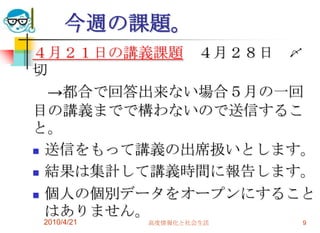
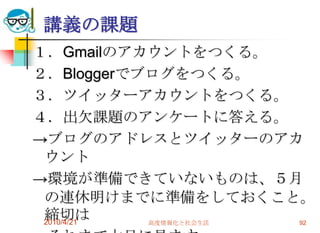
今週の課題。
4月21日の講義課題 4月28日 〆
切
→都合で回答出来ない場合5月の一回
目の講義までで構わないので送信するこ
と。
送信をもって講義の出席扱いとします。
結果は集計して講義時間に報告します。
個人の個別データをオープンにすること
はありません。
2010/4/21 高度情報化と社会生活 9
- 10.
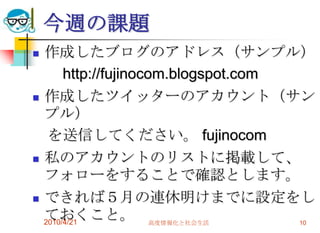
今週の課題
作成したブログのアドレス(サンプル)
http://fujinocom.blogspot.com
作成したツイッターのアカウント(サン
プル)
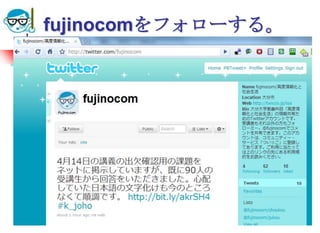
を送信してください。 fujinocom
私のアカウントのリストに掲載して、
フォローをすることで確認とします。
できれば5月の連休明けまでに設定をし
ておくこと。 高度情報化と社会生活
2010/4/21 10
- 11.
- 12.
- 13.
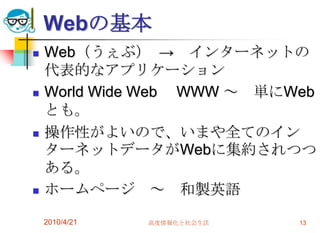
Webの基本
Web(うぇぶ) → インターネットの
代表的なアプリケーション
World Wide Web WWW ~ 単にWeb
とも。
操作性がよいので、いまや全てのイン
ターネットデータがWebに集約されつつ
ある。
ホームページ ~ 和製英語
2010/4/21 高度情報化と社会生活 13
- 14.
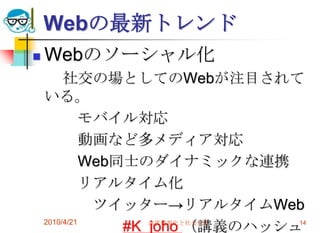
Webの最新トレンド
Webのソーシャル化
社交の場としてのWebが注目されて
いる。
モバイル対応
動画など多メディア対応
Web同士のダイナミックな連携
リアルタイム化
ツイッター→リアルタイムWeb
2010/4/21
#K_joho (講義のハッシュ
高度情報化と社会生活 14
- 15.
- 16.
- 17.
- 18.
- 19.
Googleパックのダウンロー
ド
「ダウンロード」とはネット上のデータ
を自分のパソコンに取り込むこと。
→反対語~アップロード。
画面に表示させるだけではダウンロードとは
言わない。
様々なデータがダウンロードできるが、ウィ
ルスなどが入っているケースがあるので、信
頼のおけるサイトから必ずダウンロードをす
ること。
2010/4/21 高度情報化と社会生活 19
- 20.
- 21.
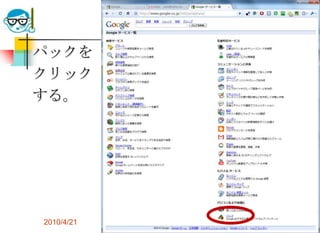
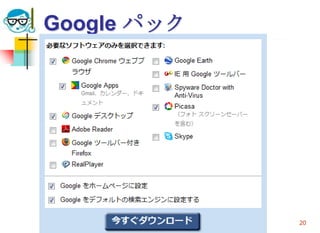
Google パック
必要なモノ
GoogleChrome(ブラウザ)
Google Apps(アイコン)
Google デスクトップ
Picasa(写真アルバムサービス)
他は必要に応じて、基本的に講義では
不要。
2010/4/21 高度情報化と社会生活 21
- 22.
ブラウザの機能
HTMLで作られたWebのデータを表示
する。
見え方はブラウザによって微妙に異なる。
文字、画像(JPEG、GIF、PNG)を表
示。
プラグインを使うことで動画などにも対
応している。
2010/4/21 高度情報化と社会生活 22
- 23.
- 24.
GoogleChromeの特徴。
Googleが自ら作成して配布している無
料のWebブラウザソフト。
拡張機能によって機能の拡張が可能。
速度が速い。
β版から製品版になったばかりで、まだ
利用の日が浅い。
機能が足りないものものある。
2010/4/21 高度情報化と社会生活 24
- 25.
- 26.
- 27.
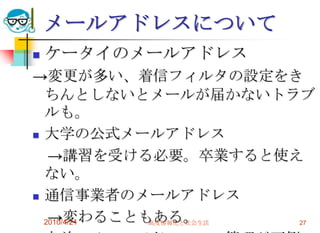
メールアドレスについて
ケータイのメールアドレス
→変更が多い、着信フィルタの設定をき
ちんとしないとメールが届かないトラブ
ルも。
大学の公式メールアドレス
→講習を受ける必要。卒業すると使え
ない。
通信事業者のメールアドレス
→変わることもある。
2010/4/21 高度情報化と社会生活 27
- 28.
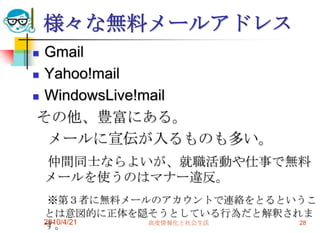
様々な無料メールアドレス
Gmail
Yahoo!mail
WindowsLive!mail
その他、豊富にある。
メールに宣伝が入るものも多い。
仲間同士ならよいが、就職活動や仕事で無料
メールを使うのはマナー違反。
※第3者に無料メールのアカウントで連絡をとるというこ
とは意図的に正体を隠そうとしている行為だと解釈されま
2010/4/21 高度情報化と社会生活
す。 28
- 29.
メールとブログ
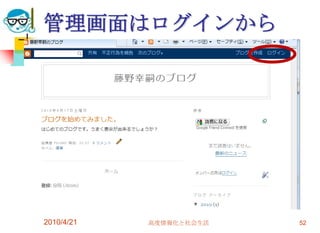
ネット上のサービスの多くはログインの
ためのアカウントにメールアドレスを
使っています。
つまり、メールアドレスを変更すると、
とても面倒なことになります。
ブログ管理用のメールアドレスをひとつ
持っておくことをお薦めします。
プロバイダのアドレスがお薦めですが、
これも引っ越したりして変わることもあ
ります。
2010/4/21 高度情報化と社会生活 29
- 30.
無料メールの注意点
パスワードの管理に注意する。
忘れない、無くさない、漏らさない。
予備のメールアドレスを登録しておく。
相手が迷惑メールの対策を取っている場
合に、フィルタにはじかれて届かない可
能性もある。
→大切なメールには必ず返事をもらおう。
無料なのでサービスが止まったり、終了
しても文句はいえない。
2010/4/21 高度情報化と社会生活 30
- 31.
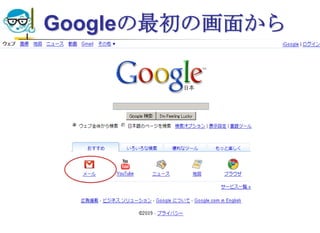
Gmailが優れている点
世界有数のネット企業が運営している。
検索がはやい。
稼働率が高い(トラブルが少ない)
反応が速い。
保存容量が大きい。
迷惑メール対策、ウィルス対策がある。
本文に宣伝が入らない。
いくつでもアカウントがとれる。
他の便利なGoogleのサービスと連動している。
2010/4/21 高度情報化と社会生活 31
- 32.
- 33.
- 34.
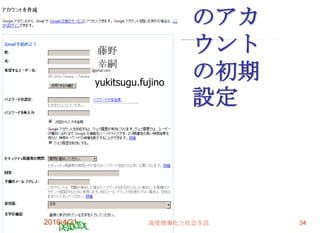
のアカ
藤野 ウント
幸嗣
yukitsugu.fujino
の初期
設定
2010/4/21 高度情報化と社会生活 34
- 35.
Gmail登録の注意点
できればローマ字のフルネームで取得。
アカウントに使えるのは、アルファベッ
トの小文字・数字とピリオドのみ。
記号は使えないので注意。
6文字以下は登録できない。
予備アドレスは必ず登録しよう。
→パスワードを忘れたときの確認用で
す。
ケータイのアドレスでかまいませんが、ケータイの
2010/4/21 高度情報化と社会生活 35
- 36.
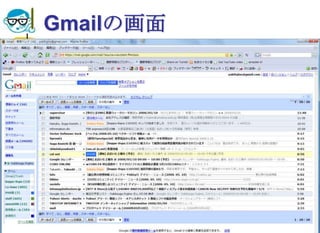
Gmailの使い方
Webから使う電子メール
→ブラウザさえあれば
どこのパソコンからでも使える。
→ケータイからも使える。
無料で大容量 →7ギガバイト以上
メールデータは全てサーバーにある。
→削除をしない「アーカイブ」を活用
する。
2010/4/21 高度情報化と社会生活 36
- 37.
- 38.
Gmailを登録したら
自分の携帯メールからGmailにメールが
送ることができるか確認しましょう。
逆にGmailから自分の携帯電話にメール
を送信できるか確認をしましょう。
Gmailの詳しい使い方は後の講義で解説
をするつもりです。
2010/4/21 高度情報化と社会生活 38
- 39.
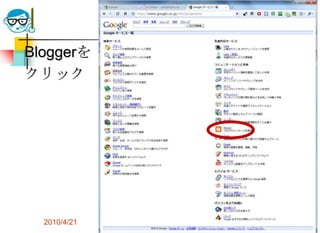
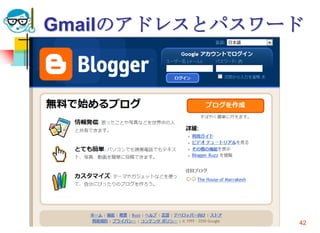
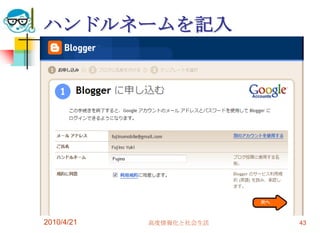
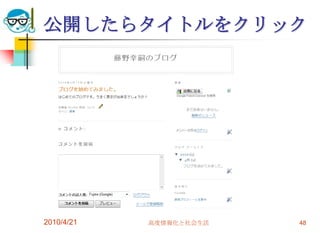
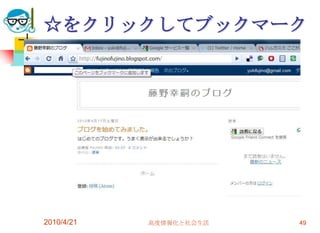
ブログの設定
Bloggerをサンプルにします。
2010/4/21 高度情報化と社会生活 39
- 40.
- 41.
- 42.
- 43.
- 44.
- 45.
- 46.
- 47.
- 48.
- 49.
- 50.
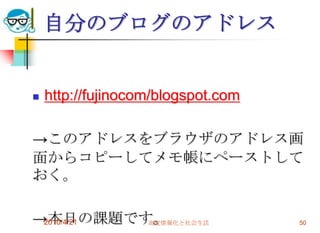
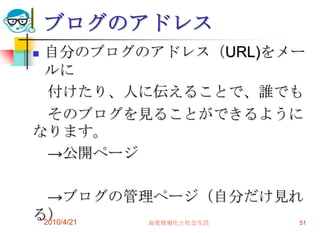
自分のブログのアドレス
http://fujinocom/blogspot.com
→このアドレスをブラウザのアドレス画
面からコピーしてメモ帳にペーストして
おく。
→本日の課題です。
2010/4/21 高度情報化と社会生活 50
- 51.
- 52.
- 53.
- 54.
- 55.
- 56.
- 57.
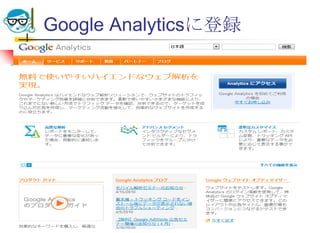
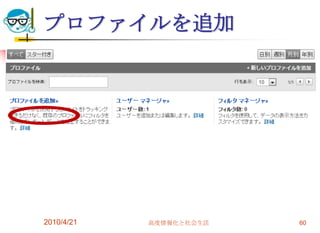
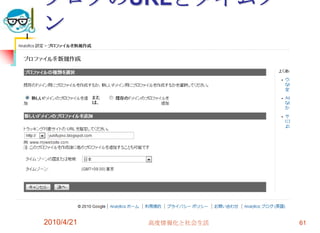
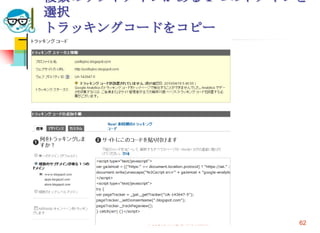
トラッキングコードの埋め
込み
できる人だけでよいです。
中級レベルのテクニック
ブログの訪問者を追跡する。
2010/4/21 高度情報化と社会生活 57
- 58.
- 59.
- 60.
- 61.
- 62.
- 63.
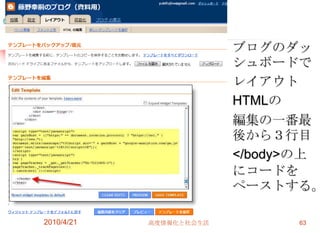
ブログのダッ
シュボードで
レイアウト
HTMLの
編集の一番最
後から3行目
</body>の上
にコードを
ペーストする。
2010/4/21 高度情報化と社会生活 63
- 64.
ブログの注意点
Webに慣れていない人は、慣れている
人と一緒にやりましょう。
ブログの記事を書くのは自分ですが、
最初の設定は慣れた人に手伝っても
らってもよいです。
でも「まかせっぱなし」にはせずに
とにかく自分で手を動かして設定から
やってみましょう。
2010/4/21 高度情報化と社会生活 64
- 65.
ブログは公開されています
ブログの基本設定はフル・オープンに
なっています。
世界中のネット利用者があなたの記事を
読むことができます。
仲間同士の内輪話のつもりが世間の注視
を浴びてしまうことがあります。
だからといって萎縮することはありませ
ん、
なにごとも経験。
2010/4/21 高度情報化と社会生活 65
- 66.
ルール違反には厳しい目が
べつにネットに限らなくても、世間は
ルール違反には厳しくあたります。
こうした社会の規範を理解して、ネット
を活用していれば大丈夫です。
未成年者の飲酒や喫煙は法令違反です。
ネットには証拠が残ってしまうので、表
現には注意をするようにお願いします。
2010/4/21 高度情報化と社会生活 66
- 67.
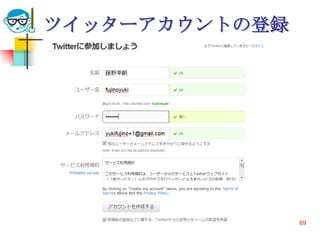
ツイッターの登録
http://twitter.com
2010/4/21 高度情報化と社会生活 67
- 68.
- 69.
- 70.
- 71.
ツイッターアカウントの注
意
ユニークな文字列
15文字以内、
半角の英数文字とアンダーバー(_)のみ
大文字でも登録できるが小文字も同一
※ひとつのメールアドレスにひとつのア
カウントのみ
※Gmailのエイリアスの利用が可能。
○○○+数字@gmail.com
2010/4/21 高度情報化と社会生活 71
- 72.
- 73.
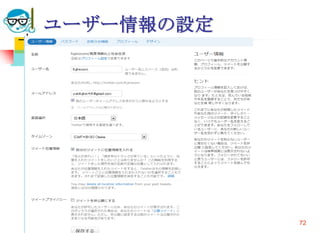
ツイッターのユーザー情報
ユーザー名は変更できますが、アカウン
トと同じにしておく方がよいです。
メールアドレスは変更可能。フォローさ
れたときやDMがメールで送られてきま
す。
タイムゾーンは日本に。
位置情報は慣れない場合にはオフ
講義用なので非公開にはしないように。
2010/4/21 高度情報化と社会生活 73
- 74.
- 75.
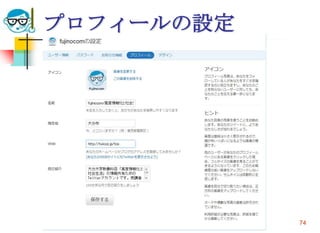
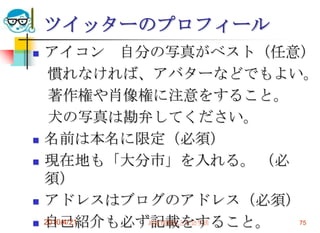
ツイッターのプロフィール
アイコン 自分の写真がベスト(任意)
慣れなければ、アバターなどでもよい。
著作権や肖像権に注意をすること。
犬の写真は勘弁してください。
名前は本名に限定(必須)
現在地も「大分市」を入れる。 (必
須)
アドレスはブログのアドレス(必須)
自己紹介も必ず記載をすること。
2010/4/21 高度情報化と社会生活 75
- 76.
- 77.
ツイッターのフォロー
フォローしたアカウントのツイートをタ
イムライン上で読むことができるように
なります。
氏名を確認したらこちらからもフォロー
をします。
自分の知り合いや興味のあるアカウント
をフォローしてみてください。
2010/4/21 高度情報化と社会生活 77
- 78.
- 79.
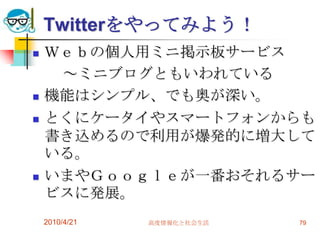
Twitterをやってみよう!
Webの個人用ミニ掲示板サービス
~ミニブログともいわれている
機能はシンプル、でも奥が深い。
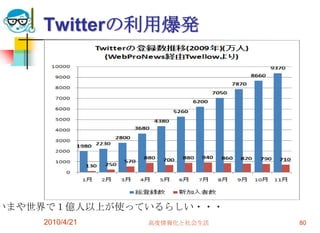
とくにケータイやスマートフォンからも
書き込めるので利用が爆発的に増大して
いる。
いまやGoogleが一番おそれるサー
ビスに発展。
2010/4/21 高度情報化と社会生活 79
- 80.
- 81.
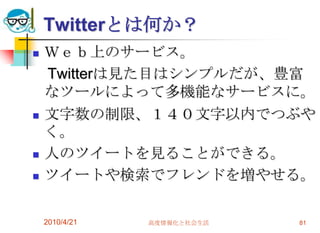
Twitterとは何か?
Web上のサービス。
Twitterは見た目はシンプルだが、豊富
なツールによって多機能なサービスに。
文字数の制限、140文字以内でつぶや
く。
人のツイートを見ることができる。
ツイートや検索でフレンドを増やせる。
2010/4/21 高度情報化と社会生活 81
- 82.
- 83.
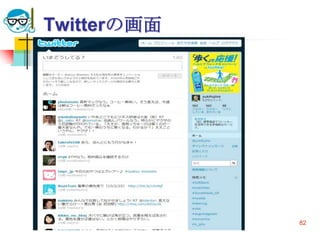
Twitterの画面
基本メニュー
入力ウィンドウ
タ
イ
自分のアイコン
ム
ラ とアカウント
イ 名
ン 発言者アイコンと
~ アカウント名
新
し 画面メニュー
い
発
言
が
上
に
2010/4/21 高度情報化と社会生活 83
- 84.
藤野幸嗣 知り合いの知り
合いの人ともつ
きあいたい人は
「ユーザー情
報」はきちんと
書いておきま
しょう。かなり
重要。
ここにチェッ
クをいれると、
自分とフォ
ローしている
人のみに発言
2010/4/21 高度情報化と社会生活
が公開されま 84
- 85.
アイコンを変更します
Twitterでの自己表現の基本
アイコンはきちんと表示させましょう。
2010/4/21 高度情報化と社会生活 85
- 86.
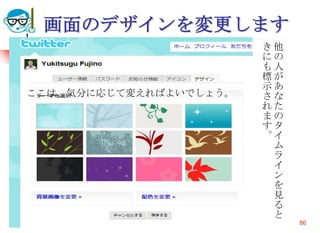
画面のデザインを変更します
き他
にの
も人
標が
示あ
ここは、気分に応じて変えればよいでしょう。 さな
れた
まの
すタ
。イ
ム
ラ
イ
ン
を
見
る
と
2010/4/21 高度情報化と社会生活 86
- 87.
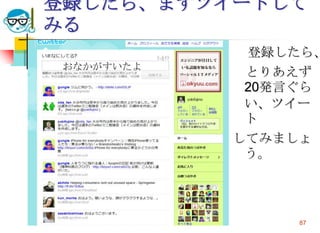
登録したら、まずツイートして
みる
登録したら、
おなかがすいたよ
とりあえず
20発言ぐら
い、ツイー
ト
してみましょ
う。
2010/4/21 高度情報化と社会生活 87
- 88.
- 89.
- 90.
- 91.
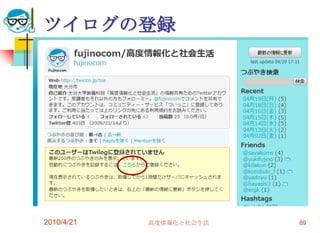
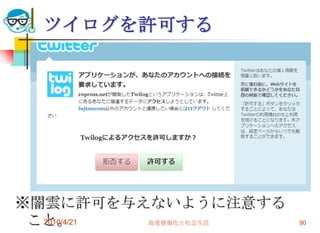
なぜツイログが必要
ツイッターのサーバーにも記録は残って
いるが3200個以上は閲覧できなくなる。
自分のツイートを日付順に記録を取るこ
とで行動記録ができる。
「ライフログ」
自分の記録をネット(クラウド)上に
残すこと。
ツイッターの記録機能の活用。
データのバックアップとしても活用で
2010/4/21 高度情報化と社会生活 91
- 92.
- 93.
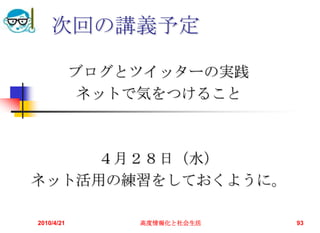
次回の講義予定
ブログとツイッターの実践
ネットで気をつけること
4月28日(水)
ネット活用の練習をしておくように。
2010/4/21 高度情報化と社会生活 93