Productivity 
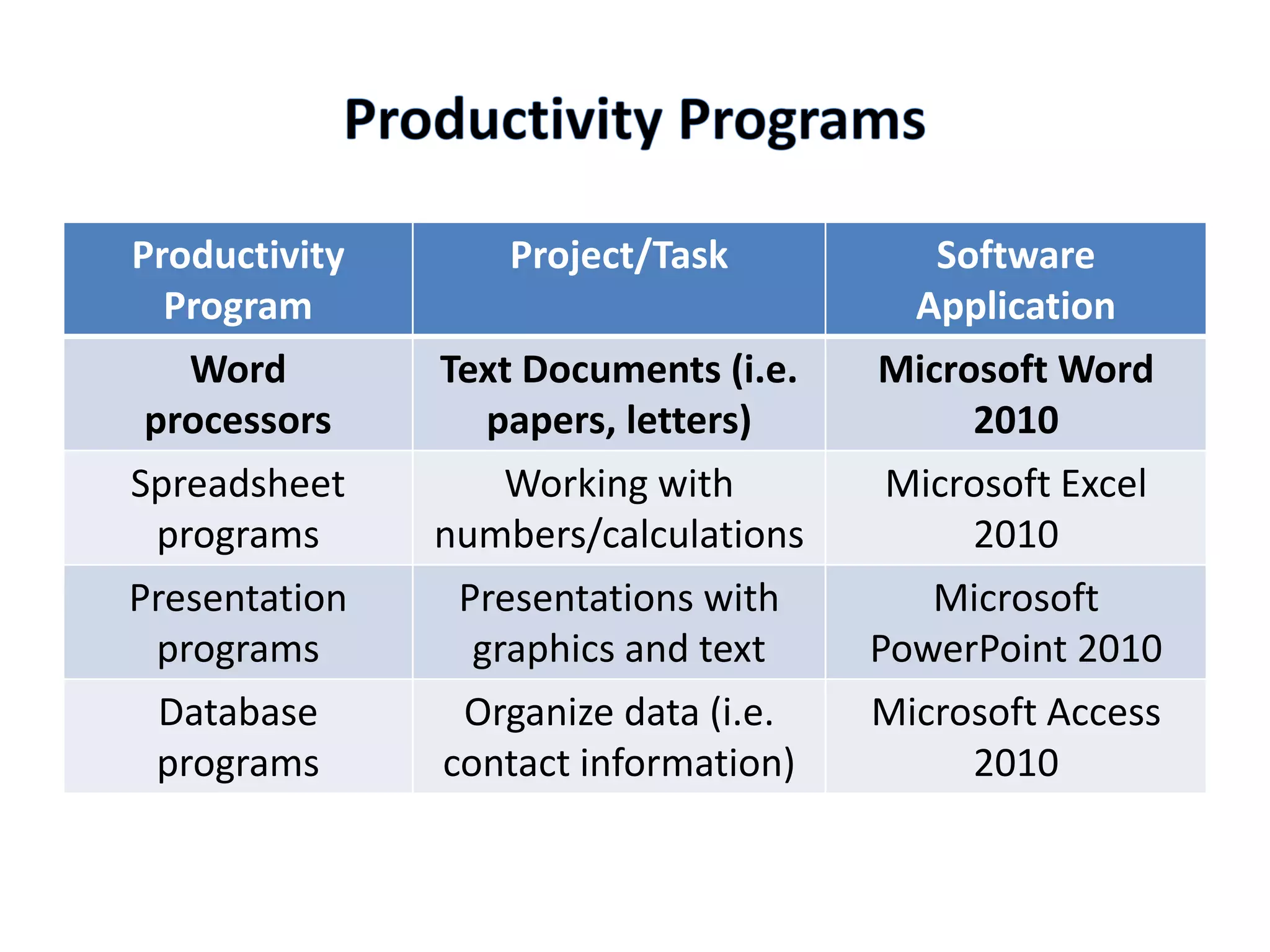
Program 
Project/Task Software 
Application 
Word 
processors 
Text Documents (i.e. 
papers, letters) 
MicrosoftWord 
2010 
Spreadsheet 
programs 
Working with 
numbers/calculations 
Microsoft Excel 
2010 
Presentation 
programs 
Presentations with 
graphics and text 
Microsoft 
PowerPoint 2010 
Database 
programs 
Organize data (i.e. 
contact information) 
Microsoft Access 
2010
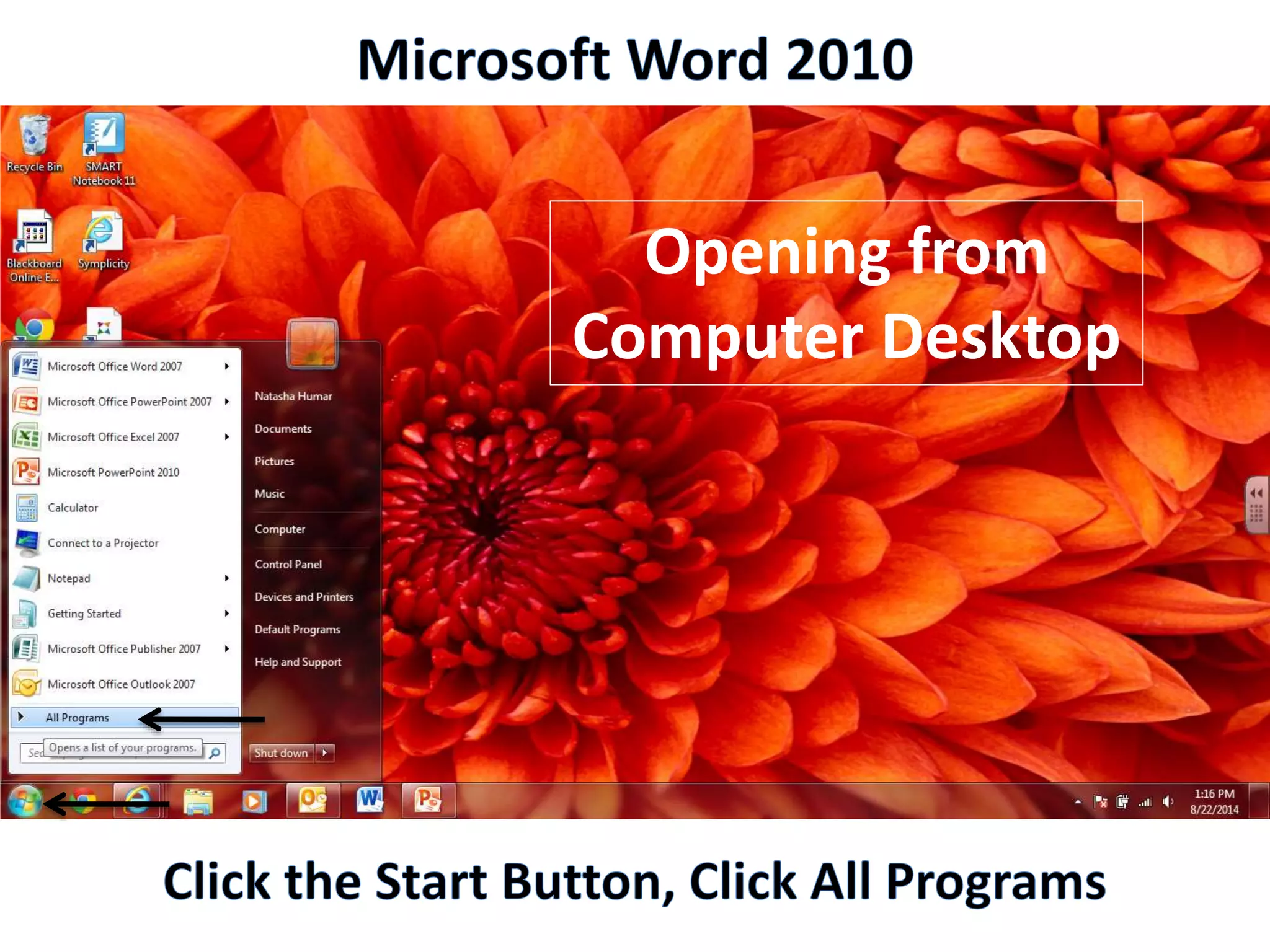
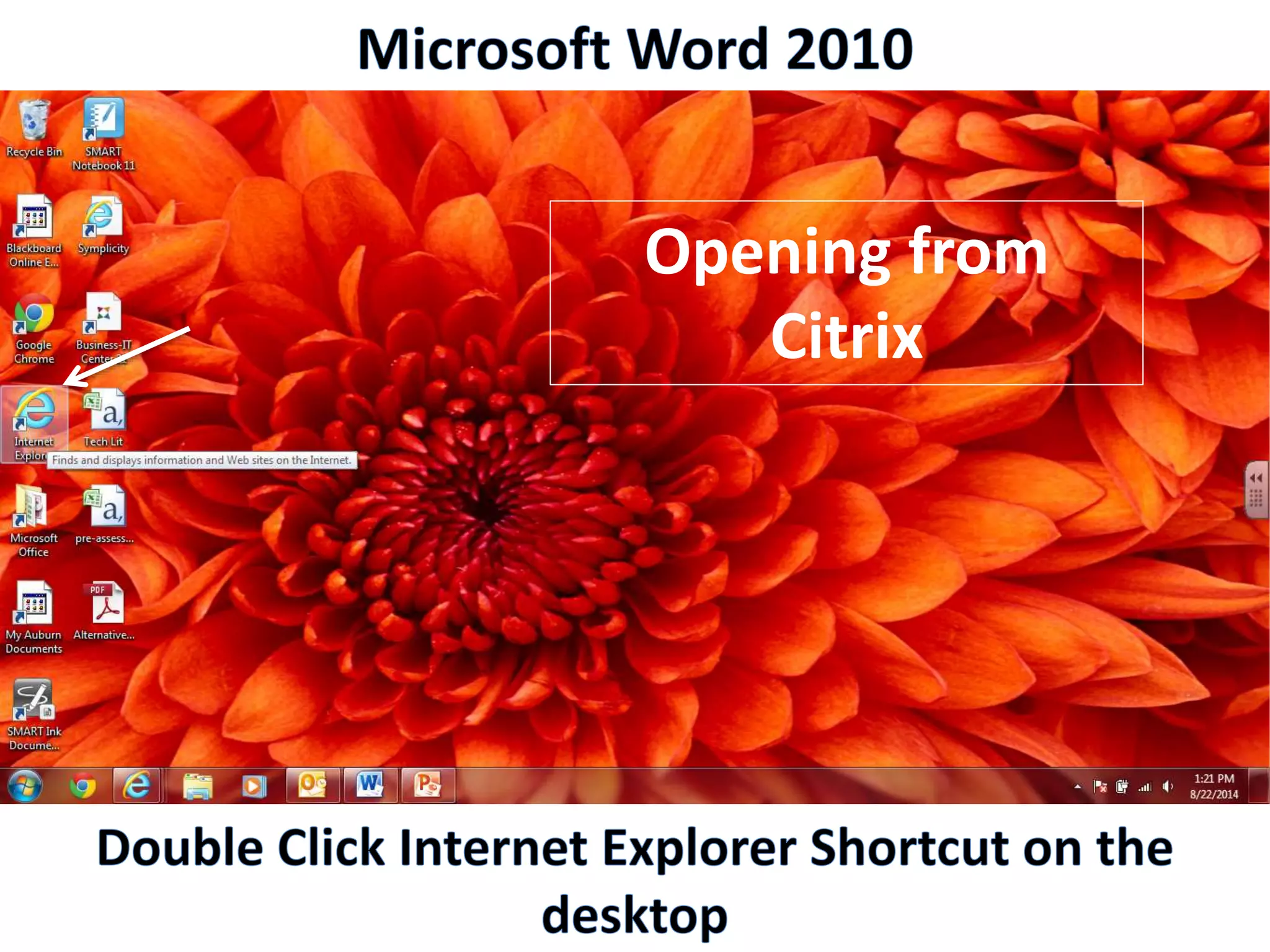
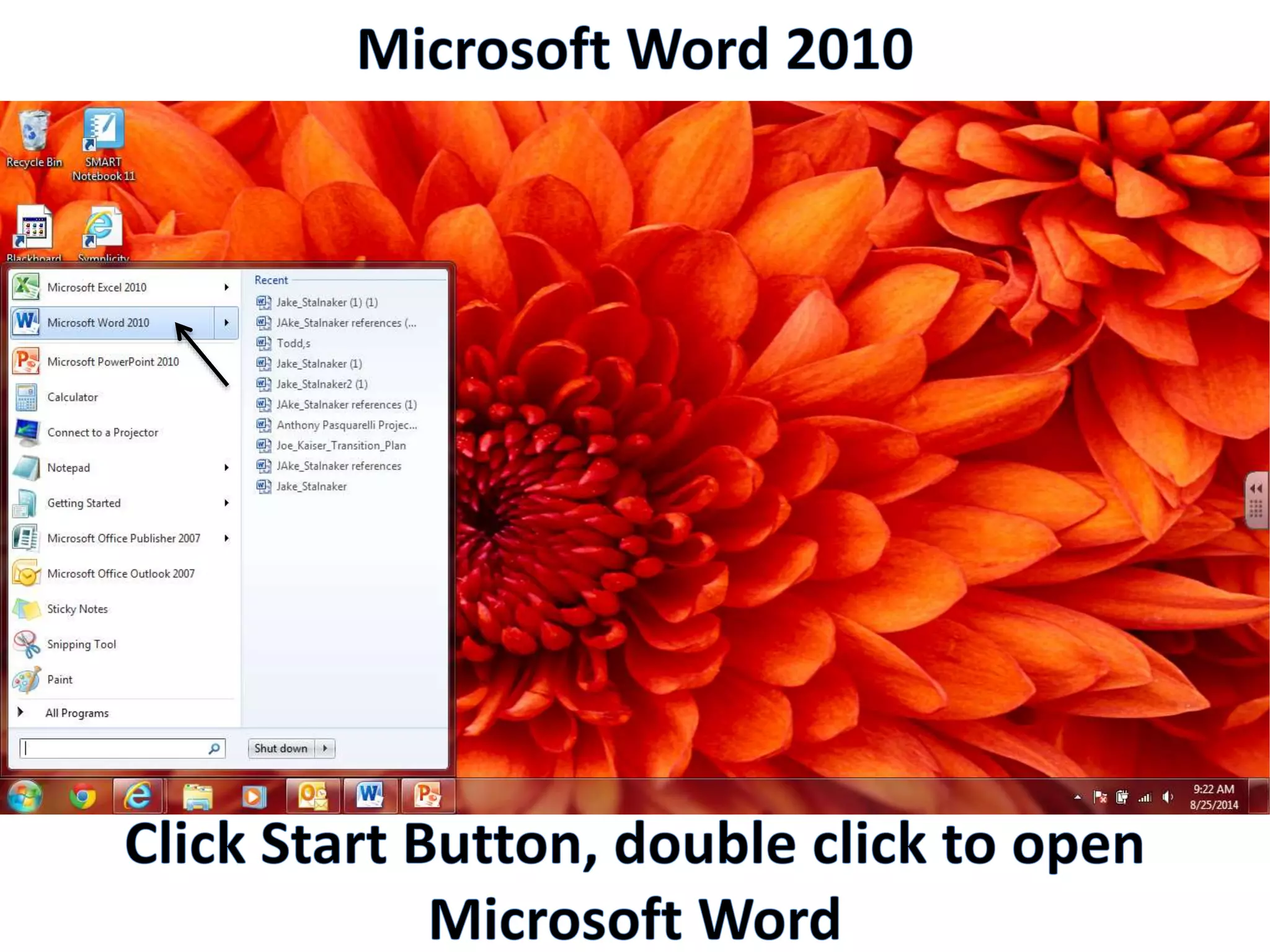
Opening from 
Computer Desktop
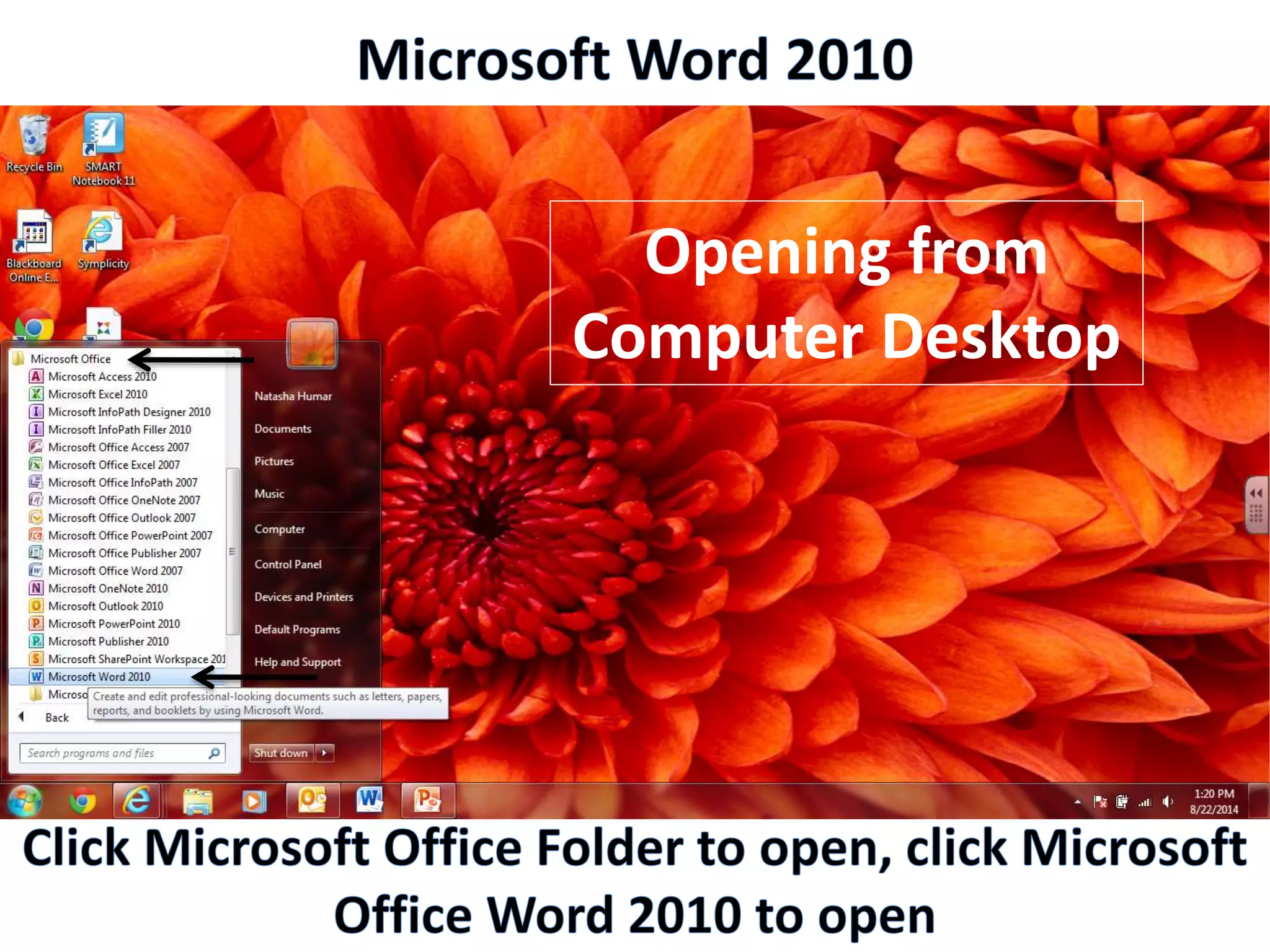
Opening from 
Computer Desktop
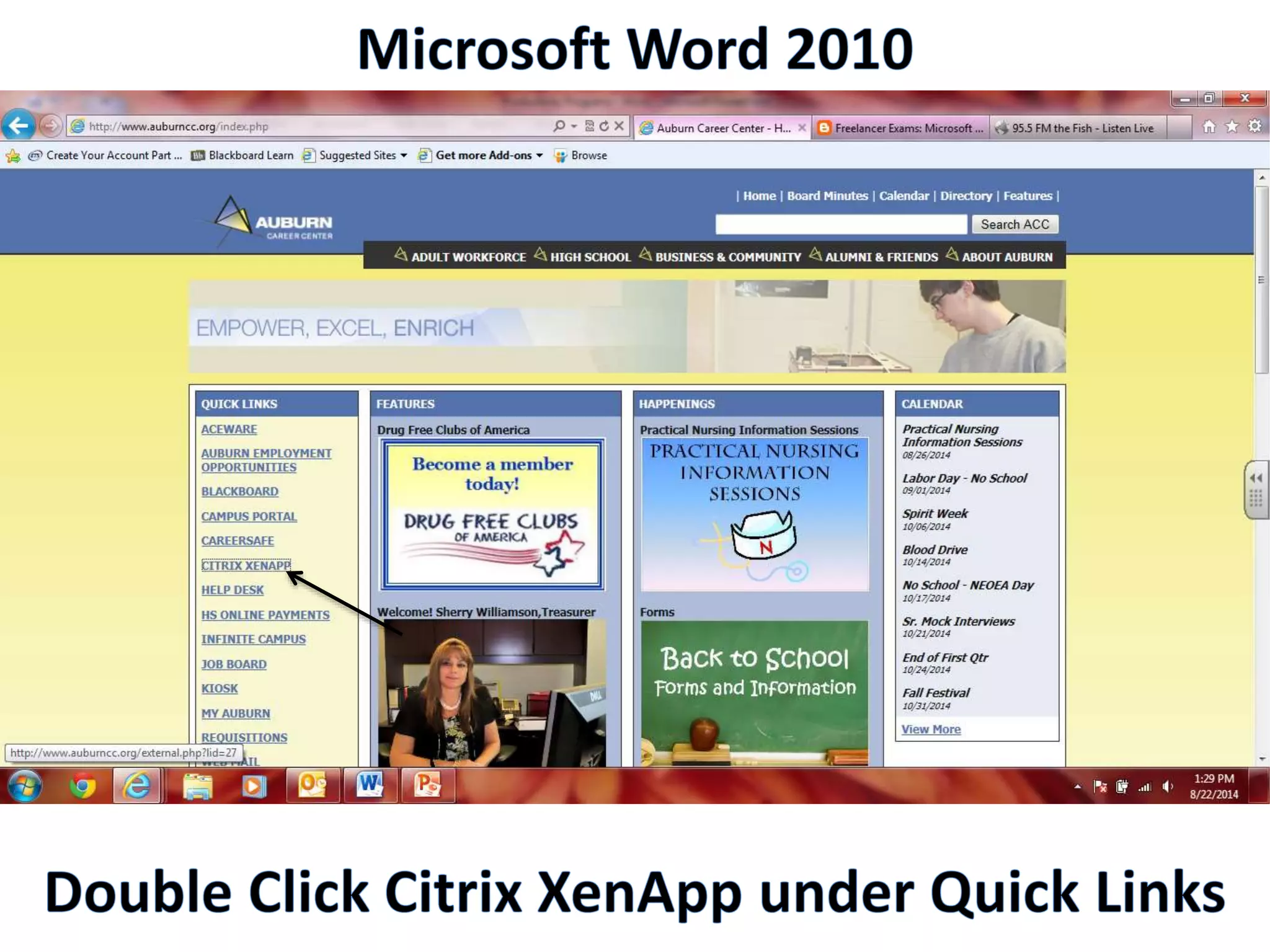
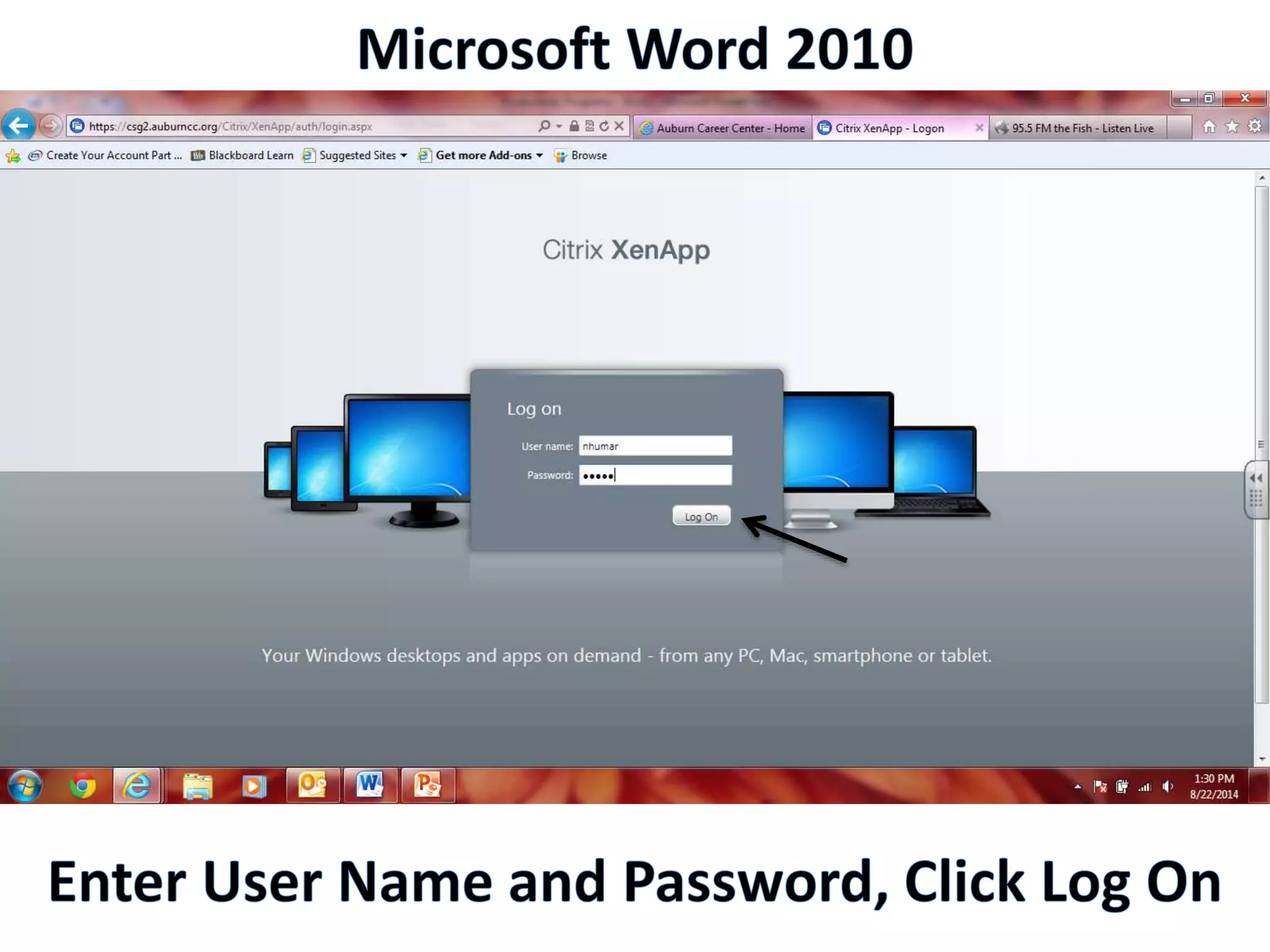
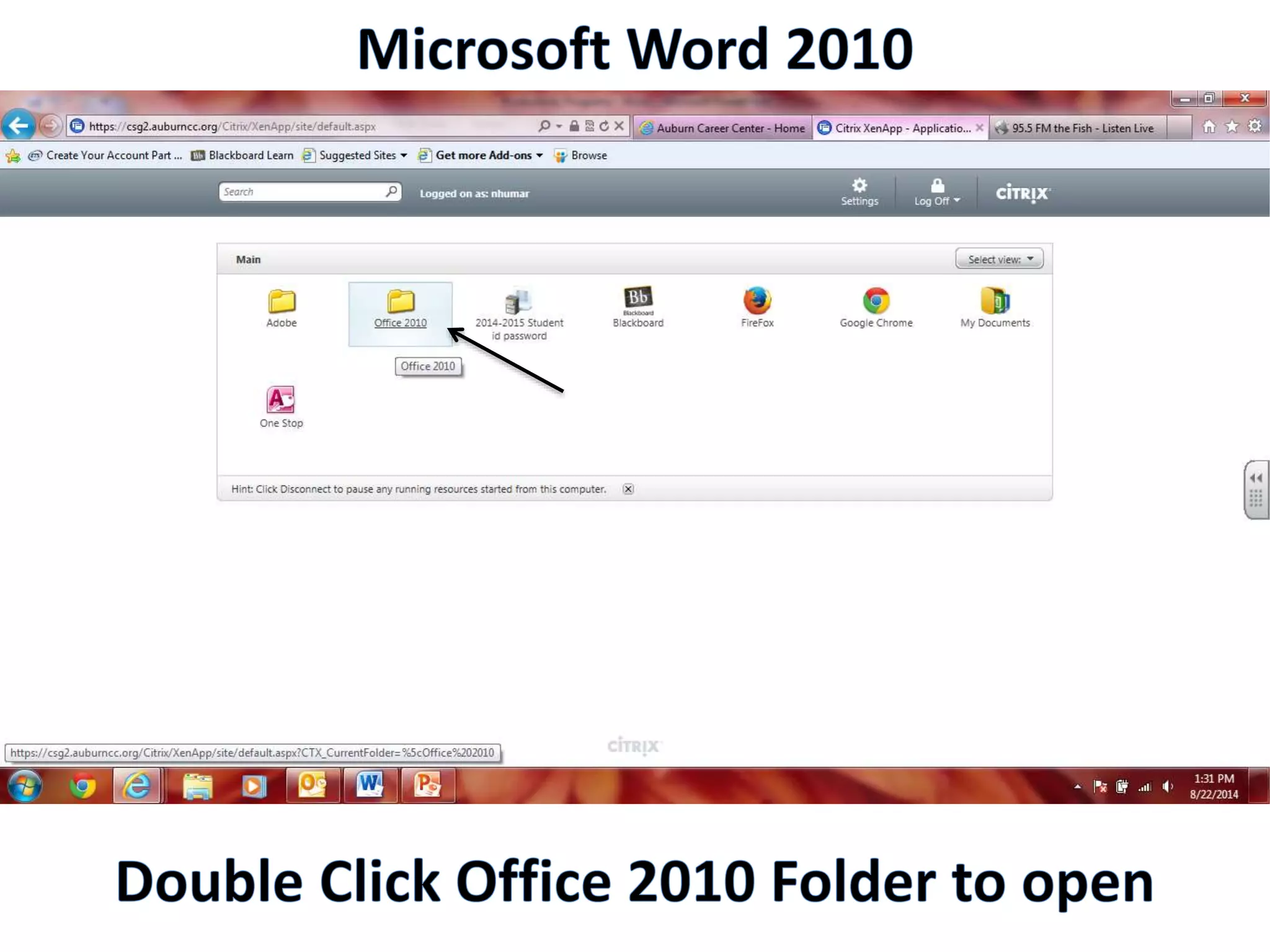
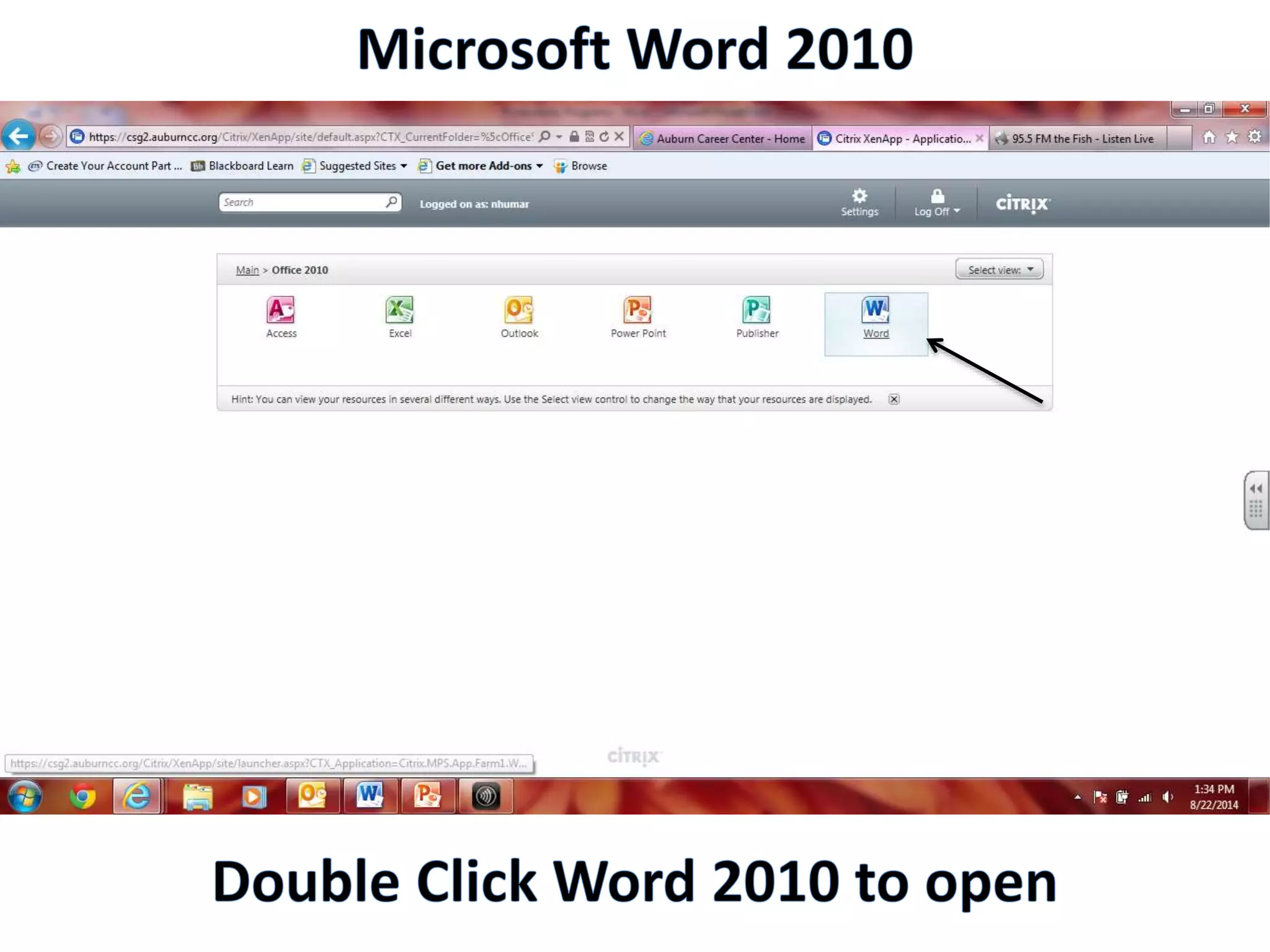
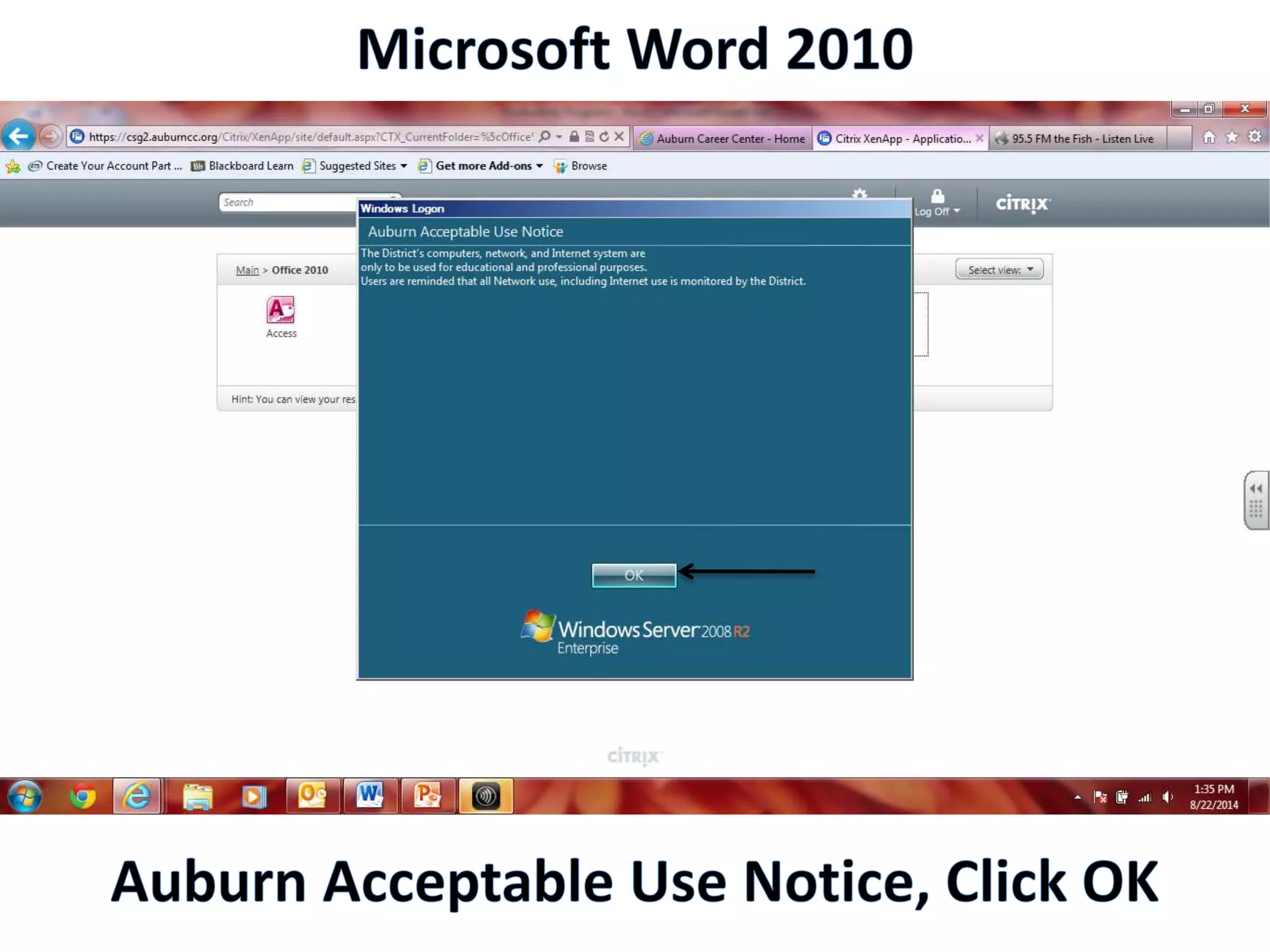
Opening from 
Citrix
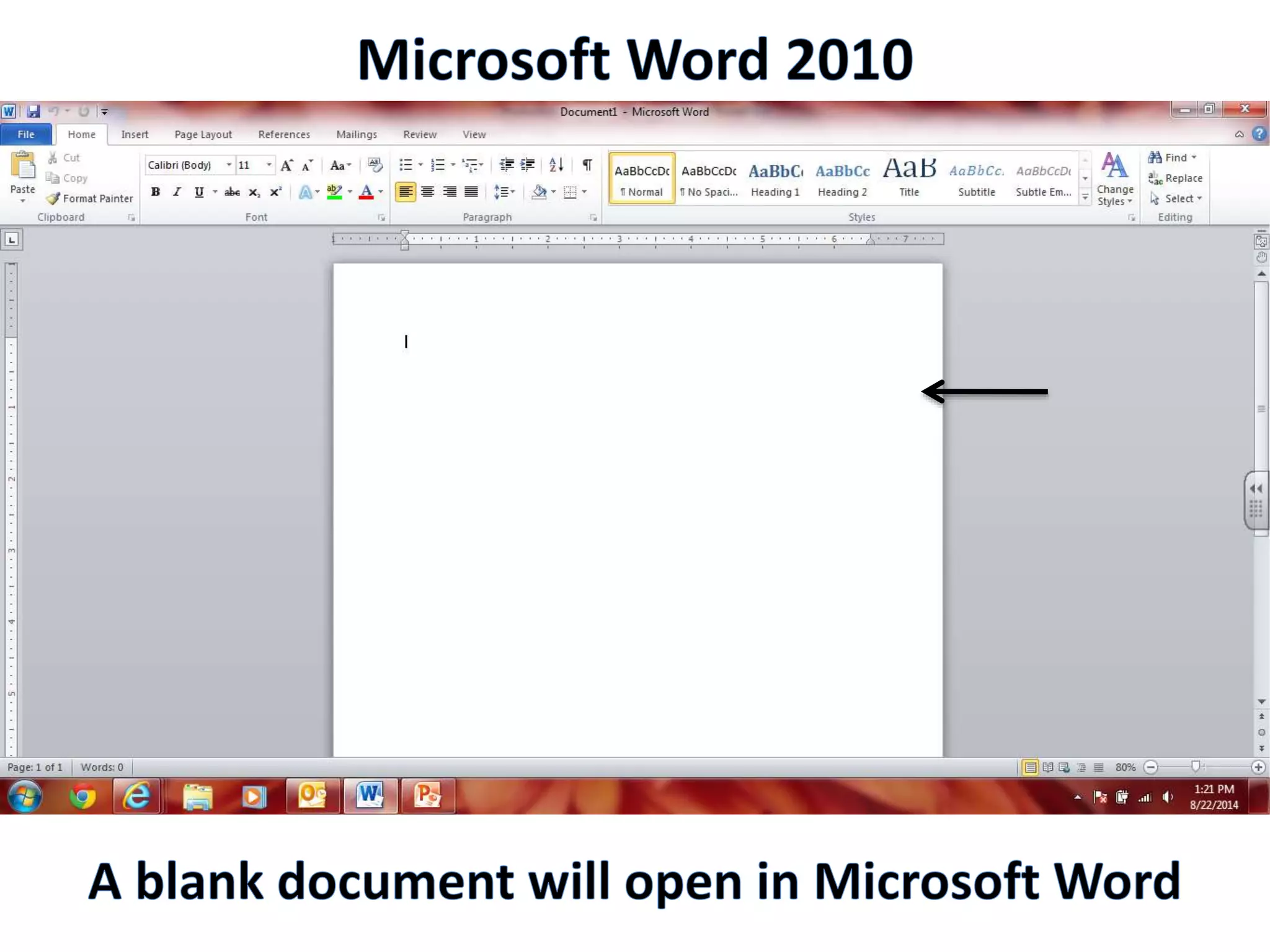
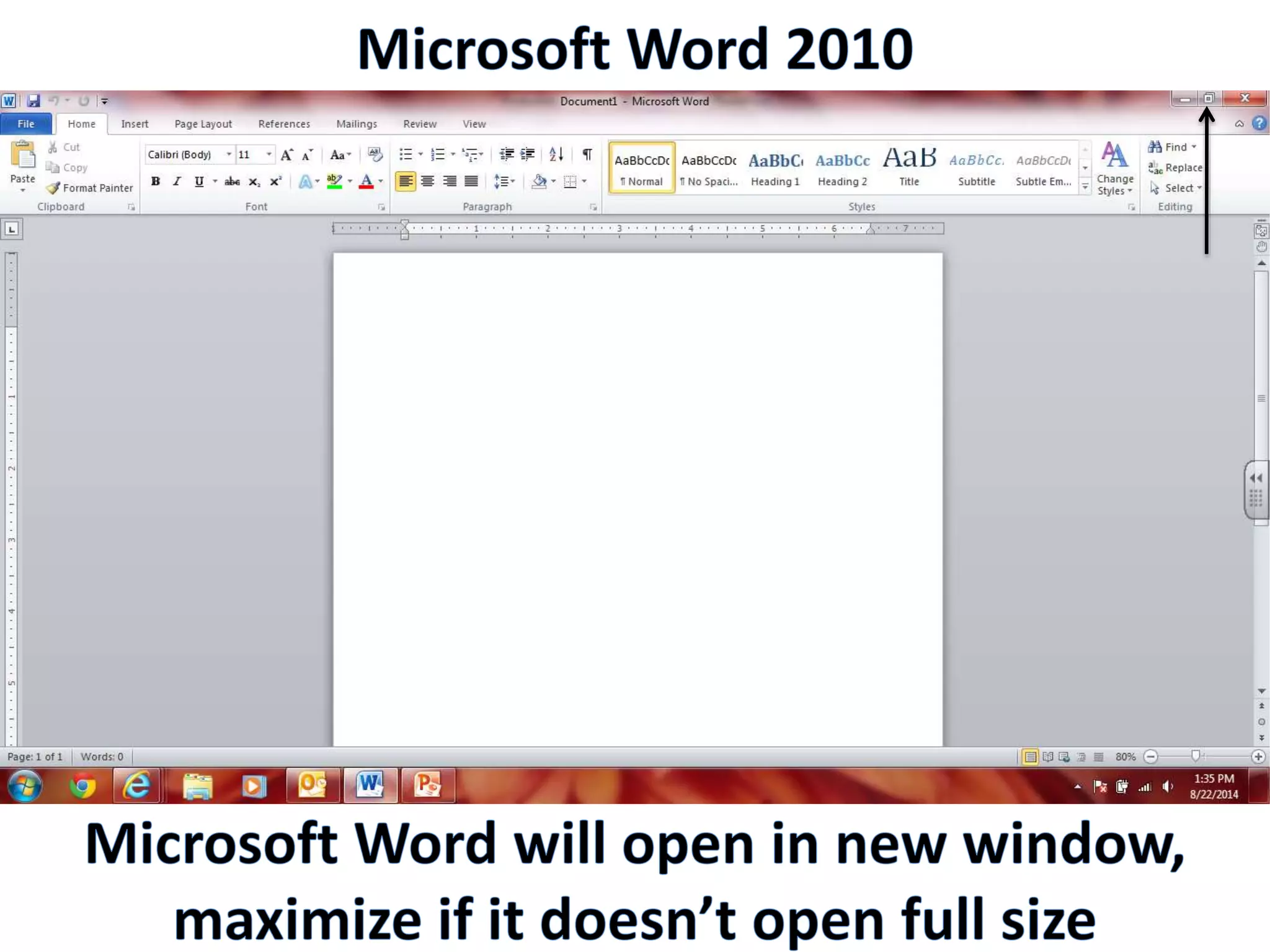
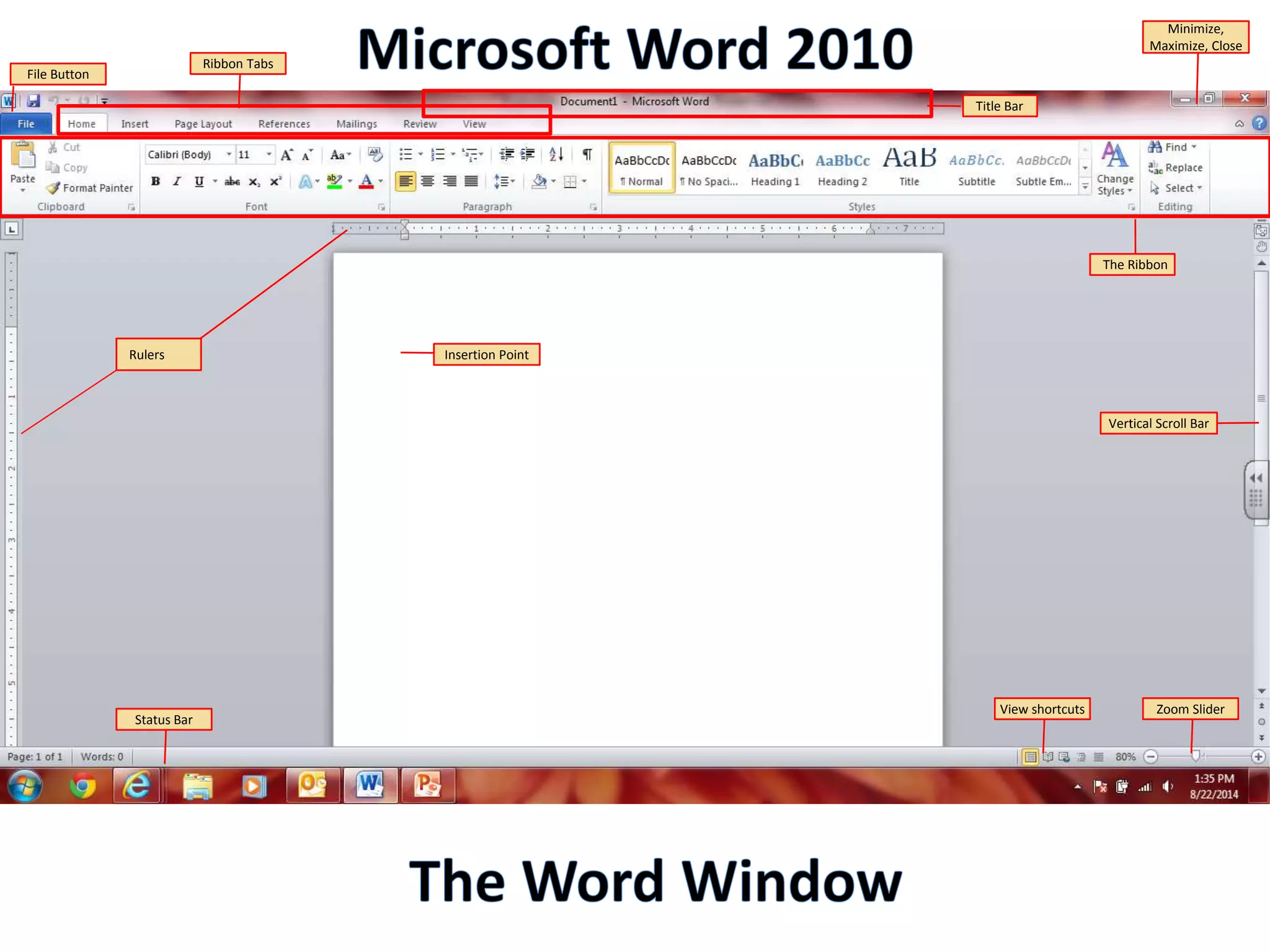
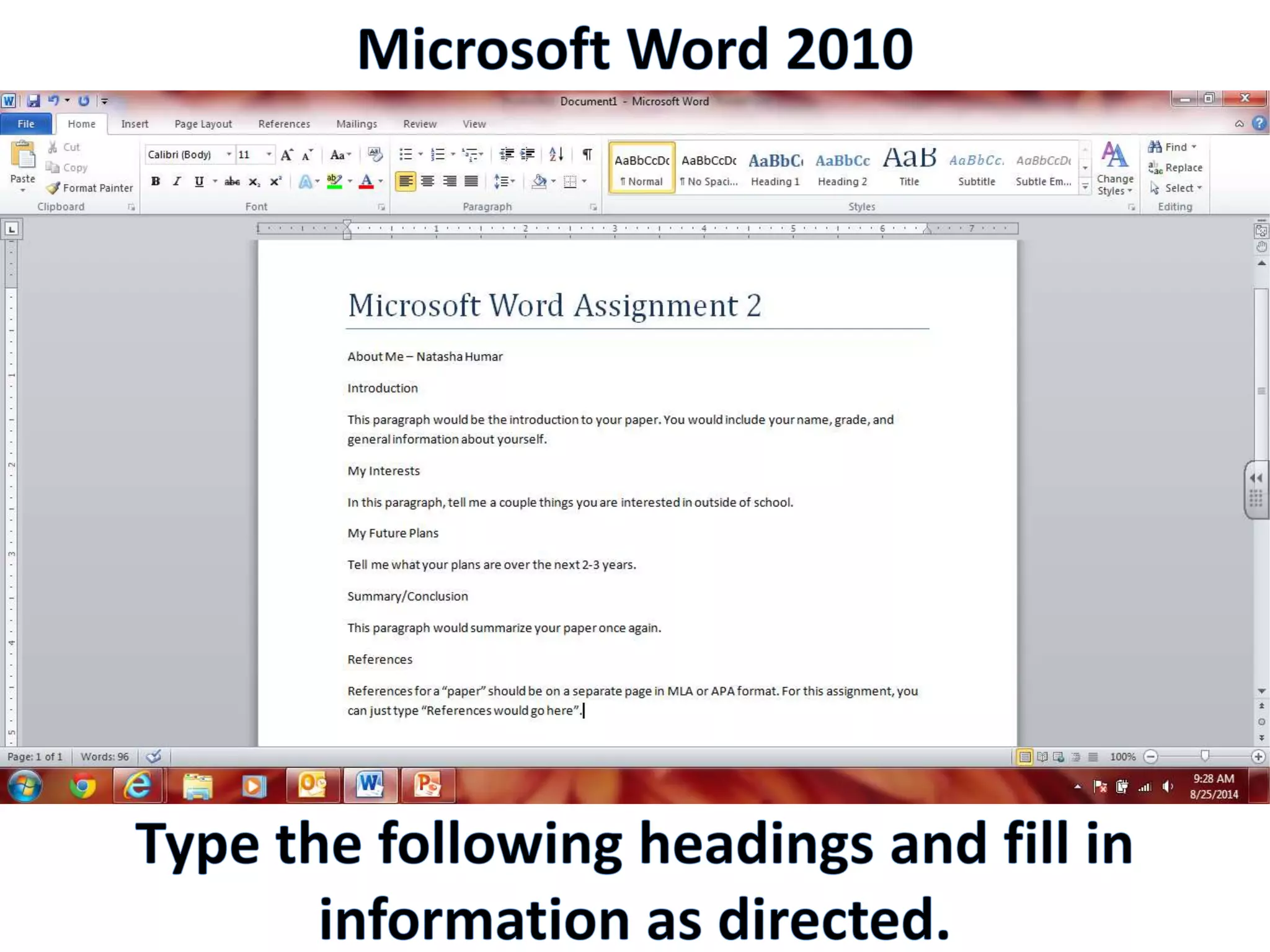
The Ribbon 
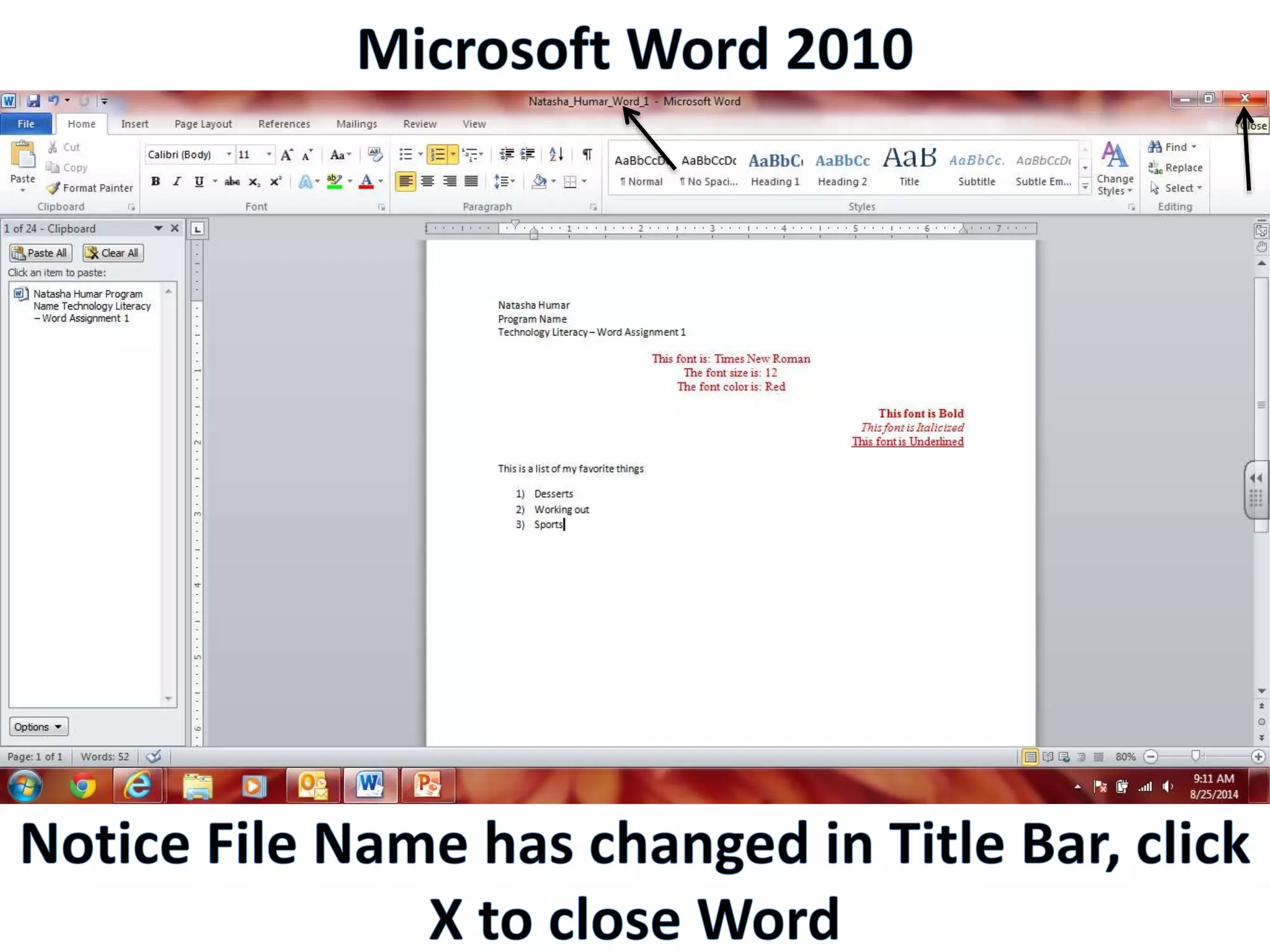
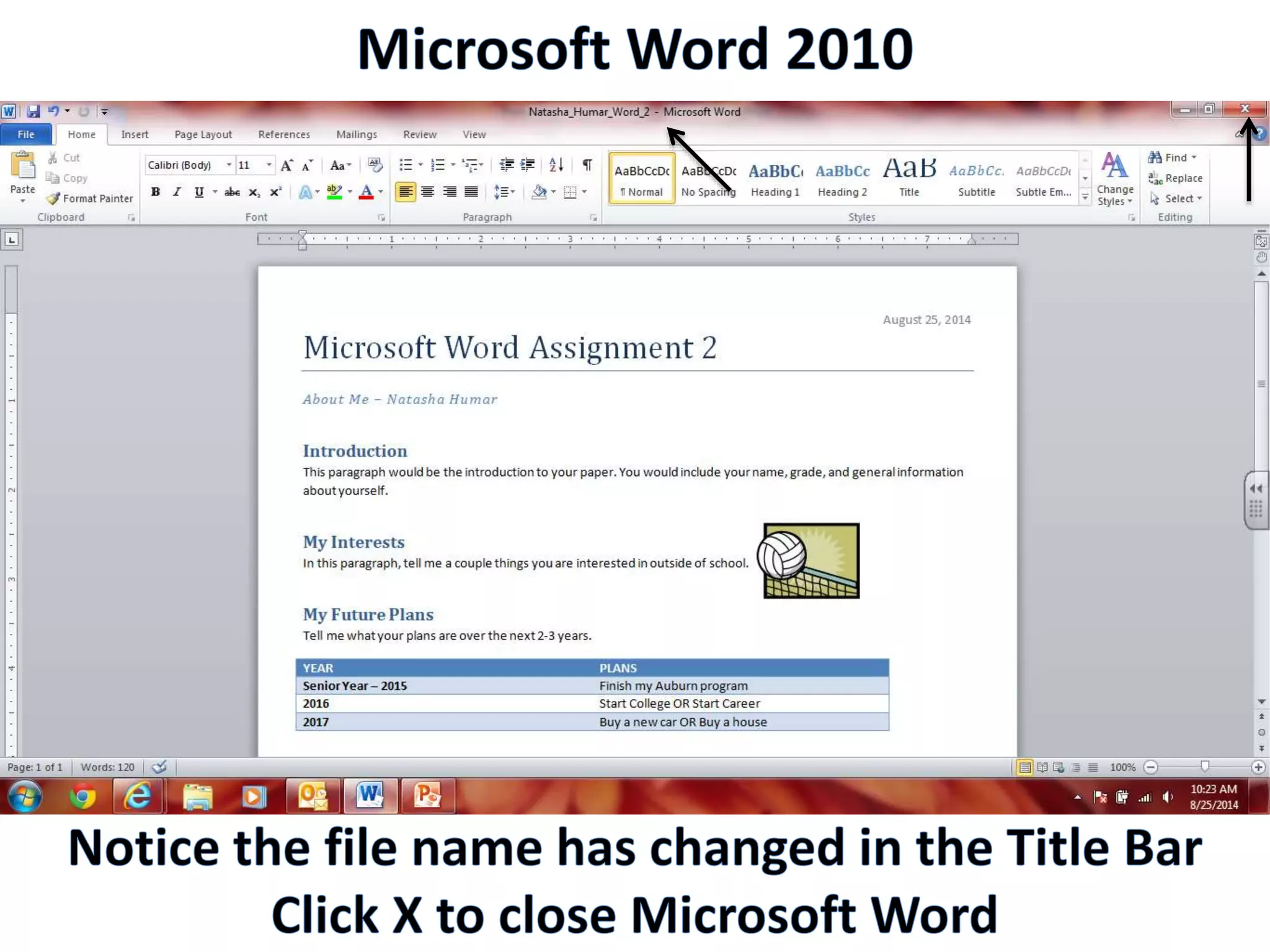
Title Bar 
Rulers 
Ribbon Tabs 
File Button 
Minimize, 
Maximize, Close 
Insertion Point 
View shortcuts Zoom Slider 
Status Bar 
Vertical Scroll Bar
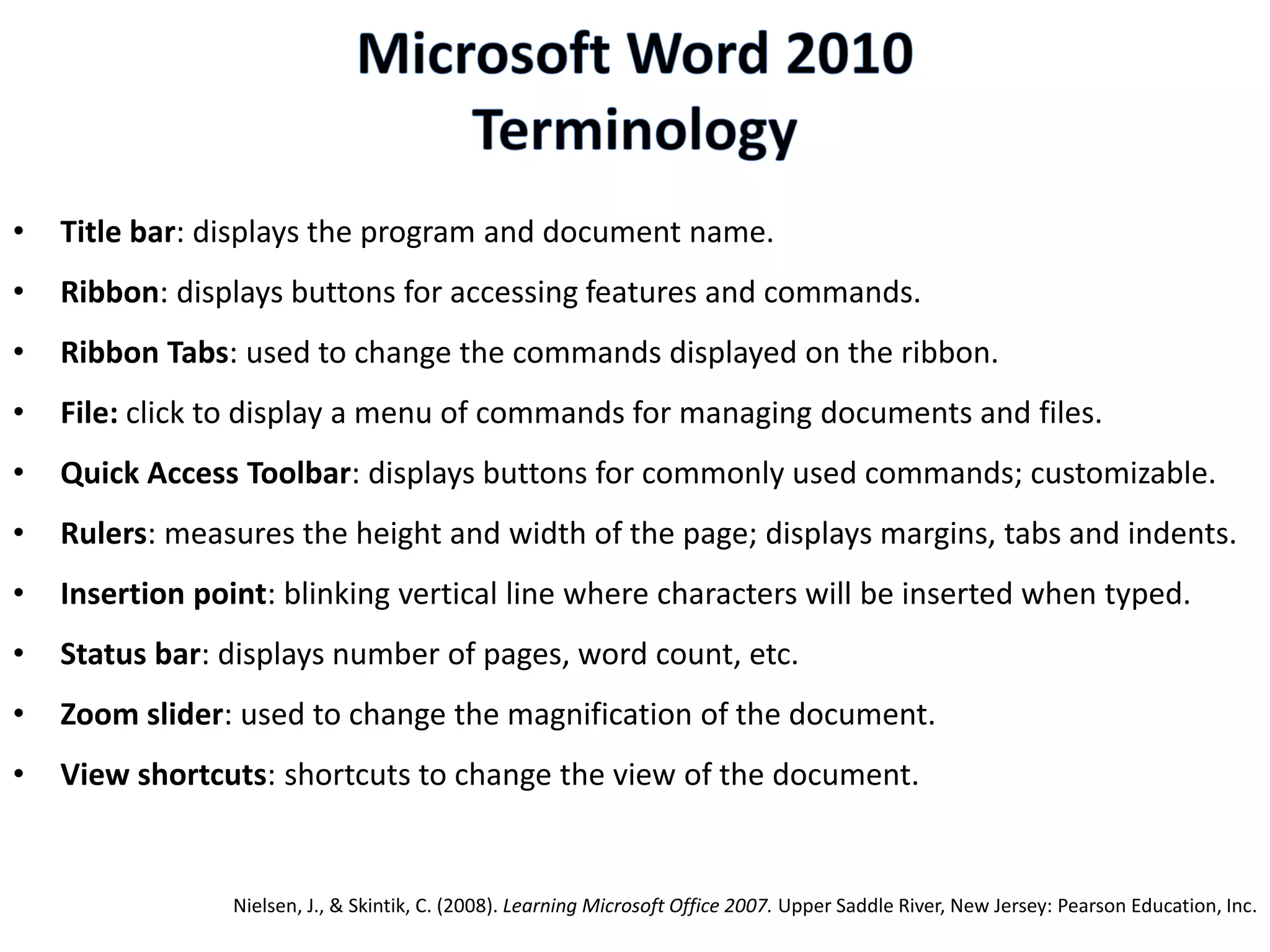
• Title bar: displays the program and document name. 
• Ribbon: displays buttons for accessing features and commands. 
• Ribbon Tabs: used to change the commands displayed on the ribbon. 
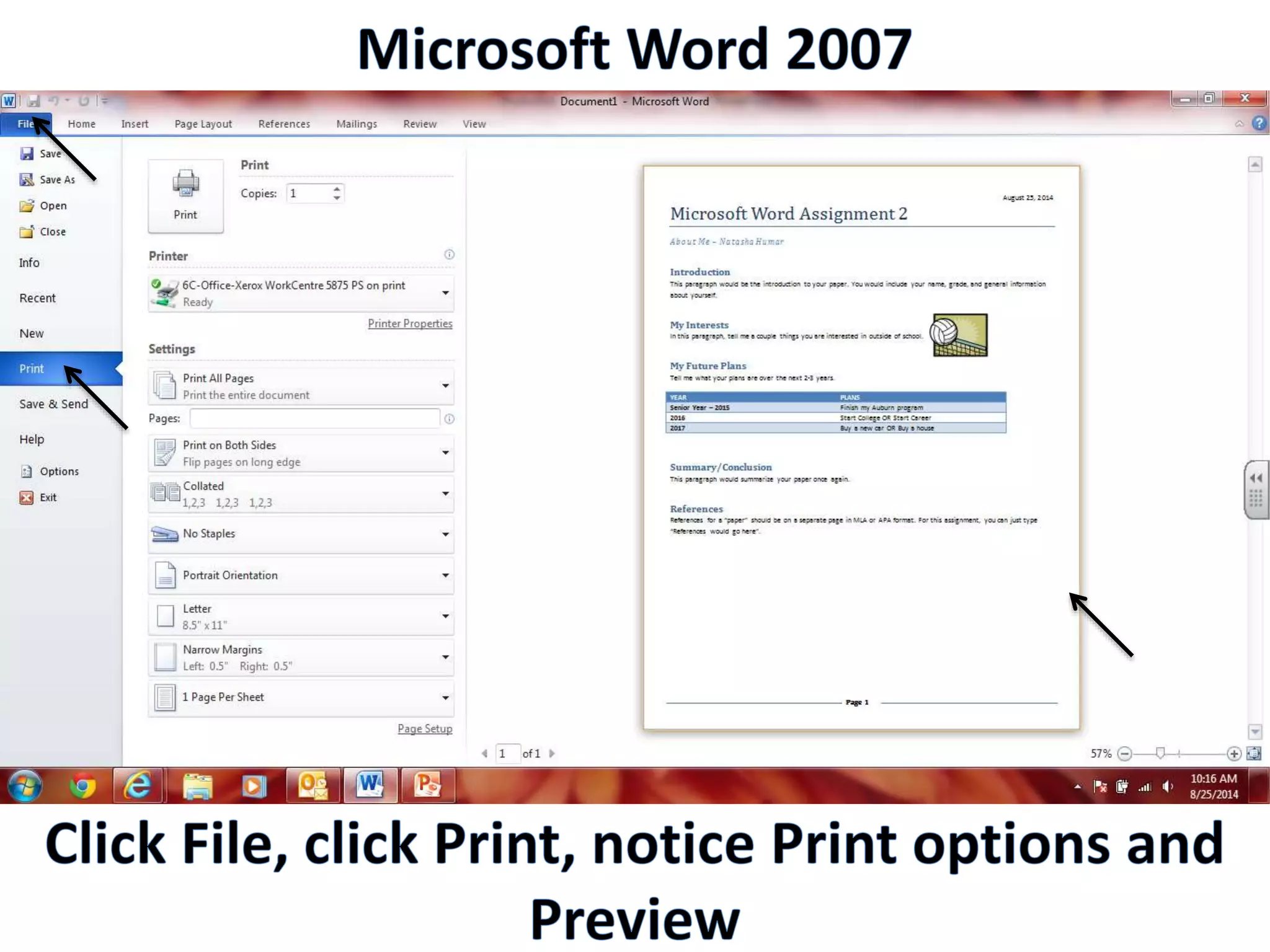
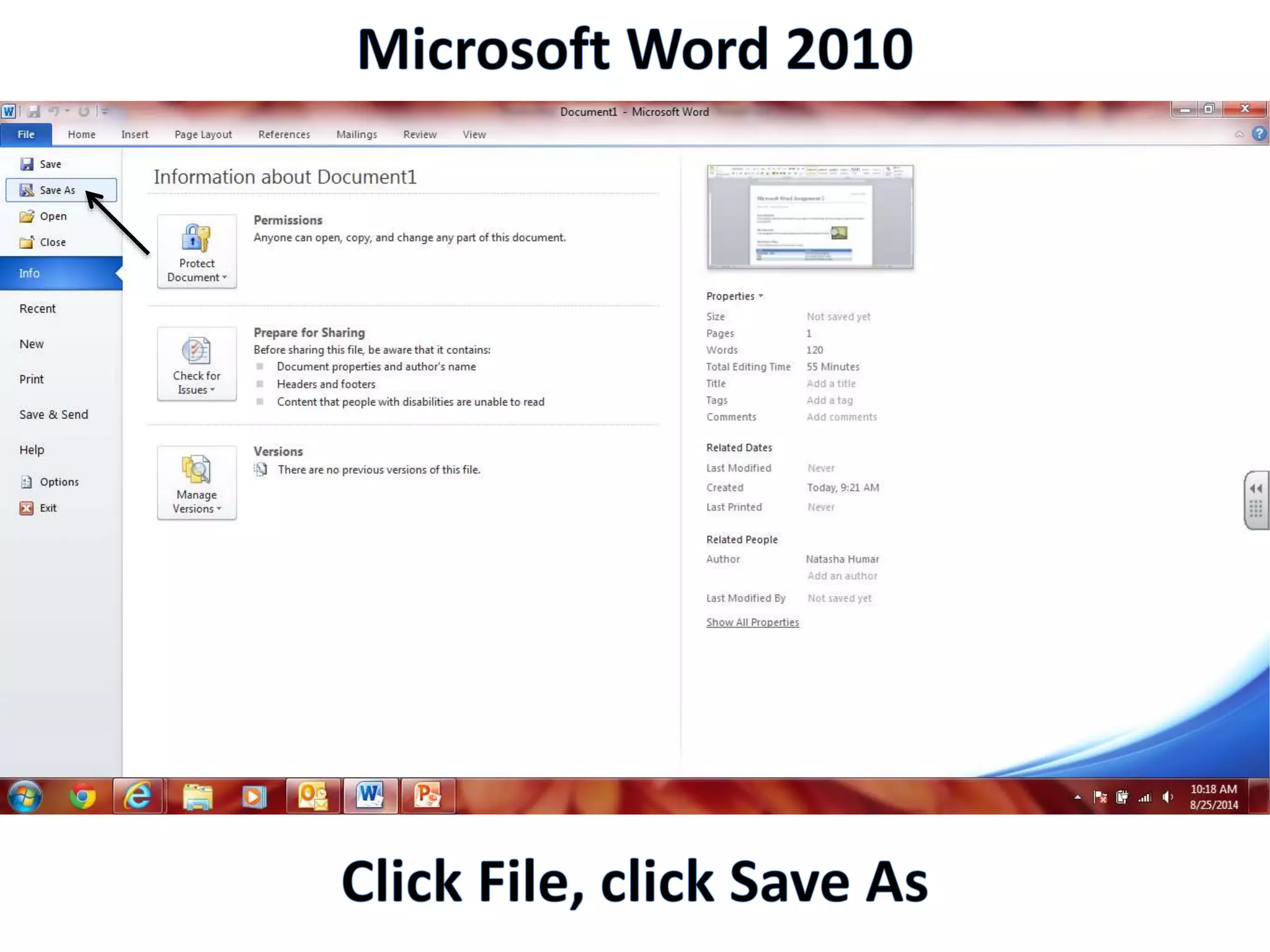
• File: click to display a menu of commands for managing documents and files. 
• Quick Access Toolbar: displays buttons for commonly used commands; customizable. 
• Rulers: measures the height and width of the page; displays margins, tabs and indents. 
• Insertion point: blinking vertical line where characters will be inserted when typed. 
• Status bar: displays number of pages, word count, etc. 
• Zoom slider: used to change the magnification of the document. 
• View shortcuts: shortcuts to change the view of the document. 
Nielsen, J., & Skintik, C. (2008). Learning Microsoft Office 2007. Upper Saddle River, New Jersey: Pearson Education, Inc.
Productivity Programs - Word 2010

Productivity Programs - Word 2010

  • 2.
    Productivity Program Project/TaskSoftware Application Word processors Text Documents (i.e. papers, letters) MicrosoftWord 2010 Spreadsheet programs Working with numbers/calculations Microsoft Excel 2010 Presentation programs Presentations with graphics and text Microsoft PowerPoint 2010 Database programs Organize data (i.e. contact information) Microsoft Access 2010
  • 3.
  • 4.
  • 6.
  • 13.
    The Ribbon TitleBar Rulers Ribbon Tabs File Button Minimize, Maximize, Close Insertion Point View shortcuts Zoom Slider Status Bar Vertical Scroll Bar
  • 14.
    • Title bar:displays the program and document name. • Ribbon: displays buttons for accessing features and commands. • Ribbon Tabs: used to change the commands displayed on the ribbon. • File: click to display a menu of commands for managing documents and files. • Quick Access Toolbar: displays buttons for commonly used commands; customizable. • Rulers: measures the height and width of the page; displays margins, tabs and indents. • Insertion point: blinking vertical line where characters will be inserted when typed. • Status bar: displays number of pages, word count, etc. • Zoom slider: used to change the magnification of the document. • View shortcuts: shortcuts to change the view of the document. Nielsen, J., & Skintik, C. (2008). Learning Microsoft Office 2007. Upper Saddle River, New Jersey: Pearson Education, Inc.

Editor's Notes

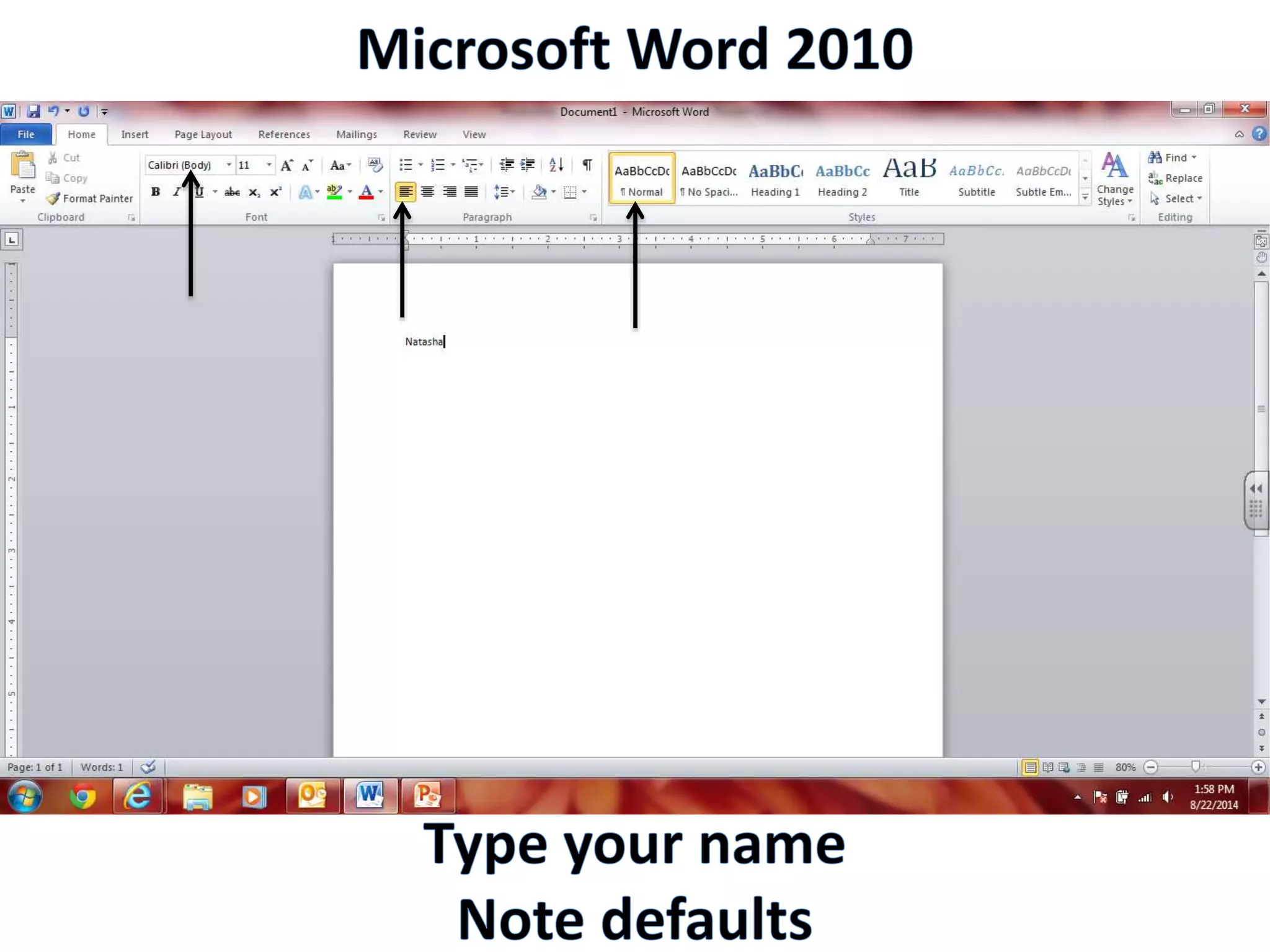
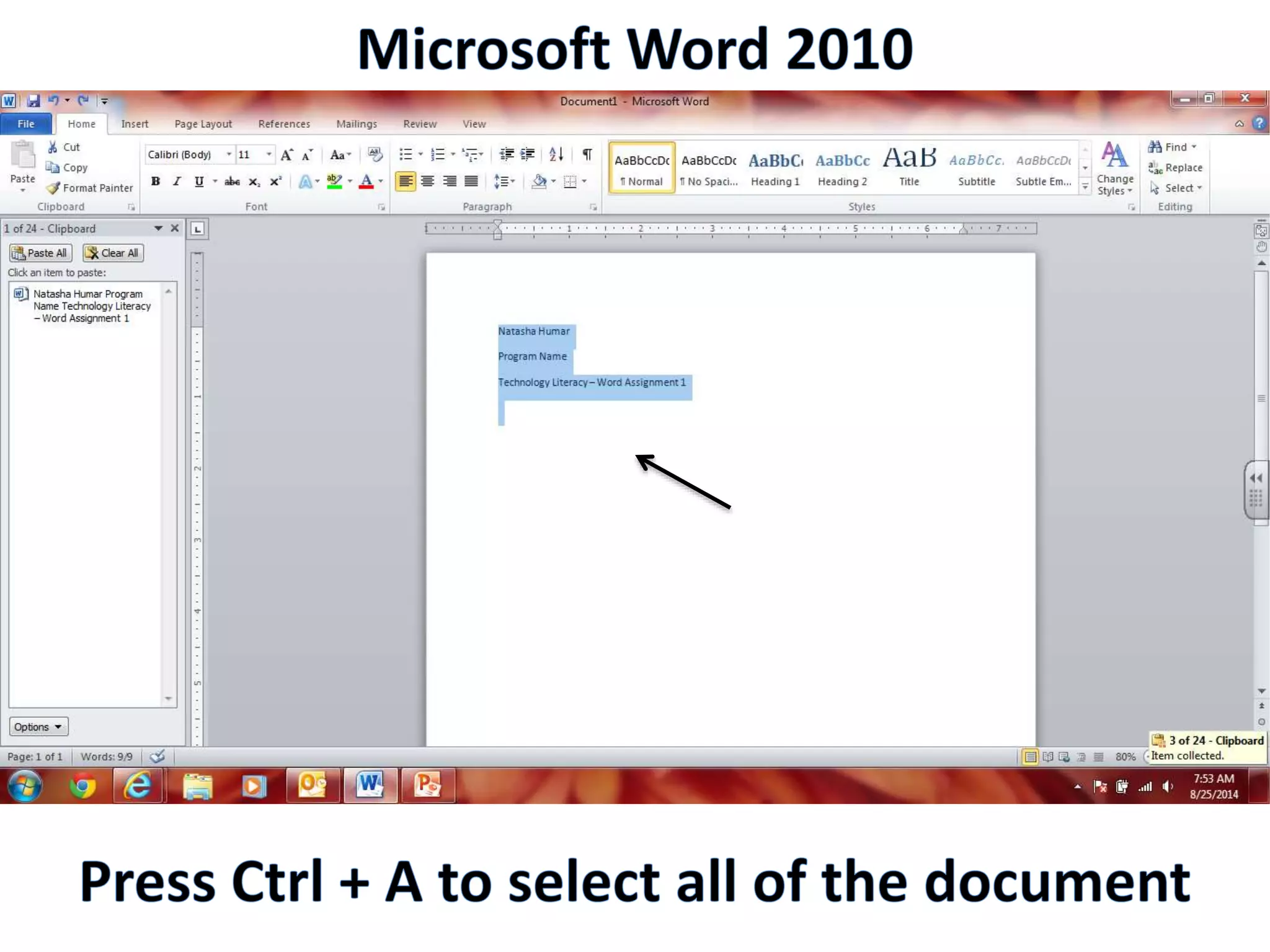
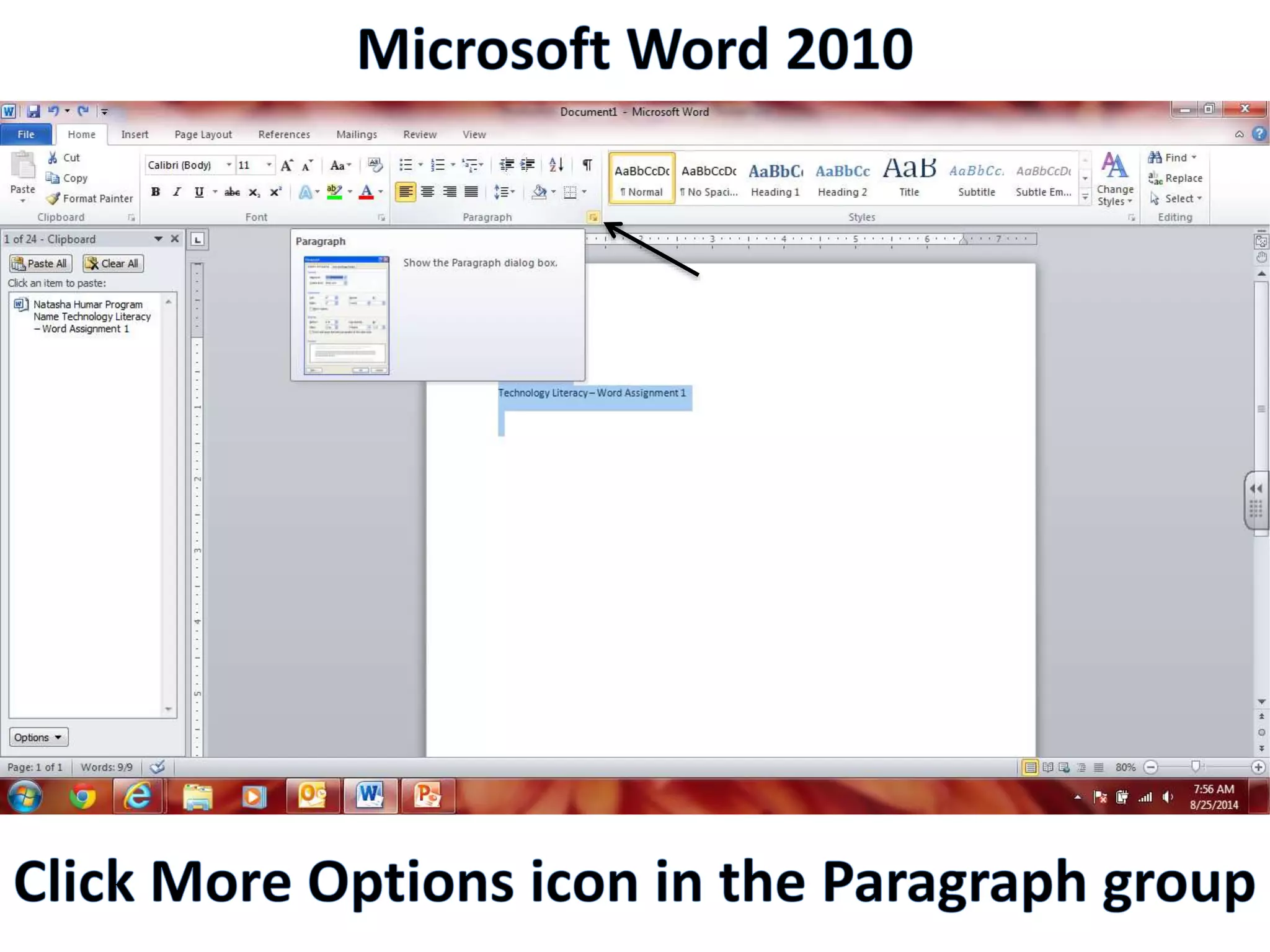
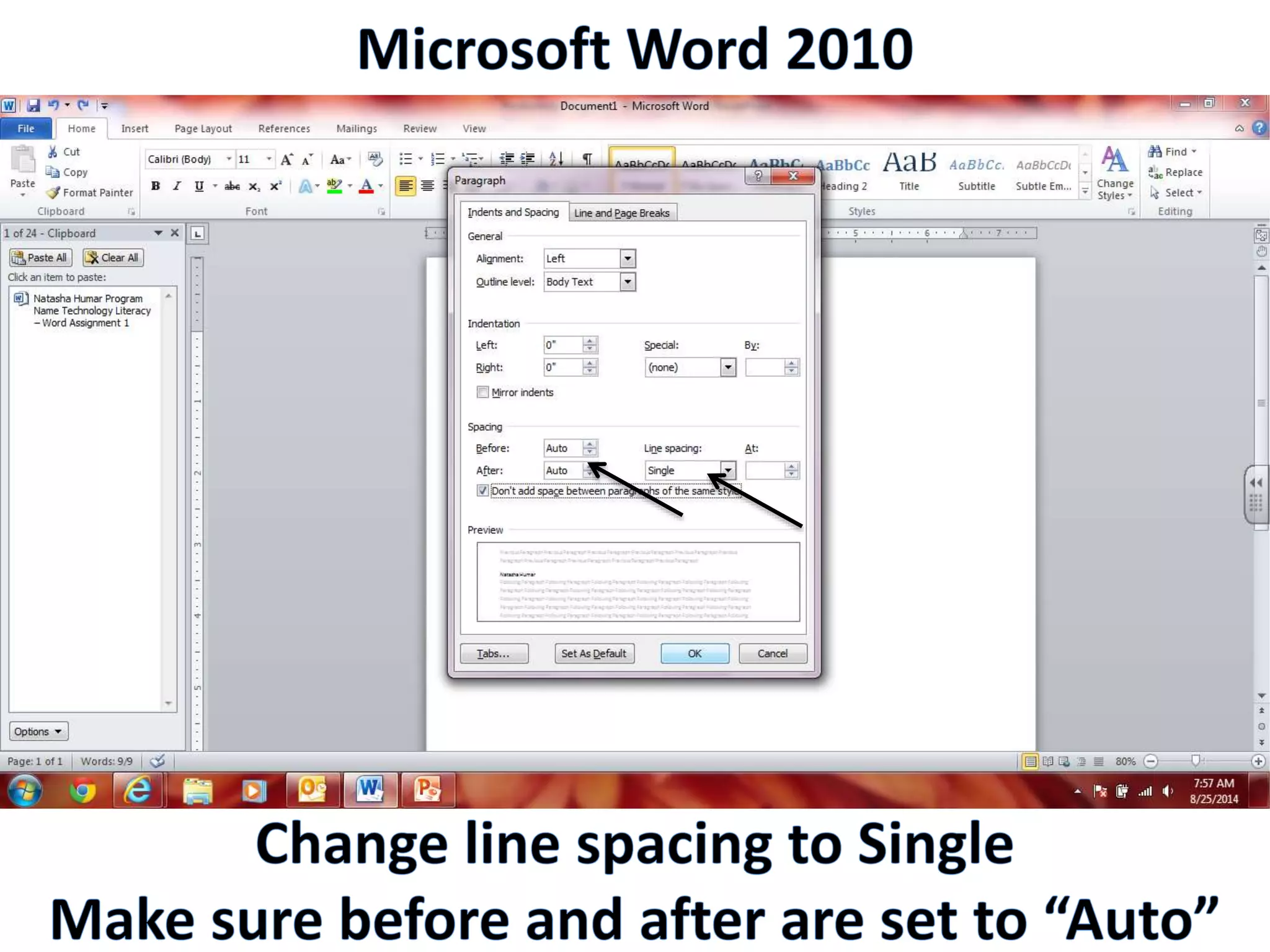
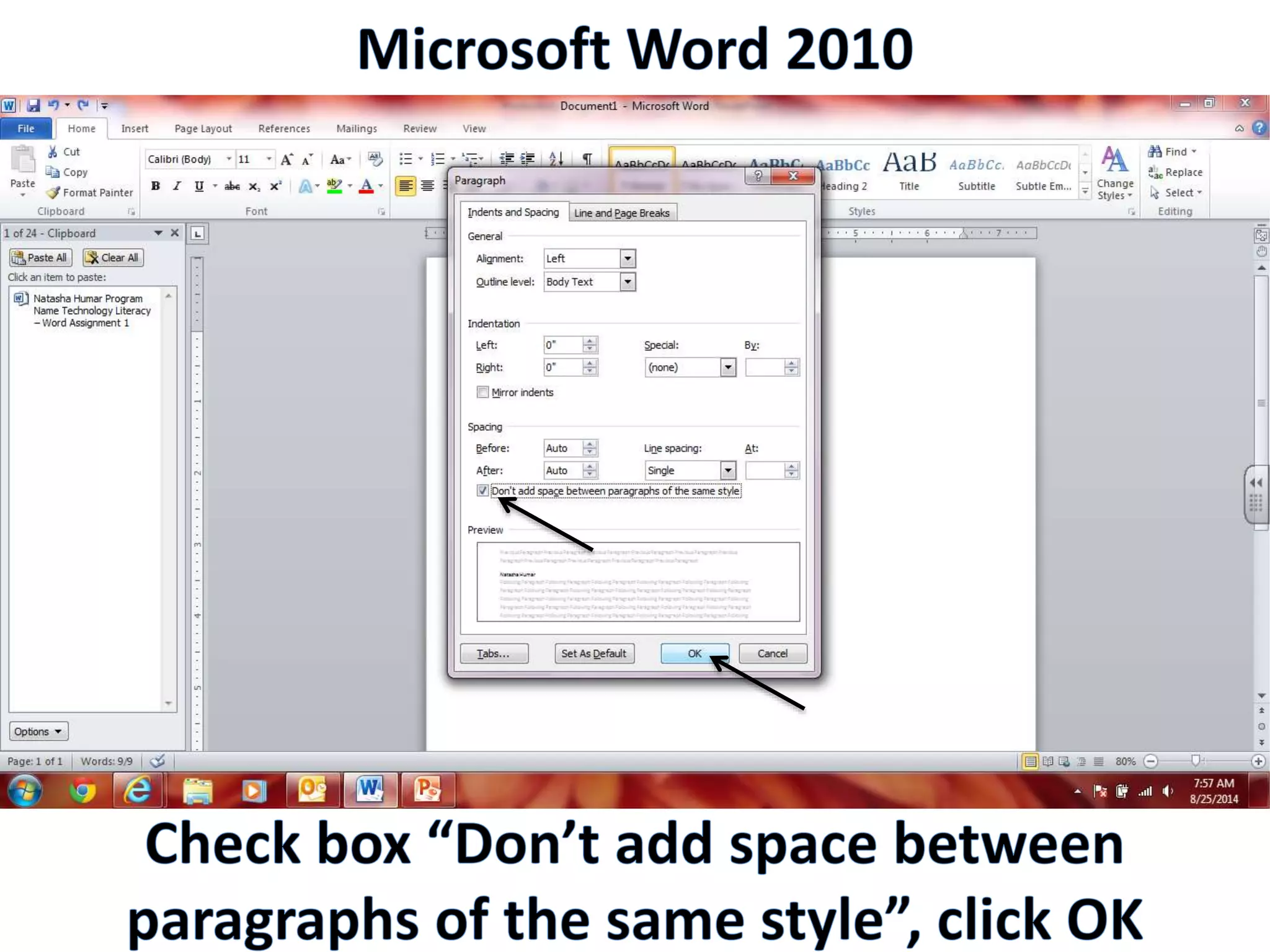
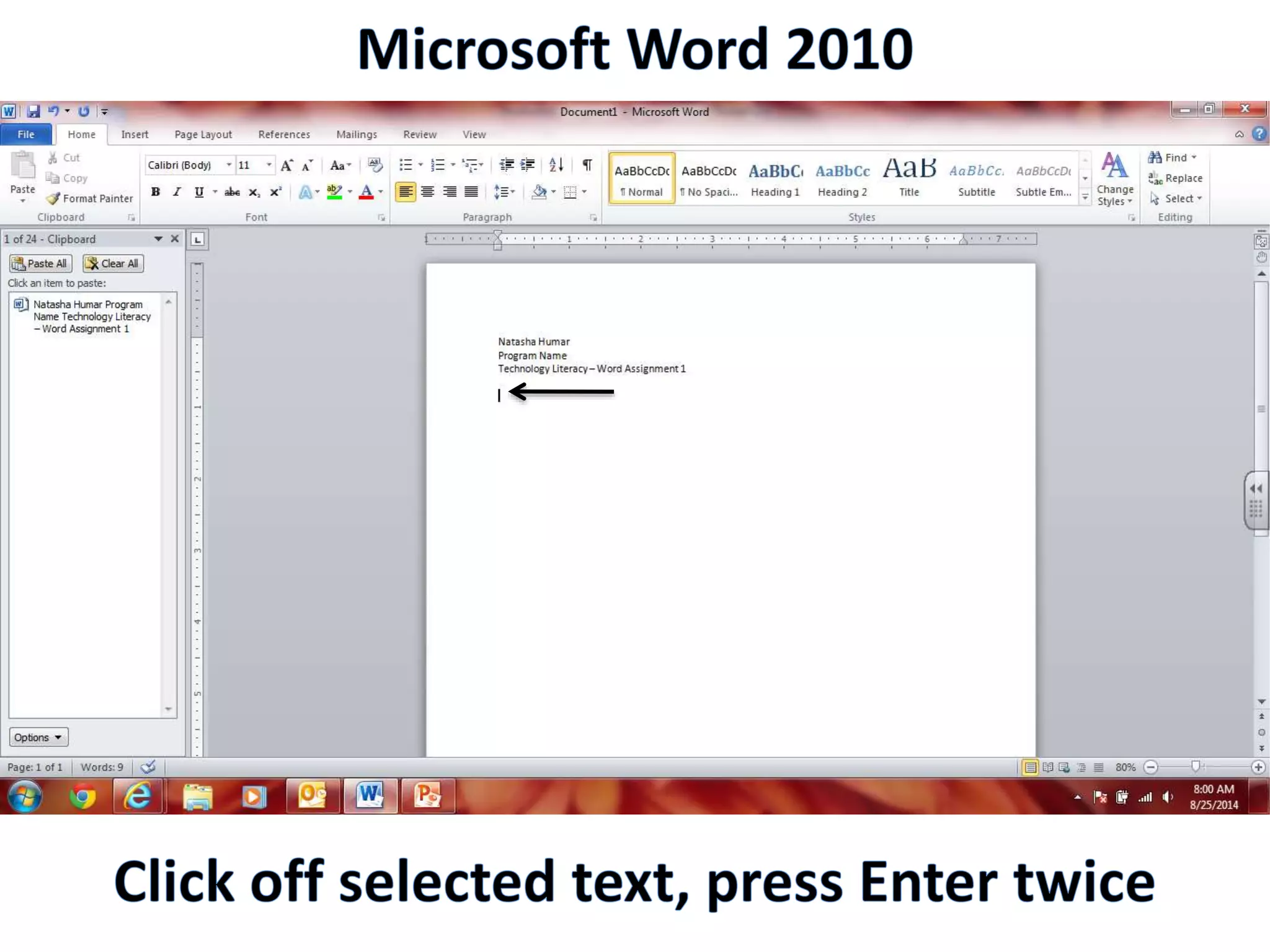
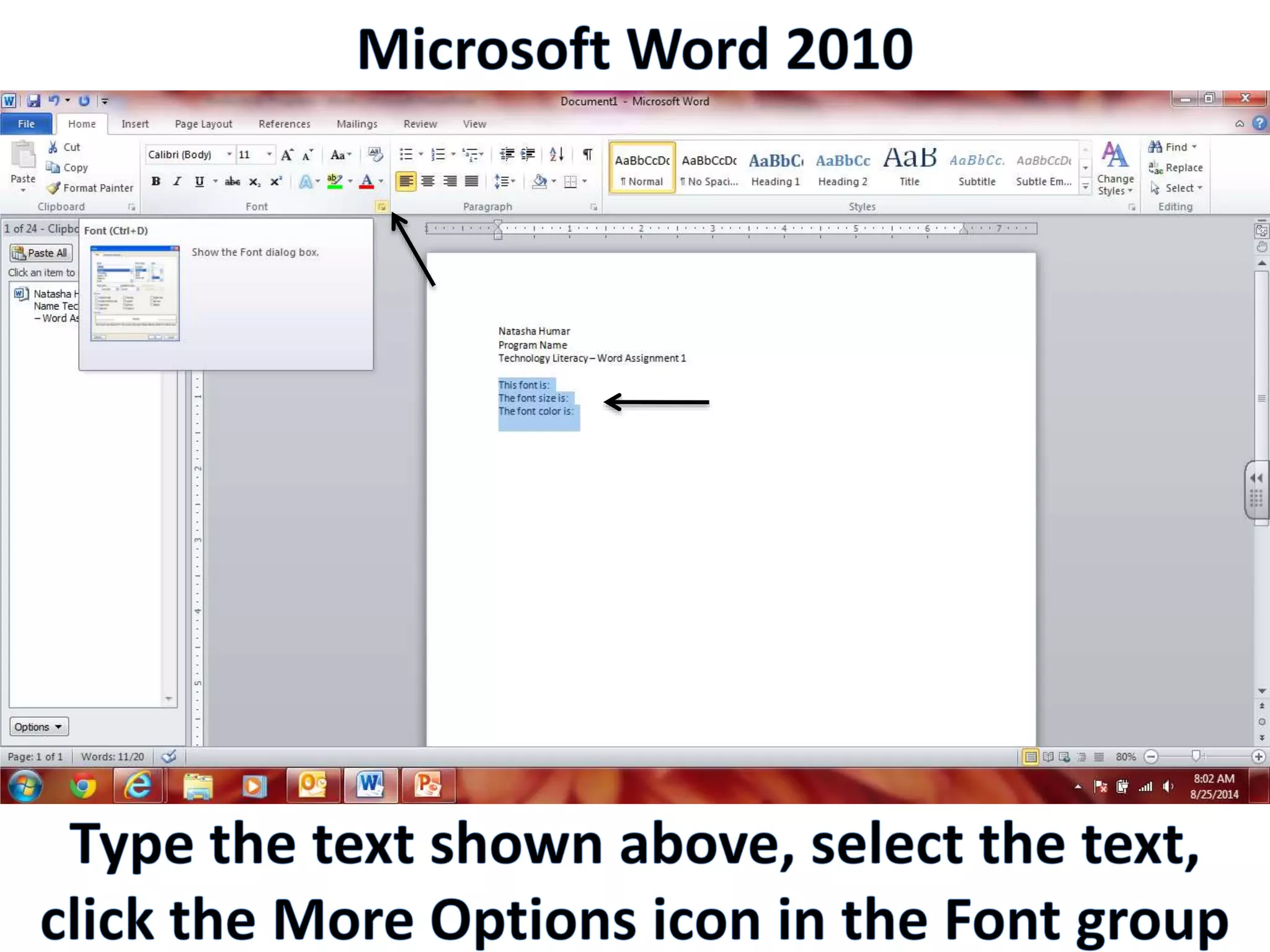
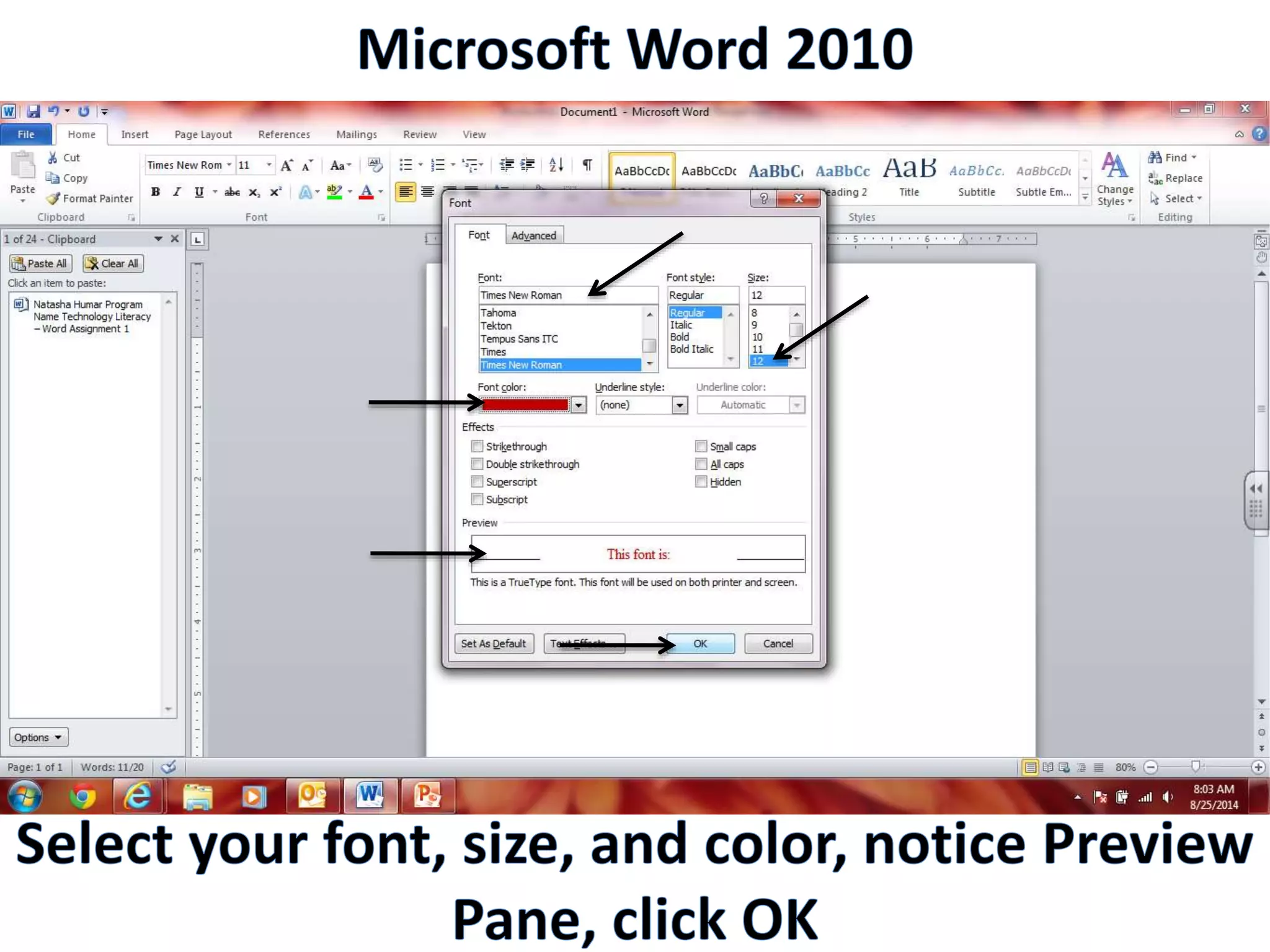
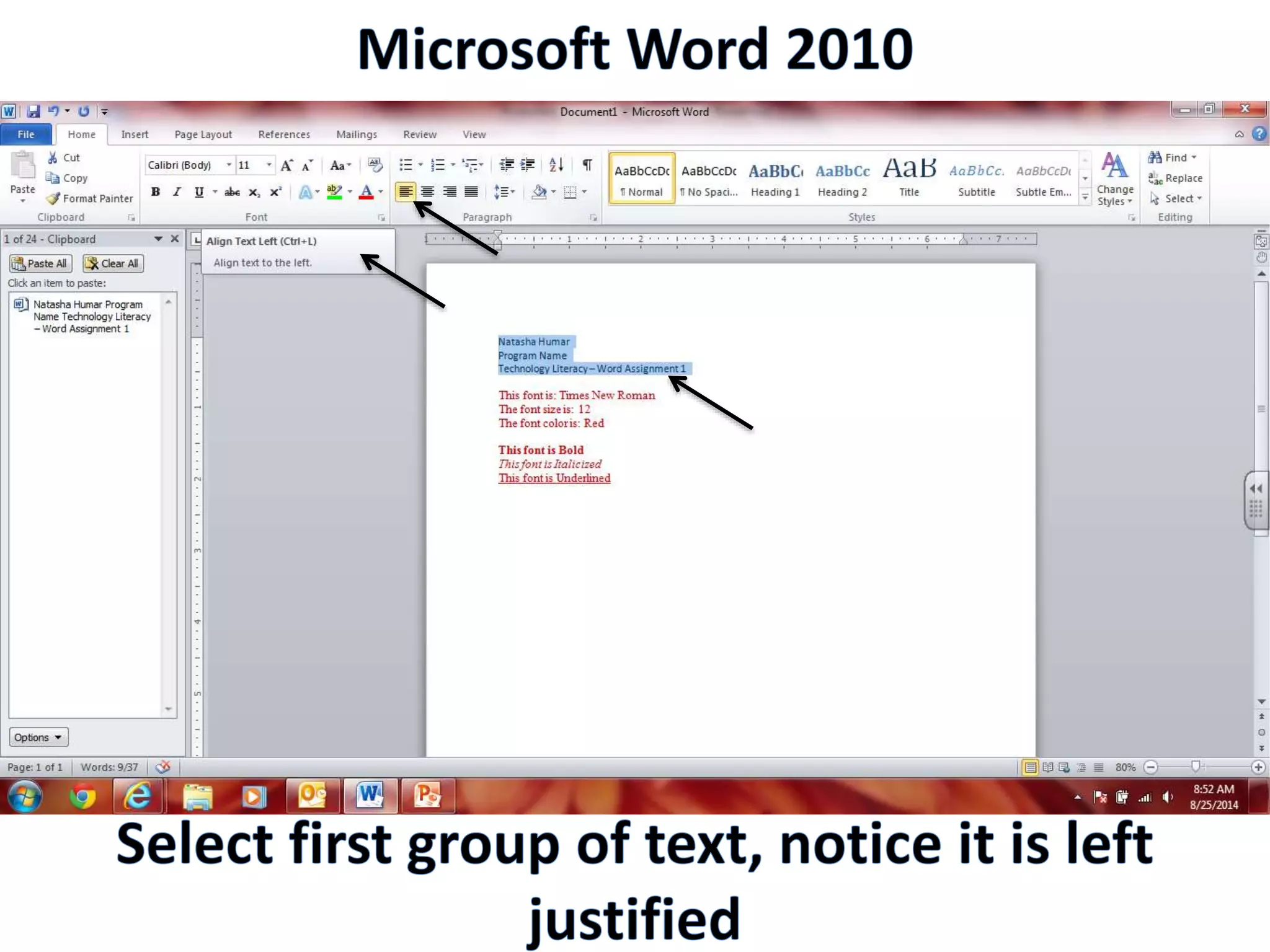
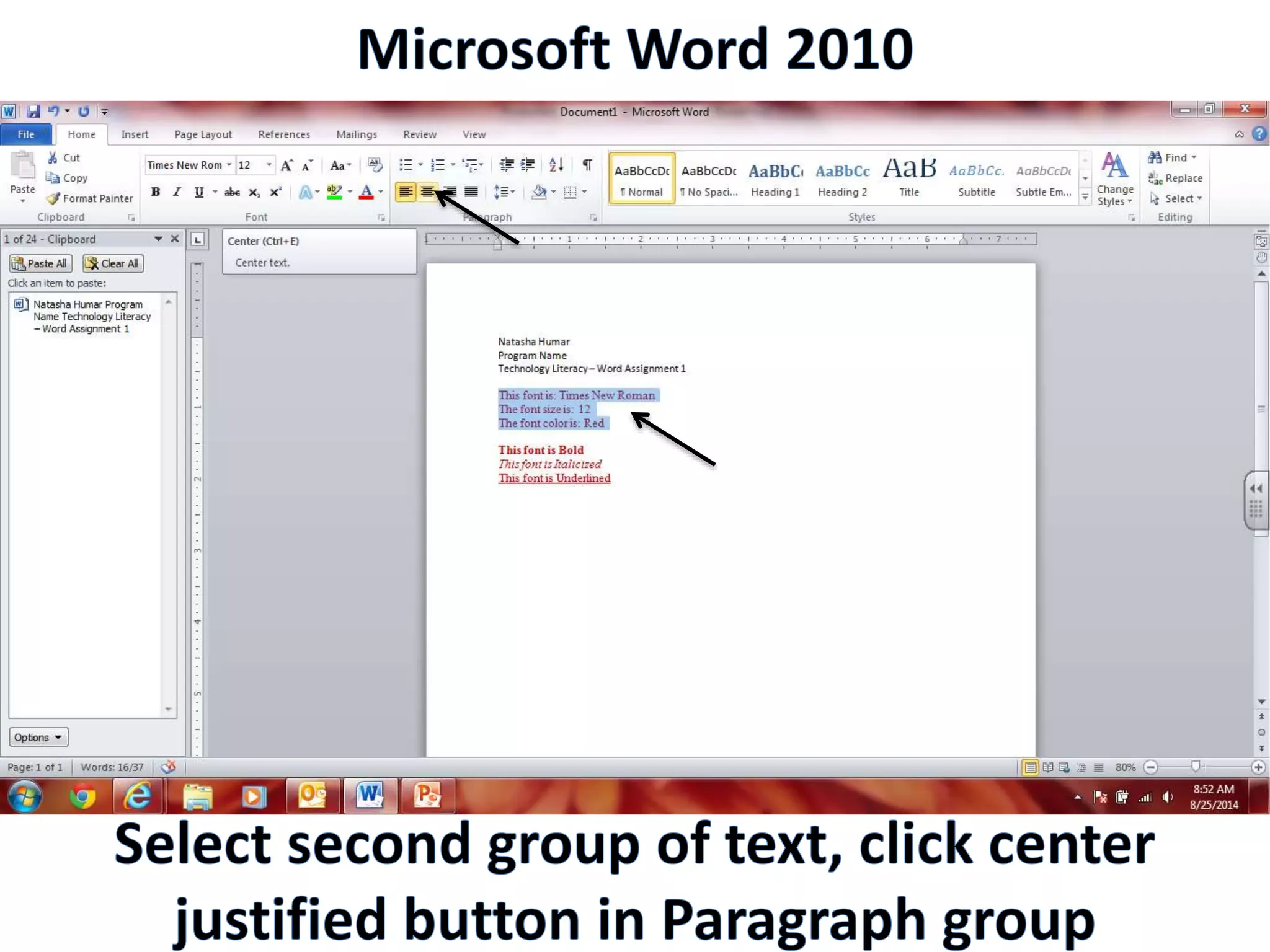
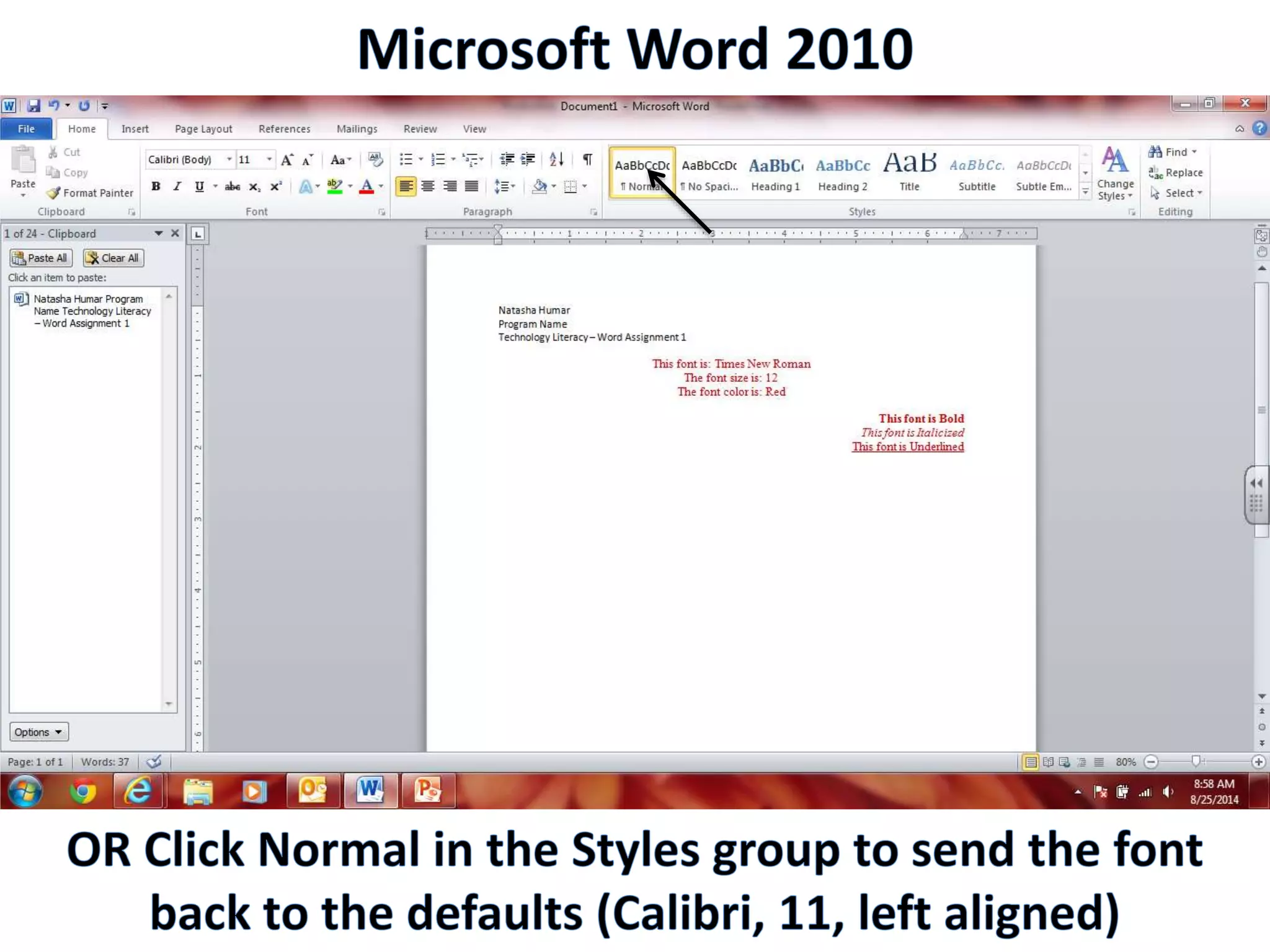
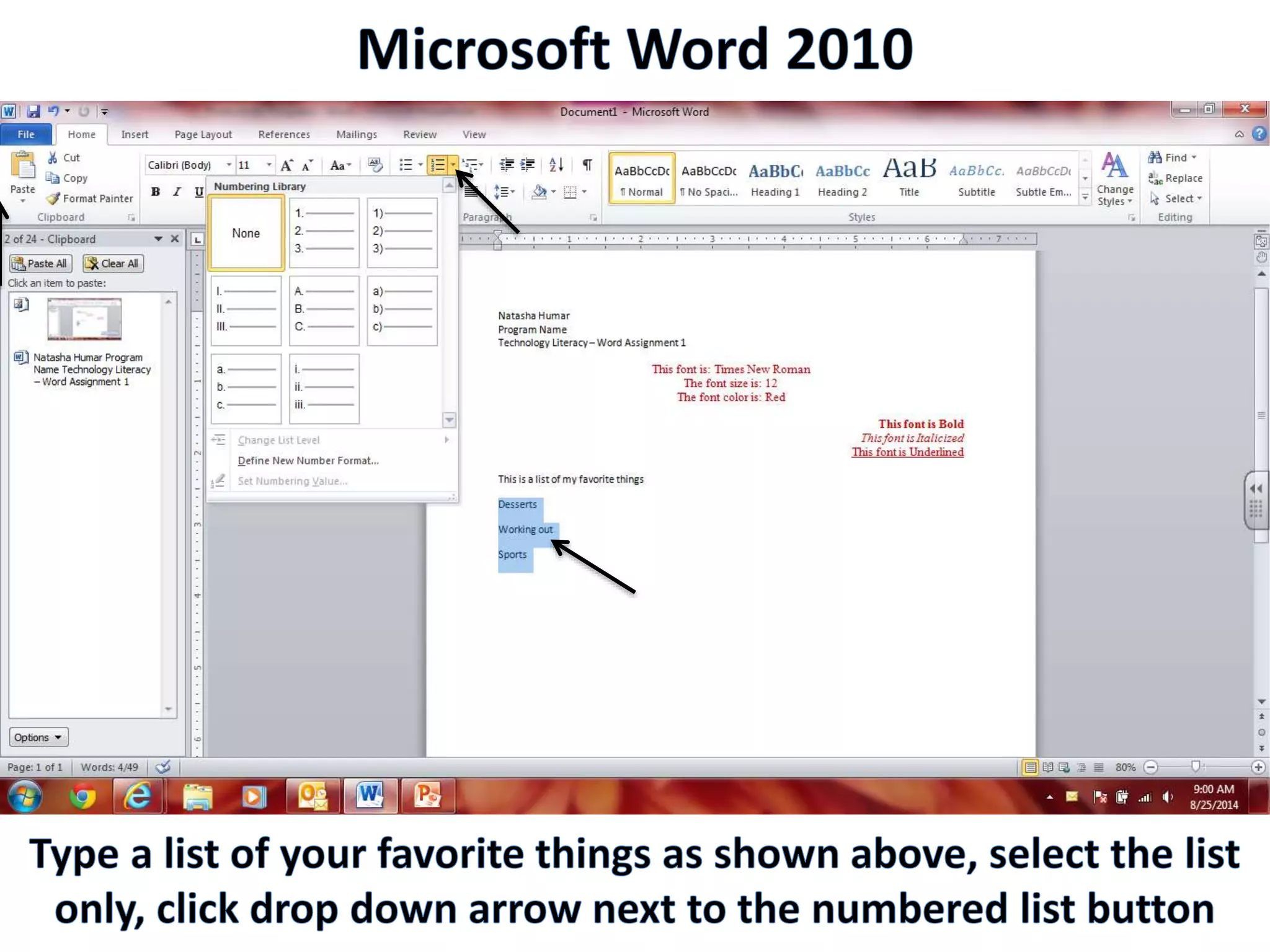
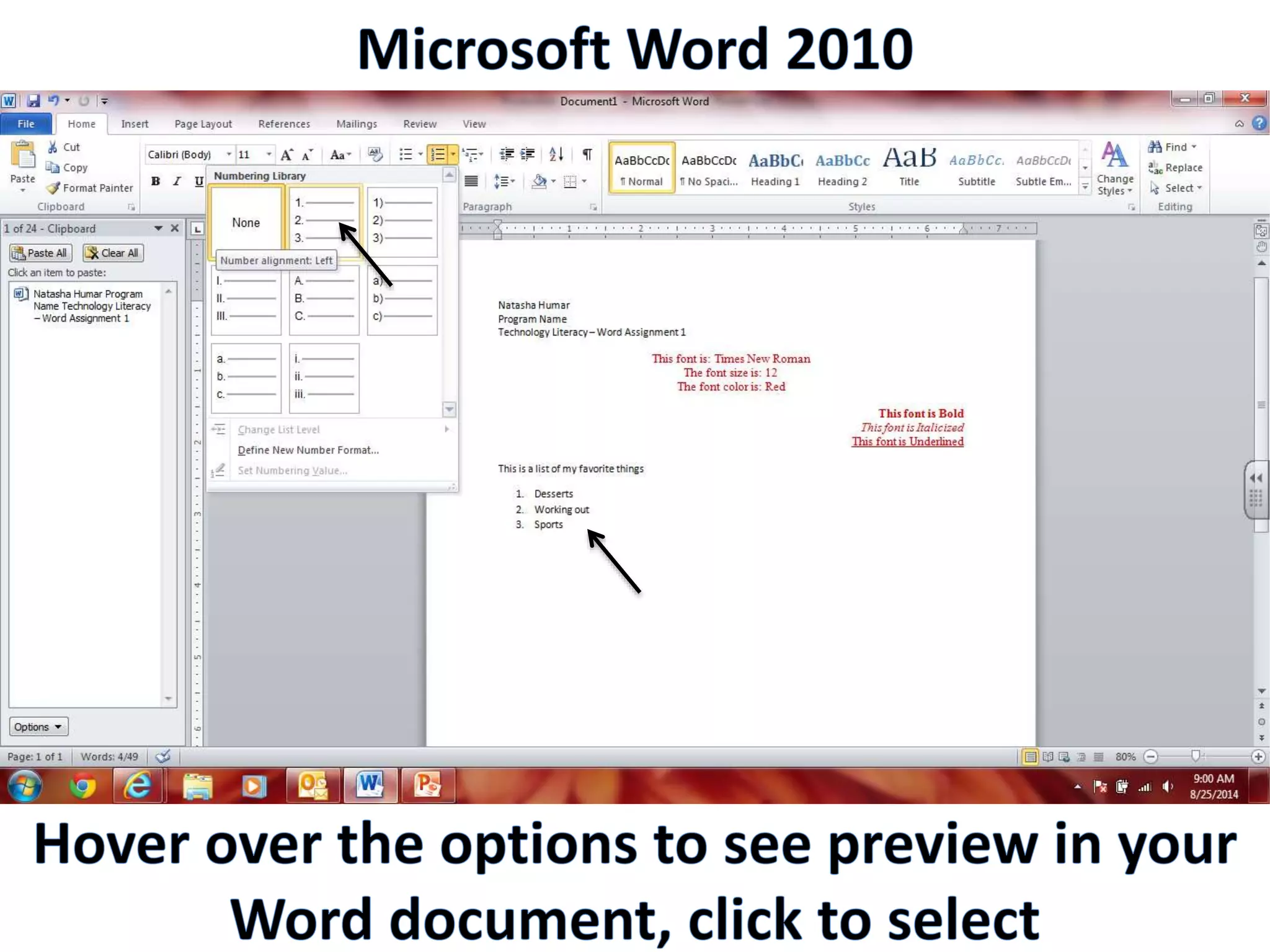
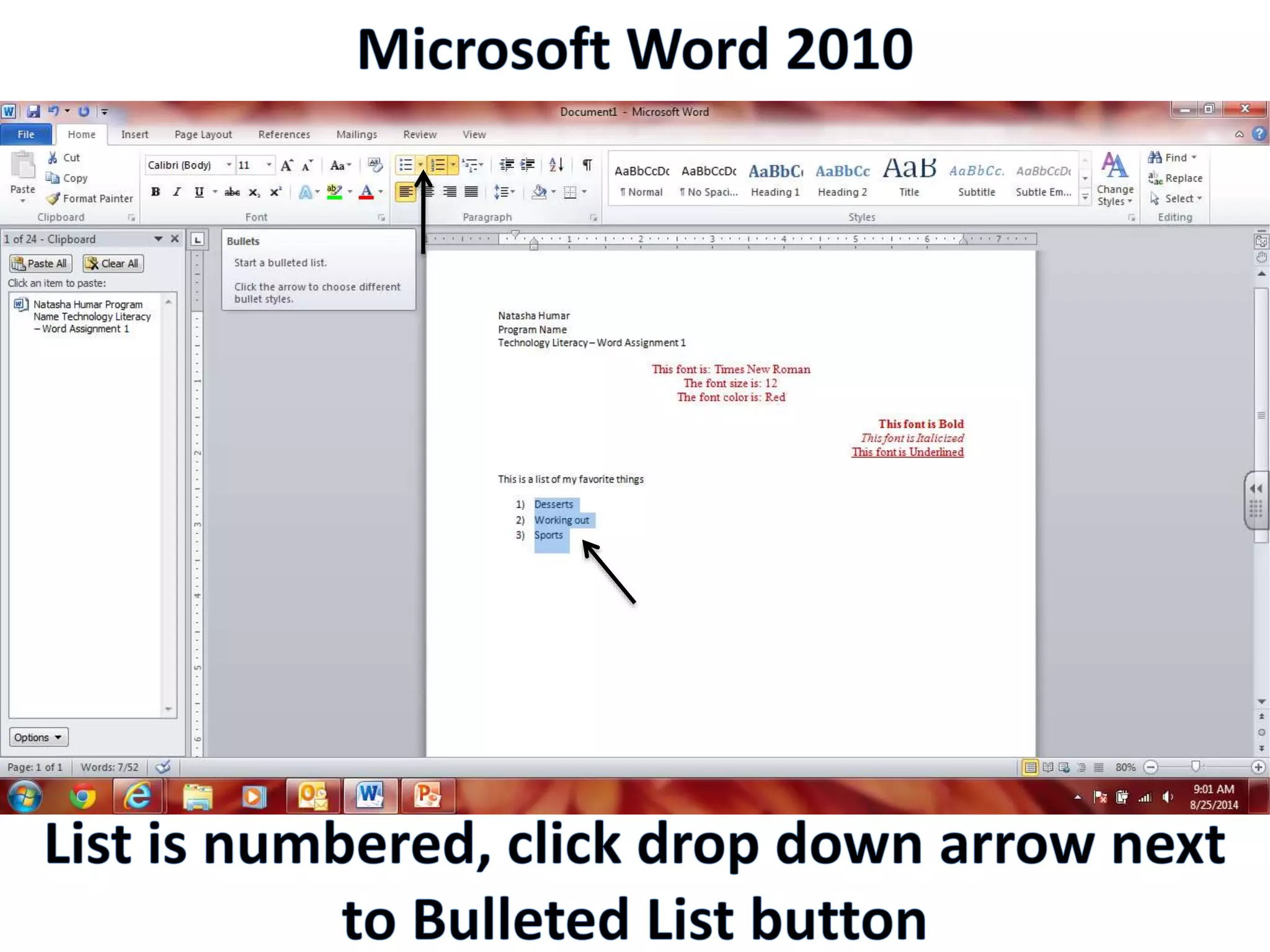
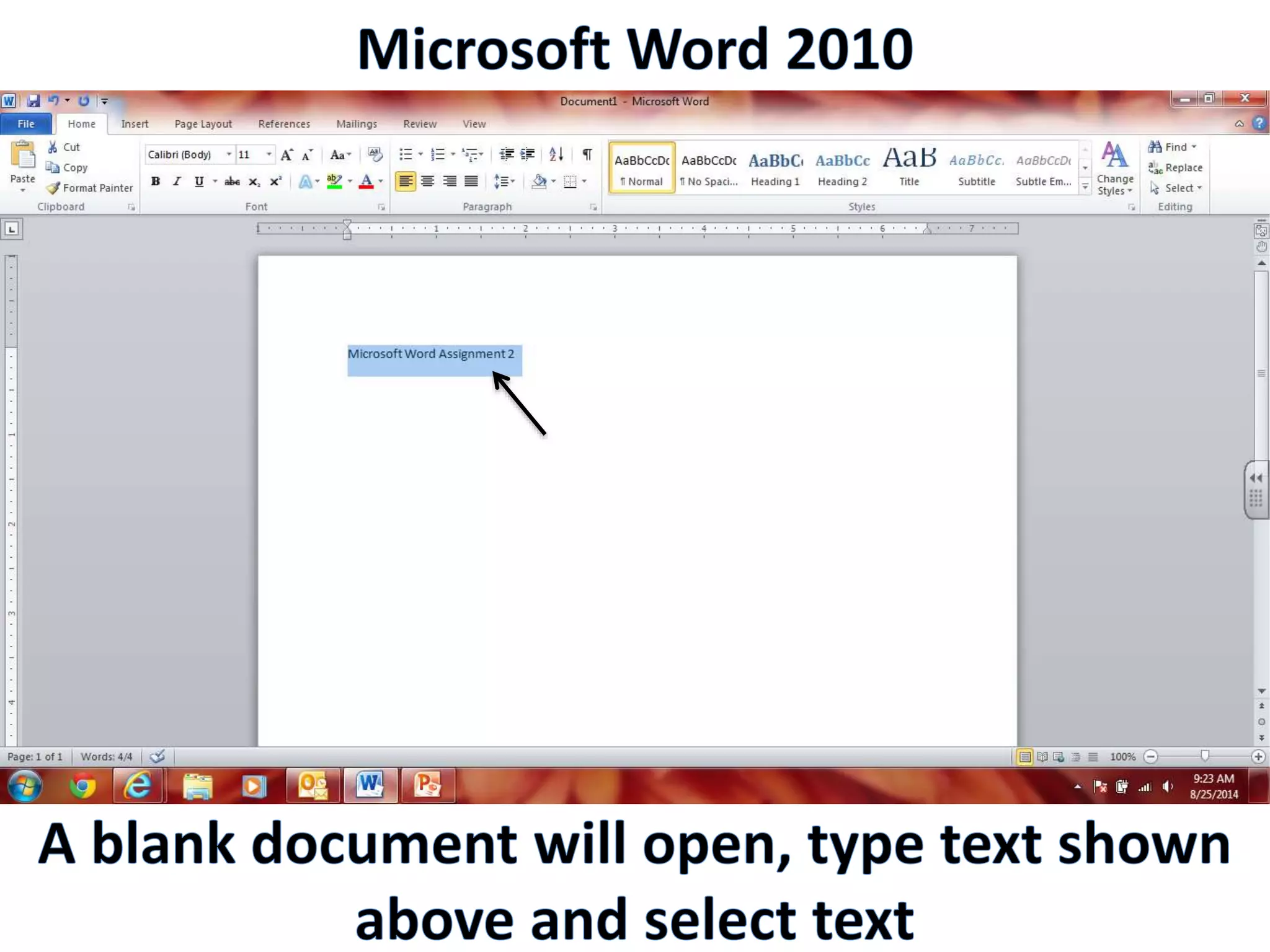
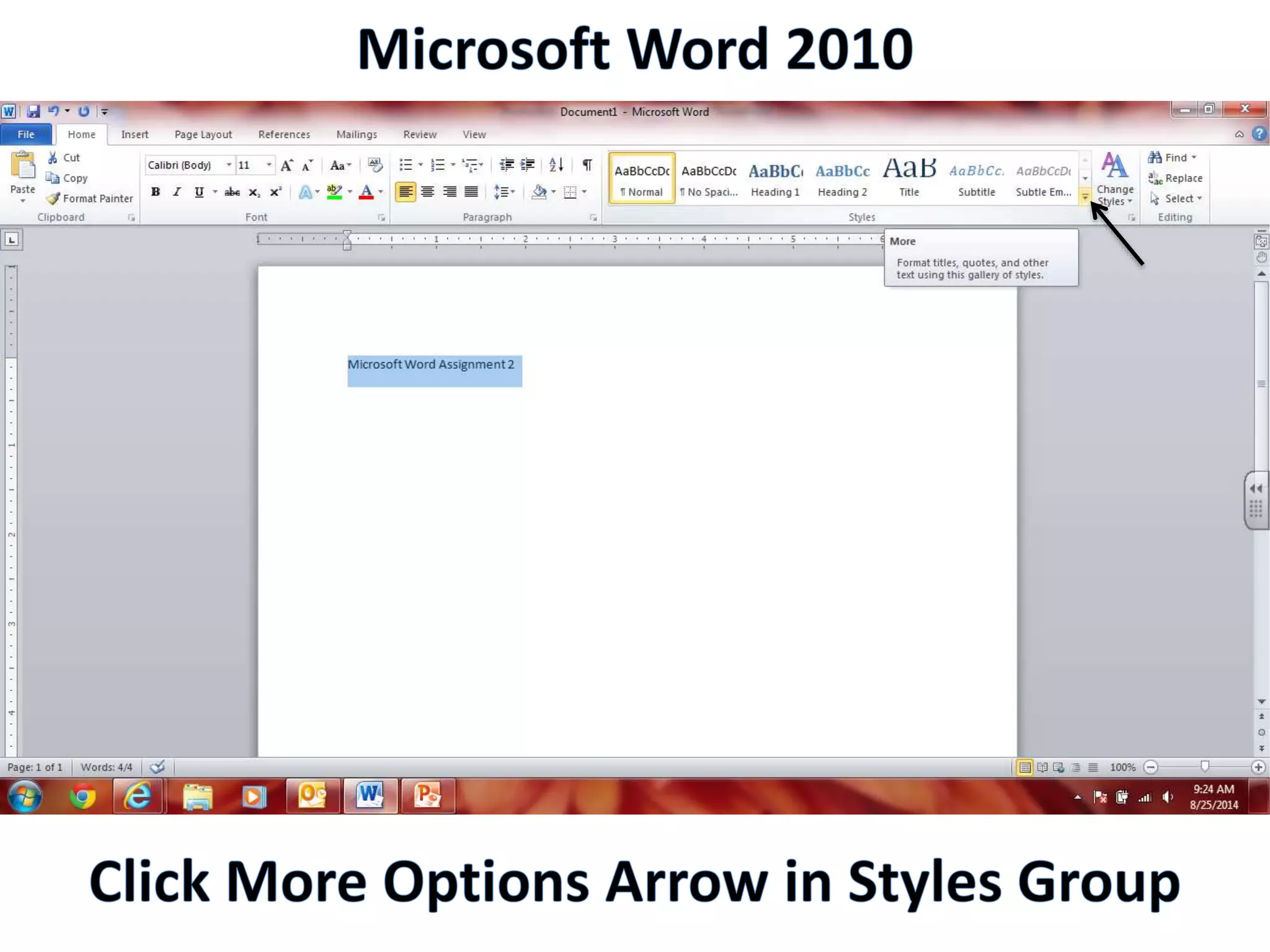
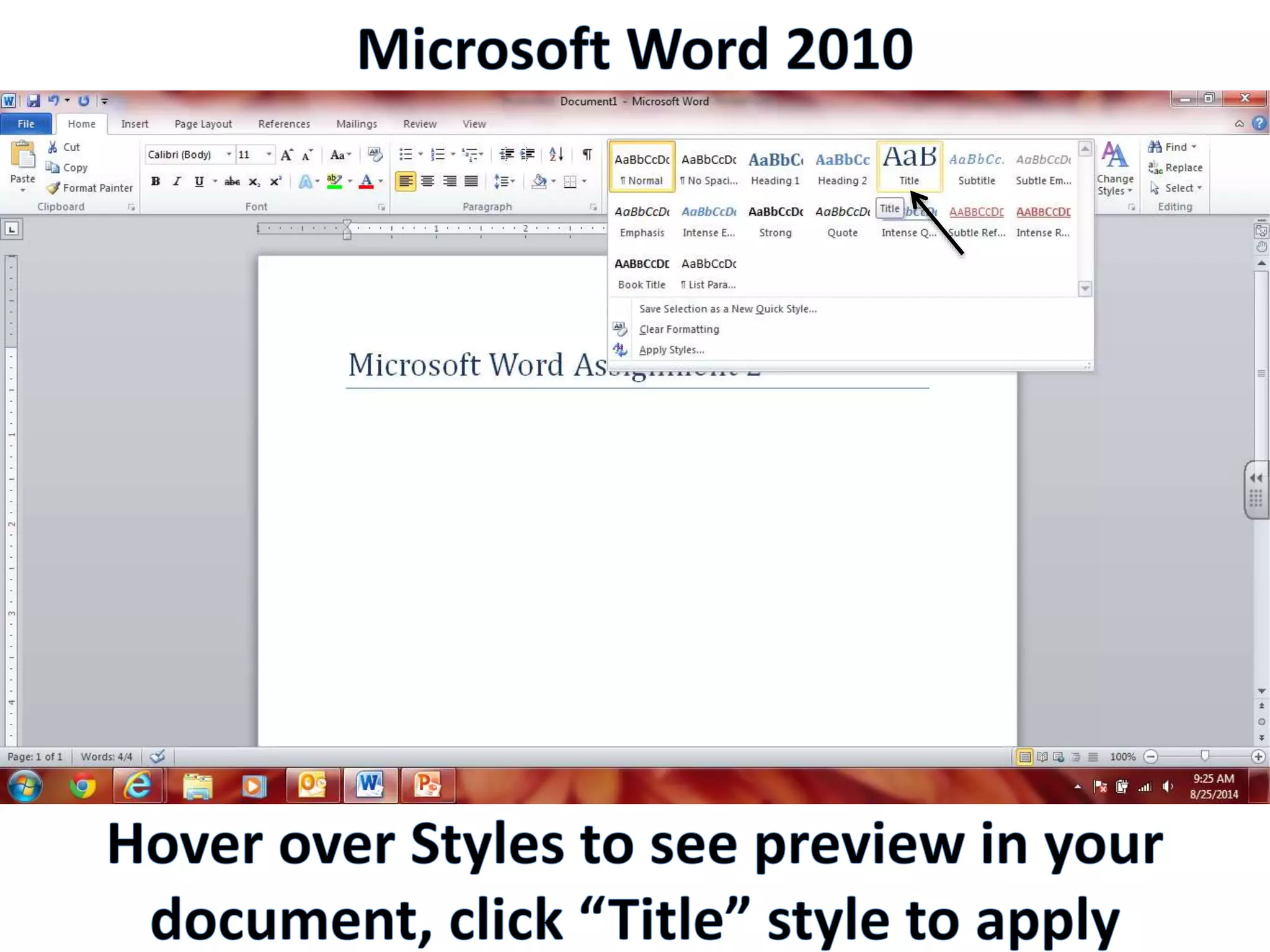
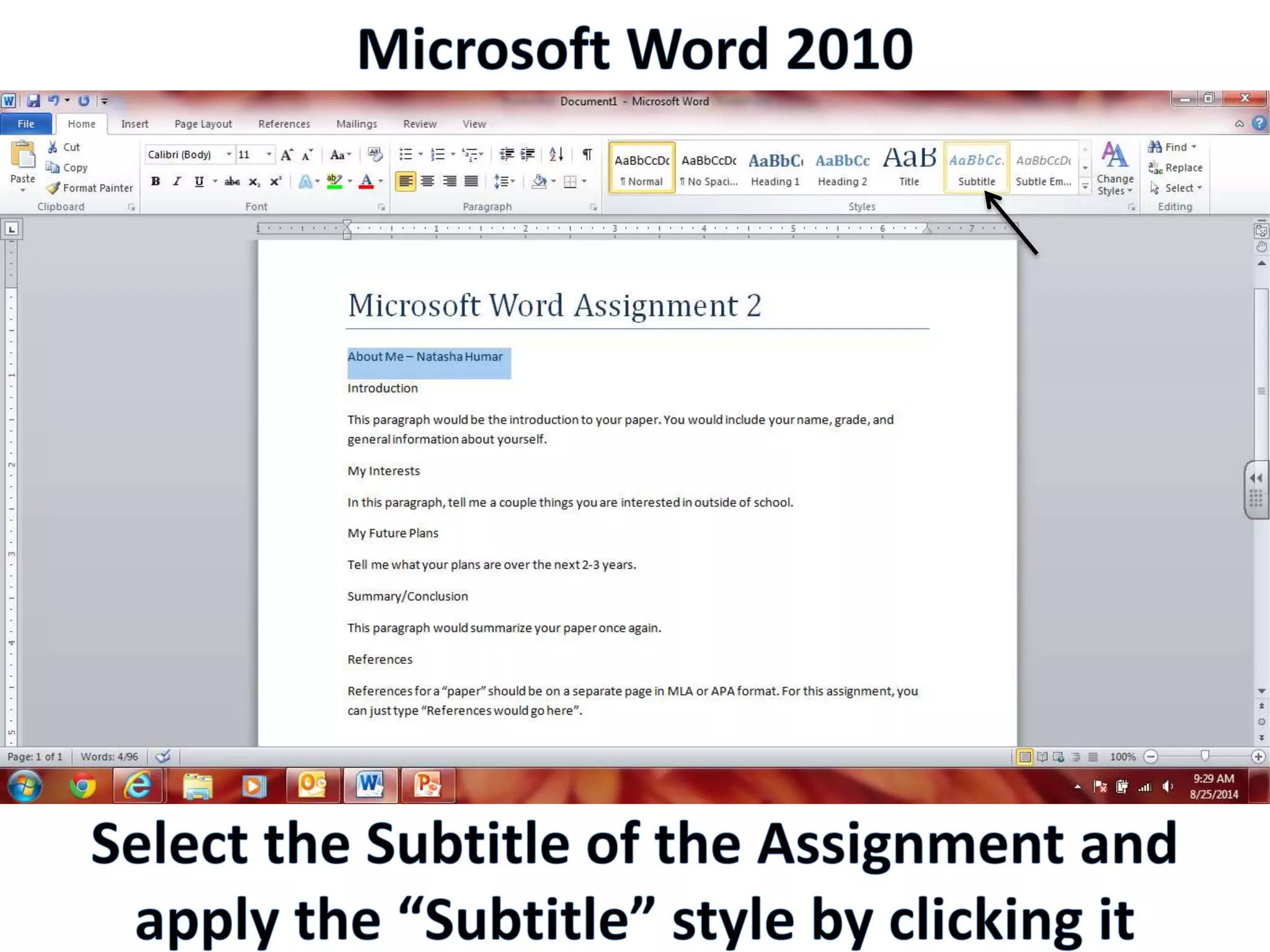
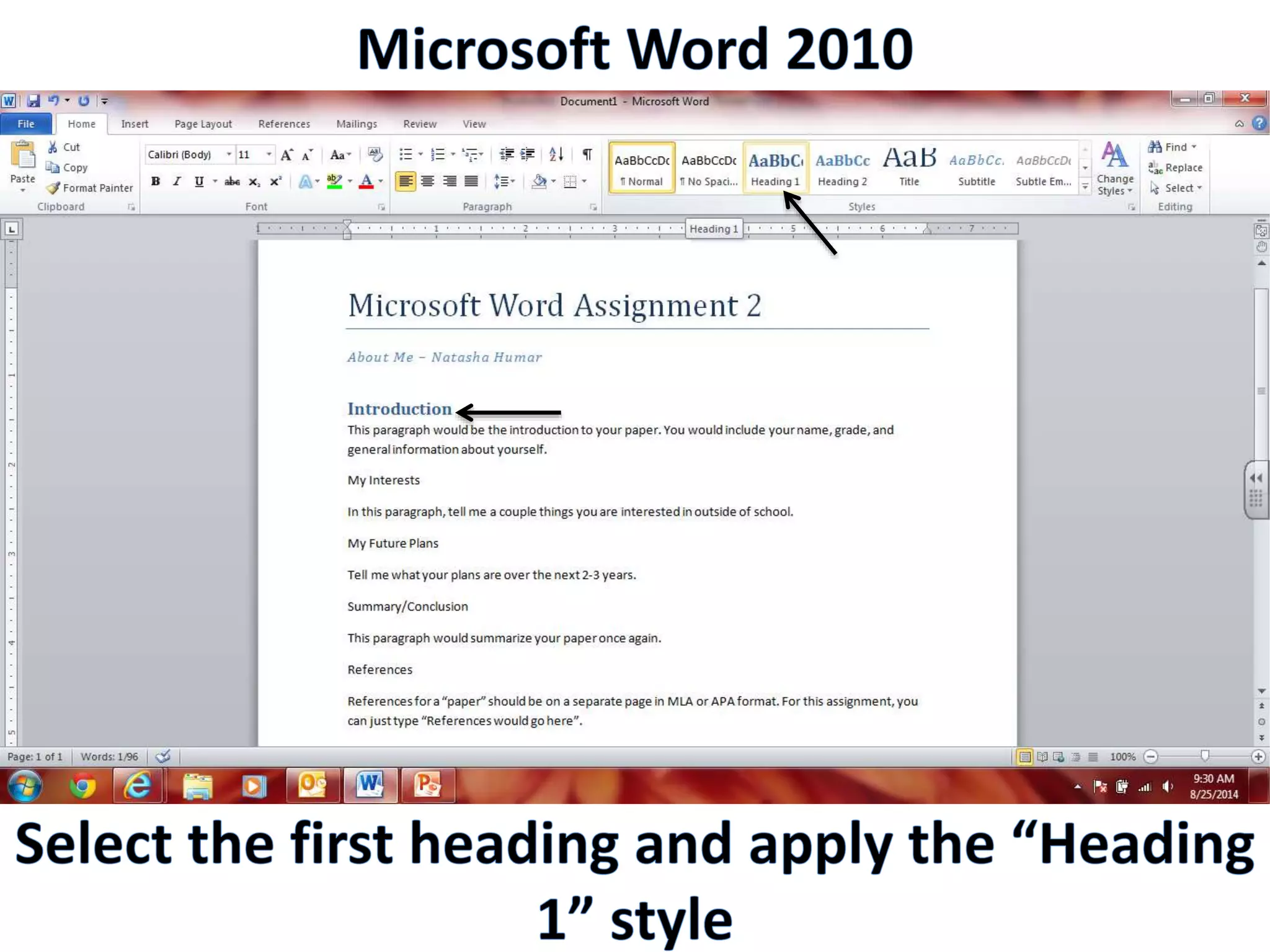
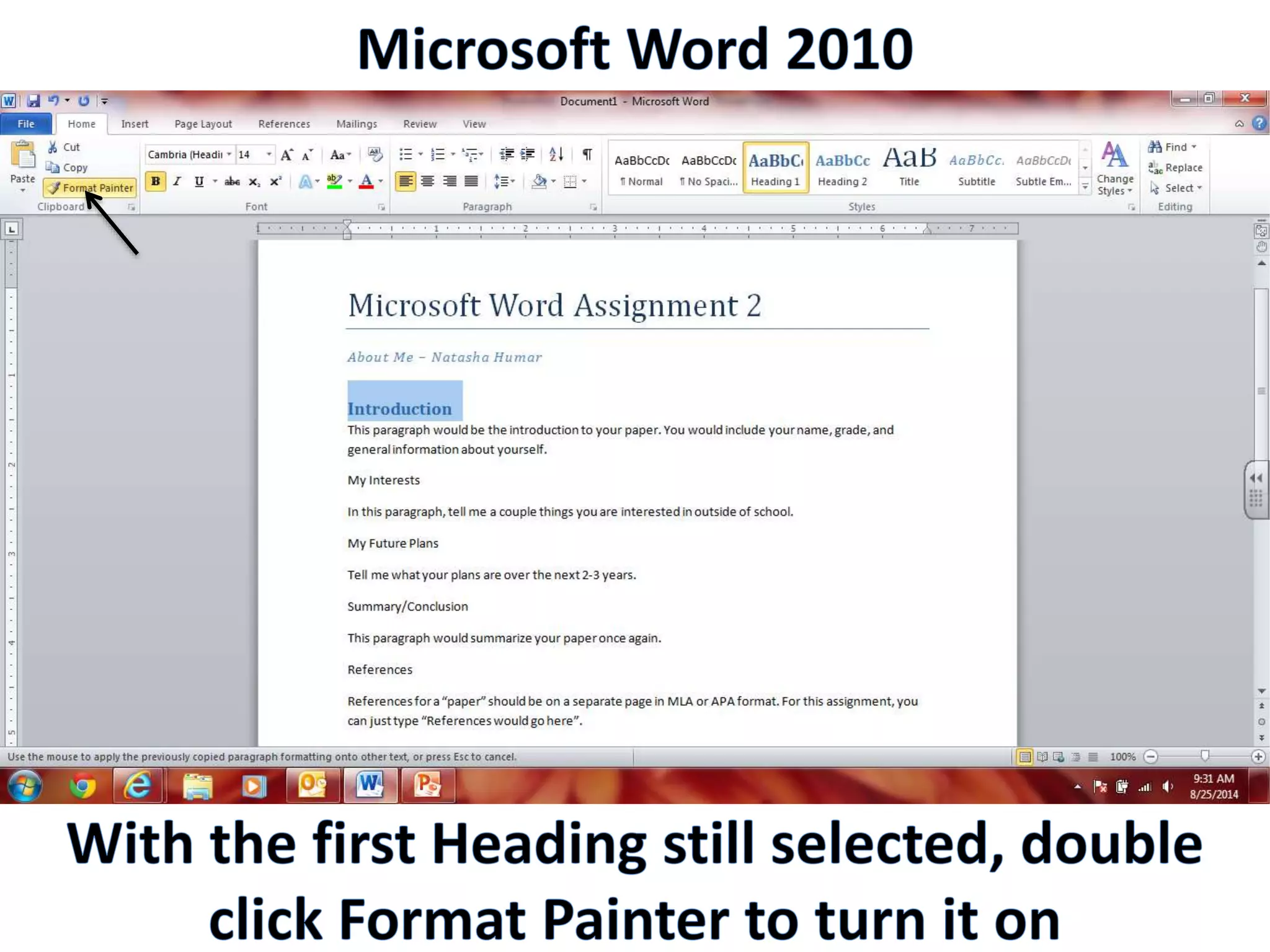
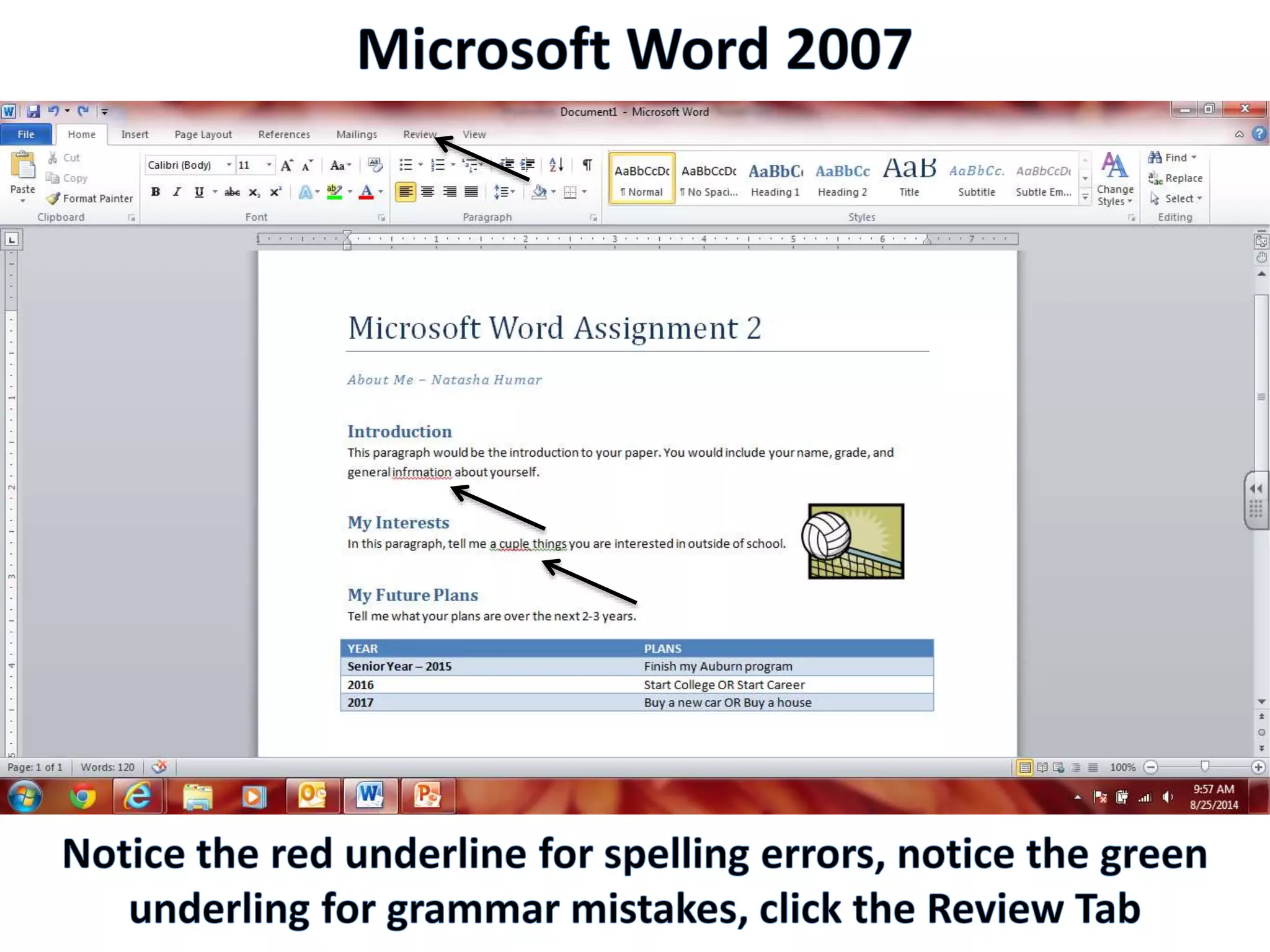
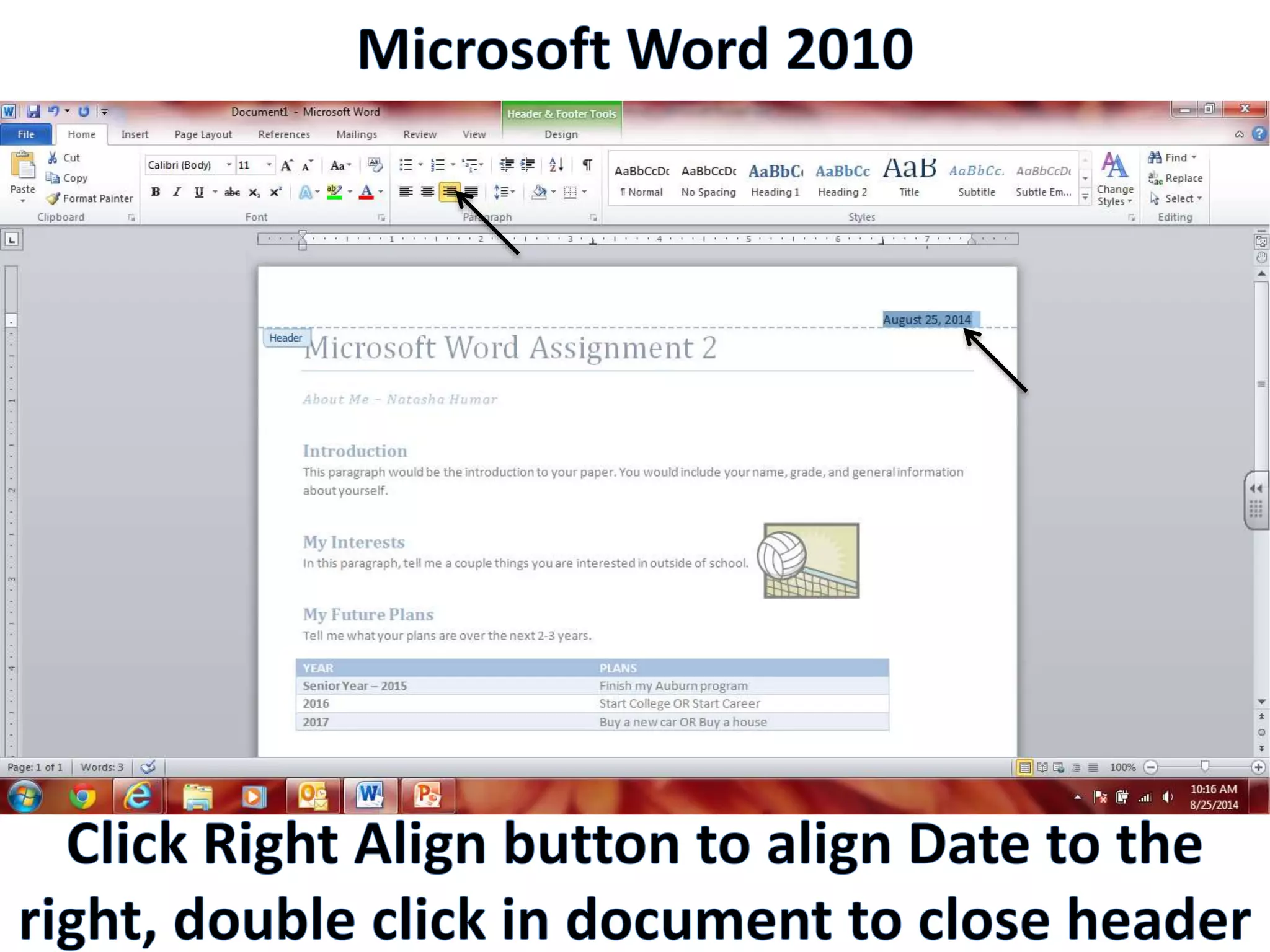
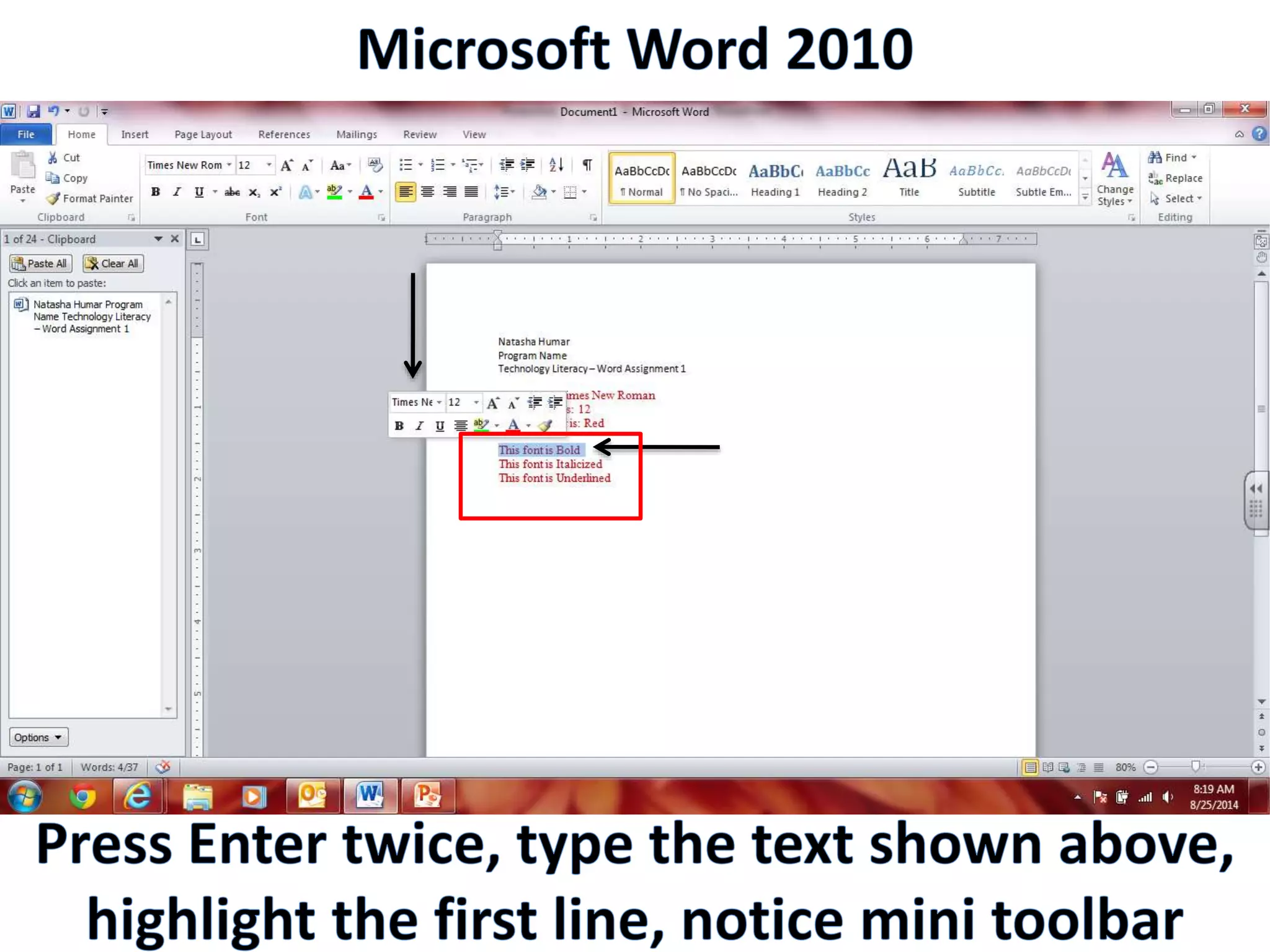
  • #16 Font, spacing, alignment
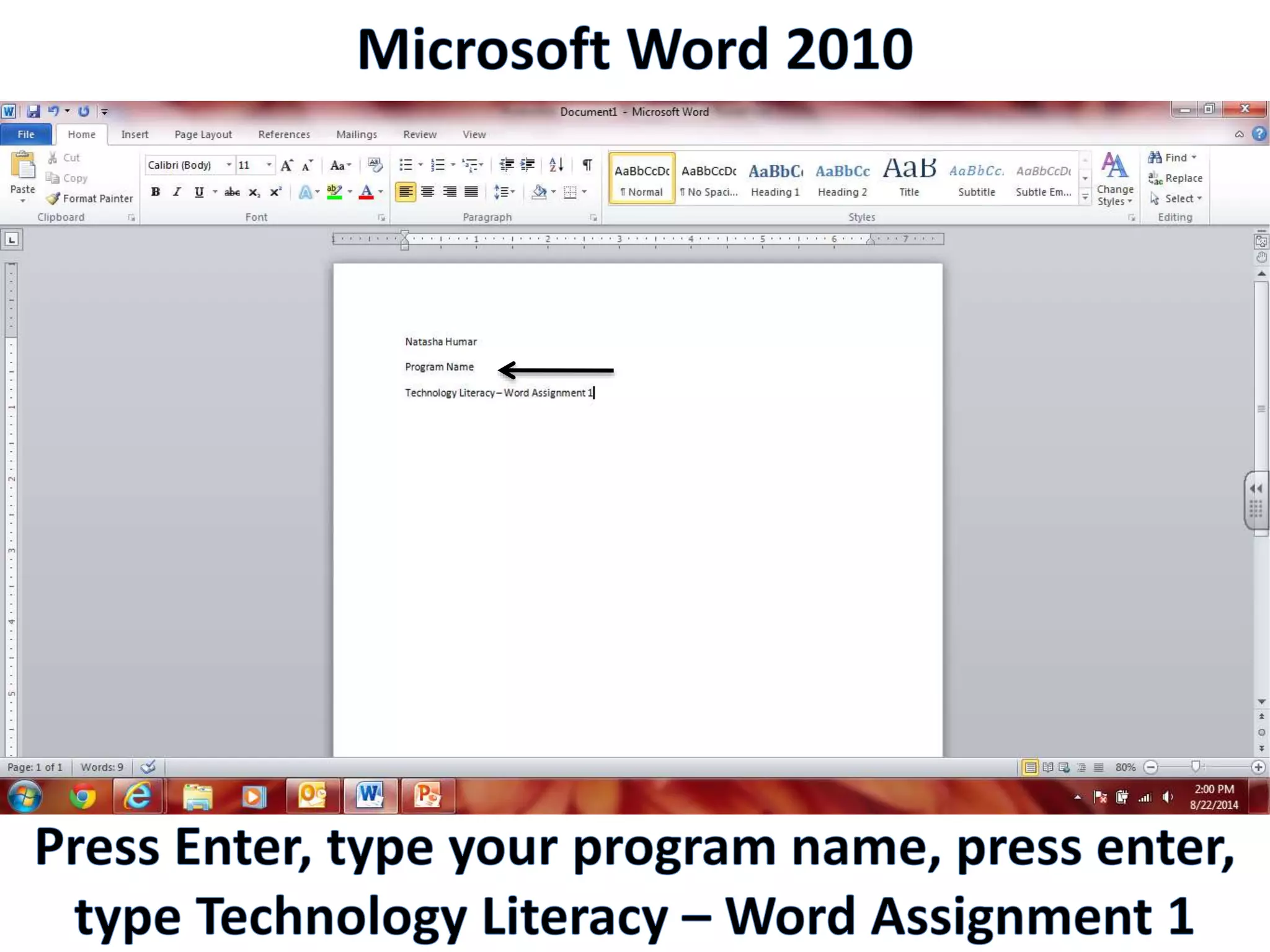
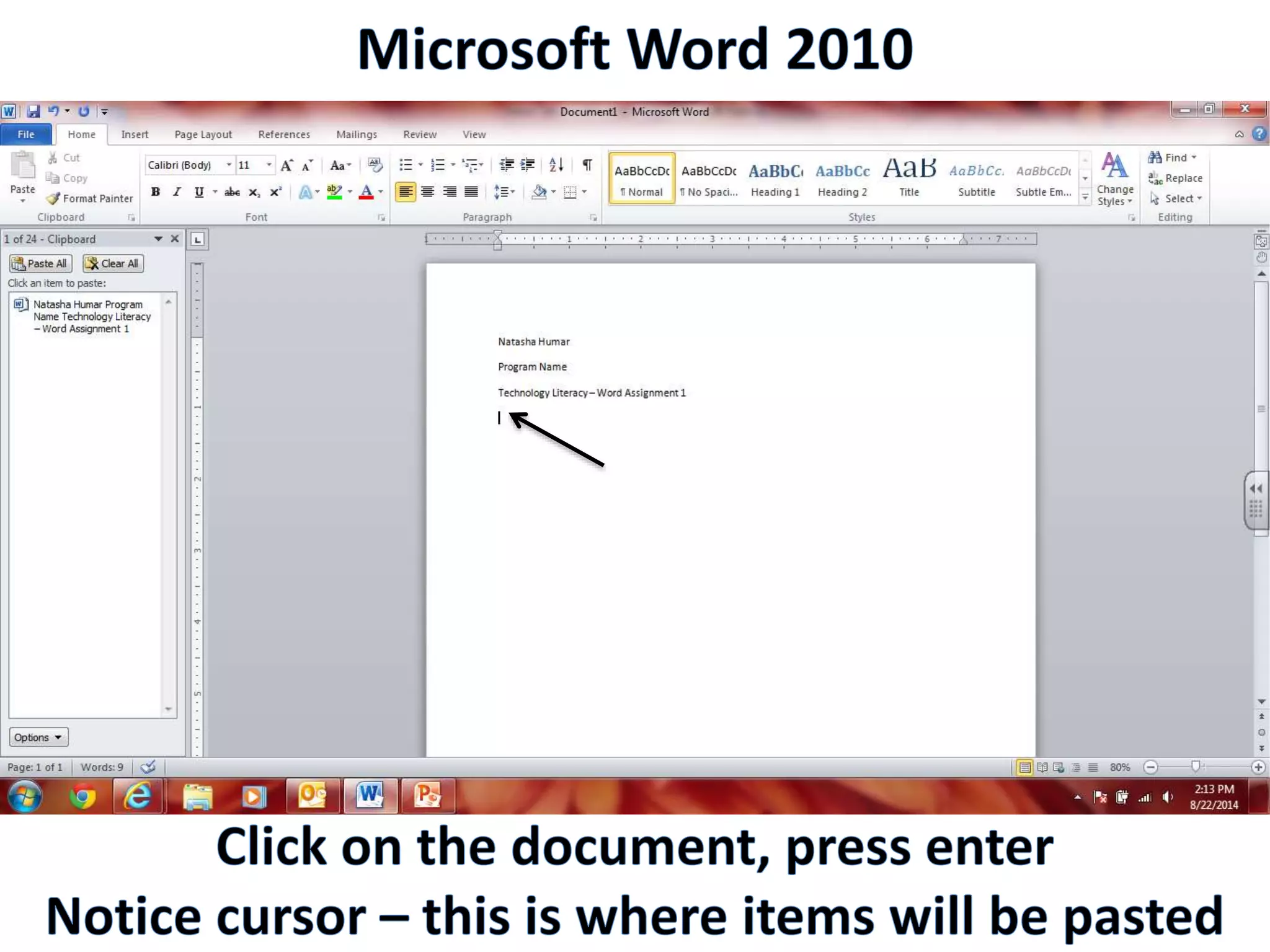
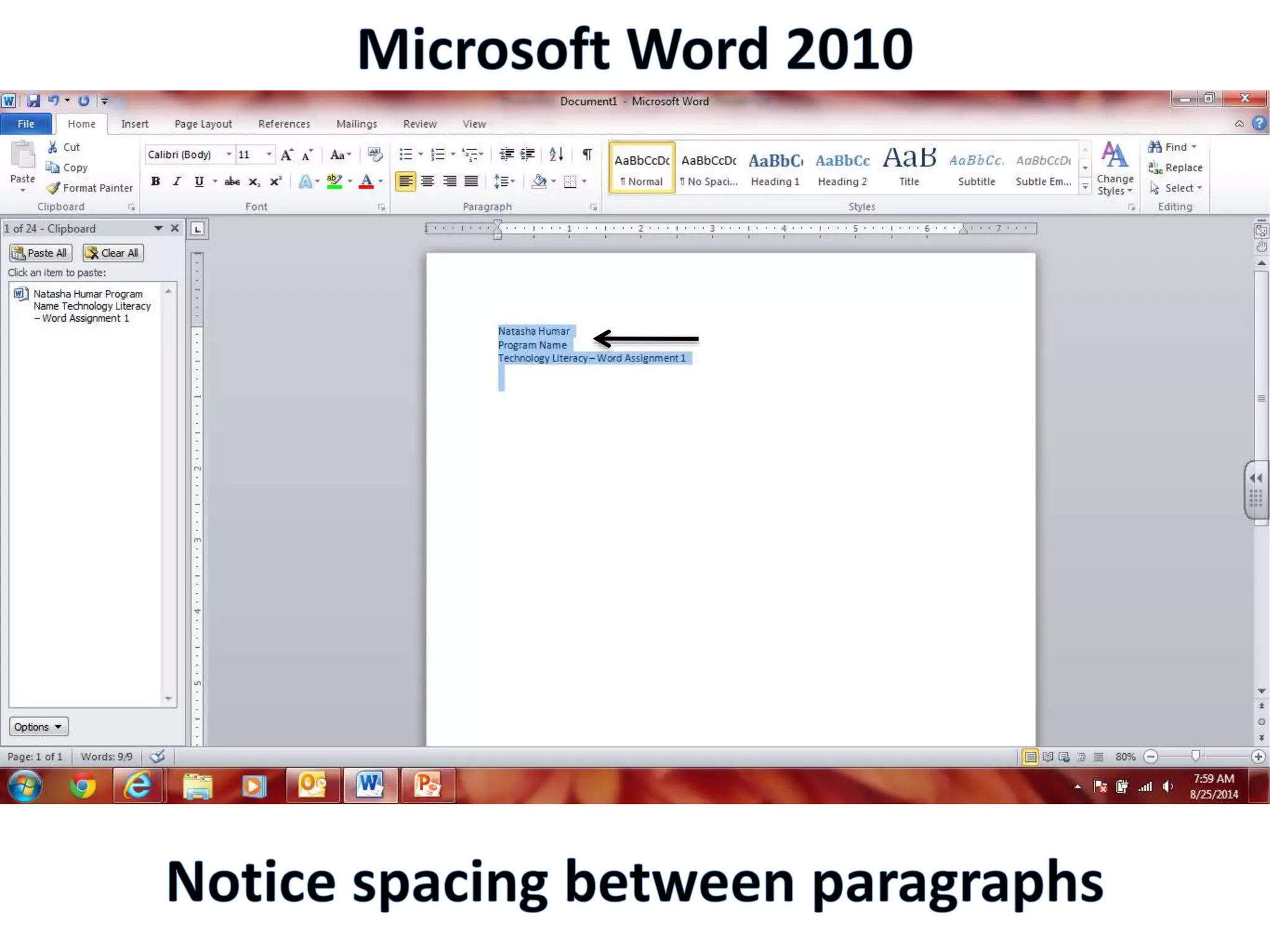
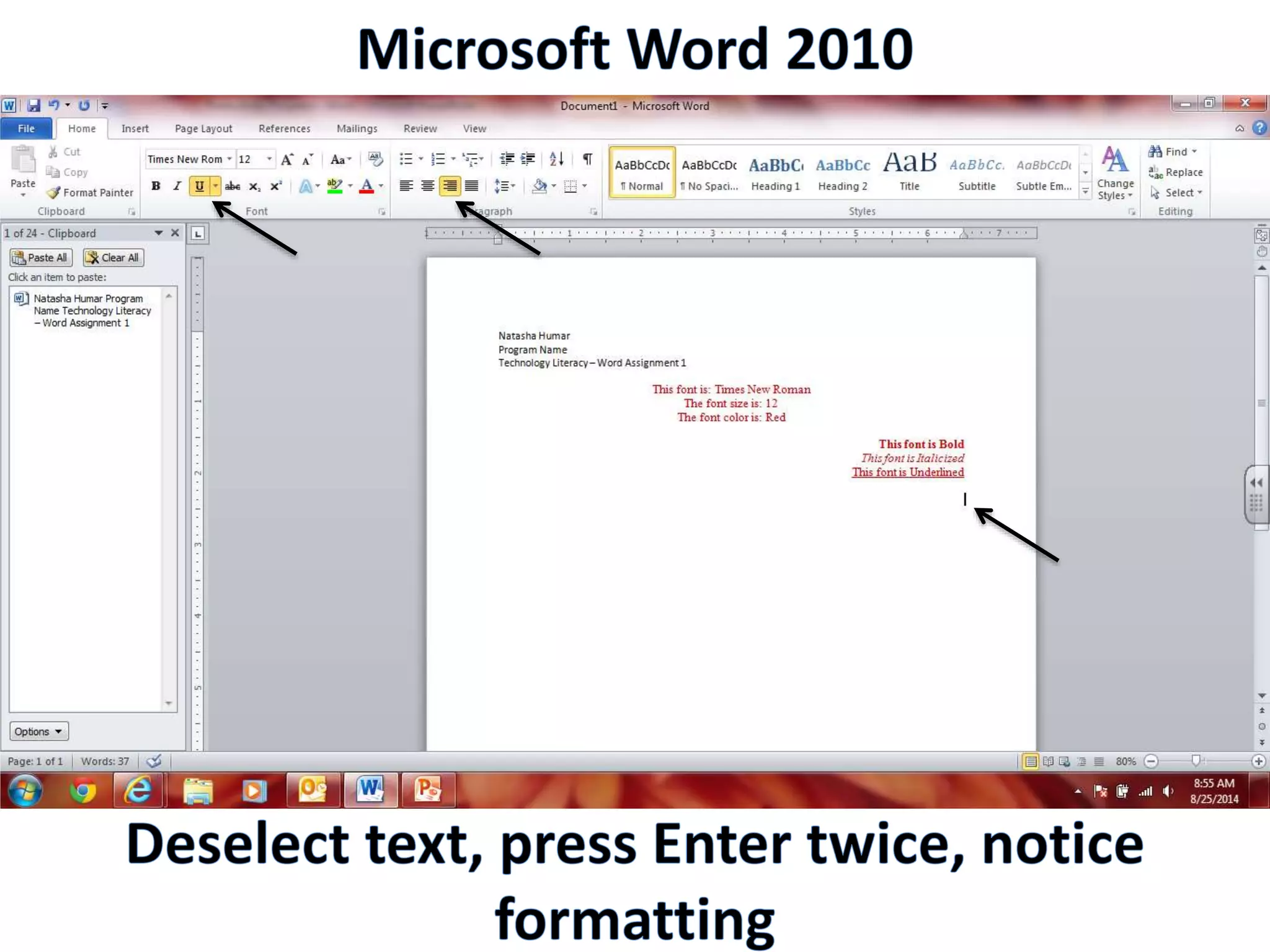
  • #17 Notice spacing between paragraphs – this is default