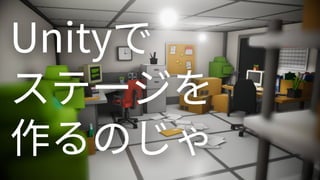
Unityで

ステージを

作るのじゃ
⾃⼰紹介
ユニティ・テクノロジーズ・ジャパン
- フィールドエンジニア

- エヴァンジェリスト

- サポート

Twitter:@tsubaki_t1
⼭村 達彦
Unityでステージ、

どうやって作ってますか?
Cubeを並べて作る?
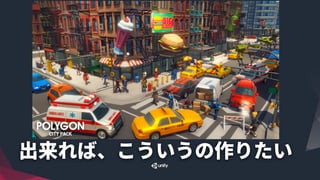
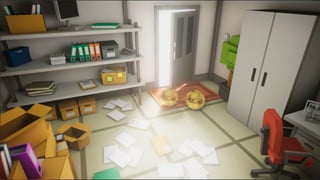
出来れば、こういうの作りたい
せっかくなのでAssetStoreから

モデルを⼊⼿して・・・
このアセット群、

どうやって使えば良い?
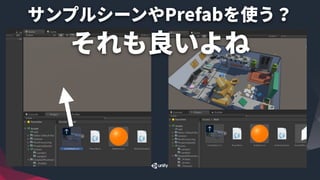
サンプルシーンやPrefabを使う?

それも良いよね
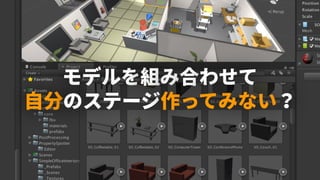
モデルを組み合わせて

⾃分のステージ作ってみない?
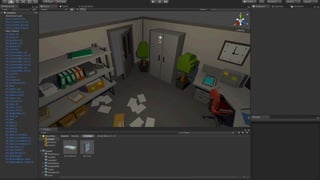
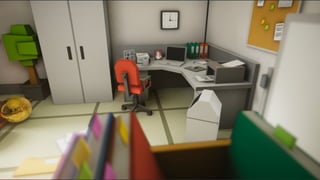
こんな感じのステージを作ります
実際に作成し、作成する際に使⽤した

操作やTipsを紹介していきます。
スライドは後ほど

公開します

(動画は含まれません)
メッシュ
材質
メッシュとマテリアルをあわせてモデル表現
モデルとモデルで3D空間表現
空間に光を加えてイケてる3D空間
今回の範囲はこのあたり
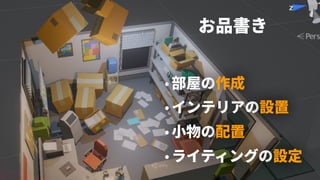
お品書き
•部屋の作成
•インテリアの設置
•⼩物の配置
•ライティングの設定
さっそく

作っていきます
1/4
●REC
利⽤する操作
• ラベル管理したアセットを検索
• Transform(座標・位置・サイズ)のリセット
• 頂点スナップ
• オブジェクトの複製
• シーンビューの移動Tips
ラベルを使⽤したアセットの管理
「ラベル」をアセットに設定して、

アセットの検索を楽に⾏う。
ラベルはアセット(フォルダも可)毎に

複数設定する事が可能。
ラベルは⽤途等で設定しておくと、⾮常に
使いやすい。
ラベルの設定
アセットを選択後、Inspectorのプレビューで設定する

ラベルの⼊⼒は⼊⼒補完を使うと楽
ラベルの検索
Project Viewにて、ラベルを選択すると、

指定のラベルのみが表⽰される。
検索欄に「l:ラベル名」で検索
複数のラベルによる絞り込みは⾏えないが、

ラベル以外の要素(Modelや名称)での

絞り込みは可能
Favoritesに登録すると

検索状況を保存して

切り替えられる
Transformのリセット
ドラッグ&ドロップで配置した際、
座標を調整するのに使える。
座標・回転、拡縮のいずれかを

初期値(0,0,0)に戻す。
座標・回転・拡縮を⼀括で初期値に

戻すことも出来る。
Transformのリセット
頂点スナップ
配置するオブジェクトの頂点と、

周辺に配置してあるオブジェクトの頂点が

⼀致するようにオブジェクトを配置する。
メッシュ同⼠がピッタリとくっつくので、

並べる際に便利。
反⾯、メッシュが⼤量にある場合や

ハイポリの場合は配置が難しくなる。
頂点スナップ
選択中Vキーで、マウスに

⼀番近い頂点にカーソルが⾏く
ドラッグすると、周辺の頂点に

⼀致する位置へモデルが移動する
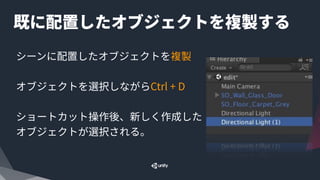
既に配置したオブジェクトを複製する
シーンに配置したオブジェクトを複製
オブジェクトを選択しながらCtrl + D
ショートカット操作後、新しく作成した
オブジェクトが選択される。
モデルの回転
• ワイヤーを選択してドラッグ
• Ctrlを押しながらドラッグで

15度ずつ回転する(初期設定)
シーンビューを前後左右に動かす
シーンカメラを⾃由に移動する。

オブジェクトを配置する際や、広い

範囲のマップを確認するのに便利
移動しながらマウスで視点を回す事で、

回り込むように移動することも出来る
右クリックを押しながら、WSADで前後左右

QEで上下に移動
この前後はシーンカメラの向きに依存

(つまり向いてる⽅向に前進する)
カーソルキーで、カメラのY軸の傾きに

依らずX-Z軸に移動
Sfiftを押すと、素早く移動する。
フォーカスしたオブジェクトを中⼼に

周辺を⾒回す
Fキーでオブジェクトにフォーカスを
設定した後、Altキーと左マウスを押しながらドラッグ
頂点スナップでオブジェクトを接続した後

接続⾯が正しく繋がっているか確認する際に便利
⽊のモデルにフォーカス

(オブジェクト選択後Fキー)

を設定して…
Alt+右マウスボタンを

押しながらドラッグ
部屋に

インテリアを配置
2/4
利⽤する操作
• オブジェクトの上に乗るように配置
• 配置後、オブジェクトの上に乗るように配置
• スナップ移動、平⾏移動
• シーンビューを配置調整しやすいモードに切替
オブジェクト上に乗るように配置
Project viewからColliderのある

オブジェクトをドラッグ&ドロップする
と、Colliderに乗る形でモデルを配置する。
SceneViewの視点と、ドラッグ中の

オブジェクトの位置で、接点を決める。
オブジェクト上に乗るように配置
Tips
地⾯だけでなく、壁に配置する事も可能
Generate Colliders を使うと
⾃動的にMeshColliderが作られる
ピッタリとColliderに載せたい場合、

Centerに設定する。
配置後、オブジェクトの上に乗るように配置
Ctrl+Shiftキーを押しながらドラッグすると、Collider
に沿ってオブジェクトを配置
Porjectビューから配置した時と⼤体同じ動作
オブジェクトの向きが間違っていた場合や、

再配置したい場合に便利
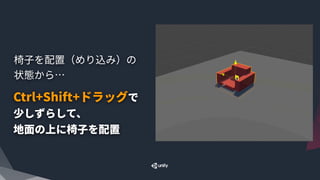
椅⼦を配置(めり込み)の

状態から…
Ctrl+Shift+ドラッグで

少しずらして、

地⾯の上に椅⼦を配置
スナップ移動、平⾏移動
オブジェクトを配置後、位置を調整するのに便利
移動モード時、緑の板をドラッグする事で

オブジェクトをX-Z軸に並⾏移動する
⾚でX-Y、⻘でZ-Y軸に移動する。
移動時、Ctrlを押しながら操作すると、

1m単位でスナップ移動する。
Ctrlを押しながら、緑の板をドラッグで
xz⽅向にステップ移動
Ctrlを押しながらスナップ移動し、1m間隔で椅⼦を配置
Ctrl+ドラッグで1m移動、Ctrl+Dで複製…を繰り返す
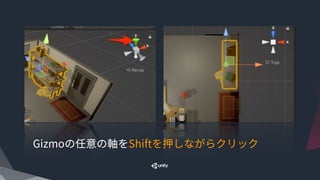
シーンビューを配置しやすいモードに切替
SceneViewを平⾏投影モードかつ

上から視点に設定する
屋内やマップを並⾏に⾒れるので、

配置しやすい
Gizmoの任意の軸をShiftを押しながらクリック
三TOPをクリックして、元の視点モードに戻す
⼩物と

雑貨の配置
3/4
利⽤する操作
• 複数選択して⼀括操作
• opt: 数値の調整
• opt: オブジェクトを検索
複数選択して⼀括操作
複数のオブジェクトを選択して、
⼀括で移動・回転・拡縮を⾏う
CtrlもしくはShiftを押しながら選択

HierarchyViewでも可能
複数オブジェクトの回転
複数のオブジェクト選択後回転する事で、

複数のオブジェクトを同時に回す
PivotモードとCenterモードで挙動が異なる。
・pivotの場合、モデルのpivotを中⼼⼆回点
・Centerの場合、選択中のモデルの

 真ん中を中⼼に回転
Centerの場合…
選択オブジェクト郡の中央で回転
Pivotの場合…
ピボットの位置で回転
拡⼤・縮⼩の中⼼点
単⼀、もしくは複数のオブジェクトを

拡⼤・縮⼩・回転する際、モードが

pivotかcenterかにより挙動が異なる。
Centerの場合、選択中のオブジェクト(s)の

中⼼から拡⼤・縮⼩・回転する。
pivotの場合、各々のオブジェクトの

pivotを中⼼に拡⼤・縮⼩・回転する。
centerの場合
pivotの場合
Tips
オブジェクトの中⼼点が⾜元似合るならば

地⾯に置いてからpivotモードで拡⼤
オブジェクトの中⼼点が中央ならば

とりあえず拡縮してからCtrl+Shiftで

物に乗るように配置
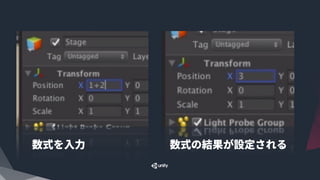
コンポーネントのパラメータ調整
コンポーネントのパラメータは

幾つかの操作で調整も出来る
数値の左をドラッグで、数値を上下
数値⼊⼒欄に演算を書く 事も出来る
ドラッグすると、数値を

スライダーのように動かせる数値左にマウスを持っていく
数式の結果が設定される数式を⼊⼒
シーン内のオブジェクトの検索
Hierarchyの検索欄に条件を記載して

シーン内のオブジェクトを検索する。
⾒つかったオブジェクトは⾊が付く。

それ以外は灰⾊になる。
範囲選択する場合、検索したオブジェクトのみ選択出来る
検索ボックス
アセットの検索は、
名前、保持するコンポーネント名、

オブジェクトが参照するアセットの

3つの要素で絞りこめる。
参照するアセットは、フルパス指定
e.g. アセットを参照するオブジェクトを検索
CardbordBoxを使⽤してるアセットを

検索したい場合…
アセットを選択して

FindReference In Scene
e.g. アセットを参照するオブジェクトを検索
Hierarchy Viewに

使⽤中オブジェクトの⼀覧が表⽰
SceneViewにハイライトされる
ライティング

の設定
4/4
利⽤する操作
• ライトの設定
• 反射の設定
• カメラに追加エフェクト

 ー> 次の講演へGO
ライトを置くと光と影ができる
コンポーネント
影を事前計算して綺麗に表現
ライトのセットアップ
• MeshRendererに

Lightmap staticを付ける
• LightのMode設定を

Mixedに設定する
Progressive Lightmapperを使う
と、SceneViewで⾒える範囲を優先
して確認できてGOOD!
Tips
反射のない⾦属は⾦属にあらず
反射の設定
ReflectionProbeで

光の情報を事前に集めて…
ReflectionProbeの

情報を⾦属に投影して

反射表現
• 部屋を覆うように

ReflectionProbeの

範囲を設定
• 部屋や廊下毎に

最低⼀つずつ

設定しておくとGOOD
• 最後に画⾯全体のエフェクト

を盛って完成
•組み合わせ次第で

部屋からフロアへ、

フロアから街へ
今回使⽤したアセット
壁や椅⼦等の

パーツが含まれます
Q&A

【Unity道場スペシャル 2018仙台】Unityでステージをつくるのじゃ