ゲーム開発講座1
ー自分でモデルを作って動かしてみよう―
Takanori uoi
Twitter ID:OROCHI_TUNGUS
今回の目的
• 自分でモデルを作る
• 作ったモデルを読み込み、Unity上で指示を
出したら動くものを作ってみる
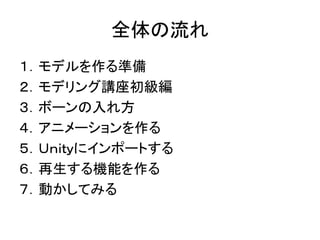
全体の流れ
1.モデルを作る準備
2.モデリング講座初級編
3.ボーンの入れ方
4.アニメーションを作る
5.Unityにインポートする
6.再生する機能を作る
7.動かしてみる
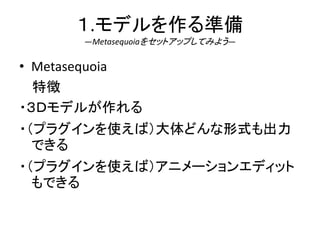
1.モデルを作る準備
―Metasequoiaをセットアップしてみよう―
• Metasequoia
特徴
・3Dモデルが作れる
・(プラグインを使えば)大体どんな形式も出力
できる
・(プラグインを使えば)アニメーションエディット
もできる
1.モデルを作る準備
―Metasequoiaをセットアップしてみよう―
• Metasequoia
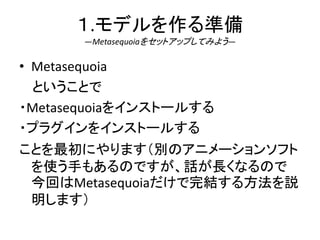
ということで
・Metasequoiaをインストールする
・プラグインをインストールする
ことを最初にやります(別のアニメーションソフト
を使う手もあるのですが、話が長くなるので
今回はMetasequoiaだけで完結する方法を説
明します)
1.モデルを作る準備
―Metasequoiaをセットアップしてみよう―
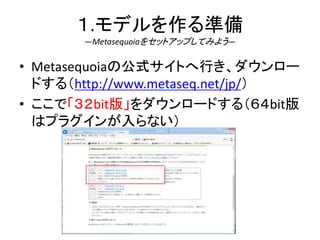
• Metasequoiaの公式サイトへ行き、ダウンロー
ドする(http://www.metaseq.net/jp/)
• ここで「32bit版」をダウンロードする(64bit版
はプラグインが入らない)
1.モデルを作る準備
―Metasequoiaをセットアップしてみよう―
• インストール後、ライセンスの購入を行う
(StandardでOK。また、1カ月の試用ライセン
スがあるのでそれでもOK)
1.モデルを作る準備
―Metasequoiaをセットアップしてみよう―
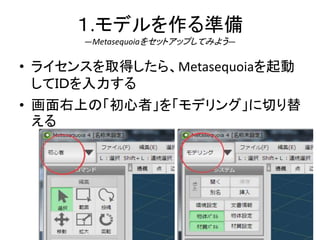
• ライセンスを取得したら、Metasequoiaを起動
してIDを入力する
• 画面右上の「初心者」を「モデリング」に切り替
える
1.モデルを作る準備
―Metasequoiaをセットアップしてみよう―
• Keynoteをダウンロードする
(http://mqdl.jpn.org/sb.cgi?eid=18)
• ダウンロードしたファイルを解凍し、
C:Program Files
(x86)tetrafaceMetasequoia4PluginsComm
andの中に(CドラのProgram Filesにインストー
ルした場合)、bone.dllを置き、Metasequoiaを
再起動する
1.モデルを作る準備
―Metasequoiaをセットアップしてみよう―
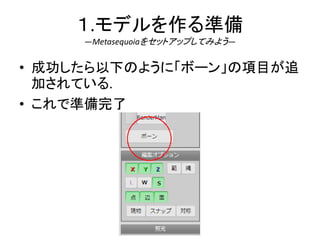
• 成功したら以下のように「ボーン」の項目が追
加されている.
• これで準備完了
2.モデリング講座初級編
―簡単なモデルを作ってみよう―
• 基本図形の生成だけで割とそれっぽいもの
が作れる
• とりあえずこけしみたいなものを作ってみよう
2.モデリング講座初級編
―簡単なモデルを作ってみよう―
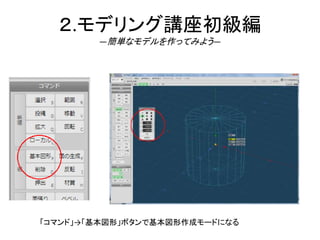
「コマンド」→「基本図形」ボタンで基本図形作成モードになる
2.モデリング講座初級編
―簡単なモデルを作ってみよう―
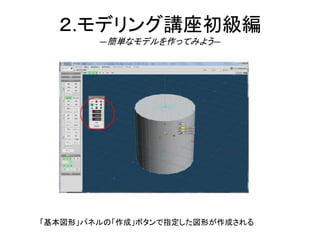
「基本図形」パネルの「作成」ボタンで指定した図形が作成される
2.モデリング講座初級編
―簡単なモデルを作ってみよう―
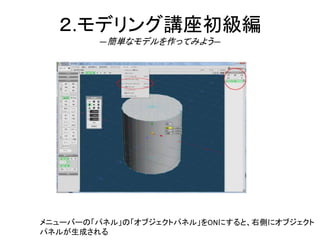
メニューバーの「パネル」の「オブジェクトパネル」をONにすると、右側にオブジェクト
パネルが生成される
2.モデリング講座初級編
―簡単なモデルを作ってみよう―
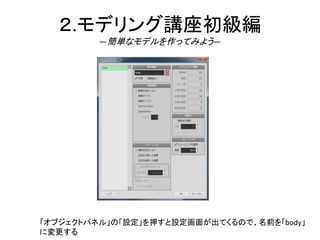
「オブジェクトパネル」の「設定」を押すと設定画面が出てくるので、名前を「body」
に変更する
2.モデリング講座初級編
―簡単なモデルを作ってみよう―
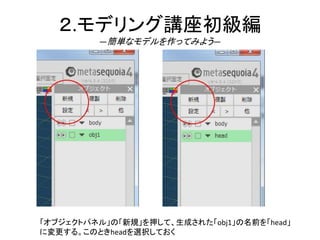
「オブジェクトパネル」の「新規」を押して、生成された「obj1」の名前を「head」
に変更する。このときheadを選択しておく
2.モデリング講座初級編
―簡単なモデルを作ってみよう―
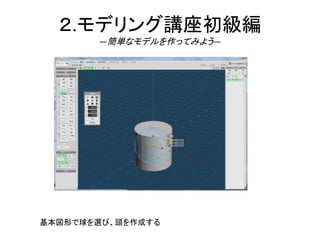
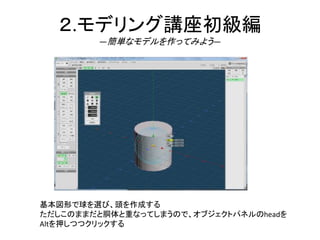
基本図形で球を選び、頭を作成する
2.モデリング講座初級編
―簡単なモデルを作ってみよう―
基本図形で球を選び、頭を作成する
ただしこのままだと胴体と重なってしまうので、オブジェクトパネルのheadを
Altを押しつつクリックする
2.モデリング講座初級編
―簡単なモデルを作ってみよう―
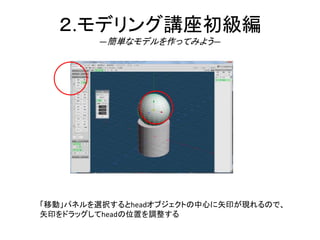
「移動」パネルを選択するとheadオブジェクトの中心に矢印が現れるので、
矢印をドラッグしてheadの位置を調整する
2.モデリング講座初級編
―簡単なモデルを作ってみよう―
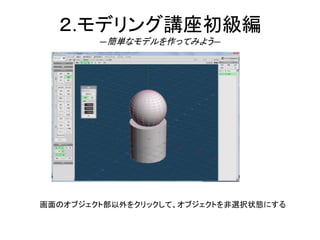
画面のオブジェクト部以外をクリックして、オブジェクトを非選択状態にする
2.モデリング講座初級編
―簡単なモデルを作ってみよう―
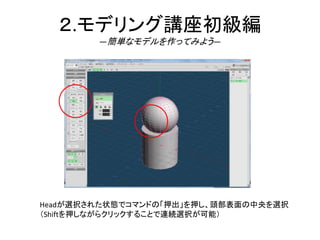
Headが選択された状態でコマンドの「押出」を押し、頭部表面の中央を選択
(Shiftを押しながらクリックすることで連続選択が可能)
2.モデリング講座初級編
―簡単なモデルを作ってみよう―
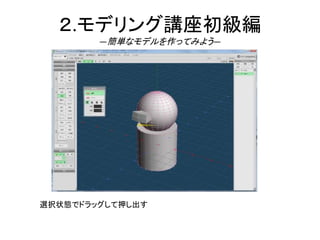
選択状態でドラッグして押し出す
2.モデリング講座初級編
―簡単なモデルを作ってみよう―
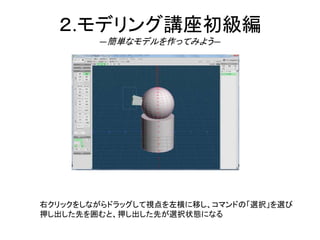
右クリックをしながらドラッグして視点を左横に移し、コマンドの「選択」を選び
押し出した先を囲むと、押し出した先が選択状態になる
2.モデリング講座初級編
―簡単なモデルを作ってみよう―
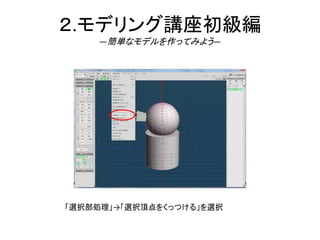
「選択部処理」→「選択頂点をくっつける」を選択
2.モデリング講座初級編
―簡単なモデルを作ってみよう―
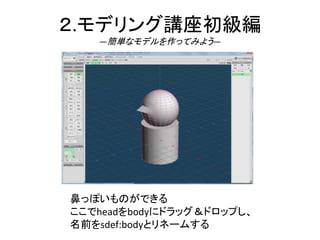
鼻っぽいものができる
ここでheadをbodyにドラッグ&ドロップし、
名前をsdef:bodyとリネームする
3.ボーンの入れ方
―骨組みを入れる―
・Metaseqoiaに「ボーン」を入れることにより、作った
モデルを動かすことができる
3.ボーンの入れ方
―骨組みを入れる―
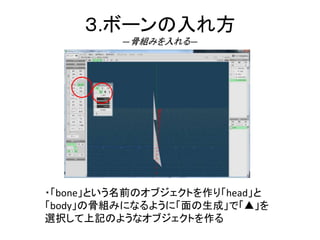
・「bone」という名前のオブジェクトを作り「head」と
「body」の骨組みになるように「面の生成」で「▲」を
選択して上記のようなオブジェクトを作る
3.ボーンの入れ方
―骨組みを入れる―
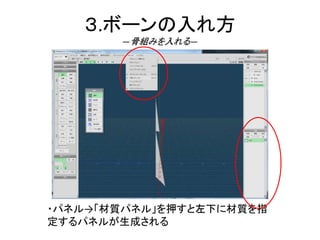
・パネル→「材質パネル」を押すと左下に材質を指
定するパネルが生成される
3.ボーンの入れ方
―骨組みを入れる―
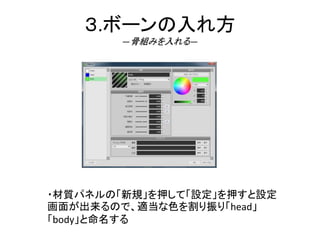
・材質パネルの「新規」を押して「設定」を押すと設定
画面が出来るので、適当な色を割り振り「head」
「body」と命名する
3.ボーンの入れ方
―骨組みを入れる―
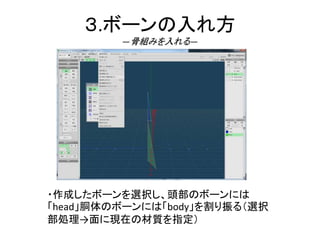
・作成したボーンを選択し、頭部のボーンには
「head」胴体のボーンには「body」を割り振る(選択
部処理→面に現在の材質を指定)
3.ボーンの入れ方
―骨組みを入れる―
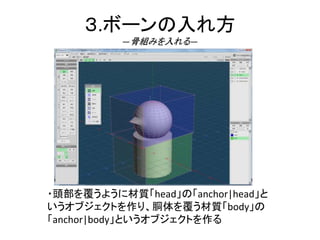
・頭部を覆うように材質「head」の「anchor|head」と
いうオブジェクトを作り、胴体を覆う材質「body」の
「anchor|body」というオブジェクトを作る
4.アニメーションを作る
―作ったモデルを動かしてみる―
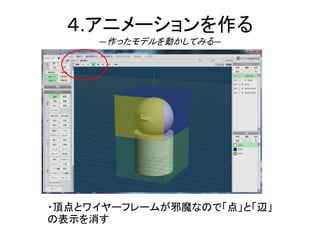
・頂点とワイヤーフレームが邪魔なので「点」と「辺」
の表示を消す
4.アニメーションを作る
―作ったモデルを動かしてみる―
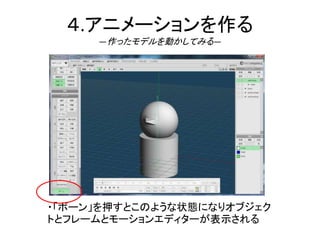
・「ボーン」を押すとこのような状態になりオブジェク
トとフレームとモーションエディターが表示される
4.アニメーションを作る
―作ったモデルを動かしてみる―
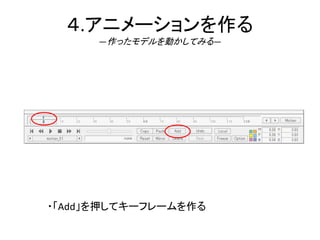
・「Add」を押してキーフレームを作る
4.アニメーションを作る
―作ったモデルを動かしてみる―
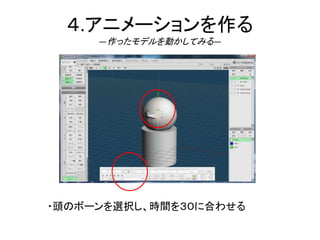
・頭のボーンを選択し、時間を30に合わせる
4.アニメーションを作る
―作ったモデルを動かしてみる―
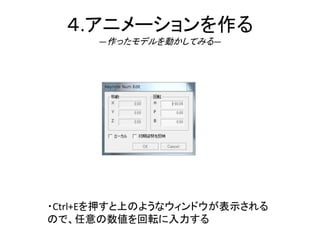
・Ctrl+Eを押すと上のようなウィンドウが表示される
ので、任意の数値を回転に入力する
4.アニメーションを作る
―作ったモデルを動かしてみる―
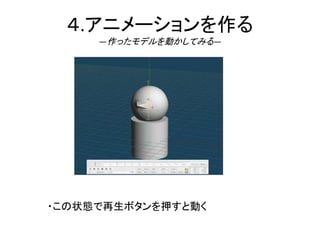
・この状態で再生ボタンを押すと動く
4.アニメーションを作る
―作ったモデルを動かしてみる―
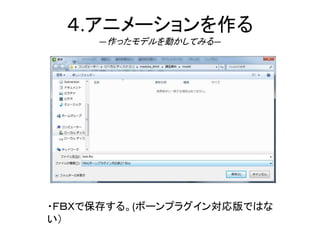
・FBXで保存する。(ボーンプラグイン対応版ではな
い)
5.Unityにインポートする
―作ったファイルを読み込む―
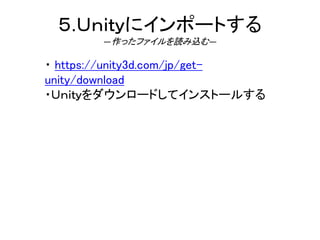
・ https://unity3d.com/jp/get-
unity/download
・Unityをダウンロードしてインストールする
5.Unityにインポートする
―作ったファイルを読み込む―
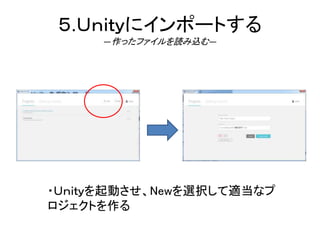
・Unityを起動させ、Newを選択して適当なプ
ロジェクトを作る
5.Unityにインポートする
―作ったファイルを読み込む―
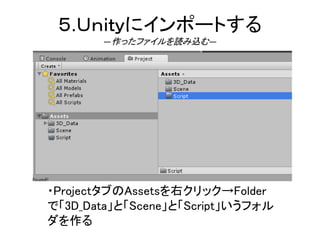
・ProjectタブのAssetsを右クリック→Folder
で「3D_Data」と「Scene」と「Script」いうフォル
ダを作る
5.Unityにインポートする
―作ったファイルを読み込む―
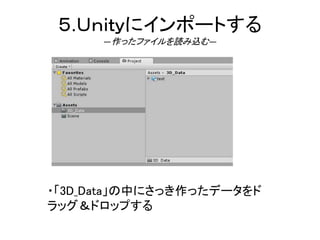
・「3D_Data」の中にさっき作ったデータをド
ラッグ&ドロップする
6.再生する機能を作る
―Unity上でfbxを使う―
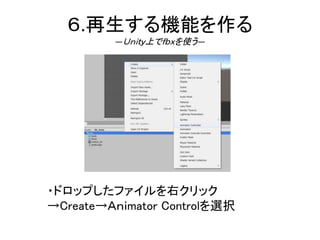
・ドロップしたファイルを右クリック
→Create→Animator Controlを選択
6.再生する機能を作る
―Unity上でfbxを使う―
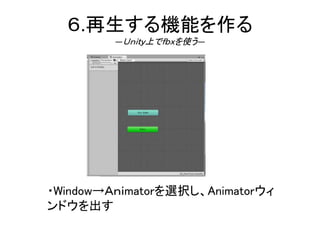
・Window→Animatorを選択し、Animatorウィ
ンドウを出す
6.再生する機能を作る
―Unity上でfbxを使う―
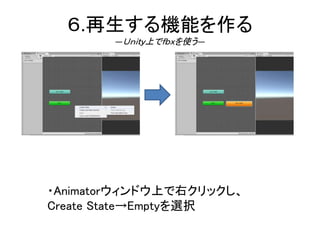
・Animatorウィンドウ上で右クリックし、
Create State→Emptyを選択
6.再生する機能を作る
―Unity上でfbxを使う―
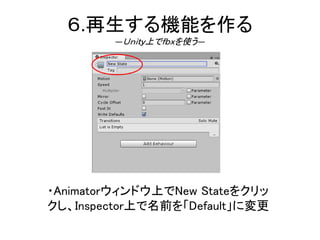
・Animatorウィンドウ上でNew Stateをクリッ
クし、Inspector上で名前を「Default」に変更
6.再生する機能を作る
―Unity上でfbxを使う―
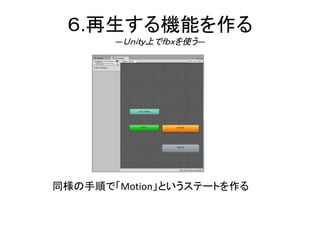
同様の手順で「Motion」というステートを作る
6.再生する機能を作る
―Unity上でfbxを使う―
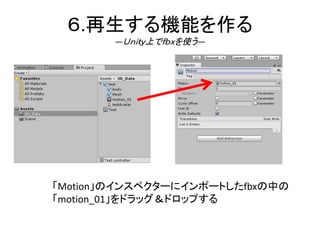
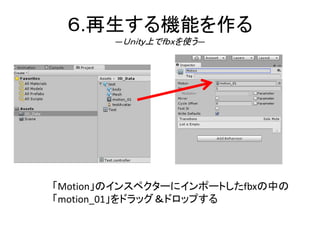
「Motion」のインスペクターにインポートしたfbxの中の
「motion_01」をドラッグ&ドロップする
6.再生する機能を作る
―Unity上でfbxを使う―
「Motion」のインスペクターにインポートしたfbxの中の
「motion_01」をドラッグ&ドロップする
6.再生する機能を作る
―Unity上でfbxを使う―
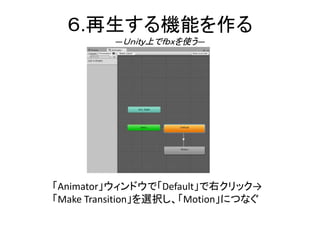
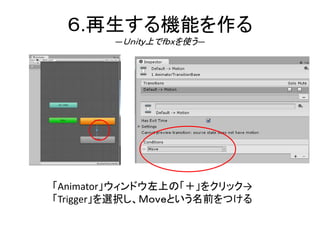
「Animator」ウィンドウで「Default」で右クリック→
「Make Transition」を選択し、「Motion」につなぐ
6.再生する機能を作る
―Unity上でfbxを使う―
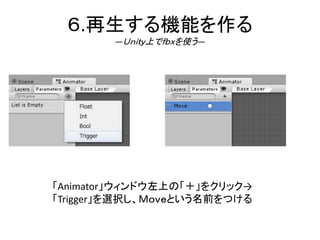
「Animator」ウィンドウ左上の「+」をクリック→
「Trigger」を選択し、Moveという名前をつける
6.再生する機能を作る
―Unity上でfbxを使う―
「Animator」ウィンドウ左上の「+」をクリック→
「Trigger」を選択し、Moveという名前をつける
6.再生する機能を作る
―Unity上でfbxを使う―
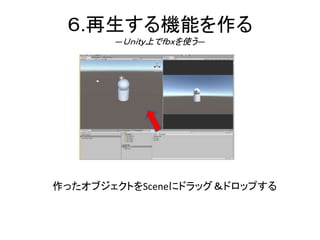
作ったオブジェクトをSceneにドラッグ&ドロップする
6.再生する機能を作る
―Unity上でfbxを使う―
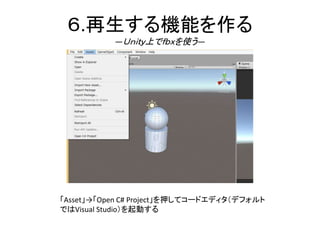
「Asset」→「Open C# Project」を押してコードエディタ(デフォルト
ではVisual Studio)を起動する
6.再生する機能を作る
―Unity上でfbxを使う―
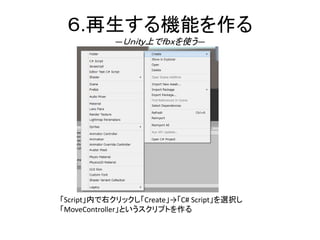
「Script」内で右クリックし「Create」→「C# Script」を選択し
「MoveController」というスクリプトを作る
6.再生する機能を作る
―Unity上でfbxを使う―
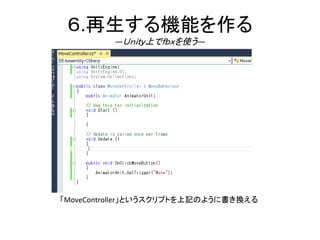
「MoveController」というスクリプトを上記のように書き換える
6.再生する機能を作る
―Unity上でfbxを使う―
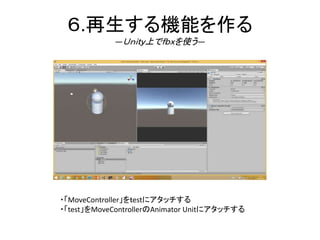
・「MoveController」をtestにアタッチする
・「test」をMoveControllerのAnimator Unitにアタッチする
6.再生する機能を作る
―Unity上でfbxを使う―
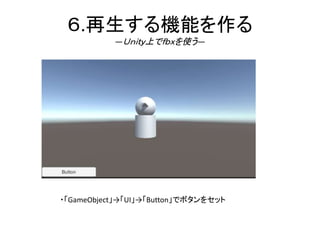
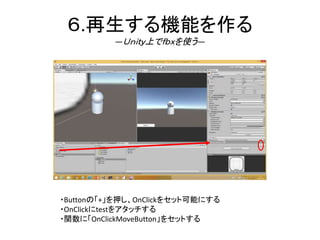
・「GameObject」→「UI」→「Button」でボタンをセット
6.再生する機能を作る
―Unity上でfbxを使う―
・Buttonの「+」を押し、OnClickをセット可能にする
・OnClickにtestをアタッチする
・関数に「OnClickMoveButton」をセットする
7.動かしてみる
―Unity上で動かす―
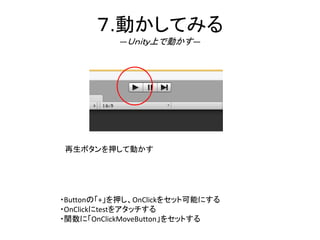
・Buttonの「+」を押し、OnClickをセット可能にする
・OnClickにtestをアタッチする
・関数に「OnClickMoveButton」をセットする
再生ボタンを押して動かす

ゲーム開発講座1