#UE4CEDEC
UE4 プロファイリングツール総おさらい
(グラフィクス編)
Nori Shinoyama
Senior Support Engineer @ Epic Games Japan
#UE4CEDEC
はじめに
最適化の前にプロファイル
#UE4CEDEC
本日の内容
UE4のプロファイリングツールを俯瞰で眺めながら、
UE4上でどのように
プロファイルしていくのかを見ていきます
#UE4CEDEC
なぜプロファイル?
どうしてそんな狭く地味な範囲を?
最適化じゃないの?
#UE4CEDEC
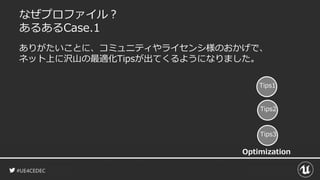
なぜプロファイル?
あるあるCase.1
ありがたいことに、コミュニティやライセンシ様のおかげで、
ネット上に沢山の最適化Tipsが出てくるようになりました。
Tips1
Tips2
Tips3
Optimization
#UE4CEDEC
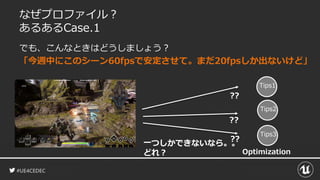
なぜプロファイル?
あるあるCase.1
でも、こんなときはどうしましょう?
「今週中にこのシーン60fpsで安定させて。まだ20fpsしか出ないけど」
Tips1
Tips2
Tips3
Optimization
一つしかできないなら。。
どれ?
??
??
??
#UE4CEDEC
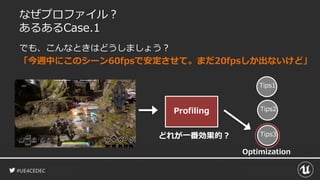
なぜプロファイル?
あるあるCase.1
でも、こんなときはどうしましょう?
「今週中にこのシーン60fpsで安定させて。まだ20fpsしか出ないけど」
Tips1
Tips2
Tips3
Optimization
Profiling
どれが一番効果的?
#UE4CEDEC
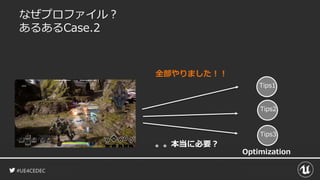
なぜプロファイル?
あるあるCase.2
Tips1
Tips2
Tips3
Optimization
。。本当に必要?
全部やりました!!
#UE4CEDEC
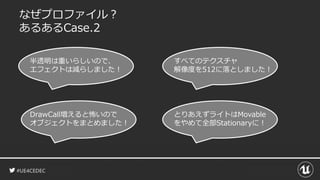
なぜプロファイル?
あるあるCase.2
半透明は重いらしいので、
エフェクトは減らしました!
すべてのテクスチャ
解像度を512に落としました!
DrawCall増えると怖いので
オブジェクトをまとめました!
とりあえずライトはMovable
をやめて全部Stationaryに!
#UE4CEDEC
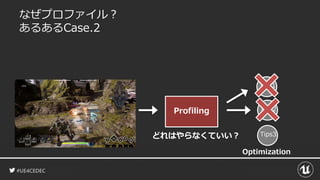
なぜプロファイル?
あるあるCase.2
Tips1
Tips2
Tips3
Optimization
Profiling
どれはやらなくていい?
#UE4CEDEC
どちらも極端な例ですが、
実際の制作現場でよくあることだと思います。
#UE4CEDEC
プロファイルしない最適化は危険
中身を知らずにとりあえずその設定を試したり。。
ボトルネックと違うところを最適化したり。。
最適化に時間や労力をかけても、
パフォーマンスは上がらず、
クオリティだけ下がってしまったり。。
#UE4CEDEC
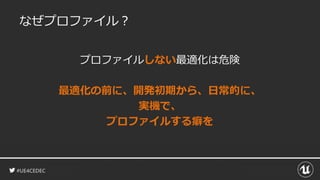
なぜプロファイル?
最適化の前に、
開発初期から、日常的に、
プロファイルする癖を
ボトルネックの予測精度を上げて。。。
ボトルネック部分 -> 短時間で効率的な最適化を
ボトルネックじゃない部分 -> 贅沢に使いクオリティアップに
#UE4CEDEC
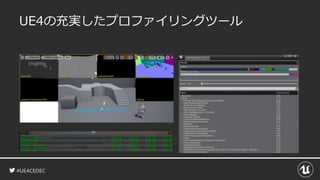
UE4の充実したプロファイリングツール
#UE4CEDEC
本日の内容 (再掲)
UE4のプロファイリングツールを俯瞰で眺めながら、
UE4上でどのように
プロファイルしていくのかを見ていきます
#UE4CEDEC
本講演の対象者
UE4を触って頂いている
技術寄りのアーティストやデザイナの方がメインです
(触っていない方は、UE4はこんな機能があるのか~と眺めて頂ければ)
#UE4CEDEC
本講演で話さないこと
• コリジョン、ネットワーク、アニメーションなどの
プロファイル手法
• モバイルやVRに特化した内容
• きれいな絵作りする方法
• プラットフォーム固有の話
#UE4CEDEC
備考
• Twitter等での情報拡散にご協力ください。
– #UE4CEDEC
• 本資料はすぐにネットにアップされます。
• エディタは英語版を使います。
• UE4.17をベースにします。
• 質疑応答は時間があまれば。。
#UE4CEDEC
本講演の目次
1. はじめに
2. 基本のプロファイリングツール 1
3. プロファイルの流れ
4. 基本のプロファイリングツール 2
5. Showcase
6. まとめ&おまけ
#UE4CEDEC
本講演の目次
1. はじめに
2. 基本のプロファイリングツール 1
3. プロファイルの流れ
4. 基本のプロファイリングツール 2
5. Showcase
6. まとめ&おまけ
#UE4CEDEC
基本のプロファイリングツール 1
Console Command & CVars
#UE4CEDEC
Console Command
&
Console Variables (CVars)
#UE4CEDEC
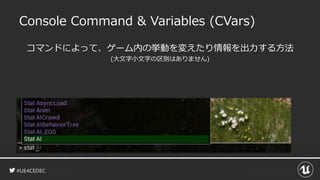
Console Command & Variables (CVars)
コマンドによって、ゲーム内の挙動を変えたり情報を出力する方法
(大文字小文字の区別はありません)
#UE4CEDEC
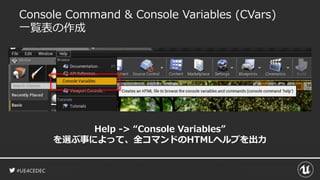
Console Command & Console Variables (CVars)
一覧表の作成
Help -> “Console Variables”
を選ぶ事によって、全コマンドのHTMLヘルプを出力
#UE4CEDEC
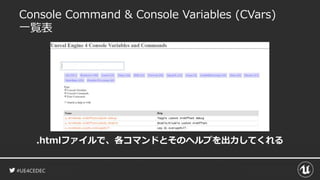
Console Command & Console Variables (CVars)
一覧表
.htmlファイルで、各コマンドとそのヘルプを出力してくれる
#UE4CEDEC
Command入力方法
#UE4CEDEC
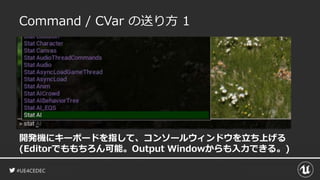
Command / CVar の送り方 1
開発機にキーボードを指して、コンソールウィンドウを立ち上げる
(Editorでももちろん可能。Output Windowからも入力できる。)
#UE4CEDEC
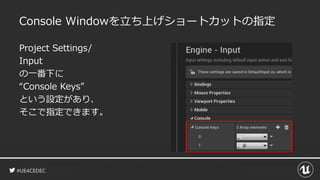
Console Windowを立ち上げショートカットの指定
Project Settings/
Input
の一番下に
“Console Keys”
という設定があり、
そこで指定できます。
#UE4CEDEC
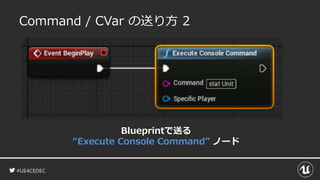
Command / CVar の送り方 2
Blueprintで送る
“Execute Console Command” ノード
#UE4CEDEC
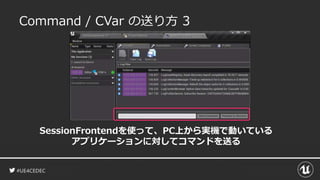
Command / CVar の送り方 3
SessionFrontendを使って、PC上から実機で動いている
アプリケーションに対してコマンドを送る
#UE4CEDEC
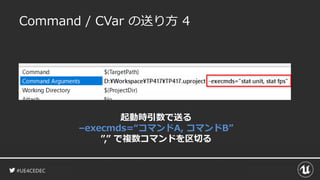
Command / CVar の送り方 4
起動時引数で送る
–execmds=“コマンドA, コマンドB”
”,” で複数コマンドを区切る
#UE4CEDEC
では、
プロファイルに使えるコマンドを見ていきます
#UE4CEDEC
Stat fps / unit / unitgraph
#UE4CEDEC
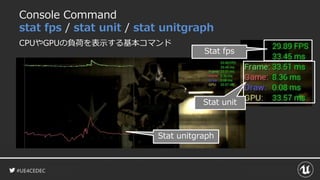
Console Command
stat fps / stat unit / stat unitgraph
Stat unitgraph
Stat fps
Stat unit
CPUやGPUの負荷を表示する基本コマンド
#UE4CEDEC
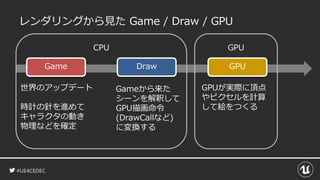
レンダリングから見た Game / Draw / GPU
Game Draw GPU
CPU GPU
世界のアップデート
時計の針を進めて
キャラクタの動き
物理などを確定
Gameから来た
シーンを解釈して
GPU描画命令
(DrawCallなど)
に変換する
GPUが実際に頂点
やピクセルを計算
して絵をつくる
#UE4CEDEC
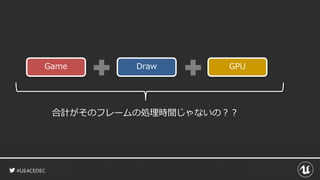
Game Draw GPU
合計がそのフレームの処理時間じゃないの??
#UE4CEDEC
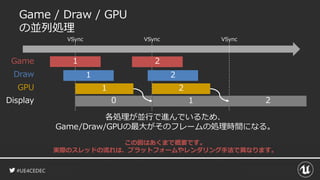
Game / Draw / GPU
の並列処理
Game
Draw
GPU
1
1
1
Display 10
VSync VSync VSync
2
2
2
2
各処理が並行で進んでいるため、
Game/Draw/GPUの最大がそのフレームの処理時間になる。
この図はあくまで概要です。
実際のスレッドの流れは、プラットフォームやレンダリング手法で異なります。
#UE4CEDEC
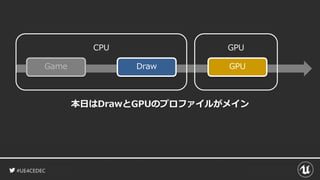
本日はDrawとGPUのプロファイルがメイン
Game Draw GPU
CPU GPU
#UE4CEDEC
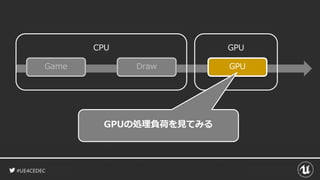
Game Draw GPU
CPU GPU
GPUの処理負荷を見てみる
#UE4CEDEC
GPUの処理負荷を見てみる
#UE4CEDEC
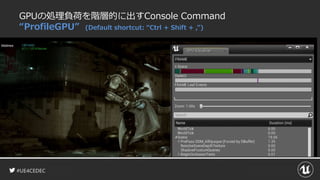
GPUの処理負荷を階層的に出すConsole Command
“ProfileGPU” (Default shortcut: “Ctrl + Shift + ,”)
#UE4CEDEC
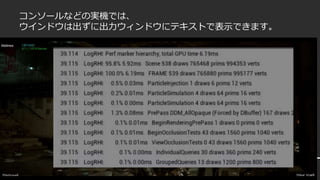
コンソールなどの実機では、
ウインドウは出ずに出力ウィンドウにテキストで表示できます。
#UE4CEDEC
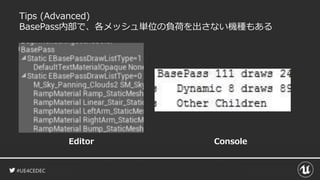
Tips (Advanced)
BasePass内部で、各メッシュ単位の負荷を出さない機種もある
Editor Console
#UE4CEDEC
Tips (Advanced)
実機でBasePassのメッシュ単位の処理負荷を出力する方法
• r.ShowMaterialDrawEvents
– ただし、RHIThreadがOffじゃないと動作しない。
• r.RHISetGPUCaptureOptions
– 一括設定コマンド
– 自動でRHIThreadをOffに
• ※DrawThreadの負荷が跳ね上がります。
– 計測するときにOnにして、それ以外ではOffに。
#UE4CEDEC
Console Command
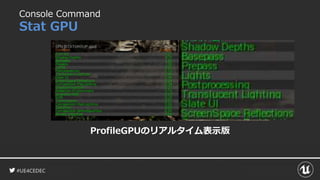
Stat GPU
ProfileGPUのリアルタイム表示版
#UE4CEDEC
レンダリングの流れは去年のCEDECで講演させていただきました
SlideShareにUpしてあるので、良ければご参考にしてください
#UE4CEDEC
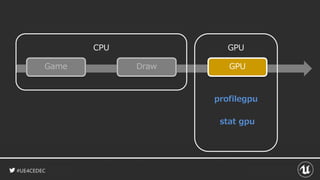
Game Draw GPU
CPU GPU
profilegpu
stat gpu
#UE4CEDEC
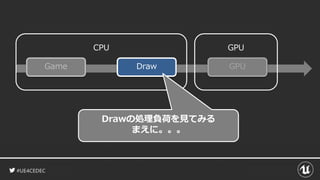
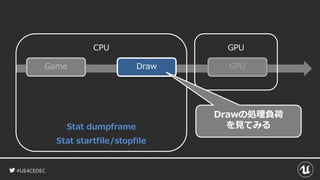
Game Draw GPU
CPU GPU
Drawの処理負荷を見てみる
まえに。。。
#UE4CEDEC
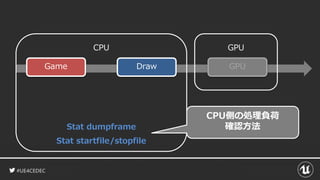
Game Draw GPU
CPU GPU
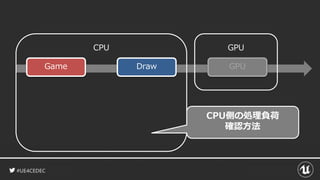
CPU側の処理負荷
確認方法
#UE4CEDEC
ConsoleCommand
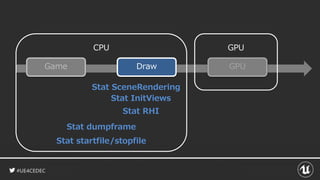
Stat dumpframe
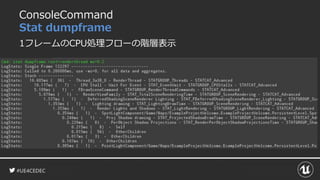
1フレームのCPU処理フローの階層表示
#UE4CEDEC
ConsoleCommand
Stat dumpframe
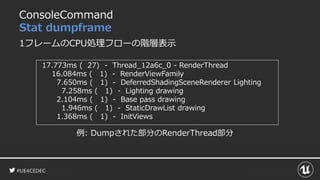
1フレームのCPU処理フローの階層表示
17.773ms ( 27) - Thread_12a6c_0 - RenderThread
16.084ms ( 1) - RenderViewFamily
7.650ms ( 1) - DeferredShadingSceneRenderer Lighting
7.258ms ( 1) - Lighting drawing
2.104ms ( 1) - Base pass drawing
1.946ms ( 1) - StaticDrawList drawing
1.368ms ( 1) - InitViews
例: Dumpされた部分のRenderThread部分
#UE4CEDEC
Stat dumpframe
オプションで見やすい形に調整可能
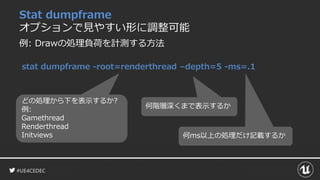
例: Drawの処理負荷を計測する方法
stat dumpframe -root=renderthread –depth=5 -ms=.1
どの処理から下を表示するか?
例:
Gamethread
Renderthread
Initviews
何階層深くまで表示するか
何ms以上の処理だけ記載するか
#UE4CEDEC
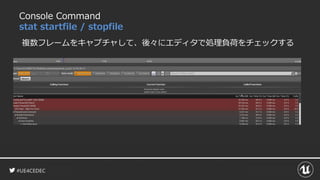
Console Command
stat startfile / stopfile
複数フレームをキャプチャして、後々にエディタで処理負荷をチェックする
#UE4CEDEC
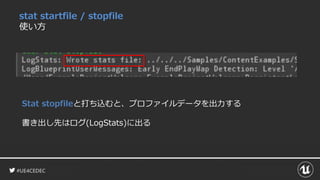
stat startfile / stopfile
使い方
Stat stopfileと打ち込むと、プロファイルデータを出力する
書き出し先はログ(LogStats)に出る
#UE4CEDEC
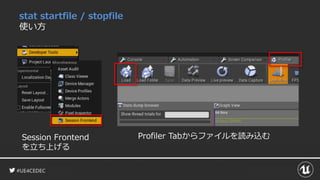
stat startfile / stopfile
使い方
Session Frontend
を立ち上げる
Profiler Tabからファイルを読み込む
#UE4CEDEC
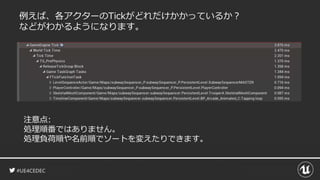
例えば、各アクターのTickがどれだけかかっているか?
などがわかるようになります。
注意点:
処理順番ではありません。
処理負荷順や名前順でソートを変えたりできます。
#UE4CEDEC
Game Draw GPU
CPU GPU
CPU側の処理負荷
確認方法Stat dumpframe
Stat startfile/stopfile
#UE4CEDEC
Game Draw GPU
CPU GPU
Stat dumpframe
Stat startfile/stopfile
Drawの処理負荷
を見てみる
#UE4CEDEC
Drawの処理負荷を見てみる
#UE4CEDEC
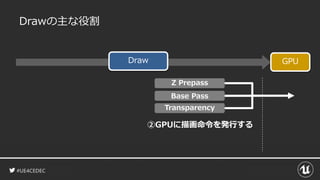
Base Pass
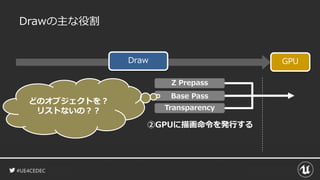
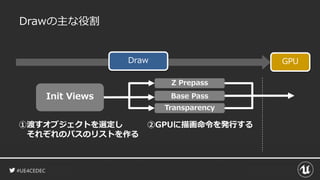
Drawの主な役割
GPUDraw
②GPUに描画命令を発行する
Transparency
Z Prepass
#UE4CEDEC
Base Pass
Drawの主な役割
GPUDraw
②GPUに描画命令を発行する
Transparency
Z Prepass
どのオブジェクトを?
リストないの??
#UE4CEDEC
Base Pass
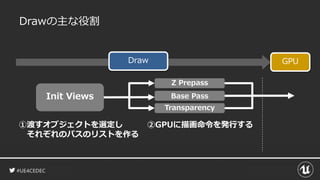
Drawの主な役割
Init Views
GPUDraw
②GPUに描画命令を発行する
Transparency
Z Prepass
①渡すオブジェクトを選定し
それぞれのパスのリストを作る
#UE4CEDEC
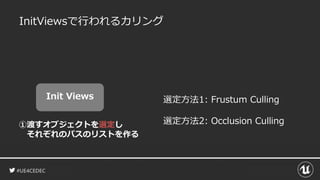
InitViewsで行われるカリング
Init Views
①渡すオブジェクトを選定し
それぞれのパスのリストを作る
選定方法1: Frustum Culling
選定方法2: Occlusion Culling
#UE4CEDEC
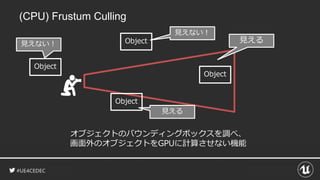
(CPU) Frustum Culling
Object
Object
見えない!
見える
オブジェクトのバウンディングボックスを調べ、
画面外のオブジェクトをGPUに計算させない機能
Object
見える
Object
見えない!
#UE4CEDEC
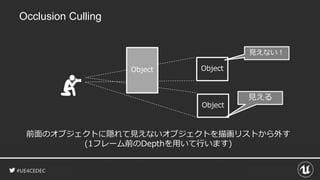
Occlusion Culling
Object
前面のオブジェクトに隠れて見えないオブジェクトを描画リストから外す
(1フレーム前のDepthを用いて行います)
Object
Object
見えない!
見える
#UE4CEDEC
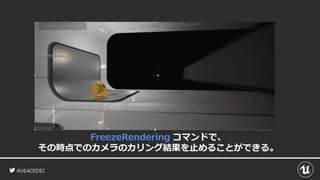
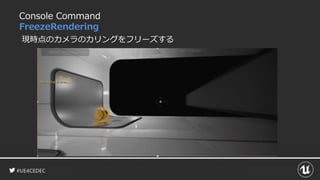
FreezeRendering コマンドで、
その時点でのカメラのカリング結果を止めることができる。
#UE4CEDEC
Base Pass
Drawの主な役割
Init Views
GPUDraw
②GPUに描画命令を発行する
Transparency
Z Prepass
①渡すオブジェクトを選定し
それぞれのパスのリストを作る
#UE4CEDEC
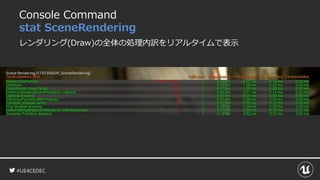
Console Command
stat SceneRendering
レンダリング(Draw)の全体の処理内訳をリアルタイムで表示
#UE4CEDEC
Stat scenerendeing
注意点
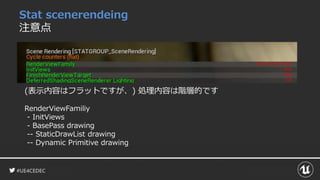
(表示内容はフラットですが、) 処理内容は階層的です
RenderViewFamiliy
- InitViews
- BasePass drawing
-- StaticDrawList drawing
-- Dynamic Primitive drawing
#UE4CEDEC
Stat scenerendeing
Stat SceneRenderingで見える負荷はDrawの負荷です。
GPUの処理ではありません!
Draw が重たい場合は真っ先に参照してみてください
#UE4CEDEC
ConsoleCommand
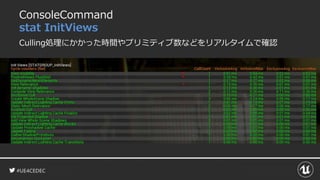
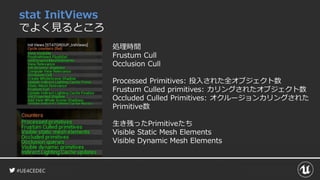
stat InitViews
Culling処理にかかった時間やプリミティブ数などをリアルタイムで確認
#UE4CEDEC
ConsoleCommand
stat InitViews
• InitViewsは何の処理をしてる??
– 画面に見えないオブジェクトを省く処理
• Frustum Culling
• Occlusion Culling
– レンダリングオブジェクトをソートしたり
– シャドウ計算に寄与するオブジェクトもここで算出している
#UE4CEDEC
stat InitViews
でよく見るところ
処理時間
Frustum Cull
Occlusion Cull
Processed Primitives: 投入された全オブジェクト数
Frustum Culled primitives: カリングされたオブジェクト数
Occluded Culled Primitives: オクルージョンカリングされた
Primitive数
生き残ったPrimitiveたち
Visible Static Mesh Elements
Visible Dynamic Mesh Elements
#UE4CEDEC
Stat initviews
Culling処理はCPU負荷をあげますが、
GPU負荷を下げるために必ず必要な処理です。
Culling負荷が高い場合、遠くのオブジェクトや目に見えないオブジェクト
を自前でVisibilityをOffにしたりなどが効果があります。
また、不要なオブジェクトがGPUに投入されていないか確認するために、
FreezeRenderingコマンドも用いて下さい。
#UE4CEDEC
備考:
Precomputed Visibilityについて
• Precomputed VisibilityはStaticなオブジェクトに対して、シーン
のある視点から見えるオブジェクトを事前計算しリストを作成して
おく手法です。
• メモリやデータサイズが増えますが、InitViewsの負荷削減につな
がりますので、静的オブジェクトが多い方は参考にしてください。
• 英語ですが、以下のスレッドに使い方がとても丁寧に説明されてい
ます。
– http://timhobsonue4.snappages.com/culling-precomputed-visibility-
volumes
#UE4CEDEC
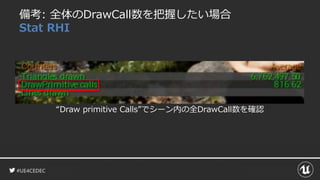
備考: 全体のDrawCall数を把握したい場合
Stat RHI
“Draw primitive Calls”でシーン内の全DrawCall数を確認
#UE4CEDEC
Game Draw GPU
CPU GPU
Stat dumpframe
Stat startfile/stopfile
Stat SceneRendering
Stat InitViews
Stat RHI
#UE4CEDEC
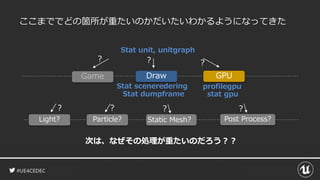
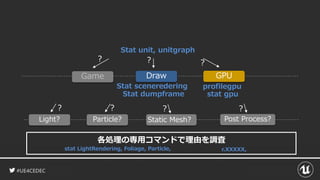
ここまででどの箇所が重たいのかだいたいわかるようになってきた
profilegpu
stat gpu
Stat sceneredering
Stat dumpframe
Stat unit, unitgraph
Game GPUDraw
? ? ?
Light? Particle? Static Mesh? Post Process?
?? ? ?
次は、なぜその処理が重たいのだろう??
#UE4CEDEC
各アセットやレンダリング手法の詳細
#UE4CEDEC
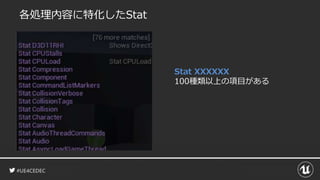
各処理内容に特化したStat
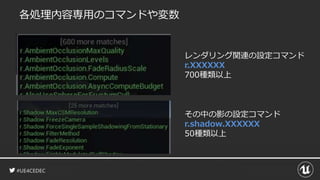
Stat XXXXXX
100種類以上の項目がある
#UE4CEDEC
各処理内容専用のコマンドや変数
レンダリング関連の設定コマンド
r.XXXXXX
700種類以上
その中の影の設定コマンド
r.shadow.XXXXXX
50種類以上
#UE4CEDEC
Game GPU
profilegpu
stat gpu
Stat sceneredering
Stat dumpframe
Draw
Light? Particle? Static Mesh? Post Process?
Stat unit, unitgraph
? ? ?
?? ? ?
各処理の専用コマンドで理由を調査
stat LightRendering, Foliage, Particle, r.XXXXX,
#UE4CEDEC
プロファイリング補助コマンド
#UE4CEDEC
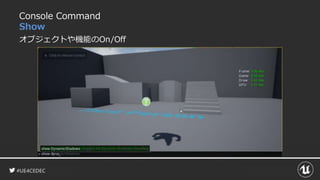
Console Command
Show
オブジェクトや機能のOn/Off
#UE4CEDEC
Console Command
FreezeRendering
現時点のカメラのカリングをフリーズする
#UE4CEDEC
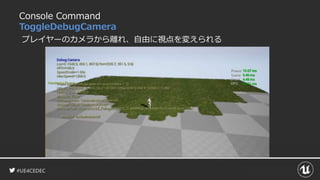
Console Command
ToggleDebugCamera
プレイヤーのカメラから離れ、自由に視点を変えられる
#UE4CEDEC
プロファイリングツール1
まとめ
#UE4CEDEC
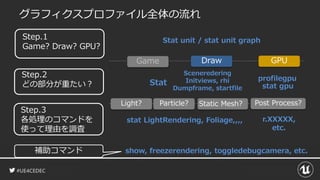
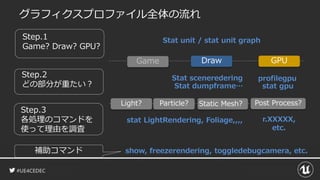
グラフィクスプロファイル全体の流れ
show, freezerendering, toggledebugcamera, etc.
stat LightRendering, Foliage,,,, r.XXXXX,
etc.
Game GPU
Stat unit / stat unit graph
Draw
Step.1
Game? Draw? GPU?
Step.2
どの部分が重たい?
Step.3
各処理のコマンドを
使って理由を調査
profilegpu
stat gpu
Sceneredering
Initviews, rhi
Dumpframe, startfile
Light? Particle? Static Mesh? Post Process?
Stat
補助コマンド
#UE4CEDEC
なぜ、Console Commandから???
#UE4CEDEC
実機確認できるから!
#UE4CEDEC
実機で確認しなきゃだめ?
#UE4CEDEC
本講演の目次
1. はじめに
2. 基本のプロファイリングツール 1
3. プロファイルの流れ
4. 基本のプロファイリングツール 2
5. Showcase
6. まとめ&おまけ
#UE4CEDEC
プロファイルの流れ
#UE4CEDEC
Console
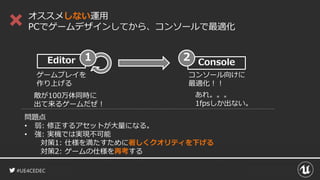
オススメしない運用
PCでゲームデザインしてから、コンソールで最適化
Editor 1
ゲームプレイを
作り上げる
2
コンソール向けに
最適化!!
問題点
• 弱: 修正するアセットが大量になる。
• 強: 実機では実現不可能
対策1: 仕様を満たすために著しくクオリティを下げる
対策2: ゲームの仕様を再考する
敵が100万体同時に
出て来るゲームだぜ!
あれ。。。
1fpsしか出ない。
#UE4CEDEC
Console
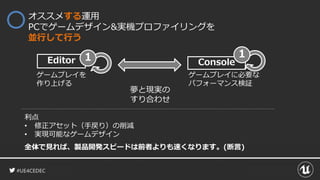
オススメする運用
PCでゲームデザイン&実機プロファイリングを
並行して行う
Editor 1
ゲームプレイを
作り上げる
利点
• 修正アセット(手戻り)の削減
• 実現可能なゲームデザイン
全体で見れば、製品開発スピードは前者よりも速くなります。(断言)
夢と現実の
すり合わせ
ゲームプレイに必要な
パフォーマンス検証
1
#UE4CEDEC
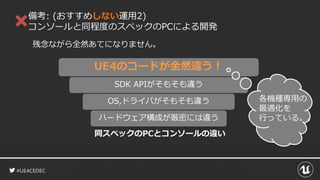
備考: (おすすめしない運用2)
コンソールと同程度のスペックのPCによる開発
残念ながら全然あてになりません。
OS,ドライバがそもそも違う
ハードウェア構成が厳密には違う
SDK APIがそもそも違う
UE4のコードが全然違う!
同スペックのPCとコンソールの違い
各機種専用の
最適化を
行っている。。
#UE4CEDEC
プロファイルの流れ
まとめ
#UE4CEDEC
なぜプロファイル? (再掲)
最適化の前に、開発初期から、日常的に、
実機で
プロファイルする癖を
#UE4CEDEC
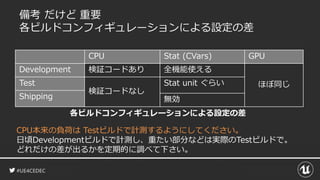
備考 だけど 重要
各ビルドコンフィギュレーションによる設定の差
CPU Stat (CVars) GPU
Development 検証コードあり 全機能使える
ほぼ同じTest
検証コードなし
Stat unit ぐらい
Shipping 無効
各ビルドコンフィギュレーションによる設定の差
CPU本来の負荷は Testビルドで計測するようにしてください。
日頃Developmentビルドで計測し、重たい部分などは実際のTestビルドで。
どれだけの差が出るかを定期的に調べて下さい。
#UE4CEDEC
本講演の目次
1. はじめに
2. 基本のプロファイリングツール 1
3. プロファイルの流れ
4. 基本のプロファイリングツール 2
5. Showcase
6. まとめ&おまけ
#UE4CEDEC
基本のプロファイリングツール 2
Editorのデバッグ機能
#UE4CEDEC
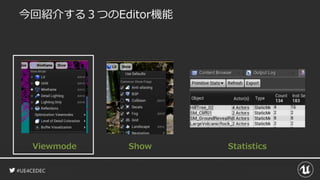
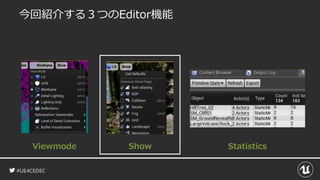
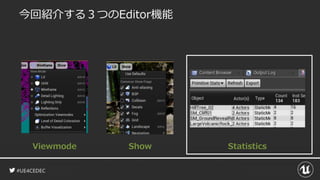
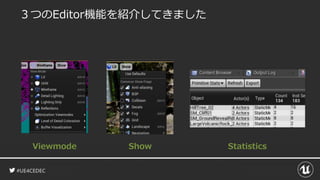
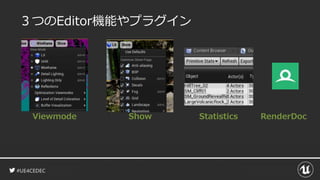
今回紹介する3つのEditor機能
Viewmode Show Statistics
#UE4CEDEC
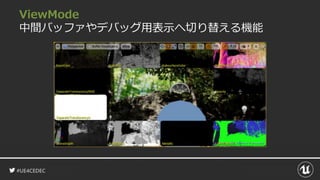
ViewMode
中間バッファやデバッグ用表示へ切り替える機能
#UE4CEDEC
ViewMode
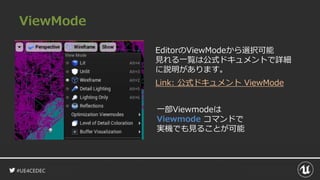
EditorのViewModeから選択可能
見れる一覧は公式ドキュメントで詳細
に説明があります。
Link: 公式ドキュメント ViewMode
一部Viewmodeは
Viewmode コマンドで
実機でも見ることが可能
#UE4CEDEC
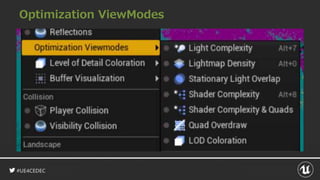
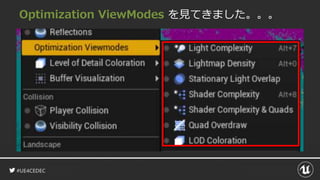
Optimization ViewModes
#UE4CEDEC
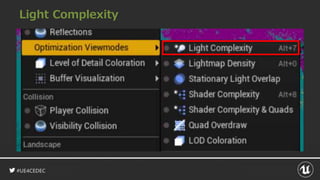
Light Complexity
#UE4CEDEC
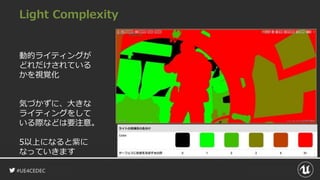
Light Complexity
動的ライティングが
どれだけされている
かを視覚化
気づかずに、大きな
ライティングをして
いる際などは要注意。
5以上になると紫に
なっていきます
#UE4CEDEC
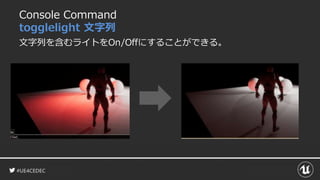
Console Command
togglelight 文字列
文字列を含むライトをOn/Offにすることができる。
#UE4CEDEC
Deferred Lightingは
影がなければ動的ライト沢山おいても軽い?
#UE4CEDEC
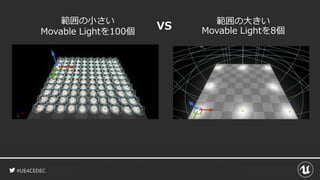
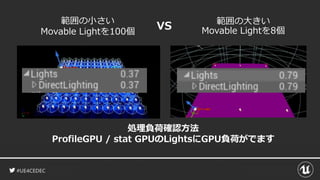
範囲の小さい
Movable Lightを100個
範囲の大きい
Movable Lightを8個VS
#UE4CEDEC
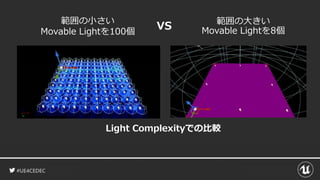
範囲の小さい
Movable Lightを100個
範囲の大きい
Movable Lightを8個VS
Light Complexityでの比較
#UE4CEDEC
範囲の小さい
Movable Lightを100個
範囲の大きい
Movable Lightを8個VS
処理負荷確認方法
ProfileGPU / stat GPUのLightsにGPU負荷がでます
#UE4CEDEC
Q: Deferred Lightingならライトを沢山おいていいのか?
ライトを沢山を”置けます”が、
ライトが触れるピクセルが増えれば増えるほど処理負荷は増えます。
簡易的に、Light Complexityという機能があるので、
そちらで高負荷なライティングの場所を探りましょう。
#UE4CEDEC
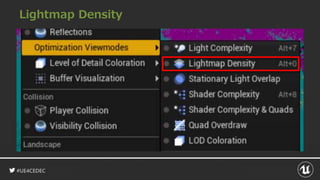
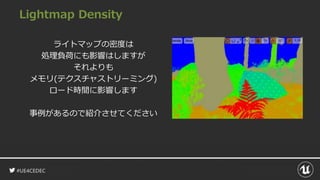
Lightmap Density
#UE4CEDEC
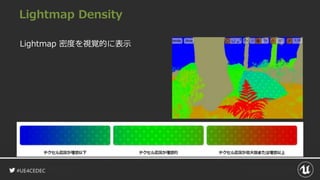
Lightmap Density
Lightmap 密度を視覚的に表示
#UE4CEDEC
Lightmap Density
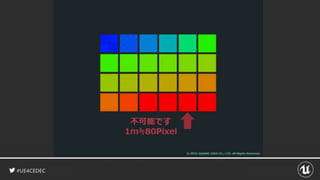
ライトマップの密度は
処理負荷にも影響はしますが
それよりも
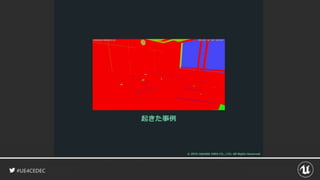
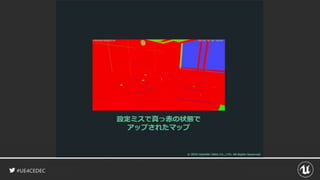
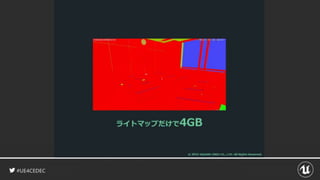
メモリ(テクスチャストリーミング)
ロード時間に影響します
事例があるので紹介させてください
#UE4CEDEC
#UE4CEDEC
#UE4CEDEC
#UE4CEDEC
#UE4CEDEC
#UE4CEDEC
#UE4CEDEC
#UE4CEDEC
#UE4CEDEC
#UE4CEDEC
#UE4CEDEC
#UE4CEDEC
#UE4CEDEC
#UE4CEDEC
#UE4CEDEC
続きはスライドを!
#UE4CEDEC
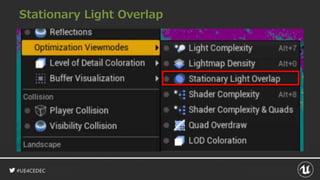
Stationary Light Overlap
#UE4CEDEC
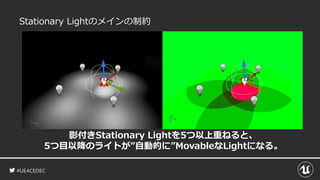
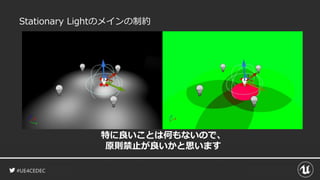
Stationary Lightのメインの制約
影付きStationary Lightを5つ以上重ねると、
5つ目以降のライトが”自動的に”MovableなLightになる。
#UE4CEDEC
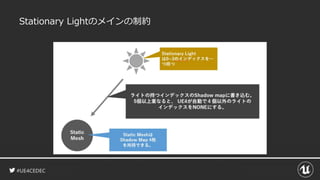
Stationary Lightのメインの制約
#UE4CEDEC
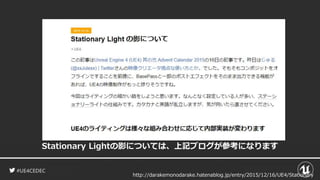
Stationary Lightの影については、上記ブログが参考になります
http://darakemonodarake.hatenablog.jp/entry/2015/12/16/UE4/Stationary
#UE4CEDEC
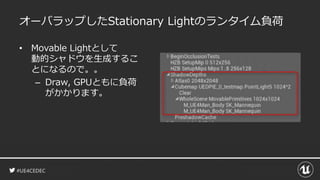
オーバラップしたStationary Lightのランタイム負荷
• Movable Lightとして
動的シャドウを生成するこ
とになるので。。
– Draw, GPUともに負荷
がかかります。
#UE4CEDEC
Stationary Lightのメインの制約
特に良いことは何もないので、
原則禁止が良いかと思います
#UE4CEDEC
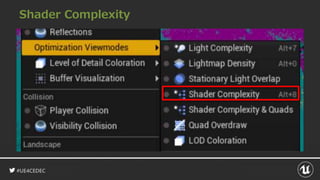
Shader Complexity
#UE4CEDEC
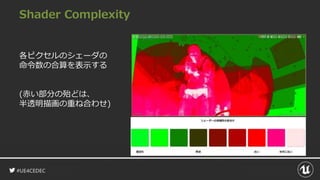
Shader Complexity
各ピクセルのシェーダの
命令数の合算を表示する
(赤い部分の殆どは、
半透明描画の重ね合わせ)
#UE4CEDEC
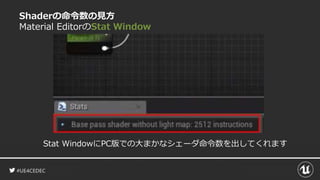
Shaderの命令数の見方
Material EditorのStat Window
Stat WindowにPC版での大まかなシェーダ命令数を出してくれます
#UE4CEDEC
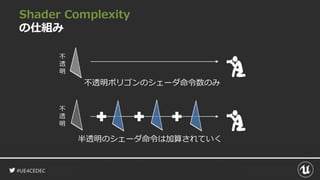
Shader Complexity
の仕組み
不
透
明
不透明ポリゴンのシェーダ命令数のみ
半透明のシェーダ命令は加算されていく
不
透
明
#UE4CEDEC
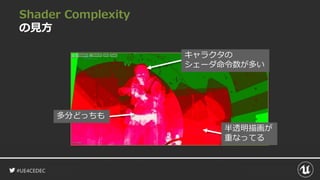
Shader Complexity
の見方
キャラクタの
シェーダ命令数が多い
半透明描画が
重なってる
多分どっちも
#UE4CEDEC
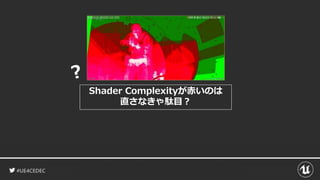
Shader Complexityが赤いのは
直さなきゃ駄目?
#UE4CEDEC
注意点
シェーダの命令数 ≠ シェーダの重たさ
(大雑把に見れば=でもいいけど。。。)
(Cycle数と言おうか。。)
#UE4CEDEC
命令数と処理負荷の違い:1
1命令の重たさの違い
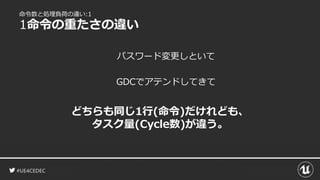
パスワード変更しといて
GDCでアテンドしてきて
どちらも同じ1行(命令)だけれども、
タスク量(Cycle数)が違う。
#UE4CEDEC
命令数と処理負荷の違い:2
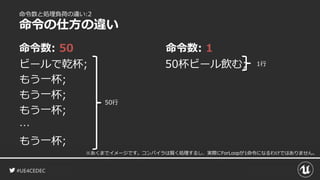
命令の仕方の違い
命令数: 50
ビールで乾杯;
もう一杯;
もう一杯;
もう一杯;
…
もう一杯;
命令数: 1
50杯ビール飲む;
50行
1行
※あくまでイメージです。コンパイラは賢く処理するし、実際にForLoopが1命令になるわけではありません。
#UE4CEDEC
命令数と処理負荷の違い:3
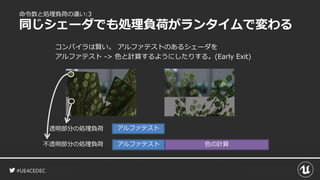
同じシェーダでも処理負荷がランタイムで変わる
コンパイラは賢い。 アルファテストのあるシェーダを
アルファテスト -> 色と計算するようにしたりする。(Early Exit)
色の計算
アルファテスト透明部分の処理負荷
アルファテスト不透明部分の処理負荷
#UE4CEDEC
シェーダの命令数とシェーダの重たさの違う例1
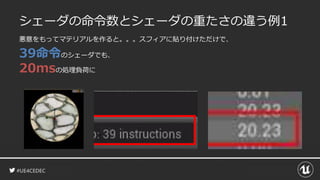
悪意をもってマテリアルを作ると。。。スフィアに貼り付けただけで、
39命令のシェーダでも、
20msの処理負荷に
#UE4CEDEC
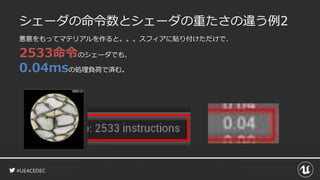
シェーダの命令数とシェーダの重たさの違う例2
悪意をもってマテリアルを作ると。。。スフィアに貼り付けただけで、
2533命令のシェーダでも、
0.04msの処理負荷で済む。
#UE4CEDEC
注意点
シェーダの命令数 ≠ シェーダの重たさ
(大雑把に見れば=でもいいけど。。。)
(Cycle数と言おうか。。)
#UE4CEDEC
このように、
処理負荷は命令数だけでは厳密にはわかりません。
一番怖いのは、
効果の少ない最適化をしてしまうこと
Q. Shader Complexityで赤いのは直さなきゃ駄目?
Shader Complexityが真っ赤だからといって、
必死に命令数を減らしても効果がないかもしれません。
ダメな例:
テクスチャの参照回数がネックなのに、
キャラの重要な強調表現の計算量を減らす
#UE4CEDEC
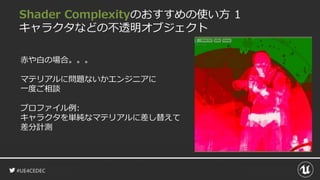
Shader Complexityのおすすめの使い方 1
キャラクタなどの不透明オブジェクト
赤や白の場合。。。
マテリアルに問題ないかエンジニアに
一度ご相談
プロファイル例:
キャラクタを単純なマテリアルに差し替えて
差分計測
#UE4CEDEC
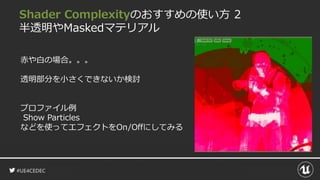
Shader Complexityのおすすめの使い方 2
半透明やMaskedマテリアル
赤や白の場合。。。
透明部分を小さくできないか検討
プロファイル例
Show Particles
などを使ってエフェクトをOn/Offにしてみる
#UE4CEDEC
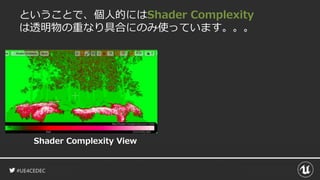
ということで、個人的にはShader Complexity
は透明物の重なり具合にのみ使っています。。。
Shader Complexity View
#UE4CEDEC
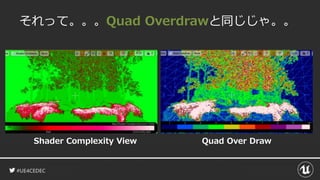
それって。。。Quad Overdrawと同じじゃ。。
Shader Complexity View Quad Over Draw
#UE4CEDEC
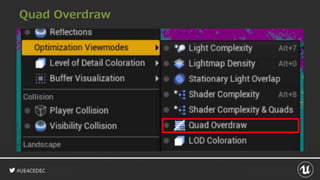
Quad Overdraw
#UE4CEDEC
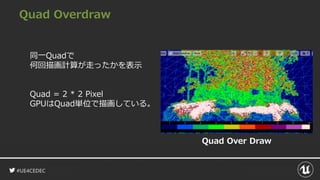
Quad Overdraw
同一Quadで
何回描画計算が走ったかを表示
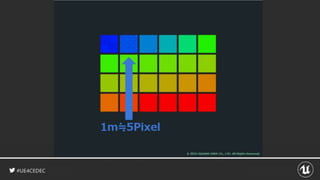
Quad = 2 * 2 Pixel
GPUはQuad単位で描画している。
Quad Over Draw
#UE4CEDEC
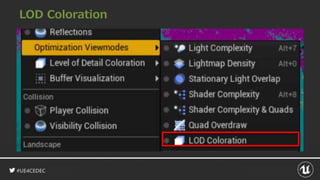
LOD Coloration
#UE4CEDEC
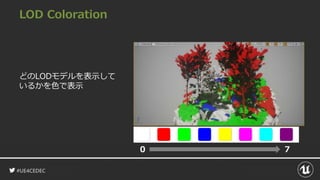
LOD Coloration
0 7
どのLODモデルを表示して
いるかを色で表示
#UE4CEDEC
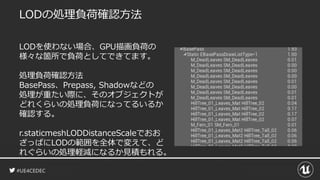
LODの処理負荷確認方法
LODを使わない場合、GPU描画負荷の
様々な箇所で負荷としてできてます。
処理負荷確認方法
BasePass、Prepass, Shadowなどの
処理が重たい際に、そのオブジェクトが
どれくらいの処理負荷になってるいるか
確認する。
r.staticmeshLODDistanceScaleでおお
ざっぱにLODの範囲を全体で変えて、ど
れぐらいの処理軽減になるか見積もれる。
#UE4CEDEC
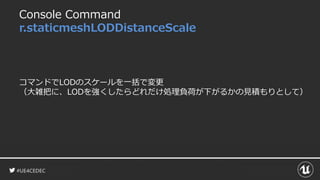
Console Command
r.staticmeshLODDistanceScale
コマンドでLODのスケールを一括で変更
(大雑把に、LODを強くしたらどれだけ処理負荷が下がるかの見積もりとして)
#UE4CEDEC
Optimization ViewModes を見てきました。。。
#UE4CEDEC
今回紹介する3つのEditor機能
Viewmode Show Statistics
#UE4CEDEC
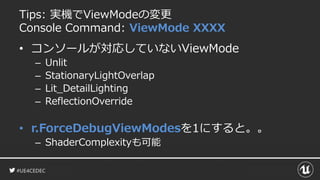
Tips: 実機でViewModeの変更
Console Command: ViewMode XXXX
• コンソールが対応していないViewMode
– Unlit
– StationaryLightOverlap
– Lit_DetailLighting
– ReflectionOverride
• r.ForceDebugViewModesを1にすると。。
– ShaderComplexityも可能
#UE4CEDEC
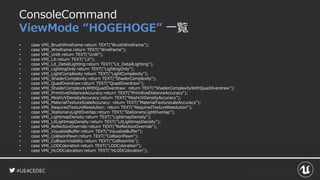
ConsoleCommand
ViewMode “HOGEHOGE” 一覧
• case VMI_BrushWireframe:return TEXT("BrushWireframe");
• case VMI_Wireframe:return TEXT("Wireframe");
• case VMI_Unlit:return TEXT("Unlit");
• case VMI_Lit:return TEXT("Lit");
• case VMI_Lit_DetailLighting:return TEXT("Lit_DetailLighting");
• case VMI_LightingOnly:return TEXT("LightingOnly");
• case VMI_LightComplexity:return TEXT("LightComplexity");
• case VMI_ShaderComplexity:return TEXT("ShaderComplexity");
• case VMI_QuadOverdraw:return TEXT("QuadOverdraw");
• case VMI_ShaderComplexityWithQuadOverdraw: return TEXT("ShaderComplexityWithQuadOverdraw");
• case VMI_PrimitiveDistanceAccuracy:return TEXT("PrimitiveDistanceAccuracy");
• case VMI_MeshUVDensityAccuracy:return TEXT("MeshUVDensityAccuracy");
• case VMI_MaterialTextureScaleAccuracy: return TEXT("MaterialTexturecaleAccuracy");
• case VMI_RequiredTextureResolution: return TEXT("RequiredTextureResolution");
• case VMI_StationaryLightOverlap:return TEXT("StationaryLightOverlap");
• case VMI_LightmapDensity:return TEXT("LightmapDensity");
• case VMI_LitLightmapDensity:return TEXT("LitLightmapDensity");
• case VMI_ReflectionOverride:return TEXT("ReflectionOverride");
• case VMI_VisualizeBuffer:return TEXT("VisualizeBuffer");
• case VMI_CollisionPawn:return TEXT("CollisionPawn");
• case VMI_CollisionVisibility:return TEXT("CollisionVis");
• case VMI_LODColoration:return TEXT("LODColoration");
• case VMI_HLODColoration:return TEXT("HLODColoration");
#UE4CEDEC
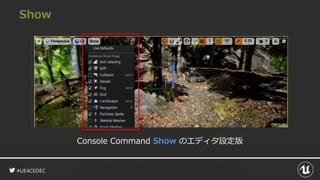
Show
Console Command Show のエディタ設定版
#UE4CEDEC
今回紹介する3つのEditor機能
Viewmode Show Statistics
#UE4CEDEC
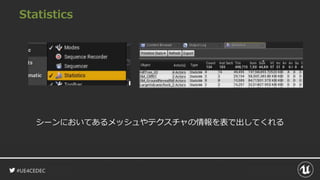
Statistics
シーンにおいてあるメッシュやテクスチャの情報を表で出してくれる
#UE4CEDEC
Statistics
#UE4CEDEC
Statistics
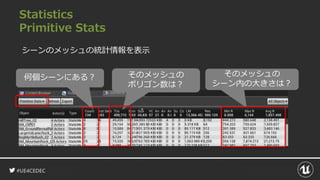
Primitive Stats
何個シーンにある? そのメッシュの
ポリゴン数は?
そのメッシュの
シーン内の大きさは?
シーンのメッシュの統計情報を表示
#UE4CEDEC
Statistics
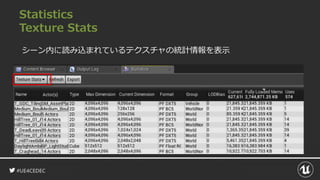
Texture Stats
シーン内に読み込まれているテクスチャの統計情報を表示
#UE4CEDEC
Statistics (Primitive Stats) の半径を見て
不要に小さなオブジェクトがないかを探す
#UE4CEDEC
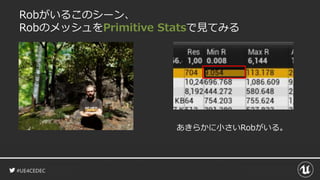
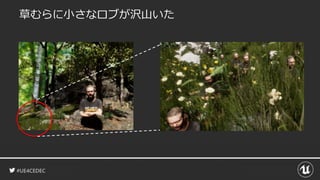
Robがいるこのシーン、
RobのメッシュをPrimitive Statsで見てみる
あきらかに小さいRobがいる。
#UE4CEDEC
草むらに小さなロブが沢山いた
#UE4CEDEC
3つのEditor機能を紹介してきました
Viewmode Show Statistics
#UE4CEDEC
RenderDoc
#UE4CEDEC
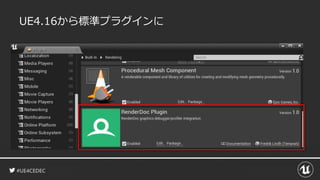
UE4.16から標準プラグインに
#UE4CEDEC
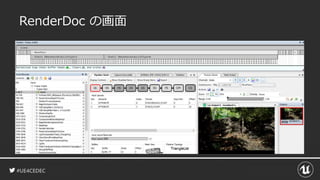
RenderDocで何ができる?
#UE4CEDEC
GPUのレンダリング工程を
まるはだかにできる!
※Windows限定
#UE4CEDEC
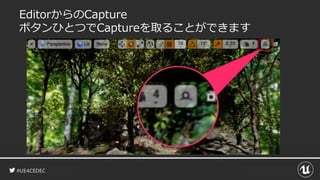
EditorからのCapture
ボタンひとつでCaptureを取ることができます
#UE4CEDEC
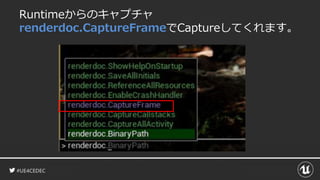
Runtimeからのキャプチャ
renderdoc.CaptureFrameでCaptureしてくれます。
#UE4CEDEC
RenderDoc の画面
#UE4CEDEC
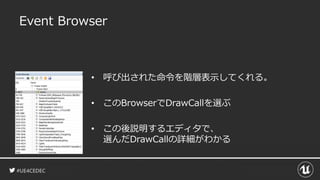
Event Browser
• 呼び出された命令を階層表示してくれる。
• このBrowserでDrawCallを選ぶ
• この後説明するエディタで、
選んだDrawCallの詳細がわかる
#UE4CEDEC
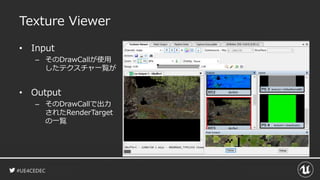
Texture Viewer
• Input
– そのDrawCallが使用
したテクスチャ一覧が
• Output
– そのDrawCallで出力
されたRenderTarget
の一覧
#UE4CEDEC
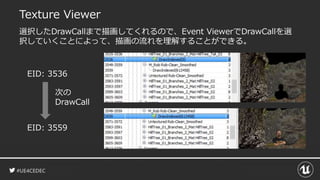
Texture Viewer
選択したDrawCallまで描画してくれるので、Event ViewerでDrawCallを選
択していくことによって、描画の流れを理解することができる。
EID: 3536
EID: 3559
次の
DrawCall
#UE4CEDEC
Texture Viewer
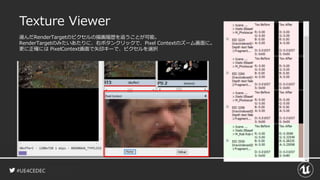
選んだRenderTargetのピクセルの描画履歴を追うことが可能。
RenderTargetのみたいあたりに、右ボタンクリックで、Pixel Contextのズーム画面に。
更に正確には PixelContext画面で矢印キーで、ピクセルを選択
#UE4CEDEC
Mesh Output
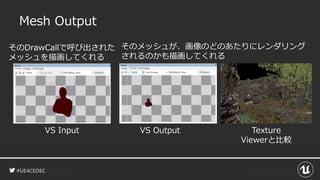
そのDrawCallで呼び出された
メッシュを描画してくれる
VS Input VS Output
そのメッシュが、画像のどのあたりにレンダリング
されるのかも描画してくれる
Texture
Viewerと比較
#UE4CEDEC
Pipeline State
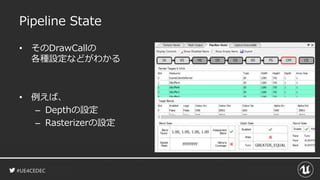
• そのDrawCallの
各種設定などがわかる
• 例えば、
– Depthの設定
– Rasterizerの設定
#UE4CEDEC
Pipeline State
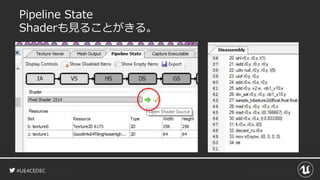
Shaderも見ることがきる。
#UE4CEDEC
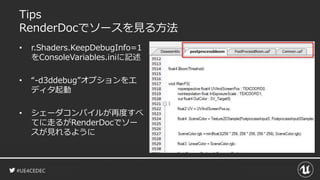
Tips
RenderDocでソースを見る方法
• r.Shaders.KeepDebugInfo=1
をConsoleVariables.iniに記述
• “-d3ddebug”オプションをエ
ディタ起動
• シェーダコンパイルが再度すべ
てに走るがRenderDocでソー
スが見れるように
#UE4CEDEC
RenderDoc
RenderDocまとめ
1フレームの描画をキャプチャし、
– どんな順に
– どんなオブジェクトが
– どんなテクスチャ/シェーダで。。。
レンダリングしているかがわかる便利ツール
※Windows限定
#UE4CEDEC
本講演の目次
1. はじめに
2. 基本のプロファイリングツール 1
3. プロファイルの流れ
4. 基本のプロファイリングツール 2
5. Showcase
6. まとめ&おまけ
#UE4CEDEC
Showcase
#UE4CEDEC
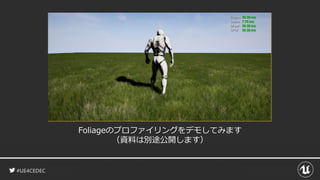
Foliageのプロファイリングをデモしてみます
(資料は別途公開します)
#UE4CEDEC
本講演の目次
1. はじめに
2. 基本のプロファイリングツール 1
3. プロファイルの流れ
4. 基本のプロファイリングツール 2
5. Showcase
6. まとめ&おまけ
#UE4CEDEC
まとめのまえに。。
#UE4CEDEC
各PlatformのProfiler
#UE4CEDEC
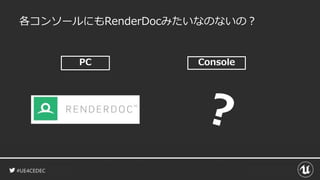
各コンソールにもRenderDocみたいなのないの?
ConsolePC
#UE4CEDEC
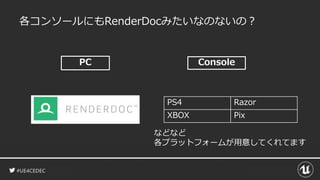
各コンソールにもRenderDocみたいなのないの?
ConsolePC
PS4 Razor
XBOX Pix
などなど
各プラットフォームが用意してくれてます
#UE4CEDEC
Q.プラットフォームのプロファイラを
使ったほうがいいの?
A.
(テクニカルよりの方ならば)
絶対使った方が良いです
チートです
#UE4CEDEC
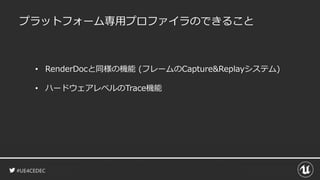
プラットフォーム専用プロファイラのできること
• RenderDocと同様の機能 (フレームのCapture&Replayシステム)
• ハードウェアレベルのTrace機能
#UE4CEDEC
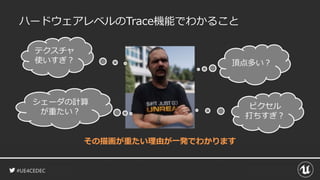
ハードウェアレベルのTrace機能でわかること
頂点多い?
ピクセル
打ちすぎ?
テクスチャ
使いすぎ?
シェーダの計算
が重たい?
その描画が重たい理由が一発でわかります
#UE4CEDEC
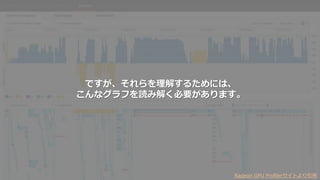
ですが、それらを理解するためには、
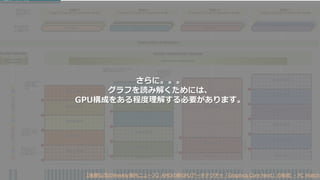
こんなグラフを読み解く必要があります。
Radeon GPU Profilerサイトより引用
#UE4CEDEC
さらに。。。
グラフを読み解くためには、
GPU構成をある程度理解する必要があります。
【後藤弘茂のWeekly海外ニュース】AMDの新GPUアーキテクチャ「Graphics Core Next」の秘密 - PC Watch
#UE4CEDEC
自習するのは大変そう。。。
#UE4CEDEC
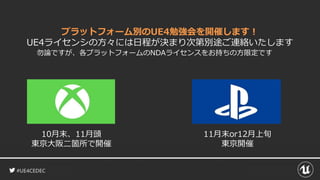
プラットフォーム別のUE4勉強会を開催します!
UE4ライセンシの方々には日程が決まり次第別途ご連絡いたします
勿論ですが、各プラットフォームのNDAライセンスをお持ちの方限定です
10月末、11月頭
東京大阪二箇所で開催
11月末or12月上旬
東京開催
#UE4CEDEC
まとめ
#UE4CEDEC
本日の内容
UE4のプロファイリングツールを俯瞰で眺めながら、
UE4上でどのように
プロファイルしていくのかを見ていきました
#UE4CEDEC
グラフィクスプロファイル全体の流れ
show, freezerendering, toggledebugcamera, etc.
stat LightRendering, Foliage,,,, r.XXXXX,
etc.
Game GPU
Stat unit / stat unit graph
Draw
Step.1
Game? Draw? GPU?
Step.2
どの部分が重たい?
Step.3
各処理のコマンドを
使って理由を調査
profilegpu
stat gpu
Stat sceneredering
Stat dumpframe…
Light? Particle? Static Mesh? Post Process?
補助コマンド
#UE4CEDEC
3つのEditor機能やプラグイン
Viewmode Show Statistics RenderDoc
#UE4CEDEC
なぜプロファイル?
プロファイルしない最適化は危険
最適化の前に、開発初期から、日常的に、
実機で、
プロファイルする癖を
#UE4CEDEC
本当に、本当にありがとうございました!
次回は10月8日のこの場所で!

[CEDEC2017] UE4プロファイリングツール総おさらい(グラフィクス編)

Editor's Notes

  • #114 ライト、 触れる、 という言葉を変える?
  • #134 “一つが” というのがわかりにくい。 図もかえる。
  • #138 “一つが” というのがわかりにくい。 図もかえる。