Download free for 30 days
Sign in
Upload
Language (EN)
Support
Business
Mobile
Social Media
Marketing
Technology
Art & Photos
Career
Design
Education
Presentations & Public Speaking
Government & Nonprofit
Healthcare
Internet
Law
Leadership & Management
Automotive
Engineering
Software
Recruiting & HR
Retail
Sales
Services
Science
Small Business & Entrepreneurship
Food
Environment
Economy & Finance
Data & Analytics
Investor Relations
Sports
Spiritual
News & Politics
Travel
Self Improvement
Real Estate
Entertainment & Humor
Health & Medicine
Devices & Hardware
Lifestyle
Change Language
Language
English
Español
Português
Français
Deutsche
Cancel
Save
Submit search
EN
Uploaded by
Unity Technologies Japan K.K.
PDF, PPTX
2,458 views
ビジュアルスクリプティングで始めるUnity入門2日目 ゴールとスコアの仕組み - Unityステーション
Unity2021から追加されたビジュアルスクリプティングを使ってゲーム制作を行っていきます。夏休みにUnityの勉強をしましょう。
Technology
◦
Read more
2
Save
Share
Embed
Embed presentation
Download
Download as PDF, PPTX
1
/ 49
2
/ 49
Most read
3
/ 49
4
/ 49
5
/ 49
6
/ 49
7
/ 49
8
/ 49
9
/ 49
10
/ 49
11
/ 49
12
/ 49
13
/ 49
14
/ 49
15
/ 49
16
/ 49
17
/ 49
18
/ 49
19
/ 49
20
/ 49
21
/ 49
22
/ 49
23
/ 49
24
/ 49
25
/ 49
26
/ 49
27
/ 49
28
/ 49
29
/ 49
30
/ 49
31
/ 49
32
/ 49
33
/ 49
34
/ 49
35
/ 49
36
/ 49
37
/ 49
38
/ 49
39
/ 49
40
/ 49
41
/ 49
42
/ 49
43
/ 49
44
/ 49
45
/ 49
46
/ 49
47
/ 49
48
/ 49
49
/ 49
More Related Content
PDF
ビジュアルスクリプティング (旧:Bolt) で始めるUnity入門3日目 ゲームをカスタマイズしよう
by
Unity Technologies Japan K.K.
PDF
ビジュアルスクリプティングで始めるUnity入門1日目 プレイヤーを動かそう
by
Unity Technologies Japan K.K.
PDF
UE4とBlenderでランニングコストを抑えるモダンなワークフロー
by
エピック・ゲームズ・ジャパン Epic Games Japan
PDF
【CEDEC2017】Unityを使ったNintendo Switch™向けのタイトル開発・移植テクニック!!
by
Unity Technologies Japan K.K.
PDF
【Unity】 Behavior TreeでAIを作る
by
torisoup
PDF
Unity開発で使える設計の話+Zenjectの紹介
by
torisoup
PDF
Mayaカメラデータunityインストール
by
小林 信行
PDF
ピクサー USD 入門 新たなコンテンツパイプラインを構築する
by
Takahito Tejima
ビジュアルスクリプティング (旧:Bolt) で始めるUnity入門3日目 ゲームをカスタマイズしよう
by
Unity Technologies Japan K.K.
ビジュアルスクリプティングで始めるUnity入門1日目 プレイヤーを動かそう
by
Unity Technologies Japan K.K.
UE4とBlenderでランニングコストを抑えるモダンなワークフロー
by
エピック・ゲームズ・ジャパン Epic Games Japan
【CEDEC2017】Unityを使ったNintendo Switch™向けのタイトル開発・移植テクニック!!
by
Unity Technologies Japan K.K.
【Unity】 Behavior TreeでAIを作る
by
torisoup
Unity開発で使える設計の話+Zenjectの紹介
by
torisoup
Mayaカメラデータunityインストール
by
小林 信行
ピクサー USD 入門 新たなコンテンツパイプラインを構築する
by
Takahito Tejima
What's hot
PDF
UE4における大規模背景制作事例 描画特殊表現編
by
エピック・ゲームズ・ジャパン Epic Games Japan
PDF
そう、UE4ならね。あなたのモバイルゲームをより快適にする沢山の冴えたやり方について Part 2 <Texture Streaming, メモリプロ...
by
エピック・ゲームズ・ジャパン Epic Games Japan
PDF
Nintendo Switch『OCTOPATH TRAVELER』はこうして作られた
by
エピック・ゲームズ・ジャパン Epic Games Japan
PDF
Mask Material only in Early Z-passの効果と仕組み
by
エピック・ゲームズ・ジャパン Epic Games Japan
PDF
UE4におけるレベル制作事例
by
エピック・ゲームズ・ジャパン Epic Games Japan
PDF
「Press Button, Drink Coffee」 UE4における ビルドパイプラインとメンテナンスの全体像
by
エピック・ゲームズ・ジャパン Epic Games Japan
PDF
徹底解説!UE4を使ったモバイルゲーム開発におけるコンテンツアップデートの極意!
by
エピック・ゲームズ・ジャパン Epic Games Japan
PDF
猫でも分かるUE4のポストプロセスを使った演出・絵作り
by
エピック・ゲームズ・ジャパン Epic Games Japan
PDF
SAMURAI JACK開発事例:海外むけアクションゲームをオーソドックスに作ってみた UNREAL FEST EXTREME 2021 SUMMER
by
エピック・ゲームズ・ジャパン Epic Games Japan
PDF
はじめてアンリアルエンジンで海戦をつくってみたときのお話
by
エピック・ゲームズ・ジャパン Epic Games Japan
PDF
Unreal Engine 5 早期アクセスの注目機能総おさらい Part 2
by
エピック・ゲームズ・ジャパン Epic Games Japan
PDF
【Unity道場 2017】PlayMakerによる初めてのUnityプログラミング
by
Unity Technologies Japan K.K.
PDF
UE4における大規模レベル実装ワークフローとブループリント活用事例
by
エピック・ゲームズ・ジャパン Epic Games Japan
PDF
日本一詳しい人が教えるUE4
by
エピック・ゲームズ・ジャパン Epic Games Japan
PPTX
UE4のレイトレで出来ること/出来ないこと
by
Satoshi Kodaira
PPTX
ゆるゆるUE4ネットワーク入門
by
ssuser221848
PPTX
最新UE4タイトルでのローカライズ事例 (UE4 Localization Deep Dive)
by
エピック・ゲームズ・ジャパン Epic Games Japan
PPTX
Lightmassの仕組み ~Lightmap編~ (Epic Games Japan: 篠山範明)
by
エピック・ゲームズ・ジャパン Epic Games Japan
PDF
FANTASIANの明日使えない特殊テクニック教えます
by
Unity Technologies Japan K.K.
DOCX
UE4でPerforceと連携するための手順
by
エピック・ゲームズ・ジャパン Epic Games Japan
UE4における大規模背景制作事例 描画特殊表現編
by
エピック・ゲームズ・ジャパン Epic Games Japan
そう、UE4ならね。あなたのモバイルゲームをより快適にする沢山の冴えたやり方について Part 2 <Texture Streaming, メモリプロ...
by
エピック・ゲームズ・ジャパン Epic Games Japan
Nintendo Switch『OCTOPATH TRAVELER』はこうして作られた
by
エピック・ゲームズ・ジャパン Epic Games Japan
Mask Material only in Early Z-passの効果と仕組み
by
エピック・ゲームズ・ジャパン Epic Games Japan
UE4におけるレベル制作事例
by
エピック・ゲームズ・ジャパン Epic Games Japan
「Press Button, Drink Coffee」 UE4における ビルドパイプラインとメンテナンスの全体像
by
エピック・ゲームズ・ジャパン Epic Games Japan
徹底解説!UE4を使ったモバイルゲーム開発におけるコンテンツアップデートの極意!
by
エピック・ゲームズ・ジャパン Epic Games Japan
猫でも分かるUE4のポストプロセスを使った演出・絵作り
by
エピック・ゲームズ・ジャパン Epic Games Japan
SAMURAI JACK開発事例:海外むけアクションゲームをオーソドックスに作ってみた UNREAL FEST EXTREME 2021 SUMMER
by
エピック・ゲームズ・ジャパン Epic Games Japan
はじめてアンリアルエンジンで海戦をつくってみたときのお話
by
エピック・ゲームズ・ジャパン Epic Games Japan
Unreal Engine 5 早期アクセスの注目機能総おさらい Part 2
by
エピック・ゲームズ・ジャパン Epic Games Japan
【Unity道場 2017】PlayMakerによる初めてのUnityプログラミング
by
Unity Technologies Japan K.K.
UE4における大規模レベル実装ワークフローとブループリント活用事例
by
エピック・ゲームズ・ジャパン Epic Games Japan
日本一詳しい人が教えるUE4
by
エピック・ゲームズ・ジャパン Epic Games Japan
UE4のレイトレで出来ること/出来ないこと
by
Satoshi Kodaira
ゆるゆるUE4ネットワーク入門
by
ssuser221848
最新UE4タイトルでのローカライズ事例 (UE4 Localization Deep Dive)
by
エピック・ゲームズ・ジャパン Epic Games Japan
Lightmassの仕組み ~Lightmap編~ (Epic Games Japan: 篠山範明)
by
エピック・ゲームズ・ジャパン Epic Games Japan
FANTASIANの明日使えない特殊テクニック教えます
by
Unity Technologies Japan K.K.
UE4でPerforceと連携するための手順
by
エピック・ゲームズ・ジャパン Epic Games Japan
Similar to ビジュアルスクリプティングで始めるUnity入門2日目 ゴールとスコアの仕組み - Unityステーション
PDF
Unityティーチャートレーニングデイ -認定アソシエイト編-
by
Unity Technologies Japan K.K.
PDF
Unityティーチャートレーニングデイ -認定プログラマー編-
by
Unity Technologies Japan K.K.
PPTX
Unityで Photonを使ってリアルタイム・マルチプレイヤーゲームを作っちゃおう【応用編】
by
GMO GlobalSign Holdings K.K.
PDF
【Unite Tokyo 2019】運用中超大規模タイトルにおけるUnityアップデート課題の解決手法と事例
by
UnityTechnologiesJapan002
PDF
Unityを使ったゲームデザイン超入門
by
小林 信行
PDF
【Unite Tokyo 2019】映像制作はUnityでさらなる高みへ メイキング オブ next "Gift ”
by
UnityTechnologiesJapan002
PDF
中高校生対象プログラミング講座Part1
by
優希 山本
PPTX
Unity勉強会ハンズオン
by
Kodai Yano
PDF
週末プログラミングで作るカジュアルゲーム~シューティング編~
by
Nohina Hidenari
PDF
ビジュアルスクリプティングシステムBoltを使ってみよう 2回目
by
Unity Technologies Japan K.K.
PDF
Kuug 第1回
by
Shinobu Izumi
PDF
UnityLecture @Kyushu University
by
Kosuke Kaneko
PDF
Unity講座資料1
by
Mattun
PDF
Unity講習会(初級)
by
torisoup
PDF
Unityで作るiOSゲームアプリ
by
keiso watanabe
PDF
【Unity道場スペシャル 2018幕張】初動を制する!遊んでもらってナンボだぜ!
by
Unity Technologies Japan K.K.
PDF
Global gamejam2013時系列まとめ
by
Yosuke Nakamura
PDF
Global Lab Sendai主催 Unity初心者講座2018
by
Jun Shimura
PPTX
ぼっちソン 発表資料
by
ShumpeiShimizu1
PDF
From title ui loop
by
XxTOYOxX
Unityティーチャートレーニングデイ -認定アソシエイト編-
by
Unity Technologies Japan K.K.
Unityティーチャートレーニングデイ -認定プログラマー編-
by
Unity Technologies Japan K.K.
Unityで Photonを使ってリアルタイム・マルチプレイヤーゲームを作っちゃおう【応用編】
by
GMO GlobalSign Holdings K.K.
【Unite Tokyo 2019】運用中超大規模タイトルにおけるUnityアップデート課題の解決手法と事例
by
UnityTechnologiesJapan002
Unityを使ったゲームデザイン超入門
by
小林 信行
【Unite Tokyo 2019】映像制作はUnityでさらなる高みへ メイキング オブ next "Gift ”
by
UnityTechnologiesJapan002
中高校生対象プログラミング講座Part1
by
優希 山本
Unity勉強会ハンズオン
by
Kodai Yano
週末プログラミングで作るカジュアルゲーム~シューティング編~
by
Nohina Hidenari
ビジュアルスクリプティングシステムBoltを使ってみよう 2回目
by
Unity Technologies Japan K.K.
Kuug 第1回
by
Shinobu Izumi
UnityLecture @Kyushu University
by
Kosuke Kaneko
Unity講座資料1
by
Mattun
Unity講習会(初級)
by
torisoup
Unityで作るiOSゲームアプリ
by
keiso watanabe
【Unity道場スペシャル 2018幕張】初動を制する!遊んでもらってナンボだぜ!
by
Unity Technologies Japan K.K.
Global gamejam2013時系列まとめ
by
Yosuke Nakamura
Global Lab Sendai主催 Unity初心者講座2018
by
Jun Shimura
ぼっちソン 発表資料
by
ShumpeiShimizu1
From title ui loop
by
XxTOYOxX
More from Unity Technologies Japan K.K.
PDF
建築革命、更に更に進化!便利さ向上【Unity Reflect ver 3.0 】
by
Unity Technologies Japan K.K.
PDF
Cinemachineで見下ろし視点のカメラを作る
by
Unity Technologies Japan K.K.
PDF
Unityで始めるバーチャルプロダクション
by
Unity Technologies Japan K.K.
PDF
徹底解説 Unity Reflect【概要編 ver2.0】
by
Unity Technologies Japan K.K.
PDF
「原神」におけるコンソールプラットフォーム開発
by
Unity Technologies Japan K.K.
PDF
点群を使いこなせ! 可視化なんて当たり前、xRと点群を組み合わせたUnityの世界 【Interact , Stipple】
by
Unity Technologies Japan K.K.
PDF
建築革命、更に進化!デジタルツイン基盤の真打ち登場【概要編 Unity Reflect ver 2.1 】
by
Unity Technologies Japan K.K.
PDF
インディーゲーム開発の現状と未来 2021
by
Unity Technologies Japan K.K.
PDF
UnityのクラッシュをBacktraceでデバッグしよう!
by
Unity Technologies Japan K.K.
PDF
【Unity Reflect】どんなものか試してみよう〜基礎編〜
by
Unity Technologies Japan K.K.
PDF
徹底解説 Unity Reflect【開発編 ver2.0】
by
Unity Technologies Japan K.K.
PDF
PlasticSCMの活用テクニックをハンズオンで一緒に学ぼう!
by
Unity Technologies Japan K.K.
PDF
Burstを使ってSHA-256のハッシュ計算を高速に行う話
by
Unity Technologies Japan K.K.
PDF
【Unity Reflect】足りない要素を追加してみよう~開発導入編~
by
Unity Technologies Japan K.K.
PDF
【Unity Reflect】無料のViewerに機能が増えた!?~お披露目会編~
by
Unity Technologies Japan K.K.
PDF
Unityティーチャートレーニングデイ -認定3Dアーティスト編-
by
Unity Technologies Japan K.K.
PDF
Unity教える先生方注目!ティーチャートレーニングデイを体験しよう
by
Unity Technologies Japan K.K.
PDF
ビジュアルスクリプティングシステムBoltを使ってみよう 1回目
by
Unity Technologies Japan K.K.
PDF
今だから聞きたい!Unity2017/18ユーザーのためのUnity2019 LTS基礎知識
by
Unity Technologies Japan K.K.
PDF
Unity MARSハンズオンセミナー(7月15日号) - Unityステーション
by
Unity Technologies Japan K.K.
建築革命、更に更に進化!便利さ向上【Unity Reflect ver 3.0 】
by
Unity Technologies Japan K.K.
Cinemachineで見下ろし視点のカメラを作る
by
Unity Technologies Japan K.K.
Unityで始めるバーチャルプロダクション
by
Unity Technologies Japan K.K.
徹底解説 Unity Reflect【概要編 ver2.0】
by
Unity Technologies Japan K.K.
「原神」におけるコンソールプラットフォーム開発
by
Unity Technologies Japan K.K.
点群を使いこなせ! 可視化なんて当たり前、xRと点群を組み合わせたUnityの世界 【Interact , Stipple】
by
Unity Technologies Japan K.K.
建築革命、更に進化!デジタルツイン基盤の真打ち登場【概要編 Unity Reflect ver 2.1 】
by
Unity Technologies Japan K.K.
インディーゲーム開発の現状と未来 2021
by
Unity Technologies Japan K.K.
UnityのクラッシュをBacktraceでデバッグしよう!
by
Unity Technologies Japan K.K.
【Unity Reflect】どんなものか試してみよう〜基礎編〜
by
Unity Technologies Japan K.K.
徹底解説 Unity Reflect【開発編 ver2.0】
by
Unity Technologies Japan K.K.
PlasticSCMの活用テクニックをハンズオンで一緒に学ぼう!
by
Unity Technologies Japan K.K.
Burstを使ってSHA-256のハッシュ計算を高速に行う話
by
Unity Technologies Japan K.K.
【Unity Reflect】足りない要素を追加してみよう~開発導入編~
by
Unity Technologies Japan K.K.
【Unity Reflect】無料のViewerに機能が増えた!?~お披露目会編~
by
Unity Technologies Japan K.K.
Unityティーチャートレーニングデイ -認定3Dアーティスト編-
by
Unity Technologies Japan K.K.
Unity教える先生方注目!ティーチャートレーニングデイを体験しよう
by
Unity Technologies Japan K.K.
ビジュアルスクリプティングシステムBoltを使ってみよう 1回目
by
Unity Technologies Japan K.K.
今だから聞きたい!Unity2017/18ユーザーのためのUnity2019 LTS基礎知識
by
Unity Technologies Japan K.K.
Unity MARSハンズオンセミナー(7月15日号) - Unityステーション
by
Unity Technologies Japan K.K.
ビジュアルスクリプティングで始めるUnity入門2日目 ゴールとスコアの仕組み - Unityステーション
1.
Unity Technologies Japan 荒川巧也
2.
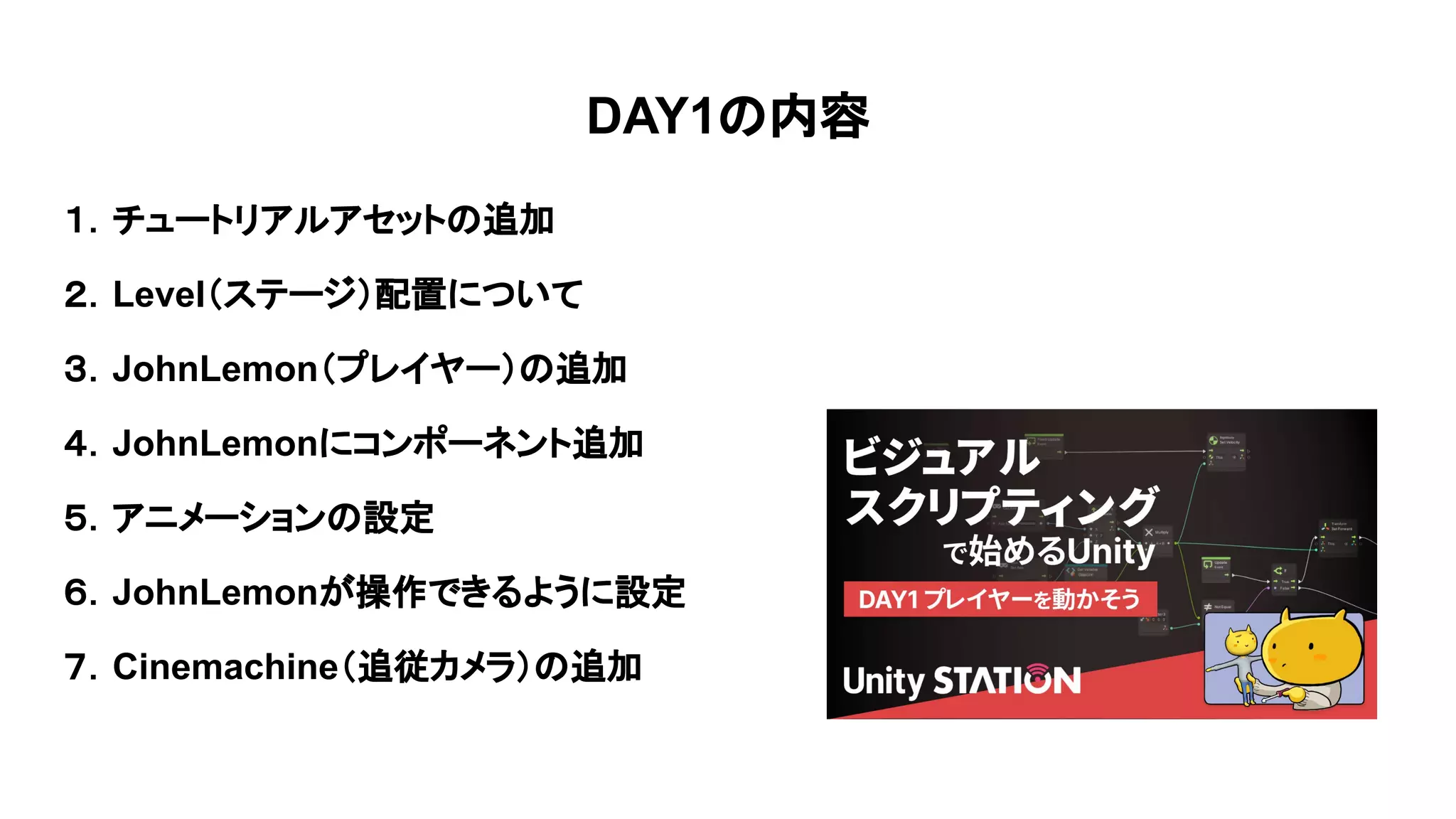
DAY1の内容 1.チュートリアルアセットの追加 2.Level(ステージ)配置について 3.JohnLemon(プレイヤー)の追加 4.JohnLemonにコンポーネント追加 5.アニメーションの設定 6.JohnLemonが操作できるように設定 7.Cinemachine(追従カメラ)の追加
3.
DAY2の内容 1.ゴールUIを配置する 2.ゴール地点に入るとゴールUIが再生されるようにする 3.スコアシステムを追加する 4.ゴールのルールを変更する
4.
DAY3の内容 1.NavmeshでGhostがパトロールするようにする 2.GameOver UIの追加 3.ゲームオーバーのルールを追加
5.
ゴール地点を作成する
6.
空のオブジェクトを追加して”Goal”とする
7.
空のオブジェクトGoalを作成してBoxColliderを追加します
8.
John LemonのTagを”Player”に変更する
9.
ゲームUIを作成していきます Canvas を追加します
10.
Imageを追加します ImageをCanvasいっぱいに広げます。
11.
スプライトを設定します
12.
Imageを追加します
13.
Goal時表示するImageを追加します
14.
Canvas GroupのAlphaを”0”にする
15.
Imageの名前を変更します
16.
State Machine State Machine 「いつするか」を基本に振る舞いを定義します。状態(State)と状態遷移を定義すること で各状態で行いたいことをFlow
Graphを使い定義します。ゲームの状態(スタート、 ゲームオーバーなど)やキャラクターの状態(待機、歩く、ジャンプなど)に分けて行いた い振る舞いを決めていきます。
17.
State MachineのGameEndingを追加します “Create Empty”
から “GameManager”を追加する
18.
GameManagerにVariablesを追加する
19.
GameEndingを開きます 右クリック→ Create Script Stateクリックします。
20.
ステートの名前を”Goal”にします
21.
Goal ステート クリアUIが表示されるようにする
22.
状態遷移を追加する Start → Goal
23.
状態遷移を切り替える条件を設定する
24.
Goalを追加する
25.
Goalに入るとGoalステートに入るようにする 忘れないように。。
26.
実行してGoalUIが表示されるか確認 Goalに入る
27.
シーンをリロードされるようにする
28.
シーンがリロードされるようになる
29.
Text ( TextMeshPro
) を追加する
30.
Text ( TextMeshPro
) を追加する
31.
Text( TextMeshPro )を配置する
32.
今のままではTextMeshProを追加することができない・・ unitが出てこない。
33.
TextMeshProのunitを生成する Regenerate Units をクリックする Node
Libraryを開く。
34.
Scene VariablesにScoreを追加する
35.
GameManagerにScoreTextを追加する
36.
TextにScript Machine “Score”
を追加する
37.
Scoreを作成する Text Mesh Pro
UGUI こういう順番で追加するとスムーズにunitが追加できます。
38.
Itemを追加する Itemを追加する。 (アセットストアなどからかっこいい素材を追加しましょう。)
39.
SphereにScript MachineのItemを追加する
40.
Scoreが更新されるようにする
41.
スコアが入るようになりました
42.
Goalステートに切り替える条件を変更する クリックする
43.
3点以上入るとGoalステートに切り替わるようにする
44.
3点以上入るとGoalステートに切り替わりました
45.
Itemを取得したら消えるようにする
46.
Itemをプレハブ化します
47.
ItemをLevel上に配置します
48.
1回のみ当たったら反応するようにする
49.
シーン上に配置したItemを3つ以上取るとクリアします
Download