Download free for 30 days
Sign in
Upload
Language (EN)
Support
Business
Mobile
Social Media
Marketing
Technology
Art & Photos
Career
Design
Education
Presentations & Public Speaking
Government & Nonprofit
Healthcare
Internet
Law
Leadership & Management
Automotive
Engineering
Software
Recruiting & HR
Retail
Sales
Services
Science
Small Business & Entrepreneurship
Food
Environment
Economy & Finance
Data & Analytics
Investor Relations
Sports
Spiritual
News & Politics
Travel
Self Improvement
Real Estate
Entertainment & Humor
Health & Medicine
Devices & Hardware
Lifestyle
Change Language
Language
English
Español
Português
Français
Deutsche
Cancel
Save
Submit search
EN
TY
Uploaded by
Takashi Yoshinaga
3,291 views
HoloLensハンズオン:Gaze,Tap And Hold編
ARコンテンツ作成勉強会で開催したHoloLensハンズオンの演習パートの資料 ※2016/12/23時点の最新版に合わせて修正
Technology
◦
Related topics:
Insights on Augmented Reality
•
Read more
12
Save
Share
Embed
Embed presentation
1
/ 48
2
/ 48
3
/ 48
4
/ 48
5
/ 48
6
/ 48
7
/ 48
8
/ 48
9
/ 48
10
/ 48
11
/ 48
12
/ 48
13
/ 48
14
/ 48
15
/ 48
16
/ 48
17
/ 48
18
/ 48
19
/ 48
20
/ 48
21
/ 48
22
/ 48
23
/ 48
24
/ 48
25
/ 48
26
/ 48
27
/ 48
28
/ 48
29
/ 48
30
/ 48
31
/ 48
32
/ 48
33
/ 48
34
/ 48
35
/ 48
36
/ 48
37
/ 48
38
/ 48
39
/ 48
40
/ 48
41
/ 48
42
/ 48
43
/ 48
44
/ 48
45
/ 48
46
/ 48
47
/ 48
48
/ 48
More Related Content
PDF
UnityによるHoloLensアプリケーション入門
by
Yuichi Ishii
PDF
MRTK V2.3 Spatial Awareness
by
Yuichi Ishii
PDF
ARコンテンツ作成勉強会:使ってみようSmartAR 基礎から支援ツール活用まで
by
Takashi Yoshinaga
PDF
SmartARの使い方(基本編)
by
Takashi Yoshinaga
PDF
ノンプログラミングで始めようHoloLensコンテンツ開発
by
Takashi Yoshinaga
PDF
HoloLensとさまざまなデバイス連携ドドンドーン
by
Satoshi Maemoto
PDF
HoloLens概要
by
Kaoru NAKAMURA
PDF
Unityで始めるHoloLensアプリ開発
by
kazuya noshiro
UnityによるHoloLensアプリケーション入門
by
Yuichi Ishii
MRTK V2.3 Spatial Awareness
by
Yuichi Ishii
ARコンテンツ作成勉強会:使ってみようSmartAR 基礎から支援ツール活用まで
by
Takashi Yoshinaga
SmartARの使い方(基本編)
by
Takashi Yoshinaga
ノンプログラミングで始めようHoloLensコンテンツ開発
by
Takashi Yoshinaga
HoloLensとさまざまなデバイス連携ドドンドーン
by
Satoshi Maemoto
HoloLens概要
by
Kaoru NAKAMURA
Unityで始めるHoloLensアプリ開発
by
kazuya noshiro
What's hot
PDF
建築革命、更に更に進化!便利さ向上【Unity Reflect ver 3.0 】
by
Unity Technologies Japan K.K.
PDF
HoloLens 2 開発入門 (公式チュートリアルの紹介)
by
Madoka Chiyoda
PDF
Unityでパフォーマンスの良いUIを作る為のTips
by
Unity Technologies Japan K.K.
PPTX
Mixed Reality Toolkit V2開発環境構築(2020/01版)
by
Takahiro Miyaura
PDF
Unity+Vuforiaで始めるARアプリ開発
by
Takashi Suzuki
PDF
UIElements+UI BuilderでEditor拡張を作ろう
by
Unity Technologies Japan K.K.
PDF
Unityで始めるバーチャルプロダクション
by
Unity Technologies Japan K.K.
PDF
JUCEハンズオン@Ableton and Max Community Japan #009
by
Tatsuya Shiozawa
PDF
UnityによるAR/VR/MR 開発体験講座
by
Yuichi Ishii
PDF
Looking glass + leap motionアプリ開発メモ
by
Yuichi Ishii
PDF
多機能ボイチャを簡単に導入する方法
by
Unity Technologies Japan K.K.
PDF
Unity × graphics × effects
by
Hironori Sugino
PDF
「Unityではじめる2Dゲーム作り徹底ガイド」CM第1弾
by
Kouji Ohno
PDF
HoloLensハンズオン(セットアップ)
by
Kaoru NAKAMURA
PDF
【UNREAL FES 2015 OSAKA】インタラクティブスタジオ 1-10designの考えるアンリアルエンジンの可能性
by
cfm_art
PDF
HoloLens 2 開発入門
by
Akihiro Ueyama
PDF
Let’s study unity
by
Takuya Arakawa
PDF
JUCEではじめるBLOCKS開発_TOKYO BLOCKS HACKATHON 2018
by
Tatsuya Shiozawa
PDF
AndroidのUI設計で押さえておきたいポイント
by
Takayuki Inoue
PPTX
Windows Mixed Reality環境準備
by
Takahiro Miyaura
建築革命、更に更に進化!便利さ向上【Unity Reflect ver 3.0 】
by
Unity Technologies Japan K.K.
HoloLens 2 開発入門 (公式チュートリアルの紹介)
by
Madoka Chiyoda
Unityでパフォーマンスの良いUIを作る為のTips
by
Unity Technologies Japan K.K.
Mixed Reality Toolkit V2開発環境構築(2020/01版)
by
Takahiro Miyaura
Unity+Vuforiaで始めるARアプリ開発
by
Takashi Suzuki
UIElements+UI BuilderでEditor拡張を作ろう
by
Unity Technologies Japan K.K.
Unityで始めるバーチャルプロダクション
by
Unity Technologies Japan K.K.
JUCEハンズオン@Ableton and Max Community Japan #009
by
Tatsuya Shiozawa
UnityによるAR/VR/MR 開発体験講座
by
Yuichi Ishii
Looking glass + leap motionアプリ開発メモ
by
Yuichi Ishii
多機能ボイチャを簡単に導入する方法
by
Unity Technologies Japan K.K.
Unity × graphics × effects
by
Hironori Sugino
「Unityではじめる2Dゲーム作り徹底ガイド」CM第1弾
by
Kouji Ohno
HoloLensハンズオン(セットアップ)
by
Kaoru NAKAMURA
【UNREAL FES 2015 OSAKA】インタラクティブスタジオ 1-10designの考えるアンリアルエンジンの可能性
by
cfm_art
HoloLens 2 開発入門
by
Akihiro Ueyama
Let’s study unity
by
Takuya Arakawa
JUCEではじめるBLOCKS開発_TOKYO BLOCKS HACKATHON 2018
by
Tatsuya Shiozawa
AndroidのUI設計で押さえておきたいポイント
by
Takayuki Inoue
Windows Mixed Reality環境準備
by
Takahiro Miyaura
Viewers also liked
PDF
ARコンテンツ作成勉強会:UnityとVuforiaではじめるAR [主要部分]
by
Takashi Yoshinaga
PDF
ARコンテンツ作成勉強会:Myoを用いたVRコンテンツ開発
by
Takashi Yoshinaga
PDF
ARコンテンツ作成勉強会:Webブラウザで簡単作成!スマホAR(Zappar編)
by
Takashi Yoshinaga
PPTX
ARグラス基礎講座 位置トラッキングへの期待と注意
by
AmadeusSVX
PDF
Cardapio Cartoon - Portfolio de Personagens
by
Bruno Pagani
PPTX
Holo Magnet
by
達郎 植田
PDF
HoloLensハンズオン:AirTap & SpatialMapping編
by
Takashi Yoshinaga
PDF
ひとまずHoloLensと自分の周辺技術(WEB・IoT)と混ぜた話
by
Seigo Tanaka
PDF
RoomAlive - HoloLensに向けていまできること
by
c-mitsuba
POT
GTMF 2015: ゲームプラットフォームとしての Windows 10 | 日本マイクロソフト株式会社
by
Game Tools & Middleware Forum
PPTX
Introducing Windows 10 Universal Driver
by
Atomu Hidaka
PDF
HoloLens first impression & development
by
c-mitsuba
PPTX
広告目線から見たHoloLens - 坪倉輝明
by
Teruaki Tsubokura
PDF
20161126 vrgj ginza_1 中間発表
by
yuu jii
PDF
きゃらみらーでユニティちゃんと踊ろう!
by
Satoshi Maemoto
PPTX
チョコ溶かす奴
by
翔 石井
PDF
VR Game Jam 2015 進行表・ルールブック
by
Takashi Jona
PDF
ARコンテンツ作成勉強会 忘年会 in 2016 LT資料
by
Takashi Yoshinaga
PPTX
スマホでVRコンテンツを作る方法
by
hima_zinn
PPTX
You say "Select!" for HoloLens
by
Tomoto Washio
ARコンテンツ作成勉強会:UnityとVuforiaではじめるAR [主要部分]
by
Takashi Yoshinaga
ARコンテンツ作成勉強会:Myoを用いたVRコンテンツ開発
by
Takashi Yoshinaga
ARコンテンツ作成勉強会:Webブラウザで簡単作成!スマホAR(Zappar編)
by
Takashi Yoshinaga
ARグラス基礎講座 位置トラッキングへの期待と注意
by
AmadeusSVX
Cardapio Cartoon - Portfolio de Personagens
by
Bruno Pagani
Holo Magnet
by
達郎 植田
HoloLensハンズオン:AirTap & SpatialMapping編
by
Takashi Yoshinaga
ひとまずHoloLensと自分の周辺技術(WEB・IoT)と混ぜた話
by
Seigo Tanaka
RoomAlive - HoloLensに向けていまできること
by
c-mitsuba
GTMF 2015: ゲームプラットフォームとしての Windows 10 | 日本マイクロソフト株式会社
by
Game Tools & Middleware Forum
Introducing Windows 10 Universal Driver
by
Atomu Hidaka
HoloLens first impression & development
by
c-mitsuba
広告目線から見たHoloLens - 坪倉輝明
by
Teruaki Tsubokura
20161126 vrgj ginza_1 中間発表
by
yuu jii
きゃらみらーでユニティちゃんと踊ろう!
by
Satoshi Maemoto
チョコ溶かす奴
by
翔 石井
VR Game Jam 2015 進行表・ルールブック
by
Takashi Jona
ARコンテンツ作成勉強会 忘年会 in 2016 LT資料
by
Takashi Yoshinaga
スマホでVRコンテンツを作る方法
by
hima_zinn
You say "Select!" for HoloLens
by
Tomoto Washio
Similar to HoloLensハンズオン:Gaze,Tap And Hold編
PDF
MRTK-Unreal(UX Tools) を利用した HoloLens 2 アプリ開発 | UNREAL FEST EXTREME 2020 WINTER
by
エピック・ゲームズ・ジャパン Epic Games Japan
PPTX
ノンプログラミングで始めるAR (HoloLens 2 / ARCore / ARKit) 開発 with MRTK
by
Takashi Yoshinaga
PDF
HoloLensハンズオン:ハンドトラッキング&音声入力編
by
Takashi Yoshinaga
PDF
ARコンテンツ作成勉強会 in 宮崎: はじめようARCore
by
Takashi Yoshinaga
PDF
ARCore/Tangoと簡易ヘッドセットHoloKitで光学シースルーAR
by
Takashi Yoshinaga
PDF
Microsoft Holographicってなに? 来年、Windows 10に来るらしいぜ?
by
Akira Hatsune
PPTX
HoloLens/Windows Mixed Reality開発環境構築
by
Takahiro Miyaura
PDF
絵心なくても大丈夫。 Holoなホラーゲームの提案
by
Akira Hatsune
PDF
20160723 unibook lt大会_発表資料(HoloLensのアプリ開発)
by
WheetTweet
PPTX
2018/01/17 第3回 HoloLens 参考書読み会発表資料
by
Yusuke Furuta
PDF
HoloLensハンズオン@ももち浜TECHカフェ vol.1
by
Takashi Yoshinaga
PDF
HoloLens 2Dでもここまでできる
by
Akira Hatsune
PDF
ノンプログラミングで始める AR 開発入門
by
Takashi Yoshinaga
PDF
HoloLensハンズオン@ももち浜TECHカフェ vol.2
by
Takashi Yoshinaga
PDF
ノンプログラミングではじめようHoloLens
by
Takashi Yoshinaga
PPTX
HoloLens開発環境構築(2018/1版)
by
Takahiro Miyaura
PPTX
HoloLens 開発環境構築
by
Takahiro Miyaura
PPTX
HoloLens/Windows Mixed Reality Device開発環境構築(2018/5版)
by
Takahiro Miyaura
PPTX
MRTK V2開発環境構築
by
Takahiro Miyaura
PDF
HoloLens勉強会#01
by
Akira Hatsune
MRTK-Unreal(UX Tools) を利用した HoloLens 2 アプリ開発 | UNREAL FEST EXTREME 2020 WINTER
by
エピック・ゲームズ・ジャパン Epic Games Japan
ノンプログラミングで始めるAR (HoloLens 2 / ARCore / ARKit) 開発 with MRTK
by
Takashi Yoshinaga
HoloLensハンズオン:ハンドトラッキング&音声入力編
by
Takashi Yoshinaga
ARコンテンツ作成勉強会 in 宮崎: はじめようARCore
by
Takashi Yoshinaga
ARCore/Tangoと簡易ヘッドセットHoloKitで光学シースルーAR
by
Takashi Yoshinaga
Microsoft Holographicってなに? 来年、Windows 10に来るらしいぜ?
by
Akira Hatsune
HoloLens/Windows Mixed Reality開発環境構築
by
Takahiro Miyaura
絵心なくても大丈夫。 Holoなホラーゲームの提案
by
Akira Hatsune
20160723 unibook lt大会_発表資料(HoloLensのアプリ開発)
by
WheetTweet
2018/01/17 第3回 HoloLens 参考書読み会発表資料
by
Yusuke Furuta
HoloLensハンズオン@ももち浜TECHカフェ vol.1
by
Takashi Yoshinaga
HoloLens 2Dでもここまでできる
by
Akira Hatsune
ノンプログラミングで始める AR 開発入門
by
Takashi Yoshinaga
HoloLensハンズオン@ももち浜TECHカフェ vol.2
by
Takashi Yoshinaga
ノンプログラミングではじめようHoloLens
by
Takashi Yoshinaga
HoloLens開発環境構築(2018/1版)
by
Takahiro Miyaura
HoloLens 開発環境構築
by
Takahiro Miyaura
HoloLens/Windows Mixed Reality Device開発環境構築(2018/5版)
by
Takahiro Miyaura
MRTK V2開発環境構築
by
Takahiro Miyaura
HoloLens勉強会#01
by
Akira Hatsune
More from Takashi Yoshinaga
PPTX
Nreal Lightハンズオン
by
Takashi Yoshinaga
PPTX
AI x OpenCV x WebAR: Selfie Segmentationを使ってみよう
by
Takashi Yoshinaga
PPTX
A-Frameで始めるWebXRとハンドトラッキング (HoloLens2/Oculus Quest対応)
by
Takashi Yoshinaga
PPTX
HoloLens2とMeta QuestではじめるWebXR
by
Takashi Yoshinaga
PPTX
AR-Frame x AR.js入門
by
Takashi Yoshinaga
PPTX
【準備編】OculusQuest/HoloLens2対応WebXR開発
by
Takashi Yoshinaga
PPTX
AI x WebXR: フェイストラッキングを用いた擬似3D表現を解説!
by
Takashi Yoshinaga
PPTX
AI x WebAR: MediaPipeのハンドトラッキングを使ってみよう
by
Takashi Yoshinaga
PPTX
Project HoloBox
by
Takashi Yoshinaga
PPTX
MRTKをNreal Lightに対応させてみた
by
Takashi Yoshinaga
PPTX
Holo-SDKハンズオン:はじめようヘッドトラッキングを用いた3D表現
by
Takashi Yoshinaga
PPTX
iPad LiDARで エンジニアカフェを3Dスキャン
by
Takashi Yoshinaga
PPTX
Voxon Photonics VX1 で遊んでみた
by
Takashi Yoshinaga
PPTX
AR Fukuoka紹介2020
by
Takashi Yoshinaga
PPTX
FUKUOKA Engineers Day 2021 発表資料:AR Fukuoka & HoloBox紹介
by
Takashi Yoshinaga
PPTX
【準備編!】HoloLens 2/Oculus Quest対応WebXRハンズオン
by
Takashi Yoshinaga
PPTX
Web技術ではじめようAR/VRアプリ開発
by
Takashi Yoshinaga
PPTX
ARコンテンツ作成勉強会( #AR_Fukuoka )紹介
by
Takashi Yoshinaga
PPTX
iPad LiDARで作ってみた in AR Fukuoka 忘年会2020
by
Takashi Yoshinaga
PPTX
コロナ禍中のコミュニティ活動
by
Takashi Yoshinaga
Nreal Lightハンズオン
by
Takashi Yoshinaga
AI x OpenCV x WebAR: Selfie Segmentationを使ってみよう
by
Takashi Yoshinaga
A-Frameで始めるWebXRとハンドトラッキング (HoloLens2/Oculus Quest対応)
by
Takashi Yoshinaga
HoloLens2とMeta QuestではじめるWebXR
by
Takashi Yoshinaga
AR-Frame x AR.js入門
by
Takashi Yoshinaga
【準備編】OculusQuest/HoloLens2対応WebXR開発
by
Takashi Yoshinaga
AI x WebXR: フェイストラッキングを用いた擬似3D表現を解説!
by
Takashi Yoshinaga
AI x WebAR: MediaPipeのハンドトラッキングを使ってみよう
by
Takashi Yoshinaga
Project HoloBox
by
Takashi Yoshinaga
MRTKをNreal Lightに対応させてみた
by
Takashi Yoshinaga
Holo-SDKハンズオン:はじめようヘッドトラッキングを用いた3D表現
by
Takashi Yoshinaga
iPad LiDARで エンジニアカフェを3Dスキャン
by
Takashi Yoshinaga
Voxon Photonics VX1 で遊んでみた
by
Takashi Yoshinaga
AR Fukuoka紹介2020
by
Takashi Yoshinaga
FUKUOKA Engineers Day 2021 発表資料:AR Fukuoka & HoloBox紹介
by
Takashi Yoshinaga
【準備編!】HoloLens 2/Oculus Quest対応WebXRハンズオン
by
Takashi Yoshinaga
Web技術ではじめようAR/VRアプリ開発
by
Takashi Yoshinaga
ARコンテンツ作成勉強会( #AR_Fukuoka )紹介
by
Takashi Yoshinaga
iPad LiDARで作ってみた in AR Fukuoka 忘年会2020
by
Takashi Yoshinaga
コロナ禍中のコミュニティ活動
by
Takashi Yoshinaga
Recently uploaded
PDF
20260119_VIoTLT_vol22_kitazaki_v1___.pdf
by
Ayachika Kitazaki
PDF
TomokaEdakawa_職種と講義の関係推定に基づく履修支援システムの基礎検討_HCI2026
by
Matsushita Laboratory
PDF
アジャイル導入が止まる3つの壁 ─ 文化・他部門・組織プロセスをどう乗り越えるか
by
Graat(グラーツ)
PDF
maisugimoto_曖昧さを含む仕様書の改善を目的としたアノテーション支援ツールの検討_HCI2025.pdf
by
Matsushita Laboratory
PDF
自転車ユーザ参加型路面画像センシングによる点字ブロック検出における性能向上方法の模索 (20260123 SeMI研)
by
Yuto Matsuda
PDF
ST2024_PM1_2_Case_study_of_local_newspaper_company.pdf
by
akipii ogaoga
PDF
Team Topology Adaptive Organizational Design for Rapid Delivery of Valuable S...
by
akipii ogaoga
20260119_VIoTLT_vol22_kitazaki_v1___.pdf
by
Ayachika Kitazaki
TomokaEdakawa_職種と講義の関係推定に基づく履修支援システムの基礎検討_HCI2026
by
Matsushita Laboratory
アジャイル導入が止まる3つの壁 ─ 文化・他部門・組織プロセスをどう乗り越えるか
by
Graat(グラーツ)
maisugimoto_曖昧さを含む仕様書の改善を目的としたアノテーション支援ツールの検討_HCI2025.pdf
by
Matsushita Laboratory
自転車ユーザ参加型路面画像センシングによる点字ブロック検出における性能向上方法の模索 (20260123 SeMI研)
by
Yuto Matsuda
ST2024_PM1_2_Case_study_of_local_newspaper_company.pdf
by
akipii ogaoga
Team Topology Adaptive Organizational Design for Rapid Delivery of Valuable S...
by
akipii ogaoga
HoloLensハンズオン:Gaze,Tap And Hold編
1.
はじめようHoloLensコンテンツ開発 ARコンテンツ作成勉強会 #AR_Fukuoka
2.
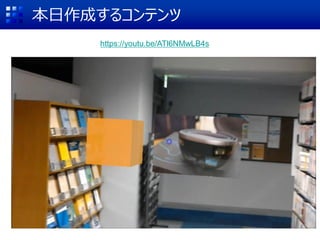
本日作成するコンテンツ https://youtu.be/ATl6NMwLB4s
3.
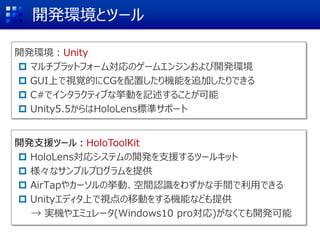
開発環境とツール 開発環境:Unity マルチプラットフォーム対応のゲームエンジンおよび開発環境 GUI上で視覚的にCGを配置したり機能を追加したりできる
C#でインタラクティブな挙動を記述することが可能 Unity5.5からはHoloLens標準サポート 開発支援ツール:HoloToolKit HoloLens対応システムの開発を支援するツールキット 様々なサンプルプログラムを提供 AirTapやカーソルの挙動、空間認識をわずかな手間で利用できる Unityエディタ上で視点の移動をする機能なども提供 → 実機やエミュレータ(Windows10 pro対応)がなくても開発可能
4.
まずはUnityの操作の基本
5.
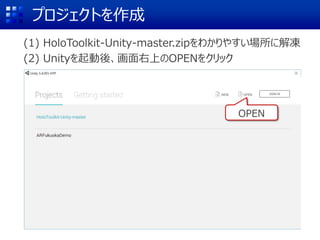
プロジェクトを作成 (1) HoloToolkit-Unity-master.zipをわかりやすい場所に解凍 (2) Unityを起動後、画面右上のOPENをクリック OPEN
6.
プロジェクトを作成 HoloToolkit-Unity-masterフォルダを開き、[フォルダーの選択]をクリック HoloToolkit-Unity-master フォルダーの選択
7.
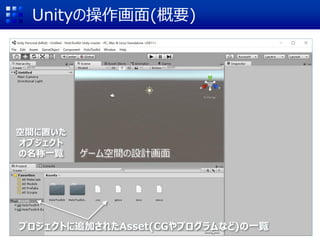
Unityの操作画面(概要) ゲーム空間の設計画面 空間に置いた オブジェクト の名称一覧 プロジェクトに追加されたAsset(CGやプログラムなど)の一覧
8.
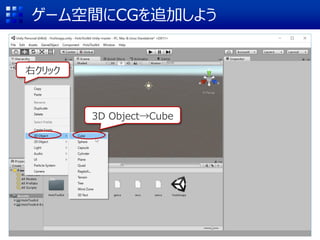
ゲーム空間にCGを追加しよう 右クリック 3D Object→Cube
9.
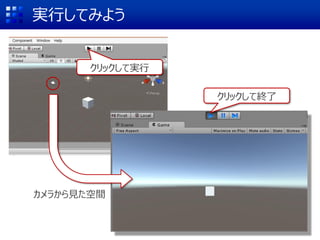
実行してみよう クリックして実行 クリックして終了 カメラから見た空間
10.
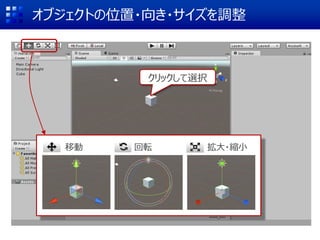
オブジェクトの位置・向き・サイズを調整 クリックして選択 移動 回転 拡大・縮小
11.
Scene(設計画面)の視点を変えよう [←] [→]で左右移動 [↑][↓]でズームイン/アウト [Alt]+ドラッグで回転 +ドラッグで上下左右 他にもいろいろ → http://goo.gl/Lq1ILT
12.
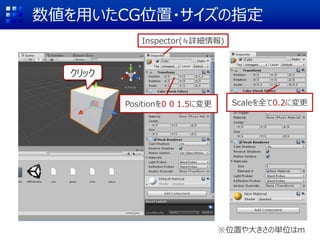
数値を用いたCG位置・サイズの指定 クリック Positionを0 0 1.5に変更
Scaleを全て0.2に変更 ※位置や大きさの単位はm Inspector(≒詳細情報)
13.
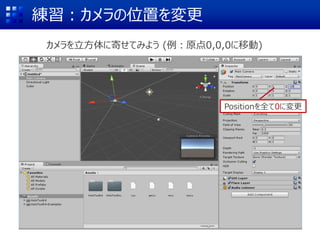
練習:カメラの位置を変更 Positionを全て0に変更 カメラを立方体に寄せてみよう (例:原点0,0,0に移動)
14.
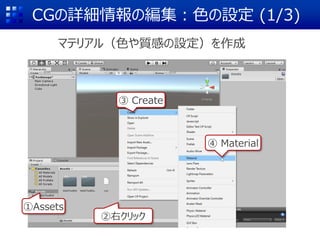
CGの詳細情報の編集:色の設定 (1/3) ②右クリック ③ Create マテリアル(色や質感の設定)を作成 ④
Material ①Assets
15.
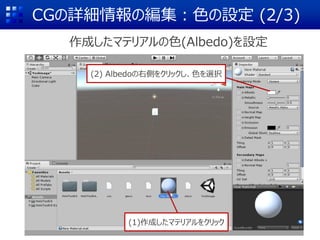
CGの詳細情報の編集:色の設定 (2/3) 作成したマテリアルの色(Albedo)を設定 (2) Albedoの右側をクリックし、色を選択 (1)作成したマテリアルをクリック
16.
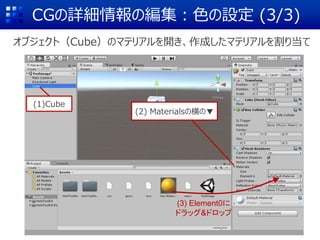
CGの詳細情報の編集:色の設定 (3/3) オブジェクト(Cube)のマテリアルを開き、作成したマテリアルを割り当て (2) Materialsの横の▼ (1)Cube (3)
Element0に ドラッグ&ドロップ
17.
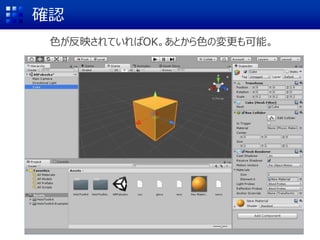
確認 色が反映されていればOK。あとから色の変更も可能。
18.
Sceneの保存 Scene名 [Ctrl]+[s]でダイアログを開き、好きな名前で保存 コンテンツ作成中はこまめに[Ctrl]+[s]すること
19.
HoloToolKitを用いた開発
20.
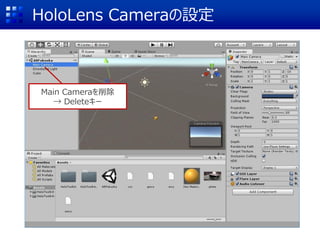
HoloLens Cameraの設定 Main Cameraを削除 →
Deleteキー
21.
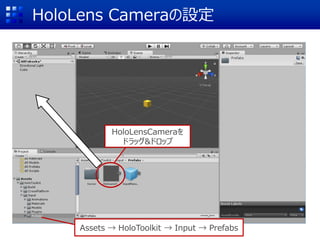
HoloLens Cameraの設定 Assets →
HoloToolkit → Input → Prefabs HoloLensCameraを ドラッグ&ドロップ
22.
動作確認 [A] [D]で左右移動 [W] [S]で前進/後退 [Q]
[E]で上下 右クリック+マウス移動で回転 【補足】 左右移動は[←] [→]、 前進/後退[↑] [↓]でも可能
23.
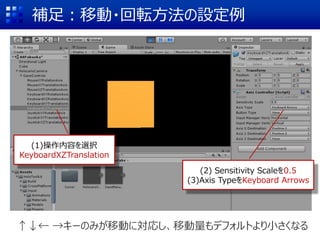
補足:移動・回転方法の設定例 (1)操作内容を選択 KeyboardXZTranslation (2) Sensitivity Scaleを0.5 (3)Axis
TypeをKeyboard Arrows ↑↓← →キーのみが移動に対応し、移動量もデフォルトより小さくなる
24.
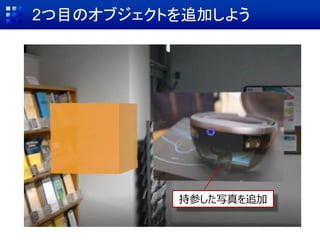
2つ目のオブジェクトを追加しよう 持参した写真を追加
25.
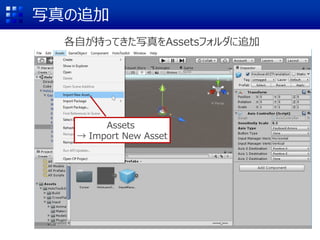
写真の追加 各自が持ってきた写真をAssetsフォルダに追加 Assets → Import New
Asset
26.
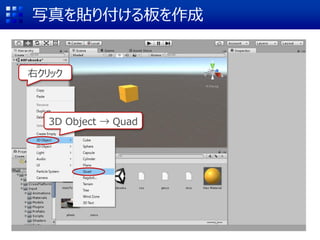
写真を貼り付ける板を作成 右クリック 3D Object →
Quad
27.
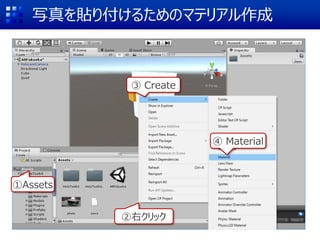
写真を貼り付けるためのマテリアル作成 ②右クリック ③ Create ④ Material ①Assets
28.
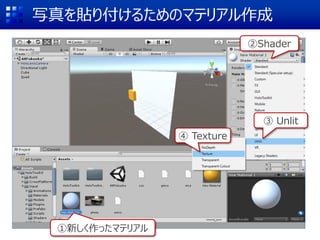
写真を貼り付けるためのマテリアル作成 ②Shader ③ Unlit ④ Texture ①新しく作ったマテリアル
29.
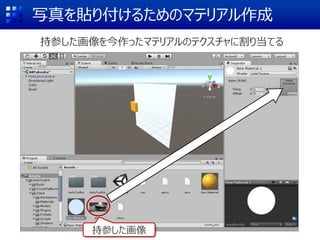
写真を貼り付けるためのマテリアル作成 持参した画像を今作ったマテリアルのテクスチャに割り当てる 持参した画像
30.
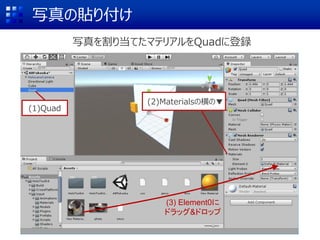
写真の貼り付け 写真を割り当てたマテリアルをQuadに登録 (2)Materialsの横の▼ (1)Quad (3) Element0に ドラッグ&ドロップ
31.
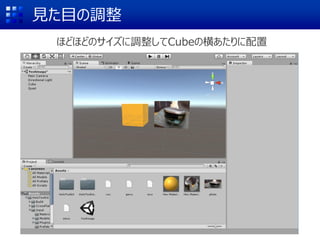
見た目の調整 ほどほどのサイズに調整してCubeの横あたりに配置
32.
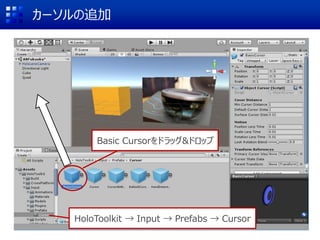
カーソルの追加 HoloToolkit → Input
→ Prefabs → Cursor Basic Cursorをドラッグ&ドロップ
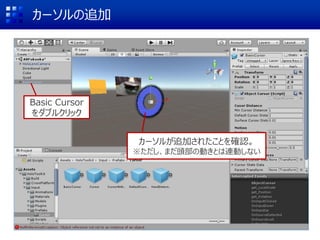
33.
カーソルの追加 カーソルが追加されたことを確認。 ※ただし、まだ頭部の動きとは連動しない Basic Cursor をダブルクリック
34.
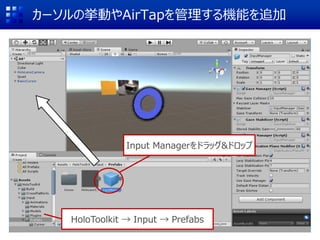
カーソルの挙動やAirTapを管理する機能を追加 HoloToolkit → Input
→ Prefabs Input Managerをドラッグ&ドロップ
35.
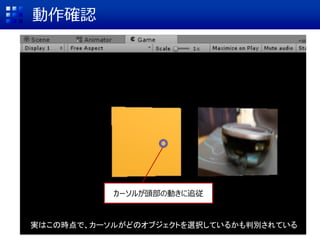
動作確認 カーソルが頭部の動きに追従 実はこの時点で、カーソルがどのオブジェクトを選択しているかも判別されている
36.
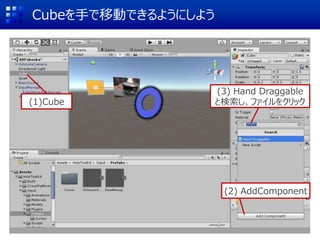
Cubeを手で移動できるようにしよう (1)Cube (2) AddComponent (3) Hand
Draggable と検索し、ファイルをクリック
37.
動作確認 カーソルをあてて [Shift] 手が表示されたら左クリック
握ったらそのまま カーソルを移動
38.
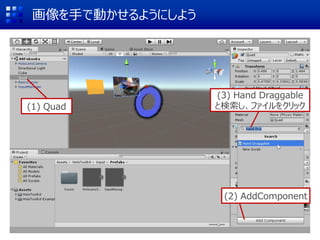
画像を手で動かせるようにしよう (1) Quad (2) AddComponent (3)
Hand Draggable と検索し、ファイルをクリック
39.
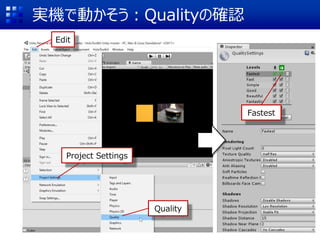
実機で動かそう:Qualityの確認 Edit Project Settings Quality Fastest
40.
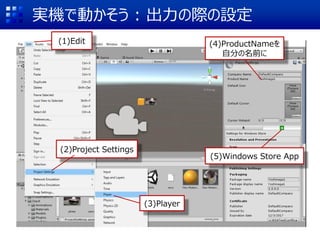
実機で動かそう : 出力の際の設定 (1)Edit (2)Project
Settings (3)Player (4)ProductNameを アプリ名(任意)に (5)Windows Store App
41.
実機で動かそう : 出力の際の設定 Short
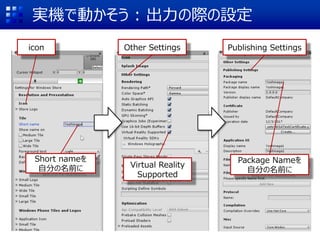
nameを アプリ名に icon Other Settings Virtual Reality Supported Publishing Settings Package Nameを アプリ名に
42.
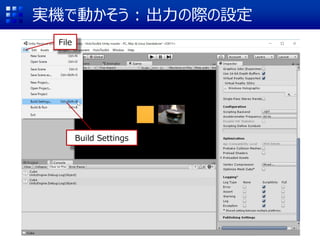
実機で動かそう : 出力の際の設定 File Build
Settings
43.
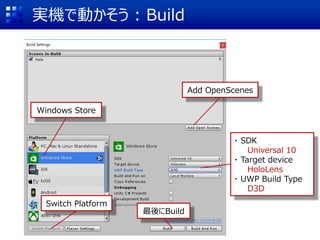
実機で動かそう : Build Add
OpenScenes Windows Store Switch Platform ・ SDK Universal 10 ・ Target device HoloLens ・ UWP Build Type D3D 最後にBuild
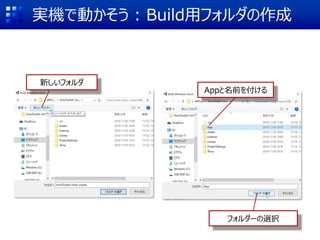
44.
実機で動かそう : Build用フォルダの作成 Appと名前を付ける 新しいフォルダ フォルダーの選択
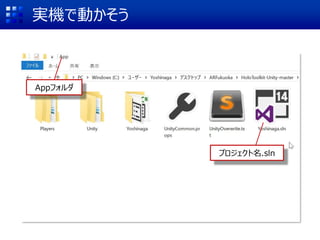
45.
実機で動かそう アプリ名.sln Appフォルダ
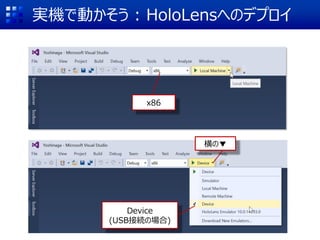
46.
実機で動かそう : HoloLensへのデプロイ x86 横の▼ Device (USB接続の場合)
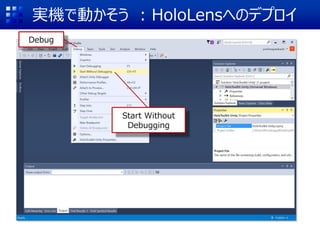
47.
実機で動かそう : HoloLensへのデプロイ Debug Start
Without Debugging
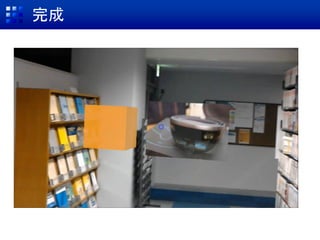
48.
完成

![プロジェクトを作成
HoloToolkit-Unity-masterフォルダを開き、[フォルダーの選択]をクリック
HoloToolkit-Unity-master
フォルダーの選択](https://image.slidesharecdn.com/share-161204095000/85/HoloLens-Gaze-Tap-And-Hold-6-320.jpg)
![Scene(設計画面)の視点を変えよう
[←] [→]で左右移動
[↑][↓]でズームイン/アウト
[Alt]+ドラッグで回転
+ドラッグで上下左右
他にもいろいろ
→ http://goo.gl/Lq1ILT](https://image.slidesharecdn.com/share-161204095000/85/HoloLens-Gaze-Tap-And-Hold-11-320.jpg)
![Sceneの保存
Scene名
[Ctrl]+[s]でダイアログを開き、好きな名前で保存
コンテンツ作成中はこまめに[Ctrl]+[s]すること](https://image.slidesharecdn.com/share-161204095000/85/HoloLens-Gaze-Tap-And-Hold-18-320.jpg)
![動作確認
[A] [D]で左右移動
[W] [S]で前進/後退
[Q] [E]で上下
右クリック+マウス移動で回転
【補足】
左右移動は[←] [→]、
前進/後退[↑] [↓]でも可能](https://image.slidesharecdn.com/share-161204095000/85/HoloLens-Gaze-Tap-And-Hold-22-320.jpg)
![動作確認
カーソルをあてて [Shift] 手が表示されたら左クリック 握ったらそのまま
カーソルを移動](https://image.slidesharecdn.com/share-161204095000/85/HoloLens-Gaze-Tap-And-Hold-37-320.jpg)


![ARコンテンツ作成勉強会:UnityとVuforiaではじめるAR [主要部分]](https://cdn.slidesharecdn.com/ss_thumbnails/arfukuoka-160220011017-thumbnail.jpg?width=640&height=640&fit=bounds)


