Download free for 30 days
Sign in
Upload
Language (EN)
Support
Business
Mobile
Social Media
Marketing
Technology
Art & Photos
Career
Design
Education
Presentations & Public Speaking
Government & Nonprofit
Healthcare
Internet
Law
Leadership & Management
Automotive
Engineering
Software
Recruiting & HR
Retail
Sales
Services
Science
Small Business & Entrepreneurship
Food
Environment
Economy & Finance
Data & Analytics
Investor Relations
Sports
Spiritual
News & Politics
Travel
Self Improvement
Real Estate
Entertainment & Humor
Health & Medicine
Devices & Hardware
Lifestyle
Change Language
Language
English
Español
Português
Français
Deutsche
Cancel
Save
Submit search
EN
TY
Uploaded by
Takashi Yoshinaga
1,921 views
ARコンテンツ作成勉強会:Myoを用いたVRコンテンツ開発
Myoを用いたコンテンツ作成に関するハンズオン資料
Technology
◦
Read more
1
Save
Share
Embed
Embed presentation
1
/ 82
2
/ 82
3
/ 82
4
/ 82
5
/ 82
6
/ 82
7
/ 82
8
/ 82
9
/ 82
10
/ 82
11
/ 82
12
/ 82
13
/ 82
14
/ 82
15
/ 82
16
/ 82
17
/ 82
18
/ 82
19
/ 82
20
/ 82
21
/ 82
22
/ 82
23
/ 82
24
/ 82
25
/ 82
26
/ 82
27
/ 82
28
/ 82
29
/ 82
30
/ 82
31
/ 82
32
/ 82
33
/ 82
34
/ 82
35
/ 82
36
/ 82
37
/ 82
38
/ 82
39
/ 82
40
/ 82
41
/ 82
42
/ 82
43
/ 82
44
/ 82
45
/ 82
46
/ 82
47
/ 82
48
/ 82
49
/ 82
50
/ 82
51
/ 82
52
/ 82
53
/ 82
54
/ 82
55
/ 82
56
/ 82
57
/ 82
58
/ 82
59
/ 82
60
/ 82
61
/ 82
62
/ 82
63
/ 82
64
/ 82
65
/ 82
66
/ 82
67
/ 82
68
/ 82
69
/ 82
70
/ 82
71
/ 82
72
/ 82
73
/ 82
74
/ 82
75
/ 82
76
/ 82
77
/ 82
78
/ 82
79
/ 82
80
/ 82
81
/ 82
82
/ 82
More Related Content
PDF
【Unity道場 2017】PlayMakerによる初めてのUnityプログラミング
by
Unity Technologies Japan K.K.
PDF
ビジュアルスクリプティング (旧:Bolt) で始めるUnity入門3日目 ゲームをカスタマイズしよう
by
Unity Technologies Japan K.K.
PDF
ビジュアルスクリプティングで始めるUnity入門2日目 ゴールとスコアの仕組み - Unityステーション
by
Unity Technologies Japan K.K.
PDF
わからないまま使っている?UE4 の AI の基本的なこと
by
rarihoma
PDF
Vtuberのイベント出演を効率化する技術ワークフロー
by
VirtualCast, Inc.
PPTX
Cesiumを動かしてみよう
by
Kazutaka ishizaki
PDF
Behavior Tree in Unreal engine 4
by
Huey Park
PDF
フーリエ変換と画像圧縮の仕組み
by
yuichi takeda
【Unity道場 2017】PlayMakerによる初めてのUnityプログラミング
by
Unity Technologies Japan K.K.
ビジュアルスクリプティング (旧:Bolt) で始めるUnity入門3日目 ゲームをカスタマイズしよう
by
Unity Technologies Japan K.K.
ビジュアルスクリプティングで始めるUnity入門2日目 ゴールとスコアの仕組み - Unityステーション
by
Unity Technologies Japan K.K.
わからないまま使っている?UE4 の AI の基本的なこと
by
rarihoma
Vtuberのイベント出演を効率化する技術ワークフロー
by
VirtualCast, Inc.
Cesiumを動かしてみよう
by
Kazutaka ishizaki
Behavior Tree in Unreal engine 4
by
Huey Park
フーリエ変換と画像圧縮の仕組み
by
yuichi takeda
What's hot
PPTX
限界性能試験を自動化するOperatorを作ってみた(Kubernetes Novice Tokyo #14 発表資料)
by
NTT DATA Technology & Innovation
PPTX
Apache Bigtopによるオープンなビッグデータ処理基盤の構築(オープンデベロッパーズカンファレンス 2021 Online 発表資料)
by
NTT DATA Technology & Innovation
PDF
UE4モバイルでノンゲームコンテンツ
by
エピック・ゲームズ・ジャパン Epic Games Japan
PDF
Editor スクリプティング 入門
by
Keigo Ando
PDF
Batch normalization effectiveness_20190206
by
Masakazu Shinoda
PDF
Persistent-memory-native Database High-availability Feature
by
Yahoo!デベロッパーネットワーク
PDF
はじめようARCore:自己位置推定・平面検出・FaceTracking
by
Takashi Yoshinaga
PPTX
WebRTCを利用した遠隔リアルタイム映像処理フレームワークの実装
by
tnoho
PPTX
ピンホールカメラモデル
by
Shohei Mori
PDF
Unity道場 14 Shader Forge 102 ~ShaderForgeをつかって学ぶシェーダー入門~ カスタムライティング/トゥーンシェーダー編
by
小林 信行
PDF
Lua文化の伝承!? WFSにおけるイベントスクリプト活用術〜すべてはより良いコンテンツ制作のために〜
by
gree_tech
PDF
はじめようARCore: Motion Tracking & Image Tracking編
by
Takashi Yoshinaga
PDF
【Unite Tokyo 2018】実践的なパフォーマンス分析と最適化
by
Unity Technologies Japan K.K.
PPTX
Cesium入門ハンズオン~kml読み込み~
by
Hiroyuki YAMAUCHI
PDF
nRF51のGPIOTEについて
by
Hirokuma Ueno
PPTX
GameInstance에 대해서 알아보자
by
TonyCms
PPTX
CNN-SLAMざっくり
by
EndoYuuki
PDF
Localization feature of ue4
by
エピック・ゲームズ・ジャパン Epic Games Japan
PDF
【Unite 2018 Tokyo】60fpsのその先へ!スマホの物量限界に挑んだSTG「アカとブルー」の開発設計
by
UnityTechnologiesJapan002
PPTX
[DL輪読会]YOLOv4: Optimal Speed and Accuracy of Object Detection
by
Deep Learning JP
限界性能試験を自動化するOperatorを作ってみた(Kubernetes Novice Tokyo #14 発表資料)
by
NTT DATA Technology & Innovation
Apache Bigtopによるオープンなビッグデータ処理基盤の構築(オープンデベロッパーズカンファレンス 2021 Online 発表資料)
by
NTT DATA Technology & Innovation
UE4モバイルでノンゲームコンテンツ
by
エピック・ゲームズ・ジャパン Epic Games Japan
Editor スクリプティング 入門
by
Keigo Ando
Batch normalization effectiveness_20190206
by
Masakazu Shinoda
Persistent-memory-native Database High-availability Feature
by
Yahoo!デベロッパーネットワーク
はじめようARCore:自己位置推定・平面検出・FaceTracking
by
Takashi Yoshinaga
WebRTCを利用した遠隔リアルタイム映像処理フレームワークの実装
by
tnoho
ピンホールカメラモデル
by
Shohei Mori
Unity道場 14 Shader Forge 102 ~ShaderForgeをつかって学ぶシェーダー入門~ カスタムライティング/トゥーンシェーダー編
by
小林 信行
Lua文化の伝承!? WFSにおけるイベントスクリプト活用術〜すべてはより良いコンテンツ制作のために〜
by
gree_tech
はじめようARCore: Motion Tracking & Image Tracking編
by
Takashi Yoshinaga
【Unite Tokyo 2018】実践的なパフォーマンス分析と最適化
by
Unity Technologies Japan K.K.
Cesium入門ハンズオン~kml読み込み~
by
Hiroyuki YAMAUCHI
nRF51のGPIOTEについて
by
Hirokuma Ueno
GameInstance에 대해서 알아보자
by
TonyCms
CNN-SLAMざっくり
by
EndoYuuki
Localization feature of ue4
by
エピック・ゲームズ・ジャパン Epic Games Japan
【Unite 2018 Tokyo】60fpsのその先へ!スマホの物量限界に挑んだSTG「アカとブルー」の開発設計
by
UnityTechnologiesJapan002
[DL輪読会]YOLOv4: Optimal Speed and Accuracy of Object Detection
by
Deep Learning JP
Viewers also liked
PDF
SmartARの使い方(基本編)
by
Takashi Yoshinaga
PDF
ARコンテンツ作成勉強会:UnityとVuforiaではじめるAR [主要部分]
by
Takashi Yoshinaga
PDF
ARコンテンツ作成勉強会:Webブラウザで簡単作成!スマホAR(Zappar編)
by
Takashi Yoshinaga
PDF
Unity+Vuforiaで始めるARアプリ開発
by
Takashi Suzuki
PDF
ARコンテンツ作成勉強会:使ってみようSmartAR 基礎から支援ツール活用まで
by
Takashi Yoshinaga
PDF
Introduction of augmented reality
by
Takashi Yoshinaga
PDF
HoloLensハンズオン:AirTap & SpatialMapping編
by
Takashi Yoshinaga
PDF
HoloLensハンズオン:Gaze,Tap And Hold編
by
Takashi Yoshinaga
PDF
デブサミ2015 KINECT V2+UnityでVRコンテンツを作ってみたら楽しかった
by
Satoshi Maemoto
PPTX
Duckathon
by
naoyuki miyata
PDF
Duckathon ar kumamoto
by
naoyuki miyata
PDF
ARコンテンツ作成勉強会 忘年会 in 2016 LT資料
by
Takashi Yoshinaga
SmartARの使い方(基本編)
by
Takashi Yoshinaga
ARコンテンツ作成勉強会:UnityとVuforiaではじめるAR [主要部分]
by
Takashi Yoshinaga
ARコンテンツ作成勉強会:Webブラウザで簡単作成!スマホAR(Zappar編)
by
Takashi Yoshinaga
Unity+Vuforiaで始めるARアプリ開発
by
Takashi Suzuki
ARコンテンツ作成勉強会:使ってみようSmartAR 基礎から支援ツール活用まで
by
Takashi Yoshinaga
Introduction of augmented reality
by
Takashi Yoshinaga
HoloLensハンズオン:AirTap & SpatialMapping編
by
Takashi Yoshinaga
HoloLensハンズオン:Gaze,Tap And Hold編
by
Takashi Yoshinaga
デブサミ2015 KINECT V2+UnityでVRコンテンツを作ってみたら楽しかった
by
Satoshi Maemoto
Duckathon
by
naoyuki miyata
Duckathon ar kumamoto
by
naoyuki miyata
ARコンテンツ作成勉強会 忘年会 in 2016 LT資料
by
Takashi Yoshinaga
Similar to ARコンテンツ作成勉強会:Myoを用いたVRコンテンツ開発
PDF
HoloLensハンズオン:ハンドトラッキング&音声入力編
by
Takashi Yoshinaga
PPTX
Unityで Photonを使ってリアルタイム・マルチプレイヤーゲームを作っちゃおう【応用編】
by
GMO GlobalSign Holdings K.K.
PDF
はじめようArcore (修正版)
by
Takashi Yoshinaga
PPTX
UE4 3Dゲーム制作入門 その1 : ベースプロジェクト作成編
by
PaperSloth
PDF
A-Frameで始めるOculus Quest対応WebVR
by
Takashi Yoshinaga
PDF
ARコンテンツ作成勉強会 in 宮崎: はじめようARCore
by
Takashi Yoshinaga
PDF
FMCN Kinectハンズオン
by
Keizo Nagamine
PDF
Unityで横スクロールアクションゲームを作ってみる(第2回unity初心者勉強会)
by
Makoto Yamahira
PDF
HoloLensハンズオン@ももち浜TECHカフェ vol.1
by
Takashi Yoshinaga
PPTX
ゲームツクール!第11回 エディター拡張してみよう
by
ゲームツクール!
KEY
Unityの夕べ in Fukuoka
by
Shinobu Izumi
PDF
HoloLensハンズオン@ももち浜TECHカフェ vol.2
by
Takashi Yoshinaga
PDF
はじめようARCore
by
Takashi Yoshinaga
PDF
Unity講座資料 1
by
Mattun
PPTX
Unity勉強会ハンズオン
by
Kodai Yano
PDF
UnityとBlenderハンズオン第3章
by
yaju88
PDF
Kuug 第1回
by
Shinobu Izumi
PDF
はじめようARCore in 札幌
by
Takashi Yoshinaga
PPTX
1DayMakeMazeGame ver,20171022
by
Takashi Jona
PDF
LetsStartWithUnityInHiroshimaWTM
by
Takashi Jona
HoloLensハンズオン:ハンドトラッキング&音声入力編
by
Takashi Yoshinaga
Unityで Photonを使ってリアルタイム・マルチプレイヤーゲームを作っちゃおう【応用編】
by
GMO GlobalSign Holdings K.K.
はじめようArcore (修正版)
by
Takashi Yoshinaga
UE4 3Dゲーム制作入門 その1 : ベースプロジェクト作成編
by
PaperSloth
A-Frameで始めるOculus Quest対応WebVR
by
Takashi Yoshinaga
ARコンテンツ作成勉強会 in 宮崎: はじめようARCore
by
Takashi Yoshinaga
FMCN Kinectハンズオン
by
Keizo Nagamine
Unityで横スクロールアクションゲームを作ってみる(第2回unity初心者勉強会)
by
Makoto Yamahira
HoloLensハンズオン@ももち浜TECHカフェ vol.1
by
Takashi Yoshinaga
ゲームツクール!第11回 エディター拡張してみよう
by
ゲームツクール!
Unityの夕べ in Fukuoka
by
Shinobu Izumi
HoloLensハンズオン@ももち浜TECHカフェ vol.2
by
Takashi Yoshinaga
はじめようARCore
by
Takashi Yoshinaga
Unity講座資料 1
by
Mattun
Unity勉強会ハンズオン
by
Kodai Yano
UnityとBlenderハンズオン第3章
by
yaju88
Kuug 第1回
by
Shinobu Izumi
はじめようARCore in 札幌
by
Takashi Yoshinaga
1DayMakeMazeGame ver,20171022
by
Takashi Jona
LetsStartWithUnityInHiroshimaWTM
by
Takashi Jona
More from Takashi Yoshinaga
PPTX
AI x WebAR: MediaPipeのハンドトラッキングを使ってみよう
by
Takashi Yoshinaga
PPTX
HoloLens2とMeta QuestではじめるWebXR
by
Takashi Yoshinaga
PPTX
AI x OpenCV x WebAR: Selfie Segmentationを使ってみよう
by
Takashi Yoshinaga
PPTX
Nreal Lightハンズオン
by
Takashi Yoshinaga
PPTX
A-Frameで始めるWebXRとハンドトラッキング (HoloLens2/Oculus Quest対応)
by
Takashi Yoshinaga
PPTX
【準備編】OculusQuest/HoloLens2対応WebXR開発
by
Takashi Yoshinaga
PPTX
AI x WebXR: フェイストラッキングを用いた擬似3D表現を解説!
by
Takashi Yoshinaga
PPTX
iPad LiDARで エンジニアカフェを3Dスキャン
by
Takashi Yoshinaga
PPTX
MRTKをNreal Lightに対応させてみた
by
Takashi Yoshinaga
PPTX
AR-Frame x AR.js入門
by
Takashi Yoshinaga
PPTX
Holo-SDKハンズオン:はじめようヘッドトラッキングを用いた3D表現
by
Takashi Yoshinaga
PPTX
Project HoloBox
by
Takashi Yoshinaga
PPTX
Voxon Photonics VX1 で遊んでみた
by
Takashi Yoshinaga
PPTX
Web技術ではじめようAR/VRアプリ開発
by
Takashi Yoshinaga
PPTX
AR Fukuoka紹介2020
by
Takashi Yoshinaga
PPTX
FUKUOKA Engineers Day 2021 発表資料:AR Fukuoka & HoloBox紹介
by
Takashi Yoshinaga
PPTX
【準備編!】HoloLens 2/Oculus Quest対応WebXRハンズオン
by
Takashi Yoshinaga
PPTX
iPad LiDARで作ってみた in AR Fukuoka 忘年会2020
by
Takashi Yoshinaga
PPTX
コロナ禍中のコミュニティ活動
by
Takashi Yoshinaga
PPTX
ARコンテンツ作成勉強会( #AR_Fukuoka )紹介
by
Takashi Yoshinaga
AI x WebAR: MediaPipeのハンドトラッキングを使ってみよう
by
Takashi Yoshinaga
HoloLens2とMeta QuestではじめるWebXR
by
Takashi Yoshinaga
AI x OpenCV x WebAR: Selfie Segmentationを使ってみよう
by
Takashi Yoshinaga
Nreal Lightハンズオン
by
Takashi Yoshinaga
A-Frameで始めるWebXRとハンドトラッキング (HoloLens2/Oculus Quest対応)
by
Takashi Yoshinaga
【準備編】OculusQuest/HoloLens2対応WebXR開発
by
Takashi Yoshinaga
AI x WebXR: フェイストラッキングを用いた擬似3D表現を解説!
by
Takashi Yoshinaga
iPad LiDARで エンジニアカフェを3Dスキャン
by
Takashi Yoshinaga
MRTKをNreal Lightに対応させてみた
by
Takashi Yoshinaga
AR-Frame x AR.js入門
by
Takashi Yoshinaga
Holo-SDKハンズオン:はじめようヘッドトラッキングを用いた3D表現
by
Takashi Yoshinaga
Project HoloBox
by
Takashi Yoshinaga
Voxon Photonics VX1 で遊んでみた
by
Takashi Yoshinaga
Web技術ではじめようAR/VRアプリ開発
by
Takashi Yoshinaga
AR Fukuoka紹介2020
by
Takashi Yoshinaga
FUKUOKA Engineers Day 2021 発表資料:AR Fukuoka & HoloBox紹介
by
Takashi Yoshinaga
【準備編!】HoloLens 2/Oculus Quest対応WebXRハンズオン
by
Takashi Yoshinaga
iPad LiDARで作ってみた in AR Fukuoka 忘年会2020
by
Takashi Yoshinaga
コロナ禍中のコミュニティ活動
by
Takashi Yoshinaga
ARコンテンツ作成勉強会( #AR_Fukuoka )紹介
by
Takashi Yoshinaga
Recently uploaded
PDF
エンジニアが選ぶべきAIエディタ & Antigravity 活用例@ウェビナー「触ってみてどうだった?Google Antigravity 既存IDEと...
by
NorihiroSunada
PDF
流行りに乗っかるClaris FileMaker 〜AI関連機能の紹介〜 by 合同会社イボルブ
by
Evolve LLC.
PPTX
楽々ナレッジベース「楽ナレ」3種比較 - Dify / AWS S3 Vector / Google File Search Tool
by
Kiyohide Yamaguchi
PDF
20251210_MultiDevinForEnterprise on Devin 1st Anniv Meetup
by
Masaki Yamakawa
PDF
Machine Tests Benchmark Suite. Explain github.com/alexziskind1/machine_tests #2
by
Tasuku Takahashi
PDF
Machine Tests Benchmark Suite. Explain github.com/alexziskind1/machine_tests #1
by
Tasuku Takahashi
エンジニアが選ぶべきAIエディタ & Antigravity 活用例@ウェビナー「触ってみてどうだった?Google Antigravity 既存IDEと...
by
NorihiroSunada
流行りに乗っかるClaris FileMaker 〜AI関連機能の紹介〜 by 合同会社イボルブ
by
Evolve LLC.
楽々ナレッジベース「楽ナレ」3種比較 - Dify / AWS S3 Vector / Google File Search Tool
by
Kiyohide Yamaguchi
20251210_MultiDevinForEnterprise on Devin 1st Anniv Meetup
by
Masaki Yamakawa
Machine Tests Benchmark Suite. Explain github.com/alexziskind1/machine_tests #2
by
Tasuku Takahashi
Machine Tests Benchmark Suite. Explain github.com/alexziskind1/machine_tests #1
by
Tasuku Takahashi
ARコンテンツ作成勉強会:Myoを用いたVRコンテンツ開発
1.
ARコンテンツ作成勉強会 ウェアラブルセンサ・Myoを使ってみよう #AR_Fukuoka
2.
本日作成するコンテンツ https://youtu.be/ReQ8FDehXEw
3.
Unityの基本操作を覚えよう
4.
Unityのプロジェクトを作成 (1/2) Unityを起動後、画面右上のNEW PROJECTをクリック クリック
5.
Unityのプロジェクトを作成 (2/2) プロジェクト名・保存場所・3Dを指定してCreate project 3D
最後にクリック プロジェクト名 保存場所 ※保存場所は全角フォルダやDropbox用フォルダはNG
6.
確認 時々、3Dモードを選択しても2Dモードになることがある その場合は再度、プロジェクトを作成してみてください 2Dモード 3Dモード NG Good
7.
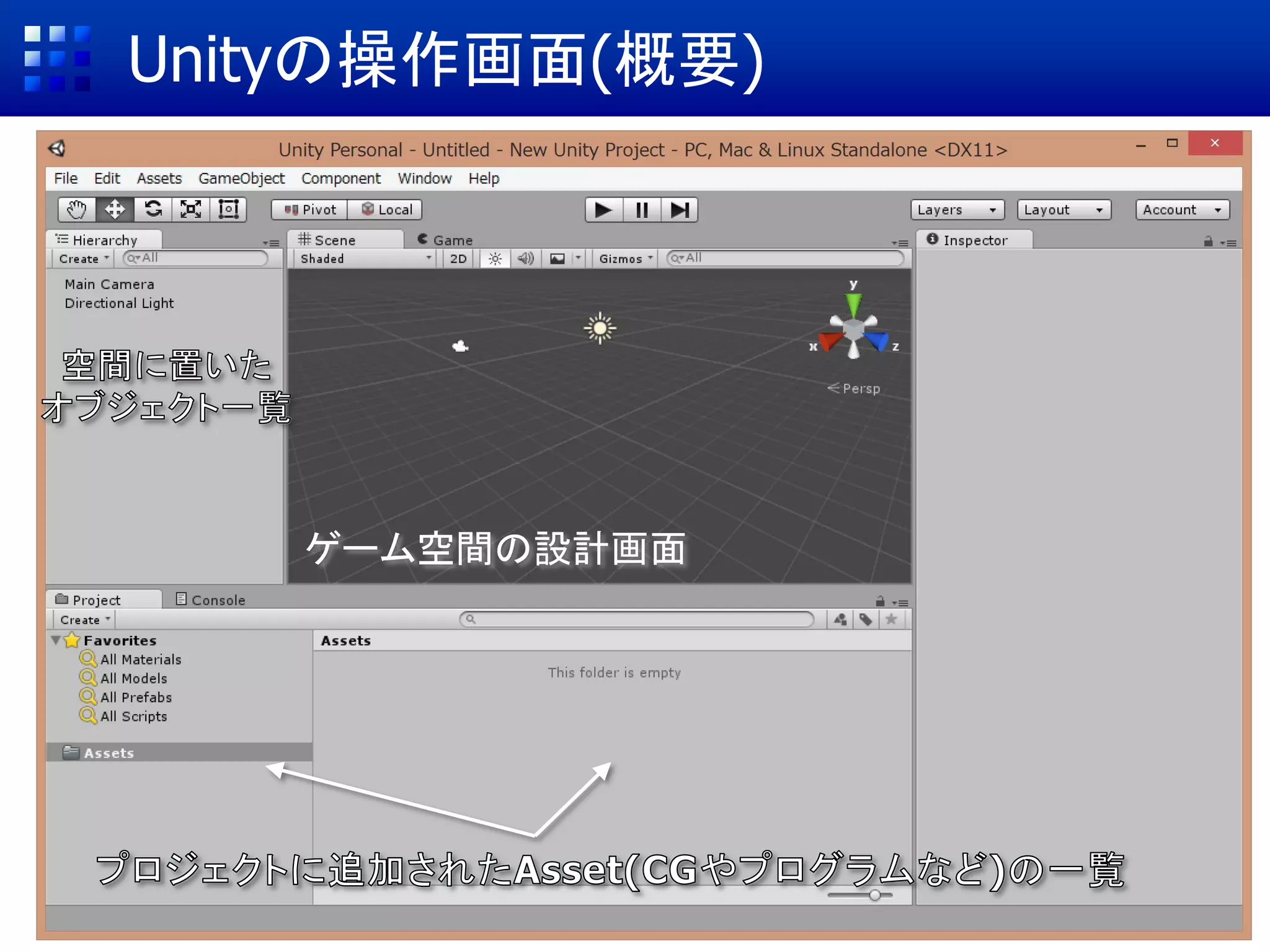
Unityの操作画面(概要) ゲーム空間の設計画面
8.
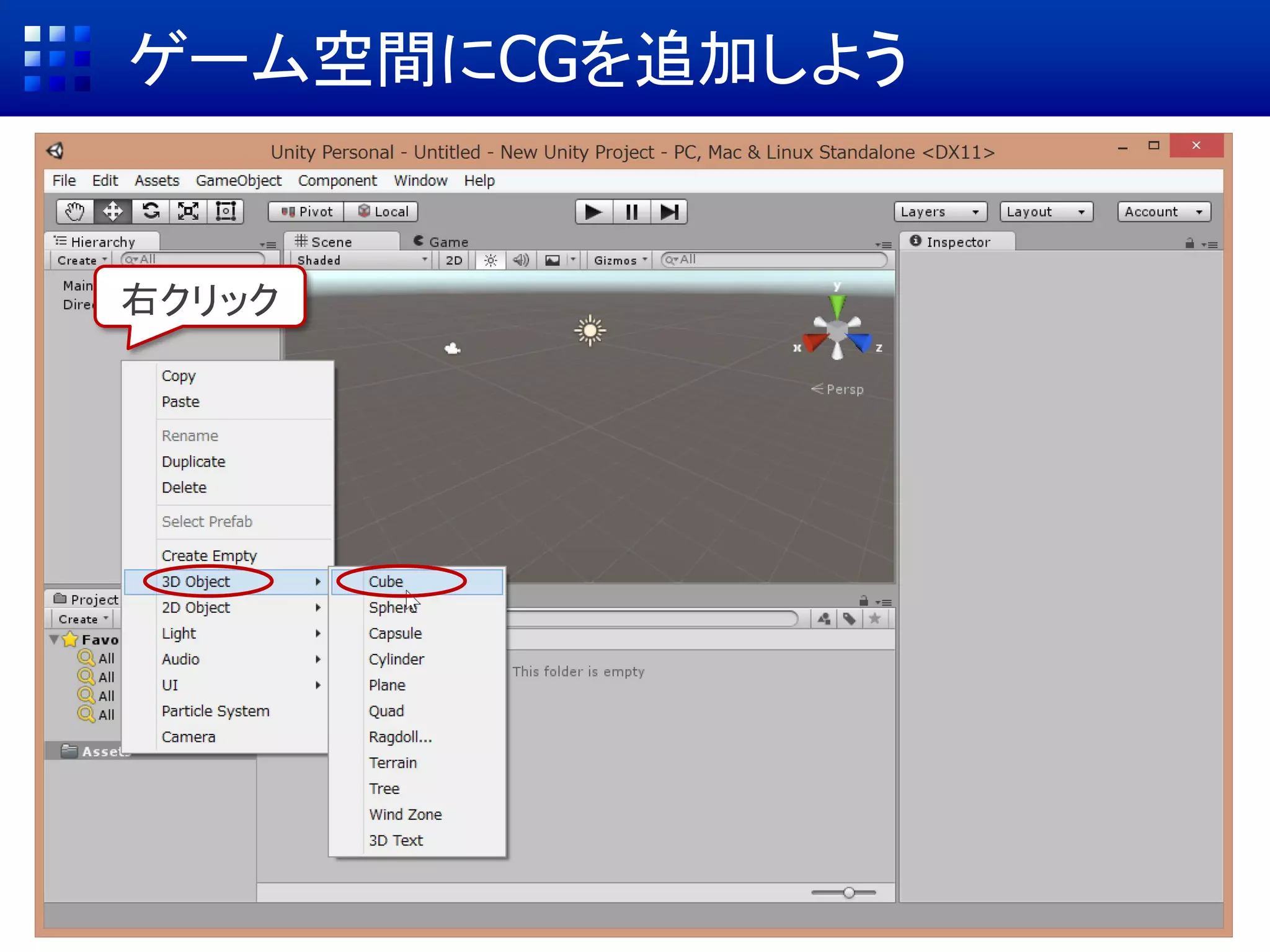
ゲーム空間にCGを追加しよう 右クリック
9.
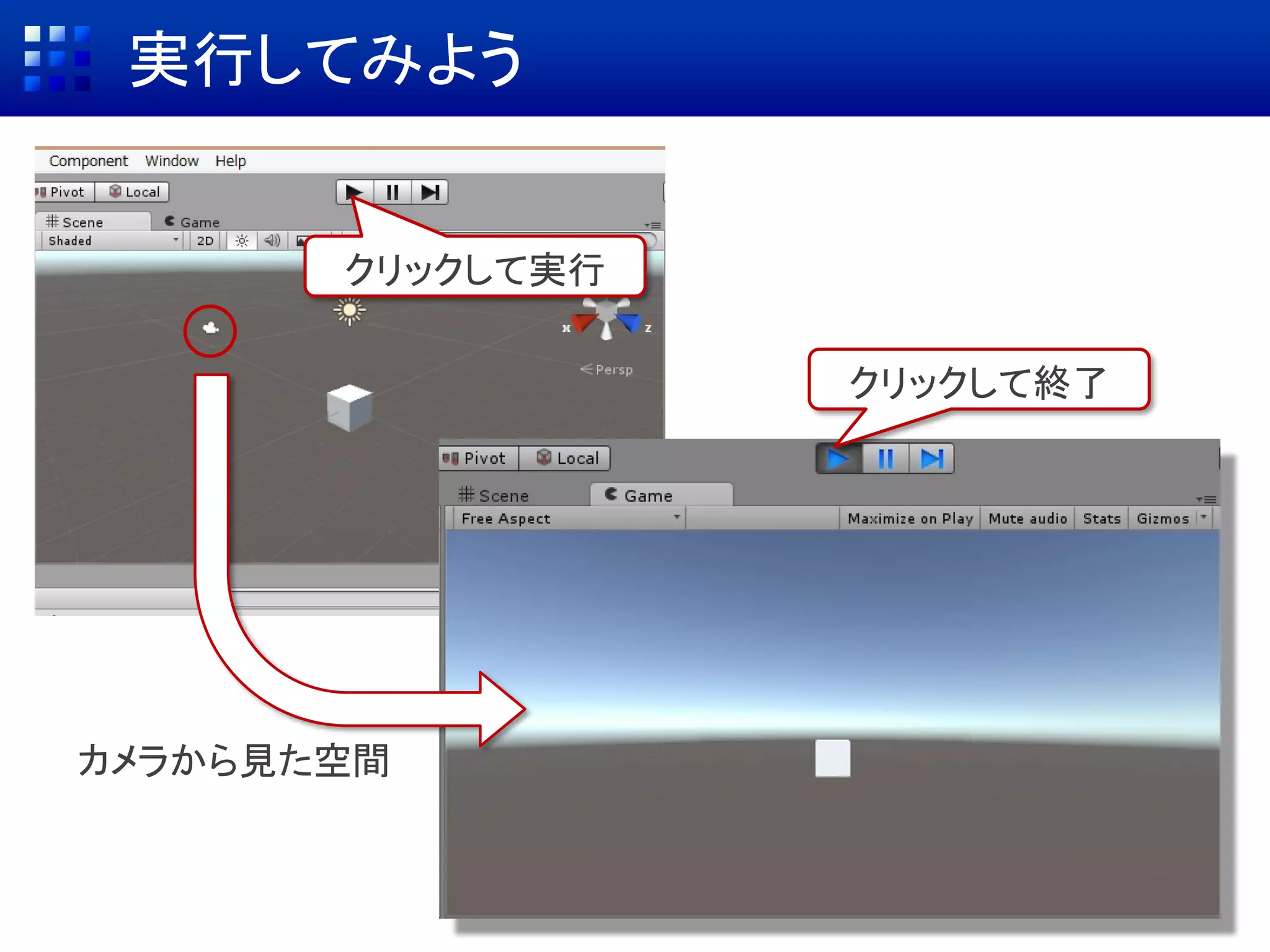
実行してみよう クリックして実行 クリックして終了 カメラから見た空間
10.
オブジェクトの位置・向き・サイズを調整 クリックして選択 移動 回転 拡大・縮小
11.
Scene(設計画面)の視点を変えよう [←] [→]で左右移動 [ ↑
] [ ↓ ]で前後移動 [Alt]+ドラッグで回転 +ドラッグで上下左右 他にもいろいろ → http://goo.gl/Lq1ILT
12.
CGの詳細情報の編集:位置の指定 クリック 選択したオブジェクトの 現在の詳細情報→ オブジェクトの詳細の 表示・追加・変更は Inspectorで行う 例えば、Transformの Positionを変更すると 位置が変わる (x,y,z)を(0,0,0)に(x,y,z)を(0,5,0)に
13.
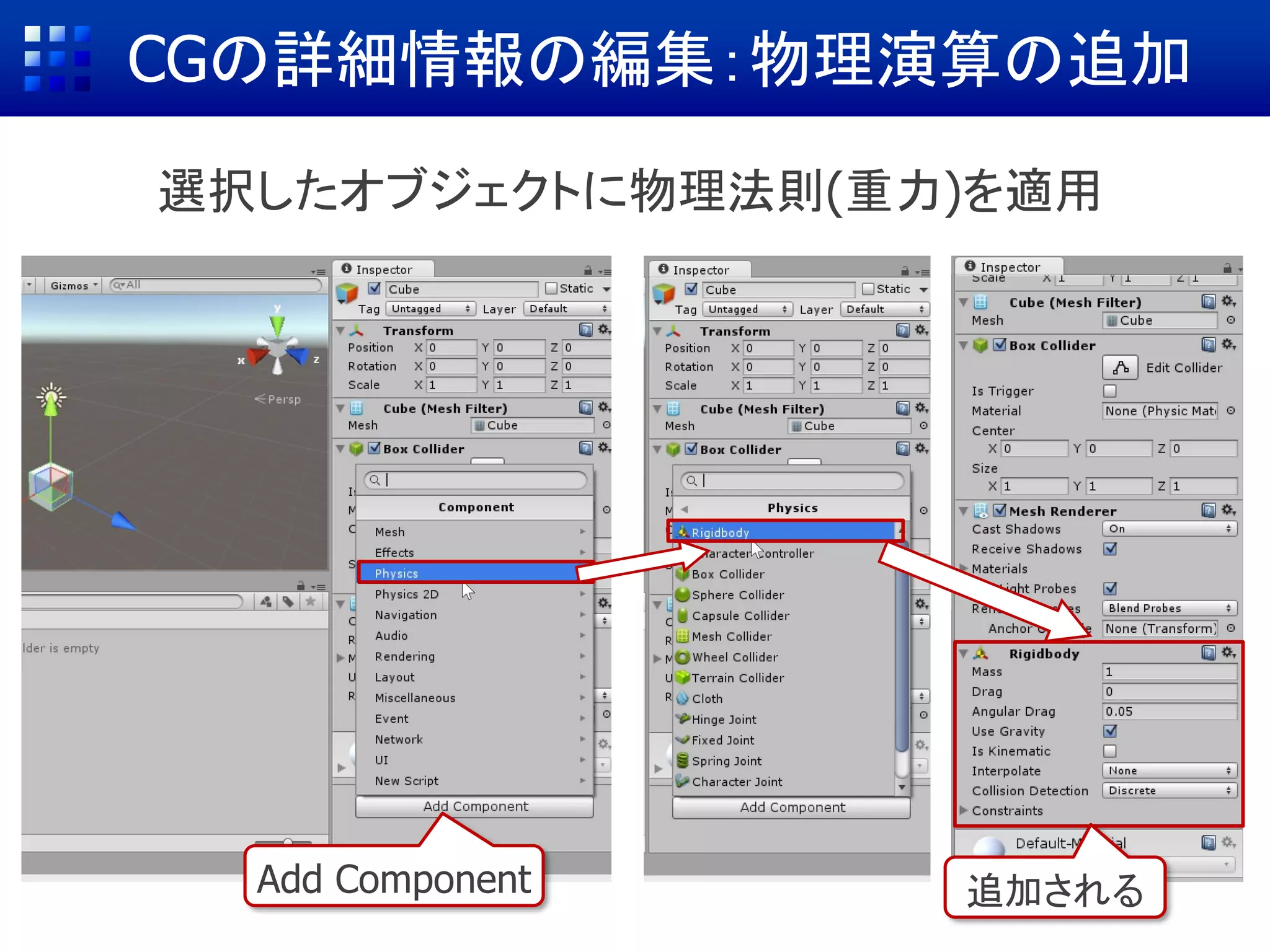
CGの詳細情報の編集:物理演算の追加 Add Component 選択したオブジェクトに物理法則(重力)を適用 追加される
14.
実行してみよう
15.
少し遊んでみましょう(1/3) ① 右クリック Plane
16.
少し遊んでみましょう(2/3) 少し傾ける Position (0,0,0) Plane
17.
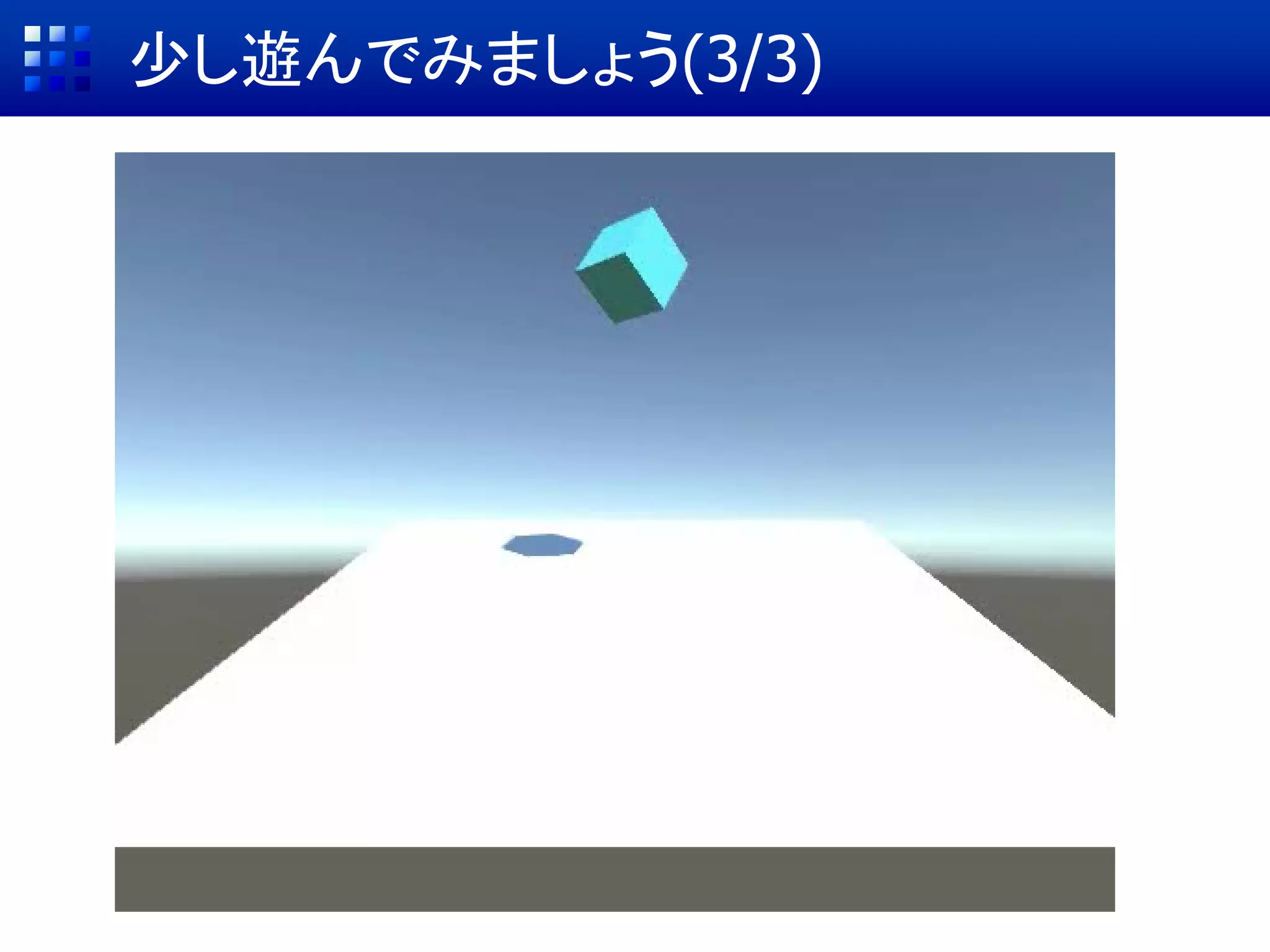
少し遊んでみましょう(3/3)
18.
Sceneの保存 Scene名 [Ctrl]+[s]でダイアログを開き、好きな名前で保存 コンテンツ作成中はこまめに[Ctrl]+[s]すること
19.
不要なCGの削除 Delete 削除したいオブジェクトを選択して[Delete]キー
20.
次の作業内容 今日作成するコンテンツの準備 蝶 フィールド
21.
Asset StoreでCGを入手 [Window] → [Asset
Store]
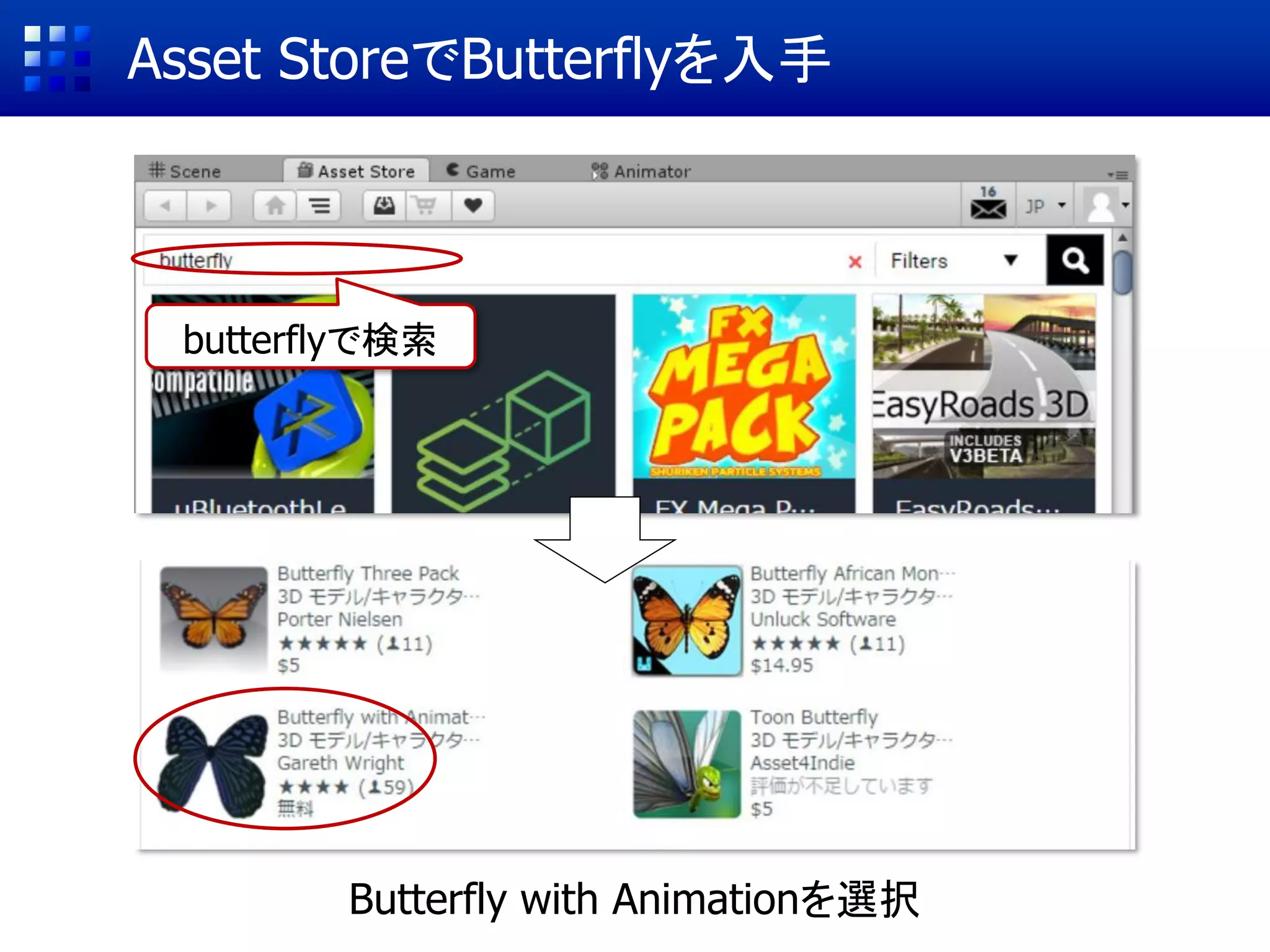
22.
Asset StoreでButterflyを入手 butterflyで検索 Butterfly with
Animationを選択
23.
Asset StoreでButterflyを入手 ダウンロード/インポート [ダウンロード]または [インポート]をクリック
ダウンロード終了を待つ Importing package ウィンドウが表示されたら [Import]をクリック Import
24.
Asset StoreでButterflyを入手 GruffysAnimatedButterfly フォルダが追加される
25.
蝶のCGをゲーム空間に追加 3Dモデルがあるフォルダを開く [GruffysAnimated…] →
[Models] butterfly2.FBX を Hierarchyに ドラッグ&ドロップ
26.
フィールドを追加しよう 本日ダウンロードしたSampleフォルダの中にある SampleTerrainをダブルクリックしてプロジェクトに取り込む ダブルクリック Import
27.
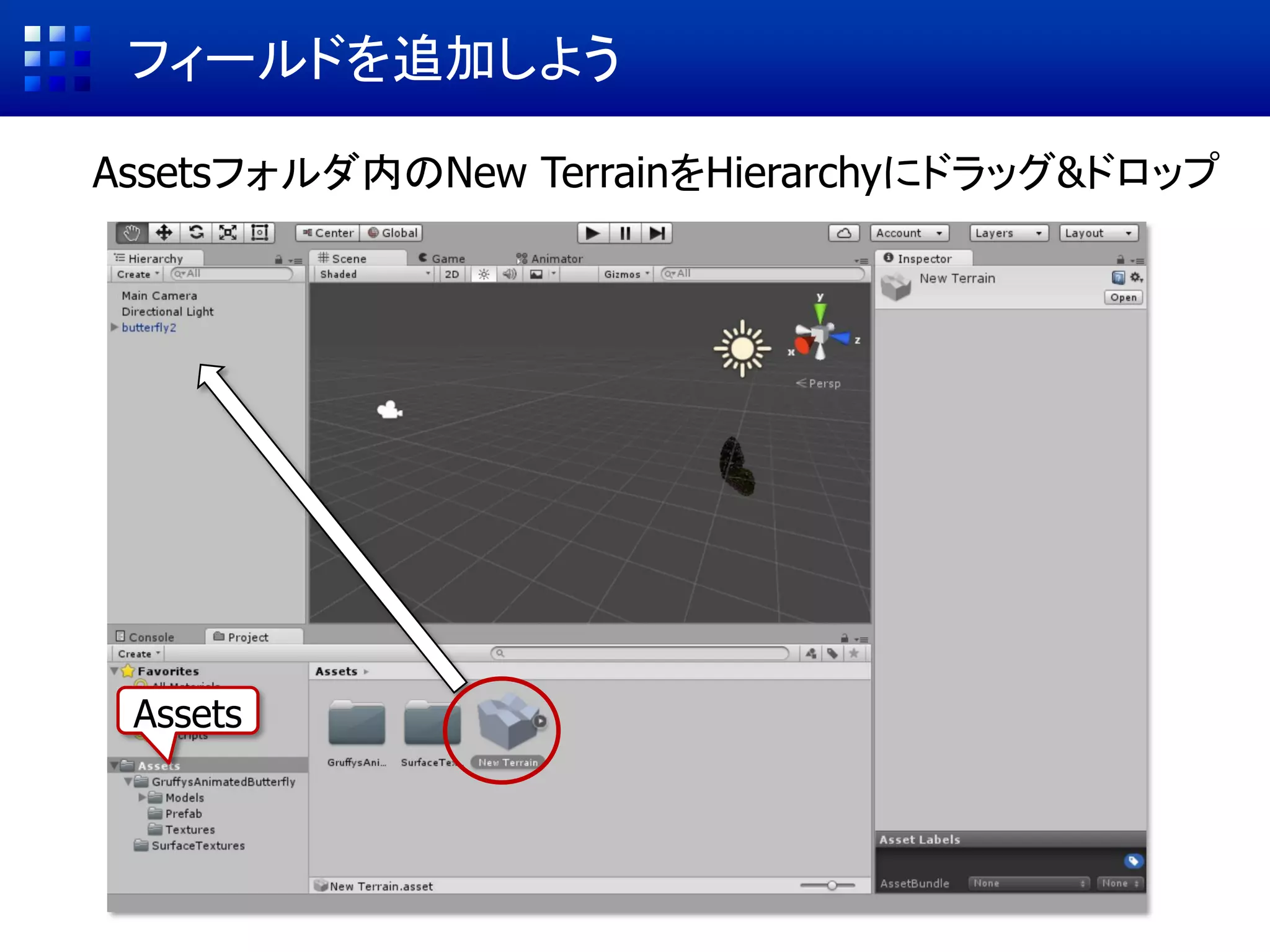
フィールドを追加しよう Assetsフォルダ内のNew TerrainをHierarchyにドラッグ&ドロップ Assets
28.
確認 追加されたフィールドと蝶の位置関係を確認
29.
フィールドの位置の調節 フィールドの横幅の半分の-250だけx方向に移動 この辺に蝶 500 Positionを -250, 0, -2 -250移動
30.
調整 カメラの位置を変更してそれっぽくする 蝶のRotationを(0,180,0)にしてカメラと同じ方向を向かせる 180°
31.
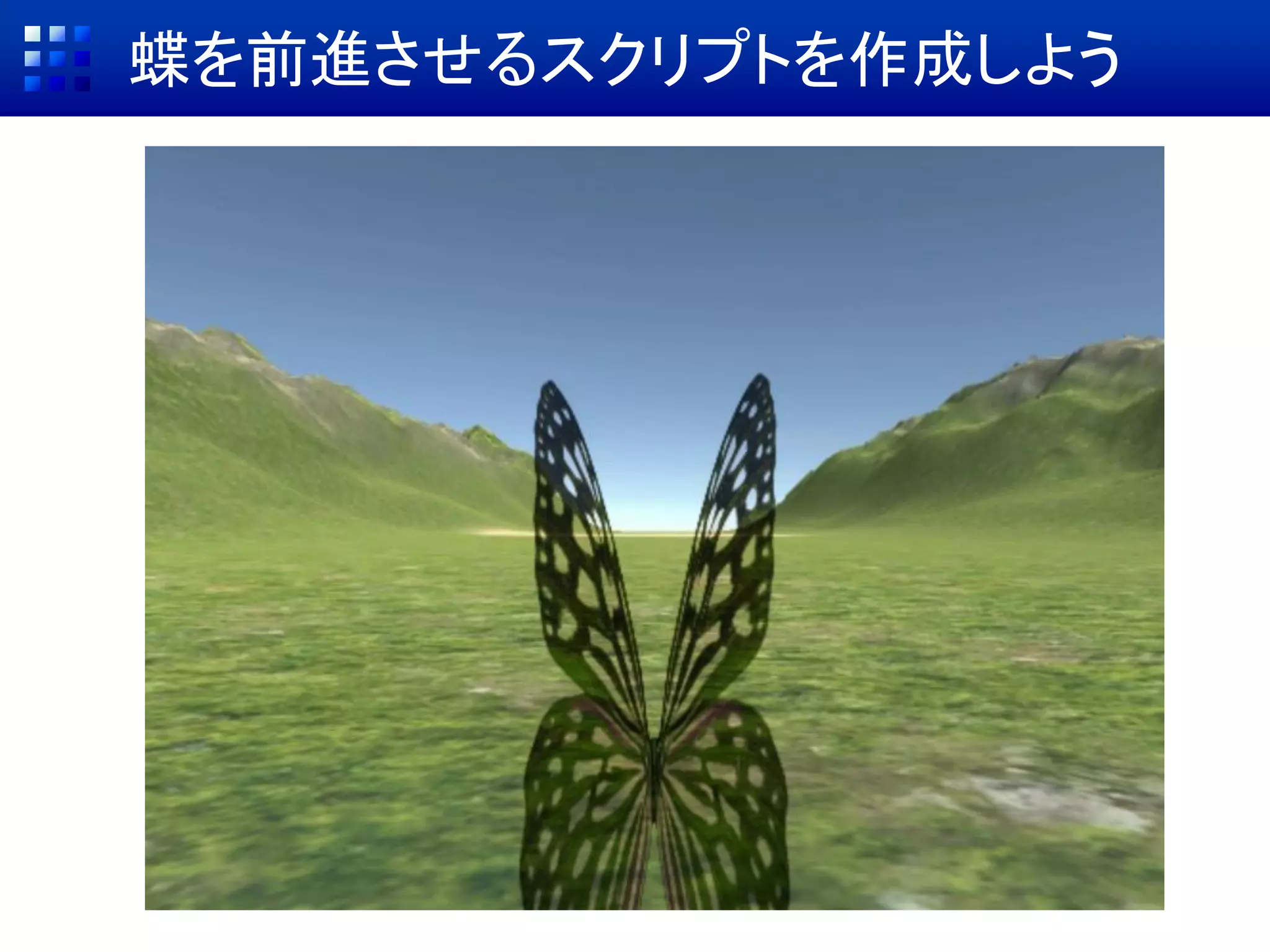
蝶を前進させるスクリプトを作成しよう
32.
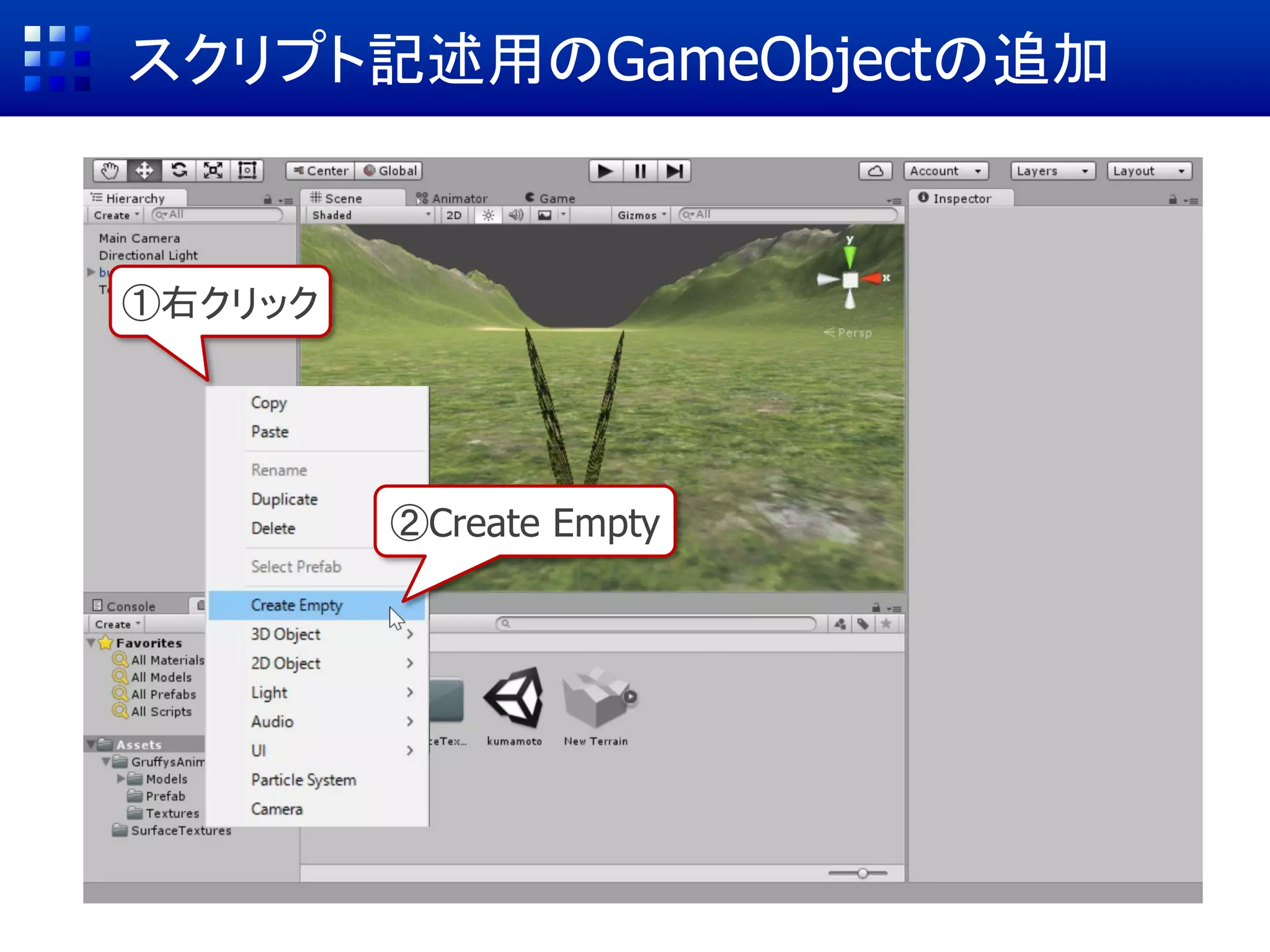
スクリプト記述用のGameObjectの追加 ①右クリック ②Create Empty
33.
スクリプトの追加 (1/2) ② Add
Component ① GameObject ③ New Script
34.
スクリプトの追加 (2/2) ① スクリプト名 ②
クリック スクリプト(C#)が追加される 【ここまでの操作】 空のGameObjectを作成し,そこにスクリプトファイルを追加 → Unityではオブジェクトの機能の1つとしてスクリプトが働く
35.
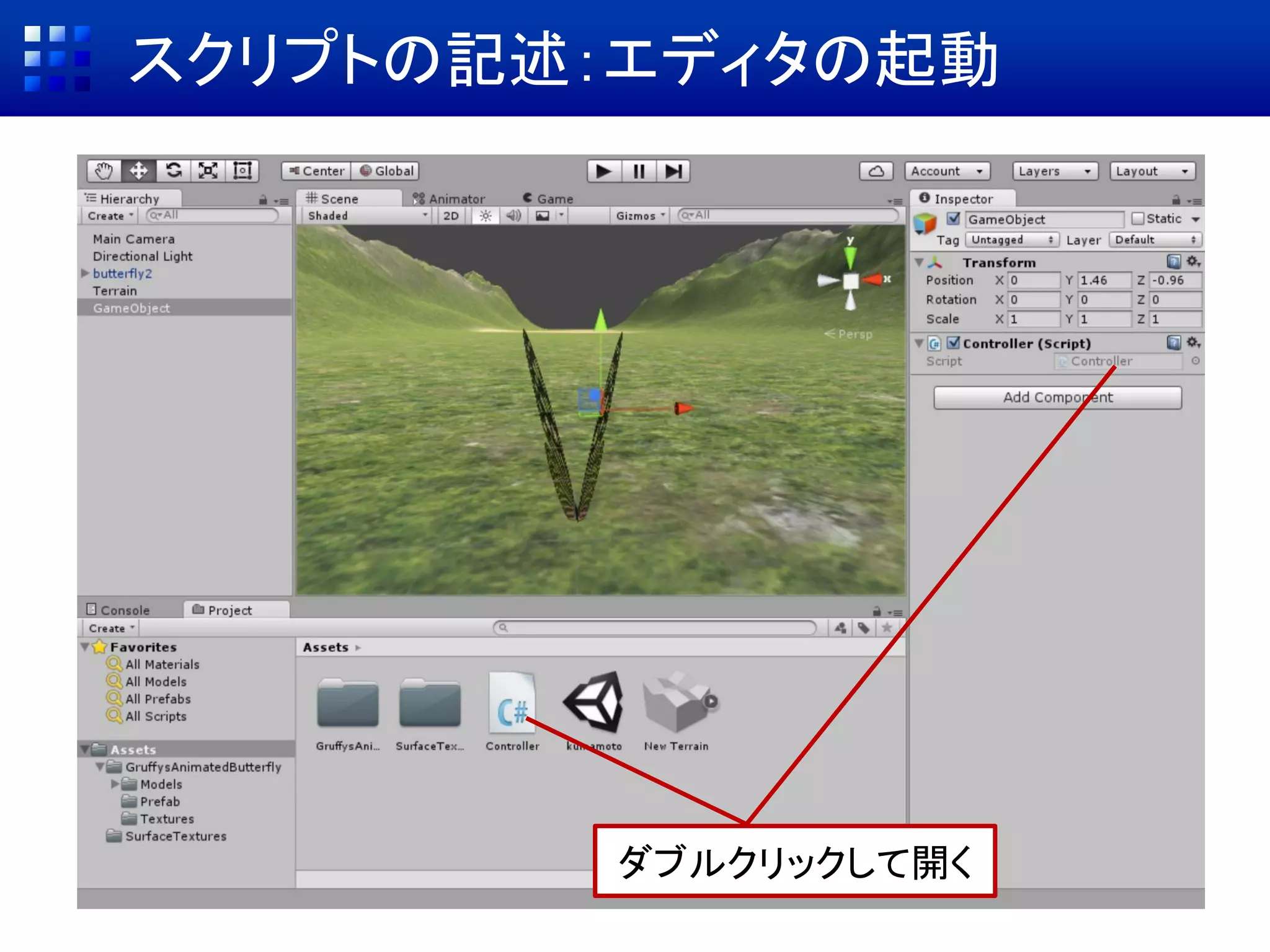
スクリプトの記述:エディタの起動 ダブルクリックして開く
36.
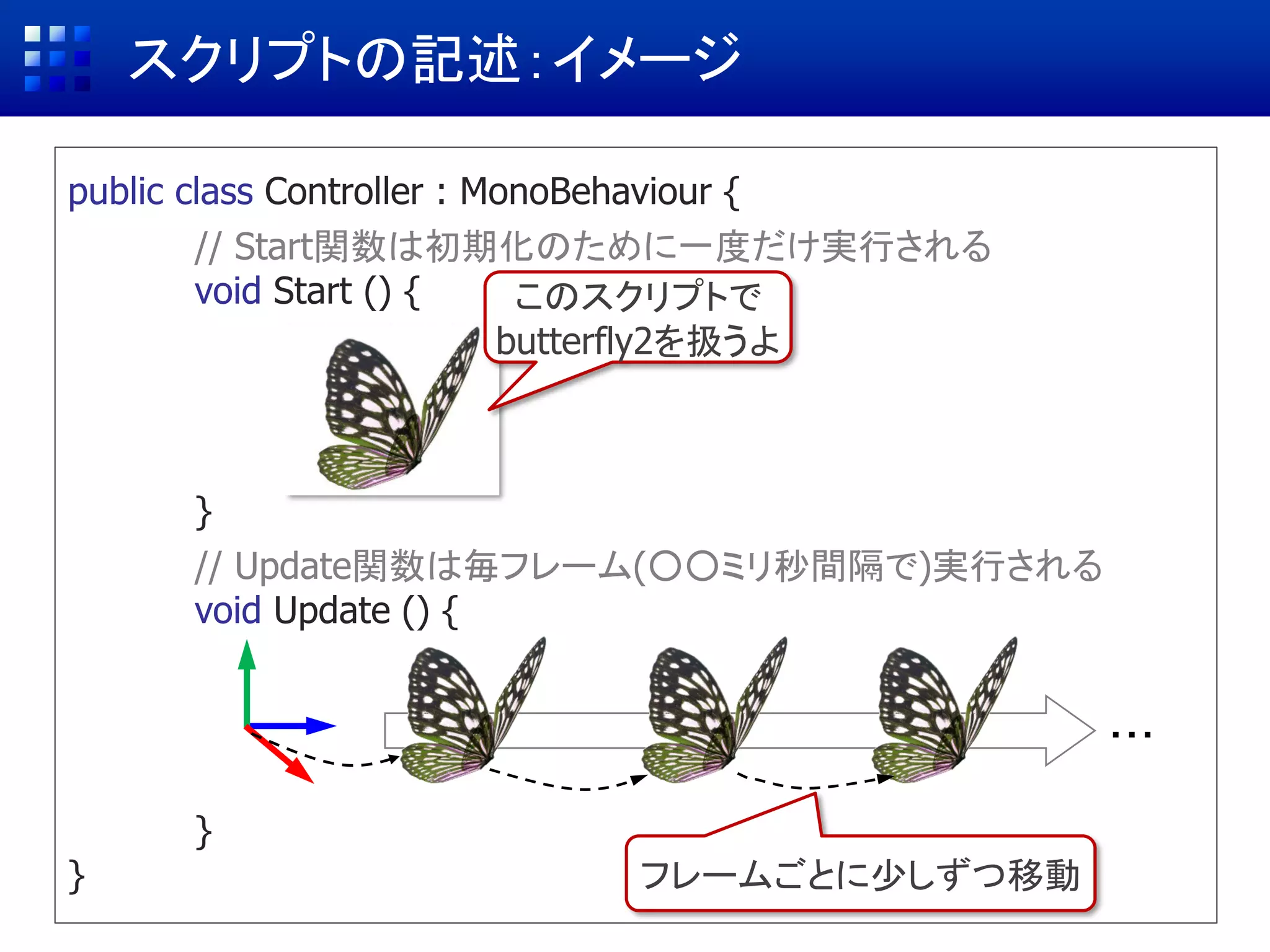
public class Controller
: MonoBehaviour { // Start関数は初期化のために一度だけ実行される void Start () { } // Update関数は毎フレーム(○○ミリ秒間隔で)実行される void Update () { } } スクリプトの記述:イメージ このスクリプトで butterfly2を扱うよ ・・・ フレームごとに少しずつ移動
37.
スクリプトの記述:実装 using UnityEngine; using System.Collections; public
class Controller : MonoBehaviour { GameObject butterfly; //蝶をプログラムで扱うための変数 void Start () { // Hierarchyにある蝶の情報を変数に覚えさせる butterfly = GameObject.Find("butterfly2"); } void Update () { butterfly.transform.Translate(0, 0, -0.02f, Space.Self); } } このモデルの場合・・・ 蝶自身の前後方向はz軸で表される。 後ろ方向が+と定義されているため 前に進む場合は-をかける必要がある
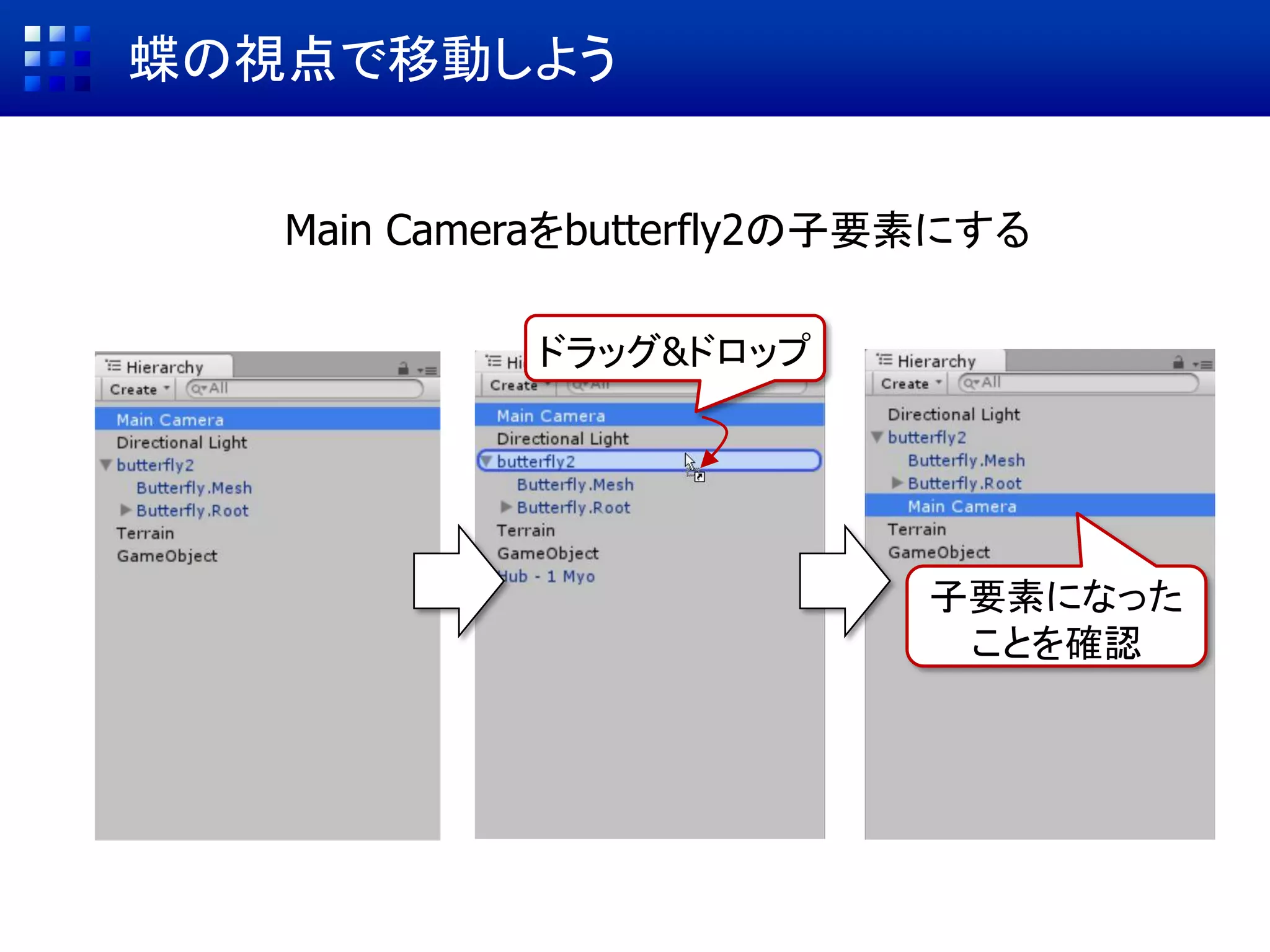
38.
蝶の視点で移動しよう Main Cameraをbutterfly2の子要素にする 子要素になった ことを確認 ドラッグ&ドロップ
39.
移動のOn/Offの切り替え (1/2) using UnityEngine; using
System.Collections; public class Controller : MonoBehaviour { GameObject butterfly; //蝶をプログラムで扱うための変数 bool forward = false; //移動のOn/Offを記録する変数 void Start () { butterfly = GameObject.Find("butterfly2"); } void Update () { butterfly.transform.Translate(0, 0, -0.02f, Space.Self); } } if(forward==true){ butterfly.transform.Translate(0, 0, -0.02f, Space.Self); } forwardがtrueの時だけ実行
40.
移動のOn/Offの切り替え (2/2) GameObject butterfly;
//蝶をプログラムで扱うための変数 bool forward = false; //移動のOn/Offを記録する変数 void Start () { butterfly = GameObject.Find("butterfly2"); } void Update () { if (Input.GetMouseButtonUp(0)){ forward = !forward; //trueの時はfalse, falseの時はtrue } if(forward==true){ butterfly.transform.Translate(0, 0, -0.02f, Space.Self); } }
41.
Game画面をマウスクリックですると 移動のOn/Offが切り替えられる このあとMyoを使ってOn/Offを切り替える
42.
Myoを接続
43.
初期設定 Myo Connectを起動後, 通知領域の
を 右クリックしてArmband Managerを開く [Windows] [Mac]
44.
初期設定 Connect a Myo
Armbandをクリック クリック
45.
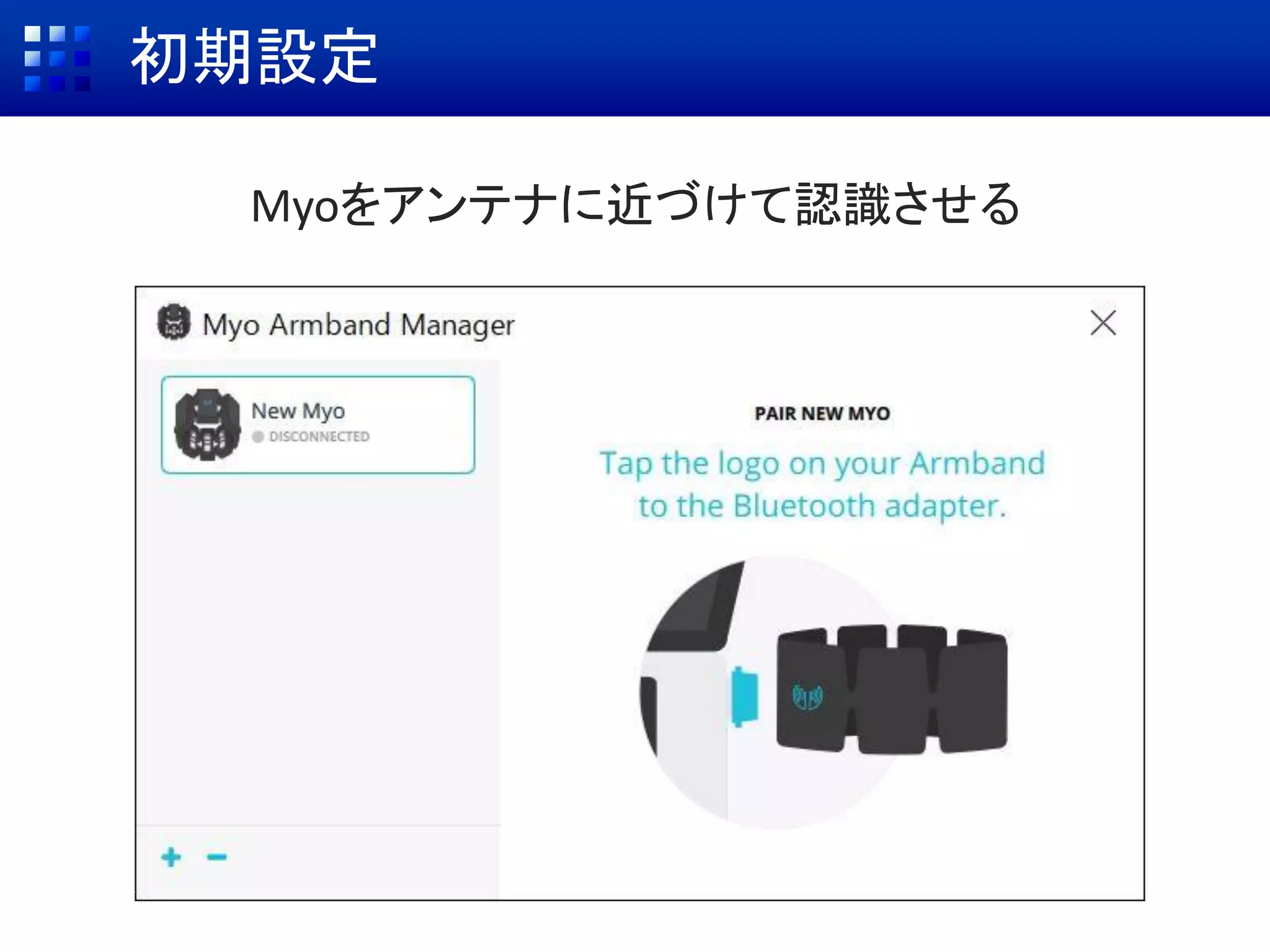
初期設定 Myoをアンテナに近づけて認識させる
46.
初期設定 CALIBRATIONをクリック クリック
47.
初期設定 Create Profileをクリック クリック
48.
初期設定 Myoを利き腕に装着 (勉強会では右を前提に話を進めます) 真ん中より 少し肘より
49.
初期設定 Continueをクリック クリック
50.
初期設定 Myoを装着する腕を選択し, Continueをクリック 右腕/左腕を選択
51.
初期設定 (まだ操作しないでください) 次に行う動作がビデオで示されるので それを確認し,キーボードの[Space]キーを押す.
52.
初期設定 Now recordingと表示されたら動画の動きを真似る
53.
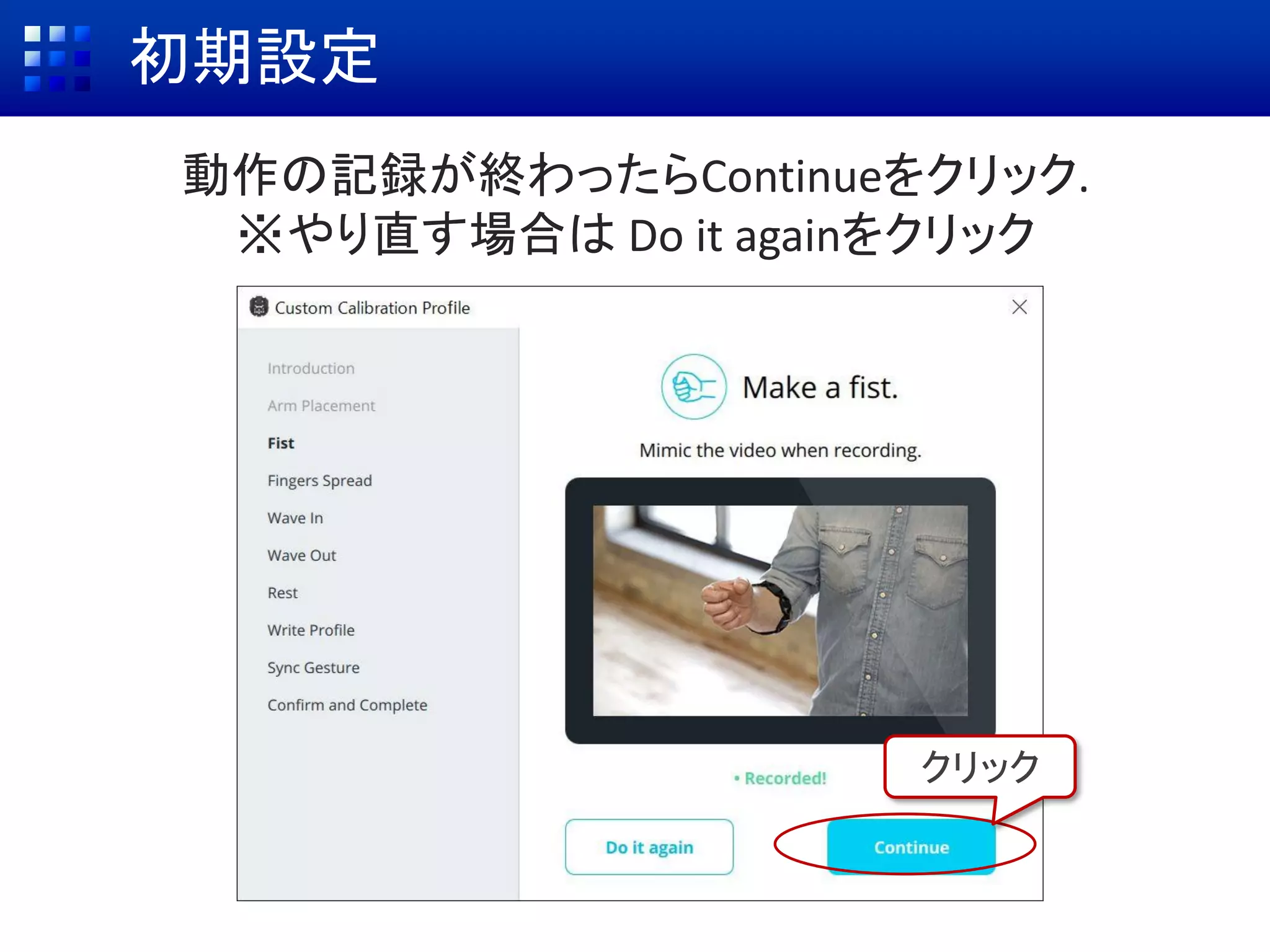
初期設定 動作の記録が終わったらContinueをクリック. ※やり直す場合は Do it
againをクリック クリック
54.
初期設定 (まだ操作しないでください) 引き続き, 次に行う動作のビデオを確認したら キーボードの[Space]キーを押す.
55.
初期設定 Now recordingと表示されたら動画の動きを真似る
56.
初期設定 動作の記録が終わったらContinueをクリック クリック
57.
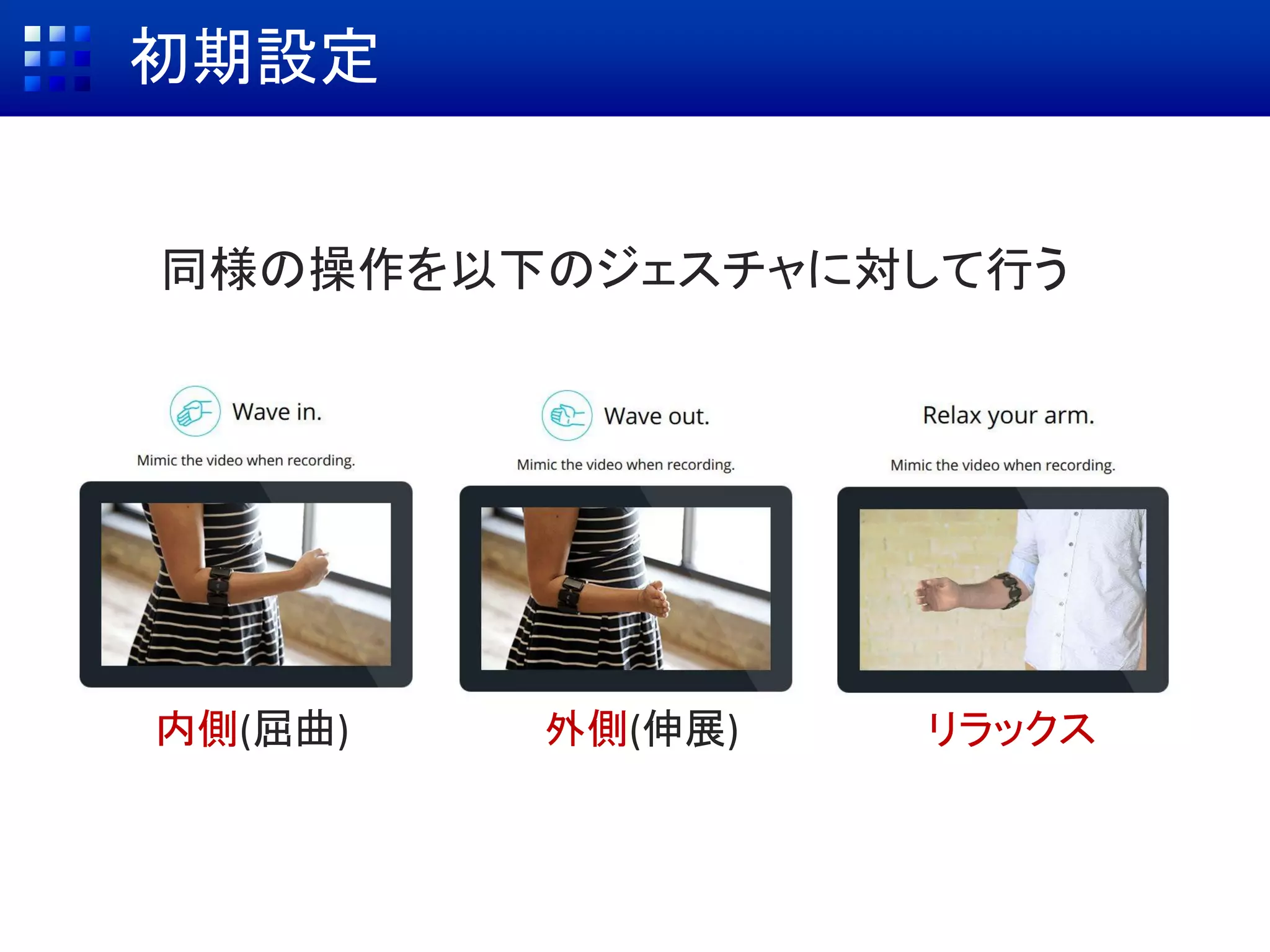
初期設定 同様の操作を以下のジェスチャに対して行う 内側(屈曲) 外側(伸展) リラックス
58.
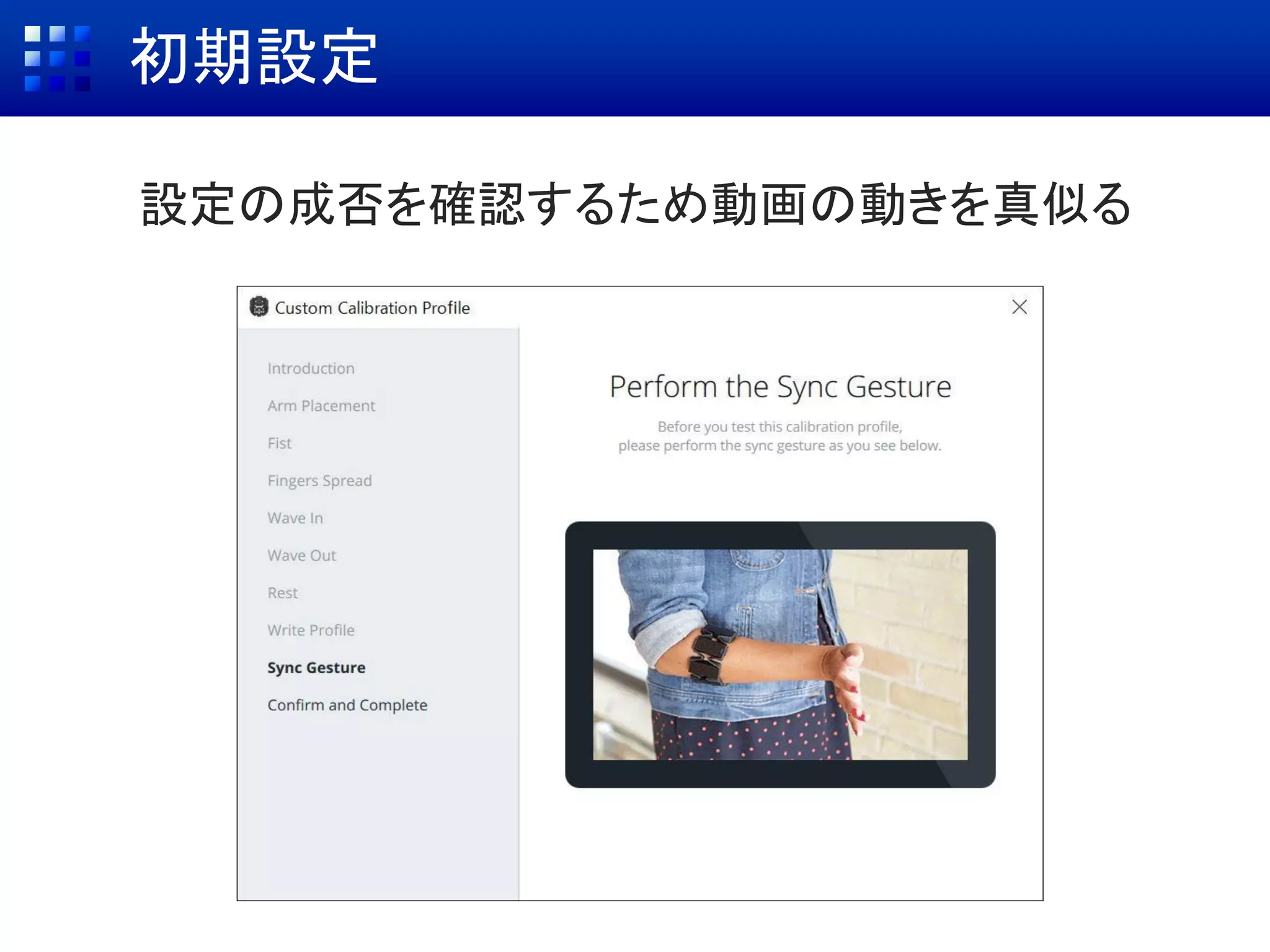
初期設定 設定の成否を確認するため動画の動きを真似る
59.
初期設定 他のジェスチャについても確認。 問題なければComplete Profileをクリック
60.
Myo SDKのインポート 事前にダウンロード・解凍したMyo SDKフォルダ内の MyoUnity.unitypackageをダブルクリック ダブルクリック
61.
Myo SDKのインポート Import Unity
Package内の[Import]をクリック. API Update Requiredが出た場合には [I Made a Backup. Go Ahead!]をさらにクリック クリック クリック
62.
Myo SDKのインポート MyoとMyo Samples フォルダが追加される
63.
Myoの動きをUnity上でチェック (1/3) MyoのPrefabフォルダを開く [Assets]
→ [Myo] → [Prefab] Hub-1 Myo を Hierarchyに ドラッグ&ドロップ
64.
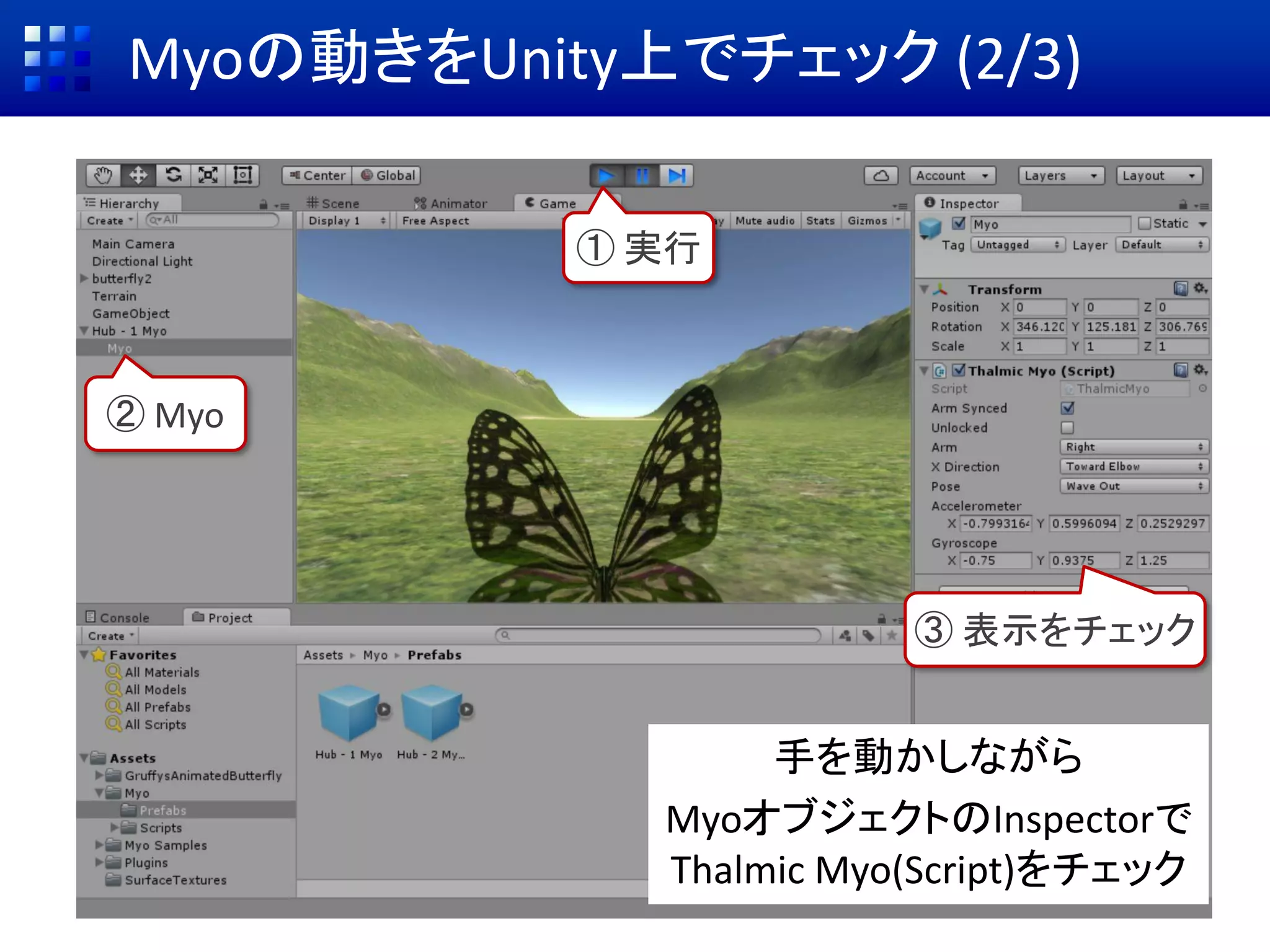
Myoの動きをUnity上でチェック (2/3) 手を動かしながら MyoオブジェクトのInspectorで Thalmic Myo(Script)をチェック ①
実行 ② Myo ③ 表示をチェック
65.
Myoの動きをUnity上でチェック (3/3) MyoオブジェクトのThalmic Myoが腕の状態を知っている →
自作スクリプトと連携できればコントローラとして利用可能
66.
Myoのデータ取得: スクリプトの記述 ダブルクリックして開く Assetsフォルダ
67.
Myoのデータ取得: スクリプトの記述 public class
Controller : MonoBehaviour { // Start関数は初期化のために一度だけ実行される void Start () { } // Update関数は毎フレーム(○○ミリ秒間隔で)実行される void Update () { } } このスクリプトで Myoを扱うよ 今何してる? ・・・
68.
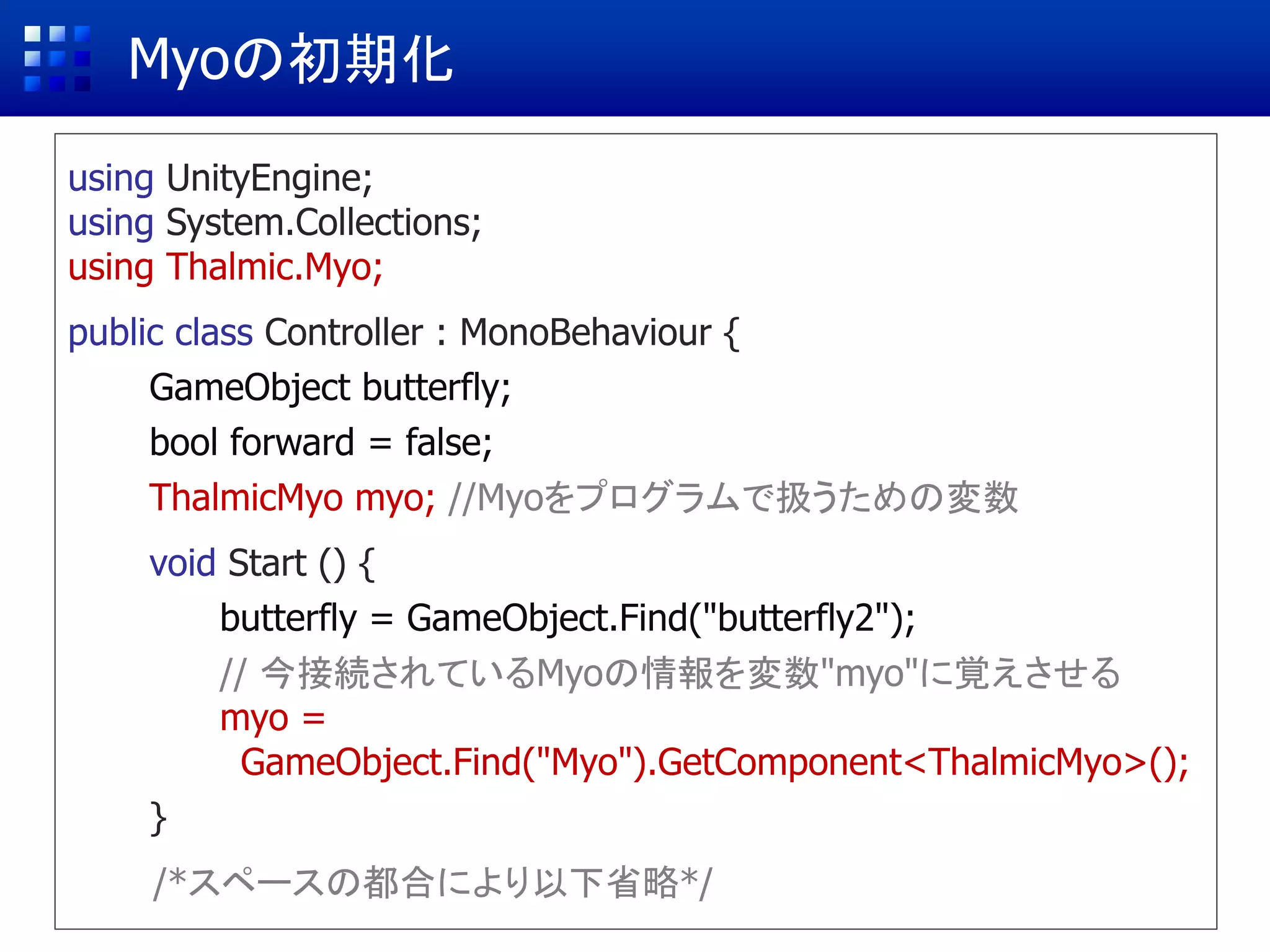
Myoの初期化 using UnityEngine; using System.Collections; using
Thalmic.Myo; public class Controller : MonoBehaviour { GameObject butterfly; bool forward = false; ThalmicMyo myo; //Myoをプログラムで扱うための変数 void Start () { butterfly = GameObject.Find("butterfly2"); // 今接続されているMyoの情報を変数"myo"に覚えさせる myo = GameObject.Find("Myo").GetComponent<ThalmicMyo>(); } /*スペースの都合により以下省略*/
69.
補足 GameObject.Find("Myo") . GetComponent<ThalmicMyo>();
70.
Myoのデータ取得 public class Controller
: MonoBehaviour { // Start関数は初期化のために一度だけ実行される void Start () { butterfly = GameObject.Find("butterfly2"); myo = GameObject.Find("Myo").GetComponent<ThalmicMyo>(); } // Update関数は毎フレーム(○○ミリ秒間隔で)実行される void Update () { } } 今何してる? ・・・
71.
Myoのデータ取得 ThalmicMyo myo; //Myoをプログラムで扱うための変数 void
Start () { /*スペースの都合により省略*/ } void Update () { myo.pose if (Input.GetMouseButtonUp(0)){ forward = !forward; } if(forward==true){ butterfly.transform.Translate(0, 0, -0.02f, Space.Self); } } print(myo.pose); //現在の状態を取得して表示
72.
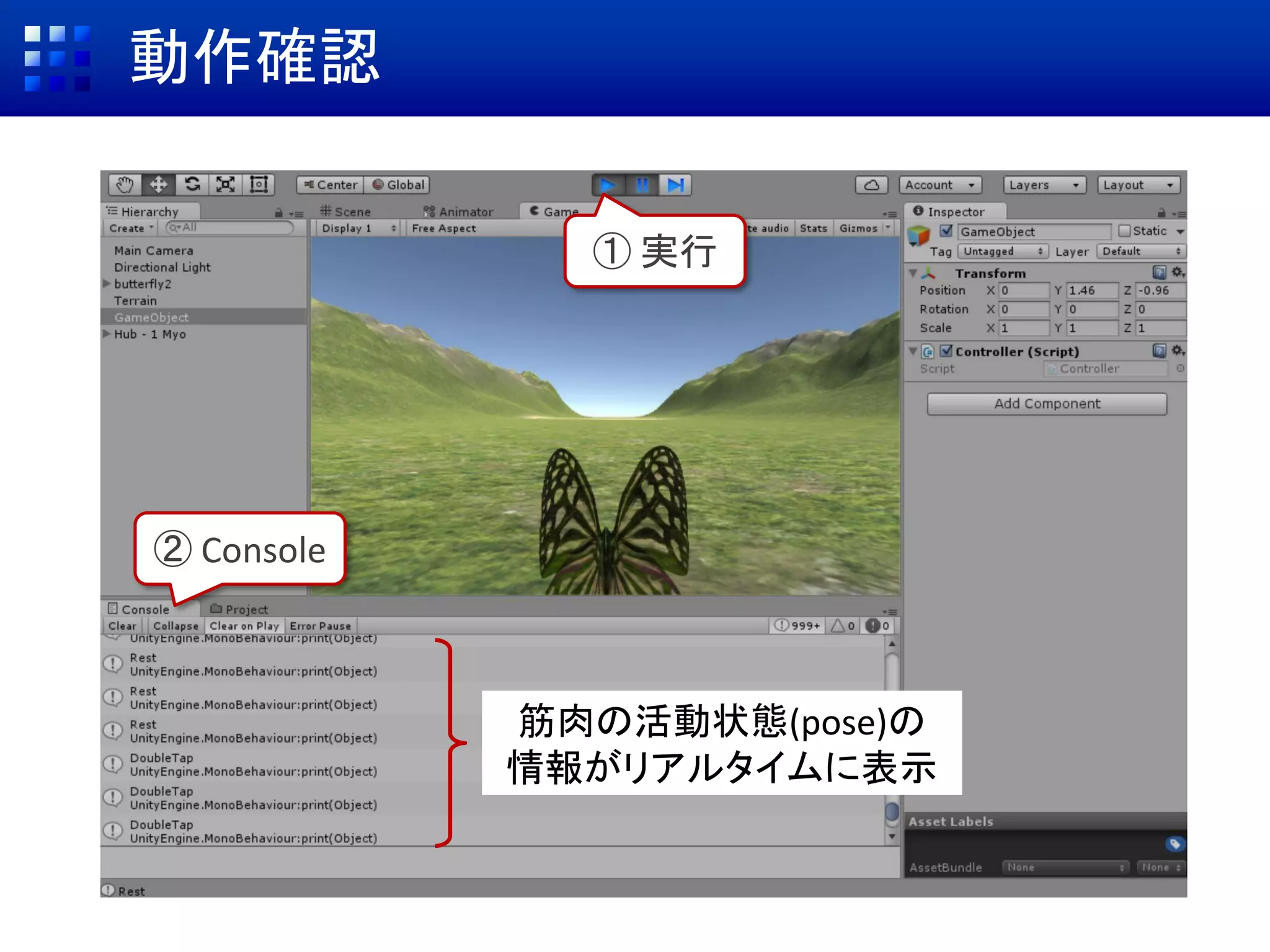
動作確認 ① 実行 ② Console 筋肉の活動状態(pose)の 情報がリアルタイムに表示
73.
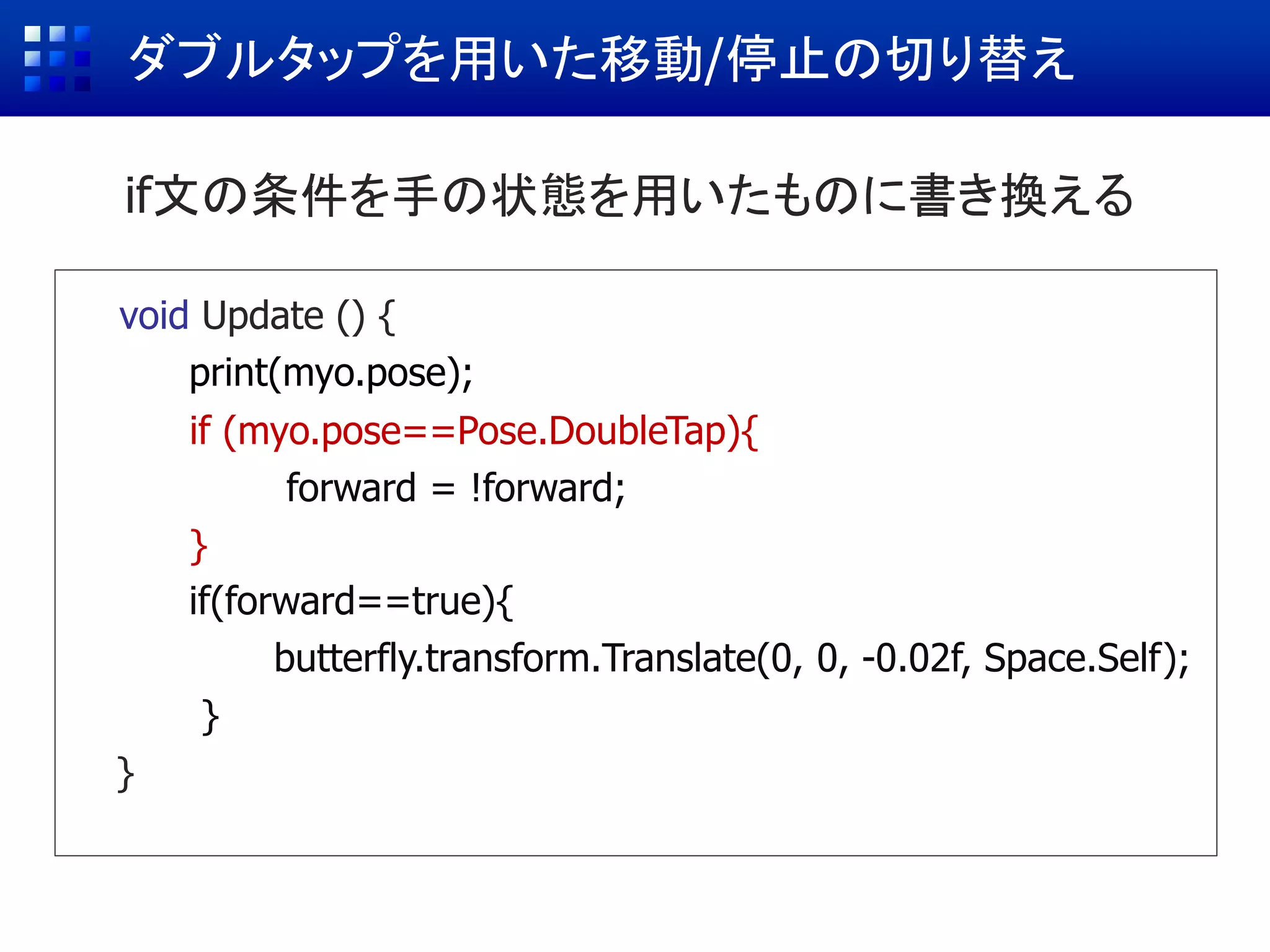
ダブルタップを用いた移動/停止の切り替え void Update ()
{ print(myo.pose); if (Input.GetMouseButtonUp(0)){ forward = !forward; } if(forward==true){ butterfly.transform.Translate(0, 0, -0.02f, Space.Self); } } if ( ダブルタップをしたら ){ forward = !forward; } if (myo.pose==Pose.DoubleTap){ forward = !forward; } if文の条件を手の状態を用いたものに書き換える
74.
特定動作のみの利用 void Update ()
{ print(myo.pose); if (myo.pose==Pose.DoubleTap){ print(myo.pose); forward = !forward; } if(forward==true){ butterfly.transform.Translate(0, 0, -0.02f, Space.Self); } } 動作確認のためにprint(myo.pose)もif分の中に移動 移動
75.
実験 1回だけダブルタップをしてみよう 1回のダブルタップを 複数回認識してしまう ダブルタップを用いたOn/Offの切り替えには不都合
76.
スイッチとしての利用に関するアイデア Rest 1回のDoubleTap 切り替わり タップ開始のタイミング(状態切り替わり)がわかればOK → つまり、直前の状態と今の状態が異なる時を識別
77.
切り替わりのタイミングの認識 Pose lastPose; //前の状態を覚えておく変数 void
Start () { butterfly = GameObject.Find("butterfly2"); myo = GameObject.Find("Myo").GetComponent<ThalmicMyo>(); } void Update () { if(myo.pose==Pose.DoubleTap){ print(myo.pose); //現在の状態を取得して表示 forward = !forward; } /*スペースの都合により省略*/ } if( 前の状態と異なる場合) { if(myo.pose==Pose.DoubleTap){ print(myo.pose); forward = !forward; } } if(myo.pose != lastPose) { //状態が切り替わったら下記を実行 lastPose=myo.pose; //最新の状態に更新 if(myo.pose==Pose.DoubleTap){ print(myo.pose); forward = !forward; } } Rest Rest DoubleTap DoubleTap DoubleTap Rest Rest ・・・・ → lastPose → lastPose
78.
CGの向きを制御する void Update ()
{ if(myo.pose != lastPose) { //状態が切り替わったら下記を実行 lastPose=myo.pose; //最新の状態に更新 if(myo.pose==Pose.DoubleTap){ print(myo.pose); forward = !forward; } } if(forward==true){ butterfly.transform.Translate(0, 0, -0.02f, Space.Self); } if(myo.pose == Pose.WaveIn){ butterfly.transform.Rotate( 回転角度 ); } } butterfly.transform.Rotate(0,-0.5f,0); x z y
79.
CGの向きを制御する void Update ()
{ if(myo.pose != lastPose) { //状態が切り替わったら下記を実行 lastPose=myo.pose; //最新の状態を記録 if(myo.pose==Pose.DoubleTap){ /*スペースの都合上省略*/ } } if(myo.pose == Pose.WaveIn){ butterfly.transform.Rotate(0,-0.5f,0); } else if(myo.pose == Pose.WaveOut){ butterfly.transform.Rotate(0, 0.5f,0); } }
80.
蝶の高さを制御する void Update ()
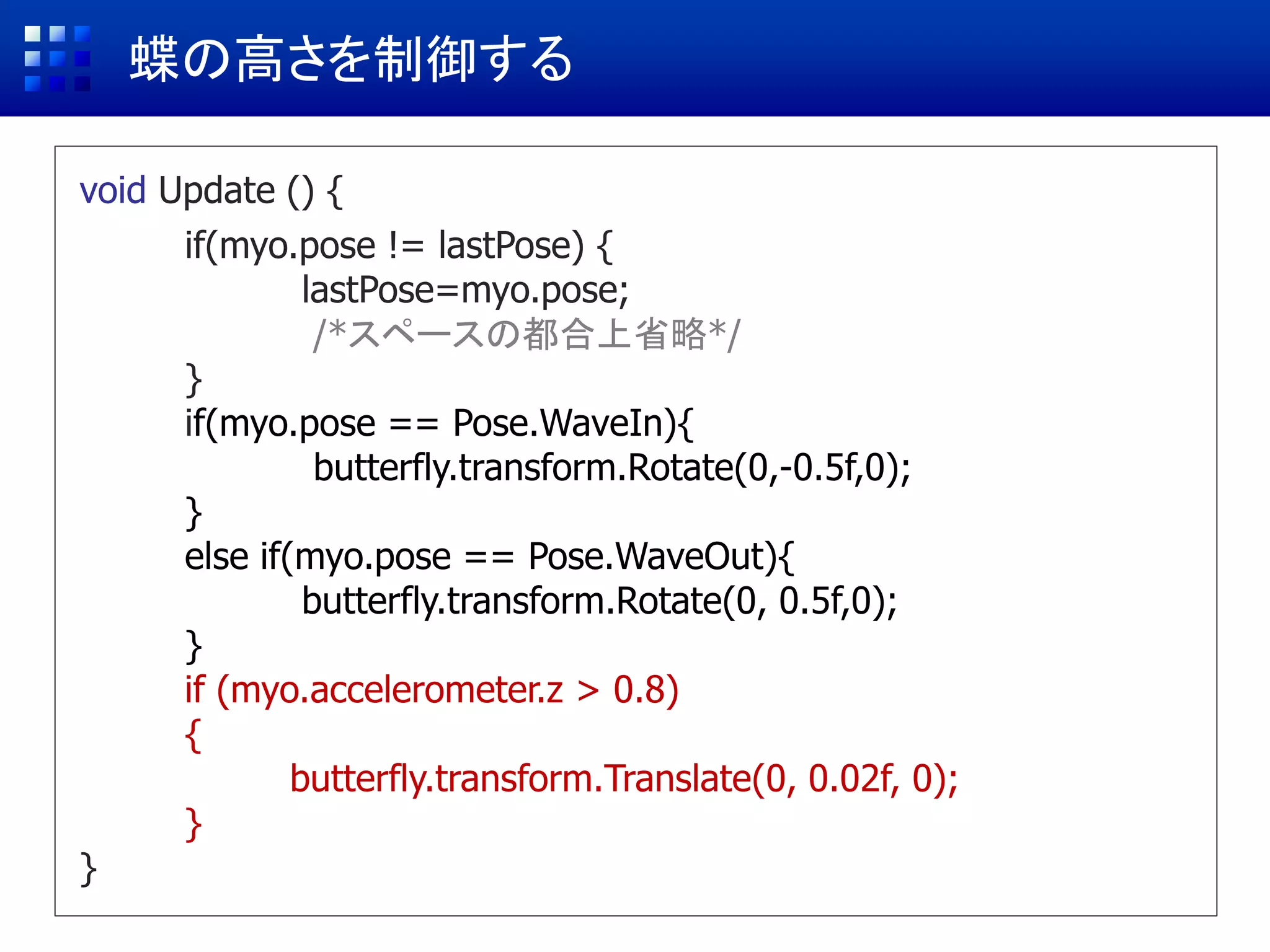
{ if(myo.pose != lastPose) { lastPose=myo.pose; /*スペースの都合上省略*/ } if(myo.pose == Pose.WaveIn){ butterfly.transform.Rotate(0,-0.5f,0); } else if(myo.pose == Pose.WaveOut){ butterfly.transform.Rotate(0, 0.5f,0); } if (myo.accelerometer.z > 0.8) { butterfly.transform.Translate(0, 0.02f, 0); } }
81.
蝶の高さを制御する void Update ()
{ /*スペースの都合上省略*/ if(myo.pose == Pose.WaveIn){ butterfly.transform.Rotate(0,-0.5f,0); } else if(myo.pose == Pose.WaveOut){ butterfly.transform.Rotate(0, 0.5f,0); } if (myo.accelerometer.z > 0.8) { butterfly.transform.Translate(0, 0.02f, 0); } else if(myo.accelerometer.z < -0.8) { butterfly.transform.Translate(0, -0.02f, 0); } } z y -z方向に加速
82.
完成



![Scene(設計画面)の視点を変えよう
[←] [→]で左右移動
[ ↑ ] [ ↓ ]で前後移動
[Alt]+ドラッグで回転
+ドラッグで上下左右
他にもいろいろ
→ http://goo.gl/Lq1ILT](https://image.slidesharecdn.com/armyo-170111072558/75/AR-Myo-VR-11-2048.jpg)



![Sceneの保存
Scene名
[Ctrl]+[s]でダイアログを開き、好きな名前で保存
コンテンツ作成中はこまめに[Ctrl]+[s]すること](https://image.slidesharecdn.com/armyo-170111072558/75/AR-Myo-VR-18-2048.jpg)
![不要なCGの削除
Delete
削除したいオブジェクトを選択して[Delete]キー](https://image.slidesharecdn.com/armyo-170111072558/75/AR-Myo-VR-19-2048.jpg)

![Asset StoreでCGを入手
[Window]
→ [Asset Store]](https://image.slidesharecdn.com/armyo-170111072558/75/AR-Myo-VR-21-2048.jpg)
![Asset StoreでButterflyを入手
ダウンロード/インポート
[ダウンロード]または
[インポート]をクリック
ダウンロード終了を待つ
Importing package
ウィンドウが表示されたら
[Import]をクリック
Import](https://image.slidesharecdn.com/armyo-170111072558/75/AR-Myo-VR-23-2048.jpg)

![蝶のCGをゲーム空間に追加
3Dモデルがあるフォルダを開く
[GruffysAnimated…] → [Models]
butterfly2.FBX を Hierarchyに
ドラッグ&ドロップ](https://image.slidesharecdn.com/armyo-170111072558/75/AR-Myo-VR-25-2048.jpg)








![初期設定
Myo Connectを起動後, 通知領域の を
右クリックしてArmband Managerを開く
[Windows]
[Mac]](https://image.slidesharecdn.com/armyo-170111072558/75/AR-Myo-VR-43-2048.jpg)



![初期設定 (まだ操作しないでください)
次に行う動作がビデオで示されるので
それを確認し,キーボードの[Space]キーを押す.](https://image.slidesharecdn.com/armyo-170111072558/75/AR-Myo-VR-51-2048.jpg)

![初期設定 (まだ操作しないでください)
引き続き, 次に行う動作のビデオを確認したら
キーボードの[Space]キーを押す.](https://image.slidesharecdn.com/armyo-170111072558/75/AR-Myo-VR-54-2048.jpg)




![Myo SDKのインポート
Import Unity Package内の[Import]をクリック.
API Update Requiredが出た場合には
[I Made a Backup. Go Ahead!]をさらにクリック
クリック
クリック](https://image.slidesharecdn.com/armyo-170111072558/75/AR-Myo-VR-61-2048.jpg)

![Myoの動きをUnity上でチェック (1/3)
MyoのPrefabフォルダを開く
[Assets] → [Myo] → [Prefab]
Hub-1 Myo を Hierarchyに
ドラッグ&ドロップ](https://image.slidesharecdn.com/armyo-170111072558/75/AR-Myo-VR-63-2048.jpg)








![[DL輪読会]YOLOv4: Optimal Speed and Accuracy of Object Detection](https://cdn.slidesharecdn.com/ss_thumbnails/200515dlseminar-200515082345-thumbnail.jpg?width=640&height=640&fit=bounds)

![ARコンテンツ作成勉強会:UnityとVuforiaではじめるAR [主要部分]](https://cdn.slidesharecdn.com/ss_thumbnails/arfukuoka-160220011017-thumbnail.jpg?width=640&height=640&fit=bounds)


