HoloLens/Windows Mixed Reality Device開発環境を構築する基本的な事項を整理した資料です。 XRジャム フォローアップハンズオンで実施する事前作業を整理したもの。 https://osaka-driven-dev.connpass.com/event/87512/
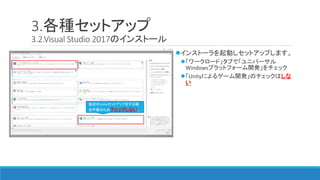
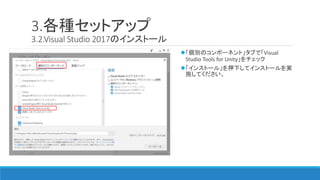
![3.各種セットアップ
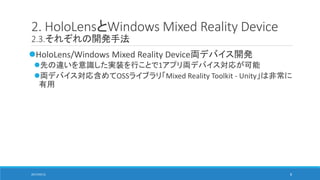
3.3.Unity 2017.2.1p2のインストーラのダウンロード
ダウンロードサイト
https://unity3d.com/jp/unity/qa/patch-
releases?version=2017.2
コンボボックスで[バージョン 2017.2]を選択
リストの中から[パッチ2017.2.1p2]を探し展開
Unity 2017.2.1p2のUnityインストーラをダウンロード
2017/05/12 13](https://image.slidesharecdn.com/20180512hololensdevelopenvironment-180513045526/85/HoloLens-Windows-Mixed-Reality-Device-2018-5-13-320.jpg)
![3.各種セットアップ
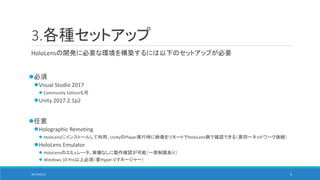
3.4.Unity 2017.2.1p2のインストール
起動し[Next]を選択](https://image.slidesharecdn.com/20180512hololensdevelopenvironment-180513045526/85/HoloLens-Windows-Mixed-Reality-Device-2018-5-14-320.jpg)
![3.各種セットアップ
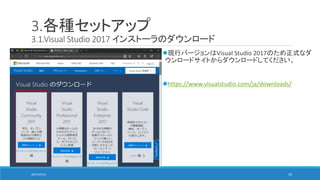
3.4.Unity 2017.2.1p2のインストール
使用許諾を確認し、[同意する]にチェックし[Next]を押下
します。](https://image.slidesharecdn.com/20180512hololensdevelopenvironment-180513045526/85/HoloLens-Windows-Mixed-Reality-Device-2018-5-15-320.jpg)
![3.各種セットアップ
3.4.Unity 2017.2.1p2のインストール
[Windows Store .NET Scripting Backend]をチェック
[Next]を押下して次に進みます。](https://image.slidesharecdn.com/20180512hololensdevelopenvironment-180513045526/85/HoloLens-Windows-Mixed-Reality-Device-2018-5-16-320.jpg)
![3.各種セットアップ
3.4.Unity 2017.2.1p2のインストール
インストールフォルダーが以下の設定になっていること
を確認し[Next]を押下します。
(参考)
Unityはバージョン違いを同一PCにインストール可能です。通常イン
ストール先はC:Program FilesUnityとなるのですが、バージョンを
分けて共存したい場合はフォルダーをUnity-X.X.Xのようにバージョ
ン毎で分けてインストールします。](https://image.slidesharecdn.com/20180512hololensdevelopenvironment-180513045526/85/HoloLens-Windows-Mixed-Reality-Device-2018-5-17-320.jpg)
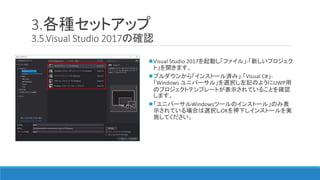
![4.開発環境を確認 - ビルド~実行まで
4.1. Unityの起動~プロジェクト作成
1. Unity を起動します。
2. [New] (新規作成) を選びます。
3. プロジェクト名
(「HelloHolograms」など) を入
力します。
4. プロジェクトの保存先を入力し
ます。
5. [3D] トグルが選択されている
ことを確認します。
6. [Create project] (プロジェクト
の作成) を選びます。
2
3
4
5
6
2017/05/12 23](https://image.slidesharecdn.com/20180512hololensdevelopenvironment-180513045526/85/HoloLens-Windows-Mixed-Reality-Device-2018-5-23-320.jpg)
![(参考)
タブのレイアウトを使いやすくする
1 1. [Layout]を[2 by 3]にする
2. [Project]タブの横の をク
リックし[One Column Layout]を
選択する。
2017/05/12 24
2](https://image.slidesharecdn.com/20180512hololensdevelopenvironment-180513045526/85/HoloLens-Windows-Mixed-Reality-Device-2018-5-24-320.jpg)
![4.開発環境を確認 - ビルド~実行まで
4.2.カメラの設定をする
1. [Main Camera] (メイン カメラ) を選びます。
2. [Inspector] パネルの [Transform] で、[Position]を
(X: 0, Y: 0, Z: 0) に変更します。
3. [Inspector] パネルの [Camera] コンポーネントで、
[Clear Flags]を[Solid Color] に変更します。
4. [Background]の色を (0, 0, 0, 0) に変更します。
ポイント!
HoloLensの起動時の位置は(x:0,y:0,z:0)が基本。
HoloLensは黒が透過のため背景は黒をベタ塗りにする
1
2
3
4
2017/05/12 25](https://image.slidesharecdn.com/20180512hololensdevelopenvironment-180513045526/85/HoloLens-Windows-Mixed-Reality-Device-2018-5-25-320.jpg)
![4.開発環境を確認 - ビルド~実行まで
4.3. Cubeを配置する
1. [Hierarchy]パネルの左上隅にある [Create]ボックス
から、[3D Object] –[Cube]の順に選びます。
2. [Hierarchy]パネルで、作成した [Cube]を選びます。
3. [Inspector]パネルの [Transform]で [Position](X: 0,
Y: 0, Z: 2) に変更します。
4. [Transform]の [Rotation]を (X: 45, Y: 45, Z: 45) 、
[Scale]を (X: 0.25, Y: 0.25, Z: 0.25) に変更します。
5. [File]-[Save Scene]の順に選び、シーンに名前を付
けてから、[Save]を選びます。ポイント!
Unity での 1 Scale≒1 メートル
HoloLensのスウィートスポットは2m付近
1
2
3
4
5
2017/05/12 26](https://image.slidesharecdn.com/20180512hololensdevelopenvironment-180513045526/85/HoloLens-Windows-Mixed-Reality-Device-2018-5-26-320.jpg)
![4.開発環境を確認 - ビルド~実行まで
4.4.ビルドの設定をする-パフォーマンス
1. [Edit]、[Project Settings]、[Quality] の順に選びます。
2. Windows ストアのロゴの下にあるボックスを選び、
[Very Low] をオンにします。
1
2
2017/05/12 27](https://image.slidesharecdn.com/20180512hololensdevelopenvironment-180513045526/85/HoloLens-Windows-Mixed-Reality-Device-2018-5-27-320.jpg)
![4.開発環境を確認 - ビルド~実行まで
4.5.ビルドの設定をする-xRサポートの設定
1. [Edit]-[Project Settings]-[Player] の順に選びます。
2. [Inspector]パネルの [Settings for Windows Store]で
[XR Settings]-[Virtual Reality Supported]をチェックし
ます。
この際、SDKとして「Windows Mixed Reality」が選択
されていることを確認します。
1
2
2017/05/12 28](https://image.slidesharecdn.com/20180512hololensdevelopenvironment-180513045526/85/HoloLens-Windows-Mixed-Reality-Device-2018-5-28-320.jpg)
![4.開発環境を確認 - ビルド~実行まで
4.5.ビルドの設定をする-Scripting Backendの設定
1. [Edit]-[Project Settings]-[Player] の順に選びます。
2. [Inspector]パネルの [Settings for Windows Store]で
[Other Settings]-[Scripting Backend]を[.NET]に変更
します。
1
2
2017/05/12 29](https://image.slidesharecdn.com/20180512hololensdevelopenvironment-180513045526/85/HoloLens-Windows-Mixed-Reality-Device-2018-5-29-320.jpg)
![4.開発環境を確認 - ビルド~実行まで
4.6. Visual Studioソリューションのエクスポート
1. [File]-[Build Settings] の順に選びます。
2. [Platform] の一覧で、[Windows Store] を選び、[Switch
Platform]ボタンを押します。
3. [Target Device] を [HoloLens] に設定します。
4. [Build Type]を [D3D] に設定します。
5. [Add Open Scenes] をクリックし、シーンを追加します。
6. [Unity C# Projects]チェック ボックスをオンにします。
7. [Build]をクリックします。
8. [New Folder]をクリックし、「App」という名前を付けます。
9. App フォルダーを選択し、[フォルダーの選択]をクリック。
2 3
4
5
6
7
8
9
2017/05/12 30](https://image.slidesharecdn.com/20180512hololensdevelopenvironment-180513045526/85/HoloLens-Windows-Mixed-Reality-Device-2018-5-30-320.jpg)
![4.開発環境を確認 - ビルド~実行まで
4.7. Visual Studioでのデプロイ(配置)
1. エクスプローラーでAppフォルダを開き、ソリューション
ファイル(.sln)を開きVisual Studioを起動します。
2. Visual Studio 上部のツール バーを使って、ターゲットを
[Release]、 [X86] に変更します。
3. [ローカル コンピューター] の横にある矢印をクリックし、
配置先を設定します。
a. HoloLens-USB接続→[Device]
b. HoloLens-Wifi接続→[リモートコンピューター]
c. HoloLens Emulator⇒「HoloLens Emulator …」
4. [デバッグ]-[デバッグなしで開始] の順に選びます。
5. アプリケーションの配置が行われ起動されます。
起動すると目の前2m付近にCubeが浮いている状態にな
ります。
a
2
3
a
c
2017/05/12 31](https://image.slidesharecdn.com/20180512hololensdevelopenvironment-180513045526/85/HoloLens-Windows-Mixed-Reality-Device-2018-5-31-320.jpg)
![5.ライブラリの取得
Mixed Reality Toolkit – unity の取得と設定
ダウンロードサイト
https://github.com/Microsoft/MixedRealityToolkit-
Unity/releases/tag/2017.2.1.0
※Unity 2017.2.1f1用に対応する2017.2.1.0のダウンロード先
導入手順
1. 上記サイトからunitypackageをダウンロード
HoloToolkit-Unity-2017.2.1.0.unitypackage
2. Unityを起動しプロジェクト作成(もしくは開く)
3. [Asset]-[Import Package]-[Custom Package]を選択しダウ
ンロードした[HoloToolkit-Unity-2017.2.1.0.unitypackage]
を全てインポートする。
2017/05/12 34](https://image.slidesharecdn.com/20180512hololensdevelopenvironment-180513045526/85/HoloLens-Windows-Mixed-Reality-Device-2018-5-34-320.jpg)