Download free for 30 days
Sign in
Upload
Language (EN)
Support
Business
Mobile
Social Media
Marketing
Technology
Art & Photos
Career
Design
Education
Presentations & Public Speaking
Government & Nonprofit
Healthcare
Internet
Law
Leadership & Management
Automotive
Engineering
Software
Recruiting & HR
Retail
Sales
Services
Science
Small Business & Entrepreneurship
Food
Environment
Economy & Finance
Data & Analytics
Investor Relations
Sports
Spiritual
News & Politics
Travel
Self Improvement
Real Estate
Entertainment & Humor
Health & Medicine
Devices & Hardware
Lifestyle
Change Language
Language
English
Español
Português
Français
Deutsche
Cancel
Save
EN
TY
Uploaded by
Takashi Yoshinaga
23,551 views
ARコンテンツ作成勉強会:UnityとVuforiaではじめるAR [主要部分]
ARコンテンツ作成勉強会で使用した資料の主要部分の抜粋
Technology
◦
Related topics:
Insights on Augmented Reality
•
Read more
21
Save
Share
Embed
Embed presentation
1
/ 70
2
/ 70
3
/ 70
4
/ 70
5
/ 70
6
/ 70
7
/ 70
8
/ 70
9
/ 70
10
/ 70
11
/ 70
12
/ 70
13
/ 70
14
/ 70
15
/ 70
16
/ 70
17
/ 70
18
/ 70
19
/ 70
20
/ 70
21
/ 70
22
/ 70
23
/ 70
24
/ 70
25
/ 70
26
/ 70
27
/ 70
28
/ 70
29
/ 70
30
/ 70
31
/ 70
32
/ 70
33
/ 70
34
/ 70
35
/ 70
36
/ 70
37
/ 70
38
/ 70
39
/ 70
40
/ 70
41
/ 70
42
/ 70
43
/ 70
44
/ 70
45
/ 70
46
/ 70
47
/ 70
48
/ 70
49
/ 70
50
/ 70
51
/ 70
52
/ 70
53
/ 70
54
/ 70
55
/ 70
56
/ 70
57
/ 70
58
/ 70
59
/ 70
60
/ 70
61
/ 70
62
/ 70
63
/ 70
64
/ 70
65
/ 70
66
/ 70
67
/ 70
68
/ 70
69
/ 70
70
/ 70
More Related Content
PDF
コンセプト概論~出張ヒストリア編~
by
pugmaniac
PDF
実在感溢れるキャラクターを目指して ~ワンダ、トリコで培った 巨大キャラクターアニメーション5つの法則~
by
株式会社ジェンデザイン
PPTX
MRTKで始めるAR開発 (HoloLens 1 and 2, ARCore, ARkit)
by
Takashi Yoshinaga
PPTX
Nreal Lightハンズオン
by
Takashi Yoshinaga
PPTX
A-Frameで始めるWebXRとハンドトラッキング (HoloLens2/Oculus Quest対応)
by
Takashi Yoshinaga
PDF
中級グラフィックス入門~シャドウマッピング総まとめ~
by
ProjectAsura
PPTX
HoloLens2とMeta QuestではじめるWebXR
by
Takashi Yoshinaga
PDF
CEDEC 2016 Metal と Vulkan を用いた水彩画レンダリング技法の紹介
by
Drecom Co., Ltd.
コンセプト概論~出張ヒストリア編~
by
pugmaniac
実在感溢れるキャラクターを目指して ~ワンダ、トリコで培った 巨大キャラクターアニメーション5つの法則~
by
株式会社ジェンデザイン
MRTKで始めるAR開発 (HoloLens 1 and 2, ARCore, ARkit)
by
Takashi Yoshinaga
Nreal Lightハンズオン
by
Takashi Yoshinaga
A-Frameで始めるWebXRとハンドトラッキング (HoloLens2/Oculus Quest対応)
by
Takashi Yoshinaga
中級グラフィックス入門~シャドウマッピング総まとめ~
by
ProjectAsura
HoloLens2とMeta QuestではじめるWebXR
by
Takashi Yoshinaga
CEDEC 2016 Metal と Vulkan を用いた水彩画レンダリング技法の紹介
by
Drecom Co., Ltd.
What's hot
PPTX
190119 unreal engine c++ 입문 및 팁
by
KWANGIL KIM
PPTX
Oculus Interaction SDK でグラブまわりの設定方法
by
聡 大久保
PDF
トリコの動かし方
by
株式会社ジェンデザイン
PDF
MRTK V2.3 Spatial Awareness
by
Yuichi Ishii
PPTX
포인트 셰도우
by
Sukwoo Lee
PDF
ObserverパターンからはじめるUniRx
by
torisoup
PPTX
World Locking Tools V1.0.0について~ 機能と導入 ~
by
Takahiro Miyaura
PDF
はじめようARCore:自己位置推定・平面検出・FaceTracking
by
Takashi Yoshinaga
PDF
ARでVRアバターを表示するシステムを構築しよう
by
torisoup
PDF
ノベルゲーム動的演出の考え方
by
tuna cook
PPTX
유니티의 툰셰이딩을 사용한 3D 애니메이션 표현
by
MinGeun Park
PDF
オンラインゲームの仕組みと工夫
by
Yuta Imai
PDF
UnityとVuforiaで始めるAR開発
by
Takashi Yoshinaga
PDF
イミュータブルデータモデル(世代編)
by
Yoshitaka Kawashima
PDF
「龍が如くスタジオ」のQAエンジニアリング技術を結集した全自動バグ取りシステム
by
SEGADevTech
PPTX
ゲームエンジンの文法【UE4】No.006 3次元座標(直交座標系) ,UE4の単位,アウトライナ,レイヤー
by
Tatsuya Iwama
PDF
레퍼런스만 알면 언리얼 엔진이 제대로 보인다
by
Lee Dustin
PDF
UniTask入門
by
torisoup
PDF
Lua文化の伝承!? WFSにおけるイベントスクリプト活用術〜すべてはより良いコンテンツ制作のために〜
by
gree_tech
PPTX
AI x WebAR: MediaPipeのハンドトラッキングを使ってみよう
by
Takashi Yoshinaga
190119 unreal engine c++ 입문 및 팁
by
KWANGIL KIM
Oculus Interaction SDK でグラブまわりの設定方法
by
聡 大久保
トリコの動かし方
by
株式会社ジェンデザイン
MRTK V2.3 Spatial Awareness
by
Yuichi Ishii
포인트 셰도우
by
Sukwoo Lee
ObserverパターンからはじめるUniRx
by
torisoup
World Locking Tools V1.0.0について~ 機能と導入 ~
by
Takahiro Miyaura
はじめようARCore:自己位置推定・平面検出・FaceTracking
by
Takashi Yoshinaga
ARでVRアバターを表示するシステムを構築しよう
by
torisoup
ノベルゲーム動的演出の考え方
by
tuna cook
유니티의 툰셰이딩을 사용한 3D 애니메이션 표현
by
MinGeun Park
オンラインゲームの仕組みと工夫
by
Yuta Imai
UnityとVuforiaで始めるAR開発
by
Takashi Yoshinaga
イミュータブルデータモデル(世代編)
by
Yoshitaka Kawashima
「龍が如くスタジオ」のQAエンジニアリング技術を結集した全自動バグ取りシステム
by
SEGADevTech
ゲームエンジンの文法【UE4】No.006 3次元座標(直交座標系) ,UE4の単位,アウトライナ,レイヤー
by
Tatsuya Iwama
레퍼런스만 알면 언리얼 엔진이 제대로 보인다
by
Lee Dustin
UniTask入門
by
torisoup
Lua文化の伝承!? WFSにおけるイベントスクリプト活用術〜すべてはより良いコンテンツ制作のために〜
by
gree_tech
AI x WebAR: MediaPipeのハンドトラッキングを使ってみよう
by
Takashi Yoshinaga
Similar to ARコンテンツ作成勉強会:UnityとVuforiaではじめるAR [主要部分]
PDF
ノンプログラミングで始める AR 開発入門
by
Takashi Yoshinaga
PPTX
ARmarker
by
Shinju Shibuya
PDF
Unity+Vuforia でARアプリを作ってみよう
by
hima_zinn
PDF
ARコンテンツ作成勉強会:使ってみようSmartAR 基礎から支援ツール活用まで
by
Takashi Yoshinaga
PDF
Unity+Vuforiaで始めるARアプリ開発
by
Takashi Suzuki
PDF
20140514在校生向けUnity&AR講座
by
Saya Katafuchi
PDF
Vuforia社内共有会
by
Saito Yusuke
PDF
ARコンテンツ作成勉強会 in 宮崎: はじめようARCore
by
Takashi Yoshinaga
PDF
SmartARの使い方(基本編)
by
Takashi Yoshinaga
PPTX
個人的にお気に入りのVuforia公式サンプル #AR_Fukuoka
by
Shinji Hayai
PDF
オリジナルAR(拡張現実)アプリ導入のススメ
by
Etsuji Kameyama
PDF
Fukuoka LT 2019: AR Fukuoka
by
Takashi Yoshinaga
PDF
ゲームツクール第1回 Unity x VuforiaでARカメラを作ろう!
by
ゲームツクール!
PDF
はじめようARCore in 札幌
by
Takashi Yoshinaga
PDF
Unityではじめるサンデープログラミングのススメ
by
Yasuyuki Kamata
PDF
OpenCV/ARCore/Unityで作る塗り絵AR
by
Takashi Yoshinaga
PDF
はじめようARCore: Motion Tracking & Image Tracking編
by
Takashi Yoshinaga
PDF
ヤンデレのUnityに愛されて眠れない〜Unity3分クッキング〜
by
Saya Katafuchi
PPTX
[Netlify版] 0から始めようWebAR/VR入門ハンズオン with 織りなすラボ
by
Takashi Yoshinaga
PPTX
OpenCVでつくろうARスタンプアプリ in 熊本
by
Takashi Yoshinaga
ノンプログラミングで始める AR 開発入門
by
Takashi Yoshinaga
ARmarker
by
Shinju Shibuya
Unity+Vuforia でARアプリを作ってみよう
by
hima_zinn
ARコンテンツ作成勉強会:使ってみようSmartAR 基礎から支援ツール活用まで
by
Takashi Yoshinaga
Unity+Vuforiaで始めるARアプリ開発
by
Takashi Suzuki
20140514在校生向けUnity&AR講座
by
Saya Katafuchi
Vuforia社内共有会
by
Saito Yusuke
ARコンテンツ作成勉強会 in 宮崎: はじめようARCore
by
Takashi Yoshinaga
SmartARの使い方(基本編)
by
Takashi Yoshinaga
個人的にお気に入りのVuforia公式サンプル #AR_Fukuoka
by
Shinji Hayai
オリジナルAR(拡張現実)アプリ導入のススメ
by
Etsuji Kameyama
Fukuoka LT 2019: AR Fukuoka
by
Takashi Yoshinaga
ゲームツクール第1回 Unity x VuforiaでARカメラを作ろう!
by
ゲームツクール!
はじめようARCore in 札幌
by
Takashi Yoshinaga
Unityではじめるサンデープログラミングのススメ
by
Yasuyuki Kamata
OpenCV/ARCore/Unityで作る塗り絵AR
by
Takashi Yoshinaga
はじめようARCore: Motion Tracking & Image Tracking編
by
Takashi Yoshinaga
ヤンデレのUnityに愛されて眠れない〜Unity3分クッキング〜
by
Saya Katafuchi
[Netlify版] 0から始めようWebAR/VR入門ハンズオン with 織りなすラボ
by
Takashi Yoshinaga
OpenCVでつくろうARスタンプアプリ in 熊本
by
Takashi Yoshinaga
More from Takashi Yoshinaga
PPTX
【準備編】OculusQuest/HoloLens2対応WebXR開発
by
Takashi Yoshinaga
PPTX
ARコンテンツ作成勉強会( #AR_Fukuoka )紹介
by
Takashi Yoshinaga
PPTX
iPad LiDARで エンジニアカフェを3Dスキャン
by
Takashi Yoshinaga
PPTX
AI x OpenCV x WebAR: Selfie Segmentationを使ってみよう
by
Takashi Yoshinaga
PPTX
Web技術ではじめようAR/VRアプリ開発
by
Takashi Yoshinaga
PPTX
MRTKをNreal Lightに対応させてみた
by
Takashi Yoshinaga
PPTX
【準備編!】HoloLens 2/Oculus Quest対応WebXRハンズオン
by
Takashi Yoshinaga
PPTX
Holo-SDKハンズオン:はじめようヘッドトラッキングを用いた3D表現
by
Takashi Yoshinaga
PPTX
FUKUOKA Engineers Day 2021 発表資料:AR Fukuoka & HoloBox紹介
by
Takashi Yoshinaga
PPTX
Voxon Photonics VX1 で遊んでみた
by
Takashi Yoshinaga
PPTX
AR-Frame x AR.js入門
by
Takashi Yoshinaga
PPTX
AI x WebXR: フェイストラッキングを用いた擬似3D表現を解説!
by
Takashi Yoshinaga
PPTX
コロナ禍中のコミュニティ活動
by
Takashi Yoshinaga
PPTX
Project HoloBox
by
Takashi Yoshinaga
PPTX
AR Fukuoka紹介2020
by
Takashi Yoshinaga
PPTX
iPad LiDARで作ってみた in AR Fukuoka 忘年会2020
by
Takashi Yoshinaga
PPTX
OSC2020 Fukuoka: インストールいらず、WebAR入門
by
Takashi Yoshinaga
PPTX
Oculus Quest 1&2 開発のはじめの一歩 with A-Frame WebVR
by
Takashi Yoshinaga
PPTX
AI x WebAR MediaPipeの顔認識を使ってみよう! in 織りなすラボ
by
Takashi Yoshinaga
PPTX
Spatial Copy & Paste @HoloLensゆるっとLT会
by
Takashi Yoshinaga
【準備編】OculusQuest/HoloLens2対応WebXR開発
by
Takashi Yoshinaga
ARコンテンツ作成勉強会( #AR_Fukuoka )紹介
by
Takashi Yoshinaga
iPad LiDARで エンジニアカフェを3Dスキャン
by
Takashi Yoshinaga
AI x OpenCV x WebAR: Selfie Segmentationを使ってみよう
by
Takashi Yoshinaga
Web技術ではじめようAR/VRアプリ開発
by
Takashi Yoshinaga
MRTKをNreal Lightに対応させてみた
by
Takashi Yoshinaga
【準備編!】HoloLens 2/Oculus Quest対応WebXRハンズオン
by
Takashi Yoshinaga
Holo-SDKハンズオン:はじめようヘッドトラッキングを用いた3D表現
by
Takashi Yoshinaga
FUKUOKA Engineers Day 2021 発表資料:AR Fukuoka & HoloBox紹介
by
Takashi Yoshinaga
Voxon Photonics VX1 で遊んでみた
by
Takashi Yoshinaga
AR-Frame x AR.js入門
by
Takashi Yoshinaga
AI x WebXR: フェイストラッキングを用いた擬似3D表現を解説!
by
Takashi Yoshinaga
コロナ禍中のコミュニティ活動
by
Takashi Yoshinaga
Project HoloBox
by
Takashi Yoshinaga
AR Fukuoka紹介2020
by
Takashi Yoshinaga
iPad LiDARで作ってみた in AR Fukuoka 忘年会2020
by
Takashi Yoshinaga
OSC2020 Fukuoka: インストールいらず、WebAR入門
by
Takashi Yoshinaga
Oculus Quest 1&2 開発のはじめの一歩 with A-Frame WebVR
by
Takashi Yoshinaga
AI x WebAR MediaPipeの顔認識を使ってみよう! in 織りなすラボ
by
Takashi Yoshinaga
Spatial Copy & Paste @HoloLensゆるっとLT会
by
Takashi Yoshinaga
ARコンテンツ作成勉強会:UnityとVuforiaではじめるAR [主要部分]
1.
ARコンテンツ作成勉強会 #AR_Fukuoka #AR_Miyazaki #AR_Kumamoto
#AR_Hiroshima UnityとVuforiaではじめるAR
2.
演習用データ • こちらからダウンロードしてください https://goo.gl/7uiAYN
3.
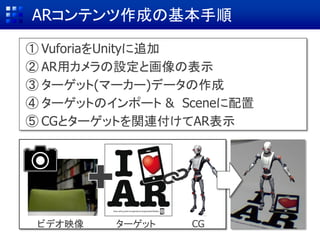
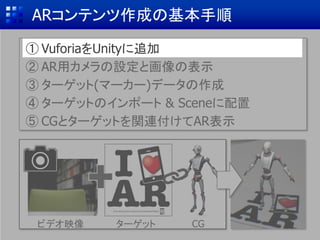
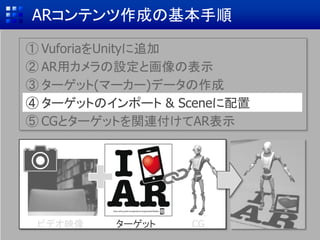
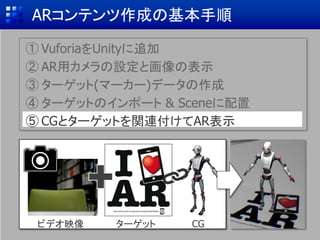
ARコンテンツ作成の基本手順 ① VuforiaをUnityに追加 ② AR用カメラの設定と画像の表示 ③
ターゲット(マーカー)データの作成 ④ ターゲットのインポート & Sceneに配置 ⑤ CGとターゲットを関連付けてAR表示 ビデオ映像 ターゲット CG
4.
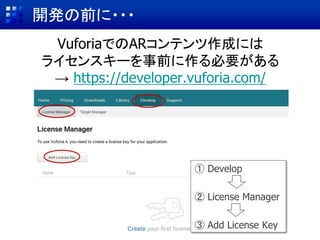
開発の前に・・・ VuforiaでのARコンテンツ作成には ライセンスキーを事前に作る必要がある → https://developer.vuforia.com/ ① Develop ②
License Manager ➂ Add License Key
5.
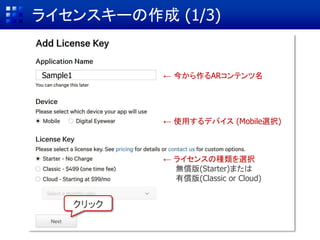
ライセンスキーの作成 (1/3) ← Developmentを選択 ライセンス区分として無償版(Development) と有償版(Consumer
or Enterprise)がある ← コンテンツ名 クリック
6.
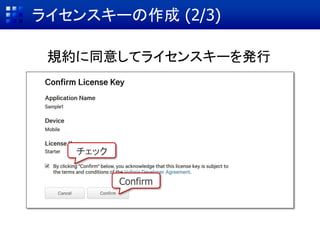
ライセンスキーの作成 (2/3) Confirm 規約に同意してライセンスキーを発行 チェック
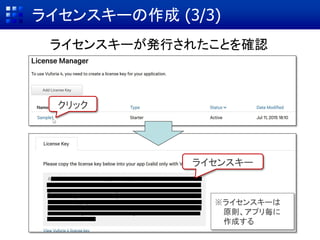
7.
ライセンスキーの作成 (3/3) ライセンスキーが発行されたことを確認 ライセンスキー クリック ※ライセンスキーは 原則、アプリ毎に 作成する
8.
Unityのプロジェクトを作成 (1/2) Unityを起動後、画面右上のNEW PROJECTをクリック New
9.
Unityのプロジェクトを作成 (2/2) プロジェクト名・保存場所・3Dを指定してCreate project 3D 最後に CreateProject プロジェクト名 保存場所
10.
① VuforiaをUnityに追加 ② AR用カメラの設定と画像の表示 ③
ターゲット(マーカー)データの作成 ④ ターゲットのインポート & Sceneに配置 ⑤ CGとターゲットを関連付けてAR表示 ARコンテンツ作成の基本手順 ビデオ映像 ターゲット CG ① VuforiaをUnityに追加
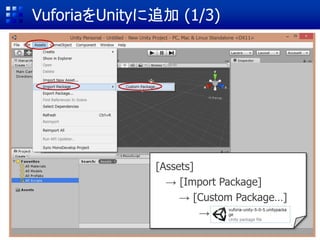
11.
VuforiaをUnityに追加 (1/3) [Assets] → [Import
Package] → [Custom Package…] →
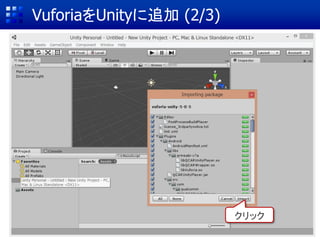
12.
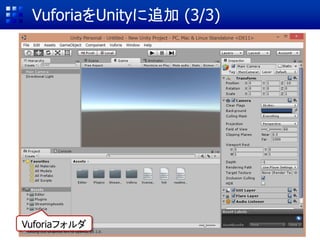
VuforiaをUnityに追加 (2/3) Import
13.
VuforiaをUnityに追加 (3/3) Vuforiaフォルダ ができていればOK
14.
① VuforiaをUnityに追加 ② AR用カメラの設定と画像の表示 ③
ターゲット(マーカー)データの作成 ④ ターゲットのインポート & Sceneに配置 ⑤ CGとターゲットを関連付けてAR表示 ARコンテンツ作成の基本手順 ② AR用カメラの設定と画像の表示 ビデオ映像 ターゲット CG
15.
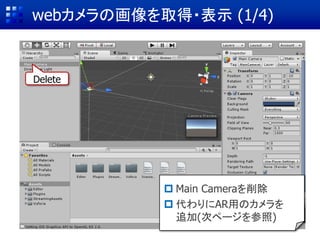
webカメラの画像を取得・表示 (1/5) Main
Cameraを削除 代わりにAR用のカメラを 追加(次ページを参照) Delete
16.
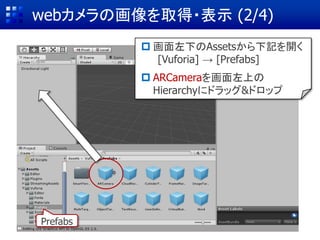
webカメラの画像を取得・表示 (2/5) 画面左下のAssetsから下記を開く [Vuforia]
→ [Prefabs] ARCameraを画面左上の Hierarchyにドラッグ&ドロップ Prefabs
17.
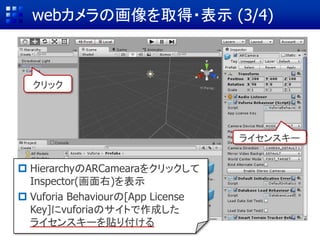
webカメラの画像を取得・表示 (3/5) HierarchyのARCamearaをクリックして Inspector(画面右)を表示
Vuforia Behaviourの[Open Vuforia Configuration]をクリック AR Camera Open Vuforia configuration
18.
webカメラの画像を取得・表示 (4/5) App
License Keyに事前にVuforiaの サイトで作成したライセンスキーを 貼りつける License Keyをコピペ
19.
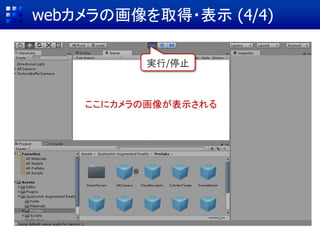
webカメラの画像を取得・表示 (5/5) ここにカメラの画像が表示される 実行/停止 ※次の作業に行く前に必ず停止すること(再生ボタンが黒くなっていればOK)
20.
① VuforiaをUnityに追加 ② AR用カメラの設定と画像の表示 ③
ターゲット(マーカー)データの作成 ④ ターゲットのインポート & Sceneに配置 ⑤ CGとターゲットを関連付けてAR表示 ARコンテンツ作成の基本手順 ③ ターゲット(マーカー)データの作成 ビデオ映像 ターゲット CG
21.
ターゲットのデータって? 人間にとっては認識しやすいが コンピュータにとっては認識が難しい コンピュータで認識しやすい目印 のデータを作成してあげる
22.
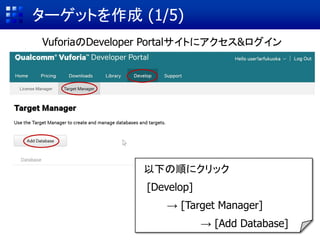
ターゲットを作成 (1/5) 以下の順にクリック [Develop] → [Target
Manager] → [Add Database] VuforiaのDeveloper Portalサイトにアクセス&ログイン
23.
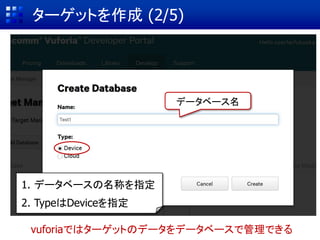
ターゲットを作成 (2/5) 1. データベースの名称を指定 2.
TypeはDeviceを指定 データベース名 この資料ではTest ターゲット画像をVuforiaのサイトに保存するためのフォルダ作成 Create
24.
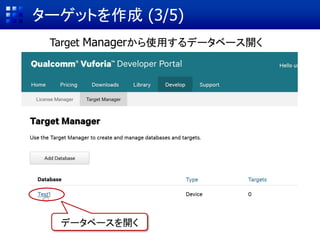
ターゲットを作成 (3/5) Target Managerから使用するデータベース開く データベースを開く
25.
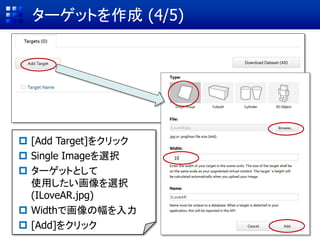
ターゲットを作成 (4/5) [Add
Target]をクリック Single Imageを選択 ターゲットとして 使用したい画像を選択 (ILoveAR.jpg) Widthで画像の幅(m)を入力 [Add]をクリック 0.160.1
26.
ターゲットを作成 (5/5) [Download Dataset] →
[Unity Editor] → [Download] 分かり易い場所に保存
27.
① VuforiaをUnityに追加 ② AR用カメラの設定と画像の表示 ③
ターゲット(マーカー)データの作成 ④ ターゲットのインポート & Sceneに配置 ⑤ CGとターゲットを関連付けてAR表示 ARコンテンツ作成の基本手順 ④ ターゲットのインポート & Sceneに配置 ビデオ映像 ターゲット CG
28.
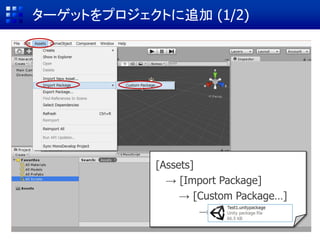
ターゲットをプロジェクトに追加 (1/2) [Assets] → [Import
Package] → [Custom Package…] →
29.
ターゲットをプロジェクトに追加 (2/2) クリック
30.
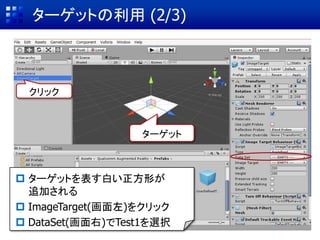
ターゲットの利用 (1/5) Prefabs 画面左下のAssetsから下記を開く [Vuforia]
→ [Prefabs] Image TargetsをHierarchyに ドラッグ&ドロップ
31.
ターゲットの利用 (2/5) ② ImageTarget をクリック ①
ターゲット(白い板)が出現 ③ DatabaseでTestを選択
32.
現状確認 ImageTarget(白い板)とターゲット(Test/ILoveAR) が関連づいた しかし・・・ ターゲットは真っ白なままなので、ターゲットとCGの 向きの関係をUnityエディタ上で確認するのが困難 現状 理想
33.
ターゲットの利用 (3/5) ① Editor
→ QCAR → ImageTargetTexture → Test ③ 設定の変更 Texture TypeをDefaultに変更 Texture Shapeを2Dに変更 何処か関係のないところを適当にクリック ② クリック
34.
① Apply ターゲットの利用 (4/5) ②
Image Targetをクリック
35.
ターゲット画像が 割り当てられる ターゲットの利用 (5/5)
36.
① VuforiaをUnityに追加 ② AR用カメラの設定と画像の表示 ③
ターゲット(マーカー)データの作成 ④ ターゲットのインポート & Sceneに配置 ⑤ CGとターゲットを関連付けてAR表示 ARコンテンツ作成の基本手順 ⑤ CGとターゲットを関連付けてAR表示 ビデオ映像 ターゲット CG
37.
Asset StoreでCGを入手 [Window] → [Asset
Store]
38.
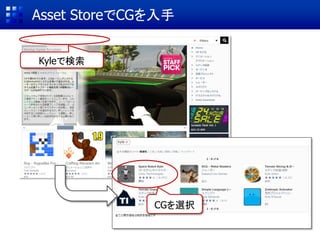
Asset StoreでCGを入手 Kyleで検索 CGを選択
39.
Asset StoreでCGを入手 Download・Import [Download]でファイルを ダウンロード
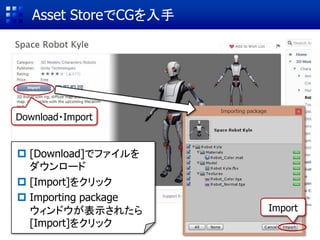
[Import]をクリック Importing package ウィンドウが表示されたら [Import]をクリック Import
40.
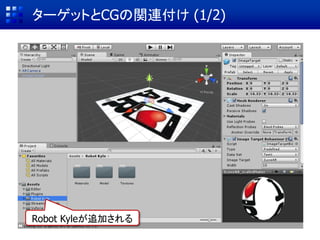
ターゲットとCGの関連付け (1/2) Robot Kyleが追加される
41.
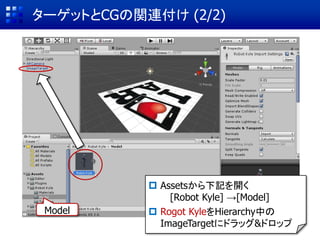
ターゲットとCGの関連付け (2/2) Assetsから下記を開く [Robot
Kyle] →[Model] Rogot KyleをHierarchy中の ImageTargetにドラッグ&ドロップ Model
42.
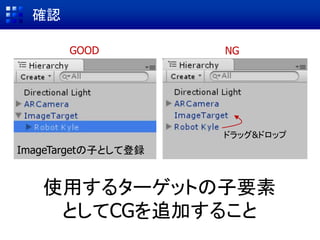
確認 NGGOOD ImageTargetの子として登録 ドラッグ&ドロップ 使用するターゲットの子要素 としてCGを追加すること
43.
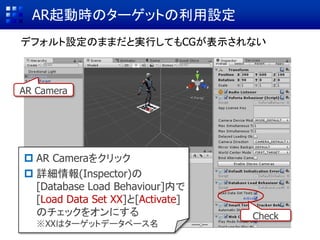
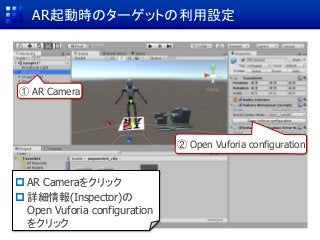
AR起動時のターゲットの利用設定 AR Cameraをクリック
詳細情報(Inspector)の Open Vuforia configuration をクリック ② Open Vuforia configuration ① AR Camera デフォルト設定のままだと実行してもCGが表示されない
44.
AR起動時のターゲットの利用設定 詳細情報(Inspector)の [Dataset]内で [Load Test
Database]と [Activate]のチェックをオン Check
45.
動作確認
46.
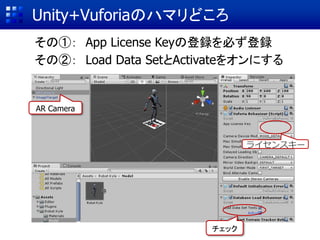
Unity+Vuforiaのハマリどころ その①: App License
Keyの登録を必ず登録 その②: Load xx DatabaseとActivateをオンにする ライセンスキー チェック
47.
この後の内容・・・ ターゲットの追加 既存CGの活用
Extended Tracking
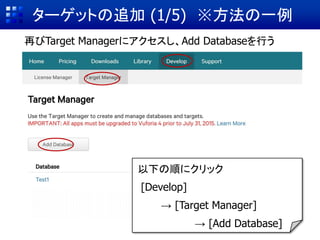
48.
ターゲットの追加 (1/5) 以下の順にクリック [Develop] → [Target
Manager] → [Add Database] 再びTarget Managerにアクセスし、Add Databaseを行う
49.
Test2 ターゲットの追加 (2/5) 1. NameにTest2と入力 2.
TypeはDeviceを指定 データベース名
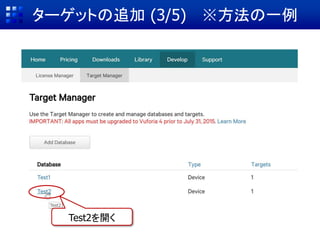
50.
ターゲットの追加 (3/5) Test2を開く
51.
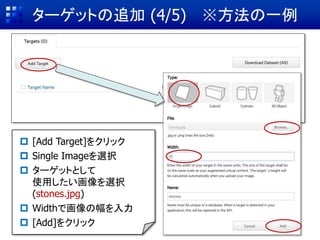
ターゲットの追加 (4/5) [Add
Target]をクリック Single Imageを選択 ターゲットとして 使用したい画像を選択 (stones.jpg) Widthで画像の幅を入力 [Add]をクリック 0.1
52.
ターゲットの追加 (5/5) [Download Dataset] →
[Unity Editor] → [Download] 分かり易い場所に保存
53.
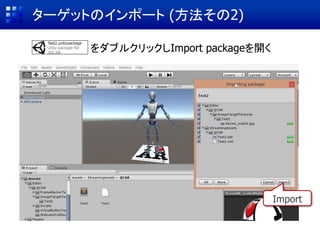
ターゲットのインポート (方法その2) Import をダブルクリックしImport packageを開く
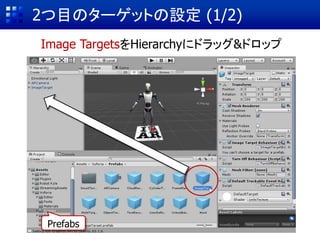
54.
2つ目のターゲットの設定 (1/2) Image TargetsをHierarchyにドラッグ&ドロップ Prefabs
55.
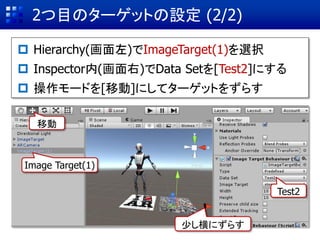
2つ目のターゲットの設定 (2/2) Hierarchy(画面左)でImageTarget(1)を選択
Inspector内(画面右)でDatabaseを[Test2]にする 操作モードを[移動]にしてターゲットをずらす Image Target(1) 移動 少し横にずらす Test2
56.
ターゲットの利用 (3/5) ① Editor
→ QCAR → ImageTargetTexture → Test ③ 設定の変更 Texture TypeをDefaultに変更 Texture Shapeを2Dに変更 何処か関係のないところを適当にクリック ② クリック
57.
① Apply ターゲットの利用 (4/5) ②
Image Target(1)をクリック
58.
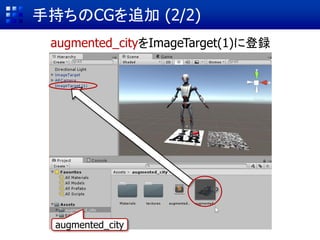
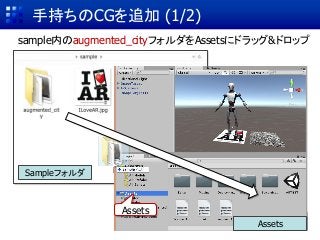
手持ちのCGを追加 (1/2) sample内のaugmented_cityフォルダをAssetsにドラッグ&ドロップ Assets Sampleフォルダ Assets
59.
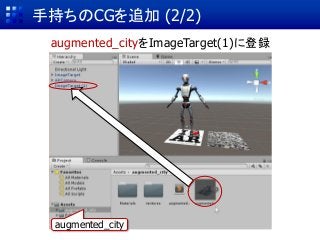
手持ちのCGを追加 (2/2) augmented_cityをImageTarget(1)に登録 augmented_city
60.
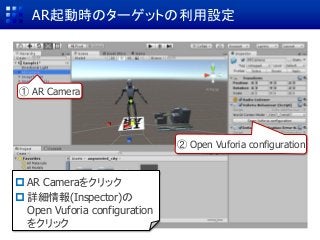
AR起動時のターゲットの利用設定 AR Cameraをクリック
詳細情報(Inspector)の Open Vuforia configuration をクリック ② Open Vuforia configuration ① AR Camera
61.
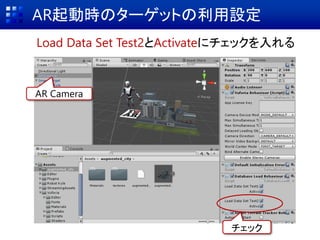
AR起動時のターゲットの利用設定 詳細情報(Inspector)の [Dataset]内で [Load Test2
Database]と [Activate]のチェックをオン Check
62.
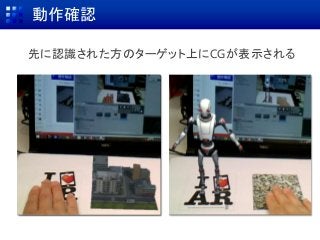
動作確認 先に認識された方のターゲット上にCGが表示される
63.
AR起動時のターゲットの利用設定 AR Cameraをクリック
詳細情報(Inspector)の Open Vuforia configuration をクリック ② Open Vuforia configuration ① AR Camera
64.
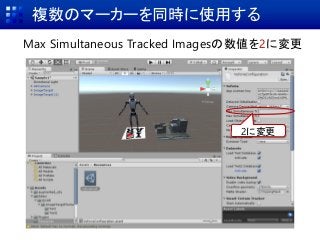
複数のマーカーを同時に使用する Max Simultaneous Tracked
Imagesの数値を2に変更 2に変更
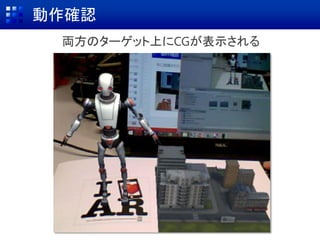
65.
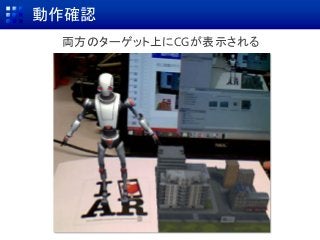
動作確認 両方のターゲット上にCGが表示される
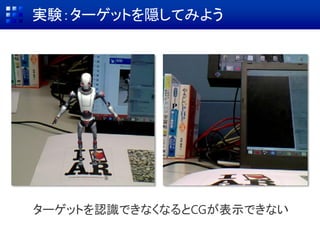
66.
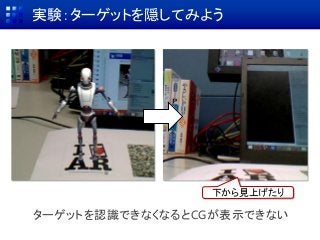
実験:ターゲットを隠してみよう ターゲットを認識できなくなるとCGが表示できない 下から見上げたり
67.
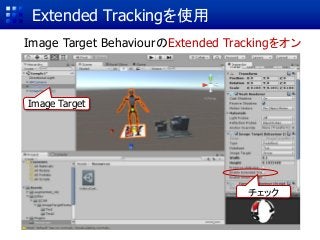
Extended Trackingを使用 Image Target
BehaviourのExtended Trackingをオン Image Target チェック
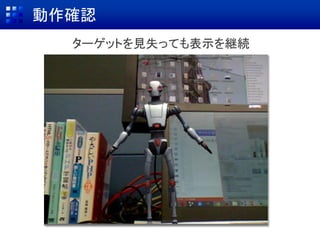
68.
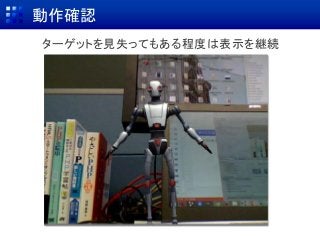
動作確認 ターゲットを見失ってもある程度は表示を継続
69.
参考 • Unity http://japan.unity3d.com/ • Vuforia https://developer.vuforia.com/ •
演習用データ https://goo.gl/7uiAYN • ARコンテンツ作成勉強会 http://www.vizyoshinaga.sakura.ne.jp/arfukuoka/


![VuforiaをUnityに追加 (1/3)
[Assets]
→ [Import Package]
→ [Custom Package…]
→](https://image.slidesharecdn.com/arfukuoka-160220011017/85/AR-Unity-Vuforia-AR-11-320.jpg)
![webカメラの画像を取得・表示 (2/5)
画面左下のAssetsから下記を開く
[Vuforia] → [Prefabs]
ARCameraを画面左上の
Hierarchyにドラッグ&ドロップ
Prefabs](https://image.slidesharecdn.com/arfukuoka-160220011017/85/AR-Unity-Vuforia-AR-16-320.jpg)
![webカメラの画像を取得・表示 (3/5)
HierarchyのARCamearaをクリックして
Inspector(画面右)を表示
Vuforia Behaviourの[Open Vuforia
Configuration]をクリック
AR Camera
Open Vuforia configuration](https://image.slidesharecdn.com/arfukuoka-160220011017/85/AR-Unity-Vuforia-AR-17-320.jpg)
![ターゲットを作成 (1/5)
以下の順にクリック
[Develop]
→ [Target Manager]
→ [Add Database]
VuforiaのDeveloper Portalサイトにアクセス&ログイン](https://image.slidesharecdn.com/arfukuoka-160220011017/85/AR-Unity-Vuforia-AR-22-320.jpg)
![ターゲットを作成 (4/5)
[Add Target]をクリック
Single Imageを選択
ターゲットとして
使用したい画像を選択
(ILoveAR.jpg)
Widthで画像の幅(m)を入力
[Add]をクリック
0.160.1](https://image.slidesharecdn.com/arfukuoka-160220011017/85/AR-Unity-Vuforia-AR-25-320.jpg)
![ターゲットを作成 (5/5)
[Download Dataset]
→ [Unity Editor]
→ [Download]
分かり易い場所に保存](https://image.slidesharecdn.com/arfukuoka-160220011017/85/AR-Unity-Vuforia-AR-26-320.jpg)
![ターゲットをプロジェクトに追加 (1/2)
[Assets]
→ [Import Package]
→ [Custom Package…]
→](https://image.slidesharecdn.com/arfukuoka-160220011017/85/AR-Unity-Vuforia-AR-28-320.jpg)
![ターゲットの利用 (1/5)
Prefabs
画面左下のAssetsから下記を開く
[Vuforia] → [Prefabs]
Image TargetsをHierarchyに
ドラッグ&ドロップ](https://image.slidesharecdn.com/arfukuoka-160220011017/85/AR-Unity-Vuforia-AR-30-320.jpg)
![Asset StoreでCGを入手
[Window]
→ [Asset Store]](https://image.slidesharecdn.com/arfukuoka-160220011017/85/AR-Unity-Vuforia-AR-37-320.jpg)
![Asset StoreでCGを入手
Download・Import
[Download]でファイルを
ダウンロード
[Import]をクリック
Importing package
ウィンドウが表示されたら
[Import]をクリック
Import](https://image.slidesharecdn.com/arfukuoka-160220011017/85/AR-Unity-Vuforia-AR-39-320.jpg)
![ターゲットとCGの関連付け (2/2)
Assetsから下記を開く
[Robot Kyle] →[Model]
Rogot KyleをHierarchy中の
ImageTargetにドラッグ&ドロップ
Model](https://image.slidesharecdn.com/arfukuoka-160220011017/85/AR-Unity-Vuforia-AR-41-320.jpg)
![AR起動時のターゲットの利用設定
詳細情報(Inspector)の
[Dataset]内で
[Load Test Database]と
[Activate]のチェックをオン
Check](https://image.slidesharecdn.com/arfukuoka-160220011017/85/AR-Unity-Vuforia-AR-44-320.jpg)
![ターゲットの追加 (1/5)
以下の順にクリック
[Develop]
→ [Target Manager]
→ [Add Database]
再びTarget Managerにアクセスし、Add Databaseを行う](https://image.slidesharecdn.com/arfukuoka-160220011017/85/AR-Unity-Vuforia-AR-48-320.jpg)
![ターゲットの追加 (4/5)
[Add Target]をクリック
Single Imageを選択
ターゲットとして
使用したい画像を選択
(stones.jpg)
Widthで画像の幅を入力
[Add]をクリック
0.1](https://image.slidesharecdn.com/arfukuoka-160220011017/85/AR-Unity-Vuforia-AR-51-320.jpg)
![ターゲットの追加 (5/5)
[Download Dataset]
→ [Unity Editor]
→ [Download]
分かり易い場所に保存](https://image.slidesharecdn.com/arfukuoka-160220011017/85/AR-Unity-Vuforia-AR-52-320.jpg)
![2つ目のターゲットの設定 (2/2)
Hierarchy(画面左)でImageTarget(1)を選択
Inspector内(画面右)でDatabaseを[Test2]にする
操作モードを[移動]にしてターゲットをずらす
Image Target(1)
移動
少し横にずらす Test2](https://image.slidesharecdn.com/arfukuoka-160220011017/85/AR-Unity-Vuforia-AR-55-320.jpg)
![AR起動時のターゲットの利用設定
詳細情報(Inspector)の
[Dataset]内で
[Load Test2 Database]と
[Activate]のチェックをオン
Check](https://image.slidesharecdn.com/arfukuoka-160220011017/85/AR-Unity-Vuforia-AR-61-320.jpg)
![ARコンテンツ作成勉強会:UnityとVuforiaではじめるAR [主要部分]](https://image.slidesharecdn.com/arfukuoka-160220011017/85/AR-Unity-Vuforia-AR-70-320.jpg)


![[Netlify版] 0から始めようWebAR/VR入門ハンズオン with 織りなすラボ](https://cdn.slidesharecdn.com/ss_thumbnails/yoshinaganetlifyss-200719024058-thumbnail.jpg?width=640&height=640&fit=bounds)


