Download free for 30 days
Sign in
Upload
Language (EN)
Support
Business
Mobile
Social Media
Marketing
Technology
Art & Photos
Career
Design
Education
Presentations & Public Speaking
Government & Nonprofit
Healthcare
Internet
Law
Leadership & Management
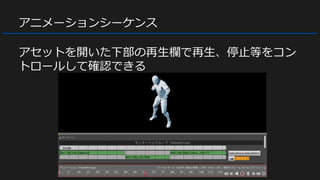
Automotive
Engineering
Software
Recruiting & HR
Retail
Sales
Services
Science
Small Business & Entrepreneurship
Food
Environment
Economy & Finance
Data & Analytics
Investor Relations
Sports
Spiritual
News & Politics
Travel
Self Improvement
Real Estate
Entertainment & Humor
Health & Medicine
Devices & Hardware
Lifestyle
Change Language
Language
English
Español
Português
Français
Deutsche
Cancel
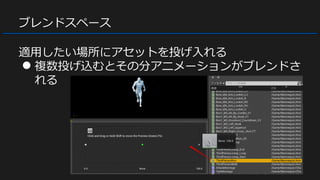
Save
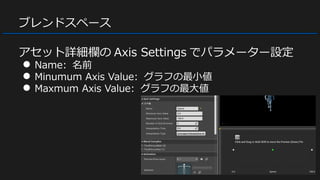
EN
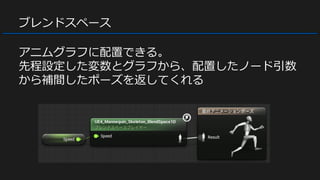
Uploaded by
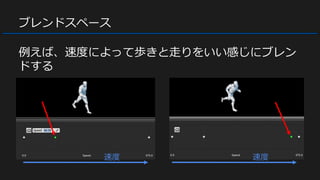
com044
10,609 views
UE4勉強会 in 大阪 - アニメーション基礎
第5回UE4勉強会 in 大阪 https://ue4study-osaka.connpass.com/event/81013/
Engineering
◦
Read more
10
Save
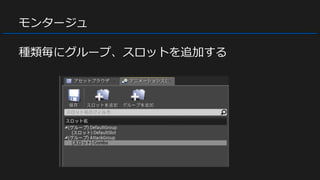
Share
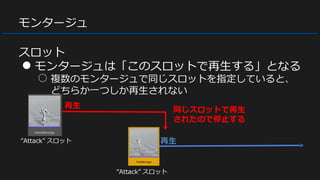
Embed
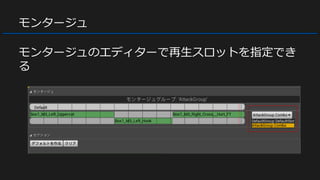
Embed presentation
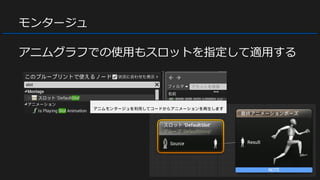
Download
Downloaded 71 times
1
/ 106
2
/ 106
3
/ 106
4
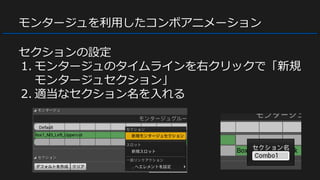
/ 106
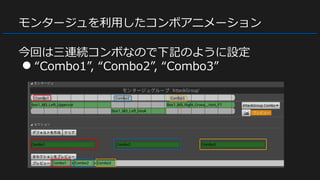
5
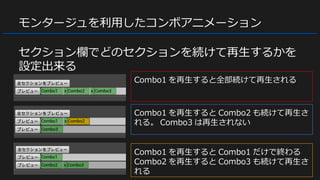
/ 106
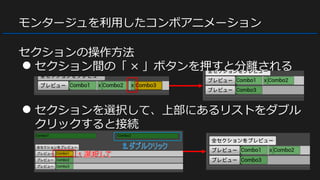
6
/ 106
7
/ 106
8
/ 106
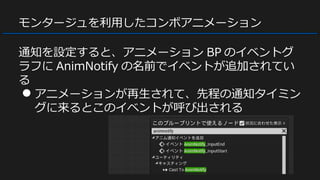
9
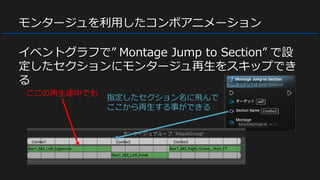
/ 106
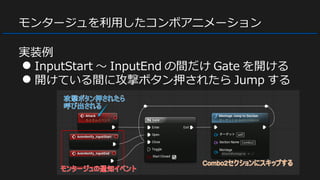
10
/ 106
11
/ 106
12
/ 106
13
/ 106
14
/ 106
15
/ 106
16
/ 106
17
/ 106
18
/ 106
19
/ 106
20
/ 106
21
/ 106
22
/ 106
23
/ 106
24
/ 106
25
/ 106
26
/ 106
27
/ 106
28
/ 106
Most read
29
/ 106
Most read
30
/ 106
Most read
31
/ 106
32
/ 106
33
/ 106
34
/ 106
35
/ 106
36
/ 106
37
/ 106
38
/ 106
39
/ 106
40
/ 106
41
/ 106
42
/ 106
43
/ 106
44
/ 106
45
/ 106
46
/ 106
47
/ 106
48
/ 106
49
/ 106
50
/ 106
51
/ 106
52
/ 106
53
/ 106
54
/ 106
55
/ 106
56
/ 106
57
/ 106
58
/ 106
59
/ 106
60
/ 106
61
/ 106
62
/ 106
63
/ 106
64
/ 106
65
/ 106
66
/ 106
67
/ 106
68
/ 106
69
/ 106
70
/ 106
71
/ 106
72
/ 106
73
/ 106
74
/ 106
75
/ 106
76
/ 106
77
/ 106
78
/ 106
79
/ 106
80
/ 106
81
/ 106
82
/ 106
83
/ 106
84
/ 106
85
/ 106
86
/ 106
87
/ 106
88
/ 106
89
/ 106
90
/ 106
91
/ 106
92
/ 106
93
/ 106
94
/ 106
95
/ 106
96
/ 106
97
/ 106
98
/ 106
99
/ 106
100
/ 106
101
/ 106
102
/ 106
103
/ 106
104
/ 106
105
/ 106
106
/ 106
More Related Content
PPTX
[CEDEC2018] UE4で多数のキャラクターを生かすためのテクニック
by
エピック・ゲームズ・ジャパン Epic Games Japan
PDF
Unreal Engine 4を使って地球を衛る方法
by
エピック・ゲームズ・ジャパン Epic Games Japan
PPTX
猫でも分かる UE4のAnimation Blueprintの運用について
by
エピック・ゲームズ・ジャパン Epic Games Japan
PDF
UE4のモバイル開発におけるコンテンツアップデートの話 - Chunk IDとの激闘編 -
by
エピック・ゲームズ・ジャパン Epic Games Japan
PDF
UE4におけるエフェクトの為のエンジン改造事例
by
エピック・ゲームズ・ジャパン Epic Games Japan
PPTX
UE4のためのより良いゲーム設計を理解しよう!
by
Masahiko Nakamura
PPTX
UE4におけるLoadingとGCのProfilingと最適化手法
by
エピック・ゲームズ・ジャパン Epic Games Japan
PDF
UE4のシーケンサーをもっともっと使いこなそう!最新情報・Tipsをご紹介!
by
エピック・ゲームズ・ジャパン Epic Games Japan
[CEDEC2018] UE4で多数のキャラクターを生かすためのテクニック
by
エピック・ゲームズ・ジャパン Epic Games Japan
Unreal Engine 4を使って地球を衛る方法
by
エピック・ゲームズ・ジャパン Epic Games Japan
猫でも分かる UE4のAnimation Blueprintの運用について
by
エピック・ゲームズ・ジャパン Epic Games Japan
UE4のモバイル開発におけるコンテンツアップデートの話 - Chunk IDとの激闘編 -
by
エピック・ゲームズ・ジャパン Epic Games Japan
UE4におけるエフェクトの為のエンジン改造事例
by
エピック・ゲームズ・ジャパン Epic Games Japan
UE4のためのより良いゲーム設計を理解しよう!
by
Masahiko Nakamura
UE4におけるLoadingとGCのProfilingと最適化手法
by
エピック・ゲームズ・ジャパン Epic Games Japan
UE4のシーケンサーをもっともっと使いこなそう!最新情報・Tipsをご紹介!
by
エピック・ゲームズ・ジャパン Epic Games Japan
What's hot
PDF
バイキング流UE4活用術 ~BPとお別れするまでの18ヶ月~
by
エピック・ゲームズ・ジャパン Epic Games Japan
PDF
UE4で作成するUIと最適化手法
by
エピック・ゲームズ・ジャパン Epic Games Japan
PDF
徹底解説!UE4を使ったモバイルゲーム開発におけるコンテンツアップデートの極意!
by
エピック・ゲームズ・ジャパン Epic Games Japan
PPTX
[CEDEC2018] UE4アニメーションシステム総おさらい
by
エピック・ゲームズ・ジャパン Epic Games Japan
PDF
第1回UE4勉強会 in 大阪 - エンジン改造ってどうなの?
by
com044
PDF
そう、UE4ならね。あなたのモバイルゲームをより快適にする沢山の冴えたやり方について Part 2 <Texture Streaming, メモリプロ...
by
エピック・ゲームズ・ジャパン Epic Games Japan
PDF
猫でも分かるUE4.22から入ったSubsystem
by
エピック・ゲームズ・ジャパン Epic Games Japan
PDF
UE4 アセットロード周り-アセット参照調査-
by
com044
PDF
UE4でマルチプレイヤーゲームを作ろう
by
エピック・ゲームズ・ジャパン Epic Games Japan
PDF
UE5制作事例 “The Market of Light” ~Nanite/Lumenへの挑戦~
by
historia_Inc
PPTX
マテリアルとマテリアルインスタンスの仕組みと問題点の共有 (Epic Games Japan: 篠山範明) #UE4DD
by
エピック・ゲームズ・ジャパン Epic Games Japan
PPTX
UE4のライティング解体新書~効果的なNPRのためにライティングの仕組みを理解しよう~
by
エピック・ゲームズ・ジャパン Epic Games Japan
PDF
UE4 LODs for Optimization -Beginner-
by
com044
PDF
[UE4]マテリアルの注意すべきこと!~テクスチャロードとSwitch~
by
com044
PPTX
Robo Recallで使われている 最新のVR開発テクニックをご紹介!
by
エピック・ゲームズ・ジャパン Epic Games Japan
PDF
初心者向け UE4 映像制作での シーケンサー と Movie Render Queue の使い方
by
エピック・ゲームズ・ジャパン Epic Games Japan
PDF
UE4プログラマー勉強会 in 大阪 -エンジンの内部挙動について
by
com044
PDF
UE4勉強会 in 大阪 - もっとアニメーションBP
by
com044
PDF
UE4における大規模背景制作事例 最適化ワークフロー編
by
エピック・ゲームズ・ジャパン Epic Games Japan
PPTX
UE4アセットリダクション手法紹介
by
エピック・ゲームズ・ジャパン Epic Games Japan
バイキング流UE4活用術 ~BPとお別れするまでの18ヶ月~
by
エピック・ゲームズ・ジャパン Epic Games Japan
UE4で作成するUIと最適化手法
by
エピック・ゲームズ・ジャパン Epic Games Japan
徹底解説!UE4を使ったモバイルゲーム開発におけるコンテンツアップデートの極意!
by
エピック・ゲームズ・ジャパン Epic Games Japan
[CEDEC2018] UE4アニメーションシステム総おさらい
by
エピック・ゲームズ・ジャパン Epic Games Japan
第1回UE4勉強会 in 大阪 - エンジン改造ってどうなの?
by
com044
そう、UE4ならね。あなたのモバイルゲームをより快適にする沢山の冴えたやり方について Part 2 <Texture Streaming, メモリプロ...
by
エピック・ゲームズ・ジャパン Epic Games Japan
猫でも分かるUE4.22から入ったSubsystem
by
エピック・ゲームズ・ジャパン Epic Games Japan
UE4 アセットロード周り-アセット参照調査-
by
com044
UE4でマルチプレイヤーゲームを作ろう
by
エピック・ゲームズ・ジャパン Epic Games Japan
UE5制作事例 “The Market of Light” ~Nanite/Lumenへの挑戦~
by
historia_Inc
マテリアルとマテリアルインスタンスの仕組みと問題点の共有 (Epic Games Japan: 篠山範明) #UE4DD
by
エピック・ゲームズ・ジャパン Epic Games Japan
UE4のライティング解体新書~効果的なNPRのためにライティングの仕組みを理解しよう~
by
エピック・ゲームズ・ジャパン Epic Games Japan
UE4 LODs for Optimization -Beginner-
by
com044
[UE4]マテリアルの注意すべきこと!~テクスチャロードとSwitch~
by
com044
Robo Recallで使われている 最新のVR開発テクニックをご紹介!
by
エピック・ゲームズ・ジャパン Epic Games Japan
初心者向け UE4 映像制作での シーケンサー と Movie Render Queue の使い方
by
エピック・ゲームズ・ジャパン Epic Games Japan
UE4プログラマー勉強会 in 大阪 -エンジンの内部挙動について
by
com044
UE4勉強会 in 大阪 - もっとアニメーションBP
by
com044
UE4における大規模背景制作事例 最適化ワークフロー編
by
エピック・ゲームズ・ジャパン Epic Games Japan
UE4アセットリダクション手法紹介
by
エピック・ゲームズ・ジャパン Epic Games Japan
Similar to UE4勉強会 in 大阪 - アニメーション基礎
PPTX
UE4 Saitama 初心者向けハンズオン #5 『アニメーションモンタージュ(Slotアニメーション)でコンボを作る』
by
Yuuki Ogino
PDF
Unreal Studio+機械CADのワークフロー
by
エピック・ゲームズ・ジャパン Epic Games Japan
PPTX
UE4 Saitama 初心者ハンズオン#4 アニメーション初級編
by
Yuuki Ogino
PPTX
S大学ゲーム制作サークル第一回 超初心者向けUE4チュートリアル(1)
by
ai BlogOnly
PPTX
S大学ゲーム制作サークル第一回 超初心者向けUE4チュートリアル(1)
by
ai BlogOnly
PPTX
S大学ゲーム制作サークル第一回 超初心者向けUE4チュートリアル(1)
by
ai BlogOnly
PPTX
[GTMF2019]Unreal Engine 4の2019年上半期 アップデート情報まとめ
by
エピック・ゲームズ・ジャパン Epic Games Japan
PDF
Unreal engine4ビギナー勉強会
by
エピック・ゲームズ・ジャパン Epic Games Japan
PDF
GTMF 2015: UE4で開発環境は次なるステージへ~才能のコラボーレーションでクリエイティビティはさらなる高みへ~ | エピック・ゲームズ・ジャパ...
by
Game Tools & Middleware Forum
PDF
Unreal Engine 5 早期アクセスの注目機能総おさらい Part 1
by
エピック・ゲームズ・ジャパン Epic Games Japan
PDF
Unreal Engine 4の2019年上半期アップデート情報まとめ / GTMF 2019
by
Game Tools & Middleware Forum
PDF
第2回 Blender勉強会(難波)Unityちゃん
by
naotaro0123
PDF
Unreal Studio 最新情報
by
エピック・ゲームズ・ジャパン Epic Games Japan
PPTX
Unreal Engine4社内勉強会スライド
by
Masahiro Kina
PDF
Blender で作ったアニメーションを Unreal Engine 4 で利用する
by
rarihoma
PPTX
Unreal Engine 4 勉強会 福岡 2014/05/25
by
Daisuke Nakamura
PPTX
3dsMax+UE4 ~映像制作におけるリアルタイムエンジンの活用~
by
弘幸 赤崎
PDF
日本一詳しい人が教えるUE4
by
エピック・ゲームズ・ジャパン Epic Games Japan
PDF
UE4社内勉強会 入門
by
naotaro0123
PPTX
猫でもわかるUnreal Engine4
by
pafuhana 1213
UE4 Saitama 初心者向けハンズオン #5 『アニメーションモンタージュ(Slotアニメーション)でコンボを作る』
by
Yuuki Ogino
Unreal Studio+機械CADのワークフロー
by
エピック・ゲームズ・ジャパン Epic Games Japan
UE4 Saitama 初心者ハンズオン#4 アニメーション初級編
by
Yuuki Ogino
S大学ゲーム制作サークル第一回 超初心者向けUE4チュートリアル(1)
by
ai BlogOnly
S大学ゲーム制作サークル第一回 超初心者向けUE4チュートリアル(1)
by
ai BlogOnly
S大学ゲーム制作サークル第一回 超初心者向けUE4チュートリアル(1)
by
ai BlogOnly
[GTMF2019]Unreal Engine 4の2019年上半期 アップデート情報まとめ
by
エピック・ゲームズ・ジャパン Epic Games Japan
Unreal engine4ビギナー勉強会
by
エピック・ゲームズ・ジャパン Epic Games Japan
GTMF 2015: UE4で開発環境は次なるステージへ~才能のコラボーレーションでクリエイティビティはさらなる高みへ~ | エピック・ゲームズ・ジャパ...
by
Game Tools & Middleware Forum
Unreal Engine 5 早期アクセスの注目機能総おさらい Part 1
by
エピック・ゲームズ・ジャパン Epic Games Japan
Unreal Engine 4の2019年上半期アップデート情報まとめ / GTMF 2019
by
Game Tools & Middleware Forum
第2回 Blender勉強会(難波)Unityちゃん
by
naotaro0123
Unreal Studio 最新情報
by
エピック・ゲームズ・ジャパン Epic Games Japan
Unreal Engine4社内勉強会スライド
by
Masahiro Kina
Blender で作ったアニメーションを Unreal Engine 4 で利用する
by
rarihoma
Unreal Engine 4 勉強会 福岡 2014/05/25
by
Daisuke Nakamura
3dsMax+UE4 ~映像制作におけるリアルタイムエンジンの活用~
by
弘幸 赤崎
日本一詳しい人が教えるUE4
by
エピック・ゲームズ・ジャパン Epic Games Japan
UE4社内勉強会 入門
by
naotaro0123
猫でもわかるUnreal Engine4
by
pafuhana 1213
More from com044
PDF
[UE4]自動テストでもっと楽したい!
by
com044
PDF
UE4ぷちコンの勧め
by
com044
PDF
2019年03月 UE4界隈ニュース
by
com044
PDF
UE4でAIとビヘイビアツリーと-基礎-
by
com044
PDF
AI基礎
by
com044
PDF
2019年01月 UE4界隈ニュース
by
com044
PDF
UE4でTranslucencyやUnlitに影を落としたい!
by
com044
PDF
UE4 Volumetric Fogで 空間を演出する!
by
com044
PDF
2018年11月 UE4界隈ニュース
by
com044
PDF
第8回UE4勉強会 in 大阪 201809 UE4界隈ニュース
by
com044
PDF
第7回UE4勉強会 in 大阪 201807 UE4界隈ニュース
by
com044
PDF
第6回UE4勉強会 in 大阪 201805 UE4界隈ニュース
by
com044
PDF
第5回UE4勉強会 in 大阪 201803 UE4界隈ニュース
by
com044
PDF
第4回UE4勉強会 in 大阪 UE4でのチーム製作
by
com044
PDF
第4回UE4勉強会 in 大阪 201801 UE4界隈ニュース
by
com044
PDF
第3回ue4勉強会 in 大阪 201711 ue4界隈ニュース
by
com044
PDF
第2回UE4勉強会 in 大阪 - マテリアル基礎・初級
by
com044
PDF
第2回UE4勉強会 in 大阪 - 201709 ue4界隈ニュース
by
com044
PDF
第1回UE4勉強会 in 大阪 - UE4界隈ニュース
by
com044
PDF
UE4.14.0 Forward Shadingのエンジン改造でセルシェードやってみた
by
com044
[UE4]自動テストでもっと楽したい!
by
com044
UE4ぷちコンの勧め
by
com044
2019年03月 UE4界隈ニュース
by
com044
UE4でAIとビヘイビアツリーと-基礎-
by
com044
AI基礎
by
com044
2019年01月 UE4界隈ニュース
by
com044
UE4でTranslucencyやUnlitに影を落としたい!
by
com044
UE4 Volumetric Fogで 空間を演出する!
by
com044
2018年11月 UE4界隈ニュース
by
com044
第8回UE4勉強会 in 大阪 201809 UE4界隈ニュース
by
com044
第7回UE4勉強会 in 大阪 201807 UE4界隈ニュース
by
com044
第6回UE4勉強会 in 大阪 201805 UE4界隈ニュース
by
com044
第5回UE4勉強会 in 大阪 201803 UE4界隈ニュース
by
com044
第4回UE4勉強会 in 大阪 UE4でのチーム製作
by
com044
第4回UE4勉強会 in 大阪 201801 UE4界隈ニュース
by
com044
第3回ue4勉強会 in 大阪 201711 ue4界隈ニュース
by
com044
第2回UE4勉強会 in 大阪 - マテリアル基礎・初級
by
com044
第2回UE4勉強会 in 大阪 - 201709 ue4界隈ニュース
by
com044
第1回UE4勉強会 in 大阪 - UE4界隈ニュース
by
com044
UE4.14.0 Forward Shadingのエンジン改造でセルシェードやってみた
by
com044
UE4勉強会 in 大阪 - アニメーション基礎
1.
UE4 勉強会 in
大阪 アニメーション BP 基礎
2.
UE4 勉強会 in
大阪
3.
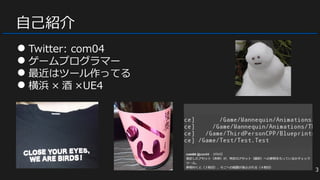
自己紹介 ● Twitter: com04 ●
ゲームプログラマー ● 最近はツール作ってる ● 横浜 × 酒 ×UE4 3
4.
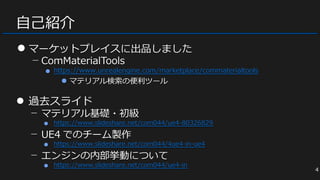
自己紹介 ● マーケットプレイスに出品しました − ComMaterialTools ●
https://www.unrealengine.com/marketplace/commaterialtools ● マテリアル検索の便利ツール ● 過去スライド − マテリアル基礎・初級 ● https://www.slideshare.net/com044/ue4-80326829 − UE4 でのチーム製作 ● https://www.slideshare.net/com044/4ue4-in-ue4 − エンジンの内部挙動について ● https://www.slideshare.net/com044/ue4-in ● マーケットプレイスに出品しました − ComMaterialTools ● https://www.unrealengine.com/marketplace/commaterialtools ● マテリアル検索の便利ツール ● 過去スライド − マテリアル基礎・初級 ● https://www.slideshare.net/com044/ue4-80326829 − UE4 でのチーム製作 ● https://www.slideshare.net/com044/4ue4-in-ue4 − エンジンの内部挙動について ● https://www.slideshare.net/com044/ue4-in 4
5.
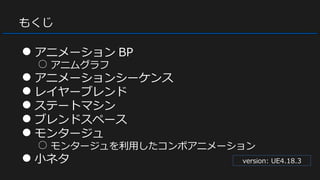
もくじ ● アニメーション BP ○
アニムグラフ ● アニメーションシーケンス ● レイヤーブレンド ● ステートマシン ● ブレンドスペース ● モンタージュ ○ モンタージュを利用したコンボアニメーション ● 小ネタ version: UE4.18.3
6.
アニメーション BP
7.
アニメーション BP スケルタルメッシュのアニメーションを行う BP
8.
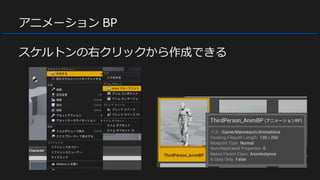
アニメーション BP スケルトンの右クリックから作成できる
9.
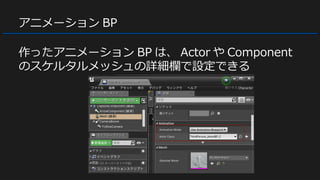
アニメーション BP 作ったアニメーション BP
は、 Actor や Component のスケルタルメッシュの詳細欄で設定できる
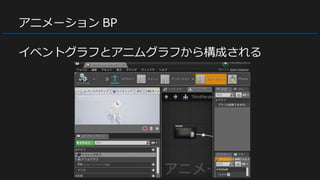
10.
アニメーション BP イベントグラフとアニムグラフから構成される
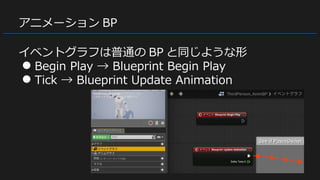
11.
アニメーション BP イベントグラフは普通の BP
と同じような形 ● Begin Play → Blueprint Begin Play ● Tick → Blueprint Update Animation
12.
アニメーション BP アニムグラフ
13.
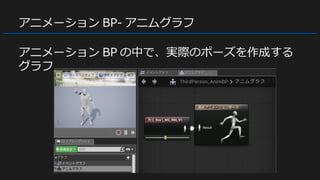
アニメーション BP- アニムグラフ アニメーション
BP の中で、実際のポーズを作成する グラフ
14.
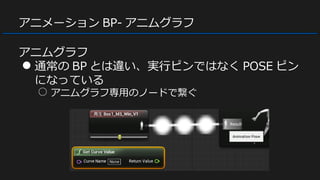
アニメーション BP- アニムグラフ アニムグラフ ●
通常の BP とは違い、実行ピンではなく POSE ピン になっている ○ アニムグラフ専用のノードで繋ぐ
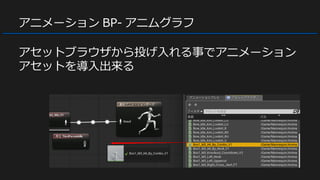
15.
アニメーション BP- アニムグラフ アセットブラウザから投げ入れる事でアニメーション アセットを導入出来る
16.
アニメーション BP 参考 ● アニメーション
エディタ ○ http://api.unrealengine.com/JPN/Engine/Animation/Persona/Modes/Ani mation/index.html ● Animation ブループリント ○ http://api.unrealengine.com/JPN/Engine/Animation/AnimBlueprints/ind ex.html
17.
アニメーションシーケンス
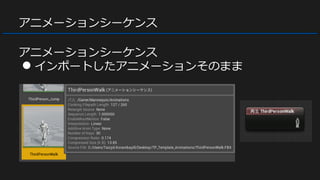
18.
アニメーションシーケンス アニメーションシーケンス ● インポートしたアニメーションそのまま
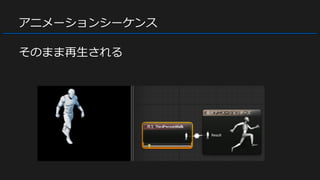
19.
アニメーションシーケンス そのまま再生される
20.
アニメーションシーケンス アセットを開いた下部の再生欄で再生、停止等をコン トロールして確認できる
21.
アニメーションシーケンス 参考 ● アニメーション シーケンス ○
http://api.unrealengine.com/JPN/Engine/Animation/Sequences/index.h tml
22.
レイヤーブレンド
23.
レイヤーブレンド アニムグラフでは、複数のアニメーションを様々な方 法でブレンドする事が出来る BP と同じ様に書ける
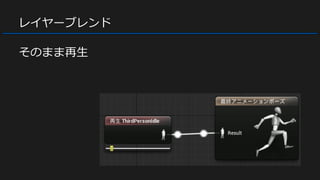
24.
レイヤーブレンド そのまま再生
25.
レイヤーブレンド [ ブレンド ] 二つのアニメーションを
Alpha 値でブレンドする
26.
レイヤーブレンド [ ブレンド Poses
by bool] Active Value の Bool 値が True か False かでアニメー ションが切り替わる
27.
レイヤーブレンド [ ボーン毎のレイヤードブレンド ] 指定したボーン以下の階層だけをブレンドする ●
上半身だけ、腕だけ、こっちのアニメーション使う。とか出 来る
28.
レイヤーブレンド [ ボーン毎のレイヤードブレン ド ] ノードを選択した後、詳細欄からパラ メーターを設定できる ●
Bone Name: どの Bone からブレ ンドするか ● Bone Depth: そこから何階層ブレ ンドするか
29.
レイヤーブレンド [ ブレンドポーズ(列挙体) ] 列挙体の
ID で分岐してアニメーションを再生できる ● 簡易的なモーション分岐に
30.
レイヤーブレンド [ ブレンドポーズ(列挙体) ] ノードを右クリックの 「エレメントにピンを追加」から 列挙体のピンを追加出来る
31.
レイヤーブレンド [ ボーンをトランスフォーム(修正)する ] 指定したボーンに直接トランスフォームを指定して修 正する ●
首だけ回転して相手に向けるとか
32.
レイヤーブレンド [ ボーンをトランスフォーム(修正)する ] ノードを選択した後、詳細欄から パラメーターを設定できる ●
Bone to Modify: 修正する Bone ● Translation Mode: 適用方法 ○ Ignore: 適用しない ○ Replace Existing: 置き換え ○ Add to Existing: 加算 ● Translation Mode: 座標系
33.
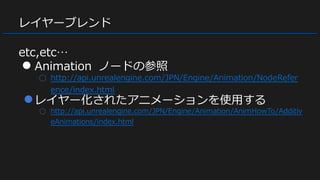
レイヤーブレンド etc,etc… ● Animation ノードの参照 ○
http://api.unrealengine.com/JPN/Engine/Animation/NodeRefer ence/index.html ●レイヤー化されたアニメーションを使用する ○ http://api.unrealengine.com/JPN/Engine/Animation/AnimHowTo/Additiv eAnimations/index.html
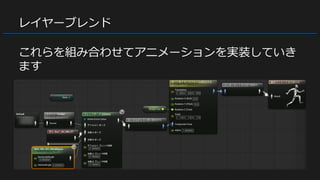
34.
レイヤーブレンド これらを組み合わせてアニメーションを実装していき ます
35.
ステートマシン
36.
ステートマシン 状態(=ステート)を遷移してアニメーションを切り 替えていく
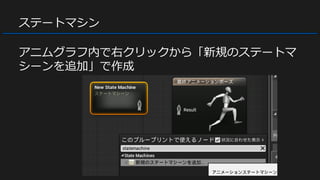
37.
ステートマシン アニムグラフ内で右クリックから「新規のステートマ シーンを追加」で作成
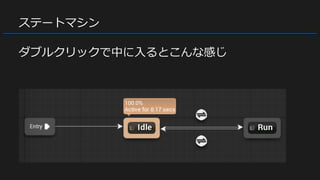
38.
ステートマシン ダブルクリックで中に入るとこんな感じ
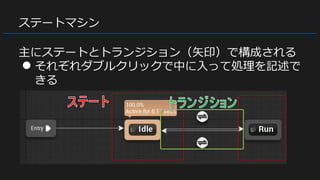
39.
ステートマシン 主にステートとトランジション(矢印)で構成される ● それぞれダブルクリックで中に入って処理を記述で きる
40.
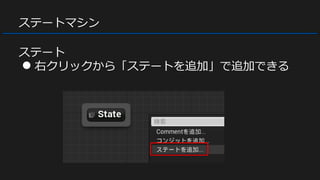
ステートマシン ステート ● 右クリックから「ステートを追加」で追加できる
41.
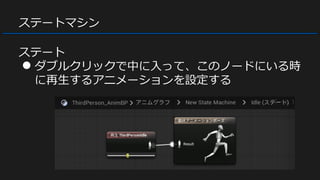
ステートマシン ステート ● ダブルクリックで中に入って、このノードにいる時 に再生するアニメーションを設定する
42.
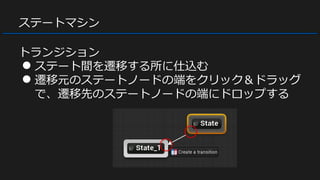
ステートマシン トランジション ● ステート間を遷移する所に仕込む ● 遷移元のステートノードの端をクリック&ドラッグ で、遷移先のステートノードの端にドロップする
43.
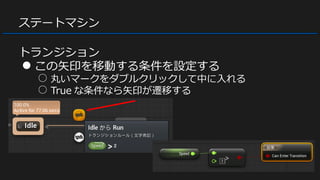
ステートマシン トランジション ● この矢印を移動する条件を設定する ○ 丸いマークをダブルクリックして中に入れる ○
True な条件なら矢印が遷移する
44.
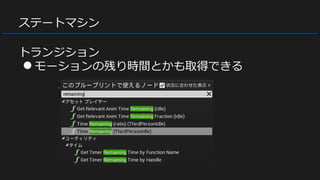
ステートマシン トランジション ●モーションの残り時間とかも取得できる
45.
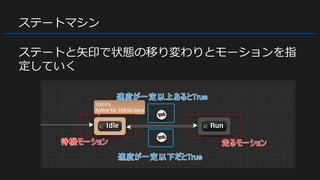
ステートマシン ステートと矢印で状態の移り変わりとモーションを指 定していく
46.
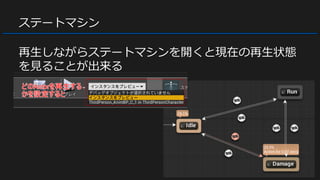
ステートマシン 再生しながらステートマシンを開くと現在の再生状態 を見ることが出来る
47.
ステートマシン 参考 ● ステートマシン ○ http://api.unrealengine.com/JPN/Engine/Animation/StateMachines/ind ex.html
48.
ブレンドスペース
49.
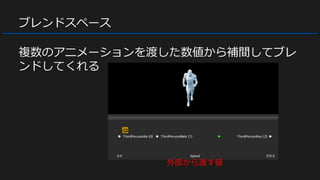
ブレンドスペース 複数のアニメーションを渡した数値から補間してブレ ンドしてくれる 外部から渡す値
50.
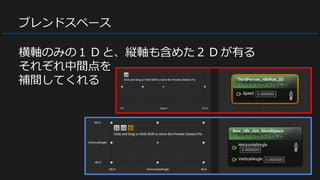
ブレンドスペース 横軸のみの1 D と、縦軸も含めた2
D が有る それぞれ中間点を 補間してくれる
51.
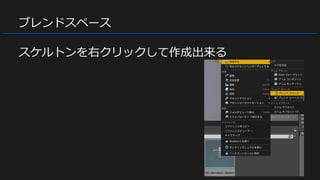
ブレンドスペース スケルトンを右クリックして作成出来る
52.
ブレンドスペース 適用したい場所にアセットを投げ入れる ● 複数投げ込むとその分アニメーションがブレンドさ れる
53.
ブレンドスペース アセット詳細欄の Axis Settings
でパラメーター設定 ● Name: 名前 ● Minumum Axis Value: グラフの最小値 ● Maxmum Axis Value: グラフの最大値
54.
ブレンドスペース アニムグラフに配置できる。 先程設定した変数とグラフから、配置したノード引数 から補間したポーズを返してくれる
55.
ブレンドスペース 例えば、速度によって歩きと走りをいい感じにブレン ドする 速度 速度
56.
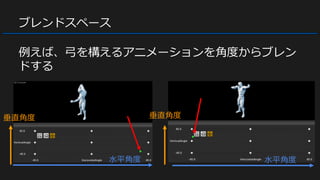
ブレンドスペース 例えば、弓を構えるアニメーションを角度からブレン ドする 水平角度 水平角度 垂直角度 垂直角度
57.
ブレンドスペース 参考 ● Aim Offset ○
http://api.unrealengine.com/JPN/Engine/Animation/AimOffset/index.ht ml
58.
モンタージュ
59.
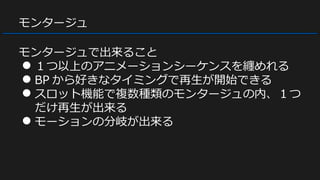
モンタージュ モンタージュで出来ること ● 1つ以上のアニメーションシーケンスを纏めれる ● BP
から好きなタイミングで再生が開始できる ● スロット機能で複数種類のモンタージュの内、1つ だけ再生が出来る ● モーションの分岐が出来る
60.
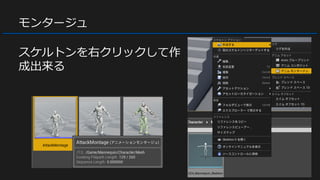
モンタージュ スケルトンを右クリックして作 成出来る
61.
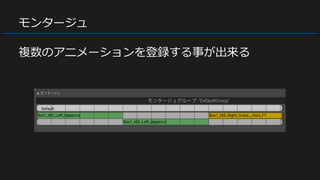
モンタージュ 複数のアニメーションを登録する事が出来る
62.
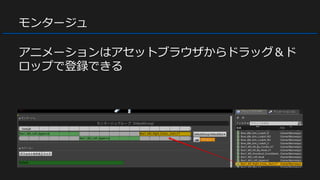
モンタージュ アニメーションはアセットブラウザからドラッグ&ド ロップで登録できる
63.
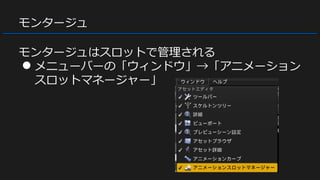
モンタージュ モンタージュはスロットで管理される ● メニューバーの「ウィンドウ」→「アニメーション スロットマネージャー」
64.
モンタージュ 種類毎にグループ、スロットを追加する
65.
モンタージュ スロット ● モンタージュは「このスロットで再生する」となる ○ 複数のモンタージュで同じスロットを指定していると、 どちらか一つしか再生されない “Attack”
スロット “Attack” スロット 再生 再生 同じスロットで再生 されたので停止する
66.
モンタージュ モンタージュのエディターで再生スロットを指定でき る
67.
モンタージュ アニムグラフでの使用もスロットを指定して適用する
68.
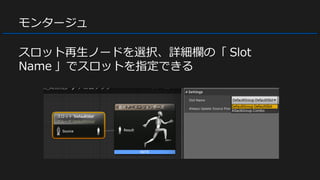
モンタージュ スロット再生ノードを選択、詳細欄の「 Slot Name 」でスロットを指定できる
69.
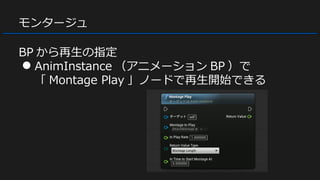
モンタージュ BP から再生の指定 ● AnimInstance
(アニメーション BP )で 「 Montage Play 」ノードで再生開始できる
70.
モンタージュ BP から再生が指定出来るので、このタイミングでア ニメーション再生させたい!とかに使いやすい
71.
モンタージュ 参考 ● Animation Montage ○
https://docs.unrealengine.com/en-us/Engine/Animation/AnimMontage
72.
モンタージュ モンタージュを利用したコンボアニメーション
73.
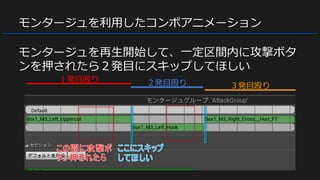
モンタージュを利用したコンボアニメーション モンタージュを再生開始して、一定区間内に攻撃ボタ ンを押されたら2発目にスキップしてほしい 1発目殴り 2発目殴り 3発目殴り
74.
モンタージュを利用したコンボアニメーション モンタージュ内のアニメーションの割り方 ● どこからどこまでが1発目なのか
75.
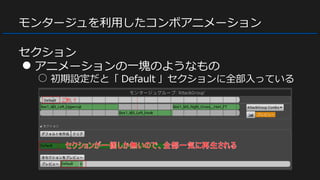
モンタージュを利用したコンボアニメーション セクション ● アニメーションの一塊のようなもの ○ 初期設定だと「
Default 」セクションに全部入っている
76.
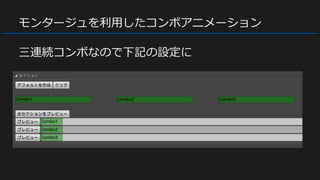
モンタージュを利用したコンボアニメーション セクションの設定 1. モンタージュのタイムラインを右クリックで「新規 モンタージュセクション」 2. 適当なセクション名を入れる
77.
モンタージュを利用したコンボアニメーション 今回は三連続コンボなので下記のように設定 ● “Combo1”, “Combo2”,
“Combo3”
78.
モンタージュを利用したコンボアニメーション セクション欄でどのセクションを続けて再生するかを 設定出来る Combo1 を再生すると全部続けて再生される Combo1 を再生すると
Combo2 も続けて再生さ れる。 Combo3 は再生されない Combo1 を再生すると Combo1 だけで終わる Combo2 を再生すると Combo3 も続けて再生さ れる
79.
モンタージュを利用したコンボアニメーション セクションの操作方法 ● セクション間の「 ×
」ボタンを押すと分離される ● セクションを選択して、上部にあるリストをダブル クリックすると接続
80.
モンタージュを利用したコンボアニメーション 三連続コンボなので下記の設定に
81.
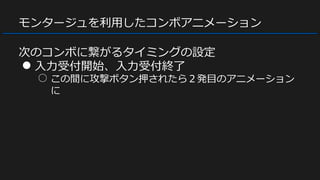
モンタージュを利用したコンボアニメーション 次のコンボに繋がるタイミングの設定 ● 入力受付開始、入力受付終了 ○ この間に攻撃ボタン押されたら2発目のアニメーション に
82.
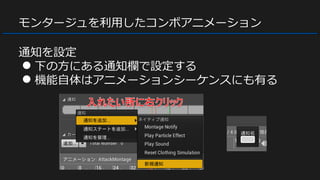
モンタージュを利用したコンボアニメーション 通知を設定 ● 下の方にある通知欄で設定する ● 機能自体はアニメーションシーケンスにも有る
83.
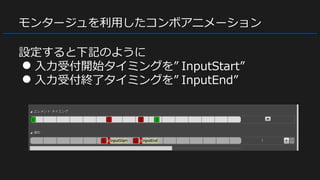
モンタージュを利用したコンボアニメーション 設定すると下記のように ● 入力受付開始タイミングを” InputStart” ●
入力受付終了タイミングを” InputEnd”
84.
モンタージュを利用したコンボアニメーション アニメーション BP のイベントグラフで組む
85.
モンタージュを利用したコンボアニメーション 通知を設定すると、アニメーション BP のイベントグ ラフに
AnimNotify の名前でイベントが追加されてい る ● アニメーションが再生されて、先程の通知タイミン グに来るとこのイベントが呼び出される
86.
モンタージュを利用したコンボアニメーション イベントグラフで” Montage Jump
to Section” で設 定したセクションにモンタージュ再生をスキップでき る ここの再生途中でも 指定したセクション名に飛んで ここから再生する事ができる
87.
モンタージュを利用したコンボアニメーション 実装例 ● InputStart ~
InputEnd の間だけ Gate を開ける ● 開けている間に攻撃ボタン押されたら Jump する
88.
モンタージュを利用したコンボアニメーション ● 攻撃ボタンが押されなければ” Combo1”
セクショ ンの最後まで再生 ● 攻撃ボタンが押されれば次の” Combo2” のアニメ ーションに移る ● “Combo2” → “Combo3” も同様にすれば3連撃コ ンボに
89.
小ネタ
90.
小ネタ 小ネタ - もっと通知
91.
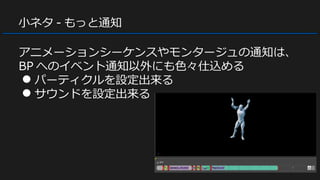
小ネタ - もっと通知 アニメーションシーケンスやモンタージュの通知は、 BP
へのイベント通知以外にも色々仕込める ● パーティクルを設定出来る ● サウンドを設定出来る
92.
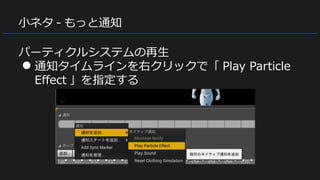
小ネタ - もっと通知 パーティクルシステムの再生 ●
通知タイムラインを右クリックで「 Play Particle Effect 」を指定する
93.
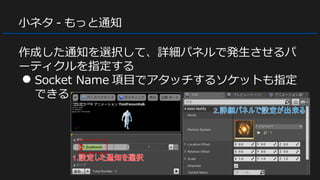
小ネタ - もっと通知 作成した通知を選択して、詳細パネルで発生させるパ ーティクルを指定する ●
Socket Name 項目でアタッチするソケットも指定 できる
94.
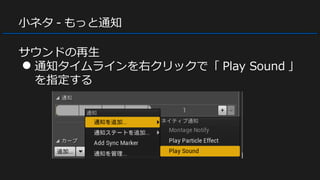
小ネタ - もっと通知 サウンドの再生 ●
通知タイムラインを右クリックで「 Play Sound 」 を指定する
95.
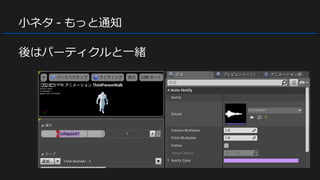
小ネタ - もっと通知 後はパーティクルと一緒
96.
小ネタ 小ネタ - トレイル
97.
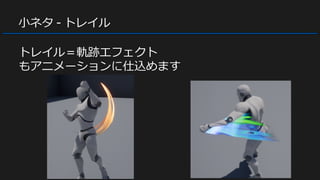
小ネタ - トレイル トレイル=軌跡エフェクト もアニメーションに仕込めます
98.
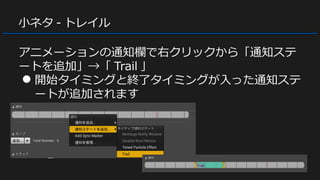
小ネタ - トレイル アニメーションの通知欄で右クリックから「通知ステ ートを追加」→「
Trail 」 ● 開始タイミングと終了タイミングが入った通知ステ ートが追加されます
99.
小ネタ - トレイル Trail
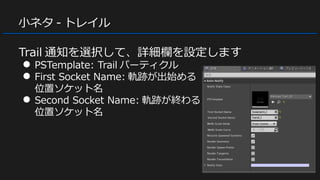
通知を選択して、詳細欄を設定します ● PSTemplate: Trail パーティクル ● First Socket Name: 軌跡が出始める 位置ソケット名 ● Second Socket Name: 軌跡が終わる 位置ソケット名
100.
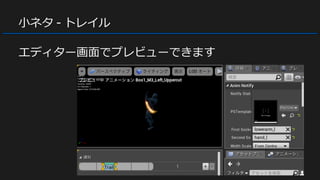
小ネタ - トレイル エディター画面でプレビューできます
101.
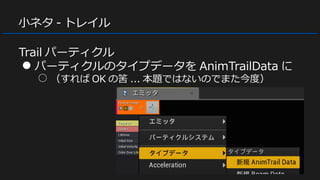
小ネタ - トレイル Trail
パーティクル ● パーティクルのタイプデータを AnimTrailData に ○ (すれば OK の筈 ... 本題ではないのでまた今度)
102.
まとめ
103.
まとめ 今回の内容でも UE4 のアニメーション機能の極々一 部です 物理、
IK 、 RootMotion 、アニメーション共有など 様々な機能があります
104.
まとめ ぜひぜひ皆様アニメーション機能を使い倒して知見を 共有してください!(お願いします
105.
参考資料 参考資料 ● スケルタルメッシュのアニメーション システム ○
http://api.unrealengine.com/JPN/Engine/Animation/index.html ● 猫でも分かる UE4 の Animation Blueprint の運用 について ○ https://www.slideshare.net/EpicGamesJapan/ue4animation-blueprint
106.
以上!
Download
![レイヤーブレンド
[ ブレンド ]
二つのアニメーションを Alpha 値でブレンドする](https://image.slidesharecdn.com/ue4osakaanimationbasic-180318070927/85/UE4-in-25-320.jpg)
![レイヤーブレンド
[ ブレンド Poses by bool]
Active Value の Bool 値が True か False かでアニメー
ションが切り替わる](https://image.slidesharecdn.com/ue4osakaanimationbasic-180318070927/85/UE4-in-26-320.jpg)
![レイヤーブレンド
[ ボーン毎のレイヤードブレンド ]
指定したボーン以下の階層だけをブレンドする
● 上半身だけ、腕だけ、こっちのアニメーション使う。とか出
来る](https://image.slidesharecdn.com/ue4osakaanimationbasic-180318070927/85/UE4-in-27-320.jpg)
![レイヤーブレンド
[ ボーン毎のレイヤードブレン
ド ]
ノードを選択した後、詳細欄からパラ
メーターを設定できる
● Bone Name: どの Bone からブレ
ンドするか
● Bone Depth: そこから何階層ブレ
ンドするか](https://image.slidesharecdn.com/ue4osakaanimationbasic-180318070927/85/UE4-in-28-320.jpg)
![レイヤーブレンド
[ ブレンドポーズ(列挙体) ]
列挙体の ID で分岐してアニメーションを再生できる
● 簡易的なモーション分岐に](https://image.slidesharecdn.com/ue4osakaanimationbasic-180318070927/85/UE4-in-29-320.jpg)
![レイヤーブレンド
[ ブレンドポーズ(列挙体) ]
ノードを右クリックの
「エレメントにピンを追加」から
列挙体のピンを追加出来る](https://image.slidesharecdn.com/ue4osakaanimationbasic-180318070927/85/UE4-in-30-320.jpg)
![レイヤーブレンド
[ ボーンをトランスフォーム(修正)する ]
指定したボーンに直接トランスフォームを指定して修
正する
● 首だけ回転して相手に向けるとか](https://image.slidesharecdn.com/ue4osakaanimationbasic-180318070927/85/UE4-in-31-320.jpg)
![レイヤーブレンド
[ ボーンをトランスフォーム(修正)する ]
ノードを選択した後、詳細欄から
パラメーターを設定できる
● Bone to Modify: 修正する Bone
● Translation Mode: 適用方法
○ Ignore: 適用しない
○ Replace Existing: 置き換え
○ Add to Existing: 加算
● Translation Mode: 座標系](https://image.slidesharecdn.com/ue4osakaanimationbasic-180318070927/85/UE4-in-32-320.jpg)

![[CEDEC2018] UE4で多数のキャラクターを生かすためのテクニック](https://cdn.slidesharecdn.com/ss_thumbnails/cedec2018charcterperdormanceoptimze-180823081028-thumbnail.jpg?width=640&height=640&fit=bounds)


![[CEDEC2018] UE4アニメーションシステム総おさらい](https://cdn.slidesharecdn.com/ss_thumbnails/animationsystem-180823080249-thumbnail.jpg?width=640&height=640&fit=bounds)


![[UE4]マテリアルの注意すべきこと!~テクスチャロードとSwitch~](https://cdn.slidesharecdn.com/ss_thumbnails/ue4materialcaution-190309153116-thumbnail.jpg?width=640&height=640&fit=bounds)


![[GTMF2019]Unreal Engine 4の2019年上半期 アップデート情報まとめ](https://cdn.slidesharecdn.com/ss_thumbnails/tokyogtmf2019sawada-190718080113-thumbnail.jpg?width=640&height=640&fit=bounds)


![[UE4]自動テストでもっと楽したい!](https://cdn.slidesharecdn.com/ss_thumbnails/ue4automationtest-190527101956-thumbnail.jpg?width=640&height=640&fit=bounds)


