Download free for 30 days
Sign in
Upload
Language (EN)
Support
Business
Mobile
Social Media
Marketing
Technology
Art & Photos
Career
Design
Education
Presentations & Public Speaking
Government & Nonprofit
Healthcare
Internet
Law
Leadership & Management
Automotive
Engineering
Software
Recruiting & HR
Retail
Sales
Services
Science
Small Business & Entrepreneurship
Food
Environment
Economy & Finance
Data & Analytics
Investor Relations
Sports
Spiritual
News & Politics
Travel
Self Improvement
Real Estate
Entertainment & Humor
Health & Medicine
Devices & Hardware
Lifestyle
Change Language
Language
English
Español
Português
Français
Deutsche
Cancel
Save
Submit search
EN
Uploaded by
Yuuki Ogino
PPTX, PDF
8,310 views
UE4 Saitama 初心者向けハンズオン #5 『アニメーションモンタージュ(Slotアニメーション)でコンボを作る』
UE4 Saitama 初心者向けハンズオン #5 で使用したスライド資料です。
Engineering
◦
Read more
8
Save
Share
Embed
Embed presentation
Download
Downloaded 34 times
1
/ 96
2
/ 96
3
/ 96
4
/ 96
5
/ 96
6
/ 96
7
/ 96
8
/ 96
9
/ 96
10
/ 96
11
/ 96
12
/ 96
13
/ 96
14
/ 96
15
/ 96
16
/ 96
17
/ 96
18
/ 96
19
/ 96
20
/ 96
21
/ 96
22
/ 96
23
/ 96
24
/ 96
25
/ 96
26
/ 96
27
/ 96
28
/ 96
29
/ 96
30
/ 96
31
/ 96
32
/ 96
33
/ 96
34
/ 96
35
/ 96
36
/ 96
37
/ 96
38
/ 96
39
/ 96
40
/ 96
41
/ 96
42
/ 96
43
/ 96
44
/ 96
45
/ 96
46
/ 96
47
/ 96
48
/ 96
49
/ 96
50
/ 96
51
/ 96
52
/ 96
53
/ 96
54
/ 96
55
/ 96
56
/ 96
57
/ 96
58
/ 96
59
/ 96
60
/ 96
61
/ 96
62
/ 96
63
/ 96
64
/ 96
65
/ 96
66
/ 96
67
/ 96
68
/ 96
69
/ 96
70
/ 96
71
/ 96
72
/ 96
73
/ 96
74
/ 96
75
/ 96
76
/ 96
77
/ 96
78
/ 96
79
/ 96
80
/ 96
Most read
81
/ 96
82
/ 96
83
/ 96
84
/ 96
Most read
85
/ 96
86
/ 96
87
/ 96
88
/ 96
89
/ 96
Most read
90
/ 96
91
/ 96
92
/ 96
93
/ 96
94
/ 96
95
/ 96
96
/ 96
More Related Content
PDF
UE4における大規模レベル実装ワークフローとブループリント活用事例
by
エピック・ゲームズ・ジャパン Epic Games Japan
PDF
アーティストの為のプロファイル入門!~楽しいRenderDocの使い方~
by
エピック・ゲームズ・ジャパン Epic Games Japan
PPTX
UE4のライティング解体新書~効果的なNPRのためにライティングの仕組みを理解しよう~
by
エピック・ゲームズ・ジャパン Epic Games Japan
PDF
UE4におけるレベル制作事例
by
エピック・ゲームズ・ジャパン Epic Games Japan
PDF
60fpsアクションを実現する秘訣を伝授 基礎編
by
エピック・ゲームズ・ジャパン Epic Games Japan
PPTX
[CEDEC2017] UE4プロファイリングツール総おさらい(グラフィクス編)
by
エピック・ゲームズ・ジャパン Epic Games Japan
PDF
バイキング流UE4活用術 ~BPとお別れするまでの18ヶ月~
by
エピック・ゲームズ・ジャパン Epic Games Japan
PDF
猫でも分かるUE4のポストプロセスを使った演出・絵作り
by
エピック・ゲームズ・ジャパン Epic Games Japan
UE4における大規模レベル実装ワークフローとブループリント活用事例
by
エピック・ゲームズ・ジャパン Epic Games Japan
アーティストの為のプロファイル入門!~楽しいRenderDocの使い方~
by
エピック・ゲームズ・ジャパン Epic Games Japan
UE4のライティング解体新書~効果的なNPRのためにライティングの仕組みを理解しよう~
by
エピック・ゲームズ・ジャパン Epic Games Japan
UE4におけるレベル制作事例
by
エピック・ゲームズ・ジャパン Epic Games Japan
60fpsアクションを実現する秘訣を伝授 基礎編
by
エピック・ゲームズ・ジャパン Epic Games Japan
[CEDEC2017] UE4プロファイリングツール総おさらい(グラフィクス編)
by
エピック・ゲームズ・ジャパン Epic Games Japan
バイキング流UE4活用術 ~BPとお別れするまでの18ヶ月~
by
エピック・ゲームズ・ジャパン Epic Games Japan
猫でも分かるUE4のポストプロセスを使った演出・絵作り
by
エピック・ゲームズ・ジャパン Epic Games Japan
What's hot
PDF
猫でも分かるUE4を使った VRコンテンツ開発 超入門編 2021
by
エピック・ゲームズ・ジャパン Epic Games Japan
PDF
聖剣伝説3でのUE4利用事例の紹介~Making of Mana | UNREAL FEST EXTREME 2020 WINTER
by
エピック・ゲームズ・ジャパン Epic Games Japan
PDF
初心者向け UE4 映像制作での シーケンサー と Movie Render Queue の使い方
by
エピック・ゲームズ・ジャパン Epic Games Japan
PDF
UE4のシーケンサーをもっともっと使いこなそう!最新情報・Tipsをご紹介!
by
エピック・ゲームズ・ジャパン Epic Games Japan
PDF
UE4でプロシージャル田植え(UE4 Environment Art Dive)
by
エピック・ゲームズ・ジャパン Epic Games Japan
PDF
UE4 コリジョン検証 -HitとOverlapイベントが発生する条件について-
by
Tatsuya Iwama
PPTX
Fortniteを支える技術
by
エピック・ゲームズ・ジャパン Epic Games Japan
PDF
猫でも分かる UE4の新しいサンプル「Action RPG」について
by
エピック・ゲームズ・ジャパン Epic Games Japan
PDF
メカアクションゲーム『DAEMON X MACHINA』 信念と血と鋼鉄の開発事例
by
エピック・ゲームズ・ジャパン Epic Games Japan
PDF
UE4でAIとビヘイビアツリーと-基礎-
by
com044
PDF
猫でも分かるUE4.22から入ったSubsystem
by
エピック・ゲームズ・ジャパン Epic Games Japan
PPTX
Unreal Engine最新機能 アニメーション+物理ショーケース!
by
エピック・ゲームズ・ジャパン Epic Games Japan
PDF
UE4とBlenderでランニングコストを抑えるモダンなワークフロー
by
エピック・ゲームズ・ジャパン Epic Games Japan
PPTX
UE4アセットリダクション手法紹介
by
エピック・ゲームズ・ジャパン Epic Games Japan
PDF
Unreal Engineを使用した商用タイトルで のノンフォトリアルレンダリング(NPR)事例
by
Tatsuhiro Tanaka
PDF
UE4におけるエフェクトの為のエンジン改造事例
by
エピック・ゲームズ・ジャパン Epic Games Japan
PDF
徹底解説!UE4を使ったモバイルゲーム開発におけるコンテンツアップデートの極意!
by
エピック・ゲームズ・ジャパン Epic Games Japan
PDF
UE4における大規模背景制作事例 描画特殊表現編
by
エピック・ゲームズ・ジャパン Epic Games Japan
PPTX
[CEDEC2018] UE4で多数のキャラクターを生かすためのテクニック
by
エピック・ゲームズ・ジャパン Epic Games Japan
PDF
UE4のマテリアルを もっと楽しもう!~マテリアルでぐっと広がるリアルタイムCG表現の幅~
by
エピック・ゲームズ・ジャパン Epic Games Japan
猫でも分かるUE4を使った VRコンテンツ開発 超入門編 2021
by
エピック・ゲームズ・ジャパン Epic Games Japan
聖剣伝説3でのUE4利用事例の紹介~Making of Mana | UNREAL FEST EXTREME 2020 WINTER
by
エピック・ゲームズ・ジャパン Epic Games Japan
初心者向け UE4 映像制作での シーケンサー と Movie Render Queue の使い方
by
エピック・ゲームズ・ジャパン Epic Games Japan
UE4のシーケンサーをもっともっと使いこなそう!最新情報・Tipsをご紹介!
by
エピック・ゲームズ・ジャパン Epic Games Japan
UE4でプロシージャル田植え(UE4 Environment Art Dive)
by
エピック・ゲームズ・ジャパン Epic Games Japan
UE4 コリジョン検証 -HitとOverlapイベントが発生する条件について-
by
Tatsuya Iwama
Fortniteを支える技術
by
エピック・ゲームズ・ジャパン Epic Games Japan
猫でも分かる UE4の新しいサンプル「Action RPG」について
by
エピック・ゲームズ・ジャパン Epic Games Japan
メカアクションゲーム『DAEMON X MACHINA』 信念と血と鋼鉄の開発事例
by
エピック・ゲームズ・ジャパン Epic Games Japan
UE4でAIとビヘイビアツリーと-基礎-
by
com044
猫でも分かるUE4.22から入ったSubsystem
by
エピック・ゲームズ・ジャパン Epic Games Japan
Unreal Engine最新機能 アニメーション+物理ショーケース!
by
エピック・ゲームズ・ジャパン Epic Games Japan
UE4とBlenderでランニングコストを抑えるモダンなワークフロー
by
エピック・ゲームズ・ジャパン Epic Games Japan
UE4アセットリダクション手法紹介
by
エピック・ゲームズ・ジャパン Epic Games Japan
Unreal Engineを使用した商用タイトルで のノンフォトリアルレンダリング(NPR)事例
by
Tatsuhiro Tanaka
UE4におけるエフェクトの為のエンジン改造事例
by
エピック・ゲームズ・ジャパン Epic Games Japan
徹底解説!UE4を使ったモバイルゲーム開発におけるコンテンツアップデートの極意!
by
エピック・ゲームズ・ジャパン Epic Games Japan
UE4における大規模背景制作事例 描画特殊表現編
by
エピック・ゲームズ・ジャパン Epic Games Japan
[CEDEC2018] UE4で多数のキャラクターを生かすためのテクニック
by
エピック・ゲームズ・ジャパン Epic Games Japan
UE4のマテリアルを もっと楽しもう!~マテリアルでぐっと広がるリアルタイムCG表現の幅~
by
エピック・ゲームズ・ジャパン Epic Games Japan
Similar to UE4 Saitama 初心者向けハンズオン #5 『アニメーションモンタージュ(Slotアニメーション)でコンボを作る』
PPTX
UE4 Saitama 初心者向けハンズオン #6『サウンド再生』
by
Yuuki Ogino
PPTX
UE4 Saitama 初心者向けハンズオン #7『サウンド機能』
by
Yuuki Ogino
PDF
UE4勉強会 in 大阪 - アニメーション基礎
by
com044
PPTX
3dsMax+UE4 ~映像制作におけるリアルタイムエンジンの活用~
by
弘幸 赤崎
PPTX
UE4 Saitama 初心者ハンズオン#4 アニメーション初級編
by
Yuuki Ogino
PPTX
Unreal Engine MeetUp Saitama #21
by
Yuuki Ogino
PPTX
UNREAL ENGINE4 Meetup Saitama #6 プレゼン資料
by
Yuuki Ogino
PDF
Unreal engine4ビギナー勉強会
by
エピック・ゲームズ・ジャパン Epic Games Japan
PDF
UE4 Saitama 初心者向けハンズオン #3 マテリアル初級編
by
Yuuki Ogino
PPTX
Unreal Engine MeetUp Saitama #5 スライド資料
by
Yuuki Ogino
PPTX
UNREAL ENGINE 4 MEET UP SAITAMA #1 スライド資料
by
Yuuki Ogino
PPTX
Unreal Engine MeetUp Saitama #10スライド資料
by
Yuuki Ogino
PPTX
Unreal Engine MeetUp Saitama #9 スライド資料
by
Yuuki Ogino
PPTX
Unreal Engine MeetUp Saitama #12 スライド資料
by
Yuuki Ogino
PPTX
Unreal Engine MeetUp Saitama #14 スライド資料
by
Yuuki Ogino
PPTX
UNREAL ENGINE 4 MEET UP SAITAMA #8 スライド資料
by
Yuuki Ogino
PPTX
Unreal Engine4 MEET UP SAITAMA #13
by
Yuuki Ogino
PPTX
Unreal Engine MeetUp Saitama #7
by
Yuuki Ogino
PPTX
Unreal Engine MeetUp Saitama #4 プレゼン資料
by
Yuuki Ogino
PPTX
UNREAL ENGINE 4 MEET UP SAITAMA #0 スライド資料
by
Yuuki Ogino
UE4 Saitama 初心者向けハンズオン #6『サウンド再生』
by
Yuuki Ogino
UE4 Saitama 初心者向けハンズオン #7『サウンド機能』
by
Yuuki Ogino
UE4勉強会 in 大阪 - アニメーション基礎
by
com044
3dsMax+UE4 ~映像制作におけるリアルタイムエンジンの活用~
by
弘幸 赤崎
UE4 Saitama 初心者ハンズオン#4 アニメーション初級編
by
Yuuki Ogino
Unreal Engine MeetUp Saitama #21
by
Yuuki Ogino
UNREAL ENGINE4 Meetup Saitama #6 プレゼン資料
by
Yuuki Ogino
Unreal engine4ビギナー勉強会
by
エピック・ゲームズ・ジャパン Epic Games Japan
UE4 Saitama 初心者向けハンズオン #3 マテリアル初級編
by
Yuuki Ogino
Unreal Engine MeetUp Saitama #5 スライド資料
by
Yuuki Ogino
UNREAL ENGINE 4 MEET UP SAITAMA #1 スライド資料
by
Yuuki Ogino
Unreal Engine MeetUp Saitama #10スライド資料
by
Yuuki Ogino
Unreal Engine MeetUp Saitama #9 スライド資料
by
Yuuki Ogino
Unreal Engine MeetUp Saitama #12 スライド資料
by
Yuuki Ogino
Unreal Engine MeetUp Saitama #14 スライド資料
by
Yuuki Ogino
UNREAL ENGINE 4 MEET UP SAITAMA #8 スライド資料
by
Yuuki Ogino
Unreal Engine4 MEET UP SAITAMA #13
by
Yuuki Ogino
Unreal Engine MeetUp Saitama #7
by
Yuuki Ogino
Unreal Engine MeetUp Saitama #4 プレゼン資料
by
Yuuki Ogino
UNREAL ENGINE 4 MEET UP SAITAMA #0 スライド資料
by
Yuuki Ogino
More from Yuuki Ogino
PPTX
Blender×ゲームエンジン 参考資料まとめ
by
Yuuki Ogino
PPTX
Unreal Engine MeetUp Saitama #15 & GUNMA #5スライド資料
by
Yuuki Ogino
PPTX
HoloPlay Plugin for UE4を使ってみた
by
Yuuki Ogino
PPTX
Unreal Engine MeetUp Saitama #16 スライド資料
by
Yuuki Ogino
PPTX
初海外で英語が出来なくてもノリで行く、GDC3日間の旅+
by
Yuuki Ogino
PPTX
さてはOculus GOだなオメー。Oculus GOが届いたので早速使ってみた
by
Yuuki Ogino
PPTX
ゲーム開発しくじり先生 「War of Zodiac」 -UNITY初仕事でアウトゲームのUI全て一人で製作した為にやらかした話-
by
Yuuki Ogino
PDF
おぎのさん夏のマーケットプレイス販売アセット紹介、50連発!
by
Yuuki Ogino
PPTX
UnreanEngine MeetUp GUNMA#1 スライド資料
by
Yuuki Ogino
PPTX
Unreal Engine MeetUp Saitama #11【UNREAL FEST WEST最速報告会】スライド資料
by
Yuuki Ogino
PPTX
DOTS Visual Scriptingのお試しバージョンを触ってみた
by
Yuuki Ogino
PPTX
東ゲ部コミケの報告 & 祝延期記念、台北ゲームショウの準備
by
Yuuki Ogino
PDF
Amazon Sumerian マジヤバくね
by
Yuuki Ogino
PPTX
TGS2019にVRゲームを展示してみた
by
Yuuki Ogino
PPTX
UE4.27でXRゲームジャムに参加するなら 事前にした方がいい準備まとめ
by
Yuuki Ogino
PPTX
【Co-Edo LT】夏コミ用ゲーム作成進捗状況
by
Yuuki Ogino
PPTX
大雑把に理解するUE4のビヘイビアツリー
by
Yuuki Ogino
PDF
俺の自由奔放なUE4
by
Yuuki Ogino
PPTX
Global Game Jam 2019 Human Academy Akihabara TEAM 2 中間発表資料
by
Yuuki Ogino
Blender×ゲームエンジン 参考資料まとめ
by
Yuuki Ogino
Unreal Engine MeetUp Saitama #15 & GUNMA #5スライド資料
by
Yuuki Ogino
HoloPlay Plugin for UE4を使ってみた
by
Yuuki Ogino
Unreal Engine MeetUp Saitama #16 スライド資料
by
Yuuki Ogino
初海外で英語が出来なくてもノリで行く、GDC3日間の旅+
by
Yuuki Ogino
さてはOculus GOだなオメー。Oculus GOが届いたので早速使ってみた
by
Yuuki Ogino
ゲーム開発しくじり先生 「War of Zodiac」 -UNITY初仕事でアウトゲームのUI全て一人で製作した為にやらかした話-
by
Yuuki Ogino
おぎのさん夏のマーケットプレイス販売アセット紹介、50連発!
by
Yuuki Ogino
UnreanEngine MeetUp GUNMA#1 スライド資料
by
Yuuki Ogino
Unreal Engine MeetUp Saitama #11【UNREAL FEST WEST最速報告会】スライド資料
by
Yuuki Ogino
DOTS Visual Scriptingのお試しバージョンを触ってみた
by
Yuuki Ogino
東ゲ部コミケの報告 & 祝延期記念、台北ゲームショウの準備
by
Yuuki Ogino
Amazon Sumerian マジヤバくね
by
Yuuki Ogino
TGS2019にVRゲームを展示してみた
by
Yuuki Ogino
UE4.27でXRゲームジャムに参加するなら 事前にした方がいい準備まとめ
by
Yuuki Ogino
【Co-Edo LT】夏コミ用ゲーム作成進捗状況
by
Yuuki Ogino
大雑把に理解するUE4のビヘイビアツリー
by
Yuuki Ogino
俺の自由奔放なUE4
by
Yuuki Ogino
Global Game Jam 2019 Human Academy Akihabara TEAM 2 中間発表資料
by
Yuuki Ogino
UE4 Saitama 初心者向けハンズオン #5 『アニメーションモンタージュ(Slotアニメーション)でコンボを作る』
1.
UE4 SAITAMA 初心者向けハンズオン
#5
2.
UNREAL ENGINE 4
MEETUP SAITAMAとは? 埼玉では、「UE4について開発者、興味を持っている人と直接会っ て色々コミニケーションをしたい」という方針の元、定期的にUE4につ いて共通の興味関心や問題意識等を話し合うことを重視したイベン トにする予定 ※個人的な方針として、2018年5月までは、どんな結果になろうとも 月1でやっていく予定 (来年以降は好評なら続けていくかも)
3.
今回のアジェンダ ・UE4エディター操作説明(約30分) UE4エディターを扱う上でよく使う操作方法を一通り実施します (一度も触ったことがない人がいる場合) ・アニメーションモンタージュ(Slotアニメーション)でコンボを作る ※時間が余ったら各自自習
4.
UE4エディター操作説明 https://www.slideshare.net/yuukiogino/unreal-engine-63538268
5.
アニメーションモンタージュ(Slotアニメーション)で コンボを作る
6.
アニメーションモンタージュ(Slotアニメーション)でコンボを作る 下記スライドを多く引用させていただいております。 引用項目が多いので、ここで一括紹介させていただきます。 猫でも分かる UE4のAnimation Blueprintの運用について https://www.slideshare.net/EpicGamesJapan/ue4animation-blueprint
7.
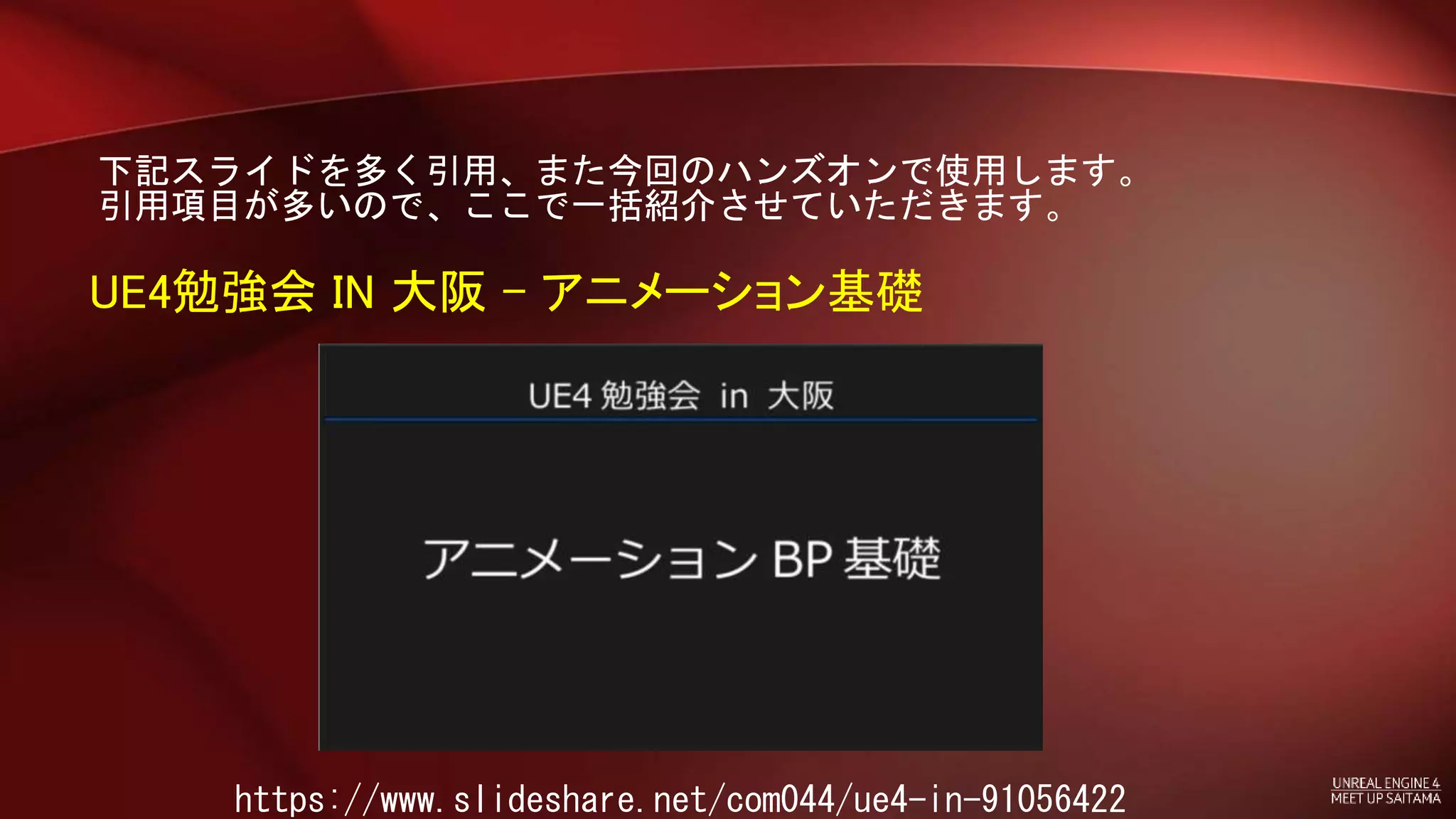
下記スライドを多く引用、また今回のハンズオンで使用します。 引用項目が多いので、ここで一括紹介させていただきます。 UE4勉強会 IN 大阪
- アニメーション基礎 https://www.slideshare.net/com044/ue4-in-91056422
8.
アニメーションBPの復習※今回アニメーションBPを多用するのでおさらい その前に……
9.
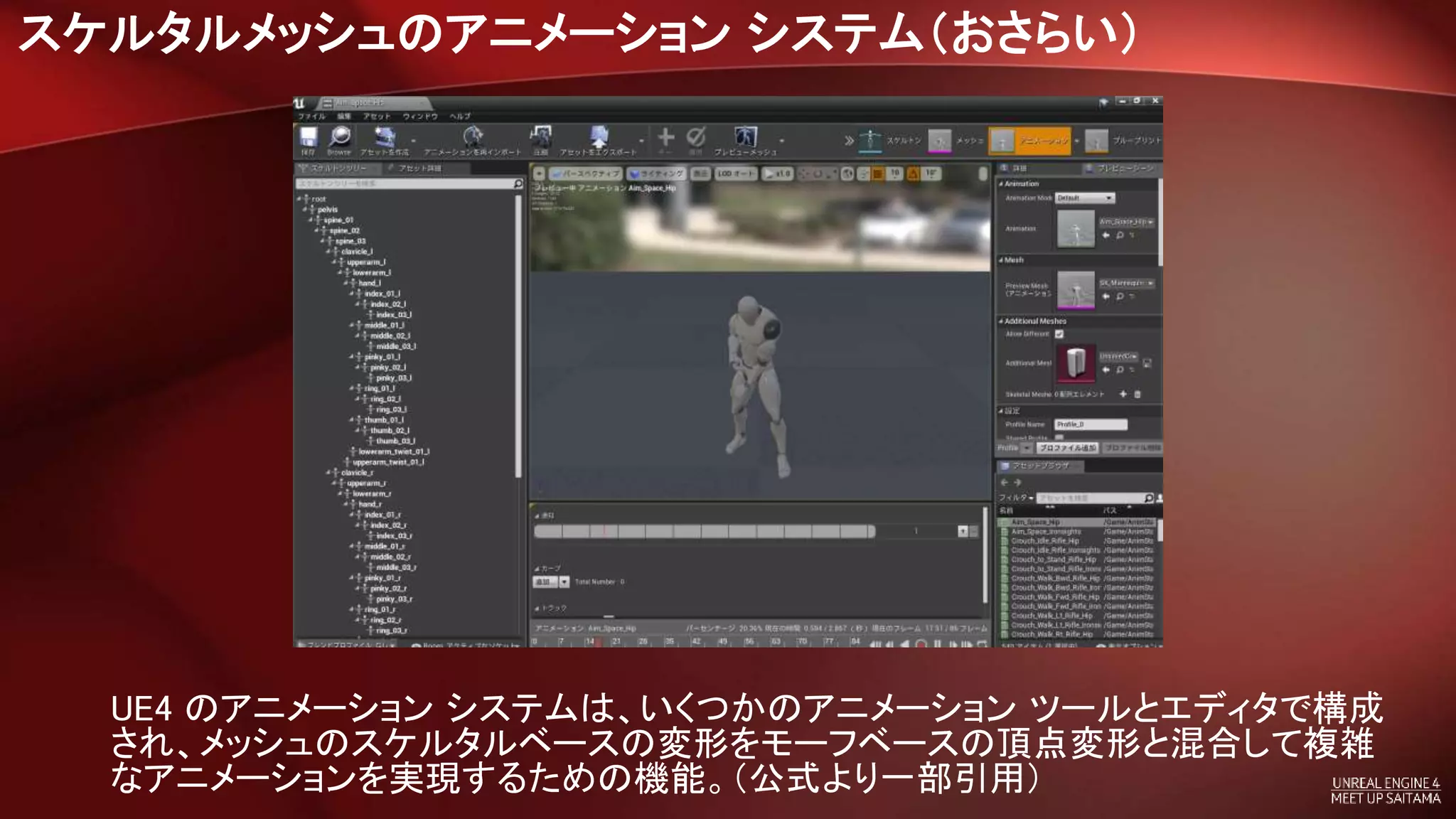
スケルタルメッシュのアニメーション システム(おさらい) UE4 のアニメーション
システムは、いくつかのアニメーション ツールとエディタで構成 され、メッシュのスケルタルベースの変形をモーフベースの頂点変形と混合して複雑 なアニメーションを実現するための機能。(公式より一部引用)
10.
アニメーション作成(おさらい) コンテンツで右クリック→アニメーション
11.
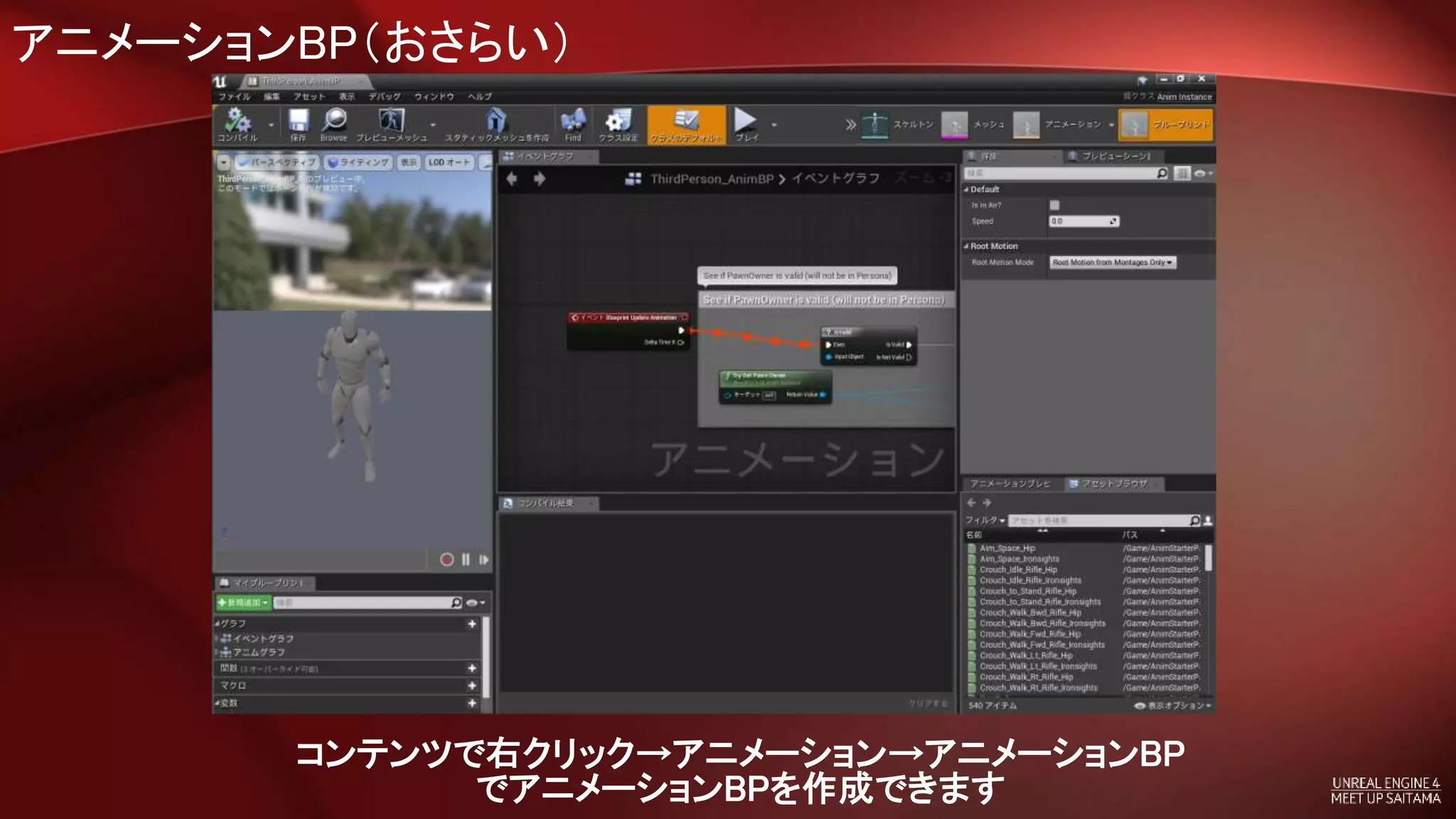
アニメーションBP(おさらい) コンテンツで右クリック→アニメーション→アニメーションBP でアニメーションBPを作成できます
12.
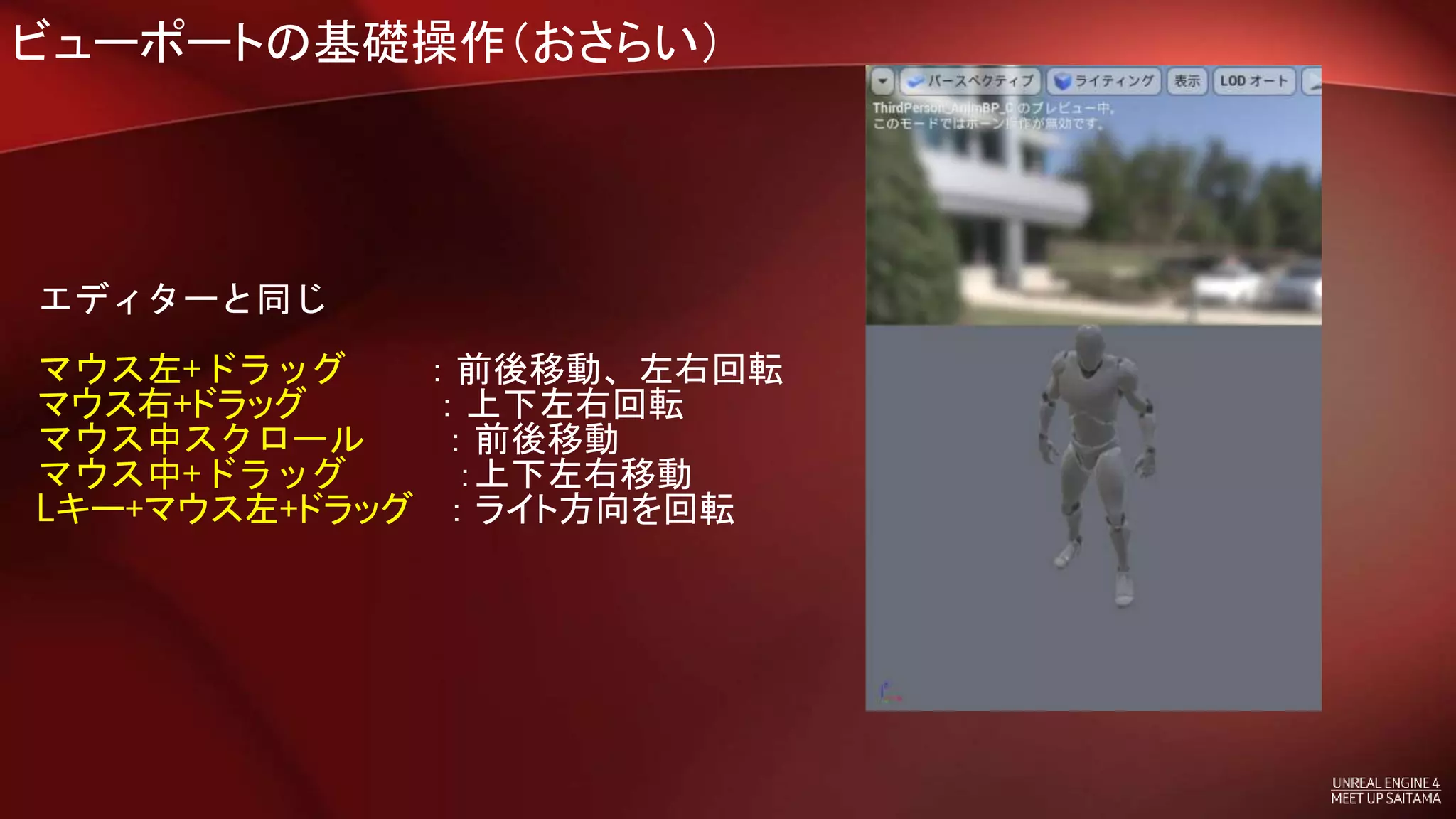
ビューポートの基礎操作(おさらい) エディターと同じ マウス左+ドラッグ :前後移動、左右回転 マウス右+ドラッグ :上下左右回転 マウス中スクロール
:前後移動 マウス中+ドラッグ :上下左右移動 Lキー+マウス左+ドラッグ :ライト方向を回転
13.
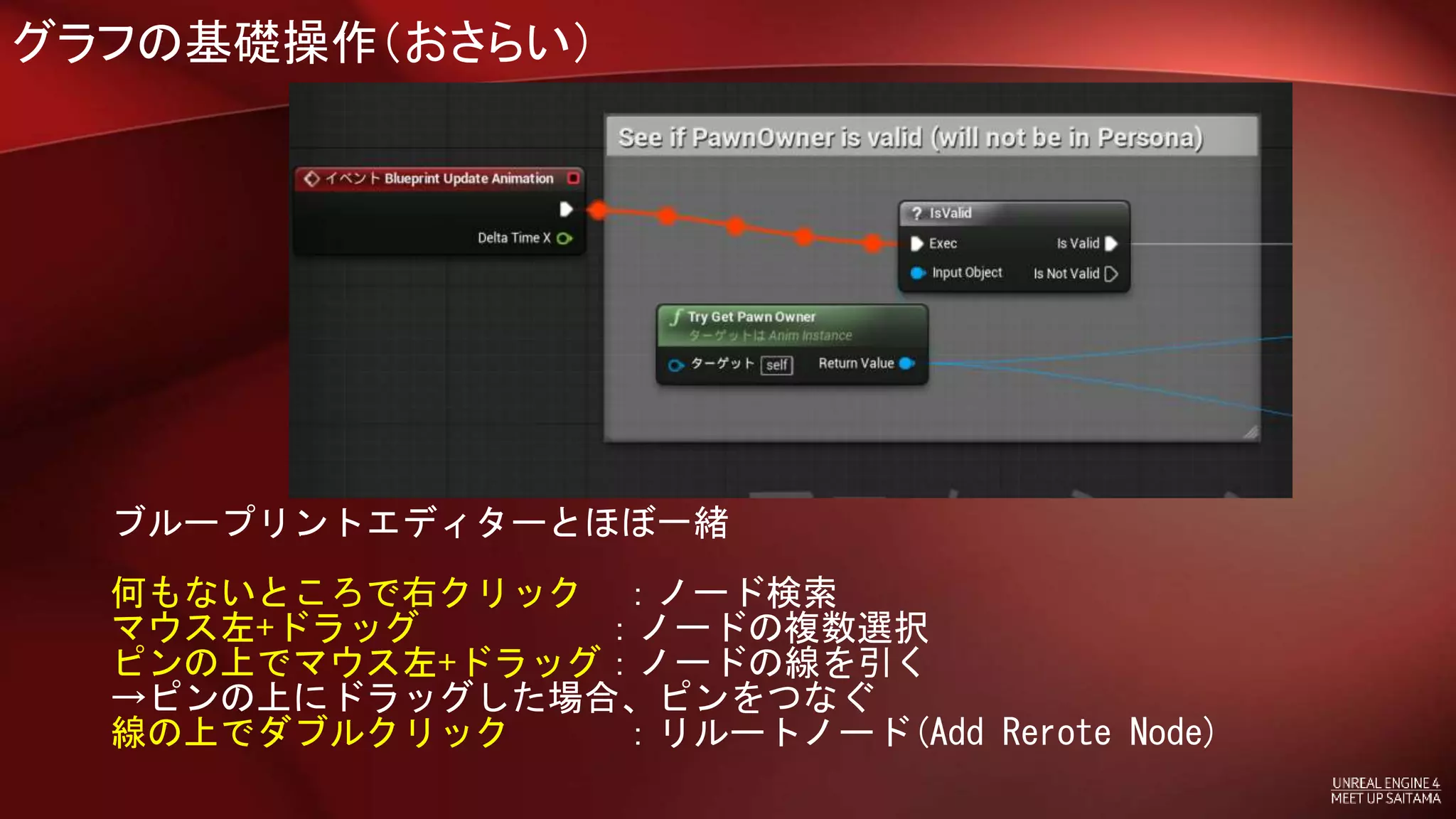
グラフの基礎操作(おさらい) ブループリントエディターとほぼ一緒 何もないところで右クリック :ノード検索 マウス左+ドラッグ :ノードの複数選択 ピンの上でマウス左+ドラッグ:ノードの線を引く →ピンの上にドラッグした場合、ピンをつなぐ 線の上でダブルクリック
:リルートノード(Add Rerote Node)
14.
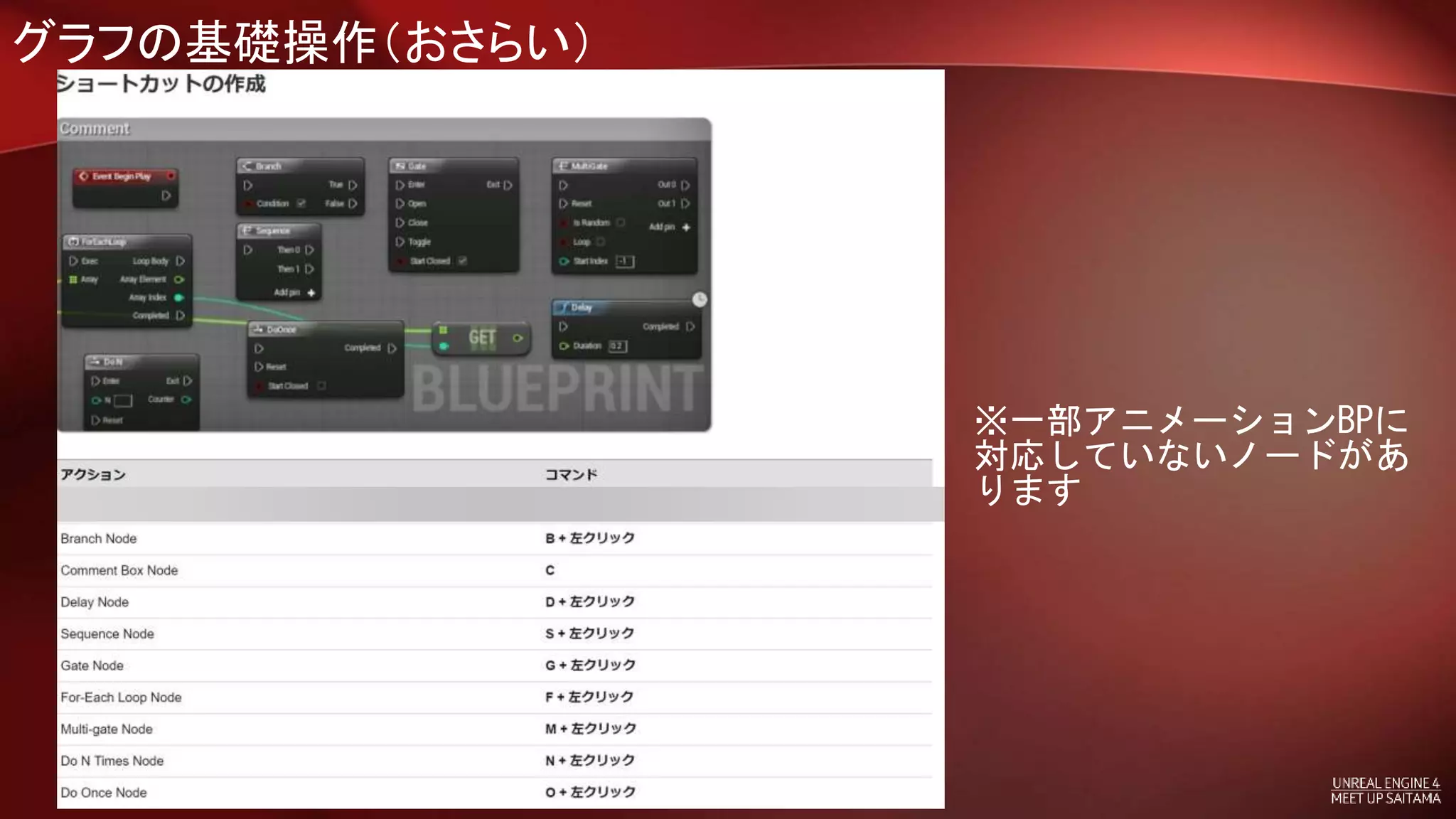
グラフの基礎操作(おさらい) ※一部アニメーションBPに 対応していないノードがあ ります
15.
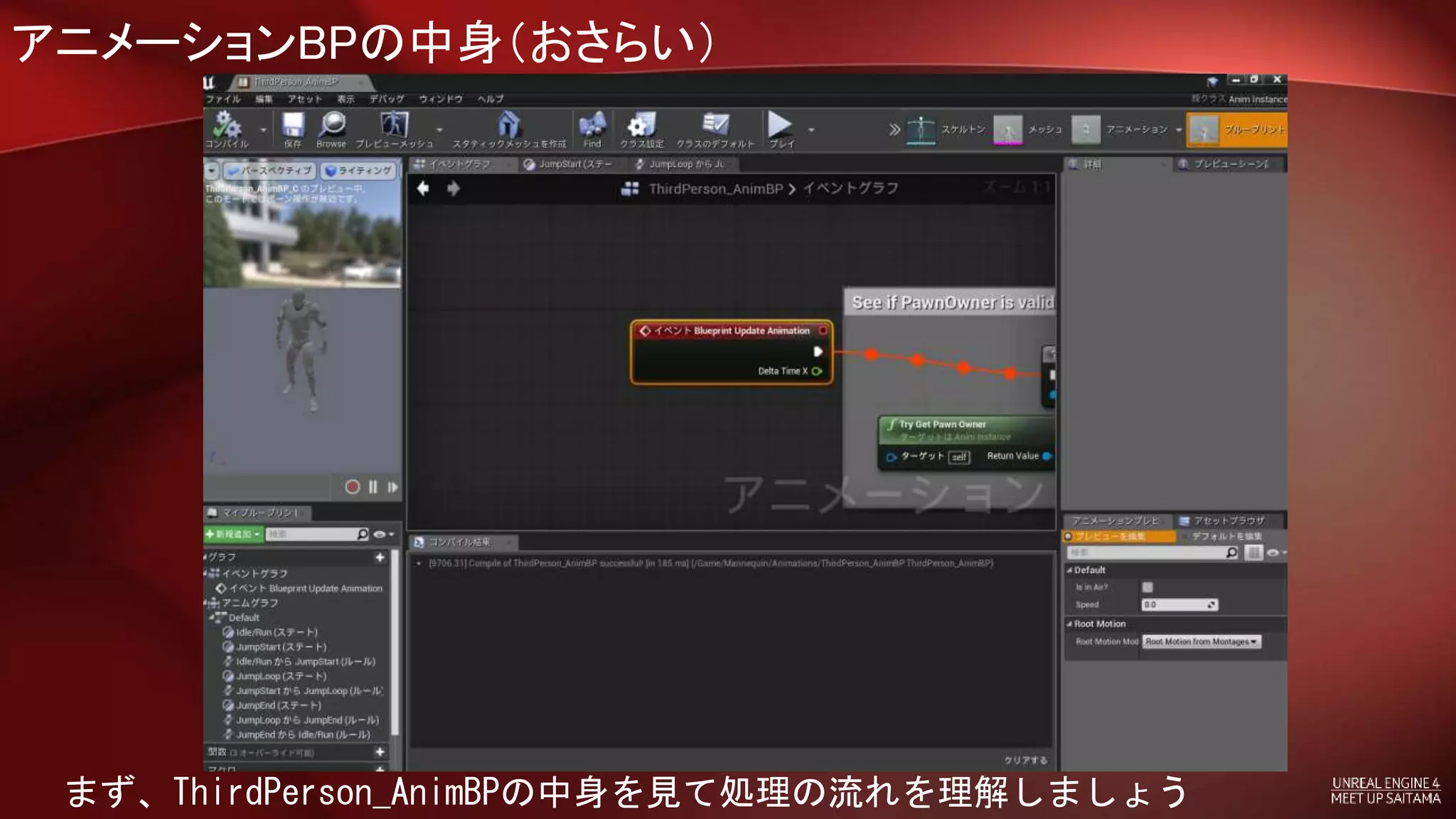
アニメーションBPの中身(おさらい) まず、ThirdPerson_AnimBPの中身を見て処理の流れを理解しましょう
16.
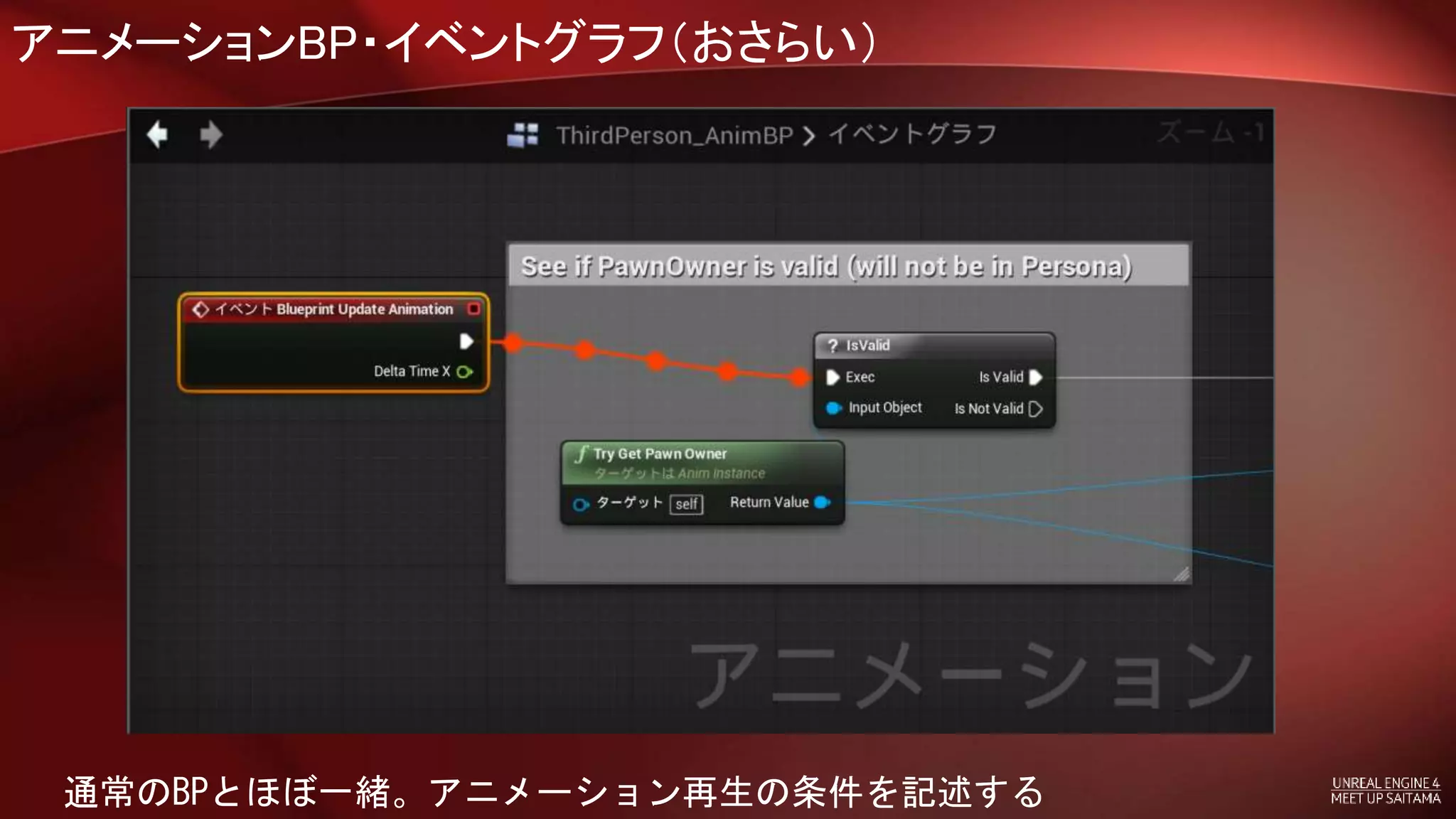
アニメーションBP・イベントグラフ(おさらい) 通常のBPとほぼ一緒。アニメーション再生の条件を記述する
17.
アニメーションBP・イベントグラフ(おさらい)
18.
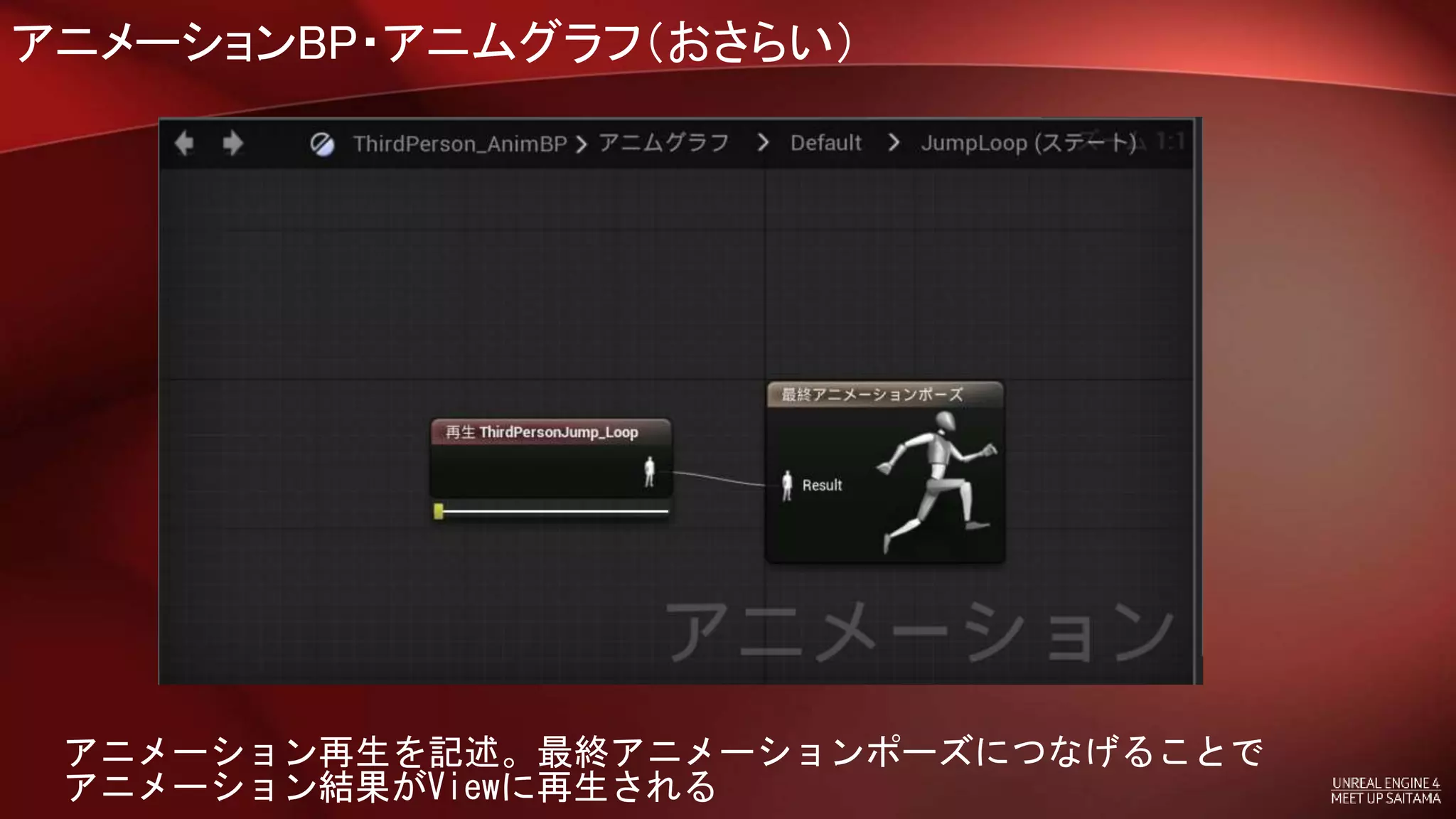
アニメーションBP・アニムグラフ(おさらい) アニメーション再生を記述。最終アニメーションポーズにつなげることで アニメーション結果がViewに再生される
19.
ステートマシン(おさらい) スケルタルメッシュのアニメーションを一連のステートへ分割するグラフィカルな手法 複雑なアニメーション遷移を制御できる
20.
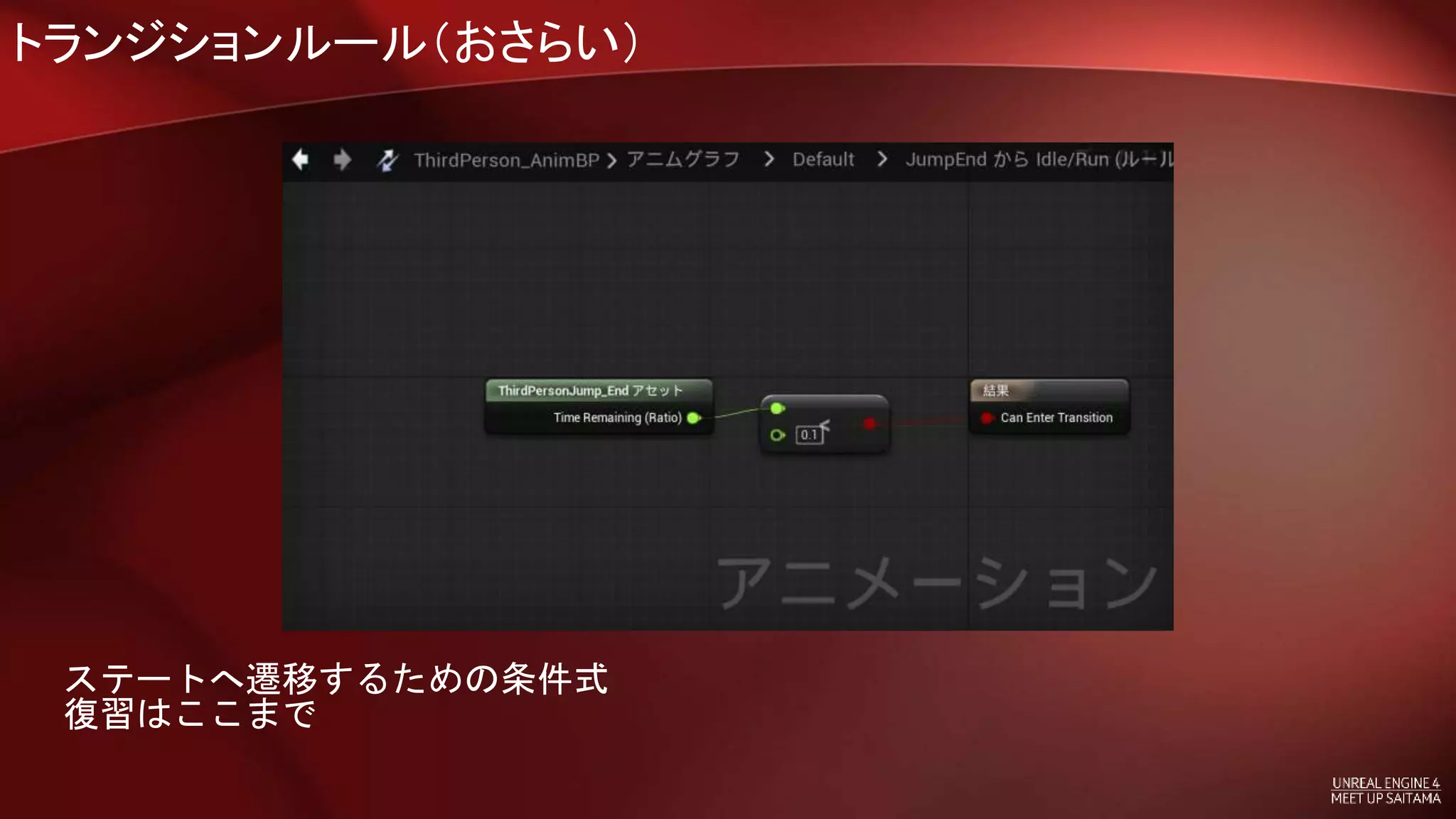
トランジションルール(おさらい) ステートへ遷移するための条件式 復習はここまで
21.
Slotアニメーション
22.
Slotアニメーション 汎用的に繋げないといけないアニメーションをステートだけで組むと……
23.
Slotアニメーション かなり複雑になっていく……
24.
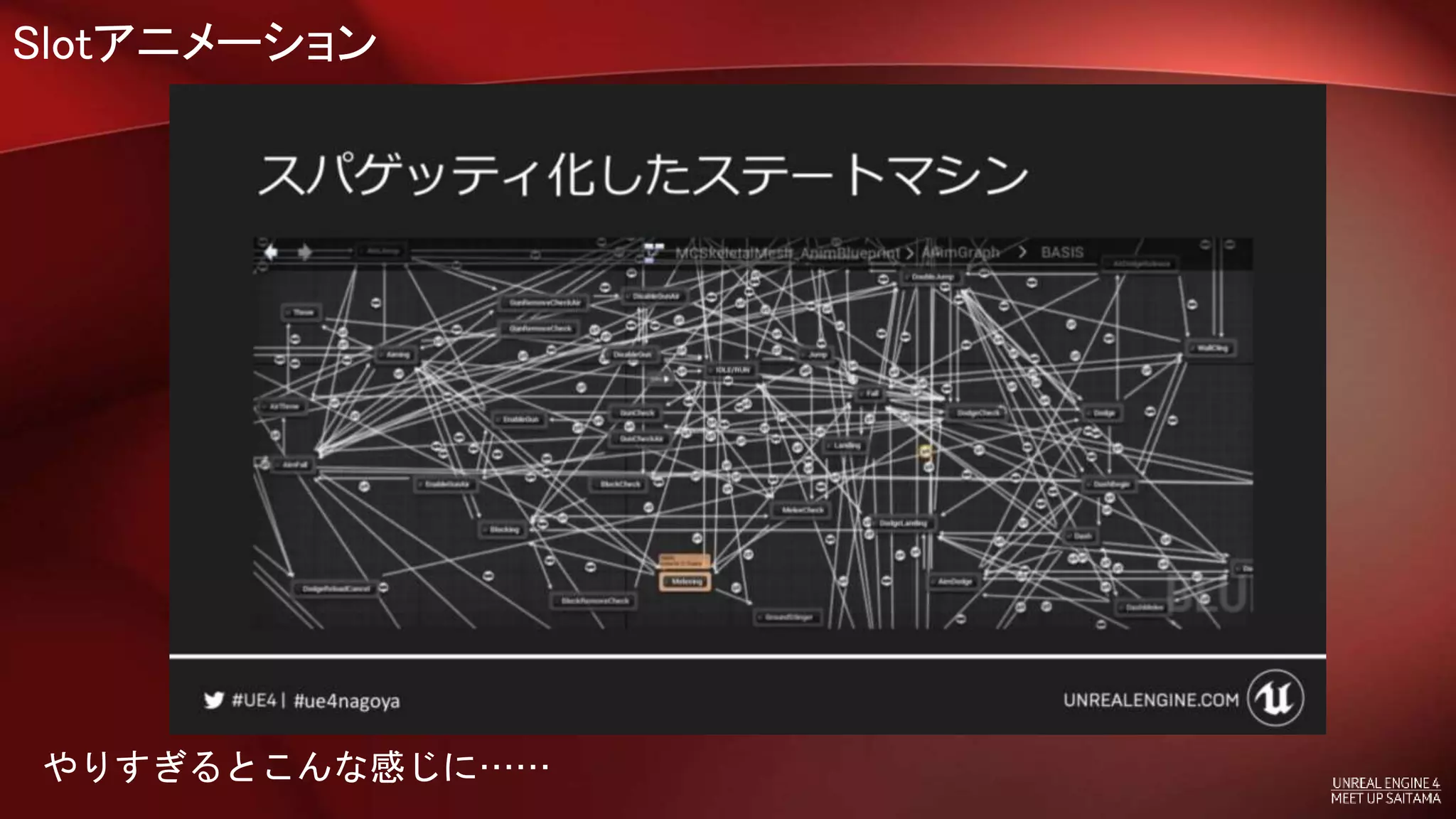
Slotアニメーション やりすぎるとこんな感じに……
25.
これを見た実装者はこうなる↓
26.
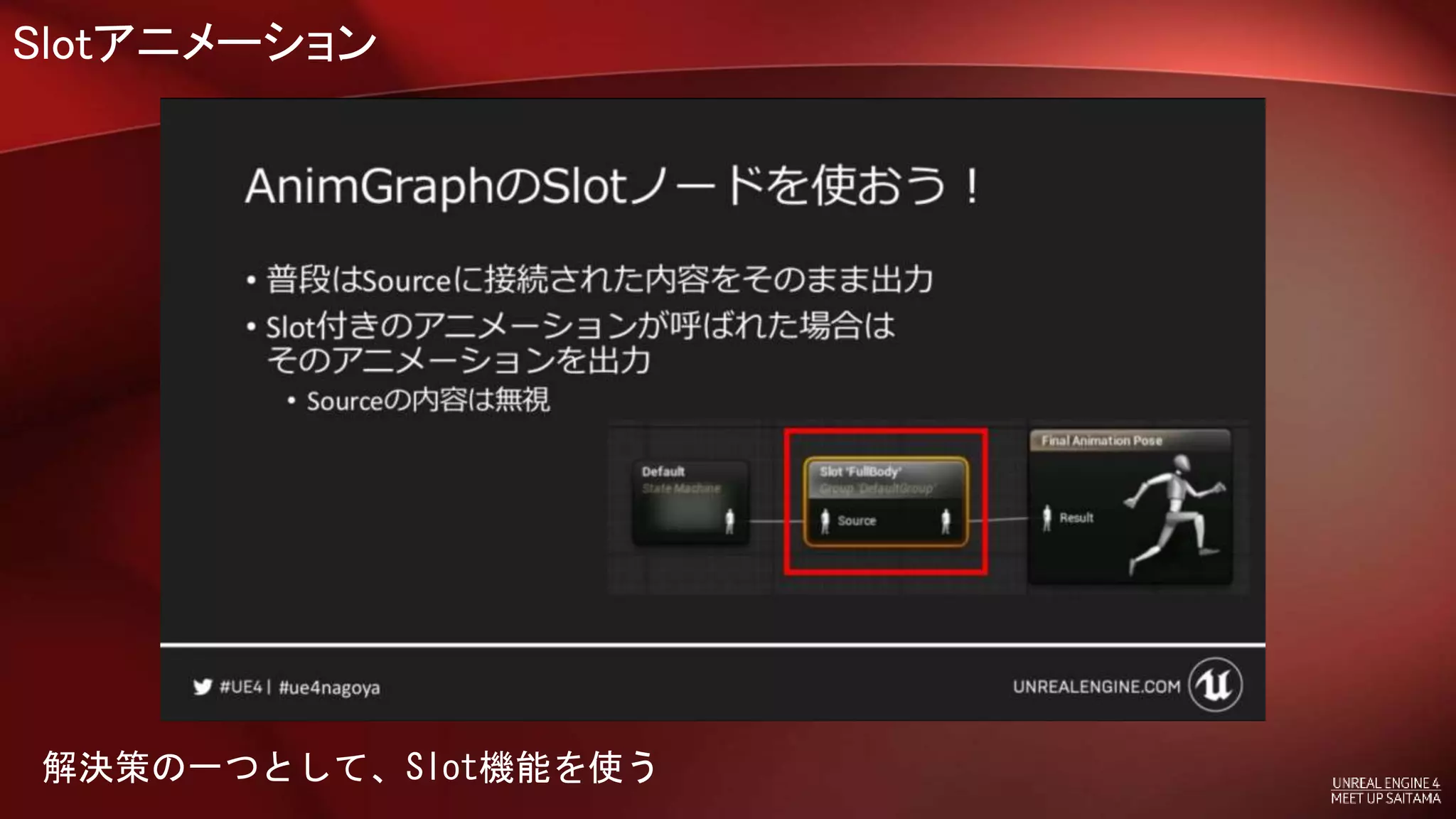
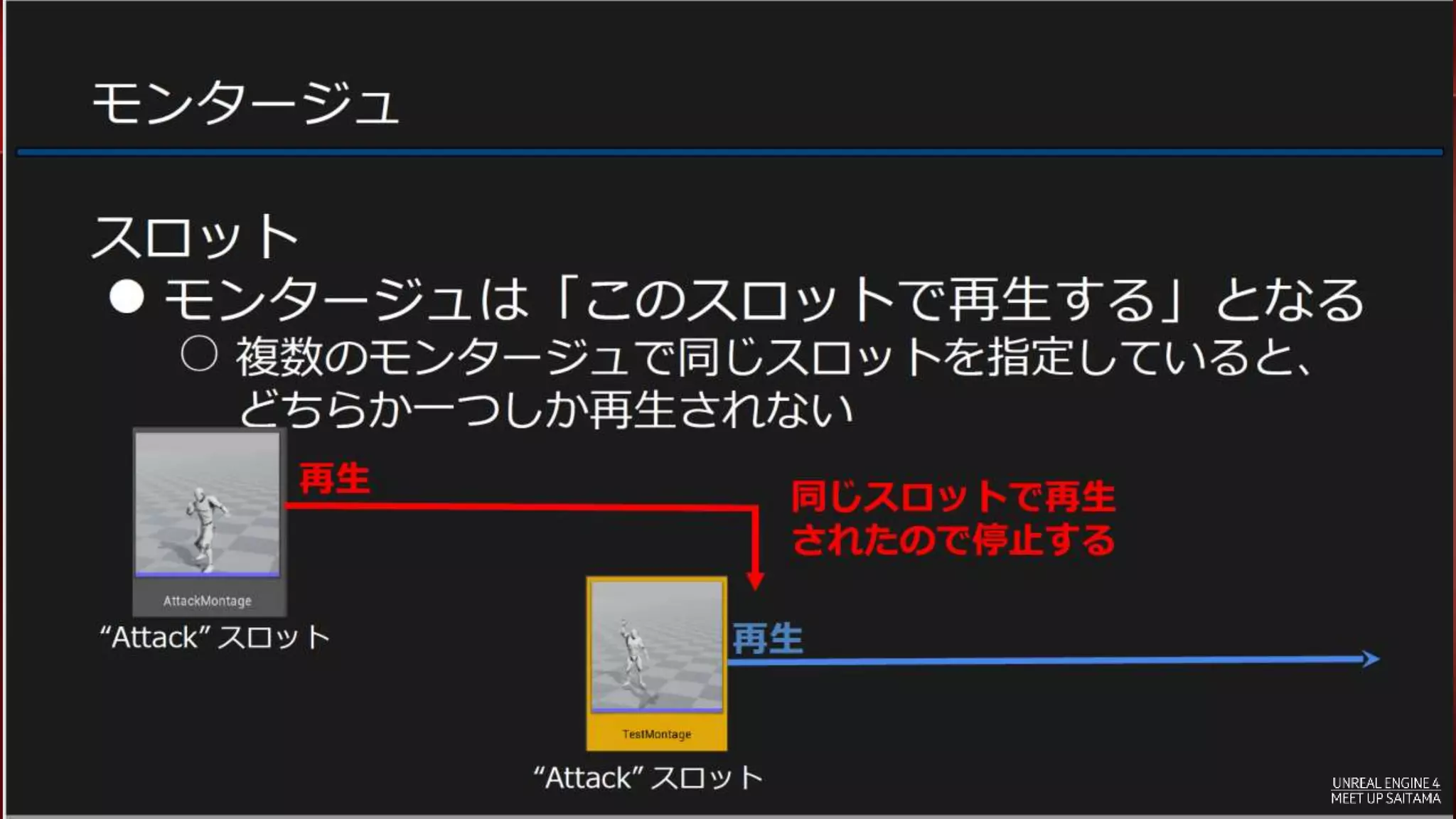
Slotアニメーション 解決策の一つとして、Slot機能を使う
27.
Slotアニメーション イベントグラフから任意のタイミングで呼び出せる。元のステート状態は維持される Unityが分かる人ならAnyStateによく似た機能 通常のアニムグラフ(ステート)の流れ イベントグラフから スロット呼び出し Slot1の流れ アニメーション再生 Slot2の流れ アニメーション再生 イベントグラフから スロット呼び出し
28.
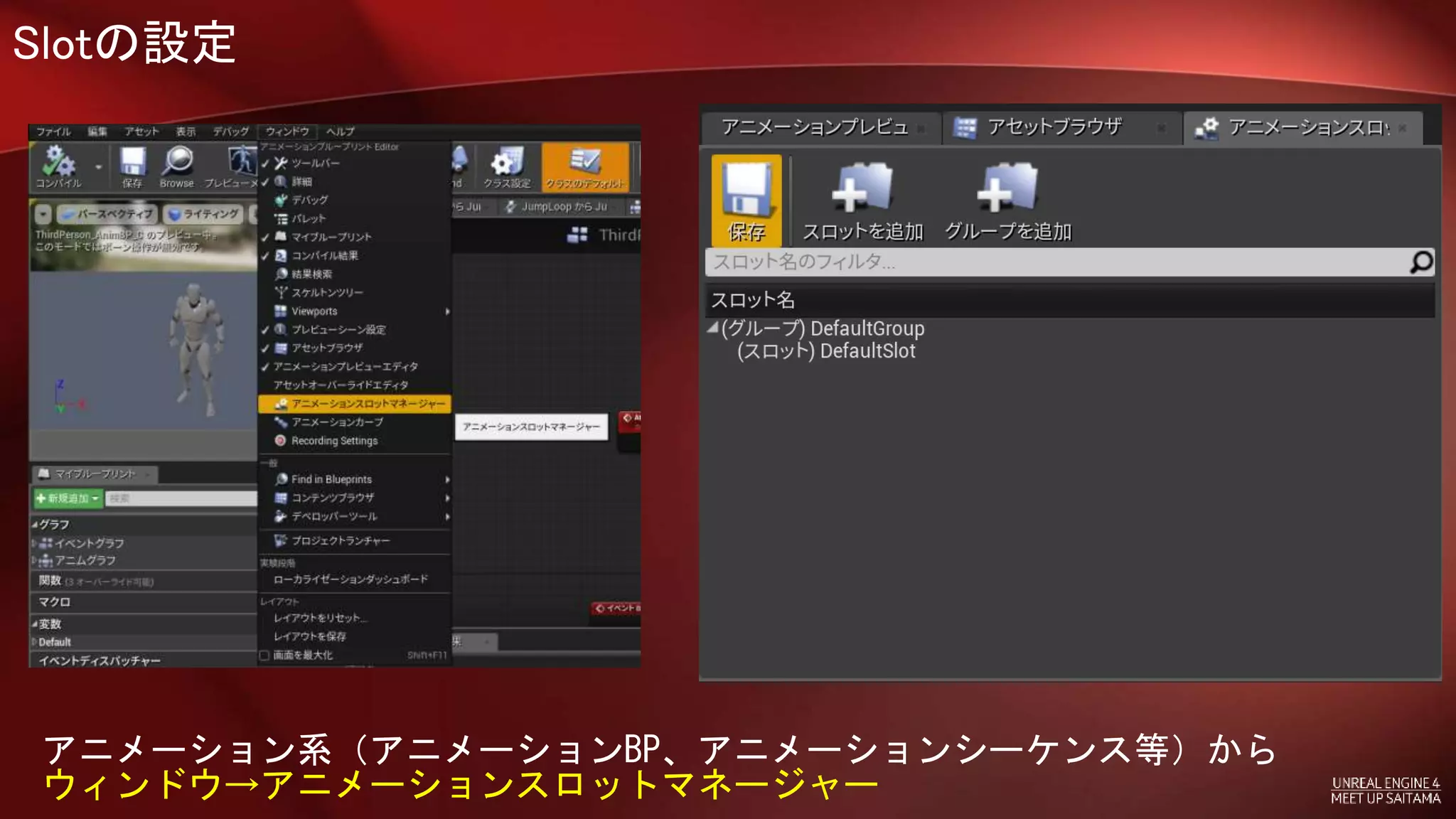
Slotの設定 アニメーション系(アニメーションBP、アニメーションシーケンス等)から ウィンドウ→アニメーションスロットマネージャー
29.
Slotの設定 スロットを追加、グループを追加で新規に作ることが可能 移動、削除は右クリックのメニューから
30.
Slotの設定 アニムグラフから、『スロット(DefaultSlot)』を検索
31.
Slotの設定 スロットを経由するように繋ぎなおせば準備OK スロットは詳細→Settings→Slot Nameを変えることで切替が可能
32.
Slotの設定 おまけ スロットは複数繋げることも可能 ※Slotアニメーションの合成は特殊な組み方をするので、後述
33.
Slotアニメーション再生
34.
Slotアニメーションの呼び方 ※今回、シーケンサーは触れません
35.
AnimMontageでSlotアニメーション再生
36.
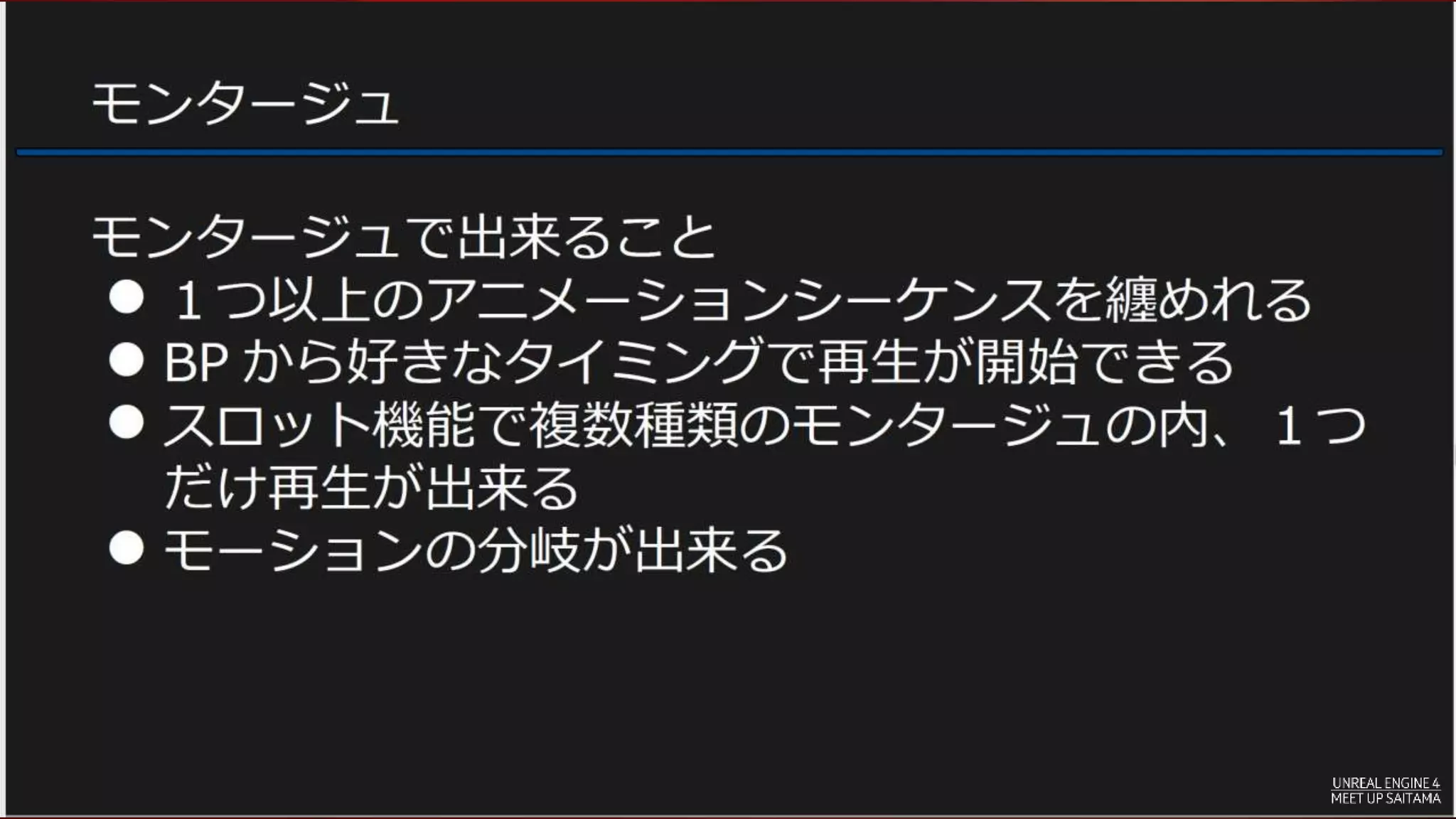
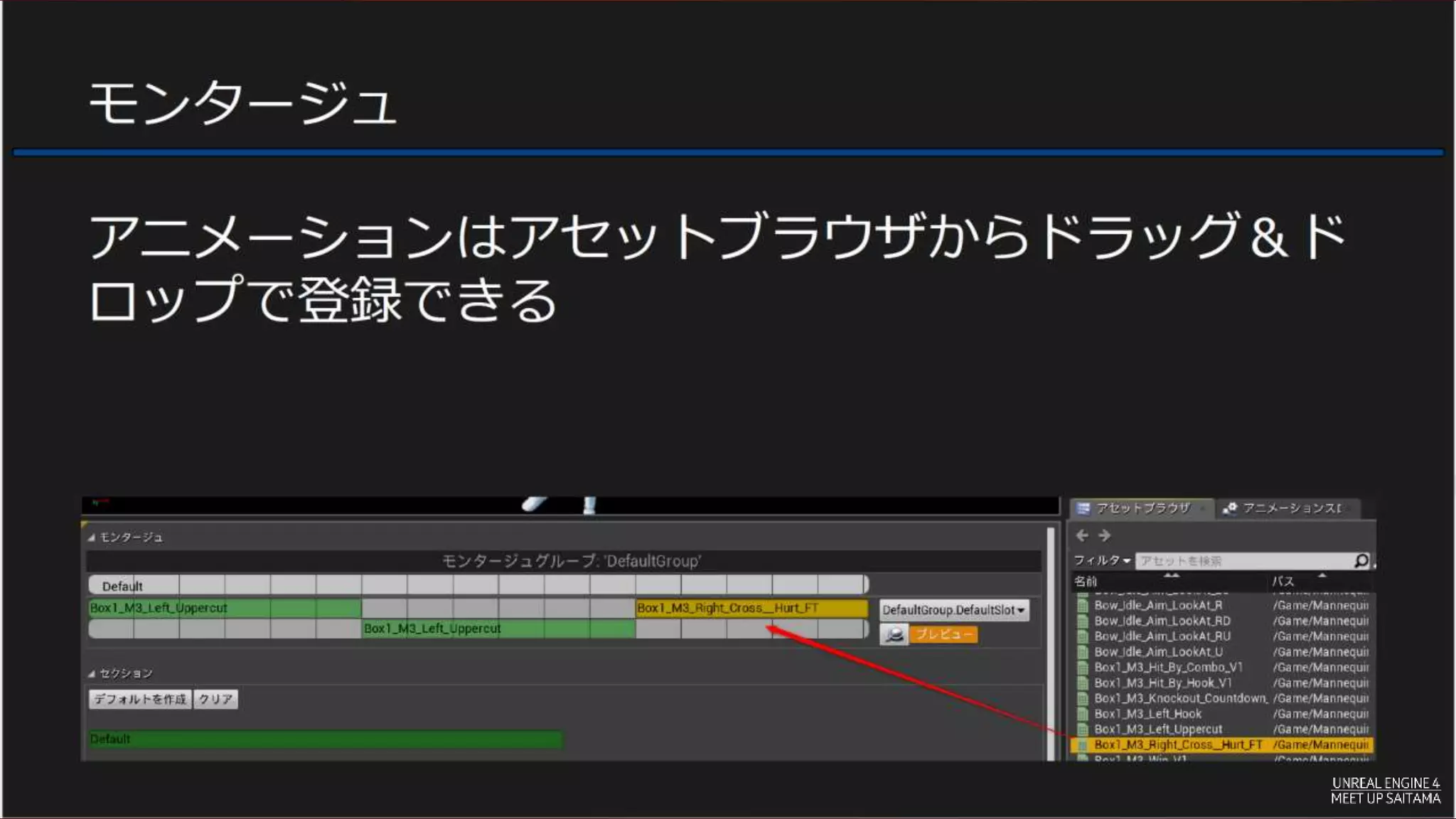
AnimMontage AnimMontage (アニム モンタージュまたは略してモンタージュ)
は、幅広いアニ メーション エフェクトを有効にする多目的ツール ※公式ページより引用
38.
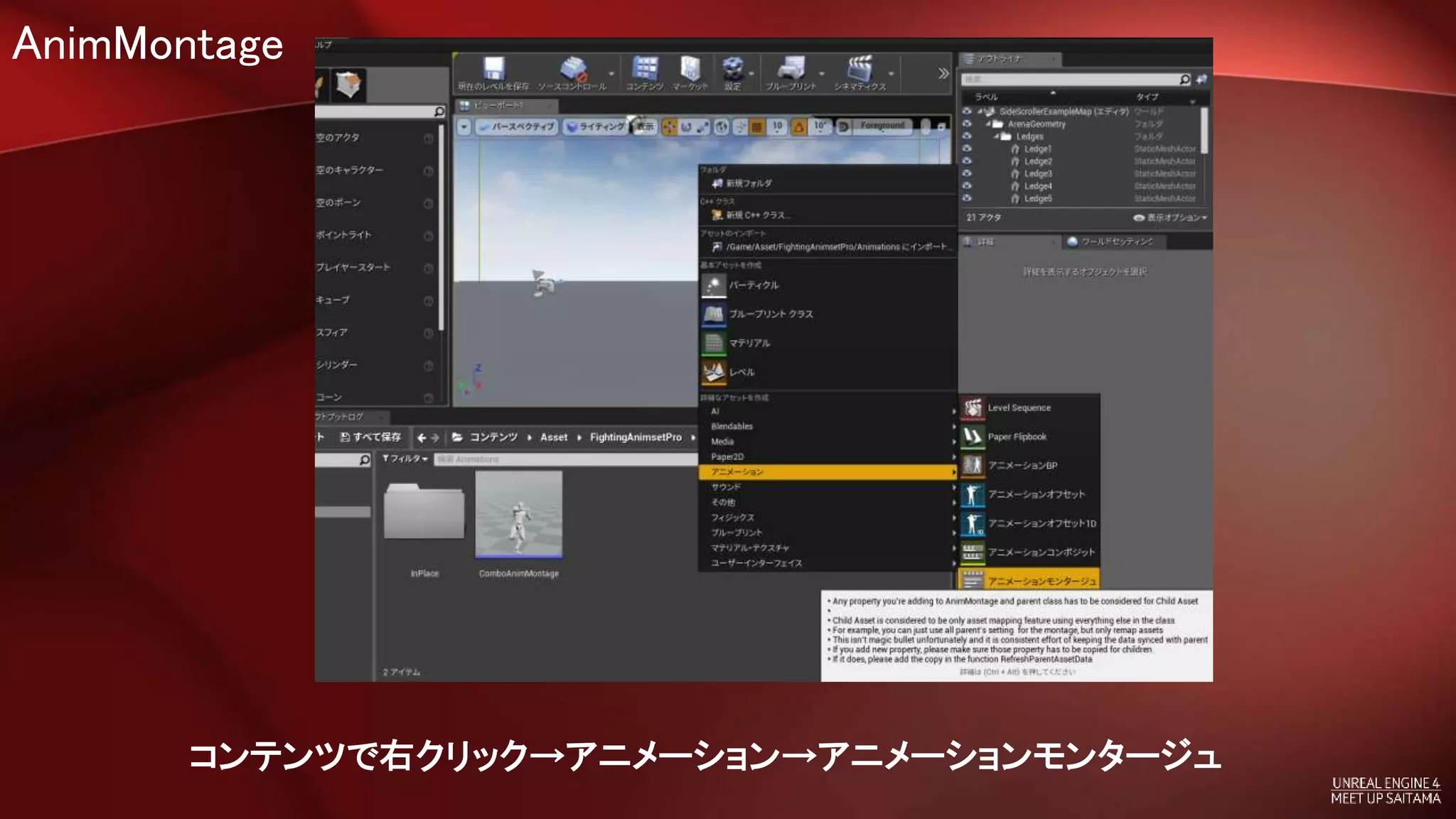
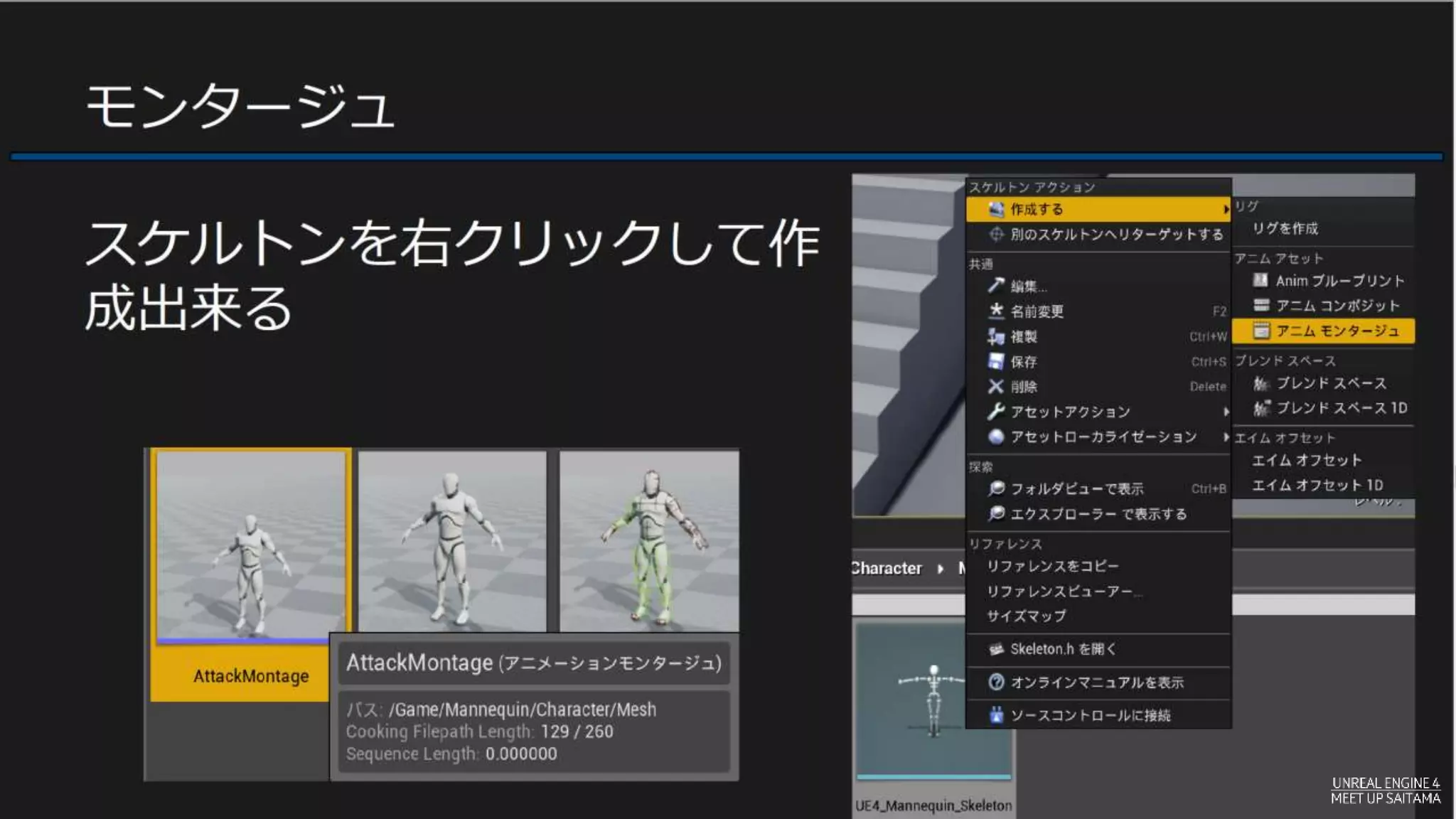
AnimMontage コンテンツで右クリック→アニメーション→アニメーションモンタージュ
42.
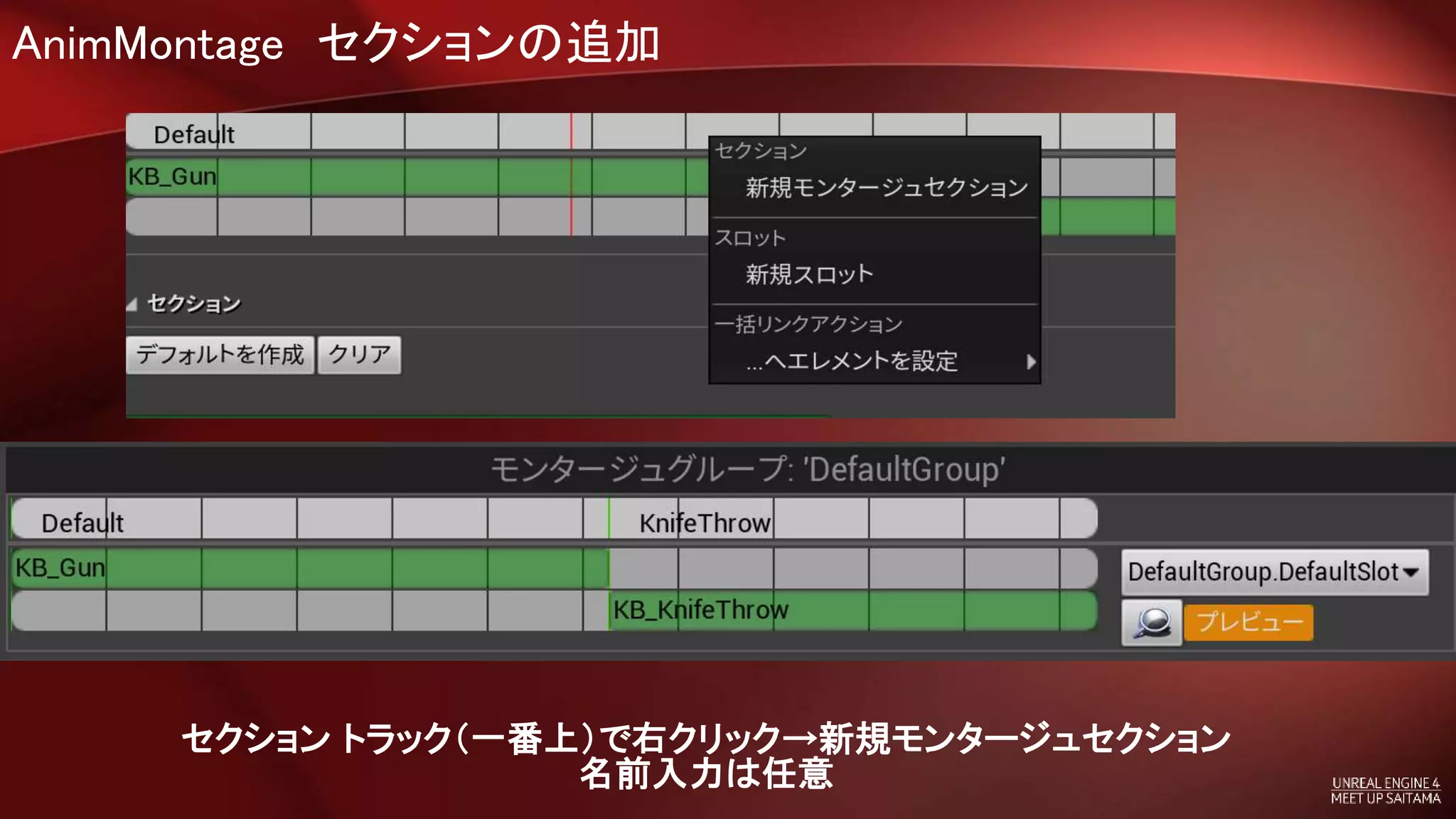
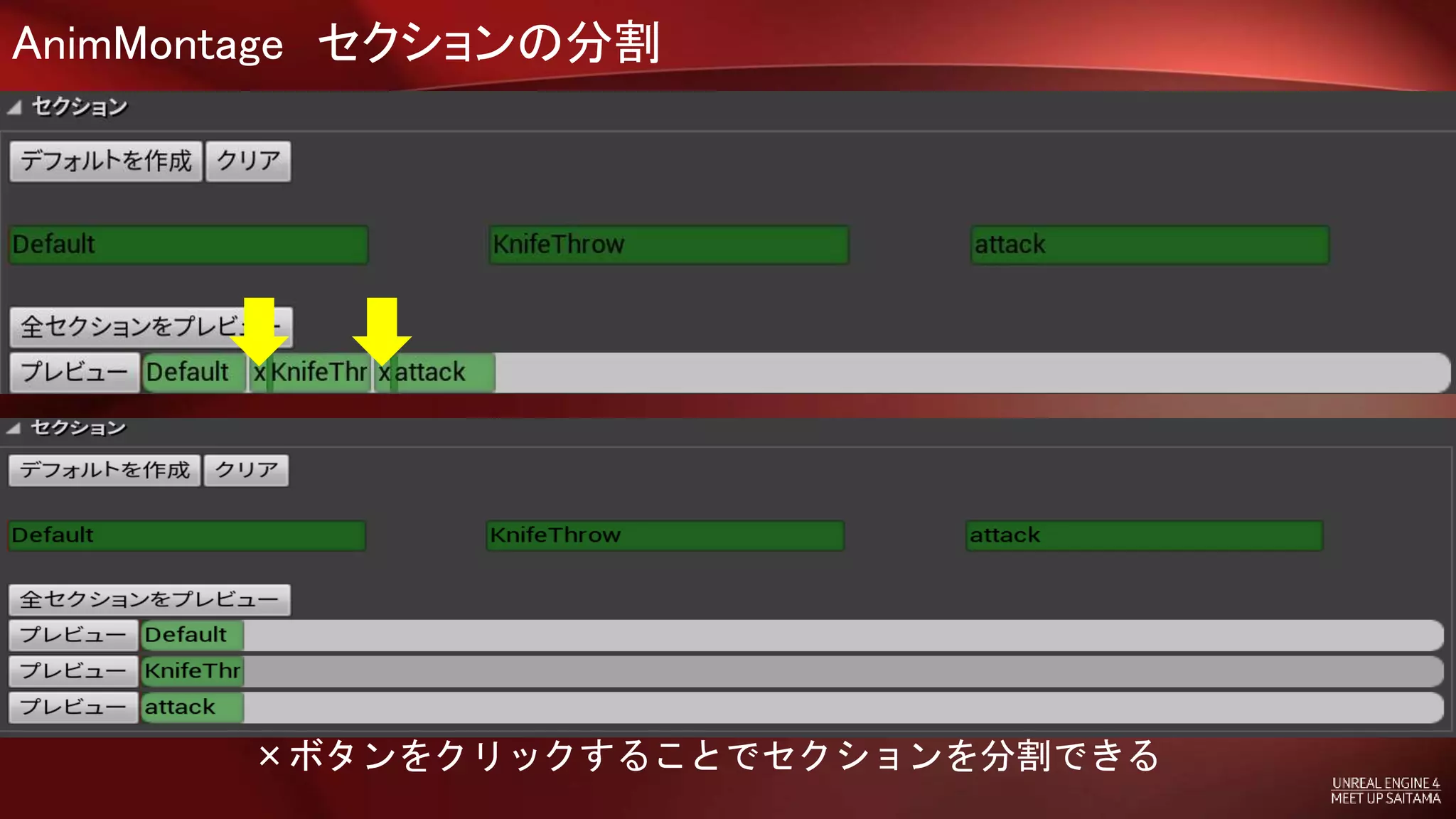
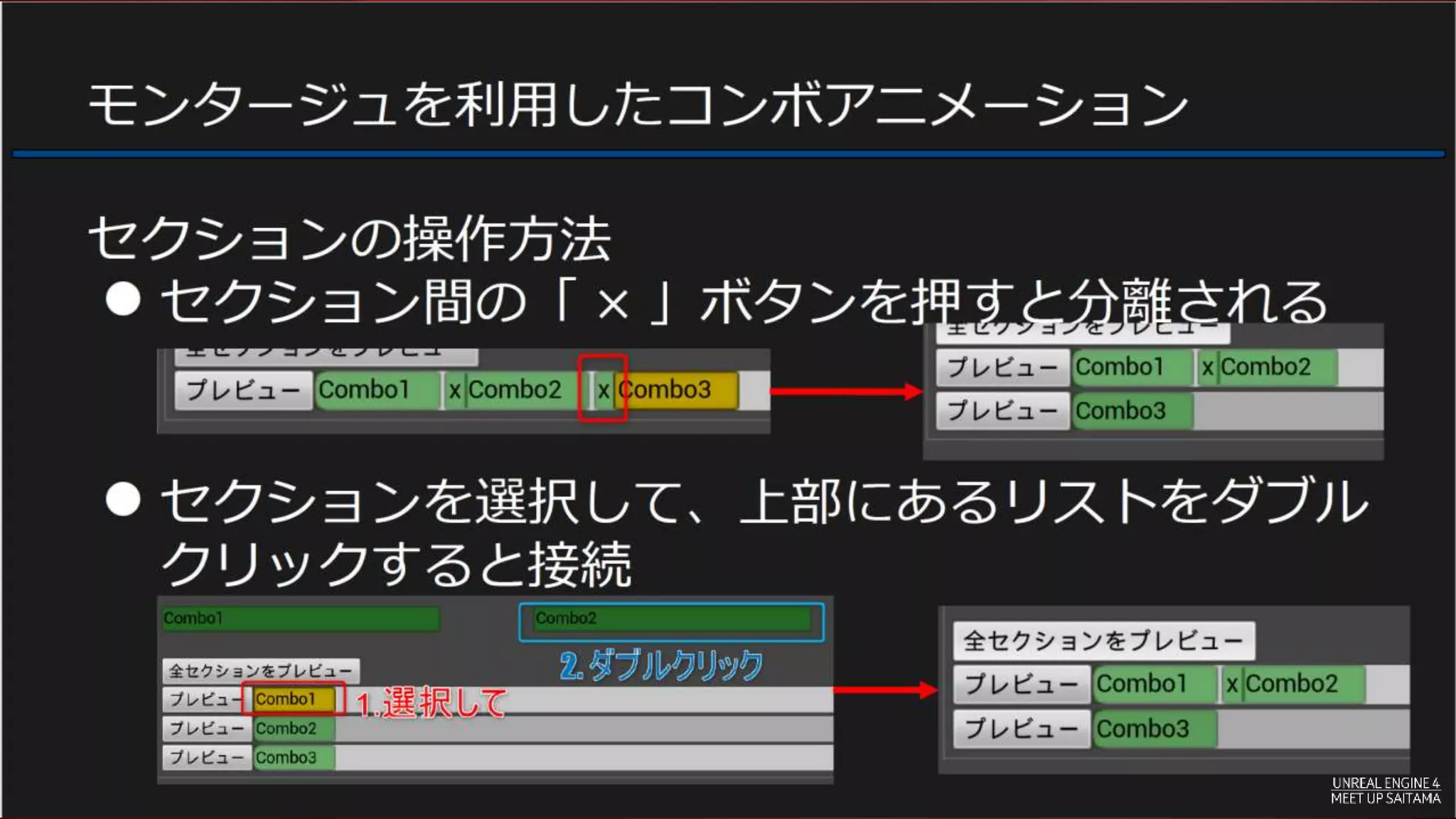
AnimMontage セクションの追加 セクション トラック(一番上)で右クリック→新規モンタージュセクション 名前入力は任意
43.
AnimMontage セクションの分割 ×ボタンをクリックすることでセクションを分割できる
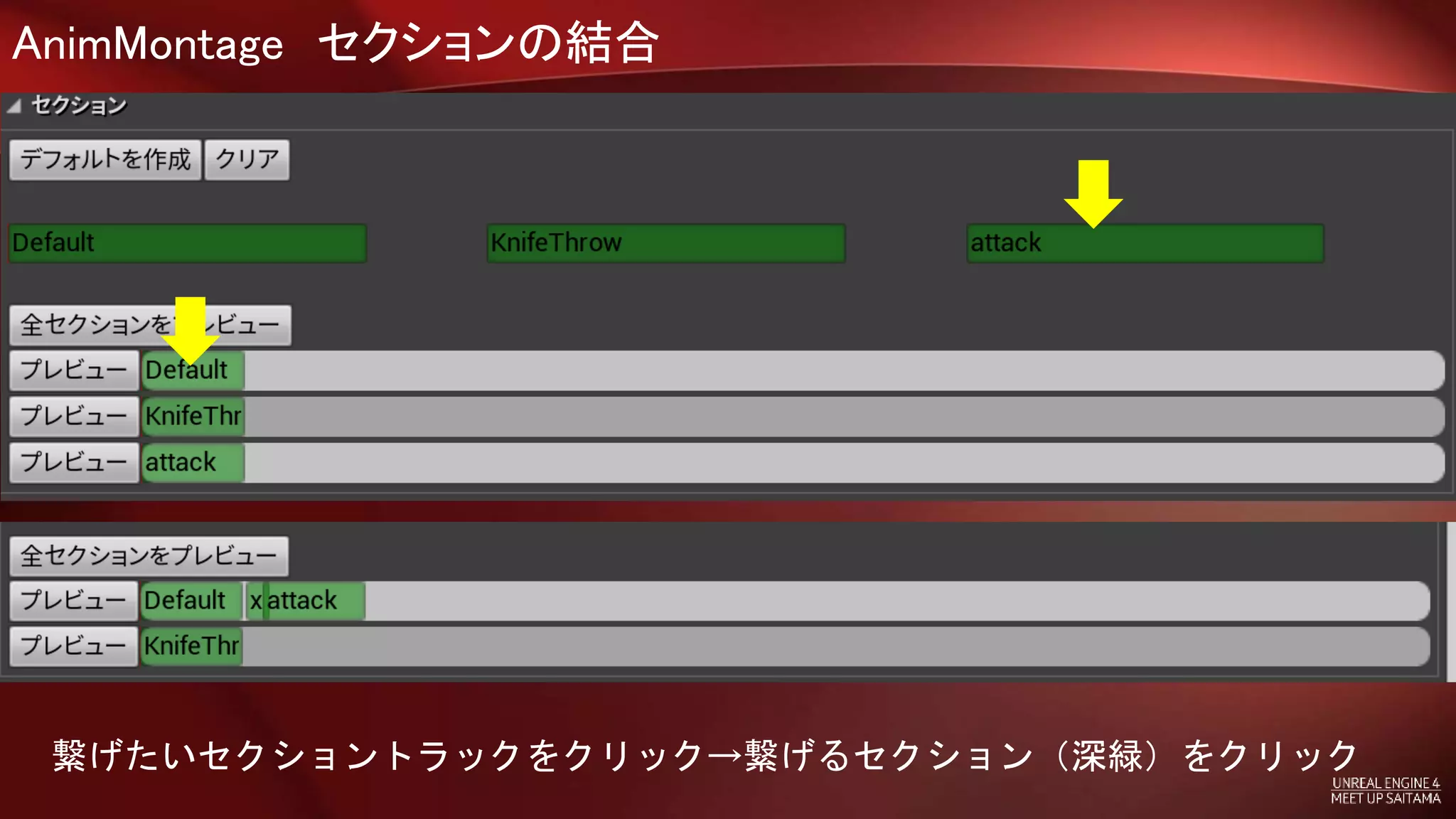
44.
AnimMontage セクションの結合 繋げたいセクショントラックをクリック→繋げるセクション(深緑)をクリック
45.
AnimMontage 通知 通知トラックで右クリック→メニュー表示 通常の通知に「Montage Notify」、ステートに「Montage
Notify Window」が追加 ※通知の詳細は後述
46.
AnimMontage 再生 イベントグラフでMontage Playノードを呼び出し
48.
AnimMontage 再生 Montage Jump
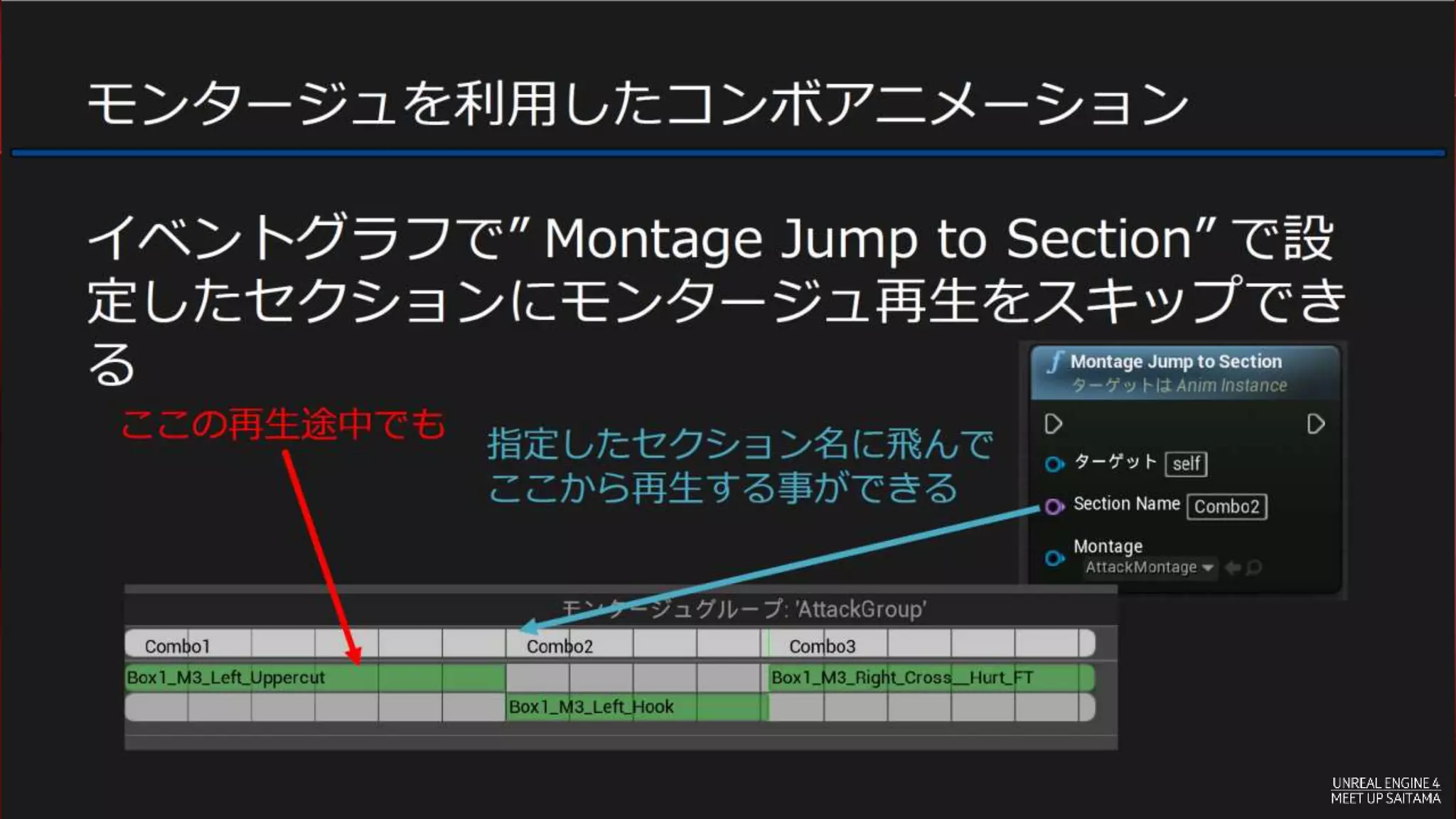
to Sectionノード(Anim Motage再生時のみ有効) 指定したセクションのアニメーションを再生(すぐ実行される)
49.
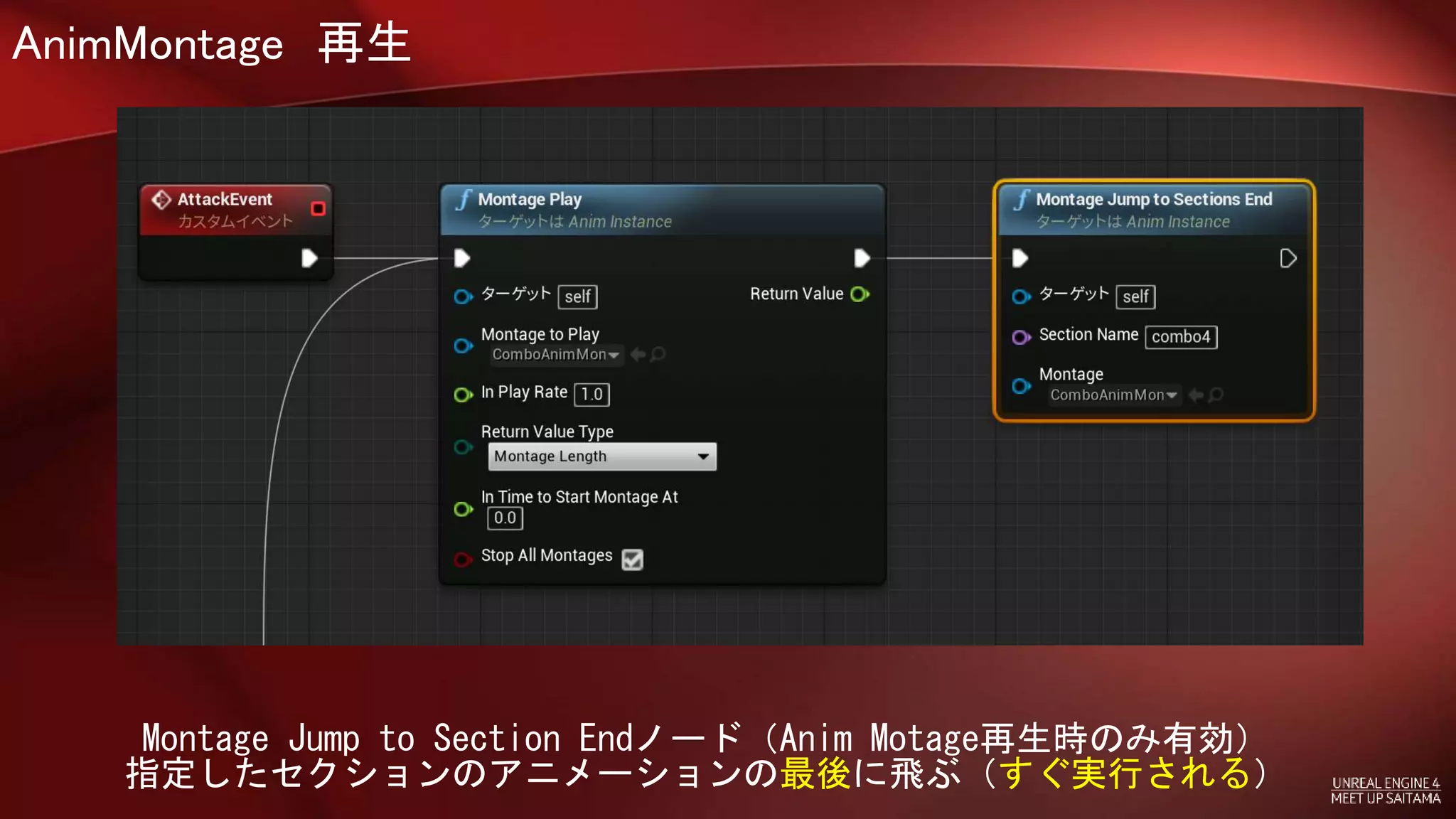
AnimMontage 再生 Montage Jump
to Section Endノード(Anim Motage再生時のみ有効) 指定したセクションのアニメーションの最後に飛ぶ(すぐ実行される)
50.
AnimMontage 再生 Montage Set
Next Sectionノード(Anim Motage再生時のみ有効) 指定したセクション(Section Name to Change)の再生終了後に再生するセクション (Next Section)を指定(セクションの結合を動的に行ってる感じ)
51.
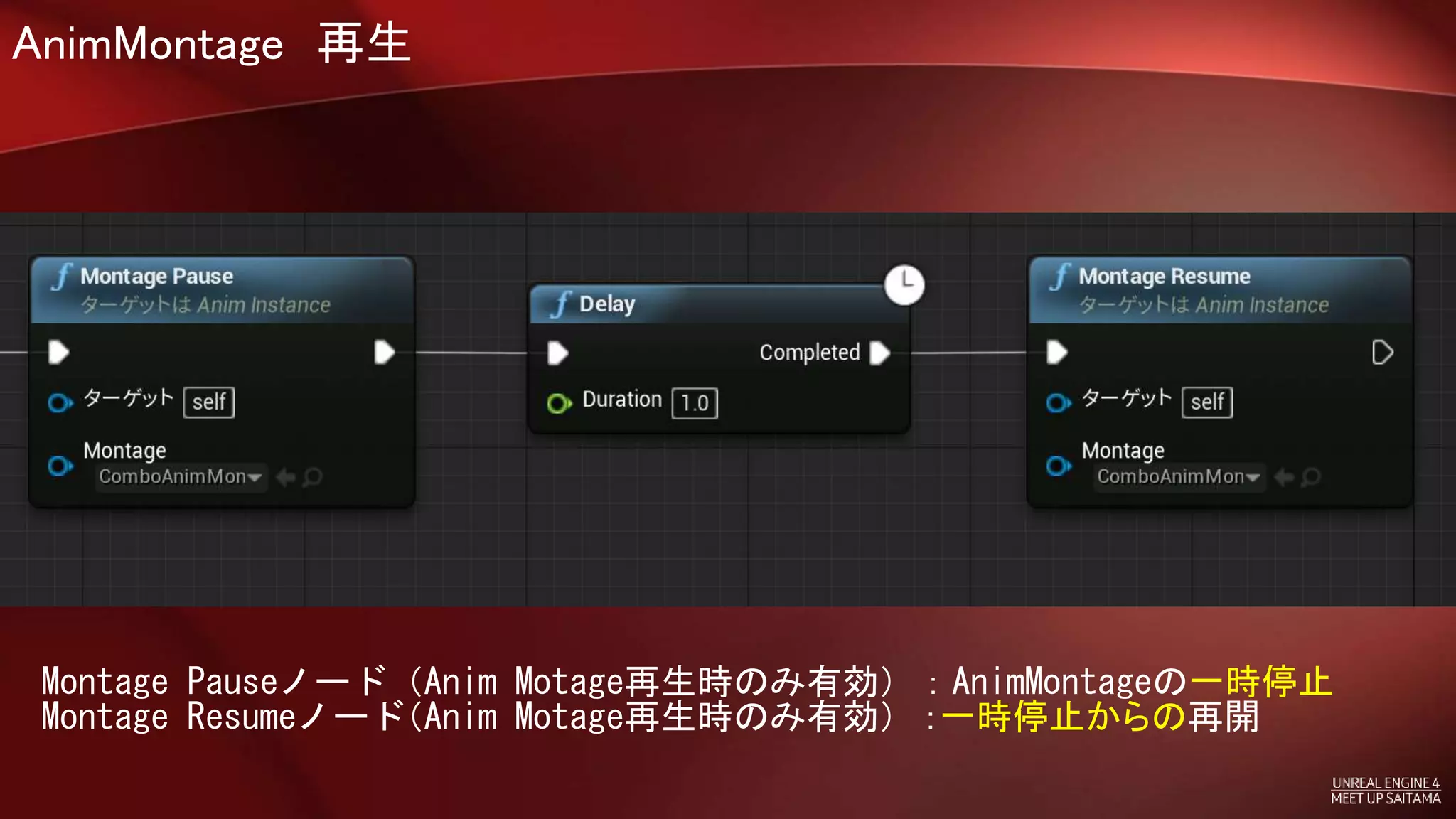
AnimMontage 再生 Montage Pauseノード(Anim
Motage再生時のみ有効):AnimMontageの一時停止 Montage Resumeノード(Anim Motage再生時のみ有効) :一時停止からの再開
52.
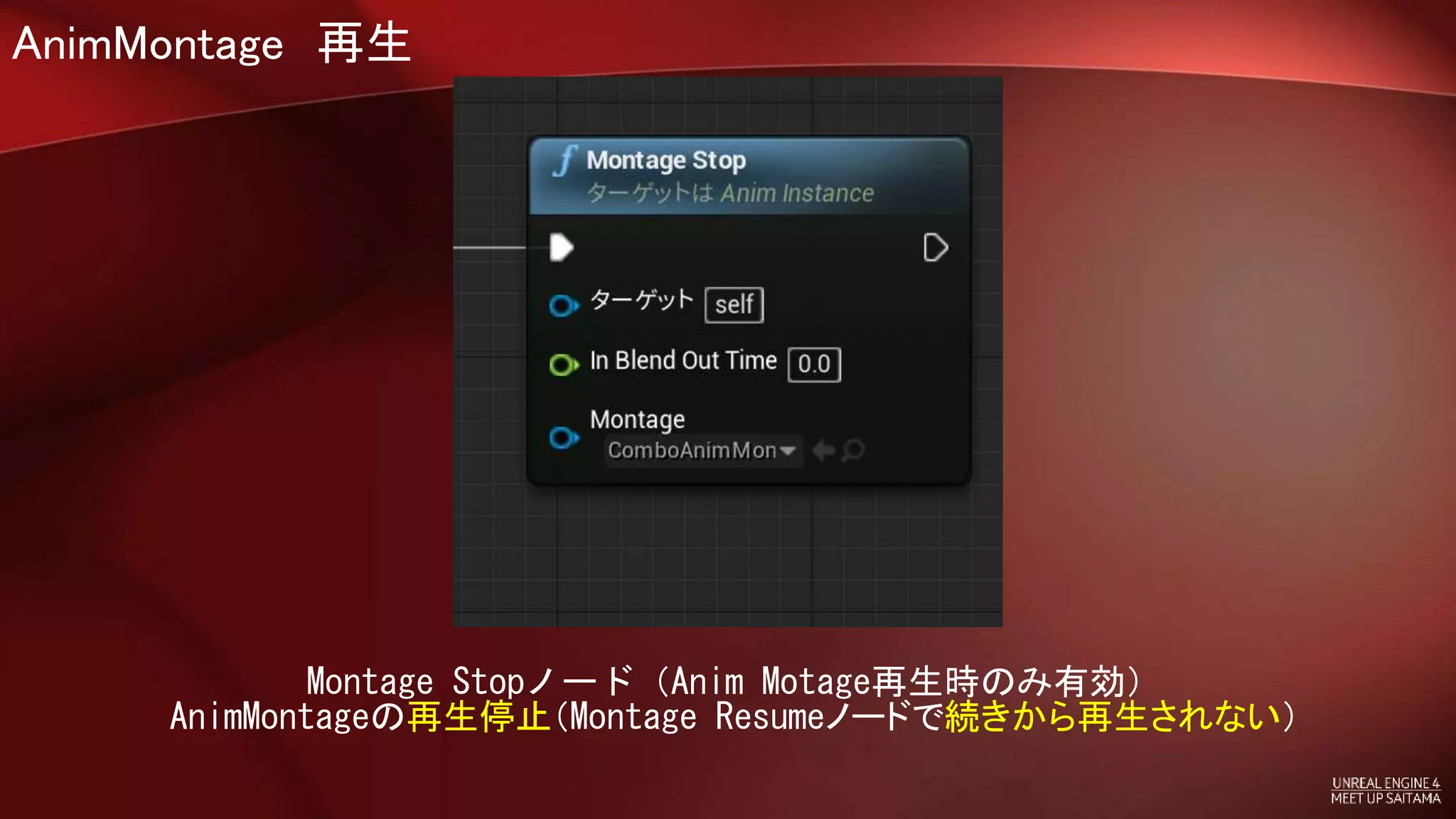
AnimMontage 再生 Montage Stopノード(Anim
Motage再生時のみ有効) AnimMontageの再生停止(Montage Resumeノードで続きから再生されない)
53.
AnimMontage 再生 Play Montage
ノード Montage Playノードと同じく、AnimMontageの再生ができる 違いは開始のセクションが指定できる、任意のタイミングで実行処理が呼ばれる等
54.
AnimMontage 再生 通常のFunction: ノード実行後に呼び出し。 タイムラインとは違い、再生時間毎には呼ばれない On Completed: 再生終了時に呼び出し On
Blend Out: 最後のアニメーションブレンドが終了したら呼び出し On Interupted: ちょっとよくわからない。後回し On Notify Begin: Montage Notify、Montage Notify Windowの起点から呼び出し On Notify End: Montage Notify Windowの終わりで呼び出し Notify Name:Montage Notify(Window)で設定した名前が取れる
55.
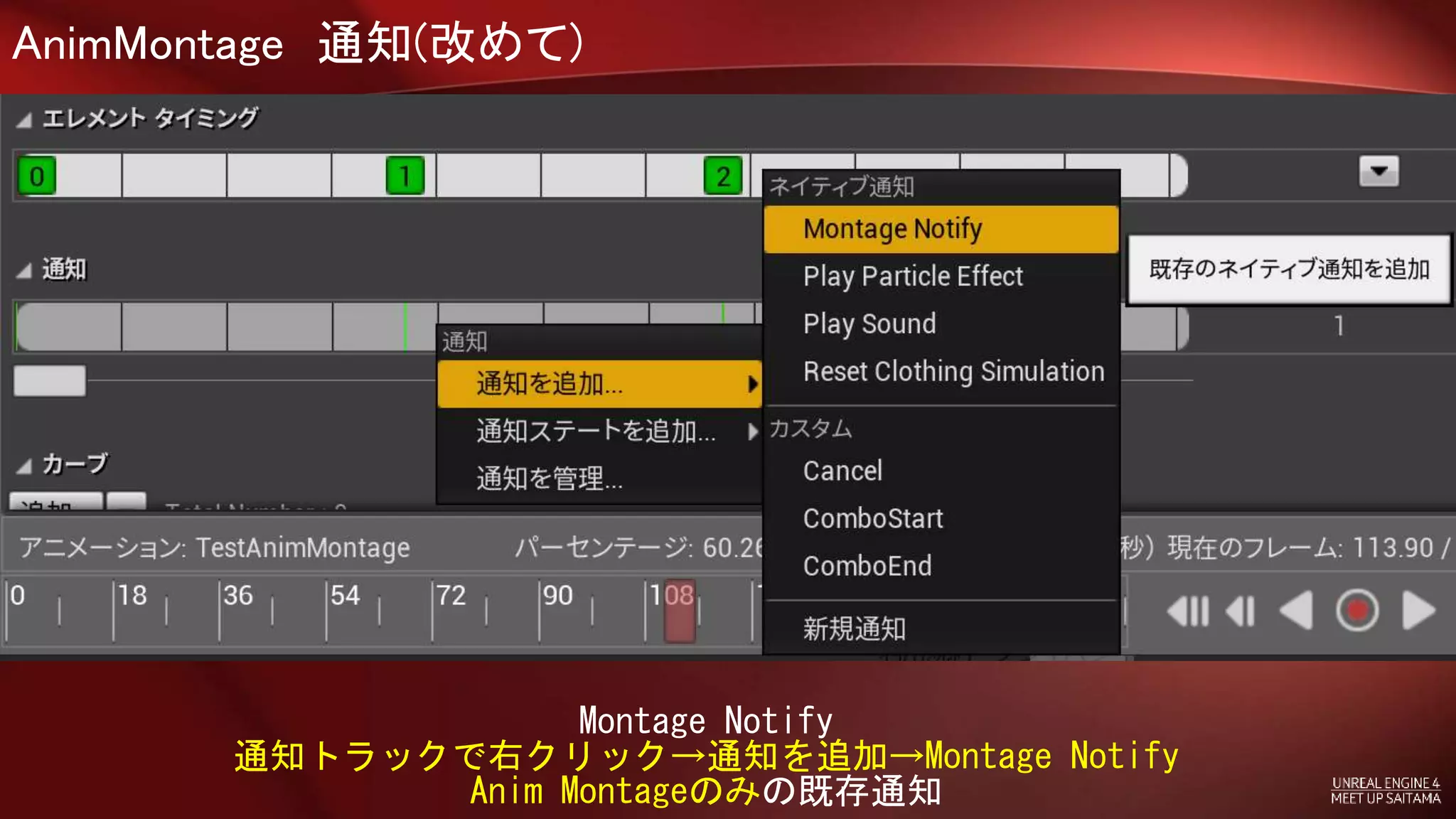
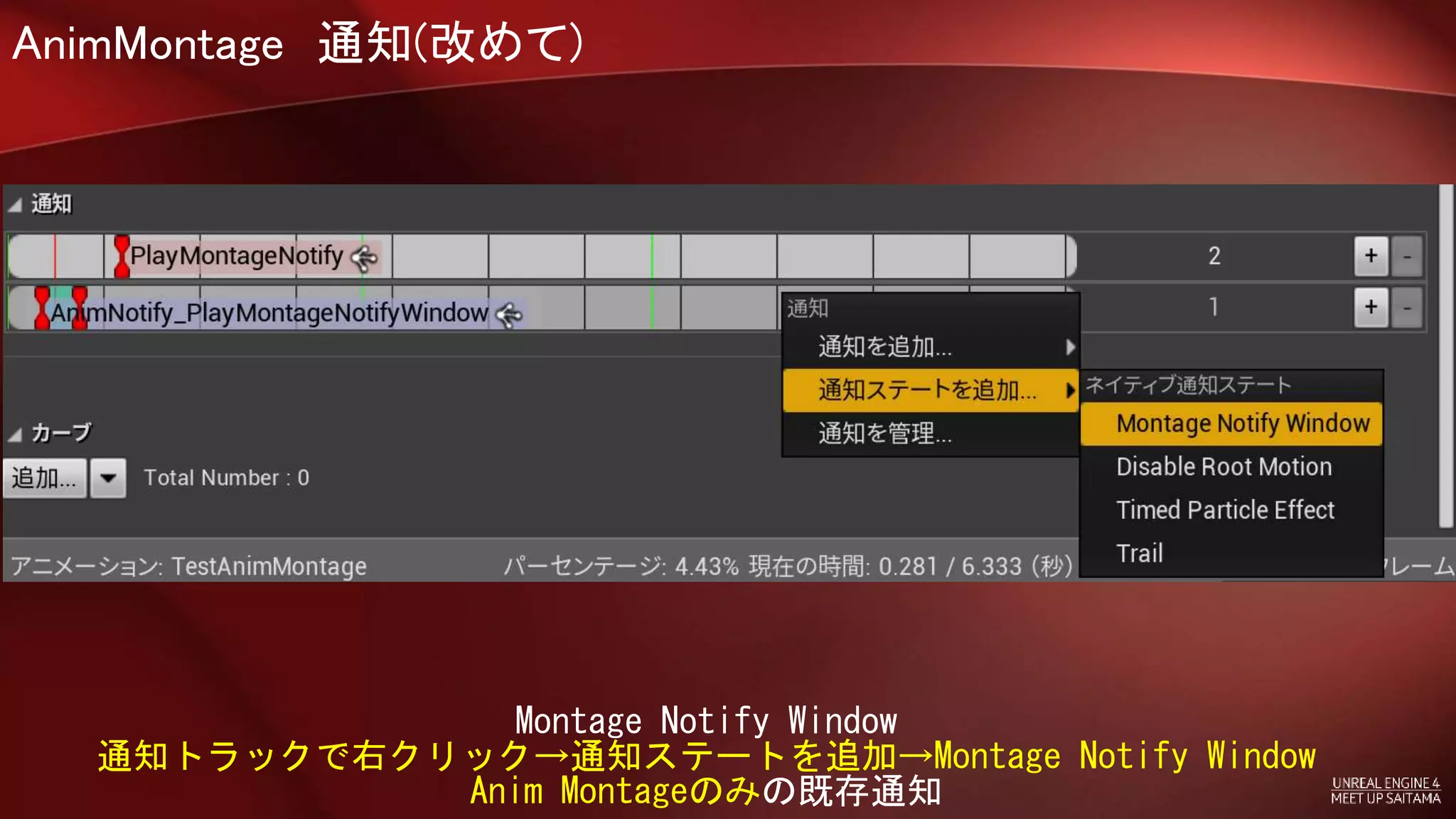
AnimMontage 通知(改めて) Montage Notify 通知トラックで右クリック→通知を追加→Montage
Notify Anim Montageのみの既存通知
56.
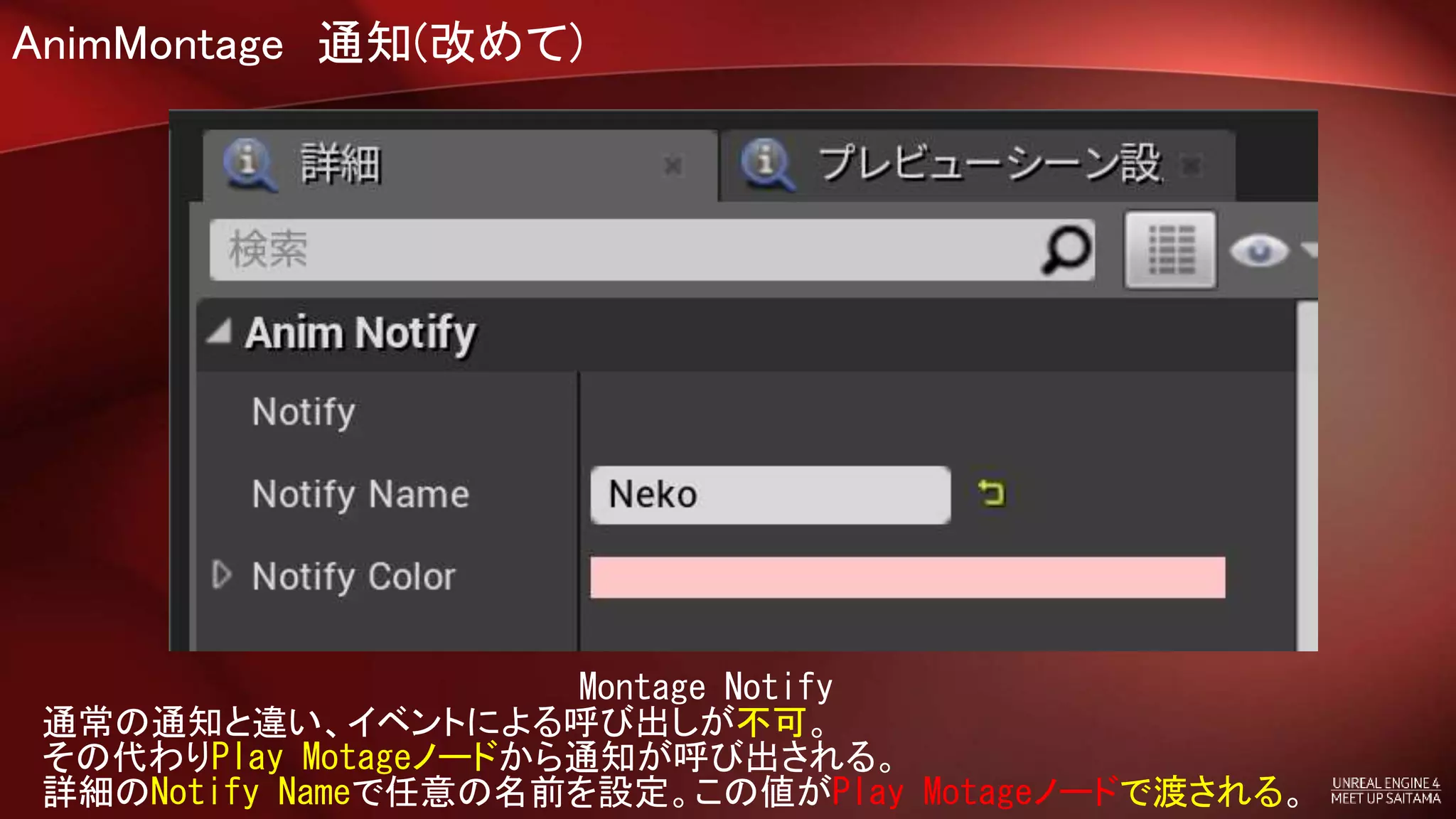
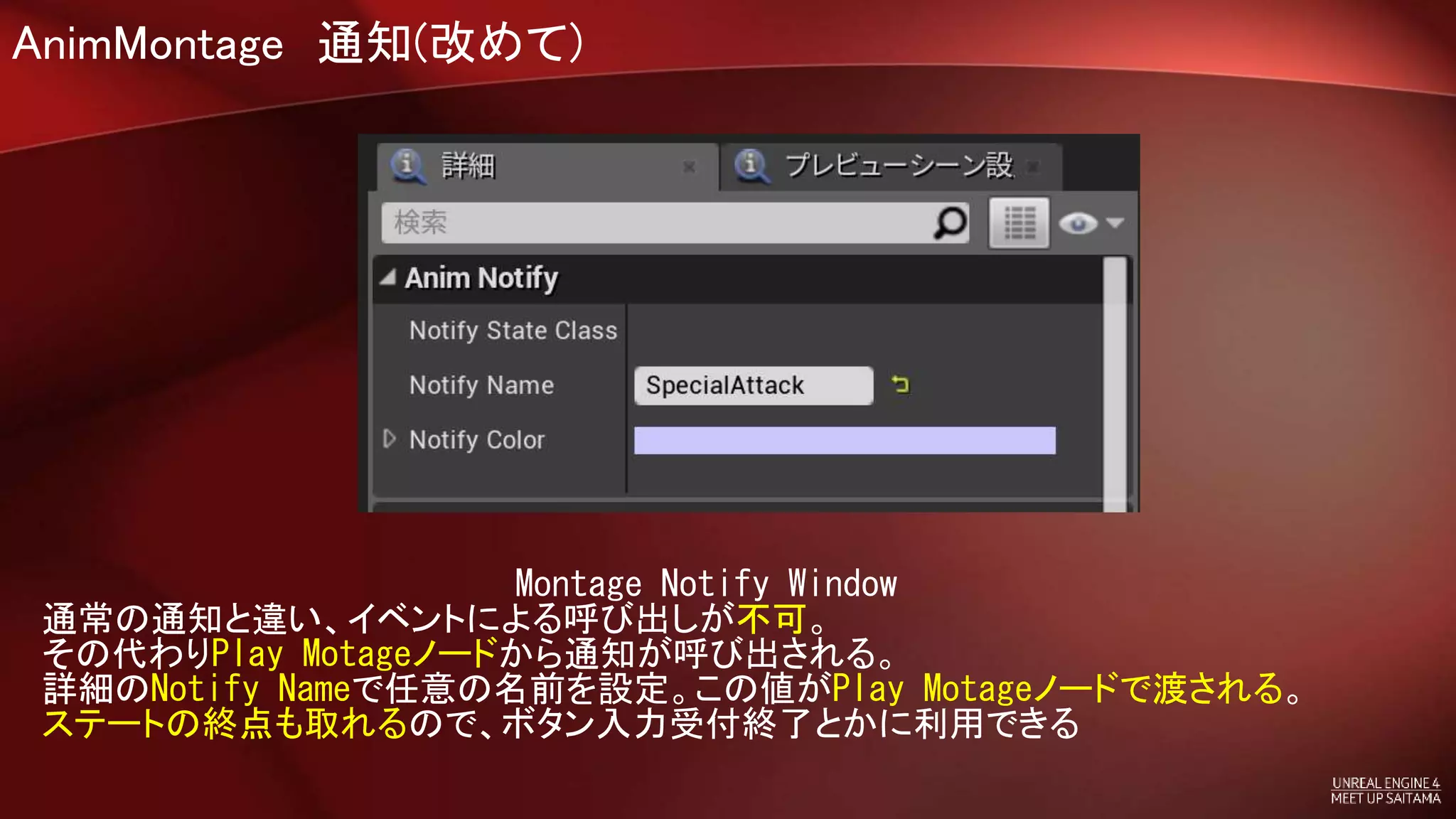
AnimMontage 通知(改めて) Montage Notify 通常の通知と違い、イベントによる呼び出しが不可。 その代わりPlay
Motageノードから通知が呼び出される。 詳細のNotify Nameで任意の名前を設定。この値がPlay Motageノードで渡される。
57.
AnimMontage 通知(改めて) Montage Notify
Window 通知トラックで右クリック→通知ステートを追加→Montage Notify Window Anim Montageのみの既存通知
58.
AnimMontage 通知(改めて) Montage Notify
Window 通知トラックで右クリック→通知ステートを追加→Montage Notify Window Anim Montageのみの既存通知
59.
AnimMontage 通知(改めて) Montage Notify
Window 通常の通知と違い、イベントによる呼び出しが不可。 その代わりPlay Motageノードから通知が呼び出される。 詳細のNotify Nameで任意の名前を設定。この値がPlay Motageノードで渡される。 ステートの終点も取れるので、ボタン入力受付終了とかに利用できる
60.
AnimMontage 通知 カスタム通知 基本的にアニメーションシーケンスと同じ。
61.
通知(復習) アニメーションからアニメーションBPに任意のタイミングで通知ができる カスタム通知はイベントグラフでイベントとして呼び出し可
62.
通知 Montage Tick Type 詳細→Category 通知のトリガータイミング Queued:非同期の通知。通知が来るタイミングにずれがあるが処理は軽い。 Branching
Point:同期の通知。時間通りに通知が来るが処理が重い。 格ゲーとか正確に入力のタイミングを取る場合はBranching Pointがお勧め
63.
BluePrintだけでSlotアニメーション再生
64.
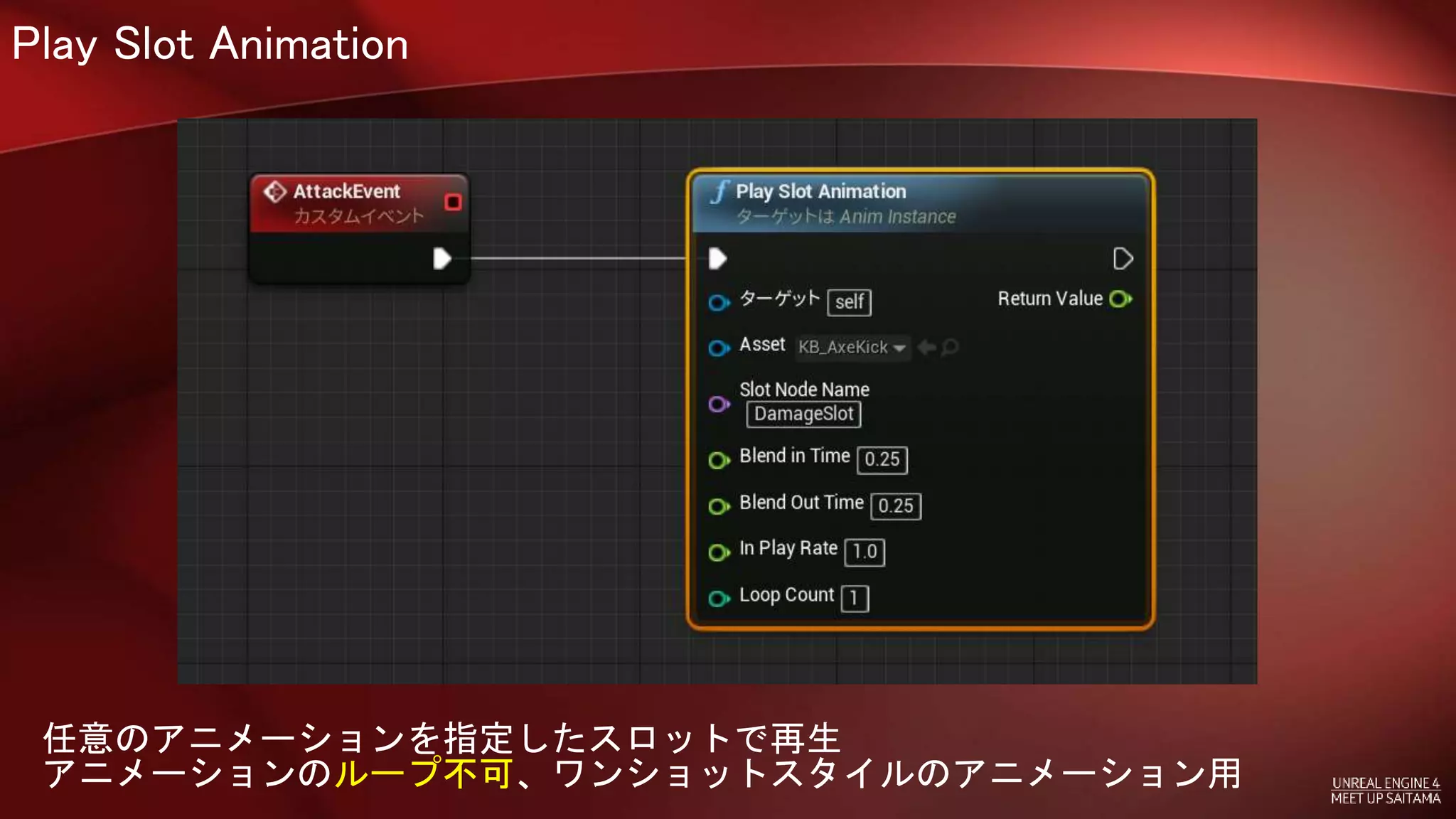
Play Slot Animation 任意のアニメーションを指定したスロットで再生 アニメーションのループ不可、ワンショットスタイルのアニメーション用
65.
Play Slot Animation
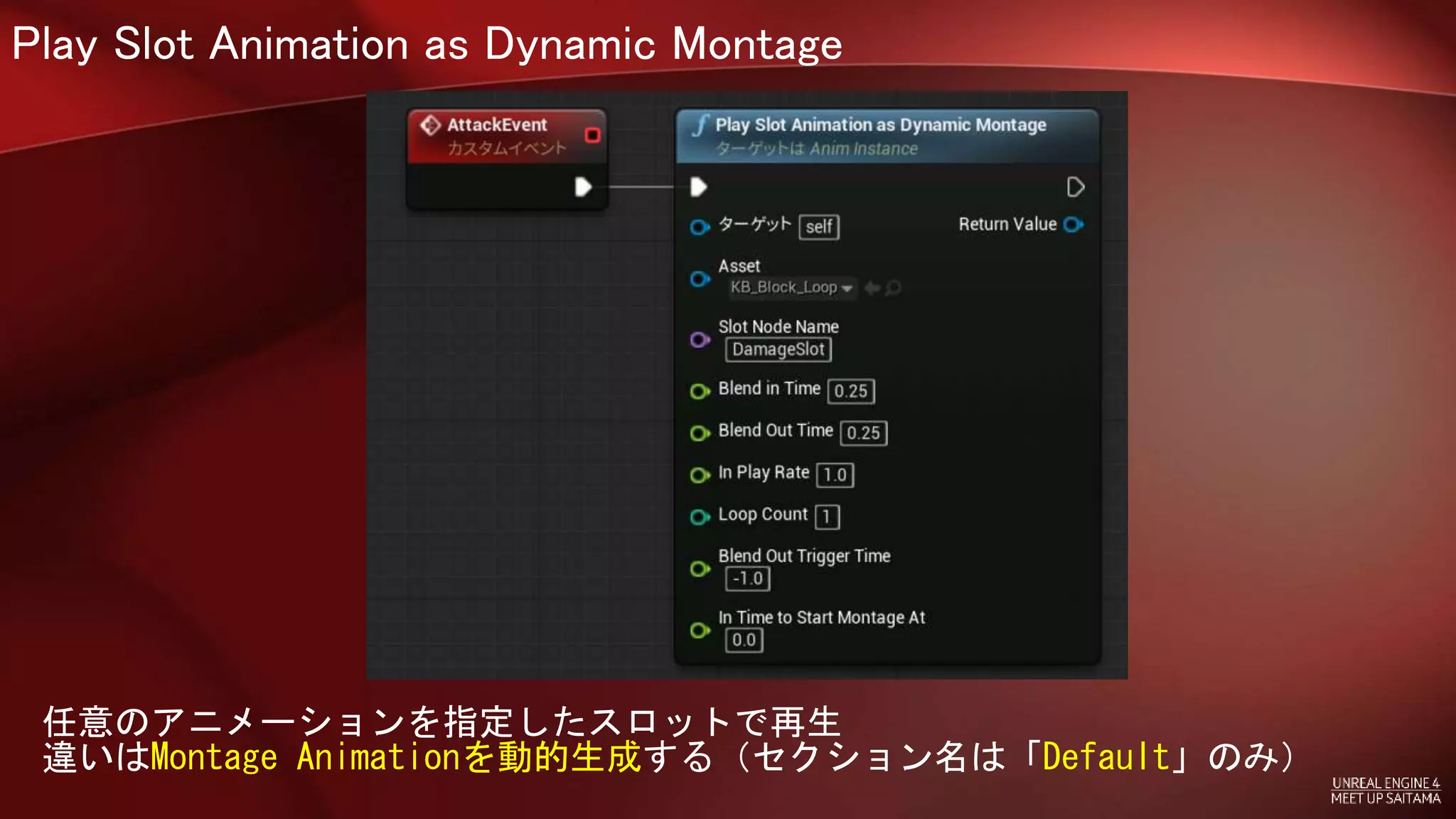
as Dynamic Montage 任意のアニメーションを指定したスロットで再生 違いはMontage Animationを動的生成する(セクション名は「Default」のみ)
66.
Play Slot Animation
as Dynamic Montage 上記の設定でMontage(Slot)Animationをループ再生させることが可能 ただし、動的生成はコスト高いので多用はしないこと
67.
Stop Slot Animation 指定したスロットのアニメーション再生をストップする
68.
Slotアニメーションをブレンド
69.
Slotアニメーションのブレンド 必ずSourceにアニメーションを繋げる必要があるため、ブレンドするためには アニメーションをキャッシュする必要がある
70.
アニメーションをキャッシュする アニムグラフからローカルにアニメーションをキャッシュして呼び出す
71.
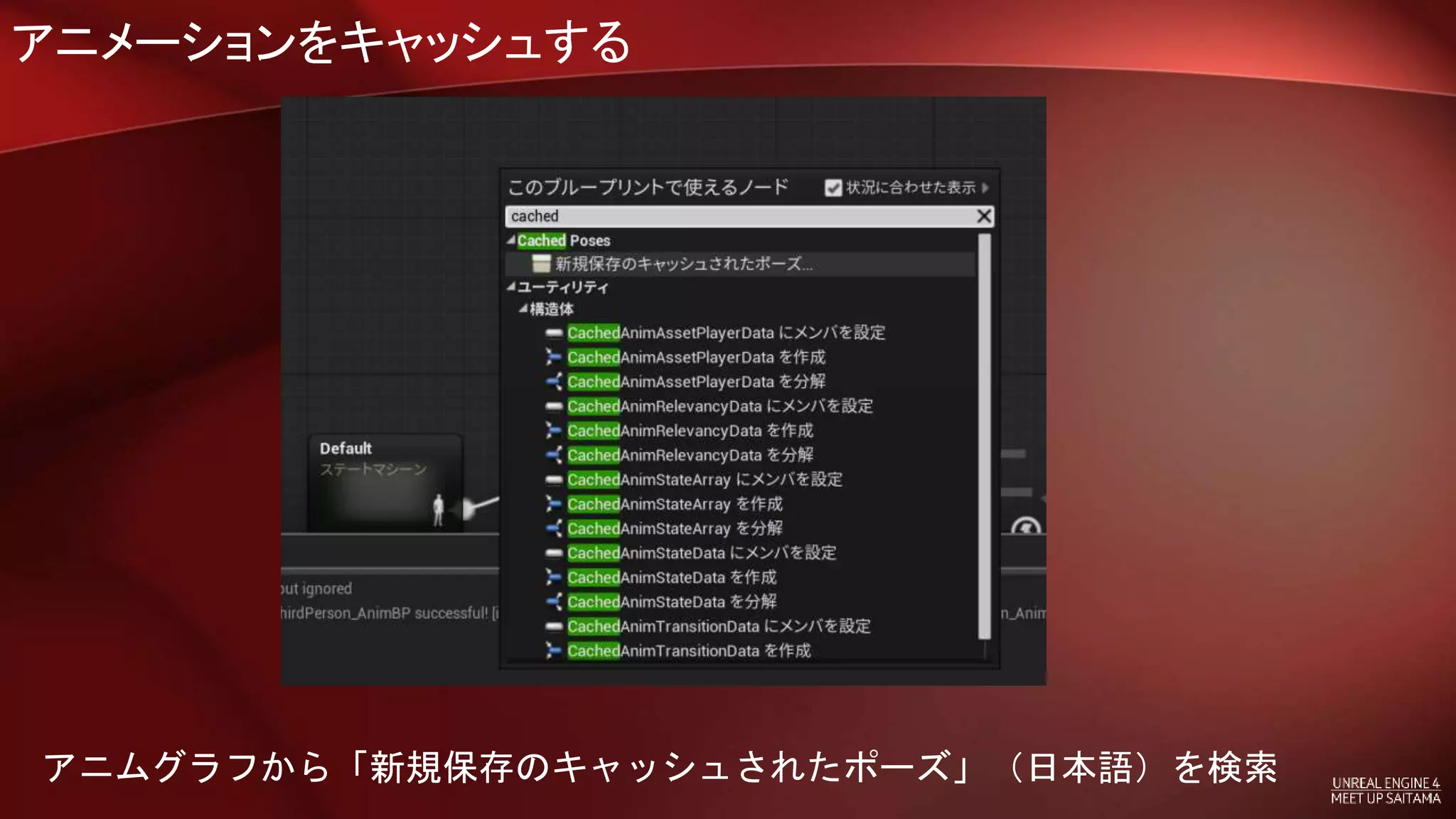
アニメーションをキャッシュする アニムグラフから「新規保存のキャッシュされたポーズ」(日本語)を検索
72.
アニメーションをキャッシュする ステートマシーンから「新規保存のキャッシュされたポーズ」を繋げる
73.
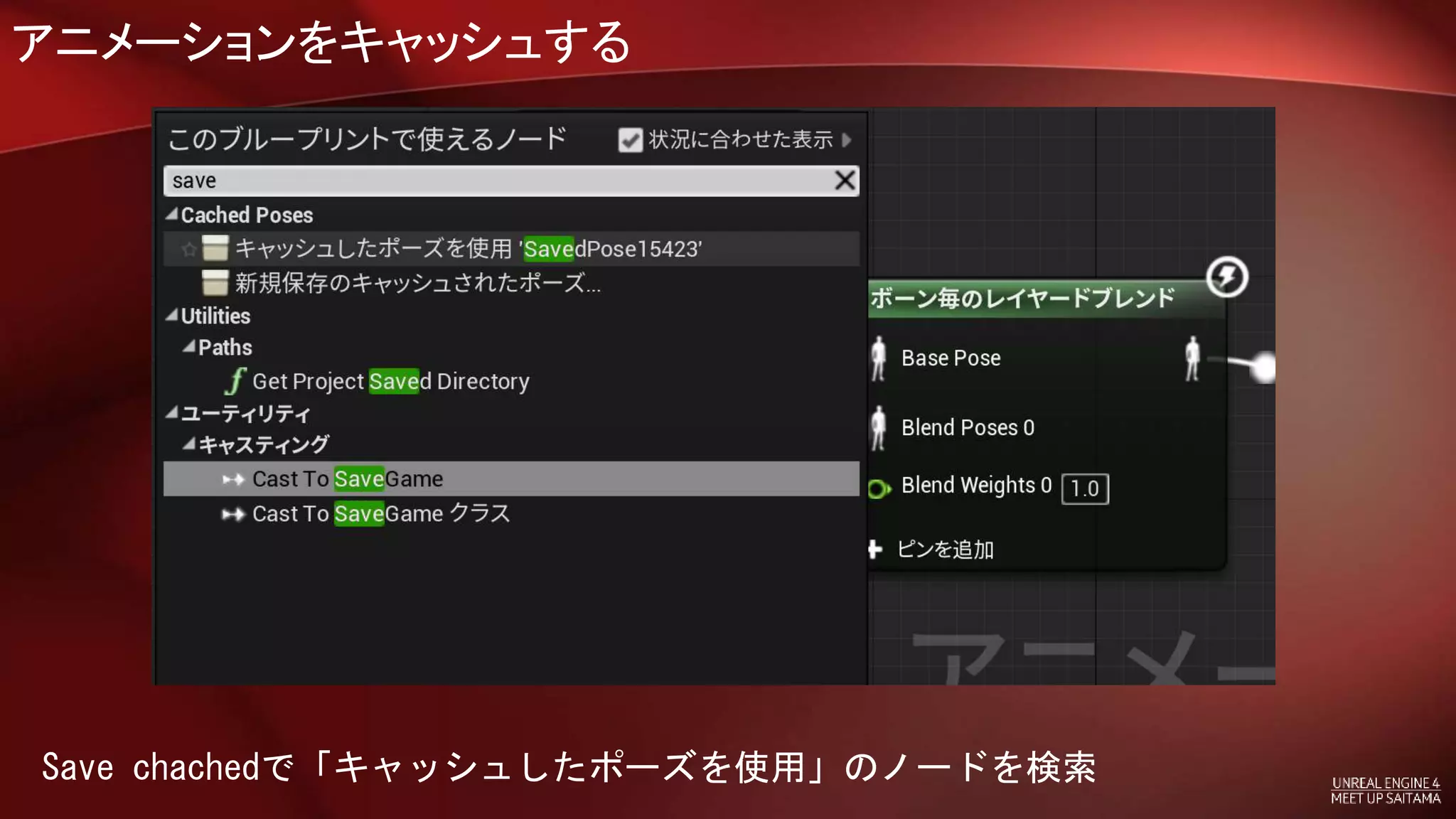
アニメーションをキャッシュする Save chachedで「キャッシュしたポーズを使用」のノードを検索
74.
アニメーションをキャッシュする 「キャッシュしたポーズを使用」をSourceに結合
75.
Slotアニメーションでコンボを作ってみる実装の参考例
86.
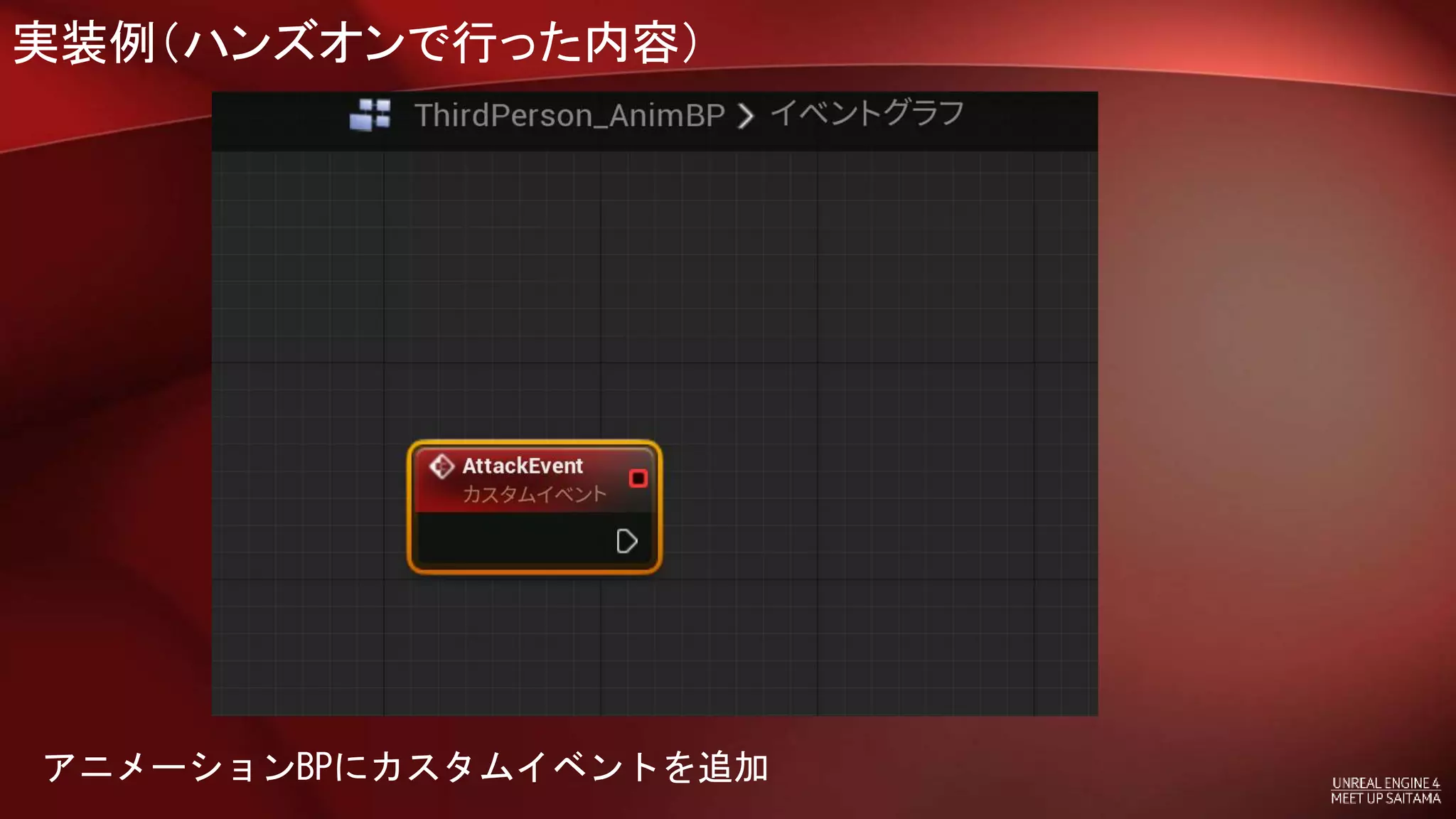
実装例(ハンズオンで行った内容) アニメーションBPにカスタムイベントを追加
87.
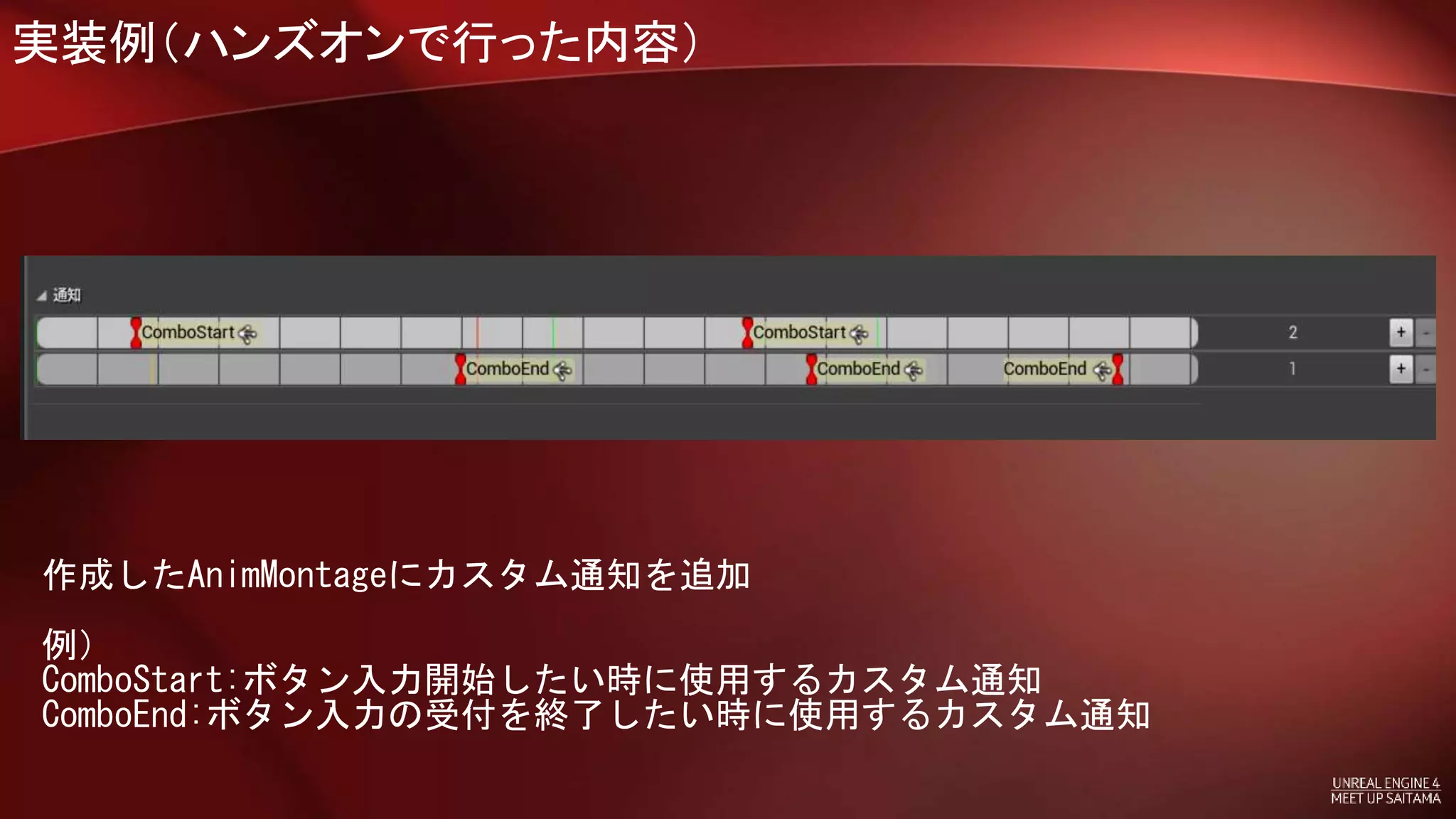
実装例(ハンズオンで行った内容) 作成したAnimMontageにカスタム通知を追加 例) ComboStart:ボタン入力開始したい時に使用するカスタム通知 ComboEnd:ボタン入力の受付を終了したい時に使用するカスタム通知
88.
実装例(ハンズオンで行った内容) キャラクタークラス(SampleだとSideScrollerCharacter)を開く 『Q』の入力イベントを取得し、先ほど作成したカスタムイベントを呼び出す
89.
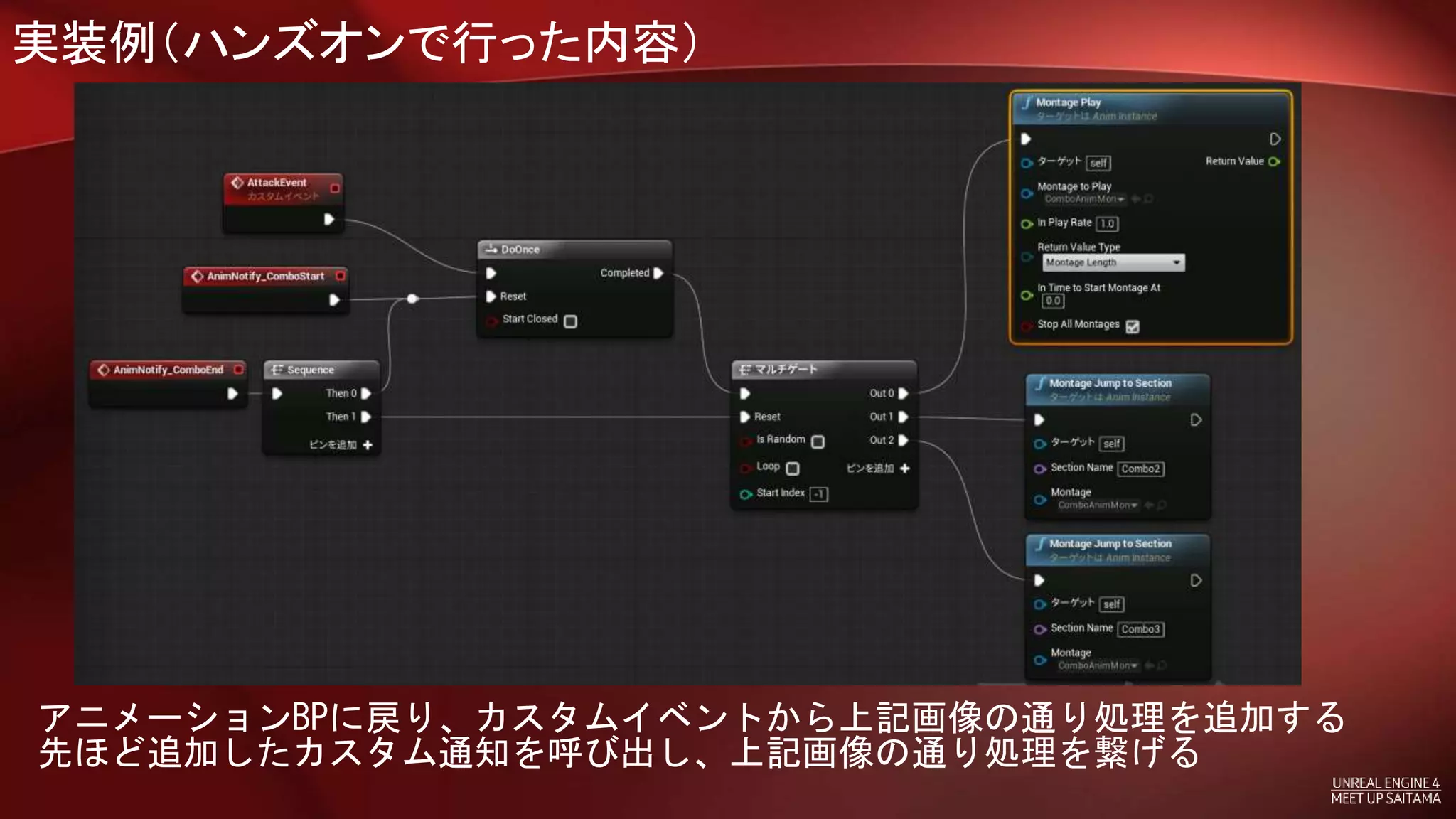
実装例(ハンズオンで行った内容) アニメーションBPに戻り、カスタムイベントから上記画像の通り処理を追加する 先ほど追加したカスタム通知を呼び出し、上記画像の通り処理を繋げる
90.
実装例(ハンズオンで行った内容) Qを押すとアニメーションが遷移し、アニメーションのコンボ攻撃ができる ・再生できない場合で考えられるケース Slotがアニムグラフに未設定 通知が呼ばれるタイミングが違う(通知の位置ずれ) 通知が呼ばれるタイミングが遅すぎてAnimMontageの再生が終了している (セクションの最後辺りで通知を呼び出してる等)
91.
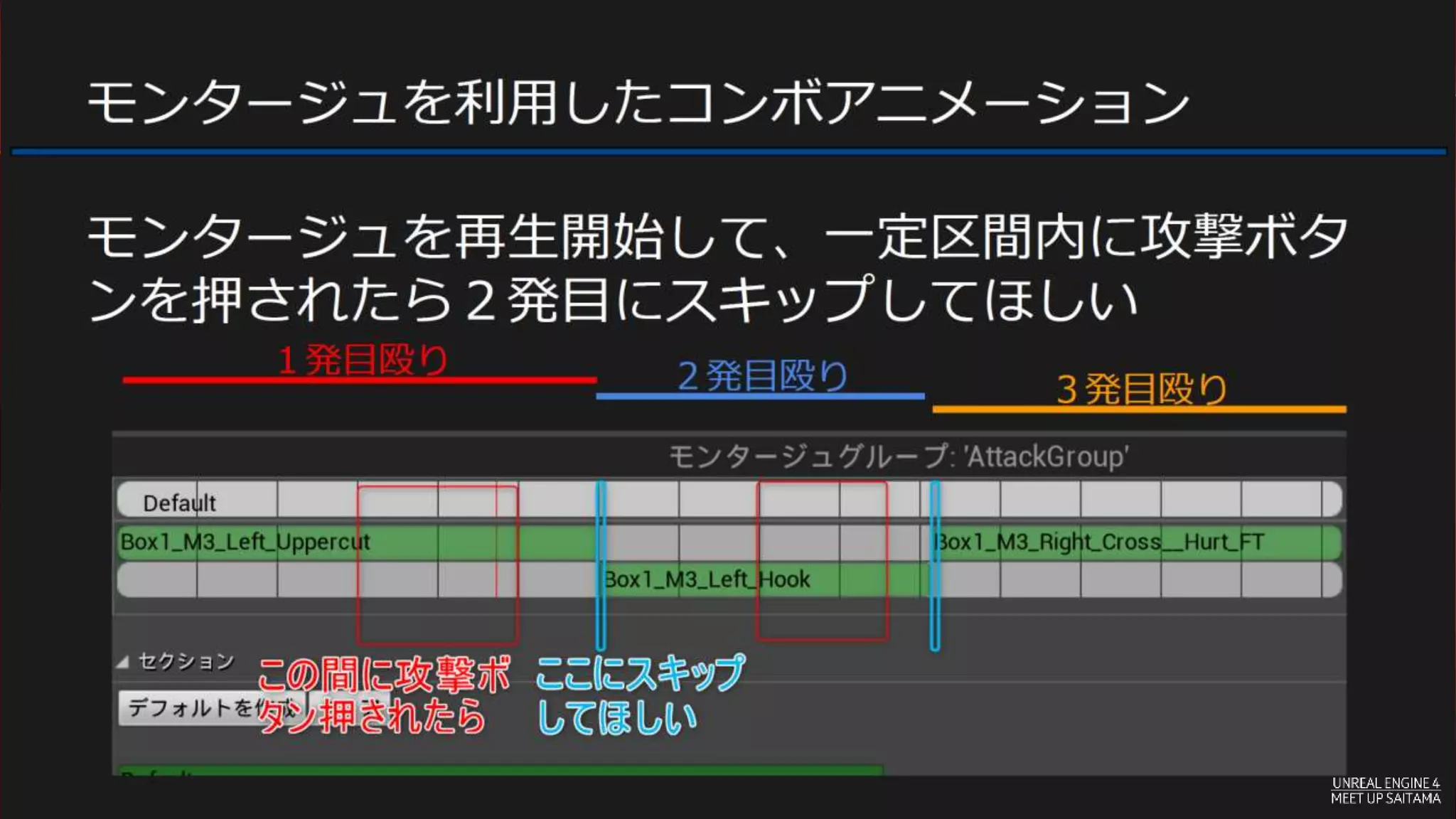
これでコンボアニメーションができたぁ! カスタム通知を利用すれば、当たり判定(コリジョン)の有効化、無効化をする ことも可能! 今回実装したのは入力受付時間内にボタンが押せれば、現在のセクション再生を キャンセルし、次のセクションを再生する、というもの →某ゲームの「目押しコンボ」に近い 先ほどのスクリプトを拡張することにより、コンボの入力受付の「ルール(仕 様)」を変えることも可能なので、暇があったら挑戦してみてください
92.
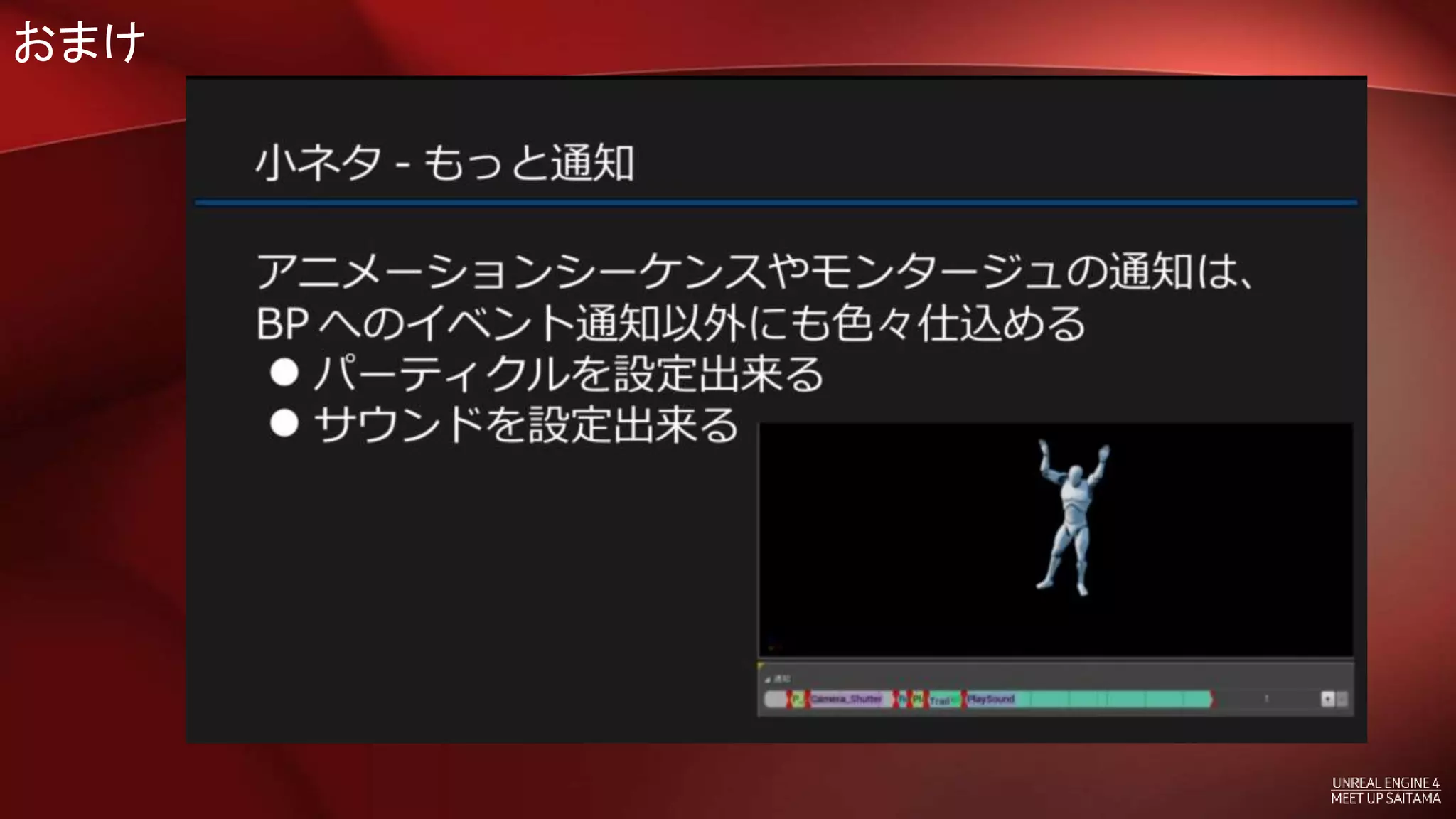
おまけ
93.
おまけ
94.
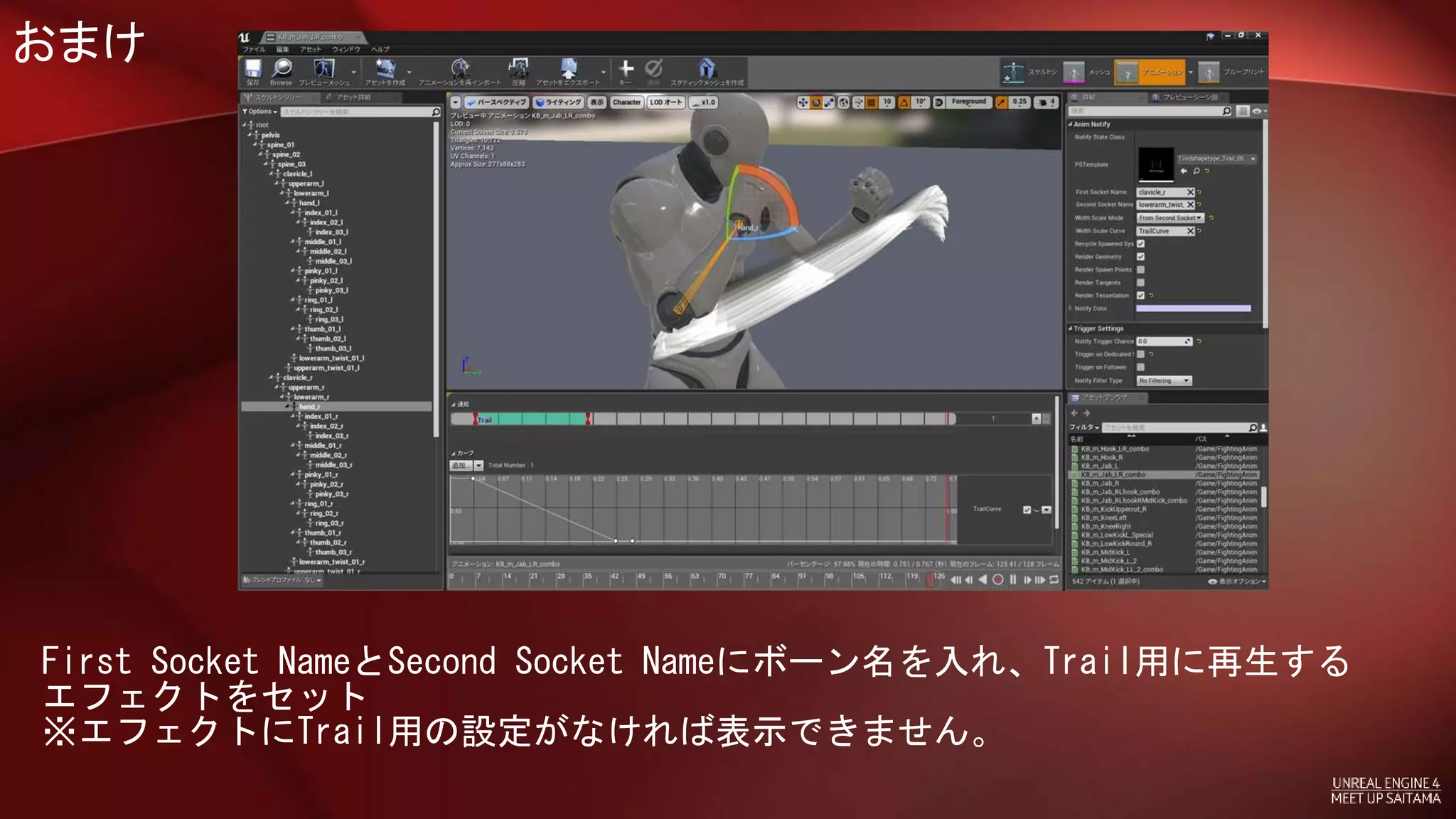
おまけ First Socket NameとSecond
Socket Nameにボーン名を入れ、Trail用に再生する エフェクトをセット ※エフェクトにTrail用の設定がなければ表示できません。
95.
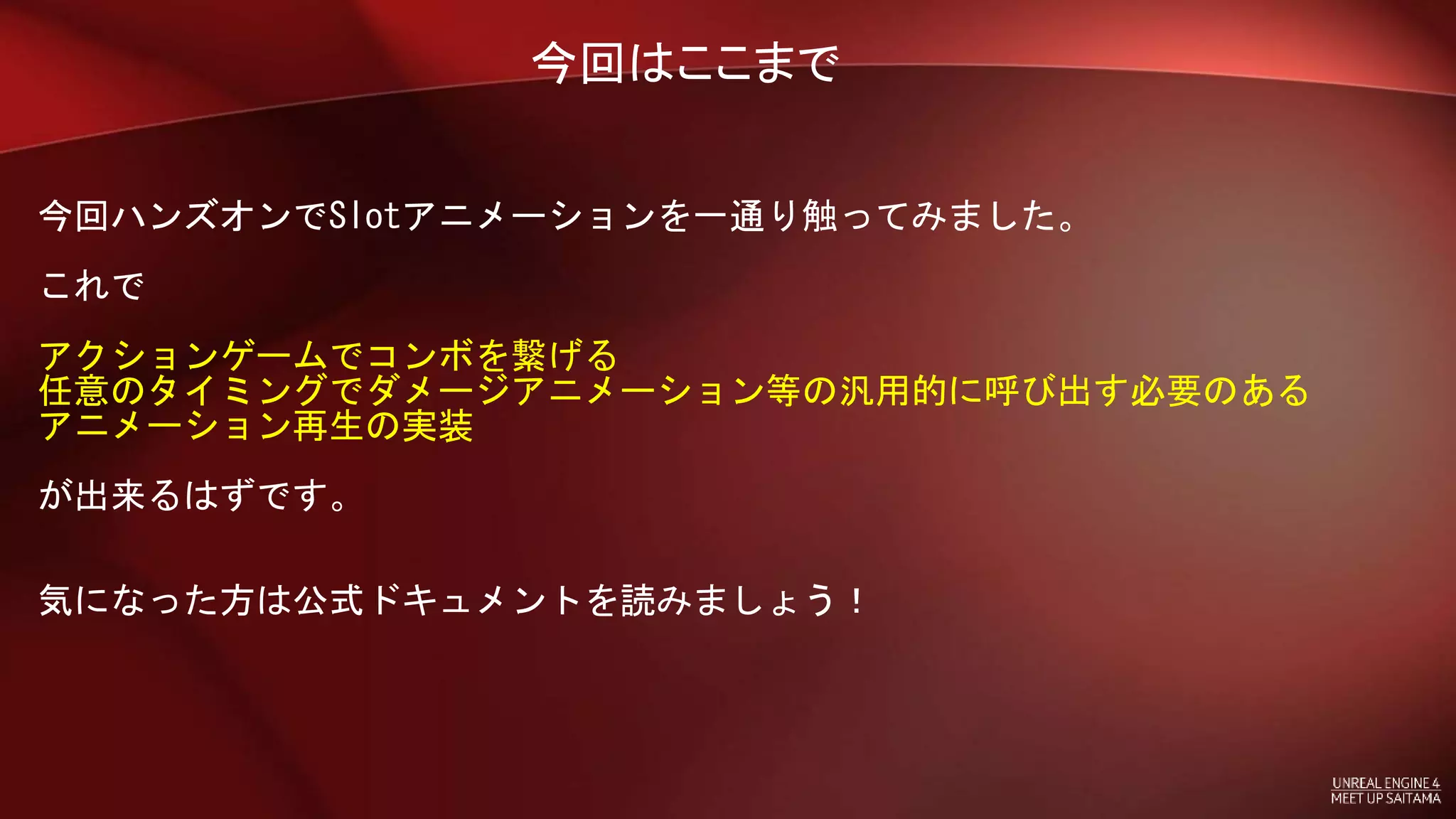
今回はここまで 今回ハンズオンでSlotアニメーションを一通り触ってみました。 これで アクションゲームでコンボを繋げる 任意のタイミングでダメージアニメーション等の汎用的に呼び出す必要のある アニメーション再生の実装 が出来るはずです。 気になった方は公式ドキュメントを読みましょう!
96.
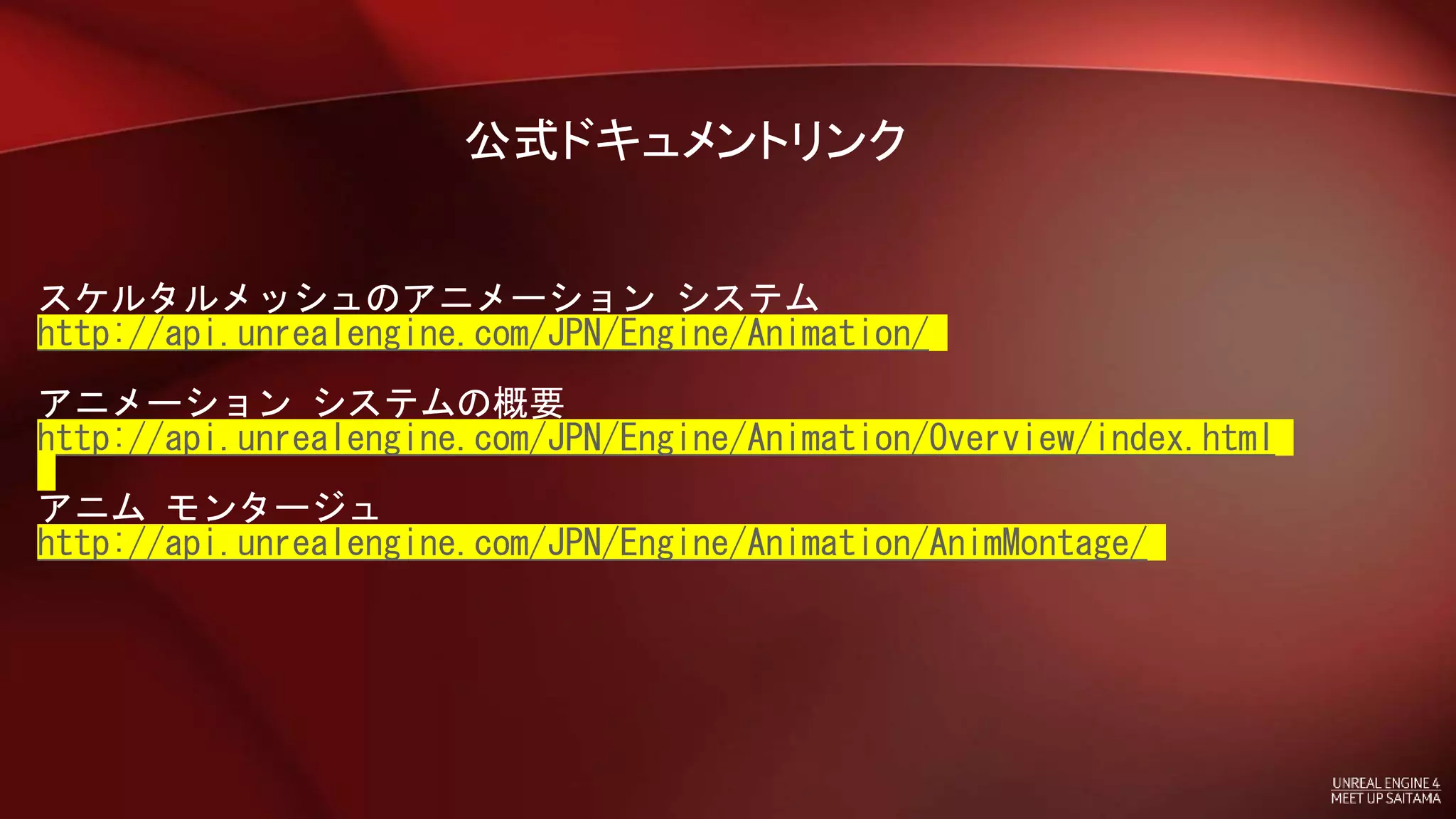
公式ドキュメントリンク スケルタルメッシュのアニメーション システム http://api.unrealengine.com/JPN/Engine/Animation/ アニメーション システムの概要 http://api.unrealengine.com/JPN/Engine/Animation/Overview/index.html アニム
モンタージュ http://api.unrealengine.com/JPN/Engine/Animation/AnimMontage/
Download








































![[CEDEC2017] UE4プロファイリングツール総おさらい(グラフィクス編)](https://cdn.slidesharecdn.com/ss_thumbnails/ue4profilingbasiccedec2017-170831013144-thumbnail.jpg?width=640&height=640&fit=bounds)


![[CEDEC2018] UE4で多数のキャラクターを生かすためのテクニック](https://cdn.slidesharecdn.com/ss_thumbnails/cedec2018charcterperdormanceoptimze-180823081028-thumbnail.jpg?width=640&height=640&fit=bounds)


