Download free for 30 days
Sign in
Upload
Language (EN)
Support
Business
Mobile
Social Media
Marketing
Technology
Art & Photos
Career
Design
Education
Presentations & Public Speaking
Government & Nonprofit
Healthcare
Internet
Law
Leadership & Management
Automotive
Engineering
Software
Recruiting & HR
Retail
Sales
Services
Science
Small Business & Entrepreneurship
Food
Environment
Economy & Finance
Data & Analytics
Investor Relations
Sports
Spiritual
News & Politics
Travel
Self Improvement
Real Estate
Entertainment & Humor
Health & Medicine
Devices & Hardware
Lifestyle
Change Language
Language
English
Español
Português
Français
Deutsche
Cancel
Save
Submit search
EN
Uploaded by
com044
PDF, PPTX
24,117 views
UE4 Volumetric Fogで 空間を演出する!
第9回UE4勉強会 in 大阪で講演したスライドです https://ue4study-osaka.connpass.com/event/106419/
Engineering
◦
Read more
12
Save
Share
Embed
Embed presentation
Download
Download as PDF, PPTX
1
/ 70
2
/ 70
3
/ 70
4
/ 70
5
/ 70
6
/ 70
7
/ 70
8
/ 70
9
/ 70
10
/ 70
11
/ 70
12
/ 70
13
/ 70
14
/ 70
15
/ 70
16
/ 70
17
/ 70
18
/ 70
19
/ 70
20
/ 70
21
/ 70
22
/ 70
23
/ 70
24
/ 70
25
/ 70
26
/ 70
27
/ 70
Most read
28
/ 70
29
/ 70
30
/ 70
31
/ 70
32
/ 70
33
/ 70
34
/ 70
35
/ 70
36
/ 70
37
/ 70
38
/ 70
39
/ 70
40
/ 70
41
/ 70
42
/ 70
43
/ 70
44
/ 70
45
/ 70
46
/ 70
47
/ 70
48
/ 70
49
/ 70
50
/ 70
51
/ 70
52
/ 70
53
/ 70
54
/ 70
55
/ 70
56
/ 70
57
/ 70
58
/ 70
59
/ 70
60
/ 70
61
/ 70
62
/ 70
63
/ 70
64
/ 70
Most read
65
/ 70
Most read
66
/ 70
67
/ 70
68
/ 70
69
/ 70
70
/ 70
More Related Content
PDF
UE4でTranslucencyやUnlitに影を落としたい!
by
com044
PDF
UE4における大規模背景制作事例 描画特殊表現編
by
エピック・ゲームズ・ジャパン Epic Games Japan
PDF
UE4で学ぶ水中表現(UE4 Environment Art Dive)
by
エピック・ゲームズ・ジャパン Epic Games Japan
PDF
UE4における大規模背景制作事例(コリジョン編)
by
エピック・ゲームズ・ジャパン Epic Games Japan
PDF
UE4におけるエフェクトの為のエンジン改造事例
by
エピック・ゲームズ・ジャパン Epic Games Japan
PPTX
大規模タイトルにおけるエフェクトマテリアル運用 (SQEX大阪: 林武尊様) #UE4DD
by
エピック・ゲームズ・ジャパン Epic Games Japan
PPTX
UE4アセットリダクション手法紹介
by
エピック・ゲームズ・ジャパン Epic Games Japan
PPTX
Lightmassの仕組み ~Lightmap編~ (Epic Games Japan: 篠山範明)
by
エピック・ゲームズ・ジャパン Epic Games Japan
UE4でTranslucencyやUnlitに影を落としたい!
by
com044
UE4における大規模背景制作事例 描画特殊表現編
by
エピック・ゲームズ・ジャパン Epic Games Japan
UE4で学ぶ水中表現(UE4 Environment Art Dive)
by
エピック・ゲームズ・ジャパン Epic Games Japan
UE4における大規模背景制作事例(コリジョン編)
by
エピック・ゲームズ・ジャパン Epic Games Japan
UE4におけるエフェクトの為のエンジン改造事例
by
エピック・ゲームズ・ジャパン Epic Games Japan
大規模タイトルにおけるエフェクトマテリアル運用 (SQEX大阪: 林武尊様) #UE4DD
by
エピック・ゲームズ・ジャパン Epic Games Japan
UE4アセットリダクション手法紹介
by
エピック・ゲームズ・ジャパン Epic Games Japan
Lightmassの仕組み ~Lightmap編~ (Epic Games Japan: 篠山範明)
by
エピック・ゲームズ・ジャパン Epic Games Japan
What's hot
PDF
[UE4]マテリアルの注意すべきこと!~テクスチャロードとSwitch~
by
com044
PDF
UE4における大規模背景制作事例 最適化ワークフロー編
by
エピック・ゲームズ・ジャパン Epic Games Japan
PDF
UE4×Switchで60FPSの(ネットワーク)対戦アクションをなんとかして作る! | UNREAL FEST EXTREME 2020 WINTER
by
エピック・ゲームズ・ジャパン Epic Games Japan
PPTX
Fortniteを支える技術
by
エピック・ゲームズ・ジャパン Epic Games Japan
PDF
猫でも分かるUE4のポストプロセスを使った演出・絵作り
by
エピック・ゲームズ・ジャパン Epic Games Japan
PPTX
[4.20版] UE4におけるLoadingとGCのProfilingと最適化手法
by
エピック・ゲームズ・ジャパン Epic Games Japan
PDF
UE4を使った映像制作 (UE4 Character Art Dive Online)
by
エピック・ゲームズ・ジャパン Epic Games Japan
PDF
聖剣伝説3でのUE4利用事例の紹介~Making of Mana | UNREAL FEST EXTREME 2020 WINTER
by
エピック・ゲームズ・ジャパン Epic Games Japan
PDF
そう、UE4ならね。あなたのモバイルゲームをより快適にする沢山の冴えたやり方について Part 2 <Texture Streaming, メモリプロ...
by
エピック・ゲームズ・ジャパン Epic Games Japan
PPTX
UE4のライティング解体新書~効果的なNPRのためにライティングの仕組みを理解しよう~
by
エピック・ゲームズ・ジャパン Epic Games Japan
PDF
60fpsアクションを実現する秘訣を伝授 基礎編
by
エピック・ゲームズ・ジャパン Epic Games Japan
PDF
UE4のシーケンサーをもっともっと使いこなそう!最新情報・Tipsをご紹介!
by
エピック・ゲームズ・ジャパン Epic Games Japan
PDF
UE4におけるエフェクトの基本戦略事例 前半
by
エピック・ゲームズ・ジャパン Epic Games Japan
PDF
『FINAL FANTASY VII REMAKE』におけるプロファイリングと最適化事例 UNREAL FEST EXTREME 2021 SUMMER
by
エピック・ゲームズ・ジャパン Epic Games Japan
PPTX
猫でも分かるUMG
by
エピック・ゲームズ・ジャパン Epic Games Japan
PDF
猫でも分かる UE4の新しいサンプル「Action RPG」について
by
エピック・ゲームズ・ジャパン Epic Games Japan
PDF
バイキング流UE4活用術 ~BPとお別れするまでの18ヶ月~
by
エピック・ゲームズ・ジャパン Epic Games Japan
PPTX
マテリアルとマテリアルインスタンスの仕組みと問題点の共有 (Epic Games Japan: 篠山範明) #UE4DD
by
エピック・ゲームズ・ジャパン Epic Games Japan
PDF
Unreal Engine 5 早期アクセスの注目機能総おさらい Part 2
by
エピック・ゲームズ・ジャパン Epic Games Japan
PPTX
UE4の色について v1.1
by
エピック・ゲームズ・ジャパン Epic Games Japan
[UE4]マテリアルの注意すべきこと!~テクスチャロードとSwitch~
by
com044
UE4における大規模背景制作事例 最適化ワークフロー編
by
エピック・ゲームズ・ジャパン Epic Games Japan
UE4×Switchで60FPSの(ネットワーク)対戦アクションをなんとかして作る! | UNREAL FEST EXTREME 2020 WINTER
by
エピック・ゲームズ・ジャパン Epic Games Japan
Fortniteを支える技術
by
エピック・ゲームズ・ジャパン Epic Games Japan
猫でも分かるUE4のポストプロセスを使った演出・絵作り
by
エピック・ゲームズ・ジャパン Epic Games Japan
[4.20版] UE4におけるLoadingとGCのProfilingと最適化手法
by
エピック・ゲームズ・ジャパン Epic Games Japan
UE4を使った映像制作 (UE4 Character Art Dive Online)
by
エピック・ゲームズ・ジャパン Epic Games Japan
聖剣伝説3でのUE4利用事例の紹介~Making of Mana | UNREAL FEST EXTREME 2020 WINTER
by
エピック・ゲームズ・ジャパン Epic Games Japan
そう、UE4ならね。あなたのモバイルゲームをより快適にする沢山の冴えたやり方について Part 2 <Texture Streaming, メモリプロ...
by
エピック・ゲームズ・ジャパン Epic Games Japan
UE4のライティング解体新書~効果的なNPRのためにライティングの仕組みを理解しよう~
by
エピック・ゲームズ・ジャパン Epic Games Japan
60fpsアクションを実現する秘訣を伝授 基礎編
by
エピック・ゲームズ・ジャパン Epic Games Japan
UE4のシーケンサーをもっともっと使いこなそう!最新情報・Tipsをご紹介!
by
エピック・ゲームズ・ジャパン Epic Games Japan
UE4におけるエフェクトの基本戦略事例 前半
by
エピック・ゲームズ・ジャパン Epic Games Japan
『FINAL FANTASY VII REMAKE』におけるプロファイリングと最適化事例 UNREAL FEST EXTREME 2021 SUMMER
by
エピック・ゲームズ・ジャパン Epic Games Japan
猫でも分かるUMG
by
エピック・ゲームズ・ジャパン Epic Games Japan
猫でも分かる UE4の新しいサンプル「Action RPG」について
by
エピック・ゲームズ・ジャパン Epic Games Japan
バイキング流UE4活用術 ~BPとお別れするまでの18ヶ月~
by
エピック・ゲームズ・ジャパン Epic Games Japan
マテリアルとマテリアルインスタンスの仕組みと問題点の共有 (Epic Games Japan: 篠山範明) #UE4DD
by
エピック・ゲームズ・ジャパン Epic Games Japan
Unreal Engine 5 早期アクセスの注目機能総おさらい Part 2
by
エピック・ゲームズ・ジャパン Epic Games Japan
UE4の色について v1.1
by
エピック・ゲームズ・ジャパン Epic Games Japan
Similar to UE4 Volumetric Fogで 空間を演出する!
PDF
UE4 LODs for Optimization -Beginner-
by
com044
PDF
第2回UE4勉強会 in 大阪 - マテリアル基礎・初級
by
com044
PDF
CEDEC2016: Unreal Engine 4 のレンダリングフロー総おさらい
by
エピック・ゲームズ・ジャパン Epic Games Japan
PPTX
UE4.14で入る新機能の一部を 駆け足でご紹介!
by
エピック・ゲームズ・ジャパン Epic Games Japan
PDF
2018年11月 UE4界隈ニュース
by
com044
PDF
2019年01月 UE4界隈ニュース
by
com044
PDF
UE4ぷちコンの勧め
by
com044
PDF
Unreal Studio 最新情報
by
エピック・ゲームズ・ジャパン Epic Games Japan
UE4 LODs for Optimization -Beginner-
by
com044
第2回UE4勉強会 in 大阪 - マテリアル基礎・初級
by
com044
CEDEC2016: Unreal Engine 4 のレンダリングフロー総おさらい
by
エピック・ゲームズ・ジャパン Epic Games Japan
UE4.14で入る新機能の一部を 駆け足でご紹介!
by
エピック・ゲームズ・ジャパン Epic Games Japan
2018年11月 UE4界隈ニュース
by
com044
2019年01月 UE4界隈ニュース
by
com044
UE4ぷちコンの勧め
by
com044
Unreal Studio 最新情報
by
エピック・ゲームズ・ジャパン Epic Games Japan
More from com044
PDF
UE4プログラマー勉強会 in 大阪 -エンジンの内部挙動について
by
com044
PDF
[UE4]自動テストでもっと楽したい!
by
com044
PDF
UE4勉強会 in 大阪 - アニメーション基礎
by
com044
PDF
UE4.14.0 Forward Shadingのエンジン改造でセルシェードやってみた
by
com044
PDF
UE4 アセットロード周り-アセット参照調査-
by
com044
PDF
UE4勉強会 in 大阪 - もっとアニメーションBP
by
com044
PDF
第1回UE4勉強会 in 大阪 - エンジン改造ってどうなの?
by
com044
PDF
UE4でAIとビヘイビアツリーと-基礎-
by
com044
PDF
AI基礎
by
com044
PDF
第2回UE4勉強会 in 大阪 - 201709 ue4界隈ニュース
by
com044
PDF
第7回UE4勉強会 in 大阪 201807 UE4界隈ニュース
by
com044
PDF
第1回UE4勉強会 in 大阪 - UE4界隈ニュース
by
com044
PDF
第4回UE4勉強会 in 大阪 UE4でのチーム製作
by
com044
PDF
第8回UE4勉強会 in 大阪 201809 UE4界隈ニュース
by
com044
PDF
2019年03月 UE4界隈ニュース
by
com044
PDF
第3回ue4勉強会 in 大阪 201711 ue4界隈ニュース
by
com044
PDF
第5回UE4勉強会 in 大阪 201803 UE4界隈ニュース
by
com044
PDF
第4回UE4勉強会 in 大阪 201801 UE4界隈ニュース
by
com044
PDF
第6回UE4勉強会 in 大阪 201805 UE4界隈ニュース
by
com044
UE4プログラマー勉強会 in 大阪 -エンジンの内部挙動について
by
com044
[UE4]自動テストでもっと楽したい!
by
com044
UE4勉強会 in 大阪 - アニメーション基礎
by
com044
UE4.14.0 Forward Shadingのエンジン改造でセルシェードやってみた
by
com044
UE4 アセットロード周り-アセット参照調査-
by
com044
UE4勉強会 in 大阪 - もっとアニメーションBP
by
com044
第1回UE4勉強会 in 大阪 - エンジン改造ってどうなの?
by
com044
UE4でAIとビヘイビアツリーと-基礎-
by
com044
AI基礎
by
com044
第2回UE4勉強会 in 大阪 - 201709 ue4界隈ニュース
by
com044
第7回UE4勉強会 in 大阪 201807 UE4界隈ニュース
by
com044
第1回UE4勉強会 in 大阪 - UE4界隈ニュース
by
com044
第4回UE4勉強会 in 大阪 UE4でのチーム製作
by
com044
第8回UE4勉強会 in 大阪 201809 UE4界隈ニュース
by
com044
2019年03月 UE4界隈ニュース
by
com044
第3回ue4勉強会 in 大阪 201711 ue4界隈ニュース
by
com044
第5回UE4勉強会 in 大阪 201803 UE4界隈ニュース
by
com044
第4回UE4勉強会 in 大阪 201801 UE4界隈ニュース
by
com044
第6回UE4勉強会 in 大阪 201805 UE4界隈ニュース
by
com044
UE4 Volumetric Fogで 空間を演出する!
1.
UE4勉強会 in 大阪 Volumetric
Fogで 空間を演出する!
2.
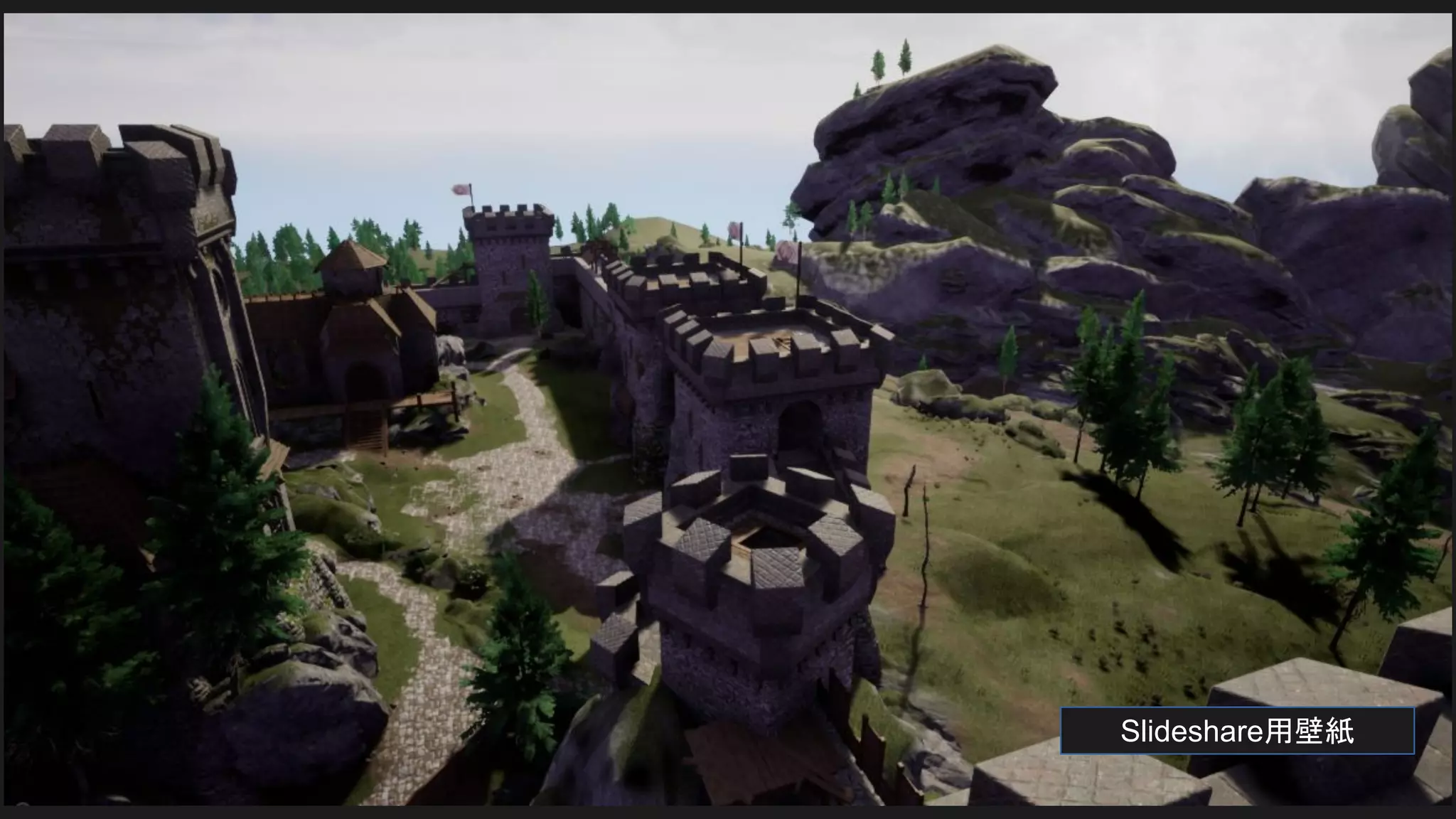
Slideshare用壁紙
3.
Slideshare用壁紙
4.
自己紹介 ● Twitter: com04 ●
ゲームプログラマー ● 最近はマテリアルとエンジン弄り ● マーケットプレイスに出品しました ○ ComMaterialTools - マテリアル検索の便利ツール ■ https://www.unrealengine.com/marketplace/commaterialtools 4
5.
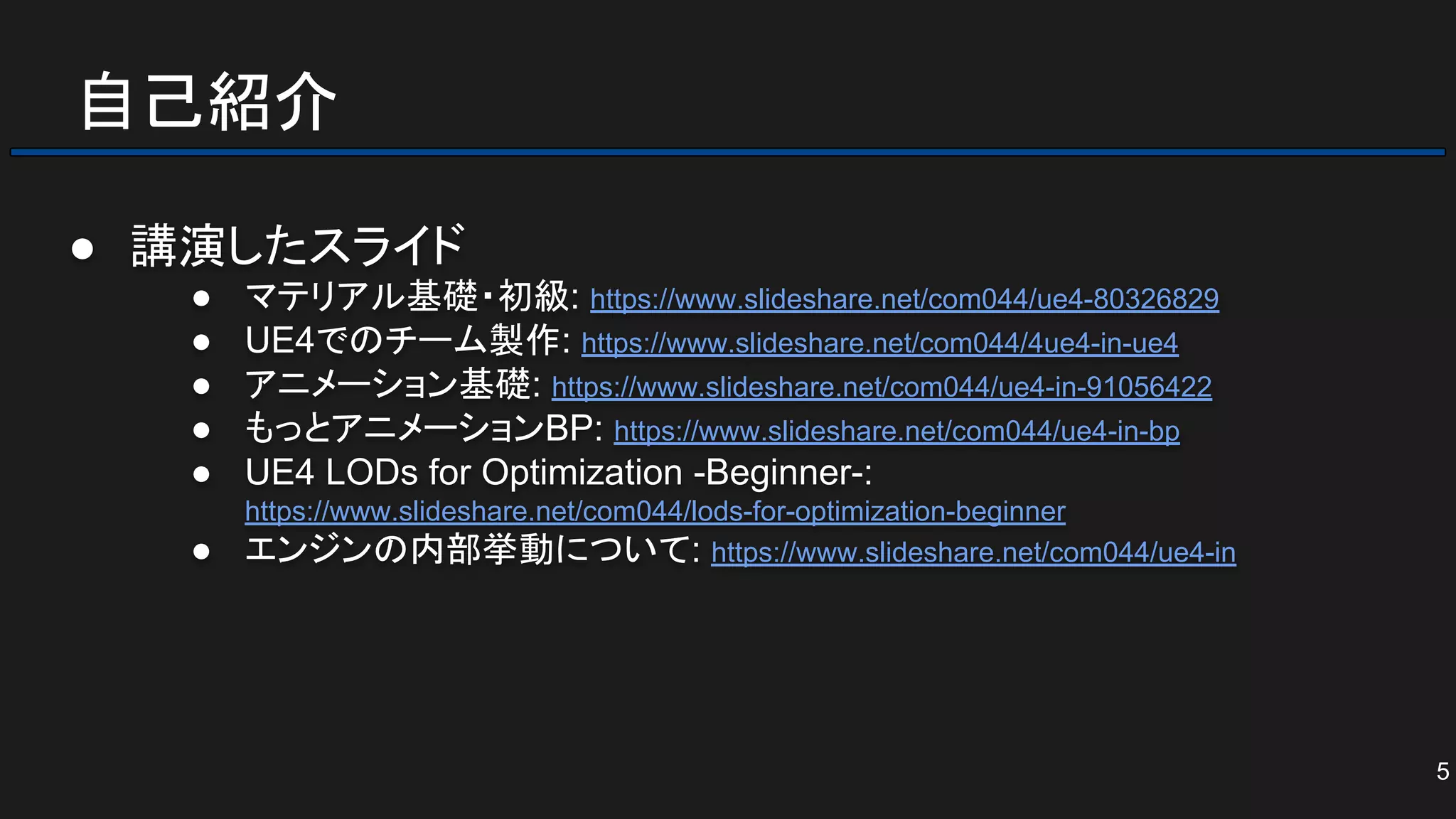
自己紹介 ● 講演したスライド ● マテリアル基礎・初級:
https://www.slideshare.net/com044/ue4-80326829 ● UE4でのチーム製作: https://www.slideshare.net/com044/4ue4-in-ue4 ● アニメーション基礎: https://www.slideshare.net/com044/ue4-in-91056422 ● もっとアニメーションBP: https://www.slideshare.net/com044/ue4-in-bp ● UE4 LODs for Optimization -Beginner-: https://www.slideshare.net/com044/lods-for-optimization-beginner ● エンジンの内部挙動について: https://www.slideshare.net/com044/ue4-in 5
6.
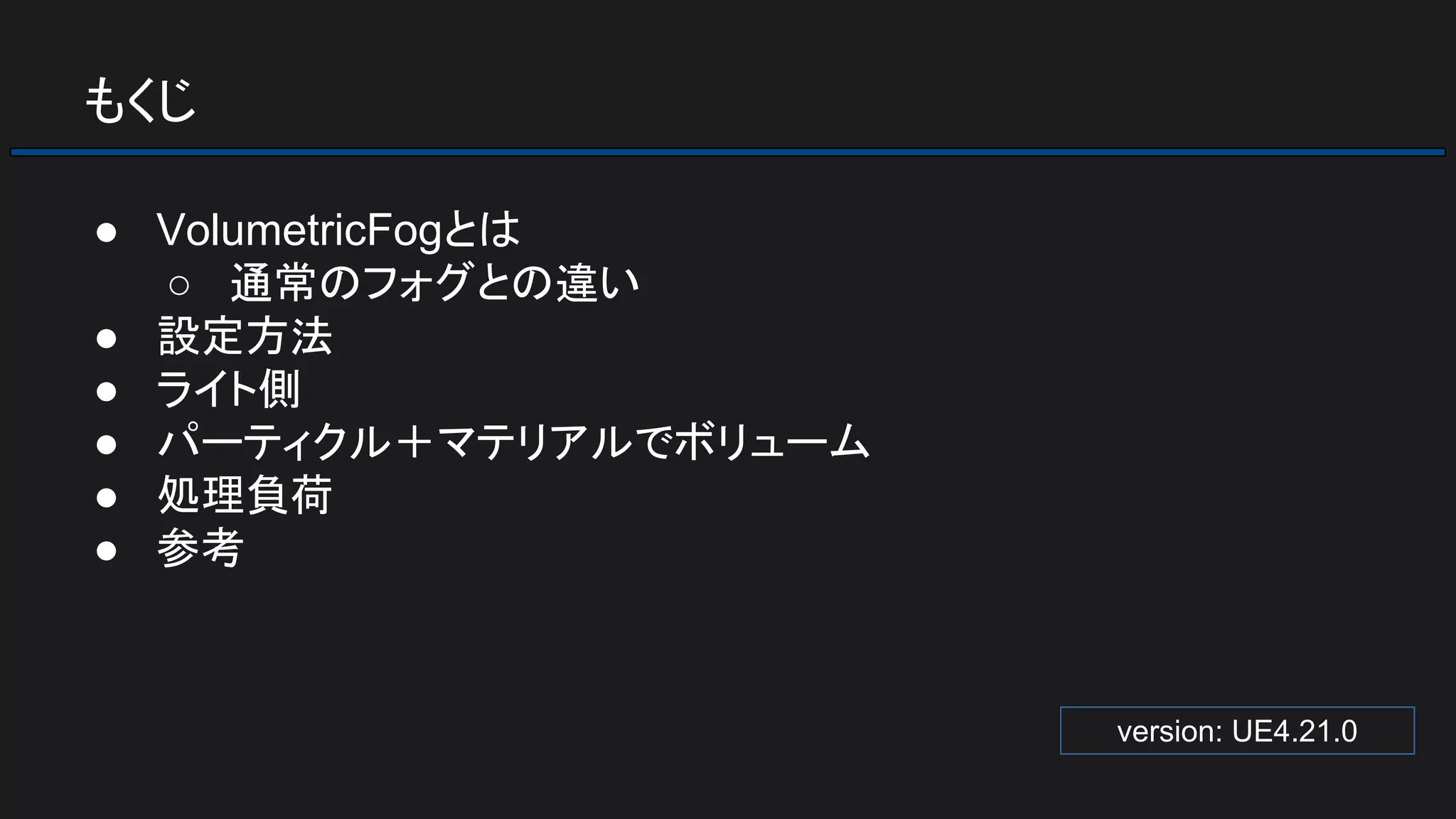
もくじ ● VolumetricFogとは ○ 通常のフォグとの違い ●
設定方法 ● ライト側 ● パーティクル+マテリアルでボリューム ● 処理負荷 ● 参考 version: UE4.21.0
7.
もくじ ● VolumetricFogとは ○ 通常のフォグとの違い ●
設定方法 ● ライト側 ● パーティクル+マテリアルでボリューム ● 処理負荷 ● 参考
8.
VolumetricFogとは カメラ錐台の各ポイントにおける散乱媒体の密度とライティ ングを計算し、 その密度とライト数を調整してフォグに効果 を与えます。 (公式ドキュメントより)
9.
VolumetricFogとは そもそもフォグとは
12.
VolumetricFogとは カメラからの距離やシーンの高さを基準に色を付ける。 空気感、距離感、雰囲気を演出
13.
VolumetricFogとは ● VolumetricFogとは ○ 通常のフォグとの違い ●
設定方法 ● ライト側 ● パーティクル+マテリアルでボリューム ● 処理負荷 ● 参考
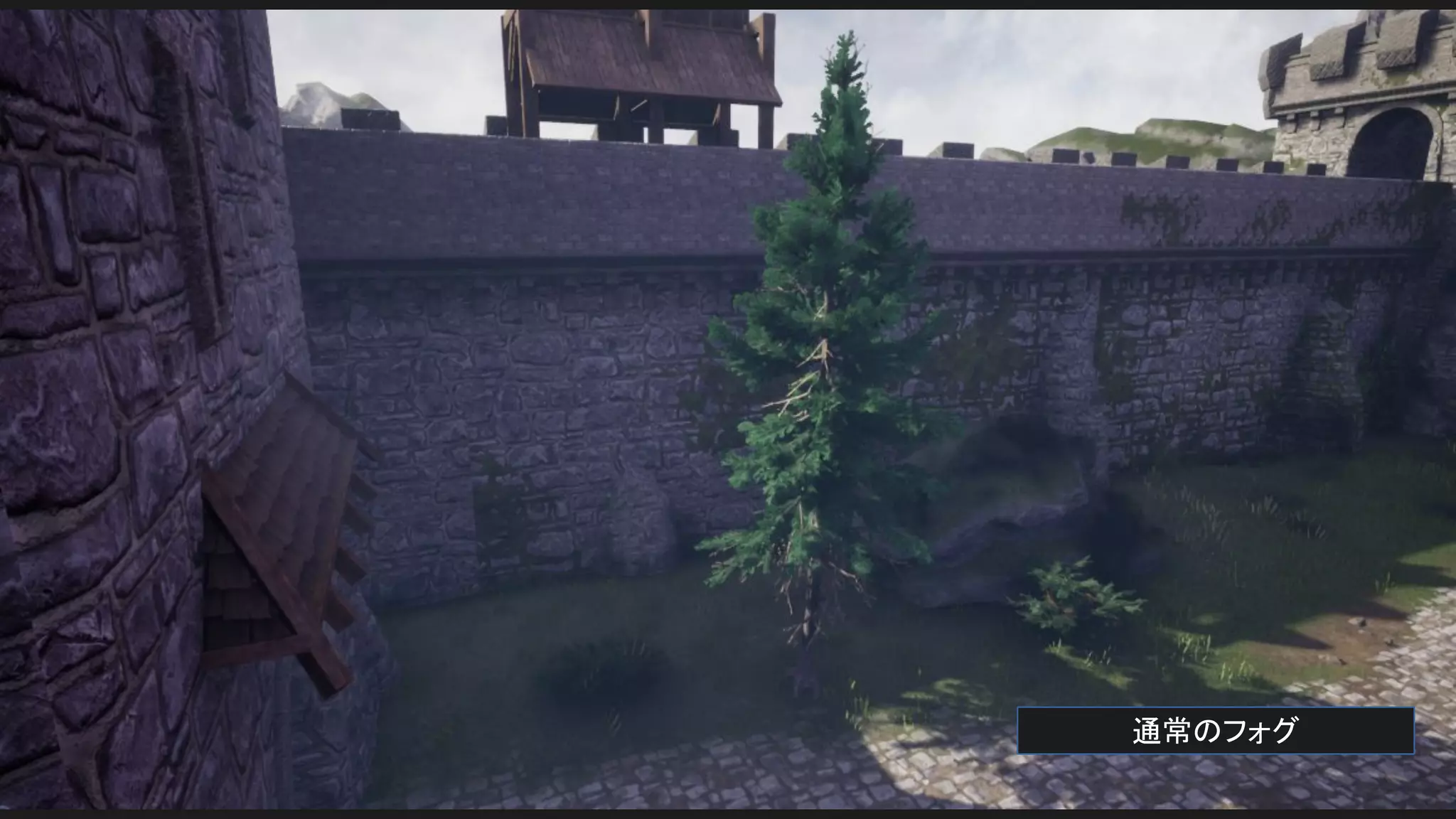
14.
通常のフォグ
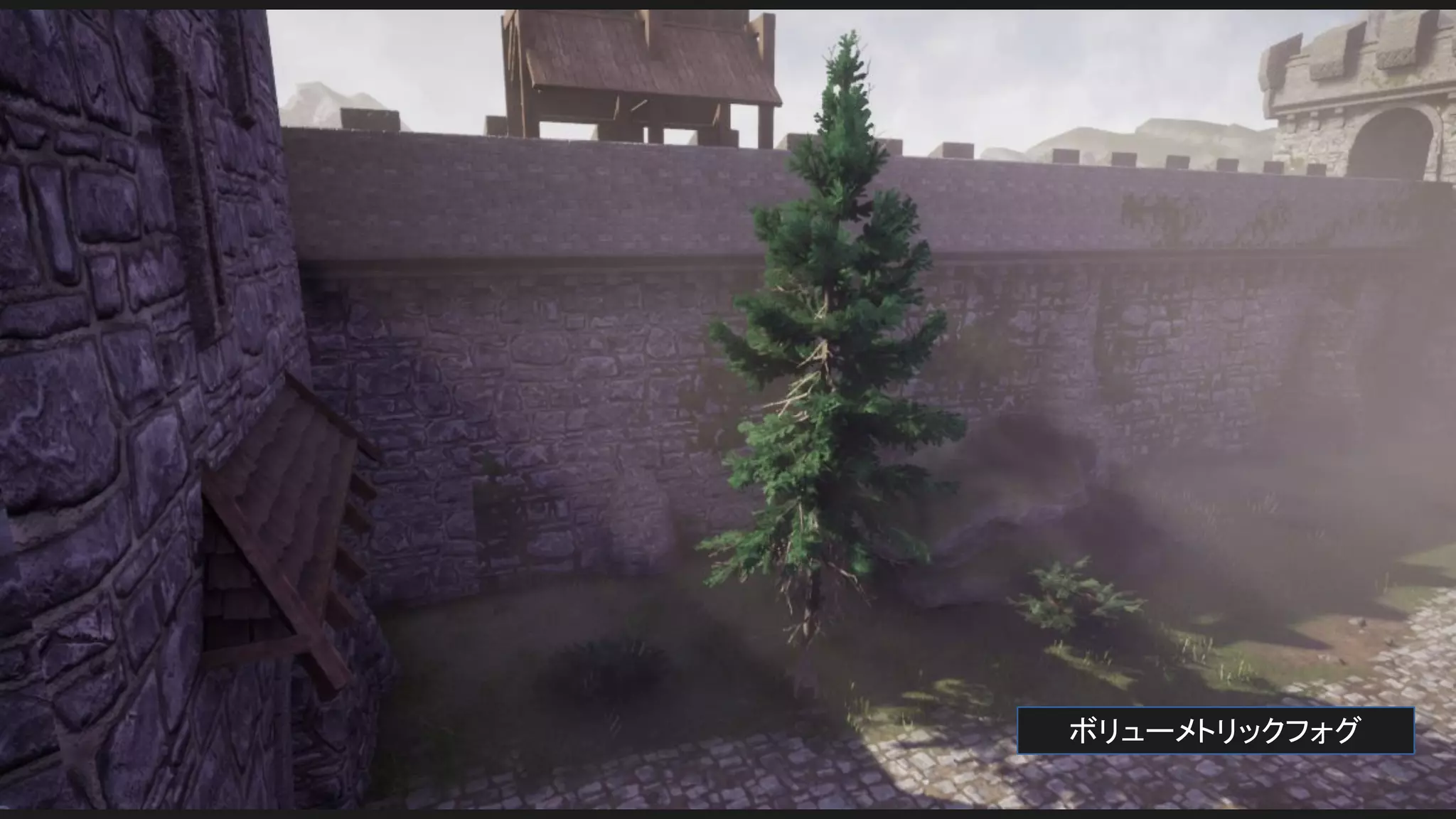
15.
ボリューメトリックフォグ
16.
VolumetricFogとは - 通常のフォグとの違い ライトから影響を考慮されたフォグ
17.
通常のフォグ
18.
ボリューメトリックフォグ
19.
VolumetricFogとは - 通常のフォグとの違い ライトからの遮蔽も考慮できる
20.
VolumetricFogとは - 通常のフォグとの違い ライトからの遮蔽も考慮できる ライトは左上から照 らしている 建物に遮られている所 はフォグが弱くなって いる
21.
VolumetricFogとは - 通常のフォグとの違い 建物で遮られるので、室内だと……
22.
フォグなし
23.
通常のフォグ
24.
ボリューメトリックフォグ
25.
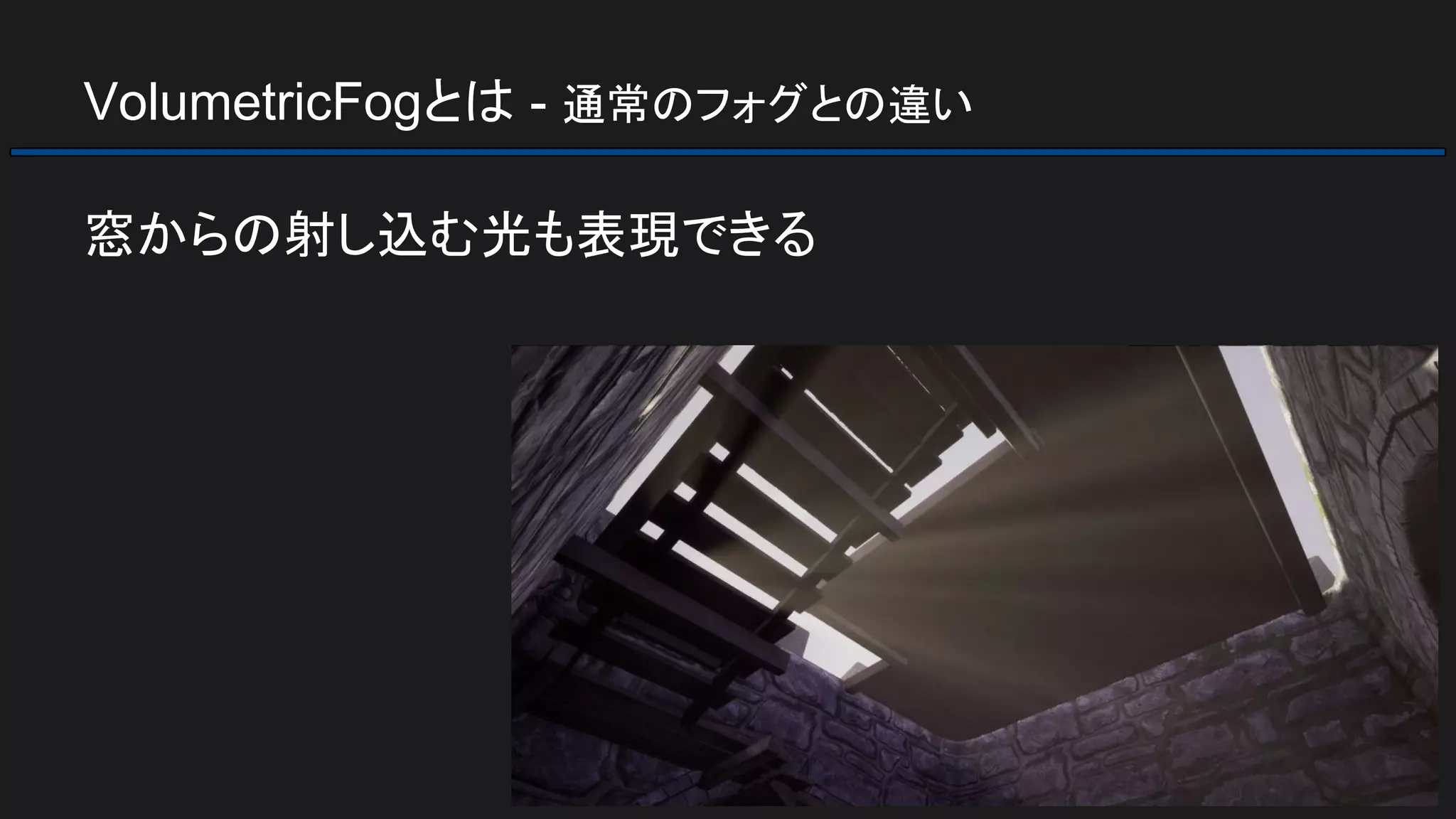
VolumetricFogとは - 通常のフォグとの違い 窓からの射し込む光も表現できる
26.
もくじ ● VolumetricFogとは ○ 通常のフォグとの違い ●
設定方法 ● ライト側 ● パーティクル+マテリアルでボリューム ● 処理負荷 ● 参考
27.
設定方法 「指数関数的ハイトフォグ (Exponential Height
Fog)」を シーンに配置します
28.
設定方法 「指数関数的ハイトフォグ」は高さ基準でフォグを付けるア クターです
29.
設定方法 設定パラメーター ● フォグ密度 ○ 距離でフォグが濃くなっていく際の密度 ■
小さいと徐々にフォグが掛かっていく ● Fog Inscattering Color ● フォグ高さフォールオフ ○ 高さ基準での補間 ■ 上げるとクッキリ境目が出来る ■ 下げると滑らかになる
30.
設定方法 設定パラメーター ● Fog Max
Opacity ○ フォグの最大の不透明度 ■ 一番フォグが濃い場所でも、この値以上にフォグが掛からない ● Start Distance ○ フォグ掛かり始めるカメラからの距離 ● フォグカットオフ距離 ○ カメラからこの距離以上にはフォグが掛からない ■ 遠景には掛けないとかの時に
31.
設定方法 フォグが掛かる基準の高さは、「指数関数的ハイトフォグ」 アクターのZ軸座標になります
32.
設定方法
33.
設定方法 ここまでは通常のフォグ設定
34.
設定方法 「指数関数的ハイトフォグ」の設定パラメーターの 「Volumetric Fog」チェックボックスをONにします ● ボリューメトリックフォグを使う設定はこれだけです
35.
設定方法 設定パラメーター ● Scattering Distribution ○
ライトの拡散? ● Albedo ○ ボリューメトリックフォグの色 ● Emissive ○ フォグ全体の色味 ● Extinction Scale ○ ハイトフォグをスケールしてボリューメトリックフォグに適用す るスケール値(多分)
36.
設定方法 設定パラメーター ● View Distance ○
ボリューメトリックフォグが有効な距離。これ以上は通常のフォ グになる ボリューメトリックフォグ 通常のフォグ
37.
設定方法 設定パラメーター ● Override Light
Colors with Fog Inscattering Colors ○ ボリューメトリックフォグの色をハイトフォグの環境と合わせる ■ AlbedoやEmissiveは有効
38.
もくじ ● VolumetricFogとは ○ 通常のフォグとの違い ●
設定方法 ● ライト側 ● パーティクル+マテリアルでボリューム ● 処理負荷 ● 参考
39.
ライト側 ライト側にもボリューメトリックフォグへの影響設定がありま す
40.
ライト側 ライトの設定にある「Volumetric Scattering Intensity」 ●
ボリューメトリックフォグへの、このライトの影響強さ
41.
ライト側 Volumetric Scattering Intensity 0.0
(=影響しない
42.
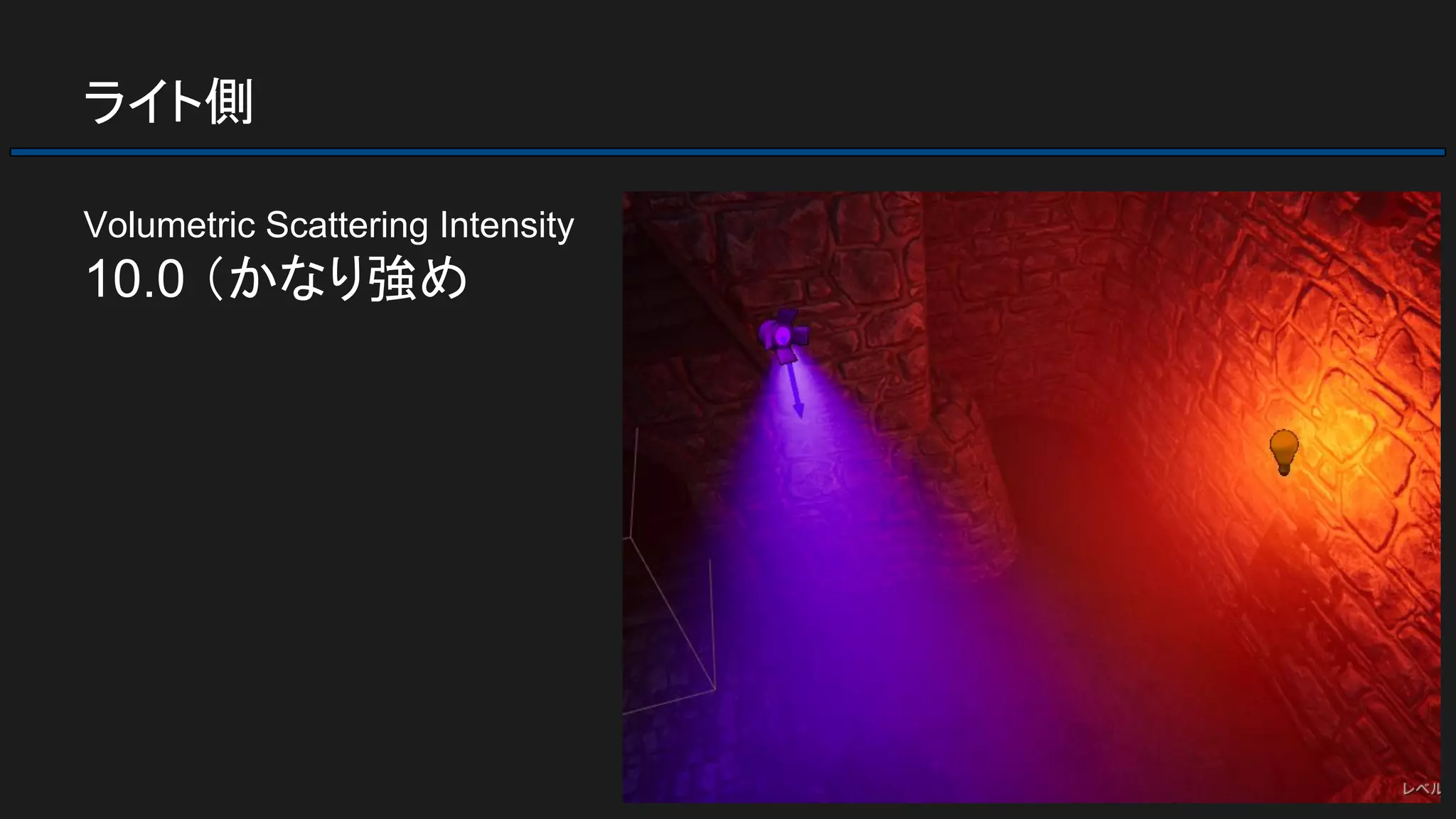
ライト側 Volumetric Scattering Intensity 10.0
(かなり強め
43.
ライト側 OFF
44.
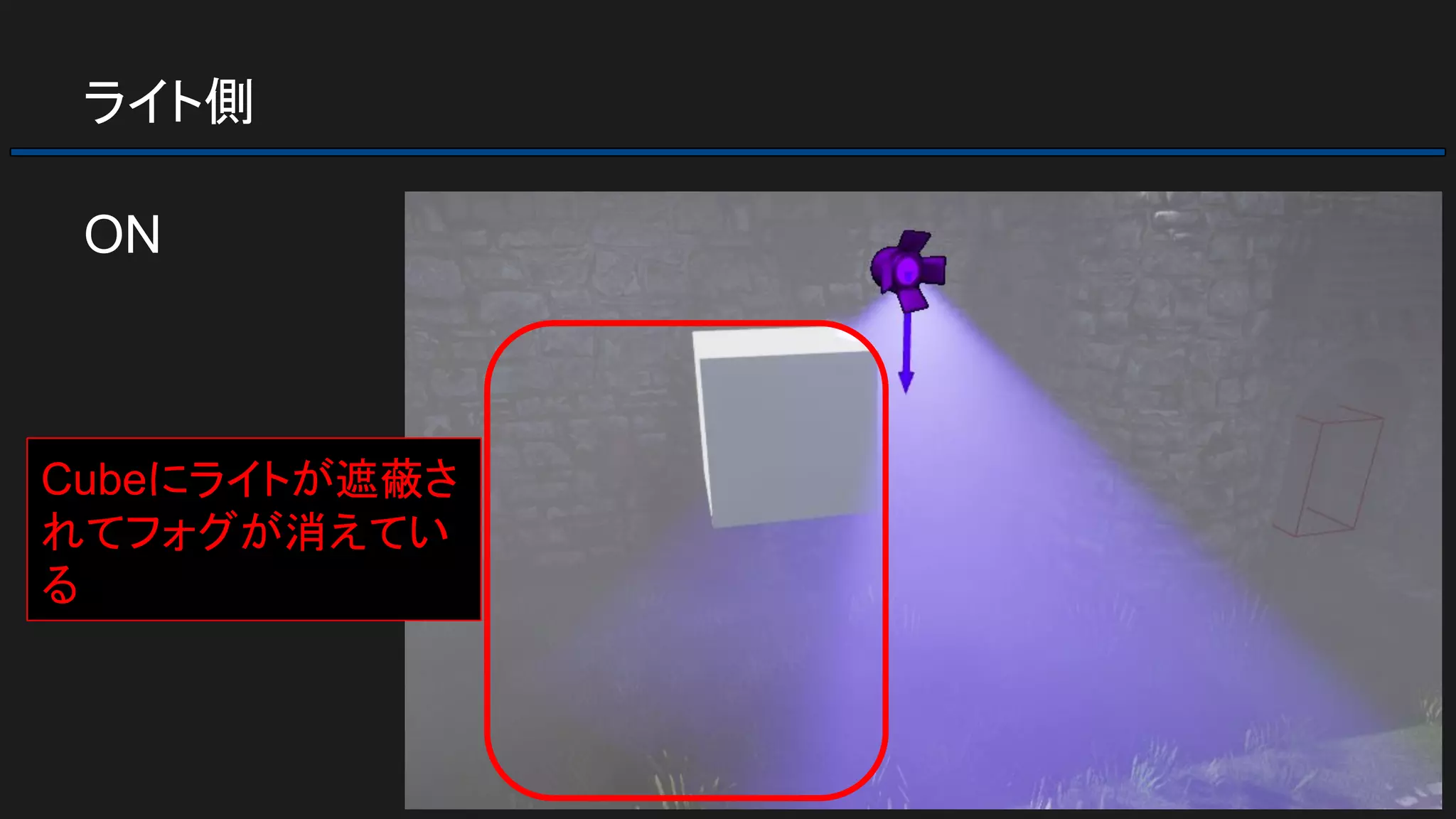
ライト側 ON
45.
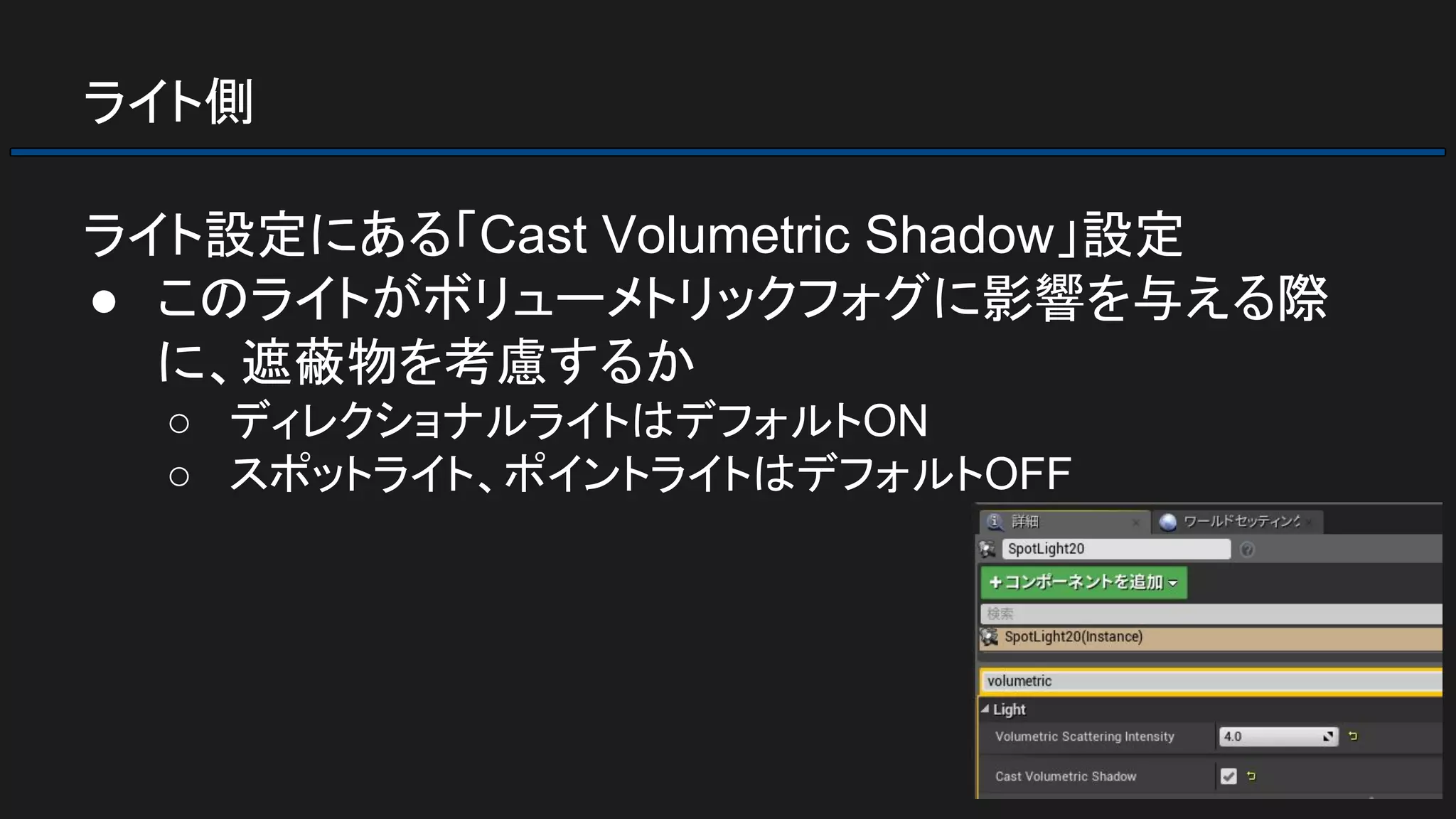
ライト側 ライト設定にある「Cast Volumetric Shadow」設定 ●
このライトがボリューメトリックフォグに影響を与える際 に、遮蔽物を考慮するか ○ ディレクショナルライトはデフォルトON ○ スポットライト、ポイントライトはデフォルトOFF
46.
ライト側 OFF
47.
ライト側 ON
48.
ライト側 ON Cubeにライトが遮蔽さ れてフォグが消えてい る
49.
もくじ ● VolumetricFogとは ○ 通常のフォグとの違い ●
設定方法 ● ライト側 ● パーティクル+マテリアルでボリューム ● 処理負荷 ● 参考
50.
パーティクル+マテリアルでボリューム マテリアルに設定して、パーティクルからボリューメトリック フォグに影響を与える事も出来ます
51.
パーティクル+マテリアルでボリューム マテリアルのSurfaceDomainを「Volume」に Blend Modeを「Additive」に
52.
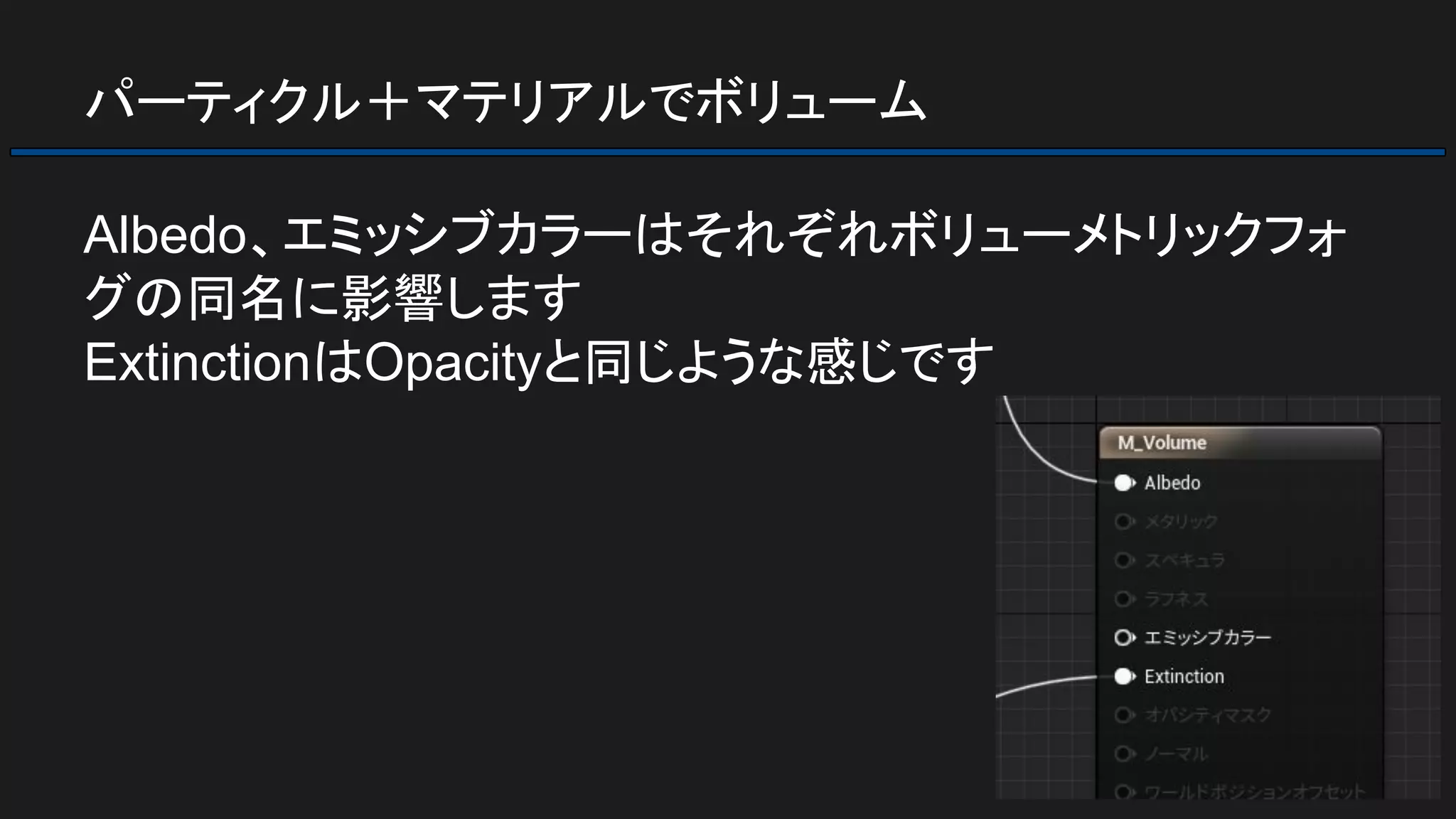
パーティクル+マテリアルでボリューム Albedo、エミッシブカラーはそれぞれボリューメトリックフォ グの同名に影響します ExtinctionはOpacityと同じような感じです
53.
パーティクル+マテリアルでボリューム パーティクルに先程のマテリアルを設定
54.
パーティクル+マテリアルでボリューム あとはシーンに配置するだけです
55.
パーティクル+マテリアルでボリューム ボリュームに影響を与えているだけですので、「指数関数 的ハイトフォグ」の設定パラメーターの「Volumetric Fog」 チェックボックスをOFFにすると消えます
56.
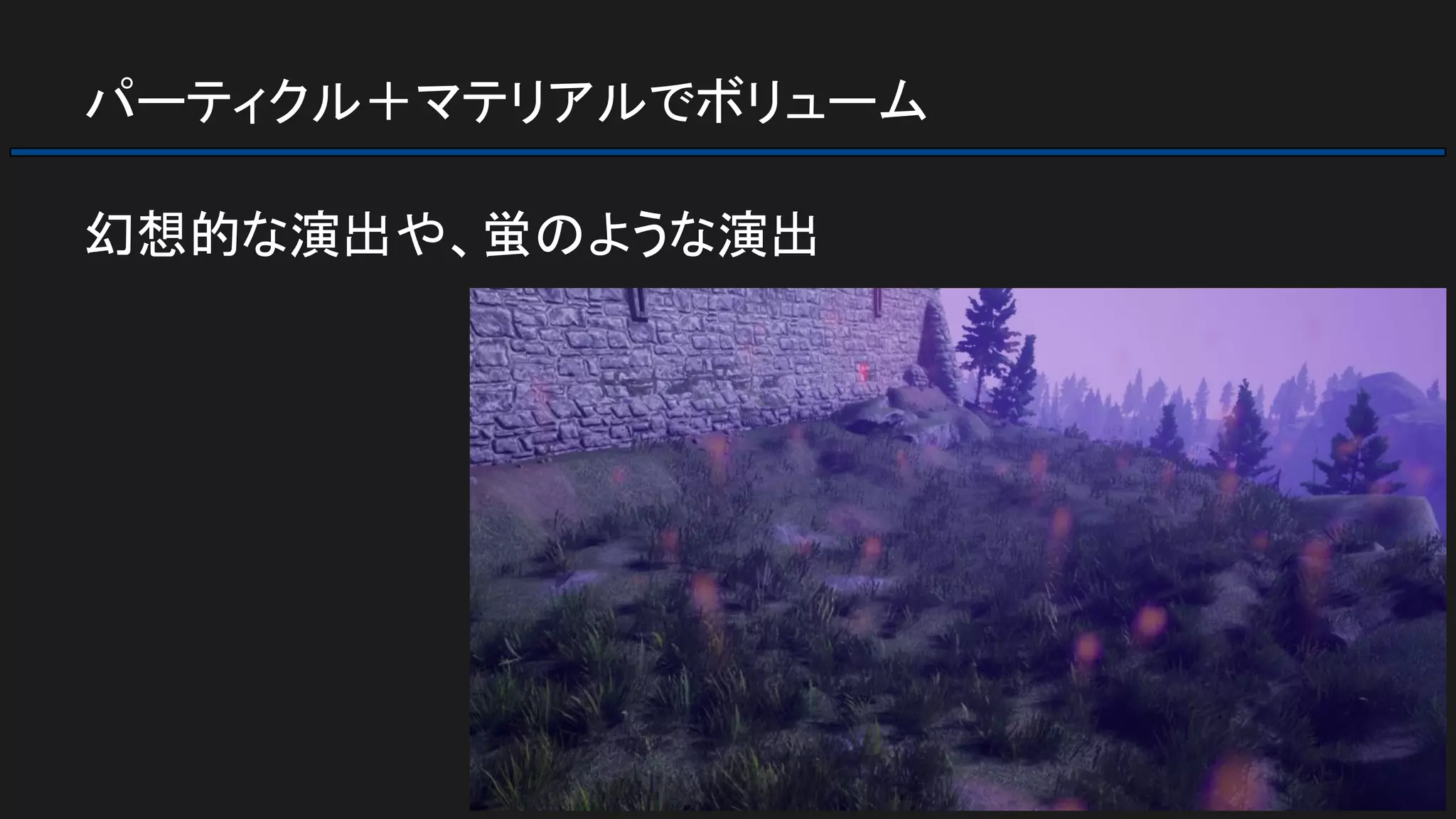
パーティクル+マテリアルでボリューム 幻想的な演出や、蛍のような演出
57.
パーティクル+マテリアルでボリューム エリアの一部分だけフォグを変える事も
58.
パーティクル+マテリアルでボリューム パーティクルが使えるので、「Bone/Socket Location」や 「Skel Vert/Surf
Location」モジュールを使うことで SkeletalMeshに合わせて出すことも
59.
パーティクル+マテリアルでボリューム マテリアルで実装出来るので、マテリアルアニメーション等 ロジックと併用も出来る
60.
パーティクル+マテリアルでボリューム 注意点
61.
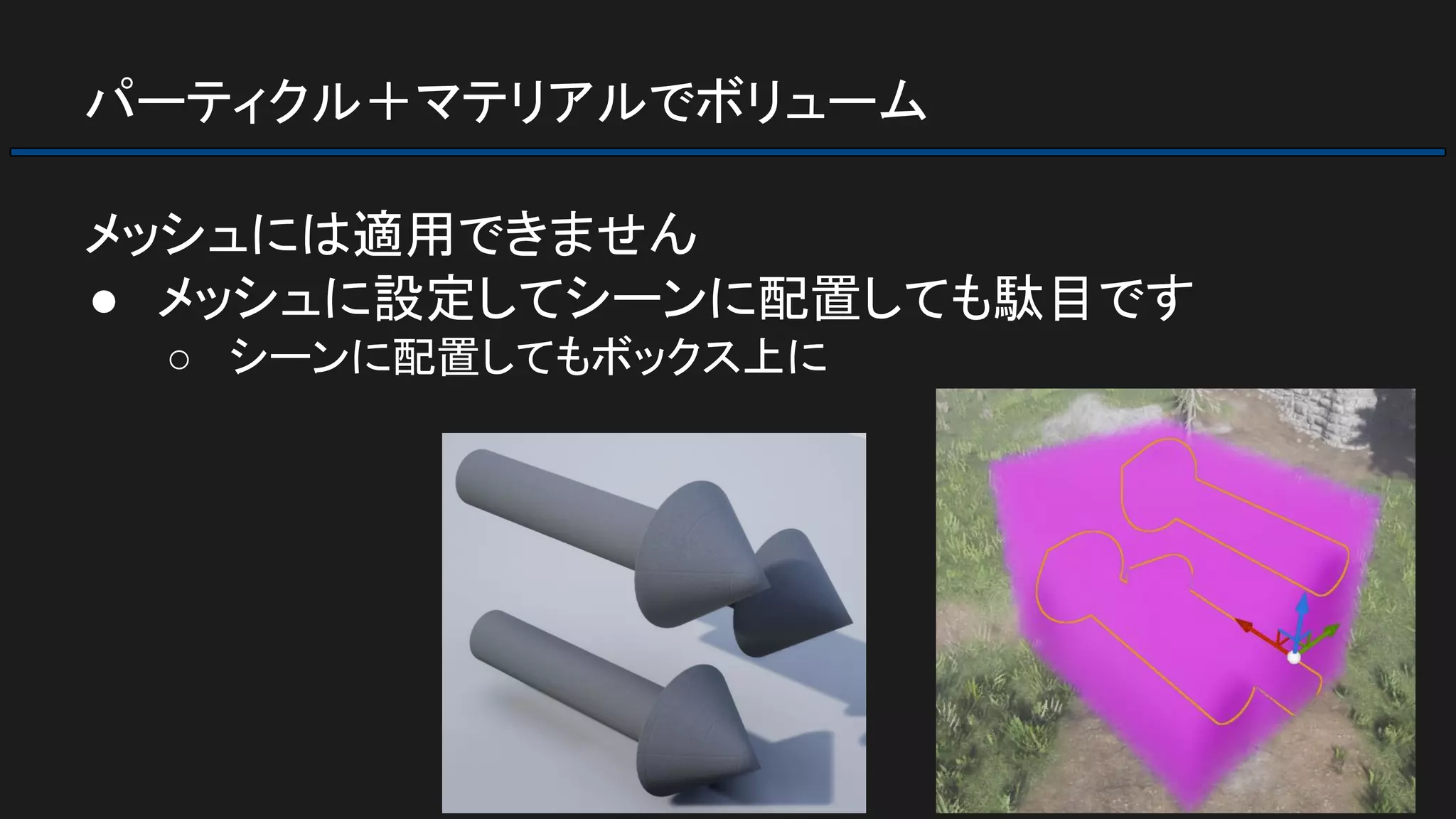
パーティクル+マテリアルでボリューム メッシュには適用できません ● メッシュに設定してシーンに配置しても駄目です ○ シーンに配置してもボックス上に
62.
パーティクル+マテリアルでボリューム メッシュパーティクルでも駄目です
63.
もくじ ● VolumetricFogとは ○ 通常のフォグとの違い ●
設定方法 ● ライト側 ● パーティクル+マテリアルでボリューム ● 処理負荷 ● 参考
64.
処理負荷 ボリューメトリックフォグの負荷。(公式より) スケーラビリティ設定のシャドウが ● 高: PlayStation
4 で 1 ミリ秒 ● Epic: Nvidia 970 GTX で 3 ミリ秒 ● 中以下: 使用できない
65.
処理負荷 スケーラビリティで操作されるコンソールコマンド設定 ● r.VolumetricFog ○ ボリューメトリックフォグを使用するか ●
r.VolumetricFog.GridPixelSize ○ ボリュームのXY平面のセル1つのサイズ。下げると高品質、高負荷 ● r.VolumetricFog.GridSizeZ ○ Z軸で使用するセルの数。上げると高品質、高負荷 ● r.VolumetricFog.HistoryMissSupersampleCount ○ パンやカメラカットでのノイズ減らすけど幾分かのコスト。[1~16]
66.
処理負荷 ● ポイントライトとスポットライトの [Cast
Volumetric Shadow] を有効にすると、シャドウがない場合と比べて 約 3 倍の負荷がかかります。
67.
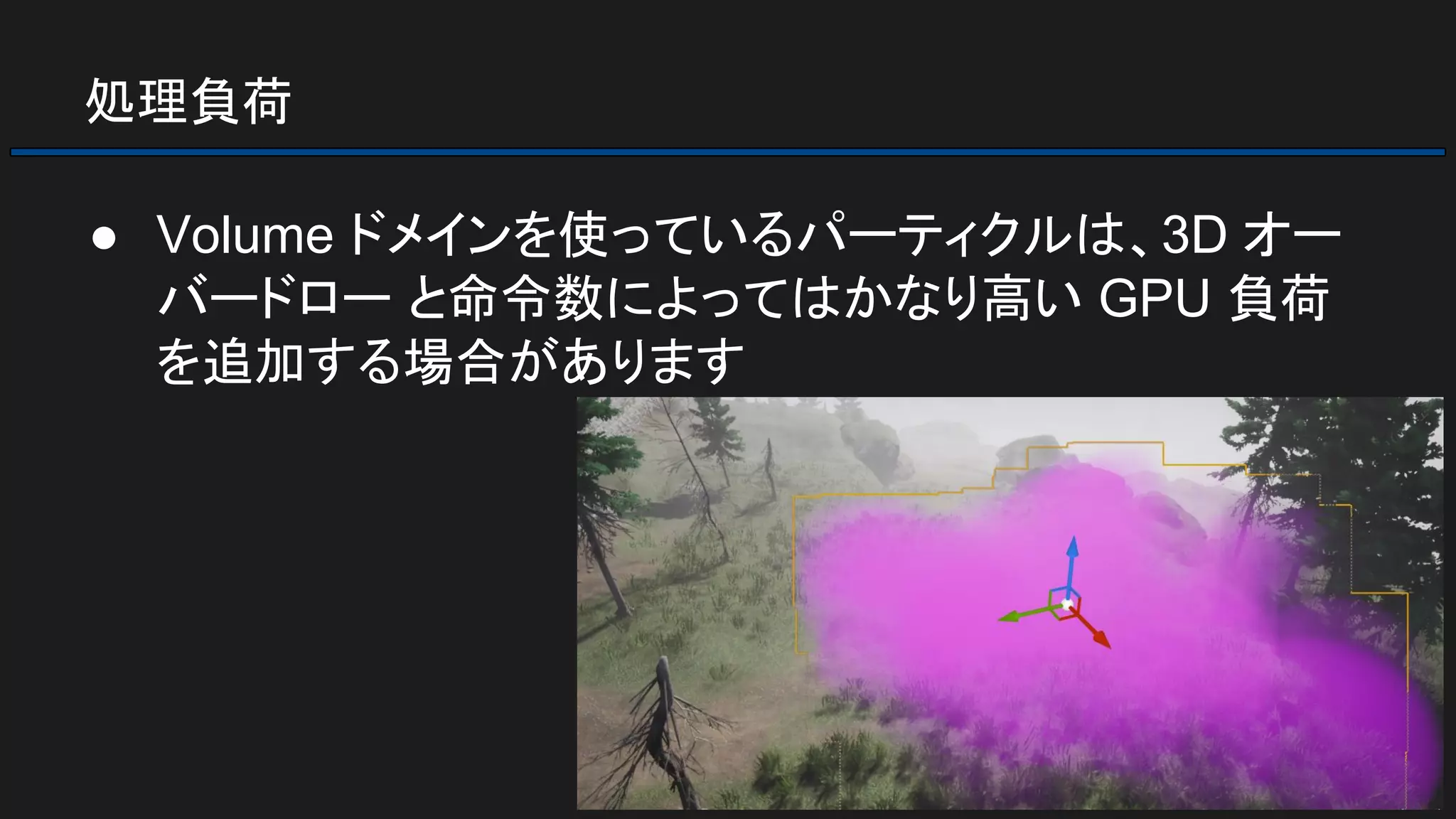
処理負荷 ● Volume ドメインを使っているパーティクルは、3D
オー バードロー と命令数によってはかなり高い GPU 負荷 を追加する場合があります
68.
もくじ ● VolumetricFogとは ○ 通常のフォグとの違い ●
設定方法 ● ライト側 ● パーティクル+マテリアルでボリューム ● 処理負荷 ● 参考
69.
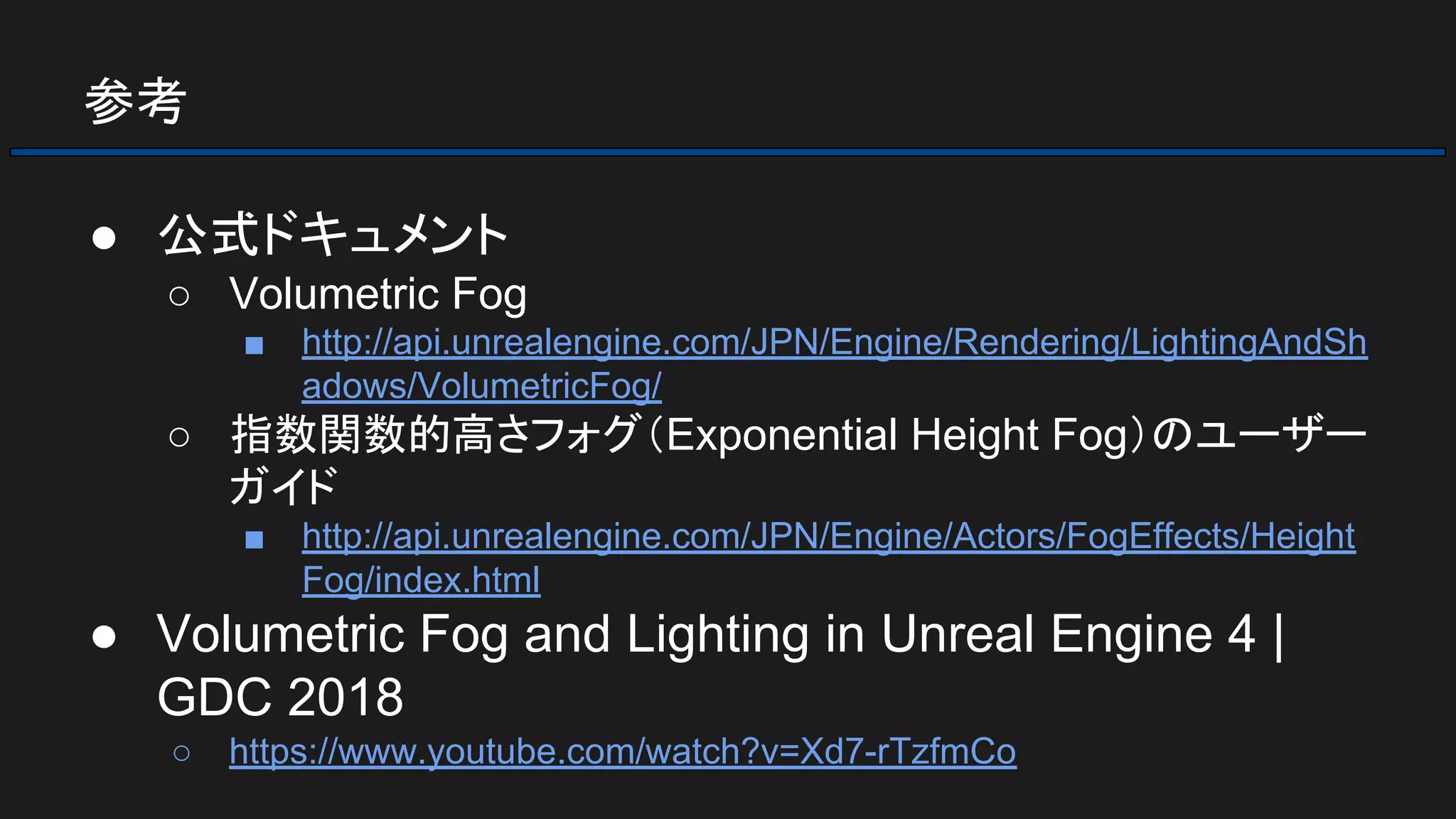
参考 ● 公式ドキュメント ○ Volumetric
Fog ■ http://api.unrealengine.com/JPN/Engine/Rendering/LightingAndSh adows/VolumetricFog/ ○ 指数関数的高さフォグ(Exponential Height Fog)のユーザー ガイド ■ http://api.unrealengine.com/JPN/Engine/Actors/FogEffects/Height Fog/index.html ● Volumetric Fog and Lighting in Unreal Engine 4 | GDC 2018 ○ https://www.youtube.com/watch?v=Xd7-rTzfmCo
70.
以上!
Download





















![処理負荷
スケーラビリティで操作されるコンソールコマンド設定
● r.VolumetricFog
○ ボリューメトリックフォグを使用するか
● r.VolumetricFog.GridPixelSize
○ ボリュームのXY平面のセル1つのサイズ。下げると高品質、高負荷
● r.VolumetricFog.GridSizeZ
○ Z軸で使用するセルの数。上げると高品質、高負荷
● r.VolumetricFog.HistoryMissSupersampleCount
○ パンやカメラカットでのノイズ減らすけど幾分かのコスト。[1~16]](https://image.slidesharecdn.com/volumetricfog1-181117125843/75/UE4-Volumetric-Fog-65-2048.jpg)
![処理負荷
● ポイントライトとスポットライトの [Cast Volumetric
Shadow] を有効にすると、シャドウがない場合と比べて
約 3 倍の負荷がかかります。](https://image.slidesharecdn.com/volumetricfog1-181117125843/75/UE4-Volumetric-Fog-66-2048.jpg)




![[UE4]マテリアルの注意すべきこと!~テクスチャロードとSwitch~](https://cdn.slidesharecdn.com/ss_thumbnails/ue4materialcaution-190309153116-thumbnail.jpg?width=640&height=640&fit=bounds)


![[4.20版] UE4におけるLoadingとGCのProfilingと最適化手法](https://cdn.slidesharecdn.com/ss_thumbnails/ue4loadgcprofilingoptimization420-180802153630-thumbnail.jpg?width=640&height=640&fit=bounds)


![[UE4]自動テストでもっと楽したい!](https://cdn.slidesharecdn.com/ss_thumbnails/ue4automationtest-190527101956-thumbnail.jpg?width=640&height=640&fit=bounds)


