More Related Content

PDF
![[CEDEC2018] UE4で多数のキャラクターを生かすためのテクニック](https://cdn.slidesharecdn.com/ss_thumbnails/cedec2018charcterperdormanceoptimze-180823081028-thumbnail.jpg?width=640&height=640&fit=bounds)
PPTX
[CEDEC2018] UE4で多数のキャラクターを生かすためのテクニック 
PPTX
Online MultiPlay Game Design 
PPTX
UE4 MultiPlayer Online Deep Dive: 実践編1 (Byking様ご講演) #UE4DD 
PPTX
UE4を用いたTPS制作事例 EDF:IR パラメータ管理実装実例 ![[CEDEC+KYUSHU 2017] 最新モバイルゲームの実例からみるUE4のモバイル向け機能・Tipsを全部まるっとご紹介! + UE4.18 モバイ...](https://cdn.slidesharecdn.com/ss_thumbnails/cedec2017v2-171030050344-thumbnail.jpg?width=640&height=640&fit=bounds)
PDF
[CEDEC+KYUSHU 2017] 最新モバイルゲームの実例からみるUE4のモバイル向け機能・Tipsを全部まるっとご紹介! + UE4.18 モバイ... 
PDF
そう、UE4ならね。あなたのモバイルゲームをより快適にする沢山の冴えたやり方について Part 2 <Texture Streaming, メモリプロ... 
PDF
What's hot

PPTX

PDF
猫でも分かるUE4.22から入ったSubsystem 
PPTX
UE4 MultiPlayer Online Deep Dive 基礎編2 -Traveling- (historia様ご講演) #ue4dd 
PDF
UE4プログラマー勉強会 in 大阪 -エンジンの内部挙動について 
PDF
UE4勉強会 in 大阪 - もっとアニメーションBP 
PDF
Nintendo Switch『OCTOPATH TRAVELER』はこうして作られた 
PDF
『FINAL FANTASY VII REMAKE』におけるプロファイリングと最適化事例 UNREAL FEST EXTREME 2021 SUMMER ![[CEDEC2017] 最新モバイルゲームの実例からみるUE4のモバイル向け機能・Tipsを全部まるっとご紹介!](https://cdn.slidesharecdn.com/ss_thumbnails/cedec2017v0-170830231914-thumbnail.jpg?width=640&height=640&fit=bounds)
PDF
[CEDEC2017] 最新モバイルゲームの実例からみるUE4のモバイル向け機能・Tipsを全部まるっとご紹介! 
PDF
UE4 Performance and Profiling | Unreal Dev Day Montreal 2017 (日本語訳) 
PPTX
【出張ヒストリア2017】新しいUnreal AudioEngineでインタラクティブサウンドコンテンツはどこまでつくれるか!? 
PDF

PDF
Unreal Engine 5 早期アクセスの注目機能総おさらい Part 1 
PPTX
UE4におけるLoadingとGCのProfilingと最適化手法 ![[CEDEC2018] UE4アニメーションシステム総おさらい](https://cdn.slidesharecdn.com/ss_thumbnails/animationsystem-180823080249-thumbnail.jpg?width=640&height=640&fit=bounds)
PPTX
[CEDEC2018] UE4アニメーションシステム総おさらい 
PDF

PDF
初心者向け UE4 映像制作での シーケンサー と Movie Render Queue の使い方 
PDF
個人製作インディーゲーム”ジラフとアンニカ” のUE4 制作事例紹介 | UNREAL FEST EXTREME 2020 WINTER 
PPTX
UE4のライティング解体新書~効果的なNPRのためにライティングの仕組みを理解しよう~ 
PPTX
猫でも分かる UE4のAnimation Blueprintの運用について 
PPTX
UE4 Saitama 初心者向けハンズオン #5 『アニメーションモンタージュ(Slotアニメーション)でコンボを作る』 Similar to [GTMF2019]Unreal Engine 4の2019年上半期 アップデート情報まとめ

PDF
Unreal Engine 4の2019年上半期アップデート情報まとめ / GTMF 2019 
PDF
Unreal Engine 4の2018年上半期アップデート情報まとめ 
PDF

PDF

PDF

PDF

PDF
Unreal Engine 4.27 ノンゲーム向け新機能まとめ 
PDF
UE4.25 Update - Unreal Insights - 
PPTX
Unreal Engine MeetUp Saitama #5 スライド資料 
PDF
Unreal Engine 5 早期アクセスの注目機能総おさらい Part 2 ![[4.20版] UE4におけるLoadingとGCのProfilingと最適化手法](https://cdn.slidesharecdn.com/ss_thumbnails/ue4loadgcprofilingoptimization420-180802153630-thumbnail.jpg?width=640&height=640&fit=bounds)
PPTX
[4.20版] UE4におけるLoadingとGCのProfilingと最適化手法 
PDF

PPTX
3dsMax+UE4 ~映像制作におけるリアルタイムエンジンの活用~ 
PDF
UE4の新機能のご紹介、ライブコーディングもやるよ!C++だけど何か? 
PDF
GTMF 2015: UE4で開発環境は次なるステージへ~才能のコラボーレーションでクリエイティビティはさらなる高みへ~ | エピック・ゲームズ・ジャパ... 
PPTX
S大学ゲーム制作サークル第一回 超初心者向けUE4チュートリアル(1) 
PPTX
Unreal Engine 4 勉強会 福岡 2014/05/25 
PDF
UE4×Switchで60FPSの(ネットワーク)対戦アクションをなんとかして作る! | UNREAL FEST EXTREME 2020 WINTER 
PPTX
S大学ゲーム制作サークル第一回 超初心者向けUE4チュートリアル(1) 
PDF
More from エピック・ゲームズ・ジャパン Epic Games Japan

PDF
猫でも分かるUE4を使った VRコンテンツ開発 超入門編 2021 
PDF
UE4 Hair & Groomでのリアルタイムファーレンダリング (UE4 Character Art Dive Online) 
PDF
UE4を使った映像制作 (UE4 Character Art Dive Online) 
PDF
Hair Groom入門 (UE4 Character Art Dive Online) 
PDF
UE4で”MetaHumanを使わずに”耳なし芳一になる10の方法 | UE4 Character Art Dive Online 
PDF
『バランワンダーワールド』でのマルチプラットフォーム対応について UNREAL FEST EXTREME 2021 SUMMER 
PDF
Visual Dataprepで建築データを美味しく下ごしらえ UNREAL FEST EXTREME 2021 SUMMER 
PDF
Unreal Engineでのコンフィギュレーター制作と映像制作 UNREAL FEST EXTREME 2021 SUMMER 
PDF
バレンシアガ『Afterworld: The Age of Tomorrow』の舞台裏 UNREAL FEST EXTREME 2021 SUMMER 
PDF
SAMURAI JACK開発事例:海外むけアクションゲームをオーソドックスに作ってみた UNREAL FEST EXTREME 2021 SUMMER 
PDF
『ガールズ&パンツァー 最終章』第3話 アニメとゲームエンジンの融合(ジャングル完結編) UNREAL FEST EXTREME 2021 SUMMER 
PDF
UE4を使用したバーチャルヒューマンの映像制作 UNREAL FEST EXTREME 2021 SUMMER 
PDF
オンラインで同期した100体の巨大生物から地球を衛る方法 UNREAL FEST EXTREME 2021 SUMMER 
PDF
MetaHumanサンプル解体新書 UNREAL FEST EXTREME 2021 SUMMER 
PDF
Twinmotion 2021とAEC分野向けソリューションのご紹介 
PDF
UE4.26 レンダリング新機能(CEDEC+KYUSHU 2020) 
PDF
猫でもわかる Epic MegaGrants 応募への道 
PDF
Unreal Engine と XR でつくる「働く」の未来 | UNREAL FEST EXTREME 2020 WINTER 
PDF
自動運転車両開発におけるUE4の活用事例 | UNREAL FEST EXTREME 2020 WINTER 
PDF
聖剣伝説3でのUE4利用事例の紹介~Making of Mana | UNREAL FEST EXTREME 2020 WINTER [GTMF2019]Unreal Engine 4の2019年上半期 アップデート情報まとめ
- 1.
- 2.
- 3.
- 4.
- 5.
- 6.
- 7.
- 8.
- 9.
- 10.
- 11.
#UE4 | @UNREALENGINE
内容
●リアルタイムレイトレーシング
● レンダリングの最適化
● C++ イテレーション高速化
● アニメーション周り機能追加
● Audio Systemに関する改善
● その他のアップデート
● 今後のUE4
● まとめ
- 12.
#UE4 | @UNREALENGINE
内容
●リアルタイムレイトレーシング
● レンダリングの最適化
● C++ イテレーション高速化
● アニメーション周り機能追加
● Audio Systemに関する改善
● その他のアップデート
● 今後のUE4
● まとめ
- 13.
- 14.
- 15.
- 16.
- 17.
- 18.
- 19.
- 20.
#UE4 | @UNREALENGINE
内容
●リアルタイムレイトレーシング
● レンダリングの最適化
● C++ イテレーション高速化
● アニメーション周り機能追加
● Audio Systemに関する改善
● その他のアップデート
● 今後のUE4
● まとめ
- 21.
- 22.
- 23.
- 24.
#UE4 | @UNREALENGINE
内容
●リアルタイムレイトレーシング
● レンダリングの最適化
● C++ イテレーション高速化
● アニメーション周り機能追加
● Audio Systemに関する改善
● その他のアップデート
● 今後のUE4
● まとめ
- 25.
#UE4 | @UNREALENGINE
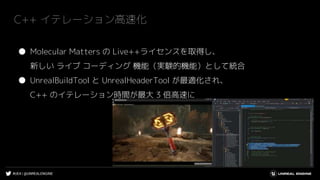
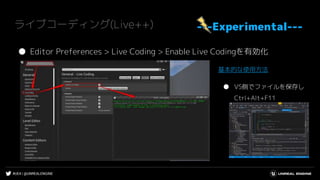
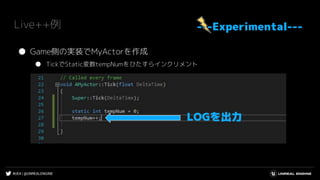
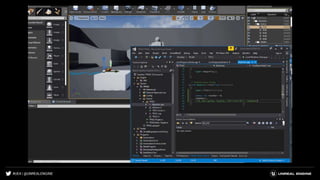
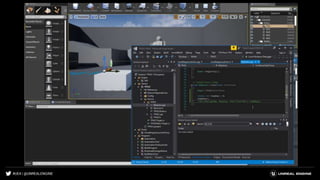
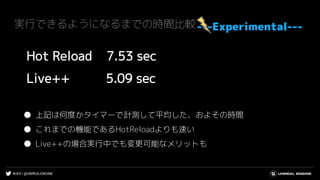
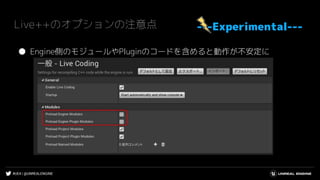
C++イテレーション高速化
● Molecular Matters の Live++ライセンスを取得し、
新しい ライブ コーディング 機能(実験的機能)として統合
● UnrealBuildTool と UnrealHeaderTool が最適化され、
C++ のイテレーション時間が最大 3 倍高速に
- 26.
- 27.
- 28.
- 29.
- 30.
- 31.
- 32.
#UE4 | @UNREALENGINE
内容
●リアルタイムレイトレーシング
● レンダリングの最適化
● C++ イテレーション高速化
● アニメーション周り機能追加
● Audio Systemに関する改善
● その他のアップデート
● 今後のUE4
● まとめ
- 33.
- 34.
- 35.
Skeletal Mesh Reduction[4.22-]
● 4.22からSkeletal MeshのReductionに対応
● 従来はStatic Mesh(ボーン等が入っていないメッシュ)のみの対応
LOD0
41052 triangles
LOD1
20524 triangles
LOD2
10262 triangles
LOD3
4104 triangles
LOD4
2052 triangles
- 36.
- 37.
Skeletal Mesh Reduction[4.22-]
● LOD Pickerから調整したいLODを指定し設定項目を表示
・Screen Size
・描画領域がこの割合になった時に
該当LODを描画
・Bones to Prioritize
・リダクション時に
プライオリティを上げたいBoneを設定
・Weight Of Prioritization
・プライオリティ(品質)を保持する割合
・Bones to Remove
・Skeletonから参照するボーンを
削除するリスト
- 38.
Skeletal Mesh Reduction[4.22-]
● LOD Info内のReduction Settingsを展開
・Termination Criterion
・リダクションの基準とするもの
・Percent Of Triangles
・どのぐらいの割合で基準となるものを
減らすか
・Max Bones Influence
・影響させるボーンの数
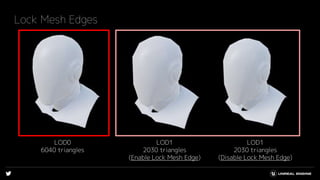
・Lock Mesh Edges
・メッシュの端のトポロジを保つ
- 39.
- 40.
- 41.
- 42.
- 43.
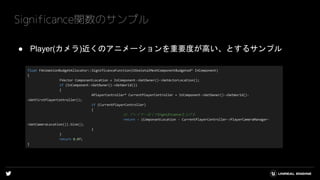
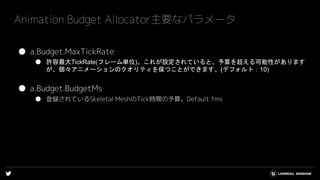
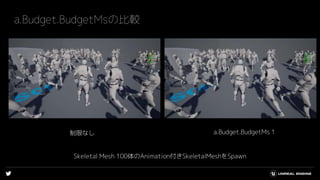
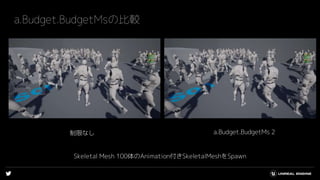
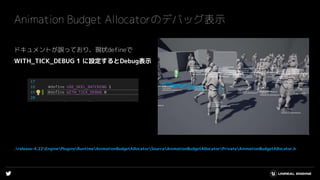
Animation Budget Allocator[4.22]
SkeletalMesh ComponentのTick制御を動的に制限する機能
プラットフォームごとに(ゲームスレッドでの時間配分)を決めて
その時間の中で実行を行う
以下のような処理を切り替える、
・Tick処理を止める、
・Master Pose Componentに切り替える
・アップデートの間の処理を補完、
または補完しない
---Experimental---
- 44.
- 45.
- 46.
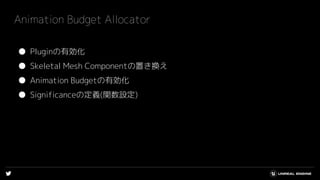
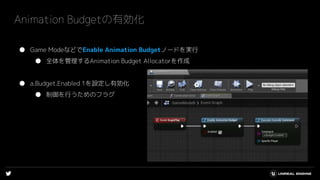
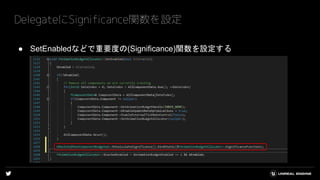
Animation Budgetの有効化
● GameModeなどでEnable Animation Budgetノードを実行
● 全体を管理するAnimation Budget Allocatorを作成
● a.Budget.Enabled 1を設定し有効化
● 制御を行うためのフラグ
- 47.
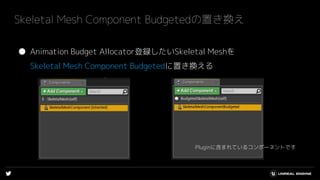
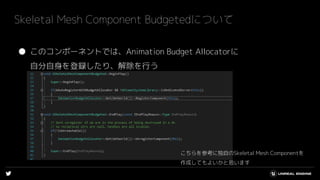
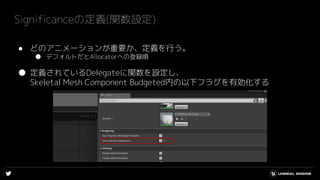
● Animation BudgetAllocator登録したいSkeletal Meshを
Skeletal Mesh Component Budgetedに置き換える
Skeletal Mesh Component Budgetedの置き換え
Pluginに含まれているコンポーネントです
- 48.
- 49.
- 50.
- 51.
- 52.
- 53.
- 54.
- 55.
- 56.
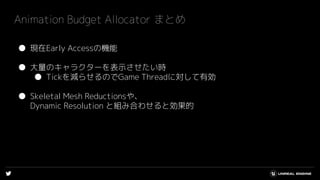
● 現在Early Accessの機能
●大量のキャラクターを表示させたい時
● Tickを減らせるのでGame Threadに対して有効
● Skeletal Mesh Reductionsや、
Dynamic Resolution と組み合わせると効果的
Animation Budget Allocator まとめ
- 57.
#UE4 | @UNREALENGINE
内容
●リアルタイムレイトレーシング
● レンダリングの最適化
● C++ イテレーション高速化
● アニメーション周り機能追加
● Audio Systemに関する改善
● その他のアップデート
● 今後のUE4
● まとめ
- 58.
- 59.
#UE4 | @UNREALENGINE
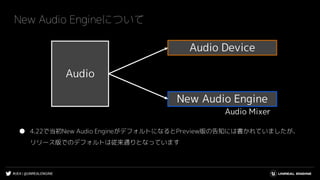
NewAudio Engineについて
● 4.22で当初New Audio EngineがデフォルトになるとPreview版の告知には書かれていましたが、
リリース版でのデフォルトは従来通りとなっています
Audio Device
New Audio Engine
Audio
Audio Mixer
- 60.
#UE4 | @UNREALENGINE
AudioSystemの指定方法について
● AudioDeviceModuleNameとAudioMixerModuleNameは
WindowsEngine.ini等Configで設定
● au.IsUsingAudioMixer ?で現在の設定を確認
LoadModule
AudioDevice
ModuleName
LoadModule
AudioMixer
ModuleName
UseAudioMixer
True
False
False
Configの[Audio]のUseAudioMixer
または、起動時の-AudioMixer引数
- 61.
#UE4 | @UNREALENGINE
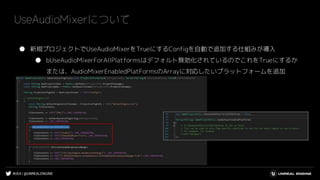
●新規プロジェクトでUseAudioMixerをTrueにするConfigを自動で追加する仕組みが導入
● bUseAudioMixerForAllPlatformsはデフォルト無効化されているのでこれをTrueにするか
または、AudioMixerEnabledPlatFormsのArrayに対応したいプラットフォームを追加
UseAudioMixerについて
- 62.
- 63.
- 64.
#UE4 | @UNREALENGINE
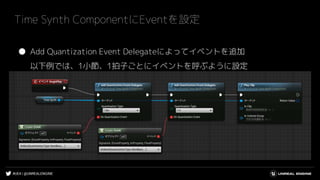
TimeSynthのセットアップ
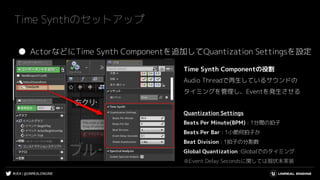
● ActorなどにTime Synth Componentを追加してQuantization Settingsを設定
Time Synth Componentの役割
Audio Threadで再生しているサウンドの
タイミングを管理し、Eventを発生させる
Quantization Settings
Beats Per Minute(BPM) : 1分間の拍子
Beats Per Bar : 1小節何拍子か
Beat Division : 1拍子の分割数
Global Quantization :Globalでのタイミング
※Event Delay Secondsに関しては現状未実装
- 65.
#UE4 | @UNREALENGINE
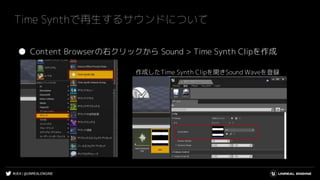
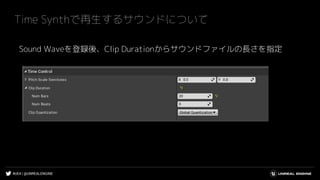
TimeSynthで再生するサウンドについて
● Content Browserの右クリックから Sound > Time Synth Clipを作成
作成したTime Synth Clipを開きSound Waveを登録
- 66.
- 67.
- 68.
#UE4 | @UNREALENGINE
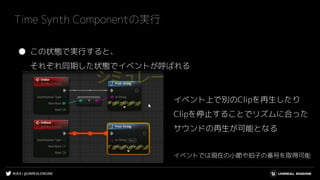
TimeSynth Componentの実行
● この状態で実行すると、
それぞれ同期した状態でイベントが呼ばれる
イベント上で別のClipを再生したり
Clipを停止することでリズムに合った
サウンドの再生が可能となる
イベントでは現在の小節や拍子の番号を取得可能
- 69.
- 70.
#UE4 | @UNREALENGINE
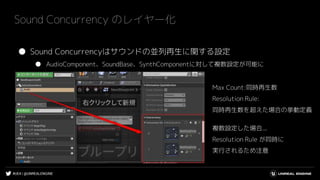
SoundConcurrency のレイヤー化
● Sound Concurrencyはサウンドの並列再生に関する設定
● AudioComponent、SoundBase、SynthComponentに対して複数設定が可能に
Max Count:同時再生数
Resolution Rule:
同時再生数を超えた場合の挙動定義
複数設定した場合...
Resolution Rule が同時に
実行されるため注意
- 71.
#UE4 | @UNREALENGINE
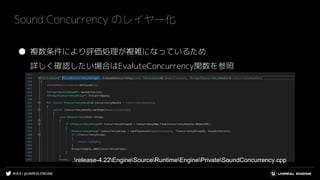
SoundConcurrency のレイヤー化
● 複数条件により評価処理が複雑になっているため
詳しく確認したい場合はEvaluteConcurrency関数を参照
.release-4.22EngineSourceRuntimeEnginePrivateSoundConcurrency.cpp
- 72.
- 73.
#UE4 | @UNREALENGINE
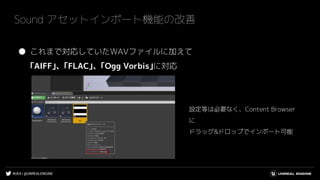
Soundアセットインポート機能の改善
● これまで対応していたWAVファイルに加えて
「AIFF」、「FLAC」、「Ogg Vorbis」に対応
設定等は必要なく、Content Browser
に
ドラッグ&ドロップでインポート可能
- 74.
#UE4 | @UNREALENGINE
内容
●リアルタイムレイトレーシング
● レンダリングの最適化
● C++ イテレーション高速化
● アニメーション周り機能追加
● Audio Systemに関する改善
● その他のアップデート
● 今後のUE4
● まとめ
- 75.
- 76.
#UE4 | @UNREALENGINE
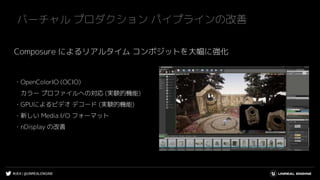
Composureによるリアルタイム コンポジットを大幅に強化
バーチャル プロダクション パイプラインの改善
・OpenColorIO (OCIO)
カラー プロファイルへの対応 (実験的機能)
・GPUによるビデオ デコード (実験的機能)
・新しい Media I/O フォーマット
・nDisplay の改善
- 77.
- 78.
- 79.
#UE4 | @UNREALENGINE
内容
●リアルタイムレイトレーシング
● レンダリングの最適化
● C++ イテレーション高速化
● アニメーション周り機能追加
● Audio Systemに関する改善
● その他のアップデート
● 今後のUE4
● まとめ
- 80.
- 81.
- 82.
- 83.
- 84.
- 85.
- 86.
- 87.
- 88.
- 89.
- 90.
- 91.
- 92.
- 93.
- 94.
- 95.
- 96.
- 97.
- 98.





![Skeletal Mesh Reduction [4.22-]
● 4.22からSkeletal MeshのReductionに対応
● 従来はStatic Mesh(ボーン等が入っていないメッシュ)のみの対応
LOD0
41052 triangles
LOD1
20524 triangles
LOD2
10262 triangles
LOD3
4104 triangles
LOD4
2052 triangles](https://image.slidesharecdn.com/tokyogtmf2019sawada-190718080113/85/GTMF2019-Unreal-Engine-4-2019-35-320.jpg)
![Skeletal Mesh Reduction [4.22-]
● LOD Settings -> Number of LODsでLODの数を設定](https://image.slidesharecdn.com/tokyogtmf2019sawada-190718080113/85/GTMF2019-Unreal-Engine-4-2019-36-320.jpg)
![Skeletal Mesh Reduction [4.22-]
● LOD Pickerから調整したいLODを指定し設定項目を表示
・Screen Size
・描画領域がこの割合になった時に
該当LODを描画
・Bones to Prioritize
・リダクション時に
プライオリティを上げたいBoneを設定
・Weight Of Prioritization
・プライオリティ(品質)を保持する割合
・Bones to Remove
・Skeletonから参照するボーンを
削除するリスト](https://image.slidesharecdn.com/tokyogtmf2019sawada-190718080113/85/GTMF2019-Unreal-Engine-4-2019-37-320.jpg)
![Skeletal Mesh Reduction [4.22-]
● LOD Info内のReduction Settingsを展開
・Termination Criterion
・リダクションの基準とするもの
・Percent Of Triangles
・どのぐらいの割合で基準となるものを
減らすか
・Max Bones Influence
・影響させるボーンの数
・Lock Mesh Edges
・メッシュの端のトポロジを保つ](https://image.slidesharecdn.com/tokyogtmf2019sawada-190718080113/85/GTMF2019-Unreal-Engine-4-2019-38-320.jpg)
![LODの設定について [4.22-]
● 以前はPlatformグループ毎の設定でしたが、(PC、Console、Mobile)
4.22からPlatformごとにMinLOD(最低のLOD)を設定できるように
● 不要なLODモデルをパッケージに
含まないようにするためには、
以下の設定が必要
”r.SkeletalMesh.StripMinLodDataDuringCooking 1”](https://image.slidesharecdn.com/tokyogtmf2019sawada-190718080113/85/GTMF2019-Unreal-Engine-4-2019-40-320.jpg)

![Animation Budget Allocator[4.22]
Skeletal Mesh ComponentのTick制御を動的に制限する機能
プラットフォームごとに(ゲームスレッドでの時間配分)を決めて
その時間の中で実行を行う
以下のような処理を切り替える、
・Tick処理を止める、
・Master Pose Componentに切り替える
・アップデートの間の処理を補完、
または補完しない
---Experimental---](https://image.slidesharecdn.com/tokyogtmf2019sawada-190718080113/85/GTMF2019-Unreal-Engine-4-2019-43-320.jpg)
![Pluginの有効化
[Plugins]->[Programming]->[Animation Budget Allocator]](https://image.slidesharecdn.com/tokyogtmf2019sawada-190718080113/85/GTMF2019-Unreal-Engine-4-2019-45-320.jpg)
![#UE4 | @UNREALENGINE
Audio Systemの指定方法について
● AudioDeviceModuleNameとAudioMixerModuleNameは
WindowsEngine.ini等Configで設定
● au.IsUsingAudioMixer ?で現在の設定を確認
LoadModule
AudioDevice
ModuleName
LoadModule
AudioMixer
ModuleName
UseAudioMixer
True
False
False
Configの[Audio]のUseAudioMixer
または、起動時の-AudioMixer引数](https://image.slidesharecdn.com/tokyogtmf2019sawada-190718080113/85/GTMF2019-Unreal-Engine-4-2019-60-320.jpg)