Recommended
PPTX
[CEDEC2018] UE4アニメーションシステム総おさらい
PPTX
猫でも分かる UE4のAnimation Blueprintの運用について
PDF
UE4プログラマー勉強会 in 大阪 -エンジンの内部挙動について
PDF
CEDEC2016: Unreal Engine 4 のレンダリングフロー総おさらい
PDF
PDF
UE4のシーケンサーをもっともっと使いこなそう!最新情報・Tipsをご紹介!
PDF
猫でも分かるUE4.22から入ったSubsystem
PDF
PDF
PPTX
UE4におけるLoadingとGCのProfilingと最適化手法
PDF
Unreal Engine 4を使って地球を衛る方法
PPTX
[CEDEC2017] UE4プロファイリングツール総おさらい(グラフィクス編)
PDF
PDF
Nintendo Switch『OCTOPATH TRAVELER』はこうして作られた
PPTX
UE4 MultiPlayer Online Deep Dive 基礎編1 -Getting Started- (historia様ご講演) #UE4DD
PDF
メカアクションゲーム『DAEMON X MACHINA』 信念と血と鋼鉄の開発事例
PDF
PDF
UE4における大規模背景制作事例 最適化ワークフロー編
PDF
そう、UE4ならね。あなたのモバイルゲームをより快適にする沢山の冴えたやり方について Part 2 <Texture Streaming, メモリプロ...
PDF
UE4のモバイル開発におけるコンテンツアップデートの話 - Chunk IDとの激闘編 -
PDF
猫でも分かる UE4の新しいサンプル「Action RPG」について
PDF
PPTX
大規模タイトルにおけるエフェクトマテリアル運用 (SQEX大阪: 林武尊様) #UE4DD
PDF
バイキング流UE4活用術 ~BPとお別れするまでの18ヶ月~
PDF
徹底解説!UE4を使ったモバイルゲーム開発におけるコンテンツアップデートの極意!
PPTX
[4.20版] UE4におけるLoadingとGCのProfilingと最適化手法
PDF
[UE4]マテリアルの注意すべきこと!~テクスチャロードとSwitch~
PDF
初心者向け UE4 映像制作での シーケンサー と Movie Render Queue の使い方
PDF
PDF
[CEDEC+KYUSHU 2017] 最新モバイルゲームの実例からみるUE4のモバイル向け機能・Tipsを全部まるっとご紹介! + UE4.18 モバイ...
More Related Content
PPTX
[CEDEC2018] UE4アニメーションシステム総おさらい
PPTX
猫でも分かる UE4のAnimation Blueprintの運用について
PDF
UE4プログラマー勉強会 in 大阪 -エンジンの内部挙動について
PDF
CEDEC2016: Unreal Engine 4 のレンダリングフロー総おさらい
PDF
PDF
UE4のシーケンサーをもっともっと使いこなそう!最新情報・Tipsをご紹介!
PDF
猫でも分かるUE4.22から入ったSubsystem
PDF
What's hot
PDF
PPTX
UE4におけるLoadingとGCのProfilingと最適化手法
PDF
Unreal Engine 4を使って地球を衛る方法
PPTX
[CEDEC2017] UE4プロファイリングツール総おさらい(グラフィクス編)
PDF
PDF
Nintendo Switch『OCTOPATH TRAVELER』はこうして作られた
PPTX
UE4 MultiPlayer Online Deep Dive 基礎編1 -Getting Started- (historia様ご講演) #UE4DD
PDF
メカアクションゲーム『DAEMON X MACHINA』 信念と血と鋼鉄の開発事例
PDF
PDF
UE4における大規模背景制作事例 最適化ワークフロー編
PDF
そう、UE4ならね。あなたのモバイルゲームをより快適にする沢山の冴えたやり方について Part 2 <Texture Streaming, メモリプロ...
PDF
UE4のモバイル開発におけるコンテンツアップデートの話 - Chunk IDとの激闘編 -
PDF
猫でも分かる UE4の新しいサンプル「Action RPG」について
PDF
PPTX
大規模タイトルにおけるエフェクトマテリアル運用 (SQEX大阪: 林武尊様) #UE4DD
PDF
バイキング流UE4活用術 ~BPとお別れするまでの18ヶ月~
PDF
徹底解説!UE4を使ったモバイルゲーム開発におけるコンテンツアップデートの極意!
PPTX
[4.20版] UE4におけるLoadingとGCのProfilingと最適化手法
PDF
[UE4]マテリアルの注意すべきこと!~テクスチャロードとSwitch~
PDF
初心者向け UE4 映像制作での シーケンサー と Movie Render Queue の使い方
Similar to [CEDEC2018] UE4で多数のキャラクターを生かすためのテクニック
PDF
PDF
[CEDEC+KYUSHU 2017] 最新モバイルゲームの実例からみるUE4のモバイル向け機能・Tipsを全部まるっとご紹介! + UE4.18 モバイ...
PDF
UE4×Switchで60FPSの(ネットワーク)対戦アクションをなんとかして作る! | UNREAL FEST EXTREME 2020 WINTER
PDF
Unreal Engine 4の2019年上半期アップデート情報まとめ / GTMF 2019
PDF
CEDEC2014: アンリアル・エンジン4を技術者が活用するための最新ノウハウ
PPTX
[GTMF2019]Unreal Engine 4の2019年上半期 アップデート情報まとめ
PDF
PDF
PDF
[CEDEC2017] 最新モバイルゲームの実例からみるUE4のモバイル向け機能・Tipsを全部まるっとご紹介!
PPTX
PDF
第9回UE4勉強会 in 大阪 いきあたりばったりのゲーム制作
PPTX
3dsMax+UE4 ~映像制作におけるリアルタイムエンジンの活用~
PDF
Making of ユニティちゃんステージデモ in ComicMarket 86
PDF
PPTX
Robo Recallで使われている�最新のVR開発テクニックをご紹介!
PPTX
S大学ゲーム制作サークル第一回 超初心者向けUE4チュートリアル(1)
PDF
PDF
『FINAL FANTASY VII REMAKE』におけるプロファイリングと最適化事例 UNREAL FEST EXTREME 2021 SUMMER
PDF
CEDEC2020 プロシージャルゲームコンテンツ制作ブートキャンプ 2020 Part 2 モバイルゲーム 実践
PDF
CEDEC2015: ダウンロードしただけじゃ勿体ない! Unreal Engine 4の 凄い使い方をみんなでシェアしよう!
More from エピック・ゲームズ・ジャパン Epic Games Japan
PDF
猫でも分かるUE4を使った VRコンテンツ開発 超入門編 2021
PDF
Unreal Engine 5 早期アクセスの注目機能総おさらい Part 2
PDF
Unreal Engine 4.27 ノンゲーム向け新機能まとめ
PDF
Unreal Engine 5 早期アクセスの注目機能総おさらい Part 1
PDF
UE4 Hair & Groomでのリアルタイムファーレンダリング (UE4 Character Art Dive Online)
PDF
UE4を使った映像制作 (UE4 Character Art Dive Online)
PDF
Hair Groom入門 (UE4 Character Art Dive Online)
PDF
UE4で”MetaHumanを使わずに”耳なし芳一になる10の方法 | UE4 Character Art Dive Online
PDF
『バランワンダーワールド』でのマルチプラットフォーム対応について UNREAL FEST EXTREME 2021 SUMMER
PDF
Visual Dataprepで建築データを美味しく下ごしらえ UNREAL FEST EXTREME 2021 SUMMER
PDF
Unreal Engineでのコンフィギュレーター制作と映像制作 UNREAL FEST EXTREME 2021 SUMMER
PDF
バレンシアガ『Afterworld: The Age of Tomorrow』の舞台裏 UNREAL FEST EXTREME 2021 SUMMER
PDF
SAMURAI JACK開発事例:海外むけアクションゲームをオーソドックスに作ってみた UNREAL FEST EXTREME 2021 SUMMER
PDF
『ガールズ&パンツァー 最終章』第3話 アニメとゲームエンジンの融合(ジャングル完結編) UNREAL FEST EXTREME 2021 SUMMER
PDF
UE4を使用したバーチャルヒューマンの映像制作 UNREAL FEST EXTREME 2021 SUMMER
PDF
オンラインで同期した100体の巨大生物から地球を衛る方法 UNREAL FEST EXTREME 2021 SUMMER
PDF
MetaHumanサンプル解体新書 UNREAL FEST EXTREME 2021 SUMMER
PDF
Twinmotion 2021とAEC分野向けソリューションのご紹介
PDF
UE4.26 レンダリング新機能(CEDEC+KYUSHU 2020)
PDF
猫でもわかる Epic MegaGrants 応募への道
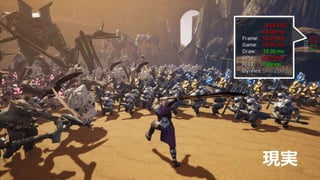
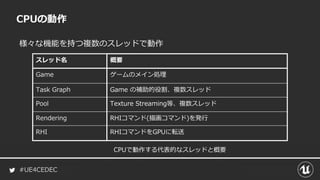
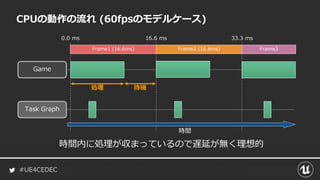
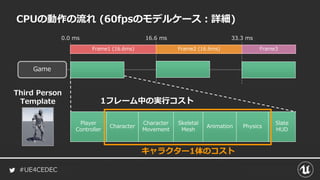
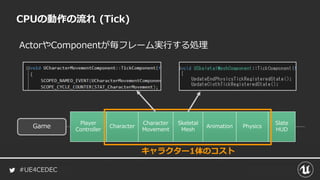
[CEDEC2018] UE4で多数のキャラクターを生かすためのテクニック 1. 2. 3. 4. 5. 6. 7. 8. 9. 10. 11. 12. 13. 14. 15. 16. 17. 18. 19. 20. 21. 22. #UE4CEDEC
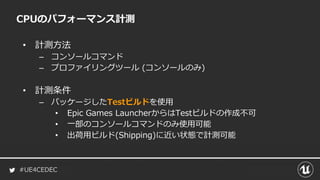
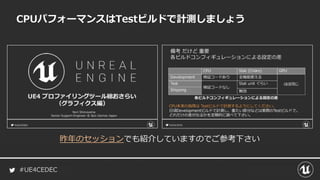
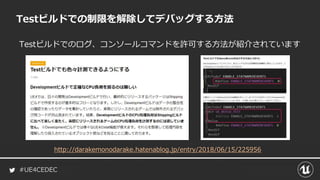
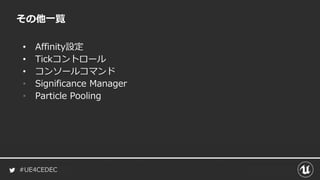
• 計測方法
– コンソールコマンド
– プロファイリングツール (コンソールのみ)
• 計測条件
– パッケージしたTestビルドを使用
• Epic Games LauncherからはTestビルドの作成不可
• 一部のコンソールコマンドのみ使用可能
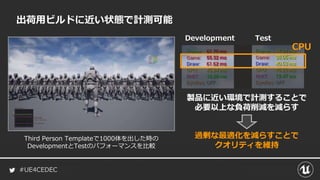
• 出荷用ビルド(Shipping)に近い状態で計測可能
CPUのパフォーマンス計測
23. 24. 25. 26. 27. 28. 29. 30. 31. 32. 33. 34. 35. 36. 37. 38. 39. 40. 41. 42. 43. 44. 45. 46. 47. 48. 49. 50. 51. 52. 53. 54. 55. 56. 57. 58. 59. 60. 61. 62. 63. 64. 65. 66. 67. 68. 69. 70. 71. 72. 73. 74. 75. 76. 77. 78. 79. 80. 81. 82. 83. 84. 85. 86. 87. 88. 89. 90. 91. 92. 93. 94. 95. 96. 97. #UE4CEDEC
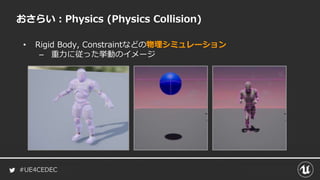
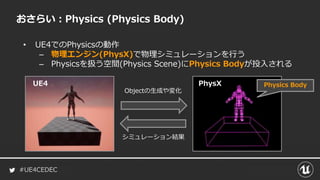
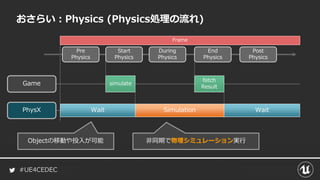
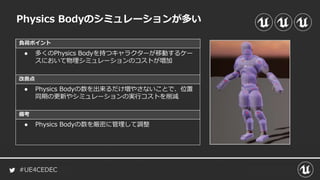
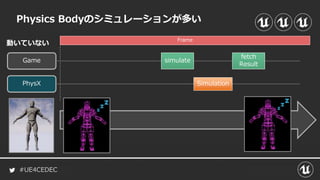
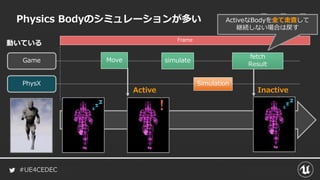
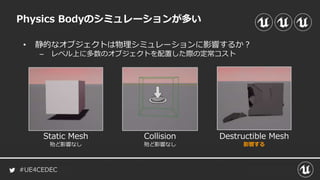
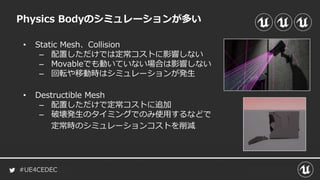
• Static Mesh、Collision
– 配置しただけでは定常コストに影響しない
– Movableでも動いていない場合は影響しない
– 回転や移動時はシミュレーションが発生
• Destructible Mesh
– 配置しただけで定常コストに追加
– 破壊発生のタイミングでのみ使用するなどで
定常時のシミュレーションコストを削減
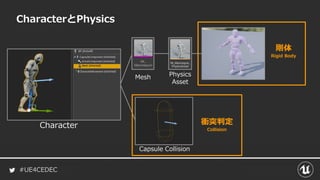
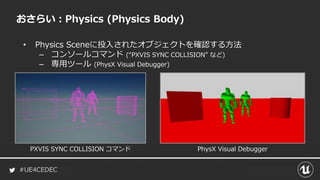
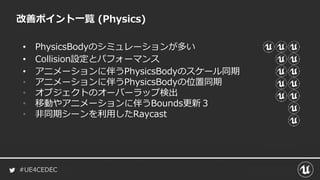
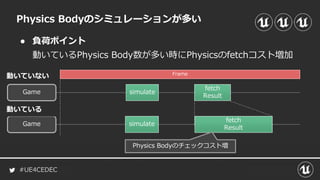
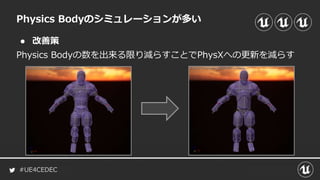
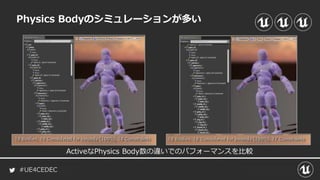
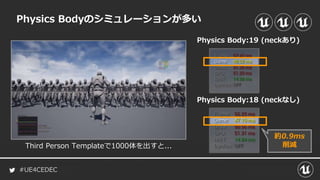
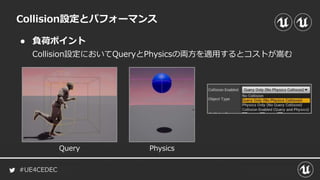
Physics Bodyのシミュレーションが多い
98. 99. 100. #UE4CEDEC
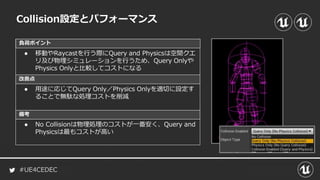
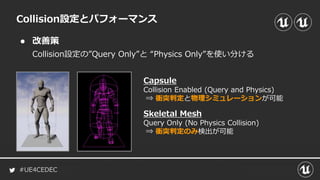
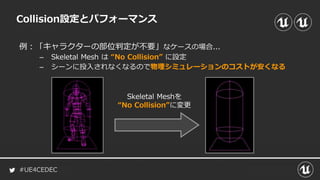
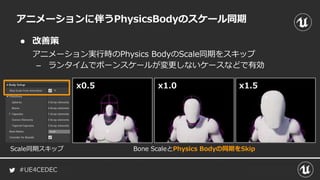
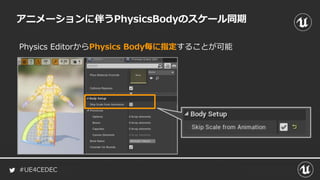
● 改善策
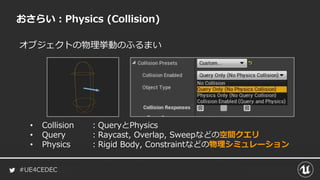
Collision設定の”Query Only”と “Physics Only”を使い分ける
Collision設定とパフォーマンス
Capsule
Collision Enabled (Query and Physics)
⇒ 衝突判定と物理シミュレーションが可能
Skeletal Mesh
Query Only (No Physics Collision)
⇒ 衝突判定のみ検出が可能
101. 102. 103. 104. 105. 106. 107. 108. 109. 110. 111. 112. 113. 114. 115. 116. 117. 118. 119. 120. 121. 122. 123. 124. 125. 126. #UE4CEDEC
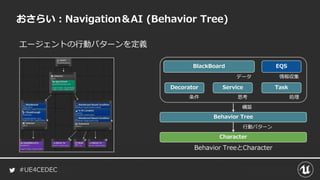
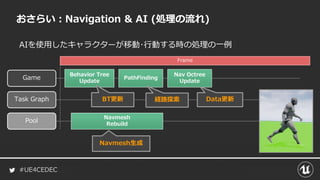
おさらい:Navigation & AI (処理の流れ)
Game
Task Graph
PathFinding
Frame
Pool
Navmesh
Rebuild
Nav Octree
Update
Behavior Tree
Update
AIを使用したキャラクターが移動・行動する時の処理の一例
Navmesh生成
Data更新経路探索BT更新
127. 128. 129. 130. 131. 132. 133. 134. 135. 136. 137. 138. 139. 140. 141. 142. 143. 144. 145. 146. #UE4CEDEC
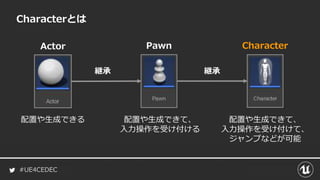
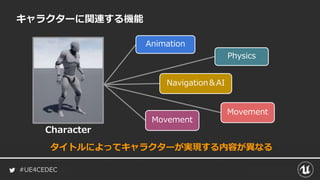
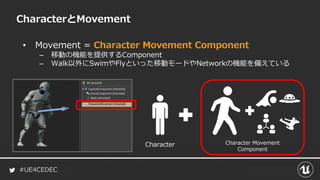
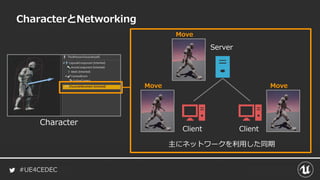
• Movement = Character Movement Component
– 移動の機能を提供するComponent
– Walk以外にSwimやFlyといった移動モードやNetworkの機能を備えている
CharacterとMovement
Character Character Movement
Component
147. 148. 149. 150. 151. 152. 153. 154. 155. 156. 157. 158. 159. 160. 161. 162. #UE4CEDEC
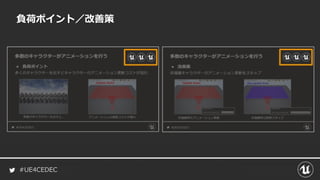
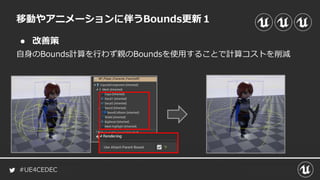
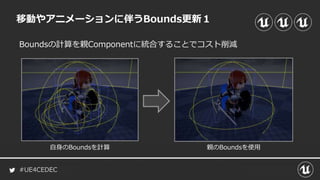
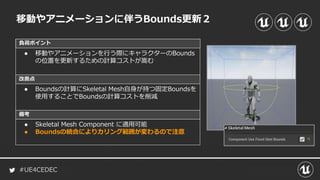
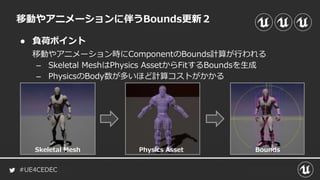
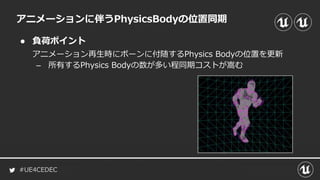
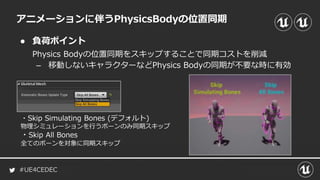
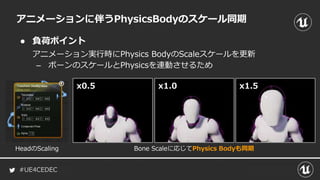
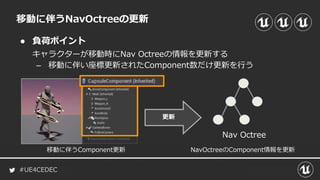
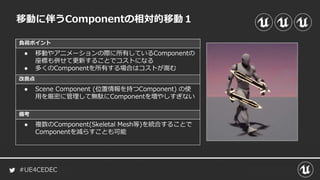
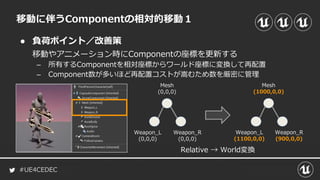
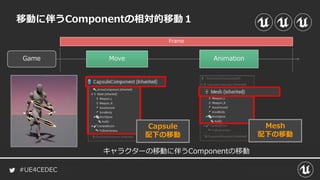
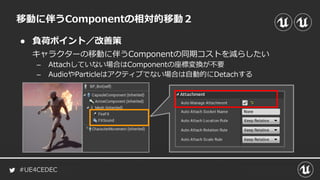
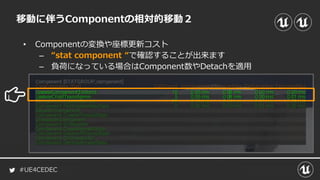
● 負荷ポイント/改善策
移動やアニメーション時にComponentの座標を更新する
– 所有するComponentを相対座標からワールド座標に変換して再配置
– Component数が多いほど再配置コストが嵩むため数を厳密に管理
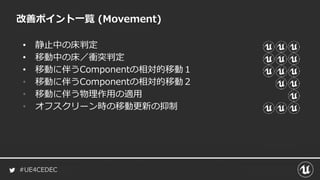
移動に伴うComponentの相対的移動1
Mesh
(0,0,0)
Weapon_L
(0,0,0)
Weapon_R
(0,0,0)
Relative → World変換
Mesh
(1000,0,0)
Weapon_L
(1100,0,0)
Weapon_R
(900,0,0)
163. 164. 165. 166. 167. 168. 169. 170. 171. 172. 173. 174. 175. 176. 177. 178. 179. 180. 181. 182. 183. 184. 185. 186. 187. 188. 189. 190. 191. 192. 193. 194. 195. 196. 197. 198. 199. 200. 201. 202. 203. 204. 205. 206. 207.
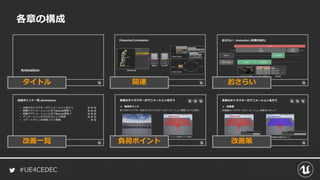
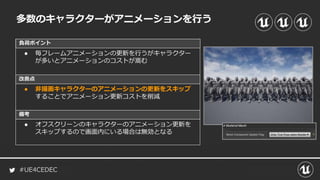
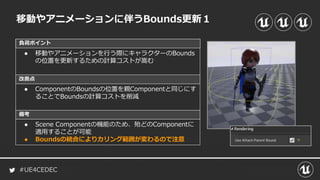
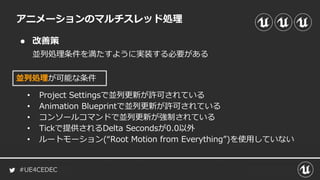
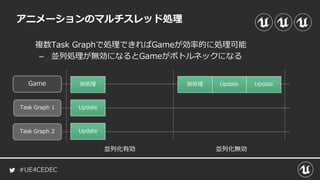
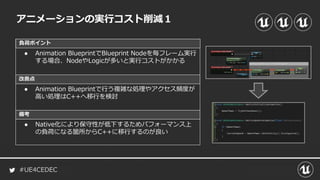
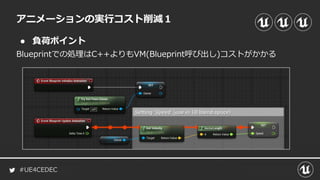
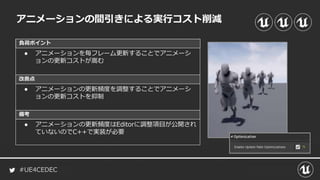
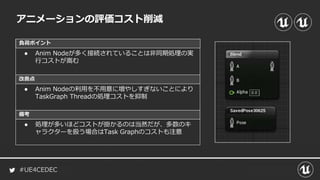
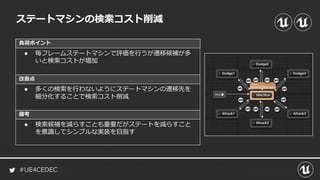
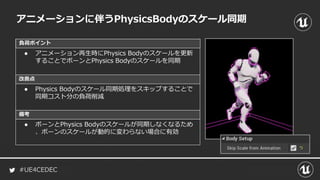
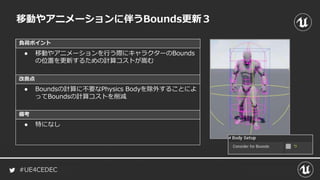
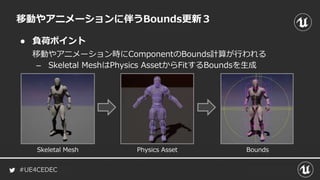
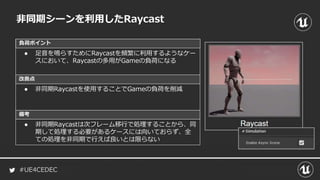
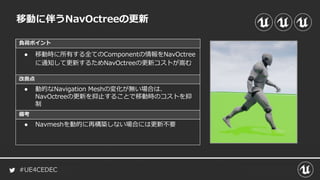
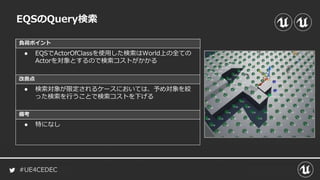
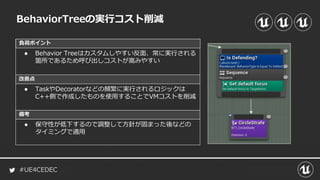
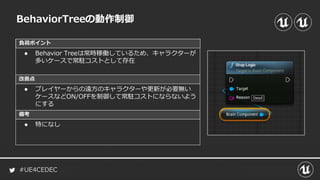
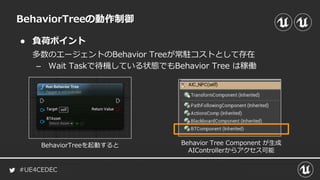
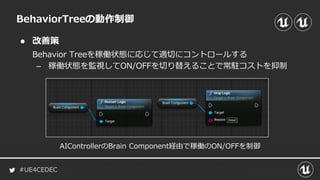
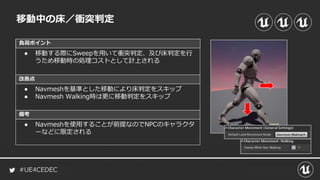
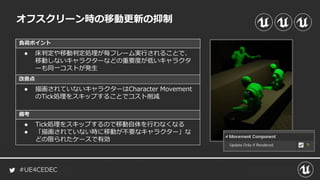
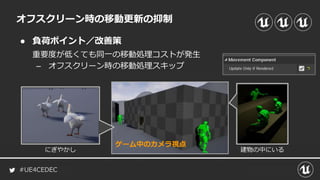
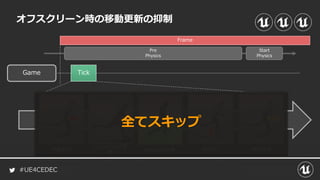
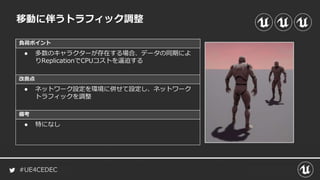
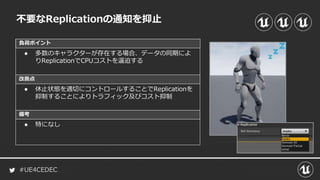
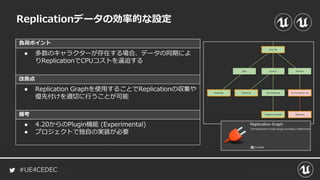
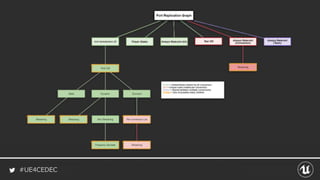
![#UE4CEDEC
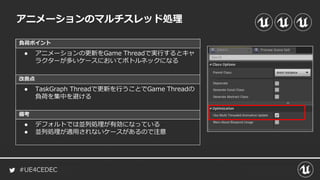
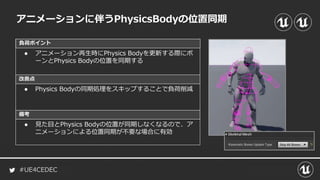
負荷ポイント
改善点
備考
[フォーマット]
ユースケース、改善を行うケースの概要
● 何が行われているか、負荷ポイント 等
● 改善方法、改善されることで得られる効果 等
● 改善を適用した際の副作用、注意点 等
概要図](https://image.slidesharecdn.com/cedec2018charcterperdormanceoptimze-180823081028/85/CEDEC2018-UE4-29-320.jpg)


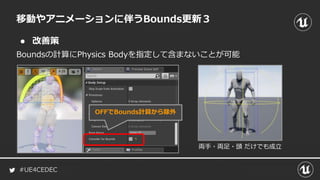
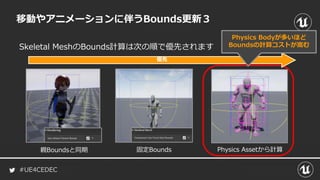
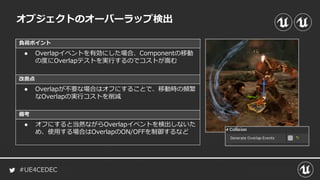
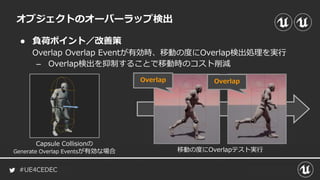




![#UE4CEDEC
• スレッドが動作するコアを指定
– [Platform]Affinity.hから設定
Affinityの設定 (Console Only)](https://image.slidesharecdn.com/cedec2018charcterperdormanceoptimze-180823081028/85/CEDEC2018-UE4-192-320.jpg)


![[CEDEC2018] UE4アニメーションシステム総おさらい](https://cdn.slidesharecdn.com/ss_thumbnails/animationsystem-180823080249-thumbnail.jpg?width=640&height=640&fit=bounds)


![[CEDEC2017] UE4プロファイリングツール総おさらい(グラフィクス編)](https://cdn.slidesharecdn.com/ss_thumbnails/ue4profilingbasiccedec2017-170831013144-thumbnail.jpg?width=640&height=640&fit=bounds)


![[4.20版] UE4におけるLoadingとGCのProfilingと最適化手法](https://cdn.slidesharecdn.com/ss_thumbnails/ue4loadgcprofilingoptimization420-180802153630-thumbnail.jpg?width=640&height=640&fit=bounds)
![[UE4]マテリアルの注意すべきこと!~テクスチャロードとSwitch~](https://cdn.slidesharecdn.com/ss_thumbnails/ue4materialcaution-190309153116-thumbnail.jpg?width=640&height=640&fit=bounds)


![[CEDEC+KYUSHU 2017] 最新モバイルゲームの実例からみるUE4のモバイル向け機能・Tipsを全部まるっとご紹介! + UE4.18 モバイ...](https://cdn.slidesharecdn.com/ss_thumbnails/cedec2017v2-171030050344-thumbnail.jpg?width=640&height=640&fit=bounds)


![[GTMF2019]Unreal Engine 4の2019年上半期 アップデート情報まとめ](https://cdn.slidesharecdn.com/ss_thumbnails/tokyogtmf2019sawada-190718080113-thumbnail.jpg?width=640&height=640&fit=bounds)


![[CEDEC2017] 最新モバイルゲームの実例からみるUE4のモバイル向け機能・Tipsを全部まるっとご紹介!](https://cdn.slidesharecdn.com/ss_thumbnails/cedec2017v0-170830231914-thumbnail.jpg?width=640&height=640&fit=bounds)


