




LinkedIn sales navigator
Webinar 23 marzo 2017
Leonardo Bellini
leonardo@linkedinforbusiness.it
http://www.linkedinforbusiness.it
Twitter: @dmlab
Leonardo Bellini
Digitalmarketinglab.it
LinkedinForBusiness.it
Scrivetemi a:
info@linkedinforbusiness.it
LINKEDIN SALES NAVIGATOR
BASICS
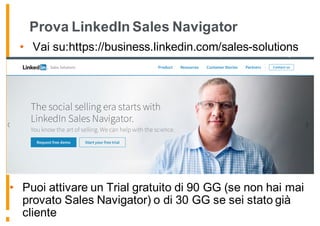
Prova LinkedIn Sales Navigator
• Vai su:https://business.linkedin.com/sales-solutions
• Puoi attivare un Trial gratuito di 90 GG (se non hai mai
provato Sales Navigator) o di 30 GG se sei stato già
cliente
• Alloca almeno 1 ora del tuo tempo per configurare e prendere
Confidenza con Sales Navigator
• Sales Navigator adotta meccanismi di ricerca
Predittiva
• Quanto più sei preciso nell’identificare
I tuoi Prospect quanto più Sales Navigator Ti proporrà
suggerimenti azzeccati
L’INTERFACCIA DI LINKEDIN
SALES NAVIGATOR
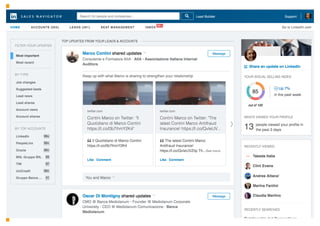
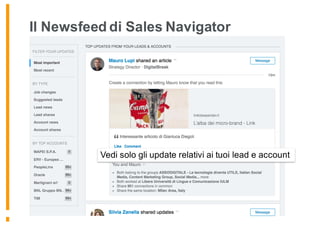
Il Newsfeed di Sales Navigator
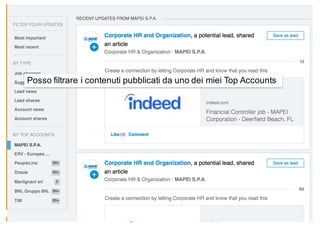
Vedi solo gli update relativi ai tuoi lead e account
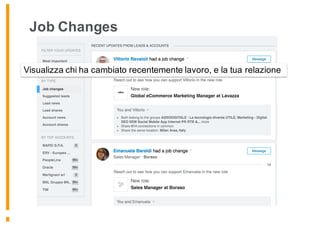
Job Changes
Visualizza chi ha cambiato recentemente lavoro, e la tua relazione
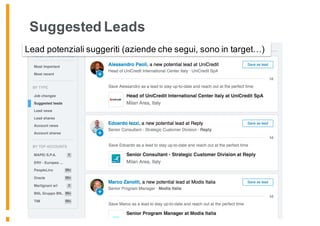
Suggested Leads
Lead potenziali suggeriti (aziende che segui, sono in target…)
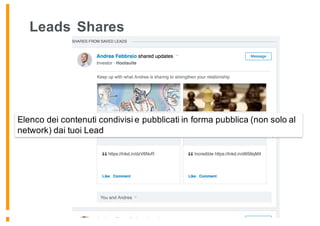
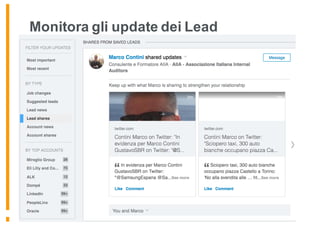
Leads Shares
Elenco dei contenuti condivisi e pubblicati in forma pubblica (non solo al
network) dai tuoi Lead
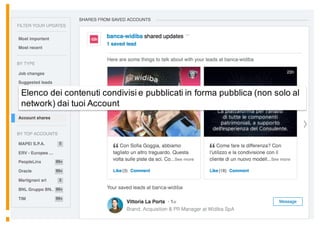
Account Shares
Elenco dei contenuti condivisi e pubblicati in forma pubblica (non solo al
network) dai tuoi Account
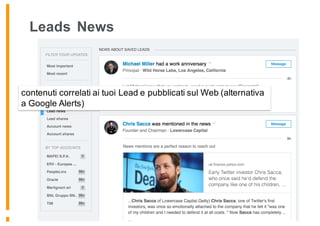
Leads News
contenuti correlati ai tuoi Lead e pubblicati sul Web (alternativa
a Google Alerts)
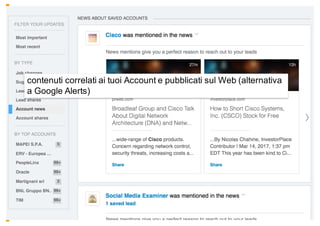
Account News
contenuti correlati ai tuoi Account e pubblicati sul Web (alternativa
a Google Alerts)
Posso filtrare i contenuti pubblicati da uno dei miei Top Accounts
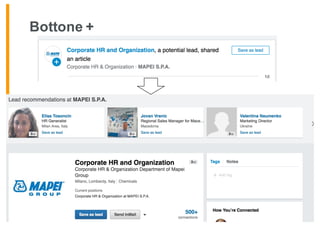
Bottone +
CONFIGURARE LINKEDIN SALES
NAVIGATOR
Onboarding
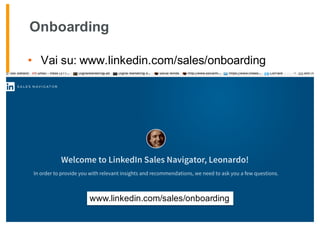
• Vai su: www.linkedin.com/sales/onboarding
www.linkedin.com/sales/onboarding
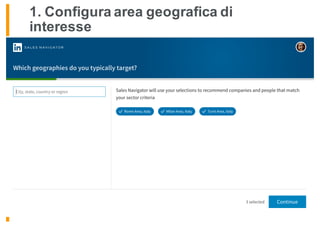
1. Configura area geografica di
interesse
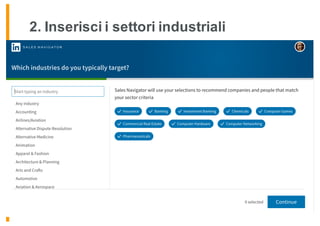
2. Inserisci i settori industriali
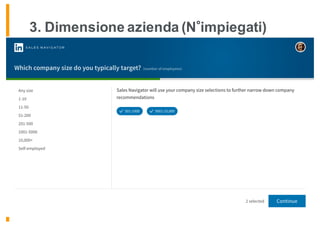
3. Dimensione azienda (N impiegati)
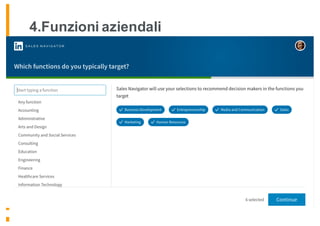
4.Funzioni aziendali
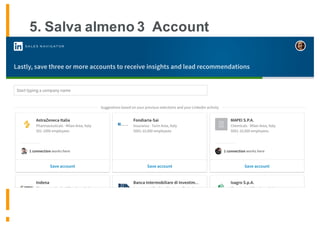
5. Salva almeno 3 Account
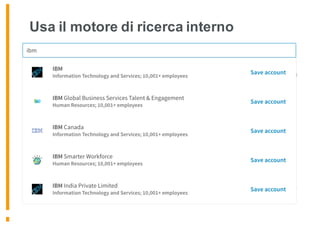
Usa il motore di ricerca interno
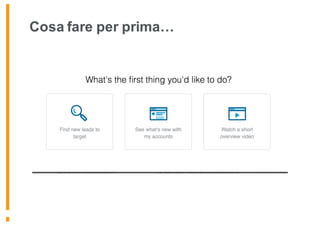
Cosa fare per prima…
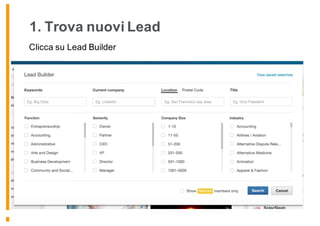
1. Trova nuovi Lead
Clicca su Lead Builder
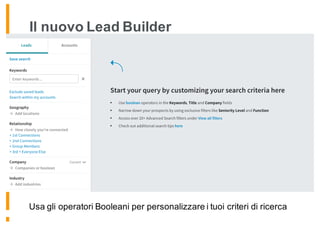
Il nuovo Lead Builder
Usa gli operatori Booleani per personalizzare i tuoi criteri di ricerca
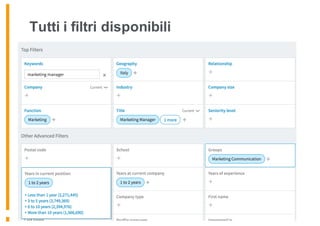
Tutti i filtri disponibili
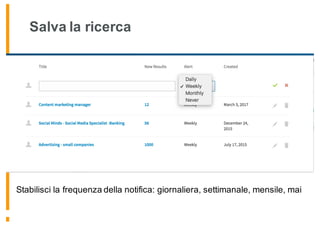
Salva la ricerca
Stabilisci la frequenza della notifica: giornaliera, settimanale, mensile, mai
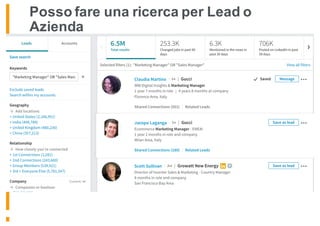
Posso fare una ricerca per Lead o
Azienda
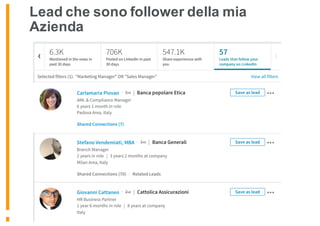
Lead che sono follower della mia
Azienda
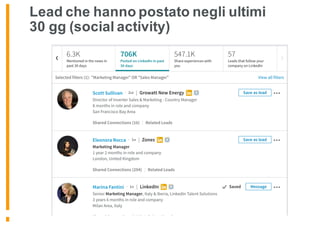
Lead che hanno postato negli ultimi
30 gg (social activity)
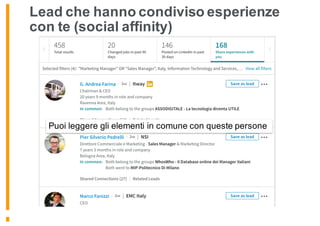
Lead che hanno condiviso esperienze
con te (social affinity)
Puoi leggere gli elementi in comune con queste persone
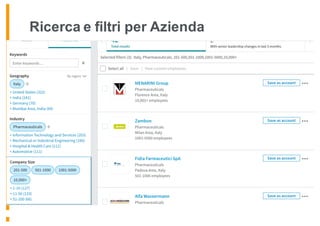
Ricerca e filtri per Azienda
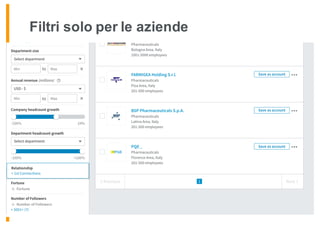
Filtri solo per le aziende
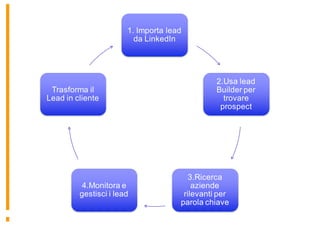
IL PROCESSO IN 5 PASSI
1. Importa lead
da LinkedIn
2.Usa lead
Builder per
trovare
prospect
3.Ricerca
aziende
rilevanti per
parola chiave
4.Monitora e
gestisci i lead
Trasforma il
Lead in cliente
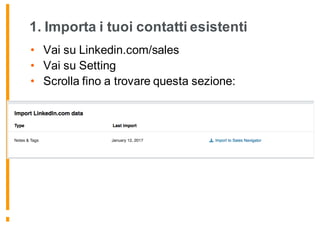
1. Importa i tuoi contatti esistenti
• Vai su Linkedin.com/sales
• Vai su Setting
• Scrolla fino a trovare questa sezione:
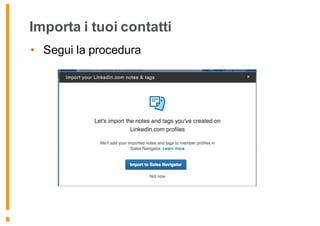
Importa i tuoi contatti
• Segui la procedura
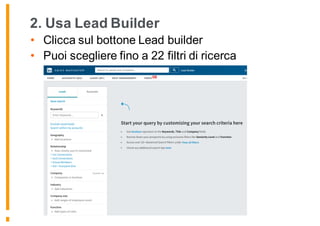
2. Usa Lead Builder
• Clicca sul bottone Lead builder
• Puoi scegliere fino a 22 filtri di ricerca
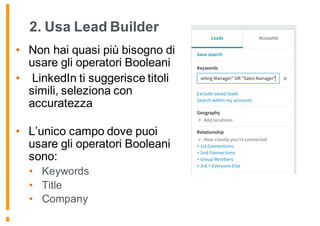
2. Usa Lead Builder
• Non hai quasi più bisogno di
usare gli operatori Booleani
• LinkedIn ti suggerisce titoli
simili, seleziona con
accuratezza
• L’unico campo dove puoi
usare gli operatori Booleani
sono:
• Keywords
• Title
• Company
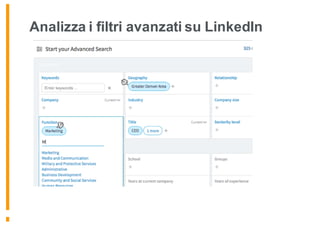
Analizza i filtri avanzati su LinkedIn
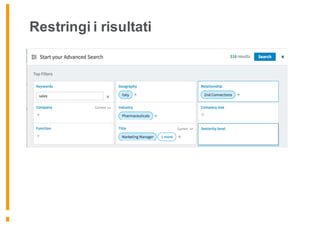
Restringi i risultati
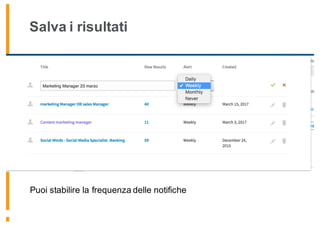
Salva i risultati
Puoi stabilire la frequenza delle notifiche
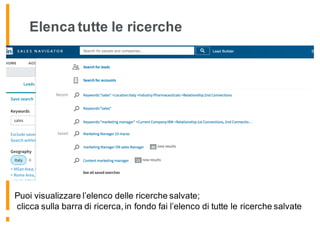
Elenca tutte le ricerche
Puoi visualizzare l’elenco delle ricerche salvate;
clicca sulla barra di ricerca, in fondo fai l’elenco di tutte le ricerche salvate
Filtra i risultati di
ricerca
Visualizza lead che seguono la tua
azienda
• Puoi filtrare tra i tuoi lead coloro che sono
follower della tua pagina aziendale
• Ha senso se hai molti follower in target che
seguono la tua pagina
• Conoscono già la tua azienda, dovrebbe
essere più facile connettersi e ingaggiarli su
LinkedIn
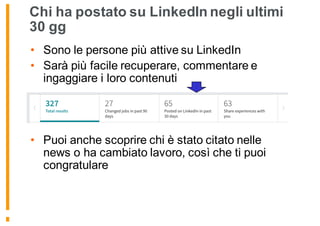
Chi ha postato su LinkedIn negli ultimi
30 gg
• Sono le persone più attive su LinkedIn
• Sarà più facile recuperare, commentare e
ingaggiare i loro contenuti
• Puoi anche scoprire chi è stato citato nelle
news o ha cambiato lavoro, così che ti puoi
congratulare
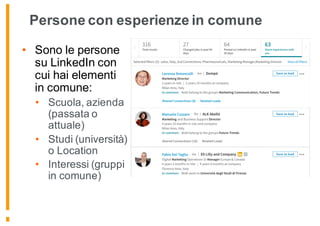
Persone con esperienze in comune
• Sono le persone
su LinkedIn con
cui hai elementi
in comune:
• Scuola, azienda
(passata o
attuale)
• Studi (università)
o Location
• Interessi (gruppi
in comune)
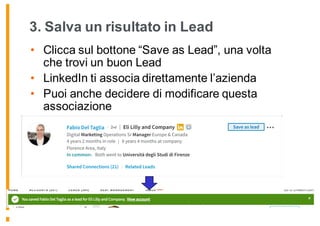
3. Salva un risultato in Lead
• Clicca sul bottone “Save as Lead”, una volta
che trovi un buon Lead
• LinkedIn ti associa direttamente l’azienda
• Puoi anche decidere di modificare questa
associazione
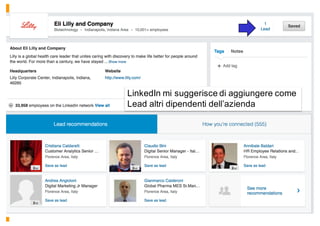
LinkedIn mi suggerisce di aggiungere come
Lead altri dipendenti dell’azienda
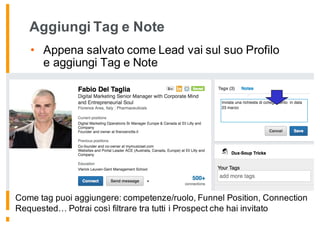
Aggiungi Tag e Note
• Appena salvato come Lead vai sul suo Profilo
e aggiungi Tag e Note
Come tag puoi aggiungere: competenze/ruolo, Funnel Position, Connection
Requested… Potrai così filtrare tra tutti i Prospect che hai invitato
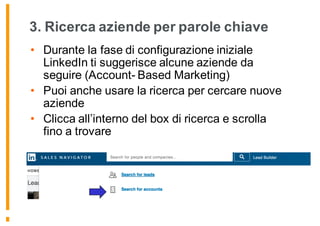
3. Ricerca aziende per parole chiave
• Durante la fase di configurazione iniziale
LinkedIn ti suggerisce alcune aziende da
seguire (Account- Based Marketing)
• Puoi anche usare la ricerca per cercare nuove
aziende
• Clicca all’interno del box di ricerca e scrolla
fino a trovare
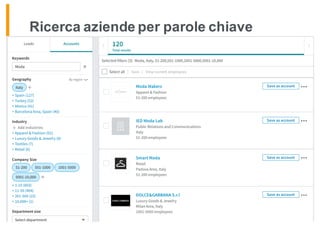
Ricerca aziende per parole chiave
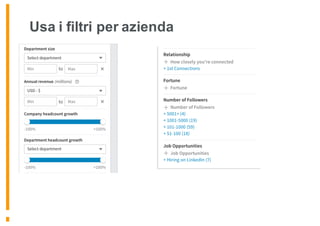
Usa i filtri per azienda
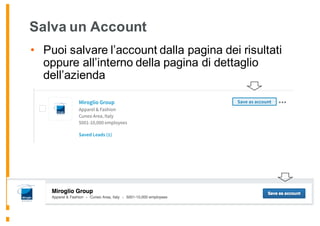
Salva un Account
• Puoi salvare l’account dalla pagina dei risultati
oppure all’interno della pagina di dettaglio
dell’azienda
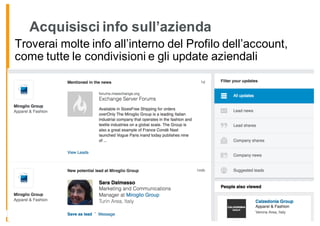
Acquisisci info sull’azienda
• Troverai molte info all’interno del Profilo dell’account,
come tutte le condivisioni e gli update aziendali
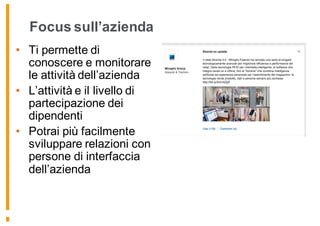
Focus sull’azienda
• Ti permette di
conoscere e monitorare
le attività dell’azienda
• L’attività e il livello di
partecipazione dei
dipendenti
• Potrai più facilmente
sviluppare relazioni con
persone di interfaccia
dell’azienda
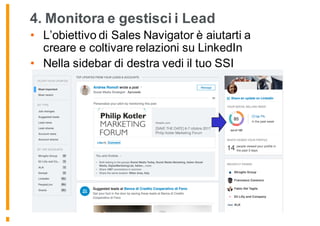
4. Monitora e gestisci i Lead
• L’obiettivo di Sales Navigator è aiutarti a
creare e coltivare relazioni su LinkedIn
• Nella sidebar di destra vedi il tuo SSI
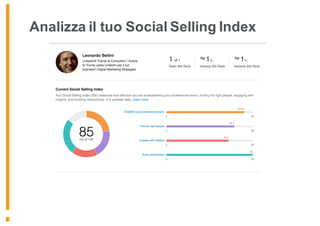
Analizza il tuo Social Selling Index
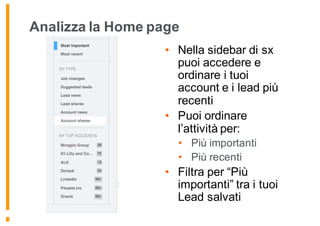
Analizza la Home page
• Nella sidebar di sx
puoi accedere e
ordinare i tuoi
account e i lead più
recenti
• Puoi ordinare
l’attività per:
• Più importanti
• Più recenti
• Filtra per “Più
importanti” tra i tuoi
Lead salvati
Monitora gli update dei Lead
Ordinamento degli update
• Puoi ordinare i Lead in base a:
• Chi ha cambiato lavoro
• Lead citati nelle notizie
• Lead che stanno condividendo update
• Account citati nelle notizie
• Account che condividono update
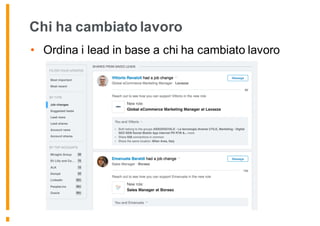
Chi ha cambiato lavoro
• Ordina i lead in base a chi ha cambiato lavoro
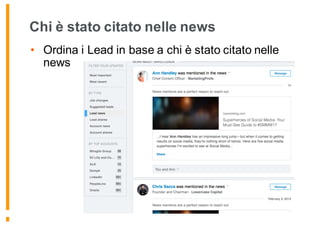
Chi è stato citato nelle news
• Ordina i Lead in base a chi è stato citato nelle
news
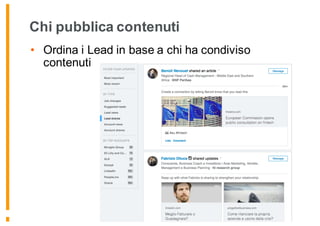
Chi pubblica contenuti
• Ordina i Lead in base a chi ha condiviso
contenuti
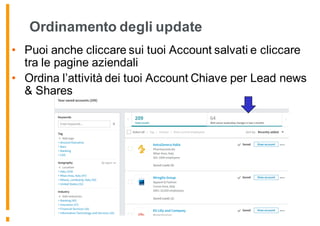
Ordinamento degli update
• Puoi anche cliccare sui tuoi Account salvati e cliccare
tra le pagine aziendali
• Ordina l’attività dei tuoi Account Chiave per Lead news
& Shares
DIFFERENTI VERSIONI DI SALES
NAVIGATOR
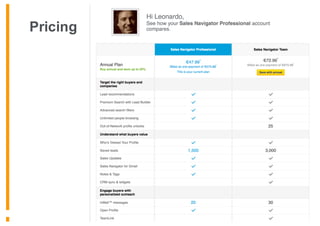
Pricing
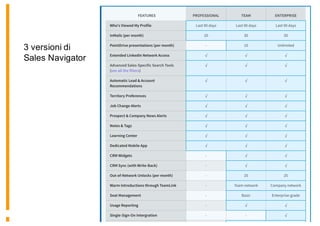
3 versioni di
Sales Navigator
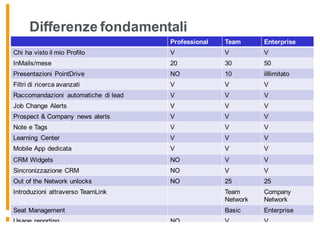
Differenze fondamentali
Professional Team Enterprise
Chi ha visto il mio Profilo V V V
InMails/mese 20 30 50
Presentazioni PointDrive NO 10 illlimitato
Filtri di ricerca avanzati V V V
Raccomandazioni automatiche di lead V V V
Job Change Alerts V V V
Prospect & Company news alerts V V V
Note e Tags V V V
Learning Center V V V
Mobile App dedicata V V V
CRM Widgets NO V V
Sincronizzazione CRM NO V V
Out of the Network unlocks NO 25 25
Introduzioni attraverso TeamLink Team
Network
Company
Network
Seat Management Basic Enterprise
Usage reporting NO V V
GRAZIE PER L’ATTENZIONE J
Linkedinforbusiness.it
@DMLAB
leonardobellini@dml.it

linkedin-sales-navigator- Introduzione

  • 1.
    LinkedIn sales navigator Webinar23 marzo 2017 Leonardo Bellini leonardo@linkedinforbusiness.it http://www.linkedinforbusiness.it Twitter: @dmlab
  • 2.
  • 3.
  • 4.
    Prova LinkedIn SalesNavigator • Vai su:https://business.linkedin.com/sales-solutions • Puoi attivare un Trial gratuito di 90 GG (se non hai mai provato Sales Navigator) o di 30 GG se sei stato già cliente
  • 5.
    • Alloca almeno1 ora del tuo tempo per configurare e prendere Confidenza con Sales Navigator • Sales Navigator adotta meccanismi di ricerca Predittiva • Quanto più sei preciso nell’identificare I tuoi Prospect quanto più Sales Navigator Ti proporrà suggerimenti azzeccati
  • 7.
  • 8.
    Il Newsfeed diSales Navigator Vedi solo gli update relativi ai tuoi lead e account
  • 9.
    Job Changes Visualizza chiha cambiato recentemente lavoro, e la tua relazione
  • 10.
    Suggested Leads Lead potenzialisuggeriti (aziende che segui, sono in target…)
  • 11.
    Leads Shares Elenco deicontenuti condivisi e pubblicati in forma pubblica (non solo al network) dai tuoi Lead
  • 12.
    Account Shares Elenco deicontenuti condivisi e pubblicati in forma pubblica (non solo al network) dai tuoi Account
  • 13.
    Leads News contenuti correlatiai tuoi Lead e pubblicati sul Web (alternativa a Google Alerts)
  • 14.
    Account News contenuti correlatiai tuoi Account e pubblicati sul Web (alternativa a Google Alerts)
  • 15.
    Posso filtrare icontenuti pubblicati da uno dei miei Top Accounts
  • 16.
  • 17.
  • 18.
    Onboarding • Vai su:www.linkedin.com/sales/onboarding www.linkedin.com/sales/onboarding
  • 19.
    1. Configura areageografica di interesse
  • 20.
    2. Inserisci isettori industriali
  • 21.
    3. Dimensione azienda(N impiegati)
  • 22.
  • 23.
    5. Salva almeno3 Account
  • 24.
    Usa il motoredi ricerca interno
  • 25.
    Cosa fare perprima…
  • 26.
    1. Trova nuoviLead Clicca su Lead Builder
  • 27.
    Il nuovo LeadBuilder Usa gli operatori Booleani per personalizzare i tuoi criteri di ricerca
  • 28.
    Tutti i filtridisponibili
  • 29.
    Salva la ricerca Stabiliscila frequenza della notifica: giornaliera, settimanale, mensile, mai
  • 30.
    Posso fare unaricerca per Lead o Azienda
  • 31.
    Lead che sonofollower della mia Azienda
  • 32.
    Lead che hannopostato negli ultimi 30 gg (social activity)
  • 33.
    Lead che hannocondiviso esperienze con te (social affinity) Puoi leggere gli elementi in comune con queste persone
  • 34.
    Ricerca e filtriper Azienda
  • 35.
    Filtri solo perle aziende
  • 36.
  • 37.
    1. Importa lead daLinkedIn 2.Usa lead Builder per trovare prospect 3.Ricerca aziende rilevanti per parola chiave 4.Monitora e gestisci i lead Trasforma il Lead in cliente
  • 38.
    1. Importa ituoi contatti esistenti • Vai su Linkedin.com/sales • Vai su Setting • Scrolla fino a trovare questa sezione:
  • 39.
    Importa i tuoicontatti • Segui la procedura
  • 40.
    2. Usa LeadBuilder • Clicca sul bottone Lead builder • Puoi scegliere fino a 22 filtri di ricerca
  • 41.
    2. Usa LeadBuilder • Non hai quasi più bisogno di usare gli operatori Booleani • LinkedIn ti suggerisce titoli simili, seleziona con accuratezza • L’unico campo dove puoi usare gli operatori Booleani sono: • Keywords • Title • Company
  • 42.
    Analizza i filtriavanzati su LinkedIn
  • 43.
  • 44.
    Salva i risultati Puoistabilire la frequenza delle notifiche
  • 45.
    Elenca tutte lericerche Puoi visualizzare l’elenco delle ricerche salvate; clicca sulla barra di ricerca, in fondo fai l’elenco di tutte le ricerche salvate
  • 46.
  • 47.
    Visualizza lead cheseguono la tua azienda • Puoi filtrare tra i tuoi lead coloro che sono follower della tua pagina aziendale • Ha senso se hai molti follower in target che seguono la tua pagina • Conoscono già la tua azienda, dovrebbe essere più facile connettersi e ingaggiarli su LinkedIn
  • 48.
    Chi ha postatosu LinkedIn negli ultimi 30 gg • Sono le persone più attive su LinkedIn • Sarà più facile recuperare, commentare e ingaggiare i loro contenuti • Puoi anche scoprire chi è stato citato nelle news o ha cambiato lavoro, così che ti puoi congratulare
  • 49.
    Persone con esperienzein comune • Sono le persone su LinkedIn con cui hai elementi in comune: • Scuola, azienda (passata o attuale) • Studi (università) o Location • Interessi (gruppi in comune)
  • 50.
    3. Salva unrisultato in Lead • Clicca sul bottone “Save as Lead”, una volta che trovi un buon Lead • LinkedIn ti associa direttamente l’azienda • Puoi anche decidere di modificare questa associazione
  • 51.
    LinkedIn mi suggeriscedi aggiungere come Lead altri dipendenti dell’azienda
  • 52.
    Aggiungi Tag eNote • Appena salvato come Lead vai sul suo Profilo e aggiungi Tag e Note Come tag puoi aggiungere: competenze/ruolo, Funnel Position, Connection Requested… Potrai così filtrare tra tutti i Prospect che hai invitato
  • 53.
    3. Ricerca aziendeper parole chiave • Durante la fase di configurazione iniziale LinkedIn ti suggerisce alcune aziende da seguire (Account- Based Marketing) • Puoi anche usare la ricerca per cercare nuove aziende • Clicca all’interno del box di ricerca e scrolla fino a trovare
  • 54.
    Ricerca aziende perparole chiave
  • 55.
    Usa i filtriper azienda
  • 56.
    Salva un Account •Puoi salvare l’account dalla pagina dei risultati oppure all’interno della pagina di dettaglio dell’azienda
  • 57.
    Acquisisci info sull’azienda •Troverai molte info all’interno del Profilo dell’account, come tutte le condivisioni e gli update aziendali
  • 58.
    Focus sull’azienda • Tipermette di conoscere e monitorare le attività dell’azienda • L’attività e il livello di partecipazione dei dipendenti • Potrai più facilmente sviluppare relazioni con persone di interfaccia dell’azienda
  • 59.
    4. Monitora egestisci i Lead • L’obiettivo di Sales Navigator è aiutarti a creare e coltivare relazioni su LinkedIn • Nella sidebar di destra vedi il tuo SSI
  • 60.
    Analizza il tuoSocial Selling Index
  • 61.
    Analizza la Homepage • Nella sidebar di sx puoi accedere e ordinare i tuoi account e i lead più recenti • Puoi ordinare l’attività per: • Più importanti • Più recenti • Filtra per “Più importanti” tra i tuoi Lead salvati
  • 62.
  • 63.
    Ordinamento degli update •Puoi ordinare i Lead in base a: • Chi ha cambiato lavoro • Lead citati nelle notizie • Lead che stanno condividendo update • Account citati nelle notizie • Account che condividono update
  • 64.
    Chi ha cambiatolavoro • Ordina i lead in base a chi ha cambiato lavoro
  • 65.
    Chi è statocitato nelle news • Ordina i Lead in base a chi è stato citato nelle news
  • 66.
    Chi pubblica contenuti •Ordina i Lead in base a chi ha condiviso contenuti
  • 67.
    Ordinamento degli update •Puoi anche cliccare sui tuoi Account salvati e cliccare tra le pagine aziendali • Ordina l’attività dei tuoi Account Chiave per Lead news & Shares
  • 68.
    DIFFERENTI VERSIONI DISALES NAVIGATOR
  • 69.
  • 70.
  • 71.
    Differenze fondamentali Professional TeamEnterprise Chi ha visto il mio Profilo V V V InMails/mese 20 30 50 Presentazioni PointDrive NO 10 illlimitato Filtri di ricerca avanzati V V V Raccomandazioni automatiche di lead V V V Job Change Alerts V V V Prospect & Company news alerts V V V Note e Tags V V V Learning Center V V V Mobile App dedicata V V V CRM Widgets NO V V Sincronizzazione CRM NO V V Out of the Network unlocks NO 25 25 Introduzioni attraverso TeamLink Team Network Company Network Seat Management Basic Enterprise Usage reporting NO V V
  • 72.
    GRAZIE PER L’ATTENZIONEJ Linkedinforbusiness.it @DMLAB leonardobellini@dml.it