Unreal Engineでの
コンフィギュレーター制作と映像制作
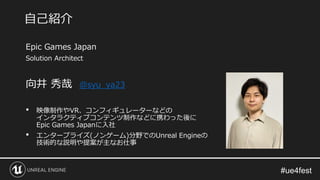
Epic Games Japan 向井秀哉
Epic Games Japan
Solution Architect
向井 秀哉 @syu_ya23
• 映像制作やVR、コンフィギュレーターなどの
インタラクティブコンテンツ制作などに携わった後に
Epic Games Japanに入社
• エンタープライズ(ノンゲーム)分野でのUnreal Engineの
技術的な説明や提案が主なお仕事
自己紹介
• 自動車コンフィギュレーターサンプルについて
• サンプルの全体像
• サンプルで使われているUE4の機能
• Unreal Engineでの映像制作
• 映像向け機能 Movie Render Queueについて
• 連番画像やレンダーパスの書き出し
• After Effectsで素材を使ってみる
本日の内容
• 自動車コンフィギュレーターサンプルについて
• サンプルの全体像
• サンプルで使われているUE4の機能
• Unreal Engineでの映像制作
• 映像向け機能 Movie Render Queueについて
• 連番画像やレンダーパスの書き出し
• After Effectsで素材を使ってみる
本日の内容
• 自動車コンフィギュレーターサンプルについて
• サンプルの全体像
• サンプルで使われているUE4の機能
• Unreal Engineでの映像制作
• 映像向け機能 Movie Render Queueについて
• 連番画像やレンダーパスの書き出し
• After Effectsで素材を使ってみる
本日の内容
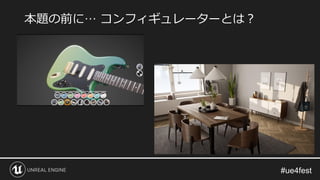
本題の前に… コンフィギュレーターとは?
ボディカラーは?
ホイールは?
内装は?
オプションは?
これにしよう!
総計 ¥10,000,000 -
本題の前に… コンフィギュレーターとは?
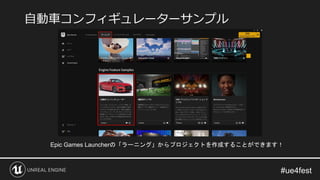
Epic Games Launcherの「ラーニング」からプロジェクトを作成することができます!
自動車コンフィギュレーターサンプル
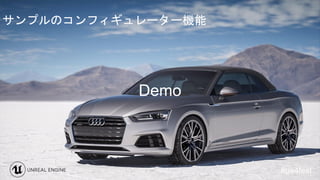
サンプルのコンフィギュレーター機能
Demo
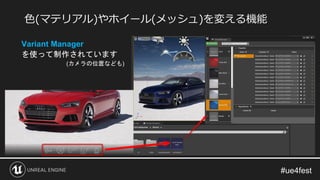
Variant Manager
を使って制作されています
(カメラの位置なども)
色(マテリアル)やホイール(メッシュ)を変える機能
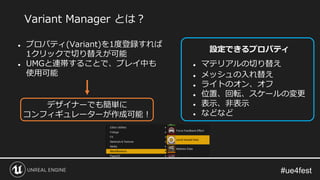
Variant Manager とは?
● プロパティ(Variant)を1度登録すれば
1クリックで切り替えが可能
● UMGと連帯することで、プレイ中も
使用可能
デザイナーでも簡単に
コンフィギュレーターが作成可能!
設定できるプロパティ
● マテリアルの切り替え
● メッシュの入れ替え
● ライトのオン、オフ
● 位置、回転、スケールの変更
● 表示、非表示
● などなど
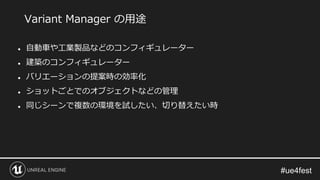
Variant Manager の用途
● 自動車や工業製品などのコンフィギュレーター
● 建築のコンフィギュレーター
● バリエーションの提案時の効率化
● ショットごとでのオブジェクトなどの管理
● 同じシーンで複数の環境を試したい、切り替えたい時
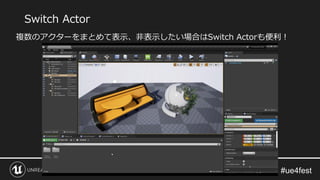
Switch Actor
複数のアクターをまとめて表示、非表示したい場合はSwitch Actorも便利!
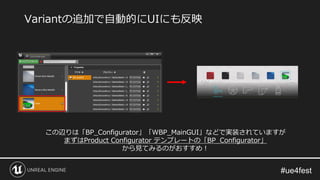
Variantの追加で自動的にUIにも反映
この辺りは「BP_Configurator」「WBP_MainGUI」などで実装されていますが
まずはProduct Configurator テンプレートの「BP_Configurator」
から見てみるのがおすすめ!
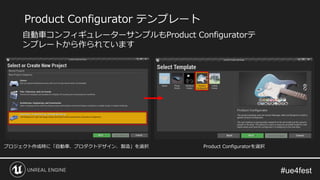
Product Configurator テンプレート
自動車コンフィギュレーターサンプルもProduct Configuratorテ
ンプレートから作られています
プロジェクト作成時に「自動車、プロダクトデザイン、製造」を選択 Product Configuratorを選択
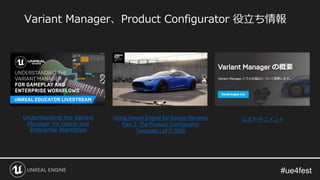
Variant Manager、Product Configurator 役立ち情報
Understanding the Variant
Manager for Game and
Enterprise Workflows
Using Unreal Engine for Design Reviews
Part 2: The Product Configurator
Template | UFO 2020
公式ドキュメント
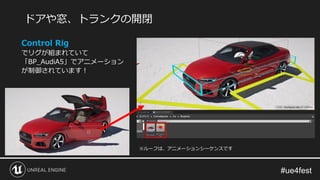
Control Rig
でリグが組まれていて
「BP_AudiA5」でアニメーション
が制御されています!
ドアや窓、トランクの開閉
※ルーフは、アニメーションシーケンスです
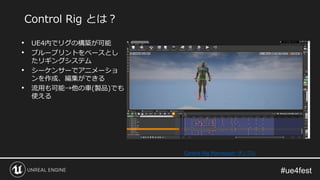
• UE4内でリグの構築が可能
• ブループリントをベースとし
たリギングシステム
• シーケンサーでアニメーショ
ンを作成、編集ができる
• 流用も可能→他の車(製品)でも
使える
Control Rig とは?
Control Rig Mannequin サンプル
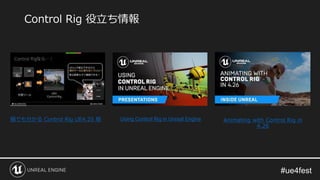
Control Rig 役立ち情報
猫でも分かる Control Rig UE4.25 版 Using Control Rig in Unreal Engine Animating with Control Rig in
4.26
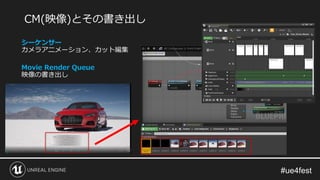
シーケンサー
カメラアニメーション、カット編集
Movie Render Queue
映像の書き出し
CM(映像)とその書き出し
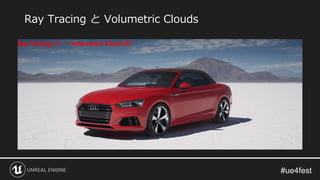
Ray Tracing と Volumetric Clouds
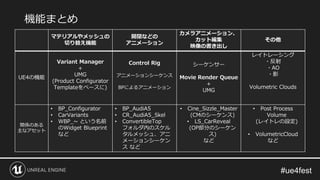
機能まとめ
マテリアルやメッシュの
切り替え機能
開閉などの
アニメーション
カメラアニメーション、
カット編集
映像の書き出し
その他
UE4の機能
Variant Manager
+
UMG
(Product Configurator
Templateをベースに)
Control Rig
アニメーションシーケンス
BPによるアニメーション
シーケンサー
Movie Render Queue
+
UMG
レイトレーシング
・反射
・AO
・影
Volumetric Clouds
関係のある
主なアセット
• BP_Configurator
• CarVariants
• WBP_~ という名前
のWidget Blueprint
など
• BP_AudiA5
• CR_AudiA5_Skel
• ConvertibleTop
フォルダ内のスケル
タルメッシュ、アニ
メーションシーケン
ス など
• Cine_Sizzle_Master
(CMのシーケンス)
• LS_CarReveal
(OP部分のシーケン
ス)
など
• Post Process
Volume
(レイトレの設定)
• VolumetricCloud
など
#UE4 | @UNREALENGINE
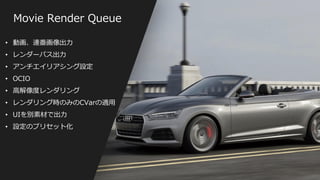
• 動画、連番画像出力
• レンダーパス出力
• アンチエイリアシング設定
• OCIO
• 高解像度レンダリング
• レンダリング時のみのCVarの適用
• UIを別素材で出力
• 設定のプリセット化
Movie Render Queue
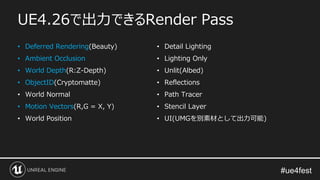
UE4.26で出力できるRender Pass
• Deferred Rendering(Beauty)
• Ambient Occlusion
• World Depth(R:Z-Depth)
• ObjectID(Cryptomatte)
• World Normal
• Motion Vectors(R,G = X, Y)
• World Position
• Detail Lighting
• Lighting Only
• Unlit(Albed)
• Reflections
• Path Tracer
• Stencil Layer
• UI(UMGを別素材として出力可能)
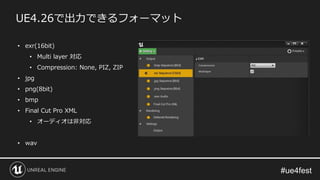
UE4.26で出力できるフォーマット
• exr(16bit)
• Multi layer 対応
• Compression: None, PIZ, ZIP
• jpg
• png(8bit)
• bmp
• Final Cut Pro XML
• オーディオは非対応
• wav
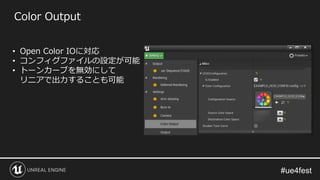
Color Output
• Open Color IOに対応
• コンフィグファイルの設定が可能
• トーンカーブを無効にして
リニアで出力することも可能
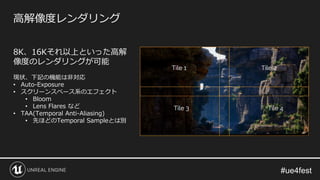
高解像度レンダリング
8K、16Kそれ以上といった高解
像度のレンダリングが可能
現状、下記の機能は非対応
• Auto-Exposure
• スクリーンスペース系のエフェクト
• Bloom
• Lens Flares など
• TAA(Temporal Anti-Aliasing)
• 先ほどのTemporal Sampleとは別
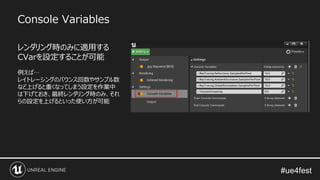
Console Variables
レンダリング時のみに適用する
CVarを設定することが可能
例えば…
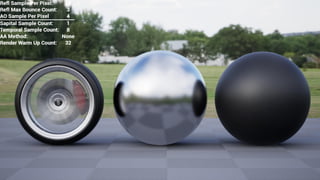
レイトレーシングのバウンス回数やサンプル数
など上げると重くなってしまう設定を作業中
は下げておき、最終レンダリング時のみ、それ
らの設定を上げるといった使い方が可能
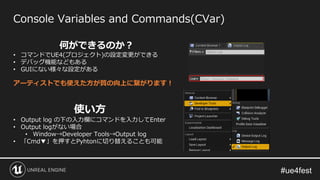
Console Variables and Commands(CVar)
使い方
• Output log の下の入力欄にコマンドを入力してEnter
• Output logがない場合
• Window→Developer Tools→Output log
• 「Cmd▼」を押すとPyhtonに切り替えることも可能
何ができるのか?
• コマンドでUE4(プロジェクト)の設定変更ができる
• デバッグ機能などもある
• GUIにない様々な設定がある
アーティストでも使えた方が質の向上に繋がります!
Console Variables and Commands(CVar)
3つのヘルプ
• Help→Console Variables
• 「~ ?」で説明表示
• Ex) r.Tonemapper.Sharpen ?
• https://digilander.libero.it/ZioYuri78/
• 更新されていないので、記載のないコマンドも有り
◼ コマンドに値をつけないで入力することで、現在の値が
表示される
Default Engine.ini
Output logで入力したコマンドはエディタを閉じるとデフォル
ト値に戻ってしまう
↓
[Unreal Project]/Config/DefaultEngine.ini
にコマンドを記載することで、その設定をデフォルトにできる
※記述方法が違うので注意
• Output log: r.Reflections.Denoiser 0
• .ini: r.Reflections.Denoiser=0
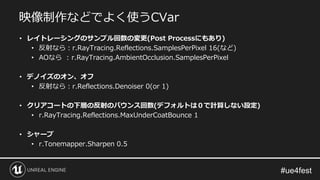
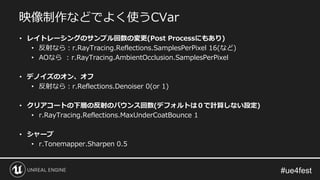
映像制作などでよく使うCVar
• レイトレーシングのサンプル回数の変更(Post Processにもあり)
• 反射なら:r.RayTracing.Reflections.SamplesPerPixel 16(など)
• AOなら : r.RayTracing.AmbientOcclusion.SamplesPerPixel
• デノイズのオン、オフ
• 反射なら:r.Reflections.Denoiser 0(or 1)
• クリアコートの下層の反射のバウンス回数(デフォルトは0で計算しない設定)
• r.RayTracing.Reflections.MaxUnderCoatBounce 1
• シャープ
• r.Tonemapper.Sharpen 0.5
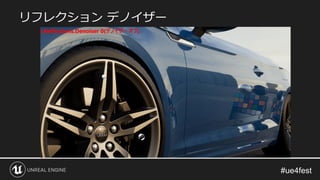
リフレクション デノイザー
映像制作などでよく使うCVar
• レイトレーシングのサンプル回数の変更(Post Processにもあり)
• 反射なら:r.RayTracing.Reflections.SamplesPerPixel 16(など)
• AOなら : r.RayTracing.AmbientOcclusion.SamplesPerPixel
• デノイズのオン、オフ
• 反射なら:r.Reflections.Denoiser 0(or 1)
• クリアコートの下層の反射のバウンス回数(デフォルトは0で計算しない設定)
• r.RayTracing.Reflections.MaxUnderCoatBounce 1
• シャープ
• r.Tonemapper.Sharpen 0.5
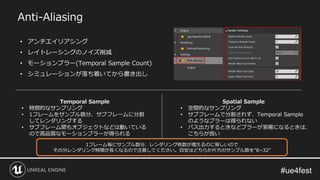
Anti-Aliasing
• アンチエイリアシング
• レイトレーシングのノイズ削減
• モーションブラー(Temporal Sample Count)
• シミュレーションが落ち着いてから書き出し
Temporal Sample
• 時間的なサンプリング
• 1フレームをサンプル数分、サブフレームに分割
してレンダリングする
• サブフレーム間もオブジェクトなどは動いている
ので高品質なモーションブラーが得られる
Spatial Sample
• 空間的なサンプリング
• サブフレームで分割されず、Temporal Sample
のようなブラーは得られない
• パス出力するときなどブラーが邪魔になるときは、
こちらが良い
1フレーム毎にサンプル数分、レンダリング枚数が増えるのに等しいので
その分レンダリング時間が長くなるので注意してください。目安はどちらか片方のサンプル数を”8~32”
Movie Render Queue
Demo
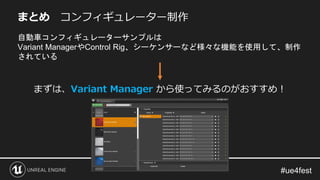
まとめ コンフィギュレーター制作
自動車コンフィギュレーターサンプルは
Variant ManagerやControl Rig、シーケンサーなど様々な機能を使用して、制作
されている
まずは、Variant Manager から使ってみるのがおすすめ!
自動車コンフィギュレーターサンプル ウェビナー
Exploring the New Real-Time Car Configurator Sample | Unreal Engine Webinar
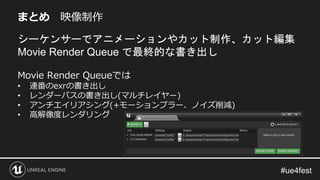
まとめ 映像制作
シーケンサーでアニメーションやカット制作、カット編集
Movie Render Queue で最終的な書き出し
Movie Render Queueでは
• 連番のexrの書き出し
• レンダーパスの書き出し(マルチレイヤー)
• アンチエイリアシング(+モーションブラー、ノイズ削減)
• 高解像度レンダリング
Movie Render Queue Enhancements in 4.26(字幕あり)
Movie Render Queue Enhancements in 4.26
ご清聴ありがとうございました!

Unreal Engineでのコンフィギュレーター制作と映像制作 UNREAL FEST EXTREME 2021 SUMMER