UE4.26 レンダリング新機能
Epic Games Japan / Technical Artist Developper Relations
小林 浩之 斎藤 修
#UE4 | @UNREALENGINE
アジェンダ
● Hair & Fur
● Water Rendering
● Modeling Tools
● Volumetric Clouds
● GPU Lightmass
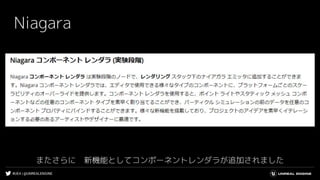
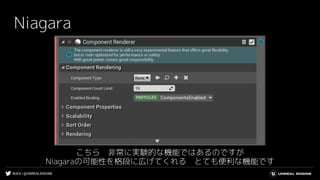
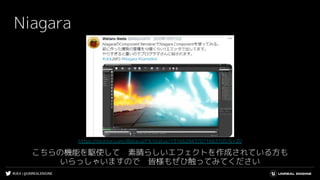
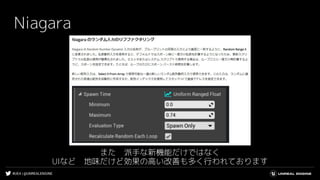
● Niagara
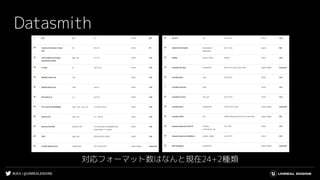
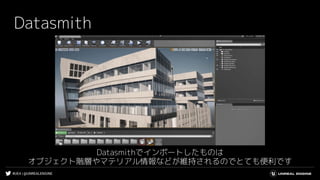
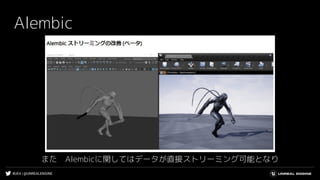
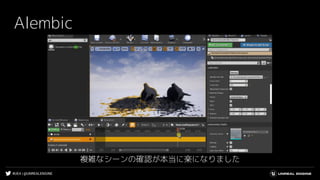
● DataFormat(Datasmith、Alembic、LiDAR)
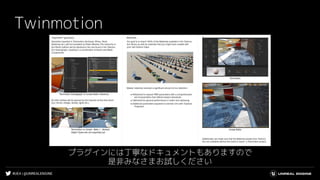
● Twinmotion
#UE4 | @UNREALENGINE
Hair & Fur
#UE4 | @UNREALENGINE
Hair & Fur
バインディング
ライティング
#UE4 | @UNREALENGINE
Hair & Fur
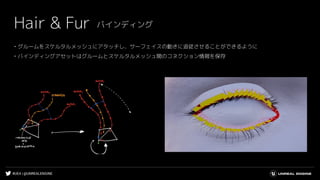
• グルームをスケルタルメッシュにアタッチし、サーフェイスの動きに追従させることができるように
• バインディングアセットはグルームとスケルタルメッシュ間のコネクション情報を保存
バインディング
#UE4 | @UNREALENGINE
Hair & Fur
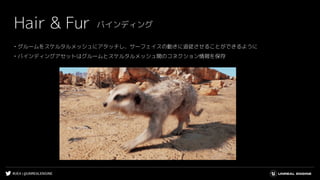
• グルームをスケルタルメッシュにアタッチし、サーフェイスの動きに追従させることができるように
• バインディングアセットはグルームとスケルタルメッシュ間のコネクション情報を保存
バインディング
#UE4 | @UNREALENGINE
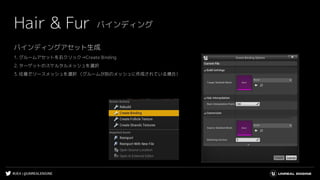
バインディングアセット生成
1. グルームアセットを右クリック→Create Binding
2. ターゲットのスケルタルメッシュを選択
3. 任意でソースメッシュを選択 (グルームが別のメッシュに作成されている場合)
Hair & Fur バインディング
#UE4 | @UNREALENGINE
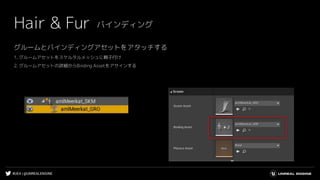
グルームとバインディングアセットをアタッチする
1. グルームアセットをスケルタルメッシュに親子付け
2. グルームアセットの詳細からBinding Assetをアサインする
Hair & Fur バインディング
#UE4 | @UNREALENGINE
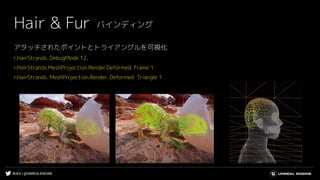
アタッチされたポイントとトライアングルを可視化
r.HairStrands. DebugMode 12,
r.HairStrands.MeshProjection.Render.Deformed. Frame 1
r.HairStrands. MeshProjection.Render. Deformed. Triangle 1
Hair & Fur バインディング
#UE4 | @UNREALENGINE
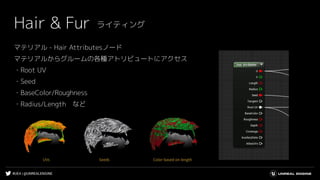
マテリアル - Hair Attributesノード
マテリアルからグルームの各種アトリビュートにアクセス
・Root UV
・Seed
・BaseColor/Roughness
・Radius/Length など
Hair & Fur ライティング
#UE4 | @UNREALENGINE
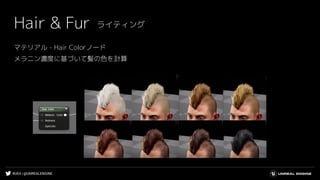
マテリアル - Hair Colorノード
メラニン濃度に基づいて髪の色を計算
Hair & Fur ライティング
#UE4 | @UNREALENGINE
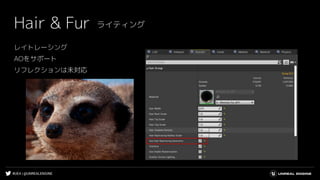
レイトレーシング
AOをサポート
リフレクションは未対応
Hair & Fur ライティング
#UE4 | @UNREALENGINE
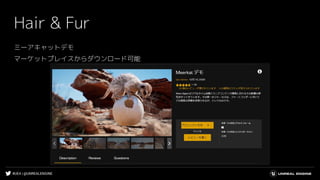
ミーアキャットデモ
マーケットプレイスからダウンロード可能
Hair & Fur
#UE4 | @UNREALENGINE
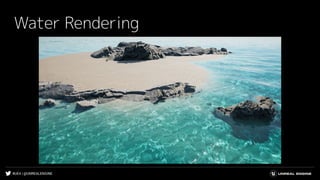
Water Rendering
#UE4 | @UNREALENGINE
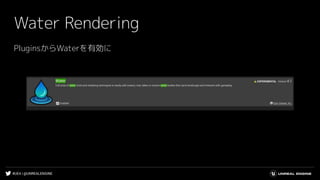
Water Rendering
PluginsからWaterを有効に
#UE4 | @UNREALENGINE
Water Rendering
Water Bodyアクタ
流体シミュレーション
コースティクスシミュレーション
#UE4 | @UNREALENGINE
Water Rendering
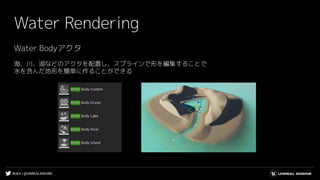
Water Bodyアクタ
海、川、湖などのアクタを配置し、スプラインで形を編集することで
水を含んだ地形を簡単に作ることができる
#UE4 | @UNREALENGINE
Water Rendering
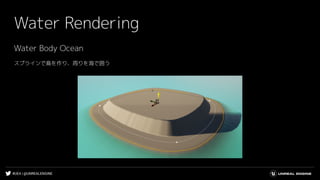
Water Body Ocean
スプラインで島を作り、周りを海で囲う
#UE4 | @UNREALENGINE
Water Rendering
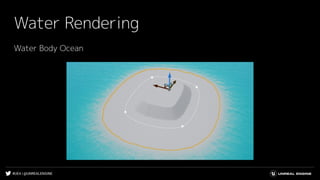
Water Body Ocean
#UE4 | @UNREALENGINE
Water Rendering
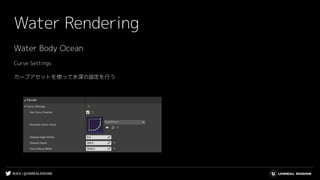
Water Body Ocean
Curve Settings
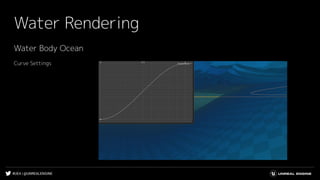
カーブアセットを使って水深の設定を行う
#UE4 | @UNREALENGINE
Water Rendering
Water Body Ocean
Curve Settings
#UE4 | @UNREALENGINE
Water Rendering
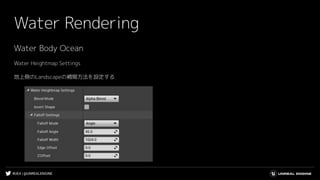
Water Body Ocean
Water Heightmap Settings
地上側のLandscapeの補間方法を設定する
#UE4 | @UNREALENGINE
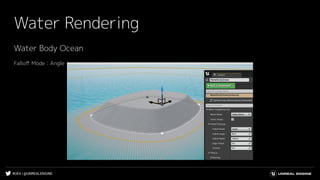
Water Rendering
Water Body Ocean
Falloff Mode:Angle
#UE4 | @UNREALENGINE
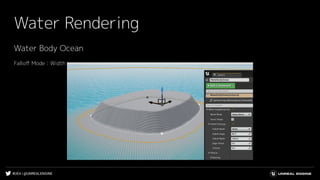
Water Rendering
Water Body Ocean
Falloff Mode:Width
#UE4 | @UNREALENGINE
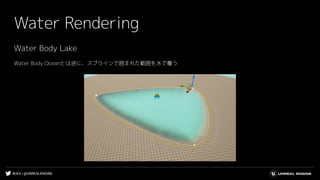
Water Rendering
Water Body Lake
Water Body Oceanとは逆に、スプラインで囲まれた範囲を水で覆う
#UE4 | @UNREALENGINE
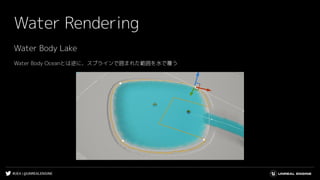
Water Rendering
Water Body Lake
Water Body Oceanとは逆に、スプラインで囲まれた範囲を水で覆う
#UE4 | @UNREALENGINE
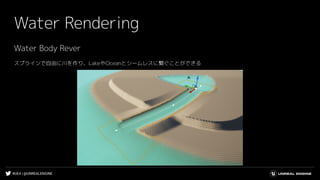
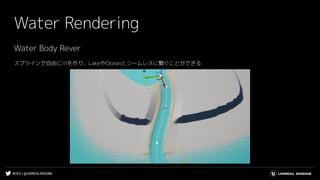
Water Rendering
Water Body Rever
スプラインで自由に川を作り、LakeやOceanとシームレスに繋ぐことができる
#UE4 | @UNREALENGINE
Water Rendering
Water Body Rever
スプラインで自由に川を作り、LakeやOceanとシームレスに繋ぐことができる
#UE4 | @UNREALENGINE
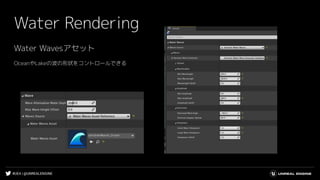
Water Rendering
Water Wavesアセット
OceanやLakeの波の形状をコントロールできる
#UE4 | @UNREALENGINE
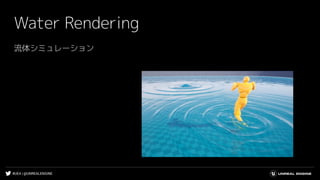
Water Rendering
流体シミュレーション
#UE4 | @UNREALENGINE
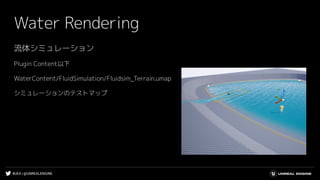
Water Rendering
流体シミュレーション
Plugin Content以下
WaterContent/FluidSimulation/Fluidsim_Terrain.umap
シミュレーションのテストマップ
#UE4 | @UNREALENGINE
Water Rendering
流体シミュレーション
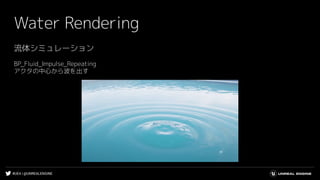
BP_Fluid_Impulse_Repeating
アクタの中心から波を出す
#UE4 | @UNREALENGINE
Water Rendering
流体シミュレーション
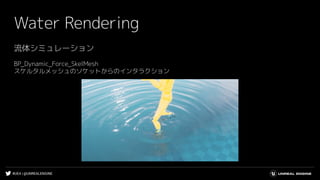
BP_Dynamic_Force_SkelMesh
スケルタルメッシュのソケットからのインタラクション
#UE4 | @UNREALENGINE
Water Rendering
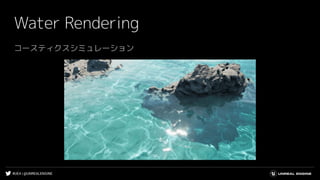
コースティクスシミュレーション
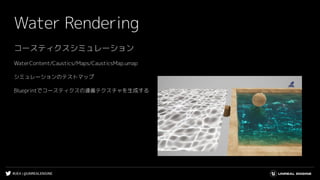
WaterContent/Caustics/Maps/CausticsMap.umap
シミュレーションのテストマップ
Blueprintでコースティクスの連番テクスチャを生成する
#UE4 | @UNREALENGINE
Water Rendering
コースティクスシミュレーション
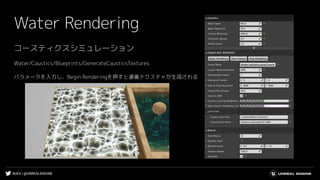
Water/Caustics/Blueprints/GenerateCausticsTextures
パラメータを入力し、Begin Renderingを押すと連番テクスチャが生成される
#UE4 | @UNREALENGINE
Water Rendering
コースティクスシミュレーション
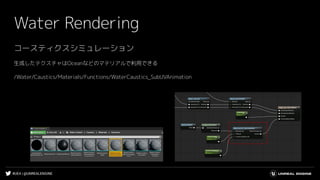
生成したテクスチャはOceanなどのマテリアルで利用できる
/Water/Caustics/Materials/Functions/WaterCaustics_SubUVAnimation
#UE4 | @UNREALENGINE
Water Rendering
コースティクスシミュレーション
#UE4 | @UNREALENGINE
Modeling Tools
Primitive Creation Toolbar
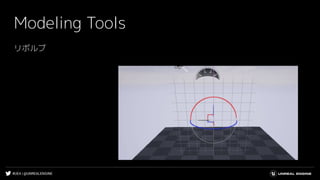
リボルブ
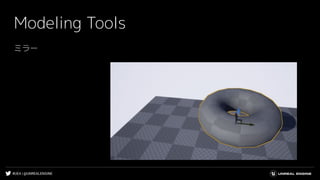
ミラー
ブーリアン
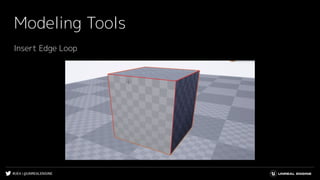
Insert Edge Loop
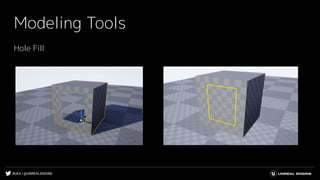
Hole Fill
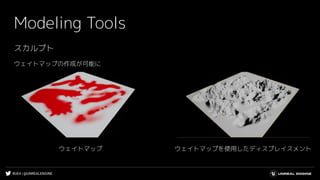
スカルプト
#UE4 | @UNREALENGINE
Modeling Tools
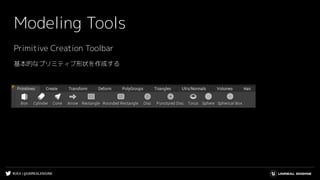
Primitive Creation Toolbar
基本的なプリミティブ形状を作成する
#UE4 | @UNREALENGINE
Modeling Tools
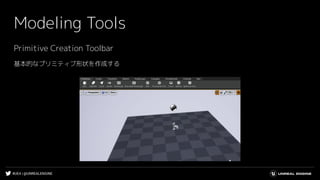
Primitive Creation Toolbar
基本的なプリミティブ形状を作成する
#UE4 | @UNREALENGINE
Modeling Tools
リボルブ
#UE4 | @UNREALENGINE
Modeling Tools
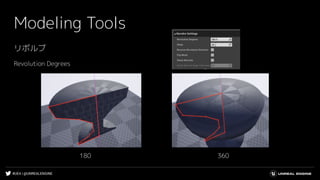
リボルブ
Revolution Degrees
180 360
#UE4 | @UNREALENGINE
Modeling Tools
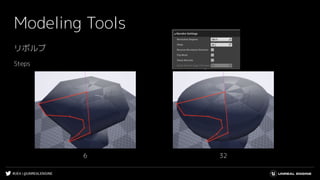
リボルブ
Steps
6 32
#UE4 | @UNREALENGINE
Modeling Tools
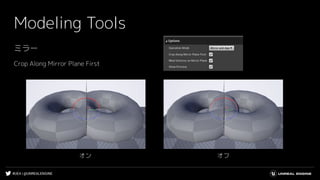
ミラー
#UE4 | @UNREALENGINE
Modeling Tools
ミラー
Crop Along Mirror Plane First
オン オフ
#UE4 | @UNREALENGINE
Modeling Tools
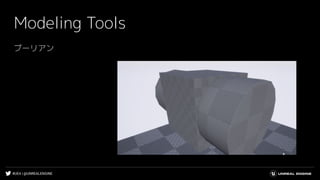
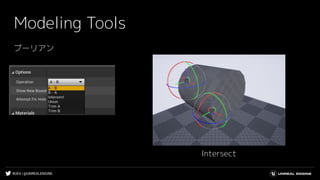
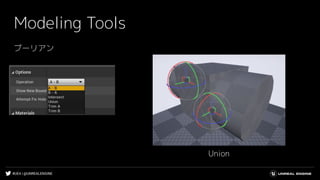
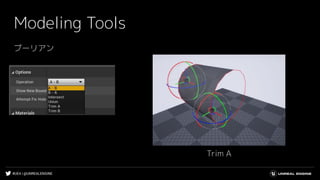
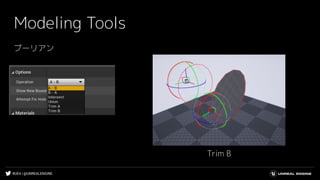
ブーリアン
#UE4 | @UNREALENGINE
Modeling Tools
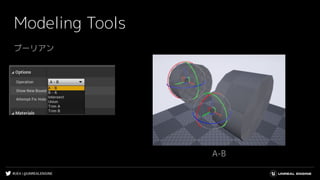
ブーリアン
A-B
#UE4 | @UNREALENGINE
Modeling Tools
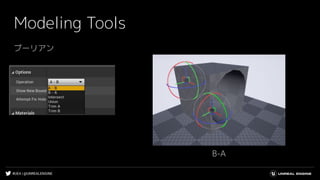
ブーリアン
B-A
#UE4 | @UNREALENGINE
Modeling Tools
ブーリアン
Intersect
#UE4 | @UNREALENGINE
Modeling Tools
ブーリアン
Union
#UE4 | @UNREALENGINE
Modeling Tools
ブーリアン
Trim A
#UE4 | @UNREALENGINE
Modeling Tools
ブーリアン
Trim B
#UE4 | @UNREALENGINE
Modeling Tools
Insert Edge Loop
#UE4 | @UNREALENGINE
Modeling Tools
Hole Fill
#UE4 | @UNREALENGINE
Modeling Tools
スカルプト
ウェイトマップの作成が可能に
ウェイトマップ ウェイトマップを使用したディスプレイスメント
#UE4 | @UNREALENGINE
Modeling Tools
その他
● タンジェント編集
● UVシーム編集
● UVレイアウトディスプレイ
● ボリュームとメッシュの変換
● BSPからMeshへの変換
● 各種マップのベイク など
#UE4 | @UNREALENGINE
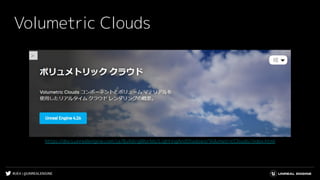
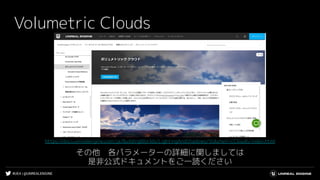
Volumetric Clouds
https://docs.unrealengine.com/ja/BuildingWorlds/LightingAndShadows/VolumetricClouds/index.html
#UE4 | @UNREALENGINE
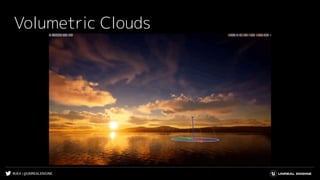
Volumetric Clouds
#UE4 | @UNREALENGINE
Volumetric Clouds
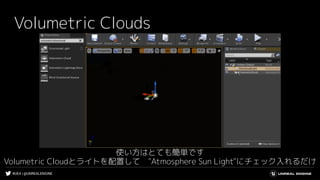
使い方はとても簡単です
Volumetric Cloudとライトを配置して "Atmosphere Sun Light"にチェック入れるだけ
#UE4 | @UNREALENGINE
Volumetric Clouds
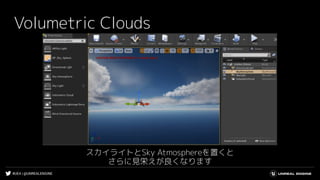
スカイライトとSky Atmosphereを置くと
さらに見栄えが良くなります
#UE4 | @UNREALENGINE
Volumetric Clouds
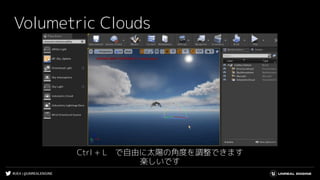
Ctrl + L で自由に太陽の角度を調整できます
楽しいです
#UE4 | @UNREALENGINE
Volumetric Clouds
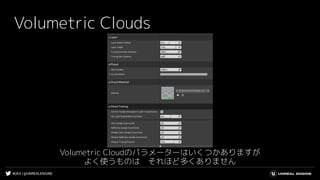
Volumetric Cloudのパラメーターはいくつかありますが
よく使うものは それほど多くありません
#UE4 | @UNREALENGINE
Volumetric Clouds
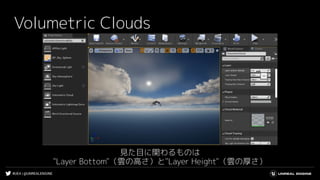
見た目に関わるものは
"Layer Bottom"(雲の高さ)と"Layer Height"(雲の厚さ)
#UE4 | @UNREALENGINE
Volumetric Clouds
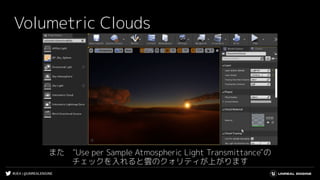
また "Use per Sample Atmospheric Light Transmittance"の
チェックを入れると雲のクォリティが上がります
#UE4 | @UNREALENGINE
Volumetric Clouds
その他 各パラメーターの詳細に関しましては
是非公式ドキュメントをご一読ください
https://docs.unrealengine.com/ja/BuildingWorlds/LightingAndShadows/VolumetricClouds/index.html
#UE4 | @UNREALENGINE
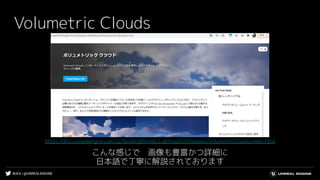
Volumetric Clouds
こんな感じで 画像も豊富かつ詳細に
日本語で丁寧に解説されております
https://docs.unrealengine.com/ja/BuildingWorlds/LightingAndShadows/VolumetricClouds/index.html
#UE4 | @UNREALENGINE
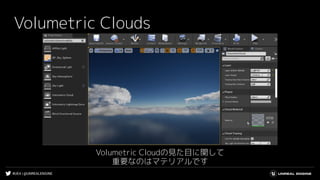
Volumetric Clouds
Volumetric Cloudの見た目に関して
重要なのはマテリアルです
#UE4 | @UNREALENGINE
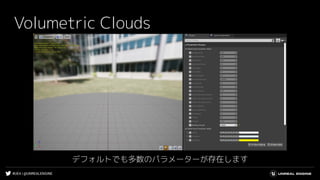
Volumetric Clouds
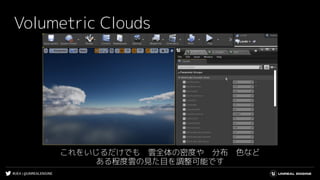
デフォルトでも多数のパラメーターが存在します
#UE4 | @UNREALENGINE
Volumetric Clouds
これをいじるだけでも 雲全体の密度や 分布 色など
ある程度雲の見た目を調整可能です
#UE4 | @UNREALENGINE
Volumetric Clouds
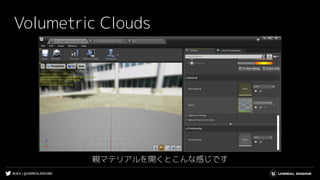
親マテリアルを開くとこんな感じです
#UE4 | @UNREALENGINE
Volumetric Clouds
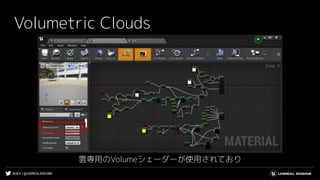
雲専用のVolumeシェーダーが使用されており
#UE4 | @UNREALENGINE
Volumetric Clouds
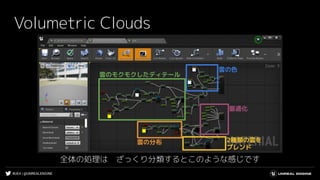
全体の処理は ざっくり分類するとこのような感じです
雲のモクモクしたディテール
雲の色
最適化
2種類の雲を
ブレンド
雲の分布
#UE4 | @UNREALENGINE
Volumetric Clouds
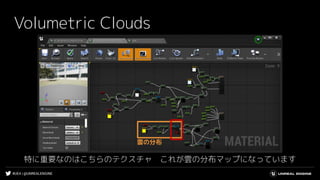
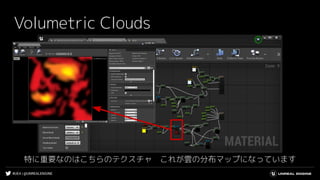
特に重要なのはこちらのテクスチャ これが雲の分布マップになっています
雲の分布
#UE4 | @UNREALENGINE
Volumetric Clouds
特に重要なのはこちらのテクスチャ これが雲の分布マップになっています
#UE4 | @UNREALENGINE
Volumetric Clouds
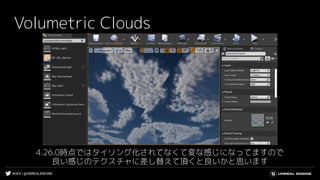
4.26.0時点ではタイリング化されてなくて変な感じになってますので
良い感じのテクスチャに差し替えて頂くと良いかと思います
#UE4 | @UNREALENGINE
Volumetric Clouds
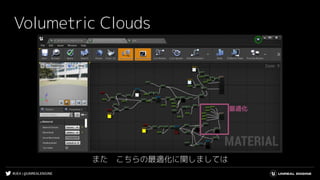
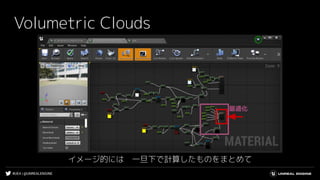
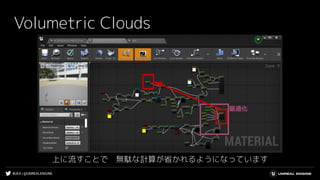
また こちらの最適化に関しましては
最適化
#UE4 | @UNREALENGINE
Volumetric Clouds
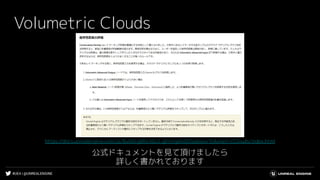
公式ドキュメントを見て頂けましたら
詳しく書かれております
https://docs.unrealengine.com/ja/BuildingWorlds/LightingAndShadows/VolumetricClouds/index.html
#UE4 | @UNREALENGINE
Volumetric Clouds
イメージ的には 一旦下で計算したものをまとめて
最適化
#UE4 | @UNREALENGINE
Volumetric Clouds
上に流すことで 無駄な計算が省かれるようになっています
最適化
#UE4 | @UNREALENGINE
Volumetric Clouds
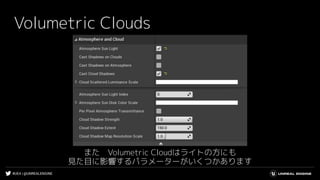
また Volumetric Cloudはライトの方にも
見た目に影響するパラメーターがいくつかあります
#UE4 | @UNREALENGINE
Volumetric Clouds
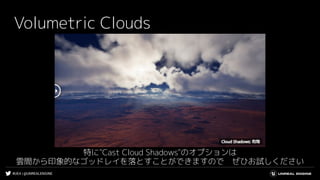
特に"Cast Cloud Shadows"のオプションは
雲間から印象的なゴッドレイを落とすことができますので ぜひお試しください
#UE4 | @UNREALENGINE
Volumetric Clouds
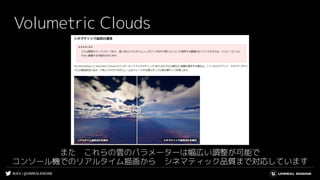
また これらの雲のパラメーターは幅広い調整が可能で
コンソール機でのリアルタイム描画から シネマティック品質まで対応しています
#UE4 | @UNREALENGINE
Volumetric Clouds
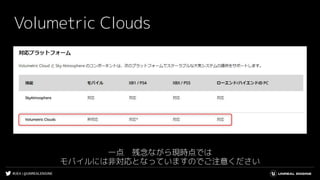
一点 残念ながら現時点では
モバイルには非対応となっていますのでご注意ください
#UE4 | @UNREALENGINE
Volumetric Clouds
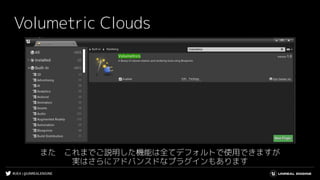
また これまでご説明した機能は全てデフォルトで使用できますが
実はさらにアドバンスドなプラグインもあります
#UE4 | @UNREALENGINE
Volumetric Clouds
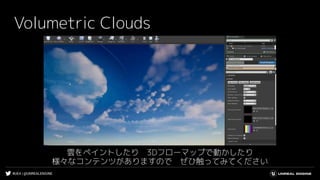
雲をペイントしたり 3Dフローマップで動かしたり
様々なコンテンツがありますので ぜひ触ってみてください
#UE4 | @UNREALENGINE
Volumetric Clouds
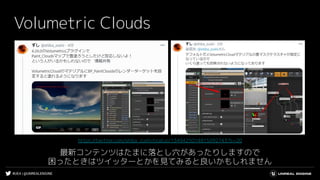
最新コンテンツはたまに落とし穴があったりしますので
困ったときはツイッターとかを見てみると良いかもしれません
https://twitter.com/shiba_zushi/status/1349425014815092743?s=20
#UE4 | @UNREALENGINE
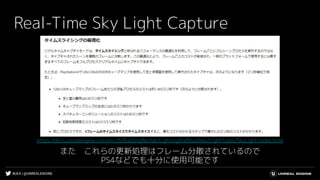
Real-Time Sky Light Capture
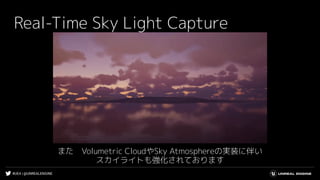
また Volumetric CloudやSky Atmosphereの実装に伴い
スカイライトも強化されております
#UE4 | @UNREALENGINE
Real-Time Sky Light Capture
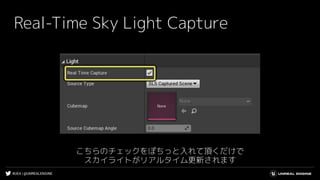
こちらのチェックをぽちっと入れて頂くだけで
スカイライトがリアルタイム更新されます
#UE4 | @UNREALENGINE
Real-Time Sky Light Capture
また これらの更新処理はフレーム分散されているので
PS4などでも十分に使用可能です
https://docs.unrealengine.com/en-US/BuildingWorlds/LightingAndShadows/LightTypes/SkyLight/index.html
#UE4 | @UNREALENGINE
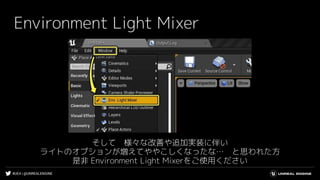
Environment Light Mixer
そして 様々な改善や追加実装に伴い
ライトのオプションが増えてややこしくなったな… と思われた方
是非 Environment Light Mixerをご使用ください
#UE4 | @UNREALENGINE
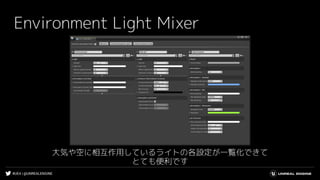
Environment Light Mixer
大気や空に相互作用しているライトの各設定が一覧化できて
とても便利です
#UE4 | @UNREALENGINE
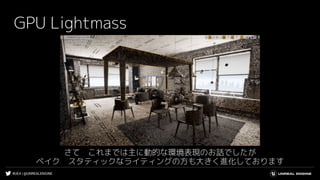
GPU Lightmass
さて これまでは主に動的な環境表現のお話でしたが
ベイク スタティックなライティングの方も大きく進化しております
#UE4 | @UNREALENGINE
GPU Lightmass
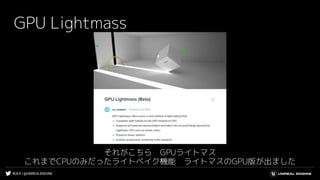
それがこちら GPUライトマス
これまでCPUのみだったライトベイク機能 ライトマスのGPU版が出ました
#UE4 | @UNREALENGINE
GPU Lightmass
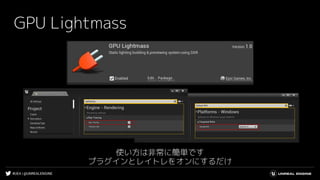
使い方は非常に簡単です
プラグインとレイトレをオンにするだけ
#UE4 | @UNREALENGINE
GPU Lightmass
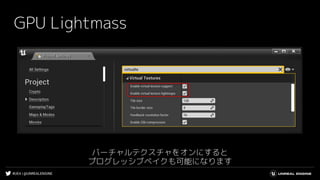
バーチャルテクスチャをオンにすると
プログレッシブベイクも可能になります
#UE4 | @UNREALENGINE
GPU Lightmass
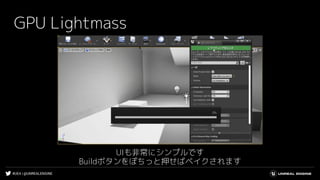
UIも非常にシンプルです
Buildボタンをぽちっと押せばベイクされます
#UE4 | @UNREALENGINE
GPU Lightmass
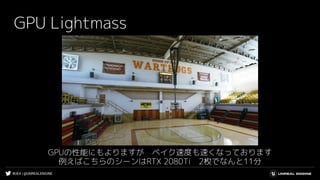
GPUの性能にもよりますが ベイク速度も速くなっております
例えばこちらのシーンはRTX 2080Ti 2枚でなんと11分
#UE4 | @UNREALENGINE
GPU Lightmass
さらには こちらのQiitaの記事でまとめさせて頂いたのですが
ベイク時のマテリアルも大幅改善されております
https://qiita.com/EGJ-Osamu_Saito/items/a8528c82064e655fe706
#UE4 | @UNREALENGINE
GPU Lightmass
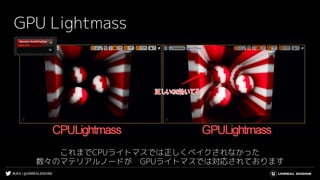
これまでCPUライトマスでは正しくベイクされなかった
数々のマテリアルノードが GPUライトマスでは対応されております
#UE4 | @UNREALENGINE
GPU Lightmass
詳細は是非こちらの記事でご確認頂けましたら
https://qiita.com/EGJ-Osamu_Saito/items/a8528c82064e655fe706