#ue4fest#ue4fest
60fpsゲームのために
基礎編
講演者:田中達大(ソレイユ株式会社)
60fpsなゲームを実現するための基礎知識、基礎的なノウハウを解説して
いきます。
#ue4fest#ue4fest
60fpsゲームを想定した最適化に必要な基礎的な情報や考え方を
お伝えします。
より詳細な情報は同講演内のWinterCrownWORKS 梶井氏の
「60fpsゲームのために 解析編」を御覧ください。
このスライドでは
#ue4fest#ue4fest
田中達大
ソレイユ株式会社 シニアソフトウェアエンジニア。
30年くらいゲーム作ってますが、まだまだ現役のつもり。
グラフィック関連を中心に多数のUE4プロジェクトに関わって
います。自社経由で他社のプロジェクトをお手伝いすることも。
ご相談はソレイユ株式会社まで。
自己紹介
#ue4fest#ue4fest
• 1秒間に60回画面を更新する
• コントローラーの入力も毎秒60回判定される
• アニメーションも以下略
つまり、16.66ミリ秒で描画、入力に対する反応、各種ゲーム処
理、アニメーションの更新などが行われるゲームです。
忘れがちなことですが
描画が1/60秒で完了することが60fpsなゲームではない!
60fpsなゲームとは
#ue4fest#ue4fest
AI制御、コリジョン判定、IK、モーション制御、UIの更新、サ
ウンドの更新、オンラインゲームならサーバーとの同期処
理・・・
ゲームに必要なほぼ全ての要素が一秒間に60回更新される必要
があります。
60fpsなゲームとは
#ue4fest#ue4fest
・NARUTO TO BORUTO シノビストライカー
PC/PS4/XBOX ONEで60fpsに対応
描画 ⇨ 大変でした
通信 ⇨ 大変でした
UI ⇨ 大変でした
コリジョン ⇨ 大変でした
実際のところほぼ全ての要素が16.66msに収まっておらず、コ
ンソール開発機で15fpsくらいしか出ていないところからスター
トでした。
弊社のケース
#ue4fest#ue4fest
• プロジェクト初期に仕様を決める段階から考慮しておきまし
ょう
• 諦めないといけないこともあるという覚悟を
• 常に計測をしてパフォーマンスを把握しておくこと
• 早めにターゲットコンソールで動かしておくこと
• 描画だけ見て油断しないこと
• マルチプレイなら最大人数でプレイした状況の負荷を見積も
ること
60fpsを目指すなら
#ue4fest#ue4fest
誰でも簡単におおまかな負荷を確認する機能がUE4にはたくさ
ん用意されています。
プログラマーに任せっきりにせず、プランナー、アーティスト
も常に負荷を気にしましょう。
60fpsを実現するにはチーム全体の協力が不可欠!
日常的な計測
#ue4fest#ue4fest
stat unitは常に表示させておいても良いくらいです。
stat fpsはあくまでも最終的なfps値です。CPUが遅れているの
か、GPUが遅れているのかわかりません。stat fpsよりもstat
unitを見ましょう。
何はなくともstat unit
#ue4fest#ue4fest
開発PCは速いです。超速い。お金持ちな会社ほどさらに速い。
PCで見て安心しないように。
とにかくターゲットの開発機でパフォーマンスをチェックしま
しょう、そして時には絶望しましょう。
PCは超速い!
#ue4fest#ue4fest
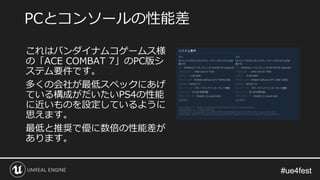
これはバンダイナムコゲームス様
の「ACE COMBAT 7」のPC版シ
ステム要件です。
多くの会社が最低スペックにあげ
ている構成がだいたいPS4の性能
に近いものを設定しているように
思えます。
最低と推奨で優に数倍の性能差が
あります。
PCとコンソールの性能差
#ue4fest#ue4fest
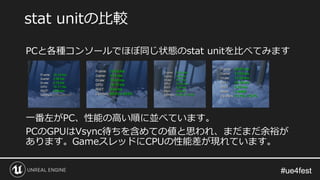
PCと各種コンソールでほぼ同じ状態のstat unitを比べてみます
一番左がPC、性能の高い順に並べています。
PCのGPUはVsync待ちを含めての値と思われ、まだまだ余裕が
あります。GameスレッドにCPUの性能差が現れています。
stat unitの比較
#ue4fest#ue4fest
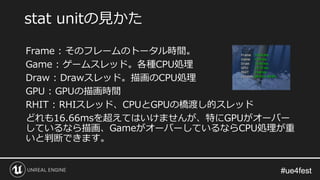
Frame : そのフレームのトータル時間。
Game : ゲームスレッド。各種CPU処理
Draw : Drawスレッド。描画のCPU処理
GPU : GPUの描画時間
RHIT : RHIスレッド、CPUとGPUの橋渡し的スレッド
どれも16.66msを超えてはいけませんが、特にGPUがオーバー
しているなら描画、GameがオーバーしているならCPU処理が重
いと判断できます。
stat unitの見かた
#ue4fest#ue4fest
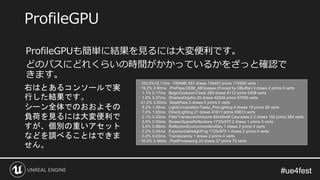
ProfileGPUも簡単に結果を見るには大変便利です。
どのパスにどれくらいの時間がかかっているかをざっと確認で
きます。
ProfileGPU
: 100.0%15.11ms FRAME 457 draws 134401 prims 174505 verts
: 19.2% 2.90ms PrePass DDM_AllOpaque (Forced by DBuffer) 3 draws 2 prims 0 verts
: 1.1% 0.17ms BeginOcclusionTests 269 draws 8112 prims 5408 verts
: 1.8% 0.27ms ShadowDepths 29 draws 42548 prims 57000 verts
: 21.2% 3.20ms BasePass 0 draws 0 prims 0 verts
: 9.2% 1.39ms LightCompositionTasks_PreLighting 9 draws 19 prims 26 verts
: 7.0% 1.05ms DirectLighting 21 draws 41611 prims 55613 verts
: 2.1% 0.32ms FilterTranslucentVolume 48x48x48 Cascades:2 2 draws 192 prims 384 verts
: 2.0% 0.30ms ScreenSpaceReflections 1725x970 2 draws 1 prims 3 verts
: 5.8% 0.88ms ReflectionEnvironmentAndSky 1 draws 2 prims 4 verts
: 2.2% 0.34ms ExponentialHeightFog 1725x970 1 draws 2 prims 4 verts
: 0.2% 0.03ms Translucency 1 draws 2 prims 4 verts
: 16.3% 2.46ms PostProcessing 33 draws 27 prims 75 verts
右はとあるコンソールで実
行した結果です。
シーン全体でのおおよその
負荷を見るには大変便利で
すが、個別の重いアセット
などを調べることはできま
せん。
#ue4fest#ue4fest
大変大雑把ですが、簡単な見かた。
PrePass DM_AllOpaqueが長い ⇨単純にメッシュが多すぎるか、
Masked Materialが多い
ShadowDepthが長い ⇨Dynamic Shadowが多い
BasePassが長い ⇨描画するメッシュが多い
LightCompositionTasks_PreLightingが長い ⇨Dynamic
Shadowが多い
DirectLightingが長い ⇨動的ライトが多い
ProfileGPUの見かた
#ue4fest#ue4fest
全ての描画処理を16.66msec以内に収めるには大変厳しいです。
とあるゲームのとあるコンソールでは、Postprocessはだいたい
2.5msecくらい、BasePass,Prepassで7msecくらい、
DirectLightingに1.5msecくらい、Shadowに2msecくらい使
うともう残りはほとんどありません。
Postprocessパスは頑張ってもあまり減りませんし、他で頑張る
しかありません。
BasePassとPrePassはだいたいセットで増減するケースが多い
ので、攻めやすくはあります。
ProfileGPUの見かた
#ue4fest#ue4fest
いくつかのプロジェクトを見てきた経験では
• 影を落とすものを最低限に絞る
• 動的なライトも最低限
• Maskedマテリアルを多用しない
• 草や樹をたくさん植えない
• Landscapeを過信しない
• LODをちゃんと用意してちゃんと設定する
が基本的なパターンになります。
ざっくり
#ue4fest#ue4fest
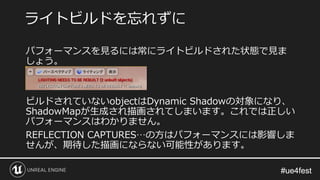
パフォーマンスを見るには常にライトビルドされた状態で見ま
しょう。
ビルドされていないobjectはDynamic Shadowの対象になり、
ShadowMapが生成され描画されてしまいます。これでは正しい
パフォーマンスはわかりません。
REFLECTION CAPTURES…の方はパフォーマンスには影響しま
せんが、期待した描画にならない可能性があります。
ライトビルドを忘れずに
#ue4fest#ue4fest
LODについてのよくある勘違い
• LODはあとで用意すれば良い
• 頂点数が少ないメッシュには不要
• 遠くにしか表示しないメッシュには不要
LODは大事
#ue4fest#ue4fest
ダメです
• LODはメモリをその分消費するのでメモリ配分に含めておか
ないと後でメモリに入らないということも
• 早めにパフォーマンス向上効果が得られていればその分を他
の部分に回せる
• 逆に効果が無い場合は早めに見切りを付けられる
• 頂点カラーブレンドなどの要因でLOD間の差異が大きくなる
問題が起きる事があるので早めに検知。
⇨複雑すぎるマテリアルはLODで問題が起きやすい
LODはあとで用意すれば良い?
#ue4fest#ue4fest
LODの目的は単純に頂点を減らすためだけではありません。
頂点数が少ないメッシュでも小さく描画されると頂点が密集す
ることで描画負荷が跳ね上がります。
特にMaskedマテリアルを多用したもの。樹の葉などは顕著です。
面積が0(一点に3頂点が集まったケース)や線になったポリ
ゴンはとても負荷が高い。
頂点の密度が高くなりすぎないためにLODは必要です
頂点数が少ないメッシュには不要?
#ue4fest#ue4fest
この場合はLODでなくても良いのですが、前ページの理由で頂
点が密集しないように遠景にははじめから頂点密度が低いメッ
シュを用意しましょう。
遠景専用モデルはエディタ上でLODを生成して、最小LOD
(Minimum LOD)で低いLODに固定するのも有効です。
遠くにしか表示されないメッシュの場合
#ue4fest#ue4fest
LODの切り替わりが見えてしまったり、手間がかかるという理
由でLODを嫌うアーティストさんも多い気がします。
しかし、きちんと設定されたLODはかなり効果があります。特
にGPU性能が低いコンソールやモバイルなどには覿面です。
とはいえ、ただLODをStatic Mesh Editorで設定しただけではあ
まり効果が無い場合が多いです。
その理由のひとつは、自動で作られたLODはそのままではかな
り遠くにならないと切り替わらない事にあります。
やはりLODは大事
#ue4fest#ue4fest
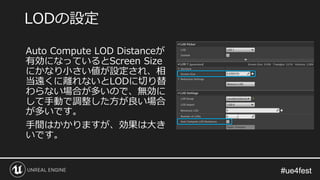
Auto Compute LOD Distanceが
有効になっているとScreen Size
にかなり小さい値が設定され、相
当遠くに離れないとLODに切り替
わらない場合が多いので、無効に
して手動で調整した方が良い場合
が多いです。
手間はかかりますが、効果は大き
いです。
LODの設定
#ue4fest#ue4fest
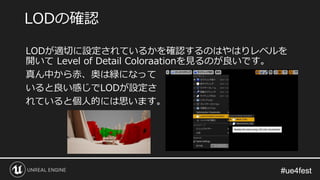
LODが適切に設定されているかを確認するのはやはりレベルを
開いて Level of Detail Coloraationを見るのが良いです。
真ん中から赤、奥は緑になって
いると良い感じでLODが設定さ
れていると個人的には思います。
LODの確認
#ue4fest#ue4fest
UE4 4.22からPlatformごとに最小LODを設定できるようになり
ました。これはなかなか便利です。
コンソールの性能にあわせて最小LODを変更することでGPU性
能が低いコンソールのパフォーマンス向上に効果があります。
この機能について、コンテンツブラウザから変更できるプラグ
インを作成して記事にしたのでよろしければ参考にしてくださ
い。
https://qiita.com/dgtanaka/items/5029df3ffcfb0ea1f2de
最小LODの設定
#ue4fest#ue4fest
テクスチャについての注意です。
• マテリアルが使用するテクスチャはなるべく少なく。パラメ
ーターに置き換えられるものはテクスチャを使用しないなど
• サイズが4の倍数、2のべき乗になっているか確認。テクスチ
ャ圧縮がかからなかったり、MipMapが生成されていないとと
ても描画に負荷がかかる
• 解像度は適切に。解像度が高いテクスチャを設定しても実際
に使用される際にはMipMapが使用され、描画に使用されるテ
クスチャの解像度は上がらない場合があります
テクスチャ
#ue4fest#ue4fest
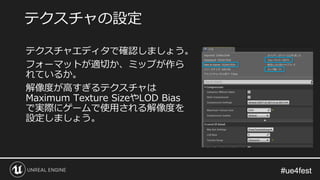
テクスチャエディタで確認しましょう。
フォーマットが適切か、ミップが作ら
れているか。
解像度が高すぎるテクスチャは
Maximum Texture SizeやLOD Bias
で実際にゲームで使用される解像度を
設定しましょう。
テクスチャの設定
#ue4fest#ue4fest
実際の描画時には画面の解像度とUVの密度に応じて適切な
MipMapが選択されます。この仕組みは大変良くできていて、テ
クスチャマッピングの密度が画面の密度と近くなるように自動
で調整してくれます。
とあるプロジェクトではキャラクターの顔に4096サイズのテク
スチャが貼られていましたが、画面内に全身が入るサイズのキ
ャラクターの表示時には顔のテクスチャは64x64のミップが使
用されていました。
解像度の高いテクスチャを貼っても描画される解像度が上がる
わけじゃない良い例です。
MipMap
#ue4fest#ue4fest
エフェクトなどでFlowMapやVectorTable、ノイズテクスチャ
などを使用することもありますが、FloatRGBだったり解像度が
高いと大きな負荷になることがあります。
テクスチャのサイズ、アクセス回数が多いということは、それ
だけGPU内のメモリアクセスが多いと考えるとわかりやすいか
と思います。
描画負荷=GPUのメモリアクセス量
と常に意識すると良いです。実際にはキャッシュにより隠蔽さ
れたりするのですが、大まかにはこう思っておいて間違い無い
です。
テクスチャの解像度
#ue4fest#ue4fest
描画負荷を抑える意味でもまずはマテリアルは最低限に、シン
プルに作りましょう。
シーンに配置して、ライティングを行った上でディテールが足
りなければ足す考え方をオススメします。
全体を軽く作り余裕を残し、その余裕分で必要な部分のクオリ
ティを上げていくのが60fpsゲームの作り方だと思っています。
せっかく頑張って凝ったマテリアルを作っても、負荷が高いと
結局削られる結果になりがちです。
マテリアルはシンプルに
#ue4fest#ue4fest
• Dynamic Shadowの対象オブジェクトが多い
• ポイントライト、スポットライトが多い
• Maskedなマテリアルの多用
• ポストプロセスが多い(DoF,SSAO,Motion Blurなど)
多くのプロジェクトで非常にありがちなのが「葉がついた樹を
たくさん植えて葉陰が風に揺れる」をやりたがるパターン。
これは最悪に重たいです。60fpsではほとんど無理に近い。
描画が重いよくあるケース
#ue4fest#ue4fest
Dynamic Shadow,動的な影は負荷が高いです。
• 影を落とすアクターはシャドウマップ生成のたびに描画され
る
• 影を落とすライトが複数あるとそのライトごとに描画される
• ポイントライトのシャドウは複数方向のシャドウを生成する
場合がある
• カスケードシャドウは枚数ごとに描画される
• シャドウマップをライティングに合成する際にまた描画され
る
Dynamic Shadow
#ue4fest#ue4fest
• Cast Dynamic Shadowsなライトを最低限にする
• なるべくStatic Shadowを使用する
• Directional LightのCascaded Shadow Mapsの設定
• Dynamic Shadow Distance…の距離は短く
• Num Dynamic Shadow Cascadesを減らす(標準は3)
• Inset Shadow For Movable Objectsを無効にする
• Dynamic ShadowをCapsule Shadowで行う
など、クオリティと相談しながら設定を詰めていく必要があり
ます。
Shadowの負荷を下げたい
#ue4fest#ue4fest
動的なオブジェクトの影を別に生成する機能です。キャラク
ターの影のクオリティを高くするのに有効ですが、若干負荷は
あがります。
プロジェクトによってはDynamic Shadowを切って、キャラ
クターの影だけをInset Shadowで描画するのも良いかもしれま
せん。
背景のDynamic Shadowが無いとキャラクターが背景の影に
入ってもキャラクターに影が落ちないので、それを許容するか
は要検討。影のクオリティは描画負荷に直結するので、なるべ
くプロジェクト早期に検討、検証することをオススメします。
Inset Shadow For Movable Objects
#ue4fest#ue4fest
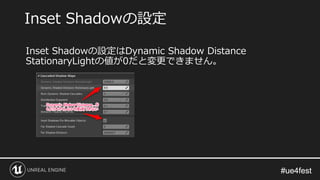
Inset Shadowの設定はDynamic Shadow Distance
StationaryLightの値が0だと変更できません。
Inset Shadowの設定
#ue4fest#ue4fest
• Cast Dynamic Shadowsは必要なアクターにだけ設定
• Maskedなオブジェクトや複雑な形状のオブジェクトは別途影
モデルを用意する
• LandscapeのFar Shadowは可能なら切る
• LandscapeのDynamic Shadowも切る(要エンジン改造)
Landscapeの起伏で影をつくらずに地形の影は別途メッシュや影メッ
シュを配置するのは効果的です。Landscape + Cascaded Shadowは高
い負荷になりがちです。
Shadow負荷を減らすその他Tips
#ue4fest#ue4fest
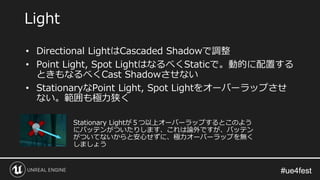
• Directional LightはCascaded Shadowで調整
• Point Light, Spot LightはなるべくStaticで。動的に配置する
ときもなるべくCast Shadowさせない
• StationaryなPoint Light, Spot Lightをオーバーラップさせ
ない。範囲も極力狭く
Light
Stationary Lightが5つ以上オーバーラップするとこのよう
にバッテンがついたりします、これは論外ですが、バッテン
がついてないからと安心せずに、極力オーバーラップを無く
しましょう
#ue4fest#ue4fest
エフェクトは常時出るものでないので、気づきにくいです。
常に表示し続けるデバッグレベルを用意したり、デバッグコマ
ンドで出せるようにするなどしてチェックできる体制を作ると
良いです。
実際に表示されるときのサイズによっても大きく負荷が変わっ
てきます。画面を埋めるほど大きく出すと重いし、遠くにしか
出ないならもっとシンプルにできたりするので、表示される大
きさも考慮して作成しましょう。
エフェクト
#ue4fest#ue4fest
• パーティクルがたくさん出る。半透明やMaskedが重なり合う
• ライトがたくさん発生する
• 半透明のDefaultLitを使用している
• 描画面積が大きい
• Refractionの多用
エフェクトが重くなる要因
#ue4fest#ue4fest
パーティクルがたくさん出ると当然重いです。
薄いものをたくさん重ねるよりも、濃いものを少数重ねるのは
とても効果があります。
半透明やMaskedが重なり合うと激重になります。半透明よりも
Maskedの方が凶悪なケースも多いです。MaskedはPrepassに
も影響を与えるので。
ワイヤーフレームで表示して重なり具合を常にチェックするの
が良いです。
パーティクルのオーバードロー
#ue4fest#ue4fest
ライトを発生させるときは次の点に注意
• なるべくシャドウは無しで
• 数は最低限
• ライトの範囲を極力狭く
• ライト同士の範囲が重ならないように
ライトの調整はけっこう難しいです。欲しい見た目にしようと
するとかなり広い範囲のライトになりがちですが、激重になり
ます。
パーティクルのライト
#ue4fest#ue4fest
砂煙などにありがちですが、画面全体を薄い半透明で覆うよう
なパーティクルには注意が必要です。とくに薄くて画面全体に
近いサイズのパーティクルが多数重なっていたりすると要注意
です。
描画範囲
#ue4fest#ue4fest
エフェクトでよく使う表現ではありますが、Refractionを使う
とDistortionパスが走ります。
専用のバッファへの描画が行われ、その後全画面のポストプロ
セスが行われます。
Refractionも要注意
#ue4fest#ue4fest
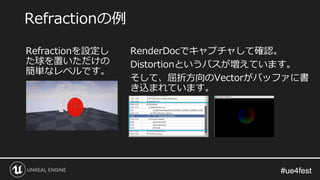
Refractionを設定し
た球を置いただけの
簡単なレベルです。
Refractionの例
RenderDocでキャプチャして確認。
Distortionというパスが増えています。
そして、屈折方向のVectorがバッファに書
き込まれています。
#ue4fest#ue4fest
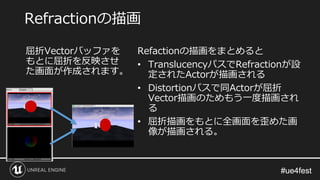
屈折Vectorバッファを
もとに屈折を反映させ
た画面が作成されます。
Refractionの描画
Refactionの描画をまとめると
• TranslucencyパスでRefractionが設
定されたActorが描画される
• Distortionパスで同Actorが屈折
Vector描画のためもう一度描画され
る
• 屈折描画をもとに全画面を歪めた画
像が描画される。
#ue4fest#ue4fest
• RefractionなActorは2回描画される
• 全画面のポスト描画処理が実行される
1つでもRefractionが設定されたActorやパーティクルが描画さ
れると上記処理が必ず走ることに注意が必要です。
全画面処理はActorがいくつあっても1回だけなので、そこは安
心してください。
Refractionまとめ
#ue4fest#ue4fest
UE4にはDynamicResolutionという、描画負荷が高くなると描
画解像度を自動で落とす機能があります。これは大変効果的で
す。
動きが速い画面などでは多少解像度が落ちてもそれほど気にな
らないものです。
特に全画面描画をするポストプロセスには大きな効果がありま
す。単純にGPUがアクセスするメモリの量が減るので描画負荷
低減に直結します。
DynamicResolution
#ue4fest#ue4fest
• アンチエイリアス
• モーションブラー
• ディストーション
• SSAO,SSR,DoF,Bloom,ToneMapping
• ポストプロセスマテリアル
• Shadowの合成
• ライティングパス
などなど。Dynamic Resolutionによる効果がダイレクトに。
全画面描画するもの
#ue4fest#ue4fest
特にCPUの負荷の計測はTestビルドで。Devleopmentとは相当
な差があります。コンソールではより顕著に差がでます。
Shippingではさらに高速になりますが、その分は保険と考えて、
Testビルドで60fpsをキープできる状態を目指すのが良いです。
TestビルドではDevelopmentで使用できるプロファイル系コマ
ンドが使用できなかったりしますが、その辺を解決する方法を
スミオさんが紹介しています。
Testビルドでも色々計測できるようにする
DevelopmentとTest
#ue4fest#ue4fest
GPUの負荷の話ばかりでしたが、CPUについても少しだけ。
CPU負荷はゲームのスタイルによってケースバイケースですが
• AI処理
• コリジョン判定
• アニメーション
• UMGの更新
• 通信処理
のあたりが問題になります。
CPU負荷について
#ue4fest#ue4fest
UIはだいたい後で問題になってきます。インゲームUIが多いと
積むケースも。
画面にいろいろ情報を出したい誘惑との闘いが必要。
UIの場合描画よりもレイアウトの更新などでCPUへの負荷とし
て重くのしかかってきます。
シノビストライカーでもUIだけで10msec以上食っていた時期
がありました。
UIは要注意
#ue4fest#ue4fest
UIに関してはとにかく表示を減らすのがベストですが、それで
も表示しなければならないものはあります。
UIで主に負荷になるのはCPU側なのでレイアウトや更新頻度な
ど細かく最適化することでかなり改善は見込めます。
シノビストライカーでもご協力頂いた有限会社ウニコさんの資
料が参考になるかと思います。
実際にあったUMG実装問題と処理負荷対応
有限会社ウニコ
UI(UMG)の最適化
#ue4fest#ue4fest
CPU処理はGameThreadに集中しがちです。実際には多数の物
理スレッドが使用できるにもかかわらず、ほとんど使用されて
おらず、GameThreadだけが詰まってるケースが多いです。
コアを使い倒すのは非常に困難ですが、なるべくスレッド分散
ができる方法を考えたいところです。
時にはエンジンの改造が必要ですが、マルチスレッド化はかな
り効果があります。
とはいえマルチスレッド化できない処理が多いのが現実ですが。
並列処理
#ue4fest#ue4fest
よく「DrawCallを減らすと負荷が下がる」という話を耳にしま
すが、少々誤解があります。
DrawCallを減らすことで負荷が下がるのは主にCPU側です。
DrawCallを減らすためのマージやインスタンス化はカリング効
率を下げることでむしろGPU負荷を増やす結果になることも多
いです。
CPU側もGame Threadとは別スレッドで処理されているので、
負荷軽減がほぼ影響しないこともあります。
CPU,GPU両方の負荷を計測しながら作業することが大事です。
DrawCallについて
#ue4fest#ue4fest
DrawCall削減のためにアクターマージをするときの注意点
• マージ後のバウンディングボックスを確認。大きくなるとカ
リング効率が悪く描画負荷が高くなる。
• 離れて配置されているものをマージしない。バウンディング
ボックスが巨大になりがち
• マテリアルが違うものをマージしてもマテリアルごとに描画
されるのでBasePassのDrawCallは減らない
バウンディングボックスが大きいと実際には1ピクセルも描画
されないのに数十万頂点がGPUに投入されたりします。
DrawCallとマージ
#ue4fest#ue4fest
画面の外だったり、他のオブジェクトの後ろにあって描画しな
いで良いものを除外することをカリングと言います。
カリングの話だけで1講演できるくらいなので詳しくは説明し
ないですが、描かなくて良いものを描かないのは絶大な効果が
あります。
距離が遠いものをカリングすることもできます。
バウンディングが大きいとかリングされなかったりするので注
意が必要です。
カリング
#ue4fest#ue4fest
定番ですが、コンソールコマンドで
FreezeRendering
ToggleDebugCamera
でカリングを固定してカメラを引けば、どれくらい画面外やオ
ブジェクトの後ろのものが描画されているかを確認することが
できます。
不要なものがなるべく描画されない様にバウンディングを確認
したり、CullDistanceVolumeを設定していきましょう。
カリングの確認
#ue4fest#ue4fest
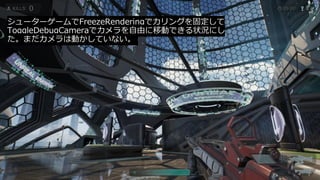
シューターゲームでFreezeRenderingでカリングを固定して
ToggleDebugCameraでカメラを自由に移動できる状況にし
た。まだカメラは動かしていない。
#ue4fest#ue4fest
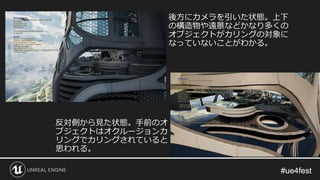
後方にカメラを引いた状態。上下
の構造物や遠景などかなり多くの
オブジェクトがカリングの対象に
なっていないことがわかる。
反対側から見た状態。手前のオ
ブジェクトはオクルージョンカ
リングでカリングされていると
思われる。
#ue4fest#ue4fest
最適化についてはEpic Gamesからもたくさん資料が出ています。
特にFortniteに関する資料は非常に実践的ですので、まずはひと
とおり眼を通すことをオススメします。
Fortniteを支える技術
参考資料
#ue4fest#ue4fest
• 60fpsゲームとして企画、デザインする。
• 日々計測。計測の結果を信じる。予想で終わらせない。
• チリツモな作業の連続、ていねいな仕事が結果最も早い。
• こまめにターゲットコンソールで確認する。
• すべてのセクションで協力する。エンジニアまかせにしない。
説教ぽくなりますが、60fpsは茨の道です。
60fpsの秘訣
#ue4fest#ue4fest
• 60fpsで作るのはしんどい
• 60fpsで遊べると気持ちいい
ご静聴ありがとうございました。
ソレイユでは新人からベテランまで幅広く人材を募集していま
す。興味があれば弊社ウェブサイトからエントリーできますの
で是非!
ソレイユ株式会社 http://soleilgamestudios.com/
まとめ

60fpsアクションを実現する秘訣を伝授 基礎編