September 3
CEDEC2014
Vehicle Gameをドライバー視点に!
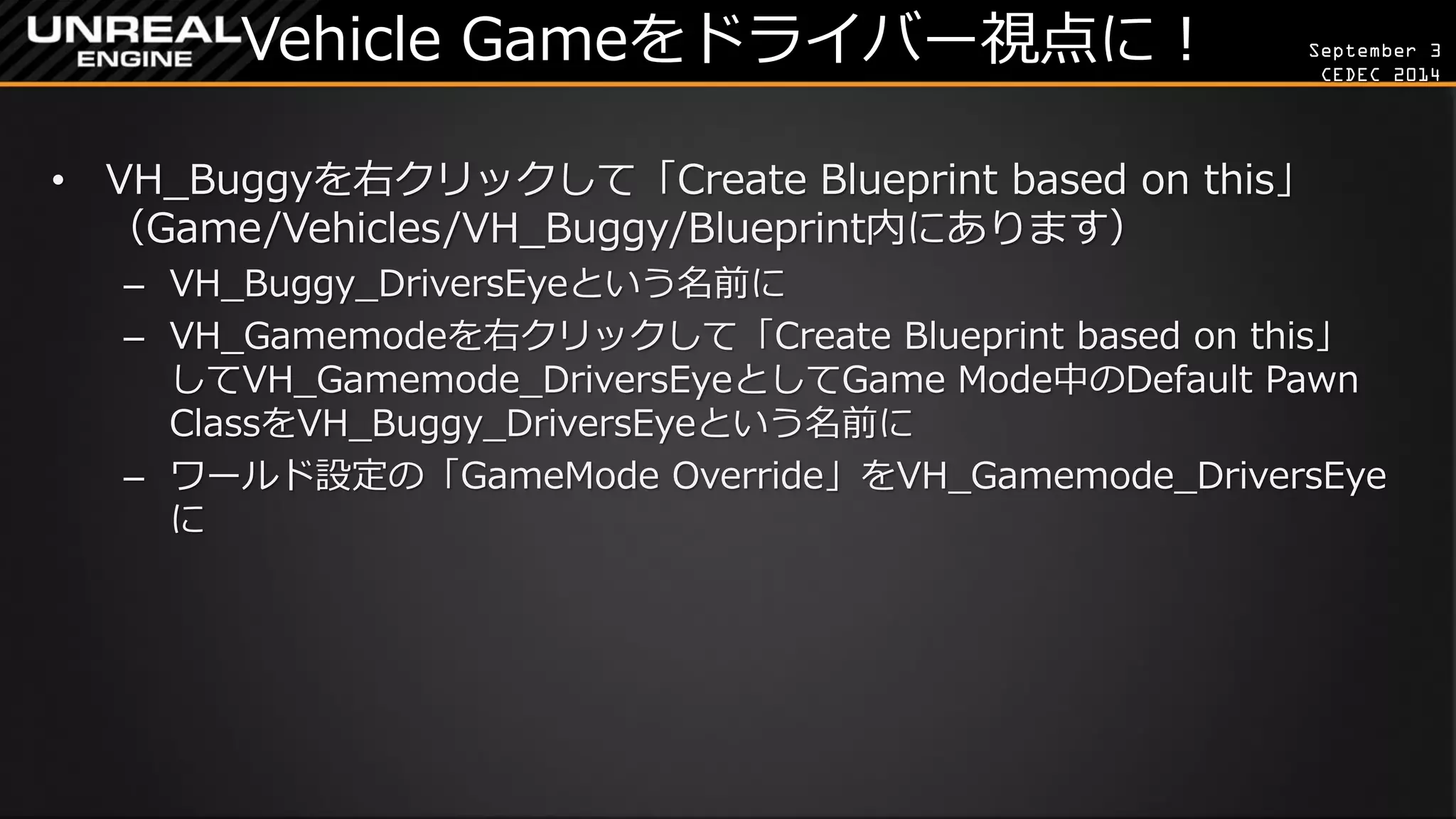
•VH_Buggyを右クリックして「Create Blueprint based on this」 (Game/Vehicles/VH_Buggy/Blueprint内にあります)
–VH_Buggy_DriversEyeという名前に
–VH_Gamemodeを右クリックして「Create Blueprint based on this」 してVH_Gamemode_DriversEyeとしてGame Mode中のDefault Pawn ClassをVH_Buggy_DriversEyeという名前に
–ワールド設定の「GameMode Override」をVH_Gamemode_DriversEye に
September 3
CEDEC2014
Vehicle Gameをドライバー視点に!
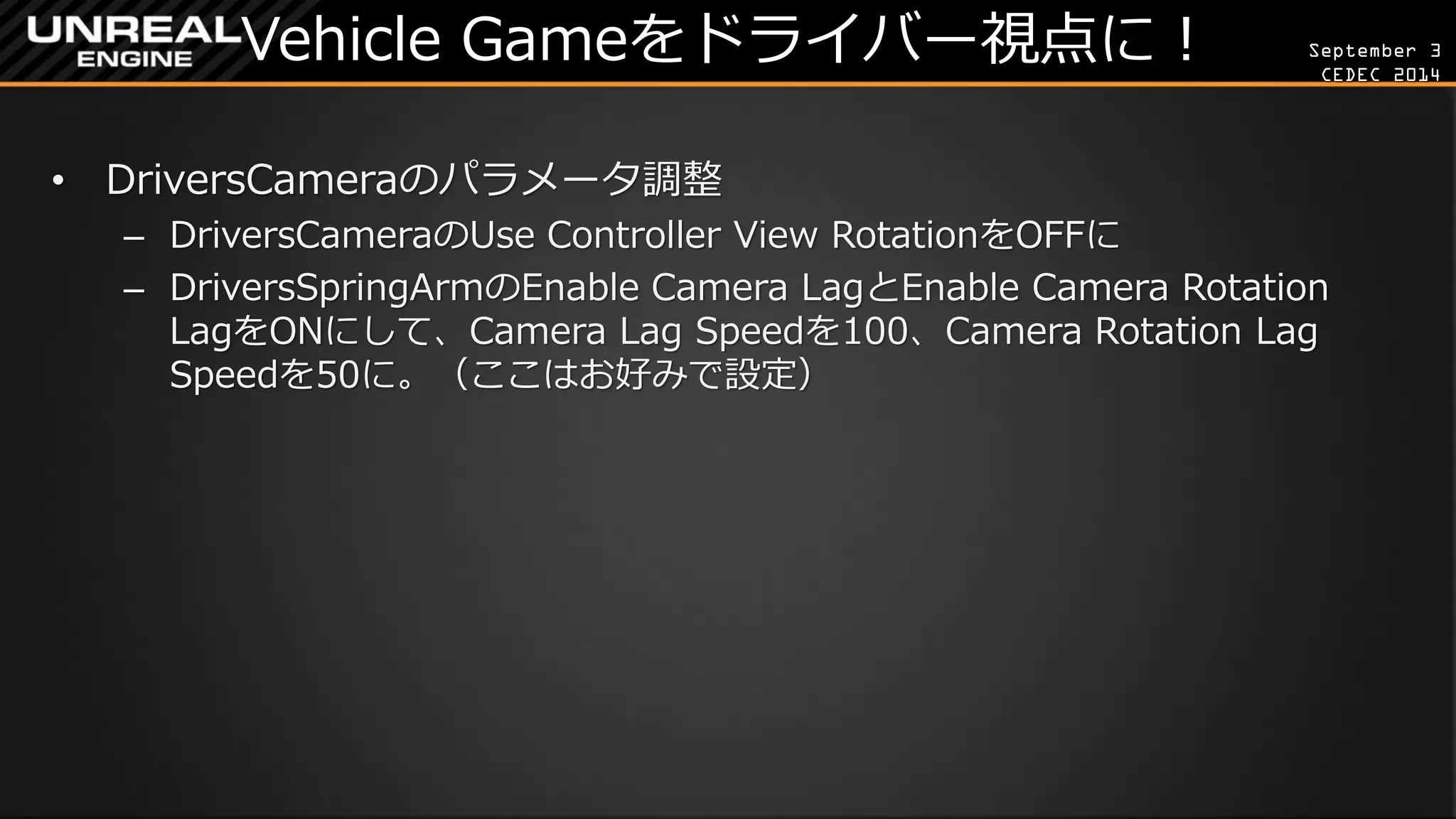
•DriversCameraのパラメータ調整
–DriversCameraのUse Controller View RotationをOFFに
–DriversSpringArmのEnable Camera LagとEnable Camera Rotation LagをONにして、Camera Lag Speedを100、Camera Rotation Lag Speedを50に。(ここはお好みで設定)
34.
September 3
CEDEC2014
Vehicle Gameをドライバー視点に!
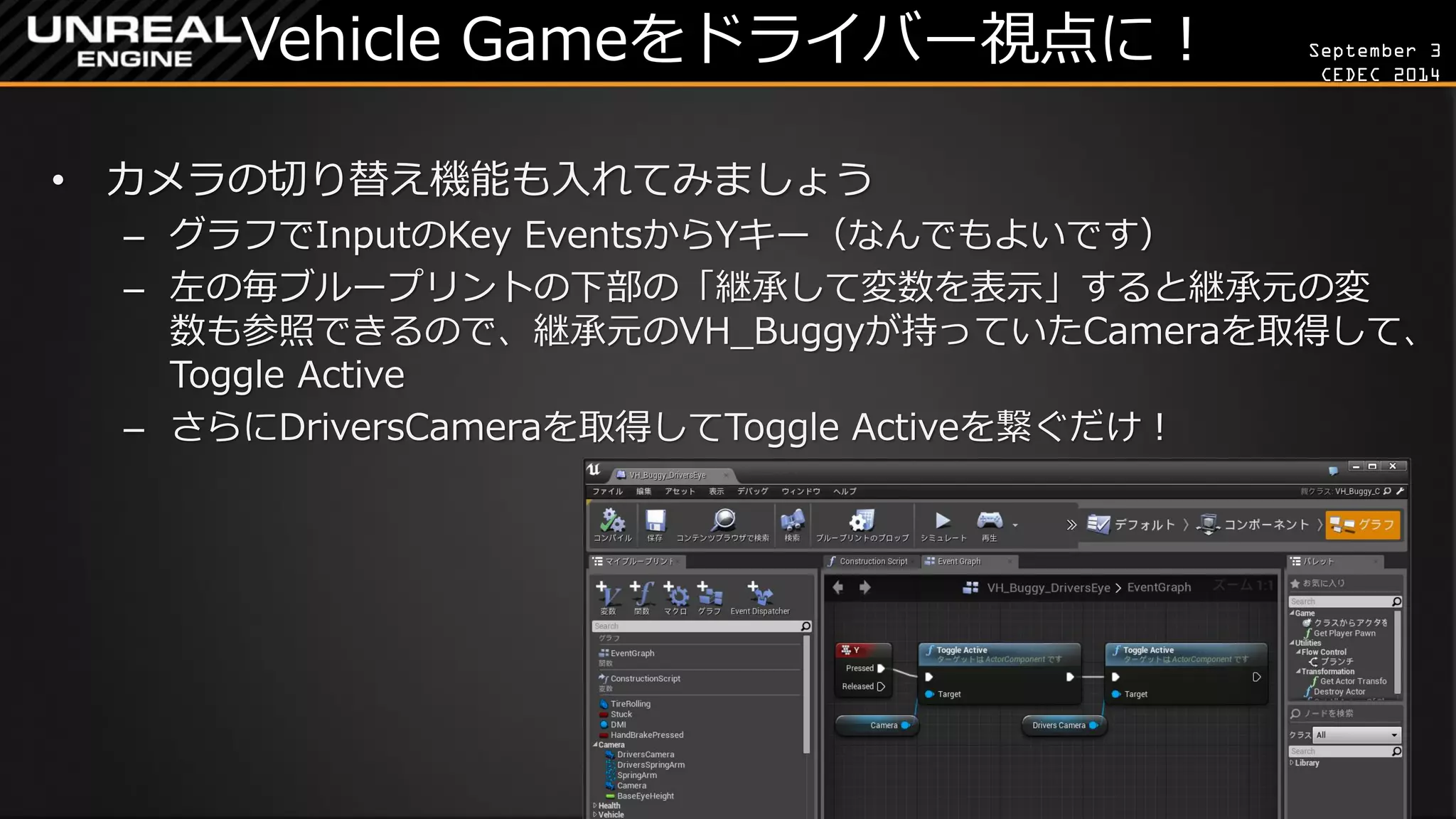
•カメラの切り替え機能も入れてみましょう
–グラフでInputのKey EventsからYキー(なんでもよいです)
–左の毎ブループリントの下部の「継承して変数を表示」すると継承元の変 数も参照できるので、継承元のVH_Buggyが持っていたCameraを取得して、 Toggle Active
–さらにDriversCameraを取得してToggle Activeを繋ぐだけ!
September 3
CEDEC2014
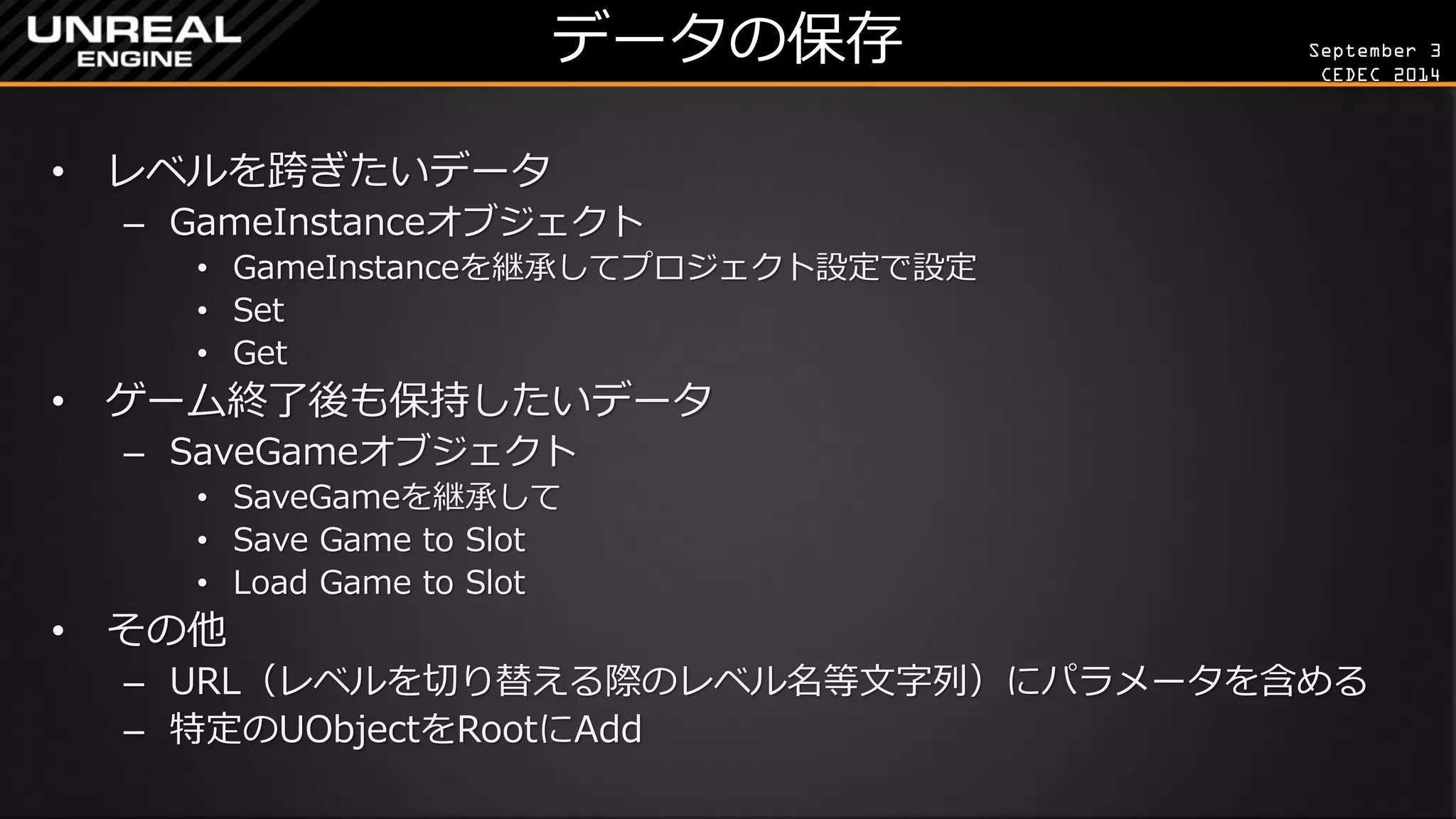
データの保存
•レベルを跨ぎたいデータ
–GameInstanceオブジェクト
•GameInstanceを継承してプロジェクト設定で設定
•Set
•Get
•ゲーム終了後も保持したいデータ
–SaveGameオブジェクト
•SaveGameを継承して
•Save Game to Slot
•Load Game to Slot
•その他
–URL(レベルを切り替える際のレベル名等文字列)にパラメータを含める
–特定のUObjectをRootにAdd

![September 3
CEDEC 2014
Vehicle Gameをドライバー視点に!
•VH_Buggy_DriversEyeのコンポーネントに「コンポーネントを追加」
–SpringArmとCameraを追加して、DriversSpringArmという名前で[ルー ト]Meshの子供にして(必須ではないですが、カテゴリをCameraに)
–DriversCameraという名前にしてDirversSpringArmの子供にして 元のCameraのAuto ActivateをOFFに(カテゴリをCameraに)
–DriversCameraの位置調整 (X:50, Y:-40, Z:210としてみた)](https://image.slidesharecdn.com/ue4-140907174419-phpapp02/75/CEDEC2014-4-32-2048.jpg)


![[CEDEC+KYUSHU 2017] 最新モバイルゲームの実例からみるUE4のモバイル向け機能・Tipsを全部まるっとご紹介! + UE4.18 モバイ...](https://cdn.slidesharecdn.com/ss_thumbnails/cedec2017v2-171030050344-thumbnail.jpg?width=640&height=640&fit=bounds)


![[CEDEC2017] 最新モバイルゲームの実例からみるUE4のモバイル向け機能・Tipsを全部まるっとご紹介!](https://cdn.slidesharecdn.com/ss_thumbnails/cedec2017v0-170830231914-thumbnail.jpg?width=640&height=640&fit=bounds)


