Download free for 30 days
Sign in
Upload
Language (EN)
Support
Business
Mobile
Social Media
Marketing
Technology
Art & Photos
Career
Design
Education
Presentations & Public Speaking
Government & Nonprofit
Healthcare
Internet
Law
Leadership & Management
Automotive
Engineering
Software
Recruiting & HR
Retail
Sales
Services
Science
Small Business & Entrepreneurship
Food
Environment
Economy & Finance
Data & Analytics
Investor Relations
Sports
Spiritual
News & Politics
Travel
Self Improvement
Real Estate
Entertainment & Humor
Health & Medicine
Devices & Hardware
Lifestyle
Change Language
Language
English
Español
Português
Français
Deutsche
Cancel
Save
EN
Uploaded by
krunueng1
129 views
ใบความรู้ที่5 ตาราง Table
ตาราง Table
Education
◦
Read more
0
Save
Share
Embed
Embed presentation
Download
Download to read offline
1
/ 7
2
/ 7
3
/ 7
4
/ 7
5
/ 7
6
/ 7
7
/ 7
More Related Content
PDF
แนะนำการใช้โปรแกรมสำเร็จรูป Microsoft Access 2010
by
krunueng1
PDF
N2 (2)
by
kruthanyaporn
PPTX
งานคอมกลุ่ม6
by
Aum Forfang
PDF
งานนำเสนอ1
by
Thank Chiro
PDF
หน่วยที่ 2 โปรแกรม Microsoft office Access 2007
by
kruthanyaporn
PPTX
9.1 9.10
by
Thanaporn Singsuk
PDF
Lesson 2 ไฟล์ฐานข้อมูล
by
Errorrrrr
PPTX
บทที่ 9
by
maysasithon
แนะนำการใช้โปรแกรมสำเร็จรูป Microsoft Access 2010
by
krunueng1
N2 (2)
by
kruthanyaporn
งานคอมกลุ่ม6
by
Aum Forfang
งานนำเสนอ1
by
Thank Chiro
หน่วยที่ 2 โปรแกรม Microsoft office Access 2007
by
kruthanyaporn
9.1 9.10
by
Thanaporn Singsuk
Lesson 2 ไฟล์ฐานข้อมูล
by
Errorrrrr
บทที่ 9
by
maysasithon
What's hot
PDF
การใช้งานโปรแกรมจัดการฐานข้อมูล
by
Noom Sataporn
PPT
คู่มือการใช้งานโปรแกรม EndNoteX4
by
tulibslideshare
PPTX
Basic Windows 7 Application for KKU. Staff
by
Krit Kamtuo
PPTX
51011221063
by
IvIy Alice
PPT
Slide Chapter1
by
บรรลุ ช่อชู
PPTX
วิธีการใช้งานโปรแกรม Endnote
by
Khun Nuttie
PDF
คู่มือ EndNoteX7
by
Dulyarat Gronsang
PPTX
ข้อมูลและการจัดการข้อมูล
by
ssuseraa96d2
PDF
การใช้งาน phpMyadmin
by
skiats
PPT
53011220030
by
Jakkree Eiei
PPS
53011220073
by
nuttyling
PPTX
การบันทึกเอกสาร
by
Somrudee Bunmee
PPTX
ความรู้พื้นฐานเกี่ยวกับฐานข้อมูล
by
kitkit1974
PPT
End note x6
by
ดุลยปัญญ์ กรณฑ์แสง
PPTX
53011220044
by
Wongwien Kai
การใช้งานโปรแกรมจัดการฐานข้อมูล
by
Noom Sataporn
คู่มือการใช้งานโปรแกรม EndNoteX4
by
tulibslideshare
Basic Windows 7 Application for KKU. Staff
by
Krit Kamtuo
51011221063
by
IvIy Alice
Slide Chapter1
by
บรรลุ ช่อชู
วิธีการใช้งานโปรแกรม Endnote
by
Khun Nuttie
คู่มือ EndNoteX7
by
Dulyarat Gronsang
ข้อมูลและการจัดการข้อมูล
by
ssuseraa96d2
การใช้งาน phpMyadmin
by
skiats
53011220030
by
Jakkree Eiei
53011220073
by
nuttyling
การบันทึกเอกสาร
by
Somrudee Bunmee
ความรู้พื้นฐานเกี่ยวกับฐานข้อมูล
by
kitkit1974
End note x6
by
ดุลยปัญญ์ กรณฑ์แสง
53011220044
by
Wongwien Kai
Viewers also liked
PDF
Lesson7
by
krunueng1
PDF
Lesson5
by
krunueng1
DOCX
Lesson 6
by
krunueng1
PDF
Lesson 2
by
krunueng1
PDF
Lesson 8
by
krunueng1
PDF
Lesson6
by
krunueng1
PDF
Lesson2
by
krunueng1
PDF
Lesson 1
by
krunueng1
PDF
Lesson 3
by
krunueng1
PDF
Lesson4
by
krunueng1
PDF
Lesson5
by
krunueng1
PDF
Lesson 7
by
krunueng1
PDF
Lesson 1
by
krunueng1
PDF
Lesson8
by
krunueng1
PDF
เอกสารประกอบการเรียนรู้ ชุดที่ 1
by
krunueng1
PDF
Lesson7
by
krunueng1
PDF
Lesson1
by
krunueng1
PDF
รูปเล่มโครงงานคอมพิวเตอร์
by
krunueng1
Lesson7
by
krunueng1
Lesson5
by
krunueng1
Lesson 6
by
krunueng1
Lesson 2
by
krunueng1
Lesson 8
by
krunueng1
Lesson6
by
krunueng1
Lesson2
by
krunueng1
Lesson 1
by
krunueng1
Lesson 3
by
krunueng1
Lesson4
by
krunueng1
Lesson5
by
krunueng1
Lesson 7
by
krunueng1
Lesson 1
by
krunueng1
Lesson8
by
krunueng1
เอกสารประกอบการเรียนรู้ ชุดที่ 1
by
krunueng1
Lesson7
by
krunueng1
Lesson1
by
krunueng1
รูปเล่มโครงงานคอมพิวเตอร์
by
krunueng1
Similar to ใบความรู้ที่5 ตาราง Table
PDF
หน่วยการเรียนรู้ที่ 2 โปรแกรมการจัดการฐานข้อมูลวิชา การจัดการฐานข้อมูล
by
chaiwat vichianchai
PDF
โปรแกรม Microsoft Access 2007
by
kruthanyaporn
PPTX
การใช้งานโปรแกรมจัดการฐานข้อมูล
by
nipaporn333
PDF
Db2
by
Kru Tammada
PDF
Lesson 1 แนะนำการใช้โปรแกรม
by
Errorrrrr
PPTX
งานนำเสนอกลุ่ม6 2.3
by
motioon55123456
PPTX
คู่มือการใช้โปรแกรมฐานข้อมูล
by
BuraparThailand
PPTX
การใช้งานโปรแกรม Microsoft Access
by
Parn Nichakorn
PDF
การใช้โปรแกรม Access เบื้องต้น
by
techno UCH
PPTX
Microsoft access
by
komolpalin
PPTX
ระบบฐานข้อมูล access
by
Myname's Jaekaem
ODP
Introduction to Database
by
Opas Kaewtai
ODP
Introduction to Database
by
Opas Kaewtai
PDF
บทที่ 1
by
leoleaun
PDF
งานนำเสนอ..
by
สุปรีดา มารักษ์
PDF
Data management pub
by
Nittaya Intarat
PDF
หน่วยการเรียนรู้ที่ 9 การสร้างรายงานวิชา การจัดการฐานข้อมูล
by
chaiwat vichianchai
PDF
Ch21
by
burin rujjanapan
PDF
Db1
by
Kru Tammada
PDF
งานคอมนางสาว มลทิรา เอกกุล เรื่อง เทคโนโลยีการสื่อสาร
by
miwmilk
หน่วยการเรียนรู้ที่ 2 โปรแกรมการจัดการฐานข้อมูลวิชา การจัดการฐานข้อมูล
by
chaiwat vichianchai
โปรแกรม Microsoft Access 2007
by
kruthanyaporn
การใช้งานโปรแกรมจัดการฐานข้อมูล
by
nipaporn333
Db2
by
Kru Tammada
Lesson 1 แนะนำการใช้โปรแกรม
by
Errorrrrr
งานนำเสนอกลุ่ม6 2.3
by
motioon55123456
คู่มือการใช้โปรแกรมฐานข้อมูล
by
BuraparThailand
การใช้งานโปรแกรม Microsoft Access
by
Parn Nichakorn
การใช้โปรแกรม Access เบื้องต้น
by
techno UCH
Microsoft access
by
komolpalin
ระบบฐานข้อมูล access
by
Myname's Jaekaem
Introduction to Database
by
Opas Kaewtai
Introduction to Database
by
Opas Kaewtai
บทที่ 1
by
leoleaun
งานนำเสนอ..
by
สุปรีดา มารักษ์
Data management pub
by
Nittaya Intarat
หน่วยการเรียนรู้ที่ 9 การสร้างรายงานวิชา การจัดการฐานข้อมูล
by
chaiwat vichianchai
Ch21
by
burin rujjanapan
Db1
by
Kru Tammada
งานคอมนางสาว มลทิรา เอกกุล เรื่อง เทคโนโลยีการสื่อสาร
by
miwmilk
More from krunueng1
PDF
ใบความรู้ที่10 การสร้างและประยุกต์ใช้แมโคร
by
krunueng1
PDF
ใบความรู้ที่8 การตกแต่งฟอร์ม (Form) และรายงาน (Report)
by
krunueng1
PDF
ใบความรู้ที่ 7 การสร้างรายงาน (Report)
by
krunueng1
PDF
ใบความรู้ที่ 6 การสร้างแบบฟอร์ม (Form)อย่างง่าย
by
krunueng1
PDF
ใบความรู้ที่ 6 การสร้าง Query เพื่อคัดเลือกข้อมูล
by
krunueng1
PDF
ใบความรู้ที่5 ตาราง Table
by
krunueng1
PDF
Lesson8
by
krunueng1
PDF
Lesson6
by
krunueng1
PDF
Lesson1
by
krunueng1
PDF
Lesson3
by
krunueng1
PDF
Lesson9
by
krunueng1
PDF
Lesson7
by
krunueng1
PDF
Lesson6
by
krunueng1
PDF
Lesson4
by
krunueng1
PDF
Lesson3
by
krunueng1
PDF
Lesson2
by
krunueng1
PDF
Lesson1
by
krunueng1
PDF
Lesson 7
by
krunueng1
PDF
Lesson 7
by
krunueng1
PDF
Lesson 5
by
krunueng1
ใบความรู้ที่10 การสร้างและประยุกต์ใช้แมโคร
by
krunueng1
ใบความรู้ที่8 การตกแต่งฟอร์ม (Form) และรายงาน (Report)
by
krunueng1
ใบความรู้ที่ 7 การสร้างรายงาน (Report)
by
krunueng1
ใบความรู้ที่ 6 การสร้างแบบฟอร์ม (Form)อย่างง่าย
by
krunueng1
ใบความรู้ที่ 6 การสร้าง Query เพื่อคัดเลือกข้อมูล
by
krunueng1
ใบความรู้ที่5 ตาราง Table
by
krunueng1
Lesson8
by
krunueng1
Lesson6
by
krunueng1
Lesson1
by
krunueng1
Lesson3
by
krunueng1
Lesson9
by
krunueng1
Lesson7
by
krunueng1
Lesson6
by
krunueng1
Lesson4
by
krunueng1
Lesson3
by
krunueng1
Lesson2
by
krunueng1
Lesson1
by
krunueng1
Lesson 7
by
krunueng1
Lesson 7
by
krunueng1
Lesson 5
by
krunueng1
ใบความรู้ที่5 ตาราง Table
1.
ไฟล์ฐานข้อมูล ในการทางานของโปรแกรมสาเร็จรูปบนเครื่องคอมพิวเตอร์ ซึ่งโดยพื้นฐานของ Microsoft
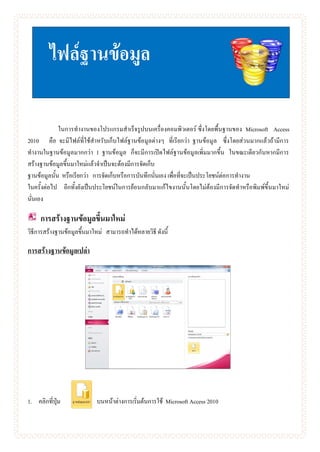
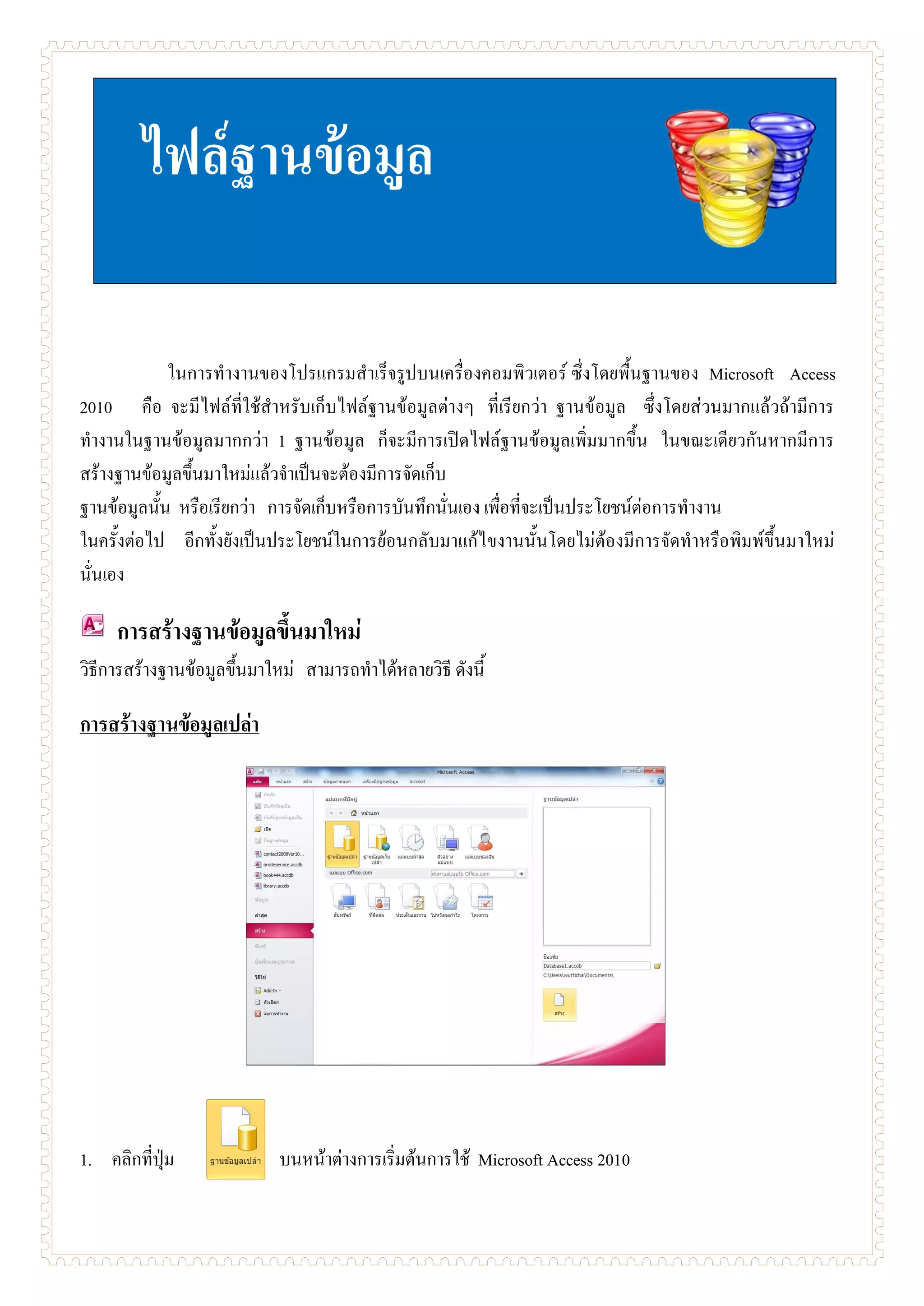
Access 2010 คือ จะมีไฟล์ที่ใช้สาหรับเก็บไฟล์ฐานข้อมูลต่างๆ ที่เรียกว่า ฐานข้อมูล ซึ่งโดยส่วนมากแล้วถ้ามีการ ทางานในฐานข้อมูลมากกว่า 1 ฐานข้อมูล ก็จะมีการเปิดไฟล์ฐานข้อมูลเพิ่มมากขึ้น ในขณะเดียวกันหากมีการ สร้างฐานข้อมูลขึ้นมาใหม่แล้วจาเป็นจะต้องมีการจัดเก็บ ฐานข้อมูลนั้น หรือเรียกว่า การจัดเก็บหรือการบันทึกนั่นเอง เพื่อที่จะเป็นประโยชน์ต่อการทางาน ในครั้งต่อไป อีกทั้งยังเป็นประโยชน์ในการย้อนกลับมาแก้ไขงานนั้นโดยไม่ต้องมีการจัดทาหรือพิมพ์ขึ้นมาใหม่ นั่นเอง การสร้างฐานข้อมูลขึ้นมาใหม่ วิธีการสร้างฐานข้อมูลขึ้นมาใหม่ สามารถทาได้หลายวิธี ดังนี้ การสร้างฐานข้อมูลเปล่า 1. คลิกที่ปุ่ม บนหน้าต่างการเริ่มต้นการใช้ Microsoft Access 2010
2.
15 2. จากนั้นทาการตั้งชื่อให้กับไฟล์ฐานข้อมูล จะเห็นได้ว่านามสกุลของไฟล์ฐานข้อมูลจะเป็น
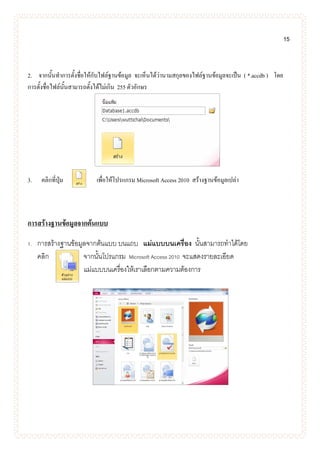
( *.accdb ) โดย การตั้งชื่อไฟล์นั้นสามารถตั้งได้ไม่เกิน 255 ตัวอักษร 3. คลิกที่ปุ่ม เพื่อให้โปรแกรม Microsoft Access 2010 สร้างฐานข้อมูลเปล่า การสร้างฐานข้อมูลจากต้นแบบ 1. การสร้างฐานข้อมูลจากต้นแบบ บนแถบ แม่แบบบนเครื่อง นั้นสามารถทาได้โดย คลิก จากนั้นโปรแกรม Microsoft Access 2010 จะแสดงรายละเอียด แม่แบบบนเครื่องให้เราเลือกตามความต้องการ
3.
16 1. เลือกแม่แบบที่ต้องการจากนั้นโปรแกรม Microsoft
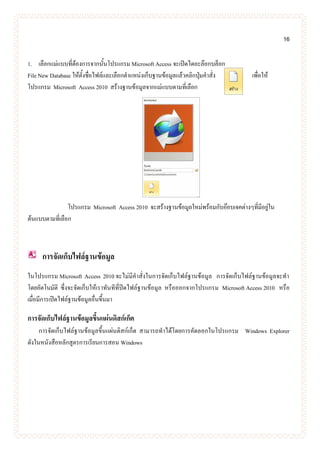
Access จะเปิดไดอะล๊อกบล็อก File New Database ให้ตั้งชื่อไฟล์และเลือกตาแหน่งเก็บฐานข้อมูลแล้วคลิกปุ่มคาสั่ง เพื่อให้ โปรแกรม Microsoft Access 2010 สร้างฐานข้อมูลจากแม่แบบตามที่เลือก โปรแกรม Microsoft Access 2010 จะสร้างฐานข้อมูลใหม่พร้อมกับอ๊อบเจคต่างๆที่มีอยู่ใน ต้นแบบตามที่เลือก การจัดเก็บไฟล์ฐานข้อมูล ในโปรแกรม Microsoft Access 2010 จะไม่มีคาสั่งในการจัดเก็บไฟล์ฐานข้อมูล การจัดเก็บไฟล์ฐานข้อมูลจะทา โดยอัตโนมัติ ซึ่งจะจัดเก็บให้เราทันทีที่ปิดไฟล์ฐานข้อมูล หรือออกจากโปรแกรม Microsoft Access 2010 หรือ เมื่อมีการเปิดไฟล์ฐานข้อมูลอื่นขึ้นมา การจัดเก็บไฟล์ฐานข้อมูลขึ้นแผ่นดิสก์เก็ต การจัดเก็บไฟล์ฐานข้อมูลขึ้นแผ่นดิสก์เก็ต สามารถทาได้โดยการคัดลอกในโปรแกรม Windows Explorer ดังในหนังสือหลักสูตรการเรียนการสอน Windows
4.
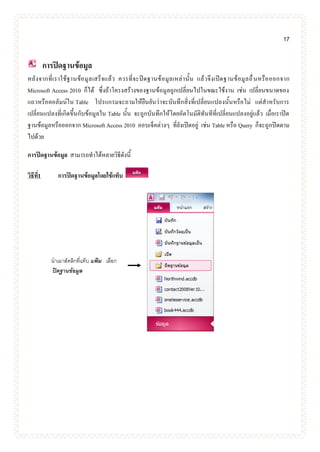
17 การปิดฐานข้อมูล หลังจากที่เราใช้ฐานข้อมูลเสร็จแล้ว ควรที่จะปิดฐานข้อมูลเหล่านั้น แล้วจึงเปิดฐานข้อมูลอื่นหรือออกจาก Microsoft
Access 2010 ก็ได้ ซึ่งถ้าโครงสร้างของฐานข้อมูลถูกเปลี่ยนไปในขณะใช้งาน เช่น เปลี่ยนขนาดของ แถวหรือคอลัมน์ใน Table โปรแกรมจะถามให้ยืนยันว่าจะบันทึกสิ่งที่เปลี่ยนแปลงนั้นหรือไม่ แต่สาหรับการ เปลี่ยนแปลงที่เกิดขึ้นกับข้อมูลใน Table นั้น จะถูกบันทึกให้โดยอัตโนมัติทันทีที่เปลี่ยนแปลงอยู่แล้ว เมื่อเราปิด ฐานข้อมูลหรือออกจาก Microsoft Access 2010 ออบเจ็คต่างๆ ที่ยังเปิดอยู่ เช่น Table หรือ Query ก็จะถูกปิดตาม ไปด้วย การปิดฐานข้อมูล สามารถทาได้หลายวิธีดังนี้ วิธีที่1 การปิดฐานข้อมูลโดยใช้แท็บ นาเมาส์คลิกที่แท็บ แฟ้ม เลือก ปิดฐานข้อมูล
5.
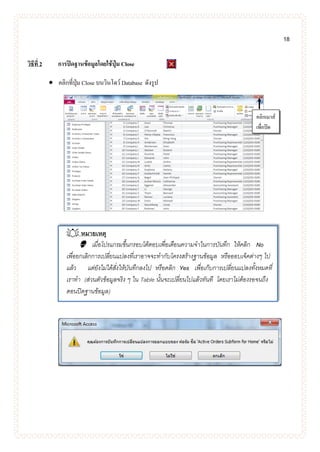
18 วิธีที่ 2 การปิดฐานข้อมูลโดยใช้ปุ่ม
Close คลิกที่ปุ่ม Close บนวินโดว์ Database ดังรูป หมายเหตุ เมื่อโปรแกรมขึ้นกรอบโต้ตอบเพื่อเตือนความจาในการบันทึก ให้คลิก No เพื่อยกเลิกการเปลี่ยนแปลงที่เราอาจจะทากับโครงสร้างฐานข้อมูล หรือออบเจ็คต่างๆ ไป แล้ว แต่ยังไม่ได้สั่งให้บันทึกลงไป หรือคลิก Yes เพื่อเก็บการเปลี่ยนแปลงทั้งหมดที่ เราทา (ส่วนตัวข้อมูลจริง ๆ ใน Table นั้นจะเปลี่ยนไปแล้วทันที โดยเราไม่ต้องรอจนถึง ตอนปิดฐานข้อมูล) คลิกเมาส์ เพื่อปิด
6.
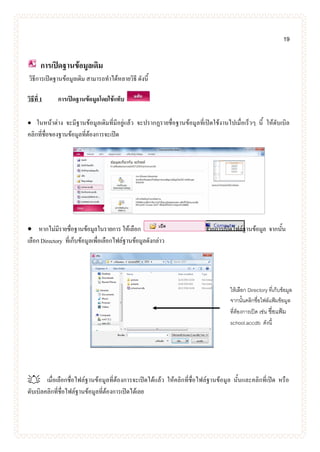
19 การเปิดฐานข้อมูลเดิม วิธีการเปิดฐานข้อมูลเดิม สามารถทาได้หลายวิธี ดังนี้ วิธีที่
1 การเปิดฐานข้อมูลโดยใช้แท็บ ในหน้าต่าง จะมีฐานข้อมูลเดิมที่มีอยู่แล้ว จะปรากฏรายชื่อฐานข้อมูลที่เปิดใช้งานไปเมื่อเร็วๆ นี้ ให้ดับเบิล คลิกที่ชื่อของฐานข้อมูลที่ต้องการจะเปิด หากไม่มีรายชื่อฐานข้อมูลในรายการ ให้เลือก จากการเปิดไฟล์ฐานข้อมูล จากนั้น เลือก Directory ที่เก็บข้อมูลเพื่อเลือกไฟล์ฐานข้อมูลดังกล่าว เมื่อเลือกชื่อไฟล์ฐานข้อมูลที่ต้องการจะเปิดได้แล้ว ให้คลิกที่ชื่อไฟล์ฐานข้อมูล นั้นและคลิกที่เปิด หรือ ดับเบิลคลิกที่ชื่อไฟล์ฐานข้อมูลที่ต้องการเปิดได้เลย ให้เลือก Directory ที่เก็บข้อมูล จากนั้นคลิกชื่อไฟล์แฟ้มข้อมูล ที่ต้องการเปิด เช่น ชื่อแฟ้ม school.accdb ดังนี้
7.
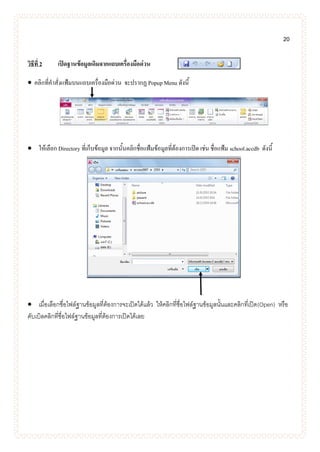
20 วิธีที่ 2 เปิดฐานข้อมูลเดิมจากแถบเครื่องมือด่วน
คลิกที่คาสั่งแฟ้มบนแถบเครื่องมือด่วน จะปรากฏ Popup Menu ดังนี้ ให้เลือก Directory ที่เก็บข้อมูล จากนั้นคลิกชื่อแฟ้มข้อมูลที่ต้องการเปิด เช่น ชื่อแฟ้ม school.accdb ดังนี้ เมื่อเลือกชื่อไฟล์ฐานข้อมูลที่ต้องการจะเปิดได้แล้ว ให้คลิกที่ชื่อไฟล์ฐานข้อมูลนั้นและคลิกที่เปิด(Open) หรือ ดับเบิลคลิกที่ชื่อไฟล์ฐานข้อมูลที่ต้องการเปิดได้เลย
Download