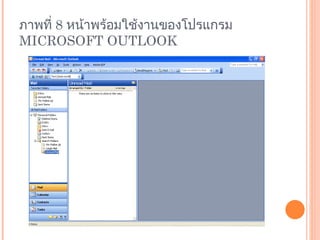
MICROSOFT OUTLOOK MicrosoftOutlook เป็นโปรแกรมที่ใช้จัดการอีเมล์ในรูปแบบ Pop Mail ที่มีรูปแบบการทำงานเร็วกว่า Web Mail พร้อมทั้งความสามารถในการบันทึกรายชื่อผู้ที่เราติดต่อ เพื่อความสะดวกในการส่งเมล์ถึงกัน และ อีกทั้งยังสนับสนุนการทำงานของผู้ใช้ในการที่จะบริหารจัดการเวลา นัดหมายต่างๆ จดบันทึกงานที่ต้องทำ เอาไว้ และบริหารงานในแต่ละวันอย่างเป็นระบบ
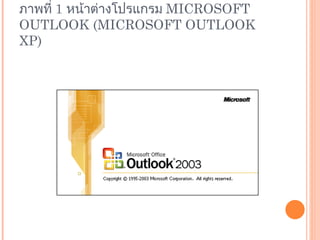
วิธีการเข้าใช้งาน MICROSOFTOUTLOOK 1. เมื่อท่านเปิดโปรแกรม Microsoft Outlook ขึ้นมาแล้ว ท่านจะพบกับหน้าต่างของโปรแกรม Microsoft Outlook ปรากฎอยู่ แสดงว่าท่านได้เข้าสู่การใช้งานโปรแกรม Microsoft Outlook เรียบร้อยแล้ว ซึ่งหน้าต่างของโปรแกรมจะมีลักษณะ ดังภาพที่ 1 ซึ่งโปรแกรม Microsoft Outlook แต่ละเวอร์ชั่นจะมีการแสดง หน้าต่างของโปรแกรมแตกต่างกันไป
10.
ภาพที่ 1 หน้าต่างโปรแกรม MICROSOFT OUTLOOK (MICROSOFT OUTLOOK XP)
11.
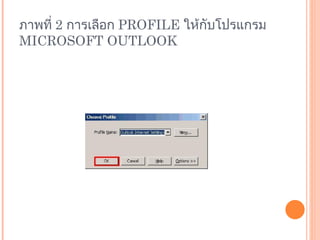
2. ขั้นแรกท่านต้องทำการเลือก Profile ก่อนว่าท่านต้องการให้โปรแกรม Microsoft Outlook ของ ท่าน ทำงานในระบบเครือข่ายแบบไหน โดยให้ท่านคลิกที่ Dropdown ใน Pop up Choose Profile เมื่อท่านเลือก ได้แล้ว ให้ท่านคลิกที่ OK ในตัวอย่างได้ทำการเลือกที่จะให้โปรแกรม Microsoft Outlook อยู่ในระบบเครือข่าย แบบ Internet Settings ดังภาพที่ 2
12.
ภาพที่ 2 การเลือก PROFILE ให้กับโปรแกรม MICROSOFT OUTLOOK
13.
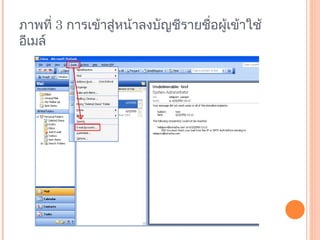
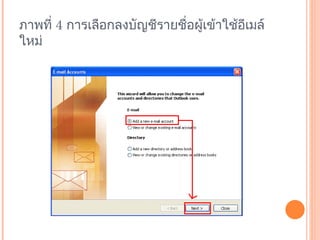
3. เมื่อท่านเลือกได้แล้วว่าต้องการให้โปรแกรม Microsoft Outlook ของท่านทำงานในระบบเครือข่าย แบบใดแล้ว ขั้นต่อไปท่านก็ต้องลงบัญชีรายชื่อผู้ใช้อีเมล์ ซึ่งท่านสามารถเปลี่ยนบัญชีรายชื่อผู้ใช้อีเมล์และได เรกตอรีที่ Outlook ใช้อยู่ได้ โดยไปที่ Tools แล้วคลิกเลือก E- mail Accounts… ดังภาพที่ 3
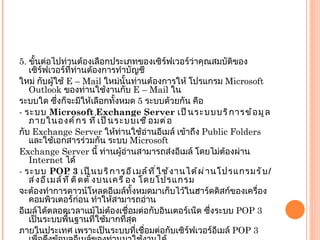
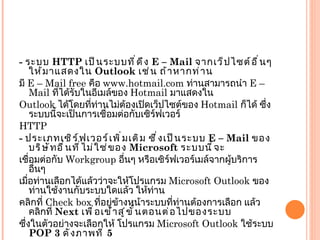
5. ขั้นต่อไปท่านต้องเลือกประเภทของเซิร์ฟเวอร์ว่าคุณสมบัติของเซิร์ฟเวอร์ที่ท่านต้องการทำบัญชีใหม่ กับผู้ใช้ E – Mail ใหม่นั้นท่านต้องการให้ โปรแกรม Microsoft Outlook ของท่านใช้งานกับ E – Mail ใน ระบบใด ซึ่งก็จะมีให้เลือกทั้งหมด 5 ระบบด้วยกัน คือ - ระบบ Microsoft Exchange Server เป็นระบบบริการข้อมูลภายในองค์กร ที่เป็นระบบเชื่อมต่อ กับ Exchange Server ให้ท่านใช้อ่านอีเมล์ เข้าถึง Public Folders และใช้เอกสารร่วมกัน ระบบ Microsoft Exchange Server นี้ ท่านผู้อ่านสามารถส่งอีเมล์ โดยไม่ต้องผ่าน Internet ได้ - ระบบ POP 3 เป็นบริการอีเมล์ที่ใช้งานได้ผ่านโปรแกรมรับ / ส่งอีเมล์ที่ติดตั้งบนเครื่อง โดยโปรแกรม จะต้องทำการดาวน์โหลดอีเมล์ทั้งหมดมาเก็บไว้ในฮาร์ดดิสก์ของเครื่องคอมพิวเตอร์ก่อน ทำให้สามารถอ่าน อีเมล์ได้ตลอดเวลาแม้ไม่ต้องเชื่อมต่อกับอินเตอร์เน็ต ซึ่งระบบ POP 3 เป็นระบบพื้นฐานที่ใช้มากที่สุด ภายในประเทศ เพราะเป็นระบบที่เชื่อมต่อกับเซิร์ฟเวอร์อีเมล์ POP 3 เพื่อดึงข้อมูลอีเมล์ของท่านมาใช้งานได้ - IMAP เป็นระบบที่มีความสามารถเหนือกว่า POP 3 แต่ก็ยังไม่ค่อยนิยมใช้กันเท่าไหร่ ระบบนี้ สามารถเชื่อมต่อกับเซิร์ฟเวอร์อีเมล์ IMAP เพื่อดึงข้อมูลอีเมล์ และทำข้อมูลโฟล์เดอร์กล่องจดหมายให้ตรงกัน
18.
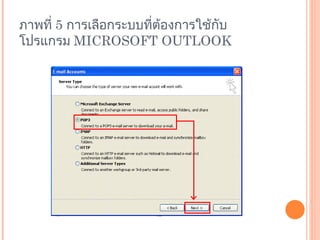
- ระบบ HTTP เป็นระบบที่ดึง E – Mail จากเว็ปไซต์อื่นๆ ให้มาแสดงใน Outlook เช่น ถ้าหากท่าน มี E – Mail free คือ www.hotmail.com ท่านสามารถนำ E – Mail ที่ได้รับในอีเมล์ของ Hotmail มาแสดงใน Outlook ได้โดยที่ท่านไม่ต้องเปิดเว็ปไซต์ของ Hotmail ก็ได้ ซึ่งระบบนี้จะเป็นการเชื่อมต่อกับเซิร์ฟเวอร์ HTTP - ประเภทเซิร์ฟเวอร์เพิ่มเติม ซึ่งเป็นระบบ E – Mail ของบริษัทอื่นที่ไม่ใช่ของ Microsoft ระบบนี้จะ เชื่อมต่อกับ Workgroup อื่นๆ หรือเซิร์ฟเวอร์เมล์จากผู้บริการอื่นๆ เมื่อท่านเลือกได้แล้วว่าจะให้โปรแกรม Microsoft Outlook ของท่านใช้งานกับระบบใดแล้ว ให้ท่าน คลิกที่ Check box ที่อยู่ข้างหน้าระบบที่ท่านต้องการเลือก แล้วคลิกที่ Next เพื่อเข้าสู่ขั้นตอนต่อไปของระบบ ซึ่งในตัวอย่างจะเลือกให้ โปรแกรม Microsoft Outlook ใช้ระบบ POP 3 ดังภาพที่ 5
19.
ภาพที่ 5 การเลือกระบบที่ต้องการใช้กับโปรแกรม MICROSOFT OUTLOOK
20.
6. เมื่อท่านเลือกบัญชีผู้ใช้อีเมล์ใหม่แล้วและเลือกระบบที่ต้องการให้โปรแกรม Microsoft Outlook ของ ท่านใช้งานเรียบร้อยแล้ว ขั้นต่อไปท่านต้องมาตั้งค่า Internet E – Mail ตามระบบที่ท่านได้เลือกไว้ ซึ่งข้อมูลที่ ต้องกรอกนั้น แต่ละระบบก็จะมีลักษณะคล้ายกัน เช่น POP3 กับ IMAP ในตัวอย่างได้เลือก POP3 ดังนั้นการ กรอกข้อมูลตั้งค่าใน Internet E – Mail (POP3) จะต้องกรอกข้อมูลดังนี้
21.
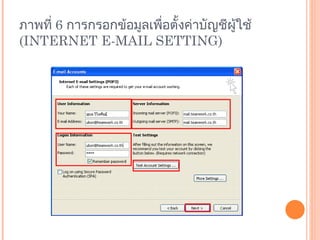
- Your name คือให้ท่านกรอก ชื่อ นามสกุล ของท่านลงไป ซึ่งชื่อนามสกุลนี้จะไปปรากฎเมื่อมี จดหมายเข้ามาแสดงใน Outlook - E-mail Address คือให้ท่านกรอกที่อยู่ของ E – Mail ที่ท่านต้องการจะดึงจดหมายมาแสดงที่ Outlook - Incoming mail server คือให้ท่านกรอกชื่อ Server ที่ท่านต้องการดึงข้อมูลมาให้ปรากฎใน Outlook เช่น mail. ชื่อโดเมน - Outgoing mail server คือให้ท่านกรอกชื่อ server สำหรับอีเมล์ขาออก ในช่อง ( Outgoing mail server) เช่น mail. ชื่อโดเมน - กรอกชื่ออีเมล์และรหัสผ่าน ในช่อง ชื่อผู้ใช้ ( User name) และช่อง รหัสผ่าน ( Password) - นำเมาส์ไปคลิกที่ Test Account settings…. เพื่อทดสอบการทำงานของเมล์เซิร์ฟเวอร์ - คลิกที่ Next ดังภาพที่ 6
22.
ตัวอย่าง ตัวอย่างชื่อโดเมนคือ www.teamwork.co.th และ account ของผู้ใช้งานคือ [email_address] Your Name : อุบล วิไลพันธุ์ E-mail Address : [email_address] Incoming mail server (POP3) : mail.teamwork.co.th Outgoing mail server (SMTP) : mail.teamwork.co.th
23.
ภาพที่ 6 การกรอกข้อมูลเพื่อตั้งค่าบัญชีผู้ใช้ ( INTERNET E-MAIL SETTING)
24.
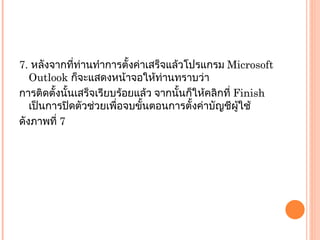
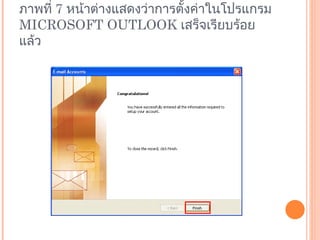
7. หลังจากที่ท่านทำการตั้งค่าเสร็จแล้วโปรแกรม Microsoft Outlook ก็จะแสดงหน้าจอให้ท่านทราบว่า การติดตั้งนั้นเสร็จเรียบร้อยแล้ว จากนั้นก็ให้คลิกที่ Finish เป็นการปิดตัวช่วยเพื่อจบขั้นตอนการตั้งค่าบัญชีผู้ใช้ ดังภาพที่ 7
25.
ภาพที่ 7 หน้าต่างแสดงว่าการตั้งค่าในโปรแกรม MICROSOFT OUTLOOK เสร็จเรียบร้อยแล้ว

![ตัวอย่าง ตัวอย่างชื่อโดเมนคือ www.teamwork.co.th และ account ของผู้ใช้งานคือ [email_address] Your Name : อุบล วิไลพันธุ์ E-mail Address : [email_address] Incoming mail server (POP3) : mail.teamwork.co.th Outgoing mail server (SMTP) : mail.teamwork.co.th](https://image.slidesharecdn.com/53011220030-110610105849-phpapp02/85/53011220030-22-320.jpg)