การใช้งานโปรแกรมจัดการฐานข้อมูล
( Microsoft Access 2007 ขึ้นไป)
การใช้โปรแกรม Microsoft Access 2007 เบื้องต้น
การสร้างฐานข้อมูล
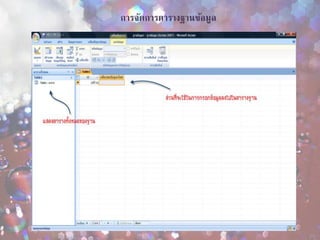
การจัดการตารางฐานข้อมูล
การบันทึกตารางข้อมูล
1. คลิกที่ icon บันทึก
2. ตั้งชื่อตาราง
3. คลิกตกลง เพื่อบันทึก
อ้างอิง
http://computerbusiness.yolasite.com/access-2007.php
การใช้โปรแกรม Microsoft Access 2010 เบื้องต้น
1. Click เลือกที่ ฐานข้อมูลเปล่า (Blank Database)
2. Click เลือกที่มุมมอง (View) > มุมมองออกแบบ (Design View)
3. สร้างชื่อ Table หรือ Entity ที่ได้ออกแบบไว้ในที่นี้สร้างชื่อ Student
4. กาหนดชื่อเขตของข้อมูล (Field Name) และกาหนดชนิดของข้อมูล (Data Type) ซึ่งเราจะสามารถเลือก
ได้ว่าจะกาหนดชนิดของข้อมูลให้เป็ นแบบใด
5. กาหนด Primary Key เลือกชื่อเขตข้อมูล (Field Name) ที่ต้องการทาให้เป็ น Primary Key แล้ว Click ที่คีย์หลัก
(Primary Key) หลังจากนั้นเขตข้อมูล (Field Name) ที่เราเลือกไว้จะปรากฏรูปกุญแจข้างหน้าชื่อเขตข้อมูลนั้น
6. การสร้างตารางใหม่ ให้ที่ Tab สร้าง (Create) และเลือกที่ ตาราง(Table) หรือ ออกแบบ
ตาราง (Table Design) เพื่อเข้าสู่การสร้างโครงสร้างตารางในมุมมองออกแบบ (Design View)
ได้เลย
7. ในกรณีต้องการสร้าง Primary Key สองตัวในหนึ่งตาราง ให้กด Ctrl ค้างไว้ แล้วเลือกชื่อ
เขตข้อมูลที่ต้องการ หลังจากนั้นกด Click ที่คีย์หลัก (Primary Key)
8. เลือกที่ มุมมอง (View) > มุมมองแผ่นข้อมูล (Datasheet View) เพื่อป้ อนข้อมูล แก้ไขข้อมูล
และแสดงข้อมูลในตารางที่เราได้สร้างไว้
อ้างอิง
http://thai-access.blogspot.com/2012/09/microsoft-access-2010.html
การใช้โปรแกรม Microsoft Access 2013 เบื้องต้น
เลือกเทมเพลต
เทมเพลต Access มีตาราง คิวรี ฟอร์ม และรายงานแบบที่พร้อมให้ใช้งานได้แบบในตัว
ตัวเลือกของเทมเพลตคือสิ่งแรกที่คุณจะเห็นเมื่อคุณเริ่ม Access และคุณสามารถค้นหา
ออนไลน์สาหรับเทมเพลตเพิ่มเติมได้อีกด้วย
1. ใน Access คลิก ไฟล์ > ใหม่
2. เลือกเทมเพลตฐานข้อมูลบนเดสก์ท็อปและใส่ชื่อให้ฐานข้อมูลของคุณภายใต้ ชื่อไฟล์ (ถ้าคุณ
ไม่เห็นเทมเพลตที่จะใช้สาหรับคุณ ให้ใช้กล่อง ค้นหาเทมเพลตออนไลน์)
3. คุณสามารถใช้ตาแหน่งที่ตั้งเริ่มต้นที่ Access แสดงไว้ด้านล่างกล่อง ชื่อไฟล์ หรือคลิกที่ไอคอน
โฟลเดอร์เพื่อเลือกตาแหน่งที่ตั้ง
4. คลิก สร้าง
สร้างฐานข้อมูลตั้งแต่เริ่มต้น
ถ้าไม่มีเทมเพลตที่ตรงกับความต้องการของคุณ คุณอาจเริ่มต้นด้วย
ฐานข้อมูลบนเดสก์ท็อปเปล่าได้
1. จาก Access ให้คลิก ใหม่ > ฐานข้อมูลเดสก์ท็อปเปล่า
2. พิมพ์ชื่อสาหรับฐานข้อมูลของคุณในกล่อง ชื่อไฟล์
3. คุณสามารถใช้ตาแหน่งที่ตั้งเริ่มต้นที่ Access แสดงไว้ด้านล่างกล่อง ชื่อ
ไฟล์ หรือคลิกที่ไอคอนโฟลเดอร์เพื่อเลือกตาแหน่งที่ตั้ง
4. คลิก สร้าง
เพิ่มตาราง
ฐานข้อมูล ข้อมูลของคุณจะถูกเก็บในตารางที่เกี่ยวข้องหลายครั้ง เมื่อต้องการสร้างตาราง:
1. เมื่อคุณเปิ ดฐานข้อมูลของคุณเป็ นครั้งแรก คุณจะเห็นตารางว่างเปล่าในมุมมองแผ่นข้อมูล
ซึ่งคุณสามารถเพิ่มข้อมูล เมื่อต้องการเพิ่มตารางอื่น คลิกแท็บสร้าง >ตาราง คุณสามารถ
เริ่มป้ อนข้อมูลในเขตข้อมูลว่าง (เซลล์) หรือวางข้อมูลจากแหล่งอื่นเช่นเดียวกับสมุดงาน
Excel
2. เมื่อต้องการเปลี่ยนชื่อคอลัมน์ (เขตข้อมูล) ให้ดับเบิลคลิกส่วนหัวของคอลัมน์ จากนั้นพิมพ์
ชื่อคอลัมน์ใหม่
3. คลิก ไฟล์ > บันทึก
*เมื่อต้องการเพิ่มเขตข้อมูลอีก ให้พิมพ์ลงในคอลัมน์ คลิกเพื่อเพิ่ม
*เมื่อต้องการย้ายคอลัมน์ใดคอลัมน์หนึ่ง ให้เลือกคอลัมน์นั้นด้วยการคลิกส่วนหัวของ
คอลัมน์ แล้วลากไปยังตาแหน่งที่คุณต้องการ นอกจากนี้ คุณยังสามารถเลือกคอลัมน์ที่อยู่
ติดกันหลายคอลัมน์ แล้วลากคอลัมน์ทั้งหมดไปไว้ในตาแหน่งใหม่พร้อมกันได้อีกด้วย
คัดลอกและวางข้อมูล
คุณสามารถคัดลอกและวางข้อมูลจากโปรแกรมอื่น เช่น Excel หรือ Word ลงในตาราง
Access ได้ วิธีนี้จะใช้งานได้ดีที่สุดในกรณีที่แยกข้อมูลออกเป็ นคอลัมน์ ถ้าข้อมูลอยู่ใน
โปรแกรมประมวลผลคา เช่น Word ให้ใช้แท็กเพื่อแยกคอลัมน์หรือแปลงไปเป็ นรูปแบบตาราง
ก่อนการคัดลอก
1. ถ้าข้อมูลนั้นต้องการการแก้ไข เช่น แยกชื่อเต็มเป็ นชื่อและนามสกุล ให้ทาสิ่งนั้นก่อนใน
โปรแกรมต้นฉบับ
2. เปิ ดแหล่งข้อมูลและคัดลอก (Ctrl + C) ข้อมูล
3. เปิ ดตาราง Access ที่คุณต้องการเพิ่มข้อมูลในมุมมองแผ่นข้อมูลและวางข้อมูล (Ctrl + V)
4. ดับเบิลคลิกที่ส่วนหัวของแต่ละคอลัมน์และพิมพ์ชื่อที่สื่อความหมาย
5. คลิกไฟล์ >บันทึก และตั้งชื่อตารางใหม่ของคุณ
อ้างอิง
https://support.office.com
ผู้จัดทา
1. นายพงษ์พัชร์ สาระ เลขที่ 7 ม.5/3
2. นายอภิวัฒน์ จิตนิยม เลขที่ 12 ม.5/3
3. นางสาวณิชากร ทองสุข เลขที่ 19 ม.5/3
4. นางสาวเบญจมาศ ยี่โถหุ่น เลขที่ 20 ม.5/3
5. นางสาววิลาวัณย์ กระจ่างแจ่ม เลขที่ 26 ม.5/3

การใช้งานโปรแกรม Microsoft Access

  • 1.
  • 2.
    การใช้โปรแกรม Microsoft Access2007 เบื้องต้น การสร้างฐานข้อมูล
  • 3.
  • 6.
    การบันทึกตารางข้อมูล 1. คลิกที่ iconบันทึก 2. ตั้งชื่อตาราง 3. คลิกตกลง เพื่อบันทึก
  • 7.
  • 8.
    การใช้โปรแกรม Microsoft Access2010 เบื้องต้น 1. Click เลือกที่ ฐานข้อมูลเปล่า (Blank Database)
  • 9.
    2. Click เลือกที่มุมมอง(View) > มุมมองออกแบบ (Design View) 3. สร้างชื่อ Table หรือ Entity ที่ได้ออกแบบไว้ในที่นี้สร้างชื่อ Student
  • 10.
    4. กาหนดชื่อเขตของข้อมูล (FieldName) และกาหนดชนิดของข้อมูล (Data Type) ซึ่งเราจะสามารถเลือก ได้ว่าจะกาหนดชนิดของข้อมูลให้เป็ นแบบใด 5. กาหนด Primary Key เลือกชื่อเขตข้อมูล (Field Name) ที่ต้องการทาให้เป็ น Primary Key แล้ว Click ที่คีย์หลัก (Primary Key) หลังจากนั้นเขตข้อมูล (Field Name) ที่เราเลือกไว้จะปรากฏรูปกุญแจข้างหน้าชื่อเขตข้อมูลนั้น
  • 11.
    6. การสร้างตารางใหม่ ให้ที่Tab สร้าง (Create) และเลือกที่ ตาราง(Table) หรือ ออกแบบ ตาราง (Table Design) เพื่อเข้าสู่การสร้างโครงสร้างตารางในมุมมองออกแบบ (Design View) ได้เลย 7. ในกรณีต้องการสร้าง Primary Key สองตัวในหนึ่งตาราง ให้กด Ctrl ค้างไว้ แล้วเลือกชื่อ เขตข้อมูลที่ต้องการ หลังจากนั้นกด Click ที่คีย์หลัก (Primary Key)
  • 12.
    8. เลือกที่ มุมมอง(View) > มุมมองแผ่นข้อมูล (Datasheet View) เพื่อป้ อนข้อมูล แก้ไขข้อมูล และแสดงข้อมูลในตารางที่เราได้สร้างไว้
  • 13.
  • 14.
    การใช้โปรแกรม Microsoft Access2013 เบื้องต้น เลือกเทมเพลต เทมเพลต Access มีตาราง คิวรี ฟอร์ม และรายงานแบบที่พร้อมให้ใช้งานได้แบบในตัว ตัวเลือกของเทมเพลตคือสิ่งแรกที่คุณจะเห็นเมื่อคุณเริ่ม Access และคุณสามารถค้นหา ออนไลน์สาหรับเทมเพลตเพิ่มเติมได้อีกด้วย
  • 15.
    1. ใน Accessคลิก ไฟล์ > ใหม่ 2. เลือกเทมเพลตฐานข้อมูลบนเดสก์ท็อปและใส่ชื่อให้ฐานข้อมูลของคุณภายใต้ ชื่อไฟล์ (ถ้าคุณ ไม่เห็นเทมเพลตที่จะใช้สาหรับคุณ ให้ใช้กล่อง ค้นหาเทมเพลตออนไลน์) 3. คุณสามารถใช้ตาแหน่งที่ตั้งเริ่มต้นที่ Access แสดงไว้ด้านล่างกล่อง ชื่อไฟล์ หรือคลิกที่ไอคอน โฟลเดอร์เพื่อเลือกตาแหน่งที่ตั้ง 4. คลิก สร้าง
  • 16.
    สร้างฐานข้อมูลตั้งแต่เริ่มต้น ถ้าไม่มีเทมเพลตที่ตรงกับความต้องการของคุณ คุณอาจเริ่มต้นด้วย ฐานข้อมูลบนเดสก์ท็อปเปล่าได้ 1. จากAccess ให้คลิก ใหม่ > ฐานข้อมูลเดสก์ท็อปเปล่า 2. พิมพ์ชื่อสาหรับฐานข้อมูลของคุณในกล่อง ชื่อไฟล์ 3. คุณสามารถใช้ตาแหน่งที่ตั้งเริ่มต้นที่ Access แสดงไว้ด้านล่างกล่อง ชื่อ ไฟล์ หรือคลิกที่ไอคอนโฟลเดอร์เพื่อเลือกตาแหน่งที่ตั้ง 4. คลิก สร้าง
  • 17.
    เพิ่มตาราง ฐานข้อมูล ข้อมูลของคุณจะถูกเก็บในตารางที่เกี่ยวข้องหลายครั้ง เมื่อต้องการสร้างตาราง: 1.เมื่อคุณเปิ ดฐานข้อมูลของคุณเป็ นครั้งแรก คุณจะเห็นตารางว่างเปล่าในมุมมองแผ่นข้อมูล ซึ่งคุณสามารถเพิ่มข้อมูล เมื่อต้องการเพิ่มตารางอื่น คลิกแท็บสร้าง >ตาราง คุณสามารถ เริ่มป้ อนข้อมูลในเขตข้อมูลว่าง (เซลล์) หรือวางข้อมูลจากแหล่งอื่นเช่นเดียวกับสมุดงาน Excel 2. เมื่อต้องการเปลี่ยนชื่อคอลัมน์ (เขตข้อมูล) ให้ดับเบิลคลิกส่วนหัวของคอลัมน์ จากนั้นพิมพ์ ชื่อคอลัมน์ใหม่ 3. คลิก ไฟล์ > บันทึก *เมื่อต้องการเพิ่มเขตข้อมูลอีก ให้พิมพ์ลงในคอลัมน์ คลิกเพื่อเพิ่ม *เมื่อต้องการย้ายคอลัมน์ใดคอลัมน์หนึ่ง ให้เลือกคอลัมน์นั้นด้วยการคลิกส่วนหัวของ คอลัมน์ แล้วลากไปยังตาแหน่งที่คุณต้องการ นอกจากนี้ คุณยังสามารถเลือกคอลัมน์ที่อยู่ ติดกันหลายคอลัมน์ แล้วลากคอลัมน์ทั้งหมดไปไว้ในตาแหน่งใหม่พร้อมกันได้อีกด้วย
  • 18.
    คัดลอกและวางข้อมูล คุณสามารถคัดลอกและวางข้อมูลจากโปรแกรมอื่น เช่น Excelหรือ Word ลงในตาราง Access ได้ วิธีนี้จะใช้งานได้ดีที่สุดในกรณีที่แยกข้อมูลออกเป็ นคอลัมน์ ถ้าข้อมูลอยู่ใน โปรแกรมประมวลผลคา เช่น Word ให้ใช้แท็กเพื่อแยกคอลัมน์หรือแปลงไปเป็ นรูปแบบตาราง ก่อนการคัดลอก 1. ถ้าข้อมูลนั้นต้องการการแก้ไข เช่น แยกชื่อเต็มเป็ นชื่อและนามสกุล ให้ทาสิ่งนั้นก่อนใน โปรแกรมต้นฉบับ 2. เปิ ดแหล่งข้อมูลและคัดลอก (Ctrl + C) ข้อมูล 3. เปิ ดตาราง Access ที่คุณต้องการเพิ่มข้อมูลในมุมมองแผ่นข้อมูลและวางข้อมูล (Ctrl + V) 4. ดับเบิลคลิกที่ส่วนหัวของแต่ละคอลัมน์และพิมพ์ชื่อที่สื่อความหมาย 5. คลิกไฟล์ >บันทึก และตั้งชื่อตารางใหม่ของคุณ
  • 19.
  • 21.
    ผู้จัดทา 1. นายพงษ์พัชร์ สาระเลขที่ 7 ม.5/3 2. นายอภิวัฒน์ จิตนิยม เลขที่ 12 ม.5/3 3. นางสาวณิชากร ทองสุข เลขที่ 19 ม.5/3 4. นางสาวเบญจมาศ ยี่โถหุ่น เลขที่ 20 ม.5/3 5. นางสาววิลาวัณย์ กระจ่างแจ่ม เลขที่ 26 ม.5/3