148
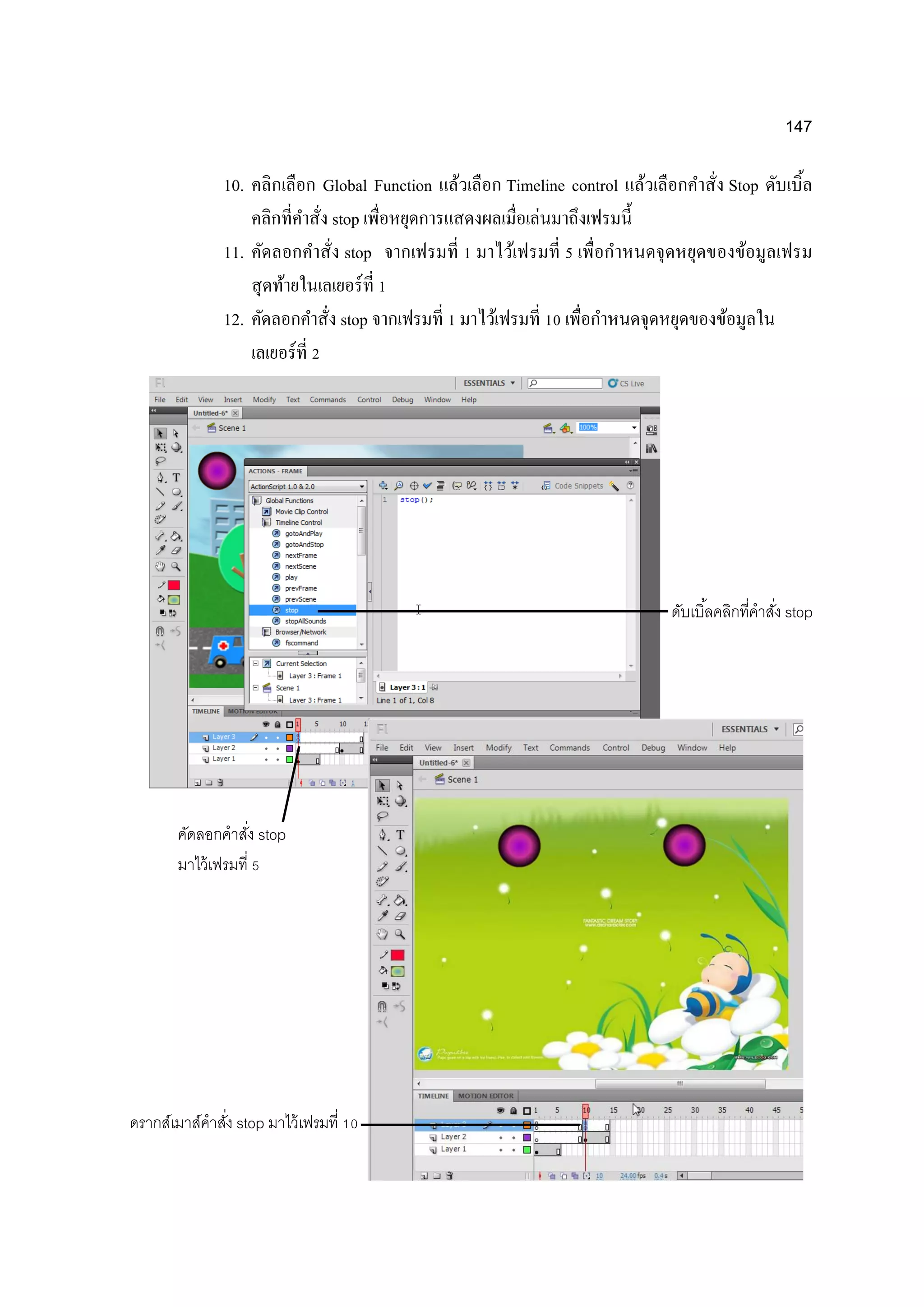
13. กลับมาที่เลเยอร์ที่ 1คลิกปุ่ม ซึ่งแสดงเป็นช่วงจังหวะในการแสดงข้อมูลในเลเยอร์ที่ 2
14. คลิกเลือก Global function เลือก Movie Control แล้วดับเบิ้ลคลิกคาสั่ง on แล้วใส่ค่าใน
วงเล็บเป็น release
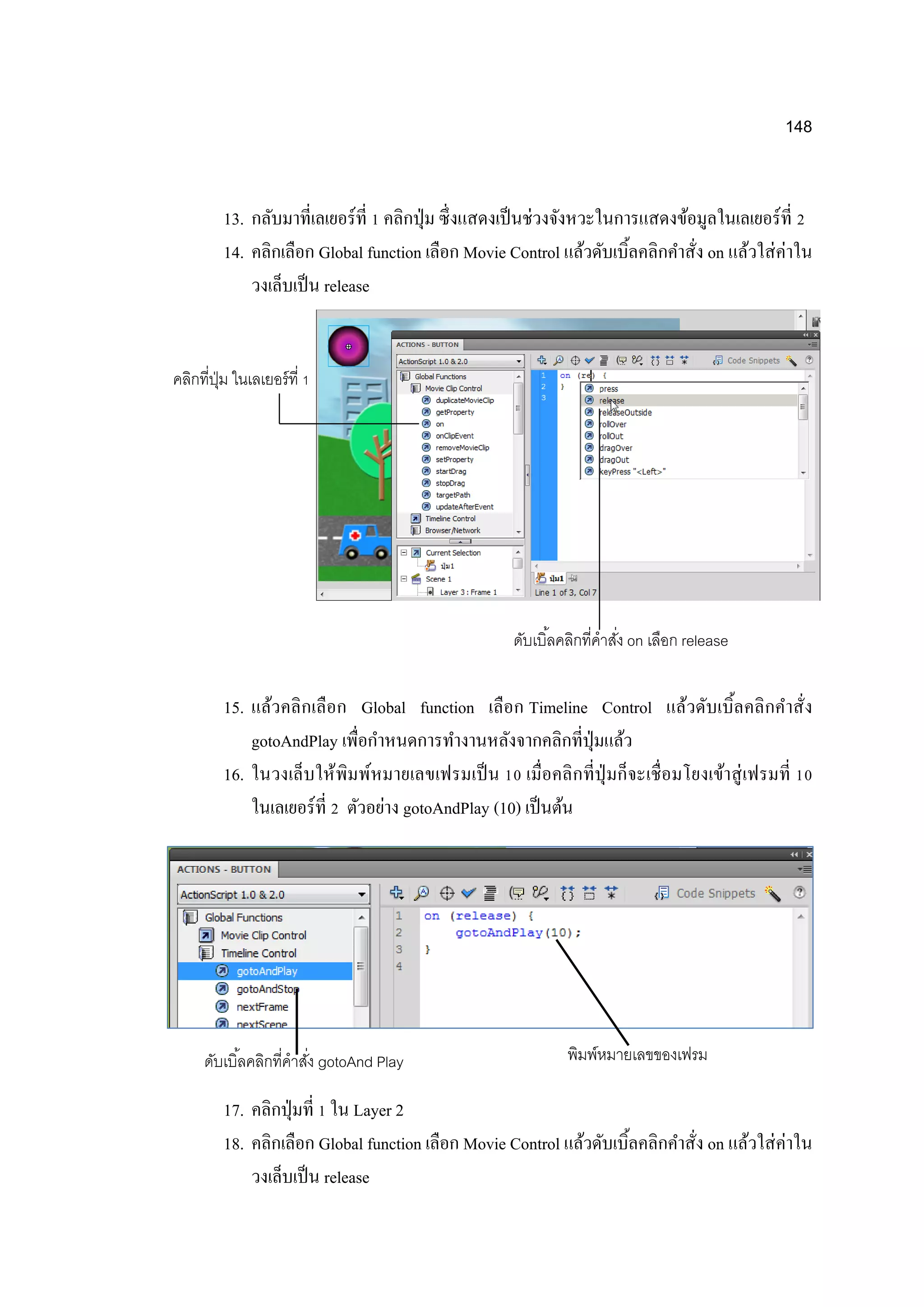
15. แล้วคลิกเลือก Global function เลือก Timeline Control แล้วดับเบิ้ลคลิกคาสั่ง
gotoAndPlay เพื่อกาหนดการทางานหลังจากคลิกที่ปุ่มแล้ว
16. ในวงเล็บให้พิมพ์หมายเลขเฟรมเป็น 10 เมื่อคลิกที่ปุ่มก็จะเชื่อมโยงเข้าสู่เฟรมที่ 10
ในเลเยอร์ที่ 2 ตัวอย่าง gotoAndPlay (10) เป็นต้น
17. คลิกปุ่มที่ 1 ใน Layer 2
18. คลิกเลือก Global function เลือก Movie Control แล้วดับเบิ้ลคลิกคาสั่ง on แล้วใส่ค่าใน
วงเล็บเป็น release
คลิกที่ปุ่ม ในเลเยอร์ที่ 1
ดับเบิ้ลคลิกที่คาสั่ง on เลือก release
ดับเบิ้ลคลิกที่คาสั่ง gotoAnd Play พิมพ์หมายเลขของเฟรม
155
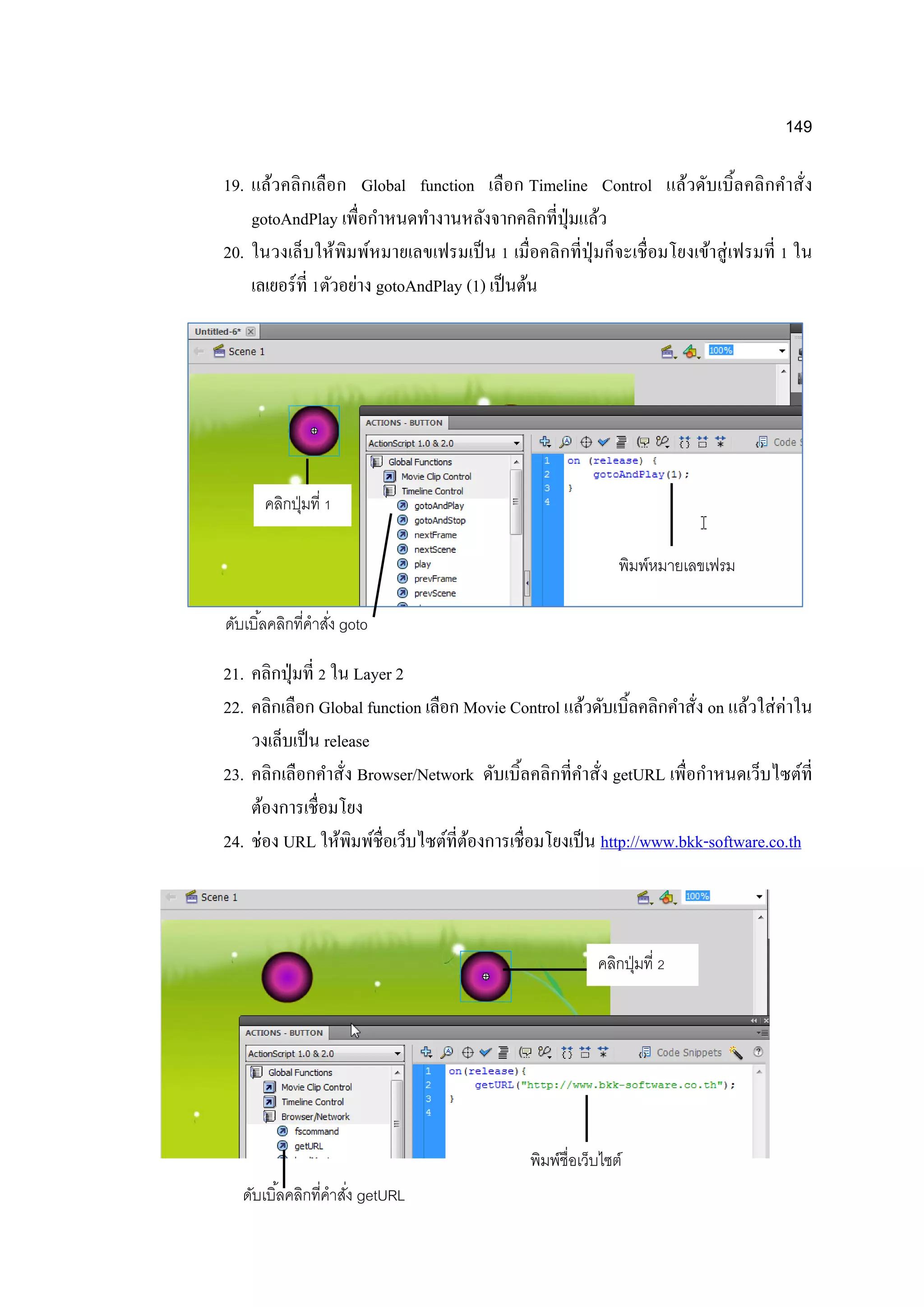
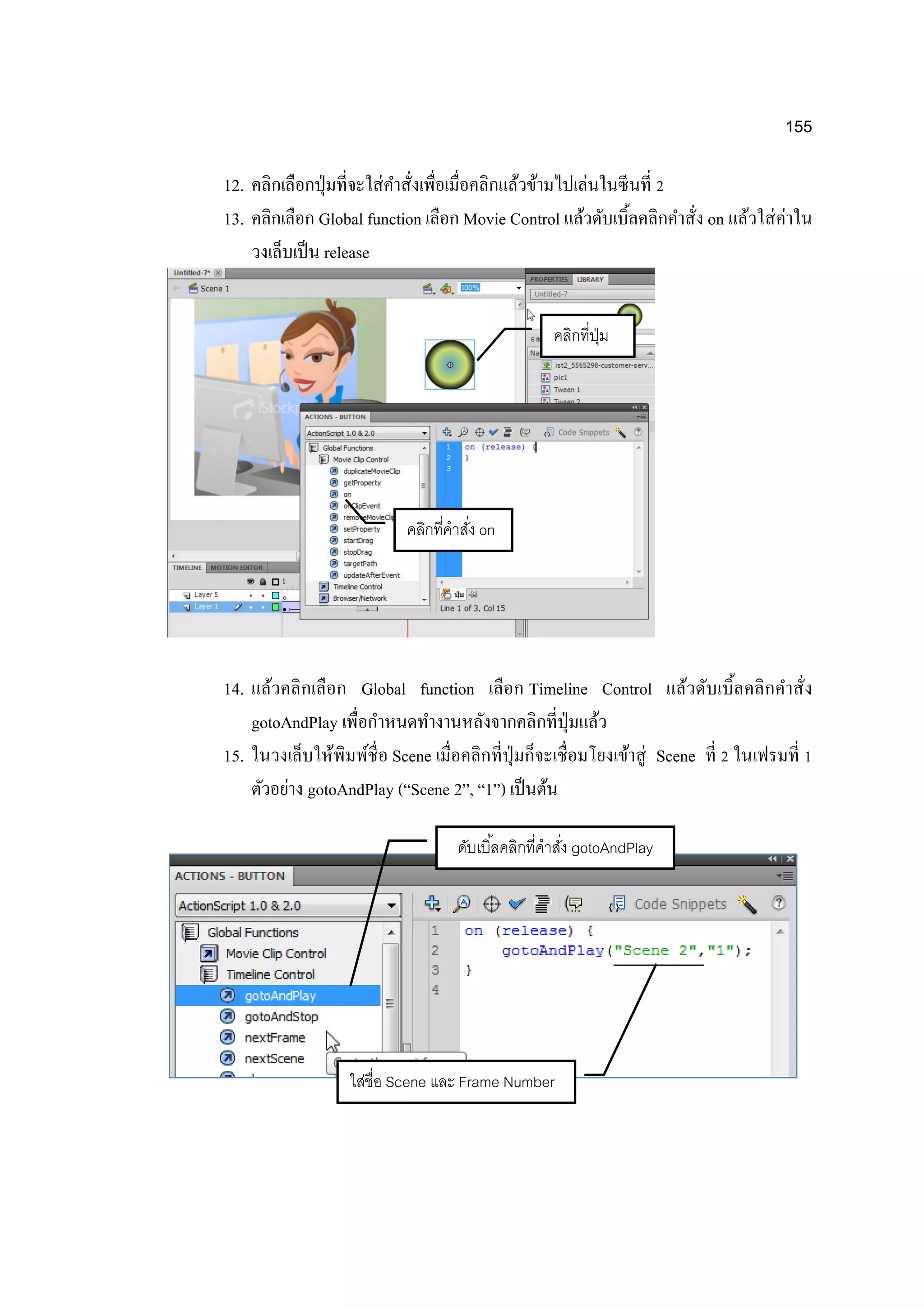
12. คลิกเลือกปุ่มที่จะใส่คาสั่งเพื่อเมื่อคลิกแล้วข้ามไปเล่นในซีนที่ 2
13.คลิกเลือก Global function เลือก Movie Control แล้วดับเบิ้ลคลิกคาสั่ง on แล้วใส่ค่าใน
วงเล็บเป็น release
14. แล้วคลิกเลือก Global function เลือก Timeline Control แล้วดับเบิ้ลคลิกคาสั่ง
gotoAndPlay เพื่อกาหนดทางานหลังจากคลิกที่ปุ่มแล้ว
15. ในวงเล็บให้พิมพ์ชื่อ Scene เมื่อคลิกที่ปุ่มก็จะเชื่อมโยงเข้าสู่ Scene ที่ 2 ในเฟรมที่ 1
ตัวอย่าง gotoAndPlay (“Scene 2”, “1”) เป็นต้น
คลิกที่ปุ่ม
คลิกที่คาสั่ง on
ดับเบิ้ลคลิกที่คาสั่ง gotoAndPlay
ใส่ชื่อ Scene และ Frame Number
14.
156
การสร้างซีนที่ 2
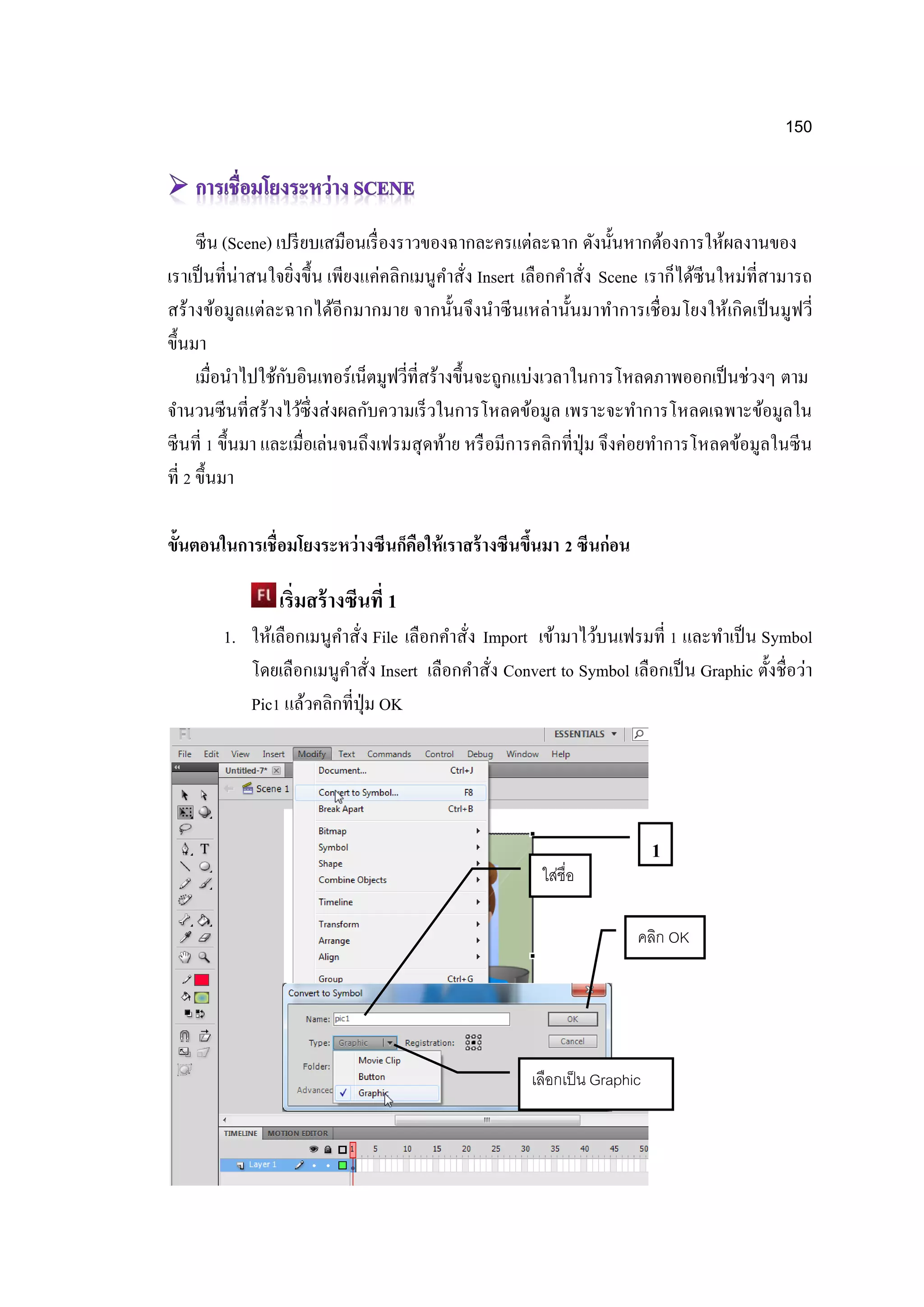
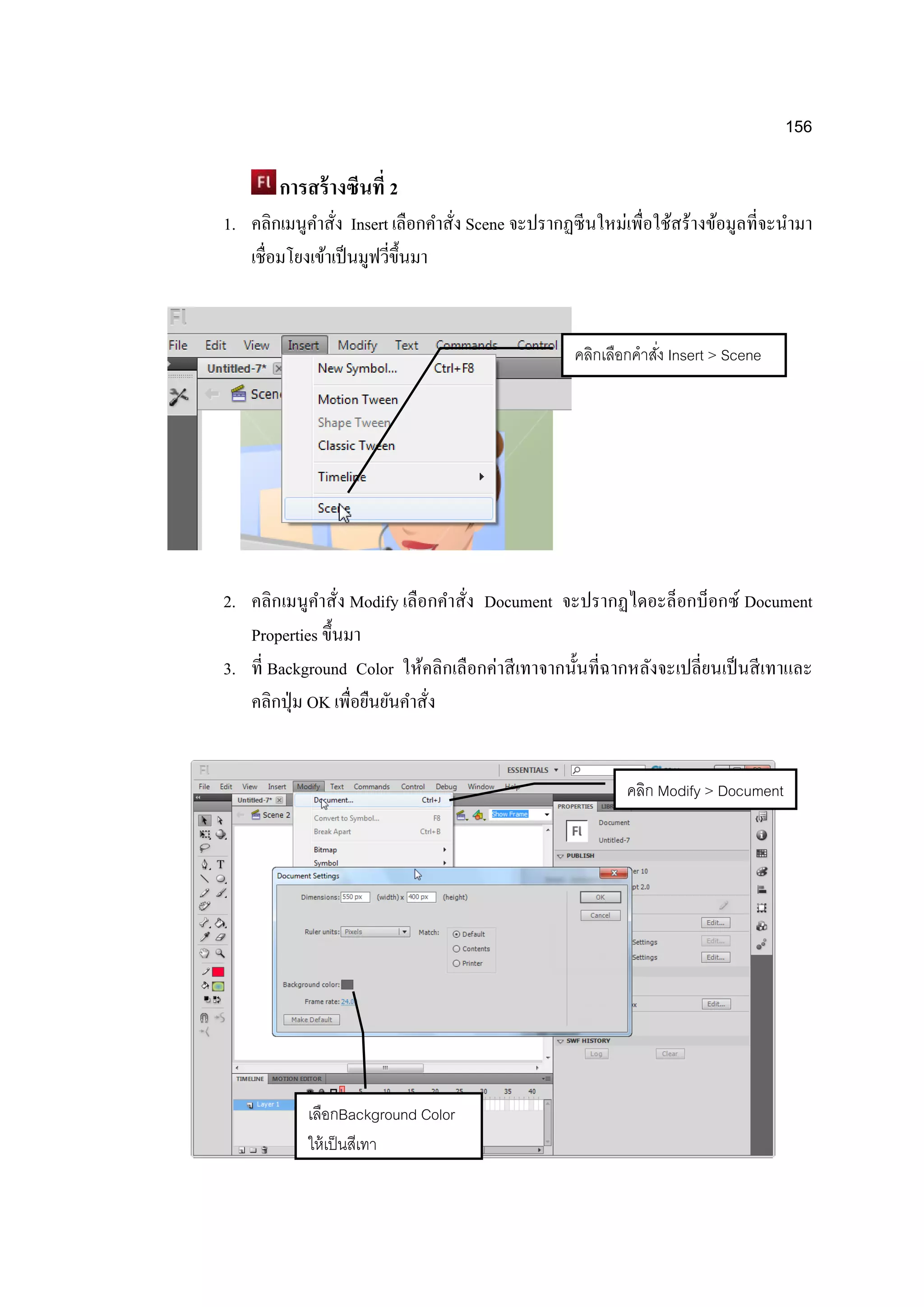
1. คลิกเมนูคาสั่งInsert เลือกคาสั่ง Scene จะปรากฏซีนใหม่เพื่อใช้สร้างข้อมูลที่จะนามา
เชื่อมโยงเข้าเป็นมูฟวี่ขึ้นมา
2. คลิกเมนูคาสั่ง Modify เลือกคาสั่ง Document จะปรากฏไดอะล็อกบ็อกซ์ Document
Properties ขึ้นมา
3. ที่ Background Color ให้คลิกเลือกค่าสีเทาจากนั้นที่ฉากหลังจะเปลี่ยนเป็นสีเทาและ
คลิกปุ่ม OK เพื่อยืนยันคาสั่ง
คลิกเลือกคาสั่ง Insert > Scene
คลิก Modify > Document
เลือกBackground Color
ให้เป็นสีเทา
163
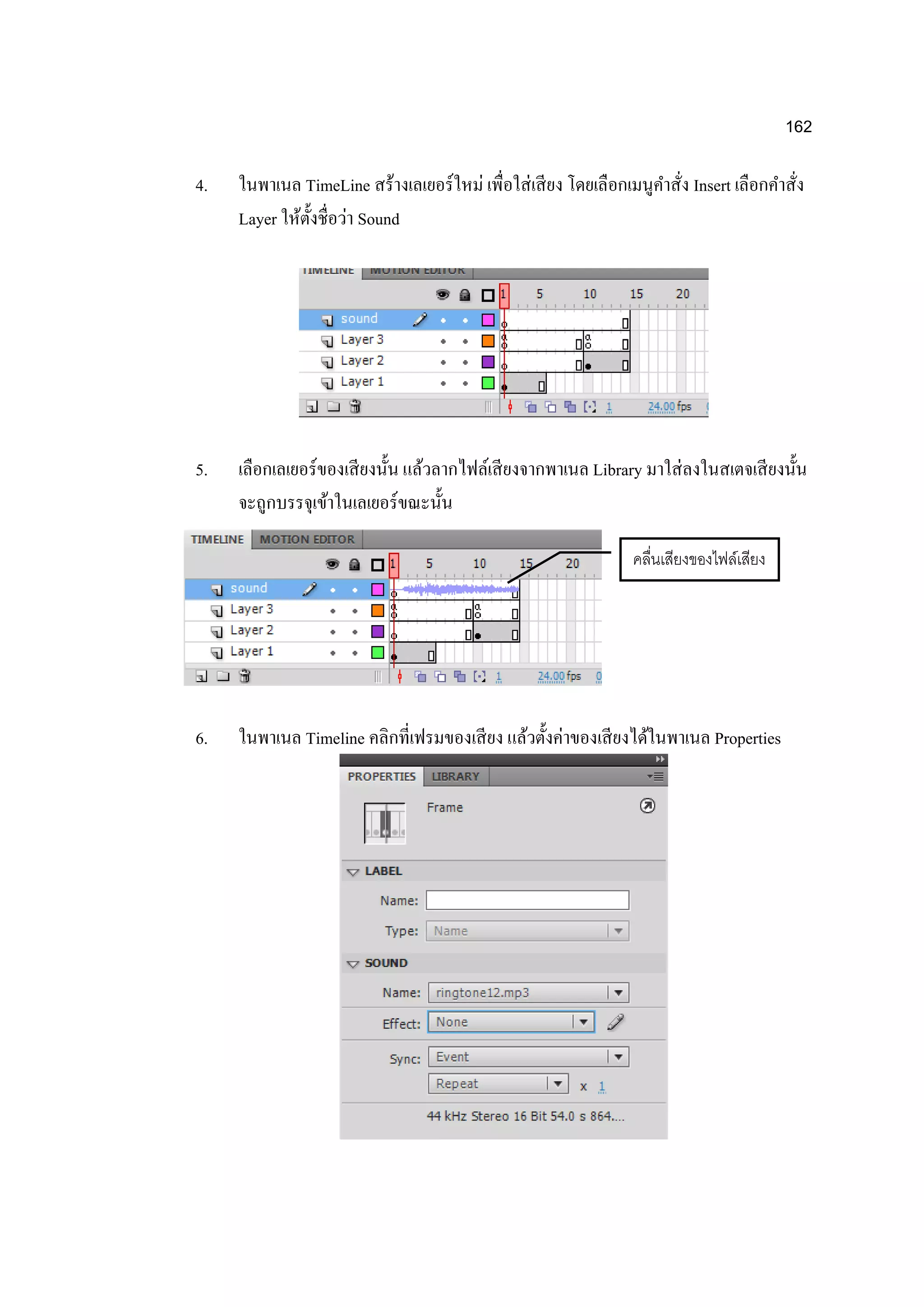
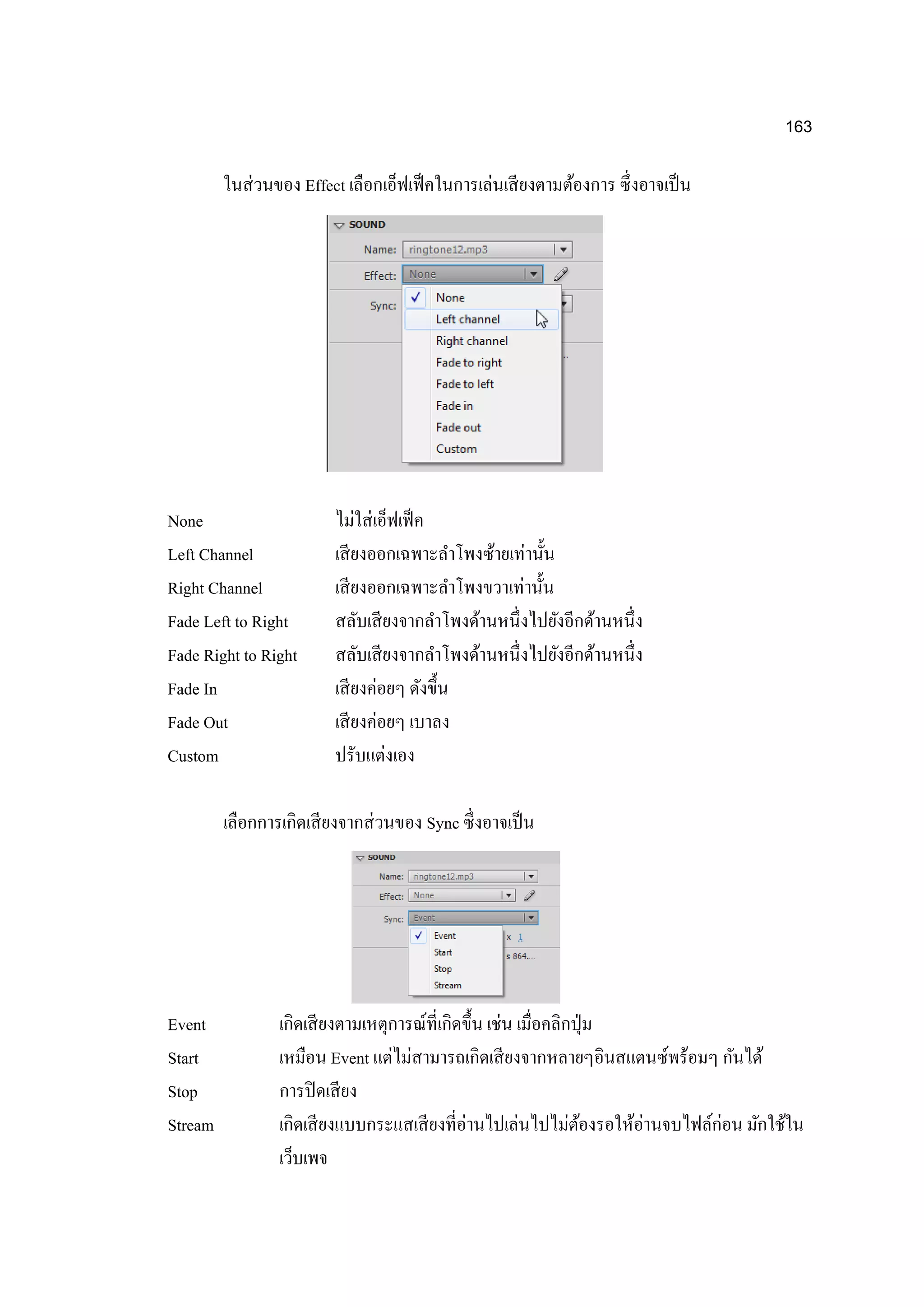
ในส่วนของ Effect เลือกเอ็ฟเฟ็คในการเล่นเสียงตามต้องการซึ่งอาจเป็น
None ไม่ใส่เอ็ฟเฟ็ค
Left Channel เสียงออกเฉพาะลาโพงซ้ายเท่านั้น
Right Channel เสียงออกเฉพาะลาโพงขวาเท่านั้น
Fade Left to Right สลับเสียงจากลาโพงด้านหนึ่งไปยังอีกด้านหนึ่ง
Fade Right to Right สลับเสียงจากลาโพงด้านหนึ่งไปยังอีกด้านหนึ่ง
Fade In เสียงค่อยๆ ดังขึ้น
Fade Out เสียงค่อยๆ เบาลง
Custom ปรับแต่งเอง
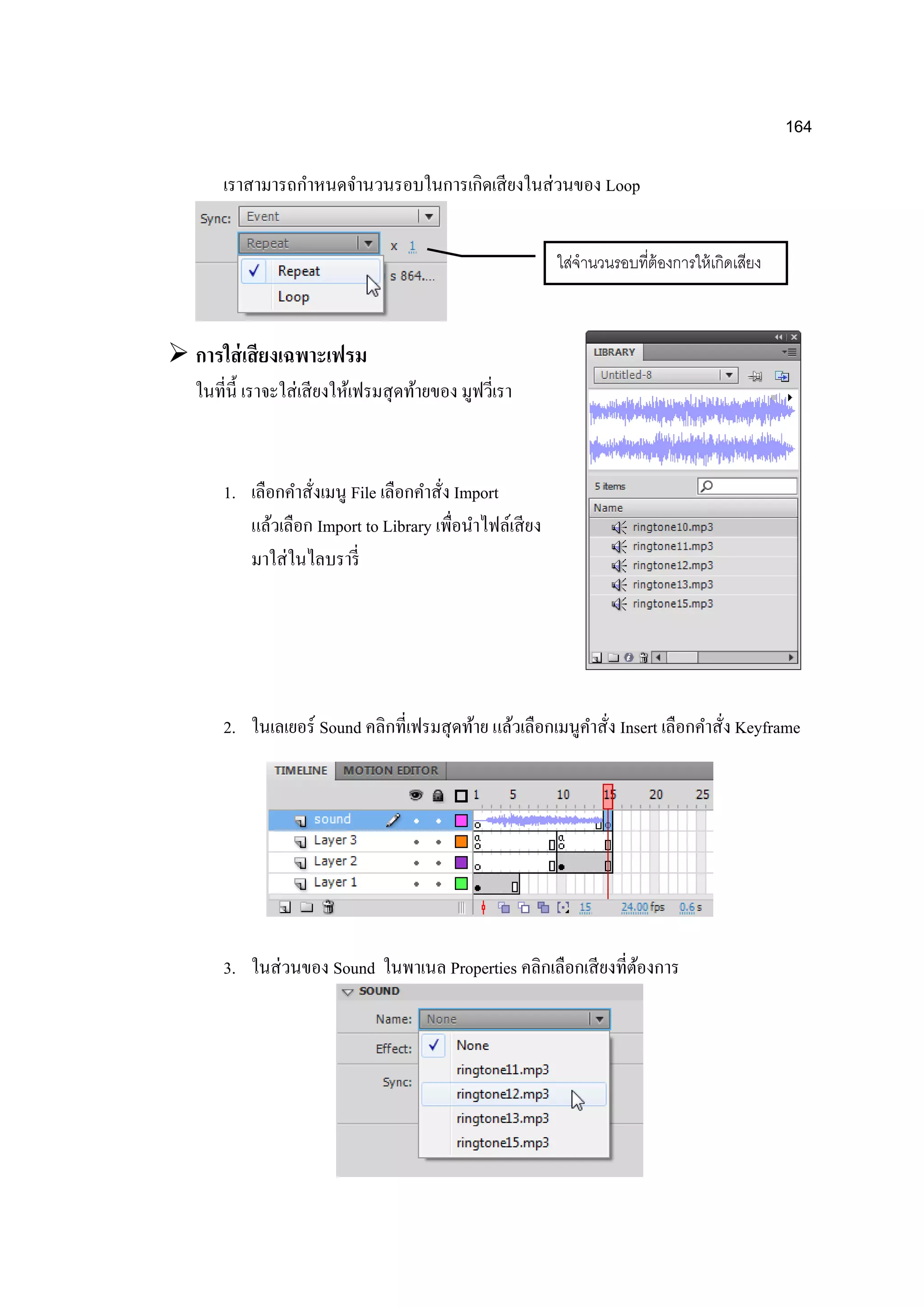
เลือกการเกิดเสียงจากส่วนของ Sync ซึ่งอาจเป็น
Event เกิดเสียงตามเหตุการณ์ที่เกิดขึ้น เช่น เมื่อคลิกปุ่ม
Start เหมือน Event แต่ไม่สามารถเกิดเสียงจากหลายๆอินสแตนซ์พร้อมๆ กันได้
Stop การปิดเสียง
Stream เกิดเสียงแบบกระแสเสียงที่อ่านไปเล่นไปไม่ต้องรอให้อ่านจบไฟล์ก่อน มักใช้ใน
เว็บเพจ