Download free for 30 days
Sign in
Upload
Language (EN)
Support
Business
Mobile
Social Media
Marketing
Technology
Art & Photos
Career
Design
Education
Presentations & Public Speaking
Government & Nonprofit
Healthcare
Internet
Law
Leadership & Management
Automotive
Engineering
Software
Recruiting & HR
Retail
Sales
Services
Science
Small Business & Entrepreneurship
Food
Environment
Economy & Finance
Data & Analytics
Investor Relations
Sports
Spiritual
News & Politics
Travel
Self Improvement
Real Estate
Entertainment & Humor
Health & Medicine
Devices & Hardware
Lifestyle
Change Language
Language
English
Español
Português
Français
Deutsche
Cancel
Save
Submit search
EN
Uploaded by
chaiwat vichianchai
3,743 views
หน่วยการเรียนรู้ที่ 2 โปรแกรมการจัดการฐานข้อมูลวิชา การจัดการฐานข้อมูล
หน่วยการเรียนรู้ที่ 2 โปรแกรมการจัดการฐานข้อมูลวิชา การจัดการฐานข้อมูล
Education
◦
Read more
1
Save
Share
Embed
Embed presentation
Download
Downloaded 122 times
1
/ 7
2
/ 7
3
/ 7
4
/ 7
5
/ 7
6
/ 7
7
/ 7
More Related Content
PDF
Lesson 2 ไฟล์ฐานข้อมูล
by
Errorrrrr
PDF
หน่วยการเรียนรู้ที่ 7 การสร้างแบบสอบถามวิชา การจัดการฐานข้อมูล
by
chaiwat vichianchai
PPTX
Microsoft access
by
komolpalin
PDF
Lesson 1 แนะนำการใช้โปรแกรม
by
Errorrrrr
PDF
การสร้างคำสั่งอย่างง่าย (แมโคร)
by
kruthanyaporn
PDF
Lesson 5 การสร้าง form
by
Errorrrrr
PDF
Lesson 4 การสร้าง query
by
Errorrrrr
PDF
Lesson 3 ตาราง
by
Errorrrrr
Lesson 2 ไฟล์ฐานข้อมูล
by
Errorrrrr
หน่วยการเรียนรู้ที่ 7 การสร้างแบบสอบถามวิชา การจัดการฐานข้อมูล
by
chaiwat vichianchai
Microsoft access
by
komolpalin
Lesson 1 แนะนำการใช้โปรแกรม
by
Errorrrrr
การสร้างคำสั่งอย่างง่าย (แมโคร)
by
kruthanyaporn
Lesson 5 การสร้าง form
by
Errorrrrr
Lesson 4 การสร้าง query
by
Errorrrrr
Lesson 3 ตาราง
by
Errorrrrr
What's hot
PDF
6. สร้างเอกสาร word แบบมืออาชีพ
by
chanoncm2555
PDF
คู่มือการใช้งาน Word 2007
by
chanoncm2555
PDF
Microsoft office excel 2007
by
Wee Jay
PDF
การใช้โปรแกรม Access เบื้องต้น
by
techno UCH
PDF
Lesson 6 การสร้างรายงาน
by
Errorrrrr
PDF
ใบความรู้ที่ 2 การป้อนและแก้ไขข้อมูล
by
Meaw Sukee
PDF
ใบความรู้ที่ 6 การสร้าง Query เพื่อคัดเลือกข้อมูล
by
krunueng1
DOC
Word1
by
Duangsuwun Lasadang
PDF
ใบความรู้ที่ 5 การสร้างแผนภูมิ
by
Meaw Sukee
PDF
เอกสารประกอบการเรียนวิชา การใช้โปรแกรมคำนวน Excel
by
Lerdrit Dangrathok
PPTX
งานคอมกลุ่ม6
by
Aum Forfang
PDF
ใบความรู้ Spreadsheets googledocs
by
Aiice Pimsupuk
PDF
หน่วยที่ 7 การสร้างคำสั่งอย่างง่าย
by
kruthanyaporn
PDF
Dw ch06 form_and_php
by
Webidea Petchtharat
PPT
53011213099
by
supatrapumpimay
PDF
Excel1
by
นิตยา อินชาญ
DOC
Word2
by
Duangsuwun Lasadang
PDF
ใช้งานโปรแกรม Microsoft word2007
by
tanongsak
6. สร้างเอกสาร word แบบมืออาชีพ
by
chanoncm2555
คู่มือการใช้งาน Word 2007
by
chanoncm2555
Microsoft office excel 2007
by
Wee Jay
การใช้โปรแกรม Access เบื้องต้น
by
techno UCH
Lesson 6 การสร้างรายงาน
by
Errorrrrr
ใบความรู้ที่ 2 การป้อนและแก้ไขข้อมูล
by
Meaw Sukee
ใบความรู้ที่ 6 การสร้าง Query เพื่อคัดเลือกข้อมูล
by
krunueng1
Word1
by
Duangsuwun Lasadang
ใบความรู้ที่ 5 การสร้างแผนภูมิ
by
Meaw Sukee
เอกสารประกอบการเรียนวิชา การใช้โปรแกรมคำนวน Excel
by
Lerdrit Dangrathok
งานคอมกลุ่ม6
by
Aum Forfang
ใบความรู้ Spreadsheets googledocs
by
Aiice Pimsupuk
หน่วยที่ 7 การสร้างคำสั่งอย่างง่าย
by
kruthanyaporn
Dw ch06 form_and_php
by
Webidea Petchtharat
53011213099
by
supatrapumpimay
Excel1
by
นิตยา อินชาญ
Word2
by
Duangsuwun Lasadang
ใช้งานโปรแกรม Microsoft word2007
by
tanongsak
Similar to หน่วยการเรียนรู้ที่ 2 โปรแกรมการจัดการฐานข้อมูลวิชา การจัดการฐานข้อมูล
PDF
หน่วยที่ 2 โปรแกรม Microsoft office Access 2007
by
kruthanyaporn
PDF
แนะนำการใช้โปรแกรมสำเร็จรูป Microsoft Access 2010
by
krunueng1
PDF
บทที่3การสร้างตารางฐานข้อมูล
by
niwat50
PPTX
คู่มือการใช้โปรแกรมฐานข้อมูล
by
BuraparThailand
PDF
N2 (2)
by
kruthanyaporn
PDF
โปรแกรม Microsoft Access 2007
by
kruthanyaporn
PDF
ใบความรู้ที่5 ตาราง Table
by
krunueng1
PDF
Db2
by
Kru Tammada
PDF
หน่วยที่ 1
by
palmyZommanow
PDF
หน่วยที่ 1เรื่อง การจัดการข้อมูล ธนพงษ์ น่านกร ม.5
by
palmyZommanow
PDF
2. ใบความรู้ที่ 3
by
ครูเพชร
PDF
หน่วยที่1 เรื่อง เทคโนโลยีการสื่อสาร นางสาว สิรินยา ปาโจด ม.5
by
สิรินยา ปาโจด
PDF
หน่วยที่1 เรื่อง เทคโนโลยีการสื่อสาร นางสาว สิรินยา ปาโจด ม.5
by
สิรินยา ปาโจด
PDF
Database
by
kruninkppk
PDF
Database1
by
kruninkppk
PDF
นางสาว หัทยา เชื้อสมเกียรติ ม.5 pp
by
hattayachuesomkiet
PDF
นางสาว หัทยา เชื้อสมเกียรติ ม.5 pp
by
hattayachuesomkiet
PDF
บท3
by
โทโม๊ะจัง นานะ
PDF
บท3
by
โทโม๊ะจัง นานะ
PDF
Ch21
by
burin rujjanapan
หน่วยที่ 2 โปรแกรม Microsoft office Access 2007
by
kruthanyaporn
แนะนำการใช้โปรแกรมสำเร็จรูป Microsoft Access 2010
by
krunueng1
บทที่3การสร้างตารางฐานข้อมูล
by
niwat50
คู่มือการใช้โปรแกรมฐานข้อมูล
by
BuraparThailand
N2 (2)
by
kruthanyaporn
โปรแกรม Microsoft Access 2007
by
kruthanyaporn
ใบความรู้ที่5 ตาราง Table
by
krunueng1
Db2
by
Kru Tammada
หน่วยที่ 1
by
palmyZommanow
หน่วยที่ 1เรื่อง การจัดการข้อมูล ธนพงษ์ น่านกร ม.5
by
palmyZommanow
2. ใบความรู้ที่ 3
by
ครูเพชร
หน่วยที่1 เรื่อง เทคโนโลยีการสื่อสาร นางสาว สิรินยา ปาโจด ม.5
by
สิรินยา ปาโจด
หน่วยที่1 เรื่อง เทคโนโลยีการสื่อสาร นางสาว สิรินยา ปาโจด ม.5
by
สิรินยา ปาโจด
Database
by
kruninkppk
Database1
by
kruninkppk
นางสาว หัทยา เชื้อสมเกียรติ ม.5 pp
by
hattayachuesomkiet
นางสาว หัทยา เชื้อสมเกียรติ ม.5 pp
by
hattayachuesomkiet
บท3
by
โทโม๊ะจัง นานะ
บท3
by
โทโม๊ะจัง นานะ
Ch21
by
burin rujjanapan
More from chaiwat vichianchai
DOCX
คำนำ สารบัญ ประกาศใช้แผน
by
chaiwat vichianchai
DOCX
คำสั่งโรงเรียนดงบังพิสัยนวการนุสรณ์(Sar)
by
chaiwat vichianchai
DOCX
หนังสือรับรอง(ผอ.เขต)
by
chaiwat vichianchai
PDF
ใบความรู้ที่ 8 การ export ไฟล์ออกมาเป็นไฟล์ video
by
chaiwat vichianchai
PDF
ใบความรู้ที่ 8 การ export ไฟล์ออกมาเป็นไฟล์ video
by
chaiwat vichianchai
PDF
ใบความรู้ที่ 2 เรื่อง แนะนำโปรแกรม adobe premier pro
by
chaiwat vichianchai
PDF
เรื่อง การใส่เสียงและการใส่กราฟิก
by
chaiwat vichianchai
PDF
ใบความรู้ที่ 3 การนำภาพจากกล้อง vdo เข้าคอมพิวเตอร์
by
chaiwat vichianchai
PDF
แผนการจัดการเรียนรู้ที่ 7 การ Render
by
chaiwat vichianchai
DOCX
คำนำ
by
chaiwat vichianchai
DOCX
ส่วนที่ ๒
by
chaiwat vichianchai
DOCX
ส่วนที่ ๔
by
chaiwat vichianchai
DOCX
ส่วนที่ ๓
by
chaiwat vichianchai
PDF
ใบความรู้ที่ 6 การใส่ effect ให้ภาพและเสียง
by
chaiwat vichianchai
PDF
ใบความรู้ที่ 5 การเพิ่ม effect ภาพ เสียงหรือกราฟิก
by
chaiwat vichianchai
DOCX
ประกาศ บทสรุป สารบัญ รายงานประกันดงบังปี 58
by
chaiwat vichianchai
PDF
ใบความรู้ที่ 7 การ render
by
chaiwat vichianchai
DOCX
ส่วนที่ ๑
by
chaiwat vichianchai
DOCX
ปก
by
chaiwat vichianchai
DOCX
รายงานพัฒนาคุณภาพการศึกษาประจำปีการศึกษา 2558
by
chaiwat vichianchai
คำนำ สารบัญ ประกาศใช้แผน
by
chaiwat vichianchai
คำสั่งโรงเรียนดงบังพิสัยนวการนุสรณ์(Sar)
by
chaiwat vichianchai
หนังสือรับรอง(ผอ.เขต)
by
chaiwat vichianchai
ใบความรู้ที่ 8 การ export ไฟล์ออกมาเป็นไฟล์ video
by
chaiwat vichianchai
ใบความรู้ที่ 8 การ export ไฟล์ออกมาเป็นไฟล์ video
by
chaiwat vichianchai
ใบความรู้ที่ 2 เรื่อง แนะนำโปรแกรม adobe premier pro
by
chaiwat vichianchai
เรื่อง การใส่เสียงและการใส่กราฟิก
by
chaiwat vichianchai
ใบความรู้ที่ 3 การนำภาพจากกล้อง vdo เข้าคอมพิวเตอร์
by
chaiwat vichianchai
แผนการจัดการเรียนรู้ที่ 7 การ Render
by
chaiwat vichianchai
คำนำ
by
chaiwat vichianchai
ส่วนที่ ๒
by
chaiwat vichianchai
ส่วนที่ ๔
by
chaiwat vichianchai
ส่วนที่ ๓
by
chaiwat vichianchai
ใบความรู้ที่ 6 การใส่ effect ให้ภาพและเสียง
by
chaiwat vichianchai
ใบความรู้ที่ 5 การเพิ่ม effect ภาพ เสียงหรือกราฟิก
by
chaiwat vichianchai
ประกาศ บทสรุป สารบัญ รายงานประกันดงบังปี 58
by
chaiwat vichianchai
ใบความรู้ที่ 7 การ render
by
chaiwat vichianchai
ส่วนที่ ๑
by
chaiwat vichianchai
ปก
by
chaiwat vichianchai
รายงานพัฒนาคุณภาพการศึกษาประจำปีการศึกษา 2558
by
chaiwat vichianchai
หน่วยการเรียนรู้ที่ 2 โปรแกรมการจัดการฐานข้อมูลวิชา การจัดการฐานข้อมูล
1.
หน่วยการเรียนรู้ที่ 2 โปรแกรมการจัดการฐานข้อมูล
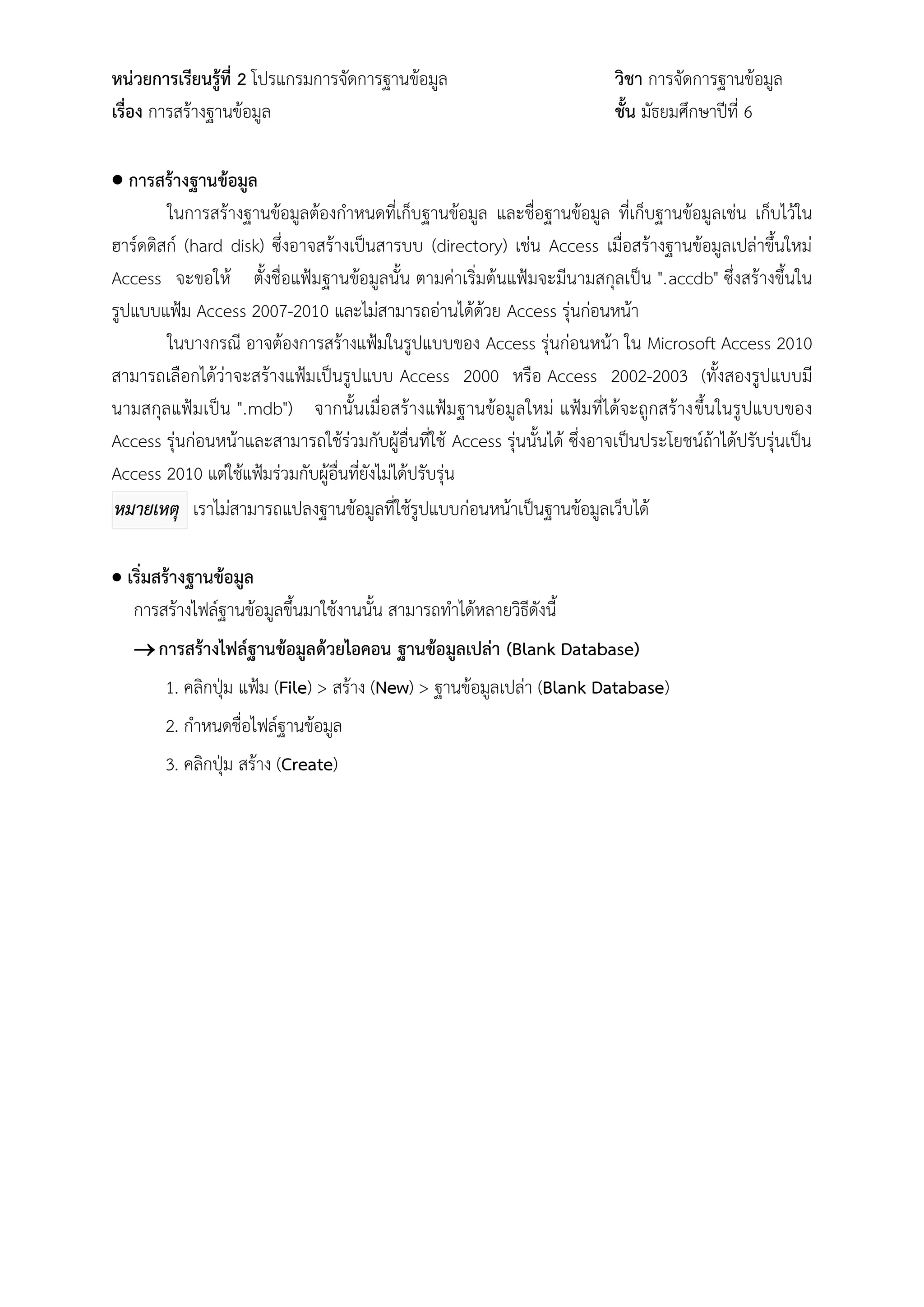
วิชา การจัดการฐานข้อมูล เรื่อง การสร้างฐานข้อมูล ชั้น มัธยมศึกษาปีที่ 6 การสร้างฐานข้อมูล ในการสร้างฐานข้อมูลต้องกาหนดที่เก็บฐานข้อมูล และชื่อฐานข้อมูล ที่เก็บฐานข้อมูลเช่น เก็บไว้ใน ฮาร์ดดิสก์ (hard disk) ซึ่งอาจสร้างเป็นสารบบ (directory) เช่น Access เมื่อสร้างฐานข้อมูลเปล่าขึ้นใหม่ Access จะขอให้ ตั้งชื่อแฟ้มฐานข้อมูลนั้น ตามค่าเริ่มต้นแฟ้มจะมีนามสกุลเป็น ".accdb" ซึ่งสร้างขึ้นใน รูปแบบแฟ้ม Access 2007-2010 และไม่สามารถอ่านได้ด้วย Access รุ่นก่อนหน้า ในบางกรณี อาจต้องการสร้างแฟ้มในรูปแบบของ Access รุ่นก่อนหน้า ใน Microsoft Access 2010 สามารถเลือกได้ว่าจะสร้างแฟ้มเป็นรูปแบบ Access 2000 หรือ Access 2002-2003 (ทั้งสองรูปแบบมี นามสกุลแฟ้มเป็น ".mdb") จากนั้ นเมื่อสร้างแฟ้มฐานข้อมูลใหม่ แฟ้มที่ได้จะถูกสร้างขึ้นในรูปแบบของ Access รุ่นก่อนหน้าและสามารถใช้ร่วมกับผู้อื่นที่ใช้ Access รุ่นนั้นได้ ซึ่งอาจเป็นประโยชน์ถ้าได้ปรับรุ่นเป็น Access 2010 แต่ใช้แฟ้มร่วมกับผู้อื่นที่ยังไม่ได้ปรับรุ่น หมายเหตุ เราไม่สามารถแปลงฐานข้อมูลที่ใช้รูปแบบก่อนหน้าเป็นฐานข้อมูลเว็บได้ เริ่มสร้างฐานข้อมูล การสร้างไฟล์ฐานข้อมูลขึ้นมาใช้งานนั้น สามารถทาได้หลายวิธีดังนี้ การสร้างไฟล์ฐานข้อมูลด้วยไอคอน ฐานข้อมูลเปล่า (Blank Database) 1. คลิกปุ่ม แฟ้ม (File) > สร้าง (New) > ฐานข้อมูลเปล่า (Blank Database) 2. กาหนดชื่อไฟล์ฐานข้อมูล 3. คลิกปุ่ม สร้าง (Create)
2.
1
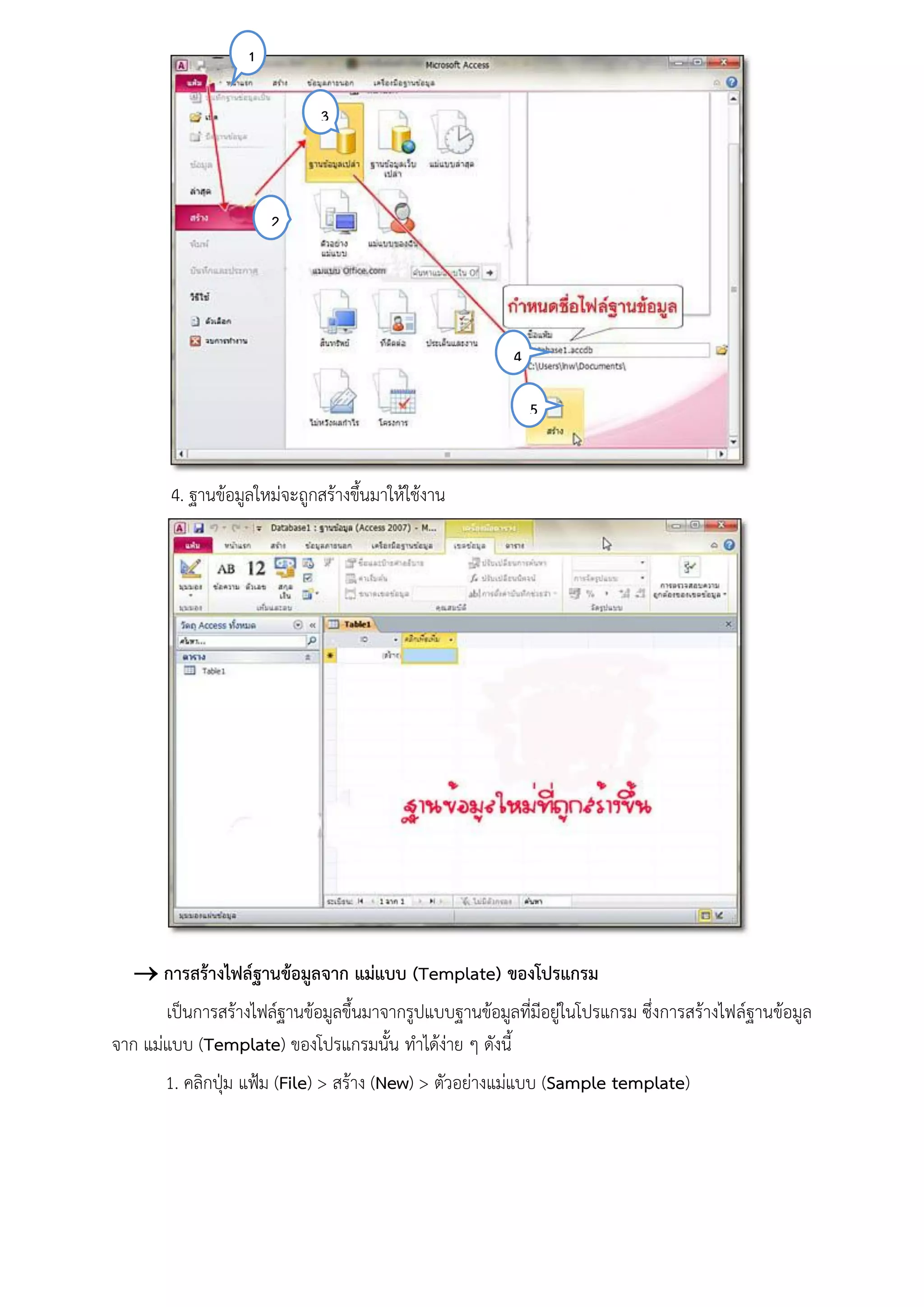
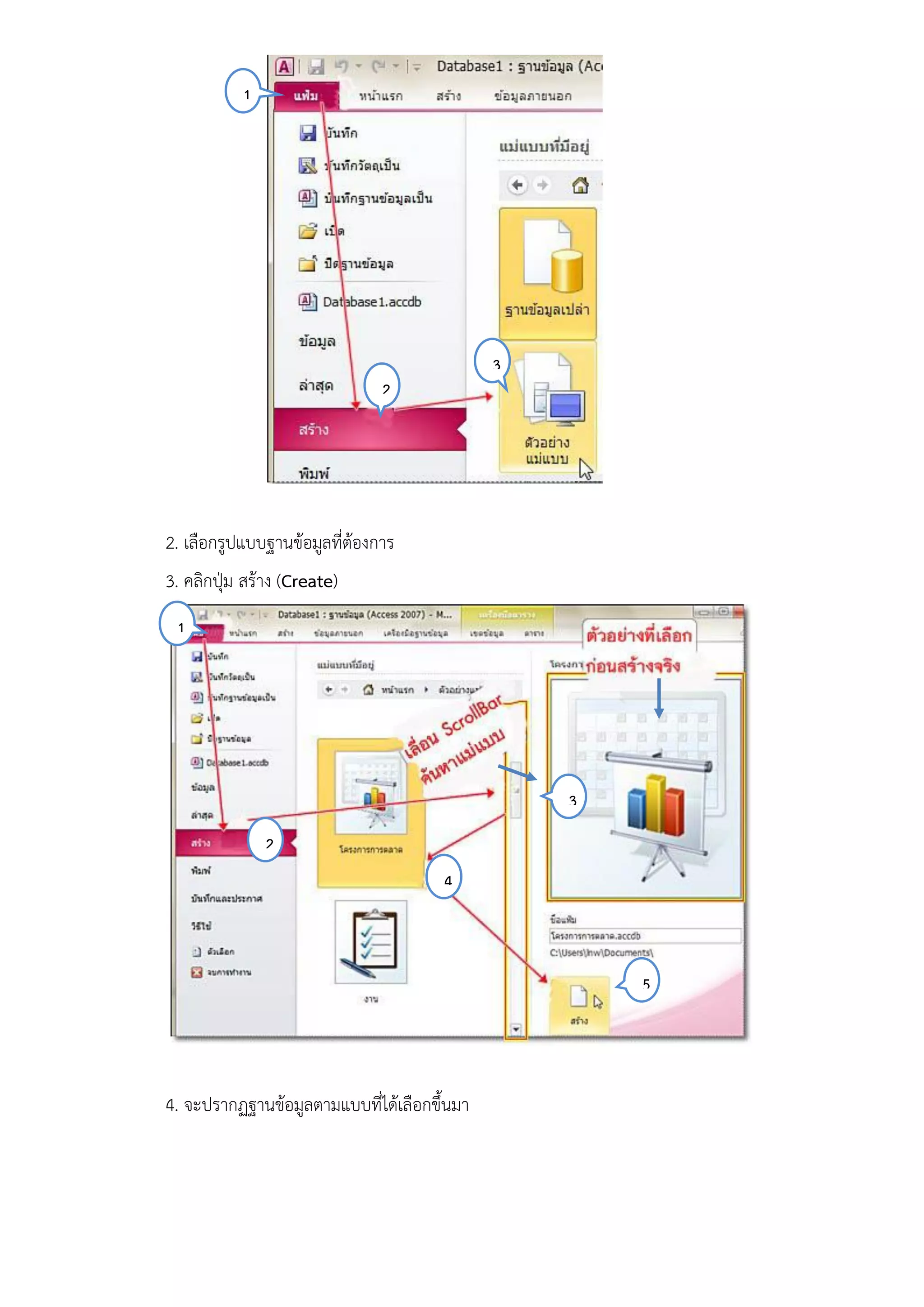
3 2 4 5 4. ฐานข้อมูลใหม่จะถูกสร้างขึ้นมาให้ใช้งาน การสร้างไฟล์ฐานข้อมูลจาก แม่แบบ (Template) ของโปรแกรม เป็นการสร้างไฟล์ฐานข้อมูลขึ้นมาจากรูปแบบฐานข้อมูลที่มีอยู่ในโปรแกรม ซึ่งการสร้างไฟล์ฐานข้อมูล จาก แม่แบบ (Template) ของโปรแกรมนั้น ทาได้ง่าย ๆ ดังนี้ 1. คลิกปุ่ม แฟ้ม (File) > สร้าง (New) > ตัวอย่างแม่แบบ (Sample template)
3.
1
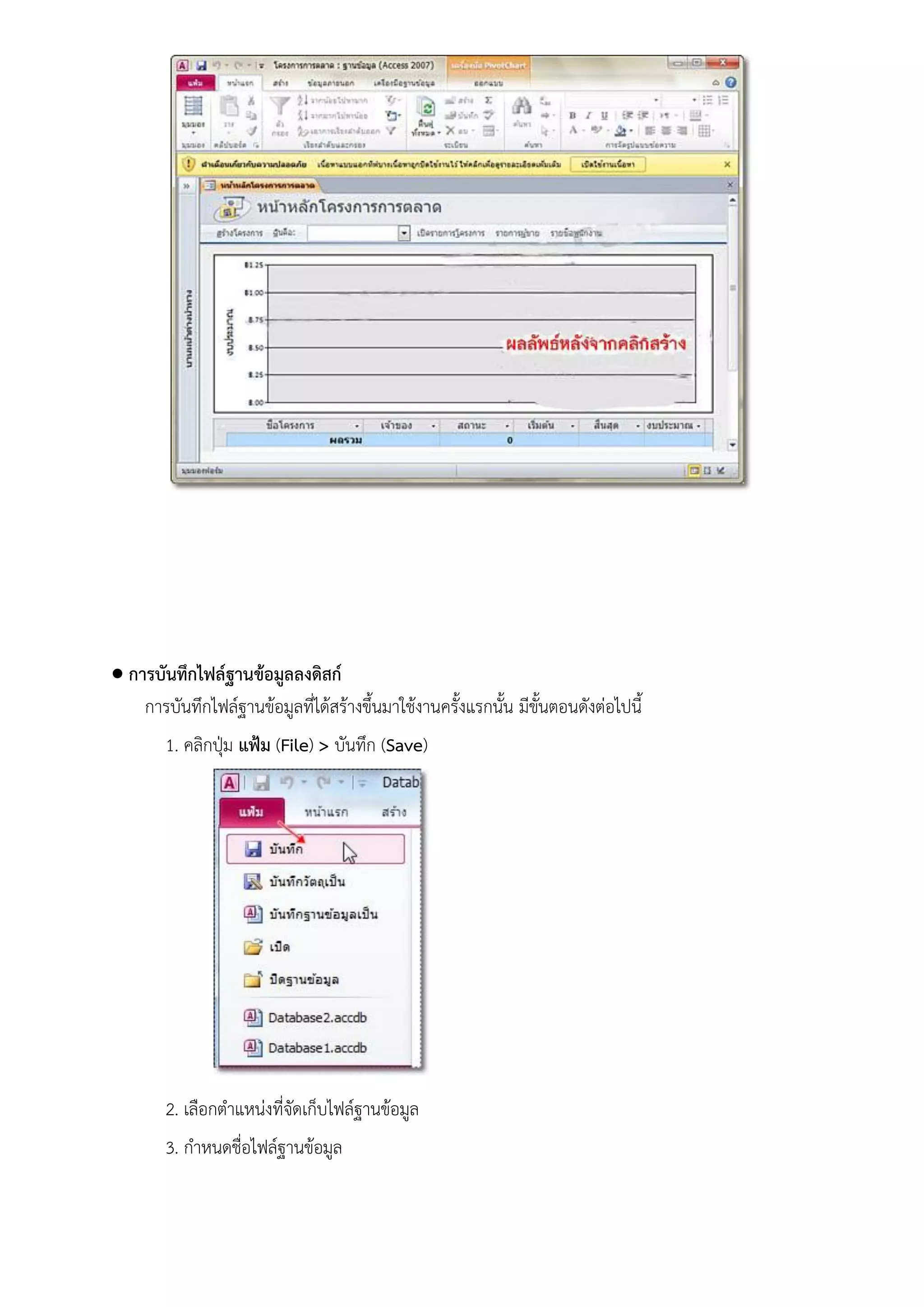
3 2 2. เลือกรูปแบบฐานข้อมูลที่ต้องการ 3. คลิกปุ่ม สร้าง (Create) 1 3 2 4 5 4. จะปรากฏฐานข้อมูลตามแบบที่ได้เลือกขึ้นมา
4.
การบันทึกไฟล์ฐานข้อมูลลงดิสก์
การบันทึกไฟล์ฐานข้อมูลที่ได้สร้างขึ้นมาใช้งานครั้งแรกนั้น มีขั้นตอนดังต่อไปนี้ 1. คลิกปุ่ม แฟ้ม (File) > บันทึก (Save) 2. เลือกตาแหน่งที่จัดเก็บไฟล์ฐานข้อมูล 3. กาหนดชื่อไฟล์ฐานข้อมูล
5.
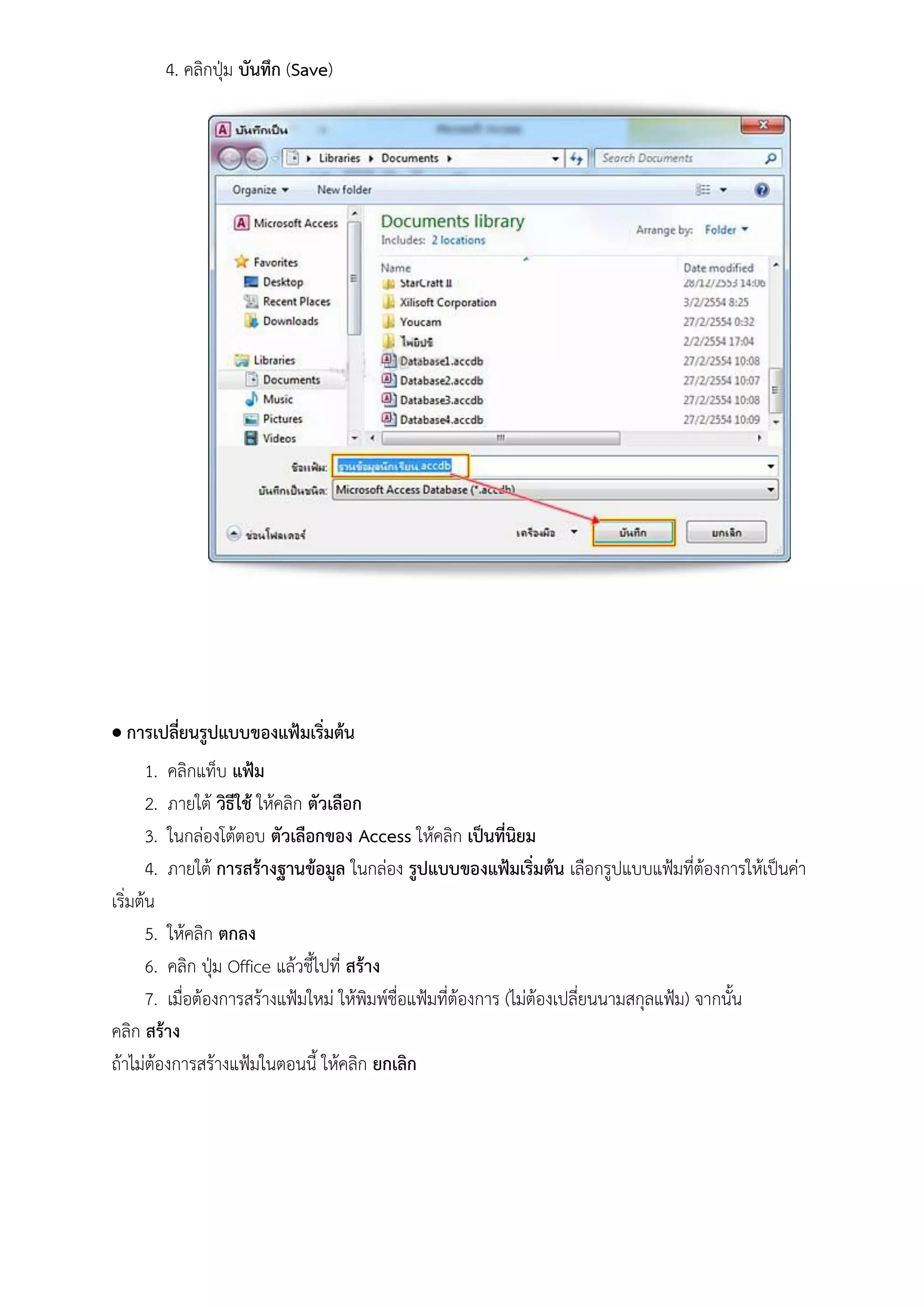
4. คลิกปุ่ม บันทึก
(Save) การเปลี่ยนรูปแบบของแฟ้มเริ่มต้น 1. คลิกแท็บ แฟ้ม 2. ภายใต้ วิธีใช้ ให้คลิก ตัวเลือก 3. ในกล่องโต้ตอบ ตัวเลือกของ Access ให้คลิก เป็นที่นิยม 4. ภายใต้ การสร้างฐานข้อมูล ในกล่อง รูปแบบของแฟ้มเริ่มต้น เลือกรูปแบบแฟ้มที่ต้องการให้เป็นค่า เริ่มต้น 5. ให้คลิก ตกลง 6. คลิก ปุ่ม Office แล้วชี้ไปที่ สร้าง 7. เมื่อต้องการสร้างแฟ้มใหม่ ให้พิมพ์ชื่อแฟ้มที่ต้องการ (ไม่ต้องเปลี่ยนนามสกุลแฟ้ม) จากนั้น คลิก สร้าง ถ้าไม่ต้องการสร้างแฟ้มในตอนนี้ ให้คลิก ยกเลิก
6.
แปลงฐานข้อมูลจากรูปแบบหนึ่งไปเป็นแบบอื่น
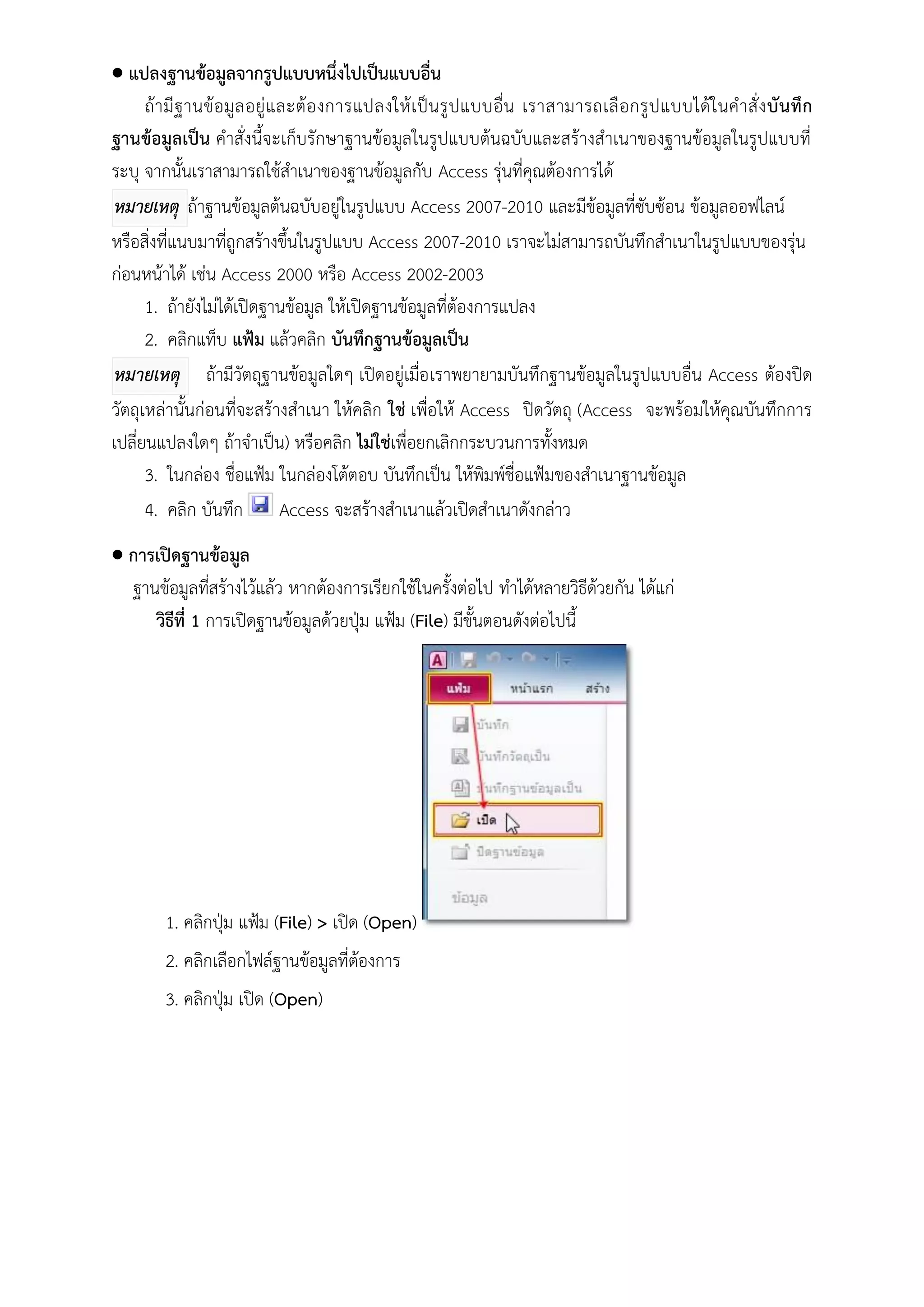
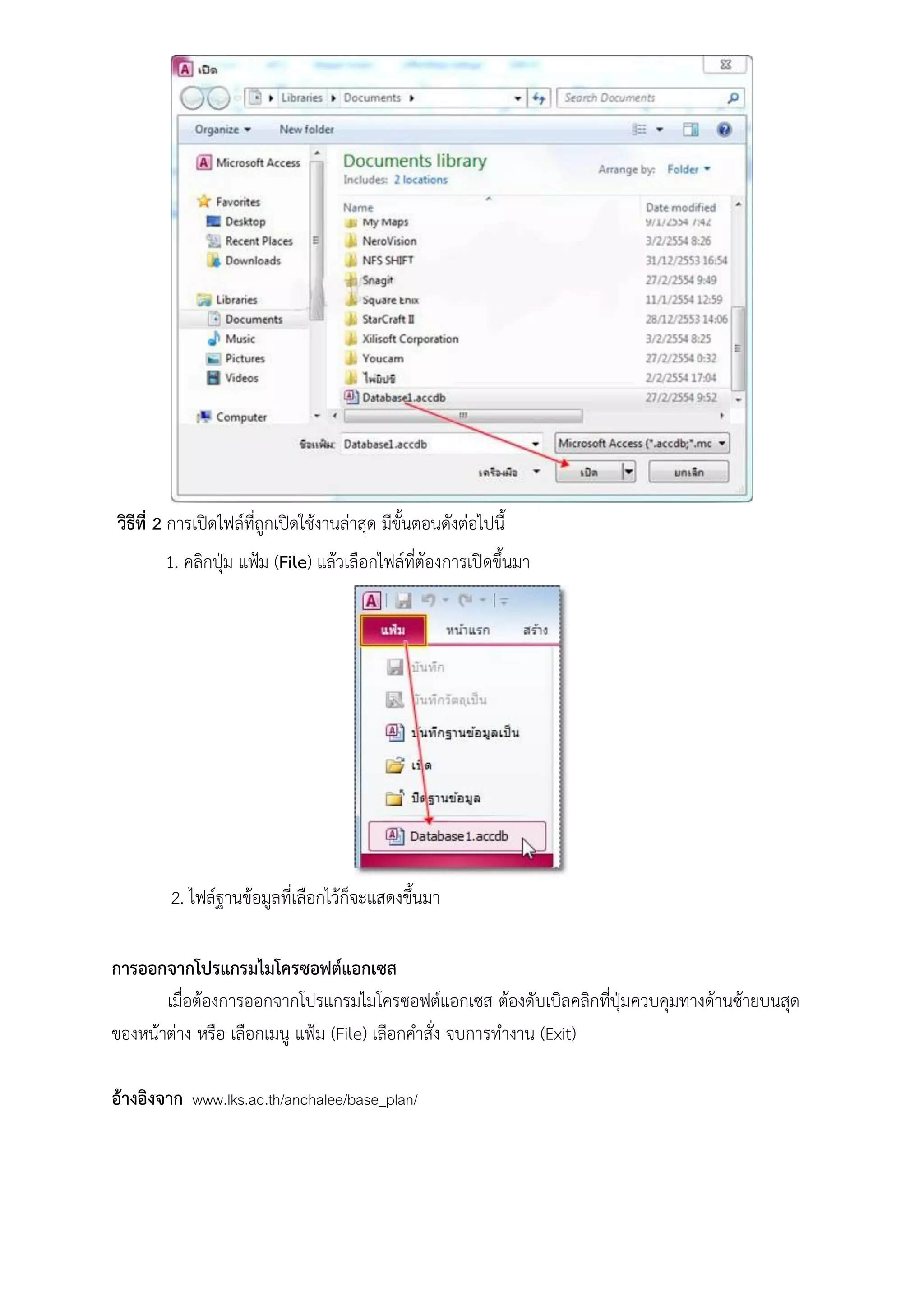
ถ้า มี ฐ านข้ อมู ล อยู่ แ ละต้ อ งการแปลงให้ เ ป็น รู ปแบบอื่น เราสามารถเลื อกรู ปแบบได้ ใ นค าสั่ ง บั น ทึ ก ฐานข้อมูลเป็น คาสั่งนี้จะเก็บรักษาฐานข้อมูลในรูปแบบต้นฉบับและสร้างสาเนาของฐานข้อมูลในรูปแบบที่ ระบุ จากนั้นเราสามารถใช้สาเนาของฐานข้อมูลกับ Access รุ่นที่คุณต้องการได้ หมายเหตุ ถ้าฐานข้อมูลต้นฉบับอยู่ในรูปแบบ Access 2007-2010 และมีข้อมูลที่ซับซ้อน ข้อมูลออฟไลน์ หรือสิ่งที่แนบมาที่ถูกสร้างขึ้นในรูปแบบ Access 2007-2010 เราจะไม่สามารถบันทึกสาเนาในรูปแบบของรุ่น ก่อนหน้าได้ เช่น Access 2000 หรือ Access 2002-2003 1. ถ้ายังไม่ได้เปิดฐานข้อมูล ให้เปิดฐานข้อมูลที่ต้องการแปลง 2. คลิกแท็บ แฟ้ม แล้วคลิก บันทึกฐานข้อมูลเป็น หมายเหตุ ถ้ามีวัตถุฐานข้อมูลใดๆ เปิดอยู่เมื่อ เราพยายามบันทึกฐานข้อมูลในรูปแบบอื่น Access ต้องปิด วัตถุเหล่านั้นก่อนที่จะสร้างสาเนา ให้คลิก ใช่ เพื่อให้ Access ปิดวัตถุ (Access จะพร้อมให้คุณบันทึกการ เปลี่ยนแปลงใดๆ ถ้าจาเป็น) หรือคลิก ไม่ใช่เพื่อยกเลิกกระบวนการทั้งหมด 3. ในกล่อง ชื่อแฟ้ม ในกล่องโต้ตอบ บันทึกเป็น ให้พิมพ์ชื่อแฟ้มของสาเนาฐานข้อมูล 4. คลิก บันทึก Access จะสร้างสาเนาแล้วเปิดสาเนาดังกล่าว การเปิดฐานข้อมูล ฐานข้อมูลที่สร้างไว้แล้ว หากต้องการเรียกใช้ในครั้งต่อไป ทาได้หลายวิธีด้วยกัน ได้แก่ วิธีที่ 1 การเปิดฐานข้อมูลด้วยปุ่ม แฟ้ม (File) มีขั้นตอนดังต่อไปนี้ 1. คลิกปุ่ม แฟ้ม (File) > เปิด (Open) 2. คลิกเลือกไฟล์ฐานข้อมูลที่ต้องการ 3. คลิกปุ่ม เปิด (Open)
7.
วิธีที่ 2 การเปิดไฟล์ที่ถูกเปิดใช้งานล่าสุด
มีขั้นตอนดังต่อไปนี้ 1. คลิกปุ่ม แฟ้ม (File) แล้วเลือกไฟล์ที่ต้องการเปิดขึ้นมา 2. ไฟล์ฐานข้อมูลที่เลือกไว้ก็จะแสดงขึ้นมา การออกจากโปรแกรมไมโครซอฟต์แอกเซส เมื่อต้องการออกจากโปรแกรมไมโครซอฟต์แอกเซส ต้องดับเบิลคลิกที่ปุ่มควบคุมทางด้านซ้ายบนสุด ของหน้าต่าง หรือ เลือกเมนู แฟ้ม (File) เลือกคาสั่ง จบการทางาน (Exit) อ้างอิงจาก www.lks.ac.th/anchalee/base_plan/
Download