Download free for 30 days
Sign in
Upload
Language (EN)
Support
Business
Mobile
Social Media
Marketing
Technology
Art & Photos
Career
Design
Education
Presentations & Public Speaking
Government & Nonprofit
Healthcare
Internet
Law
Leadership & Management
Automotive
Engineering
Software
Recruiting & HR
Retail
Sales
Services
Science
Small Business & Entrepreneurship
Food
Environment
Economy & Finance
Data & Analytics
Investor Relations
Sports
Spiritual
News & Politics
Travel
Self Improvement
Real Estate
Entertainment & Humor
Health & Medicine
Devices & Hardware
Lifestyle
Change Language
Language
English
Español
Português
Français
Deutsche
Cancel
Save
EN
Uploaded by
chaiwat vichianchai
860 views
หน่วยการเรียนรู้ที่ 9 การสร้างรายงานวิชา การจัดการฐานข้อมูล
Read more
0
Save
Share
Embed
Embed presentation
Download
Downloaded 51 times
1
/ 5
2
/ 5
3
/ 5
4
/ 5
5
/ 5
More Related Content
PDF
6. สร้างเอกสาร word แบบมืออาชีพ
by
chanoncm2555
PPT
52011011220
by
52011011220
PDF
Form Design with Microsoft Word 2003
by
Boonlert Aroonpiboon
PDF
บทที่ 2 เริ่มสร้างเอกสารใหม่
by
Veerapong Takonok
PDF
ความรู้เบื้องต้น โปรแกรม Microsoft word 2010
by
1sukchod
DOCX
ว ธ การ สร_างแผ_นภ_ม_ใน word
by
N'Ice Thnaphop
PPTX
งานคอมกลุ่ม6
by
Aum Forfang
PDF
MS Access 2010 - Report
by
A-Pimzy OnePiece
6. สร้างเอกสาร word แบบมืออาชีพ
by
chanoncm2555
52011011220
by
52011011220
Form Design with Microsoft Word 2003
by
Boonlert Aroonpiboon
บทที่ 2 เริ่มสร้างเอกสารใหม่
by
Veerapong Takonok
ความรู้เบื้องต้น โปรแกรม Microsoft word 2010
by
1sukchod
ว ธ การ สร_างแผ_นภ_ม_ใน word
by
N'Ice Thnaphop
งานคอมกลุ่ม6
by
Aum Forfang
MS Access 2010 - Report
by
A-Pimzy OnePiece
What's hot
PDF
MS Access 2010 - Form
by
A-Pimzy OnePiece
PDF
word-2007-index
by
Boonlert Aroonpiboon
PDF
คู่มือMicrosoftword2010
by
noismart
PDF
หน่วยการเรียนรู้ที่ 2 โปรแกรมการจัดการฐานข้อมูลวิชา การจัดการฐานข้อมูล
by
chaiwat vichianchai
PDF
Lesson 6 การสร้างรายงาน
by
Errorrrrr
PDF
Microsoft Word 2010
by
Boonlert Aroonpiboon
PDF
Lesson 2 ไฟล์ฐานข้อมูล
by
Errorrrrr
PDF
Lesson 1 แนะนำการใช้โปรแกรม
by
Errorrrrr
PDF
เน้นข้อความด้วยการทำให้อักษรเป็นตัวหนา ตัวเอียง และขีดเส้นใต้
by
JeedZii Saren
PDF
หน่วยการเรียนรู้ที่ 7 การสร้างแบบสอบถามวิชา การจัดการฐานข้อมูล
by
chaiwat vichianchai
PDF
Lesson 3 ตาราง
by
Errorrrrr
PDF
การสร้างคำสั่งอย่างง่าย (แมโคร)
by
kruthanyaporn
PPT
53011220056
by
Tomz LisMz
PDF
การแบ่งคอลัมน์
by
JeedZii Saren
PPTX
การใช้ Ms excel ในการจัดทำข้อมูลรายงาน
by
Kittiya Suthiprapa
PPTX
การใช้งานโปรแกรม Microsoft Access
by
Parn Nichakorn
PPT
งานนำเสนอ2
by
วิมลรัตน์ ชื่นอารมณ์
PDF
การจัดการเอกสารในโปรแกรม Microsoft Word 2010
by
Anussara Thathaisong
PDF
หน่วยที่ 6 การสร้างรายงาน
by
kruthanyaporn
MS Access 2010 - Form
by
A-Pimzy OnePiece
word-2007-index
by
Boonlert Aroonpiboon
คู่มือMicrosoftword2010
by
noismart
หน่วยการเรียนรู้ที่ 2 โปรแกรมการจัดการฐานข้อมูลวิชา การจัดการฐานข้อมูล
by
chaiwat vichianchai
Lesson 6 การสร้างรายงาน
by
Errorrrrr
Microsoft Word 2010
by
Boonlert Aroonpiboon
Lesson 2 ไฟล์ฐานข้อมูล
by
Errorrrrr
Lesson 1 แนะนำการใช้โปรแกรม
by
Errorrrrr
เน้นข้อความด้วยการทำให้อักษรเป็นตัวหนา ตัวเอียง และขีดเส้นใต้
by
JeedZii Saren
หน่วยการเรียนรู้ที่ 7 การสร้างแบบสอบถามวิชา การจัดการฐานข้อมูล
by
chaiwat vichianchai
Lesson 3 ตาราง
by
Errorrrrr
การสร้างคำสั่งอย่างง่าย (แมโคร)
by
kruthanyaporn
53011220056
by
Tomz LisMz
การแบ่งคอลัมน์
by
JeedZii Saren
การใช้ Ms excel ในการจัดทำข้อมูลรายงาน
by
Kittiya Suthiprapa
การใช้งานโปรแกรม Microsoft Access
by
Parn Nichakorn
งานนำเสนอ2
by
วิมลรัตน์ ชื่นอารมณ์
การจัดการเอกสารในโปรแกรม Microsoft Word 2010
by
Anussara Thathaisong
หน่วยที่ 6 การสร้างรายงาน
by
kruthanyaporn
Viewers also liked
PDF
Japón prepara ciudadanos para el mundo
by
Roberto Alarcon
PDF
9.1.1 3
by
D.L. Bearden, PhD
PPTX
защита 9 кл
by
murasik94
DOCX
9 13-13: Family Weekend press release
by
Adam Emery
PDF
THE INFLUENCE OF BALL-TOUCHES NUMBER ON PHYSICAL AND PHYSIOLOGICAL DEMANDS OF...
by
Ángel Aceña Rodríguez
PDF
9 1 translations
by
bwlomas
PDF
9.2012
by
Sindute Educadores
PDF
91 - China's Charm Offensive
by
Maria Siow
PPTX
легитистория9
by
culturolog-s
PDF
잡코리아 글로벌 프런티어 9기_은가비_탐방 계획서
by
잡코리아 글로벌 프런티어
PPTX
گزارش آذر و دی ماه 91
by
انجمن فرزندان پارسه
PDF
《蓮花海》(9) 聖地巡禮-吠舍離(1):佛陀讓女性出家之聖地-吠舍離-「比丘尼」的出現-女性「出家」與「八敬法」的爭2
by
DudjomBuddhistAssociation
PPT
Предварительные итоги социально-экономического развития Искитимского района ...
by
Andrey Gundarev
PDF
94 bully dance cicle mitjà i superior ep
by
CVA
PPTX
超限戰 911
by
Nanny Liu
PPT
гиа 9 май 2015г.
by
MetOb
PPTX
9а питер 2013
by
imigalin
PDF
911GIBillPoster_Flyer_CLT_LR-SH-NEW.PDF
by
Rene Jack
PPT
מגדלא כ-נחום-מיניה-חמאם 9-13
by
danniz
Japón prepara ciudadanos para el mundo
by
Roberto Alarcon
9.1.1 3
by
D.L. Bearden, PhD
защита 9 кл
by
murasik94
9 13-13: Family Weekend press release
by
Adam Emery
THE INFLUENCE OF BALL-TOUCHES NUMBER ON PHYSICAL AND PHYSIOLOGICAL DEMANDS OF...
by
Ángel Aceña Rodríguez
9 1 translations
by
bwlomas
9.2012
by
Sindute Educadores
91 - China's Charm Offensive
by
Maria Siow
легитистория9
by
culturolog-s
잡코리아 글로벌 프런티어 9기_은가비_탐방 계획서
by
잡코리아 글로벌 프런티어
گزارش آذر و دی ماه 91
by
انجمن فرزندان پارسه
《蓮花海》(9) 聖地巡禮-吠舍離(1):佛陀讓女性出家之聖地-吠舍離-「比丘尼」的出現-女性「出家」與「八敬法」的爭2
by
DudjomBuddhistAssociation
Предварительные итоги социально-экономического развития Искитимского района ...
by
Andrey Gundarev
94 bully dance cicle mitjà i superior ep
by
CVA
超限戰 911
by
Nanny Liu
гиа 9 май 2015г.
by
MetOb
9а питер 2013
by
imigalin
911GIBillPoster_Flyer_CLT_LR-SH-NEW.PDF
by
Rene Jack
מגדלא כ-נחום-מיניה-חמאם 9-13
by
danniz
Similar to หน่วยการเรียนรู้ที่ 9 การสร้างรายงานวิชา การจัดการฐานข้อมูล
PDF
บท6
by
โทโม๊ะจัง นานะ
PDF
บท6
by
โทโม๊ะจัง นานะ
PDF
บท6
by
โทโม๊ะจัง นานะ
PDF
บท6
by
โทโม๊ะจัง นานะ
PDF
บทที่6การสร้างรายงาน
by
niwat50
PDF
บท6
by
โทโม๊ะจัง นานะ
PDF
Db6
by
Kru Tammada
PDF
หน่วยที่ 6 การสร้างรายงาน
by
kruthanyaporn
PDF
บท6
by
MareenaHahngeh
PDF
2. ใบความรู้ที่ 8
by
ครูเพชร
PDF
การสร้างรายงาน
by
kruthanyaporn
PPTX
การใช้งานโปรแกรมจัดการฐานข้อมูล
by
nipaporn333
PDF
ใบความรู้ที่ 7 การสร้างรายงาน (Report)
by
krunueng1
PDF
หน่วยการเรียนรู้ที่ 6 การจัดการกับฐานข้อมูล
by
chaiwat vichianchai
PDF
Db2
by
Kru Tammada
DOC
สร้างฟอร์มและรายงาน55
by
อนัดดา กลางยาแสน
PDF
โปรแกรม Microsoft Access 2007
by
kruthanyaporn
PDF
N2 (2)
by
kruthanyaporn
PDF
ใบความรู้ที่5 ตาราง Table
by
krunueng1
PDF
หน่วยที่ 2 โปรแกรม Microsoft office Access 2007
by
kruthanyaporn
บท6
by
โทโม๊ะจัง นานะ
บท6
by
โทโม๊ะจัง นานะ
บท6
by
โทโม๊ะจัง นานะ
บท6
by
โทโม๊ะจัง นานะ
บทที่6การสร้างรายงาน
by
niwat50
บท6
by
โทโม๊ะจัง นานะ
Db6
by
Kru Tammada
หน่วยที่ 6 การสร้างรายงาน
by
kruthanyaporn
บท6
by
MareenaHahngeh
2. ใบความรู้ที่ 8
by
ครูเพชร
การสร้างรายงาน
by
kruthanyaporn
การใช้งานโปรแกรมจัดการฐานข้อมูล
by
nipaporn333
ใบความรู้ที่ 7 การสร้างรายงาน (Report)
by
krunueng1
หน่วยการเรียนรู้ที่ 6 การจัดการกับฐานข้อมูล
by
chaiwat vichianchai
Db2
by
Kru Tammada
สร้างฟอร์มและรายงาน55
by
อนัดดา กลางยาแสน
โปรแกรม Microsoft Access 2007
by
kruthanyaporn
N2 (2)
by
kruthanyaporn
ใบความรู้ที่5 ตาราง Table
by
krunueng1
หน่วยที่ 2 โปรแกรม Microsoft office Access 2007
by
kruthanyaporn
More from chaiwat vichianchai
PDF
ใบความรู้ที่ 8 การ export ไฟล์ออกมาเป็นไฟล์ video
by
chaiwat vichianchai
PDF
ใบความรู้ที่ 8 การ export ไฟล์ออกมาเป็นไฟล์ video
by
chaiwat vichianchai
PDF
ใบความรู้ที่ 7 การ render
by
chaiwat vichianchai
PDF
แผนการจัดการเรียนรู้ที่ 7 การ Render
by
chaiwat vichianchai
PDF
ใบความรู้ที่ 6 การใส่ effect ให้ภาพและเสียง
by
chaiwat vichianchai
PDF
ใบความรู้ที่ 5 การเพิ่ม effect ภาพ เสียงหรือกราฟิก
by
chaiwat vichianchai
PDF
เรื่อง การใส่เสียงและการใส่กราฟิก
by
chaiwat vichianchai
PDF
ใบความรู้ที่ 3 การนำภาพจากกล้อง vdo เข้าคอมพิวเตอร์
by
chaiwat vichianchai
PDF
ใบความรู้ที่ 2 เรื่อง แนะนำโปรแกรม adobe premier pro
by
chaiwat vichianchai
DOCX
หนังสือรับรอง(ผอ.เขต)
by
chaiwat vichianchai
DOCX
คำนำ สารบัญ ประกาศใช้แผน
by
chaiwat vichianchai
DOCX
ส่วนที่ ๔
by
chaiwat vichianchai
DOCX
ส่วนที่ ๓
by
chaiwat vichianchai
DOCX
ส่วนที่ ๒
by
chaiwat vichianchai
DOCX
ส่วนที่ ๑
by
chaiwat vichianchai
DOCX
ปก
by
chaiwat vichianchai
DOCX
คำสั่งโรงเรียนดงบังพิสัยนวการนุสรณ์(Sar)
by
chaiwat vichianchai
DOCX
ประกาศ บทสรุป สารบัญ รายงานประกันดงบังปี 58
by
chaiwat vichianchai
DOCX
รายงานพัฒนาคุณภาพการศึกษาประจำปีการศึกษา 2558
by
chaiwat vichianchai
DOCX
คำนำ
by
chaiwat vichianchai
ใบความรู้ที่ 8 การ export ไฟล์ออกมาเป็นไฟล์ video
by
chaiwat vichianchai
ใบความรู้ที่ 8 การ export ไฟล์ออกมาเป็นไฟล์ video
by
chaiwat vichianchai
ใบความรู้ที่ 7 การ render
by
chaiwat vichianchai
แผนการจัดการเรียนรู้ที่ 7 การ Render
by
chaiwat vichianchai
ใบความรู้ที่ 6 การใส่ effect ให้ภาพและเสียง
by
chaiwat vichianchai
ใบความรู้ที่ 5 การเพิ่ม effect ภาพ เสียงหรือกราฟิก
by
chaiwat vichianchai
เรื่อง การใส่เสียงและการใส่กราฟิก
by
chaiwat vichianchai
ใบความรู้ที่ 3 การนำภาพจากกล้อง vdo เข้าคอมพิวเตอร์
by
chaiwat vichianchai
ใบความรู้ที่ 2 เรื่อง แนะนำโปรแกรม adobe premier pro
by
chaiwat vichianchai
หนังสือรับรอง(ผอ.เขต)
by
chaiwat vichianchai
คำนำ สารบัญ ประกาศใช้แผน
by
chaiwat vichianchai
ส่วนที่ ๔
by
chaiwat vichianchai
ส่วนที่ ๓
by
chaiwat vichianchai
ส่วนที่ ๒
by
chaiwat vichianchai
ส่วนที่ ๑
by
chaiwat vichianchai
ปก
by
chaiwat vichianchai
คำสั่งโรงเรียนดงบังพิสัยนวการนุสรณ์(Sar)
by
chaiwat vichianchai
ประกาศ บทสรุป สารบัญ รายงานประกันดงบังปี 58
by
chaiwat vichianchai
รายงานพัฒนาคุณภาพการศึกษาประจำปีการศึกษา 2558
by
chaiwat vichianchai
คำนำ
by
chaiwat vichianchai
หน่วยการเรียนรู้ที่ 9 การสร้างรายงานวิชา การจัดการฐานข้อมูล
1.
หน่วยการเรียนรู้ที่ 9 การสร้างรายงาน
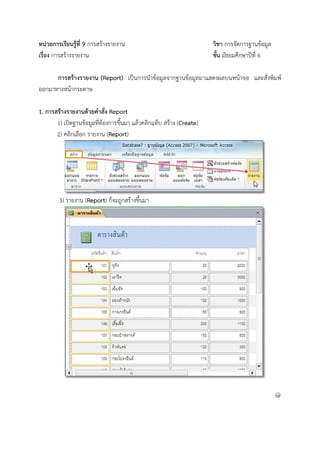
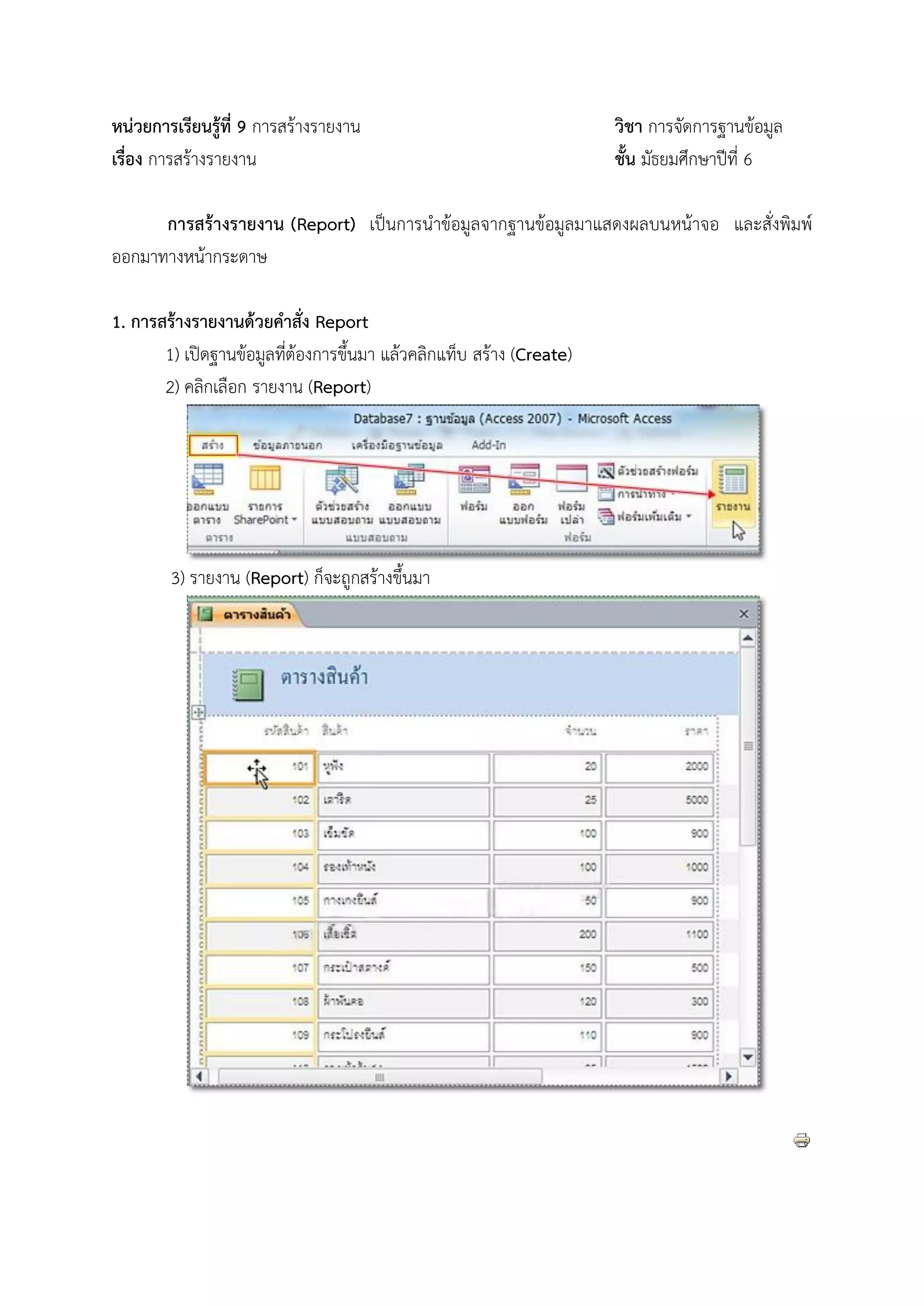
วิชา การจัดการฐานข้อมูล เรื่อง การสร้างรายงาน ชั้น มัธยมศึกษาปีที่ 6 การสร้างรายงาน (Report) เป็นการนาข้อมูลจากฐานข้อมูลมาแสดงผลบนหน้าจอ และสั่งพิมพ์ ออกมาทางหน้ากระดาษ 1. การสร้างรายงานด้วยคาสั่ง Report 1) เปิดฐานข้อมูลที่ต้องการขึ้นมา แล้วคลิกแท็บ สร้าง (Create) 2) คลิกเลือก รายงาน (Report) 3) รายงาน (Report) ก็จะถูกสร้างขึ้นมา
2.
2. การบันทึกรายงาน (Report)
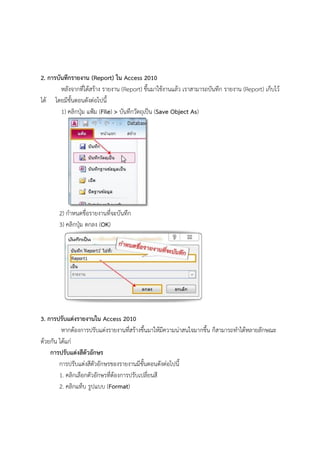
ใน Access 2010 หลังจากที่ได้สร้าง รายงาน (Report) ขึ้นมาใช้งานแล้ว เราสามารถบันทึก รายงาน (Report) เก็บไว้ ได้ โดยมีขั้นตอนดังต่อไปนี้ 1) คลิกปุ่ม แฟ้ม (File) > บันทึกวัตถุเป็น (Save Object As) 2) กาหนดชื่อรายงานที่จะบันทึก 3) คลิกปุ่ม ตกลง (OK) 3. การปรับแต่งรายงานใน Access 2010 หากต้องการปรับแต่งรายงานที่สร้างขึ้นมาให้มีความน่าสนใจมากขึ้น ก็สามารถทาได้หลายลักษณะ ด้วยกัน ได้แก่ การปรับแต่งสีตัวอักษร การปรับแต่งสีตัวอักษรของรายงานมีขั้นตอนดังต่อไปนี้ 1. คลิกเลือกตัวอักษรที่ต้องการปรับเปลี่ยนสี 2. คลิกแท็บ รูปแบบ (Format)
3.
3. คลิกเลือก สีแบบอักษร
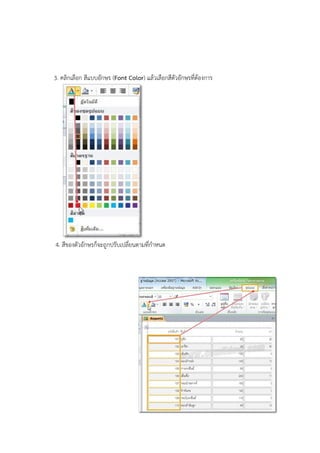
(Font Color) แล้วเลือกสีตัวอักษรที่ต้องการ 4. สีของตัวอักษรก็จะถูกปรับเปลี่ยนตามที่กาหนด
4.
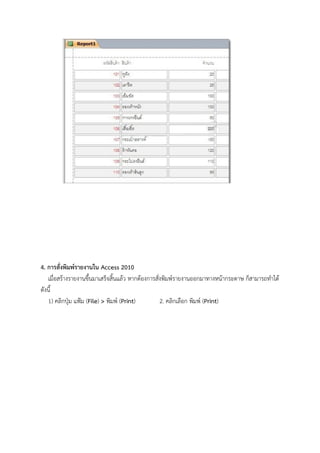
4. การสั่งพิมพ์รายงานใน Access
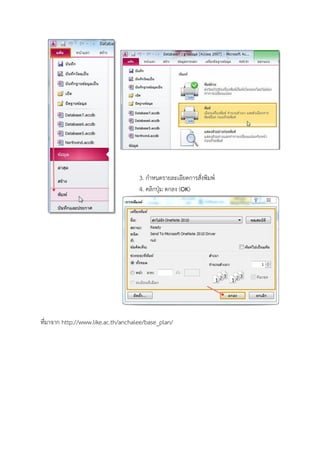
2010 เมื่อสร้างรายงานขึ้นมาเสร็จสิ้นแล้ว หากต้องการสั่งพิมพ์รายงานออกมาทางหน้ากระดาษ ก็สามารถทาได้ ดังนี้ 1) คลิกปุ่ม แฟ้ม (File) > พิมพ์ (Print) 2. คลิกเลือก พิมพ์ (Print)
5.
3. กาหนดรายละเอียดการสั่งพิมพ์
4. คลิกปุ่ม ตกลง (OK) ที่มาจาก http://www.like.ac.th/anchalee/base_plan/
Download