Download free for 30 days
Sign in
Upload
Language (EN)
Support
Business
Mobile
Social Media
Marketing
Technology
Art & Photos
Career
Design
Education
Presentations & Public Speaking
Government & Nonprofit
Healthcare
Internet
Law
Leadership & Management
Automotive
Engineering
Software
Recruiting & HR
Retail
Sales
Services
Science
Small Business & Entrepreneurship
Food
Environment
Economy & Finance
Data & Analytics
Investor Relations
Sports
Spiritual
News & Politics
Travel
Self Improvement
Real Estate
Entertainment & Humor
Health & Medicine
Devices & Hardware
Lifestyle
Change Language
Language
English
Español
Português
Français
Deutsche
Cancel
Save
Submit search
EN
Uploaded by
krunueng1
102 views
Lesson 1
Lesson 1
Education
◦
Read more
0
Save
Share
Embed
Embed presentation
Download
Download to read offline
1
/ 24
2
/ 24
3
/ 24
4
/ 24
5
/ 24
6
/ 24
7
/ 24
8
/ 24
9
/ 24
10
/ 24
11
/ 24
12
/ 24
13
/ 24
14
/ 24
15
/ 24
16
/ 24
17
/ 24
18
/ 24
19
/ 24
20
/ 24
21
/ 24
22
/ 24
23
/ 24
24
/ 24
More Related Content
PDF
ความรู้เบื้องต้นเกี่ยวกับโปรแกรม Dreamweaver CS6
by
Khon Kaen University
PDF
การใช้งานเบื้องต้น Adobe photoshop cs5
by
Rattapadol Gunhakoon
PDF
B1
by
คนเมืองหิน ถิ่นคนจริงใจ
PDF
การจัดการเว็บเพจ การออกแบบหน้าด้วยตารางและ Layout
by
Khon Kaen University
PDF
Photoshop cs3
by
kru_benyapa
PDF
2.1
by
Wachi Kook
PDF
การใช้งานโปรแกรมคอมพิวเตอร์กราฟิก
by
กชพร มณีพงษ์
PDF
ความรู้เบื้องต้นเกี่ยวกับโปรแกรม Adobe photoshop cs
by
ไกรลาศ จิบจันทร์
ความรู้เบื้องต้นเกี่ยวกับโปรแกรม Dreamweaver CS6
by
Khon Kaen University
การใช้งานเบื้องต้น Adobe photoshop cs5
by
Rattapadol Gunhakoon
B1
by
คนเมืองหิน ถิ่นคนจริงใจ
การจัดการเว็บเพจ การออกแบบหน้าด้วยตารางและ Layout
by
Khon Kaen University
Photoshop cs3
by
kru_benyapa
2.1
by
Wachi Kook
การใช้งานโปรแกรมคอมพิวเตอร์กราฟิก
by
กชพร มณีพงษ์
ความรู้เบื้องต้นเกี่ยวกับโปรแกรม Adobe photoshop cs
by
ไกรลาศ จิบจันทร์
What's hot
PDF
ความรู้พื้นฐานเกี่ยวกับโปรแกรม Adobe FlashCS5
by
kroorat
PDF
การใช้ Photoshop cs3 m1
by
คน ไม่หล่อแต่เล้าใจ
PDF
Course Syllabus การสร้าง Home page
by
Khon Kaen University
PPTX
ความรู้เบื้อต้นเกี่ยวกับ Photoshop Cs3
by
Inam Chatsanova
PDF
ใบความรู้ที่ 1 ประวัติความเป็นมาphotoshop
by
Noofang DarkAnegl
PDF
คู่มือการใช้งานโปรแกรม Photoshop cs
by
samnaknit
DOCX
Open source พื้นฐานที่ควรมี
by
สมชาย ทุมอาริยะ
DOC
คู่มือ Dreamwever 8
by
duangnapa27
PDF
2.6new
by
Wachi Kook
PDF
คู่มือ Photoshop cs3
by
charuwarin
PDF
หลักการออกแบบเว็บไซต์
by
CC Nakhon Pathom Rajabhat University
PDF
ภาษา html5
by
CC Nakhon Pathom Rajabhat University
PDF
Lesson1
by
krunueng1
DOCX
Photoshop
by
Bua Rom
PPTX
สอน Flash
by
Por Oraya
PDF
Photoshop express
by
Vinz Primo
PDF
บทที่2
by
ถุงปุ๋ย ท.บ.
DOC
02 บทที่ 2-เอกสารที่เกี่ยวข้อง
by
Champ Wachwittayakhang
PDF
Adobe flash-คู่มือ-สำหรับครู
by
สุเมธี ตี่พนมโอรัล / សុមេធី ទីភ្នំឱរ៉ាល់ (Sumedhi TyPhnomAoral)
ความรู้พื้นฐานเกี่ยวกับโปรแกรม Adobe FlashCS5
by
kroorat
การใช้ Photoshop cs3 m1
by
คน ไม่หล่อแต่เล้าใจ
Course Syllabus การสร้าง Home page
by
Khon Kaen University
ความรู้เบื้อต้นเกี่ยวกับ Photoshop Cs3
by
Inam Chatsanova
ใบความรู้ที่ 1 ประวัติความเป็นมาphotoshop
by
Noofang DarkAnegl
คู่มือการใช้งานโปรแกรม Photoshop cs
by
samnaknit
Open source พื้นฐานที่ควรมี
by
สมชาย ทุมอาริยะ
คู่มือ Dreamwever 8
by
duangnapa27
2.6new
by
Wachi Kook
คู่มือ Photoshop cs3
by
charuwarin
หลักการออกแบบเว็บไซต์
by
CC Nakhon Pathom Rajabhat University
ภาษา html5
by
CC Nakhon Pathom Rajabhat University
Lesson1
by
krunueng1
Photoshop
by
Bua Rom
สอน Flash
by
Por Oraya
Photoshop express
by
Vinz Primo
บทที่2
by
ถุงปุ๋ย ท.บ.
02 บทที่ 2-เอกสารที่เกี่ยวข้อง
by
Champ Wachwittayakhang
Adobe flash-คู่มือ-สำหรับครู
by
สุเมธี ตี่พนมโอรัล / សុមេធី ទីភ្នំឱរ៉ាល់ (Sumedhi TyPhnomAoral)
Viewers also liked
PDF
Lesson 2
by
krunueng1
PDF
Lesson 1
by
krunueng1
PDF
Lesson8
by
krunueng1
PDF
Lesson5
by
krunueng1
PDF
Lesson 8
by
krunueng1
DOCX
Lesson 6
by
krunueng1
PDF
Lesson7
by
krunueng1
PDF
ใบความรู้ที่5 ตาราง Table
by
krunueng1
PDF
Lesson2
by
krunueng1
PDF
Lesson6
by
krunueng1
PDF
Lesson4
by
krunueng1
PDF
Lesson 3
by
krunueng1
PDF
Lesson 7
by
krunueng1
PDF
Lesson5
by
krunueng1
PDF
เอกสารประกอบการเรียนรู้ ชุดที่ 1
by
krunueng1
PDF
Lesson7
by
krunueng1
PDF
แนะนำการใช้โปรแกรมสำเร็จรูป Microsoft Access 2010
by
krunueng1
PDF
รูปเล่มโครงงานคอมพิวเตอร์
by
krunueng1
Lesson 2
by
krunueng1
Lesson 1
by
krunueng1
Lesson8
by
krunueng1
Lesson5
by
krunueng1
Lesson 8
by
krunueng1
Lesson 6
by
krunueng1
Lesson7
by
krunueng1
ใบความรู้ที่5 ตาราง Table
by
krunueng1
Lesson2
by
krunueng1
Lesson6
by
krunueng1
Lesson4
by
krunueng1
Lesson 3
by
krunueng1
Lesson 7
by
krunueng1
Lesson5
by
krunueng1
เอกสารประกอบการเรียนรู้ ชุดที่ 1
by
krunueng1
Lesson7
by
krunueng1
แนะนำการใช้โปรแกรมสำเร็จรูป Microsoft Access 2010
by
krunueng1
รูปเล่มโครงงานคอมพิวเตอร์
by
krunueng1
Similar to Lesson 1
PPT
ซอฟแวร์
by
หนุ่ม ต.จ.ว ม.ราชภัฎ
PPT
ซอฟแวร์
by
หนุ่ม ต.จ.ว ม.ราชภัฎ
PPT
Photo3
by
pisan kiatudomsak
PDF
Photoshop cs3
by
เบญญาภา ตนกลาย
PPT
ความรู้เบื้องต้นเกี่ยวกับคอมพิวเตอร์กราฟิก
by
vorravan
PPTX
องประกอบของโปรแกรม Photoshop
by
อ้าย ปุ้ย
PPT
%80ตอร์กราฟิกบุตรวดี
by
wichuda hokaew
PPT
ความรู้เกี่ยวกับคอมพิวเตอร์กราฟิก
by
school
PDF
การใช้งานโปรแกรมคอมพิวเตอร์กราฟิก
by
กชพร มณีพงษ์
PPTX
Photoshop
by
theeraphatluongbun
PDF
การใช้งาน Adobe photoshop cs5
by
Rattapadol Gunhakoon
PPT
Animated butterfly background
by
yawanart
DOC
02 บทที่ 2-เอกสารที่เกี่ยวข้อง
by
Champ Wachwittayakhang
DOC
02 บทที่ 2-เอกสารที่เกี่ยวข้อง
by
Champ Wachwittayakhang
PDF
คู่มือการใช้งาน Adobe Photoshop cs3 เบื้องต้น
by
Beerza Kub
PDF
วิธีการทำ Photoshop cs3 2
by
suphinya44
PDF
ใบความรู้
by
กรองกาญจน์ วงค์เครือวัลย์
PDF
ใบความรู้ที่ 1 ประวัติความเป็นมาphotoshop
by
Noofang DarkAnegl
PDF
ใบความรู้หน่วยที่ 2
by
Bee Saruta
PDF
ใบความรู้ 2
by
Bee Saruta
ซอฟแวร์
by
หนุ่ม ต.จ.ว ม.ราชภัฎ
ซอฟแวร์
by
หนุ่ม ต.จ.ว ม.ราชภัฎ
Photo3
by
pisan kiatudomsak
Photoshop cs3
by
เบญญาภา ตนกลาย
ความรู้เบื้องต้นเกี่ยวกับคอมพิวเตอร์กราฟิก
by
vorravan
องประกอบของโปรแกรม Photoshop
by
อ้าย ปุ้ย
%80ตอร์กราฟิกบุตรวดี
by
wichuda hokaew
ความรู้เกี่ยวกับคอมพิวเตอร์กราฟิก
by
school
การใช้งานโปรแกรมคอมพิวเตอร์กราฟิก
by
กชพร มณีพงษ์
Photoshop
by
theeraphatluongbun
การใช้งาน Adobe photoshop cs5
by
Rattapadol Gunhakoon
Animated butterfly background
by
yawanart
02 บทที่ 2-เอกสารที่เกี่ยวข้อง
by
Champ Wachwittayakhang
02 บทที่ 2-เอกสารที่เกี่ยวข้อง
by
Champ Wachwittayakhang
คู่มือการใช้งาน Adobe Photoshop cs3 เบื้องต้น
by
Beerza Kub
วิธีการทำ Photoshop cs3 2
by
suphinya44
ใบความรู้
by
กรองกาญจน์ วงค์เครือวัลย์
ใบความรู้ที่ 1 ประวัติความเป็นมาphotoshop
by
Noofang DarkAnegl
ใบความรู้หน่วยที่ 2
by
Bee Saruta
ใบความรู้ 2
by
Bee Saruta
More from krunueng1
PDF
ใบความรู้ที่10 การสร้างและประยุกต์ใช้แมโคร
by
krunueng1
PDF
ใบความรู้ที่8 การตกแต่งฟอร์ม (Form) และรายงาน (Report)
by
krunueng1
PDF
ใบความรู้ที่ 7 การสร้างรายงาน (Report)
by
krunueng1
PDF
ใบความรู้ที่ 6 การสร้างแบบฟอร์ม (Form)อย่างง่าย
by
krunueng1
PDF
ใบความรู้ที่ 6 การสร้าง Query เพื่อคัดเลือกข้อมูล
by
krunueng1
PDF
ใบความรู้ที่5 ตาราง Table
by
krunueng1
PDF
Lesson8
by
krunueng1
PDF
Lesson6
by
krunueng1
PDF
Lesson1
by
krunueng1
PDF
Lesson3
by
krunueng1
PDF
Lesson9
by
krunueng1
PDF
Lesson7
by
krunueng1
PDF
Lesson6
by
krunueng1
PDF
Lesson4
by
krunueng1
PDF
Lesson3
by
krunueng1
PDF
Lesson2
by
krunueng1
PDF
Lesson1
by
krunueng1
PDF
Lesson 7
by
krunueng1
PDF
Lesson 7
by
krunueng1
ใบความรู้ที่10 การสร้างและประยุกต์ใช้แมโคร
by
krunueng1
ใบความรู้ที่8 การตกแต่งฟอร์ม (Form) และรายงาน (Report)
by
krunueng1
ใบความรู้ที่ 7 การสร้างรายงาน (Report)
by
krunueng1
ใบความรู้ที่ 6 การสร้างแบบฟอร์ม (Form)อย่างง่าย
by
krunueng1
ใบความรู้ที่ 6 การสร้าง Query เพื่อคัดเลือกข้อมูล
by
krunueng1
ใบความรู้ที่5 ตาราง Table
by
krunueng1
Lesson8
by
krunueng1
Lesson6
by
krunueng1
Lesson1
by
krunueng1
Lesson3
by
krunueng1
Lesson9
by
krunueng1
Lesson7
by
krunueng1
Lesson6
by
krunueng1
Lesson4
by
krunueng1
Lesson3
by
krunueng1
Lesson2
by
krunueng1
Lesson1
by
krunueng1
Lesson 7
by
krunueng1
Lesson 7
by
krunueng1
Lesson 1
1.
Photoshop เป็นโปรแกรมสาหรับสร้างและตกแต่งภาพที่มีชื่อเสียงและได้รับความนิยมมากที่สุด อันเนื่องมาจากคุณสมบัติเด่นซึ่งมีอยู่อย่างมากมาย ไม่ว่าจะเป็นความสามารถจัดการกับไฟล์สารพัด ชนิดที่ใช้ในงานประเภทต่าง
ๆ ทั้งรูปที่จะนาไปผ่านกระบวนการพิมพ์ และรูปที่นาไปใช้ในเว็บเพจ หรือส่งผ่านสื่ออิเล็กทรอนิคส์ มีความสามารถเป็นเยี่ยมในการแก้ไขตกแต่งภาพ และการสร้าง เอฟเฟ็คต์พิเศษต่าง ๆ มีเครื่องมือที่มีประสิทธิภาพและความยืดหยุ่นสูง สามารถบันทึกขั้นตอนที่ ต้องทาซ้า ๆ ไว้เรียกใช้ภายหลังตลอดจนมีผู้ผลิตปลั๊กอิน (plug-in) ให้เป็นจานวนมาก ซึ่งปลั๊กอินก็ คือโปรแกรมเสริมสาหรับช่วยให้การทางานที่ซับซ้อนสาเร็จลงได้อย่างรวดเร็ว ต่อไปนี้เป็นตัวอย่างของงานประเภทต่าง ๆ ซึ่งคุณสามารถใช้ Photoshop ช่วยจัดการได้อย่าง ง่ายดาย „ แก้ไขภาพถ่าย ที่บกพร่องหรือมีตาหนิ เช่น ปรับสีที่เพี้ยน ปรับแสงเงาที่สว่างหรือมืด เกินไปลบแสงแฟลชที่สะท้อนในดวงตา „ ตกแต่งภาพ เช่น ตัดส่วนที่ไม่ต้องการออกไป ลบองค์ประกอบที่รกรุงรัง ปรับภาพให้ เบลอหรือคมชัด ปรับผิวกายนางแบบให้ขาวนวลและขจัดไฝฝ้าต่าง ๆ ขจัดเม็ดสีที่เกิดในภาพที่ สแกนจากสิ่งพิมพ์ „ ดัดแปลงภาพ เช่น ทาภาพใหม่ให้กลายเป็นภาพสีซีเปียแบบโบราณ หรือแปลงภาพ เก่า ๆ ที่เป็นขาวดาให้กลายเป็นภาพสี เปลี่ยนภาพคนให้อ้วนขึ้น-ผอมลง หรือเด็ก-แก่กว่าที่เป็นจริง „ ใส่เอฟเฟ็คต์พิเศษ ให้ภาพ เช่น ทาให้เหมือนกาลังมองภาพผ่านกระจกชนิดและลาย ต่าง ๆ หรือเหมือนเงาสะท้อนในน้า เปลี่ยนภาพถ่ายให้ดูคล้ายภาพวาดด้วยเครื่องมือหลากหลาย ชนิด ใส่ประกายแสงหรือเงาให้วัตถุ ทาวัตถุแบน ๆ ให้ดูเป็น 3 มิติ เปลี่ยนโทนสีของภาพ „ สร้างภาพกราฟิก ซึ่งผสมผสานระหว่างภาพถ่าย ข้อความ และภาพวัตถุหรือเอฟเฟ็กต์ พิเศษที่สร้างขึ้นใน Photoshop เพื่อใช้ในงานผลิตสื่อโฆษณา ทาปกหนังสือหรือนิตยสาร หรือใช้ ตกแต่งเว็บเพจ เรื่อง เรียนรู้และเริ่มต้นใช้งานโปรแกรม Adobe Photoshop CS5
2.
2 ความเป็นมาของ Photoshop Photoshop เป็นโปรแกรมของบริษัท
Adobe (“อะ-โด-บี้”) ซึ่งเป็นผู้พัฒนาซอฟต์แวร์ด้าน กราฟิก และอุตสาหกรรมการพิมพ์รายสาคัญ รวมถึงเป็นผู้คิดค้นภาษา PostScript และไฟล์แบบ PDF (Portable Document Format) ที่ใช้กันในวงการพิมพ์และการจัดรูปแบบเอกสารบน อินเตอร์เน็ตด้วย ดังนั้น Photoshop จึงสามารถทางานร่วมและแลกเปลี่ยนไฟล์กับโปรแกรมอื่น ๆ ที่ใช้ทางานด้านกราฟิกได้อย่างกว้างขวาง เช่น โปรแกรม Illustrator, PageMaker และ Acrobat ซึ่งทั้งหมดนี้เป็นของ Adobe เช่นกัน Photoshop ออกเวอร์ชั่นแรกในปี 1990 และได้รับการพัฒนาต่อเนื่องมาเรื่อย ๆ เป็นเวอร์ชั่น 2,2.5, 3, 4, 5, 5.5 และ 6 ,7 ,CS2,CS3CS4 จนกระทั่งล่าสุดคือเวอร์ชั่น CS5 ในขณะนี้ โดยมีขีด ความสามารถใหม่ๆ สาหรับการจัดการกับภาพขึ้นมาอีกตัวหนึ่ง คือ Adobe Bridge CS 5 ซึ่งเป็น โปรแกรมที่ใช้สาหรับจัดการภาพถ่ายของเรา ซึ่งทาหน้าที่เหมือนการทางานใน Explorer หรือ บางอย่างอาจจะทาได้ดีกว่าด้วยซ้า เช่น การจัดกลุ่มภาพ การแสดงรายละเอียดของภาพ เช่น กล้องที่ ใช้ถ่ายด้วยเลนส์แบบไหน โฟกัสเท่าไร ค่า white balance เท่าไร เป็นต้น และที่สาคัญคือสามารถดู ตัวอย่างไฟล์ภาพของ Photoshop นามสกุล .psd ได้ โดยไม่ต้องเปิดดูใน Photoshop และยังมีคาสั่ง อัตโนมัติที่สามารถเลือกใช้กับไฟล์ภาพได้อีกด้วย ทาไมจึงเป็น Photoshop CS5 Photoshop เวอร์ชั่นใหม่ที่หลายคนรอคอยได้ปรากฏตัวออกมาพร้อมกับความแปลกใหม่ เริ่มที่ชื่อเวอร์ชันจากตัวเลขที่คุ้นเคยได้เปลี่ยนเป็นตัวอักษร CS และในปัจจุบันได้ถูกพัฒนาขึ้นจน เป็นเวอร์ชั่น CS5 ความแปลกใหม่อีกอย่างได้แก่สัญลักษณ์รูปดวงตาก็กลายมาเป็นรูปขนนกสี สดใส จนปัจจุบันมีสัญลักษณ์เป็นรูปสี่เหลี่ยมสาน้าเงิน และมีตัวอักษรย่อของโปรแกรม ดังรูป ซึ่งจะเป็นกลุ่มผลิตภัณฑ์เดียวกับ Creative Suit ซึ่งรองรับโปรแกรมของ Macro Media ไว้ ด้วยกัน การพัฒนาของ Photoshop ครั้งนี้ผู้ผลิตต้องการให้ผู้ใช้ได้รับรู้ถึงวิวัฒนาการใหม่จาก โปรแกรมค่าย Adobe ที่รวมตัวเป็นชุด Creative Suit ซึ่งเป็นที่มาของเวอร์ชั่น CS และ Photoshop CS5 ก็เป็นส่วนหนึ่งของชุด Creative Suit นับตั้งแต่ Photoshop เวอร์ชั่นแรกเปิดตัวก็ได้รับความสนใจจากวงการตกแต่งภาพ ต่อมา โปรแกรมได้รับการพัฒนาคุณสมบัติเพิ่มขึ้นในเวอร์ชั่นใหม่ จนสามารถตอบสนองความต้องการ ด้านตกแต่งภาพของนักออกแบบหลายกลุ่มมากขึ้น รวมกับความสนใจของกลุ่มผู้ใช้คอมพิวเตอร์ที่ ต้องการเรียนรู้โปรแกรมเพื่อตกแต่งภาพก็มักเลือก Photoshop เป็นลาดับแรก ทาให้โปรแกรม
3.
3 ได้รับความนิยมมากปัจจุบัน Photoshop พัฒนามาถึงเวอร์ชั่น
8 หรือเรียกว่า Photoshop CS และ พัฒนามาเป็นเวอร์ชั่น CS2 จนถึง CS5 ในปัจจุบัน ที่มีความสามารถมากขึ้นหน้าตาปรับเปลี่ยนให้ดู ทันสมัยรวมทั้งรองรับการทางานกับกล้องดิจิตอลได้ ซึ่งการพัฒนาครั้งนี้ทาให้ Photoshop CS5 มี ความโดดเด่นมากยิ่งขึ้น เว็บกราฟิก และ Adobe PhotoShop องค์ประกอบสาคัญในการทา Web ให้ดูน่าสนใจ คงหนีไม่พ้นรูปภาพที่นามาตกแต่ง ซึ่ง ผู้พัฒนาหลายๆ คน บ้างก็นาภาพสาเร็จมาใช้งาน บ้างก็นาภาพจากเว็บอื่นๆ ที่ดูสวยงามมาใช้ และก็ มีไม่น้อยที่สร้างภาพเอง โดยอาศัยโปรแกรมกราฟิกต่างๆ เช่น PhotoShop, Photo Impact, Paint Shop เป็นต้น โปรแกรม PhotoShop นับว่าเป็นโปรแกรมกราฟิกสุดฮิต ที่นิยมใช้ในการปรับแต่ง ภาพ หรือสร้างภาพ เพื่อนามาใช้งานในเว็บ เนื่องจากมีฟังก์ชันการทางาน ที่หลากหลาย มีฟิลด์เตอร์ เพื่อปรับแต่งภาพ จากค่ายต่างๆ ทาให้ง่ายต่อการปรับแต่งภาพตามต้องการ เดิมทีนิยมใช้ PhotoShop เพื่องานสื่อสิ่งพิมพ์ (Desktop Publishing) แต่ปัจจุบัน Web Design มีบทบาทในงานธุรกิจและงาน การศึกษาสูงมาก จึงนา PhotoShop มาใช้ในงานนี้ด้วย การทาภาพกราฟิกเพื่อใช้ในงานเว็บ มีหลักการเฉพาะ แตกต่างไปจากงานสื่อสิ่งพิมพ์ ทั้ง เรื่องความละเอียดของภาพ (Resolution) ที่ใช้แค่ 72 dpi หรือจานวนสีที่ใช้แสดงผล เป็นต้น ดังนั้น การศึกษาถึง ลักษณะเฉพาะในการใช้ PhotoShop สร้างกราฟิกในงานเว็บ จึงเป็นศาสตร์ที่น่าสนใจ อีกศาสตร์หนึ่ง การสร้างงานต้องตั้ง Resolution เป็น 72 dpi ด้วย
4.
4 การเข้าสู่โปรแกรม Adobe
Photoshop CS5 การเข้าสู่โปรแกรม Adobe Photoshop CS5 สามารถทาได้ตามขั้นตอนต่อไปนี้ 1. คลิกเมาส์ที่ปุ่ม Start บนแถบงาน 2. เลื่อนเมาส์มาชี้ที่ Programs แล้วเลื่อนมาคลิกที่หัวข้อ Adobe master collection CS5 จากนั้นเลือก Adobe Photoshop CS5 จะสามารถเข้าสู่โปรแกรม Adobe Photoshop CS5 ได้ จากนั้นจะเข้าสู่โปรแกรม Adobe Photoshop CS5 ดังรูป หน้าจอของ screen เมื่อเรียกใช้โปรแกรม Photoshop CS5
5.
5 พื้นที่การทางานของ Adobe Photoshop
CS5 เมื่อเปิดเข้ามาใช้งานครั้งแรก รู้จักส่วนประกอบ Photoshop CS5 การทาความรู้จักและสร้างความคุ้นเคยกับส่วนประกอบต่าง ๆ ของโปรแกรมเป็นพื้นฐานที่ ดีที่จะนาไปสู่การใช้งานโปรแกรมในระดับสูง เพราะจะทาให้เรามีความคล่องตัวเป็นอย่างมากใน การทางานที่มีความสลับซับซ้อนมาก ๆ เราจะมาทาความรู้จักกับหน้าตา และส่วน ต่าง ๆ ของ Photoshop CS5 กัน เมื่อเราเปิดโปรแกรม Photoshop CS5 ขึ้นมาเราก็เห็นพื้นที่ทางานของโปรแกรม Photoshop CS5 ถูกเปิดขึ้นมา ซึ่งภายในจะประกอบ ไปด้วยส่วนการทางานหลักดังต่อไปนี้
6.
6 MMeennuu BBaarr
เป็นแถบกลุ่มคาสั่งที่บรรจุคาสั่งสาหรับการทางานทั้งหมดใน Photoshop CS5 โดยจะแบ่งออกเป็น 11 หมวดหมู่ด้วยกันตาม กลุ่มชนิดของการใช้งาน OOppttiioonn BBaarr เป็นแถบสาหรับแสดงส่วนตัวเลือกหรือส่วนปรับแต่งเสริมการทางานของ เครื่องมือ (Tool) ที่เราเลือกใช้งานจากใน Toolbox TToooollbbooxx เป็นกล่องสาหรับเก็บเครื่องมือสาหรับใช้ทางานกับพื้นที่ทางาน โดยจะประกอบได้ ด้วยเครื่องมือหลาย ๆ ชนิดด้วยกัน AAccttiivvee IImmaaggee AArreeaa หรือ พื้นที่แสดงภาพ เป็นส่วนกรอบแสดงภาพสาหรับทางาน หรือพื้นที่ ทางาน สามารถเปิดขึ้นมาได้หลาย ๆ กรอบพื้นที่ทางาน พร้อม ๆ กัน แต่สามารถเลือกทางานได้ ทีละกรอบทางานเท่านั้น PPaanneell เป็นส่วนหน้าต่างย่อย ๆ สาหรับอานวยความสะดวกในการทางาน และเป็นส่วน ควบคุมส่วนย่อยในการทางานต่าง ๆ ด้วย เช่น การกาหนดสี, กาหนดการทางาน Layer หรือ Channel สีของภาพ การแสดงและจัดการบันทึกการทางาน (History) เป็นต้น ซึ่งในแต่ละ Panel ยังประกอบไปด้วย Tab หัวข้อย่อยต่าง ๆ ตามแต่ละส่วนของการทางาน Menu bar D AApppplliiccaattiioonn BBaarr Option bar แท็ปชื่อไฟล์ Workspace Menu พาเนล Panelพื้นที่แสดงภาพ พื้นที่หลังโปรแกรม Tool Box กล่องเครื่องมือ
7.
7 AApppplliiccaattiioonn BBaarr
(แอพพลิเคชั่นบาร์)(แอพพลิเคชั่นบาร์) เป็นแถบเครื่องมือที่เก็บปุ่มคาสั่งที่ใช้งานบ่อย ๆ เอาไว้ เช่น เปิดโปรแกรม Bridge หมุนพื้นที่ทางาน , ย่อ-ขยายภาพ , จัดเรียงวินโดวส์ภาพ และ จัดองค์ประกอบของเครื่องมือตามพื้นที่ใช้งาน (Workspace) ซึ่งเป็นส่วนที่เพิ่มขึ้นมาในส่วนของ Photoshop CS5 WWoorrkkssppaaccee ((พื้นที่ใช้งานพื้นที่ใช้งาน)) เป็นการเลือกพื้นที่การทางานของ Photoshop ซึ่งเพิ่มเติมใน เวอร์ชั่น CS5 ซึ่งเป็นการจัดพื้นที่ให้เหมาะสมกับการทางาน โดยในการทางานของส่วนประกอบภายใน Adobe Photoshop CS5 มีวิธีการทางานที่จะขยาย ความให้สามารถเข้าใจและใช้งานได้อยู่หลายส่วนดังต่อไปนี้ Menu Bar (แถบเมนู) แถบเมนูหรือ Menu Bar นั้นเป็นแถบสาหรับเลือกคาสั่งทางาน โดยจะอยู่ทางด้านบนของ โปรแกรมซึ่งการใช้งาน Menu Bar ใน Photoshop CS5 นั้นก็จะเหมือนกันกับโปรแกรมใช้งาน อื่น ๆ โดยใน Photoshop CS5 นั้น Menu Bar จะถูกแบ่งออกเป็น 11 กลุ่มคาสั่งด้วยกัน คือ 1. File ชุดกลุ่มคาสั่งที่เกี่ยวข้องกับไฟล์รูปภาพ เช่น สร้างไฟล์ใหม่ ไม่ว่าจะเป็นคาสั่งสร้างพื้นที่ทางานใหม่ คาสั่งปิดพื้นที่ทางาน คาสั่งบันทึก เปิด หรือปิดภาพ 2. Edit รวมคาสั่งที่ใช้สาหรับแก้ไขภาพ และปรับแต่งการทางาน ของโปรแกรมเบื้องต้น เช่น คัดลอก , วาง , ยกเลิกคาสั่ง ,แก้ไขเครื่องมือ
8.
8 3. Image ชุดกลุ่มคาสั่งเกี่ยวข้องกับการจัดการแก้ไขภาพ
โดยจะ เป็นการจัดการแก้ไขรูปภาพ ทั้งหมด (ทุก Layer ในพื้นที่ ทางาน) เช่น การแก้ไข ขนาดของภาพ การทาสาเนาภาพรวมทั้ง การเพิ่ม Layer พิเศษชนิดต่าง ๆ ลงไปในภาพ 4. Layer ชุดกลุ่มคาสั่งที่เกี่ยวข้องกับการทางานต่าง ๆ ของ Layer ไม่ว่า จะเป็นการสาเนาเพิ่ม หรือ ลบ Layer ชนิดต่าง ๆ ในภาพ รวมทั้งการ ย้ายตาแหน่งลาดับชั้นของ Layer 5. Select ชุดกลุ่มคาสั่งที่เกี่ยวข้องกับการเลือกพื้นที่แบบต่าง ๆ ในพื้นที่ทางานรวมไปถึงการแก้ไขพื้นที่ที่เราเลือกไปแล้วด้วย 6. Filter ชุดกลุ่มคาสั่งสาหรับเลือกใช้งาน Filter แบบต่าง ๆ ลงไปในภาพ
9.
9 7. Analysis เมนูสาหรับการเรียกใช้และปรับแต่ง เครื่องมือนักวัดระยะ
และคานวณพื้นที่ (เฉพาะ CS5 รุ่น Extended) 8. 3 D ชุดกลุ่มคาสั่งที่รวมคาสั่งที่ใช้กับภาพแบบ 3 มิติ ซึ่งเป็นคาสั่งที่ เพิ่มเติมในเวอร์ชั่น CS5 9.View ชุดกลุ่มคาสั่งที่เกี่ยวข้องกับการกาหนด มุมมองในพื้นที่ทางาน เช่น การเปิดหรือปิดเส้น Gird การเปิดหรือปิดการทา Snap ในพื้นที่ทางาน การย่อหรือขยายมุมมองของภาพ 10. Window ชุดกลุ่มคาสั่งที่เกี่ยวข้องกับการเปิดหรือปิดหน้าต่างหรือ Palette ต่าง ๆ ในพื้นที่ทางาน
10.
10 11. Help ชุดกลุ่มคาสั่งที่เกี่ยวข้องกับการเลือกตัวช่วยพิเศษ ต่างๆ
สาหรับเปิดดูข้อมูลช่วยเหลือและคาแนะนาในการทางาน สาหรับคาสั่งต่าง ๆ ที่แสดงอยู่ใน Menu Bar นั้น ในบางคาสั่งยังมีการเพิ่มออกเป็นคาสั่ง ย่อย ๆ ได้อีกหลายคาสั่งให้เลือกใช้งาน โดยคาสั่งที่จะต้องเลือกตัวเลือกคาสั่งย่อยนั้น จะมีไอคอน รูปสามเหลี่ยมเล็ก ๆ (ชี้ไปทางขวา) แสดงอยู่ทางขวามือของแถบคาสั่งย่อยที่ต้องการ ใช้งาน Tip คาสั่งบางคาสั่งจะมีคีย์ลัดสาหรับช่วยให้เรียกใช้ได้อย่างรวดเร็ว เช่น การสร้าง ไฟล์ภาพใหม่ อาจจะเลือกคาสั่ง File >> New หรือกดคีย์ Ctrl+N แทนคาสั่ง
11.
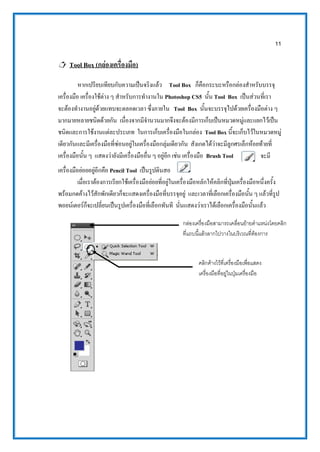
11 Tool Box
(กล่องเครื่องมือ) หากเปรียบเทียบกับความเป็นจริงแล้ว Tool Box ก็คือกระบะหรือกล่องสาหรับบรรจุ เครื่องมือ เครื่องใช้ต่าง ๆ สาหรับการทางานใน Photoshop CS5 นั้น Tool Box เป็นส่วนที่เรา จะต้องทางานอยู่ด้วยแทบจะตลอดเวลา ซึ่งภายใน Tool Box นั้นจะบรรจุไปด้วยเครื่องมือต่าง ๆ มากมายหลายชนิดด้วยกัน เนื่องจากมีจานวนมากจึงจะต้องมีการเก็บเป็นหมวดหมู่และแยกไว้เป็น ชนิดและการใช้งานแต่ละประเภท ในการเก็บเครื่องมือในกล่อง Tool Box นี้จะเก็บไว้ในหมวดหมู่ เดียวกันและมีเครื่องมือที่ซ่อนอยู่ในเครื่องมือกลุ่มเดียวกัน สังเกตได้ว่าจะมีลูกศรเล็กห้อยท้ายที่ เครื่องมือนั้น ๆ แสดงว่ายังมีเครื่องมืออื่น ๆ อยู่อีก เช่น เครื่องมือ Brush Tool จะมี เครื่องมือย่อยอยู่อีกคือ Pencil Tool เป็นรูปดินสอ เมื่อเราต้องการเรียกใช้เครื่องมือย่อยที่อยู่ในเครื่องมือหลักให้คลิกที่ปุ่มเครื่องมือหนึ่งครั้ง พร้อมกดค้างไว้สักพักเดียวก็จะแสดงเครื่องมือที่บรรจุอยู่ และเวลาที่เลือกเครื่องมือนั้น ๆ แล้วที่รูป พอยน์เตอร์ก็จะเปลี่ยนเป็นรูปเครื่องมือที่เลือกทันที นั่นแสดงว่าเราได้เลือกเครื่องมือนั้นแล้ว กล่องเครื่องมือสามารถเคลื่อนย้ายตาแหน่งโดยคลิก ที่แถบนี้แล้วลากไปวางในบริเวณที่ต้องการ คลิกค้างไว้ที่เครื่องมือเพื่อแสดง เครื่องมือที่อยู่ในปุ่มเครื่องมือ
12.
12 ใน Tool Box
ได้แบ่งเครื่องมือต่าง ๆ ออกเป็นกลุ่ม ๆ เพื่อให้ง่ายต่อการใช้งานแล้วยัง บอกถึงประเภทและหน้าที่ของแต่ละอุปกรณ์ได้อีกด้วย โดยสังเกตได้จากเส้นคั่นระหว่างกลุ่มของ ไอคอน ดังภาพ Option Bar Option Bar เป็นส่วนที่ใช้ในการปรับแต่งการทางานของเครื่องมือต่างๆ ซึ่งรายละเอียดใน Option Bar จะเปลี่ยนไปตามเครื่องมือที่เราเลือกใช้ในขณะนั้น เช่น เมื่อคุณเลือกเครื่องมือพู่กัน บน Tool box ก็จะประกอบด้วย Option ที่ใช้กาหนดขนาดและลักษณะหัวพู่กัน, โหมดในการ ระบาย, ความโปร่งใสของสี และอัตราการไหลของสี เป็นต้น โดยปกติ Option Bar จะอยู่ด้านบนของพื้นที่ทางาน โดยอยู่ถัดมาจากเมนูบาร์ แต่คุณสามารถ ใช้เมาส์คลิกบริเวณเส้นจุดๆ ทางด้านซ้ายของ Option Bar แล้วลากออกจากใต้เมนูบาร์เพื่อไปวางที่ อื่นได้ เมื่อคุณต้องการนากลับไปไว้ตาแหน่งเดิม คุณก็เพียงคลิกลากบริเวณแถบสีด้านหน้า กลับไปวางใต้เมนูบาร์อีกครั้ง ในกรณีที่คุณต้องการปิด Option Bar ให้เลือกเมนูคาสั่ง Window เลือกคาสั่ง Options และเมื่อ ต้องการเปิดใช้ใหม่ก็เลือกเมนูคาสั่งWindow เลือกคาสั่ง Options อีกครั้ง เมื่อคุณคลิกไอคอน ที่แสดงชนิดเครื่องมือที่กาลังเลือก (ริมซ้ายของ Option Bar) หรือคลิกตรงลูกศรหลังช่องดังกล่าว จะปรากฏพาเนลTool สาหรับใช้เลือกและบันทึกเครื่องมือพร้อมทั้ง option ที่กาหนดไว้เพื่อเก็บไว้ ใช้ภายหลัง แต่เมื่อคุณคลิกขวาบนไอคอนดังกล่าว จะปรากฏเมนูคาสั่งสาหรับใช้ปรับ option กลับสู่ค่า เริ่มต้นดังนี้ แยกเครื่องมือออกเป็น กลุ่ม ๆ ในการใช้งานแต่ ละอย่างโดยสังเกตที่ เส้นคั่นในแต่ละกลุ่ม
13.
13 „ Reset Tool
คือปรับค่า option ต่างๆ ของเครื่องมือที่กาลังเลือกให้กลับไปเป็นค่าเริ่มต้น „ Reset All Tools คือปรับค่า option ของเครื่องมือทุกชิ้นในกล่องเครื่องมือกลับไปเป็นค่า เริ่มต้น พาเนลต่างๆ (Panel) พาเนล หมายถึง วินโดว์เล็กๆ ที่ใช้สาหรับแสดงรายละเอียด หรือควบคุมการทางานต่างๆ ของโปรแกรม เช่น พาเนล Color ใช้เลือกสี และพาเนลLayers ใช้จัดการกับเลเยอร์ ตามปกติพาเนล จะถูกจัดไว้เป็นกลุ่มซ้อนๆ กัน เพื่อประหยัดพื้นที่หน้าจอ และยึดอยู่กับขอบขวาของวินโดว์ โปรแกรม พาเนลที่อยู่ในเมนู คาสั่ง Window
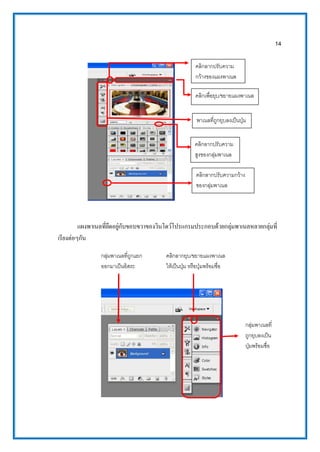
14.
14 แผงพาเนลที่ยึดอยู่กับขอบขวาของวินโดว์โปรแกรมประกอบด้วยกลุ่มพาเนลหลายกลุ่มที่ เรียงต่อๆกัน กลุ่มพาเนลที่ถูกแยก ออกมาเป็นอิสระ คลิกลากยุบ/ขยายแผงพาเนล ให้เป็นปุ่ม หรือปุ่มพร้อมชื่อ กลุ่มพาเนลที่ ถูกยุบลงเป็น ปุ่มพร้อมชื่อ คลิกลากปรับความ กว้างของแผงพาเนล คลิกเพื่อยุบ/ขยายแผงพาเนล คลิกลากปรับความ สูงของกลุ่มพาเนล คลิกลากปรับความกว้าง ของกลุ่มพาเนล พาเนลที่ถูกยุบลงเป็นปุ่ม
15.
15 เราสามารถจัดองค์ประกอบของพาเนลและแผงพาเนลเพื่อความสะดวกในการใช้งาน วิธีเปิด/ปิดพาเนล เปิด/ปิดพาเนลด้วยคาสั่ง - เลือกคาสั่งWindow >>ชื่อพาเนล (เช่น
Window >> Layers คือการปิดหรือเปิดพาเนล Layers ) - กดคีย์ลัดของคาสั่ง แท็บชื่อของพาเนล พาเนลต่างๆ ที่จัดไว้ เป็นกลุ่มเดียวกัน คาสั่งใช้เปิด/ปิดพาเนล พาเนลที่ปิดอยู่หรือ ถูกบังโดยพาเนลอื่น พาเนลที่เปิดอยู่ คีย์ลัดของพาเนล
16.
16 เปิด/ปิดพาเนลจากแผงพาเนล - หากพาเนลถูกบังอยู่ ก็คลิกที่แท๊บชื่อของพาเนลนั้น -
หาพาเนลถูกยุบเป็นปุ่ม ก็คลิกที่ปุ่มของพาเนลนั้น ยุบ/ขยาย/ปิด กลุ่มพาเนล - การยุบกลุ่มพาเนลคลิกที่ปุ่ม พาเนลจะถูกยุบจนเหลือเพียงแท็บชื่อ - การขยายกลุ่มพาเนลกลับคืน คลิกที่ปุ่ม - การปิดกลุ่มพาเนลคลิกที่ปุ่ม คลิกปิดพาเนล คลิกเปิด/ปิดพาเนล คลิกเปิดพาเนล คลิกยุบกลุ่มพาเนล คลิกขยายกลุ่มพาเนล
17.
17 ปรับขนาดกลุ่มพาเนล ทาได้โดยคลิกลากที่ด้านและมุมต่างๆ ของพาเนลหรือคลิกลากที่ไซส์บ็อกซ์ (size
box) ตรง มุมขวาล่าง (บางพาเล็ตที่ไม่มี size box จะไม่สามารถปรับขนาดได้) คลิกปิดกลุ่มพาเนล ปรับความกว้าง ปรับความยาว ปรับความกว้าง และความสูง
18.
18 เมนูของพาเนล พาเนลแต่ละอันจะมีกลุ่มคาสั่งประจาตัว ซึ่งเราเปิดขึ้นมาได้โดยคลิกปุ่ม ตรงมุมขวาบน จัดระเบียบพาเนล เราสามารถจัดตาแหน่งของกลุ่มพาเนลต่างๆ
บนหน้าจอเพื่อความสะดวกในการทางาน รวมไปถึงการย้ายพาเนลระหว่างกลุ่ม จัดเป็นกลุ่มใหม่ หรือสลับลาดับระหว่างพาเนลในกลุ่ม เดียวกัน โดยเทคนิคพื้นฐานประกอบด้วย - การจัดกลุ่มพาเนลให้คลิกลากที่แถบหัวของกลุ่ม - การจัดพาเนลให้คลิกลากที่แท็บชื่อของพาเนล คลิกเปิดเมนูคาสั่งของพาเล็ต แถวหัวของกลุ่มพาเนล
19.
19 - ย้ายกลุ่มพาเนลของแผงพาเนล ทาได้โดยการคลิกลากที่แถบหัวของกลุ่ม แล้วนาไปวางแทรกระหว่างหรือต่อจากกลุ่มอื่น บนแผงพาเนล(สังเกตเส้นสีฟ้าซึ่งแสดงตาแหน่งที่กลุ่มพาเนลจะถูกวาง)
ดังตัวอย่าง การย้ายกลุ่ม พาเนลไปแทรก หรือวางต่อจาก กลุ่มอื่น การย้ายกลุ่มพาเนลไปวางข้างกลุ่มอื่น - ย้ายพาเนลเพื่อวางเป็นกลุ่มใหม่บนแผงพาเนล
20.
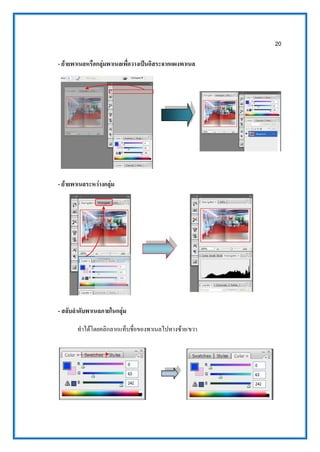
20 - ย้ายพาเนลหรือกลุ่มพาเนลเพื่อวางเป็นอิสระจากแผงพาเนล - ย้ายพาเนลระหว่างกลุ่ม -
สลับลาดับพาเนลภายในกลุ่ม ทาได้โดยคลิกลากแท็บชื่อของพาเนลไปทางซ้าย/ขวา
21.
21 - ปิดพาเนลภายในกลุ่ม ทาได้โดยการคลิกปุ่ม บนแท็บชื่อของพาเนล
การใช้ Workspace พื้นที่การทางานของ Photoshop จะเรียกว่า Workspace คือ การจัดพื้นที่ให้เหมาะสมกับ การทางาน เช่น เครื่องมือ พาเนล หรือ ทาไฮไลท์สีคาสั่งที่เกี่ยวข้องไว้ให้ โดยเริ่มแรกจะเตรียม พื้นที่ของ Workspace มาตรฐานที่ชื่อ “Essentials” ไว้ให้ แต่ยังมีพื้นที่สาหรับการทางานในด้าน ต่าง ๆ ไว้ให้เลือกใช้พื้นที่ชื่อ “Painting” โปรแกรมก็จะจัดแสดงพาเนลที่ใช้สาหรับการวาดและ ตกแต่งภาพให้ ชื่อของ Workspace Menu ที่ CS5 เพิ่มเติมให้เป็นเมนูที่ สามารถเรียกใช้ได้อย่างสะดวก
22.
22Workspace แบบ Essentials Workspace
แบบ Design
23.
23 นอกจากนี้ยังสามารถเลือกเมนูของ Workspace เพิ่มเติม
เพื่อปรับแต่ง หรือ เลือกรูปแบบ อื่น ๆ ได้ เช่น แบบ 3D , แบบ Motion โดยการคลิกที่ปุ่ม >> จะเกิดป๊อปอัพเมนูเพื่อเลือกคาสั่ง อื่น ๆ หรือถ้าต้องการ Reset รูปแบบของ Workspace ก็คลิกที่เมนูคาสั่ง Reset ตามเมนูที่เลือกใช้ อยู่ และถ้าต้องการสร้าง Workspace ขึ้นมาใช้งานใหม่เองให้เลือกที่เมนูคาสั่ง New Workspace เพื่อสร้าง Workspace สาหรับวางพื้นที่ส่วนตัวของตนเองในโปรแกรม Photoshop การบันทึกการจัดแต่งหน้าจอวินโดวส์ โดยการจัดเรียงพาเล็ตต่าง ๆ ให้อยู่ในที่ที่ควรอยู่และ เรียงลาดับกันแบบสวยงามเป็นระเบียบ สามารถทาได้โดยคลิกไปที่เมนู Windows เลือกคาสั่ง Workspace เลือกคาสั่ง Workspace Reset Palette Locations โดยจัดตาแหน่งเป็นค่าเริ่มต้น 1. พาเล็ตต์ที่ไม่เป็นระเบียบที่อยู่บน Workspace Workspace แบบ Painting
24.
24 นอกจากจะมีปุ่มคาสั่ง Workspace Menu
แล้วยังสามารถเลือกใช้คาสั่ง Workspace บน เมนูบาร์ได้คือ เลือกเมนูคาสั่ง Windows บนเมนูบาร์แล้วเลือกคาสั่ง Workspace >>Workspace จะ ปรากฏเมนูของการกาหนดพื้นที่ Workspace ดังรูป 2. ใช้คาสั่งบนเมนูบาร์
Download