Download free for 30 days
Sign in
Upload
Language (EN)
Support
Business
Mobile
Social Media
Marketing
Technology
Art & Photos
Career
Design
Education
Presentations & Public Speaking
Government & Nonprofit
Healthcare
Internet
Law
Leadership & Management
Automotive
Engineering
Software
Recruiting & HR
Retail
Sales
Services
Science
Small Business & Entrepreneurship
Food
Environment
Economy & Finance
Data & Analytics
Investor Relations
Sports
Spiritual
News & Politics
Travel
Self Improvement
Real Estate
Entertainment & Humor
Health & Medicine
Devices & Hardware
Lifestyle
Change Language
Language
English
Español
Português
Français
Deutsche
Cancel
Save
Submit search
EN
Uploaded by
krunueng1
109 views
Lesson3
Lesson3
Education
◦
Read more
0
Save
Share
Embed
Embed presentation
Download
Download to read offline
1
/ 16
2
/ 16
3
/ 16
4
/ 16
5
/ 16
6
/ 16
7
/ 16
8
/ 16
9
/ 16
10
/ 16
11
/ 16
12
/ 16
13
/ 16
14
/ 16
15
/ 16
16
/ 16
More Related Content
PPTX
แต่งแต้มสีสันให้ภาพ
by
Yui Janjira Ketsakorn
PDF
การสร้างภาพพื้นหลัง
by
เทวัญ ภูพานทอง
PDF
Chapter1
by
ถุงปุ๋ย ท.บ.
PDF
โปรแกรมตกแต่งภาพ
by
เทวัญ ภูพานทอง
PDF
การสร้างไอคอนทรงกลม
by
เทวัญ ภูพานทอง
PDF
แนวข้อสอบคอมพิวเตอร์กราฟิก ปี 2555
by
เบญญาภา ตนกลาย
PPT
GIMP
by
Boonlert Aroonpiboon
PDF
Bku illustrator cs
by
Sarttra Peingngam
แต่งแต้มสีสันให้ภาพ
by
Yui Janjira Ketsakorn
การสร้างภาพพื้นหลัง
by
เทวัญ ภูพานทอง
Chapter1
by
ถุงปุ๋ย ท.บ.
โปรแกรมตกแต่งภาพ
by
เทวัญ ภูพานทอง
การสร้างไอคอนทรงกลม
by
เทวัญ ภูพานทอง
แนวข้อสอบคอมพิวเตอร์กราฟิก ปี 2555
by
เบญญาภา ตนกลาย
GIMP
by
Boonlert Aroonpiboon
Bku illustrator cs
by
Sarttra Peingngam
Viewers also liked
PDF
คู่มือFlash
by
Paweena Phochan
PDF
Adobe flash-คู่มือ-สำหรับครู
by
สุเมธี ตี่พนมโอรัล / សុមេធី ទីភ្នំឱរ៉ាល់ (Sumedhi TyPhnomAoral)
PDF
แผนการสอนรายวิชาคอมพิวเตอร์กราฟิค
by
เทวัญ ภูพานทอง
DOC
แผนการสอน โปรแกรมคอมพิวเตอร์กราฟิก ม.4
by
พงศธร ภักดี
PDF
ตัวอย่างแผนการสอนคอมพิวเตอร์
by
srkschool
PDF
แผนการสอนคอมพิวเตอร์ ม.1-3
by
ครูหลวง ดอทคอม
คู่มือFlash
by
Paweena Phochan
Adobe flash-คู่มือ-สำหรับครู
by
สุเมธี ตี่พนมโอรัล / សុមេធី ទីភ្នំឱរ៉ាល់ (Sumedhi TyPhnomAoral)
แผนการสอนรายวิชาคอมพิวเตอร์กราฟิค
by
เทวัญ ภูพานทอง
แผนการสอน โปรแกรมคอมพิวเตอร์กราฟิก ม.4
by
พงศธร ภักดี
ตัวอย่างแผนการสอนคอมพิวเตอร์
by
srkschool
แผนการสอนคอมพิวเตอร์ ม.1-3
by
ครูหลวง ดอทคอม
Similar to Lesson3
PPTX
หน่วยที่ 4 แต่งแต้มสีสันให้ภาพ
by
Yui Janjira Ketsakorn
PPTX
Unit3
by
Takei Sato
PDF
โหมดสี
by
paween
PDF
Lesson4
by
krunueng1
DOCX
ใบความรู้หย่วยที่5การตกแต่งสีพื้น
by
Bee Saruta
PDF
ใบความรู้ที่ 2เครื่องมือตกแต่งภาพ
by
Nimanong Nim
PDF
ใบความรู้ที่ 2เครื่องมือตแต่งภาพ
by
Nimanong Nim
PDF
Lesson4
by
krunueng1
PDF
พื้นฐานการใช้งานสีใน Illustrator
by
Nichakorn Sengsui
PDF
Lesson4
by
Augusts Programmer
PDF
Lesson 4 2
by
krunueng1
PPT
4.โมเดลสี
by
Pakornkrits
PDF
บทที่3
by
ถุงปุ๋ย ท.บ.
DOCX
โครงงานคอมพิวเตอร์Photoshop cc2014 1/2
by
ยิ้ม' เเฉ่ง
PDF
รู้จักโปรแกรม Adobe Photoshop CS6
by
Khon Kaen University
PDF
4.1
by
wachi_kook
DOC
02 บทที่ 2-เอกสารที่เกี่ยวข้อง
by
Champ Wachwittayakhang
DOC
02 บทที่ 2-เอกสารที่เกี่ยวข้อง
by
Champ Wachwittayakhang
DOC
02 บทที่ 2-เอกสารที่เกี่ยวข้อง
by
Champ Wachwittayakhang
PDF
เวลาพลบค่ำในเมือง
by
IvIy Alice
หน่วยที่ 4 แต่งแต้มสีสันให้ภาพ
by
Yui Janjira Ketsakorn
Unit3
by
Takei Sato
โหมดสี
by
paween
Lesson4
by
krunueng1
ใบความรู้หย่วยที่5การตกแต่งสีพื้น
by
Bee Saruta
ใบความรู้ที่ 2เครื่องมือตกแต่งภาพ
by
Nimanong Nim
ใบความรู้ที่ 2เครื่องมือตแต่งภาพ
by
Nimanong Nim
Lesson4
by
krunueng1
พื้นฐานการใช้งานสีใน Illustrator
by
Nichakorn Sengsui
Lesson4
by
Augusts Programmer
Lesson 4 2
by
krunueng1
4.โมเดลสี
by
Pakornkrits
บทที่3
by
ถุงปุ๋ย ท.บ.
โครงงานคอมพิวเตอร์Photoshop cc2014 1/2
by
ยิ้ม' เเฉ่ง
รู้จักโปรแกรม Adobe Photoshop CS6
by
Khon Kaen University
4.1
by
wachi_kook
02 บทที่ 2-เอกสารที่เกี่ยวข้อง
by
Champ Wachwittayakhang
02 บทที่ 2-เอกสารที่เกี่ยวข้อง
by
Champ Wachwittayakhang
02 บทที่ 2-เอกสารที่เกี่ยวข้อง
by
Champ Wachwittayakhang
เวลาพลบค่ำในเมือง
by
IvIy Alice
More from krunueng1
PDF
ใบความรู้ที่10 การสร้างและประยุกต์ใช้แมโคร
by
krunueng1
PDF
ใบความรู้ที่8 การตกแต่งฟอร์ม (Form) และรายงาน (Report)
by
krunueng1
PDF
ใบความรู้ที่ 7 การสร้างรายงาน (Report)
by
krunueng1
PDF
ใบความรู้ที่ 6 การสร้างแบบฟอร์ม (Form)อย่างง่าย
by
krunueng1
PDF
ใบความรู้ที่ 6 การสร้าง Query เพื่อคัดเลือกข้อมูล
by
krunueng1
PDF
ใบความรู้ที่5 ตาราง Table
by
krunueng1
PDF
ใบความรู้ที่5 ตาราง Table
by
krunueng1
PDF
แนะนำการใช้โปรแกรมสำเร็จรูป Microsoft Access 2010
by
krunueng1
PDF
Lesson8
by
krunueng1
PDF
Lesson7
by
krunueng1
PDF
Lesson6
by
krunueng1
PDF
Lesson5
by
krunueng1
PDF
Lesson4
by
krunueng1
PDF
Lesson2
by
krunueng1
PDF
Lesson1
by
krunueng1
PDF
Lesson9
by
krunueng1
PDF
Lesson8
by
krunueng1
PDF
Lesson7
by
krunueng1
PDF
Lesson6
by
krunueng1
PDF
Lesson5
by
krunueng1
ใบความรู้ที่10 การสร้างและประยุกต์ใช้แมโคร
by
krunueng1
ใบความรู้ที่8 การตกแต่งฟอร์ม (Form) และรายงาน (Report)
by
krunueng1
ใบความรู้ที่ 7 การสร้างรายงาน (Report)
by
krunueng1
ใบความรู้ที่ 6 การสร้างแบบฟอร์ม (Form)อย่างง่าย
by
krunueng1
ใบความรู้ที่ 6 การสร้าง Query เพื่อคัดเลือกข้อมูล
by
krunueng1
ใบความรู้ที่5 ตาราง Table
by
krunueng1
ใบความรู้ที่5 ตาราง Table
by
krunueng1
แนะนำการใช้โปรแกรมสำเร็จรูป Microsoft Access 2010
by
krunueng1
Lesson8
by
krunueng1
Lesson7
by
krunueng1
Lesson6
by
krunueng1
Lesson5
by
krunueng1
Lesson4
by
krunueng1
Lesson2
by
krunueng1
Lesson1
by
krunueng1
Lesson9
by
krunueng1
Lesson8
by
krunueng1
Lesson7
by
krunueng1
Lesson6
by
krunueng1
Lesson5
by
krunueng1
Lesson3
1.
สีเป็นส่วนสาคัญอีกส่วนหนึ่งในการวาดภาพ การเลือกใช้สีที่เหมาะสมกับการนาไปใช้งาน ก็จะทาให้ ได้ผลลัพธ์ที่ถูกต้อง
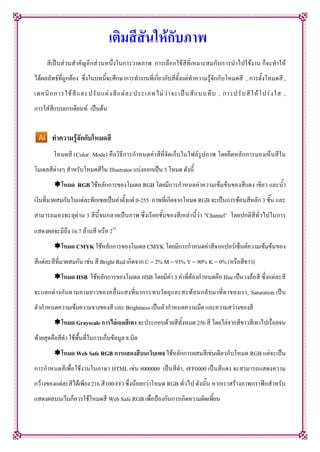
ซึ่งในบทนี้จะศึกษาการทางานที่เกี่ยวกับสีตั้งแต่ทาความรู้จักกับโหมดสี , การตั้งโหมดสี , เทคนิกการใช้สีและปรับแต่งสีแต่ละประเภทไม่ว่าจะเป็นสีแบบทึบ , การปรับสีให้โปร่งใส , การใส่สีแบบเกรเดียนท์ เป็นต้น ทาความรู้จักกับโหมดสี โหมดสี (Color Mode) คือวิธีการกาหนดค่าสีที่จัดเก็บในไฟล์รูปภาพ โดยยึดหลักการมองเห็นสีใน โมเดลสีต่างๆ สาหรับโหมดสีใน Illustrator แบ่งออกเป็น 5 โหมด ดังนี้ โหมด RGB ใช้หลักการของโมเดล RGB โดยมีการกาหนดค่าความเข้มข้นของสีแดง เขียว และน้า เงินที่มาผสมกันในแต่ละพิกเซลเป็นค่าตั้งแต่ 0-255 ภาพที่เกิดจากโหมด RGB จะเป็นการซ้อนสีหลัก 3 ชั้น และ สามารถมองทะลุผ่าน 3 สีนี้จนกลายเป็นภาพ ซึ่งเรียกชั้นของสีเหล่านี้ว่า “Channel” โดยปกติสีทั่วไปในการ แสดงผลจะมีถึง 16.7 ล้านสี หรือ 224 โหมด CMYK ใช้หลักการของโมเดล CMYK โดยมีการกาหนดค่าสีจากเปอร์เซ็นต์ความเข้มข้นของ สีแต่ละสีที่มาผสมกัน เช่น สี Bright Red เกิดจาก C = 2% M = 93% Y = 90% K = 0% (หรือสีขาว) โหมด HSB ใช้หลักการของโมเดล HSB โดยมีค่า 3 ค่าที่ต้องกาหนดคือ Hue เป็นวงล้อสี ซึ่งแต่ละสี จะแตกต่างกันตามคามยาวของคลื่นแสงที่มากระทบวัตถุและสะท้อนกลับมาที่ตาของเรา, Saturation เป็น ตัวกาหนดความเข้มความจางของสี และ Brightness เป็นตัวกาหนดความมืด และความสว่างของสี โหมด Grayscale การไล่เฉดสีเทา จะประกอบด้วยสีทั้งหมด 256 สี โดยไล่จากสีขาวสีเทาไปเรื่อยจน ท้ายสุดคือสีดา ใช้พื้นที่ในการเก็บข้อมูล 8 บิต โหมด Web Safe RGB การแสดงสีบนเว็บเพจ ใช้หลักการผสมสีเช่นเดียวกับโหมด RGB แต่จะเป็น การกาหนดสีเพื่อใช้งานในภาษา HTML เช่น #000000 เป็นสีดา, #FF0000 เป็นสีแดง จะสามารถแสดงความ กว้างของแต่ละสีได้เพียง 216 สี (00-FF) ซึ่งน้อยกว่าโหมด RGB ทั่วไป ดังนั้น หากเราสร้างภาพกราฟิกสาหรับ แสดงผลบนเว็บก็ควรใช้โหมดสี Web Safe RGB เพื่อป้องกันการเกิดความผิดเพี้ยน เติมสีสันให้กับภาพ
2.
56 การเปลี่ยนโหมดสี เราสามารถเปลี่ยนโหมดสีที่จะใช้ ได้จากการเลือกเมนูจากพาเนล Color
โดยคลิก จากนั้นเลือก โหมดสีที่ต้องการ เติมสีให้วัตถุ (Fill Color) สาหรับการกาหนดสีให้กับวัตถุนั้นมีอยู่ด้วยกันหลายวิธี เช่น กาหนดจากพาเนล Color , Color Picker , พาเนล Swatch , หรือพาเนล Gradient เป็นต้น ซึ่งสามารถเลือกใช้แต่ละวิธีได้ตามความจาเป็นและความถนัด เติมสีพื้นและสีเส้นจากพาเนล Color หลังจากที่แสดงพาเนล Color แล้ว เราจะมาเติมสีให้กับวัตถุกันตามขั้นตอน ดังนี้ ผลที่ได้จากการเปลี่ยนสีเส้น ผลที่ได้จากการเปลี่ยนสีพื้น เลือกโหมดสีตามต้องการ โดยโหมดสีที่เลือกจะมี เครื่องหมาย อยู่ข้างหน้า คลิก คลิกเลือกวัตถุ คลิกเลือก สีเส้น สีพื้น คลิกลากแถบสีหลัก แต่ละสีของโมเดล หรือ... คลิกเลือกสีจากแถบสี
3.
57 เติมสีพื้นและสีเส้นจาก Color Picker การเติมสียังสามารถใช้
Color Picker ในการกาหนดสีพื้นและสีเส้นได้โดยคลิกเลือกจากแถบแยกสีหรือ ป้อนตัวเลขค่าสีเอง นอกจากนี้แล้วยังสามารถเปลี่ยนและเลือกสีในโมเดลต่างๆ ได้ด้วย โดยมีขั้นตอนดังนี้ ดับเบิลคลิกสีพื้น( Fill) หรือ สีเส้น( Stroke ) ภาพก่อนเปลี่ยนสี ภาพที่ได้หลังจากเปลี่ยนสี คลิกเลือกวัตถุ ตัวอย่างสีเดิม ตัวอย่างสีใหม่ เตือนว่าอยู่นอก ขอบเขตสี CMYK คลิกเพื่อเลือกสี CMYK ที่ใกล้เคียง ค่าสีในรูปรหัสสีสาหรับเว็บเพจให้แสดงเฉพาะสีที่ เหมาะสาหรับใช้บนเว็บ คลิกเลือกสี เลื่อน เพื่อเลือกค่าสีขององค์ประกอบแรก คลิก OK
4.
58 เติมสีพื้นและสีเส้นด้วยเครื่องมือในทูลบ็อกซ์ ในการเลือกสีเพื่อนาไปใช้ตกแต่งภาพนั้น สีที่เลือกจะปรากฏในช่อง Fill
และ Stroke ซึ่งเราสามารถใช้ เครื่องมืออื่นบนทูลบอกซ์ที่อยู่ใกล้เคียง ในการสลับหรือเปลี่ยนแปลงสีใหม่ได้ดังนี้ คลิกที่ปุ่ม เพื่อสลับค่าระหว่างสีพื้นกับสีเส้น คลิกที่ปุ่ม เพื่อกลับไปใช้สีเริ่มต้น (Default color) คือ พื้นสีขาวและเส้นสีดา คลิกที่ปุ่ม (Gradient) เพื่อเติมสีแบบไล่โทน คลิกที่ปุ่ม (None) ไม่ต้องการเติมสีใดๆ คลิกที่ปุ่ม จะกลับมาใช้สีทึบ (Solid) หลังจากที่ใช้สีแบบไล่โทนหรือไม่เติมสีใดๆ เติมสีพื้นและสีเส้นจากพาเนล Swatches สีที่มีในพาเนล Swatches นั้นเป็นสีสาเร็จที่โปรแกรมได้เตรียมไว้ให้แล้วเป็นชุดๆ ซึ่งมีทั้งหมด 3 แบบ คือ สีแบบทึบ , แบบไล่โทนและลวดลายพื้น (Pattern) ซึ่งผู้เรียนสามารถกาหนดสีต่างๆ เหล่านี้ให้จากพาเนล Swatches ก่อนอื่นผู้เรียนจะต้องเปิดพาเนล Swatches ขึ้นมาใช้งานโดยเลือกเมนูคาสั่ง Windows เลือกพาเนล Swatches จะปรากฏพาเนลที่มีการกาหนดรูปแบบ ต่าง ๆดังนี้ ในพาเนล Swatches สามารถที่จะเปลี่ยนเป็นมุมมองต่างๆ เพื่อให้สามารถทางานได้อย่างสะดวกขึ้น โดยคลิกปุ่ม แล้วเลือกรูปแบบต่างๆ ดังนี้ แสดงเมนูของพาเนล ลบสีออกจากพาเนลเปิดไลบรารีสี (Libraries Manu) แสดงแบบสีแบบต่างๆ (Show Swatch Kinds Menu) แก้ไขข้อมูลสีหรือข้อมูลชุดสี (Swatch Options) แสดงชุดสีใหม่ (New Color Group) สร้างสีใหม่เพิ่ม (New Swatch) ไม่ใช้สีใดๆ ชุดสี
5.
59 สาหรับขั้นตอนในการเติมสีจากพาเนล Swatches มีดังนี้ *
ถ้าหากไม่เลือกวัตถุก่อนที่จะเลือกสี ให้คลิกลากสีที่ต้องการเปลี่ยนจากพาเนลแล้วไปปล่อยที่วัตถุได้ รูปภาพจะเปลี่ยนสีตามที่เลือก สร้างสีใหม่ในพาเนล Swatches คลิกวัตถุ คลิกเลือกสี ภาพที่ได้จากการเปลี่ยนสี คลิก New Swatch ทาการผสมสี ใหม่ คลิกลากมาปล่อยที่ถังขยะ สีใหม่ที่ได้ คลิกปุ่ม OK คลิกที่สีใหม่ค้างไว้แล้วลากไปปล่อยที่วัตถุ หากต้องการลบสีใน Swatchesให้ คลิกลากสีมาปล่อยที่ปุ่มถังขยะ
6.
60 สร้าง Pattern ใหม่ในพาเนล
Swatches นอกจากการสร้างสีใหม่ตามวิธีข้างต้นแล้ว ผู้เรียนยังสามารถทาการสร้าง Pattern ไว้ใช้งานได้อีกด้วย โดยมีขั้นตอนดังนี้ คลิกเลือกออบเจ็ค คลิกเมนู Edit > Define Pattern ตั้งชื่อ Pattern แล้วคลิก OK จะปรากฏ Pattern ใหม่ขึ้นมาต่อท้ายของเดิม ผลลัพธ์ของการใช้งาน Pattern
7.
61 เติมสีพื้นแบบไล่โทนด้วยพาเนล Gradient การเติมสีแบบไล่โทนจะช่วยให้ภาพดูมีมิติและมีความสวยงามมากขึ้น ซึ่งจะเป็นการไล่ระดับสี จากสีหนึ่งไปยังอีกสีหนึ่ง
โดยใช้ทิศทางการไล่อยู่สองทาง คือ การไล่แบบแนวตรงและแบบวงกลม และจะ ทางานร่วมกับเครื่องมือ Gradient และพาเนล Gradient โดยเลือกพาเนล Gradient มาไว้บนโปรแกรมโดยคลิก เลือกเมนูคาสั่ง Windows เลือกคาสั่ง Gradient ซึ่งจะมีส่วนประกอบของพาเนลดังนี้ ขั้นตอนการเติมสีแบบ Gradient มีดังนี้ 1. คลิกเลือกวัตถุที่ต้องการเติมสีแบบ Gradient 2. คลิกที่ปุ่ม (Gradient) บน Toolbox เพื่อเติมสีแบบไล่โทน 3. คลิกเลือก Type ในพาเนล Gradient เพื่อกาหนดรูปแบบการไล่สี 4. ระบุองศาการเอียงของสีที่ช่อง Angle 5. ดับเบิ้ลคลิกที่จุดสี จะปรากฏหน้าต่างของสีขึ้นมา จากนั้นเลือกสีที่ต้องการ 6. คลิกลากปุ่ม เพื่อกาหนดตาแหน่งของจุด หรือป้อนค่าตัวเลขที่ช่อง Location หลังจากนั้นให้คลิกจุดสีที่เหลือ แล้วทาซ้าในขั้นตอนที่ 5 และ 6 7. เปลี่ยนศูนย์กลางของการไล่ระหว่างสี 2 สี ได้โดยคลิกลากที่ปุ่ม หรือ คลิกที่ปุ่มแล้วใส่ค่าที่ ช่อง Location ก็ได้เช่นเดียวกัน ทิศทางการไล่สี ซึ่งมี 2 แบบ คือ Linear : แบบแนวตรง Radial : แบบวงกลม ตัวอย่างสี องศาการเอียงของสีแบบ Linear จุดสีแต่ละจุด ตาแหน่งของจุดสีที่เลือกอยู่ ศูนย์กลางของการไล่สีระหว่างจุดสี 2 จุด ค่าความโปร่งใสของสี
8.
62 การเพิ่มจานวนจุดสี หากต้องการไล่โทนสีให้มากกว่าที่มีอยู่ ให้คลิกเลือกวัตถุที่ต้องการเพิ่มจานวนจุดสีหลังทาตามขั้นตอนดังนี้ วิธีที่ 1
จากพาเนล Gradient ภาพที่ได้ คลิกเพิ่มจุดจากแถบด้านล่าง สังเกตเมาส์จะเป็นรูป จุดสีที่เพิ่มแล้ว เลือกสีใหม่ โดยการผสมสี
9.
63 วิธีที่ 2 จากพาเนล
Swatches การลดจานวนจุดสี เมื่อทาการเพิ่มจานวนไปแล้ว และต้องการลดจานวนจุดสีบางจุดที่ไม่ต้องการออกไปจากวัตถุ สามารถ ทาได้ดังนี้ การคัดลอกจุดสี สาหรับสีบางสีที่ต้องการใช้หลายตาแหน่ง สามารถคัดลอกจากจุดเดิมไปยังจุดสีใหม่ได้ โดยที่ไม่ต้อง ผสมสีใหม่ โดยคีย์ Alt บนแป้นพิมพ์ค้างไว้แล้วคลิกลากจุดสีต้นแบบออกไปวางยังตาแหน่งใหม่จะเห็นว่า จุดสีที่เพิ่มขึ้นมาจะมีสีเดียวกับจุดสีที่เป็นต้นฉบับ ดังภาพ คลิกสีจากพาเนล Swatches ค้างไว้ ลากไปปล่อยที่แถบสีในพาเนล Gradient จุดสีที่เพิ่มขึ้น คลิกลากจุดสีนั้นออกจากพาเนล คลิกปุ่ม Alt ค้างไว้ แล้วลากจากจุดสีต้นแบบออกไป ออกไปวาง
10.
64 สร้าง Gradient ใหม่ในพาเนล
Swatches หากต้องการเก็บสี Gradient ที่สร้างขึ้นเองไว้ใช้งานในครั้งต่อไปก็สามารถทาได้โดยเก็บไว้ในพาเนล Swatches โดยมีขั้นตอนคือ ปรับแต่งทิศทางและการกระจายของสีด้วยเครื่องมือ Gradient หลังจากกาหนดสีแบบไล่โทนให้กับวัตถุไม่ว่าจะเป็นแบบแนวตรง หรือ แบบรัศมีวงกลมก็ตาม เรา สามารถเปลี่ยนจุดศูนย์กลาง ทิศทาง และระยะการกระจายตัวของสีเหล่านี้ได้ใหม่ตามต้องการ ดังนี้ คลิกที่เครื่องมือ Gradient เลือกวัตถุ สีใหม่ที่เพิ่มขึ้น จะปรากฏแถบการไล่สีขึ้น ให้คลิกที่ จุดสีแล้วลากเปลี่ยนตาแหน่งได้ทันที อาจหมุน , ย่อ หรือ ขยาย แถบสีด้วยก็ได้ เมื่อปรับค่าเสร็จแล้ว คลิกที่เครื่องมืออื่นๆ 1 ครั้ง คลิกลากจากตัวอย่างสี ที่พาเนล Gradient ค้างไว้ นาไปปล่อยในช่องสีที่ ว่างของพาเนล Swatches ผลลัพธ์ที่ได้
11.
65 เติมสีและเส้นด้วยพาเนล Graphic Styles Style
เป็นชุดรูปแบบสีและเส้นรวมทั้งมีกราฟิกพิเศษ เช่น การเติมเงา , การไล่โทนสีแบบหลอดไฟ นีออน , ทาขอบแบบหยัก , สีพื้นแบบลายเส้น เป็นต้น ซึ่งส่วนใหญ่เป็นการดึงคุณสมบัติของ Filter และ Effect เข้ามาใช้ โดยโปรแกรมจะรวบรวมและเก็บไว้เป็นหมวดๆ อยู่ใน Graphic Style Libraries ซึ่งวิธีการเปิดพาเนล Graphic Styles ทาได้โดยคลิกที่เมนูคาสั่ง Window เลือกคาสั่ง Graphic Styles โดยมีรายละเอียดดังนี้ วิธีการใช้งานสไตล์ (Style) วิธีการเปิดใช้ไลบรารีสไตล์ (Style Libraries) คลิกเลือกวัตถุ คลิกเลือก Style ยกเลิกการใช้ Style Style ที่โปรแกรมมีมาให้ ตัดการเชื่อมโยงระหว่างวัตถุกับ Style สร้าง Style ใหม่ ลบ Styleเปิดไลบรารีสไตล์ แสดงเมนูของพาเนล คลิกที่ปุ่ม เพื่อเปิดไลบรารี คลิกชื่อ Style อื่นๆ Style ที่เลือกจะถูกเปิดขึ้น ผลลัพธ์ที่ได้
12.
66 ดูดสีจากวัตถุอื่นด้วยเครื่องมือ Eyedropper Eyedropper เป็นการเลือกใช้สีอีกวิธีหนึ่ง
โดยจะทาการเลือกสีพื้น , สีและรูปแบบเส้น , ความโปร่งใส รวมไปถึงรูปแบบของฟอนต์จากวัตถุต้นแบบมาใช้ และยังสามารถเลือกสีจากภาพบิทแมพมาใช้งานได้ด้วย ซึ่ง จะทาให้ภาพวาดมีสีสันที่เหมือนจริง โดยมีวิธีการใช้งานดังนี้ เทสีให้ภาพด้วยเครื่องมือ Live Paint Bucket Live Paint Bucket ใช้ในการเติมสีให้ชิ้นวัตถุที่มีการแบ่งพื้นที่ออกเป็นส่วนๆด้วยเส้น Path หรือด้วย วัตถุอื่นที่ซ้อนทับกันอยู่ โดยไม่ต้องเลือกวัตถุไว้ก่อน ซึ่งสามารถเทสีลงไปได้เลยทันที โดยมีขั้นตอนดังนี้ เลือกกลุ่มของวัตถุ คลิกที่เครื่องมือ Live Paint Bucket คลิกที่เครื่องมือ Eyedropper คลิกเลือกวัตถุที่จะเติมสี หรือ เปลี่ยนสี ผลลัพธ์ที่ได้ ไปคลิกเลือกสีบนวัตถุต้นแบบ ( สีต้นฉบับ ) เลือกสีที่ต้องการ คลิกเติมสีในส่วนที่ต้องการ สีจะถูกเติมเฉพาะส่วนที่มีเส้นpath ตัดกัน ซึ่งจะไม่เติมทั้งชิ้นของวัตถุ ผลลัพธ์ที่ได้เมื่อเปลี่ยนสี แตะเติมสีส่วนอื่นๆจนครบ สามารถเปลี่ยนเป็นสีอื่นๆสีได้โดย การคลิกปุ่มลูกศรที่แป้นพิมพ์
13.
67 เติมสีแบบไล่โทนสีโดยใช้ Gradient Mesh สาหรับการไล่โทนสีแบบ
Gradient โดยใช้พาเนล Gradient นั้นเป็นการไล่สีตามแนวทีมีให้ คือ แนว ตรง (Linear) หรือเป็นวงกลม (Radial) เท่านั้น อย่างไรก็ตามการวาดภาพที่มีแสงเงาแบบซับซ้อนหรือภาพแบบ เหมือนจริงนั้น การไล่โทนสีแบบนี้อาจไม่เพียงพอ เนื่องจากทิศทางของเงาหรือโทนสีนั้นไม่ได้เป็นเส้นตรงหรือ เป็นวงกลมเสมอไป ดังนั้นหากต้องการวาดภาพในลักษณะนี้แล้วก็ควรใช้การเติมสีแบบ Gradient Mesh การเติมสีแบบนี้จะเป็นการเติมสีแบบอิสระเหมือนกับการใช้พู่กันระบายสี ทั้งนี้ก่อนอื่นจะต้องสร้างตา ข่ายสาหรับเป็นโครงสร้างในการเติมสีก่อน ซึ่งจะเป็นเส้นตารางในแนวตั้งและแนวนอน โดยการเติมสีนั้นจะ เติมจากจุดตัดของเส้น โดยแต่ละจุดก็จะเก็บคุณสมบัติสีของตัวเองและเมื่อเติมสีให้กับจุดสีก็จะทาการกระจาย ออกไปพร้อมๆ กับไล่โทนไปหาสีที่จุดอื่นบริเวณรอบๆ การกระจายของสีนั้นจะขึ้นอยู่กับจานวนของเส้นตาข่าย หากเส้นมีน้อยระยะห่างแต่ละจุดมากก็จะทา ให้สีกระจายได้ในวงกว้างดังภาพด้านซ้าย แต่หากจานวนตาข่ายมีมากระยะห่างในแต่ละจุดก็จะน้อย จึงทาให้สี กระจายได้ในวงแคบๆ ดังภาพด้านขวา การสร้างตาข่ายด้วยเครื่องมือ Mesh การสร้างตาข่ายด้วยเครื่องมือ Mesh เป็นการสร้างตาข่ายแบบอิสระ โดยสร้างจุดตัดของเส้นในแนวตั้ง และแนวนอนตามการคลิกตรงตาแหน่งบนวัตถุ โดยมีขั้นตอนดังนี้ 1. คลิกที่เครื่องมือ Mesh บน Toolbox โดยเมาส์จะเปลี่ยนเป็นรูป 2. ใช้เมาส์รูป คลิกตรงตาแหน่งบนวัตถุที่ต้องการให้เป็นจุดสี ตาข่ายที่ได้เมื่อคลิกในตาแหน่งต่าง ๆ เส้นตาข่ายมีน้อยทาให้สีกระจายในวงกว้าง เส้นตาข่ายมีมากทาให้สีกระจายในวงแคบ
14.
68 สร้างตาข่ายด้วยคาสั่ง Create Gradient
Mesh เป็นการสร้างตาข่ายโดยแบ่งออกเป็นช่องแถวและคอลัมน์ที่มีขนาดเท่าๆ กัน และมีลักษณะของเส้นตา ข่ายที่แปรเปลี่ยนไปตามรูปทรงของวัตถุ ซึ่งมีขั้นตอนในการสร้างดังนี้ 1. คลิกเลือกวัตถุ 2. คลิกเมนูคาสั่ง Object เลือกคาสั่ง Create Gradient Mesh… 3. กาหนดรายละเอียดของตาข่าย ดังนี้ Rows กาหนดจานวนแถว Columns กาหนดจานวนคอลัมน์ Appearances เลือกรูปแบบการไล่โทนสี Flat กาหนดให้ไม่มีการเปลี่ยนแปลงสีใดๆ To Center ปรับการไล่โทนสีโดยใช้สีสว่างจากจุดกลางวัตถุ To Edge ปรับการไล่โทนสีโดยใช้สีสว่างจากขอบด้านนอก Highlight กาหนดความสว่างของโทนสี เมื่อเลือกรูปแบบการไล่แบบ To Center หรือ To Edge 4. คลิกปุ่ม TIP : เพื่อให้ง่ายในการกาหนดสีในจุดต่อไป ก่อนการสร้างตาข่ายควรกาหนดสี พื้นเป็นสีโดยรวมของวัตถุไว้ก่อน เช่นต้องการวาดดอกไม้สีชมพูก็ให้กาหนดสีพื้น เป็นสีชมพูไว้ก่อน ในขณะที่สร้างตาข่ายหากคลิกเปลี่ยนที่พื้นวัตถุ ก็จะเป็นการเติมสีนั้นให้กับ จุดใหม่ทันที และหลังจากสร้างตาข่ายแล้วสีของเส้น (Stroke) จะถูกยกเลิกไป
15.
69 เติมสีให้กับจุดสี หลังจากสร้างตาข่ายแล้วยังสามารถเติมสีให้กับจุดตัดของเส้นตาข่ายดังนี้ 1. คลิกเลือกจุดสีด้วยเครื่องมือ Direct
Selection หรือเครื่องมือ Lasso ในกรณีที่ต้องการ เลือกหลายจุดพร้อมๆ กัน กดคีย์ Shift ค้างไว้ขณะคลิกลากเพื่อเพิ่มกลุ่มของจุดสีในบริเวณอื่นๆ 2. คลิกกาหนดสีจากพาเนล Swatches , Color หรือ Color Guide หากเป็นการวาดภาพตามต้นแบบ เราสามารถใช้เครื่องมือ Eyedropper ดูดสีจากภาพต้นแบบมา ใช้ได้ ซึ่งจะทาให้ภาพมีความเหมือนจริงมากขึ้น ตาข่ายที่สร้างขึ้น
16.
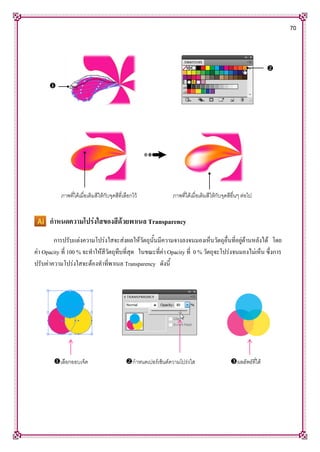
70 กาหนดความโปร่งใสของสีด้วยพาเนล Transparency การปรับแต่งความโปร่งใสจะส่งผลให้วัตถุนั้นมีความจางลงจนมองเห็นวัตถุอื่นที่อยู่ด้านหลังได้ โดย ค่า
Opacity ที่ 100 % จะทาให้สีวัตถุทึบที่สุด ในขณะที่ค่า Opacity ที่ 0 % วัตถุจะโปร่งจนมองไม่เห็น ซึ่งการ ปรับค่าความโปร่งใสจะต้องทาที่พาเนล Transparency ดังนี้ ภาพที่ได้เมื่อเติมสีให้กับจุดสีที่เลือกไว้ ภาพที่ได้เมื่อเติมสีให้กับจุดสีอื่นๆ ต่อไป เลือกออบเจ็ค กาหนดเปอร์เซ็นต์ความโปร่งใส ผลลัพธ์ที่ได้
Download