Recommended
PPT
คู่มือการใช้งานโปรแกรม EndNoteX4
PDF
PPT
PPTX
วิธีการใช้งานโปรแกรม Endnote
PPTX
PPTX
PPTX
PPTX
PPTX
PPT
PPS
PDF
PPT
PPTX
Basic Windows 7 Application for KKU. Staff
PDF
PPTX
PDF
PDF
PPTX
PPT
PPT
PPTX
PDF
PPT
PPTX
PPT
PPT
PDF
PDF
Serenity BDD - from executable specifications to living documentation
PPT
Tea SpA a brief introduction
More Related Content
PPT
คู่มือการใช้งานโปรแกรม EndNoteX4
PDF
PPT
PPTX
วิธีการใช้งานโปรแกรม Endnote
PPTX
PPTX
PPTX
PPTX
What's hot
PPTX
PPT
PPS
PDF
PPT
PPTX
Basic Windows 7 Application for KKU. Staff
PDF
PPTX
PDF
PDF
PPTX
PPT
PPT
PPTX
Viewers also liked
PDF
PPT
PPTX
PPT
PPT
PDF
PDF
Serenity BDD - from executable specifications to living documentation
PPT
Tea SpA a brief introduction
PDF
PDF
Develop and Deploy your JavaEE micro service in less than 5 minutes with Apac...
PDF
New innovative waterproofing_presentation
PDF
PPT
PPTX
introduction : ไตของเรา เราต้องรู้
PDF
การวินิจฉัยโรคไตเรื้อรังและแนวทางการคัดกรอง
PDF
Updates to the java api for json processing for java ee 8
PPTX
caso practico de laboratorio de gerencia ii
PDF
ภาวะแทรกซ้อนทางไตในผู้ป่วยเบาหวาน
PPT
Accounts payable Training 5
PPT
Accounts Payable Training 3
Similar to 53011220044
PPTX
วิธีการใช้งานโปรแกรม Endnote
PPTX
วิธีการใช้งานโปรแกรม Endnote
PPTX
PPTX
PDF
PPT
PPTX
PPT
PPT
PPT
PPSX
PPTX
PPSX
PPT
PPT
PPT
PPT
PDF
PDF
PDF
53011220044 1. 2. โปรแกรม EndNote เป็นโปรแกรมที่ช่วยในการจัดการเกี่ยวกับ Reference (เอกสารอ้างอิง) ทั้งใน
ด้านการจัดเก็บและการใส่ reference (citation) ในรายงาน (report) วิทยานิพนธ์ (thesis) และต้นฉบับ
บทความงานวิจัย (manuscript)โดยโปรแกรม EndNote จะทางานร่วมกับโปรแกรม Microsoft Word อีก
ทั้งยังได้รวมเอา template ของการเตรียมmanuscript สาหรับ journal ต่างๆไว้จานวนมากด้วย
ไฟล์ที่สร้างจากโปรแกรม EndNote จะมีนามสกุลเป็น .enl (ย่อมาจาก EndNote Library) ซึ่ง
ไฟล์นี้ทาหน้าที่เปรียบเสมือนเป็นห้องสมุดหรือฐานข้อมูลที่เราสร้างขึ้น ซึ่งสามารถจะค้นหา เรียกดู หรือนาไปใช้ได้ตาม
ความต้องการ ไฟล์นี้สามารถเก็บรายละเอียดต่างๆของ Reference ไว้ได้ทั้งหมด และหาก reference ที่เราสืบค้น
ได้จากฐานข้อมูลต่างๆมี abstract อยู่ด้วย ไฟล์ EndNote นี้ก็สามารถที่จะเก็บ abstract ไว้กับ reference
นั้นได้ด้วย นอกจากนี้สาหรับ EndNoteversion X4 นี้สามารถที่จะ attach PDF file ได้ด้วย โดย
EndNote จะสร้างโฟลเดอร์ที่มีชื่อว่า PDF ขึ้นมาให้เองโดยอัตโนมัติเพื่อเอาไว้เก็บ PDF files
3. การเริ่มใช้งานโปรแกรม EndNote
1. เปิดโปรแกรม EndNote โดยไปที่ Start/All
programs/EndNote/EndNote Program หรือ drive
C:/ProgramFiles/EndNote X4/EndNote.exe
2. หากเป็นการเริ่มใช้งานครั้งแรก จะต้องมีการสร้างไฟล์ขึ้นมาก่อน โดยการคลิกที่
ไอคอน Create a new library โดย
โปรแกรมจะให้ใส่ชื่อไฟล์ที่ต้องการสร้าง แต่หากเคยมีการใช้งานมาก่อนแล้ว โปรแกรม
จะถามหาไฟล์ที่ต้องการจะเปิด
หรือหากต้องการสร้างไฟล์ใหม่ในครั้งต่อๆไปให้ใช้คาสั่ง File/News….. กรณีนี้ให้
ตั้งชื่อไฟล์เป็น avian flu
3. การใส่ reference ลงในไฟล์ที่สร้างขึ้น ทาได้ 4 วิธี คือ
4. 3.1 วิธีการ import โดยตรงจากฐานข้อมูล
โปรแกรม EndNote สามารถทางานร่วมกับ Online database และ E-
journal จานวนมากได้ ในที่นี้จะขอยกตัวอย่างเพียง 3
ตัวอย่าง
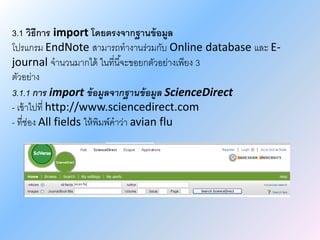
3.1.1 การ import ข้อมูลจากฐานข้อมูล ScienceDirect
- เข้าไปที่ http://www.sciencedirect.com
- ที่ช่อง All fields ให้พิมพ์คาว่า avian flu
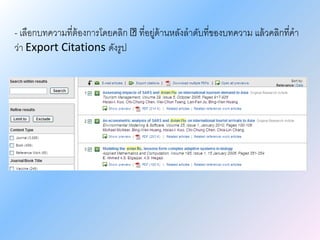
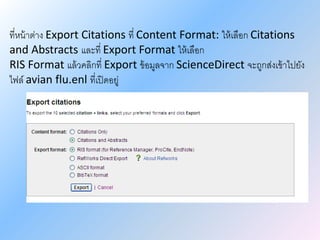
5. 6. ที่หน้าต่าง Export Citations ที่ Content Format: ให้เลือก Citations
and Abstracts และที่ Export Format ให้เลือก
RIS Format แล้วคลิกที่ Export ข้อมูลจาก ScienceDirect จะถูกส่งเข้าไปยัง
ไฟล์ avian flu.enl ที่เปิดอยู่
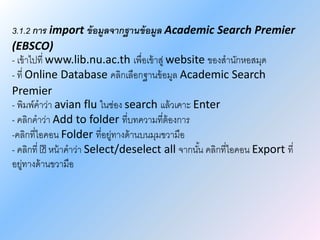
7. 3.1.2 การ import ข้อมูลจากฐานข้อมูล Academic Search Premier
(EBSCO)
- เข้าไปที่ www.lib.nu.ac.th เพื่อเข้าสู่ website ของสานักหอสมุด
- ที่ Online Database คลิกเลือกฐานข้อมูล Academic Search
Premier
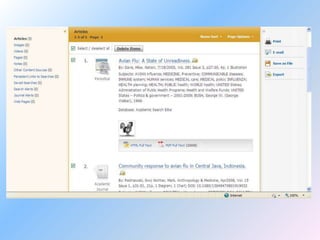
- พิมพ์คาว่า avian flu ในช่อง search แล้วเคาะ Enter
- คลิกคาว่า Add to folder ที่บทความที่ต้องการ
-คลิกที่ไอคอน Folder ที่อยู่ทางด้านบนมุมขวามือ
- คลิกที่ หน้าคาว่า Select/deselect all จากนั้น คลิกที่ไอคอน Export ที่
อยู่ทางด้านขวามือ
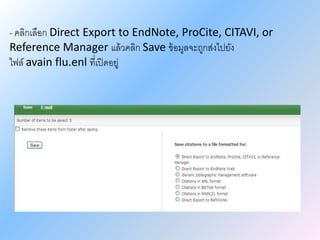
9. - คลิกเลือก Direct Export to EndNote, ProCite, CITAVI, or
Reference Manager แล้วคลิก Save ข้อมูลจะถูกส่งไปยัง
ไฟล์ avain flu.enl ที่เปิดอยู่
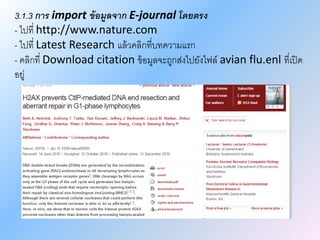
10. 3.1.3 การ import ข้อมูลจาก E-journal โดยตรง
- ไปที่ http://www.nature.com
- ไปที่ Latest Research แล้วคลิกที่บทความแรก
- คลิกที่ Download citation ข้อมูลจะถูกส่งไปยังไฟล์ avian flu.enl ที่เปิด
อยู่
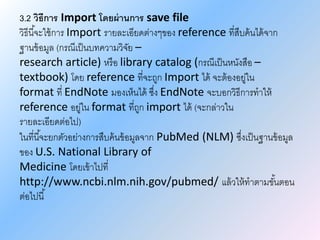
11. 3.2 วิธีการ Import โดยผ่านการ save file
วิธีนี้จะใช้การ Import รายละเอียดต่างๆของ reference ที่สืบค้นได้จาก
ฐานข้อมูล (กรณีเป็นบทความวิจัย –
research article) หรือ library catalog (กรณีเป็นหนังสือ –
textbook) โดย reference ที่จะถูก Import ได้ จะต้องอยู่ใน
format ที่ EndNote มองเห็นได้ ซึ่ง EndNote จะบอกวิธีการทาให้
reference อยู่ใน format ที่ถูก import ได้ (จะกล่าวใน
รายละเอียดต่อไป)
ในที่นี้จะยกตัวอย่างการสืบค้นข้อมูลจาก PubMed (NLM) ซึ่งเป็นฐานข้อมูล
ของ U.S. National Library of
Medicine โดยเข้าไปที่
http://www.ncbi.nlm.nih.gov/pubmed/ แล้วให้ทาตามขั้นตอน
ต่อไปนี้
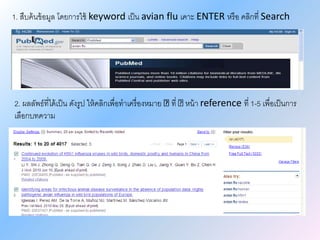
12. 1. สืบค้นข้อมูล โดยการใช้ keyword เป็น avian flu เคาะ ENTER หรือ คลิกที่ Search
2. ผลลัพธ์ที่ได้เป็น ดังรูป ให้คลิกเพื่อทาเครื่องหมาย ที่ หน้า reference ที่ 1-5 เพื่อเป็นการ
เลือกบทความ
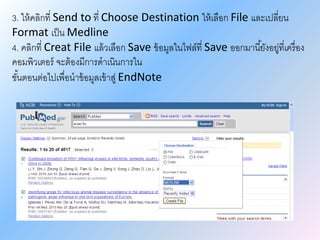
13. 3. ให้คลิกที่ Send to ที่ Choose Destination ให้เลือก File และเปลี่ยน
Format เป็น Medline
4. คลิกที่ Creat File แล้วเลือก Save ข้อมูลในไฟล์ที่ Save ออกมานี้ยังอยู่ที่เครื่อง
คอมพิวเตอร์ จะต้องมีการดาเนินการใน
ขั้นตอนต่อไปเพื่อนาข้อมูลเข้าสู่ EndNote
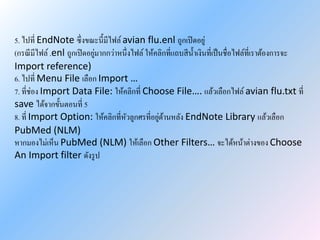
14. 5. ไปที่ EndNote ซึ่งขณะนี้มีไฟล์avian flu.enl ถูกเปิดอยู่
(กรณีมีไฟล์ .enl ถูกเปิดอยู่มากกว่าหนึ่งไฟล์ ให้คลิกที่แถบสีน้าเงินที่เป็นชื่อไฟล์ที่เราต้องการจะ
Import reference)
6. ไปที่ Menu File เลือก Import …
7. ที่ช่อง Import Data File: ให้คลิกที่ Choose File…. แล้วเลือกไฟล์ avian flu.txt ที่
save ได้จากขั้นตอนที่ 5
8. ที่ Import Option: ให้คลิกที่หัวลูกศรที่อยู่ด้านหลัง EndNote Library แล้วเลือก
PubMed (NLM)
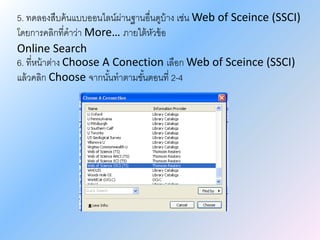
หากมองไม่เห็น PubMed (NLM) ให้เลือก Other Filters… จะได้หน้าต่างของ Choose
An Import filter ดังรูป
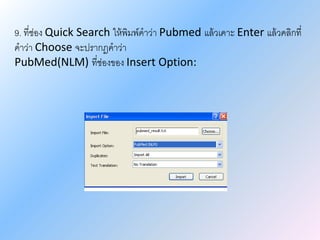
15. 9. ที่ช่อง Quick Search ให้พิมพ์คาว่า Pubmed แล้วเคาะ Enter แล้วคลิกที่
คาว่า Choose จะปรากฎคาว่า
PubMed(NLM) ที่ช่องของ Insert Option:
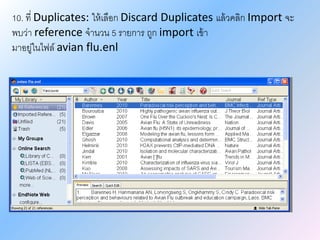
16. 10. ที่ Duplicates: ให้เลือก Discard Duplicates แล้วคลิก Import จะ
พบว่า reference จานวน 5 รายการ ถูก import เข้า
มาอยู่ในไฟล์ avian flu.enl
17. 3.3 วิธีการนาข้อมูลเข้าสู่ EndNote โดยผ่านการสืบค้นฐานข้อมูลออนไลน์จาก
EndNote โดยตรง
EndNote สามารถช่วยในการสืบค้นข้อมูลจากฐานข้อมูลออนไลน์โดยผ่าน Connector ที่มี
อยู่ในโปรแกรม
EndNote แต่ต้องเป็นฐานข้อมูลที่เราได้รับอนุญาตให้เข้าใช้งานได้ หรือเป็น Free
database เช่น PubMed โดยกรณีของ
PubMed นี้หากเครื่องคอมพิวเตอร์ที่ใช้งานอยู่หลัง Firewall ของหน่วยงาน/มหาวิทยาลัย ก็
จะไม่สามารถทา Online
Search ได้ แต่จะต้องทาตามขั้นตอนที่กล่าวมาก่อนหน้านี้คือ ต้อง save ข้อมูลออกมาก่อนแล้ว
จึง Import เข้าไปใน
EndNote อีกที
ขั้นตอนการทา Online Search เพื่อทาการสืบค้นข้อมูลจาก PubMed โดยตรง มีขั้นตอน
ดังนี้
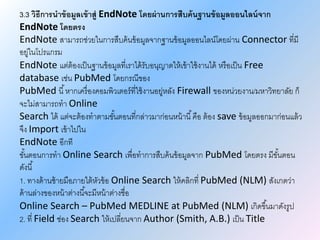
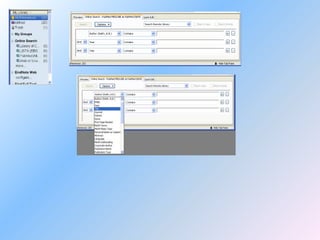
1. ทางด้านซ้ายมือภายใต้หัวข้อ Online Search ให้คลิกที่ PubMed (NLM) สังเกตว่า
ด้านล่างของหน้าต่างนี้จะมีหน้าต่างชื่อ
Online Search – PubMed MEDLINE at PubMed (NLM) เกิดขึ้นมาดังรูป
2. ที่ Field ช่อง Search ให้เปลี่ยนจาก Author (Smith, A.B.) เป็น Title
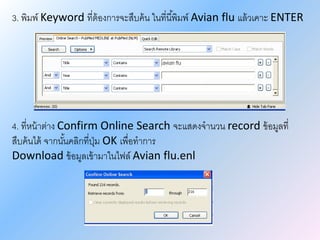
19. 3. พิมพ์ Keyword ที่ต้องการจะสืบค้น ในที่นี้พิมพ์ Avian flu แล้วเคาะ ENTER
4. ที่หน้าต่าง Confirm Online Search จะแสดงจานวน record ข้อมูลที่
สืบค้นได้ จากนั้นคลิกที่ปุ่ม OK เพื่อทาการ
Download ข้อมูลเข้ามาในไฟล์ Avian flu.enl
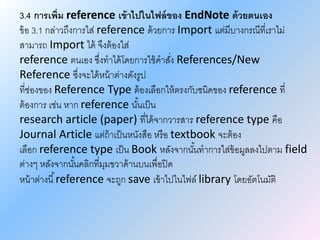
20. 21. 3.4 การเพิ่ม reference เข้าไปในไฟล์ของ EndNote ด้วยตนเอง
ข้อ 3.1 กล่าวถึงการใส่ reference ด้วยการ Import แต่มีบางกรณีที่เราไม่
สามารถ Import ได้ จึงต้องใส่
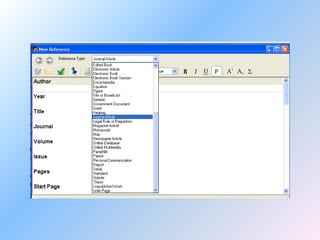
reference ตนเอง ซึ่งทาได้โดยการใช้คาสั่ง References/New
Reference ซึ่งจะได้หน้าต่างดังรูป
ที่ช่องของ Reference Type ต้องเลือกให้ตรงกับชนิดของ reference ที่
ต้องการ เช่น หาก reference นั้นเป็น
research article (paper) ที่ได้จากวารสาร reference type คือ
Journal Article แต่ถ้าเป็นหนังสือ หรือ textbook จะต้อง
เลือก reference type เป็น Book หลังจากนั้นทาการใส่ข้อมูลลงไปตาม field
ต่างๆ หลังจากนั้นคลิกที่มุมขวาด้านบนเพื่อปิด
หน้าต่างนี้reference จะถูก save เข้าไปในไฟล์ library โดยอัตโนมัติ
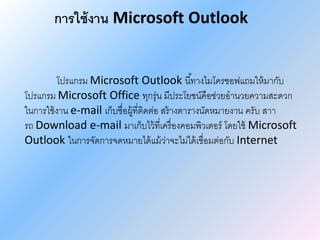
23. การใช้งาน Microsoft Outlook
โปรแกรม Microsoft Outlook นี้ทางไมโครซอฟแถมให้มากับ
โปรแกรม Microsoft Office ทุกรุ่น มีประโยชน์คือช่วยอานวยความสะดวก
ในการใช้งาน e-mail เก็บชื่อผู้ที่ติดต่อ สร้างตารางนัดหมายงาน ครับ สาา
รถ Download e-mail มาเก็บไว้ที่เครื่องคอมพิวเตอร์ โดยใช้ Microsoft
Outlook ในการจัดการจดหมายได้แม้ว่าจะไม่ได้เชื่อมต่อกับ Internet
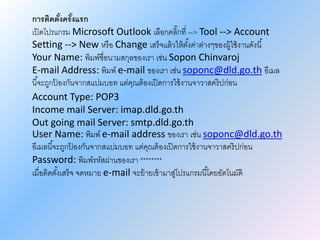
24. การติดตั้งครั้งแรก
เปิดโปรแกรม Microsoft Outlook เลือกคลิ๊กที่ --> Tool --> Account
Setting --> New หรือ Change เสร็จแล้วให้ตั้งค่าต่างๆของผู้ใช้งานดังนี้
Your Name: พิมพ์ชื่อนามสกุลของเรา เช่น Sopon Chinvaroj
E-mail Address: พิมพ์ e-mail ของเรา เช่น soponc@dld.go.th อีเมล
นี้จะถูกป้ องกันจากสแปมบอท แต่คุณต้องเปิดการใช้งานจาวาสคริปก่อน
Account Type: POP3
Income mail Server: imap.dld.go.th
Out going mail Server: smtp.dld.go.th
User Name: พิมพ์ e-mail address ของเรา เช่น soponc@dld.go.th
อีเมลนี้จะถูกป้ องกันจากสแปมบอท แต่คุณต้องเปิดการใช้งานจาวาสคริปก่อน
Password: พิมพ์รหัสผ่านของเรา ********
เมื่อติดตั้งเสร็จ จดหมาย e-mail จะย้ายเข้ามาสู่โปรแกรมนี้โดยอัตโนมัติ
25. 26.