


Ultimate Bowl 2017
Timeline 機能を活用したリアルタイムデモのメイキング
マーザ・アニメーションプラネット 株式会社
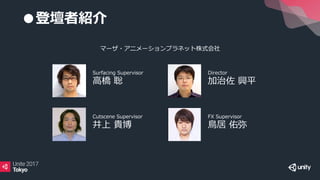
●登壇者紹介
マーザ・アニメーションプラネット株式会社
Surfacing Supervisor
高橋 聡
Director
加治佐 興平
Cutscene Supervisor
井上 貴博
FX Supervisor
鳥居 佑弥
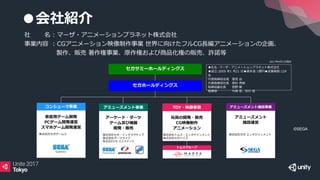
●会社紹介
社 名 : マーザ・アニメーションプラネット株式会社
事業内容 : CGアニメーション映像制作事業 世界に向けたフルCG長編アニメーションの企画、
製作、販売 著作権事業、原作権および商品化権の販売、許諾等
©SEGA
セガホールディングス
セガサミーホールディングス
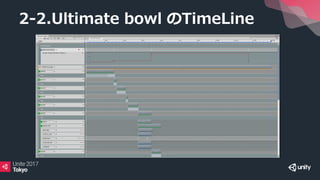
玩具の開発・販売
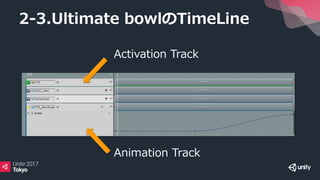
CG映像制作
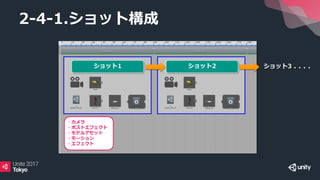
アニメーション
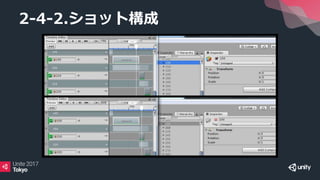
TOY・映像事業
株式会社トムス・エンタテインメント
株式会社セガトイズ
トムスグループ
家庭用ゲーム開発
PCゲーム開発運営
スマホゲーム開発運営
コンシューマ事業
株式会社セガゲームス
アミューズメント
施設運営
アミューズメント施設事業
株式会社セガ エンタテインメント
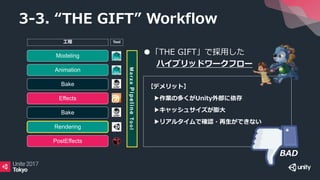
●社名 :マーザ・アニメーションプラネット株式会社
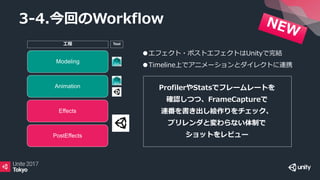
●設⽴:2005 年1 ⽉21 ⽇●資本⾦:1億円●従業員数:124
名
代表取締役会長 里見 治
代表取締役社長 岡村 秀樹
取締役副社長 菅野 暁
取締役 竹崎 忠、石川 桂
アーケード・ダーツ
ゲーム及び機器
開発・販売
アミューズメント事業
株式会社セガ・インタラクティブ
株式会社ダーツライブ
株式会社セガ・ロジスティク
2017年4⽉1⽇現在
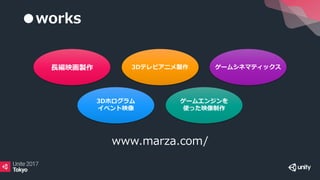
3Dテレビアニメ製作長編映画製作 ゲームシネマティックス
3Dホログラム
イベント映像
ゲームエンジンを
使った映像制作
●works
www.marza.com/
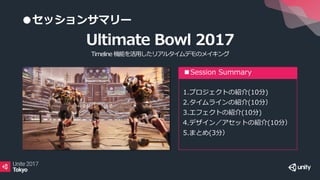
●セッションサマリー
■Session Summary
1.プロジェクトの紹介(10分)
2.タイムラインの紹介(10分)
3.エフェクトの紹介(10分)
4.デザイン/アセットの紹介(10分)
5.まとめ(3分)
Ultimate Bowl 2017
Timeline 機能を活用したリアルタイムデモのメイキング
1.プロジェクト紹介
Director
加治佐 興平
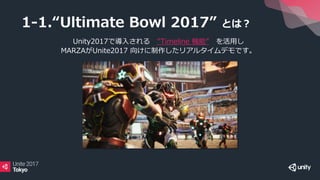
1-1.“Ultimate Bowl 2017” とは?
Unity2017で導入される ”Timeline 機能” を活用し
MARZAがUnite2017 向けに制作したリアルタイムデモです。
“Ultimate Bowl 2017”
動画
https://www.youtube.com/watch?v=Uy-gfLy54uc&app=desktop
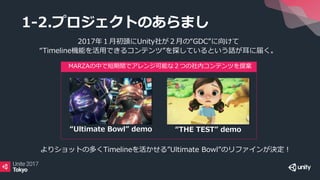
MARZAの中で短期間でアレンジ可能な2つの社内コンテンツを提案
1-2.プロジェクトのあらまし
2017年1⽉初頭にUnity社が2⽉の“GDC”に向けて
“Timeline機能を活用できるコンテンツ”を探しているという話が耳に届く。
よりショットの多くTimelineを活かせる”Ultimate Bowl”のリファインが決定!
“Ultimate Bowl” demo “THE TEST” demo
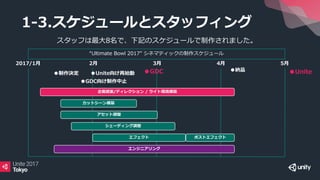
1-3.スケジュールとスタッフィング
スタッフは最大8名で、下記のスケジュールで制作されました。
2017/1月 2月 3月 4月 5月
企画提案/ディレクション / ライト環境構築
●制作決定
●GDC向け制作中止
●Unite向け再始動
●納品
シェーディング調整
カットシーン構築
アセット調整
エフェクト ポストエフェクト
エンジニアリング
●Unite
“Ultimate Bowl 2017” シネマティックの制作スケジュール
●GDC
”3つの目標と達成条件”
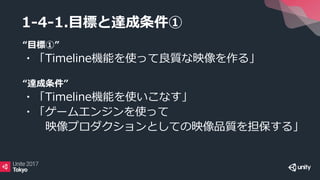
1-4-1.目標と達成条件①
“目標①”
・「Timeline機能を使って良質な映像を作る」
“達成条件”
・「Timeline機能を使いこなす」
・「ゲームエンジンを使って
映像プロダクションとしての映像品質を担保する」
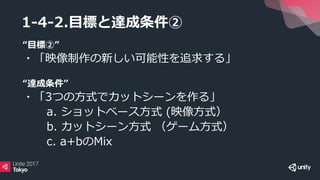
1-4-2.目標と達成条件②
“目標②”
・「映像制作の新しい可能性を追求する」
“達成条件”
・「3つの方式でカットシーンを作る」
a. ショットベース方式 (映像方式)
b. カットシーン方式 (ゲーム方式)
c. a+bのMix
1-4-3.目標と達成条件③
“目標③”
・「Unityユーザーに最大限還元する」
“達成条件”
・「プロジェクトをまるごと公開する」
・「標準機能だけで作る」
・「リアルタイム再生できるコンテンツにする」
それでは、
これらの目標をクリアするために
どのような作業が行われたのか
実際に担当したスタッフより
解説して頂きます。
2.タイムラインの紹介
Cutscene Supervisor
井上 貴博
“テーマ”
・CGプロダクション向けタイムライン活用例
・シネマライクカットシーンでのCinemachine活用例
“実施内容”
・プリレンダリングのショット構成をタイムラインの中で再現
・Cinemachineを実際に使用したカットシーンの制作
2-1.タイムライン概要
2-2.Ultimate bowl のTimeLine
2-3.Ultimate bowlのTimeLine
Activation Track
Animation Track
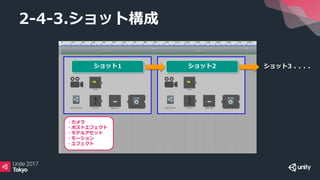
2-4-1.ショット構成
・カメラ
・ポストエフェクト
・モデルアセット
・モーション
・エフェクト
ショット1 ショット2 ショット3 . . . .
2-4-2.ショット構成
2-4-3.ショット構成
・カメラ
・ポストエフェクト
・モデルアセット
・モーション
・エフェクト
ショット1 ショット2 ショット3 . . . .
2-5.Cinemachine
2-6.Cinemachine
2-7.Cinemachine
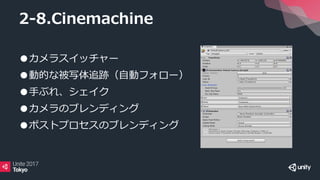
●カメラスイッチャー
●動的な被写体追跡(自動フォロー)
●手ぶれ、シェイク
●カメラのブレンディング
●ポストプロセスのブレンディング
2-8.Cinemachine
2-9.Animation Track
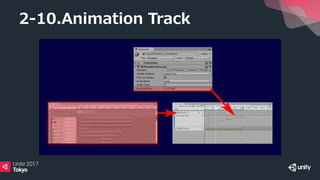
2-10.Animation Track
2-11.Animation Track
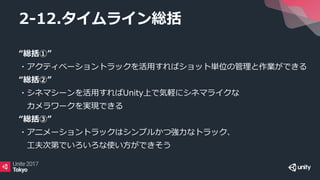
“総括①”
・アクティベーショントラックを活用すればショット単位の管理と作業ができる
“総括②”
・シネマシーンを活用すればUnity上で気軽にシネマライクな
カメラワークを実現できる
“総括③”
・アニメーショントラックはシンプルかつ強力なトラック、
工夫次第でいろいろな使い方ができそう
2-12.タイムライン総括
3. エフェクトの紹介
FX Supervisor
鳥居 佑弥
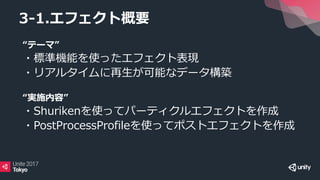
3-1.エフェクト概要
“テーマ”
・標準機能を使ったエフェクト表現
・リアルタイムに再生が可能なデータ構築
“実施内容”
・Shurikenを使ってパーティクルエフェクトを作成
・PostProcessProfileを使ってポストエフェクトを作成
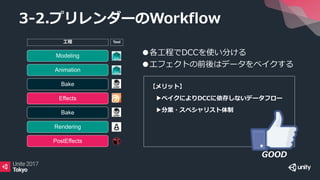
Modeling
Animation
Bake
Effects
Bake
Rendering
PostEffects
3-2.プリレンダーのWorkflow
●各工程でDCCを使い分ける
●エフェクトの前後はデータをベイクする
【メリット】
▶️ベイクによりDCCに依存しないデータフロー
▶️分業・スペシャリスト体制
Tool工程
GOOD
3-3. “THE GIFT” Workflow
Modeling
Animation
Bake
Effects
Bake
Rendering
PostEffects
●「THE GIFT」で採用した
ハイブリッドワークフロー
【デメリット】
▶️作業の多くがUnity外部に依存
▶️キャッシュサイズが膨大
▶️リアルタイムで確認・再生ができない
MarzaPipelineTool
Tool工程
BAD
3-4.今回のWorkflow
Modeling
Animation
Effects
PostEffects
●エフェクト・ポストエフェクトはUnityで完結
●Timeline上でアニメーションとダイレクトに連携
ProfilerやStatsでフレームレートを
確認しつつ、FrameCaptureで
連番を書き出し絵作りをチェック、
プリレンダと変わらない体制で
ショットをレビュー
Tool工程
3-5.Particle Effect ブレイクダウン
3-6.Post Effectブレイクダウン
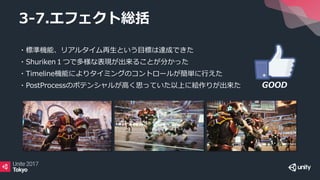
・標準機能、リアルタイム再生という目標は達成できた
・Shuriken1つで多様な表現が出来ることが分かった
・Timeline機能によりタイミングのコントロールが簡単に行えた
・PostProcessのポテンシャルが高く思っていた以上に絵作りが出来た
3-7.エフェクト総括
GOOD
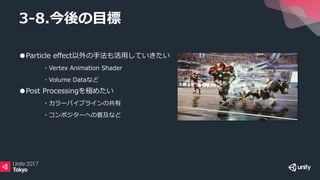
●Particle effect以外の手法も活用していきたい
・Vertex Animation Shader
・Volume Dataなど
●Post Processingを極めたい
・カラーパイプラインの共有
・コンポジターへの普及など
3-8.今後の目標
SURFACING SUPERVISOR
高橋 聡
4.デザイン/アセットの紹介
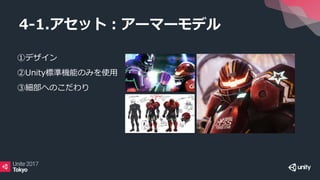
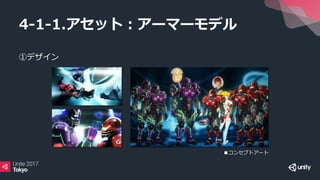
①デザイン
②Unity標準機能のみを使用
③細部へのこだわり
4-1.アセット:アーマーモデル
4-1-1.アセット:アーマーモデル
■コンセプトアート
①デザイン
①デザイン
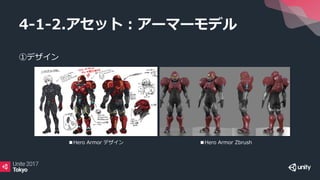
4-1-2.アセット:アーマーモデル
■Hero Armor デザイン ■Hero Armor Zbrush
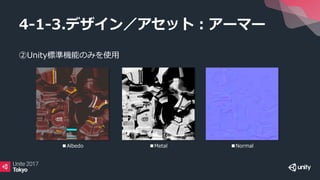
4-1-3.デザイン/アセット:アーマー
■Albedo ■Metal ■Normal
②Unity標準機能のみを使用
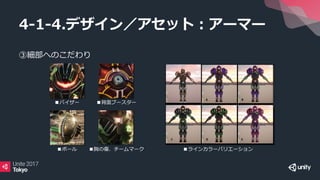
③細部へのこだわり
4-1-4.デザイン/アセット:アーマー
■バイザー
■ボール ■胸の傷、チームマーク
■背面ブースター
■ラインカラーバリエーション
①デザイン
②モデル
③細部へのこだわり
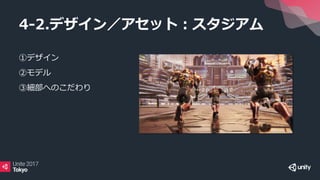
4-2.デザイン/アセット:スタジアム
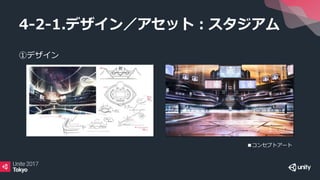
①デザイン
4-2-1.デザイン/アセット:スタジアム
■コンセプトアート
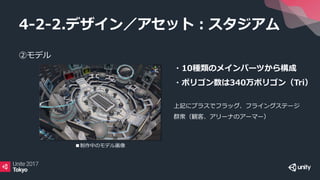
②モデル
4-2-2.デザイン/アセット:スタジアム
・10種類のメインパーツから構成
・ポリゴン数は340万ポリゴン(Tri)
上記にプラスでフラッグ、フライングステージ
群衆(観客、アリーナのアーマー)
■制作中のモデル画像
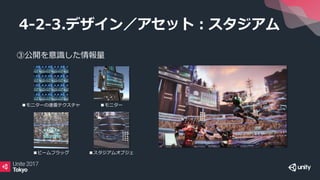
③公開を意識した情報量
4-2-3.デザイン/アセット:スタジアム
■モニターの連番テクスチャ
■ビームフラッグ ■スタジアムオブジェ
■モニター
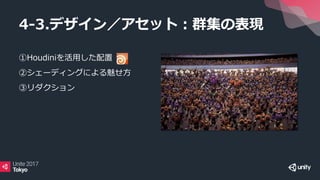
①Houdiniを活用した配置
②シェーディングによる魅せ方
③リダクション
4-3.デザイン/アセット:群集の表現
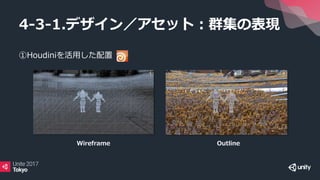
①Houdiniを活用した配置
4-3-1.デザイン/アセット:群集の表現
Wireframe Outline
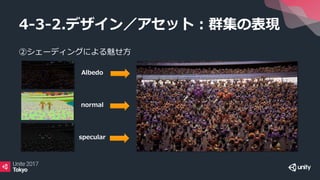
②シェーディングによる魅せ方
4-3-2.デザイン/アセット:群集の表現
normal
Albedo
specular
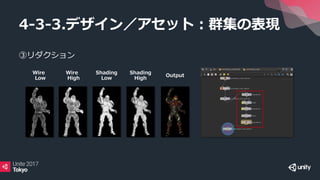
③リダクション
4-3-3.デザイン/アセット:群集の表現
Wire
Low
Wire
High
Shading
Low
Shading
High
Output
Surfacing Supervisor
高橋 聡
5.まとめ
結果について①
“我われが掲げた目標①”
「Timeline機能を使って良質な映像を作る」
“結果”
Timelineを活用し、良質な映像を作る事が出来た。
もし、Timelineが無かったら同じ事は簡単に出来なかった。
そういう意味では、Timeline機能は非常にバランスの良い仕上が
りになっていると言える。
結果について②
“我われが掲げた目標②”
「映像制作の新しい可能性を追求する」
“結果”
今回、3種類の手順でカットシーンを構築した事によりコンテン
ツに合わせて、最適な組み方も異なる事を理解した。 映像的な作
り方とゲーム的な作り方の良い部分をMIXし、今後さらに可能性
を追求して行きたい。
結果について③
“我われが掲げた目標③”
「Unityユーザーに最大限還元する」
“結果”
今回のプロジェクトデータは、まるごとUnityJapan
様からAssetStoreで公開予定です。公開⽇を楽しみ
にお待ち下さい!
ご静聴、ありがとうございました

【Unite 2017 Tokyo】Ultimate Bowl 2017 -Timeline機能を活用したリアルタイムデモのメイキング-

Editor's Notes

  • #5 セガサミーグループのCGアニメーション製作会社です。 フルCGの映画製作をはじめ、CGアニメーションを生かした様々な映像作品を作っています。 喫緊では、トムスエンタテインメントの子会社になりました。 よりグループシナジーを生かせればと思います
  • #7 我々が今年に入って UltimateBowl 2017 と言う技術デモをUnityで制作しました。 本セッションはそのメイキングセッションになります。 プロジェクトの概要紹介 タイムライン機能活用方法の紹介 エフェクトメイキングの紹介 デザイン、アセットに関する紹介 を各10分、最後に まとめ を3分と言う構成で行って参りたいと思います。
  • #10 それでは、まず映像を見て 頂こうと思います。
  • #11  本日のkeynoteで再生して頂いたものは 完全に実機からリアルタイム再生しておりました。 Ultimate Bowlは当社が以前UE4で制作したもので、過去セッションで触れることはあり動画もwebにあったりしますが、メインで世に出てはいないものになります。 The Testは昨年発表させていただいた、The Giftのテストとして本制作の前に制作したもので、こちらもメインで世にはでていません。
  • #12 もともとGDC向けで始まり、Unite向けにリスケ ですので、各パートともに同時進行する形で制作を行いました。 当初の制作期間 1.5ヶ月 実際の制作期間 3ヶ月 スタッフ数 最大8人、平均4名
  • #13 続きまして 私のプロジェクトでは毎回 ”目標と達成条件”を初めに定義します。 今回は3つ定義しました。
  • #14 まず一つ目 前提条件であるTimeline機能を駆使しつつ 映像屋としての能力をきちんと発揮する UnityとTimeline機能を使って CGプロダクションとして良質な映像を作る。 プリレンダーと同じ品質を目指す。
  • #15 2つ目 実は、今回3つのタイプの納品物を我々は制作しました。 今回プロジェクトの中で様々な映像制作方式を試しました。 Aが最初に見て頂いた映像として最良品質めざしたムービー Bはタイムラインのライブデモ用として使うためにゲーム的な作り方で作成されたムービー。この後、井上のパートで紹介します CはAとBをMixしたもので、両者を合わせた時にどうなるか検証する為のムービー。  UnityJapan様のセッションで活用される形になります
  • #16 そして3つめ UnityJapanの気持ちを汲み取る この3項目だけでプロジェクトの難易度50%アップ
  • #18 私からは今作のタイムライン実用例に関して説明させていただきます
  • #19 今回の概要です。 テーマとしては二つあります。 CGプロダクション向けタイムライン活用例 シネマライクカットシーンでのシネマシーン活用例 それぞれの実施内容としては プリレンダリングのショット構成をタイムラインの中で再現 シネマシーンを実際に使用したカットシーンの制作 CGプロダクション向け、というのは、ご存知の通りプリレンダリングとリアルタイムのカットシーンとではワークフローが異なります。ショットワーク部分では特に違いがあります。 プリレンダリングの映像制作はプロだけど、カットシーン制作は未経験、 という方でも、なるべく分かりやすくて、管理しやすいタイムラインの構成を目指して今作の制作を行いました。 もう一つテーマ、 シネマライクカットシーンでのシネマシーン活用例 このシネマライクという言葉は、私が作ってしまった言葉ですが、 つまりMaya等のDCCでレイアウトとアニメーションを作り切って、それをカットシーンエディタへそのまま実装するような、 カメラとアニメーション制作はDCCが主体になっているタイプのカットシーンという意味です。 DCCで作り込まれた高度なカメラワークを シネマシーンで再現することができるか、これは検証に近い試みでしたが、実際にシネマシーンを使ってカットシーンを制作させていただきましたので、後ほど紹介させていただきます。 まず始めに冒頭に再生させていただいたカットシーンのタイムラインについてご紹介させていただきます。
  • #20 いきなりですが、こちらが今作で使用している実際のタイムラインです。 構成はとてもシンプルです。
  • #21 基本的に使っているのはActivation TrackとAnimation Trackです。 音に関しては流石にサウンドトラックを使っていますが、それ以外は全てこの二つのトラックを使用して作り切っています。 最後に補足的にも触れさせていただきますが、このAnimation Track はとても強力です。 なにが強力かというと、セットしたアセットのパラメータのほとんどにアニメーションカーブを作れます。 タイムライン上に直接キーが打てて、直感的な編集が行えますし、作ったアニメーションはクリップ化して外部出力もできて流用も可能です。 今作ではカメラとキャラクターアニメーションを除いて、ほぼ全ての動的な処理をこのアニメーショントラックのアニメーションカーブで制御しております。 次にタイムライン上でのショット構成についてご説明します。
  • #22 タイムライン上でコントロールしているアセットは全てショット毎に分けて管理しました。 当初はタイムライン一つを一つのショットとして組みたてて、それを全て繋げてシーンにしようと考えましたが、あまりスマートなやり方ではなさそうだったので止めました。 代わりにアクティベーショントラックを利用してショット毎の切り分けを行っています。 なぜ、ショット毎の切り分けを行うかというと、そのほうが我々映像屋にとっては馴染み深い管理方法だからです。 このアクティベーショントラックはルートにあるアセットにセットすれば、以下のアセットのアクティベーションのオンオフができて、有効な時間をクリップ化することができます。
  • #23 実際のタイムラインのキャプチャです。 緑色のトラックがアクティベーショントラックで、右側がセットしているゲームオブジェクトのインスペクターです。 タイムスライダーがクリップの上に重なればゲームオブジェクトがアクティブになって、 外れればノンアクティブになります。 ショットに必要なアセットは全てこのゲームオブジェクトの子供にしているので、ゲームオブジェクトと同じく、アクティブ、ノンアクティブが切り替わります。
  • #24  このようにして、アクティベーションクリップの中にショットに必要なモデル、エフェクトなどのアセットを全て含めて切り替えを行っています。カメラもショットの数だけ存在しています。 ショット毎のアセット管理は我々映像屋にとっては分かりやすいですし、ポストエフェクトはカメラに紐付いていますからショット毎の調整が容易です。クリップの尺調整も簡単にできるので、最終的なカッティングのようなことも容易に行えました。 これは例えばプリミアやAEでの編集のような感覚でショットの尺を調整しやすい構成にしているので、CGプロダクションのような、映像制作をメインでやられれいるような方には親和性があるんじゃないかと考えております。 しかしこのような構成ですと、当然アセットの重複が起こります。 例えば主人公キャラは登場回数が多いですから、その登場ショットの数だけ存在することになってしまいます。これはあまりスマートな組み方で無いのは分かっておりますが、カットシーン制作初心者であるスタッフのパフォーマンスを上げるという意味では効果があったと考えています。 ちなみに、ユニティーの方からはアクティベーショントラックのこのような使われ方は想定外だったと、コメントをいただいております。 ゲームの中のカットシーンとしてはイレギュラーな組み方になるとは思いますが、TimeLineの用途が映像制作だけであれば、このような組み立て方もアリかな、とは考えております。
  • #25 次冒頭申し上げたシネマシーンを使ったムービーをご紹介します。 映像を再生します。 ご覧いただいているショットをシネマシーンで再現しました。
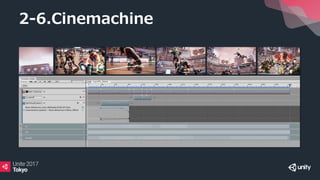
  • #26  タイムラインはこのようなかんじで、 カメラはシネマシーントラックで制御しています。 一番上の赤いラインの入ったトラックがシネマシーントラックです。 シネマシーンは仮想のカメラをいくつも作ることができて、メインのカメラをそのバーチャルカメラにアタッチしてカメラのスイッチングやブレンディング等、様々な効果を簡単に作ることができます。 カメラの動きはキャラクターの腰や頭などのポイントに視点や注視点をアタッチすることで自動で動かしております。 自動手ぶれは揺れのリズムや強度も調整できて、とても便利でした。 シネマシーンを使えばカメラスイッチャーが使えるので、こちらのバージョンのカットシーンでは先にご紹介したような複数個のカメラをアクティベーションで切り替えるようなことは行なっておりません。 ちなみにパースビューで再生すると
  • #27 このような状況になっております。 シネマシーンを使ってUnity上でカメラを付けたいとのオーダーもございましたので、ショットブレイクしていたアニメーションを全部つなげました。 シネマシーンによって実現できることは主に
  • #28 カメラスイッチャー 自動フォロー(視点、注視点コンスト) 自動手ぶれ カメラのブレンディング 以上のことが可能です。 ムービーでのカメラワークはキャラクターの腰や頭などのポイントに視点や中視点をアタッチすることで自動で動かしております。 自動手ぶれは揺れのリズムや強度も調整できて、とても便利でした。 インタラクティブなイベントだったり、ゲームとカットシーンのシームレスなつなぎ部分だったり、幅広い用途で便利なツールだとおもいました。 今回のムービーでシネマライクなカメラワークにも対応できることが分かりましたので、 次回も制作のチャンスがあればシネマシーンを本格的に使いたいと思います。
  • #29  最後に少しだけアニメーショントラックの話をさせていただきます。 Tipsのようなお話になりますが、こんな使い方もできるというお話で、サンプルを2つご紹介します。 もう一度、シネマシーンで作ったムービーをご覧いただきます。 このスロー部分もアニメーショントラックで作っています。 アニメーショントラックはタイムラインのプレイアブルアセットもセットして制御できるので、 カットシーンが組まれたタイムラインのカレントタイムをもう一つのタイムラインで制御してスロー再生を作っています。
  • #30 このようなイメージです。 左にあるのがベースのタイムラインでして、上にあるのがそのインスペクターで、赤く囲っているcurrent timeをアニメーションカーブにして再生スピードのコントロールを行っています。 実際はスクリプトを一つはさんでいるのですが、こういったタイムワープのような機能もアニメーショントラック一つで出来てしまいます。 ちなみに公開させていただくプロジェクトデータの中にこのスクリプトも入っておりますので必要であればご使用頂ければ幸いです。
  • #31 もう一つの例です。 再生されているキャラクターは前回ギフトで制作させていただいたサラというキャラクターで、全てアレンビックキャッシュです。 アレンビックのタイムのパラメーターをアニメーションカーブにして制御することでプレビューが可能です。 ギフトの制作時にはタイムラインは無かったので、自前でタイムスライダーを作ってプレビューをしておりました。 ですので、タイムラインで簡単にプレビュー出来たことは我々的には感動でした。 まとめとしてですが、アニメーショントラックはシンプルに見えてとても強力です。 ほとんどのパラメーターをアニメーションさせることができます。 はじめてタイムラインを見た時にトラックの種類が少なくて、これでカットシーン作れるのかなと思いましたが、今回の制作を通して納得がいきました。
  • #32  総括としましては ・アクティベーショントラックを活用すればショット単位の管理と作業ができる ・シネマシーンを活用すればUnity上で気軽にシネマライクなカメラワークを実現できる ・アニメーショントラックはシンプルかつ強力なトラック、工夫次第でいろいろな使い方ができそう 今後の目標としては 今回の制作を通して、タイムラインを使ったカットシーン制作の経験を積ませていただけたので、次回はタイムラインを使用して長編作品の制作にチャレンジしたいと考えております。
  • #33 それでは私のほうから今回の作品におけるエフェクトの仕様事例についてお話させて頂きます
  • #34 今回の作品では、先ほどからお話にあるようにテーマを決めて制作が進められました。 エフェクトでは2つのテーマに沿って制作を進めました。 1つは、”標準機能のみを使ってエフェクトを表現すること” 2つめは“リアルタイムに再生が可能なデータを構築すること”です 2つのテーマをクリアするために、調査を重ねた結果 Unity標準のParticle System Shurikenを使ってパーティクルエフェクトを作成し 新しいPostProcessingを使って、ポストエフェクトを作成する事にしました。 今回はその2つの機能を中心にお話させて頂きます
  • #35 まず最初に、従来私たちマーザが行ってきたエフェクトに対するアプローチと 今回のアプローチについての説明をさせて頂きます 従来の方式、いわゆるプリレンダー向けのワークフローでは Modeling , Animation, Bake, Effects, Bake, Rendergin, PostEffects.. と工程が進んでく中で 様々なDCCを行き来する必要があります。 マーザでは、メインソフトにMaya、エフェクト制作にはHoudini、レンダリングにArnoldを使い 最終的にNukeでコンポジットを行っていますが 各工程でバラバラのソフトウェアを使用するため、そのままのファイルフォーマットでは 対応できません。 そこで、Bake処理によって、フォーマットを統一する仕組みを構築しています。 Bake というのは。キャラクターや背景をキャッシュ化することで マーザではAlembicというフォーマットを用いて、キャッシュ化しています。 エフェクト作業者はそのキャッシュデータをHoudiniに読み込み、作業を行います そして、作業終了時に作成したエフェクトデータを 再度ベイクしてレンダリングに渡すという流れになります これにより、DCCに依存しないデータフローが作れます また、ベイクごとにバージョンが管理される為、分業体制がとれ、スペシャリストが専念しやすい などのメリットがあります。
  • #36 マーザが去年制作した THE GIFT では プリレンダーのワークフローを踏襲しつつ レンダリングをUnityで行うというワークフローを採用しました この取り組みによって プリレンダーのやり方と変わらないPipelineを 動かすことができました。 しかしながら、このアプローチも最適ではありません よくも悪くも作業の多くがUnity外部のデータに依存したままであり キャッシュサイズが膨大になってしまう事も問題でした なにより、Alembicの読み込み速度では、今回のテーマであるリアルタイム再生ができません。
  • #37 そこで今回は、作業の多くをUnityで完結させ キャッシュの作成を行わないようなワークフローを採用しました。 モデリングや、ベースのアニメーションはMayaを使用していますが そのあとの工程は全てUnity内部で行うというものです。 これには、冒頭でお伝えした通り ShurikenやPostProcessProfileを使用する事 そして、なによりTimeline機能によってすべてのデータを統一して管理させることが重要でした。 Timeline機能を使う事で、エフェクトの発生タイミングやキーフレームの調整を アニメーションデータと直に連携させることができ、ベイクデータを作成する必要はありませんでした。 そうして、Unity内部で完結しリアルタイムに確認が出来るデータの構築が可能になったわけですが 映像プロダクション流のやり方として、FrameCaptureも使用しています。 ProfilerやStatsを使用することで、フレームレートの確認は出来ましたが 細やかなエフェクトの動きや、タイミングはリアルタイムの再生ではどうしても確認できません。 そこで、一度FrameCaptureで連番画像にし、コマ送りで再生ができる環境で ディレクターとレビューを繰り返し行いました。 この方法は、従来のプリレンダーの方式と変わりません。 これにより、1つ1つのカットを丁寧に仕上げていくことが出来ました。
  • #38 それでは、Particle Effectについてブレイクダウンをご覧いただきながら より詳しく説明させて頂きます (動画を再生) このタッチダウンのショットでは、手前のヒーローキャラクターだけで幾つものエレメントを使用しています タッチダウンで起きる稲妻エフェクト 飛び散る火花 火花のタイプ2 地面を這う稲妻 などです それぞれがGame Viewを通してリアルタイムに再生でき パーティクルに仕込んだLightの効果で、キャラクターへの照り返しの様子など 様々なパターンを試すことができました。 またそれらすべてのタイミング、パラメーターのキーフレームは Timelineにならべ、瞬時に変更ができるようになっています。 次にFrameCaptureによるチェックについてご覧いただきます この、キャラクターが華麗なターンをしながら相手をかわすシーンですが ほんの1秒もない短いカットでしたので レビューの為に連番化する必要がありました 接地のタイミングで正しくパーティクルが出ているかなども含めて 映像を細かく確認しながら制作しています。 そうして、出来上がったカットがこちらです すべてのカットでShurikenによるParticleエフェクトを使用しています。 最後に打ちあがる花火も、すべてPaticleの粒によって表現されています。
  • #39 続いて PostProcessProfileによるPostEffectのブレイクダウンをご覧いただきます。 (動画を再生) PostEffectも、アニメーションやParticleエフェクト同様、タイムライン上でリアルタイムに確認が可能です。 ただ、キーフレームの変化は標準でコントロールが難しかった為弊社でスクリプトを使って対応させています。 PostEffectに関してはすでにご存じの方も多いと思いますが 各要素ごとに個別のレイヤーで制御されています まずはDepth of Field 、カメラのボケ具合について調整が出来ます そして、Bloom 、発光するシェーダー部分など、ハイライトをより強調させることができます 反対に、暗い部分やディティールを強調する場合はAmbient Occlusionを使用します さらに、一番効果が大きいのがColor Gradingの機能です こちらは、全体的な色温度を変更出来たり コントラストを変更出来たり トーンカーブを変更して全体的なレベル調節も行えます そうして、最終的な映像と、ポストエフェクトのかかっていない映像を比べたものがこちらです 左側が、ポストエフェクトのかかっていない素の状態であることが、一目瞭然だと思います Unityにおけるポストエフェクトの機能が強化されたことで、 我々も納得のいく絵を“盛る”事ができました。非常に優れた機能で、とても助かりました。
  • #40 エフェクトの総括です 標準機能で作ること、リアルタイムに再生できるデータにするという目標は達成できました。 同時に、標準機能であるshuriken1つで様々な表現ができることもわかりました。 そして、Timeline機能のおかげで、タイミングの調整が簡単に行う事が出来ました。 さらに、PostProcessという強力な機能のおかげで、思っていた以上に満足のいく絵作りが出来ました。
  • #41 今後の目標です 今後は、Particle Effect以外の手法も活用していきたいと考えています Shader BaseでVertexをAnimationさせる手法を試してみたり Volume Dataを扱えるような仕組みを研究していきたいです。 また、Post Processing機能を、弊社の映画ラインなどで使用されるカラーパイプラインに共有し 本格的な色の管理を行ったり 色づくりのスペシャリストであるコンポジターに普及させ、色々な絵作りに挑戦していきたいと思っています。 以上が、エフェクトに関する説明でした ありがとうございました。 続いて、弊社 Surfacing Supervisorの高橋から、アセットに関して紹介させて頂きます。
  • #43 まずは本作のメインキャラクターである、アーマーモデルに関してお話をさせて頂きます
  • #44 世界に向けて配信したいというところから始まった企画で、インになるアメリカ市場を意識して出てきた「アメフト」に、 ディレクターの趣味で「SFロボットもの風」、「80年代の日本のアニメーション」といった要素を掛け合わせて企画されました。 オリジナルはアニメよりでアニメらしいキャラもいたので、そういうテイストが得意なデザイナーと一緒にディレクターで詰めていきました。 今回はアーマーのみの競技シーンに注力し、かつリアル系にシフトしました その理由としてGDC向けにターゲットを寄せた為になります。
  • #45 SFロボットと、アメフトを意識してデザインされています。 ディレクター曰く、ドリルを付けたかったそうですがw これは初期デザインですが、今回の2017では、よりスポーティにショーを意識した方向性になっています。 右はZbrushによるマケットになります この時点で全体のバランスボリュームを調整します。 最終的なポリゴン数はトライアングルで7万5千ほど。
  • #46 ・カスタムShaderはほぼ使ってません。Shader Forge等も使ってません  ほぼというのは一つだけ手を入れた部分がある。Double sideの描画です。  ただ、これはunityさんがソースを公開しているので、それを参照している ・軽さを重視してテクスチャは2k。通常のMarzaの映像作品ですと4kが標準  違う質感のレイヤー構造もすべて含んで、ゲーム制作ですと当然ですがなるべくUVも集めて編集しています。  ですが、同時にMarzaとしての映像のクオリティも担保したいので、  ラインや、傷口見えた地金や、発光するパーツ等、同じmapに違う質感を少しでも多く盛り込み、バリエーションを持てるよう工夫しました。 ・zbrush、Substanceを使用している。トリッキーなこと珍しいことはやっていない
  • #47 先程も触れましたが、よりスポーティに、ショー的なデザインへと方向が変わったこと、 また今回はデータ公開するので、実際にユーザーの皆様が楽しめるようにということで ギリギリまで情報量を盛っていきました。 バイザー内部の情報、やブースターの細かなデザイン、敵役の傷やチームマーク、ボールetc プリレンダーでの制作の場合、カッチリデザイン詰めてから作るので、 後から盛るというのはなかなかないので、大変だったが楽しく作業できた 敵のラインは突発的にチーム内で投票して決めたりしました。 まだ至らない部分もあるかとは思いますが、アセットだけでなくProject全体的に「盛る」姿勢で作業してたので 公開後は楽しんでもらえたらと思います。
  • #48 次にスタジアムについて、アーマーと同様に紹介させていただきます。
  • #49 元々は現在よりもクールな方向で考えられており、当初は時刻設定も夜だったので、 暗闇に発光しているラインで魅力的な見えるような、某トロンぽい方向性でデザインされていました。 右が最終的なデザインになります設定時刻も夕方のマジックアワーということで、 それに映えるような情報量と、現実的なスタジアムの雰囲気を意識したものになりました
  • #50 モデルは10種類のメインパーツで構成されておりおり、総ポリゴン数はトライアングルで340万ポリゴン 担当のデザイナー曰く、モデル制作の段階では、リアルタイム再生するという意味で意識しすぎず、 クオリティ重視のプリレンダ時とさほど変わらず作業ができたそうです。 ただ、これにまだ群衆や装飾的なものが足されていったので、フレームレートを確保するために最終段階では調整していきました LightBakeは検証していましたが、今回は使用していません 屋外ライティングで、背景に複雑な形状が少なく、ほとんどのキャラが動くので、bakeが効果的でない イテレーションサイクルを上げる為には、bake時間を削った方が良い
  • #51 こちらもアーマーモデル同様、「盛るサービス」ということで情報を足してます。 モニターには数種類のモーショングラフィックを作成し表示しています。 ノイズやアニメーションしています また、観客席付近にもビームフラッグがあったり、カメラのフラッシュがたかれています 割とポストでボケちゃうのですが、データを見る際にはぜひデザイナーの作り込みをチェックしてみてください
  • #52 こんかい題材がアメフトということで観客が存在しています。 こちらは実装当初重くなり、フレームレート確保のために思考錯誤しました
  • #53 座席のジオメトリからランダムに点を抽出し、連番テクスチャーのビルボードに変換しました この抽出した点が大量にあり重さの原因になっていたので、 10グループほどにまとめ、ノードを減らすことで負担を軽減しています。 Like a zombi
  • #54 板でも立体感をしっかり出すよう、カメラで要素別にレンダリングしています albedo、normal、metal&smoothnessを抽出してビルボードに設定 オーソドックスな手法ですがノーマルがしっかり出てるので、立体的なライトの影響がしっかり描画できています
  • #55 スタジアムのアリーナに板ではないアーマーモデルを配置 そのままでは重いので、同じアニメーションを綺麗に流しこめるよう、Houdiniでポリゴン数を減らした DCCでも試しましたが自動的に減らす上限近くまで削るとモデルが破綻し、アニメーションも綺麗に再現できなかったの Houldiniでは自動削る限界まで減ポリしても破綻しませんでした 最終的に70%くらい減ポリできています。
  • #56 以上がアセットの解説になります。 引き続き僕の方で、本セッションのまとめを話せさせて頂きます。
  • #57 UnityでもTimelineがあればカットシーンが作れる!MARZAも出来たよ。 ユーザー渇望の機能は良い感じ。
  • #58 今回、完全に可能性を追求できたわけではないが いろいろ学ぶ事も出来た。さらに発展できる気がするので MARZAは今後もゲームエンジンの映像活用の可能性を追求していきたい。
  • #59 Unity上で還元される最大規模のコンテンツなので 目的は達成できたはず。楽しみに待ってね!
  • #60 これまでのMarzaのゲームエンジンを使用したプロジェクトは、高品質を最優先に掲げ、ゲームエンジンをレンダラーとして使用してきました。 その取り組みは一定の評価を頂くことはできたのですが、同時に「でもリアルタイムじゃないんでしょ」というご意見を頂いてもおり悔しい思いがありましたが、 今回のUltimate Bowlでフレームレートの確保と映像のクオリティを同時に達成でき、我々の取り組みもまた新しいフェイズに入ってきたと考えております。 よりゲームエンジンを使用したメリットを生かし、大量生産によるシリーズ作品や、映像以外の様々な展開も含め、これからもチャレンジしていきたいと思っています。