やろうぜ!
超初心者向けGlobalLabSendaiプレゼンツ
Unity初心者講座
8/7/2018 1@junshimura
本 日 の 目 標
Unityでのゲーム開発
1. なにをしたらいいか分る
2. 創り始めの疑問の解消
8/7/2018 2@junshimura
そ の た め に は 、
1. Unityを完全に理解し、
2. Unityを完璧に使いこなす
8/7/2018 3@junshimura
自己紹介
志村 淳 • 小中学校の「職業理解」でよく駆り
出されます。
• Qiitaでアクセスの多いのは、
[超初心者向け]やっと納得、Unity
を初めて触ると出てくる C#の何だあ
れの答え
• Facebookでは
「Unity助け合い所」「Unity雑談所」
• フォローお気軽に!
@junshimura
8/7/2018 4@junshimura
とのかかわり
UniteTokyo2018にて
Microsoftのちょまどさんに
ただ飯に並んでいるところを
激写されました
そのあと(たぶん)、これでした!
http://jp.gamesindustry.biz/article/1805/18051002/
さんとIBMさんありがとう
8/7/2018 5@junshimura
と、その前に
なぜ、 なのか
8/7/2018 6@junshimura
なぜUnityなのか?
中 の 人 が 面 白 い
例えば、日本に広めた大前さん
https://www.facebook.com/hiroki.omae.5
8/7/2018 7@junshimura
U n i t y を 理 解 し た 項 目
1. Unityの中の人は面白い
8/7/2018 8@junshimura
1. Unityを完全に理解する
8/7/2018 9@junshimura
使って理解する
1. 超簡単!5分でUnityの使い方を覚える
2. 出来たゲームを改造していく
3. 周りの人に遊んでもらおう!
8/7/2018 10@junshimura
下準備
i. サンプルデータをダウンロード
ii. Unityを起動
iii. 展開していたデータを開く
8/7/2018 11@junshimura
下準備:サンプルデータをダウンロード
i. サンプルデータをダウンロード
i. 用意できていない場合は”@junshimura”で検索
ii. 出てきたTwitterの固定Tweetからリンクをたどれます
iii. フォルダは適宜、展開しておいてください
8/7/2018 12@junshimura
下準備:Unityを起動
i. デスクトップにあるアイコンをダブルクリック、など
8/7/2018 13@junshimura
下準備.UnityIDを起動.UnityIDを取得
i. 初めてUnityを使う場合は、こちらの画面が出ます。
ii. IDが無い場合は取得しSignIn
8/7/2018 14@junshimura
下準備.サンプルデータを開く
.プロジェクトを開く
Roll-a-Ball-Custom-1stDev-2018-2ndのフォルダを選ぶ
注意:このプロジェクトはUnity2018.1.0f1で動作確認しています、これより旧いUnityでは開いた後に
予想しない動作になることがありますのでご注意ください。Unity2017でも開けることは確認しています。
8/7/2018 15@junshimura
下準備.サンプルデータを開く
.シーンを開く
i. 左下の「📁Roll-a-Ball-Base」をクリック
ii. 右に出る「Stage01」をクリック
8/7/2018 16@junshimura
超簡単!5分で使い方
を覚える
余計なことは考えない
8/7/2018 17@junshimura
まずはプレイしてみる
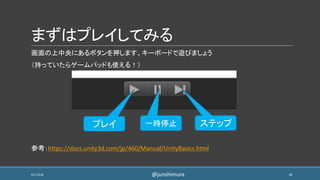
画面の上中央にあるボタンを押します、キーボードで遊びましょう
(持っていたらゲームパッドも使える!)
参考:https://docs.unity3d.com/jp/460/Manual/UnityBasics.html
プレイ 一時停止 ステップ
8/7/2018 18@junshimura
これで安心、Sceneを複製して開く
1. Stage01をワンクリックで選ぶ
2. 上に在るメニューから[Edit]>[Duplicate]を選ぶ、すると複製される
3. Stage02が出来上がっているので、これをダブルクリックで開く
8/7/2018 19@junshimura
Sceneの中をのぞく
• 中央上の「Scene」タブをクリック
• 創ってる人はプレイヤーとちがい、シーンの中を覗き込めます
• FPSぽい操作で動かしてみよう
Y
X
操作 動作
マウスホイール Sceneビューの拡大・縮小
右クリックを押しながらドラッグ 視点を回転させる
真ん中クリックを押しながらド
ラッグ
Sceneビューの並行移動
オブジェクトをダブルクリック
指定のオブジェクトにフォーカ
スを当てる
8/7/2018 20@junshimura
Sceneの中をいじる
• いじりたいものをクリックして操作
• 失敗したらCtrl+Zで復活!
ど ん ど ん や っ ち ゃ っ て く だ さ い
操作 動作
クリック ゲームオブジェクトの選択
矢印をドラッグ 指定した軸の方向に移動
Deleteキーを押す 削除
Ctrl+Z やった操作の取り消し
8/7/2018 21@junshimura
画面の説明
8/7/2018 22@junshimura
画面の説明:Scene(シーン)
• 画面の中央あたり、タブで切り替えると出る
• ゲームの「舞台」になっている、この中をカメラで映してプレイヤーに観さ
せている
• カメラに映らない陰に隠れていたり、姿を隠しているやつもいる!
8/7/2018 23@junshimura
画面の説明:hierarchy(ヒエラルキー)
• 画面の左上のあたりにある
• Sceneの中に在るものを名前で一覧で出している
• 陰に隠れていたり忍者状態で姿を隠しているや
つもここでは見える
• とりあえず触らなくてもよい
8/7/2018 24@junshimura
画面の説明:Asset(アセット)
• 画面の中央下あたりにある
• ここは「楽屋」。Sceneに登場する物やスキルがここに格納
されている
• 現在、Sceneに登場していない隠れキャラもいるかも!
(そのままボツもよくある、ホント、よくある)
8/7/2018 25@junshimura
画面の説明:Inspector(インスペクター)
• 画面の右のあたりにある
• 選んでるゲームオブジェクトの使っているAsset
(これをコンポーネントと呼ぶ)がならび、変更も
出来る
• キャラクターの属性やスキルも一発で変えられ
る!チートも自在⁉
8/7/2018 26@junshimura
ここまででふと思うこと
日 本 語 じ ゃ な い の が つ ら い ?
• 最近、日本語化が可能になりました!
(日本語のスクリーンショットで解説しているところはまだ少ないです)
• 方法はググって出ますからやってみたいひとはどうぞ
• 英単語がカタカナになってるだけの部分もあります
• ネットで情報が多いのは英語圏なので、情報を探して出る画面が違って見
えたり、スクリーンショットをとって見せても通じないこともあるかも
ということで、お好みですが、英語圏の人と仕事するのも考えたら英語で好い
かと思っています a little
8/7/2018 27@junshimura
改造していく
i. 要らない物をどんどん消す!
ii. いじってみたらプレイして確認!
8/7/2018 28@junshimura
欲しいものは召喚!まずは楽屋を出す
i. Assetの📁Prefabをクリック
ii. すると、Sceneに居たGameObjectと同じものが現れる
(これをプレハブと呼ぶ)
8/7/2018 29@junshimura
欲しいものは召喚する!楽屋から登場
i. どんどん突っ込んでみよう
ii. 矢印ドラッグで場所を調整
iii. 要らないものはDelete
iv. おかしくなったらCtrl+Z
v. どうなったか試しプレイも
8/7/2018 30@junshimura
召喚したら場所とか調整
i. インスペクターのTransform内のPositionでも動かせる!
ここではTransform.Position.yを1にしてみました、他のもいじってみよう
ii. おかしくなったらCtrl+Z、もういらないものはDelete
8/7/2018 31@junshimura
自由に改造!
タイムアップまでがんばろう
面白いかテストプレイすることを忘れずに!!
8/7/2018 32@junshimura
ご近所さんと相互プレイ!
誰が面白いか決めてください!
8/7/2018 33@junshimura
グループで評価しあいましょう
◦こちらのフォームに投稿してく
ださい
https://goo.gl/forms/pCu8UFHEnIP9DILl2
今回のTweetのところのリプライから辿れます
8/7/2018 34@junshimura
グループで評価しあいましょう
1. どの感想か自分宛か、お互いに当ててみましょう
2. 予想通りの感想で、お互いにマッチしたペアは成功!
作者の 思い が伝 わ った 証で す
8/7/2018 35@junshimura
Stage01の構造を紹介.最初の位置
8/7/2018 36
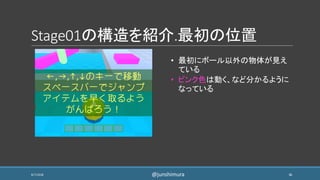
• 最初にボール以外の物体が見え
ている
• ピンク色は動く、など分かるように
なっている
@junshimura
Stage01の構造を紹介.最初の位置
8/7/2018 37
• →か↓に行くと落ちてリスポーンさ
れる、落ちたらダメなのに気付く
• 落ちても最初なので、さほど痛くな
い
• 結果的に↑か←に行くしかない
@junshimura
Stage01の構造を紹介.←へいく
8/7/2018 38
• 左に行くと赤い箱がある、触るとリ
スポーンされる。
• 一度、さわると危険なので近づき
たくなくなる。←方向へ移動すると
きに、壁に接触して動けるので、
少し楽になる。
• そのドキドキを通過すると達成感
があり、その先にカプセルが連続
で取れるエリア。
ちょっとドキドキ
@junshimura
Stage01の構造を紹介.連続で取れる
8/7/2018 39
• 連続でとると楽しい!
• 達成感がある
• 奥のピンクの回転が見えてくる、
奥に進むにつれてドキドキ
ちょっと楽しい→ドキドキ
@junshimura
Stage01の構造を紹介.回転を避ける
8/7/2018 40
• 回転をかわす困難
• 乗り越えてアイテムゲットの達成感
• ??もう一つ、アイテムがある筈
• 留まっているとリスポーンに
• 繰り返しで慣れてスピードが上がる
• ジャンプすると逃げやすい
• ジャンプするとアイテムが見える
• リスポーンして作戦を考える、
リスポーンが苦にならない!
厳しい中で取れた達成感
とドキドキ
@junshimura
Stage01の構造を紹介.ジャンプして最
後へ
8/7/2018 41
• ジャンプして取りに行くので一発勝
負になる、最高潮のドキドキ
• うまく取れれば達成感が湧く、★に
よる評価をみて、再度、トライしたく
なる
• 失敗しても「ここで失敗しただけだか
ら、次は行けそう」、「別ルートを考え
てみるか」となる空中移動するドキドキ
→うまくいった達成感
→すべてやり直しの敗北感
@junshimura
Stage01の構造を紹介.想定ルート
8/7/2018 42
-6
-4
-2
0
2
4
6
道程と感情の起伏
最初の← 連続ゲット 回転体接近
回転体そばでゲット ジャンプ 全部クリア
揺さぶる「ふり幅」を徐々に拡げるのが
効果的に
@junshimura
Stage01の構造を紹介.中毒性の構造
8/7/2018 43
-5
-4
-3
-2
-1
0
1
2
3
4
5
1回目 2回目 3回目 4回目 5回目 6回目 7回目
道程と感情の起伏
失敗 成功
到達点が徐々に大きくなるので、それに従い達成感・興奮も拡張されていく
→刺激が次でおおきくなることが、リプレイ欲求になる
@junshimura
これがゲームデザイン、
それが簡単なのがUnity
これは楽しい!
それが「ゲーム作り」
8/7/2018 44@junshimura
お気づきですね!
もう、完全に理解しました
いろいろやりました
8/7/2018 45@junshimura
U n i t y を 理 解 し た 項 目
1. Unityの中の人は面白い
2. Unityをつかうのは面白い
3. 失敗したらCtrl+Z
完 全 に 理 解 し ま し た
8/7/2018 46@junshimura
そ し て も う ひ と つ の 目 標
Unityを完璧に使いこなす
8/7/2018 47@junshimura
そ し て も う ひ と つ の 目 標
Unityを完璧に使いこなす
無 理 で す
8/7/2018 48@junshimura
何 故 に 無 理 か
1. Unityは常に進化を続け、変化
していきます
2. そのさなかで「完璧」て?
8/7/2018 49@junshimura
目指すのは
欲しいものを「完璧に」手に入れること
1. 創りたいゲームを完璧に作ること
2. そのために欲しいものが「完璧に」手
に入ること
それをかなえるのが
8/7/2018 50@junshimura
超簡単!10分で完璧
になる使い方を覚える
余計なことは考えない
8/7/2018 51@junshimura
Unityエディタのおさらい
8/7/2018 52
Scene
ここがゲームの中身
カメラで映す舞台
Asset
ここがゲームの中身
の部品がある楽屋
Inspector
細かいのを見る・いじる
@junshimura
Inspectorで色々、覗き込んでみよう
8/7/2018 53
色々、クリックしてみ
る
これらがGameObject
Sceneの中に在るのがGameObject、それにくっついてるのがComponent
@junshimura
Inspector
ごちゃごちゃ出てるのが
次々変わる
時々、同じのも出てくる
これらがComponent
同じGameObjectを調べてみる
8/7/2018 54
アイテムだけ、次々に
クリックしてみる
同 じ G a m e O b j e c t は 、 同 じ C o m p o n e n t を 持 っ て い る
@junshimura
Inspector
ごちゃごちゃ出てるのが
ほぼ同じ、Transformの
座標だけ違う!
似ているGameObjectをクリックしてみる
8/7/2018 55
Inspector
どれにもDangwerWallの
Componentが入っている!
同 じ 機 能 を 持 っ た G a m e O b j e c t は 、 同 じ C o m p o n e n t を 持 っ て い る
触ると死ん
じゃうのだけ
次々クリック
@junshimura
GameObjectのComponentを較べる
8/7/2018 56
欲 し い 機 能 の C o m p o n e n t を 組 み 合 わ せ て い る
RoundDangerWall
=BoxCollider+DangerWall+Round
TurnDangerWall
=BoxCollider+DangerWall+Turn
DangerWall
=BoxCollider+DangerWall
@junshimura
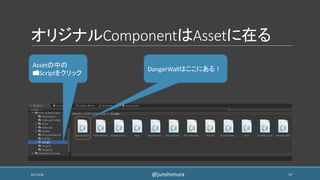
オリジナルComponentはAssetに在る
8/7/2018 57
Assetの中の
📁Scriptをクリック
DangerWallはここにある!
@junshimura
Componentに使うAssetを用意する方法
8/7/2018 58
標準で在る
• メニューから出す
• StandardAssetを
入れる
標準に無いが誰か
が作ったのがある
• AssetSoreから入
手
• 誰かのフリー素材
をネットから探す
どこにもない
• じぶんで作り、
Assetに入れる。
• プログラミングな
らC#で書く。
@junshimura
自分でAssetを制作する方法
8/7/2018 59
2D画像
• Photoshopなどで作
る
• TextMeshProを使う
とかっこいい文字を
Unity内で使える
• フリー素材のサイト
を利用
3Dモデル・モーショ
ン
• Maya/Blenderで作
る
• 誰かのフリー素材
をネットから探す
• MMDなども使える
場合も
Script
• ネットに結構、出
回っている
• Githubなども参考
に
• 理解できないのを
入れると事故の元
なのでC#はやって
おく
サウンド
• ほぼフリー素材や
AssetStoreが楽
• 作曲してもらうのは
コストがかかる
現 存 す る フ ァ イ ル 形 式 の 多 く は U n i t y で 読 み 込 み 可 能
@junshimura
Componentをいじってみる
8/7/2018 60
1. Assetに在るTurnを
Scene内に在るItemの
一つにドラッグ
2. そのままプレイすると、
動くアイテムに変わ
る!
3. 突っ込めばどれも往復
運動する
@junshimura
Componentの中をのぞいてみる
8/7/2018 61
1. Assetに在るTurnをダブルクリック
2. コードエディタが開いて中身が見える
@junshimura
Componentの中をのぞいてみる
8/7/2018 62
// Update is called once per frame
void Update () {
pastTime += Time.deltaTime;
Vector3 newPosition = Vector3.Lerp(homePosition, targetPosition,
Mathf.PingPong(pastTime, duration)/duration);
transform.localPosition = newPosition;
}
• 良く判らない時は、ネットで検索してみる
• この中で色が変わってるところは何か意味があって誰かが用意したもの
• よければこちらをどうぞ
[超初心者向け]やっと納得、Unityを初めて触ると出てくるC#の何だあれの答え
@junshimura
Scriptはどうやって勉強したらよいか
8/7/2018 63
• プログラム担当は深く理解をしておいた方が良い
• C#を理解した前提で書いてあるネットの記事が多い、C#の基礎文法を知っ
ていると楽
• Unityは「ゲームエンジン」なので、ゲームの構造を理解する必要がある
• GameObjectクラスがなぜ在るか
• UpdateとFixedUpdateの違いなどは知らないと辛くなる
• 当方のQiitaでもまずは読んで下さい
• [超初心者向け]やっと納得、Unityを初めて触ると出てくるC#の何だあれの答え
@junshimura
Unityでどうチーム編成するか:行程例
8/7/2018 64
コンセプト
GDD
• 画面構成
• ゲームメカニクス
タスクリスト・スケ
ジュール
• SceneとAssetに分解
• 各担当を決める
プロトタイプ
• 仮のScene作成
• タスク消化の基準
を作る
Β(イテレーション)
• 全体を構築していく
• 見直しながら作る
マスター
@junshimura
Scene・Prefabをどう編成するか
8/7/2018 65
スプラッシュ
スタート画面
セレクト
マップ移動
ゲーム本体
Lv0
メイン
スコア
Clear
文字
ボタン
GameOver
ステータス
Lv1
Lv2
LvX
1. ゲーム全体を俯瞰して
パーツにばらしていこう
2. UnityではSceneをレベル、
部品をPrefabにしてAsset
に置くのが良くあるやり
方
3. Scene,Prefabごとに担当
をよう
@junshimura
担当の割り振り例
8/7/2018 66
担当 タスク Asset担当箇所
ディレクター • 全体のスケジュールを把握
• GDDに合ってるかを監督
• 全体のチェック
ゲームデザイン
(企画)
• レベルデザイン
• メカニクスデザイン
• ゲーム本体Sceneの構築
• キャラクタPrefab
テクニカル担当
(プログラマ)
• Assetの分割方法
• テスト環境の構築
• 必要に応じてディレクターに技術的
な助言
• ScriptのAsset
• キャラクタPrefab
アーティスト
(グラフィックデザイン)
• 画面のコンセプトアート
• UIレイアウトのデザイン
• グラフィックリソース
• 本体以外のScene構築
• 画像のAsset
• UIのPrefab
@junshimura
と、簡単にはいかない
⚫「はじめてのUnity」で出来上がるゲームと、さっき
のゲームを比較してみよう
⚫よくある本当の基礎のプロトタイプがこれ、大体1時
間で出来上がります
https://youtu.be/EbBnDM_ScnI
⚫作業はここから先が長い!
8/7/2018 67@junshimura
プロトタイピングの例
⚫GDC2018で披露された初期段階スプラトゥーン2
⚫https://youtu.be/lAlzFAshEIk?t=2m52s
⚫作業はここから先が長いっーーーーーーー!
⚫そこを作らないと面白くない
8/7/2018 68@junshimura
まとめ
面 白 く し て こ そ の ゲ ー ム
面 白 い か を 決 め る の は プ レ イ ヤ ー
面 白 く な い と や る 気 が 続 か な い
https://twitter.com/otsuka_game/status/
1022390641907519490
8/7/2018 69@junshimura
あとがき
よ ろ し け れ ば F a c e b o o k や T w i t t e r を フ ォ ロ ー よ ろ ー
◦https://www.facebook.com/jun.shimura
◦ Unity助け合い所、雑談所によく、出没します
◦https://qiita.com/JunShimura
◦ 初心者むけ小ネタを公開中
◦https://twitter.com/JunShimura
◦ FF外からのリプも歓迎、RTも勝手にどうぞ、嫌な人は外してください、
こちらも外します
8/7/2018 70@junshimura

Global Lab Sendai主催 Unity初心者講座2018