UE4 で Perforce と連携するための手順
Perforce とは
ソースファイル等を複数の開発者で履歴管理しながら共有するための、バージョン管理システ
ムの 1 種で、その中でもバイナリファイルの扱い等に強く比較的大きめの開発会社で利用され
ている場合が多いです。
Global Game Jam の用途等であれば、5 人 20 プロジェクトまでフリーで利用できるバージョン
が用意されているので便利です。
Perforce サーバの設定(Perforce サーバを立てたり管理する人のみ行う
手順)
Perforce サーバのインストールと設定に関してはこちらのドキュメントを参照しながら行って
ください。
https://docs.unrealengine.com/latest/JPN/Engine/Basics/SourceControl/Perforce/index.html
※チェックイン時のコメント等を日本語で入れられたい場合やファイル名やソースコード中に
日本語が利用される可能性がある場合は以下の alwei さんと sgkz さんの AnswerHub のスレッド
を参考にサーバ・クライアントの設定を行ってください。(注意:プロジェクトのチェックイ
ン等し始めると後で変えられなくなる可能性があるので最初に行ってください)
https://answers.unrealengine.com/questions/106944/%E3%82%BD%E3%83%BC%E3%82%B9%E3%82%
B3%E3%83%B3%E3%83%88%E3%83%AD%E3%83%BC%E3%83%AB%E3%81%AE%E3%82%B3%E3%83%A
1%E3%83%B3%E3%83%88%E3%81%A6%E6%97%A5%E6%9C%AC%E8%AA%9E%E3%81%8B%E4%BD%BF
%E3%81%88%E3%81%AA%E3%81%84.html
上記のドキュメント通りに行えば自動的にユーザー作成やリポジトリも出来上がっていると思
いますが、Perforce の初心者が多い場合は、サーバ管理者の方でリポジトリ作成とプロジェク
トの最初のバージョンの check-in と各ユーザーアカウント作成とパスワード設定まで行って上
げた方が良いかもしれません。
その場合は以下の p4vinst64.exe のインストールと同時にインストールされる P4Admin から管理
するのがやりやすいと思います。
各クライアントからの接続のためのサーバの IP アドレスをメモしておくか、サーバに名前でア
クセスできるように設定しておいてください。
Perforce クライアントのインストールと設定
1. p4vinst64.exe をインストールしてください。
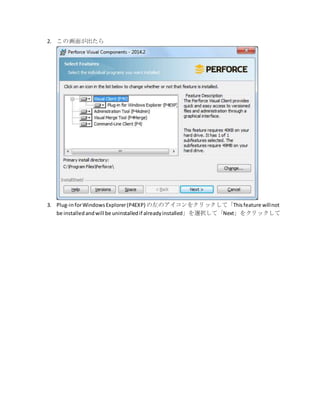
2. この画面が出たら
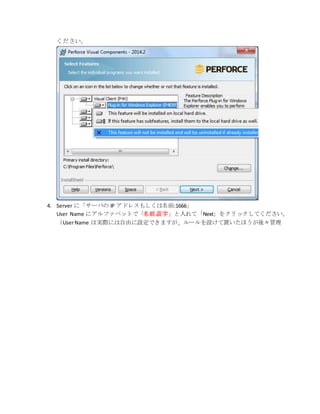
3. Plug-inforWindowsExplorer(P4EXP) の左のアイコンをクリックして「Thisfeature willnot
be installedandwill be uninstalledif alreadyinstalled」を選択して「Next」をクリックして
ください。
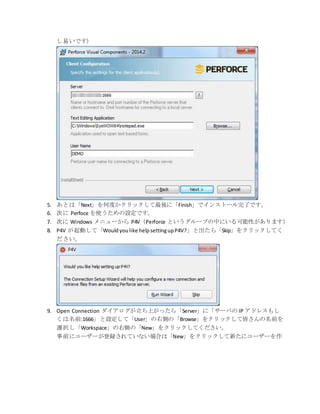
4. Server に「サーバの IP アドレスもしくは名前:1666」
User Name にアルファベットで「名前.苗字」と入れて「Next」をクリックしてください。
(UserName は実際には自由に設定できますが、ルールを設けて置いたほうが後々管理
し易いです)
5. あとは「Next」を何度かクリックして最後に「Finish」でインストール完了です。
6. 次に Perfoce を使うための設定です。
7. 次に Windows メニューから P4V(Perforce というグループの中にいる可能性があります)
8. P4V が起動して「Wouldyoulike helpsettingupP4V?」と出たら「Skip」をクリックしてく
ださい。
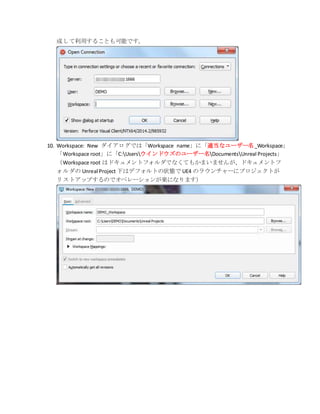
9. Open Connection ダイアログが立ち上がったら「Server」に「サーバの IP アドレスもし
くは名前:1666」と設定して「User」の右側の「Browse」をクリックして皆さんの名前を
選択し「Workspace」の右側の「New」をクリックしてください。
事前にユーザーが登録されていない場合は「New」をクリックして新たにユーザーを作
成して利用することも可能です。
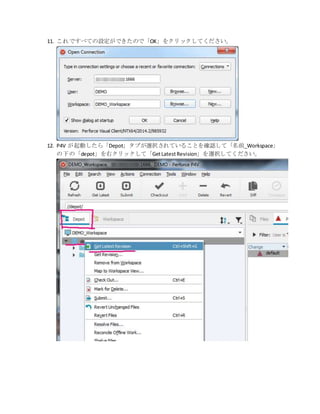
10. Workspace: New ダイアログでは「Workspace name」に「適当なユーザー名_Workspace」
「Workspace root」に「C:Usersウインドウズのユーザー名DocumentsUnreal Projects」
(Workspace root はドキュメントフォルダでなくてもかまいませんが、ドキュメントフ
ォルダの Unreal Project 下はデフォルトの状態で UE4 のラウンチャーにプロジェクトが
リストアップするのでオペレーションが楽になります)
11. これですべての設定ができたので「OK」をクリックしてください。
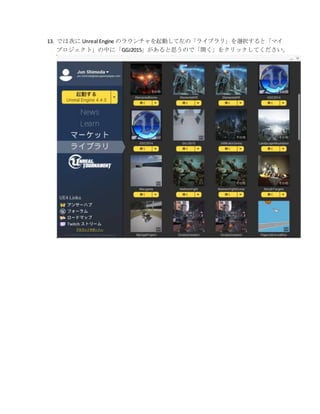
12. P4V が起動したら「Depot」タブが選択されていることを確認して「名前_Workspace」
の下の「depot」を右クリックして「GetLatestRevision」を選択してください。
13. では次に Unreal Engine のラウンチャを起動して左の「ライブラリ」を選択すると「マイ
プロジェクト」の中に「GGJ2015」があると思うので「開く」をクリックしてください。
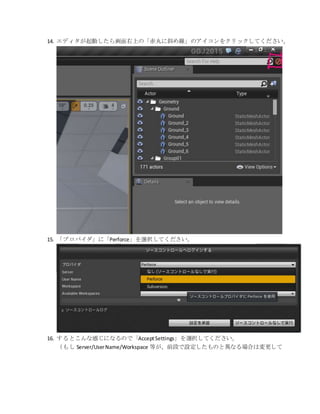
14. エディタが起動したら画面右上の「赤丸に斜め線」のアイコンをクリックしてください。
15. 「プロバイダ」に「Perforce」を選択してください。
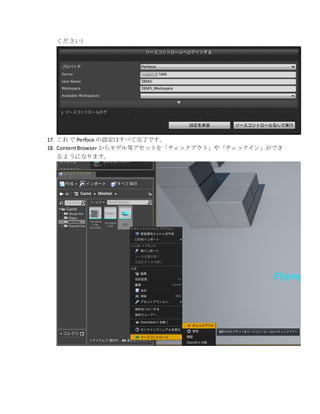
16. するとこんな感じになるので「AcceptSettings」を選択してください。
(もし Server/UserName/Workspace 等が、前段で設定したものと異なる場合は変更して
ください)
17. これで Perfoce の設定はすべて完了です。
18. ContentBrowser からモデル等アセットを「チェックアウト」や「チェックイン」ができ
るようになります。
リビジョン管理(ソースコントロール)とは?
多人数で、ゲームを作る場合にサーバ上にファイルを置いて、各ファイルの更新履歴を管理で
きるようになります。
UE4 エディタ上でのソースコントロールの方法についてはこちらのドキュメントを参照してく
ださい。
https://docs.unrealengine.com/latest/JPN/Engine/UI/SourceControl/index.html
ファイルを書き換えたい場合は「ContentBrowser」上で「チェックアウト」してサーバから手
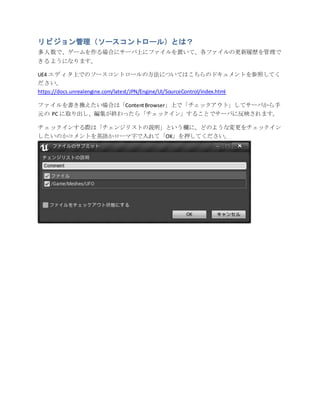
元の PC に取り出し、編集が終わったら「チェックイン」することでサーバに反映されます。
チェックインする際は「チェンジリストの説明」という欄に、どのような変更をチェックイン
したいのかコメントを英語かローマ字で入れて「OK」を押してください。
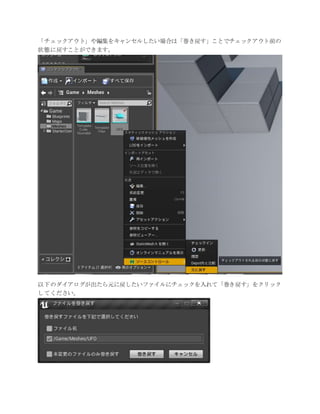
「チェックアウト」や編集をキャンセルしたい場合は「巻き戻す」ことでチェックアウト前の
状態に戻すことができます。
以下のダイアログが出たら元に戻したいファイルにチェックを入れて「巻き戻す」をクリック
してください。

UE4でPerforceと連携するための手順