สารบัญ


เรื่อง                                               หนา

คําแนะนํากอนเริ่มทําการใชงานโปรแกรม Tell Me More    1
วิธีการเขาใชโปรแกรม Tell Me More                    3
บทเรียนและรายละเอียดตางๆ ใน Progress chart           6
การใชเครื่องมือในกิจกรรมตางๆ                        9
Activities ตางๆ ในโปรแกรม                            12
การปดโปรแกรม Tell Me More เมื่อเลิกใชงาน            32
คูมือการใชงานโปรแกรม Tell Me More สําหรับผูเรียน

คําแนะนํากอนเริ่มทําการใชงานโปรแกรม Tell Me More
          ผูเรียนควรจะใสชุดหูฟงและไมโครโฟนตลอดชวงเวลาที่ทําการฝกเนืองจากกิจกรรมบางกิจกรรมจะ
                                                                            ่
          มีการใชไมโครโฟนเพื่อสังเคราะหเสียง
          ผูเรียนไมจําเปนจะตองอานคูมือนี้ทั้งหมด โดยสามารถเลือกดูเฉพาะบางสวนที่มีเนื้อหาเกียวของกับ
                                                                                                  ่
          การเรียนได
โปรแกรม Tell Me More เปนโปรแกรมเรียนสําเร็จรูป ที่มีทักษะการฝก ไดแก การฟง การพูด การอาน
และการเขียน มีรปแบบการเรียนทั้งหมด 2 รูปแบบ คือ
                   ู
     1. FREE-TO-ROAM MODE
เปนรูปแบบการเรียนที่แบงกลุมกิจกรรมออกเปนหองเรียนรูตางๆ สําหรับฝกทักษะหรือสถานการณเฉพาะ
ซึ่งมีดังนี้
                 - Lesson Workshop
                 - Cultural Workshop
                 - Grammar Workshop
                 - Oral Workshop
                 - Written Workshop
กิจกรรมบางอยางสามารถพบไดในหองเรียนรูมากกวาหนึ่งหอง เนืองจากเปนกิจกรรมที่ใชสาหรับพัฒนา
                                                                      ่                        ํ
มากกวา 1 ทักษะและในรูปแบบการเรียนนี้ ผูเรียนยังสามารถปรับเปลี่ยนคาตางๆ ของกิจกรรมไดเชนระดับ
ความยากในการผานกิจกรรมสังเคราะห
          รูปแบบการเรียน Free-to-Roam Mode นี้เหมาะกับผูเรียนที่ตองการเรียนอยางอิสระ
     2. GUIDED MODE
     เปนรูปแบบการเรียนที่ประกอบไปดวยแนวทางการเรียนแบบตางๆ โดยแบงระดับการเรียนไว 6 ระดับ
     คือ
          1. Complete Beginner
          2. Beginner
          3. Intermediate
          4. Intermediate+
          5. Business Advanced
          6. Business Expert
          ผูเรียน ตองเรียนตามระดับ จาก 1 ไป 6 เพราะบทเรียนจะยากขึ้นเรื่อยๆ โดยคาตางๆที่ถูกตั้งไวจะ
ไมสามารถปรับได แตจะสามารถปรับเปอรเซ็นตความเสร็จสมบูรณในการผานกิจกรรมได เมื่อผูเรียนทํา

                                                                       งานพัฒนาบุคลากร -พ.ย. 2553        1
กิจกรรมครบจํานวนขอทีกําหนด จะปรากฎลูกศรขางลางหนาจอกะพริบ ซึ่งแสดงวาผูเรียนสามารถคลิก
                        ่
ลูกศรขามเพื่อไปทํากิจกรรมถัดไปได
          แนวทางการเรียนถูกสรางขึ้นมาเพื่อชวยผูเรียนพัฒนาทักษะเกียวกับการพูด ฟง อาน เขียน และ
                                                                    ่
ความรูทางดานสังคมและวัฒนธรรมตางๆ ในแตระดับจะประกอบไปดวยแนวทางการเรียนตางๆ แตละ
แนวทางก็จะมีบทเรียนซึ่งสรางขึ้นจากกิจกรรมตางๆ เรียงกันเปนแถว ซึ่งมีอยู 2 ประเภท คือ
          บทเรียนฝกฝนทักษะ ฟง พูด อาน เขียน
          บทเรียนประเภทนี้จะเริ่มตนดวยกิจกรรมบทสนทนาและเพิ่มเติมเนื้อหาจากจุดนั้นดวยกิจกรรมอื่นๆ
เมื่อเรียนรูผานกระบวนการนี้แลว จะชวยใหผูเรียนสามารถจดจําเนือหาที่จําเปนตอการสื่อสารในเรื่องนั้นๆ
                                                                  ้
ได ไมตองแปลกใจหากผูเรียนพบกิจกรรมชื่อเหมือนกันในบทเรียนแถวเดียวกัน กิจกรรมนั้นๆ ไดถูกปรับคา
ไวสาหรับฝกทักษะทีตางกัน ยกตัวอยางเชนกิจกรรมบทสนทนาที่มีทั้งแบบคลิกตอบและพูดตอบ
      ํ               ่
          บทเรียนทางดานสังคมและวัฒนธรรม
จะเนนใหความรูผานทางเนือหาบทความทางดานสังคมและวัฒนธรรมของประเทศเจาของภาษา รูปแบบการ
                          ้
เรียน แบบ Guided Mode นี้เหมาะกับผูเรียนที่ตองการฝกฝนจากโครงสรางบทเรียนที่เรียงลําดับกิจกรรมจาก
งายไปยาก


                                                                     งานพัฒนาบุคลากร -พ.ย. 2553       2
วิธีการเขาใชโปรแกรม Tell Me More
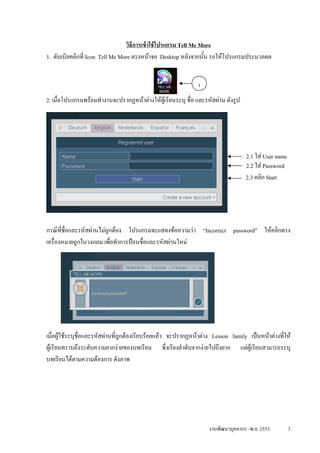
1. ดับเบิลคลิกที่ Icon Tell Me More ตรงหนาจอ Desktop หลังจากนัน รอใหโปรแกรมประมวลผล
                                                                ้


                                                              1
2. เมื่อโปรแกรมพรอมทํางานจะปรากฏหนาตางใหผูเรียนระบุ ชื่อ และรหัสผาน ดังรูป


                                                                                   2.1 ใส User name
                                                                                   2.2 ใส Password
                                                                                   2.3 คลิก Start


กรณีที่ช่อและรหัสผานไมถูกตอง โปรแกรมจะแสดงขอความวา “Incorrect password” ใหคลิกตรง
         ื
เครื่องหมายถูกในวงกลม เพื่อทําการปอนชื่อและรหัสผานใหม


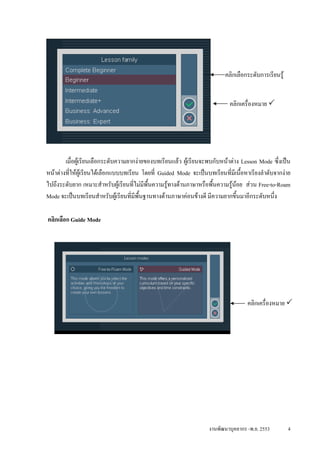
เมื่อผูใชระบุชอและรหัสผานที่ถูกตองเรียบรอยแลว จะปรากฏหนาตาง Lesson family เปนหนาตางที่ให
                ่ื
ผูเรียนทราบถึงระดับความยากงายของบทเรียน ซึ่งเรียงลําดับจากงายไปถึงยาก แตผูเรียนสามารถระบุ
บทเรียนไดตามความตองการ ดังภาพ


                                                                   งานพัฒนาบุคลากร -พ.ย. 2553          3
คลิกเลือกระดับการเรียนรู


                                                                             คลิกเครื่องหมาย


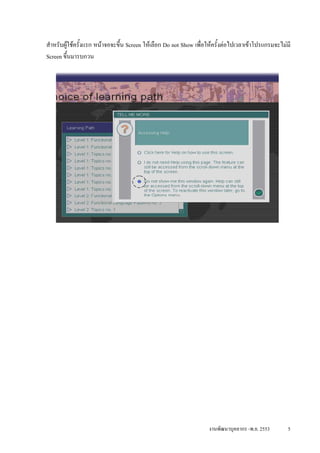
        เมื่อผูเรียนเลือกระดับความยากงายของบทเรียนแลว ผูเรียนจะพบกับหนาตาง Lesson Mode ซึ่งเปน
หนาตางที่ใหผเู รียนไดเลือกแบบบทเรียน โดยที่ Guided Mode จะเปนบทเรียนที่มีเนือหาเรียงลําดับจากงาย
                                                                                  ้
ไปถึงระดับยาก เหมาะสําหรับผูเรียนที่ไมมีพื้นความรูทางดานภาษาหรือพื้นความรูนอย สวน Free-to-Roam
                                                                              
Mode จะเปนบทเรียนสําหรับผูเรียนที่มีพนฐานทางดานภาษาคอนขางดี มีความยากขึ้นมาอีกระดับหนึ่ง
                                         ้ื

คลิกเลือก Guide Mode


                                                                                    คลิกเครื่องหมาย


                                                                    งานพัฒนาบุคลากร -พ.ย. 2553         4
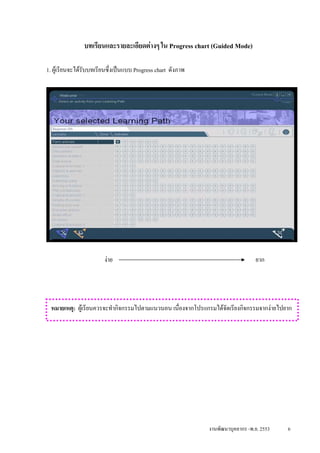
สําหรับผูใชครั้งแรก หนาจอจะขึ้น Screen ใหเลือก Do not Show เพื่อใหครั้งตอไปเวลาเขาโปรแกรมจะไมมี
Screen ขึ้นมารบกวน


                                                                    งานพัฒนาบุคลากร -พ.ย. 2553       5
บทเรียนและรายละเอียดตางๆ ใน Progress chart (Guided Mode)

1. ผูเรียนจะไดรับบทเรียนซึ่งเปนแบบ Progress chart ดังภาพ


                        งาย                                                     ยาก


 หมายเหตุ: ผูเรียนควรจะทํากิจกรรมไปตามแนวนอน เนืองจากโปรแกรมไดจัดเรียงกิจกรรมจากงายไปยาก
                                                 ่


                                                              งานพัฒนาบุคลากร -พ.ย. 2553   6
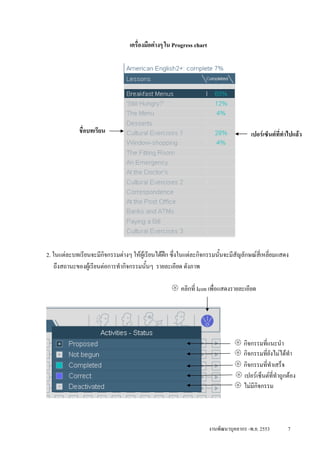
เครื่องมือตางๆ ใน Progress chart


             ชื่อบทเรียน                                                                เปอรเซ็นตที่ทําไปแลว


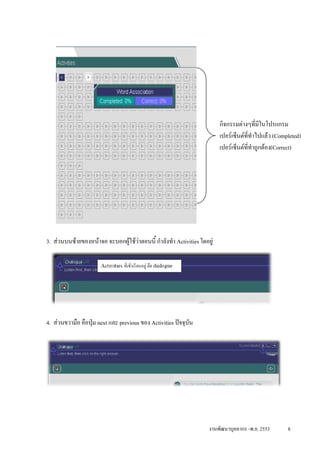
2. ในแตละบทเรียนจะมีกจกรรมตางๆ ใหผูเรียนไดฝก ซึ่งในแตละกิจกรรมนั้นจะมีสัญลักษณสี่เหลี่ยมแสดง
                         ิ
    ถึงสถานะของผูเรียนตอการทํากิจกรรมนั้นๆ รายละเอียด ดังภาพ

                                                       คลิกที่ Icon เพือแสดงรายละเอียด
                                                                       ่


                                                                                    กิจกรรมที่แนะนํา
                                                                                    กิจกรรมที่ยังไมไดทํา
                                                                                    กิจกรรมที่ทําเสร็จ
                                                                                    เปอรเซ็นตที่ทําถูกตอง
                                                                                    ไมมีกิจกรรม


                                                                      งานพัฒนาบุคลากร -พ.ย. 2553        7
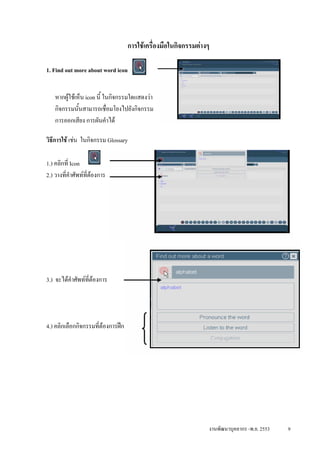
กิจกรรมตางๆที่มีในโปรแกรม
                                                                          เปอรเซ็นตที่ทําไปแลว (Completed)
                                                                          เปอรเซ็นตที่ทําถูกตอง(Correct)


3. สวนบนซายของหนาจอ จะบอกผูใชวาตอนนี้ กําลังทํา Activities ใดอยู


4. สวนขวามือ คือปุม next และ previous ของ Activities ปจจุบัน


                                                                     งานพัฒนาบุคลากร -พ.ย. 2553        8
การใชเครื่องมือในกิจกรรมตางๆ

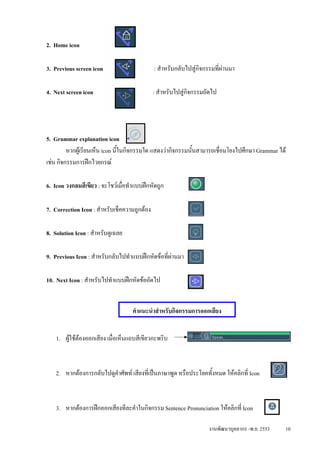
1. Find out more about word icon


   หากผูใชเห็น icon นี้ ในกิจกรรมใดแสดงวา
   กิจกรรมนั้นสามารถเชื่อมโยงไปยังกิจกรรม
   การออกเสียง การผันคําได

วิธการใช เชน ในกิจกรรม Glossary
   ี

1.) คลิกที่ Icon
2.) วางที่คําศัพทท่ตองการ
                    ี


3.) จะไดคําศัพทท่ตองการ
                   ี


4.) คลิกเลือกกิจกรรมที่ตองการฝก


                                                                 งานพัฒนาบุคลากร -พ.ย. 2553   9
2. Home icon

3. Previous screen icon                       : สําหรับกลับไปสูกจกรรมที่ผานมา
                                                                 ิ

4. Next screen icon                           : สําหรับไปสูกจกรรมถัดไป
                                                             ิ


5. Grammar explanation icon
         หากผูเรียนเห็น icon นี้ในกิจกรรมใด แสดงวากิจกรรมนั้นสามารถเชื่อมโยงไปศึกษา Grammar ได
เชน กิจกรรมการฝกไวยกรณ

6. Icon วงกลมสีเขียว : จะโชวเมื่อทําแบบฝกหัดถูก

7. Correction Icon : สําหรับเช็คความถูกตอง

8. Solution Icon : สําหรับดูเฉลย

9. Previous Icon : สําหรับกลับไปทําแบบฝกหัดขอที่ผานมา
                                                   

10. Next Icon : สําหรับไปทําแบบฝกหัดขอถัดไป


                                    คําแนะนําสําหรับกิจกรรมการออกเสียง


    1. ผูใชตองออกเสียง เมื่อเห็นแถบสีเขียวกะพริบ


    2. หากตองการกลับไปดูคําศัพท เสียงที่เปนภาษาพูด หรือประโยคทั้งหมด ใหคลิกที่ Icon


    3. หากตองการฝกออกเสียงทีละคําในกิจกรรม Sentence Pronunciation ใหคลิกที่ Icon

                                                                    งานพัฒนาบุคลากร -พ.ย. 2553   10
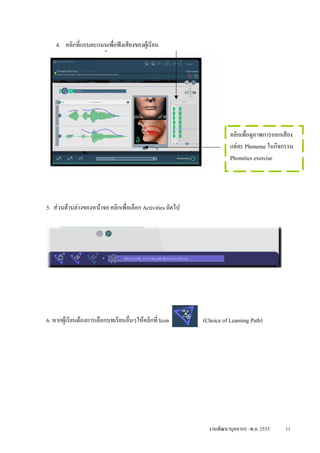
4. คลิกที่แถบคะแนนเพื่อฟงเสียงของผูเรียน


                                                                      คลิกเพื่อดูภาพการออกเสียง
                                                                      แตละ Phoneme ในกิจกรรม
5. มุมบนดานขวามือ จะมี icon ตางๆ ดังนี้                             Phonetics exercise


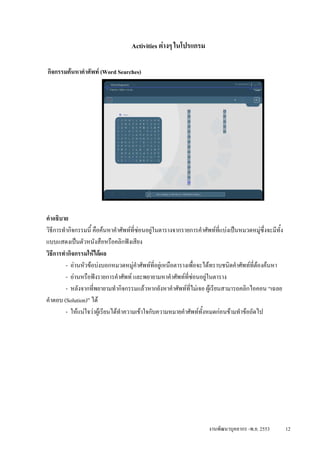
5. สวนดานลางของหนาจอ คลิกเพื่อเลือก Activities ถัดไป


6. หากผูเรียนตองการเลือกบทเรียนอื่นๆใหคลิกที่ Icon      (Choice of Learning Path)


                                                             งานพัฒนาบุคลากร -พ.ย. 2553    11
Activities ตางๆ ในโปรแกรม

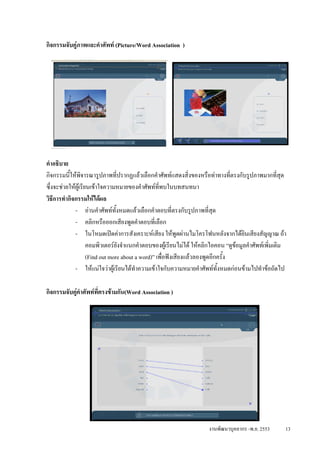
กิจกรรมคนหาคําศัพท (Word Searches)


คําอธิบาย
วิธีการทํากิจกรรมนี้ คือคนหาคําศัพทที่ซอนอยูในตารางจากรายการคําศัพทที่แบงเปนหมวดหมูซ่งจะมีทั้ง
                                                                                             ึ
แบบแสดงเปนตัวหนังสือหรือคลิกฟงเสียง
วิธีการทํากิจกรรมใหไดผล
         - อานหัวขอบงบอกหมวดหมูคําศัพทที่อยูเหนือตารางเพือจะไดทราบชนิดคําศัพทที่ตองคนหา
                                                                  ่                      
         - อานหรือฟงรายการคําศัพท และพยายามหาคําศัพททซอนอยูในตาราง
                                                             ี่ 
         - หลังจากทีพยายามทํากิจกรรมแลวหากยังหาคําศัพททไมเจอ ผูเรียนสามารถคลิกไอคอน “เฉลย
                     ่                                         ี่
คําตอบ (Solution)” ได
         - ใหแนใจวาผูเรียนไดทําความเขาใจกับความหมายคําศัพททั้งหมดกอนขามทําขอถัดไป


                                                                      งานพัฒนาบุคลากร -พ.ย. 2553         12
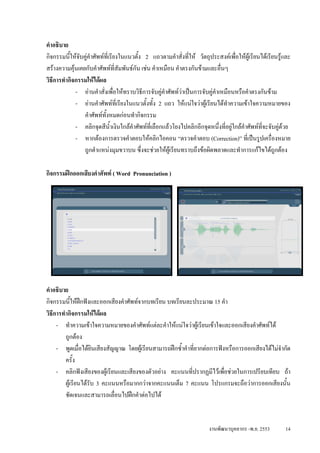
กิจกรรมจับคูภาพและคําศัพท (Picture/Word Association )


คําอธิบาย
กิจกรรมนีใหพิจารณารูปภาพที่ปรากฏแลวเลือกคําศัพทแสดงสิ่งของหรือทาทางที่ตรงกับรูปภาพมากที่สุด
           ้
ซึ่งจะชวยใหผเู รียนเขาใจความหมายของคําศัพทที่พบในบทสนทนา
วิธีการทํากิจกรรมใหไดผล
             - อานคําศัพททงหมดแลวเลือกคําตอบที่ตรงกับรูปภาพที่สด
                                  ั้                                       ุ
             - คลิกหรือออกเสียงพูดคําตอบที่เลือก
             - ในโหมดเปดคาการสังเคราะหเสียง ใหพูดผานไมโครโฟนหลังจากไดยนเสียงสัญญาณ ถา
                                                                                      ิ
                     คอมพิวเตอรยงจําแนกคําตอบของผูเรียนไมได ใหคลิกไอคอน “ดูขอมูลคําศัพทเพิ่มเติม
                                     ั
                     (Find out more about a word)” เพื่อฟงเสียงแลวลองพูดอีกครั้ง
             - ใหแนใจวาผูเรียนไดทําความเขาใจกับความหมายคําศัพททั้งหมดกอนขามไปทําขอถัดไป

กิจกรรมจับคูคําศัพทที่ตรงขามกัน(Word Association )


                                                                     งานพัฒนาบุคลากร -พ.ย. 2553       13
คําอธิบาย
กิจกรรมนีใหจับคูคําศัพทที่เรียงในแนวตั้ง 2 แถวตามคําสั่งที่ให วัตถุประสงคเพื่อใหผูเรียนไดเรียนรูและ
           ้
สรางความคุนเคยกับคําศัพทที่สัมพันธกัน เชน คําเหมือน คําตรงกันขามและอื่นๆ
วิธีการทํากิจกรรมใหไดผล
             - อานคําสั่งเพื่อใหทราบวิธีการจับคูคําศัพทวาเปนการจับคูคําเหมือนหรือคําตรงกันขาม
             - อานคําศัพทที่เรียงในแนวตั้งทั้ง 2 แถว ใหแนใจวาผูเรียนไดทําความเขาใจความหมายของ
                คําศัพททั้งหมดกอนทํากิจกรรม
             - คลิกจุดสีน้ําเงินใกลคําศัพทที่เลือกแลวโยงไปคลิกอีกจุดหนึ่งที่อยูใกลคําศัพทที่จะจับคูดวย
             - หากตองการตรวจคําตอบใหคลิกไอคอน “ตรวจคําตอบ (Correction)” ที่เปนรูปเครื่องหมาย
                ถูกตําแหนงมุมขวาบน ซึ่งจะชวยใหผูเรียนทราบถึงขอผิดพลาดและทําการแกไขไดถูกตอง

กิจกรรมฝกออกเสียงคําศัพท ( Word Pronunciation )


คําอธิบาย
กิจกรรมนีใหฝกฟงและออกเสียงคําศัพทจากบทเรียน บทเรียนละประมาณ 15 คํา
            ้
วิธีการทํากิจกรรมใหไดผล
     - ทําความเขาใจความหมายของคําศัพทแตละคําใหแนใจวาผูเรียนเขาใจและออกเสียงคําศัพทได
         ถูกตอง
     - พูดเมื่อไดยนเสียงสัญญาณ โดยผูเรียนสามารถฝกซ้ําคําที่ยากตอการฟงหรือการออกเสียงไดไมจํากัด
                      ิ
         ครั้ง
     - คลิกฟงเสียงของผูเรียนและเสียงของตัวอยาง คะแนนทีปรากฏมีไวเพือชวยในการเปรียบเทียบ ถา
                                                            ่             ่
         ผูเรียนไดรับ 3 คะแนนหรือมากกวาจากคะแนนเต็ม 7 คะแนน โปรแกรมจะถือวาการออกเสียงนั้น
         ชัดเจนและสามารถเลื่อนไปฝกคําตอไปได


                                                                         งานพัฒนาบุคลากร -พ.ย. 2553        14
- ใหผูเรียนทราบวากราฟแสดงเสียงที่ผูเรียนเห็นนันเปนคลื่นเสียงเพียงรูปแบบหนึ่งจากเจาของภาษา
                                                       ้
      เทานั้น ผูเรียนไมจําเปนทีจะฝกจนคลื่นเสียงแสดงเหมือนกับในกราฟ
                                   ่

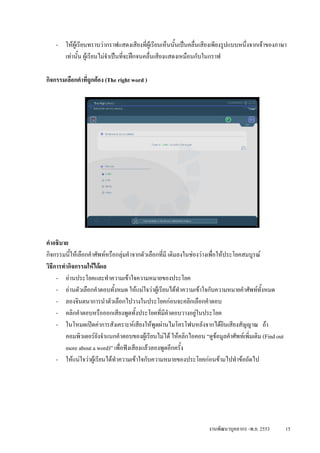
กิจกรรมเลือกคําที่ถกตอง (The right word )
                   ู


คําอธิบาย
กิจกรรมนีใหเลือกคําศัพทหรือกลุมคําจากตัวเลือกที่มี เติมลงในชองวางเพื่อใหประโยคสมบูรณ
           ้
วิธีการทํากิจกรรมใหไดผล
     - อานประโยคและทําความเขาใจความหมายของประโยค
     - อานตัวเลือกคําตอบทั้งหมด ใหแนใจวาผูเรียนไดทําความเขาใจกับความหมายคําศัพททั้งหมด
     - ลองจินตนาการนําตัวเลือกไปวางในประโยคกอนจะคลิกเลือกคําตอบ
     - คลิกคําตอบหรือออกเสียงพูดทั้งประโยคที่มีคําตอบวางอยูในประโยค
     - ในโหมดเปดคาการสังเคราะหเสียงใหพูดผานไมโครโฟนหลังจากไดยนเสียงสัญญาณ ถา
                                                                              ิ
         คอมพิวเตอรยงจําแนกคําตอบของผูเรียนไมได ใหคลิกไอคอน “ดูขอมูลคําศัพทเพิ่มเติม (Find out
                       ั
         more about a word)” เพื่อฟงเสียงแลวลองพูดอีกครั้ง
     - ใหแนใจวาผูเรียนไดทําความเขาใจกับความหมายของประโยคกอนขามไปทําขอถัดไป


                                                                     งานพัฒนาบุคลากร -พ.ย. 2553         15
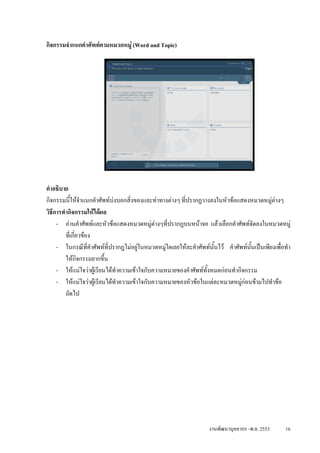
กิจกรรมจําแนกคําศัพทตามหมวดหมู (Word and Topic)


คําอธิบาย
กิจกรรมนีใหจําแนกคําศัพทบงบอกสิ่งของและทาทางตางๆ ที่ปรากฏวางลงในหัวขอแสดงหมวดหมูตางๆ
            ้
วิธีการทํากิจกรรมใหไดผล
     - อานคําศัพทและหัวขอแสดงหมวดหมูตางๆที่ปรากฏบนหนาจอ แลวเลือกคําศัพทจัดลงในหมวดหมู
         ที่เกี่ยวของ
     - ในกรณีที่คําศัพทท่ปรากฏไมอยูในหมวดหมูใดเลยใหละคําศัพทน้นไว คําศัพทนนเปนเพียงเพือทํา
                           ี                                         ั             ้ั          ่
         ใหกจกรรมยากขึ้น
                ิ
     - ใหแนใจวาผูเรียนไดทําความเขาใจกับความหมายของคําศัพททั้งหมดกอนทํากิจกรรม
     - ใหแนใจวาผูเรียนไดทําความเขาใจกับความหมายของหัวขอในแตละหมวดหมูกอนขามไปทําขอ
                                                                                
         ถัดไป


                                                                 งานพัฒนาบุคลากร -พ.ย. 2553     16
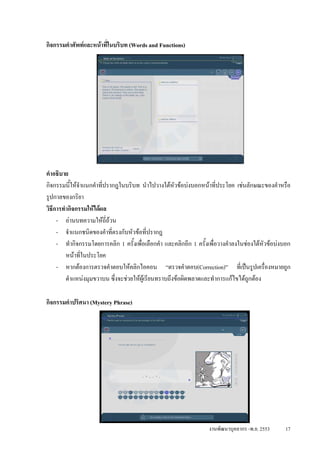
กิจกรรมคําศัพทและหนาที่ในบริบท (Words and Functions)


คําอธิบาย
กิจกรรมนีใหจําแนกคําที่ปรากฎในบริบท นําไปวางใตหัวขอบงบอกหนาที่ประโยค เชนลักษณะของคําหรือ
          ้
รูปกาลของกริยา
วิธการทํากิจกรรมใหไดผล
   ี
     - อานบทความใหถี่ถวน
     - จําแนกชนิดของคําที่ตรงกับหัวขอที่ปรากฎ
     - ทํากิจกรรมโดยการคลิก 1 ครั้งเพื่อเลือกคํา และคลิกอีก 1 ครั้งเพื่อวางคําลงในชองใตหัวขอบงบอก
        หนาที่ในประโยค
     - หากตองการตรวจคําตอบใหคลิกไอคอน “ตรวจคําตอบ(Correction)” ที่เปนรูปเครื่องหมายถูก
        ตําแหนงมุมขวาบน ซึ่งจะชวยใหผูเรียนทราบถึงขอผิดพลาดและทําการแกไขไดถกตอง
                                                                                    ู

กิจกรรมคําปริศนา (Mystery Phrase)


                                                                   งานพัฒนาบุคลากร -พ.ย. 2553     17
คําอธิบาย
กิจกรรมนีใหผูเรียนทายตัวสะกดคําศัพทที่มีอยูในบทเรียน โดยดูคําใบจากคําอธิบายลักษณะคําศัพทที่ให
           ้
วิธีการทํากิจกรรมใหไดผล
     - ทําความเขาใจกับคําอธิบายลักษณะคําศัพท
     - เลือกใสตัวอักษรเพื่อทายคําศัพท โดยสามารถคลิกผานคียบอรดบนหนาจอหรือพิมพผานคียบอรด
         ของเครื่องคอมพิวเตอร จํานวนเสนใตทมีบงบอกถึงจํานวนตัวอักษรที่จะตองใส ซึ่งมีโอกาสที่จะ
                                                 ี่
         เลือกผิด 7 ครั้งกอนที่โปรแกรมจะเฉลยคําตอบให

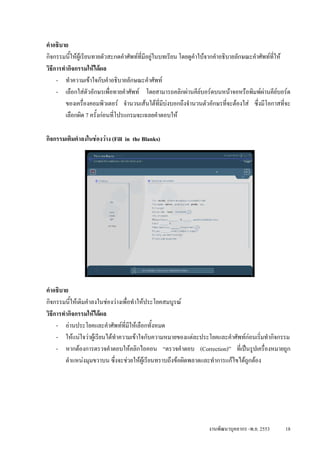
กิจกรรมเติมคําลงในชองวาง (Fill in the Blanks)


คําอธิบาย
กิจกรรมนีใหเติมคําลงในชองวางเพื่อทําใหประโยคสมบูรณ
           ้
วิธีการทํากิจกรรมใหไดผล
     - อานประโยคและคําศัพทที่มีใหเลือกทั้งหมด
     - ใหแนใจวาผูเรียนไดทําความเขาใจกับความหมายของแตละประโยคและคําศัพทกอนเริมทํากิจกรรม
                                                                                       ่
     - หากตองการตรวจคําตอบใหคลิกไอคอน “ตรวจคําตอบ (Correction)” ที่เปนรูปเครื่องหมายถูก
         ตําแหนงมุมขวาบน ซึ่งจะชวยใหผูเรียนทราบถึงขอผิดพลาดและทําการแกไขไดถกตอง
                                                                                  ู


                                                                  งานพัฒนาบุคลากร -พ.ย. 2553     18
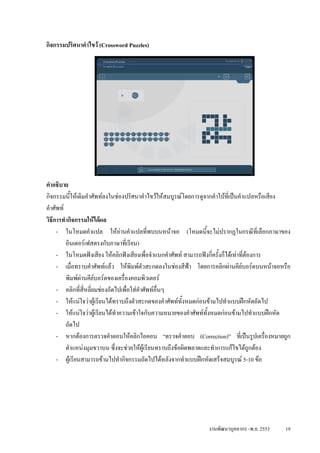
กิจกรรมปริศนาคําไขว (Crossword Puzzles)


คําอธิบาย
กิจกรรมนีใหเติมคําศัพทลงในชองปริศนาคําไขวใหสมบูรณโดยการดูจากคําใบที่เปนคําแปลหรือเสียง
           ้
คําศัพท
วิธการทํากิจกรรมใหไดผล
   ี
     - ในโหมดคําแปล ใหอานคําแปลที่พบบนหนาจอ (โหมดนีจะไมปรากฏในกรณีที่เลือกภาษาของ
                                                                  ้
         อินเตอรเฟสตรงกับภาษาทีเ่ รียน)
     - ในโหมดฟงเสียง ใหคลิกฟงเสียงเพื่อจําแนกคําศัพท สามารถฟงกี่ครั้งก็ไดเทาที่ตองการ
     - เมื่อทราบคําศัพทแลว ใหพิมพตัวสะกดลงในชองสีฟา โดยการคลิกผานคียบอรดบนหนาจอหรือ
         พิมพผานคียบอรดของเครื่องคอมพิวเตอร
     - คลิกที่สี่หลี่ยมชองถัดไปเพื่อใสคําศัพทอื่นๆ
     - ใหแนใจวาผูเรียนไดทราบถึงตัวสะกดของคําศัพททั้งหมดกอนขามไปทําแบบฝกหัดถัดไป
     - ใหแนใจวาผูเรียนไดทําความเขาใจกับความหมายของคําศัพททั้งหมดกอนขามไปทําแบบฝกหัด
         ถัดไป
     - หากตองการตรวจคําตอบใหคลิกไอคอน “ตรวจคําตอบ (Correction)” ที่เปนรูปเครื่องหมายถูก
         ตําแหนงมุมขวาบน ซึ่งจะชวยใหผูเรียนทราบถึงขอผิดพลาดและทําการแกไขไดถกตอง  ู
     - ผูเรียนสามารถขามไปทํากิจกรรมถัดไปไดหลังจากทําแบบฝกหัดเสร็จสมบูรณ 5-10 ขอ


                                                              งานพัฒนาบุคลากร -พ.ย. 2553    19
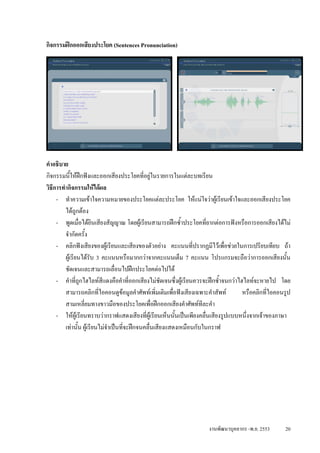
กิจกรรมฝกออกเสียงประโยค (Sentences Pronunciation)


คําอธิบาย
กิจกรรมนีใหฝกฟงและออกเสียงประโยคที่อยูในรายการในแตละบทเรียน
           ้
วิธการทํากิจกรรมใหไดผล
   ี
     - ทําความเขาใจความหมายของประโยคแตละประโยค ใหแนใจวาผูเรียนเขาใจและออกเสียงประโยค
        ไดถูกตอง
     - พูดเมื่อไดยินเสียงสัญญาณ โดยผูเรียนสามารถฝกซ้ําประโยคที่ยากตอการฟงหรือการออกเสียงไดไม
        จํากัดครั้ง
     - คลิกฟงเสียงของผูเรียนและเสียงของตัวอยาง คะแนนทีปรากฏมีไวเพือชวยในการเปรียบเทียบ ถา
                                                                ่            ่
        ผูเรียนไดรับ 3 คะแนนหรือมากกวาจากคะแนนเต็ม 7 คะแนน โปรแกรมจะถือวาการออกเสียงนั้น
        ชัดเจนและสามารถเลื่อนไปฝกประโยคตอไปได
     - คําที่ถูกไฮไลทสีแดงคือคําที่ออกเสียงไมชดเจนซึ่งผูเรียนควรจะฝกซ้ําจนกวาไฮไลทจะหายไป โดย
                                                    ั
        สามารถคลิกที่ไอคอนดูขอมูลคําศัพทเพิ่มเติมเพื่อฟงเสียงเฉพาะคําสัพท       หรือคลิกที่ไอคอนรูป
        สามเหลี่ยมทางขาวมือของประโยคเพื่อฝกออกเสียงคําศัพททีละคํา
     - ใหผูเรียนทราบวากราฟแสดงเสียงที่ผูเรียนเห็นนันเปนเพียงคลื่นเสียงรูปแบบหนึ่งจากเจาของภาษา
                                                         ้
        เทานั้น ผูเรียนไมจําเปนทีจะฝกจนคลื่นเสียงแสดงเหมือนกับในกราฟ
                                     ่


                                                                    งานพัฒนาบุคลากร -พ.ย. 2553      20
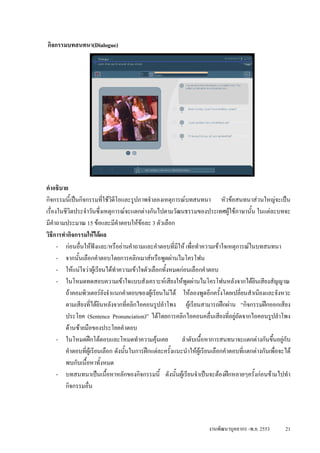
กิจกรรมบทสนทนา(Dialogue)


คําอธิบาย
กิจกรรมนี้เปนกิจกรรมที่ใชวดีโอและรูปภาพจําลองเหตุการณบทสนทนา หัวขอสนทนาสวนใหญจะเปน
                               ิ
เรื่องในชีวิตประจําวันซึ่งเหตุการณจะแตกตางกันไปตามวัฒนธรรมของประเทศผูใชภาษานัน ในแตละบทจะ
                                                                                           ้
มีคําถามประมาณ 15 ขอและมีคําตอบใหขอละ 3 ตัวเลือก
                                           
วิธีการทํากิจกรรมใหไดผล
      - กอนอื่นใหฟงและ/หรืออานคําถามและคําตอบที่มีให เพือทําความเขาใจเหตุการณในบทสนทนา
                                                                 ่
      - จากนั้นเลือกคําตอบโดยการคลิกเมาสหรือพูดผานไมโครโฟน
      - ใหแนใจวาผูเรียนไดทําความเขาใจตัวเลือกทั้งหมดกอนเลือกคําตอบ
      - ในโหมดทดสอบความเขาใจแบบสังเคราะหเสียงใหพูดผานไมโครโฟนหลังจากไดยนเสียงสัญญาณ     ิ
         ถาคอมพิวเตอรยังจําแนกคําตอบของผูเรียนไมได ใหลองพูดอีกครั้งโดยเปลี่ยนสําเนียงและจังหวะ
         ตามเสียงที่ไดยินหลังจากทีคลิกไอคอนรูปลําโพง ผูเรียนสามารถฝกผาน “กิจกรรมฝกออกเสียง
                                      ่
         ประโยค (Sentence Pronunciation)” ไดโดยการคลิกไอคอนคลื่นเสียงที่อยูถัดจากไอคอนรูปลําโพง
         ดานซายมือของประโยคคําตอบ
      - ในโหมดฝกโตตอบและโหมดทําความคุนเคย                ลําดับเนื้อหาการสนทนาจะแตกตางกันขึนอยูกับ
                                                                                                     ้
         คําตอบที่ผูเรียนเลือก ดังนั้นในการฝกแตละครั้งแนะนําใหผเู รียนเลือกคําตอบที่แตกตางกันเพื่อจะได
         พบกับเนื้อหาทั้งหมด
      - บทสนทนาเปนเนื้อหาหลักของกิจกรรมนี้ ดังนั้นผูเรียนจําเปนจะตองฝกหลายๆครั้งกอนขามไปทํา
         กิจกรรมอื่น


                                                                        งานพัฒนาบุคลากร -พ.ย. 2553        21
กิจกรรมเรียงลําดับคําศัพท (Word Order)


คําอธิบาย
กิจกรรมนีใหเรียงลําดับคําใหมเพื่อสรางประโยคที่สมบูรณ โดยประโยคที่สลับจะนํามาจากบทสนทนา
           ้
ผูเรียนจะไดเรียนรูทั้งหลักไวยากรณและคําศัพทผานกิจกรรมนี้
วิธีการทํากิจกรรมใหไดผล
       - พิจารณาคําที่สลับตําแหนงกันแลวเรียงใหเปนประโยคดวยการใชเมาสคลิกหรือออกเสียงพูดทั้ง
          ประโยคผานไมโครโฟน
       - ใหแนใจวาผูเรียนไดทําความเขาใจกับความหมายของแตละคํากอนเริ่มเรียงประโยค
       - ในโหมดเปดคาการสังเคราะหเสียง         ใหพูดผานไมโครโฟนหลังจากไดยินเสียงสัญญาณ        ถา
          คอมพิวเตอรจงจําแนกคําตอบของผูเรียนไมได ใหคลิกไอคอน “ดูขอมูลคําศัพทเพิ่มเติม (Find out
                          ั
          more about a word)” เพื่อฟงเสียงแลวลองพูดอีกครั้ง

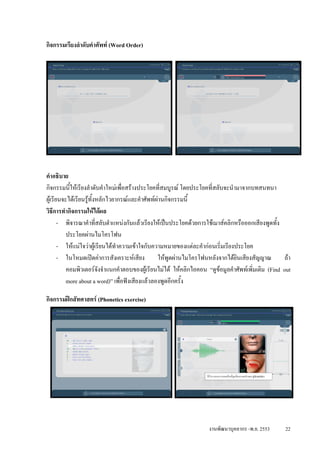
กิจกรรมฝกสัทศาสตร (Phonetics exercise)


                                                                   งานพัฒนาบุคลากร -พ.ย. 2553      22
คําอธิบาย
กิจกรรมนีใหฝกฟงและออกเสียงคําศัพทตามตัวอยางเพือชวยพัฒนาการออกเสียงสัทอักษรตางๆในภาษาที่
            ้                                            ่
เลือกเรียน
วิธีการทํากิจกรรมใหไดผล
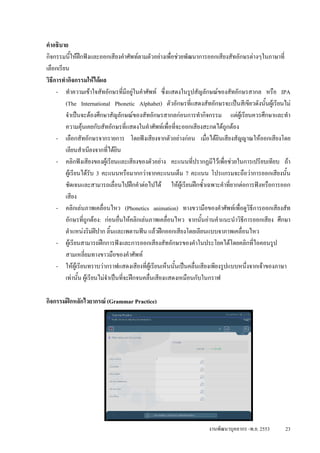
     - ทําความเขาใจสัทอักษรที่มอยูในคําศัพท ซึ่งแสดงในรูปสัญลักษณของสัทอักษรสากล หรือ IPA
                                        ี
         (The International Phonetic Alphabet) ตัวอักษรทีแสดงสัทอักษรจะเปนสีเขียวดังนั้นผูเรียนไม
                                                                ่
         จําเปนจะตองศึกษาสัญลักษณของสัทอักษรสากลกอนการทํากิจกรรม แตผูเรียนควรศึกษาและทํา
         ความคุนเคยกับสัทอักษรที่แสดงในคําศัพทเพื่อที่จะออกเสียงสะกดไดถูกตอง
     - เลือกสัทอักษรจากรายการ โดยฟงเสียงจากตัวอยางกอน เมื่อไดยินเสียงสัญญาณใหออกเสียงโดย
         เลียนสําเนียงจากที่ไดยน   ิ
     - คลิกฟงเสียงของผูเรียนและเสียงของตัวอยาง คะแนนทีปรากฏมีไวเพือชวยในการเปรียบเทียบ ถา
                                                                  ่          ่
         ผูเรียนไดรับ 3 คะแนนหรือมากกวาจากคะแนนเต็ม 7 คะแนน โปรแกรมจะถือวาการออกเสียงนั้น
         ชัดเจนและสามารถเลื่อนไปฝกคําตอไปได ใหผเู รียนฝกซ้ําเฉพาะคําที่ยากตอการฟงหรือการออก
         เสียง
     - คลิกเลนภาพเคลื่อนไหว (Phonetics animation) ทางขวามือของคําศัพทเพื่อดูวิธีการออกเสียงสัท
         อักษรที่ถูกตอง: กอนอื่นใหคลิกเลนภาพเคลื่อนไหว จากนั้นอานคําแนะนําวิธีการออกเสียง ศึกษา
         ตําแหนงริมฝปาก ลิ้นและเพดานฟน แลวฝกออกเสียงโดยเลียนแบบจาภาพเคลื่อนไหว
     - ผูเรียนสามารถฝกการฟงและการออกเสียงสัทอักษรของคําในประโยคไดโดยคลิกทีไอคอนรูป ่
         สามเหลี่ยมทางขาวมือของคําศัพท
     - ใหผูเรียนทราบวากราฟแสดงเสียงที่ผูเรียนเห็นนันเปนคลื่นเสียงเพียงรูปแบบหนึ่งจากเจาของภาษา
                                                           ้
         เทานั้น ผูเรียนไมจําเปนทีจะฝกจนคลื่นเสียงแสดงเหมือนกับในกราฟ
                                      ่

กิจกรรมฝกหลักไวยากรณ (Grammar Practice)


                                                                  งานพัฒนาบุคลากร -พ.ย. 2553     23
คําอธิบาย
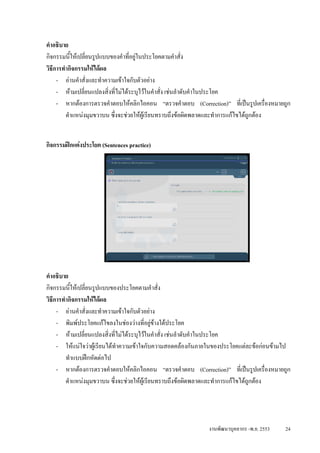
กิจกรรมนีใหเปลี่ยนรูปแบบของคําที่อยูในประโยคตามคําสั่ง
          ้
วิธการทํากิจกรรมใหไดผล
   ี
     - อานคําสั่งและทําความเขาใจกับตัวอยาง
     - หามเปลี่ยนแปลงสิ่งที่ไมไดระบุไวในคําสั่ง เชนลําดับคําในประโยค
     - หากตองการตรวจคําตอบใหคลิกไอคอน “ตรวจคําตอบ (Correction)” ที่เปนรูปเครื่องหมายถูก
        ตําแหนงมุมขวาบน ซึ่งจะชวยใหผูเรียนทราบถึงขอผิดพลาดและทําการแกไขไดถกตอง
                                                                                 ู


กิจกรรมฝกแตงประโยค (Sentences practice)


คําอธิบาย
กิจกรรมนีใหเปลี่ยนรูปแบบของประโยคตามคําสั่ง
          ้
วิธการทํากิจกรรมใหไดผล
   ี
     - อานคําสั่งและทําความเขาใจกับตัวอยาง
     - พิมพประโยคแกไขลงในชองวางที่อยูขางใตประโยค
     - หามเปลี่ยนแปลงสิ่งที่ไมไดระบุไวในคําสั่ง เชนลําดับคําในประโยค
     - ใหแนใจวาผูเรียนไดทาความเขาใจกับความสอดคลองกันภายในของประโยคแตละขอกอนขามไป
                              ํ
        ทําแบบฝกหัดตอไป
     - หากตองการตรวจคําตอบใหคลิกไอคอน “ตรวจคําตอบ (Correction)” ที่เปนรูปเครื่องหมายถูก
        ตําแหนงมุมขวาบน ซึ่งจะชวยใหผูเรียนทราบถึงขอผิดพลาดและทําการแกไขไดถกตอง
                                                                                 ู


                                                            งานพัฒนาบุคลากร -พ.ย. 2553   24
กิจกรรมแปลงบริบท (Text Transformation)


คําอธิบาย
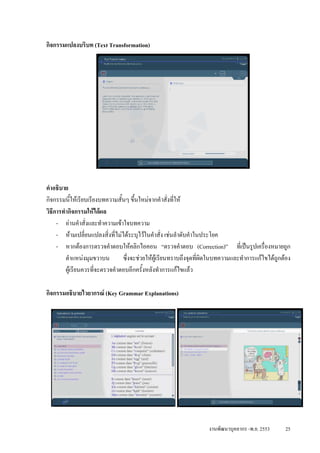
กิจกรรมนีใหเรียบเรียงบทความสั้นๆ ขึ้นใหมจากคําสั่งทีให
           ้                                            ่
วิธการทํากิจกรรมใหไดผล
   ี
     - อานคําสั่งและทําความเขาใจบทความ
     - หามเปลี่ยนแปลงสิ่งที่ไมไดระบุไวในคําสั่ง เชนลําดับคําในประโยค
     - หากตองการตรวจคําตอบใหคลิกไอคอน “ตรวจคําตอบ (Correction)” ที่เปนรูปเครื่องหมายถูก
        ตําแหนงมุมขวาบน         ซึงจะชวยใหผูเรียนทราบถึงจุดที่ผิดในบทความและทําการแกไขไดถูกตอง
                                   ่
        ผูเรียนควรที่จะตรวจคําตอบอีกครั้งหลังทําการแกไขแลว

กิจกรรมอธิบายไวยากรณ (Key Grammar Explanations)


                                                                   งานพัฒนาบุคลากร -พ.ย. 2553     25
คําอธิบาย
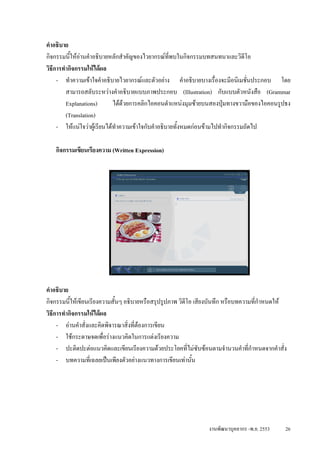
กิจกรรมนีใหอานคําอธิบายหลักสําคัญของไวยากรณทพบในกิจกรรมบทสนทนาและวิดีโอ
           ้                                         ี่
วิธีการทํากิจกรรมใหไดผล
     - ทําความเขาใจคําอธิบายไวยากรณและตัวอยาง คําอธิบายบางเรื่องจะมีอนิเมชั่นประกอบ โดย
         สามารถสลับระหวางคําอธิบายแบบภาพประกอบ (Illustration) กับแบบตัวหนังสือ (Grammar
         Explanations)       ไดดวยการคลิกไอคอนตําแหนงมุมซายบนสองปุมทางขวามือของไอคอนรูปธง
         (Translation)
     - ใหแนใจวาผูเรียนไดทําความเขาใจกับคําอธิบายทั้งหมดกอนขามไปทํากิจกรรมถัดไป

   กิจกรรมเขียนเรียงความ (Written Expression)


คําอธิบาย
กิจกรรมนีใหเขียนเรียงความสั้นๆ อธิบายหรือสรุปรูปภาพ วิดีโอ เสียงบันทึก หรือบทความที่กําหนดให
           ้
วิธีการทํากิจกรรมใหไดผล
     - อานคําสั่งและคิดพิจารณาสิ่งที่ตองการเขียน
     - ใชกระดาษจดเพื่อรางแนวคิดในการแตงเรียงความ
     - ปะติดปะตอแนวคิดและเขียนเรียงความดวยประโยคที่ไมซับซอนตามจํานวนคําที่กําหนดจากคําสั่ง
     - บทความที่เฉลยเปนเพียงตัวอยางแนวทางการเขียนเทานัน ้


                                                               งานพัฒนาบุคลากร -พ.ย. 2553    26
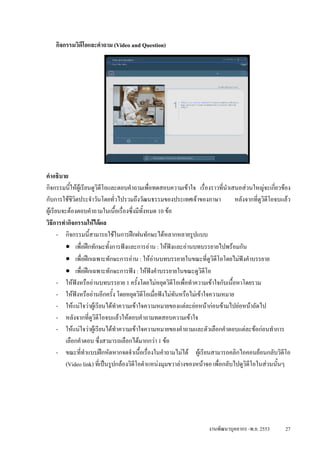
กิจกรรมวิดีโอและคําถาม (Video and Question)


คําอธิบาย
กิจกรรมนีใหผูเรียนดูวิดีโอและตอบคําถามเพื่อทดสอบความเขาใจ เรื่องราวที่นําเสนอสวนใหญจะเกียวของ
            ้                                                                                      ่
กับการใชชวิตประจําวันโดยทั่วไปรวมถึงวัฒนธรรมของประเทศเจาของภาษา
              ี                                                                   หลังจากที่ดูวดีโอจบแลว
                                                                                               ิ
ผูเรียนจะตองตอบคําถามในเนื้อเรื่องซึ่งมีทั้งหมด 10 ขอ
วิธีการทํากิจกรรมใหไดผล
       - กิจกรรมนี้สามารถใชในการฝกฝนทักษะไดหลากหลายรูปแบบ
          • เพื่อฝกทักษะทั้งการฟงและการอาน : ใหฟงและอานบทบรรยายไปพรอมกัน
          • เพื่อฝกเฉพาะทักษะการอาน : ใหอานบทบรรยายในขณะที่ดูวิดีโอโดยไมฟงคําบรรยาย
          • เพื่อฝกเฉพาะทักษะการฟง : ใหฟงคําบรรยายในขณะดูวดีโอ   ิ
       - ใหฟงหรืออานบทบรรยาย 1 ครั้งโดยไมหยุดวิดีโอเพื่อทําความเขาใจกับเนื้อหาโดยรวม
       - ใหฟงหรืออานอีกครั้ง โดยหยุดวิดีโอเมื่อฟงไมทันหรือไมเขาใจความหมาย
       - ใหแนใจวาผูเรียนไดทําความเขาใจความหมายของแตละยอหนากอนขามไปยอหนาถัดไป
       - หลังจากที่ดวิดโอจบแลวใหตอบคําถามทดสอบความเขาใจ
                     ู ี
       - ใหแนใจวาผูเรียนไดทําความเขาใจความหมายของคําถามและตัวเลือกคําตอบแตละขอกอนทําการ
          เลือกคําตอบ ซึ่งสามารถเลือกไดมากกวา 1 ขอ
       - ขณะที่ทําแบบฝกหัดหากจดจําเนื้อเรื่องในคําถามไมได ผูเรียนสามารถคลิกไอคอนยอนกลับวิดโอ     ี
          (Video link) ที่เปนรูปกลองวิดีโอตําแหนงมุมขวาลางของหนาจอ เพื่อกลับไปดูวดีโอในสวนนั้นๆ
                                                                                      ิ


                                                                     งานพัฒนาบุคลากร -พ.ย. 2553       27
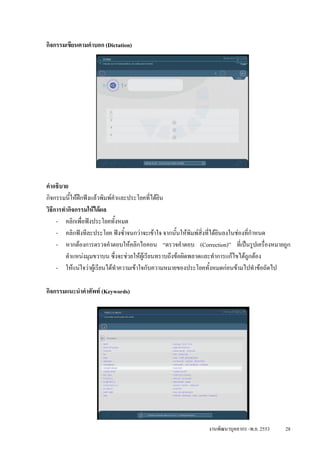
กิจกรรมเขียนตามคําบอก (Dictation)


คําอธิบาย
กิจกรรมนีใหฝกฟงแลวพิมพคําและประโยคที่ไดยิน
           ้
วิธีการทํากิจกรรมใหไดผล
     - คลิกเพื่อฟงประโยคทั้งหมด
     - คลิกฟงทีละประโยค ฟงซ้ําจนกวาจะเขาใจ จากนั้นใหพิมพสิ่งที่ไดยินลงในชองที่กาหนด
                                                                                        ํ
     - หากตองการตรวจคําตอบใหคลิกไอคอน “ตรวจคําตอบ (Correction)” ที่เปนรูปเครื่องหมายถูก
         ตําแหนงมุมขวาบน ซึ่งจะชวยใหผูเรียนทราบถึงขอผิดพลาดและทําการแกไขไดถกตอง
                                                                                      ู
     - ใหแนใจวาผูเรียนไดทําความเขาใจกับความหมายของประโยคทั้งหมดกอนขามไปทําขอถัดไป

กิจกรรมแนะนําคําศัพท (Keywords)


                                                            งานพัฒนาบุคลากร -พ.ย. 2553   28
คําอธิบาย
กิจกรรมนีใหเรียนรูคําศัพทแสดงสิ่งของหรือทาทางตางๆที่สําคัญที่อยูในแตละบทเรียน ซึ่งมีประมาณ 15 คํา
           ้
ตอบท
วิธีการทํากิจกรรมใหไดผล
     - อานคําศัพทและคําแปลทุกคํา
     - ใหแนใจวาผูเรียนไดทําความเขาใจกับคําศัพททั้งหมดกอนขามไปบทเรียนถัดไป

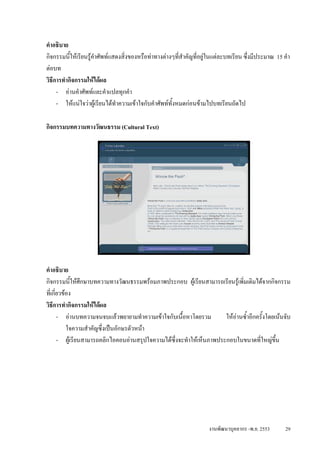
กิจกรรมบทความทางวัฒนธรรม (Cultural Text)


คําอธิบาย
กิจกรรมนีใหศึกษาบทความทางวัฒนธรรมพรอมภาพประกอบ ผูเรียนสามารถเรียนรูเพิ่มเติมไดจากกิจกรรม
             ้
ที่เกี่ยวของ
วิธีการทํากิจกรรมใหไดผล
       - อานบทความจนจบแลวพยายามทําความเขาใจกับเนื้อหาโดยรวม         ใหอานซ้ําอีกครั้งโดยเนนจับ
           ใจความสําคัญซึ่งเปนอักษรตัวหนา
       - ผูเรียนสามารถคลิกไอคอนอานสรุปใจความไดซึ่งจะทําใหเห็นภาพประกอบในขนาดที่ใหญขึ้น


                                                                     งานพัฒนาบุคลากร -พ.ย. 2553       29
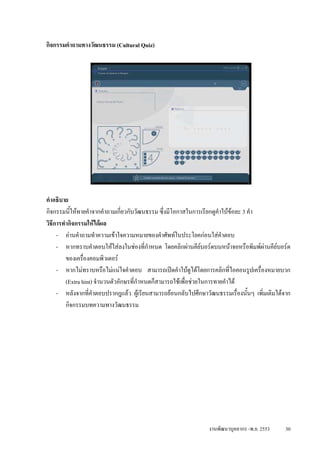
กิจกรรมคําถามทางวัฒนธรรม (Cultural Quiz)


คําอธิบาย
กิจกรรมนีใหทายคําจากคําถามเกี่ยวกับวัฒนธรรม ซึ่งมีโอกาสในการเรียกดูคาใบขอละ 3 คํา
          ้                                                            ํ
วิธการทํากิจกรรมใหไดผล
   ี
     - อานคําถามทําความเขาใจความหมายของคําศัพทในประโยคกอนใสคําตอบ
     - หากทราบคําตอบใหใสลงในชองที่กําหนด โดยคลิกผานคียบอรดบนหนาจอหรือพิมพผานคียบอรด
        ของเครื่องคอมพิวเตอร
     - หากไมทราบหรือไมแนใจคําตอบ สามารถเปดคําใบดูไดโดยการคลิกที่ไอคอนรูปเครื่องหมายบวก
        (Extra hint) จํานวนตัวอักษรที่กําหนดก็สามารถใชเพื่อชวยในการทายคําได
     - หลังจากที่คําตอบปรากฎแลว ผูเรียนสามารถยอนกลับไปศึกษาวัฒนธรรมเรื่องนั้นๆ เพิ่มเติมไดจาก
        กิจกรรมบทความทางวัฒนธรรม


                                                                งานพัฒนาบุคลากร -พ.ย. 2553     30
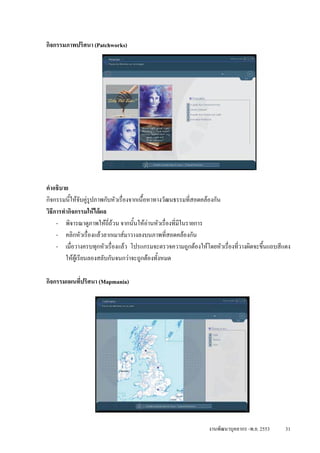
กิจกรรมภาพปริศนา (Patchworks)


คําอธิบาย
กิจกรรมนีใหจับคูรูปภาพกับหัวเรื่องจากเนื้อหาทางวัฒนธรรมที่สอดคลองกัน
           ้
วิธีการทํากิจกรรมใหไดผล
     - พิจารณาดูภาพใหถี่ถวน จากนั้นใหอานหัวเรื่องที่มในรายการ
                                                         ี
     - คลิกหัวเรื่องแลวลากเมาสมาวางลงบนภาพที่สอดคลองกัน
     - เมื่อวางครบทุกหัวเรื่องแลว โปรแกรมจะตรวจความถูกตองใหโดยหัวเรื่องที่วางผิดจะขึ้นแถบสีแดง
         ใหผูเรียนลองสลับกันจนกวาจะถูกตองทั้งหมด

กิจกรรมแผนที่ปริศนา (Mapmania)


                                                                งานพัฒนาบุคลากร -พ.ย. 2553     31
คําอธิบาย
กิจกรรมนีใหจับคูภูมิประเทศบนแผนที่กับชื่อของสถานที่ตางๆ
           ้
วิธีการทํากิจกรรมใหไดผล
     - พิจารณาดูแผนที่ใหถี่ถวน จากนั้นใหอานชื่อของสถานที่ที่มีในรายการ
     - คลิกชื่อของสถานที่แลวลากเมาสมาวางลงบนแผนที่ท่สอดคลองกัน
                                                          ี
     - เมื่อวางชื่อของสถานที่ครบแลว โปรแกรมจะตรวจความถูกตองใหโดยหัวเรื่องที่วางผิดจะขึ้นแถบสี
         แดง ใหผูเรียนลองสลับกันจนกวาจะถูกตองทั้งหมด


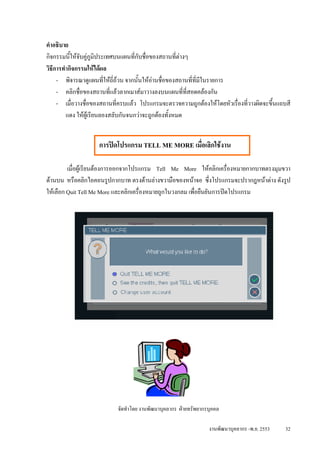
                    การปดโปรแกรม TELL ME MORE เมื่อเลิกใชงาน

         เมื่อผูเรียนตองการออกจากโปรแกรม Tell Me More ใหคลิกเครื่องหมายกากบาทตรงมุมขวา
ดานบน หรือคลิกไอคอนรูปกากบาท ตรงดานลางขวามือของหนาจอ ซึ่งโปรแกรมจะปรากฎหนาตาง ดังรูป
ใหเลือก Quit Tell Me More และคลิกเครื่องหมายถูกในวงกลม เพื่อยืนยันการปดโปรแกรม


                            จัดทําโดย งานพัฒนาบุคลากร ฝายทรัพยากรบุคคล

                                                                  งานพัฒนาบุคลากร -พ.ย. 2553   32

Tell me more

  • 2.
    สารบัญ เรื่อง หนา คําแนะนํากอนเริ่มทําการใชงานโปรแกรม Tell Me More 1 วิธีการเขาใชโปรแกรม Tell Me More 3 บทเรียนและรายละเอียดตางๆ ใน Progress chart 6 การใชเครื่องมือในกิจกรรมตางๆ 9 Activities ตางๆ ในโปรแกรม 12 การปดโปรแกรม Tell Me More เมื่อเลิกใชงาน 32
  • 3.
    คูมือการใชงานโปรแกรม Tell MeMore สําหรับผูเรียน คําแนะนํากอนเริ่มทําการใชงานโปรแกรม Tell Me More ผูเรียนควรจะใสชุดหูฟงและไมโครโฟนตลอดชวงเวลาที่ทําการฝกเนืองจากกิจกรรมบางกิจกรรมจะ ่ มีการใชไมโครโฟนเพื่อสังเคราะหเสียง ผูเรียนไมจําเปนจะตองอานคูมือนี้ทั้งหมด โดยสามารถเลือกดูเฉพาะบางสวนที่มีเนื้อหาเกียวของกับ ่ การเรียนได โปรแกรม Tell Me More เปนโปรแกรมเรียนสําเร็จรูป ที่มีทักษะการฝก ไดแก การฟง การพูด การอาน และการเขียน มีรปแบบการเรียนทั้งหมด 2 รูปแบบ คือ ู 1. FREE-TO-ROAM MODE เปนรูปแบบการเรียนที่แบงกลุมกิจกรรมออกเปนหองเรียนรูตางๆ สําหรับฝกทักษะหรือสถานการณเฉพาะ ซึ่งมีดังนี้ - Lesson Workshop - Cultural Workshop - Grammar Workshop - Oral Workshop - Written Workshop กิจกรรมบางอยางสามารถพบไดในหองเรียนรูมากกวาหนึ่งหอง เนืองจากเปนกิจกรรมที่ใชสาหรับพัฒนา ่ ํ มากกวา 1 ทักษะและในรูปแบบการเรียนนี้ ผูเรียนยังสามารถปรับเปลี่ยนคาตางๆ ของกิจกรรมไดเชนระดับ ความยากในการผานกิจกรรมสังเคราะห รูปแบบการเรียน Free-to-Roam Mode นี้เหมาะกับผูเรียนที่ตองการเรียนอยางอิสระ 2. GUIDED MODE เปนรูปแบบการเรียนที่ประกอบไปดวยแนวทางการเรียนแบบตางๆ โดยแบงระดับการเรียนไว 6 ระดับ คือ 1. Complete Beginner 2. Beginner 3. Intermediate 4. Intermediate+ 5. Business Advanced 6. Business Expert ผูเรียน ตองเรียนตามระดับ จาก 1 ไป 6 เพราะบทเรียนจะยากขึ้นเรื่อยๆ โดยคาตางๆที่ถูกตั้งไวจะ ไมสามารถปรับได แตจะสามารถปรับเปอรเซ็นตความเสร็จสมบูรณในการผานกิจกรรมได เมื่อผูเรียนทํา งานพัฒนาบุคลากร -พ.ย. 2553 1
  • 4.
    กิจกรรมครบจํานวนขอทีกําหนด จะปรากฎลูกศรขางลางหนาจอกะพริบ ซึ่งแสดงวาผูเรียนสามารถคลิก ่ ลูกศรขามเพื่อไปทํากิจกรรมถัดไปได แนวทางการเรียนถูกสรางขึ้นมาเพื่อชวยผูเรียนพัฒนาทักษะเกียวกับการพูด ฟง อาน เขียน และ ่ ความรูทางดานสังคมและวัฒนธรรมตางๆ ในแตระดับจะประกอบไปดวยแนวทางการเรียนตางๆ แตละ แนวทางก็จะมีบทเรียนซึ่งสรางขึ้นจากกิจกรรมตางๆ เรียงกันเปนแถว ซึ่งมีอยู 2 ประเภท คือ บทเรียนฝกฝนทักษะ ฟง พูด อาน เขียน บทเรียนประเภทนี้จะเริ่มตนดวยกิจกรรมบทสนทนาและเพิ่มเติมเนื้อหาจากจุดนั้นดวยกิจกรรมอื่นๆ เมื่อเรียนรูผานกระบวนการนี้แลว จะชวยใหผูเรียนสามารถจดจําเนือหาที่จําเปนตอการสื่อสารในเรื่องนั้นๆ ้ ได ไมตองแปลกใจหากผูเรียนพบกิจกรรมชื่อเหมือนกันในบทเรียนแถวเดียวกัน กิจกรรมนั้นๆ ไดถูกปรับคา ไวสาหรับฝกทักษะทีตางกัน ยกตัวอยางเชนกิจกรรมบทสนทนาที่มีทั้งแบบคลิกตอบและพูดตอบ ํ ่ บทเรียนทางดานสังคมและวัฒนธรรม จะเนนใหความรูผานทางเนือหาบทความทางดานสังคมและวัฒนธรรมของประเทศเจาของภาษา รูปแบบการ ้ เรียน แบบ Guided Mode นี้เหมาะกับผูเรียนที่ตองการฝกฝนจากโครงสรางบทเรียนที่เรียงลําดับกิจกรรมจาก งายไปยาก งานพัฒนาบุคลากร -พ.ย. 2553 2
  • 5.
    วิธีการเขาใชโปรแกรม Tell MeMore 1. ดับเบิลคลิกที่ Icon Tell Me More ตรงหนาจอ Desktop หลังจากนัน รอใหโปรแกรมประมวลผล ้ 1 2. เมื่อโปรแกรมพรอมทํางานจะปรากฏหนาตางใหผูเรียนระบุ ชื่อ และรหัสผาน ดังรูป 2.1 ใส User name 2.2 ใส Password 2.3 คลิก Start กรณีที่ช่อและรหัสผานไมถูกตอง โปรแกรมจะแสดงขอความวา “Incorrect password” ใหคลิกตรง ื เครื่องหมายถูกในวงกลม เพื่อทําการปอนชื่อและรหัสผานใหม เมื่อผูใชระบุชอและรหัสผานที่ถูกตองเรียบรอยแลว จะปรากฏหนาตาง Lesson family เปนหนาตางที่ให ่ื ผูเรียนทราบถึงระดับความยากงายของบทเรียน ซึ่งเรียงลําดับจากงายไปถึงยาก แตผูเรียนสามารถระบุ บทเรียนไดตามความตองการ ดังภาพ งานพัฒนาบุคลากร -พ.ย. 2553 3
  • 6.
    คลิกเลือกระดับการเรียนรู คลิกเครื่องหมาย เมื่อผูเรียนเลือกระดับความยากงายของบทเรียนแลว ผูเรียนจะพบกับหนาตาง Lesson Mode ซึ่งเปน หนาตางที่ใหผเู รียนไดเลือกแบบบทเรียน โดยที่ Guided Mode จะเปนบทเรียนที่มีเนือหาเรียงลําดับจากงาย ้ ไปถึงระดับยาก เหมาะสําหรับผูเรียนที่ไมมีพื้นความรูทางดานภาษาหรือพื้นความรูนอย สวน Free-to-Roam  Mode จะเปนบทเรียนสําหรับผูเรียนที่มีพนฐานทางดานภาษาคอนขางดี มีความยากขึ้นมาอีกระดับหนึ่ง ้ื คลิกเลือก Guide Mode คลิกเครื่องหมาย งานพัฒนาบุคลากร -พ.ย. 2553 4
  • 7.
    สําหรับผูใชครั้งแรก หนาจอจะขึ้น Screenใหเลือก Do not Show เพื่อใหครั้งตอไปเวลาเขาโปรแกรมจะไมมี Screen ขึ้นมารบกวน งานพัฒนาบุคลากร -พ.ย. 2553 5
  • 8.
    บทเรียนและรายละเอียดตางๆ ใน Progresschart (Guided Mode) 1. ผูเรียนจะไดรับบทเรียนซึ่งเปนแบบ Progress chart ดังภาพ งาย ยาก หมายเหตุ: ผูเรียนควรจะทํากิจกรรมไปตามแนวนอน เนืองจากโปรแกรมไดจัดเรียงกิจกรรมจากงายไปยาก ่ งานพัฒนาบุคลากร -พ.ย. 2553 6
  • 9.
    เครื่องมือตางๆ ใน Progresschart ชื่อบทเรียน เปอรเซ็นตที่ทําไปแลว 2. ในแตละบทเรียนจะมีกจกรรมตางๆ ใหผูเรียนไดฝก ซึ่งในแตละกิจกรรมนั้นจะมีสัญลักษณสี่เหลี่ยมแสดง ิ ถึงสถานะของผูเรียนตอการทํากิจกรรมนั้นๆ รายละเอียด ดังภาพ คลิกที่ Icon เพือแสดงรายละเอียด ่ กิจกรรมที่แนะนํา กิจกรรมที่ยังไมไดทํา กิจกรรมที่ทําเสร็จ เปอรเซ็นตที่ทําถูกตอง ไมมีกิจกรรม งานพัฒนาบุคลากร -พ.ย. 2553 7
  • 10.
    กิจกรรมตางๆที่มีในโปรแกรม เปอรเซ็นตที่ทําไปแลว (Completed) เปอรเซ็นตที่ทําถูกตอง(Correct) 3. สวนบนซายของหนาจอ จะบอกผูใชวาตอนนี้ กําลังทํา Activities ใดอยู 4. สวนขวามือ คือปุม next และ previous ของ Activities ปจจุบัน งานพัฒนาบุคลากร -พ.ย. 2553 8
  • 11.
    การใชเครื่องมือในกิจกรรมตางๆ 1. Find outmore about word icon หากผูใชเห็น icon นี้ ในกิจกรรมใดแสดงวา กิจกรรมนั้นสามารถเชื่อมโยงไปยังกิจกรรม การออกเสียง การผันคําได วิธการใช เชน ในกิจกรรม Glossary ี 1.) คลิกที่ Icon 2.) วางที่คําศัพทท่ตองการ ี 3.) จะไดคําศัพทท่ตองการ ี 4.) คลิกเลือกกิจกรรมที่ตองการฝก งานพัฒนาบุคลากร -พ.ย. 2553 9
  • 12.
    2. Home icon 3.Previous screen icon : สําหรับกลับไปสูกจกรรมที่ผานมา ิ 4. Next screen icon : สําหรับไปสูกจกรรมถัดไป ิ 5. Grammar explanation icon หากผูเรียนเห็น icon นี้ในกิจกรรมใด แสดงวากิจกรรมนั้นสามารถเชื่อมโยงไปศึกษา Grammar ได เชน กิจกรรมการฝกไวยกรณ 6. Icon วงกลมสีเขียว : จะโชวเมื่อทําแบบฝกหัดถูก 7. Correction Icon : สําหรับเช็คความถูกตอง 8. Solution Icon : สําหรับดูเฉลย 9. Previous Icon : สําหรับกลับไปทําแบบฝกหัดขอที่ผานมา  10. Next Icon : สําหรับไปทําแบบฝกหัดขอถัดไป คําแนะนําสําหรับกิจกรรมการออกเสียง 1. ผูใชตองออกเสียง เมื่อเห็นแถบสีเขียวกะพริบ 2. หากตองการกลับไปดูคําศัพท เสียงที่เปนภาษาพูด หรือประโยคทั้งหมด ใหคลิกที่ Icon 3. หากตองการฝกออกเสียงทีละคําในกิจกรรม Sentence Pronunciation ใหคลิกที่ Icon งานพัฒนาบุคลากร -พ.ย. 2553 10
  • 13.
    4. คลิกที่แถบคะแนนเพื่อฟงเสียงของผูเรียน คลิกเพื่อดูภาพการออกเสียง แตละ Phoneme ในกิจกรรม 5. มุมบนดานขวามือ จะมี icon ตางๆ ดังนี้ Phonetics exercise 5. สวนดานลางของหนาจอ คลิกเพื่อเลือก Activities ถัดไป 6. หากผูเรียนตองการเลือกบทเรียนอื่นๆใหคลิกที่ Icon (Choice of Learning Path) งานพัฒนาบุคลากร -พ.ย. 2553 11
  • 14.
    Activities ตางๆ ในโปรแกรม กิจกรรมคนหาคําศัพท(Word Searches) คําอธิบาย วิธีการทํากิจกรรมนี้ คือคนหาคําศัพทที่ซอนอยูในตารางจากรายการคําศัพทที่แบงเปนหมวดหมูซ่งจะมีทั้ง ึ แบบแสดงเปนตัวหนังสือหรือคลิกฟงเสียง วิธีการทํากิจกรรมใหไดผล - อานหัวขอบงบอกหมวดหมูคําศัพทที่อยูเหนือตารางเพือจะไดทราบชนิดคําศัพทที่ตองคนหา ่  - อานหรือฟงรายการคําศัพท และพยายามหาคําศัพททซอนอยูในตาราง ี่  - หลังจากทีพยายามทํากิจกรรมแลวหากยังหาคําศัพททไมเจอ ผูเรียนสามารถคลิกไอคอน “เฉลย ่ ี่ คําตอบ (Solution)” ได - ใหแนใจวาผูเรียนไดทําความเขาใจกับความหมายคําศัพททั้งหมดกอนขามทําขอถัดไป งานพัฒนาบุคลากร -พ.ย. 2553 12
  • 15.
    กิจกรรมจับคูภาพและคําศัพท (Picture/Word Association) คําอธิบาย กิจกรรมนีใหพิจารณารูปภาพที่ปรากฏแลวเลือกคําศัพทแสดงสิ่งของหรือทาทางที่ตรงกับรูปภาพมากที่สุด ้ ซึ่งจะชวยใหผเู รียนเขาใจความหมายของคําศัพทที่พบในบทสนทนา วิธีการทํากิจกรรมใหไดผล - อานคําศัพททงหมดแลวเลือกคําตอบที่ตรงกับรูปภาพที่สด ั้ ุ - คลิกหรือออกเสียงพูดคําตอบที่เลือก - ในโหมดเปดคาการสังเคราะหเสียง ใหพูดผานไมโครโฟนหลังจากไดยนเสียงสัญญาณ ถา ิ คอมพิวเตอรยงจําแนกคําตอบของผูเรียนไมได ใหคลิกไอคอน “ดูขอมูลคําศัพทเพิ่มเติม ั (Find out more about a word)” เพื่อฟงเสียงแลวลองพูดอีกครั้ง - ใหแนใจวาผูเรียนไดทําความเขาใจกับความหมายคําศัพททั้งหมดกอนขามไปทําขอถัดไป กิจกรรมจับคูคําศัพทที่ตรงขามกัน(Word Association ) งานพัฒนาบุคลากร -พ.ย. 2553 13
  • 16.
    คําอธิบาย กิจกรรมนีใหจับคูคําศัพทที่เรียงในแนวตั้ง 2 แถวตามคําสั่งที่ใหวัตถุประสงคเพื่อใหผูเรียนไดเรียนรูและ ้ สรางความคุนเคยกับคําศัพทที่สัมพันธกัน เชน คําเหมือน คําตรงกันขามและอื่นๆ วิธีการทํากิจกรรมใหไดผล - อานคําสั่งเพื่อใหทราบวิธีการจับคูคําศัพทวาเปนการจับคูคําเหมือนหรือคําตรงกันขาม - อานคําศัพทที่เรียงในแนวตั้งทั้ง 2 แถว ใหแนใจวาผูเรียนไดทําความเขาใจความหมายของ คําศัพททั้งหมดกอนทํากิจกรรม - คลิกจุดสีน้ําเงินใกลคําศัพทที่เลือกแลวโยงไปคลิกอีกจุดหนึ่งที่อยูใกลคําศัพทที่จะจับคูดวย - หากตองการตรวจคําตอบใหคลิกไอคอน “ตรวจคําตอบ (Correction)” ที่เปนรูปเครื่องหมาย ถูกตําแหนงมุมขวาบน ซึ่งจะชวยใหผูเรียนทราบถึงขอผิดพลาดและทําการแกไขไดถูกตอง กิจกรรมฝกออกเสียงคําศัพท ( Word Pronunciation ) คําอธิบาย กิจกรรมนีใหฝกฟงและออกเสียงคําศัพทจากบทเรียน บทเรียนละประมาณ 15 คํา ้ วิธีการทํากิจกรรมใหไดผล - ทําความเขาใจความหมายของคําศัพทแตละคําใหแนใจวาผูเรียนเขาใจและออกเสียงคําศัพทได ถูกตอง - พูดเมื่อไดยนเสียงสัญญาณ โดยผูเรียนสามารถฝกซ้ําคําที่ยากตอการฟงหรือการออกเสียงไดไมจํากัด ิ ครั้ง - คลิกฟงเสียงของผูเรียนและเสียงของตัวอยาง คะแนนทีปรากฏมีไวเพือชวยในการเปรียบเทียบ ถา ่ ่ ผูเรียนไดรับ 3 คะแนนหรือมากกวาจากคะแนนเต็ม 7 คะแนน โปรแกรมจะถือวาการออกเสียงนั้น ชัดเจนและสามารถเลื่อนไปฝกคําตอไปได งานพัฒนาบุคลากร -พ.ย. 2553 14
  • 17.
    - ใหผูเรียนทราบวากราฟแสดงเสียงที่ผูเรียนเห็นนันเปนคลื่นเสียงเพียงรูปแบบหนึ่งจากเจาของภาษา ้ เทานั้น ผูเรียนไมจําเปนทีจะฝกจนคลื่นเสียงแสดงเหมือนกับในกราฟ ่ กิจกรรมเลือกคําที่ถกตอง (The right word ) ู คําอธิบาย กิจกรรมนีใหเลือกคําศัพทหรือกลุมคําจากตัวเลือกที่มี เติมลงในชองวางเพื่อใหประโยคสมบูรณ ้ วิธีการทํากิจกรรมใหไดผล - อานประโยคและทําความเขาใจความหมายของประโยค - อานตัวเลือกคําตอบทั้งหมด ใหแนใจวาผูเรียนไดทําความเขาใจกับความหมายคําศัพททั้งหมด - ลองจินตนาการนําตัวเลือกไปวางในประโยคกอนจะคลิกเลือกคําตอบ - คลิกคําตอบหรือออกเสียงพูดทั้งประโยคที่มีคําตอบวางอยูในประโยค - ในโหมดเปดคาการสังเคราะหเสียงใหพูดผานไมโครโฟนหลังจากไดยนเสียงสัญญาณ ถา ิ คอมพิวเตอรยงจําแนกคําตอบของผูเรียนไมได ใหคลิกไอคอน “ดูขอมูลคําศัพทเพิ่มเติม (Find out ั more about a word)” เพื่อฟงเสียงแลวลองพูดอีกครั้ง - ใหแนใจวาผูเรียนไดทําความเขาใจกับความหมายของประโยคกอนขามไปทําขอถัดไป งานพัฒนาบุคลากร -พ.ย. 2553 15
  • 18.
    กิจกรรมจําแนกคําศัพทตามหมวดหมู (Word andTopic) คําอธิบาย กิจกรรมนีใหจําแนกคําศัพทบงบอกสิ่งของและทาทางตางๆ ที่ปรากฏวางลงในหัวขอแสดงหมวดหมูตางๆ ้ วิธีการทํากิจกรรมใหไดผล - อานคําศัพทและหัวขอแสดงหมวดหมูตางๆที่ปรากฏบนหนาจอ แลวเลือกคําศัพทจัดลงในหมวดหมู ที่เกี่ยวของ - ในกรณีที่คําศัพทท่ปรากฏไมอยูในหมวดหมูใดเลยใหละคําศัพทน้นไว คําศัพทนนเปนเพียงเพือทํา ี ั ้ั ่ ใหกจกรรมยากขึ้น ิ - ใหแนใจวาผูเรียนไดทําความเขาใจกับความหมายของคําศัพททั้งหมดกอนทํากิจกรรม - ใหแนใจวาผูเรียนไดทําความเขาใจกับความหมายของหัวขอในแตละหมวดหมูกอนขามไปทําขอ  ถัดไป งานพัฒนาบุคลากร -พ.ย. 2553 16
  • 19.
    กิจกรรมคําศัพทและหนาที่ในบริบท (Words andFunctions) คําอธิบาย กิจกรรมนีใหจําแนกคําที่ปรากฎในบริบท นําไปวางใตหัวขอบงบอกหนาที่ประโยค เชนลักษณะของคําหรือ ้ รูปกาลของกริยา วิธการทํากิจกรรมใหไดผล ี - อานบทความใหถี่ถวน - จําแนกชนิดของคําที่ตรงกับหัวขอที่ปรากฎ - ทํากิจกรรมโดยการคลิก 1 ครั้งเพื่อเลือกคํา และคลิกอีก 1 ครั้งเพื่อวางคําลงในชองใตหัวขอบงบอก หนาที่ในประโยค - หากตองการตรวจคําตอบใหคลิกไอคอน “ตรวจคําตอบ(Correction)” ที่เปนรูปเครื่องหมายถูก ตําแหนงมุมขวาบน ซึ่งจะชวยใหผูเรียนทราบถึงขอผิดพลาดและทําการแกไขไดถกตอง ู กิจกรรมคําปริศนา (Mystery Phrase) งานพัฒนาบุคลากร -พ.ย. 2553 17
  • 20.
    คําอธิบาย กิจกรรมนีใหผูเรียนทายตัวสะกดคําศัพทที่มีอยูในบทเรียน โดยดูคําใบจากคําอธิบายลักษณะคําศัพทที่ให ้ วิธีการทํากิจกรรมใหไดผล - ทําความเขาใจกับคําอธิบายลักษณะคําศัพท - เลือกใสตัวอักษรเพื่อทายคําศัพท โดยสามารถคลิกผานคียบอรดบนหนาจอหรือพิมพผานคียบอรด ของเครื่องคอมพิวเตอร จํานวนเสนใตทมีบงบอกถึงจํานวนตัวอักษรที่จะตองใส ซึ่งมีโอกาสที่จะ ี่ เลือกผิด 7 ครั้งกอนที่โปรแกรมจะเฉลยคําตอบให กิจกรรมเติมคําลงในชองวาง (Fill in the Blanks) คําอธิบาย กิจกรรมนีใหเติมคําลงในชองวางเพื่อทําใหประโยคสมบูรณ ้ วิธีการทํากิจกรรมใหไดผล - อานประโยคและคําศัพทที่มีใหเลือกทั้งหมด - ใหแนใจวาผูเรียนไดทําความเขาใจกับความหมายของแตละประโยคและคําศัพทกอนเริมทํากิจกรรม ่ - หากตองการตรวจคําตอบใหคลิกไอคอน “ตรวจคําตอบ (Correction)” ที่เปนรูปเครื่องหมายถูก ตําแหนงมุมขวาบน ซึ่งจะชวยใหผูเรียนทราบถึงขอผิดพลาดและทําการแกไขไดถกตอง ู งานพัฒนาบุคลากร -พ.ย. 2553 18
  • 21.
    กิจกรรมปริศนาคําไขว (Crossword Puzzles) คําอธิบาย กิจกรรมนีใหเติมคําศัพทลงในชองปริศนาคําไขวใหสมบูรณโดยการดูจากคําใบที่เปนคําแปลหรือเสียง ้ คําศัพท วิธการทํากิจกรรมใหไดผล ี - ในโหมดคําแปล ใหอานคําแปลที่พบบนหนาจอ (โหมดนีจะไมปรากฏในกรณีที่เลือกภาษาของ ้ อินเตอรเฟสตรงกับภาษาทีเ่ รียน) - ในโหมดฟงเสียง ใหคลิกฟงเสียงเพื่อจําแนกคําศัพท สามารถฟงกี่ครั้งก็ไดเทาที่ตองการ - เมื่อทราบคําศัพทแลว ใหพิมพตัวสะกดลงในชองสีฟา โดยการคลิกผานคียบอรดบนหนาจอหรือ พิมพผานคียบอรดของเครื่องคอมพิวเตอร - คลิกที่สี่หลี่ยมชองถัดไปเพื่อใสคําศัพทอื่นๆ - ใหแนใจวาผูเรียนไดทราบถึงตัวสะกดของคําศัพททั้งหมดกอนขามไปทําแบบฝกหัดถัดไป - ใหแนใจวาผูเรียนไดทําความเขาใจกับความหมายของคําศัพททั้งหมดกอนขามไปทําแบบฝกหัด ถัดไป - หากตองการตรวจคําตอบใหคลิกไอคอน “ตรวจคําตอบ (Correction)” ที่เปนรูปเครื่องหมายถูก ตําแหนงมุมขวาบน ซึ่งจะชวยใหผูเรียนทราบถึงขอผิดพลาดและทําการแกไขไดถกตอง ู - ผูเรียนสามารถขามไปทํากิจกรรมถัดไปไดหลังจากทําแบบฝกหัดเสร็จสมบูรณ 5-10 ขอ งานพัฒนาบุคลากร -พ.ย. 2553 19
  • 22.
    กิจกรรมฝกออกเสียงประโยค (Sentences Pronunciation) คําอธิบาย กิจกรรมนีใหฝกฟงและออกเสียงประโยคที่อยูในรายการในแตละบทเรียน ้ วิธการทํากิจกรรมใหไดผล ี - ทําความเขาใจความหมายของประโยคแตละประโยค ใหแนใจวาผูเรียนเขาใจและออกเสียงประโยค ไดถูกตอง - พูดเมื่อไดยินเสียงสัญญาณ โดยผูเรียนสามารถฝกซ้ําประโยคที่ยากตอการฟงหรือการออกเสียงไดไม จํากัดครั้ง - คลิกฟงเสียงของผูเรียนและเสียงของตัวอยาง คะแนนทีปรากฏมีไวเพือชวยในการเปรียบเทียบ ถา ่ ่ ผูเรียนไดรับ 3 คะแนนหรือมากกวาจากคะแนนเต็ม 7 คะแนน โปรแกรมจะถือวาการออกเสียงนั้น ชัดเจนและสามารถเลื่อนไปฝกประโยคตอไปได - คําที่ถูกไฮไลทสีแดงคือคําที่ออกเสียงไมชดเจนซึ่งผูเรียนควรจะฝกซ้ําจนกวาไฮไลทจะหายไป โดย ั สามารถคลิกที่ไอคอนดูขอมูลคําศัพทเพิ่มเติมเพื่อฟงเสียงเฉพาะคําสัพท หรือคลิกที่ไอคอนรูป สามเหลี่ยมทางขาวมือของประโยคเพื่อฝกออกเสียงคําศัพททีละคํา - ใหผูเรียนทราบวากราฟแสดงเสียงที่ผูเรียนเห็นนันเปนเพียงคลื่นเสียงรูปแบบหนึ่งจากเจาของภาษา ้ เทานั้น ผูเรียนไมจําเปนทีจะฝกจนคลื่นเสียงแสดงเหมือนกับในกราฟ ่ งานพัฒนาบุคลากร -พ.ย. 2553 20
  • 23.
    กิจกรรมบทสนทนา(Dialogue) คําอธิบาย กิจกรรมนี้เปนกิจกรรมที่ใชวดีโอและรูปภาพจําลองเหตุการณบทสนทนา หัวขอสนทนาสวนใหญจะเปน ิ เรื่องในชีวิตประจําวันซึ่งเหตุการณจะแตกตางกันไปตามวัฒนธรรมของประเทศผูใชภาษานัน ในแตละบทจะ ้ มีคําถามประมาณ 15 ขอและมีคําตอบใหขอละ 3 ตัวเลือก  วิธีการทํากิจกรรมใหไดผล - กอนอื่นใหฟงและ/หรืออานคําถามและคําตอบที่มีให เพือทําความเขาใจเหตุการณในบทสนทนา ่ - จากนั้นเลือกคําตอบโดยการคลิกเมาสหรือพูดผานไมโครโฟน - ใหแนใจวาผูเรียนไดทําความเขาใจตัวเลือกทั้งหมดกอนเลือกคําตอบ - ในโหมดทดสอบความเขาใจแบบสังเคราะหเสียงใหพูดผานไมโครโฟนหลังจากไดยนเสียงสัญญาณ ิ ถาคอมพิวเตอรยังจําแนกคําตอบของผูเรียนไมได ใหลองพูดอีกครั้งโดยเปลี่ยนสําเนียงและจังหวะ ตามเสียงที่ไดยินหลังจากทีคลิกไอคอนรูปลําโพง ผูเรียนสามารถฝกผาน “กิจกรรมฝกออกเสียง ่ ประโยค (Sentence Pronunciation)” ไดโดยการคลิกไอคอนคลื่นเสียงที่อยูถัดจากไอคอนรูปลําโพง ดานซายมือของประโยคคําตอบ - ในโหมดฝกโตตอบและโหมดทําความคุนเคย  ลําดับเนื้อหาการสนทนาจะแตกตางกันขึนอยูกับ ้ คําตอบที่ผูเรียนเลือก ดังนั้นในการฝกแตละครั้งแนะนําใหผเู รียนเลือกคําตอบที่แตกตางกันเพื่อจะได พบกับเนื้อหาทั้งหมด - บทสนทนาเปนเนื้อหาหลักของกิจกรรมนี้ ดังนั้นผูเรียนจําเปนจะตองฝกหลายๆครั้งกอนขามไปทํา กิจกรรมอื่น งานพัฒนาบุคลากร -พ.ย. 2553 21
  • 24.
    กิจกรรมเรียงลําดับคําศัพท (Word Order) คําอธิบาย กิจกรรมนีใหเรียงลําดับคําใหมเพื่อสรางประโยคที่สมบูรณโดยประโยคที่สลับจะนํามาจากบทสนทนา ้ ผูเรียนจะไดเรียนรูทั้งหลักไวยากรณและคําศัพทผานกิจกรรมนี้ วิธีการทํากิจกรรมใหไดผล - พิจารณาคําที่สลับตําแหนงกันแลวเรียงใหเปนประโยคดวยการใชเมาสคลิกหรือออกเสียงพูดทั้ง ประโยคผานไมโครโฟน - ใหแนใจวาผูเรียนไดทําความเขาใจกับความหมายของแตละคํากอนเริ่มเรียงประโยค - ในโหมดเปดคาการสังเคราะหเสียง ใหพูดผานไมโครโฟนหลังจากไดยินเสียงสัญญาณ ถา คอมพิวเตอรจงจําแนกคําตอบของผูเรียนไมได ใหคลิกไอคอน “ดูขอมูลคําศัพทเพิ่มเติม (Find out ั more about a word)” เพื่อฟงเสียงแลวลองพูดอีกครั้ง กิจกรรมฝกสัทศาสตร (Phonetics exercise) งานพัฒนาบุคลากร -พ.ย. 2553 22
  • 25.
    คําอธิบาย กิจกรรมนีใหฝกฟงและออกเสียงคําศัพทตามตัวอยางเพือชวยพัฒนาการออกเสียงสัทอักษรตางๆในภาษาที่ ้ ่ เลือกเรียน วิธีการทํากิจกรรมใหไดผล - ทําความเขาใจสัทอักษรที่มอยูในคําศัพท ซึ่งแสดงในรูปสัญลักษณของสัทอักษรสากล หรือ IPA ี (The International Phonetic Alphabet) ตัวอักษรทีแสดงสัทอักษรจะเปนสีเขียวดังนั้นผูเรียนไม ่ จําเปนจะตองศึกษาสัญลักษณของสัทอักษรสากลกอนการทํากิจกรรม แตผูเรียนควรศึกษาและทํา ความคุนเคยกับสัทอักษรที่แสดงในคําศัพทเพื่อที่จะออกเสียงสะกดไดถูกตอง - เลือกสัทอักษรจากรายการ โดยฟงเสียงจากตัวอยางกอน เมื่อไดยินเสียงสัญญาณใหออกเสียงโดย เลียนสําเนียงจากที่ไดยน ิ - คลิกฟงเสียงของผูเรียนและเสียงของตัวอยาง คะแนนทีปรากฏมีไวเพือชวยในการเปรียบเทียบ ถา ่ ่ ผูเรียนไดรับ 3 คะแนนหรือมากกวาจากคะแนนเต็ม 7 คะแนน โปรแกรมจะถือวาการออกเสียงนั้น ชัดเจนและสามารถเลื่อนไปฝกคําตอไปได ใหผเู รียนฝกซ้ําเฉพาะคําที่ยากตอการฟงหรือการออก เสียง - คลิกเลนภาพเคลื่อนไหว (Phonetics animation) ทางขวามือของคําศัพทเพื่อดูวิธีการออกเสียงสัท อักษรที่ถูกตอง: กอนอื่นใหคลิกเลนภาพเคลื่อนไหว จากนั้นอานคําแนะนําวิธีการออกเสียง ศึกษา ตําแหนงริมฝปาก ลิ้นและเพดานฟน แลวฝกออกเสียงโดยเลียนแบบจาภาพเคลื่อนไหว - ผูเรียนสามารถฝกการฟงและการออกเสียงสัทอักษรของคําในประโยคไดโดยคลิกทีไอคอนรูป ่ สามเหลี่ยมทางขาวมือของคําศัพท - ใหผูเรียนทราบวากราฟแสดงเสียงที่ผูเรียนเห็นนันเปนคลื่นเสียงเพียงรูปแบบหนึ่งจากเจาของภาษา ้ เทานั้น ผูเรียนไมจําเปนทีจะฝกจนคลื่นเสียงแสดงเหมือนกับในกราฟ ่ กิจกรรมฝกหลักไวยากรณ (Grammar Practice) งานพัฒนาบุคลากร -พ.ย. 2553 23
  • 26.
    คําอธิบาย กิจกรรมนีใหเปลี่ยนรูปแบบของคําที่อยูในประโยคตามคําสั่ง ้ วิธการทํากิจกรรมใหไดผล ี - อานคําสั่งและทําความเขาใจกับตัวอยาง - หามเปลี่ยนแปลงสิ่งที่ไมไดระบุไวในคําสั่ง เชนลําดับคําในประโยค - หากตองการตรวจคําตอบใหคลิกไอคอน “ตรวจคําตอบ (Correction)” ที่เปนรูปเครื่องหมายถูก ตําแหนงมุมขวาบน ซึ่งจะชวยใหผูเรียนทราบถึงขอผิดพลาดและทําการแกไขไดถกตอง ู กิจกรรมฝกแตงประโยค (Sentences practice) คําอธิบาย กิจกรรมนีใหเปลี่ยนรูปแบบของประโยคตามคําสั่ง ้ วิธการทํากิจกรรมใหไดผล ี - อานคําสั่งและทําความเขาใจกับตัวอยาง - พิมพประโยคแกไขลงในชองวางที่อยูขางใตประโยค - หามเปลี่ยนแปลงสิ่งที่ไมไดระบุไวในคําสั่ง เชนลําดับคําในประโยค - ใหแนใจวาผูเรียนไดทาความเขาใจกับความสอดคลองกันภายในของประโยคแตละขอกอนขามไป ํ ทําแบบฝกหัดตอไป - หากตองการตรวจคําตอบใหคลิกไอคอน “ตรวจคําตอบ (Correction)” ที่เปนรูปเครื่องหมายถูก ตําแหนงมุมขวาบน ซึ่งจะชวยใหผูเรียนทราบถึงขอผิดพลาดและทําการแกไขไดถกตอง ู งานพัฒนาบุคลากร -พ.ย. 2553 24
  • 27.
    กิจกรรมแปลงบริบท (Text Transformation) คําอธิบาย กิจกรรมนีใหเรียบเรียงบทความสั้นๆขึ้นใหมจากคําสั่งทีให ้ ่ วิธการทํากิจกรรมใหไดผล ี - อานคําสั่งและทําความเขาใจบทความ - หามเปลี่ยนแปลงสิ่งที่ไมไดระบุไวในคําสั่ง เชนลําดับคําในประโยค - หากตองการตรวจคําตอบใหคลิกไอคอน “ตรวจคําตอบ (Correction)” ที่เปนรูปเครื่องหมายถูก ตําแหนงมุมขวาบน ซึงจะชวยใหผูเรียนทราบถึงจุดที่ผิดในบทความและทําการแกไขไดถูกตอง ่ ผูเรียนควรที่จะตรวจคําตอบอีกครั้งหลังทําการแกไขแลว กิจกรรมอธิบายไวยากรณ (Key Grammar Explanations) งานพัฒนาบุคลากร -พ.ย. 2553 25
  • 28.
    คําอธิบาย กิจกรรมนีใหอานคําอธิบายหลักสําคัญของไวยากรณทพบในกิจกรรมบทสนทนาและวิดีโอ ้ ี่ วิธีการทํากิจกรรมใหไดผล - ทําความเขาใจคําอธิบายไวยากรณและตัวอยาง คําอธิบายบางเรื่องจะมีอนิเมชั่นประกอบ โดย สามารถสลับระหวางคําอธิบายแบบภาพประกอบ (Illustration) กับแบบตัวหนังสือ (Grammar Explanations) ไดดวยการคลิกไอคอนตําแหนงมุมซายบนสองปุมทางขวามือของไอคอนรูปธง (Translation) - ใหแนใจวาผูเรียนไดทําความเขาใจกับคําอธิบายทั้งหมดกอนขามไปทํากิจกรรมถัดไป กิจกรรมเขียนเรียงความ (Written Expression) คําอธิบาย กิจกรรมนีใหเขียนเรียงความสั้นๆ อธิบายหรือสรุปรูปภาพ วิดีโอ เสียงบันทึก หรือบทความที่กําหนดให ้ วิธีการทํากิจกรรมใหไดผล - อานคําสั่งและคิดพิจารณาสิ่งที่ตองการเขียน - ใชกระดาษจดเพื่อรางแนวคิดในการแตงเรียงความ - ปะติดปะตอแนวคิดและเขียนเรียงความดวยประโยคที่ไมซับซอนตามจํานวนคําที่กําหนดจากคําสั่ง - บทความที่เฉลยเปนเพียงตัวอยางแนวทางการเขียนเทานัน ้ งานพัฒนาบุคลากร -พ.ย. 2553 26
  • 29.
    กิจกรรมวิดีโอและคําถาม (Video andQuestion) คําอธิบาย กิจกรรมนีใหผูเรียนดูวิดีโอและตอบคําถามเพื่อทดสอบความเขาใจ เรื่องราวที่นําเสนอสวนใหญจะเกียวของ ้ ่ กับการใชชวิตประจําวันโดยทั่วไปรวมถึงวัฒนธรรมของประเทศเจาของภาษา ี หลังจากที่ดูวดีโอจบแลว ิ ผูเรียนจะตองตอบคําถามในเนื้อเรื่องซึ่งมีทั้งหมด 10 ขอ วิธีการทํากิจกรรมใหไดผล - กิจกรรมนี้สามารถใชในการฝกฝนทักษะไดหลากหลายรูปแบบ • เพื่อฝกทักษะทั้งการฟงและการอาน : ใหฟงและอานบทบรรยายไปพรอมกัน • เพื่อฝกเฉพาะทักษะการอาน : ใหอานบทบรรยายในขณะที่ดูวิดีโอโดยไมฟงคําบรรยาย • เพื่อฝกเฉพาะทักษะการฟง : ใหฟงคําบรรยายในขณะดูวดีโอ ิ - ใหฟงหรืออานบทบรรยาย 1 ครั้งโดยไมหยุดวิดีโอเพื่อทําความเขาใจกับเนื้อหาโดยรวม - ใหฟงหรืออานอีกครั้ง โดยหยุดวิดีโอเมื่อฟงไมทันหรือไมเขาใจความหมาย - ใหแนใจวาผูเรียนไดทําความเขาใจความหมายของแตละยอหนากอนขามไปยอหนาถัดไป - หลังจากที่ดวิดโอจบแลวใหตอบคําถามทดสอบความเขาใจ ู ี - ใหแนใจวาผูเรียนไดทําความเขาใจความหมายของคําถามและตัวเลือกคําตอบแตละขอกอนทําการ เลือกคําตอบ ซึ่งสามารถเลือกไดมากกวา 1 ขอ - ขณะที่ทําแบบฝกหัดหากจดจําเนื้อเรื่องในคําถามไมได ผูเรียนสามารถคลิกไอคอนยอนกลับวิดโอ ี (Video link) ที่เปนรูปกลองวิดีโอตําแหนงมุมขวาลางของหนาจอ เพื่อกลับไปดูวดีโอในสวนนั้นๆ ิ งานพัฒนาบุคลากร -พ.ย. 2553 27
  • 30.
    กิจกรรมเขียนตามคําบอก (Dictation) คําอธิบาย กิจกรรมนีใหฝกฟงแลวพิมพคําและประโยคที่ไดยิน ้ วิธีการทํากิจกรรมใหไดผล - คลิกเพื่อฟงประโยคทั้งหมด - คลิกฟงทีละประโยค ฟงซ้ําจนกวาจะเขาใจ จากนั้นใหพิมพสิ่งที่ไดยินลงในชองที่กาหนด ํ - หากตองการตรวจคําตอบใหคลิกไอคอน “ตรวจคําตอบ (Correction)” ที่เปนรูปเครื่องหมายถูก ตําแหนงมุมขวาบน ซึ่งจะชวยใหผูเรียนทราบถึงขอผิดพลาดและทําการแกไขไดถกตอง ู - ใหแนใจวาผูเรียนไดทําความเขาใจกับความหมายของประโยคทั้งหมดกอนขามไปทําขอถัดไป กิจกรรมแนะนําคําศัพท (Keywords) งานพัฒนาบุคลากร -พ.ย. 2553 28
  • 31.
    คําอธิบาย กิจกรรมนีใหเรียนรูคําศัพทแสดงสิ่งของหรือทาทางตางๆที่สําคัญที่อยูในแตละบทเรียน ซึ่งมีประมาณ 15คํา ้ ตอบท วิธีการทํากิจกรรมใหไดผล - อานคําศัพทและคําแปลทุกคํา - ใหแนใจวาผูเรียนไดทําความเขาใจกับคําศัพททั้งหมดกอนขามไปบทเรียนถัดไป กิจกรรมบทความทางวัฒนธรรม (Cultural Text) คําอธิบาย กิจกรรมนีใหศึกษาบทความทางวัฒนธรรมพรอมภาพประกอบ ผูเรียนสามารถเรียนรูเพิ่มเติมไดจากกิจกรรม ้ ที่เกี่ยวของ วิธีการทํากิจกรรมใหไดผล - อานบทความจนจบแลวพยายามทําความเขาใจกับเนื้อหาโดยรวม ใหอานซ้ําอีกครั้งโดยเนนจับ ใจความสําคัญซึ่งเปนอักษรตัวหนา - ผูเรียนสามารถคลิกไอคอนอานสรุปใจความไดซึ่งจะทําใหเห็นภาพประกอบในขนาดที่ใหญขึ้น งานพัฒนาบุคลากร -พ.ย. 2553 29
  • 32.
    กิจกรรมคําถามทางวัฒนธรรม (Cultural Quiz) คําอธิบาย กิจกรรมนีใหทายคําจากคําถามเกี่ยวกับวัฒนธรรมซึ่งมีโอกาสในการเรียกดูคาใบขอละ 3 คํา ้ ํ วิธการทํากิจกรรมใหไดผล ี - อานคําถามทําความเขาใจความหมายของคําศัพทในประโยคกอนใสคําตอบ - หากทราบคําตอบใหใสลงในชองที่กําหนด โดยคลิกผานคียบอรดบนหนาจอหรือพิมพผานคียบอรด ของเครื่องคอมพิวเตอร - หากไมทราบหรือไมแนใจคําตอบ สามารถเปดคําใบดูไดโดยการคลิกที่ไอคอนรูปเครื่องหมายบวก (Extra hint) จํานวนตัวอักษรที่กําหนดก็สามารถใชเพื่อชวยในการทายคําได - หลังจากที่คําตอบปรากฎแลว ผูเรียนสามารถยอนกลับไปศึกษาวัฒนธรรมเรื่องนั้นๆ เพิ่มเติมไดจาก กิจกรรมบทความทางวัฒนธรรม งานพัฒนาบุคลากร -พ.ย. 2553 30
  • 33.
    กิจกรรมภาพปริศนา (Patchworks) คําอธิบาย กิจกรรมนีใหจับคูรูปภาพกับหัวเรื่องจากเนื้อหาทางวัฒนธรรมที่สอดคลองกัน ้ วิธีการทํากิจกรรมใหไดผล - พิจารณาดูภาพใหถี่ถวน จากนั้นใหอานหัวเรื่องที่มในรายการ ี - คลิกหัวเรื่องแลวลากเมาสมาวางลงบนภาพที่สอดคลองกัน - เมื่อวางครบทุกหัวเรื่องแลว โปรแกรมจะตรวจความถูกตองใหโดยหัวเรื่องที่วางผิดจะขึ้นแถบสีแดง ใหผูเรียนลองสลับกันจนกวาจะถูกตองทั้งหมด กิจกรรมแผนที่ปริศนา (Mapmania) งานพัฒนาบุคลากร -พ.ย. 2553 31
  • 34.
    คําอธิบาย กิจกรรมนีใหจับคูภูมิประเทศบนแผนที่กับชื่อของสถานที่ตางๆ ้ วิธีการทํากิจกรรมใหไดผล - พิจารณาดูแผนที่ใหถี่ถวน จากนั้นใหอานชื่อของสถานที่ที่มีในรายการ - คลิกชื่อของสถานที่แลวลากเมาสมาวางลงบนแผนที่ท่สอดคลองกัน ี - เมื่อวางชื่อของสถานที่ครบแลว โปรแกรมจะตรวจความถูกตองใหโดยหัวเรื่องที่วางผิดจะขึ้นแถบสี แดง ใหผูเรียนลองสลับกันจนกวาจะถูกตองทั้งหมด การปดโปรแกรม TELL ME MORE เมื่อเลิกใชงาน เมื่อผูเรียนตองการออกจากโปรแกรม Tell Me More ใหคลิกเครื่องหมายกากบาทตรงมุมขวา ดานบน หรือคลิกไอคอนรูปกากบาท ตรงดานลางขวามือของหนาจอ ซึ่งโปรแกรมจะปรากฎหนาตาง ดังรูป ใหเลือก Quit Tell Me More และคลิกเครื่องหมายถูกในวงกลม เพื่อยืนยันการปดโปรแกรม จัดทําโดย งานพัฒนาบุคลากร ฝายทรัพยากรบุคคล งานพัฒนาบุคลากร -พ.ย. 2553 32