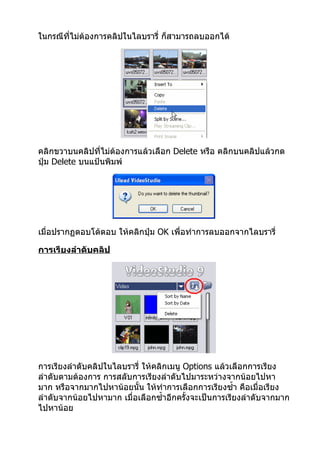
แผนการจัดการเรียนรู้
   กลุมสาระการเรียนรู้
      ่
การงานอาชีพและเทคโนโลยี
     (ผลิตสื่อวีดีทัศน์)
    ชั้นมัธยมศึกษาปีที่ 6


  โรงเรียนวังบ่อวิทยา ต.วังบ่อ
    อ.หนองบัว จ.นครสวรรค์
สำานักงานเขตพืนที่การศึกษามัธยมศึกษา
              ้
          นครสวรรค์เขต 42
                       คำาอธิบายรายวิชา

กลุ่มสาระการเรียนรู้ การงานอาชีพและเทคโนโลยี
รายวิชา ผลิตสื่อวีดีทัศน์
รหัสวิชา ง 40205
ชั้นมัธยมศึกษาปีที่ 6
เวลา 40 ชั่วโมง


       ศึกษาและปฏิบัติเกี่ยวกับความหมายและประเภทของสื่อวีดีทัศน์
บทบาทของสื่อวีดีทัศน์ กระบวนการผลิตสื่อวีดีทัศน์ ด้วยโปรแกรม
สำาเร็จรูป การจัดรูปแบบ การเลือกใช้ตัวอักษร การเลือกใช้สี การกำาหนด
เนื้อหา การเลือกภาพ และเสียงประกอบสื่อ การผลิตและออกแบบการ
ลำาดับเนื้อเรื่อง โดยศึกษาแหล่งเรียนรู้ในท้องถิ่น สถานทีสำาคัญ
                                                        ่
วัฒนธรรม ประเพณี นำามาจัดเป็นสื่อวีดีทัศน์ด้วยโปรแกรมสำาเร็จรูป
กลุ่มสาระการเรียนรู้ การงานอาชีพและเทคโนโลยี

รายวิชา ผลิตสื่อวีดีทัศน์
รหัสวิชา ง 40205
ชั้นมัธยมศึกษาปีที่ 6
เวลา 40 ชั่วโมง
                                                                           เวลา
      หน่วยการเรียนรู้                  ผลการเรียนรู้ที่คาดหวัง            (ชั่วโ
                                                                            มง)
หน่วยที่ 1 เรื่อง เริ่มต้นกับ       1. อธิบายความหมายของ Ulead               2
งานตัดต่อวีดีโอ                     VideoStudio
                                    2. สามารถบอกประโยชน์ของ
                                    Ulead VideoStudio

หน่วยที่ 2 เรื่อง การติดตั้ง        1. สามารถติดตั้ง และถอนการติด            2
โปรแกรม                             ตั้งโปรแกรมบน
Ulead VideoStudio                   Windows

หน่วยที่ 3 เรื่อง ส่วนต่างๆ         1. สามารถบอกส่วนต่างๆของ                 2
ของ                                 Ulead VideoStudio ได้
Ulead VideoStudio
หน่วยที่ 4 เรื่อง Step Panel        1. อธิบายความหมายของขั้นตอน              4
                                    ต่างๆใน Step Panel
                                    2. สามารถใช้คำาสั่งใน Step Panel ได้

หน่วยที่ 5 เรื่อง   Menu Bar        1. สามารถเรียกใช้เมนูใน Ulead            4
                                    VideoStudio ได้อย่างถูกต้อง
หน่วยที่ 6 เรื่อง   Options Panel   1. สามารถใช้งานคำาสั่ง Options           4
                                    Panel แต่ละขั้นตอนได้ถูกต้อง


หน่วยที่ 7 เรื่อง   Navigation      1. สามารถใช้ปุ่มควบคุมการทำางาน          4
Panel                         ของอุปกรณ์ชนิดต่างๆได้

หน่วยที่ 8 เรื่อง   Project   1. บอกความสำาคัญของ      Project       4
Timeline                      Timeline
                              2. สามารถแทรกรูปภาพใน
                              Storyboard ได้


                                                                   เวลา
        หน่วยการเรียนรู้           ผลการเรียนรู้ที่คาดหวัง         (ชั่วโ
                                                                    มง)
หน่วยที่ 9 เรื่อง Library     1. สามารถบอกประโยชน์การใช้             6
                              งาน Library
                              2. สามารถเพิ่ม ลบ และเรียงลำาดับ
                              คลิปได้

หน่วยที่ 10 เรื่อง Effect     1. อธิบายความหมายของคำาสั่งการ         8
                              ใช้งาน Effect
                              2. สามารถใส่ Effect ต่างๆในชิ้นงาน
                              ได้
กำาหนดการสอน

กลุ่มสาระการเรียนรู้ การงานอาชีพและเทคโนโลยี

รายวิชา ผลิตสื่อวีดีทัศน์
รหัสวิชา ง 40205
ชั้นมัธยมศึกษาปีที่ 6
เวลา 2 ชั่วโมง/สัปดาห์

  หน่วยการ                                          เวลา(ชั่
                           แผนการจัดการเรียนรู้      วโมง)
   เรียนรู้
หน่วยที่ 1 เรื่อง เริ่มต้นกับงานตัดต่อวีดีโอ           2

                 - การใช้งาน Ulead VideoStudio         2

หน่วยที่ 2 เรื่อง การติดตั้งการ์ด                      2
                 - การติดตั้งการ์ด                     2

หน่วยที่ 3 เรื่อง ส่วนต่างๆของ Ulead VideoStudio       2
                 - ส่วนต่างๆของ Ulead VideoStudio      2
หน่วยที่ 4 เรื่อง Step Panel                           4
- การใช้งาน   Step Panel                4
หน่วยที่ 5 เรื่อง Menu Bar                               4
                 - การเรียกใช้งาน Menu Bar               4
หน่วยที่ 6 เรื่อง Options Panel                          4
                 - การเรียกใช้งาน Options Panel          4

หน่วยที่ 7 เรื่อง Navigation Panel                       4
                 - การเรียกใช้งาน Navigation Panel       4


  หน่วยการ                                              เวลา
                             แผนการจัดการเรียนรู้     (ชั่วโมง)
   เรียนรู้
หน่วยที่ 8 เรื่อง Project Timeline                       4
                  - การเรียกใช้งาน Project Timeline      4
หน่วยที่ 9 เรื่อง Library                                6
                  - การเรียกใช้งาน Library               6
หน่วยที่ 10 เรื่อง Effect                                8
                  - การเรียกใช้งาน Effect                8
แผนการจัดการเรียนรู้
กลุ่มสาระการเรียนรู้ การงานอาชีพและเทคโนโลยี
      ชั้นมัธยมศึกษาปีที่ 6
หน่วยที่ 1 เรื่อง เริ่มต้นกับงานตัดต่อวีดีโอ                เวลา
เรียน 2 ชั่วโมง
แผนการเรียนรู้ที่ 1 เรื่อง การใช้งาน Ulead VideoStudio
             เวลาเรียน 2 ชั่วโมง

มาตรฐานการเรียนรู้
     มาตรฐาน ง 4.1 เข้าใจ เห็นคุณค่า และใช้กระบวนการเทคโนโลยี
สารสนเทศในการสืบค้นข้อมูล การเรียนรู้ การสื่อสาร การแก้ปัญหา การ
ทำางานและอาชีพอย่างมีประสิทธิภาพ ประสิทธิผล และมีคุณธรรม

สาระสำาคัญ
    Ulead VideoStudio เป็นโปรแกรมสำาหรับตัดต่อวีดีโอ ออกแบบสื่อ
โฆษณา มิวสิควีดีโอ ใช้งานง่ายมีประสิทธิภาพสูง

ผลการเรียนรู้ที่คาดหวัง
   1. อธิบายความหมายของ Ulead VideoStudio
   2. สามารถบอกประโยชน์ของ Ulead VideoStudio
สาระการเรียนรู้
    Ulead VideoStudio เป็นโปรแกรมสำาหรับตัดต่อวีดีโอ ออกแบบสื่อ
โฆษณา มิวสิควีดีโอ ใช้งานง่ายมีประสิทธิภาพสูง

กิจกรรมการเรียนการสอน
     1. ครูถามนักเรียนถึงความเข้าใจเรื่อง การเรียกใช้งานโปรแกรม
Ulead VideoStudio
     2. ครูและนักเรียนร่วมกันศึกษาใบความรู้เรื่อง การเรียกใช้งาน
โปรแกรม Ulead VideoStudio
     3. ครูสังเกตการณ์ปฏิบัติงานและบันทึกพฤติกรรมการเรียนรู้

สื่อและอุปกรณ์
      1. ใบความรู้ เรื่อง การใช้งาน Ulead VideoStudio
      2. ใบงาน เรื่อง การใช้งาน Ulead VideoStudio
      3. แบบประเมินพฤติกรรมการเรียน


การวัดผลและประเมินผล
    1. วิธีการวัดและประเมินผล
       - สังเกตการฟัง และการตอบคำาถาม
       - การทำาใบงาน
    2. เครื่องมือวัดและประเมินผล
       - ใบงาน เรื่อง การใช้งาน Ulead VideoStudio
       - แบบประเมินพฤติกรรมการเรียน
    3. เกณฑ์การวัดและประเมินผล
       - ประเมินใบงาน
           การประเมินอยูในระดับ ดี
                        ่                    ได้คะแนน 80% -
100%
           การประเมินอยูในระดับ พอใช้
                          ่                  ได้คะแนน 60% -
79%
           การประเมินอยูในระดับ ปรับปรุง
                            ่                ได้คะแนน 0% - 59%
       - ประเมินพฤติกรรมการเรียน
           ระดับ 3 หมายถึง ตั้งใจเรียน สนใจถามหรือตอบคำาถาม ทำางาน
    ด้วยตนเอง ส่งงานตาม
เวลากำาหนด
            ระดับ 2 หมายถึง ตั้งใจเรียนเป็นบางครั้ง มีความสนใจถามหรือ
        ตอบคำาถามบ้าง ทำางานด้วย
                 ตนเอง แต่ส่งงานช้ากว่ากำาหนดเวลา
            ระดับ 1 หมายถึง ตั้งใจเรียนเป็นบางครั้ง คัดลอกผลงานผู้อื่น
มาส่ง
             ระดับ 0 หมายถึง ไม่ตั้งใจเรียน ไม่ส่งงาน


ข้อเสนอแนะ
……………………………………………………………………………………………
……………………………………………………………………………………………
……………………………………………………………………………………………
………………………………………………………………………
……………………………………………………………………………………………
………………………
……………………………………………………………………………………………
………………………
……………………………………………………………………………………………
………………………

ความเห็นของผู้บริหาร
o   เป็นแผนการสอนที่มีองค์ประกอบครบถ้วน
  o   เป็นแผนการสอนที่แต่ละองค์ประกอบสัมพันธ์กัน
  o   เป็นแผนการสอนที่เน้นผู้เรียนเป็นสำาคัญ
  o   เป็นแผนการสอนที่ใช้คุณธรรมนำาความรู้
  o   อื่นๆ………………………………………………………………………………
      ……………..

                           ลงชื่ อ …………………………………
                           …..……..
                                                    (
นายขุน โอภาษี)
                                         ผู้อำา นวยการ
โรงเรียนวังบ่อวิทยา


บันทึกผลหลังการสอน
   ผลการเรียนรู้
……………………………………………………………………….
……………………………………………………………………………………………
………………….
……………………………………………………………………………………………
………………………………..………..……………………………….
……………………………………………………………………….
……………………………………………………………………………………………
………………….
……………………………………………………………………………………………
………………………………..………..……………………………….


 ปัญหา / อุปสรรค
…………………………………………………………………………….
……………………………………………………………………………………………
…………….
……………………………………………………………………………………………
………………………………………………………………………….
……………………………………………………………………….
……………………………………………………………………………………………
………………….
……………………………………………………………………………………………
………………………………..………..……………………………….


 ข้อเสนอแนะ / แนวทางแก้ไข
……………………………………………………………………….
……………………………………………………………………………………………
………………….
……………………………………………………………………………………………
………………………………………………………………………….
……………………………………………………………………….
……………………………………………………………………………………………
………………….
……………………………………………………………………………………………
………………………………..………..……………………………….
ลงชื่อ ……………………………….
…ผู้สอน
                                              (…………….…………..
……….)
                                                             ตำาแหน่ง ครู
ผู้ช่วย


                         ใบความรู้
          เรื่อง การใช้งาน Ulead VideoStudio
      Ulead Video Studio เป็นโปรแกรมตัดต่อวีดีโอที่มีการใช้งานไม่
ยากจนเกินไป แม้ผู้ที่เริมใช้งานก็สามารถที่จะสร้างวีดีโอได้เหมือนกับผู้ที่มี
                        ่
ประสบการณ์ตัดต่อวีดีโอมานาน โปรแกรมนี้มีเครื่องมือต่างๆ สำาหรับตัดต่อ
วีดีโออย่างครบถ้วน เริ่มตั้งแต่จับภาพจากกล้องเข้าคอมพิวเตอร์ ตัดต่อ
วีดีโอ ใส่เอ็ฟเฟ็กต์ต่างๆ แทรกดนตรีประกอบ แทรกคำาบรรยาย ไปจนถึง
บันทึกวีดีโอที่ตัดต่อกลับลงเทป, VCD, DVD หรือแม้กระทังเผยแพร่ผล
                                                         ่
งานทางเว็บ

     โปรแกรม Ulead มีการทำางานเป็นขั้นตอนที่ง่าย ตั้งแต่จับภาพ ตัด
ต่อไปจนถึงเขียนลงแผ่น นอกจากนีแล้ว โปรแกรมยังมีเอ็ฟเฟ็กต์ต่างๆ อีก
                                 ้
มากมาย ไตเติ้ลสำาเร็จรูปแบบมืออาชีพ รวมทั้งยังมีเครื่องมือทีใช้สำาหรับ
                                                            ่
สร้างซาวนด์แทร็คอย่างง่ายๆ อีกด้วย
ในการสร้างวีดีโอนั้น เริ่มแรกจับภาพวีดีโอจากกล้องหรือว่าดึงไฟล์
วีดีโอจากแผ่น VCD/DVD เข้ามา จากนั้นก็ตัดแต่งวีดีโอที่จับภาพมา เรียง
ลำาดับเหตุการณ์ ใส่ทรานสิชั่น (transtion - เอ็ฟเฟ็กต์ที่ใส่ระหว่างคลิป
วีดีโอ ทำาให้การเปลี่ยนคลิปวีดีโอจากคลิปหนึ่งไปยังอีกคลิปหนึ่งน่าดูยง ิ่
ขึ้น) ทำาภาพซ้อนภาพ ใส่ไตเติ้ล ใส่คำาบรรยาย แทรกดนตรีประกอบ ซึ่ง
ส่วนต่างๆ เหล่านี้จะแยกแทร็คกัน การทำางานในแต่ละแทร็คจะไม่มีผลกระ
ทบกับกับแทร็คอื่นๆ เมื่อทำาเสร็จแล้วขั้นตอนสุดท้ายก็คือ การเขียนวีดีโอ
ลงแผ่น

     การตัดต่อใน Ulead นั้น จะสร้างเป็นไฟล์ project ขึ้นมา (.VSP) ซึ่ง
ไฟล์นี้จะเก็บข้อมูลต่างๆ ไว้ หากว่าทำางานยังไม่เสร็จก็สามารถเปิดเพื่อ
ทำางานต่อในภายหลังได้ ไฟล์นี้จะมีขนาดเล็ก การตัดต่อวีดีโอนี้ แม้จะตัด
ต่ออย่างไรในวีดีโอ ก็จะไม่มีผลกระทบต่อไฟล์ต้นฉบับ ข้อมูลการตัดต่อ
ต่างๆ จะบันทึกอยู่ในไฟล์ project ทั้งหมด แต่เมื่อมีการสร้างวีดีโอที่ได้
จากการตัดต่อ โปรแกรมอ่านข้อมูลจากต้นฉบับตามข้อมูลที่อ้างอิงในไฟล์
project นี้

       ใบงานเรือง การใช้งาน Ulead VideoStudio
               ่
จุดประสงค์การเรียนรู้
    1. อธิบายความหมายของ Ulead VideoStudio
    2. สามารถบอกประโยชน์ของ Ulead VideoStudio

คำา ชี้ แ จง ให้ นักเรีย นตอบคำา ถามเรื่ อ งการเรีย กใช้ ง านโปรแกรม Ulead
VideoStudio ต่อไปนี้ให้ถูกต้อง
ชื่ อ -สกุ ล ....................................................................................
.....เลขที.......................ชั้น.......................
             ่

1. บอกความหมายของโปรแกรม Ulead VideoStudio
....................................................... ........................................
...............................................................
....................................................... ........................................
...............................................................
....................................................... ........................................
...............................................................
....................................................... ........................................
...............................................................
....................................................... ........................................
...............................................................
....................................................... ........................................
...............................................................


2. บอกประโยชน์ของโปรแกรม Ulead VideoStudio
....................................................... ........................................
...............................................................
....................................................... ........................................
...............................................................
....................................................... ........................................
...............................................................
....................................................... ........................................
...............................................................
....................................................... ........................................
...............................................................
....................................................... ........................................
...............................................................


                                                         ผลการประเมิน
                                                              o ดี
                                                              o พอใช้
                                                              o ปรับปรุง
                                                         ลงชื่อ…………………………
                   แบบประเมินพฤติกรรมการเรียน
คำาชี้แจง สังเกตพฤติกรรมการเรียนเป็นรายบุคคลแล้วเขียนเครื่องหมาย
   ลงในช่องระดับคุณภาพ
เกณฑ์การให้คะแนน
ระดับ 3 หมายถึง ตั้งใจเรียน สนใจถามหรือตอบคำาถาม ทำางานด้วย
   ตนเอง ส่งงานตาม
                   เวลากำาหนด
   ระดับ 2 หมายถึง ตั้งใจเรียนเป็นบางครั้ง มีความสนใจถามหรือตอบ
   คำาถามบ้าง ทำางานด้วย
                   ตนเอง แต่ส่งงานช้ากว่ากำาหนดเวลา
   ระดับ 1 หมายถึง ตั้งใจเรียนเป็นบางครั้ง คัดลอกผลงานผู้อื่นมาส่ง
   ระดับ 0 หมายถึง ไม่ตั้งใจเรียน ไม่ส่งงาน
เกณฑ์การประเมิน นักเรียนที่ผ่านการประเมินต้องได้ 1 ขึ้นไป

                                      ระดับคะแนน         สรุป
 เลข
               ชื่อ – สกุล           3 2 1 0          ผ่าน ไม่
  ที่
                                                            ผ่าน


                               รวม

ข้อเสนอแนะ………………………………………………………………..
……………………………………
……………………………………………………………………………………………
………………………
……………………………………………………………………………………………
………………………

                                     ลงชื่อ ……………………………….
…ผู้ประเมิน
(…………….…………..
……….)
                                                        ตำาแหน่ง ครู
ผู้ช่วย
                          แผนการจัดการเรียนรู้
กลุ่มสาระการเรียนรู้ การงานอาชีพและเทคโนโลยี
      ชั้นมัธยมศึกษาปีที่ 6
หน่วยที่ 2 เรื่อง การติดตั้งการ์ด                              เวลา
เรียน 2 ชั่วโมง
แผนการเรียนรู้ที่ 1 เรื่อง การติดตั้งการ์ด                     เวลา
เรียน 2 ชั่วโมง

มาตรฐานการเรียนรู้
     มาตรฐาน ง 4.1 เข้าใจ เห็นคุณค่า และใช้กระบวนการเทคโนโลยี
สารสนเทศในการสืบค้นข้อมูล การเรียนรู้ การสื่อสาร การแก้ปัญหา การ
ทำางานและอาชีพอย่างมีประสิทธิภาพ ประสิทธิผล และมีคุณธรรม

สาระสำาคัญ
     ในที่นี้เสนอการติดตั้งเฉพาะการ์ด Firewire หรือ IEEE-1394 เป็น
การ์ดสำาหรับดึงภาพวีดีโอจากกล้องผ่านพอร์ต DV หรือ i-Link ของกล้อง
DV หรือ Digital 8 มาบันทึกเป็นไฟล์ในเครื่อง ก่อนนำาไปตัดต่อแล้วแปลง
เขียนลงแผ่น CD/DVD

ผลการเรียนรู้ที่คาดหวัง
   1. สามารถติดตั้งการ์ด สำาหรับตัดต่อวีดีโอ

สาระการเรียนรู้
       ในที่นี้เสนอการติดตั้งเฉพาะการ์ด Firewire หรือ IEEE-1394 เป็น
การ์ดสำาหรับดึงภาพวีดีโอจากกล้องผ่านพอร์ต DV หรือ i-Link ของกล้อง
DV หรือ Digital 8 มาบันทึกเป็นไฟล์ในเครื่อง ก่อนนำาไปตัดต่อแล้วแปลง
เขียนลงแผ่น CD/DVD ชุดของการ์ด Firewire ประกอบด้วย ตัวการ์ด สาย
เคเบิ้ลและ CD ซอฟท์แวร์สำาหรับใช้งานตัดต่อ การ์ดนี้มีราคาตั้งแต่ 500
บาท ขึ้นไป

กิจกรรมการเรียนการสอน
1. ครูถามนักเรียนถึงความเข้าใจเรื่อง การ์ด Firewire
     2. ครูและนักเรียนร่วมกันศึกษาใบความรู้เรื่อง การติดตั้งการ์ด
     3. ครูสังเกตการณ์ปฏิบัติงานและบันทึกพฤติกรรมการเรียนรู้


สื่อและอุปกรณ์
      1. ใบความรู้ เรื่อง การติดตั้งการ์ด
      2. ใบงาน เรื่อง การติดตั้งการ์ด
      3. แบบประเมินพฤติกรรมการเรียน

การวัดผลและประเมินผล
      1. วิธีการวัดและประเมินผล
         - สังเกตการฟัง และการตอบคำาถาม
         - การทำาใบงาน
      2. เครื่องมือวัดและประเมินผล
         - ใบงาน เรื่อง การติดตั้งการ์ด
         - แบบประเมินพฤติกรรมการเรียน
      3. เกณฑ์การวัดและประเมินผล
         - ประเมินใบงาน
             การประเมินอยูในระดับ ดี
                           ่                      ได้คะแนน 80% -
100%
             การประเมินอยูในระดับ พอใช้
                             ่                    ได้คะแนน 60% -
79%
             การประเมินอยูในระดับ ปรับปรุง
                               ่                  ได้คะแนน 0% - 59%
         - ประเมินพฤติกรรมการเรียน
             ระดับ 3 หมายถึง ตั้งใจเรียน สนใจถามหรือตอบคำาถาม ทำางาน
      ด้วยตนเอง ส่งงานตาม
                   เวลากำาหนด
             ระดับ 2 หมายถึง ตั้งใจเรียนเป็นบางครั้ง มีความสนใจถามหรือ
      ตอบคำาถามบ้าง ทำางานด้วย
                   ตนเอง แต่ส่งงานช้ากว่ากำาหนดเวลา
             ระดับ 1 หมายถึง ตั้งใจเรียนเป็นบางครั้ง คัดลอกผลงานผู้อื่น
มาส่ง
             ระดับ 0 หมายถึง ไม่ตั้งใจเรียน ไม่ส่งงาน
ข้อเสนอแนะ
……………………………………………………………………………………………
……………………………………………………………………………………………
……………………………………………………………………………………………
………………………………………………………………………
……………………………………………………………………………………………
………………………
……………………………………………………………………………………………
………………………
……………………………………………………………………………………………
………………………

ความเห็นของผู้บริหาร
  o เป็นแผนการสอนที่มีองค์ประกอบครบถ้วน
  o เป็นแผนการสอนที่แต่ละองค์ประกอบสัมพันธ์กัน
  o เป็นแผนการสอนที่เน้นผู้เรียนเป็นสำาคัญ
  o เป็นแผนการสอนที่ใช้คุณธรรมนำาความรู้
  o อื่นๆ………………………………………………………………………………
    ……………..
ลงชื่ อ …………………………………
                      …..……..
                                              (
นายขุน โอภาษี)
                                   ผู้อำา นวยการ
โรงเรียนวังบ่อวิทยา


บันทึกผลหลังการสอน
   ผลการเรียนรู้
……………………………………………………………………….
……………………………………………………………………………………………
………………….
……………………………………………………………………………………………
………………………………..………..……………………………….
……………………………………………………………………….
……………………………………………………………………………………………
………………….
……………………………………………………………………………………………
………………………………..………..……………………………….
ปัญหา / อุปสรรค
…………………………………………………………………………….
……………………………………………………………………………………………
…………….
……………………………………………………………………………………………
………………………………………………………………………….
……………………………………………………………………….
……………………………………………………………………………………………
………………….
……………………………………………………………………………………………
………………………………..………..……………………………….


 ข้อเสนอแนะ / แนวทางแก้ไข
……………………………………………………………………….
……………………………………………………………………………………………
………………….
……………………………………………………………………………………………
………………………………………………………………………….
……………………………………………………………………….
……………………………………………………………………………………………
………………….
……………………………………………………………………………………………
………………………………..………..……………………………….


                   ลงชื่อ ……………………………….
…ผู้สอน
                      (…………….…………..
……….)
                               ตำาแหน่ง ครู
ผู้ช่วย
ใบความรู้
                        เรือง การติดตั้งการ์ด
                           ่
การติ ด ตั ้ ง การ์ ด
ในที่นี้เสนอการติดตั้งเฉพาะการ์ด Firewire หรือ IEEE-1394 เป็นการ์ด
สำาหรับดึงภาพวีดีโอจากกล้องผ่านพอร์ต DV หรือ i-Link ของกล้อง DV
หรือ Digital 8 มาบันทึกเป็นไฟล์ในเครื่อง ก่อนนำาไปตัดต่อแล้วแปลง
เขียนลงแผ่น CD/DVD


ชุดของการ์ด Firewire ประกอบด้วย ตัวการ์ด สายเคเบิ้ลและ CD
ซอฟท์แวร์สำาหรับใช้งานตัดต่อ การ์ดนี้มีราคาตั้งแต่ 500 บาท ขึ้นไป
การ์ด Firewire หรือการ์ด IEEE-1394


ก่อนการติดตั้งการ์ดลงในเครื่องนั้น ให้ดึงปลั๊กไฟออกจากเครื่องก่อน เปิด
ฝาเคสออก และดึงแผ่นเหล็กด้านหลังออก
เสียบการ์ด Firewire ลงไปพร้อมกับขั้นสกรูให้แน่น ปิดฝาเคสตามเดิม


เสียบปลายสายเคเบิ้ลด้าน 6 pin เข้ากับการ์ดด้านหลังคอมพิวเตอร์
ส่วนปลายสาย 4 pin เสียบเข้ากับกล้อง ในช่อง DV หรือ i-Link เท่านี้ก็
พร้อมแล้วสำาหรับการดึงภาพวีดีโอจากกล้องมาบันทึกเป็นไฟล์
คอมพิวเตอร์เพื่อใช้ในการตัดต่อ

Ulead นั้นก็สามารถที่จะจับภาพแบบ analog ได้เช่นกัน ในกรณีนี้ คุณจะ
ต้องหาการ์ดจับภาพเช่นการ์ดรับโทรทัศน์ที่เป็นแบบ analog มาใช้งาน
การใช้งานนั้นก็เหมือนกับการ firewire นั่นแหล่ะครับ


                      ใบงานเรือง การติดตั้งการ์ด
                              ่
จุดประสงค์การเรียนรู้
    1. นักเรียนสามารถอธิบายขั้นตอนการติดตั้งการ์ด Firewire ได้

คำา ชี้ แ จง ให้ นั ก เรี ย นตอบคำา ถามเรื่ อ งการเรี ย กใช้ ง านโปรแกรม
Microsoft Word ต่อไปนี้ให้ถูกต้อง
ชื่ อ -สกุ ล ....................................................................................
.....เลขที.......................ชั้น.......................
             ่

1. บอกขั้นตอนการติดตั้งการ์ด Firewire ได้
....................................................... ........................................
...............................................................
....................................................... ........................................
...............................................................
....................................................... ........................................
...............................................................
....................................................... ........................................
...............................................................
....................................................... ........................................
...............................................................
....................................................... ........................................
...............................................................


                                                         ผลการประเมิน
                                                              o ดี
                                                              o พอใช้
                                                              o ปรับปรุง
                                                         ลงชื่อ…………………………


                   แบบประเมินพฤติกรรมการเรียน
คำาชี้แจง สังเกตพฤติกรรมการเรียนเป็นรายบุคคลแล้วเขียนเครื่องหมาย
   ลงในช่องระดับคุณภาพ
เกณฑ์การให้คะแนน
      ระดับ 3 หมายถึง ตั้งใจเรียน สนใจถามหรือตอบคำาถาม ทำางานด้วย
      ตนเอง ส่งงานตาม
เวลากำาหนด
   ระดับ 2 หมายถึง ตั้งใจเรียนเป็นบางครั้ง มีความสนใจถามหรือตอบ
   คำาถามบ้าง ทำางานด้วย
                   ตนเอง แต่ส่งงานช้ากว่ากำาหนดเวลา
   ระดับ 1 หมายถึง ตั้งใจเรียนเป็นบางครั้ง คัดลอกผลงานผู้อื่นมาส่ง
   ระดับ 0 หมายถึง ไม่ตั้งใจเรียน ไม่ส่งงาน
เกณฑ์การประเมิน นักเรียนที่ผ่านการประเมินต้องได้ 1 ขึ้นไป

                                      ระดับคะแนน         สรุป
 เลข
                ชื่อ – สกุล          3 2 1 0          ผ่าน ไม่
  ที่
                                                            ผ่าน


                               รวม

ข้อเสนอแนะ………………………………………………………………..
……………………………………
……………………………………………………………………………………………
………………………
……………………………………………………………………………………………
………………………

                                     ลงชื่อ ……………………………….
…ผู้ประเมิน
                                          (…………….…………..
……….)
ตำาแหน่ง ครู
ผู้ช่วย
                          แผนการจัดการเรียนรู้
กลุ่มสาระการเรียนรู้ การงานอาชีพและเทคโนโลยี
      ชั้นมัธยมศึกษาปีที่ 6
หน่วยที่ 3 เรื่อง ส่วนต่างๆของ Ulead VideoStudio
      เวลาเรียน 2 ชั่วโมง
แผนการเรียนรู้ที่ 1 เรื่อง ส่วนต่างๆของ Ulead VideoStudio
      เวลาเรียน 2 ชั่วโมง

มาตรฐานการเรียนรู้
     มาตรฐาน ง 4.1 เข้าใจ เห็นคุณค่า และใช้กระบวนการเทคโนโลยี
สารสนเทศในการสืบค้นข้อมูล การเรียนรู้ การสื่อสาร การแก้ปัญหา การ
ทำางานและอาชีพอย่างมีประสิทธิภาพ ประสิทธิผล และมีคุณธรรม

สาระสำาคัญ
     ส่วนต่างๆของ Ulead VideoStudio ประกอบด้วยส่วนต่างๆทั้งหมด
7 ส่วน

ผลการเรียนรู้ที่คาดหวัง
   1. สามารถบอกส่วนต่างๆของโปรแกรม Ulead VideoStudio ได้

สาระการเรียนรู้
     ส่วนต่างๆของ Ulead VideoStudio ประกอบด้วยส่วนต่างๆทั้งหมด
7 ส่วน
          1. Step Panel
          2. Menu Bar
          3. Options Panel
          4. Preview Window
          5. Navigation Panel
          6. Library
          7. Timeline

กิจกรรมการเรียนการสอน
     1. ครูถามนักเรียนถึงความเข้าใจเรื่อง การเรียกใช้งานเมนูต่างๆ
2. ครูและนักเรียนร่วมกันศึกษาใบความรู้เรื่อง ส่วนต่างๆของ Ulead
VideoStudio
     3. นักเรียนฝึกปฏิบัติการใช้งานส่วนต่างๆของ Ulead VideoStudio

     4. ให้ทำาใบงานเรื่อง ส่วนต่างๆของ Ulead VideoStudio
     5. ครูสังเกตการณ์ปฏิบัติงานและบันทึกพฤติกรรมการเรียนรู้


สื่อและอุปกรณ์
      1. ใบความรู้ เรื่อง ส่วนต่างๆของ Ulead VideoStudio
      2. ใบงาน เรื่อง ส่วนต่างๆของ Ulead VideoStudio
      3. แบบประเมินพฤติกรรมการเรียน

การวัดผลและประเมินผล
    1. วิธีการวัดและประเมินผล
       - สังเกตการฟัง และการตอบคำาถาม
       - การทำาใบงาน
    2. เครื่องมือวัดและประเมินผล
       - ใบงาน เรื่อง ส่วนต่างๆของ Ulead VideoStudio
       - แบบประเมินพฤติกรรมการเรียน
    3. เกณฑ์การวัดและประเมินผล
       - ประเมินใบงาน
           การประเมินอยูในระดับ ดี
                         ่                   ได้คะแนน 80% -
100%
           การประเมินอยูในระดับ พอใช้
                           ่                  ได้คะแนน 60% -
79%
           การประเมินอยูในระดับ ปรับปรุง
                             ่                ได้คะแนน 0% - 59%
       - ประเมินพฤติกรรมการเรียน
           ระดับ 3 หมายถึง ตั้งใจเรียน สนใจถามหรือตอบคำาถาม ทำางาน
    ด้วยตนเอง ส่งงานตาม
                 เวลากำาหนด
           ระดับ 2 หมายถึง ตั้งใจเรียนเป็นบางครั้ง มีความสนใจถามหรือ
    ตอบคำาถามบ้าง ทำางานด้วย
                 ตนเอง แต่ส่งงานช้ากว่ากำาหนดเวลา
ระดับ 1 หมายถึง ตั้งใจเรียนเป็นบางครั้ง คัดลอกผลงานผู้อื่น
มาส่ง
        ระดับ 0 หมายถึง ไม่ตั้งใจเรียน ไม่ส่งงาน


ข้อเสนอแนะ
……………………………………………………………………………………………
……………………………………………………………………………………………
……………………………………………………………………………………………
………………………………………………………………………
……………………………………………………………………………………………
………………………
……………………………………………………………………………………………
………………………
……………………………………………………………………………………………
………………………

ความเห็นของผู้บริหาร
  o เป็นแผนการสอนที่มีองค์ประกอบครบถ้วน
  o เป็นแผนการสอนที่แต่ละองค์ประกอบสัมพันธ์กัน
  o เป็นแผนการสอนที่เน้นผู้เรียนเป็นสำาคัญ
  o เป็นแผนการสอนที่ใช้คุณธรรมนำาความรู้
  o อื่นๆ………………………………………………………………………………
    ……………..
ลงชื่ อ …………………………………
                      …..……..
                                              (
นายขุน โอภาษี)
                                   ผู้อำา นวยการ
โรงเรียนวังบ่อวิทยา


บันทึกผลหลังการสอน
   ผลการเรียนรู้
……………………………………………………………………….
……………………………………………………………………………………………
………………….
……………………………………………………………………………………………
………………………………..………..……………………………….
……………………………………………………………………….
……………………………………………………………………………………………
………………….
……………………………………………………………………………………………
………………………………..………..……………………………….
ปัญหา / อุปสรรค
…………………………………………………………………………….
……………………………………………………………………………………………
…………….
……………………………………………………………………………………………
………………………………………………………………………….
……………………………………………………………………….
……………………………………………………………………………………………
………………….
……………………………………………………………………………………………
………………………………..………..……………………………….


 ข้อเสนอแนะ / แนวทางแก้ไข
……………………………………………………………………….
……………………………………………………………………………………………
………………….
……………………………………………………………………………………………
………………………………………………………………………….
……………………………………………………………………….
……………………………………………………………………………………………
………………….
……………………………………………………………………………………………
………………………………..………..……………………………….


                   ลงชื่อ ……………………………….
…ผู้สอน
                      (…………….…………..
……….)
                               ตำาแหน่ง ครู
ผู้ช่วย
ใบความรู้
         เรื่อง ส่วนต่างๆของ Ulead VideoStudio
เริ ่ ม ต้ น ใช้ ง าน
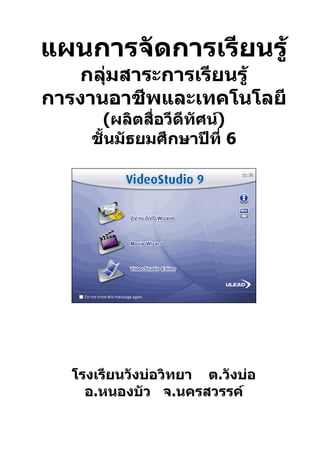
เมื่อเปิดโปรแกรม จะปรากฏหน้าจอให้เลือกโหมดในการตัดต่อวีดีโอดังต่อ
ไปนี้

   •   DV-to-DVD Wizard เป็นการจับภาพจากกล้องวีดีโอ ใส่ธีม แล้วก็
       เขียนเป็น DVD
   •   VideoStudio Movie Wizard เหมาะสำาหรับผูที่เริ่มตัดต่อวีดีโอ
                                                          ้
       จะมีขั้นตอนแนะนำาตั้งแต่เริ่มจับภาพ/นำาไฟล์วีดีโอเข้ามา เลือก
       เทมเพลต แล้วก็เขียนวีดีโอลงแผ่น ด้วยขั้นตอนอย่างง่ายๆ หรือจะ
       นำาวีดีโอที่ได้ไปตัดต่อกับ VideoStudio Editor ก็ได้อีกเช่นกัน
   •   VideoStudio Editor โหมดนี้ให้คุณได้ใช้คุณลักษณะการตัดต่อ
       วีดีโอของ Ulead ได้อย่างเต็มที่ เรียกได้ว่ามีเครื่องมือครบทุกอย่าง
       ในการสร้างแผ่น VCD/DVD จากกล้องวีดีโอดิจิตอล เริ่มตั้งแต่ จับ
       ภาพ/เพิ่มคลิปวีดีโอ ใส่เอ็ฟเฟ็กต์ ใส่ตัวหนังสือ ทำาภาพซ้อน ใส่คำา
       บรรยาย ดนตรีประกอบ ไปจนถึงเขียนวีดีโอลงบนแผ่น CD/DVD
       หรือนำาไฟล์ไปเผยแพร่บนเว็บ
ในที่นี้จะสอนเฉพาะการใช้งานแบบ VideoStudio Editor เท่านั้น เมื่อ
เลือกรายการ VideoStudio Editor แล้วก็สามารถสลับไปยังรายการอื่นๆ
ได้โดยเลือกรายการจากเมนู Tools
ส่ ว นติ ด ต่ อ กั บ ผู ้ ใ ช้


   1.   Step Panel
        กลุ่มของปุ่มที่ใช้สลับไปมาในขั้นตอนต่างๆ ของการตัดต่อวีดีโอ เช่น
        ต้องการจับภาพจากกล้องวีดีโอก็คลิกปุ่ม Capture หากต้องการ
        แก้ไข/ตัดต่อวีดีโอ คลิกปุ่ม Edit ต้องการใส่ข้อความในวีดีโอ คลิก
        ปุ่ม Title เป็นต้น
   2.   Menu Bar
        แถบเมนูของชุดคำาสั่งต่างๆ เช่น สร้างโครงการใหม่ เปิดโครงการ
        บันทึกโครงการ เป็นต้น
   3.   Options Panel
        ส่วนนี้จะมี ปุมและข้อมูลอื่นๆ ทีให้คุณได้ปรับแต่งคลิปที่คุณเลือกไว้
                      ่                  ่
        ฟังชั่นก์ต่างๆ ในส่วนนี้จะเปลี่ยนไปตามขั้นตอนที่คุณกำาลังทำางานอยู่
        เช่น คุณเลือกคลิปวีดีโอ ก็จะมีฟังก์ชั่นต่างๆ สำาหรับจัดการกับคลิป
        วีดีโอ หรือคุณเลือกเสียง ก็จะมีฟังก์ชั่นสำาหรับการจัดการเรื่องเสียง
        เป็นต้น
   4.   Preview Window
        หน้าต่างแสดงคลิปปัจจุบัน, ตัวกรองวีดีโอ, เอฟเฟ็กต์, หรือตัว
        หนังสือ ต้องการดูผลลัพธ์ของการตัดต่อต่างๆ สามารถดูได้ใน
        หน้าต่างนี้
5.   Navigation Panel
     มีปุ่มสำาหรับเล่นคลิปวีดีโอและสำาหรับตัดวีดีโอ ในขั้นตอนการจับ
     ภาพ, ส่วนนี้จะทำาหน้าที่เป็นอุปกรณ์ควบคุมกล้องวีดีโอ เช่น เล่น
     วีดีโอ หยุด หยุดชั่วขณะ กรอไปข้างหน้า กรอกลับ เป็นต้น
6.   Library
     เก็บและรวบรวมทุกอย่างไว้ ไม่ว่าจะเป็น วีดีโอ, เสียง, ภาพนิ่ง,
     เอฟเฟ็กต์ต่างๆ เป็นต้น ทำาให้สะดวกในการเรียกใช้งาน
7. Timeline
     แสดงคลิป, ตัวหนังสือและเอฟเฟ็กต์ต่างๆ ที่อยู่ในโครงการ


......................................................................................................................
ใบงานเรื่อง ส่วนต่างๆของ Ulead VideoStudio
จุดประสงค์การเรียนรู้
    1. อธิบายความหมายของส่วนต่างๆของ Ulead VideoStudio

คำาชี้แจง ให้นักเรียนตอบคำาถามเรื่องส่วนต่างๆของ Ulead VideoStudio
       ต่อไปนี้ให้ถูกต้อง
ชื่ อ -สกุ ล ....................................................................................
.....เลขที.......................ชั้น.......................
             ่

1. บอกความหมายของส่วนต่างๆของ Ulead VideoStudio
....................................................... ........................................
...............................................................
....................................................... ........................................
...............................................................
....................................................... ........................................
...............................................................
....................................................... ........................................
...............................................................
....................................................... ........................................
...............................................................
....................................................... ........................................
...............................................................


                                                         ผลการประเมิน
                                                              o ดี
                                                              o พอใช้
                                                              o ปรับปรุง
                                                         ลงชื่อ…………………………
แบบประเมินพฤติกรรมการเรียน
คำาชี้แจง สังเกตพฤติกรรมการเรียนเป็นรายบุคคลแล้วเขียนเครื่องหมาย
   ลงในช่องระดับคุณภาพ
เกณฑ์การให้คะแนน
      ระดับ 3 หมายถึง ตั้งใจเรียน สนใจถามหรือตอบคำาถาม ทำางานด้วย
      ตนเอง ส่งงานตาม
                      เวลากำาหนด
      ระดับ 2 หมายถึง ตั้งใจเรียนเป็นบางครั้ง มีความสนใจถามหรือตอบ
      คำาถามบ้าง ทำางานด้วย
                      ตนเอง แต่ส่งงานช้ากว่ากำาหนดเวลา
      ระดับ 1 หมายถึง ตั้งใจเรียนเป็นบางครั้ง คัดลอกผลงานผู้อื่นมาส่ง
      ระดับ 0 หมายถึง ไม่ตั้งใจเรียน ไม่ส่งงาน
เกณฑ์การประเมิน นักเรียนที่ผ่านการประเมินต้องได้ 1 ขึ้นไป

                                        ระดับคะแนน         สรุป
 เลข
                ชื่อ – สกุล            3 2 1 0          ผ่าน ไม่
  ที่
                                                              ผ่าน


                                รวม
ข้อเสนอแนะ………………………………………………………………..
……………………………………
……………………………………………………………………………………………
………………………
……………………………………………………………………………………………
………………………

                                       ลงชื่อ ……………………………….
…ผู้ประเมิน
                                             (…………….…………..
……….)
                                                           ตำาแหน่ง ครู
ผู้ช่วย
                           แผนการจัดการเรียนรู้
กลุ่มสาระการเรียนรู้ การงานอาชีพและเทคโนโลยี
       ชั้นมัธยมศึกษาปีที่ 6
หน่วยที่ 4 เรื่อง Step Panel                                 เวลาเรียน
4 ชั่วโมง
แผนการเรียนรู้ที่ 1 เรื่อง การใช้งาน Step Panel
       เวลาเรียน 4 ชั่วโมง

มาตรฐานการเรียนรู้
     มาตรฐาน ง 4.1 เข้าใจ เห็นคุณค่า และใช้กระบวนการเทคโนโลยี
สารสนเทศในการสืบค้นข้อมูล การเรียนรู้ การสื่อสาร การแก้ปัญหา การ
ทำางานและอาชีพอย่างมีประสิทธิภาพ ประสิทธิผล และมีคุณธรรม

สาระสำาคัญ
       ส่วนนี้เป็นส่วนของขั้นตอนต่างๆ ในการตัดต่อวีดีโอ ขั้นตอนเหล่านี้
ไม่จำาเป็นต้องทำาทุกขั้นตอน หรือข้ามขั้นตอนใดก็ได้ ขึ้นอยู่กับการตัดต่อ
วีดีโอ

ผลการเรียนรู้ที่คาดหวัง
   1. สามารถใช้งาน Step Panel ได้ตามความต้องการ
สาระการเรียนรู้

      ส่วนนี้เป็นส่วนของขั้นตอนต่างๆ ในการตัดต่อวีดีโอ ขั้นตอนเหล่านี้
ไม่จำาเป็นต้องทำาทุกขั้นตอน หรือข้ามขั้นตอนใดก็ได้ ขึ้นอยู่กับการตัดต่อ
วีดีโอของคุณเอง

ขั้นตอนตัดต่อคือ

  1.   Capture (จับภาพจากกล้อง/ดึงข้อมูลวีดีโอจากแผ่น CD/DVD)
  2.   Edit (แก้ไข/ตัดต่อ)
  3.   Effect (ใส่เอ็ฟเฟ็กต์)
  4.   Overlay (ทำาภาพซ้อน)
  5.   Title (ใส่ตัวหนังสือ)
  6.   Audio (ใส่ดนตรีประกอบ/บันทึกเสียงบรรยาย)
  7.   Share (บันทึกวีดีโอที่ตัดต่อแล้ว ลงสื่อต่างๆ)

ขั้นตอนต่างๆ ที่กล่าวมาแล้วนั้น สามารถข้ามไปยังส่วนอื่นได้ เช่น อาจจะ
ไปใส่ดนตรีประกอบก่อน แล้วมาใส่ตัวหนังสือภายหลังก็ได้ หรือเมื่อตัดต่อ
เสร็จในข้อ 2 แล้วก็อาจจะไปเลือกข้อ 7 เพื่อเขียนลงแผ่นก็ได้ ไม่จำาเป็น
ต้องทำาครบทุกขั้นตอน ซึ่งขึ้นอยู่กับว่าคุณจะตัดต่อวีดีโออย่างไร และต้อง
ทำาอะไรบ้างในการตัดต่อ


กิจกรรมการเรียนการสอน
     1. ครูและนักเรียนร่วมกันศึกษาใบความรู้เรื่อง การใช้งาน Step
Panel
     2. นักเรียนฝึกปฏิบัติการใช้งาน Step Panel
     3. ให้ทำาใบงานเรื่อง การใช้งาน Step Panel
     4. ครูสังเกตการณ์ปฏิบัติงานและบันทึกพฤติกรรมการเรียนรู้

สื่อและอุปกรณ์
      1. ใบความรู้ เรื่อง การใช้งาน Step Panel
      2. ใบงาน เรื่อง การใช้งาน Step Panel
      3. แบบประเมินพฤติกรรมการเรียน

การวัดผลและประเมินผล
    1. วิธีการวัดและประเมินผล
       - สังเกตการฟัง และการตอบคำาถาม
- การทำาใบงาน
      2. เครื่องมือวัดและประเมินผล
         - ใบงาน เรื่อง การใช้งาน Step Panel
         - แบบประเมินพฤติกรรมการเรียน
      3. เกณฑ์การวัดและประเมินผล
         - ประเมินใบงาน
            การประเมินอยูในระดับ ดี
                          ่                      ได้คะแนน 80% -
100%
            การประเมินอยูในระดับ พอใช้
                            ่                    ได้คะแนน 60% -
79%
            การประเมินอยูในระดับ ปรับปรุง
                              ่                  ได้คะแนน 0% - 59%
         - ประเมินพฤติกรรมการเรียน
            ระดับ 3 หมายถึง ตั้งใจเรียน สนใจถามหรือตอบคำาถาม ทำางาน
      ด้วยตนเอง ส่งงานตาม
                  เวลากำาหนด
            ระดับ 2 หมายถึง ตั้งใจเรียนเป็นบางครั้ง มีความสนใจถามหรือ
      ตอบคำาถามบ้าง ทำางานด้วย
                  ตนเอง แต่ส่งงานช้ากว่ากำาหนดเวลา
            ระดับ 1 หมายถึง ตั้งใจเรียนเป็นบางครั้ง คัดลอกผลงานผู้อื่น
มาส่ง
            ระดับ 0 หมายถึง ไม่ตั้งใจเรียน ไม่ส่งงาน


ข้อเสนอแนะ
……………………………………………………………………………………………
……………………………………………………………………………………………
……………………………………………………………………………………………
………………………………………………………………………
……………………………………………………………………………………………
………………………
……………………………………………………………………………………………
………………………
……………………………………………………………………………………………
………………………

ความเห็นของผู้บริหาร
  o เป็นแผนการสอนที่มีองค์ประกอบครบถ้วน
  o เป็นแผนการสอนที่แต่ละองค์ประกอบสัมพันธ์กัน
  o เป็นแผนการสอนที่เน้นผู้เรียนเป็นสำาคัญ
  o เป็นแผนการสอนที่ใช้คุณธรรมนำาความรู้
  o อื่นๆ………………………………………………………………………………
    ……………..

                         ลงชื่ อ …………………………………
                         …..……..
                                                 (
นายขุน โอภาษี)
                                      ผู้อำา นวยการ
โรงเรียนวังบ่อวิทยา


บันทึกผลหลังการสอน
ผลการเรียนรู้
……………………………………………………………………….
……………………………………………………………………………………………
………………….
……………………………………………………………………………………………
………………………………..………..……………………………….
……………………………………………………………………….
……………………………………………………………………………………………
………………….
……………………………………………………………………………………………
………………………………..………..……………………………….


 ปัญหา / อุปสรรค
…………………………………………………………………………….
……………………………………………………………………………………………
…………….
……………………………………………………………………………………………
………………………………………………………………………….
……………………………………………………………………….
……………………………………………………………………………………………
………………….
……………………………………………………………………………………………
………………………………..………..……………………………….


 ข้อเสนอแนะ / แนวทางแก้ไข
……………………………………………………………………….
……………………………………………………………………………………………
………………….
……………………………………………………………………………………………
………………………………………………………………………….
……………………………………………………………………….
……………………………………………………………………………………………
………………….
……………………………………………………………………………………………
………………………………..………..……………………………….
ลงชื่อ ……………………………….
…ผู้สอน
                                             (…………….…………..
……….)
                                                           ตำาแหน่ง ครู
ผู้ช่วย


                             ใบความรู้
                   เรื ่ อ ง การใช้ ง าน Step Panel
ส่วนนี้เป็นส่วนของขั้นตอนต่างๆ ในการตัดต่อวีดีโอ ขั้นตอนเหล่านี้ ไม่
จำาเป็นต้องทำาทุกขั้นตอน หรือข้ามขั้นตอนใดก็ได้ ขึ้นอยู่กับการตัดต่อ
วีดีโอของคุณเอง

ขั้นตอนตัดต่อคือ

   1.   Capture (จับภาพจากกล้อง/ดึงข้อมูลวีดีโอจากแผ่น CD/DVD)
   2.   Edit (แก้ไข/ตัดต่อ)
   3.   Effect (ใส่เอ็ฟเฟ็กต์)
   4.   Overlay (ทำาภาพซ้อน)
   5.   Title (ใส่ตัวหนังสือ)
   6.   Audio (ใส่ดนตรีประกอบ/บันทึกเสียงบรรยาย)
   7.   Share (บันทึกวีดีโอที่ตัดต่อแล้ว ลงสื่อต่างๆ)

ขั้นตอนต่างๆ ที่กล่าวมาแล้วนั้น สามารถข้ามไปยังส่วนอื่นได้ เช่น อาจจะ
ไปใส่ดนตรีประกอบก่อน แล้วมาใส่ตัวหนังสือภายหลังก็ได้ หรือเมื่อตัดต่อ
เสร็จในข้อ 2 แล้วก็อาจจะไปเลือกข้อ 7 เพื่อเขียนลงแผ่นก็ได้ ไม่จำาเป็น
ต้องทำาครบทุกขั้นตอน ซึ่งขึ้นอยู่กับว่าคุณจะตัดต่อวีดีโออย่างไร และต้อง
ทำาอะไรบ้างในการตัดต่อ

ขั้นตอนต่างๆ ในการตัดต่อวีดีโอ
เมื่อเปิด project ใน Ulead แล้ว ในขั้นตอน Capture นี้ คุณสามารถที่
จะบันทึกวีดีโอจากกล้องวีดีโอดิจิตอลเป็นไฟล์ลงในคอมพิวเตอร์ได้ วีดีโอ
ที่บนทึกจากกล้องลงคอมพิวเตอร์นั้น สามารถที่จะบันทึกเป็นไฟล์เพียง
     ั
ไฟล์เดียว หรือให้แยกเป็นไฟล์ได้หลายๆ ไฟล์โดยอัตโนมัติ และในขั้น
ตอนการจับภาพนี้ นอกจากคุณจับภาพวีดีโอแล้วยังสามารถที่จะบันทึก
ภาพจากวีดีโอเป็นภาพนิ่งได้อีกด้วย


ขั้นตอนการแก้ไขและ Timeline นี้ เป็นจุดสำาคัญของการใช้ Ulead
VideoStudio ในขั้นตอนนี้คุณสามารถที่จะเรียงลำาดับคลิปวีดีโอ ทีถ่ายมา
                                                                ่
แต่ไม่ได้เรียงลำาดับเหตุการณ์กัน ก็มาเรียงลำาดับเหตุการณ์ในขั้นตอนนี้
หรือแทรกคลิปวีดีโออื่นๆ เข้ามาในกระบวนการตัดต่อ เช่น หลังจากที่คุณ
จับภาพมาจากกล้องแล้ว เห็นว่าคลิปวีดีโอที่มีอยูในเครื่อง เหมาะสม น่าที่
                                                 ่
จะนำามาแทรกในบางช่วงของวีดีโอที่คุณกำาลังตัดต่อ ก็สามารถทำาได้ กรณี
ที่มีคลิปวีดีโอเพียงไฟล์เดียว เช่น จับภาพวีดีโอมาเป็นไฟล์เดียว ไม่ได้
แยกไฟล์เป็นหลายๆ ส่วน ก็สามารถตัดแยก scene วีดีโอได้ เพื่อใส่
เอ็ฟเฟ็กต์ระหว่าง scene ลบคลิปวีดีโอที่ไม่ต้องการออก ตัดคลิปวีดีโอ
บางส่วนทีถ่ายเสียหรือไม่ต้องการออก และการใส่วีดีโอฟิลเตอร์ (เช่น การ
            ่
ใส่ตัวฟิลเตอร์ฝนตกในคลิปวีดีโอ ทำาให้คลิปวีดีโอนั้นดูเหมือนมีฝนตก
จริงๆ ) ก็สามารถทำาได้ในขั้นตอนนี้เช่นกัน


ในขั้นตอนนี้ ให้คุณสามารถใส่ทรานสิชั่น (transition) ระหว่างคลิปวีดีโอ
ใน project ซึ่งใน Ulead นี้จะมีกลุ่มของทรานสิชั่นต่างๆ ให้เลือกอย่าง
มากมายใน Library

ทรานสิชั่น เป็นเอ็ฟเฟ็กต์ที่ใส่ไว้ในระหว่างคลิป ทำาให้วีดีโอดูน่าสนใจยิ่ง
ขึ้น เช่น ฉากที่ค่อยๆ จางหายไปจนมืด แล้วก็มีฉากถัดไปที่จางแล้วค่อยๆ
ชัดเจนขึ้น หรือ ในระหว่างที่มีการเปลียนฉากนั้น จะมีภาพซ้อนกันของทั้ง
                                      ่
สองฉาก เป็นต้น นี่เป็นการใส่ทรานสิชั่นนั่นเอง
ขั้นตอนนี้เป็นการซ้อนคลิปวีดีโอบนคลิปวีดีโอที่มีอยู่ เหมือนกับที่เราดู
โทรทัศน์ ทีมีการสัมภาษณ์บุคคลเกี่ยวกับดารา แล้วก็มีกรอบเล็กๆ เป็น
            ่
ภาพของดาราที่กำาลังดูบุคคลอื่นพูดถึงตนเองอยู่


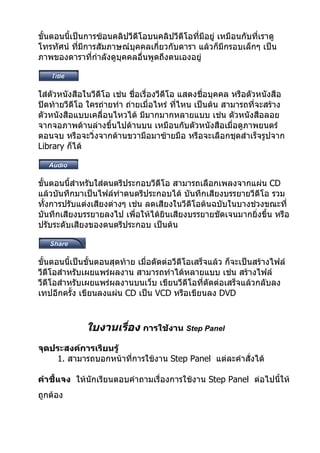
ใส่ตัวหนังสือในวีดีโอ เช่น ชื่อเรื่องวีดีโอ แสดงชื่อบุคคล หรือตัวหนังสือ
ปิดท้ายวีดีโอ ใครถ่ายทำา ถ่ายเมื่อไหร่ ทีไหน เป็นต้น สามารถที่จะสร้าง
                                            ่
ตัวหนังสือแบบเคลื่อนไหวได้ มีมากมากหลายแบบ เช่น ตัวหนังสือลอย
จากจอภาพด้านล่างขึ้นไปด้านบน เหมือนกับตัวหนังสือเมื่อดูภาพยนตร์
ตอนจบ หรือจะวิ่งจากด้านขวามือมาซ้ายมือ หรือจะเลือกชุดสำาเร็จรูปจาก
Library ก็ได้


ขั้นตอนนี้สำาหรับใส่ดนตรีประกอบวีดีโอ สามารถเลือกเพลงจากแผ่น CD
แล้วบันทึกมาเป็นไฟล์ทำาดนตรีประกอบได้ บันทึกเสียงบรรยายวีดีโอ รวม
ทั้งการปรับแต่งเสียงต่างๆ เช่น ลดเสียงในวีดีโอต้นฉบับในบางช่วงขณะที่
บันทึกเสียงบรรยายลงไป เพื่อให้ได้ยินเสียงบรรยายชัดเจนมากยิ่งขึ้น หรือ
ปรับระดับเสียงของดนตรีประกอบ เป็นต้น


ขั้นตอนนี้เป็นขั้นตอนสุดท้าย เมื่อตัดต่อวีดีโอเสร็จแล้ว ก็จะเป็นสร้างไฟล์
วีดีโอสำาหรับเผยแพร่ผลงาน สามารถทำาได้หลายแบบ เช่น สร้างไฟล์
วีดีโอสำาหรับเผยแพร่ผลงานบนเว็บ เขียนวีดีโอที่ตัดต่อเสร็จแล้วกลับลง
เทปอีกครั้ง เขียนลงแผ่น CD เป็น VCD หรือเขียนลง DVD


              ใบงานเรือง การใช้งาน Step Panel
                      ่
จุดประสงค์การเรียนรู้
    1. สามารถบอกหน้าที่การใช้งาน Step Panel แต่ละคำาสั่งได้

คำาชี้แจง ให้นักเรียนตอบคำาถามเรื่องการใช้งาน Step Panel ต่อไปนี้ให้
ถูกต้อง
ชื่ อ -สกุ ล ....................................................................................
.....เลขที.......................ชั้น.......................
             ่

1. บอกหน้าที่การใช้งาน Step Panel ดังต่อไปนี้
....................................................... ........................................
...............................................................
....................................................... ........................................
...............................................................
....................................................... ........................................
...............................................................
....................................................... ........................................
...............................................................
....................................................... ........................................
...............................................................
....................................................... ........................................
...............................................................
....................................................... ........................................
...............................................................
....................................................... ........................................
...............................................................
....................................................... ........................................
...............................................................
....................................................... ........................................
...............................................................
....................................................... ........................................
...............................................................
....................................................... ........................................
...............................................................


                                                         ผลการประเมิน
                                                              o ดี
                                                              o พอใช้
                                                              o ปรับปรุง
                                                         ลงชื่อ…………………………
แบบประเมินพฤติกรรมการเรียน
คำาชี้แจง สังเกตพฤติกรรมการเรียนเป็นรายบุคคลแล้วเขียนเครื่องหมาย
   ลงในช่องระดับคุณภาพ
เกณฑ์การให้คะแนน
      ระดับ 3 หมายถึง ตั้งใจเรียน สนใจถามหรือตอบคำาถาม ทำางานด้วย
      ตนเอง ส่งงานตาม
                      เวลากำาหนด
      ระดับ 2 หมายถึง ตั้งใจเรียนเป็นบางครั้ง มีความสนใจถามหรือตอบ
      คำาถามบ้าง ทำางานด้วย
                      ตนเอง แต่ส่งงานช้ากว่ากำาหนดเวลา
      ระดับ 1 หมายถึง ตั้งใจเรียนเป็นบางครั้ง คัดลอกผลงานผู้อื่นมาส่ง
      ระดับ 0 หมายถึง ไม่ตั้งใจเรียน ไม่ส่งงาน
เกณฑ์การประเมิน นักเรียนที่ผ่านการประเมินต้องได้ 1 ขึ้นไป

                                        ระดับคะแนน         สรุป
 เลข
                ชื่อ – สกุล            3 2 1 0          ผ่าน ไม่
  ที่
                                                              ผ่าน


                                รวม
ข้อเสนอแนะ………………………………………………………………..
……………………………………
……………………………………………………………………………………………
………………………
……………………………………………………………………………………………
………………………

                                    ลงชื่อ ……………………………….
…ผู้ประเมิน
                                          (…………….…………..
……….)
                                                     ตำาแหน่ง ครู
ผู้ช่วย
                          แผนการจัดการเรียนรู้
กลุ่มสาระการเรียนรู้ การงานอาชีพและเทคโนโลยี
      ชั้นมัธยมศึกษาปีที่ 6
หน่วยที่ 5 เรื่อง Menu Bar                                  เวลา
เรียน 4 ชั่วโมง
แผนการเรียนรู้ที่ 1 เรื่อง การใช้งาน Menu Bar
      เวลาเรียน 4 ชั่วโมง

มาตรฐานการเรียนรู้
     มาตรฐาน ง 4.1 เข้าใจ เห็นคุณค่า และใช้กระบวนการเทคโนโลยี
สารสนเทศในการสืบค้นข้อมูล การเรียนรู้ การสื่อสาร การแก้ปัญหา การ
ทำางานและอาชีพอย่างมีประสิทธิภาพ ประสิทธิผล และมีคุณธรรม

สาระสำาคัญ
     การใช้งานโปรแกรม Ulead VideoStudio ต้องเรียกใช้แถบเมนูต่างๆ
เหล่านี้ ซึ่งเป็นที่รวมของคำาสั่งต่างๆ มากมาย

ผลการเรียนรู้ที่คาดหวัง
   1. สามารถเรียกใช้เมนูใน Ulead VideoStudio ได้อย่างถูกต้อง
สาระการเรี ย นรู ้
      แถบเมนูนี้ เป็นที่รวมของคำาสั่งต่างๆ มากมาย เช่น

  •   New Project: สร้างไฟล์โครงการของ Ulead VideoStudio ใหม่
      จะล้างพื้นทีทำางานที่มีอยู่และเปิดโครงการใหม่ด้วยการตั้งค่าตามที่
                    ่
      ระบุไว้ ในกรอบโต้ตอบ New ถ้าคุณมีโครงการที่ยังไม่ได้บันทึก เปิด
      ไว้ในพื้นทีทำางาน เมื่อคุณคลิก New Project Ulead VideoStudio
                  ่
      จะมีข้อความแจ้งให้คุณบันทึกงานก่อน
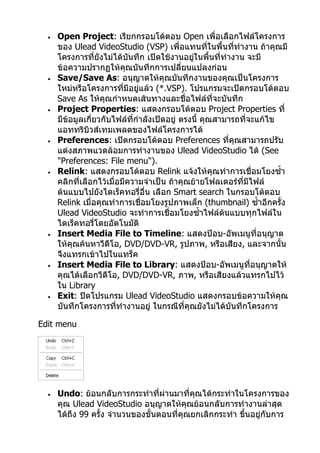
  •   Open Project: เรียกกรอบโต้ตอบ Open เพื่อเลือกไฟล์โครงการ
      ของ Ulead VideoStudio (VSP) เพื่อแทนทีในพื้นทีทำางาน ถ้าคุณมี
                                                      ่     ่
      โครงการที่ยงไม่ได้บันทึก เปิดใช้งานอยู่ในพื้นที่ทำางาน จะมี
                      ั
      ข้อความปรากฏให้คุณบันทึกการเปลี่ยนแปลงก่อน
  •   Save/Save As: อนุญาตให้คุณบันทึกงานของคุณเป็นโครงการ
      ใหม่หรือโครงการทีมีอยู่แล้ว (*.VSP). โปรแกรมจะเปิดกรอบโต้ตอบ
                         ่
      Save As ให้คุณกำาหนดเส้นทางและชื่อไฟล์ที่จะบันทึก
  •   Project Properties: แสดงกรอบโต้ตอบ Project Properties ที่
      มีข้อมูลเกี่ยวกับไฟล์ที่กำาลังเปิดอยู่ ตรงนี้ คุณสามารถที่จะแก้ไข
      แอททริบวส์เทมเพลตของไฟล์โครงการได้
                ิ
  •   Preferences: เปิดกรอบโต้ตอบ Preferences ที่คุณสามารถปรับ
      แต่งสภาพแวดล้อมการทำางานของ Ulead VideoStudio ได้ (See
      "Preferences: File menu"). เป็นต้น


กิจกรรมการเรียนการสอน
     1. ครูและนักเรียนร่วมกันศึกษาใบความรู้เรื่อง การใช้งาน   Menu Bar

      2. นักเรียนฝึกปฏิบัติการใช้งาน Menu Bar
      3. ให้ทำาใบงานเรื่อง การใช้งาน Menu Bar
      4. ครูสังเกตการณ์ปฏิบัติงานและบันทึกพฤติกรรมการเรียนรู้

สื่อและอุปกรณ์
      1. ใบความรู้ เรื่อง การใช้งาน Menu Bar
      2. ใบงาน เรื่อง การใช้งาน Menu Bar
      3. แบบประเมินพฤติกรรมการเรียน

การวัดผลและประเมินผล
1. วิธีการวัดและประเมินผล
         - สังเกตการฟัง และการตอบคำาถาม
         - การทำาใบงาน
      2. เครื่องมือวัดและประเมินผล
         - ใบงาน เรื่อง การใช้งาน Menu Bar
         - แบบประเมินพฤติกรรมการเรียน
      3. เกณฑ์การวัดและประเมินผล
         - ประเมินใบงาน
             การประเมินอยูในระดับ ดี
                           ่                      ได้คะแนน 80% -
100%
             การประเมินอยูในระดับ พอใช้
                             ่                    ได้คะแนน 60% -
79%
             การประเมินอยูในระดับ ปรับปรุง
                               ่                  ได้คะแนน 0% - 59%
         - ประเมินพฤติกรรมการเรียน
             ระดับ 3 หมายถึง ตั้งใจเรียน สนใจถามหรือตอบคำาถาม ทำางาน
      ด้วยตนเอง ส่งงานตาม
                   เวลากำาหนด
             ระดับ 2 หมายถึง ตั้งใจเรียนเป็นบางครั้ง มีความสนใจถามหรือ
      ตอบคำาถามบ้าง ทำางานด้วย
                   ตนเอง แต่ส่งงานช้ากว่ากำาหนดเวลา
             ระดับ 1 หมายถึง ตั้งใจเรียนเป็นบางครั้ง คัดลอกผลงานผู้อื่น
มาส่ง
             ระดับ 0 หมายถึง ไม่ตั้งใจเรียน ไม่ส่งงาน


ข้อเสนอแนะ
……………………………………………………………………………………………
……………………………………………………………………………………………
……………………………………………………………………………………………
………………………………………………………………………
……………………………………………………………………………………………
………………………
……………………………………………………………………………………………
………………………
……………………………………………………………………………………………
………………………

ความเห็นของผู้บริหาร
  o เป็นแผนการสอนที่มีองค์ประกอบครบถ้วน
  o เป็นแผนการสอนที่แต่ละองค์ประกอบสัมพันธ์กัน
  o เป็นแผนการสอนที่เน้นผู้เรียนเป็นสำาคัญ
  o เป็นแผนการสอนที่ใช้คุณธรรมนำาความรู้
  o อื่นๆ………………………………………………………………………………
    ……………..

                         ลงชื่ อ …………………………………
                         …..……..
                                                 (
นายขุน โอภาษี)
                                      ผู้อำา นวยการ
โรงเรียนวังบ่อวิทยา
บันทึกผลหลังการสอน
   ผลการเรียนรู้
……………………………………………………………………….
……………………………………………………………………………………………
………………….
……………………………………………………………………………………………
………………………………..………..……………………………….
……………………………………………………………………….
……………………………………………………………………………………………
………………….
……………………………………………………………………………………………
………………………………..………..……………………………….


 ปัญหา / อุปสรรค
…………………………………………………………………………….
……………………………………………………………………………………………
…………….
……………………………………………………………………………………………
………………………………………………………………………….
……………………………………………………………………….
……………………………………………………………………………………………
………………….
……………………………………………………………………………………………
………………………………..………..……………………………….


 ข้อเสนอแนะ / แนวทางแก้ไข
……………………………………………………………………….
……………………………………………………………………………………………
………………….
……………………………………………………………………………………………
………………………………………………………………………….
……………………………………………………………………….
……………………………………………………………………………………………
………………….
……………………………………………………………………………………………
………………………………..………..……………………………….


                                        ลงชื่อ ……………………………….
…ผู้สอน
                                              (…………….…………..
……….)
                                                           ตำาแหน่ง ครู
ผู้ช่วย


                              ใบความรู้
                 เรื ่ อ ง การใช้งาน Menu Bar
แถบเมนูนี้ เป็นที่รวมของคำาสั่งต่างๆ มากมาย


File menu

   •   New Project: สร้างไฟล์โครงการของ Ulead VideoStudio ใหม่
       จะล้างพื้นทีทำางานที่มีอยู่และเปิดโครงการใหม่ด้วยการตั้งค่าตามที่
                    ่
       ระบุไว้ ในกรอบโต้ตอบ New ถ้าคุณมีโครงการที่ยังไม่ได้บันทึก เปิด
       ไว้ในพื้นทีทำางาน เมื่อคุณคลิก New Project Ulead VideoStudio
                  ่
       จะมีข้อความแจ้งให้คุณบันทึกงานก่อน
•   Open Project: เรียกกรอบโต้ตอบ Open เพื่อเลือกไฟล์โครงการ
      ของ Ulead VideoStudio (VSP) เพื่อแทนทีในพื้นทีทำางาน ถ้าคุณมี
                                                      ่     ่
      โครงการที่ยงไม่ได้บันทึก เปิดใช้งานอยู่ในพื้นที่ทำางาน จะมี
                    ั
      ข้อความปรากฏให้คุณบันทึกการเปลี่ยนแปลงก่อน
  •   Save/Save As: อนุญาตให้คุณบันทึกงานของคุณเป็นโครงการ
      ใหม่หรือโครงการทีมีอยู่แล้ว (*.VSP). โปรแกรมจะเปิดกรอบโต้ตอบ
                           ่
      Save As ให้คุณกำาหนดเส้นทางและชื่อไฟล์ที่จะบันทึก
  •   Project Properties: แสดงกรอบโต้ตอบ Project Properties ที่
      มีข้อมูลเกี่ยวกับไฟล์ที่กำาลังเปิดอยู่ ตรงนี้ คุณสามารถที่จะแก้ไข
      แอททริบวส์เทมเพลตของไฟล์โครงการได้
                ิ
  •   Preferences: เปิดกรอบโต้ตอบ Preferences ที่คุณสามารถปรับ
      แต่งสภาพแวดล้อมการทำางานของ Ulead VideoStudio ได้ (See
      "Preferences: File menu").
  •   Relink: แสดงกรอบโต้ตอบ Relink แจ้งให้คุณทำาการเชื่อมโยงซำ้า
      คลิกที่เลือกไว้เมื่อมีความจำาเป็น ถ้าคุณย้ายโฟลเดอร์ที่มไฟล์
                                                                 ี
      ต้นแบบไปยังไดเร็คทอรี่อื่น เลือก Smart search ในกรอบโต้ตอบ
      Relink เมื่อคุณทำาการเชื่อมโยงรูปภาพเล็ก (thumbnail) ซำ้าอีกครั้ง
      Ulead VideoStudio จะทำาการเชื่อมโยงซำ้าไฟล์ต้นแบบทุกไฟล์ใน
      ไดเร็คทอรี่โดยอัตโนมัติ
  •   Insert Media File to Timeline: แสดงป๊อบ-อัพเมนูที่อนุญาต
      ให้คุณค้นหาวีดีโอ, DVD/DVD-VR, รูปภาพ, หรือเสียง, และจากนั้น
      จึงแทรกเข้าไปในแทร็ค
  •   Insert Media File to Library: แสดงป๊อบ-อัพเมนูที่อนุญาตให้
      คุณได้เลือกวีดีโอ, DVD/DVD-VR, ภาพ, หรือเสียงแล้วแทรกไปไว้
      ใน Library
  •   Exit: ปิดโปรแกรม Ulead VideoStudio แสดงกรอบข้อความให้คุณ
      บันทึกโครงการที่ทำางานอยู่ ในกรณีที่คุณยังไม่ได้บันทึกโครงการ

Edit menu


  •   Undo: ย้อนกลับการกระทำาที่ผ่านมาที่คุณได้กระทำาในโครงการของ
      คุณ Ulead VideoStudio อนุญาตให้คุณย้อนกลับการทำางานล่าสุด
      ได้ถึง 99 ครั้ง จำานวนของขั้นตอนที่คุณยกเลิกกระทำา ขึ้นอยู่กับการ
ตั้งค่าที่คุณได้ระบุไว้ในแท็บ General ในเมนู File: Preferences
      (See "General tab").
  •   Redo: อนุญาตให้คุณย้อนกลับคำาสั่ง ยกเลิกทำา ได้ถง 99 ครั้งที่คุณ
                                                           ึ
      ได้กระทำามา คุณสามารถกำาหนดจำานวนขั้นตอนการทำาซำ้าได้ ขึ้นอยู่
      กับการตั้งค่าที่คุณได้ระบุไว้ในแท็บ General ใน เมนู File:
      Preferences
  •   Copy: คัดลอกคลิปสื่อที่ได้เลือกไว้ไปยังคลิปบอร์ด ดังนั้นจึง
      สามารถที่จะวางไว้ในโฟลเดอร์ไลบรารีได้  ่
  •   Paste: วางคลิปสื่อที่ได้คัดลอกไว้ไปยังโฟลเดอร์ไลบรารีที่เลือกไว้
                                                                ่
  •   Delete: ลบคลิกที่เลือกไว้ออกจากแทร็ค/โฟลเดอร์ไลบรารีที่เลือก่
      ไว้

Clip menu


  •   Change Image/Color Duration: เปิดกรอบโต้ตอบ Duration
      ที่คุณสามารถเปลียนความยาวของคลิป
                       ่
  •   Mute: ปิดเสียงของคลิปวีดีโอ. ตัวเลือกนี้ เหมาะสำาหรับการ
      ประยุกต์ใส่ดนตรีประกอบไปยังคลิปทีระบุ ่
  •   Fade-in: ค่อยๆ เพิ่มเสียงของคลิปจากเงียบไปจนถึงดังสุด
  •   Fade-out: ค่อยๆ ลดเสียงของคลิปจากดังสุดไปจนถึงเงียบสุด
  •   Cut Clip: ตัดคลิปวีดีโอหรือเสียเป็นสองคลิป ด้วยการเลือกคลิป
      แล้ว ย้าย Jog Slider ทีอยู่ใต้หน้าต่างพรีวิวไปยังจุดที่คุณต้องการตัด
                             ่
      คลิป
  •   Multi-trim Video: เปิดกรอบโต้ตอบ Multi-trim Video คุณ
      สามารถเลือกตัดส่วนไฟล์วีดีโอที่ต้องการหรือไม่ต้องการออก ได้
      หลายๆ ส่วนให้เหลือเฉพาะส่วนที่ต้องการ
  •   Split by Scene: เปิดกรอบโต้ตอบ Scenes ทีคุณสามารถแยก
                                                      ่
      ไฟล์วีดีโอโดยอาศัยหลักการของเนื้อหาของเฟรมหรือวันที่บันทึก
ภาพ เป็นตัวแยกไฟล์วีดีโอออกเป็น scene ตัวเลือกนี้สามารถใช้ได้
      กับคลิปที่อยู่ในไลบรารี่ได้ คือแม้เป็นไฟล์วีดีโอที่รวม scene มาแล้ว
      ก็สามารถใช้คำาสั่งนี้แยกได้เหมือนกัน
  •   Save Trimmed Video: ตัดส่วนที่เลือกไว้และบันทึกเป็นไฟล์
      วีดีโอใหม่ หลังจากการตัดวีดีโอแล้ว รูปภาพเล็กของไฟล์วีดีโอใหม่
      จะปรากฏในไลบรารี่
  •   Save as Still Image: บันทึกเฟรมปัจจุบันไปหน้าต่าง Preview
      Window เป็นรูปภาพใหม่. ภาพขนาดเล็กของรูปภาพใหม่นี้จะปรากฏ
      อยู่ใน Library.
  •   Export: จัดเตรียมหลายๆ ทางเลือกในการส่งออกและเผยแพร่หนัง
      ของคุณ:
      Ulead DVD DiskRecorder: อนุญาตให้คุณบันทึกหรือเพิ่มวีดีโอ
      ของคุณไปยังอุปกรณ์ที่สนับสนุน DVD-RAM (ใช้ฟอร์แมต DVD-
      VR ) หรือ DVD-R.
      DV Recording: เปิดกรอบโต้ตอบอนุญาตให้คุณส่งตรงและบันทึก
      ข้อมูลวีดีโอไปยังกล้องถ่ายวีดีโอดิจิตอล หรืออุปกรณ์บันทึก DV
      อื่นๆ
      Web Page: อนุญาตให้คุณใส่คลิปหรือไฟล์หนังบนเว็บเพจ
      E-mail: เปิดโปรแกรมรับส่งอีเมล์ (เช่น Outlook Express) และ
      แนบคลิปวีดีโอหรือไฟล์หนังที่เลือกไว้
      Greeting Card: เปิดกรอบโต้ตอบอนุญาตให้คุณสร้างการ์ด
      อวยพรแบบสื่อผสมโดยใช้คลิปหรือไฟล์หนังที่คุณเลือกไว้
      Movie Screen Saver: บันทึกคลิปที่เลือกไว้เป็น screen saver
      บนเดสค์ทอป. คุณสามารถส่งออกเฉพาะไฟล์ WMV เป็น screen
      saver เท่านั้น
  •   Properties: แสดงข้อมูลเกี่ยวกับคลิปที่เลือกไว้


Tools menu
•   VideoStudio DV-to-DVD Wizard: เปิด DV to DVD Wizard
    ที่อนุญาตให้คุณจับภาพวีดีโอจากกล้องถ่ายวีดีโอดิจิตอล (DV
    camcorder) แล้วเขียนลงแผ่นดิสก์
•   VideoStudio Movie Wizard: เปิด Movie Wizard ทีอนุญาตให้่
    คุณสร้างหนังได้อย่างรวดเร็ว (See "Movie Wizard").
•   Create Disc: อนุญาตให้คุณนำาออกโครงการของคุณ (พร้อมกับ
    โครงการของ VideoStudio หรือวีดีโออื่นๆ) เพื่อสร้าง VCD, SVCD,
    หรือ DVD.
•   Select Device Control: เปิดกรอบโต้ตอบที่คุณสามารถตั้งการ
    ควบคุมอุปกรณ์ได้ ส่วนนี้จะอนุญาตให้คุณได้ควบคุมอุปกรณ์กล้อง
    วีดีโอดิจิตอลโดยใช้ Navigation Panel.
•   Change Capture Plug-in: แสดงกรอบโต้ตอบ Change
    Capture Plug-in ทีอนุญาตให้คุณเลือก plug-in สำาหรับ capture
                        ่
    driver.
•   Batch Convert: เปิดกรอบโต้ตอบ Batch Convert ทีคุณสามารถ
                                                         ่
    เลือกวีดีโอหลายๆ ไฟล์ที่มีฟอร์แมตแตกต่างกันและแปลงเป็นไฟล์
    วีดีโอฟอร์แมตเดียวกัน
•   Full Screen Preview: แสดงขนาดพรีวิวที่แท้จริงของโครงการ
    ของคุณโดยใช้จอ PC or จอ TV ส่วนนี้จะพบในขั้นตอน Capture
    และ Share
•   Save Current Frame as Image: บันทึกเฟรมปัจจุบันใน
    หน้าต่างดูภาพ (preview) เป็นภาพนิ่งเก็บไว้ใน Library
•   Make Movie Manager: สร้างและจัดการ template ที่บรรจุ
    ข้อมูลทุกอย่าง (ฟอร์แมตไฟล์, ระดับเฟรม (frame rate), การบีบ
    อัด เป็นต้น) ทีต้องการเพื่อสร้างไฟล์วีดีโอจากโครงการ. หลังจากที่
                   ่
คุณสร้าง template, เมื่อคุณคลิกสร้างไฟล์วีดีโอในขั้นตอน Share
      จะมีตัวเลือกให้คุณได้ใช้ template นั้น
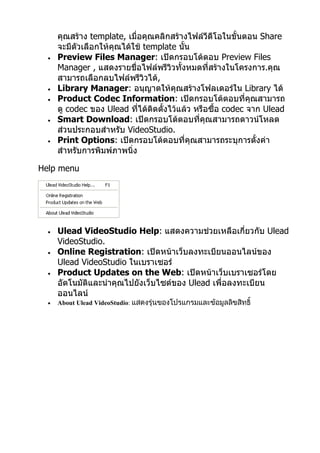
  •   Preview Files Manager: เปิดกรอบโต้ตอบ Preview Files
      Manager , แสดงรายชื่อไฟล์พรีวิวทั้งหมดที่สร้างในโครงการ.คุณ
      สามารถเลือกลบไฟล์พรีวิวได้,
  •   Library Manager: อนุญาตให้คุณสร้างโฟลเดอร์ใน Library ได้
  •   Product Codec Information: เปิดกรอบโต้ตอบที่คุณสามารถ
      ดู codec ของ Ulead ที่ได้ติดตั้งไว้แล้ว หรือซื้อ codec จาก Ulead
  •   Smart Download: เปิดกรอบโต้ตอบที่คุณสามารถดาวน์โหลด
      ส่วนประกอบสำาหรับ VideoStudio.
  •   Print Options: เปิดกรอบโต้ตอบที่คุณสามารถระบุการตั้งค่า
      สำาหรับการพิมพ์ภาพนิ่ง

Help menu


  •   Ulead VideoStudio Help: แสดงความช่วยเหลือเกี่ยวกับ Ulead
      VideoStudio.
  •   Online Registration: เปิดหน้าเว็บลงทะเบียนออนไลน์ของ
      Ulead VideoStudio ในเบราเซอร์
  •   Product Updates on the Web: เปิดหน้าเว็บเบราเซอร์โดย
      อัตโนมัติและนำาคุณไปยังเว็บไซต์ของ Ulead เพื่อลงทะเบียน
      ออนไลน์
  •   About Ulead VideoStudio: แสดงรุ่นของโปรแกรมและข้อมูลลิขสิทธิ์
ใบงานเรือง การใช้งาน Menu Bar
                          ่
จุดประสงค์การเรียนรู้
    1. สามารถเรียกใช้เมนูใน Ulead VideoStudio ได้อย่างถูกต้อง

คำา ชี้แจง ให้นักเรียนตอบคำา ถามเรื่องการใช้งาน Menu Bar                              ต่อไปนี้
ให้ถูกต้อง
ชื่ อ -สกุ ล ....................................................................................
.....เลขที.......................ชั้น.......................
             ่

1. ยกตัวอย่างของการใช้งาน Menu Bar มา 5 เมนู
....................................................... ........................................
...............................................................
....................................................... ........................................
...............................................................
....................................................... ........................................
...............................................................
....................................................... ........................................
...............................................................
....................................................... ........................................
...............................................................
....................................................... ........................................
...............................................................
....................................................... ........................................
...............................................................
....................................................... ........................................
...............................................................
....................................................... ........................................
...............................................................
....................................................... ........................................
...............................................................
....................................................... ........................................
...............................................................
....................................................... ........................................
...............................................................


                                                         ผลการประเมิน
                                                              o ดี
                                                              o พอใช้
                                                              o ปรับปรุง
                                                         ลงชื่อ…………………………
                   แบบประเมินพฤติกรรมการเรียน
คำาชี้แจง สังเกตพฤติกรรมการเรียนเป็นรายบุคคลแล้วเขียนเครื่องหมาย
   ลงในช่องระดับคุณภาพ
เกณฑ์การให้คะแนน
      ระดับ 3 หมายถึง ตั้งใจเรียน สนใจถามหรือตอบคำาถาม ทำางานด้วย
      ตนเอง ส่งงานตาม
                      เวลากำาหนด
      ระดับ 2 หมายถึง ตั้งใจเรียนเป็นบางครั้ง มีความสนใจถามหรือตอบ
      คำาถามบ้าง ทำางานด้วย
                      ตนเอง แต่ส่งงานช้ากว่ากำาหนดเวลา
      ระดับ 1 หมายถึง ตั้งใจเรียนเป็นบางครั้ง คัดลอกผลงานผู้อื่นมาส่ง
      ระดับ 0 หมายถึง ไม่ตั้งใจเรียน ไม่ส่งงาน
เกณฑ์การประเมิน นักเรียนที่ผ่านการประเมินต้องได้ 1 ขึ้นไป

                                                      ระดับคะแนน                สรุป
 เลข
                      ชื่อ – สกุล                    3 2 1 0                 ผ่าน ไม่
  ที่
                                                                                   ผ่าน
รวม

ข้อเสนอแนะ………………………………………………………………..
……………………………………
……………………………………………………………………………………………
………………………
……………………………………………………………………………………………
………………………

                                      ลงชื่อ ……………………………….
…ผู้ประเมิน
                                           (…………….…………..
……….)
                                                          ตำาแหน่ง ครู
ผู้ช่วย
                          แผนการจัดการเรียนรู้
กลุ่มสาระการเรียนรู้ การงานอาชีพและเทคโนโลยี
      ชั้นมัธยมศึกษาปีที่ 6
หน่วยที่ 6 เรื่อง Options Panel                                  เวลา
เรียน 4 ชั่วโมง
แผนการเรียนรู้ที่ 1 เรื่อง การเรียกใช้งาน Options Panel
      เวลาเรียน 4 ชั่วโมง
มาตรฐานการเรียนรู้
     มาตรฐาน ง 4.1 เข้าใจ เห็นคุณค่า และใช้กระบวนการเทคโนโลยี
สารสนเทศในการสืบค้นข้อมูล การเรียนรู้ การสื่อสาร การแก้ปัญหา การ
ทำางานและอาชีพอย่างมีประสิทธิภาพ ประสิทธิผล และมีคุณธรรม

สาระสำาคัญ
     Options Panel นี้จะเปลี่ยนไปตามโหมดของโปรแกรมและขั้นตอน
หรือแทร็คที่คุณกำาลังทำางาน

ผลการเรียนรู้ที่คาดหวัง
   1. สามารถใช้งานคำาสั่ง Options Panel แต่ละขั้นตอนได้ถูกต้อง

สาระการเรี ย นรู ้
     Options Panel นี้จะเปลี่ยนไปตามโหมดของโปรแกรมและขั้นตอน
หรือแทร็คที่คุณกำาลังทำางานอยู่ เช่น คุณเลือกคลิปวีดีโอ ก็จะมีตัวเลือกอีก
อย่าง เมื่อเลือกรูปภาพ ก็จะมีตัวเลือกอีกอย่าง Options Panel อาจจะมี
เพียงแท็บเดียวหรือสองแท็บก็ได้ การควบคุมและตัวเลือกในแต่ละแท็บ
แตกต่างกันออกไปขึ้นอยู่กับคลิปที่คุณเลือก

กิจกรรมการเรียนการสอน
     1. ครูและนักเรียนร่วมกันศึกษาใบความรู้เรื่อง การเรียกใช้งาน
Options Panel
     2. นักเรียนฝึกปฏิบัติการเรียกใช้งาน Options Panel
     3. ให้ทำาใบงานเรื่อง การเรียกใช้งาน Options Panel
     4. ครูสังเกตการณ์ปฏิบัติงานและบันทึกพฤติกรรมการเรียนรู้

สื่อและอุปกรณ์
      1. ใบความรู้ เรื่อง การเรียกใช้งาน Options Panel
      2. ใบงาน เรื่อง การเรียกใช้งาน Options Panel
      3. แบบประเมินพฤติกรรมการเรียน


การวัดผลและประเมินผล
    1. วิธีการวัดและประเมินผล
       - สังเกตการฟัง และการตอบคำาถาม
- การทำาใบงาน
      2. เครื่องมือวัดและประเมินผล
         - ใบงาน เรื่อง การเรียกใช้งาน Options Panel
         - แบบประเมินพฤติกรรมการเรียน
      3. เกณฑ์การวัดและประเมินผล
         - ประเมินใบงาน
            การประเมินอยูในระดับ ดี
                          ่                      ได้คะแนน 80% -
100%
            การประเมินอยูในระดับ พอใช้
                            ่                    ได้คะแนน 60% -
79%
            การประเมินอยูในระดับ ปรับปรุง
                              ่                  ได้คะแนน 0% - 59%
         - ประเมินพฤติกรรมการเรียน
            ระดับ 3 หมายถึง ตั้งใจเรียน สนใจถามหรือตอบคำาถาม ทำางาน
      ด้วยตนเอง ส่งงานตาม
                  เวลากำาหนด
            ระดับ 2 หมายถึง ตั้งใจเรียนเป็นบางครั้ง มีความสนใจถามหรือ
      ตอบคำาถามบ้าง ทำางานด้วย
                  ตนเอง แต่ส่งงานช้ากว่ากำาหนดเวลา
            ระดับ 1 หมายถึง ตั้งใจเรียนเป็นบางครั้ง คัดลอกผลงานผู้อื่น
มาส่ง
            ระดับ 0 หมายถึง ไม่ตั้งใจเรียน ไม่ส่งงาน
ข้อเสนอแนะ
……………………………………………………………………………………………
……………………………………………………………………………………………
……………………………………………………………………………………………
………………………………………………………………………
……………………………………………………………………………………………
………………………
……………………………………………………………………………………………
………………………
……………………………………………………………………………………………
………………………

ความเห็นของผู้บริหาร
  o เป็นแผนการสอนที่มีองค์ประกอบครบถ้วน
  o เป็นแผนการสอนที่แต่ละองค์ประกอบสัมพันธ์กัน
  o เป็นแผนการสอนที่เน้นผู้เรียนเป็นสำาคัญ
  o เป็นแผนการสอนที่ใช้คุณธรรมนำาความรู้
  o อื่นๆ………………………………………………………………………………
    ……………..

                         ลงชื่ อ …………………………………
                         …..……..
                                                 (
นายขุน โอภาษี)
                                      ผู้อำา นวยการ
โรงเรียนวังบ่อวิทยา
บันทึกผลหลังการสอน
   ผลการเรียนรู้
……………………………………………………………………….
……………………………………………………………………………………………
………………….
……………………………………………………………………………………………
………………………………..………..……………………………….
……………………………………………………………………….
……………………………………………………………………………………………
………………….
……………………………………………………………………………………………
………………………………..………..……………………………….


 ปัญหา / อุปสรรค
…………………………………………………………………………….
……………………………………………………………………………………………
…………….
……………………………………………………………………………………………
………………………………………………………………………….
……………………………………………………………………….
……………………………………………………………………………………………
………………….
……………………………………………………………………………………………
………………………………..………..……………………………….
ข้อเสนอแนะ / แนวทางแก้ไข
……………………………………………………………………….
……………………………………………………………………………………………
………………….
……………………………………………………………………………………………
………………………………………………………………………….
……………………………………………………………………….
……………………………………………………………………………………………
………………….
……………………………………………………………………………………………
………………………………..………..……………………………….


                                       ลงชื่อ ……………………………….
…ผู้สอน
                                            (…………….…………..
……….)
                                                           ตำาแหน่ง ครู
ผู้ช่วย


                             ใบความรู้
              เรื ่ อ ง การเรียกใช้งาน Options Panel

Options Panel นี้จะเปลี่ยนไปตามโหมดของโปรแกรมและขั้นตอนหรือ
แทร็คที่คุณกำาลังทำางานอยู่ เช่น คุณเลือกคลิปวีดีโอ ก็จะมีตัวเลือกอีก
อย่าง เมื่อเลือกรูปภาพ ก็จะมีตัวเลือกอีกอย่าง Options Panel อาจจะมี
เพียงแท็บเดียวหรือสองแท็บก็ได้ การควบคุมและตัวเลือกในแต่ละแท็บ
แตกต่างกันออกไปขึ้นอยู่กับคลิปที่คุณเลือก
ใบงานเรื่อง การเรียกใช้งาน Options Panel
จุดประสงค์การเรียนรู้
    1. สามารถใช้งานคำาสั่ง Options Panel แต่ละขั้นตอนได้ถูกต้อง

คำา ชี้แจง ให้นักเรียนตอบคำา ถามเรื่องงานคำา สั่ง Options Panel ต่อไปนี้
ให้ถูกต้อง
ชื่ อ -สกุ ล ....................................................................................
.....เลขที.......................ชั้น.......................
             ่

1. อธิบายความหมายของคำาสั่ง Options Panel
....................................................... ........................................
...............................................................
....................................................... ........................................
...............................................................
....................................................... ........................................
...............................................................
....................................................... ........................................
...............................................................
....................................................... ........................................
...............................................................
....................................................... ........................................
...............................................................
....................................................... ........................................
...............................................................
....................................................... ........................................
...............................................................
....................................................... ........................................
...............................................................
....................................................... ........................................
...............................................................
....................................................... ........................................
...............................................................
....................................................... ........................................
...............................................................
ผลการประเมิน
                                              o ดี
                                              o พอใช้
                                              o ปรับปรุง
                                         ลงชื่อ…………………………


              แบบประเมินพฤติกรรมการเรียน
คำาชี้แจง สังเกตพฤติกรรมการเรียนเป็นรายบุคคลแล้วเขียนเครื่องหมาย
   ลงในช่องระดับคุณภาพ
เกณฑ์การให้คะแนน
      ระดับ 3 หมายถึง ตั้งใจเรียน สนใจถามหรือตอบคำาถาม ทำางานด้วย
      ตนเอง ส่งงานตาม
                      เวลากำาหนด
      ระดับ 2 หมายถึง ตั้งใจเรียนเป็นบางครั้ง มีความสนใจถามหรือตอบ
      คำาถามบ้าง ทำางานด้วย
                      ตนเอง แต่ส่งงานช้ากว่ากำาหนดเวลา
      ระดับ 1 หมายถึง ตั้งใจเรียนเป็นบางครั้ง คัดลอกผลงานผู้อื่นมาส่ง
      ระดับ 0 หมายถึง ไม่ตั้งใจเรียน ไม่ส่งงาน
เกณฑ์การประเมิน นักเรียนที่ผ่านการประเมินต้องได้ 1 ขึ้นไป

                                        ระดับคะแนน         สรุป
 เลข
                ชื่อ – สกุล            3 2 1 0          ผ่าน ไม่
  ที่
                                                              ผ่าน
รวม

ข้อเสนอแนะ………………………………………………………………..
……………………………………
……………………………………………………………………………………………
………………………
……………………………………………………………………………………………
………………………

                                      ลงชื่อ ……………………………….
…ผู้ประเมิน
                                           (…………….…………..
……….)
                                                        ตำาแหน่ง ครู
ผู้ช่วย
                          แผนการจัดการเรียนรู้
กลุ่มสาระการเรียนรู้ การงานอาชีพและเทคโนโลยี
      ชั้นมัธยมศึกษาปีที่ 6
หน่วยที่ 7 เรื่อง Navigation Panel                             เวลา
เรียน 4 ชั่วโมง
แผนการเรียนรู้ที่ 1 เรื่อง การใช้งาน Navigation Panel
      เวลาเรียน 4 ชั่วโมง

มาตรฐานการเรียนรู้
     มาตรฐาน ง 4.1 เข้าใจ เห็นคุณค่า และใช้กระบวนการเทคโนโลยี
สารสนเทศในการสืบค้นข้อมูล การเรียนรู้ การสื่อสาร การแก้ปัญหา การ
ทำางานและอาชีพอย่างมีประสิทธิภาพ ประสิทธิผล และมีคุณธรรม
สาระสำาคัญ

       Navigation Panel นี้เป็นส่วนสำาหรับควบคุมต่างๆ แยกหน้าที่ตาม
โหมดของการทำางาน Navigation Panel ใช้สำาหรับดูภาพและแก้ไขคลิป
ในโครงการ ใช้ Navigation Controls เลื่อนไปมาทั้งในคลิปหรือโครงการ
ใช้ Trim Handles และ Jog Slider ในการแก้ไขคลิป


ผลการเรียนรู้ที่คาดหวัง
   1. สามารถใช้ปุ่มควบคุมการทำางานของอุปกรณ์ชนิดต่างๆได้

สาระการเรียนรู้

    Navigation Panel นี้เป็นส่วนสำาหรับควบคุมต่างๆ แยกหน้าที่ตาม
โหมดของการทำางาน

Navigation Panel ใช้สำาหรับดูภาพและแก้ไขคลิปในโครงการ ใช้
Navigation Controls เลื่อนไปมาทังในคลิปหรือโครงการ ใช้ Trim
                                ้
Handles และ Jog Slider ในการแก้ไขคลิป

เมื่อจับภาพวีดีโอจากกล้องวีดีโอดิจิตอล Navigation Controls ใช้สำาหรับ
ควบคุมอุปกรณ์ ใช้ปุ่มต่างๆ เพื่อควบคุมกล้องวีดีโอดิจิตอล หรืออุปกรณ์
อื่นๆ


กิจกรรมการเรียนการสอน
     1. ครูถามนักเรียนถึงความเข้าใจเรื่อง การใช้งาน Navigation Panel
     2. ครูและนักเรียนร่วมกันศึกษาใบความรู้เรื่อง การใช้งาน
Navigation Panel      3. ครูสังเกตการณ์ปฏิบัติงานและบันทึกพฤติกรรม
การเรียนรู้
สื่อและอุปกรณ์
      1. ใบความรู้ เรื่อง การใช้งาน Navigation Panel
      2. ใบงาน เรื่อง การใช้งาน Navigation Panel
      3. แบบประเมินพฤติกรรมการเรียน

การวัดผลและประเมินผล
      1. วิธีการวัดและประเมินผล
         - สังเกตการฟัง และการตอบคำาถาม
         - การทำาใบงาน
      2. เครื่องมือวัดและประเมินผล
         - ใบงาน เรื่อง การใช้งาน Navigation Panel
         - แบบประเมินพฤติกรรมการเรียน
      3. เกณฑ์การวัดและประเมินผล
         - ประเมินใบงาน
             การประเมินอยูในระดับ ดี
                           ่                      ได้คะแนน 80% -
100%
             การประเมินอยูในระดับ พอใช้
                             ่                    ได้คะแนน 60% -
79%
             การประเมินอยูในระดับ ปรับปรุง
                               ่                  ได้คะแนน 0% - 59%
         - ประเมินพฤติกรรมการเรียน
             ระดับ 3 หมายถึง ตั้งใจเรียน สนใจถามหรือตอบคำาถาม ทำางาน
      ด้วยตนเอง ส่งงานตาม
                   เวลากำาหนด
             ระดับ 2 หมายถึง ตั้งใจเรียนเป็นบางครั้ง มีความสนใจถามหรือ
      ตอบคำาถามบ้าง ทำางานด้วย
                   ตนเอง แต่ส่งงานช้ากว่ากำาหนดเวลา
             ระดับ 1 หมายถึง ตั้งใจเรียนเป็นบางครั้ง คัดลอกผลงานผู้อื่น
มาส่ง
             ระดับ 0 หมายถึง ไม่ตั้งใจเรียน ไม่ส่งงาน


ข้อเสนอแนะ
……………………………………………………………………………………………
……………………………………………………………………………………………
……………………………………………………………………………………………
………………………………………………………………………
……………………………………………………………………………………………
………………………
……………………………………………………………………………………………
………………………
……………………………………………………………………………………………
………………………

ความเห็นของผู้บริหาร
  o เป็นแผนการสอนที่มีองค์ประกอบครบถ้วน
  o เป็นแผนการสอนที่แต่ละองค์ประกอบสัมพันธ์กัน
  o เป็นแผนการสอนที่เน้นผู้เรียนเป็นสำาคัญ
  o เป็นแผนการสอนที่ใช้คุณธรรมนำาความรู้
  o อื่นๆ………………………………………………………………………………
    ……………..

                         ลงชื่ อ …………………………………
                         …..……..
                                                 (
นายขุน โอภาษี)
                                      ผู้อำา นวยการ
โรงเรียนวังบ่อวิทยา
บันทึกผลหลังการสอน
   ผลการเรียนรู้
……………………………………………………………………….
……………………………………………………………………………………………
………………….
……………………………………………………………………………………………
………………………………..………..……………………………….
……………………………………………………………………….
……………………………………………………………………………………………
………………….
……………………………………………………………………………………………
………………………………..………..……………………………….


 ปัญหา / อุปสรรค
…………………………………………………………………………….
……………………………………………………………………………………………
…………….
……………………………………………………………………………………………
………………………………………………………………………….
……………………………………………………………………….
……………………………………………………………………………………………
………………….
……………………………………………………………………………………………
………………………………..………..……………………………….


 ข้อเสนอแนะ / แนวทางแก้ไข
……………………………………………………………………….
……………………………………………………………………………………………
………………….
……………………………………………………………………………………………
………………………………………………………………………….
……………………………………………………………………….
……………………………………………………………………………………………
………………….
……………………………………………………………………………………………
………………………………..………..……………………………….


                                      ลงชื่อ ……………………………….
…ผู้สอน
                                           (…………….…………..
……….)
                                                         ตำาแหน่ง ครู
ผู้ช่วย


                           ใบความรู้
      เรื่อง การใช้งาน Navigation Panel
Navigation Panel นี้เป็นส่วนสำาหรับควบคุมต่างๆ แยกหน้าที่ตามโหมด
ของการทำางาน

Navigation Panel ใช้สำาหรับดูภาพและแก้ไขคลิปในโครงการ ใช้
Navigation Controls เลื่อนไปมาทังในคลิปหรือโครงการ ใช้ Trim
                                ้
Handles และ Jog Slider ในการแก้ไขคลิป

เมื่อจับภาพวีดีโอจากกล้องวีดีโอดิจิตอล Navigation Controls ใช้สำาหรับ
ควบคุมอุปกรณ์ ใช้ปุ่มต่างๆ เพื่อควบคุมกล้องวีดีโอดิจิตอล หรืออุปกรณ์
อื่นๆ
1 Play Mode
เลือกว่าคุณจะดูวีดีโอ (preview) ทังโครงการหรือว่าเฉพาะคลิปที่เลือก
                                  ้

2 Play
ดูวีดีโอทั้งโครงการปัจจุบนหรือว่าคลิปที่เลือกไว้, หยุดชั่วขณะ หรือว่าดู
                         ั
วีดีโอต่อ

3 Home
กลับไปที่เฟรมแรกของวีดีโอ

4 Previous
ถอยกลับไปยังเฟรมที่แล้ว

5 Next
ไปยังเฟรมถัดไป

6 End
ไปยังเฟรมสุดท้ายของวีดีโอ

7 Repeat
กำาหนดให้เล่นซำ้า

8 System Volume
คลิกแล้วลากตัวเลื่อนเพื่อปรับความดังของเสียงลำาโพง

9 Timecode
คุณสามารถไปยังส่วนต่างๆ ของโครงการหรือคลิปที่เลือกไว้ได้อย่าง
ง่ายดาย เพียงระบุเวลาของคลิปตรงจุดนี้

10 Mark-in/out
ใช้ปุ่มเหล่านี้ในการกำาหนดขอบเขตของการพรีวิวในโครงการ, หรือกำาหนด
จุดเริ่มต้นและจุดสิ้นสุดของคลิป
11 Jog Slider
ใช้เลื่อนไปมาทังในโครงการหรือคลิปเพื่อดูเฟรม ณ ตำาแหน่งของ Jog
                ้
Slider หรือใช้สำาหรับกำาหนดจุดตัดคลิปออกเป็นส่วนๆ

12 Trim Handles
ใช้สำาหรับกำาหนดขอบเขตของการพรีววในโครงการ หรือกำาหนดขอบเขต
                                ิ
ของคลิปที่จะเหลือไว้ใช้งาน

13 Cut Clip
ใช้สำาหรับตัดคลิปที่เลือกออกเป็น 2 ส่วน เลื่อน Jog Slider ไปยังจุดที่คุณ
ต้องการตัด จุดนี้เป็นเฟรมสุดท้ายของคลิปแรกและเป็นเฟรมแรกของคลิป
ที่สอง แล้วคลิกทีปุ่มกรรไกรนี้ คลิปจะแยกออเป็น 2 ส่วน
                  ่

14 Enlarge Preview Window
คลิกเพื่อขยายขนาดของหน้าต่างดูภาพ (preview) คุณสามารถดูได้เพียง
อย่างเดียวเท่านัน ไม่สามารถแก้ไขคลิปได้เมื่อหน้าต่างดูภาพขยายใหญ่
                ้

การควบคุมกล้องวีดีโอดิจิตอลด้วย Navigation Panel

เมื่อจับภาพจากกล้องวีดีโอดิจิตอล ใช้ Navigation Panel กรอเทปและหา
ตำาแหน่งของ scene ทีต้องการจับภาพ
                     ่


1 Shuttle Control
ลาก Shuttle Control เพื่อกรอเทปไปข้างหน้าและหลังตามระดับความเร็ว
ที่มีอยู่ เป็นการค้นหา scene ในวีดีโอที่ต้องการดูได้อย่างรวดเร็ว

2 Play
เล่นเทป/หยุดเล่นเทปชั่วขณะ

3 Stop
หยุดเล่นเทป

4 Rewind
กรอกลับเทป
5 Preview Frame
ถอยหลังทีละเฟรม

6 Next Frame
ไปข้างหน้าทีละเฟรม

7 Forward
กรอเทปไปข้างหน้า
8 System Volume
คลิกและลาก slider เพื่อปรับความดังเสียงของลำาโพง


   ใบงานเรือง การใช้งาน Navigation Panel
           ่
จุดประสงค์การเรียนรู้
    1. สามารถใช้ปุ่มควบคุมการทำางานของอุปกรณ์ชนิดต่างๆได้


คำาชี้แจง ให้นักเรียนตอบคำาถามเรื่องการเรียกใช้งาน Navigation Panel
ต่อไปนี้ให้ถูกต้อง
ชื่ อ -สกุ ล ....................................................................................
.....เลขที.......................ชั้น.......................
             ่

1. บอกความหมายของปุ่มควบคุมต่างๆของโปรแกรม Ulead
VideoStudio
....................................................... ........................................
...............................................................
....................................................... ........................................
...............................................................
....................................................... ........................................
...............................................................
....................................................... ........................................
...............................................................
....................................................... ........................................
...............................................................
....................................................... ........................................
...............................................................
....................................................... ........................................
...............................................................
....................................................... ........................................
...............................................................
....................................................... ........................................
...............................................................
....................................................... ........................................
...............................................................
....................................................... ........................................
...............................................................


                                                         ผลการประเมิน
                                                              o ดี
                                                              o พอใช้
                                                              o ปรับปรุง
                                                         ลงชื่อ…………………………
แบบประเมินพฤติกรรมการเรียน
คำาชี้แจง สังเกตพฤติกรรมการเรียนเป็นรายบุคคลแล้วเขียนเครื่องหมาย
   ลงในช่องระดับคุณภาพ
เกณฑ์การให้คะแนน
      ระดับ 3 หมายถึง ตั้งใจเรียน สนใจถามหรือตอบคำาถาม ทำางานด้วย
      ตนเอง ส่งงานตาม
                      เวลากำาหนด
      ระดับ 2 หมายถึง ตั้งใจเรียนเป็นบางครั้ง มีความสนใจถามหรือตอบ
      คำาถามบ้าง ทำางานด้วย
                      ตนเอง แต่ส่งงานช้ากว่ากำาหนดเวลา
      ระดับ 1 หมายถึง ตั้งใจเรียนเป็นบางครั้ง คัดลอกผลงานผู้อื่นมาส่ง
      ระดับ 0 หมายถึง ไม่ตั้งใจเรียน ไม่ส่งงาน
เกณฑ์การประเมิน นักเรียนที่ผ่านการประเมินต้องได้ 1 ขึ้นไป

                                        ระดับคะแนน         สรุป
 เลข
                ชื่อ – สกุล            3 2 1 0          ผ่าน ไม่
  ที่
                                                              ผ่าน


                                รวม

ข้อเสนอแนะ………………………………………………………………..
……………………………………
……………………………………………………………………………………………
………………………
……………………………………………………………………………………………
………………………

                                     ลงชื่อ ……………………………….
…ผู้ประเมิน
                                           (…………….…………..
……….)
                                                         ตำาแหน่ง ครู
ผู้ช่วย
                          แผนการจัดการเรียนรู้
กลุ่มสาระการเรียนรู้ การงานอาชีพและเทคโนโลยี
      ชั้นมัธยมศึกษาปีที่ 6
หน่วยที่ 8 เรื่อง Project Timeline                               เวลา
เรียน 4 ชั่วโมง
แผนการเรียนรู้ที่ 1 เรื่อง การใช้งาน Project Timeline
      เวลาเรียน 4 ชั่วโมง

มาตรฐานการเรียนรู้
     มาตรฐาน ง 4.1 เข้าใจ เห็นคุณค่า และใช้กระบวนการเทคโนโลยี
สารสนเทศในการสืบค้นข้อมูล การเรียนรู้ การสื่อสาร การแก้ปัญหา การ
ทำางานและอาชีพอย่างมีประสิทธิภาพ ประสิทธิผล และมีคุณธรรม

สาระสำาคัญ

       Project timeline อยู่ด้านล่างของหน้าต่าง VideoStudio Editor ใช้
สำาหรับตัดต่อวีดีโอ โปรดศึกษารายละเอียดต่างๆ ที่อยู่ในส่วนนี้ให้เข้าใจ
เพราะเป็นส่วนสำาคัญในการตัดต่อวีดีโอ เมื่อเข้าใจเครื่องมือต่างๆ ดีแล้ว
จะทำาให้สามารถตัดต่อวีดีโอได้อย่างรวดเร็ว


ผลการเรียนรู้ที่คาดหวัง
   1. บอกความสำาคัญของ Project Timeline
   2. สามารถแทรกรูปภาพใน Storyboard ได้
สาระการเรียนรู้

Project timeline อยู่ด้านล่างของหน้าต่าง VideoStudio Editor ใช้
สำาหรับตัดต่อวีดีโอ โปรดศึกษารายละเอียดต่างๆ ที่อยู่ในส่วนนี้ให้เข้าใจ
เพราะเป็นส่วนสำาคัญในการตัดต่อวีดีโอ เมื่อเข้าใจเครื่องมือต่างๆ ดีแล้ว
จะทำาให้สามารถตัดต่อวีดีโอได้อย่างรวดเร็ว

ใน Project timeline ประกอบไปด้วย Storyboard, Timeline, และ Audio
View. คลิกทีปุ่มด้านซ้ายของ project timeline เพื่อสลับไปยังส่วนประกอ
             ่
บอื่นๆ


กิจกรรมการเรียนการสอน
     1. ครูถามนักเรียนถึงความเข้าใจเรื่อง การใช้งาน Project Timeline
     2. ครูและนักเรียนร่วมกันศึกษาใบความรู้เรื่อง การใช้งาน Project
Timeline
     3. ครูสังเกตการณ์ปฏิบัติงานและบันทึกพฤติกรรมการเรียนรู้

สื่อและอุปกรณ์
      1. ใบความรู้ เรื่อง การใช้งาน Project Timeline
      2. ใบงาน เรื่อง การใช้งาน Project Timeline
      3. แบบประเมินพฤติกรรมการเรียน

การวัดผลและประเมินผล
    1. วิธีการวัดและประเมินผล
       - สังเกตการฟัง และการตอบคำาถาม
       - การทำาใบงาน
    2. เครื่องมือวัดและประเมินผล
       - ใบงาน เรื่อง การใช้งาน Project Timeline
       - แบบประเมินพฤติกรรมการเรียน
3. เกณฑ์การวัดและประเมินผล
         - ประเมินใบงาน
            การประเมินอยูในระดับ ดี
                         ่                       ได้คะแนน 80% -
100%
            การประเมินอยูในระดับ พอใช้
                           ่                     ได้คะแนน 60% -
79%
            การประเมินอยูในระดับ ปรับปรุง
                             ่                   ได้คะแนน 0% - 59%
         - ประเมินพฤติกรรมการเรียน
            ระดับ 3 หมายถึง ตั้งใจเรียน สนใจถามหรือตอบคำาถาม ทำางาน
      ด้วยตนเอง ส่งงานตาม
                 เวลากำาหนด
            ระดับ 2 หมายถึง ตั้งใจเรียนเป็นบางครั้ง มีความสนใจถามหรือ
      ตอบคำาถามบ้าง ทำางานด้วย
                 ตนเอง แต่ส่งงานช้ากว่ากำาหนดเวลา
            ระดับ 1 หมายถึง ตั้งใจเรียนเป็นบางครั้ง คัดลอกผลงานผู้อื่น
มาส่ง
            ระดับ 0 หมายถึง ไม่ตั้งใจเรียน ไม่ส่งงาน


ข้อเสนอแนะ
……………………………………………………………………………………………
……………………………………………………………………………………………
……………………………………………………………………………………………
………………………………………………………………………
……………………………………………………………………………………………
………………………
……………………………………………………………………………………………
………………………
……………………………………………………………………………………………
………………………

ความเห็นของผู้บริหาร
o   เป็นแผนการสอนที่มีองค์ประกอบครบถ้วน
  o   เป็นแผนการสอนที่แต่ละองค์ประกอบสัมพันธ์กัน
  o   เป็นแผนการสอนที่เน้นผู้เรียนเป็นสำาคัญ
  o   เป็นแผนการสอนที่ใช้คุณธรรมนำาความรู้
  o   อื่นๆ………………………………………………………………………………
      ……………..

                           ลงชื่ อ …………………………………
                           …..……..
                                                    (
นายขุน โอภาษี)
                                         ผู้อำา นวยการ
โรงเรียนวังบ่อวิทยา


บันทึกผลหลังการสอน
   ผลการเรียนรู้
……………………………………………………………………….
……………………………………………………………………………………………
………………….
……………………………………………………………………………………………
………………………………..………..……………………………….
……………………………………………………………………….
……………………………………………………………………………………………
………………….
……………………………………………………………………………………………
………………………………..………..……………………………….


 ปัญหา / อุปสรรค
…………………………………………………………………………….
……………………………………………………………………………………………
…………….
……………………………………………………………………………………………
………………………………………………………………………….
……………………………………………………………………….
……………………………………………………………………………………………
………………….
……………………………………………………………………………………………
………………………………..………..……………………………….


 ข้อเสนอแนะ / แนวทางแก้ไข
……………………………………………………………………….
……………………………………………………………………………………………
………………….
……………………………………………………………………………………………
………………………………………………………………………….
……………………………………………………………………….
……………………………………………………………………………………………
………………….
……………………………………………………………………………………………
………………………………..………..……………………………….
ลงชื่อ ……………………………….
…ผู้สอน
                                             (…………….…………..
……….)
                                                           ตำาแหน่ง ครู
ผู้ช่วย


                         ใบความรู้
          เรื่อง การใช้งาน Project Timeline
Project timeline อยู่ด้านล่างของหน้าต่าง VideoStudio Editor ใช้
สำาหรับตัดต่อวีดีโอ โปรดศึกษารายละเอียดต่างๆ ที่อยู่ในส่วนนี้ให้เข้าใจ
เพราะเป็นส่วนสำาคัญในการตัดต่อวีดีโอ เมื่อเข้าใจเครื่องมือต่างๆ ดีแล้ว
จะทำาให้สามารถตัดต่อวีดีโอได้อย่างรวดเร็ว

ใน Project timeline ประกอบไปด้วย Storyboard, Timeline, และ Audio
View. คลิกทีปุ่มด้านซ้ายของ project timeline เพื่อสลับไปยังส่วนประกอ
             ่
บอื่นๆ


Storyboard View

Storyboard View เป็นหนทางที่เร็วที่สุดและง่ายที่สุดในการเพิ่มคลิป
วีดีโอหรือทรานสิชั่น เข้ามาในโครงการเพื่อทำาการตัดต่อ รูปภาพขนาด
เล็กแต่ละรูปใน storyboard เป็นภาพเฟรมแรกของคลิปวีดีโอ ทำาให้เรา
ทราบเกี่ยวกับเหตุการณ์แต่ละช่วงของวีดีโอ หรือเป็นภาพของทรานสิชั่น
ระยะเวลาของแต่ละคลิปจะแสดงอยู่ที่ด้านล่างของภาพขนาดเล็ก
ใน Storyboard นี้ คุณสามารถแทรกหรือเรียงลำาดับคลิปวีดีโอได้โดยการ
ลากแล้ววาง เช่น ลากคลิปวีดีโอจากไลบรารี่มาแทรกใน Storyboard เพื่อ
ตัดต่อ กรณีที่มีคลิปเป็นจำานวนมาก มีการเรียงลำาดับเหตุการณ์ไม่ถูกต้อง
คุณก็สามารถลากคลิปวีดีโอเพื่อเรียงลำาดับให้ถูกต้องตามที่ต้องการได้ ลบ
คลิปทีไม่ต้องการออกจาก Storyboard สามารถแทรกเอ็ฟเฟ็กต์ทรานสิ
        ่
ชั่น เข้าไประหว่างคลิปวีดีโอได้

คุณสามารถกำาหนดขอบเขตของคลิปวีดีโอที่เลือกได้จากหน้าต่างพรีวิว
หมายถึง การกำาหนดขอบเขตของวีดีโอจากคลิปที่เลือกให้มีระยะเวลาสั้น
ลงโดยไม่ต้องทำาการตัดต่อ คือ คลิปวีดีโอมีความยาว 1 นาที แต่เรา
สามารถกำาหนดขอบเขตเป็น เริมต้นวินาทีที่ 20 ถึงวินาทีที่ 40 เมื่อนำาไป
                                 ่
สร้างเป็นไฟล์วีดีโอ ข้อมูลของคลิปวีดีโอนี้ก็จะถูกนำาไปเขียนเป็นไฟล์
วีดีโอตั้งแต่วินาทีที่ 20 ถึงวินาทีที่ 40 เท่านั้น (ภาษาอังกฤษเรียกว่า trim)
รวมทั้งยังสามารถลากคลิปวีดีโอไปวางในไลบรารี่เพื่อไว้นำากลับมาใช้ใน
ภายหลังได้อีกด้วย


คลิกปุ่ม    เพื่อขยายการแสดงผล storyboard ให้เต็มหน้าจอภาพ ด้วย
พื้นทีที่ใหญ่ขึ้นนี้ ทำาให้คุณสามารถที่จะเรียงลำาดับคลิปวีดีโอ และใส่ทราน
      ่
สิชั่นระหว่างคลิปวีดีโอได้อย่างง่ายดาย นอกจากนี้แล้วยังมีจอภาพขนาด
เล็กที่ด้านล่างของหน้าต่างที่ช่วยให้คุณสามารถดูคลิปวีดีโอได้

Timeline View
Timeline View แสดงให้คุณเห็นถึงมุมกว้างของส่วนต่างๆ ในโครงการ
แยกโครงการออกเป็นแทร็คของวีดีโอ, overlay, ตัวหนังสือ, เสียงบรรยาย
และดนตรีประกอบ Timeline View ช่วยให้คุณตัดต่อวีดีโอได้อย่างถูกต้อง
แม่นยำายิงขึ้น เพราะว่าจะเห็นทุกแทร็ค จะตัดต่อส่วนใด ก็เลือกแทร็คที่
         ่
ต้องการแล้วทำาการตัดต่อ


1 Zoom controls
อนุญาตให้คุณเปลี่ยนการเพิ่มขึ้นของ timecode ใน Timeline ruler เมื่อ
คุณเลื่อนตัวเลื่อน จะทำาให้ระยะห่างของเวลาเปลียนไป
                                              ่

2 Ripple Editing
Enable/Disable Ripple Editing. When enabled, allows you to select
which tracks to apply it to.

3 Track buttons
คลิกปุ่มเพื่อสลับไปมายังแทร็คอื่นๆ

4 Insert media files
แสดงเมนูให้คุณเลือกเพื่อแทรกคลิปวีดีโอ, เสียงหรือภาพเข้ามาใน
โครงการเพื่อทำาการตัดต่อ หรือหากมีคลิปวีดีโอ,เสียงหรือภาพอยู่ใน
ไลบรารี่อยู่แล้วก็สามารถใช้ลากเข้ามาในโครงการแทนก็ได้

5 Timeline scroll control
เปิด/ปิดการเลื่อน Timeline เมื่อมีการดูคลิปที่เกินคลิปปัจจุบันที่กำาลังดูอยู่
เมื่อคุณคลิกคลิปวีดีโอที่ต้องการดูภาพแล้วต้องการดูวีดีโอไปเรื่อยๆ จนจบ
หากปิดตัวเลือกนี้ โปรแกรมจะแสดงภาพวีดีโอไปเรื่อยๆ แต่ไม่ได้มีการ
เลื่อน Timeline ดังนั้นคลิปวีดีโอเริ่มต้นที่คุณคลิกเลือกก็จะแสดงอยู่ใน
หน้าต่าง Timeline โดยไม่มีการเลื่อน แต่หากคุณเปิดตัวเลือกนี้ โปรแกรม
จะแสดงคลิปวีดีโอใน Timeline เลื่อนไปเรื่อยๆ ตามคลิปวีดีโอที่ได้แสดง
ในหน้าต่างพรีวว ิ
6 Project scroll controls
ใช้ปุ่มซ้ายและขวา หรือลาก Scroll Bar เพื่อเลื่อนไปยังส่วนต่างๆ ของ
โครงการ เช่น อยูที่คลิปต้นๆ ของโครงการ หากต้องการไปยังส่วนกลาง
                ่
หรือคลิปท้ายๆ ของโครงการ ก็ให้ลาก Scroll Bar เพื่อไปยังส่วนที่
ต้องการ

7 Selected range
แถบสีนี้แทนส่วนของคลิปหรือโครงการที่ได้กำาหนดขอบเขต (trim) หรือที่
ถูกเลือกไว้

8 Timeline ruler
เป็นบรรทัดแสดงเวลาของโครงการ ในรูปแบบ ชั่วโมง : นาที :
วินาที.เฟรม ซึ่งช่วยคุณกำาหนดความยาวของคลิปและโครงการ

9 Video Track
บรรจุไปด้วยคลิปวีดีโอ ภาพ สี และทรานสิชั่น

10 Overlay Track
บรรจุคลิป overlay ซึ่งจะเป็นคลิปวีดีโอ ภาพหรือสี

11 Title Track
บรรจุคลิปของตัวหนังสือ

12 Voice Track
บรรจุคลิปเสียงบรรยาย

13 Music Track
บรรจุคลิปดนตรีจากไฟล์เสียง

14 Fit Project in Timeline Window
ขยายหรือย่อการแสดงคลิปทั้งหมดในโครงการให้พอดีกับหน้าต่าง
Timeline กรณีที่คุณเคยย่อการแสดงผลไว้ หรือมีการขยายการแสดงผล
คลิปต่างๆ ใน Timeline ไว้ เมื่อคลิกปุ่มนี้ จะเป็นการแสดงคลิปทังหมดให้
                                                              ้
พอดีกับหน้าต่าง Timeline

การสลับไปยังแทร็คอื่นๆ :

  •   คลิกปุ่มใน Step Panel ที่มลักษณะตรงกันกับแทร็ค เช่น ถ้าต้องการ
                                ี
      ไปยังแทร็คเสียงก็คลิกปุ่ม Audio ใน Step Panel
  •   คลิกปุ่มแทร็ค
•   ดับเบิ้ลคลิกแทร็คที่ต้องการ หรือคลิกคลิปบนแทร็ค

Audio View

Audio View อนุญาตให้คุณปรับระดับเสียงของคลิปวีดีโอ เสียงบรรยาย
และดนตรีประกอบ


คลิปทีมีเสียงบรรจุอยู่จะถูกแสดงพร้อมกับ volume rubber band (ดูภาพ
      ่
ประกอบ) ที่คุณสามารถคลิกและลากเพื่อปรับระดับเสียงได้ อยากให้เสียง
ตรงส่วนใดดังกว่าปกติ ก็คลิกบนเส้นแล้วลากขึ้นด้านบน หรือต้องการเสียง
เบาลง ก็ให้คลิกเส้นแล้วลากลง

ใน Audio View ส่วน Options Panel จะแสดง Audio Mixing Panel ทีใช้
                                                             ่
ปรับระดับเสียงของแทร็ควีดีโอ, Overlay, เสียงบรรยาย และดนตรี
ประกอบ


  ใบงานเรือง การใช้งาน Project Timeline
          ่
จุดประสงค์การเรียนรู้
    1. บอกความสำาคัญของ Project Timeline
    2. สามารถแทรกรูปภาพใน Storyboard ได้
คำาชี้แจง ให้นักเรียนตอบคำา ถามเรื่องการเรียกใช้งาน Project Timeline
ต่อไปนี้ให้ถูกต้อง
ชื่ อ -สกุ ล ....................................................................................
.....เลขที.......................ชั้น.......................
             ่

1. สามารถบอกความสำาคัญของคำาสั่ง Project Timeline
....................................................... ........................................
...............................................................
....................................................... ........................................
...............................................................
....................................................... ........................................
...............................................................
....................................................... ........................................
...............................................................
....................................................... ........................................
...............................................................
....................................................... ........................................
...............................................................
....................................................... ........................................
...............................................................
....................................................... ........................................
...............................................................
....................................................... ........................................
...............................................................
....................................................... ........................................
...............................................................
....................................................... ........................................
...............................................................
2. นักเรียนแทรกรูปภาพตามต้องการใน Storyboard


                                                         ผลการประเมิน
                                                              o ดี
                                                              o พอใช้
                                                              o ปรับปรุง
                                                         ลงชื่อ…………………………
แบบประเมินพฤติกรรมการเรียน
คำาชี้แจง สังเกตพฤติกรรมการเรียนเป็นรายบุคคลแล้วเขียนเครื่องหมาย
   ลงในช่องระดับคุณภาพ
เกณฑ์การให้คะแนน
      ระดับ 3 หมายถึง ตั้งใจเรียน สนใจถามหรือตอบคำาถาม ทำางานด้วย
      ตนเอง ส่งงานตาม
                      เวลากำาหนด
      ระดับ 2 หมายถึง ตั้งใจเรียนเป็นบางครั้ง มีความสนใจถามหรือตอบ
      คำาถามบ้าง ทำางานด้วย
                      ตนเอง แต่ส่งงานช้ากว่ากำาหนดเวลา
      ระดับ 1 หมายถึง ตั้งใจเรียนเป็นบางครั้ง คัดลอกผลงานผู้อื่นมาส่ง
      ระดับ 0 หมายถึง ไม่ตั้งใจเรียน ไม่ส่งงาน
เกณฑ์การประเมิน นักเรียนที่ผ่านการประเมินต้องได้ 1 ขึ้นไป

                                        ระดับคะแนน         สรุป
 เลข
                ชื่อ – สกุล            3 2 1 0          ผ่าน ไม่
  ที่
                                                              ผ่าน


                                รวม
ข้อเสนอแนะ………………………………………………………………..
……………………………………
……………………………………………………………………………………………
………………………
……………………………………………………………………………………………
………………………

                                      ลงชื่อ ……………………………….
…ผู้ประเมิน
                                             (…………….…………..
……….)
                                                           ตำาแหน่ง ครู
ผู้ช่วย
                           แผนการจัดการเรียนรู้
กลุ่มสาระการเรียนรู้ การงานอาชีพและเทคโนโลยี
       ชั้นมัธยมศึกษาปีที่ 6
หน่วยที่ 9 เรื่อง Library                                    เวลาเรียน
6 ชั่วโมง
แผนการเรียนรู้ที่ 1 เรื่อง การใช้งาน Library
       เวลาเรียน 6 ชั่วโมง

มาตรฐานการเรียนรู้
     มาตรฐาน ง 4.1 เข้าใจ เห็นคุณค่า และใช้กระบวนการเทคโนโลยี
สารสนเทศในการสืบค้นข้อมูล การเรียนรู้ การสื่อสาร การแก้ปัญหา การ
ทำางานและอาชีพอย่างมีประสิทธิภาพ ประสิทธิผล และมีคุณธรรม

สาระสำาคัญ

       ไลบรารี่เป็นทีที่เก็บทุกๆ อย่างที่คุณต้องการนำาไปสร้างวีดีโอของ
                     ่
คุณ ไม่ว่าจะเป็น คลิปวีดีโอ ตัวกรองวีดีโอ เสียง ภาพนิ่ง เอ็ฟเฟ็กต์ทรานสิ
ชั่น ดนตรีประกอบ ตัวหนังสือและคลิปสี สิ่งเหล่านี้รวมๆ กันแล้วเรียกว่า
มีเดียคลิป (media clip)ไลบรารี่จะอยู่ด้านขวามือของหน้าต่าง
VideoStudio Editor การเก็บคลิปต่างๆ ไว้ในไลบรารี่ ทำาให้สะดวกเมื่อ
ต้องการนำาคลิปมาใช้ในการตัดต่อวีดีโอ
ผลการเรียนรู้ที่คาดหวัง
   1. สามารถบอกประโยชน์การใช้งาน Library
   2. สามารถเพิ่ม ลบ และเรียงลำาดับคลิปได้

สาระการเรียนรู้

      ไลบรารี่เป็นทีที่เก็บทุกๆ อย่างที่คุณต้องการนำาไปสร้างวีดีโอของคุณ
                    ่
ไม่วาจะเป็น คลิปวีดีโอ ตัวกรองวีดีโอ เสียง ภาพนิ่ง เอ็ฟเฟ็กต์ทรานสิชั่น
    ่
ดนตรีประกอบ ตัวหนังสือและคลิปสี สิ่งเหล่านี้รวมๆ กันแล้วเรียกว่า มีเดีย
คลิป (media clip)


ไลบรารี่จะอยู่ด้านขวามือของหน้าต่าง VideoStudio Editor การเก็บคลิป
ต่างๆ ไว้ในไลบรารี่ ทำาให้สะดวกเมื่อต้องการนำาคลิปมาใช้ในการตัดต่อ
วีดีโอ

     1. การเพิ่มคลิปเข้าในไลบรารี่
     2. การลบคลิปจากไลบรารี่
     3. การเรียงลำาดับคลิป

กิจกรรมการเรียนการสอน
     1. ครูถามนักเรียนถึงความเข้าใจเรื่อง การใช้งาน Library
     2. ครูและนักเรียนร่วมกันศึกษาใบความรู้เรื่อง การใช้งาน Library
     3. ครูสังเกตการณ์ปฏิบัติงานและบันทึกพฤติกรรมการเรียนรู้

สื่อและอุปกรณ์
      1. ใบความรู้ เรื่อง การใช้งาน Library
      2. ใบงาน เรื่อง การใช้งาน Library
      3. แบบประเมินพฤติกรรมการเรียน
การวัดผลและประเมินผล
      1. วิธีการวัดและประเมินผล
         - สังเกตการฟัง และการตอบคำาถาม
         - การทำาใบงาน
      2. เครื่องมือวัดและประเมินผล
         - ใบงาน เรื่อง การใช้งาน Library
         - แบบประเมินพฤติกรรมการเรียน
      3. เกณฑ์การวัดและประเมินผล
         - ประเมินใบงาน
             การประเมินอยูในระดับ ดี
                           ่                      ได้คะแนน 80% -
100%
             การประเมินอยูในระดับ พอใช้
                             ่                    ได้คะแนน 60% -
79%
             การประเมินอยูในระดับ ปรับปรุง
                               ่                  ได้คะแนน 0% - 59%
         - ประเมินพฤติกรรมการเรียน
             ระดับ 3 หมายถึง ตั้งใจเรียน สนใจถามหรือตอบคำาถาม ทำางาน
      ด้วยตนเอง ส่งงานตาม
                   เวลากำาหนด
             ระดับ 2 หมายถึง ตั้งใจเรียนเป็นบางครั้ง มีความสนใจถามหรือ
      ตอบคำาถามบ้าง ทำางานด้วย
                   ตนเอง แต่ส่งงานช้ากว่ากำาหนดเวลา
             ระดับ 1 หมายถึง ตั้งใจเรียนเป็นบางครั้ง คัดลอกผลงานผู้อื่น
มาส่ง
             ระดับ 0 หมายถึง ไม่ตั้งใจเรียน ไม่ส่งงาน
ข้อเสนอแนะ
……………………………………………………………………………………………
……………………………………………………………………………………………
……………………………………………………………………………………………
………………………………………………………………………
……………………………………………………………………………………………
………………………
……………………………………………………………………………………………
………………………
……………………………………………………………………………………………
………………………
ความเห็นของผู้บริหาร
  o เป็นแผนการสอนที่มีองค์ประกอบครบถ้วน
  o เป็นแผนการสอนที่แต่ละองค์ประกอบสัมพันธ์กัน
  o เป็นแผนการสอนที่เน้นผู้เรียนเป็นสำาคัญ
  o เป็นแผนการสอนที่ใช้คุณธรรมนำาความรู้
  o อื่นๆ………………………………………………………………………………
    ……………..

                         ลงชื่ อ …………………………………
                         …..……..
                                                 (
นายขุน โอภาษี)
                                      ผู้อำา นวยการ
โรงเรียนวังบ่อวิทยา


บันทึกผลหลังการสอน
   ผลการเรียนรู้
……………………………………………………………………….
……………………………………………………………………………………………
………………….
……………………………………………………………………………………………
………………………………..………..……………………………….
……………………………………………………………………….
……………………………………………………………………………………………
………………….
……………………………………………………………………………………………
………………………………..………..……………………………….


 ปัญหา / อุปสรรค
…………………………………………………………………………….
……………………………………………………………………………………………
…………….
……………………………………………………………………………………………
………………………………………………………………………….
……………………………………………………………………….
……………………………………………………………………………………………
………………….
……………………………………………………………………………………………
………………………………..………..……………………………….


 ข้อเสนอแนะ / แนวทางแก้ไข
……………………………………………………………………….
……………………………………………………………………………………………
………………….
……………………………………………………………………………………………
………………………………………………………………………….
……………………………………………………………………….
……………………………………………………………………………………………
………………….
……………………………………………………………………………………………
………………………………..………..……………………………….
ลงชื่อ ……………………………….
…ผู้สอน
                                            (…………….…………..
……….)
                                                           ตำาแหน่ง ครู
ผู้ช่วย


                            ใบความรู้
                เรื่อง การใช้งาน Library

ไลบรารี่เป็นทีที่เก็บทุกๆ อย่างที่คุณต้องการนำาไปสร้างวีดีโอของคุณ ไม่
              ่
ว่าจะเป็น คลิปวีดีโอ ตัวกรองวีดีโอ เสียง ภาพนิง เอ็ฟเฟ็กต์ทรานสิชั่น
                                                ่
ดนตรีประกอบ ตัวหนังสือและคลิปสี สิ่งเหล่านี้รวมๆ กันแล้วเรียกว่า มีเดีย
คลิป (media clip)


ไลบรารี่จะอยู่ด้านขวามือของหน้าต่าง VideoStudio Editor การเก็บคลิป
ต่างๆ ไว้ในไลบรารี่ ทำาให้สะดวกเมื่อต้องการนำาคลิปมาใช้ในการตัดต่อ
วีดีโอ

การเพิ่มคลิปเข้าในไลบรารี่
เป็นการเพิ่มมีเดียคลิปต่างๆ เก็บไว้ในไลบรารี่เพื่อสะดวกในการเรียกใช้
งานในภายหลัง ก่อนที่จะเพิ่มนั้น จะต้องเลือกกลุ่มของไลบรารี่ ว่าจะเพิ่ม
อะไรเข้าไป


หากจะเพิ่มคลิปวีดีโอเข้าไป ก็จะต้องเลือกกลุ่ม Video ก่อน จากนั้นคลิกที่
รูปโฟลเดอร์ เลือกคลิปวีดีโอที่ต้องการเพิ่มเข้าไปในไลบรารี่ แล้วกดปุ่ม
Open คลิปวีดีโอที่เลือกก็จะปรากฏอยู่ในไลบรารี่ในกลุ่ม Video

กรณีที่ทำาการตัดต่อวีดีโออยู่ใน Storyboard ก็สามารถลากคลิปที่ตัดต่อ
แล้ว มาวางไว้ในไลบรารีได้ เพื่อใช้ในโอกาสถัดไป ตราบเท่าที่ยงไม่ได้
                           ่                                    ั
ลบไฟล์ต้นฉบับออก เช่น มีคลิปวีดีโอขนาด 90 นาที ตัดออกเป็นสองส่วน
60 นาทีกับ 30 นาที เพื่อนำาไปเขียนลง CD หลังจากตัดเสร็จแล้ว ให้ลาก
ส่วนที่ 2 เก็บไว้ในไลบรารี่ ลบส่วนที่ 2 ออก เขียนส่วนที่ 1 เสร็จแล้ว สร้าง
โครงการใหม่ ลากไฟล์สวนที่ 2 ที่เก็บไว้ในไลบรารี่มาใส่ใน Storyboard
                         ่
แล้วนำาไปเขียนลง CD ก็จะทำาให้ส่วนทั้ง 2 มีความต่อเนื่องกัน
การคลิกขวาบนคลิปต่างๆ ในไลบรารี่ก็จะมีตัวเลือกอื่นๆ อีกหลายอย่าง
เช่น การคลิกขวาบนคลิปวีดีโอ ก็จะมีเมนูให้เลือกว่าจะแทรกเข้าไปใน
Video Track หรือ Overlay Track หรือการดูคุณสมบัติของคลิกนั้น ๆ
เป็นต้น

การเรียกใช้คลิก ให้ลากคลิปที่ต้องการไปวางใน Timeline หรือหาก
ต้องการดูคลิปใดๆ ให้คลิกบนคลิปที่ต้องการดู แล้วคลิกปุ่ม Play ใน
Navigation Panel


การเลือกคลิปหลายๆ คลิปพร้อมๆ กัน ให้กดปุ่ม Ctrl หรือ Shift บนแป้น
พิมพ์ค้างไว้แล้วคลิกเลือกคลิปตามที่ต้องการ

การลบคลิปจากไลบรารี่
ในกรณีที่ไม่ต้องการคลิปในไลบรารี่ ก็สามารถลบออกได้


คลิกขวาบนคลิปที่ไม่ต้องการแล้วเลือก Delete หรือ คลิกบนคลิปแล้วกด
ปุ่ม Delete บนแป้นพิมพ์


เมื่อปรากฏตอบโต้ตอบ ให้คลิกปุ่ม OK เพื่อทำาการลบออกจากไลบรารี่

การเรียงลำาดับคลิป


การเรียงลำาดับคลิปในไลบรารี่ ให้คลิกเมนู Options แล้วเลือกการเรียง
ลำาดับตามต้องการ การสลับการเรียงลำาดับไปมาระหว่างจากน้อยไปหา
มาก หรือจากมากไปหาน้อยนั้น ให้ทำาการเลือกการเรียงซำ้า คือเมื่อเรียง
ลำาดับจากน้อยไปหามาก เมื่อเลือกซำ้าอีกครั้งจะเป็นการเรียงลำาดับจากมาก
ไปหาน้อย
ปกติแล้วคลิปวีดีโอจะเรียงตามวันที่ขึ้นอยู่กับฟอร์แมตของไฟล์ ไฟล์ .avi
ที่จับภาพมาจากกล้องวีดีโอจะเรียงตามวันทีและเวลาของการบันทึกเทป
                                             ่
ส่วนฟอร์แมตไฟล์วีดีโออื่นๆ จะเรียงตามลำาดับของวันที่ของไฟล์
ใบงานเรือง การใช้งาน Library
                      ่
จุดประสงค์การเรียนรู้
    1. สามารถบอกประโยชน์การใช้งาน Library
    2. สามารถเพิ่ม ลบ และเรียงลำาดับคลิปได้

คำา ชี้แจง ให้นักเรียนตอบคำา ถามเรื่องการใช้งาน Library ต่อไปนี้ให้ถูก
ต้อง
ชื่ อ -สกุ ล ....................................................................................
.....เลขที.......................ชั้น.......................
             ่

1. บอกประโยชน์ของการใช้งาน Library
....................................................... ........................................
...............................................................
....................................................... ........................................
...............................................................
....................................................... ........................................
...............................................................
....................................................... ........................................
...............................................................
....................................................... ........................................
...............................................................
....................................................... ........................................
...............................................................
....................................................... ........................................
...............................................................
....................................................... ........................................
...............................................................
....................................................... ........................................
...............................................................
....................................................... ........................................
...............................................................
....................................................... ........................................
...............................................................
ผลการประเมิน
                                              o ดี
                                              o พอใช้
                                              o ปรับปรุง
                                         ลงชื่อ…………………………

              แบบประเมินพฤติกรรมการเรียน
คำาชี้แจง สังเกตพฤติกรรมการเรียนเป็นรายบุคคลแล้วเขียนเครื่องหมาย
   ลงในช่องระดับคุณภาพ
เกณฑ์การให้คะแนน
      ระดับ 3 หมายถึง ตั้งใจเรียน สนใจถามหรือตอบคำาถาม ทำางานด้วย
      ตนเอง ส่งงานตาม
                      เวลากำาหนด
      ระดับ 2 หมายถึง ตั้งใจเรียนเป็นบางครั้ง มีความสนใจถามหรือตอบ
      คำาถามบ้าง ทำางานด้วย
                      ตนเอง แต่ส่งงานช้ากว่ากำาหนดเวลา
      ระดับ 1 หมายถึง ตั้งใจเรียนเป็นบางครั้ง คัดลอกผลงานผู้อื่นมาส่ง
      ระดับ 0 หมายถึง ไม่ตั้งใจเรียน ไม่ส่งงาน
เกณฑ์การประเมิน นักเรียนที่ผ่านการประเมินต้องได้ 1 ขึ้นไป

                                        ระดับคะแนน         สรุป
 เลข
                ชื่อ – สกุล            3 2 1 0          ผ่าน ไม่
  ที่
                                                              ผ่าน
รวม

ข้อเสนอแนะ………………………………………………………………..
……………………………………
……………………………………………………………………………………………
………………………
……………………………………………………………………………………………
………………………

                                      ลงชื่อ ……………………………….
…ผู้ประเมิน
                                          (…………….…………..
……….)
                                                     ตำาแหน่ง ครู
ผู้ช่วย
                          แผนการจัดการเรียนรู้
กลุ่มสาระการเรียนรู้ การงานอาชีพและเทคโนโลยี
      ชั้นมัธยมศึกษาปีที่ 6
หน่วยที่ 9 เรื่อง Effect                                    เวลา
เรียน 6 ชั่วโมง
แผนการเรียนรู้ที่ 1 เรื่อง การใช้งาน Effect                 เวลา
เรียน 6 ชั่วโมง

มาตรฐานการเรียนรู้
     มาตรฐาน ง 4.1 เข้าใจ เห็นคุณค่า และใช้กระบวนการเทคโนโลยี
สารสนเทศในการสืบค้นข้อมูล การเรียนรู้ การสื่อสาร การแก้ปัญหา การ
ทำางานและอาชีพอย่างมีประสิทธิภาพ ประสิทธิผล และมีคุณธรรม
สาระสำาคัญ

        Transition effect เป็นเอฟเฟ็กต์ที่ใส่ในระหว่างคลิปวีดีโอ ช่วย
ให้การเปลี่ยนภาพระหว่างคลิปวีดีโอมีความแปลก น่าสนใจ ซึ่งใน Ulead
นี้ มีเอฟเฟ็กต์ต่าง ๆ ให้เลือกมากมาย

ผลการเรียนรู้ที่คาดหวัง
   1. อธิบายความหมายของคำาสั่งการใช้งาน Effect
   2. สามารถใส่ Effect ต่างๆในชิ้นงานได้

สาระการเรียนรู้

   Transition effect เป็นเอฟเฟ็กต์ที่ใส่ในระหว่างคลิปวีดีโอ ช่วยให้การ
เปลียนภาพระหว่างคลิปวีดีโอมีความแปลก น่าสนใจ ซึ่งใน Ulead นี้ มี
    ่
เอฟเฟ็กต์ต่าง ๆ ให้เลือกมากมาย กรณีที่ต้องการเห็นภาพของเอฟเฟ็กต์
เต็มรูปแบบ ทำาดังนี้

  1. คลิกบนคลิปวีดีโอก่อนเอฟเฟ็กต์ที่ต้องการเห็นการเปลียนแปลง
                                                        ่
  2. คลิกปุ่มแสดงตำาแหน่งวีดีโอเลื่อนไปยังตำาแหน่งเกือบสิ้นสุดคลิป
  3. คลิกรายการ Project (ซ้ายมือของปุ่ม Play)
  4. คลิกปุ่ม Play


กิจกรรมการเรียนการสอน
     1. ครูถามนักเรียนถึงความเข้าใจเรื่อง การใช้งาน Effect
     2. ครูและนักเรียนร่วมกันศึกษาใบความรู้เรื่อง การใช้งาน Effect
     3. ครูสังเกตการณ์ปฏิบัติงานและบันทึกพฤติกรรมการเรียนรู้


สื่อและอุปกรณ์
      1. ใบความรู้ เรื่อง การใช้งาน Effect
      2. ใบงาน เรื่อง การใช้งาน Effect
      3. แบบประเมินพฤติกรรมการเรียน

การวัดผลและประเมินผล
    1. วิธีการวัดและประเมินผล
       - สังเกตการฟัง และการตอบคำาถาม
       - การทำาใบงาน
2. เครื่องมือวัดและประเมินผล
         - ใบงาน เรื่อง การใช้งาน Effect
         - แบบประเมินพฤติกรรมการเรียน
      3. เกณฑ์การวัดและประเมินผล
         - ประเมินใบงาน
            การประเมินอยูในระดับ ดี
                          ่                      ได้คะแนน 80% -
100%
            การประเมินอยูในระดับ พอใช้
                            ่                    ได้คะแนน 60% -
79%
            การประเมินอยูในระดับ ปรับปรุง
                              ่                  ได้คะแนน 0% - 59%
         - ประเมินพฤติกรรมการเรียน
            ระดับ 3 หมายถึง ตั้งใจเรียน สนใจถามหรือตอบคำาถาม ทำางาน
      ด้วยตนเอง ส่งงานตาม
                  เวลากำาหนด
            ระดับ 2 หมายถึง ตั้งใจเรียนเป็นบางครั้ง มีความสนใจถามหรือ
      ตอบคำาถามบ้าง ทำางานด้วย
                  ตนเอง แต่ส่งงานช้ากว่ากำาหนดเวลา
            ระดับ 1 หมายถึง ตั้งใจเรียนเป็นบางครั้ง คัดลอกผลงานผู้อื่น
มาส่ง
            ระดับ 0 หมายถึง ไม่ตั้งใจเรียน ไม่ส่งงาน


ข้อเสนอแนะ
……………………………………………………………………………………………
……………………………………………………………………………………………
……………………………………………………………………………………………
………………………………………………………………………
……………………………………………………………………………………………
………………………
……………………………………………………………………………………………
………………………
……………………………………………………………………………………………
………………………

ความเห็นของผู้บริหาร
  o เป็นแผนการสอนที่มีองค์ประกอบครบถ้วน
  o เป็นแผนการสอนที่แต่ละองค์ประกอบสัมพันธ์กัน
  o เป็นแผนการสอนที่เน้นผู้เรียนเป็นสำาคัญ
  o เป็นแผนการสอนที่ใช้คุณธรรมนำาความรู้
  o อื่นๆ………………………………………………………………………………
    ……………..

                         ลงชื่ อ …………………………………
                         …..……..
                                                 (
นายขุน โอภาษี)
                                      ผู้อำา นวยการ
โรงเรียนวังบ่อวิทยา
บันทึกผลหลังการสอน
   ผลการเรียนรู้
……………………………………………………………………….
……………………………………………………………………………………………
………………….
……………………………………………………………………………………………
………………………………..………..……………………………….
……………………………………………………………………….
……………………………………………………………………………………………
………………….
……………………………………………………………………………………………
………………………………..………..……………………………….


 ปัญหา / อุปสรรค
…………………………………………………………………………….
……………………………………………………………………………………………
…………….
……………………………………………………………………………………………
………………………………………………………………………….
……………………………………………………………………….
……………………………………………………………………………………………
………………….
……………………………………………………………………………………………
………………………………..………..……………………………….


 ข้อเสนอแนะ / แนวทางแก้ไข
……………………………………………………………………….
……………………………………………………………………………………………
………………….
……………………………………………………………………………………………
………………………………………………………………………….
……………………………………………………………………….
……………………………………………………………………………………………
………………….
……………………………………………………………………………………………
………………………………..………..……………………………….


                                      ลงชื่อ ……………………………….
…ผู้สอน
                                            (…………….…………..
……….)
                                                          ตำาแหน่ง ครู
ผู้ช่วย


                            ใบความรู้
                 เรื่อง การใช้งาน Effect
Transition effect เป็นเอฟเฟ็กต์ที่ใส่ในระหว่างคลิปวีดีโอ ช่วยให้การ
เปลียนภาพระหว่างคลิปวีดีโอมีความแปลก น่าสนใจ ซึ่งใน Ulead นี้ มี
    ่
เอฟเฟ็กต์ต่าง ๆ ให้เลือกมากมาย
คลิกที่แท็บ Effect


ส่วนนี้คือรายการเอฟเฟ็กต์ต่าง ๆ


ด้านบนของรายการเอฟเฟ็กต์ก็คือหมวดหมู่ของเอฟเฟ็กต์ต่าง ๆ เมื่อเลือก
แล้ว ด้านล่างก็จะแสดงรายการเอฟเฟ็กต์ตามหมวดหมู่นั้น ๆ
ปกติแล้วเอฟเฟ็กต์ ต่าง ๆ จะแสดงรูปแบบการเปลี่ยนแปลงอยู่ตลอดเวลา
อยู่แล้ว ทำาให้เราสามารถเห็นรูปแบบของเอฟเฟ็กต์แต่ละอย่างได้ แต่เราก็
สามารถคลิกบนเอฟเฟ็กต์ที่ต้องการให้แสดงภาพใหญ่ได้ โดยคลิกบนราย
การเอฟเฟ็กต์ที่ต้องการ แล้วคลิกปุ่ม Play เราก็จะเห็นการเปลี่ยนแปลง
ของเอฟเฟ็กต์ขนาดใหญ่

ในรายการเอฟเฟ็กต์นั้น A คือคลิปวีดีโอแรก B คือคลิปวีดีโอที่สอง เมื่อ
คลิกปุ่ม Play จะเห็นความเปลียนแปลงจาก A เป็น B ซึ่งแต่ละเอฟเฟ็กต์
                            ่
จะมีรปแบบแตกต่างกันออกไป เมื่อนำาไปแทรกระหว่างคลิปวีดีโอ การ
      ู
เปลียนแปลงระหว่างคลิปก็จะมีรูปแบบเดียวกับ Effect ทีเลือก
    ่                                               ่


รูปวงกลมนั้นคือ ตัวอย่างช่องว่างระหว่างคลิปวีดีโอ ทีเราจะนำาเอฟเฟ็กต์
                                                    ่
มาใส่
การใส่เอฟเฟ็กต์ คลิกบนรายการเอฟเฟ็กต์ที่ต้องการ (1) แล้วลากมาวาง
ในระหว่างคลิปวีดีโอ (2) คลิกปุ่ม Play (3) เพื่อทดสอบเอฟเฟ็กต์ดูว่าผล
ได้ตามความต้องการหรือไม่ หากรู้สึกว่าช่วงเวลาแสดงเอฟเฟ็กต์นั้นสั้น
หรือนานไป ให้ไปกำาหนดระยะเวลาของเอฟเฟ็กต์ (4) เอฟเฟ็กต์บาง
รายการสามารถปรับแต่งรูปแบบได้ (5) อย่างเช่น เลื่อนภาพจากซ้ายไป
ขวา จากด้านบนลงด้านล่าง เป็นต้น


กรณีที่ต้องการเห็นภาพของเอฟเฟ็กต์เต็มรูปแบบ ทำาดังนี้

  1. คลิกบนคลิปวีดีโอก่อนเอฟเฟ็กต์ที่ต้องการเห็นการเปลียนแปลง
                                                        ่
  2. คลิกปุ่มแสดงตำาแหน่งวีดีโอเลื่อนไปยังตำาแหน่งเกือบสิ้นสุดคลิป
  3. คลิกรายการ Project (ซ้ายมือของปุ่ม Play)
  4. คลิกปุ่ม Play

Ulead จะเล่นภาพวีดีโอจากจุดที่กำาหนดไว้ไปเรื่อย ๆ ก็จะผ่านช่วงของ
เอฟเฟ็กต์ เราก็จะสามารถเห็นการทำางานของเอฟเฟ็กต์ว่า ระยะเวลาสั้น
หรือนานตรงกับความต้องการหรือไม่ หรือเอฟเฟ็กต์ระหว่างคลิปนั้น เหมาะ
สมดีหรือไม่ เมื่อต้องการดูซำ้าอีก ก็ให้ทำาตามขั้นตอนที่ 1
ใบงานเรือง การใช้งาน Effect
                          ่
จุดประสงค์การเรียนรู้
    1. อธิบายความหมายของคำาสั่งการใช้งาน Effect
    2. สามารถใส่ Effect ต่างๆในชิ้นงานได้

คำา ชี้แจง ให้นักเรียนตอบคำา ถามเรื่อ งการใช้ง าน Effect ต่อไปนี้ใ ห้ถูก
ต้อง
ชื่ อ -สกุ ล ....................................................................................
.....เลขที.......................ชั้น.......................
             ่
1. บอกความหมายของคำาสั่ง Effect
....................................................... ........................................
...............................................................
....................................................... ........................................
...............................................................
....................................................... ........................................
...............................................................
....................................................... ........................................
...............................................................
....................................................... ........................................
...............................................................
....................................................... ........................................
...............................................................
....................................................... ........................................
...............................................................
....................................................... ........................................
...............................................................
....................................................... ........................................
...............................................................
....................................................... ........................................
...............................................................
....................................................... ........................................
...............................................................


                                                         ผลการประเมิน
                                                              o ดี
                                                              o พอใช้
                                                              o ปรับปรุง
                                                         ลงชื่อ…………………………
แบบประเมินพฤติกรรมการเรียน
คำาชี้แจง สังเกตพฤติกรรมการเรียนเป็นรายบุคคลแล้วเขียนเครื่องหมาย
   ลงในช่องระดับคุณภาพ
เกณฑ์การให้คะแนน
      ระดับ 3 หมายถึง ตั้งใจเรียน สนใจถามหรือตอบคำาถาม ทำางานด้วย
      ตนเอง ส่งงานตาม
                      เวลากำาหนด
      ระดับ 2 หมายถึง ตั้งใจเรียนเป็นบางครั้ง มีความสนใจถามหรือตอบ
      คำาถามบ้าง ทำางานด้วย
                      ตนเอง แต่ส่งงานช้ากว่ากำาหนดเวลา
      ระดับ 1 หมายถึง ตั้งใจเรียนเป็นบางครั้ง คัดลอกผลงานผู้อื่นมาส่ง
      ระดับ 0 หมายถึง ไม่ตั้งใจเรียน ไม่ส่งงาน
เกณฑ์การประเมิน นักเรียนที่ผ่านการประเมินต้องได้ 1 ขึ้นไป

                                        ระดับคะแนน         สรุป
 เลข
                ชื่อ – สกุล            3 2 1 0          ผ่าน ไม่
  ที่
                                                              ผ่าน


                                รวม

ข้อเสนอแนะ………………………………………………………………..
……………………………………
……………………………………………………………………………………………
………………………
……………………………………………………………………………………………
………………………
ลงชื่อ ……………………………….
…ผู้ประเมิน
                 (…………….…………..
……….)
                          ตำาแหน่ง ครู
ผู้ช่วย

แผนการสอน ผลิตสื่อวีดีทัศน์ ม.6

  • 1.
    แผนการจัดการเรียนรู้ กลุมสาระการเรียนรู้ ่ การงานอาชีพและเทคโนโลยี (ผลิตสื่อวีดีทัศน์) ชั้นมัธยมศึกษาปีที่ 6 โรงเรียนวังบ่อวิทยา ต.วังบ่อ อ.หนองบัว จ.นครสวรรค์
  • 2.
    สำานักงานเขตพืนที่การศึกษามัธยมศึกษา ้ นครสวรรค์เขต 42 คำาอธิบายรายวิชา กลุ่มสาระการเรียนรู้ การงานอาชีพและเทคโนโลยี รายวิชา ผลิตสื่อวีดีทัศน์ รหัสวิชา ง 40205 ชั้นมัธยมศึกษาปีที่ 6 เวลา 40 ชั่วโมง ศึกษาและปฏิบัติเกี่ยวกับความหมายและประเภทของสื่อวีดีทัศน์ บทบาทของสื่อวีดีทัศน์ กระบวนการผลิตสื่อวีดีทัศน์ ด้วยโปรแกรม สำาเร็จรูป การจัดรูปแบบ การเลือกใช้ตัวอักษร การเลือกใช้สี การกำาหนด เนื้อหา การเลือกภาพ และเสียงประกอบสื่อ การผลิตและออกแบบการ ลำาดับเนื้อเรื่อง โดยศึกษาแหล่งเรียนรู้ในท้องถิ่น สถานทีสำาคัญ ่ วัฒนธรรม ประเพณี นำามาจัดเป็นสื่อวีดีทัศน์ด้วยโปรแกรมสำาเร็จรูป
  • 3.
    กลุ่มสาระการเรียนรู้ การงานอาชีพและเทคโนโลยี รายวิชา ผลิตสื่อวีดีทัศน์ รหัสวิชาง 40205 ชั้นมัธยมศึกษาปีที่ 6 เวลา 40 ชั่วโมง เวลา หน่วยการเรียนรู้ ผลการเรียนรู้ที่คาดหวัง (ชั่วโ มง) หน่วยที่ 1 เรื่อง เริ่มต้นกับ 1. อธิบายความหมายของ Ulead 2 งานตัดต่อวีดีโอ VideoStudio 2. สามารถบอกประโยชน์ของ Ulead VideoStudio หน่วยที่ 2 เรื่อง การติดตั้ง 1. สามารถติดตั้ง และถอนการติด 2 โปรแกรม ตั้งโปรแกรมบน Ulead VideoStudio Windows หน่วยที่ 3 เรื่อง ส่วนต่างๆ 1. สามารถบอกส่วนต่างๆของ 2 ของ Ulead VideoStudio ได้ Ulead VideoStudio หน่วยที่ 4 เรื่อง Step Panel 1. อธิบายความหมายของขั้นตอน 4 ต่างๆใน Step Panel 2. สามารถใช้คำาสั่งใน Step Panel ได้ หน่วยที่ 5 เรื่อง Menu Bar 1. สามารถเรียกใช้เมนูใน Ulead 4 VideoStudio ได้อย่างถูกต้อง หน่วยที่ 6 เรื่อง Options Panel 1. สามารถใช้งานคำาสั่ง Options 4 Panel แต่ละขั้นตอนได้ถูกต้อง หน่วยที่ 7 เรื่อง Navigation 1. สามารถใช้ปุ่มควบคุมการทำางาน 4
  • 4.
    Panel ของอุปกรณ์ชนิดต่างๆได้ หน่วยที่ 8 เรื่อง Project 1. บอกความสำาคัญของ Project 4 Timeline Timeline 2. สามารถแทรกรูปภาพใน Storyboard ได้ เวลา หน่วยการเรียนรู้ ผลการเรียนรู้ที่คาดหวัง (ชั่วโ มง) หน่วยที่ 9 เรื่อง Library 1. สามารถบอกประโยชน์การใช้ 6 งาน Library 2. สามารถเพิ่ม ลบ และเรียงลำาดับ คลิปได้ หน่วยที่ 10 เรื่อง Effect 1. อธิบายความหมายของคำาสั่งการ 8 ใช้งาน Effect 2. สามารถใส่ Effect ต่างๆในชิ้นงาน ได้
  • 5.
    กำาหนดการสอน กลุ่มสาระการเรียนรู้ การงานอาชีพและเทคโนโลยี รายวิชา ผลิตสื่อวีดีทัศน์ รหัสวิชาง 40205 ชั้นมัธยมศึกษาปีที่ 6 เวลา 2 ชั่วโมง/สัปดาห์ หน่วยการ เวลา(ชั่ แผนการจัดการเรียนรู้ วโมง) เรียนรู้ หน่วยที่ 1 เรื่อง เริ่มต้นกับงานตัดต่อวีดีโอ 2 - การใช้งาน Ulead VideoStudio 2 หน่วยที่ 2 เรื่อง การติดตั้งการ์ด 2 - การติดตั้งการ์ด 2 หน่วยที่ 3 เรื่อง ส่วนต่างๆของ Ulead VideoStudio 2 - ส่วนต่างๆของ Ulead VideoStudio 2 หน่วยที่ 4 เรื่อง Step Panel 4
  • 6.
    - การใช้งาน Step Panel 4 หน่วยที่ 5 เรื่อง Menu Bar 4 - การเรียกใช้งาน Menu Bar 4 หน่วยที่ 6 เรื่อง Options Panel 4 - การเรียกใช้งาน Options Panel 4 หน่วยที่ 7 เรื่อง Navigation Panel 4 - การเรียกใช้งาน Navigation Panel 4 หน่วยการ เวลา แผนการจัดการเรียนรู้ (ชั่วโมง) เรียนรู้ หน่วยที่ 8 เรื่อง Project Timeline 4 - การเรียกใช้งาน Project Timeline 4 หน่วยที่ 9 เรื่อง Library 6 - การเรียกใช้งาน Library 6 หน่วยที่ 10 เรื่อง Effect 8 - การเรียกใช้งาน Effect 8
  • 7.
    แผนการจัดการเรียนรู้ กลุ่มสาระการเรียนรู้ การงานอาชีพและเทคโนโลยี ชั้นมัธยมศึกษาปีที่ 6 หน่วยที่ 1 เรื่อง เริ่มต้นกับงานตัดต่อวีดีโอ เวลา เรียน 2 ชั่วโมง แผนการเรียนรู้ที่ 1 เรื่อง การใช้งาน Ulead VideoStudio เวลาเรียน 2 ชั่วโมง มาตรฐานการเรียนรู้ มาตรฐาน ง 4.1 เข้าใจ เห็นคุณค่า และใช้กระบวนการเทคโนโลยี สารสนเทศในการสืบค้นข้อมูล การเรียนรู้ การสื่อสาร การแก้ปัญหา การ ทำางานและอาชีพอย่างมีประสิทธิภาพ ประสิทธิผล และมีคุณธรรม สาระสำาคัญ Ulead VideoStudio เป็นโปรแกรมสำาหรับตัดต่อวีดีโอ ออกแบบสื่อ โฆษณา มิวสิควีดีโอ ใช้งานง่ายมีประสิทธิภาพสูง ผลการเรียนรู้ที่คาดหวัง 1. อธิบายความหมายของ Ulead VideoStudio 2. สามารถบอกประโยชน์ของ Ulead VideoStudio
  • 8.
    สาระการเรียนรู้ Ulead VideoStudio เป็นโปรแกรมสำาหรับตัดต่อวีดีโอ ออกแบบสื่อ โฆษณา มิวสิควีดีโอ ใช้งานง่ายมีประสิทธิภาพสูง กิจกรรมการเรียนการสอน 1. ครูถามนักเรียนถึงความเข้าใจเรื่อง การเรียกใช้งานโปรแกรม Ulead VideoStudio 2. ครูและนักเรียนร่วมกันศึกษาใบความรู้เรื่อง การเรียกใช้งาน โปรแกรม Ulead VideoStudio 3. ครูสังเกตการณ์ปฏิบัติงานและบันทึกพฤติกรรมการเรียนรู้ สื่อและอุปกรณ์ 1. ใบความรู้ เรื่อง การใช้งาน Ulead VideoStudio 2. ใบงาน เรื่อง การใช้งาน Ulead VideoStudio 3. แบบประเมินพฤติกรรมการเรียน การวัดผลและประเมินผล 1. วิธีการวัดและประเมินผล - สังเกตการฟัง และการตอบคำาถาม - การทำาใบงาน 2. เครื่องมือวัดและประเมินผล - ใบงาน เรื่อง การใช้งาน Ulead VideoStudio - แบบประเมินพฤติกรรมการเรียน 3. เกณฑ์การวัดและประเมินผล - ประเมินใบงาน การประเมินอยูในระดับ ดี ่ ได้คะแนน 80% - 100% การประเมินอยูในระดับ พอใช้ ่ ได้คะแนน 60% - 79% การประเมินอยูในระดับ ปรับปรุง ่ ได้คะแนน 0% - 59% - ประเมินพฤติกรรมการเรียน ระดับ 3 หมายถึง ตั้งใจเรียน สนใจถามหรือตอบคำาถาม ทำางาน ด้วยตนเอง ส่งงานตาม
  • 9.
    เวลากำาหนด ระดับ 2 หมายถึง ตั้งใจเรียนเป็นบางครั้ง มีความสนใจถามหรือ ตอบคำาถามบ้าง ทำางานด้วย ตนเอง แต่ส่งงานช้ากว่ากำาหนดเวลา ระดับ 1 หมายถึง ตั้งใจเรียนเป็นบางครั้ง คัดลอกผลงานผู้อื่น มาส่ง ระดับ 0 หมายถึง ไม่ตั้งใจเรียน ไม่ส่งงาน ข้อเสนอแนะ …………………………………………………………………………………………… …………………………………………………………………………………………… …………………………………………………………………………………………… ……………………………………………………………………… …………………………………………………………………………………………… ……………………… …………………………………………………………………………………………… ……………………… …………………………………………………………………………………………… ……………………… ความเห็นของผู้บริหาร
  • 10.
    o เป็นแผนการสอนที่มีองค์ประกอบครบถ้วน o เป็นแผนการสอนที่แต่ละองค์ประกอบสัมพันธ์กัน o เป็นแผนการสอนที่เน้นผู้เรียนเป็นสำาคัญ o เป็นแผนการสอนที่ใช้คุณธรรมนำาความรู้ o อื่นๆ……………………………………………………………………………… …………….. ลงชื่ อ ………………………………… …..…….. ( นายขุน โอภาษี) ผู้อำา นวยการ โรงเรียนวังบ่อวิทยา บันทึกผลหลังการสอน ผลการเรียนรู้ ………………………………………………………………………. ……………………………………………………………………………………………
  • 11.
    …………………. …………………………………………………………………………………………… ………………………………..………..………………………………. ………………………………………………………………………. …………………………………………………………………………………………… …………………. …………………………………………………………………………………………… ………………………………..………..………………………………. ปัญหา /อุปสรรค ……………………………………………………………………………. …………………………………………………………………………………………… ……………. …………………………………………………………………………………………… …………………………………………………………………………. ………………………………………………………………………. …………………………………………………………………………………………… …………………. …………………………………………………………………………………………… ………………………………..………..………………………………. ข้อเสนอแนะ / แนวทางแก้ไข ………………………………………………………………………. …………………………………………………………………………………………… …………………. …………………………………………………………………………………………… …………………………………………………………………………. ………………………………………………………………………. …………………………………………………………………………………………… …………………. …………………………………………………………………………………………… ………………………………..………..……………………………….
  • 12.
    ลงชื่อ ………………………………. …ผู้สอน (…………….………….. ……….) ตำาแหน่ง ครู ผู้ช่วย ใบความรู้ เรื่อง การใช้งาน Ulead VideoStudio Ulead Video Studio เป็นโปรแกรมตัดต่อวีดีโอที่มีการใช้งานไม่ ยากจนเกินไป แม้ผู้ที่เริมใช้งานก็สามารถที่จะสร้างวีดีโอได้เหมือนกับผู้ที่มี ่ ประสบการณ์ตัดต่อวีดีโอมานาน โปรแกรมนี้มีเครื่องมือต่างๆ สำาหรับตัดต่อ วีดีโออย่างครบถ้วน เริ่มตั้งแต่จับภาพจากกล้องเข้าคอมพิวเตอร์ ตัดต่อ วีดีโอ ใส่เอ็ฟเฟ็กต์ต่างๆ แทรกดนตรีประกอบ แทรกคำาบรรยาย ไปจนถึง บันทึกวีดีโอที่ตัดต่อกลับลงเทป, VCD, DVD หรือแม้กระทังเผยแพร่ผล ่ งานทางเว็บ โปรแกรม Ulead มีการทำางานเป็นขั้นตอนที่ง่าย ตั้งแต่จับภาพ ตัด ต่อไปจนถึงเขียนลงแผ่น นอกจากนีแล้ว โปรแกรมยังมีเอ็ฟเฟ็กต์ต่างๆ อีก ้ มากมาย ไตเติ้ลสำาเร็จรูปแบบมืออาชีพ รวมทั้งยังมีเครื่องมือทีใช้สำาหรับ ่ สร้างซาวนด์แทร็คอย่างง่ายๆ อีกด้วย
  • 13.
    ในการสร้างวีดีโอนั้น เริ่มแรกจับภาพวีดีโอจากกล้องหรือว่าดึงไฟล์ วีดีโอจากแผ่น VCD/DVDเข้ามา จากนั้นก็ตัดแต่งวีดีโอที่จับภาพมา เรียง ลำาดับเหตุการณ์ ใส่ทรานสิชั่น (transtion - เอ็ฟเฟ็กต์ที่ใส่ระหว่างคลิป วีดีโอ ทำาให้การเปลี่ยนคลิปวีดีโอจากคลิปหนึ่งไปยังอีกคลิปหนึ่งน่าดูยง ิ่ ขึ้น) ทำาภาพซ้อนภาพ ใส่ไตเติ้ล ใส่คำาบรรยาย แทรกดนตรีประกอบ ซึ่ง ส่วนต่างๆ เหล่านี้จะแยกแทร็คกัน การทำางานในแต่ละแทร็คจะไม่มีผลกระ ทบกับกับแทร็คอื่นๆ เมื่อทำาเสร็จแล้วขั้นตอนสุดท้ายก็คือ การเขียนวีดีโอ ลงแผ่น การตัดต่อใน Ulead นั้น จะสร้างเป็นไฟล์ project ขึ้นมา (.VSP) ซึ่ง ไฟล์นี้จะเก็บข้อมูลต่างๆ ไว้ หากว่าทำางานยังไม่เสร็จก็สามารถเปิดเพื่อ ทำางานต่อในภายหลังได้ ไฟล์นี้จะมีขนาดเล็ก การตัดต่อวีดีโอนี้ แม้จะตัด ต่ออย่างไรในวีดีโอ ก็จะไม่มีผลกระทบต่อไฟล์ต้นฉบับ ข้อมูลการตัดต่อ ต่างๆ จะบันทึกอยู่ในไฟล์ project ทั้งหมด แต่เมื่อมีการสร้างวีดีโอที่ได้ จากการตัดต่อ โปรแกรมอ่านข้อมูลจากต้นฉบับตามข้อมูลที่อ้างอิงในไฟล์ project นี้ ใบงานเรือง การใช้งาน Ulead VideoStudio ่ จุดประสงค์การเรียนรู้ 1. อธิบายความหมายของ Ulead VideoStudio 2. สามารถบอกประโยชน์ของ Ulead VideoStudio คำา ชี้ แ จง ให้ นักเรีย นตอบคำา ถามเรื่ อ งการเรีย กใช้ ง านโปรแกรม Ulead VideoStudio ต่อไปนี้ให้ถูกต้อง ชื่ อ -สกุ ล .................................................................................... .....เลขที.......................ชั้น....................... ่ 1. บอกความหมายของโปรแกรม Ulead VideoStudio ....................................................... ........................................ ............................................................... ....................................................... ........................................ ............................................................... ....................................................... ........................................ ...............................................................
  • 14.
    ....................................................... ........................................ ............................................................... ....................................................... ........................................ ............................................................... ............................................................................................... ............................................................... 2. บอกประโยชน์ของโปรแกรม Ulead VideoStudio ....................................................... ........................................ ............................................................... ....................................................... ........................................ ............................................................... ....................................................... ........................................ ............................................................... ....................................................... ........................................ ............................................................... ....................................................... ........................................ ............................................................... ....................................................... ........................................ ............................................................... ผลการประเมิน o ดี o พอใช้ o ปรับปรุง ลงชื่อ………………………… แบบประเมินพฤติกรรมการเรียน คำาชี้แจง สังเกตพฤติกรรมการเรียนเป็นรายบุคคลแล้วเขียนเครื่องหมาย ลงในช่องระดับคุณภาพ เกณฑ์การให้คะแนน
  • 15.
    ระดับ 3 หมายถึงตั้งใจเรียน สนใจถามหรือตอบคำาถาม ทำางานด้วย ตนเอง ส่งงานตาม เวลากำาหนด ระดับ 2 หมายถึง ตั้งใจเรียนเป็นบางครั้ง มีความสนใจถามหรือตอบ คำาถามบ้าง ทำางานด้วย ตนเอง แต่ส่งงานช้ากว่ากำาหนดเวลา ระดับ 1 หมายถึง ตั้งใจเรียนเป็นบางครั้ง คัดลอกผลงานผู้อื่นมาส่ง ระดับ 0 หมายถึง ไม่ตั้งใจเรียน ไม่ส่งงาน เกณฑ์การประเมิน นักเรียนที่ผ่านการประเมินต้องได้ 1 ขึ้นไป ระดับคะแนน สรุป เลข ชื่อ – สกุล 3 2 1 0 ผ่าน ไม่ ที่ ผ่าน รวม ข้อเสนอแนะ……………………………………………………………….. …………………………………… …………………………………………………………………………………………… ……………………… …………………………………………………………………………………………… ……………………… ลงชื่อ ………………………………. …ผู้ประเมิน
  • 16.
    (…………….………….. ……….) ตำาแหน่ง ครู ผู้ช่วย แผนการจัดการเรียนรู้ กลุ่มสาระการเรียนรู้ การงานอาชีพและเทคโนโลยี ชั้นมัธยมศึกษาปีที่ 6 หน่วยที่ 2 เรื่อง การติดตั้งการ์ด เวลา เรียน 2 ชั่วโมง แผนการเรียนรู้ที่ 1 เรื่อง การติดตั้งการ์ด เวลา เรียน 2 ชั่วโมง มาตรฐานการเรียนรู้ มาตรฐาน ง 4.1 เข้าใจ เห็นคุณค่า และใช้กระบวนการเทคโนโลยี สารสนเทศในการสืบค้นข้อมูล การเรียนรู้ การสื่อสาร การแก้ปัญหา การ ทำางานและอาชีพอย่างมีประสิทธิภาพ ประสิทธิผล และมีคุณธรรม สาระสำาคัญ ในที่นี้เสนอการติดตั้งเฉพาะการ์ด Firewire หรือ IEEE-1394 เป็น การ์ดสำาหรับดึงภาพวีดีโอจากกล้องผ่านพอร์ต DV หรือ i-Link ของกล้อง DV หรือ Digital 8 มาบันทึกเป็นไฟล์ในเครื่อง ก่อนนำาไปตัดต่อแล้วแปลง เขียนลงแผ่น CD/DVD ผลการเรียนรู้ที่คาดหวัง 1. สามารถติดตั้งการ์ด สำาหรับตัดต่อวีดีโอ สาระการเรียนรู้ ในที่นี้เสนอการติดตั้งเฉพาะการ์ด Firewire หรือ IEEE-1394 เป็น การ์ดสำาหรับดึงภาพวีดีโอจากกล้องผ่านพอร์ต DV หรือ i-Link ของกล้อง DV หรือ Digital 8 มาบันทึกเป็นไฟล์ในเครื่อง ก่อนนำาไปตัดต่อแล้วแปลง เขียนลงแผ่น CD/DVD ชุดของการ์ด Firewire ประกอบด้วย ตัวการ์ด สาย เคเบิ้ลและ CD ซอฟท์แวร์สำาหรับใช้งานตัดต่อ การ์ดนี้มีราคาตั้งแต่ 500 บาท ขึ้นไป กิจกรรมการเรียนการสอน
  • 17.
    1. ครูถามนักเรียนถึงความเข้าใจเรื่อง การ์ดFirewire 2. ครูและนักเรียนร่วมกันศึกษาใบความรู้เรื่อง การติดตั้งการ์ด 3. ครูสังเกตการณ์ปฏิบัติงานและบันทึกพฤติกรรมการเรียนรู้ สื่อและอุปกรณ์ 1. ใบความรู้ เรื่อง การติดตั้งการ์ด 2. ใบงาน เรื่อง การติดตั้งการ์ด 3. แบบประเมินพฤติกรรมการเรียน การวัดผลและประเมินผล 1. วิธีการวัดและประเมินผล - สังเกตการฟัง และการตอบคำาถาม - การทำาใบงาน 2. เครื่องมือวัดและประเมินผล - ใบงาน เรื่อง การติดตั้งการ์ด - แบบประเมินพฤติกรรมการเรียน 3. เกณฑ์การวัดและประเมินผล - ประเมินใบงาน การประเมินอยูในระดับ ดี ่ ได้คะแนน 80% - 100% การประเมินอยูในระดับ พอใช้ ่ ได้คะแนน 60% - 79% การประเมินอยูในระดับ ปรับปรุง ่ ได้คะแนน 0% - 59% - ประเมินพฤติกรรมการเรียน ระดับ 3 หมายถึง ตั้งใจเรียน สนใจถามหรือตอบคำาถาม ทำางาน ด้วยตนเอง ส่งงานตาม เวลากำาหนด ระดับ 2 หมายถึง ตั้งใจเรียนเป็นบางครั้ง มีความสนใจถามหรือ ตอบคำาถามบ้าง ทำางานด้วย ตนเอง แต่ส่งงานช้ากว่ากำาหนดเวลา ระดับ 1 หมายถึง ตั้งใจเรียนเป็นบางครั้ง คัดลอกผลงานผู้อื่น มาส่ง ระดับ 0 หมายถึง ไม่ตั้งใจเรียน ไม่ส่งงาน
  • 18.
    ข้อเสนอแนะ …………………………………………………………………………………………… …………………………………………………………………………………………… …………………………………………………………………………………………… ……………………………………………………………………… …………………………………………………………………………………………… ……………………… …………………………………………………………………………………………… ……………………… …………………………………………………………………………………………… ……………………… ความเห็นของผู้บริหาร oเป็นแผนการสอนที่มีองค์ประกอบครบถ้วน o เป็นแผนการสอนที่แต่ละองค์ประกอบสัมพันธ์กัน o เป็นแผนการสอนที่เน้นผู้เรียนเป็นสำาคัญ o เป็นแผนการสอนที่ใช้คุณธรรมนำาความรู้ o อื่นๆ……………………………………………………………………………… ……………..
  • 19.
    ลงชื่ อ ………………………………… …..…….. ( นายขุน โอภาษี) ผู้อำา นวยการ โรงเรียนวังบ่อวิทยา บันทึกผลหลังการสอน ผลการเรียนรู้ ………………………………………………………………………. …………………………………………………………………………………………… …………………. …………………………………………………………………………………………… ………………………………..………..………………………………. ………………………………………………………………………. …………………………………………………………………………………………… …………………. …………………………………………………………………………………………… ………………………………..………..……………………………….
  • 20.
    ปัญหา / อุปสรรค ……………………………………………………………………………. …………………………………………………………………………………………… ……………. …………………………………………………………………………………………… …………………………………………………………………………. ………………………………………………………………………. …………………………………………………………………………………………… …………………. …………………………………………………………………………………………… ………………………………..………..………………………………. ข้อเสนอแนะ / แนวทางแก้ไข ………………………………………………………………………. …………………………………………………………………………………………… …………………. …………………………………………………………………………………………… …………………………………………………………………………. ………………………………………………………………………. …………………………………………………………………………………………… …………………. …………………………………………………………………………………………… ………………………………..………..………………………………. ลงชื่อ ………………………………. …ผู้สอน (…………….………….. ……….) ตำาแหน่ง ครู ผู้ช่วย
  • 21.
    ใบความรู้ เรือง การติดตั้งการ์ด ่ การติ ด ตั ้ ง การ์ ด ในที่นี้เสนอการติดตั้งเฉพาะการ์ด Firewire หรือ IEEE-1394 เป็นการ์ด สำาหรับดึงภาพวีดีโอจากกล้องผ่านพอร์ต DV หรือ i-Link ของกล้อง DV หรือ Digital 8 มาบันทึกเป็นไฟล์ในเครื่อง ก่อนนำาไปตัดต่อแล้วแปลง เขียนลงแผ่น CD/DVD ชุดของการ์ด Firewire ประกอบด้วย ตัวการ์ด สายเคเบิ้ลและ CD ซอฟท์แวร์สำาหรับใช้งานตัดต่อ การ์ดนี้มีราคาตั้งแต่ 500 บาท ขึ้นไป
  • 22.
    การ์ด Firewire หรือการ์ดIEEE-1394 ก่อนการติดตั้งการ์ดลงในเครื่องนั้น ให้ดึงปลั๊กไฟออกจากเครื่องก่อน เปิด ฝาเคสออก และดึงแผ่นเหล็กด้านหลังออก
  • 23.
    เสียบการ์ด Firewire ลงไปพร้อมกับขั้นสกรูให้แน่นปิดฝาเคสตามเดิม เสียบปลายสายเคเบิ้ลด้าน 6 pin เข้ากับการ์ดด้านหลังคอมพิวเตอร์
  • 24.
    ส่วนปลายสาย 4 pinเสียบเข้ากับกล้อง ในช่อง DV หรือ i-Link เท่านี้ก็ พร้อมแล้วสำาหรับการดึงภาพวีดีโอจากกล้องมาบันทึกเป็นไฟล์ คอมพิวเตอร์เพื่อใช้ในการตัดต่อ Ulead นั้นก็สามารถที่จะจับภาพแบบ analog ได้เช่นกัน ในกรณีนี้ คุณจะ ต้องหาการ์ดจับภาพเช่นการ์ดรับโทรทัศน์ที่เป็นแบบ analog มาใช้งาน การใช้งานนั้นก็เหมือนกับการ firewire นั่นแหล่ะครับ ใบงานเรือง การติดตั้งการ์ด ่ จุดประสงค์การเรียนรู้ 1. นักเรียนสามารถอธิบายขั้นตอนการติดตั้งการ์ด Firewire ได้ คำา ชี้ แ จง ให้ นั ก เรี ย นตอบคำา ถามเรื่ อ งการเรี ย กใช้ ง านโปรแกรม Microsoft Word ต่อไปนี้ให้ถูกต้อง ชื่ อ -สกุ ล .................................................................................... .....เลขที.......................ชั้น....................... ่ 1. บอกขั้นตอนการติดตั้งการ์ด Firewire ได้
  • 25.
    ....................................................... ........................................ ............................................................... ....................................................... ........................................ ............................................................... ............................................................................................... ............................................................... ....................................................... ........................................ ............................................................... ....................................................... ........................................ ............................................................... ....................................................... ........................................ ............................................................... ผลการประเมิน o ดี o พอใช้ o ปรับปรุง ลงชื่อ………………………… แบบประเมินพฤติกรรมการเรียน คำาชี้แจง สังเกตพฤติกรรมการเรียนเป็นรายบุคคลแล้วเขียนเครื่องหมาย ลงในช่องระดับคุณภาพ เกณฑ์การให้คะแนน ระดับ 3 หมายถึง ตั้งใจเรียน สนใจถามหรือตอบคำาถาม ทำางานด้วย ตนเอง ส่งงานตาม
  • 26.
    เวลากำาหนด ระดับ 2 หมายถึง ตั้งใจเรียนเป็นบางครั้ง มีความสนใจถามหรือตอบ คำาถามบ้าง ทำางานด้วย ตนเอง แต่ส่งงานช้ากว่ากำาหนดเวลา ระดับ 1 หมายถึง ตั้งใจเรียนเป็นบางครั้ง คัดลอกผลงานผู้อื่นมาส่ง ระดับ 0 หมายถึง ไม่ตั้งใจเรียน ไม่ส่งงาน เกณฑ์การประเมิน นักเรียนที่ผ่านการประเมินต้องได้ 1 ขึ้นไป ระดับคะแนน สรุป เลข ชื่อ – สกุล 3 2 1 0 ผ่าน ไม่ ที่ ผ่าน รวม ข้อเสนอแนะ……………………………………………………………….. …………………………………… …………………………………………………………………………………………… ……………………… …………………………………………………………………………………………… ……………………… ลงชื่อ ………………………………. …ผู้ประเมิน (…………….………….. ……….)
  • 27.
    ตำาแหน่ง ครู ผู้ช่วย แผนการจัดการเรียนรู้ กลุ่มสาระการเรียนรู้ การงานอาชีพและเทคโนโลยี ชั้นมัธยมศึกษาปีที่ 6 หน่วยที่ 3 เรื่อง ส่วนต่างๆของ Ulead VideoStudio เวลาเรียน 2 ชั่วโมง แผนการเรียนรู้ที่ 1 เรื่อง ส่วนต่างๆของ Ulead VideoStudio เวลาเรียน 2 ชั่วโมง มาตรฐานการเรียนรู้ มาตรฐาน ง 4.1 เข้าใจ เห็นคุณค่า และใช้กระบวนการเทคโนโลยี สารสนเทศในการสืบค้นข้อมูล การเรียนรู้ การสื่อสาร การแก้ปัญหา การ ทำางานและอาชีพอย่างมีประสิทธิภาพ ประสิทธิผล และมีคุณธรรม สาระสำาคัญ ส่วนต่างๆของ Ulead VideoStudio ประกอบด้วยส่วนต่างๆทั้งหมด 7 ส่วน ผลการเรียนรู้ที่คาดหวัง 1. สามารถบอกส่วนต่างๆของโปรแกรม Ulead VideoStudio ได้ สาระการเรียนรู้ ส่วนต่างๆของ Ulead VideoStudio ประกอบด้วยส่วนต่างๆทั้งหมด 7 ส่วน 1. Step Panel 2. Menu Bar 3. Options Panel 4. Preview Window 5. Navigation Panel 6. Library 7. Timeline กิจกรรมการเรียนการสอน 1. ครูถามนักเรียนถึงความเข้าใจเรื่อง การเรียกใช้งานเมนูต่างๆ
  • 28.
    2. ครูและนักเรียนร่วมกันศึกษาใบความรู้เรื่อง ส่วนต่างๆของUlead VideoStudio 3. นักเรียนฝึกปฏิบัติการใช้งานส่วนต่างๆของ Ulead VideoStudio 4. ให้ทำาใบงานเรื่อง ส่วนต่างๆของ Ulead VideoStudio 5. ครูสังเกตการณ์ปฏิบัติงานและบันทึกพฤติกรรมการเรียนรู้ สื่อและอุปกรณ์ 1. ใบความรู้ เรื่อง ส่วนต่างๆของ Ulead VideoStudio 2. ใบงาน เรื่อง ส่วนต่างๆของ Ulead VideoStudio 3. แบบประเมินพฤติกรรมการเรียน การวัดผลและประเมินผล 1. วิธีการวัดและประเมินผล - สังเกตการฟัง และการตอบคำาถาม - การทำาใบงาน 2. เครื่องมือวัดและประเมินผล - ใบงาน เรื่อง ส่วนต่างๆของ Ulead VideoStudio - แบบประเมินพฤติกรรมการเรียน 3. เกณฑ์การวัดและประเมินผล - ประเมินใบงาน การประเมินอยูในระดับ ดี ่ ได้คะแนน 80% - 100% การประเมินอยูในระดับ พอใช้ ่ ได้คะแนน 60% - 79% การประเมินอยูในระดับ ปรับปรุง ่ ได้คะแนน 0% - 59% - ประเมินพฤติกรรมการเรียน ระดับ 3 หมายถึง ตั้งใจเรียน สนใจถามหรือตอบคำาถาม ทำางาน ด้วยตนเอง ส่งงานตาม เวลากำาหนด ระดับ 2 หมายถึง ตั้งใจเรียนเป็นบางครั้ง มีความสนใจถามหรือ ตอบคำาถามบ้าง ทำางานด้วย ตนเอง แต่ส่งงานช้ากว่ากำาหนดเวลา
  • 29.
    ระดับ 1 หมายถึงตั้งใจเรียนเป็นบางครั้ง คัดลอกผลงานผู้อื่น มาส่ง ระดับ 0 หมายถึง ไม่ตั้งใจเรียน ไม่ส่งงาน ข้อเสนอแนะ …………………………………………………………………………………………… …………………………………………………………………………………………… …………………………………………………………………………………………… ……………………………………………………………………… …………………………………………………………………………………………… ……………………… …………………………………………………………………………………………… ……………………… …………………………………………………………………………………………… ……………………… ความเห็นของผู้บริหาร o เป็นแผนการสอนที่มีองค์ประกอบครบถ้วน o เป็นแผนการสอนที่แต่ละองค์ประกอบสัมพันธ์กัน o เป็นแผนการสอนที่เน้นผู้เรียนเป็นสำาคัญ o เป็นแผนการสอนที่ใช้คุณธรรมนำาความรู้ o อื่นๆ……………………………………………………………………………… ……………..
  • 30.
    ลงชื่ อ ………………………………… …..…….. ( นายขุน โอภาษี) ผู้อำา นวยการ โรงเรียนวังบ่อวิทยา บันทึกผลหลังการสอน ผลการเรียนรู้ ………………………………………………………………………. …………………………………………………………………………………………… …………………. …………………………………………………………………………………………… ………………………………..………..………………………………. ………………………………………………………………………. …………………………………………………………………………………………… …………………. …………………………………………………………………………………………… ………………………………..………..……………………………….
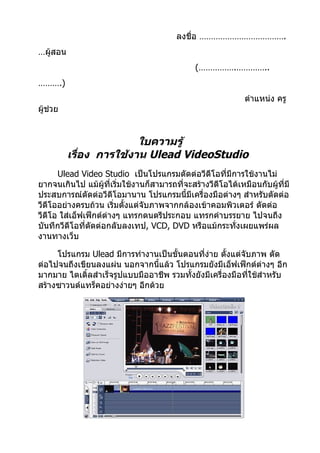
  • 31.
    ปัญหา / อุปสรรค ……………………………………………………………………………. …………………………………………………………………………………………… ……………. …………………………………………………………………………………………… …………………………………………………………………………. ………………………………………………………………………. …………………………………………………………………………………………… …………………. …………………………………………………………………………………………… ………………………………..………..………………………………. ข้อเสนอแนะ / แนวทางแก้ไข ………………………………………………………………………. …………………………………………………………………………………………… …………………. …………………………………………………………………………………………… …………………………………………………………………………. ………………………………………………………………………. …………………………………………………………………………………………… …………………. …………………………………………………………………………………………… ………………………………..………..………………………………. ลงชื่อ ………………………………. …ผู้สอน (…………….………….. ……….) ตำาแหน่ง ครู ผู้ช่วย
  • 32.
    ใบความรู้ เรื่อง ส่วนต่างๆของ Ulead VideoStudio เริ ่ ม ต้ น ใช้ ง าน เมื่อเปิดโปรแกรม จะปรากฏหน้าจอให้เลือกโหมดในการตัดต่อวีดีโอดังต่อ ไปนี้ • DV-to-DVD Wizard เป็นการจับภาพจากกล้องวีดีโอ ใส่ธีม แล้วก็ เขียนเป็น DVD • VideoStudio Movie Wizard เหมาะสำาหรับผูที่เริ่มตัดต่อวีดีโอ ้ จะมีขั้นตอนแนะนำาตั้งแต่เริ่มจับภาพ/นำาไฟล์วีดีโอเข้ามา เลือก เทมเพลต แล้วก็เขียนวีดีโอลงแผ่น ด้วยขั้นตอนอย่างง่ายๆ หรือจะ นำาวีดีโอที่ได้ไปตัดต่อกับ VideoStudio Editor ก็ได้อีกเช่นกัน • VideoStudio Editor โหมดนี้ให้คุณได้ใช้คุณลักษณะการตัดต่อ วีดีโอของ Ulead ได้อย่างเต็มที่ เรียกได้ว่ามีเครื่องมือครบทุกอย่าง ในการสร้างแผ่น VCD/DVD จากกล้องวีดีโอดิจิตอล เริ่มตั้งแต่ จับ ภาพ/เพิ่มคลิปวีดีโอ ใส่เอ็ฟเฟ็กต์ ใส่ตัวหนังสือ ทำาภาพซ้อน ใส่คำา บรรยาย ดนตรีประกอบ ไปจนถึงเขียนวีดีโอลงบนแผ่น CD/DVD หรือนำาไฟล์ไปเผยแพร่บนเว็บ
  • 33.
    ในที่นี้จะสอนเฉพาะการใช้งานแบบ VideoStudio Editorเท่านั้น เมื่อ เลือกรายการ VideoStudio Editor แล้วก็สามารถสลับไปยังรายการอื่นๆ ได้โดยเลือกรายการจากเมนู Tools
  • 34.
    ส่ ว นติด ต่ อ กั บ ผู ้ ใ ช้ 1. Step Panel กลุ่มของปุ่มที่ใช้สลับไปมาในขั้นตอนต่างๆ ของการตัดต่อวีดีโอ เช่น ต้องการจับภาพจากกล้องวีดีโอก็คลิกปุ่ม Capture หากต้องการ แก้ไข/ตัดต่อวีดีโอ คลิกปุ่ม Edit ต้องการใส่ข้อความในวีดีโอ คลิก ปุ่ม Title เป็นต้น 2. Menu Bar แถบเมนูของชุดคำาสั่งต่างๆ เช่น สร้างโครงการใหม่ เปิดโครงการ บันทึกโครงการ เป็นต้น 3. Options Panel ส่วนนี้จะมี ปุมและข้อมูลอื่นๆ ทีให้คุณได้ปรับแต่งคลิปที่คุณเลือกไว้ ่ ่ ฟังชั่นก์ต่างๆ ในส่วนนี้จะเปลี่ยนไปตามขั้นตอนที่คุณกำาลังทำางานอยู่ เช่น คุณเลือกคลิปวีดีโอ ก็จะมีฟังก์ชั่นต่างๆ สำาหรับจัดการกับคลิป วีดีโอ หรือคุณเลือกเสียง ก็จะมีฟังก์ชั่นสำาหรับการจัดการเรื่องเสียง เป็นต้น 4. Preview Window หน้าต่างแสดงคลิปปัจจุบัน, ตัวกรองวีดีโอ, เอฟเฟ็กต์, หรือตัว หนังสือ ต้องการดูผลลัพธ์ของการตัดต่อต่างๆ สามารถดูได้ใน หน้าต่างนี้
  • 35.
    5. Navigation Panel มีปุ่มสำาหรับเล่นคลิปวีดีโอและสำาหรับตัดวีดีโอ ในขั้นตอนการจับ ภาพ, ส่วนนี้จะทำาหน้าที่เป็นอุปกรณ์ควบคุมกล้องวีดีโอ เช่น เล่น วีดีโอ หยุด หยุดชั่วขณะ กรอไปข้างหน้า กรอกลับ เป็นต้น 6. Library เก็บและรวบรวมทุกอย่างไว้ ไม่ว่าจะเป็น วีดีโอ, เสียง, ภาพนิ่ง, เอฟเฟ็กต์ต่างๆ เป็นต้น ทำาให้สะดวกในการเรียกใช้งาน 7. Timeline แสดงคลิป, ตัวหนังสือและเอฟเฟ็กต์ต่างๆ ที่อยู่ในโครงการ ......................................................................................................................
  • 36.
  • 37.
    จุดประสงค์การเรียนรู้ 1. อธิบายความหมายของส่วนต่างๆของ Ulead VideoStudio คำาชี้แจง ให้นักเรียนตอบคำาถามเรื่องส่วนต่างๆของ Ulead VideoStudio ต่อไปนี้ให้ถูกต้อง ชื่ อ -สกุ ล .................................................................................... .....เลขที.......................ชั้น....................... ่ 1. บอกความหมายของส่วนต่างๆของ Ulead VideoStudio ....................................................... ........................................ ............................................................... ....................................................... ........................................ ............................................................... ....................................................... ........................................ ............................................................... ....................................................... ........................................ ............................................................... ....................................................... ........................................ ............................................................... ....................................................... ........................................ ............................................................... ผลการประเมิน o ดี o พอใช้ o ปรับปรุง ลงชื่อ…………………………
  • 38.
    แบบประเมินพฤติกรรมการเรียน คำาชี้แจง สังเกตพฤติกรรมการเรียนเป็นรายบุคคลแล้วเขียนเครื่องหมาย ลงในช่องระดับคุณภาพ เกณฑ์การให้คะแนน ระดับ 3 หมายถึง ตั้งใจเรียน สนใจถามหรือตอบคำาถาม ทำางานด้วย ตนเอง ส่งงานตาม เวลากำาหนด ระดับ 2 หมายถึง ตั้งใจเรียนเป็นบางครั้ง มีความสนใจถามหรือตอบ คำาถามบ้าง ทำางานด้วย ตนเอง แต่ส่งงานช้ากว่ากำาหนดเวลา ระดับ 1 หมายถึง ตั้งใจเรียนเป็นบางครั้ง คัดลอกผลงานผู้อื่นมาส่ง ระดับ 0 หมายถึง ไม่ตั้งใจเรียน ไม่ส่งงาน เกณฑ์การประเมิน นักเรียนที่ผ่านการประเมินต้องได้ 1 ขึ้นไป ระดับคะแนน สรุป เลข ชื่อ – สกุล 3 2 1 0 ผ่าน ไม่ ที่ ผ่าน รวม
  • 39.
    ข้อเสนอแนะ……………………………………………………………….. …………………………………… …………………………………………………………………………………………… ……………………… …………………………………………………………………………………………… ……………………… ลงชื่อ ………………………………. …ผู้ประเมิน (…………….………….. ……….) ตำาแหน่ง ครู ผู้ช่วย แผนการจัดการเรียนรู้ กลุ่มสาระการเรียนรู้ การงานอาชีพและเทคโนโลยี ชั้นมัธยมศึกษาปีที่ 6 หน่วยที่ 4 เรื่อง Step Panel เวลาเรียน 4 ชั่วโมง แผนการเรียนรู้ที่ 1 เรื่อง การใช้งาน Step Panel เวลาเรียน 4 ชั่วโมง มาตรฐานการเรียนรู้ มาตรฐาน ง 4.1 เข้าใจ เห็นคุณค่า และใช้กระบวนการเทคโนโลยี สารสนเทศในการสืบค้นข้อมูล การเรียนรู้ การสื่อสาร การแก้ปัญหา การ ทำางานและอาชีพอย่างมีประสิทธิภาพ ประสิทธิผล และมีคุณธรรม สาระสำาคัญ ส่วนนี้เป็นส่วนของขั้นตอนต่างๆ ในการตัดต่อวีดีโอ ขั้นตอนเหล่านี้ ไม่จำาเป็นต้องทำาทุกขั้นตอน หรือข้ามขั้นตอนใดก็ได้ ขึ้นอยู่กับการตัดต่อ วีดีโอ ผลการเรียนรู้ที่คาดหวัง 1. สามารถใช้งาน Step Panel ได้ตามความต้องการ
  • 40.
    สาระการเรียนรู้ ส่วนนี้เป็นส่วนของขั้นตอนต่างๆ ในการตัดต่อวีดีโอ ขั้นตอนเหล่านี้ ไม่จำาเป็นต้องทำาทุกขั้นตอน หรือข้ามขั้นตอนใดก็ได้ ขึ้นอยู่กับการตัดต่อ วีดีโอของคุณเอง ขั้นตอนตัดต่อคือ 1. Capture (จับภาพจากกล้อง/ดึงข้อมูลวีดีโอจากแผ่น CD/DVD) 2. Edit (แก้ไข/ตัดต่อ) 3. Effect (ใส่เอ็ฟเฟ็กต์) 4. Overlay (ทำาภาพซ้อน) 5. Title (ใส่ตัวหนังสือ) 6. Audio (ใส่ดนตรีประกอบ/บันทึกเสียงบรรยาย) 7. Share (บันทึกวีดีโอที่ตัดต่อแล้ว ลงสื่อต่างๆ) ขั้นตอนต่างๆ ที่กล่าวมาแล้วนั้น สามารถข้ามไปยังส่วนอื่นได้ เช่น อาจจะ ไปใส่ดนตรีประกอบก่อน แล้วมาใส่ตัวหนังสือภายหลังก็ได้ หรือเมื่อตัดต่อ เสร็จในข้อ 2 แล้วก็อาจจะไปเลือกข้อ 7 เพื่อเขียนลงแผ่นก็ได้ ไม่จำาเป็น ต้องทำาครบทุกขั้นตอน ซึ่งขึ้นอยู่กับว่าคุณจะตัดต่อวีดีโออย่างไร และต้อง ทำาอะไรบ้างในการตัดต่อ กิจกรรมการเรียนการสอน 1. ครูและนักเรียนร่วมกันศึกษาใบความรู้เรื่อง การใช้งาน Step Panel 2. นักเรียนฝึกปฏิบัติการใช้งาน Step Panel 3. ให้ทำาใบงานเรื่อง การใช้งาน Step Panel 4. ครูสังเกตการณ์ปฏิบัติงานและบันทึกพฤติกรรมการเรียนรู้ สื่อและอุปกรณ์ 1. ใบความรู้ เรื่อง การใช้งาน Step Panel 2. ใบงาน เรื่อง การใช้งาน Step Panel 3. แบบประเมินพฤติกรรมการเรียน การวัดผลและประเมินผล 1. วิธีการวัดและประเมินผล - สังเกตการฟัง และการตอบคำาถาม
  • 41.
    - การทำาใบงาน 2. เครื่องมือวัดและประเมินผล - ใบงาน เรื่อง การใช้งาน Step Panel - แบบประเมินพฤติกรรมการเรียน 3. เกณฑ์การวัดและประเมินผล - ประเมินใบงาน การประเมินอยูในระดับ ดี ่ ได้คะแนน 80% - 100% การประเมินอยูในระดับ พอใช้ ่ ได้คะแนน 60% - 79% การประเมินอยูในระดับ ปรับปรุง ่ ได้คะแนน 0% - 59% - ประเมินพฤติกรรมการเรียน ระดับ 3 หมายถึง ตั้งใจเรียน สนใจถามหรือตอบคำาถาม ทำางาน ด้วยตนเอง ส่งงานตาม เวลากำาหนด ระดับ 2 หมายถึง ตั้งใจเรียนเป็นบางครั้ง มีความสนใจถามหรือ ตอบคำาถามบ้าง ทำางานด้วย ตนเอง แต่ส่งงานช้ากว่ากำาหนดเวลา ระดับ 1 หมายถึง ตั้งใจเรียนเป็นบางครั้ง คัดลอกผลงานผู้อื่น มาส่ง ระดับ 0 หมายถึง ไม่ตั้งใจเรียน ไม่ส่งงาน ข้อเสนอแนะ …………………………………………………………………………………………… …………………………………………………………………………………………… …………………………………………………………………………………………… ……………………………………………………………………… …………………………………………………………………………………………… ……………………… …………………………………………………………………………………………… ………………………
  • 42.
    …………………………………………………………………………………………… ……………………… ความเห็นของผู้บริหาร oเป็นแผนการสอนที่มีองค์ประกอบครบถ้วน o เป็นแผนการสอนที่แต่ละองค์ประกอบสัมพันธ์กัน o เป็นแผนการสอนที่เน้นผู้เรียนเป็นสำาคัญ o เป็นแผนการสอนที่ใช้คุณธรรมนำาความรู้ o อื่นๆ……………………………………………………………………………… …………….. ลงชื่ อ ………………………………… …..…….. ( นายขุน โอภาษี) ผู้อำา นวยการ โรงเรียนวังบ่อวิทยา บันทึกผลหลังการสอน
  • 43.
    ผลการเรียนรู้ ………………………………………………………………………. …………………………………………………………………………………………… …………………. …………………………………………………………………………………………… ………………………………..………..………………………………. ………………………………………………………………………. …………………………………………………………………………………………… …………………. …………………………………………………………………………………………… ………………………………..………..………………………………. ปัญหา /อุปสรรค ……………………………………………………………………………. …………………………………………………………………………………………… ……………. …………………………………………………………………………………………… …………………………………………………………………………. ………………………………………………………………………. …………………………………………………………………………………………… …………………. …………………………………………………………………………………………… ………………………………..………..………………………………. ข้อเสนอแนะ / แนวทางแก้ไข ………………………………………………………………………. …………………………………………………………………………………………… …………………. …………………………………………………………………………………………… …………………………………………………………………………. ………………………………………………………………………. …………………………………………………………………………………………… …………………. …………………………………………………………………………………………… ………………………………..………..……………………………….
  • 44.
    ลงชื่อ ………………………………. …ผู้สอน (…………….………….. ……….) ตำาแหน่ง ครู ผู้ช่วย ใบความรู้ เรื ่ อ ง การใช้ ง าน Step Panel ส่วนนี้เป็นส่วนของขั้นตอนต่างๆ ในการตัดต่อวีดีโอ ขั้นตอนเหล่านี้ ไม่ จำาเป็นต้องทำาทุกขั้นตอน หรือข้ามขั้นตอนใดก็ได้ ขึ้นอยู่กับการตัดต่อ วีดีโอของคุณเอง ขั้นตอนตัดต่อคือ 1. Capture (จับภาพจากกล้อง/ดึงข้อมูลวีดีโอจากแผ่น CD/DVD) 2. Edit (แก้ไข/ตัดต่อ) 3. Effect (ใส่เอ็ฟเฟ็กต์) 4. Overlay (ทำาภาพซ้อน) 5. Title (ใส่ตัวหนังสือ) 6. Audio (ใส่ดนตรีประกอบ/บันทึกเสียงบรรยาย) 7. Share (บันทึกวีดีโอที่ตัดต่อแล้ว ลงสื่อต่างๆ) ขั้นตอนต่างๆ ที่กล่าวมาแล้วนั้น สามารถข้ามไปยังส่วนอื่นได้ เช่น อาจจะ ไปใส่ดนตรีประกอบก่อน แล้วมาใส่ตัวหนังสือภายหลังก็ได้ หรือเมื่อตัดต่อ เสร็จในข้อ 2 แล้วก็อาจจะไปเลือกข้อ 7 เพื่อเขียนลงแผ่นก็ได้ ไม่จำาเป็น ต้องทำาครบทุกขั้นตอน ซึ่งขึ้นอยู่กับว่าคุณจะตัดต่อวีดีโออย่างไร และต้อง ทำาอะไรบ้างในการตัดต่อ ขั้นตอนต่างๆ ในการตัดต่อวีดีโอ
  • 45.
    เมื่อเปิด project ในUlead แล้ว ในขั้นตอน Capture นี้ คุณสามารถที่ จะบันทึกวีดีโอจากกล้องวีดีโอดิจิตอลเป็นไฟล์ลงในคอมพิวเตอร์ได้ วีดีโอ ที่บนทึกจากกล้องลงคอมพิวเตอร์นั้น สามารถที่จะบันทึกเป็นไฟล์เพียง ั ไฟล์เดียว หรือให้แยกเป็นไฟล์ได้หลายๆ ไฟล์โดยอัตโนมัติ และในขั้น ตอนการจับภาพนี้ นอกจากคุณจับภาพวีดีโอแล้วยังสามารถที่จะบันทึก ภาพจากวีดีโอเป็นภาพนิ่งได้อีกด้วย ขั้นตอนการแก้ไขและ Timeline นี้ เป็นจุดสำาคัญของการใช้ Ulead VideoStudio ในขั้นตอนนี้คุณสามารถที่จะเรียงลำาดับคลิปวีดีโอ ทีถ่ายมา ่ แต่ไม่ได้เรียงลำาดับเหตุการณ์กัน ก็มาเรียงลำาดับเหตุการณ์ในขั้นตอนนี้ หรือแทรกคลิปวีดีโออื่นๆ เข้ามาในกระบวนการตัดต่อ เช่น หลังจากที่คุณ จับภาพมาจากกล้องแล้ว เห็นว่าคลิปวีดีโอที่มีอยูในเครื่อง เหมาะสม น่าที่ ่ จะนำามาแทรกในบางช่วงของวีดีโอที่คุณกำาลังตัดต่อ ก็สามารถทำาได้ กรณี ที่มีคลิปวีดีโอเพียงไฟล์เดียว เช่น จับภาพวีดีโอมาเป็นไฟล์เดียว ไม่ได้ แยกไฟล์เป็นหลายๆ ส่วน ก็สามารถตัดแยก scene วีดีโอได้ เพื่อใส่ เอ็ฟเฟ็กต์ระหว่าง scene ลบคลิปวีดีโอที่ไม่ต้องการออก ตัดคลิปวีดีโอ บางส่วนทีถ่ายเสียหรือไม่ต้องการออก และการใส่วีดีโอฟิลเตอร์ (เช่น การ ่ ใส่ตัวฟิลเตอร์ฝนตกในคลิปวีดีโอ ทำาให้คลิปวีดีโอนั้นดูเหมือนมีฝนตก จริงๆ ) ก็สามารถทำาได้ในขั้นตอนนี้เช่นกัน ในขั้นตอนนี้ ให้คุณสามารถใส่ทรานสิชั่น (transition) ระหว่างคลิปวีดีโอ ใน project ซึ่งใน Ulead นี้จะมีกลุ่มของทรานสิชั่นต่างๆ ให้เลือกอย่าง มากมายใน Library ทรานสิชั่น เป็นเอ็ฟเฟ็กต์ที่ใส่ไว้ในระหว่างคลิป ทำาให้วีดีโอดูน่าสนใจยิ่ง ขึ้น เช่น ฉากที่ค่อยๆ จางหายไปจนมืด แล้วก็มีฉากถัดไปที่จางแล้วค่อยๆ ชัดเจนขึ้น หรือ ในระหว่างที่มีการเปลียนฉากนั้น จะมีภาพซ้อนกันของทั้ง ่ สองฉาก เป็นต้น นี่เป็นการใส่ทรานสิชั่นนั่นเอง
  • 46.
    ขั้นตอนนี้เป็นการซ้อนคลิปวีดีโอบนคลิปวีดีโอที่มีอยู่ เหมือนกับที่เราดู โทรทัศน์ ทีมีการสัมภาษณ์บุคคลเกี่ยวกับดาราแล้วก็มีกรอบเล็กๆ เป็น ่ ภาพของดาราที่กำาลังดูบุคคลอื่นพูดถึงตนเองอยู่ ใส่ตัวหนังสือในวีดีโอ เช่น ชื่อเรื่องวีดีโอ แสดงชื่อบุคคล หรือตัวหนังสือ ปิดท้ายวีดีโอ ใครถ่ายทำา ถ่ายเมื่อไหร่ ทีไหน เป็นต้น สามารถที่จะสร้าง ่ ตัวหนังสือแบบเคลื่อนไหวได้ มีมากมากหลายแบบ เช่น ตัวหนังสือลอย จากจอภาพด้านล่างขึ้นไปด้านบน เหมือนกับตัวหนังสือเมื่อดูภาพยนตร์ ตอนจบ หรือจะวิ่งจากด้านขวามือมาซ้ายมือ หรือจะเลือกชุดสำาเร็จรูปจาก Library ก็ได้ ขั้นตอนนี้สำาหรับใส่ดนตรีประกอบวีดีโอ สามารถเลือกเพลงจากแผ่น CD แล้วบันทึกมาเป็นไฟล์ทำาดนตรีประกอบได้ บันทึกเสียงบรรยายวีดีโอ รวม ทั้งการปรับแต่งเสียงต่างๆ เช่น ลดเสียงในวีดีโอต้นฉบับในบางช่วงขณะที่ บันทึกเสียงบรรยายลงไป เพื่อให้ได้ยินเสียงบรรยายชัดเจนมากยิ่งขึ้น หรือ ปรับระดับเสียงของดนตรีประกอบ เป็นต้น ขั้นตอนนี้เป็นขั้นตอนสุดท้าย เมื่อตัดต่อวีดีโอเสร็จแล้ว ก็จะเป็นสร้างไฟล์ วีดีโอสำาหรับเผยแพร่ผลงาน สามารถทำาได้หลายแบบ เช่น สร้างไฟล์ วีดีโอสำาหรับเผยแพร่ผลงานบนเว็บ เขียนวีดีโอที่ตัดต่อเสร็จแล้วกลับลง เทปอีกครั้ง เขียนลงแผ่น CD เป็น VCD หรือเขียนลง DVD ใบงานเรือง การใช้งาน Step Panel ่ จุดประสงค์การเรียนรู้ 1. สามารถบอกหน้าที่การใช้งาน Step Panel แต่ละคำาสั่งได้ คำาชี้แจง ให้นักเรียนตอบคำาถามเรื่องการใช้งาน Step Panel ต่อไปนี้ให้ ถูกต้อง
  • 47.
    ชื่ อ -สกุล .................................................................................... .....เลขที.......................ชั้น....................... ่ 1. บอกหน้าที่การใช้งาน Step Panel ดังต่อไปนี้ ....................................................... ........................................ ............................................................... ....................................................... ........................................ ............................................................... ....................................................... ........................................ ............................................................... ....................................................... ........................................ ............................................................... ....................................................... ........................................ ............................................................... ....................................................... ........................................ ............................................................... ....................................................... ........................................ ............................................................... ....................................................... ........................................ ............................................................... ....................................................... ........................................ ............................................................... ....................................................... ........................................ ............................................................... ....................................................... ........................................ ............................................................... ....................................................... ........................................ ............................................................... ผลการประเมิน o ดี o พอใช้ o ปรับปรุง ลงชื่อ…………………………
  • 48.
    แบบประเมินพฤติกรรมการเรียน คำาชี้แจง สังเกตพฤติกรรมการเรียนเป็นรายบุคคลแล้วเขียนเครื่องหมาย ลงในช่องระดับคุณภาพ เกณฑ์การให้คะแนน ระดับ 3 หมายถึง ตั้งใจเรียน สนใจถามหรือตอบคำาถาม ทำางานด้วย ตนเอง ส่งงานตาม เวลากำาหนด ระดับ 2 หมายถึง ตั้งใจเรียนเป็นบางครั้ง มีความสนใจถามหรือตอบ คำาถามบ้าง ทำางานด้วย ตนเอง แต่ส่งงานช้ากว่ากำาหนดเวลา ระดับ 1 หมายถึง ตั้งใจเรียนเป็นบางครั้ง คัดลอกผลงานผู้อื่นมาส่ง ระดับ 0 หมายถึง ไม่ตั้งใจเรียน ไม่ส่งงาน เกณฑ์การประเมิน นักเรียนที่ผ่านการประเมินต้องได้ 1 ขึ้นไป ระดับคะแนน สรุป เลข ชื่อ – สกุล 3 2 1 0 ผ่าน ไม่ ที่ ผ่าน รวม
  • 49.
    ข้อเสนอแนะ……………………………………………………………….. …………………………………… …………………………………………………………………………………………… ……………………… …………………………………………………………………………………………… ……………………… ลงชื่อ ………………………………. …ผู้ประเมิน (…………….………….. ……….) ตำาแหน่ง ครู ผู้ช่วย แผนการจัดการเรียนรู้ กลุ่มสาระการเรียนรู้ การงานอาชีพและเทคโนโลยี ชั้นมัธยมศึกษาปีที่ 6 หน่วยที่ 5 เรื่อง Menu Bar เวลา เรียน 4 ชั่วโมง แผนการเรียนรู้ที่ 1 เรื่อง การใช้งาน Menu Bar เวลาเรียน 4 ชั่วโมง มาตรฐานการเรียนรู้ มาตรฐาน ง 4.1 เข้าใจ เห็นคุณค่า และใช้กระบวนการเทคโนโลยี สารสนเทศในการสืบค้นข้อมูล การเรียนรู้ การสื่อสาร การแก้ปัญหา การ ทำางานและอาชีพอย่างมีประสิทธิภาพ ประสิทธิผล และมีคุณธรรม สาระสำาคัญ การใช้งานโปรแกรม Ulead VideoStudio ต้องเรียกใช้แถบเมนูต่างๆ เหล่านี้ ซึ่งเป็นที่รวมของคำาสั่งต่างๆ มากมาย ผลการเรียนรู้ที่คาดหวัง 1. สามารถเรียกใช้เมนูใน Ulead VideoStudio ได้อย่างถูกต้อง
  • 50.
    สาระการเรี ย นรู้ แถบเมนูนี้ เป็นที่รวมของคำาสั่งต่างๆ มากมาย เช่น • New Project: สร้างไฟล์โครงการของ Ulead VideoStudio ใหม่ จะล้างพื้นทีทำางานที่มีอยู่และเปิดโครงการใหม่ด้วยการตั้งค่าตามที่ ่ ระบุไว้ ในกรอบโต้ตอบ New ถ้าคุณมีโครงการที่ยังไม่ได้บันทึก เปิด ไว้ในพื้นทีทำางาน เมื่อคุณคลิก New Project Ulead VideoStudio ่ จะมีข้อความแจ้งให้คุณบันทึกงานก่อน • Open Project: เรียกกรอบโต้ตอบ Open เพื่อเลือกไฟล์โครงการ ของ Ulead VideoStudio (VSP) เพื่อแทนทีในพื้นทีทำางาน ถ้าคุณมี ่ ่ โครงการที่ยงไม่ได้บันทึก เปิดใช้งานอยู่ในพื้นที่ทำางาน จะมี ั ข้อความปรากฏให้คุณบันทึกการเปลี่ยนแปลงก่อน • Save/Save As: อนุญาตให้คุณบันทึกงานของคุณเป็นโครงการ ใหม่หรือโครงการทีมีอยู่แล้ว (*.VSP). โปรแกรมจะเปิดกรอบโต้ตอบ ่ Save As ให้คุณกำาหนดเส้นทางและชื่อไฟล์ที่จะบันทึก • Project Properties: แสดงกรอบโต้ตอบ Project Properties ที่ มีข้อมูลเกี่ยวกับไฟล์ที่กำาลังเปิดอยู่ ตรงนี้ คุณสามารถที่จะแก้ไข แอททริบวส์เทมเพลตของไฟล์โครงการได้ ิ • Preferences: เปิดกรอบโต้ตอบ Preferences ที่คุณสามารถปรับ แต่งสภาพแวดล้อมการทำางานของ Ulead VideoStudio ได้ (See "Preferences: File menu"). เป็นต้น กิจกรรมการเรียนการสอน 1. ครูและนักเรียนร่วมกันศึกษาใบความรู้เรื่อง การใช้งาน Menu Bar 2. นักเรียนฝึกปฏิบัติการใช้งาน Menu Bar 3. ให้ทำาใบงานเรื่อง การใช้งาน Menu Bar 4. ครูสังเกตการณ์ปฏิบัติงานและบันทึกพฤติกรรมการเรียนรู้ สื่อและอุปกรณ์ 1. ใบความรู้ เรื่อง การใช้งาน Menu Bar 2. ใบงาน เรื่อง การใช้งาน Menu Bar 3. แบบประเมินพฤติกรรมการเรียน การวัดผลและประเมินผล
  • 51.
    1. วิธีการวัดและประเมินผล - สังเกตการฟัง และการตอบคำาถาม - การทำาใบงาน 2. เครื่องมือวัดและประเมินผล - ใบงาน เรื่อง การใช้งาน Menu Bar - แบบประเมินพฤติกรรมการเรียน 3. เกณฑ์การวัดและประเมินผล - ประเมินใบงาน การประเมินอยูในระดับ ดี ่ ได้คะแนน 80% - 100% การประเมินอยูในระดับ พอใช้ ่ ได้คะแนน 60% - 79% การประเมินอยูในระดับ ปรับปรุง ่ ได้คะแนน 0% - 59% - ประเมินพฤติกรรมการเรียน ระดับ 3 หมายถึง ตั้งใจเรียน สนใจถามหรือตอบคำาถาม ทำางาน ด้วยตนเอง ส่งงานตาม เวลากำาหนด ระดับ 2 หมายถึง ตั้งใจเรียนเป็นบางครั้ง มีความสนใจถามหรือ ตอบคำาถามบ้าง ทำางานด้วย ตนเอง แต่ส่งงานช้ากว่ากำาหนดเวลา ระดับ 1 หมายถึง ตั้งใจเรียนเป็นบางครั้ง คัดลอกผลงานผู้อื่น มาส่ง ระดับ 0 หมายถึง ไม่ตั้งใจเรียน ไม่ส่งงาน ข้อเสนอแนะ …………………………………………………………………………………………… …………………………………………………………………………………………… …………………………………………………………………………………………… ……………………………………………………………………… …………………………………………………………………………………………… ………………………
  • 52.
    …………………………………………………………………………………………… ……………………… …………………………………………………………………………………………… ……………………… ความเห็นของผู้บริหาร oเป็นแผนการสอนที่มีองค์ประกอบครบถ้วน o เป็นแผนการสอนที่แต่ละองค์ประกอบสัมพันธ์กัน o เป็นแผนการสอนที่เน้นผู้เรียนเป็นสำาคัญ o เป็นแผนการสอนที่ใช้คุณธรรมนำาความรู้ o อื่นๆ……………………………………………………………………………… …………….. ลงชื่ อ ………………………………… …..…….. ( นายขุน โอภาษี) ผู้อำา นวยการ โรงเรียนวังบ่อวิทยา
  • 53.
    บันทึกผลหลังการสอน ผลการเรียนรู้ ………………………………………………………………………. …………………………………………………………………………………………… …………………. …………………………………………………………………………………………… ………………………………..………..………………………………. ………………………………………………………………………. …………………………………………………………………………………………… …………………. …………………………………………………………………………………………… ………………………………..………..………………………………. ปัญหา / อุปสรรค ……………………………………………………………………………. …………………………………………………………………………………………… ……………. …………………………………………………………………………………………… …………………………………………………………………………. ………………………………………………………………………. …………………………………………………………………………………………… …………………. …………………………………………………………………………………………… ………………………………..………..………………………………. ข้อเสนอแนะ / แนวทางแก้ไข ………………………………………………………………………. …………………………………………………………………………………………… …………………. …………………………………………………………………………………………… …………………………………………………………………………. ………………………………………………………………………. …………………………………………………………………………………………… ………………….
  • 54.
    …………………………………………………………………………………………… ………………………………..………..………………………………. ลงชื่อ ………………………………. …ผู้สอน (…………….………….. ……….) ตำาแหน่ง ครู ผู้ช่วย ใบความรู้ เรื ่ อ ง การใช้งาน Menu Bar แถบเมนูนี้ เป็นที่รวมของคำาสั่งต่างๆ มากมาย File menu • New Project: สร้างไฟล์โครงการของ Ulead VideoStudio ใหม่ จะล้างพื้นทีทำางานที่มีอยู่และเปิดโครงการใหม่ด้วยการตั้งค่าตามที่ ่ ระบุไว้ ในกรอบโต้ตอบ New ถ้าคุณมีโครงการที่ยังไม่ได้บันทึก เปิด ไว้ในพื้นทีทำางาน เมื่อคุณคลิก New Project Ulead VideoStudio ่ จะมีข้อความแจ้งให้คุณบันทึกงานก่อน
  • 55.
    Open Project: เรียกกรอบโต้ตอบ Open เพื่อเลือกไฟล์โครงการ ของ Ulead VideoStudio (VSP) เพื่อแทนทีในพื้นทีทำางาน ถ้าคุณมี ่ ่ โครงการที่ยงไม่ได้บันทึก เปิดใช้งานอยู่ในพื้นที่ทำางาน จะมี ั ข้อความปรากฏให้คุณบันทึกการเปลี่ยนแปลงก่อน • Save/Save As: อนุญาตให้คุณบันทึกงานของคุณเป็นโครงการ ใหม่หรือโครงการทีมีอยู่แล้ว (*.VSP). โปรแกรมจะเปิดกรอบโต้ตอบ ่ Save As ให้คุณกำาหนดเส้นทางและชื่อไฟล์ที่จะบันทึก • Project Properties: แสดงกรอบโต้ตอบ Project Properties ที่ มีข้อมูลเกี่ยวกับไฟล์ที่กำาลังเปิดอยู่ ตรงนี้ คุณสามารถที่จะแก้ไข แอททริบวส์เทมเพลตของไฟล์โครงการได้ ิ • Preferences: เปิดกรอบโต้ตอบ Preferences ที่คุณสามารถปรับ แต่งสภาพแวดล้อมการทำางานของ Ulead VideoStudio ได้ (See "Preferences: File menu"). • Relink: แสดงกรอบโต้ตอบ Relink แจ้งให้คุณทำาการเชื่อมโยงซำ้า คลิกที่เลือกไว้เมื่อมีความจำาเป็น ถ้าคุณย้ายโฟลเดอร์ที่มไฟล์ ี ต้นแบบไปยังไดเร็คทอรี่อื่น เลือก Smart search ในกรอบโต้ตอบ Relink เมื่อคุณทำาการเชื่อมโยงรูปภาพเล็ก (thumbnail) ซำ้าอีกครั้ง Ulead VideoStudio จะทำาการเชื่อมโยงซำ้าไฟล์ต้นแบบทุกไฟล์ใน ไดเร็คทอรี่โดยอัตโนมัติ • Insert Media File to Timeline: แสดงป๊อบ-อัพเมนูที่อนุญาต ให้คุณค้นหาวีดีโอ, DVD/DVD-VR, รูปภาพ, หรือเสียง, และจากนั้น จึงแทรกเข้าไปในแทร็ค • Insert Media File to Library: แสดงป๊อบ-อัพเมนูที่อนุญาตให้ คุณได้เลือกวีดีโอ, DVD/DVD-VR, ภาพ, หรือเสียงแล้วแทรกไปไว้ ใน Library • Exit: ปิดโปรแกรม Ulead VideoStudio แสดงกรอบข้อความให้คุณ บันทึกโครงการที่ทำางานอยู่ ในกรณีที่คุณยังไม่ได้บันทึกโครงการ Edit menu • Undo: ย้อนกลับการกระทำาที่ผ่านมาที่คุณได้กระทำาในโครงการของ คุณ Ulead VideoStudio อนุญาตให้คุณย้อนกลับการทำางานล่าสุด ได้ถึง 99 ครั้ง จำานวนของขั้นตอนที่คุณยกเลิกกระทำา ขึ้นอยู่กับการ
  • 56.
    ตั้งค่าที่คุณได้ระบุไว้ในแท็บ General ในเมนูFile: Preferences (See "General tab"). • Redo: อนุญาตให้คุณย้อนกลับคำาสั่ง ยกเลิกทำา ได้ถง 99 ครั้งที่คุณ ึ ได้กระทำามา คุณสามารถกำาหนดจำานวนขั้นตอนการทำาซำ้าได้ ขึ้นอยู่ กับการตั้งค่าที่คุณได้ระบุไว้ในแท็บ General ใน เมนู File: Preferences • Copy: คัดลอกคลิปสื่อที่ได้เลือกไว้ไปยังคลิปบอร์ด ดังนั้นจึง สามารถที่จะวางไว้ในโฟลเดอร์ไลบรารีได้ ่ • Paste: วางคลิปสื่อที่ได้คัดลอกไว้ไปยังโฟลเดอร์ไลบรารีที่เลือกไว้ ่ • Delete: ลบคลิกที่เลือกไว้ออกจากแทร็ค/โฟลเดอร์ไลบรารีที่เลือก่ ไว้ Clip menu • Change Image/Color Duration: เปิดกรอบโต้ตอบ Duration ที่คุณสามารถเปลียนความยาวของคลิป ่ • Mute: ปิดเสียงของคลิปวีดีโอ. ตัวเลือกนี้ เหมาะสำาหรับการ ประยุกต์ใส่ดนตรีประกอบไปยังคลิปทีระบุ ่ • Fade-in: ค่อยๆ เพิ่มเสียงของคลิปจากเงียบไปจนถึงดังสุด • Fade-out: ค่อยๆ ลดเสียงของคลิปจากดังสุดไปจนถึงเงียบสุด • Cut Clip: ตัดคลิปวีดีโอหรือเสียเป็นสองคลิป ด้วยการเลือกคลิป แล้ว ย้าย Jog Slider ทีอยู่ใต้หน้าต่างพรีวิวไปยังจุดที่คุณต้องการตัด ่ คลิป • Multi-trim Video: เปิดกรอบโต้ตอบ Multi-trim Video คุณ สามารถเลือกตัดส่วนไฟล์วีดีโอที่ต้องการหรือไม่ต้องการออก ได้ หลายๆ ส่วนให้เหลือเฉพาะส่วนที่ต้องการ • Split by Scene: เปิดกรอบโต้ตอบ Scenes ทีคุณสามารถแยก ่ ไฟล์วีดีโอโดยอาศัยหลักการของเนื้อหาของเฟรมหรือวันที่บันทึก
  • 57.
    ภาพ เป็นตัวแยกไฟล์วีดีโอออกเป็น sceneตัวเลือกนี้สามารถใช้ได้ กับคลิปที่อยู่ในไลบรารี่ได้ คือแม้เป็นไฟล์วีดีโอที่รวม scene มาแล้ว ก็สามารถใช้คำาสั่งนี้แยกได้เหมือนกัน • Save Trimmed Video: ตัดส่วนที่เลือกไว้และบันทึกเป็นไฟล์ วีดีโอใหม่ หลังจากการตัดวีดีโอแล้ว รูปภาพเล็กของไฟล์วีดีโอใหม่ จะปรากฏในไลบรารี่ • Save as Still Image: บันทึกเฟรมปัจจุบันไปหน้าต่าง Preview Window เป็นรูปภาพใหม่. ภาพขนาดเล็กของรูปภาพใหม่นี้จะปรากฏ อยู่ใน Library. • Export: จัดเตรียมหลายๆ ทางเลือกในการส่งออกและเผยแพร่หนัง ของคุณ: Ulead DVD DiskRecorder: อนุญาตให้คุณบันทึกหรือเพิ่มวีดีโอ ของคุณไปยังอุปกรณ์ที่สนับสนุน DVD-RAM (ใช้ฟอร์แมต DVD- VR ) หรือ DVD-R. DV Recording: เปิดกรอบโต้ตอบอนุญาตให้คุณส่งตรงและบันทึก ข้อมูลวีดีโอไปยังกล้องถ่ายวีดีโอดิจิตอล หรืออุปกรณ์บันทึก DV อื่นๆ Web Page: อนุญาตให้คุณใส่คลิปหรือไฟล์หนังบนเว็บเพจ E-mail: เปิดโปรแกรมรับส่งอีเมล์ (เช่น Outlook Express) และ แนบคลิปวีดีโอหรือไฟล์หนังที่เลือกไว้ Greeting Card: เปิดกรอบโต้ตอบอนุญาตให้คุณสร้างการ์ด อวยพรแบบสื่อผสมโดยใช้คลิปหรือไฟล์หนังที่คุณเลือกไว้ Movie Screen Saver: บันทึกคลิปที่เลือกไว้เป็น screen saver บนเดสค์ทอป. คุณสามารถส่งออกเฉพาะไฟล์ WMV เป็น screen saver เท่านั้น • Properties: แสดงข้อมูลเกี่ยวกับคลิปที่เลือกไว้ Tools menu
  • 58.
    VideoStudio DV-to-DVD Wizard: เปิด DV to DVD Wizard ที่อนุญาตให้คุณจับภาพวีดีโอจากกล้องถ่ายวีดีโอดิจิตอล (DV camcorder) แล้วเขียนลงแผ่นดิสก์ • VideoStudio Movie Wizard: เปิด Movie Wizard ทีอนุญาตให้่ คุณสร้างหนังได้อย่างรวดเร็ว (See "Movie Wizard"). • Create Disc: อนุญาตให้คุณนำาออกโครงการของคุณ (พร้อมกับ โครงการของ VideoStudio หรือวีดีโออื่นๆ) เพื่อสร้าง VCD, SVCD, หรือ DVD. • Select Device Control: เปิดกรอบโต้ตอบที่คุณสามารถตั้งการ ควบคุมอุปกรณ์ได้ ส่วนนี้จะอนุญาตให้คุณได้ควบคุมอุปกรณ์กล้อง วีดีโอดิจิตอลโดยใช้ Navigation Panel. • Change Capture Plug-in: แสดงกรอบโต้ตอบ Change Capture Plug-in ทีอนุญาตให้คุณเลือก plug-in สำาหรับ capture ่ driver. • Batch Convert: เปิดกรอบโต้ตอบ Batch Convert ทีคุณสามารถ ่ เลือกวีดีโอหลายๆ ไฟล์ที่มีฟอร์แมตแตกต่างกันและแปลงเป็นไฟล์ วีดีโอฟอร์แมตเดียวกัน • Full Screen Preview: แสดงขนาดพรีวิวที่แท้จริงของโครงการ ของคุณโดยใช้จอ PC or จอ TV ส่วนนี้จะพบในขั้นตอน Capture และ Share • Save Current Frame as Image: บันทึกเฟรมปัจจุบันใน หน้าต่างดูภาพ (preview) เป็นภาพนิ่งเก็บไว้ใน Library • Make Movie Manager: สร้างและจัดการ template ที่บรรจุ ข้อมูลทุกอย่าง (ฟอร์แมตไฟล์, ระดับเฟรม (frame rate), การบีบ อัด เป็นต้น) ทีต้องการเพื่อสร้างไฟล์วีดีโอจากโครงการ. หลังจากที่ ่
  • 59.
    คุณสร้าง template, เมื่อคุณคลิกสร้างไฟล์วีดีโอในขั้นตอนShare จะมีตัวเลือกให้คุณได้ใช้ template นั้น • Preview Files Manager: เปิดกรอบโต้ตอบ Preview Files Manager , แสดงรายชื่อไฟล์พรีวิวทั้งหมดที่สร้างในโครงการ.คุณ สามารถเลือกลบไฟล์พรีวิวได้, • Library Manager: อนุญาตให้คุณสร้างโฟลเดอร์ใน Library ได้ • Product Codec Information: เปิดกรอบโต้ตอบที่คุณสามารถ ดู codec ของ Ulead ที่ได้ติดตั้งไว้แล้ว หรือซื้อ codec จาก Ulead • Smart Download: เปิดกรอบโต้ตอบที่คุณสามารถดาวน์โหลด ส่วนประกอบสำาหรับ VideoStudio. • Print Options: เปิดกรอบโต้ตอบที่คุณสามารถระบุการตั้งค่า สำาหรับการพิมพ์ภาพนิ่ง Help menu • Ulead VideoStudio Help: แสดงความช่วยเหลือเกี่ยวกับ Ulead VideoStudio. • Online Registration: เปิดหน้าเว็บลงทะเบียนออนไลน์ของ Ulead VideoStudio ในเบราเซอร์ • Product Updates on the Web: เปิดหน้าเว็บเบราเซอร์โดย อัตโนมัติและนำาคุณไปยังเว็บไซต์ของ Ulead เพื่อลงทะเบียน ออนไลน์ • About Ulead VideoStudio: แสดงรุ่นของโปรแกรมและข้อมูลลิขสิทธิ์
  • 60.
    ใบงานเรือง การใช้งาน MenuBar ่ จุดประสงค์การเรียนรู้ 1. สามารถเรียกใช้เมนูใน Ulead VideoStudio ได้อย่างถูกต้อง คำา ชี้แจง ให้นักเรียนตอบคำา ถามเรื่องการใช้งาน Menu Bar ต่อไปนี้ ให้ถูกต้อง ชื่ อ -สกุ ล .................................................................................... .....เลขที.......................ชั้น....................... ่ 1. ยกตัวอย่างของการใช้งาน Menu Bar มา 5 เมนู ....................................................... ........................................ ............................................................... ....................................................... ........................................ ............................................................... ....................................................... ........................................ ............................................................... ....................................................... ........................................ ............................................................... ....................................................... ........................................ ............................................................... ....................................................... ........................................ ............................................................... ....................................................... ........................................ ............................................................... ....................................................... ........................................ ............................................................... ....................................................... ........................................ ...............................................................
  • 61.
    ....................................................... ........................................ ............................................................... ....................................................... ........................................ ............................................................... ............................................................................................... ............................................................... ผลการประเมิน o ดี o พอใช้ o ปรับปรุง ลงชื่อ………………………… แบบประเมินพฤติกรรมการเรียน คำาชี้แจง สังเกตพฤติกรรมการเรียนเป็นรายบุคคลแล้วเขียนเครื่องหมาย ลงในช่องระดับคุณภาพ เกณฑ์การให้คะแนน ระดับ 3 หมายถึง ตั้งใจเรียน สนใจถามหรือตอบคำาถาม ทำางานด้วย ตนเอง ส่งงานตาม เวลากำาหนด ระดับ 2 หมายถึง ตั้งใจเรียนเป็นบางครั้ง มีความสนใจถามหรือตอบ คำาถามบ้าง ทำางานด้วย ตนเอง แต่ส่งงานช้ากว่ากำาหนดเวลา ระดับ 1 หมายถึง ตั้งใจเรียนเป็นบางครั้ง คัดลอกผลงานผู้อื่นมาส่ง ระดับ 0 หมายถึง ไม่ตั้งใจเรียน ไม่ส่งงาน เกณฑ์การประเมิน นักเรียนที่ผ่านการประเมินต้องได้ 1 ขึ้นไป ระดับคะแนน สรุป เลข ชื่อ – สกุล 3 2 1 0 ผ่าน ไม่ ที่ ผ่าน
  • 62.
    รวม ข้อเสนอแนะ……………………………………………………………….. …………………………………… …………………………………………………………………………………………… ……………………… …………………………………………………………………………………………… ……………………… ลงชื่อ ………………………………. …ผู้ประเมิน (…………….………….. ……….) ตำาแหน่ง ครู ผู้ช่วย แผนการจัดการเรียนรู้ กลุ่มสาระการเรียนรู้ การงานอาชีพและเทคโนโลยี ชั้นมัธยมศึกษาปีที่ 6 หน่วยที่ 6 เรื่อง Options Panel เวลา เรียน 4 ชั่วโมง แผนการเรียนรู้ที่ 1 เรื่อง การเรียกใช้งาน Options Panel เวลาเรียน 4 ชั่วโมง
  • 63.
    มาตรฐานการเรียนรู้ มาตรฐาน ง 4.1 เข้าใจ เห็นคุณค่า และใช้กระบวนการเทคโนโลยี สารสนเทศในการสืบค้นข้อมูล การเรียนรู้ การสื่อสาร การแก้ปัญหา การ ทำางานและอาชีพอย่างมีประสิทธิภาพ ประสิทธิผล และมีคุณธรรม สาระสำาคัญ Options Panel นี้จะเปลี่ยนไปตามโหมดของโปรแกรมและขั้นตอน หรือแทร็คที่คุณกำาลังทำางาน ผลการเรียนรู้ที่คาดหวัง 1. สามารถใช้งานคำาสั่ง Options Panel แต่ละขั้นตอนได้ถูกต้อง สาระการเรี ย นรู ้ Options Panel นี้จะเปลี่ยนไปตามโหมดของโปรแกรมและขั้นตอน หรือแทร็คที่คุณกำาลังทำางานอยู่ เช่น คุณเลือกคลิปวีดีโอ ก็จะมีตัวเลือกอีก อย่าง เมื่อเลือกรูปภาพ ก็จะมีตัวเลือกอีกอย่าง Options Panel อาจจะมี เพียงแท็บเดียวหรือสองแท็บก็ได้ การควบคุมและตัวเลือกในแต่ละแท็บ แตกต่างกันออกไปขึ้นอยู่กับคลิปที่คุณเลือก กิจกรรมการเรียนการสอน 1. ครูและนักเรียนร่วมกันศึกษาใบความรู้เรื่อง การเรียกใช้งาน Options Panel 2. นักเรียนฝึกปฏิบัติการเรียกใช้งาน Options Panel 3. ให้ทำาใบงานเรื่อง การเรียกใช้งาน Options Panel 4. ครูสังเกตการณ์ปฏิบัติงานและบันทึกพฤติกรรมการเรียนรู้ สื่อและอุปกรณ์ 1. ใบความรู้ เรื่อง การเรียกใช้งาน Options Panel 2. ใบงาน เรื่อง การเรียกใช้งาน Options Panel 3. แบบประเมินพฤติกรรมการเรียน การวัดผลและประเมินผล 1. วิธีการวัดและประเมินผล - สังเกตการฟัง และการตอบคำาถาม
  • 64.
    - การทำาใบงาน 2. เครื่องมือวัดและประเมินผล - ใบงาน เรื่อง การเรียกใช้งาน Options Panel - แบบประเมินพฤติกรรมการเรียน 3. เกณฑ์การวัดและประเมินผล - ประเมินใบงาน การประเมินอยูในระดับ ดี ่ ได้คะแนน 80% - 100% การประเมินอยูในระดับ พอใช้ ่ ได้คะแนน 60% - 79% การประเมินอยูในระดับ ปรับปรุง ่ ได้คะแนน 0% - 59% - ประเมินพฤติกรรมการเรียน ระดับ 3 หมายถึง ตั้งใจเรียน สนใจถามหรือตอบคำาถาม ทำางาน ด้วยตนเอง ส่งงานตาม เวลากำาหนด ระดับ 2 หมายถึง ตั้งใจเรียนเป็นบางครั้ง มีความสนใจถามหรือ ตอบคำาถามบ้าง ทำางานด้วย ตนเอง แต่ส่งงานช้ากว่ากำาหนดเวลา ระดับ 1 หมายถึง ตั้งใจเรียนเป็นบางครั้ง คัดลอกผลงานผู้อื่น มาส่ง ระดับ 0 หมายถึง ไม่ตั้งใจเรียน ไม่ส่งงาน
  • 65.
    ข้อเสนอแนะ …………………………………………………………………………………………… …………………………………………………………………………………………… …………………………………………………………………………………………… ……………………………………………………………………… …………………………………………………………………………………………… ……………………… …………………………………………………………………………………………… ……………………… …………………………………………………………………………………………… ……………………… ความเห็นของผู้บริหาร oเป็นแผนการสอนที่มีองค์ประกอบครบถ้วน o เป็นแผนการสอนที่แต่ละองค์ประกอบสัมพันธ์กัน o เป็นแผนการสอนที่เน้นผู้เรียนเป็นสำาคัญ o เป็นแผนการสอนที่ใช้คุณธรรมนำาความรู้ o อื่นๆ……………………………………………………………………………… …………….. ลงชื่ อ ………………………………… …..…….. ( นายขุน โอภาษี) ผู้อำา นวยการ โรงเรียนวังบ่อวิทยา
  • 66.
    บันทึกผลหลังการสอน ผลการเรียนรู้ ………………………………………………………………………. …………………………………………………………………………………………… …………………. …………………………………………………………………………………………… ………………………………..………..………………………………. ………………………………………………………………………. …………………………………………………………………………………………… …………………. …………………………………………………………………………………………… ………………………………..………..………………………………. ปัญหา / อุปสรรค ……………………………………………………………………………. …………………………………………………………………………………………… ……………. …………………………………………………………………………………………… …………………………………………………………………………. ………………………………………………………………………. …………………………………………………………………………………………… …………………. …………………………………………………………………………………………… ………………………………..………..……………………………….
  • 67.
    ข้อเสนอแนะ / แนวทางแก้ไข ………………………………………………………………………. …………………………………………………………………………………………… …………………. …………………………………………………………………………………………… …………………………………………………………………………. ………………………………………………………………………. …………………………………………………………………………………………… …………………. …………………………………………………………………………………………… ………………………………..………..………………………………. ลงชื่อ ………………………………. …ผู้สอน (…………….………….. ……….) ตำาแหน่ง ครู ผู้ช่วย ใบความรู้ เรื ่ อ ง การเรียกใช้งาน Options Panel Options Panel นี้จะเปลี่ยนไปตามโหมดของโปรแกรมและขั้นตอนหรือ แทร็คที่คุณกำาลังทำางานอยู่ เช่น คุณเลือกคลิปวีดีโอ ก็จะมีตัวเลือกอีก อย่าง เมื่อเลือกรูปภาพ ก็จะมีตัวเลือกอีกอย่าง Options Panel อาจจะมี เพียงแท็บเดียวหรือสองแท็บก็ได้ การควบคุมและตัวเลือกในแต่ละแท็บ แตกต่างกันออกไปขึ้นอยู่กับคลิปที่คุณเลือก
  • 70.
    ใบงานเรื่อง การเรียกใช้งาน OptionsPanel จุดประสงค์การเรียนรู้ 1. สามารถใช้งานคำาสั่ง Options Panel แต่ละขั้นตอนได้ถูกต้อง คำา ชี้แจง ให้นักเรียนตอบคำา ถามเรื่องงานคำา สั่ง Options Panel ต่อไปนี้ ให้ถูกต้อง ชื่ อ -สกุ ล .................................................................................... .....เลขที.......................ชั้น....................... ่ 1. อธิบายความหมายของคำาสั่ง Options Panel ....................................................... ........................................ ............................................................... ....................................................... ........................................ ............................................................... ....................................................... ........................................ ............................................................... ....................................................... ........................................ ............................................................... ....................................................... ........................................ ............................................................... ....................................................... ........................................ ............................................................... ....................................................... ........................................ ............................................................... ....................................................... ........................................ ............................................................... ....................................................... ........................................ ............................................................... ....................................................... ........................................ ............................................................... ....................................................... ........................................ ............................................................... ....................................................... ........................................ ...............................................................
  • 71.
    ผลการประเมิน o ดี o พอใช้ o ปรับปรุง ลงชื่อ………………………… แบบประเมินพฤติกรรมการเรียน คำาชี้แจง สังเกตพฤติกรรมการเรียนเป็นรายบุคคลแล้วเขียนเครื่องหมาย ลงในช่องระดับคุณภาพ เกณฑ์การให้คะแนน ระดับ 3 หมายถึง ตั้งใจเรียน สนใจถามหรือตอบคำาถาม ทำางานด้วย ตนเอง ส่งงานตาม เวลากำาหนด ระดับ 2 หมายถึง ตั้งใจเรียนเป็นบางครั้ง มีความสนใจถามหรือตอบ คำาถามบ้าง ทำางานด้วย ตนเอง แต่ส่งงานช้ากว่ากำาหนดเวลา ระดับ 1 หมายถึง ตั้งใจเรียนเป็นบางครั้ง คัดลอกผลงานผู้อื่นมาส่ง ระดับ 0 หมายถึง ไม่ตั้งใจเรียน ไม่ส่งงาน เกณฑ์การประเมิน นักเรียนที่ผ่านการประเมินต้องได้ 1 ขึ้นไป ระดับคะแนน สรุป เลข ชื่อ – สกุล 3 2 1 0 ผ่าน ไม่ ที่ ผ่าน
  • 72.
    รวม ข้อเสนอแนะ……………………………………………………………….. …………………………………… …………………………………………………………………………………………… ……………………… …………………………………………………………………………………………… ……………………… ลงชื่อ ………………………………. …ผู้ประเมิน (…………….………….. ……….) ตำาแหน่ง ครู ผู้ช่วย แผนการจัดการเรียนรู้ กลุ่มสาระการเรียนรู้ การงานอาชีพและเทคโนโลยี ชั้นมัธยมศึกษาปีที่ 6 หน่วยที่ 7 เรื่อง Navigation Panel เวลา เรียน 4 ชั่วโมง แผนการเรียนรู้ที่ 1 เรื่อง การใช้งาน Navigation Panel เวลาเรียน 4 ชั่วโมง มาตรฐานการเรียนรู้ มาตรฐาน ง 4.1 เข้าใจ เห็นคุณค่า และใช้กระบวนการเทคโนโลยี สารสนเทศในการสืบค้นข้อมูล การเรียนรู้ การสื่อสาร การแก้ปัญหา การ ทำางานและอาชีพอย่างมีประสิทธิภาพ ประสิทธิผล และมีคุณธรรม
  • 73.
    สาระสำาคัญ Navigation Panel นี้เป็นส่วนสำาหรับควบคุมต่างๆ แยกหน้าที่ตาม โหมดของการทำางาน Navigation Panel ใช้สำาหรับดูภาพและแก้ไขคลิป ในโครงการ ใช้ Navigation Controls เลื่อนไปมาทั้งในคลิปหรือโครงการ ใช้ Trim Handles และ Jog Slider ในการแก้ไขคลิป ผลการเรียนรู้ที่คาดหวัง 1. สามารถใช้ปุ่มควบคุมการทำางานของอุปกรณ์ชนิดต่างๆได้ สาระการเรียนรู้ Navigation Panel นี้เป็นส่วนสำาหรับควบคุมต่างๆ แยกหน้าที่ตาม โหมดของการทำางาน Navigation Panel ใช้สำาหรับดูภาพและแก้ไขคลิปในโครงการ ใช้ Navigation Controls เลื่อนไปมาทังในคลิปหรือโครงการ ใช้ Trim ้ Handles และ Jog Slider ในการแก้ไขคลิป เมื่อจับภาพวีดีโอจากกล้องวีดีโอดิจิตอล Navigation Controls ใช้สำาหรับ ควบคุมอุปกรณ์ ใช้ปุ่มต่างๆ เพื่อควบคุมกล้องวีดีโอดิจิตอล หรืออุปกรณ์ อื่นๆ กิจกรรมการเรียนการสอน 1. ครูถามนักเรียนถึงความเข้าใจเรื่อง การใช้งาน Navigation Panel 2. ครูและนักเรียนร่วมกันศึกษาใบความรู้เรื่อง การใช้งาน Navigation Panel 3. ครูสังเกตการณ์ปฏิบัติงานและบันทึกพฤติกรรม การเรียนรู้
  • 74.
    สื่อและอุปกรณ์ 1. ใบความรู้ เรื่อง การใช้งาน Navigation Panel 2. ใบงาน เรื่อง การใช้งาน Navigation Panel 3. แบบประเมินพฤติกรรมการเรียน การวัดผลและประเมินผล 1. วิธีการวัดและประเมินผล - สังเกตการฟัง และการตอบคำาถาม - การทำาใบงาน 2. เครื่องมือวัดและประเมินผล - ใบงาน เรื่อง การใช้งาน Navigation Panel - แบบประเมินพฤติกรรมการเรียน 3. เกณฑ์การวัดและประเมินผล - ประเมินใบงาน การประเมินอยูในระดับ ดี ่ ได้คะแนน 80% - 100% การประเมินอยูในระดับ พอใช้ ่ ได้คะแนน 60% - 79% การประเมินอยูในระดับ ปรับปรุง ่ ได้คะแนน 0% - 59% - ประเมินพฤติกรรมการเรียน ระดับ 3 หมายถึง ตั้งใจเรียน สนใจถามหรือตอบคำาถาม ทำางาน ด้วยตนเอง ส่งงานตาม เวลากำาหนด ระดับ 2 หมายถึง ตั้งใจเรียนเป็นบางครั้ง มีความสนใจถามหรือ ตอบคำาถามบ้าง ทำางานด้วย ตนเอง แต่ส่งงานช้ากว่ากำาหนดเวลา ระดับ 1 หมายถึง ตั้งใจเรียนเป็นบางครั้ง คัดลอกผลงานผู้อื่น มาส่ง ระดับ 0 หมายถึง ไม่ตั้งใจเรียน ไม่ส่งงาน ข้อเสนอแนะ
  • 75.
    …………………………………………………………………………………………… …………………………………………………………………………………………… …………………………………………………………………………………………… ……………………………………………………………………… …………………………………………………………………………………………… ……………………… …………………………………………………………………………………………… ……………………… …………………………………………………………………………………………… ……………………… ความเห็นของผู้บริหาร oเป็นแผนการสอนที่มีองค์ประกอบครบถ้วน o เป็นแผนการสอนที่แต่ละองค์ประกอบสัมพันธ์กัน o เป็นแผนการสอนที่เน้นผู้เรียนเป็นสำาคัญ o เป็นแผนการสอนที่ใช้คุณธรรมนำาความรู้ o อื่นๆ……………………………………………………………………………… …………….. ลงชื่ อ ………………………………… …..…….. ( นายขุน โอภาษี) ผู้อำา นวยการ โรงเรียนวังบ่อวิทยา
  • 76.
    บันทึกผลหลังการสอน ผลการเรียนรู้ ………………………………………………………………………. …………………………………………………………………………………………… …………………. …………………………………………………………………………………………… ………………………………..………..………………………………. ………………………………………………………………………. …………………………………………………………………………………………… …………………. …………………………………………………………………………………………… ………………………………..………..………………………………. ปัญหา / อุปสรรค ……………………………………………………………………………. …………………………………………………………………………………………… ……………. …………………………………………………………………………………………… …………………………………………………………………………. ………………………………………………………………………. …………………………………………………………………………………………… …………………. …………………………………………………………………………………………… ………………………………..………..………………………………. ข้อเสนอแนะ / แนวทางแก้ไข ………………………………………………………………………. ……………………………………………………………………………………………
  • 77.
    …………………. …………………………………………………………………………………………… …………………………………………………………………………. ………………………………………………………………………. …………………………………………………………………………………………… …………………. …………………………………………………………………………………………… ………………………………..………..………………………………. ลงชื่อ ………………………………. …ผู้สอน (…………….………….. ……….) ตำาแหน่ง ครู ผู้ช่วย ใบความรู้ เรื่อง การใช้งาน Navigation Panel Navigation Panel นี้เป็นส่วนสำาหรับควบคุมต่างๆ แยกหน้าที่ตามโหมด ของการทำางาน Navigation Panel ใช้สำาหรับดูภาพและแก้ไขคลิปในโครงการ ใช้ Navigation Controls เลื่อนไปมาทังในคลิปหรือโครงการ ใช้ Trim ้ Handles และ Jog Slider ในการแก้ไขคลิป เมื่อจับภาพวีดีโอจากกล้องวีดีโอดิจิตอล Navigation Controls ใช้สำาหรับ ควบคุมอุปกรณ์ ใช้ปุ่มต่างๆ เพื่อควบคุมกล้องวีดีโอดิจิตอล หรืออุปกรณ์ อื่นๆ
  • 78.
    1 Play Mode เลือกว่าคุณจะดูวีดีโอ(preview) ทังโครงการหรือว่าเฉพาะคลิปที่เลือก ้ 2 Play ดูวีดีโอทั้งโครงการปัจจุบนหรือว่าคลิปที่เลือกไว้, หยุดชั่วขณะ หรือว่าดู ั วีดีโอต่อ 3 Home กลับไปที่เฟรมแรกของวีดีโอ 4 Previous ถอยกลับไปยังเฟรมที่แล้ว 5 Next ไปยังเฟรมถัดไป 6 End ไปยังเฟรมสุดท้ายของวีดีโอ 7 Repeat กำาหนดให้เล่นซำ้า 8 System Volume คลิกแล้วลากตัวเลื่อนเพื่อปรับความดังของเสียงลำาโพง 9 Timecode คุณสามารถไปยังส่วนต่างๆ ของโครงการหรือคลิปที่เลือกไว้ได้อย่าง ง่ายดาย เพียงระบุเวลาของคลิปตรงจุดนี้ 10 Mark-in/out ใช้ปุ่มเหล่านี้ในการกำาหนดขอบเขตของการพรีวิวในโครงการ, หรือกำาหนด จุดเริ่มต้นและจุดสิ้นสุดของคลิป
  • 79.
    11 Jog Slider ใช้เลื่อนไปมาทังในโครงการหรือคลิปเพื่อดูเฟรมณ ตำาแหน่งของ Jog ้ Slider หรือใช้สำาหรับกำาหนดจุดตัดคลิปออกเป็นส่วนๆ 12 Trim Handles ใช้สำาหรับกำาหนดขอบเขตของการพรีววในโครงการ หรือกำาหนดขอบเขต ิ ของคลิปที่จะเหลือไว้ใช้งาน 13 Cut Clip ใช้สำาหรับตัดคลิปที่เลือกออกเป็น 2 ส่วน เลื่อน Jog Slider ไปยังจุดที่คุณ ต้องการตัด จุดนี้เป็นเฟรมสุดท้ายของคลิปแรกและเป็นเฟรมแรกของคลิป ที่สอง แล้วคลิกทีปุ่มกรรไกรนี้ คลิปจะแยกออเป็น 2 ส่วน ่ 14 Enlarge Preview Window คลิกเพื่อขยายขนาดของหน้าต่างดูภาพ (preview) คุณสามารถดูได้เพียง อย่างเดียวเท่านัน ไม่สามารถแก้ไขคลิปได้เมื่อหน้าต่างดูภาพขยายใหญ่ ้ การควบคุมกล้องวีดีโอดิจิตอลด้วย Navigation Panel เมื่อจับภาพจากกล้องวีดีโอดิจิตอล ใช้ Navigation Panel กรอเทปและหา ตำาแหน่งของ scene ทีต้องการจับภาพ ่ 1 Shuttle Control ลาก Shuttle Control เพื่อกรอเทปไปข้างหน้าและหลังตามระดับความเร็ว ที่มีอยู่ เป็นการค้นหา scene ในวีดีโอที่ต้องการดูได้อย่างรวดเร็ว 2 Play เล่นเทป/หยุดเล่นเทปชั่วขณะ 3 Stop หยุดเล่นเทป 4 Rewind กรอกลับเทป
  • 80.
    5 Preview Frame ถอยหลังทีละเฟรม 6Next Frame ไปข้างหน้าทีละเฟรม 7 Forward กรอเทปไปข้างหน้า 8 System Volume คลิกและลาก slider เพื่อปรับความดังเสียงของลำาโพง ใบงานเรือง การใช้งาน Navigation Panel ่ จุดประสงค์การเรียนรู้ 1. สามารถใช้ปุ่มควบคุมการทำางานของอุปกรณ์ชนิดต่างๆได้ คำาชี้แจง ให้นักเรียนตอบคำาถามเรื่องการเรียกใช้งาน Navigation Panel ต่อไปนี้ให้ถูกต้อง
  • 81.
    ชื่ อ -สกุล .................................................................................... .....เลขที.......................ชั้น....................... ่ 1. บอกความหมายของปุ่มควบคุมต่างๆของโปรแกรม Ulead VideoStudio ....................................................... ........................................ ............................................................... ....................................................... ........................................ ............................................................... ....................................................... ........................................ ............................................................... ....................................................... ........................................ ............................................................... ....................................................... ........................................ ............................................................... ....................................................... ........................................ ............................................................... ....................................................... ........................................ ............................................................... ....................................................... ........................................ ............................................................... ....................................................... ........................................ ............................................................... ....................................................... ........................................ ............................................................... ....................................................... ........................................ ............................................................... ผลการประเมิน o ดี o พอใช้ o ปรับปรุง ลงชื่อ…………………………
  • 82.
    แบบประเมินพฤติกรรมการเรียน คำาชี้แจง สังเกตพฤติกรรมการเรียนเป็นรายบุคคลแล้วเขียนเครื่องหมาย ลงในช่องระดับคุณภาพ เกณฑ์การให้คะแนน ระดับ 3 หมายถึง ตั้งใจเรียน สนใจถามหรือตอบคำาถาม ทำางานด้วย ตนเอง ส่งงานตาม เวลากำาหนด ระดับ 2 หมายถึง ตั้งใจเรียนเป็นบางครั้ง มีความสนใจถามหรือตอบ คำาถามบ้าง ทำางานด้วย ตนเอง แต่ส่งงานช้ากว่ากำาหนดเวลา ระดับ 1 หมายถึง ตั้งใจเรียนเป็นบางครั้ง คัดลอกผลงานผู้อื่นมาส่ง ระดับ 0 หมายถึง ไม่ตั้งใจเรียน ไม่ส่งงาน เกณฑ์การประเมิน นักเรียนที่ผ่านการประเมินต้องได้ 1 ขึ้นไป ระดับคะแนน สรุป เลข ชื่อ – สกุล 3 2 1 0 ผ่าน ไม่ ที่ ผ่าน รวม ข้อเสนอแนะ……………………………………………………………….. ……………………………………
  • 83.
    …………………………………………………………………………………………… ……………………… …………………………………………………………………………………………… ……………………… ลงชื่อ ………………………………. …ผู้ประเมิน (…………….………….. ……….) ตำาแหน่ง ครู ผู้ช่วย แผนการจัดการเรียนรู้ กลุ่มสาระการเรียนรู้ การงานอาชีพและเทคโนโลยี ชั้นมัธยมศึกษาปีที่ 6 หน่วยที่ 8 เรื่อง Project Timeline เวลา เรียน 4 ชั่วโมง แผนการเรียนรู้ที่ 1 เรื่อง การใช้งาน Project Timeline เวลาเรียน 4 ชั่วโมง มาตรฐานการเรียนรู้ มาตรฐาน ง 4.1 เข้าใจ เห็นคุณค่า และใช้กระบวนการเทคโนโลยี สารสนเทศในการสืบค้นข้อมูล การเรียนรู้ การสื่อสาร การแก้ปัญหา การ ทำางานและอาชีพอย่างมีประสิทธิภาพ ประสิทธิผล และมีคุณธรรม สาระสำาคัญ Project timeline อยู่ด้านล่างของหน้าต่าง VideoStudio Editor ใช้ สำาหรับตัดต่อวีดีโอ โปรดศึกษารายละเอียดต่างๆ ที่อยู่ในส่วนนี้ให้เข้าใจ เพราะเป็นส่วนสำาคัญในการตัดต่อวีดีโอ เมื่อเข้าใจเครื่องมือต่างๆ ดีแล้ว จะทำาให้สามารถตัดต่อวีดีโอได้อย่างรวดเร็ว ผลการเรียนรู้ที่คาดหวัง 1. บอกความสำาคัญของ Project Timeline 2. สามารถแทรกรูปภาพใน Storyboard ได้
  • 84.
    สาระการเรียนรู้ Project timeline อยู่ด้านล่างของหน้าต่างVideoStudio Editor ใช้ สำาหรับตัดต่อวีดีโอ โปรดศึกษารายละเอียดต่างๆ ที่อยู่ในส่วนนี้ให้เข้าใจ เพราะเป็นส่วนสำาคัญในการตัดต่อวีดีโอ เมื่อเข้าใจเครื่องมือต่างๆ ดีแล้ว จะทำาให้สามารถตัดต่อวีดีโอได้อย่างรวดเร็ว ใน Project timeline ประกอบไปด้วย Storyboard, Timeline, และ Audio View. คลิกทีปุ่มด้านซ้ายของ project timeline เพื่อสลับไปยังส่วนประกอ ่ บอื่นๆ กิจกรรมการเรียนการสอน 1. ครูถามนักเรียนถึงความเข้าใจเรื่อง การใช้งาน Project Timeline 2. ครูและนักเรียนร่วมกันศึกษาใบความรู้เรื่อง การใช้งาน Project Timeline 3. ครูสังเกตการณ์ปฏิบัติงานและบันทึกพฤติกรรมการเรียนรู้ สื่อและอุปกรณ์ 1. ใบความรู้ เรื่อง การใช้งาน Project Timeline 2. ใบงาน เรื่อง การใช้งาน Project Timeline 3. แบบประเมินพฤติกรรมการเรียน การวัดผลและประเมินผล 1. วิธีการวัดและประเมินผล - สังเกตการฟัง และการตอบคำาถาม - การทำาใบงาน 2. เครื่องมือวัดและประเมินผล - ใบงาน เรื่อง การใช้งาน Project Timeline - แบบประเมินพฤติกรรมการเรียน
  • 85.
    3. เกณฑ์การวัดและประเมินผล - ประเมินใบงาน การประเมินอยูในระดับ ดี ่ ได้คะแนน 80% - 100% การประเมินอยูในระดับ พอใช้ ่ ได้คะแนน 60% - 79% การประเมินอยูในระดับ ปรับปรุง ่ ได้คะแนน 0% - 59% - ประเมินพฤติกรรมการเรียน ระดับ 3 หมายถึง ตั้งใจเรียน สนใจถามหรือตอบคำาถาม ทำางาน ด้วยตนเอง ส่งงานตาม เวลากำาหนด ระดับ 2 หมายถึง ตั้งใจเรียนเป็นบางครั้ง มีความสนใจถามหรือ ตอบคำาถามบ้าง ทำางานด้วย ตนเอง แต่ส่งงานช้ากว่ากำาหนดเวลา ระดับ 1 หมายถึง ตั้งใจเรียนเป็นบางครั้ง คัดลอกผลงานผู้อื่น มาส่ง ระดับ 0 หมายถึง ไม่ตั้งใจเรียน ไม่ส่งงาน ข้อเสนอแนะ …………………………………………………………………………………………… …………………………………………………………………………………………… …………………………………………………………………………………………… ……………………………………………………………………… …………………………………………………………………………………………… ……………………… …………………………………………………………………………………………… ……………………… …………………………………………………………………………………………… ……………………… ความเห็นของผู้บริหาร
  • 86.
    o เป็นแผนการสอนที่มีองค์ประกอบครบถ้วน o เป็นแผนการสอนที่แต่ละองค์ประกอบสัมพันธ์กัน o เป็นแผนการสอนที่เน้นผู้เรียนเป็นสำาคัญ o เป็นแผนการสอนที่ใช้คุณธรรมนำาความรู้ o อื่นๆ……………………………………………………………………………… …………….. ลงชื่ อ ………………………………… …..…….. ( นายขุน โอภาษี) ผู้อำา นวยการ โรงเรียนวังบ่อวิทยา บันทึกผลหลังการสอน ผลการเรียนรู้ ………………………………………………………………………. …………………………………………………………………………………………… ………………….
  • 87.
    …………………………………………………………………………………………… ………………………………..………..………………………………. ………………………………………………………………………. …………………………………………………………………………………………… …………………. …………………………………………………………………………………………… ………………………………..………..………………………………. ปัญหา /อุปสรรค ……………………………………………………………………………. …………………………………………………………………………………………… ……………. …………………………………………………………………………………………… …………………………………………………………………………. ………………………………………………………………………. …………………………………………………………………………………………… …………………. …………………………………………………………………………………………… ………………………………..………..………………………………. ข้อเสนอแนะ / แนวทางแก้ไข ………………………………………………………………………. …………………………………………………………………………………………… …………………. …………………………………………………………………………………………… …………………………………………………………………………. ………………………………………………………………………. …………………………………………………………………………………………… …………………. …………………………………………………………………………………………… ………………………………..………..……………………………….
  • 88.
    ลงชื่อ ………………………………. …ผู้สอน (…………….………….. ……….) ตำาแหน่ง ครู ผู้ช่วย ใบความรู้ เรื่อง การใช้งาน Project Timeline Project timeline อยู่ด้านล่างของหน้าต่าง VideoStudio Editor ใช้ สำาหรับตัดต่อวีดีโอ โปรดศึกษารายละเอียดต่างๆ ที่อยู่ในส่วนนี้ให้เข้าใจ เพราะเป็นส่วนสำาคัญในการตัดต่อวีดีโอ เมื่อเข้าใจเครื่องมือต่างๆ ดีแล้ว จะทำาให้สามารถตัดต่อวีดีโอได้อย่างรวดเร็ว ใน Project timeline ประกอบไปด้วย Storyboard, Timeline, และ Audio View. คลิกทีปุ่มด้านซ้ายของ project timeline เพื่อสลับไปยังส่วนประกอ ่ บอื่นๆ Storyboard View Storyboard View เป็นหนทางที่เร็วที่สุดและง่ายที่สุดในการเพิ่มคลิป วีดีโอหรือทรานสิชั่น เข้ามาในโครงการเพื่อทำาการตัดต่อ รูปภาพขนาด เล็กแต่ละรูปใน storyboard เป็นภาพเฟรมแรกของคลิปวีดีโอ ทำาให้เรา ทราบเกี่ยวกับเหตุการณ์แต่ละช่วงของวีดีโอ หรือเป็นภาพของทรานสิชั่น ระยะเวลาของแต่ละคลิปจะแสดงอยู่ที่ด้านล่างของภาพขนาดเล็ก
  • 89.
    ใน Storyboard นี้คุณสามารถแทรกหรือเรียงลำาดับคลิปวีดีโอได้โดยการ ลากแล้ววาง เช่น ลากคลิปวีดีโอจากไลบรารี่มาแทรกใน Storyboard เพื่อ ตัดต่อ กรณีที่มีคลิปเป็นจำานวนมาก มีการเรียงลำาดับเหตุการณ์ไม่ถูกต้อง คุณก็สามารถลากคลิปวีดีโอเพื่อเรียงลำาดับให้ถูกต้องตามที่ต้องการได้ ลบ คลิปทีไม่ต้องการออกจาก Storyboard สามารถแทรกเอ็ฟเฟ็กต์ทรานสิ ่ ชั่น เข้าไประหว่างคลิปวีดีโอได้ คุณสามารถกำาหนดขอบเขตของคลิปวีดีโอที่เลือกได้จากหน้าต่างพรีวิว หมายถึง การกำาหนดขอบเขตของวีดีโอจากคลิปที่เลือกให้มีระยะเวลาสั้น ลงโดยไม่ต้องทำาการตัดต่อ คือ คลิปวีดีโอมีความยาว 1 นาที แต่เรา สามารถกำาหนดขอบเขตเป็น เริมต้นวินาทีที่ 20 ถึงวินาทีที่ 40 เมื่อนำาไป ่ สร้างเป็นไฟล์วีดีโอ ข้อมูลของคลิปวีดีโอนี้ก็จะถูกนำาไปเขียนเป็นไฟล์ วีดีโอตั้งแต่วินาทีที่ 20 ถึงวินาทีที่ 40 เท่านั้น (ภาษาอังกฤษเรียกว่า trim) รวมทั้งยังสามารถลากคลิปวีดีโอไปวางในไลบรารี่เพื่อไว้นำากลับมาใช้ใน ภายหลังได้อีกด้วย คลิกปุ่ม เพื่อขยายการแสดงผล storyboard ให้เต็มหน้าจอภาพ ด้วย พื้นทีที่ใหญ่ขึ้นนี้ ทำาให้คุณสามารถที่จะเรียงลำาดับคลิปวีดีโอ และใส่ทราน ่ สิชั่นระหว่างคลิปวีดีโอได้อย่างง่ายดาย นอกจากนี้แล้วยังมีจอภาพขนาด เล็กที่ด้านล่างของหน้าต่างที่ช่วยให้คุณสามารถดูคลิปวีดีโอได้ Timeline View
  • 90.
    Timeline View แสดงให้คุณเห็นถึงมุมกว้างของส่วนต่างๆในโครงการ แยกโครงการออกเป็นแทร็คของวีดีโอ, overlay, ตัวหนังสือ, เสียงบรรยาย และดนตรีประกอบ Timeline View ช่วยให้คุณตัดต่อวีดีโอได้อย่างถูกต้อง แม่นยำายิงขึ้น เพราะว่าจะเห็นทุกแทร็ค จะตัดต่อส่วนใด ก็เลือกแทร็คที่ ่ ต้องการแล้วทำาการตัดต่อ 1 Zoom controls อนุญาตให้คุณเปลี่ยนการเพิ่มขึ้นของ timecode ใน Timeline ruler เมื่อ คุณเลื่อนตัวเลื่อน จะทำาให้ระยะห่างของเวลาเปลียนไป ่ 2 Ripple Editing Enable/Disable Ripple Editing. When enabled, allows you to select which tracks to apply it to. 3 Track buttons คลิกปุ่มเพื่อสลับไปมายังแทร็คอื่นๆ 4 Insert media files แสดงเมนูให้คุณเลือกเพื่อแทรกคลิปวีดีโอ, เสียงหรือภาพเข้ามาใน โครงการเพื่อทำาการตัดต่อ หรือหากมีคลิปวีดีโอ,เสียงหรือภาพอยู่ใน ไลบรารี่อยู่แล้วก็สามารถใช้ลากเข้ามาในโครงการแทนก็ได้ 5 Timeline scroll control เปิด/ปิดการเลื่อน Timeline เมื่อมีการดูคลิปที่เกินคลิปปัจจุบันที่กำาลังดูอยู่ เมื่อคุณคลิกคลิปวีดีโอที่ต้องการดูภาพแล้วต้องการดูวีดีโอไปเรื่อยๆ จนจบ หากปิดตัวเลือกนี้ โปรแกรมจะแสดงภาพวีดีโอไปเรื่อยๆ แต่ไม่ได้มีการ เลื่อน Timeline ดังนั้นคลิปวีดีโอเริ่มต้นที่คุณคลิกเลือกก็จะแสดงอยู่ใน หน้าต่าง Timeline โดยไม่มีการเลื่อน แต่หากคุณเปิดตัวเลือกนี้ โปรแกรม จะแสดงคลิปวีดีโอใน Timeline เลื่อนไปเรื่อยๆ ตามคลิปวีดีโอที่ได้แสดง ในหน้าต่างพรีวว ิ
  • 91.
    6 Project scrollcontrols ใช้ปุ่มซ้ายและขวา หรือลาก Scroll Bar เพื่อเลื่อนไปยังส่วนต่างๆ ของ โครงการ เช่น อยูที่คลิปต้นๆ ของโครงการ หากต้องการไปยังส่วนกลาง ่ หรือคลิปท้ายๆ ของโครงการ ก็ให้ลาก Scroll Bar เพื่อไปยังส่วนที่ ต้องการ 7 Selected range แถบสีนี้แทนส่วนของคลิปหรือโครงการที่ได้กำาหนดขอบเขต (trim) หรือที่ ถูกเลือกไว้ 8 Timeline ruler เป็นบรรทัดแสดงเวลาของโครงการ ในรูปแบบ ชั่วโมง : นาที : วินาที.เฟรม ซึ่งช่วยคุณกำาหนดความยาวของคลิปและโครงการ 9 Video Track บรรจุไปด้วยคลิปวีดีโอ ภาพ สี และทรานสิชั่น 10 Overlay Track บรรจุคลิป overlay ซึ่งจะเป็นคลิปวีดีโอ ภาพหรือสี 11 Title Track บรรจุคลิปของตัวหนังสือ 12 Voice Track บรรจุคลิปเสียงบรรยาย 13 Music Track บรรจุคลิปดนตรีจากไฟล์เสียง 14 Fit Project in Timeline Window ขยายหรือย่อการแสดงคลิปทั้งหมดในโครงการให้พอดีกับหน้าต่าง Timeline กรณีที่คุณเคยย่อการแสดงผลไว้ หรือมีการขยายการแสดงผล คลิปต่างๆ ใน Timeline ไว้ เมื่อคลิกปุ่มนี้ จะเป็นการแสดงคลิปทังหมดให้ ้ พอดีกับหน้าต่าง Timeline การสลับไปยังแทร็คอื่นๆ : • คลิกปุ่มใน Step Panel ที่มลักษณะตรงกันกับแทร็ค เช่น ถ้าต้องการ ี ไปยังแทร็คเสียงก็คลิกปุ่ม Audio ใน Step Panel • คลิกปุ่มแทร็ค
  • 92.
    ดับเบิ้ลคลิกแทร็คที่ต้องการ หรือคลิกคลิปบนแทร็ค Audio View Audio View อนุญาตให้คุณปรับระดับเสียงของคลิปวีดีโอ เสียงบรรยาย และดนตรีประกอบ คลิปทีมีเสียงบรรจุอยู่จะถูกแสดงพร้อมกับ volume rubber band (ดูภาพ ่ ประกอบ) ที่คุณสามารถคลิกและลากเพื่อปรับระดับเสียงได้ อยากให้เสียง ตรงส่วนใดดังกว่าปกติ ก็คลิกบนเส้นแล้วลากขึ้นด้านบน หรือต้องการเสียง เบาลง ก็ให้คลิกเส้นแล้วลากลง ใน Audio View ส่วน Options Panel จะแสดง Audio Mixing Panel ทีใช้ ่ ปรับระดับเสียงของแทร็ควีดีโอ, Overlay, เสียงบรรยาย และดนตรี ประกอบ ใบงานเรือง การใช้งาน Project Timeline ่ จุดประสงค์การเรียนรู้ 1. บอกความสำาคัญของ Project Timeline 2. สามารถแทรกรูปภาพใน Storyboard ได้
  • 93.
    คำาชี้แจง ให้นักเรียนตอบคำา ถามเรื่องการเรียกใช้งานProject Timeline ต่อไปนี้ให้ถูกต้อง ชื่ อ -สกุ ล .................................................................................... .....เลขที.......................ชั้น....................... ่ 1. สามารถบอกความสำาคัญของคำาสั่ง Project Timeline ....................................................... ........................................ ............................................................... ....................................................... ........................................ ............................................................... ....................................................... ........................................ ............................................................... ....................................................... ........................................ ............................................................... ....................................................... ........................................ ............................................................... ....................................................... ........................................ ............................................................... ....................................................... ........................................ ............................................................... ....................................................... ........................................ ............................................................... ....................................................... ........................................ ............................................................... ....................................................... ........................................ ............................................................... ....................................................... ........................................ ............................................................... 2. นักเรียนแทรกรูปภาพตามต้องการใน Storyboard ผลการประเมิน o ดี o พอใช้ o ปรับปรุง ลงชื่อ…………………………
  • 94.
    แบบประเมินพฤติกรรมการเรียน คำาชี้แจง สังเกตพฤติกรรมการเรียนเป็นรายบุคคลแล้วเขียนเครื่องหมาย ลงในช่องระดับคุณภาพ เกณฑ์การให้คะแนน ระดับ 3 หมายถึง ตั้งใจเรียน สนใจถามหรือตอบคำาถาม ทำางานด้วย ตนเอง ส่งงานตาม เวลากำาหนด ระดับ 2 หมายถึง ตั้งใจเรียนเป็นบางครั้ง มีความสนใจถามหรือตอบ คำาถามบ้าง ทำางานด้วย ตนเอง แต่ส่งงานช้ากว่ากำาหนดเวลา ระดับ 1 หมายถึง ตั้งใจเรียนเป็นบางครั้ง คัดลอกผลงานผู้อื่นมาส่ง ระดับ 0 หมายถึง ไม่ตั้งใจเรียน ไม่ส่งงาน เกณฑ์การประเมิน นักเรียนที่ผ่านการประเมินต้องได้ 1 ขึ้นไป ระดับคะแนน สรุป เลข ชื่อ – สกุล 3 2 1 0 ผ่าน ไม่ ที่ ผ่าน รวม
  • 95.
    ข้อเสนอแนะ……………………………………………………………….. …………………………………… …………………………………………………………………………………………… ……………………… …………………………………………………………………………………………… ……………………… ลงชื่อ ………………………………. …ผู้ประเมิน (…………….………….. ……….) ตำาแหน่ง ครู ผู้ช่วย แผนการจัดการเรียนรู้ กลุ่มสาระการเรียนรู้ การงานอาชีพและเทคโนโลยี ชั้นมัธยมศึกษาปีที่ 6 หน่วยที่ 9 เรื่อง Library เวลาเรียน 6 ชั่วโมง แผนการเรียนรู้ที่ 1 เรื่อง การใช้งาน Library เวลาเรียน 6 ชั่วโมง มาตรฐานการเรียนรู้ มาตรฐาน ง 4.1 เข้าใจ เห็นคุณค่า และใช้กระบวนการเทคโนโลยี สารสนเทศในการสืบค้นข้อมูล การเรียนรู้ การสื่อสาร การแก้ปัญหา การ ทำางานและอาชีพอย่างมีประสิทธิภาพ ประสิทธิผล และมีคุณธรรม สาระสำาคัญ ไลบรารี่เป็นทีที่เก็บทุกๆ อย่างที่คุณต้องการนำาไปสร้างวีดีโอของ ่ คุณ ไม่ว่าจะเป็น คลิปวีดีโอ ตัวกรองวีดีโอ เสียง ภาพนิ่ง เอ็ฟเฟ็กต์ทรานสิ ชั่น ดนตรีประกอบ ตัวหนังสือและคลิปสี สิ่งเหล่านี้รวมๆ กันแล้วเรียกว่า มีเดียคลิป (media clip)ไลบรารี่จะอยู่ด้านขวามือของหน้าต่าง VideoStudio Editor การเก็บคลิปต่างๆ ไว้ในไลบรารี่ ทำาให้สะดวกเมื่อ ต้องการนำาคลิปมาใช้ในการตัดต่อวีดีโอ
  • 96.
    ผลการเรียนรู้ที่คาดหวัง 1. สามารถบอกประโยชน์การใช้งาน Library 2. สามารถเพิ่ม ลบ และเรียงลำาดับคลิปได้ สาระการเรียนรู้ ไลบรารี่เป็นทีที่เก็บทุกๆ อย่างที่คุณต้องการนำาไปสร้างวีดีโอของคุณ ่ ไม่วาจะเป็น คลิปวีดีโอ ตัวกรองวีดีโอ เสียง ภาพนิ่ง เอ็ฟเฟ็กต์ทรานสิชั่น ่ ดนตรีประกอบ ตัวหนังสือและคลิปสี สิ่งเหล่านี้รวมๆ กันแล้วเรียกว่า มีเดีย คลิป (media clip) ไลบรารี่จะอยู่ด้านขวามือของหน้าต่าง VideoStudio Editor การเก็บคลิป ต่างๆ ไว้ในไลบรารี่ ทำาให้สะดวกเมื่อต้องการนำาคลิปมาใช้ในการตัดต่อ วีดีโอ 1. การเพิ่มคลิปเข้าในไลบรารี่ 2. การลบคลิปจากไลบรารี่ 3. การเรียงลำาดับคลิป กิจกรรมการเรียนการสอน 1. ครูถามนักเรียนถึงความเข้าใจเรื่อง การใช้งาน Library 2. ครูและนักเรียนร่วมกันศึกษาใบความรู้เรื่อง การใช้งาน Library 3. ครูสังเกตการณ์ปฏิบัติงานและบันทึกพฤติกรรมการเรียนรู้ สื่อและอุปกรณ์ 1. ใบความรู้ เรื่อง การใช้งาน Library 2. ใบงาน เรื่อง การใช้งาน Library 3. แบบประเมินพฤติกรรมการเรียน
  • 97.
    การวัดผลและประเมินผล 1. วิธีการวัดและประเมินผล - สังเกตการฟัง และการตอบคำาถาม - การทำาใบงาน 2. เครื่องมือวัดและประเมินผล - ใบงาน เรื่อง การใช้งาน Library - แบบประเมินพฤติกรรมการเรียน 3. เกณฑ์การวัดและประเมินผล - ประเมินใบงาน การประเมินอยูในระดับ ดี ่ ได้คะแนน 80% - 100% การประเมินอยูในระดับ พอใช้ ่ ได้คะแนน 60% - 79% การประเมินอยูในระดับ ปรับปรุง ่ ได้คะแนน 0% - 59% - ประเมินพฤติกรรมการเรียน ระดับ 3 หมายถึง ตั้งใจเรียน สนใจถามหรือตอบคำาถาม ทำางาน ด้วยตนเอง ส่งงานตาม เวลากำาหนด ระดับ 2 หมายถึง ตั้งใจเรียนเป็นบางครั้ง มีความสนใจถามหรือ ตอบคำาถามบ้าง ทำางานด้วย ตนเอง แต่ส่งงานช้ากว่ากำาหนดเวลา ระดับ 1 หมายถึง ตั้งใจเรียนเป็นบางครั้ง คัดลอกผลงานผู้อื่น มาส่ง ระดับ 0 หมายถึง ไม่ตั้งใจเรียน ไม่ส่งงาน ข้อเสนอแนะ …………………………………………………………………………………………… …………………………………………………………………………………………… …………………………………………………………………………………………… ……………………………………………………………………… …………………………………………………………………………………………… ……………………… …………………………………………………………………………………………… ……………………… …………………………………………………………………………………………… ………………………
  • 98.
    ความเห็นของผู้บริหาร oเป็นแผนการสอนที่มีองค์ประกอบครบถ้วน o เป็นแผนการสอนที่แต่ละองค์ประกอบสัมพันธ์กัน o เป็นแผนการสอนที่เน้นผู้เรียนเป็นสำาคัญ o เป็นแผนการสอนที่ใช้คุณธรรมนำาความรู้ o อื่นๆ……………………………………………………………………………… …………….. ลงชื่ อ ………………………………… …..…….. ( นายขุน โอภาษี) ผู้อำา นวยการ โรงเรียนวังบ่อวิทยา บันทึกผลหลังการสอน ผลการเรียนรู้ ………………………………………………………………………. ……………………………………………………………………………………………
  • 99.
    …………………. …………………………………………………………………………………………… ………………………………..………..………………………………. ………………………………………………………………………. …………………………………………………………………………………………… …………………. …………………………………………………………………………………………… ………………………………..………..………………………………. ปัญหา /อุปสรรค ……………………………………………………………………………. …………………………………………………………………………………………… ……………. …………………………………………………………………………………………… …………………………………………………………………………. ………………………………………………………………………. …………………………………………………………………………………………… …………………. …………………………………………………………………………………………… ………………………………..………..………………………………. ข้อเสนอแนะ / แนวทางแก้ไข ………………………………………………………………………. …………………………………………………………………………………………… …………………. …………………………………………………………………………………………… …………………………………………………………………………. ………………………………………………………………………. …………………………………………………………………………………………… …………………. …………………………………………………………………………………………… ………………………………..………..……………………………….
  • 100.
    ลงชื่อ ………………………………. …ผู้สอน (…………….………….. ……….) ตำาแหน่ง ครู ผู้ช่วย ใบความรู้ เรื่อง การใช้งาน Library ไลบรารี่เป็นทีที่เก็บทุกๆ อย่างที่คุณต้องการนำาไปสร้างวีดีโอของคุณ ไม่ ่ ว่าจะเป็น คลิปวีดีโอ ตัวกรองวีดีโอ เสียง ภาพนิง เอ็ฟเฟ็กต์ทรานสิชั่น ่ ดนตรีประกอบ ตัวหนังสือและคลิปสี สิ่งเหล่านี้รวมๆ กันแล้วเรียกว่า มีเดีย คลิป (media clip) ไลบรารี่จะอยู่ด้านขวามือของหน้าต่าง VideoStudio Editor การเก็บคลิป ต่างๆ ไว้ในไลบรารี่ ทำาให้สะดวกเมื่อต้องการนำาคลิปมาใช้ในการตัดต่อ วีดีโอ การเพิ่มคลิปเข้าในไลบรารี่
  • 101.
    เป็นการเพิ่มมีเดียคลิปต่างๆ เก็บไว้ในไลบรารี่เพื่อสะดวกในการเรียกใช้ งานในภายหลัง ก่อนที่จะเพิ่มนั้นจะต้องเลือกกลุ่มของไลบรารี่ ว่าจะเพิ่ม อะไรเข้าไป หากจะเพิ่มคลิปวีดีโอเข้าไป ก็จะต้องเลือกกลุ่ม Video ก่อน จากนั้นคลิกที่ รูปโฟลเดอร์ เลือกคลิปวีดีโอที่ต้องการเพิ่มเข้าไปในไลบรารี่ แล้วกดปุ่ม Open คลิปวีดีโอที่เลือกก็จะปรากฏอยู่ในไลบรารี่ในกลุ่ม Video กรณีที่ทำาการตัดต่อวีดีโออยู่ใน Storyboard ก็สามารถลากคลิปที่ตัดต่อ แล้ว มาวางไว้ในไลบรารีได้ เพื่อใช้ในโอกาสถัดไป ตราบเท่าที่ยงไม่ได้ ่ ั ลบไฟล์ต้นฉบับออก เช่น มีคลิปวีดีโอขนาด 90 นาที ตัดออกเป็นสองส่วน 60 นาทีกับ 30 นาที เพื่อนำาไปเขียนลง CD หลังจากตัดเสร็จแล้ว ให้ลาก ส่วนที่ 2 เก็บไว้ในไลบรารี่ ลบส่วนที่ 2 ออก เขียนส่วนที่ 1 เสร็จแล้ว สร้าง โครงการใหม่ ลากไฟล์สวนที่ 2 ที่เก็บไว้ในไลบรารี่มาใส่ใน Storyboard ่ แล้วนำาไปเขียนลง CD ก็จะทำาให้ส่วนทั้ง 2 มีความต่อเนื่องกัน
  • 102.
    การคลิกขวาบนคลิปต่างๆ ในไลบรารี่ก็จะมีตัวเลือกอื่นๆ อีกหลายอย่าง เช่นการคลิกขวาบนคลิปวีดีโอ ก็จะมีเมนูให้เลือกว่าจะแทรกเข้าไปใน Video Track หรือ Overlay Track หรือการดูคุณสมบัติของคลิกนั้น ๆ เป็นต้น การเรียกใช้คลิก ให้ลากคลิปที่ต้องการไปวางใน Timeline หรือหาก ต้องการดูคลิปใดๆ ให้คลิกบนคลิปที่ต้องการดู แล้วคลิกปุ่ม Play ใน Navigation Panel การเลือกคลิปหลายๆ คลิปพร้อมๆ กัน ให้กดปุ่ม Ctrl หรือ Shift บนแป้น พิมพ์ค้างไว้แล้วคลิกเลือกคลิปตามที่ต้องการ การลบคลิปจากไลบรารี่
  • 103.
    ในกรณีที่ไม่ต้องการคลิปในไลบรารี่ ก็สามารถลบออกได้ คลิกขวาบนคลิปที่ไม่ต้องการแล้วเลือก Deleteหรือ คลิกบนคลิปแล้วกด ปุ่ม Delete บนแป้นพิมพ์ เมื่อปรากฏตอบโต้ตอบ ให้คลิกปุ่ม OK เพื่อทำาการลบออกจากไลบรารี่ การเรียงลำาดับคลิป การเรียงลำาดับคลิปในไลบรารี่ ให้คลิกเมนู Options แล้วเลือกการเรียง ลำาดับตามต้องการ การสลับการเรียงลำาดับไปมาระหว่างจากน้อยไปหา มาก หรือจากมากไปหาน้อยนั้น ให้ทำาการเลือกการเรียงซำ้า คือเมื่อเรียง ลำาดับจากน้อยไปหามาก เมื่อเลือกซำ้าอีกครั้งจะเป็นการเรียงลำาดับจากมาก ไปหาน้อย
  • 104.
  • 106.
    ใบงานเรือง การใช้งาน Library ่ จุดประสงค์การเรียนรู้ 1. สามารถบอกประโยชน์การใช้งาน Library 2. สามารถเพิ่ม ลบ และเรียงลำาดับคลิปได้ คำา ชี้แจง ให้นักเรียนตอบคำา ถามเรื่องการใช้งาน Library ต่อไปนี้ให้ถูก ต้อง ชื่ อ -สกุ ล .................................................................................... .....เลขที.......................ชั้น....................... ่ 1. บอกประโยชน์ของการใช้งาน Library ....................................................... ........................................ ............................................................... ....................................................... ........................................ ............................................................... ....................................................... ........................................ ............................................................... ....................................................... ........................................ ............................................................... ....................................................... ........................................ ............................................................... ....................................................... ........................................ ............................................................... ....................................................... ........................................ ............................................................... ....................................................... ........................................ ............................................................... ....................................................... ........................................ ............................................................... ....................................................... ........................................ ............................................................... ....................................................... ........................................ ...............................................................
  • 107.
    ผลการประเมิน o ดี o พอใช้ o ปรับปรุง ลงชื่อ………………………… แบบประเมินพฤติกรรมการเรียน คำาชี้แจง สังเกตพฤติกรรมการเรียนเป็นรายบุคคลแล้วเขียนเครื่องหมาย ลงในช่องระดับคุณภาพ เกณฑ์การให้คะแนน ระดับ 3 หมายถึง ตั้งใจเรียน สนใจถามหรือตอบคำาถาม ทำางานด้วย ตนเอง ส่งงานตาม เวลากำาหนด ระดับ 2 หมายถึง ตั้งใจเรียนเป็นบางครั้ง มีความสนใจถามหรือตอบ คำาถามบ้าง ทำางานด้วย ตนเอง แต่ส่งงานช้ากว่ากำาหนดเวลา ระดับ 1 หมายถึง ตั้งใจเรียนเป็นบางครั้ง คัดลอกผลงานผู้อื่นมาส่ง ระดับ 0 หมายถึง ไม่ตั้งใจเรียน ไม่ส่งงาน เกณฑ์การประเมิน นักเรียนที่ผ่านการประเมินต้องได้ 1 ขึ้นไป ระดับคะแนน สรุป เลข ชื่อ – สกุล 3 2 1 0 ผ่าน ไม่ ที่ ผ่าน
  • 108.
    รวม ข้อเสนอแนะ……………………………………………………………….. …………………………………… …………………………………………………………………………………………… ……………………… …………………………………………………………………………………………… ……………………… ลงชื่อ ………………………………. …ผู้ประเมิน (…………….………….. ……….) ตำาแหน่ง ครู ผู้ช่วย แผนการจัดการเรียนรู้ กลุ่มสาระการเรียนรู้ การงานอาชีพและเทคโนโลยี ชั้นมัธยมศึกษาปีที่ 6 หน่วยที่ 9 เรื่อง Effect เวลา เรียน 6 ชั่วโมง แผนการเรียนรู้ที่ 1 เรื่อง การใช้งาน Effect เวลา เรียน 6 ชั่วโมง มาตรฐานการเรียนรู้ มาตรฐาน ง 4.1 เข้าใจ เห็นคุณค่า และใช้กระบวนการเทคโนโลยี สารสนเทศในการสืบค้นข้อมูล การเรียนรู้ การสื่อสาร การแก้ปัญหา การ ทำางานและอาชีพอย่างมีประสิทธิภาพ ประสิทธิผล และมีคุณธรรม
  • 109.
    สาระสำาคัญ Transition effect เป็นเอฟเฟ็กต์ที่ใส่ในระหว่างคลิปวีดีโอ ช่วย ให้การเปลี่ยนภาพระหว่างคลิปวีดีโอมีความแปลก น่าสนใจ ซึ่งใน Ulead นี้ มีเอฟเฟ็กต์ต่าง ๆ ให้เลือกมากมาย ผลการเรียนรู้ที่คาดหวัง 1. อธิบายความหมายของคำาสั่งการใช้งาน Effect 2. สามารถใส่ Effect ต่างๆในชิ้นงานได้ สาระการเรียนรู้ Transition effect เป็นเอฟเฟ็กต์ที่ใส่ในระหว่างคลิปวีดีโอ ช่วยให้การ เปลียนภาพระหว่างคลิปวีดีโอมีความแปลก น่าสนใจ ซึ่งใน Ulead นี้ มี ่ เอฟเฟ็กต์ต่าง ๆ ให้เลือกมากมาย กรณีที่ต้องการเห็นภาพของเอฟเฟ็กต์ เต็มรูปแบบ ทำาดังนี้ 1. คลิกบนคลิปวีดีโอก่อนเอฟเฟ็กต์ที่ต้องการเห็นการเปลียนแปลง ่ 2. คลิกปุ่มแสดงตำาแหน่งวีดีโอเลื่อนไปยังตำาแหน่งเกือบสิ้นสุดคลิป 3. คลิกรายการ Project (ซ้ายมือของปุ่ม Play) 4. คลิกปุ่ม Play กิจกรรมการเรียนการสอน 1. ครูถามนักเรียนถึงความเข้าใจเรื่อง การใช้งาน Effect 2. ครูและนักเรียนร่วมกันศึกษาใบความรู้เรื่อง การใช้งาน Effect 3. ครูสังเกตการณ์ปฏิบัติงานและบันทึกพฤติกรรมการเรียนรู้ สื่อและอุปกรณ์ 1. ใบความรู้ เรื่อง การใช้งาน Effect 2. ใบงาน เรื่อง การใช้งาน Effect 3. แบบประเมินพฤติกรรมการเรียน การวัดผลและประเมินผล 1. วิธีการวัดและประเมินผล - สังเกตการฟัง และการตอบคำาถาม - การทำาใบงาน
  • 110.
    2. เครื่องมือวัดและประเมินผล - ใบงาน เรื่อง การใช้งาน Effect - แบบประเมินพฤติกรรมการเรียน 3. เกณฑ์การวัดและประเมินผล - ประเมินใบงาน การประเมินอยูในระดับ ดี ่ ได้คะแนน 80% - 100% การประเมินอยูในระดับ พอใช้ ่ ได้คะแนน 60% - 79% การประเมินอยูในระดับ ปรับปรุง ่ ได้คะแนน 0% - 59% - ประเมินพฤติกรรมการเรียน ระดับ 3 หมายถึง ตั้งใจเรียน สนใจถามหรือตอบคำาถาม ทำางาน ด้วยตนเอง ส่งงานตาม เวลากำาหนด ระดับ 2 หมายถึง ตั้งใจเรียนเป็นบางครั้ง มีความสนใจถามหรือ ตอบคำาถามบ้าง ทำางานด้วย ตนเอง แต่ส่งงานช้ากว่ากำาหนดเวลา ระดับ 1 หมายถึง ตั้งใจเรียนเป็นบางครั้ง คัดลอกผลงานผู้อื่น มาส่ง ระดับ 0 หมายถึง ไม่ตั้งใจเรียน ไม่ส่งงาน ข้อเสนอแนะ …………………………………………………………………………………………… …………………………………………………………………………………………… …………………………………………………………………………………………… ………………………………………………………………………
  • 111.
    …………………………………………………………………………………………… ……………………… …………………………………………………………………………………………… ……………………… …………………………………………………………………………………………… ……………………… ความเห็นของผู้บริหาร oเป็นแผนการสอนที่มีองค์ประกอบครบถ้วน o เป็นแผนการสอนที่แต่ละองค์ประกอบสัมพันธ์กัน o เป็นแผนการสอนที่เน้นผู้เรียนเป็นสำาคัญ o เป็นแผนการสอนที่ใช้คุณธรรมนำาความรู้ o อื่นๆ……………………………………………………………………………… …………….. ลงชื่ อ ………………………………… …..…….. ( นายขุน โอภาษี) ผู้อำา นวยการ โรงเรียนวังบ่อวิทยา
  • 112.
    บันทึกผลหลังการสอน ผลการเรียนรู้ ………………………………………………………………………. …………………………………………………………………………………………… …………………. …………………………………………………………………………………………… ………………………………..………..………………………………. ………………………………………………………………………. …………………………………………………………………………………………… …………………. …………………………………………………………………………………………… ………………………………..………..………………………………. ปัญหา / อุปสรรค ……………………………………………………………………………. …………………………………………………………………………………………… ……………. …………………………………………………………………………………………… …………………………………………………………………………. ………………………………………………………………………. …………………………………………………………………………………………… …………………. …………………………………………………………………………………………… ………………………………..………..………………………………. ข้อเสนอแนะ / แนวทางแก้ไข ………………………………………………………………………. …………………………………………………………………………………………… …………………. …………………………………………………………………………………………… ………………………………………………………………………….
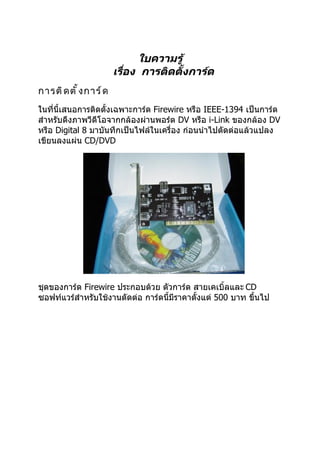
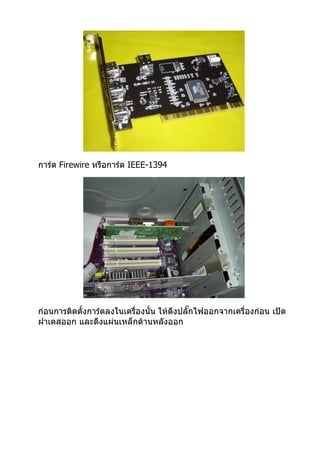
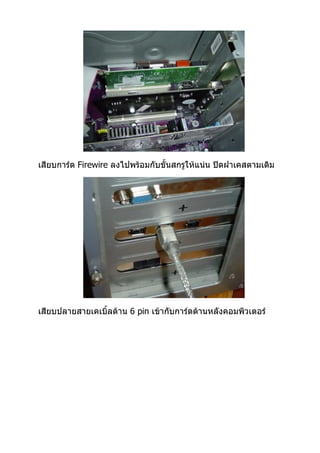
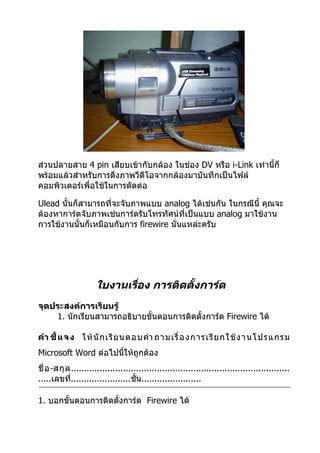
  • 113.
    ………………………………………………………………………. …………………………………………………………………………………………… …………………. …………………………………………………………………………………………… ………………………………..………..………………………………. ลงชื่อ ………………………………. …ผู้สอน (…………….………….. ……….) ตำาแหน่ง ครู ผู้ช่วย ใบความรู้ เรื่อง การใช้งาน Effect Transition effect เป็นเอฟเฟ็กต์ที่ใส่ในระหว่างคลิปวีดีโอ ช่วยให้การ เปลียนภาพระหว่างคลิปวีดีโอมีความแปลก น่าสนใจ ซึ่งใน Ulead นี้ มี ่ เอฟเฟ็กต์ต่าง ๆ ให้เลือกมากมาย
  • 114.
  • 115.
    ปกติแล้วเอฟเฟ็กต์ ต่าง ๆจะแสดงรูปแบบการเปลี่ยนแปลงอยู่ตลอดเวลา อยู่แล้ว ทำาให้เราสามารถเห็นรูปแบบของเอฟเฟ็กต์แต่ละอย่างได้ แต่เราก็ สามารถคลิกบนเอฟเฟ็กต์ที่ต้องการให้แสดงภาพใหญ่ได้ โดยคลิกบนราย การเอฟเฟ็กต์ที่ต้องการ แล้วคลิกปุ่ม Play เราก็จะเห็นการเปลี่ยนแปลง ของเอฟเฟ็กต์ขนาดใหญ่ ในรายการเอฟเฟ็กต์นั้น A คือคลิปวีดีโอแรก B คือคลิปวีดีโอที่สอง เมื่อ คลิกปุ่ม Play จะเห็นความเปลียนแปลงจาก A เป็น B ซึ่งแต่ละเอฟเฟ็กต์ ่ จะมีรปแบบแตกต่างกันออกไป เมื่อนำาไปแทรกระหว่างคลิปวีดีโอ การ ู เปลียนแปลงระหว่างคลิปก็จะมีรูปแบบเดียวกับ Effect ทีเลือก ่ ่ รูปวงกลมนั้นคือ ตัวอย่างช่องว่างระหว่างคลิปวีดีโอ ทีเราจะนำาเอฟเฟ็กต์ ่ มาใส่
  • 116.
    การใส่เอฟเฟ็กต์ คลิกบนรายการเอฟเฟ็กต์ที่ต้องการ (1)แล้วลากมาวาง ในระหว่างคลิปวีดีโอ (2) คลิกปุ่ม Play (3) เพื่อทดสอบเอฟเฟ็กต์ดูว่าผล ได้ตามความต้องการหรือไม่ หากรู้สึกว่าช่วงเวลาแสดงเอฟเฟ็กต์นั้นสั้น หรือนานไป ให้ไปกำาหนดระยะเวลาของเอฟเฟ็กต์ (4) เอฟเฟ็กต์บาง รายการสามารถปรับแต่งรูปแบบได้ (5) อย่างเช่น เลื่อนภาพจากซ้ายไป ขวา จากด้านบนลงด้านล่าง เป็นต้น กรณีที่ต้องการเห็นภาพของเอฟเฟ็กต์เต็มรูปแบบ ทำาดังนี้ 1. คลิกบนคลิปวีดีโอก่อนเอฟเฟ็กต์ที่ต้องการเห็นการเปลียนแปลง ่ 2. คลิกปุ่มแสดงตำาแหน่งวีดีโอเลื่อนไปยังตำาแหน่งเกือบสิ้นสุดคลิป 3. คลิกรายการ Project (ซ้ายมือของปุ่ม Play) 4. คลิกปุ่ม Play Ulead จะเล่นภาพวีดีโอจากจุดที่กำาหนดไว้ไปเรื่อย ๆ ก็จะผ่านช่วงของ เอฟเฟ็กต์ เราก็จะสามารถเห็นการทำางานของเอฟเฟ็กต์ว่า ระยะเวลาสั้น หรือนานตรงกับความต้องการหรือไม่ หรือเอฟเฟ็กต์ระหว่างคลิปนั้น เหมาะ สมดีหรือไม่ เมื่อต้องการดูซำ้าอีก ก็ให้ทำาตามขั้นตอนที่ 1
  • 117.
    ใบงานเรือง การใช้งาน Effect ่ จุดประสงค์การเรียนรู้ 1. อธิบายความหมายของคำาสั่งการใช้งาน Effect 2. สามารถใส่ Effect ต่างๆในชิ้นงานได้ คำา ชี้แจง ให้นักเรียนตอบคำา ถามเรื่อ งการใช้ง าน Effect ต่อไปนี้ใ ห้ถูก ต้อง ชื่ อ -สกุ ล .................................................................................... .....เลขที.......................ชั้น....................... ่
  • 118.
    1. บอกความหมายของคำาสั่ง Effect ............................................................................................... ............................................................... ....................................................... ........................................ ............................................................... ....................................................... ........................................ ............................................................... ....................................................... ........................................ ............................................................... ....................................................... ........................................ ............................................................... ....................................................... ........................................ ............................................................... ....................................................... ........................................ ............................................................... ....................................................... ........................................ ............................................................... ....................................................... ........................................ ............................................................... ....................................................... ........................................ ............................................................... ....................................................... ........................................ ............................................................... ผลการประเมิน o ดี o พอใช้ o ปรับปรุง ลงชื่อ…………………………
  • 119.
    แบบประเมินพฤติกรรมการเรียน คำาชี้แจง สังเกตพฤติกรรมการเรียนเป็นรายบุคคลแล้วเขียนเครื่องหมาย ลงในช่องระดับคุณภาพ เกณฑ์การให้คะแนน ระดับ 3 หมายถึง ตั้งใจเรียน สนใจถามหรือตอบคำาถาม ทำางานด้วย ตนเอง ส่งงานตาม เวลากำาหนด ระดับ 2 หมายถึง ตั้งใจเรียนเป็นบางครั้ง มีความสนใจถามหรือตอบ คำาถามบ้าง ทำางานด้วย ตนเอง แต่ส่งงานช้ากว่ากำาหนดเวลา ระดับ 1 หมายถึง ตั้งใจเรียนเป็นบางครั้ง คัดลอกผลงานผู้อื่นมาส่ง ระดับ 0 หมายถึง ไม่ตั้งใจเรียน ไม่ส่งงาน เกณฑ์การประเมิน นักเรียนที่ผ่านการประเมินต้องได้ 1 ขึ้นไป ระดับคะแนน สรุป เลข ชื่อ – สกุล 3 2 1 0 ผ่าน ไม่ ที่ ผ่าน รวม ข้อเสนอแนะ……………………………………………………………….. …………………………………… …………………………………………………………………………………………… ……………………… …………………………………………………………………………………………… ………………………
  • 120.
    ลงชื่อ ………………………………. …ผู้ประเมิน (…………….………….. ……….) ตำาแหน่ง ครู ผู้ช่วย