Download free for 30 days
Sign in
Upload
Language (EN)
Support
Business
Mobile
Social Media
Marketing
Technology
Art & Photos
Career
Design
Education
Presentations & Public Speaking
Government & Nonprofit
Healthcare
Internet
Law
Leadership & Management
Automotive
Engineering
Software
Recruiting & HR
Retail
Sales
Services
Science
Small Business & Entrepreneurship
Food
Environment
Economy & Finance
Data & Analytics
Investor Relations
Sports
Spiritual
News & Politics
Travel
Self Improvement
Real Estate
Entertainment & Humor
Health & Medicine
Devices & Hardware
Lifestyle
Change Language
Language
English
Español
Português
Français
Deutsche
Cancel
Save
Submit search
EN
Uploaded by
Jiraporn Kru
325 views
ขั้นตอ
Education
◦
Read more
0
Save
Share
Embed
Embed presentation
Download
Download to read offline
1
/ 75
2
/ 75
3
/ 75
4
/ 75
5
/ 75
6
/ 75
7
/ 75
8
/ 75
9
/ 75
10
/ 75
11
/ 75
12
/ 75
13
/ 75
14
/ 75
15
/ 75
16
/ 75
17
/ 75
18
/ 75
19
/ 75
20
/ 75
21
/ 75
22
/ 75
23
/ 75
24
/ 75
25
/ 75
26
/ 75
27
/ 75
28
/ 75
29
/ 75
30
/ 75
31
/ 75
32
/ 75
33
/ 75
34
/ 75
35
/ 75
36
/ 75
37
/ 75
38
/ 75
39
/ 75
40
/ 75
41
/ 75
42
/ 75
43
/ 75
44
/ 75
45
/ 75
46
/ 75
47
/ 75
48
/ 75
49
/ 75
50
/ 75
51
/ 75
52
/ 75
53
/ 75
54
/ 75
55
/ 75
56
/ 75
57
/ 75
58
/ 75
59
/ 75
60
/ 75
61
/ 75
62
/ 75
63
/ 75
64
/ 75
65
/ 75
66
/ 75
67
/ 75
68
/ 75
69
/ 75
70
/ 75
71
/ 75
72
/ 75
73
/ 75
74
/ 75
75
/ 75
More Related Content
PDF
สารบัญ
by
Krudoremon
PDF
4สารบัญ
by
krupornpana55
PDF
ใบงานรูปเรขาคณิต
by
Little Eye
DOC
การงาน ป.6 ชุด 1
by
สรรชัย วิบูลย์ชาติ
PDF
แบบฝึกหัดรูปสี่เหลี่ยมป.5 6
by
Jaar Alissala
PDF
ใบงาน 9.1 9.3
by
oraneehussem
PDF
ใบงานประพจน์สมมูลกัน
by
ทับทิม เจริญตา
DOC
ใบงานประวัติศาสตร์สากล 1
by
nattha rachamool
สารบัญ
by
Krudoremon
4สารบัญ
by
krupornpana55
ใบงานรูปเรขาคณิต
by
Little Eye
การงาน ป.6 ชุด 1
by
สรรชัย วิบูลย์ชาติ
แบบฝึกหัดรูปสี่เหลี่ยมป.5 6
by
Jaar Alissala
ใบงาน 9.1 9.3
by
oraneehussem
ใบงานประพจน์สมมูลกัน
by
ทับทิม เจริญตา
ใบงานประวัติศาสตร์สากล 1
by
nattha rachamool
What's hot
PDF
เอกสารประกอบ ตัวประกอบ
by
warijung2012
PDF
Manual proteus (thai)
by
Apple Nongmui
PDF
All sdm basic_book_drmk
by
Mai Kawayapanik
PDF
ใบงานพอลิเมอร์
by
Jariya Jaiyot
PDF
2.4 ใบงานสแกนเนอร์
by
คน ผ่านทาง
PDF
2.3 หน่วยรับขัอมูลเมาส์
by
คน ผ่านทาง
PDF
ใบสมัคร(ปวช. ปวส.)
by
นบพร ตุ่มอ่อน
PDF
แบบทดสอบวิชาคอมพิวเตอร์
by
Thongsawan Seeha
PDF
การวิเคราะห์ผู้เรียนตามพฤติกรรมลีลาการเรียนรู้
by
tassanee chaicharoen
PDF
เอกสารหมายเลข 1
by
โรงเรียนบ้านพอก
PDF
ใบงาน ที่ 1
by
Tiew Yotakong
PDF
แบบฝึกการหาอัตราเร็วความเร็ว
by
Jariya Jaiyot
PDF
สนอง วรอุไร สนทนาภาษาธรรม เล่ม 20
by
Tongsamut vorasan
PDF
2.2 ใบงานแป้นพิมพ์
by
คน ผ่านทาง
PDF
กรอ.Ba loan
by
อรรถ เก้าเอี้ยน
PDF
ใบกิจกรรมที่ 1.กฎหมายไทย doc
by
thnaporn999
DOCX
ใบกิจกรรมที่๕.
by
busarakorn
PDF
Test 4
by
vorravan
DOC
Dhamma.kancana.52
by
dararat jim
เอกสารประกอบ ตัวประกอบ
by
warijung2012
Manual proteus (thai)
by
Apple Nongmui
All sdm basic_book_drmk
by
Mai Kawayapanik
ใบงานพอลิเมอร์
by
Jariya Jaiyot
2.4 ใบงานสแกนเนอร์
by
คน ผ่านทาง
2.3 หน่วยรับขัอมูลเมาส์
by
คน ผ่านทาง
ใบสมัคร(ปวช. ปวส.)
by
นบพร ตุ่มอ่อน
แบบทดสอบวิชาคอมพิวเตอร์
by
Thongsawan Seeha
การวิเคราะห์ผู้เรียนตามพฤติกรรมลีลาการเรียนรู้
by
tassanee chaicharoen
เอกสารหมายเลข 1
by
โรงเรียนบ้านพอก
ใบงาน ที่ 1
by
Tiew Yotakong
แบบฝึกการหาอัตราเร็วความเร็ว
by
Jariya Jaiyot
สนอง วรอุไร สนทนาภาษาธรรม เล่ม 20
by
Tongsamut vorasan
2.2 ใบงานแป้นพิมพ์
by
คน ผ่านทาง
กรอ.Ba loan
by
อรรถ เก้าเอี้ยน
ใบกิจกรรมที่ 1.กฎหมายไทย doc
by
thnaporn999
ใบกิจกรรมที่๕.
by
busarakorn
Test 4
by
vorravan
Dhamma.kancana.52
by
dararat jim
Viewers also liked
PDF
คู่มือการใช้งาน Class start
by
Jiraporn Kru
PPSX
การพัฒนาทักษะการพิมพ์ของนักเรียนประถมศึกษา
by
Jiraporn Kru
PPTX
การพัฒนาทักษะการพิมพ์ของนักเรียนประถมศึกษาที่ 4
by
Jiraporn Kru
PDF
รายงานการสังเคราะห์การฝึกพิมพ์สัมผัส ด้วยโปรแกรมสำเร็จรูป
by
ยิ่งใหญ่ไอที อ.รัตนวาปี
PDF
วิจัยในชั้นเรียน ครู เจี๊ยบ
by
ครูนิรุต ฉิมเพชร
PDF
รายงานวิจัยในชั้นเรียน
by
chaiwat vichianchai
PDF
รายงานวิจัยบทที่ 1 5
by
kruwaeo
DOC
วิจัยในชั้นเรียน
by
Abdul Mahama
คู่มือการใช้งาน Class start
by
Jiraporn Kru
การพัฒนาทักษะการพิมพ์ของนักเรียนประถมศึกษา
by
Jiraporn Kru
การพัฒนาทักษะการพิมพ์ของนักเรียนประถมศึกษาที่ 4
by
Jiraporn Kru
รายงานการสังเคราะห์การฝึกพิมพ์สัมผัส ด้วยโปรแกรมสำเร็จรูป
by
ยิ่งใหญ่ไอที อ.รัตนวาปี
วิจัยในชั้นเรียน ครู เจี๊ยบ
by
ครูนิรุต ฉิมเพชร
รายงานวิจัยในชั้นเรียน
by
chaiwat vichianchai
รายงานวิจัยบทที่ 1 5
by
kruwaeo
วิจัยในชั้นเรียน
by
Abdul Mahama
Similar to ขั้นตอ
DOC
แผนคอมฯ ม.2 2
by
Surapong Jakang
PDF
คู่มือการใช้งานระบบObeclmsสำหรับครู
by
Koksi Vocation
PDF
ใบความรู้ที่1.2
by
Orapan Chamnan
PDF
ชุดฝึกทักษะ 54
by
Orapan Chamnan
PDF
Tell me more
by
ลัดดาวัลย์ อยู่พันธ์
ODP
Python Course #1
by
Sarunyhot Suwannachoti
PDF
Moodle
by
fittreena benna
PDF
การเขียนผังงาน(Flowchart)
by
Kroopop Su
PDF
ใบความรู้ที่1.2
by
Orapan Chamnan
PDF
ใบความรู้ที่1
by
Orapan Chamnan
PPTX
วิชาการเขียนโปรแกรมเบื้องต้น
by
wattaree
PDF
Ass1 1
by
โรงเรียนอุตรดิตถ์ดรุณี
PDF
กระบวนการเทคโนโลยีสารสนเทศ
by
JL'mind Chutimon
DOC
ความหมายของเทคโนโลยีสารสนเทศ
by
Paweena Kittitongchaikul
PDF
Course lap
by
kruood
PDF
คู่มือ Courselab
by
ปกรณ์กฤช ออนไลน์
PDF
Know1 3
by
โรงเรียนอุตรดิตถ์ดรุณี
PDF
22
by
Meaw Sukee
PDF
Flowchart credit :
by
Supatra Thomya
PDF
Flowchart
by
Ko Kung
แผนคอมฯ ม.2 2
by
Surapong Jakang
คู่มือการใช้งานระบบObeclmsสำหรับครู
by
Koksi Vocation
ใบความรู้ที่1.2
by
Orapan Chamnan
ชุดฝึกทักษะ 54
by
Orapan Chamnan
Tell me more
by
ลัดดาวัลย์ อยู่พันธ์
Python Course #1
by
Sarunyhot Suwannachoti
Moodle
by
fittreena benna
การเขียนผังงาน(Flowchart)
by
Kroopop Su
ใบความรู้ที่1.2
by
Orapan Chamnan
ใบความรู้ที่1
by
Orapan Chamnan
วิชาการเขียนโปรแกรมเบื้องต้น
by
wattaree
Ass1 1
by
โรงเรียนอุตรดิตถ์ดรุณี
กระบวนการเทคโนโลยีสารสนเทศ
by
JL'mind Chutimon
ความหมายของเทคโนโลยีสารสนเทศ
by
Paweena Kittitongchaikul
Course lap
by
kruood
คู่มือ Courselab
by
ปกรณ์กฤช ออนไลน์
Know1 3
by
โรงเรียนอุตรดิตถ์ดรุณี
22
by
Meaw Sukee
Flowchart credit :
by
Supatra Thomya
Flowchart
by
Ko Kung
ขั้นตอ
1.
คูมือการใชงาน ClassStart.org Release 1.0 ผศ.ดร.ธวัชชัย
ปยะวัฒน ดร.จันทวรรณ ปยะวัฒน นันทิตา นอยวัน January 12, 2012
3.
สารบัญ 1 ความสามารถและประโยชนของ ClassStart.org
3 1.1 ความสามารถของเว็บไซต . . . . . . . . . . . . . . . . . . . . . . . . . 3 1.2 ระบบสมาชิก . . . . . . . . . . . . . . . . . . . . . . . . . . . . . . . 3 1.3 ระบบจัดการชั้นเรียน . . . . . . . . . . . . . . . . . . . . . . . . . . . 4 1.4 ระบบขาวประกาศสำหรับชั้นเรียน . . . . . . . . . . . . . . . . . . . . . 4 1.5 ระบบเอกสารการสอนสำหรับชั้นเรียน . . . . . . . . . . . . . . . . . . . 4 1.6 ระบบเว็บบอรดสำหรับชั้นเรียน . . . . . . . . . . . . . . . . . . . . . . 5 1.7 ระบบกลุมผูเรียนในชั้นเรียน . . . . . . . . . . . . . . . . . . . . . . . . 5 1.8 ระบบจัดการแบบฝกหัด (การบาน) . . . . . . . . . . . . . . . . . . . . 5 1.9 ระบบบันทึกการเรียนรู . . . . . . . . . . . . . . . . . . . . . . . . . . 6 2 สำหรับสมาชิก 7 2.1 ลงทะเบียน . . . . . . . . . . . . . . . . . . . . . . . . . . . . . . . . 7 2.2 ยืนยันการลงทะเบียน . . . . . . . . . . . . . . . . . . . . . . . . . . . 9 2.3 เขาระบบ . . . . . . . . . . . . . . . . . . . . . . . . . . . . . . . . . 10 2.4 ลืมรหัสผาน . . . . . . . . . . . . . . . . . . . . . . . . . . . . . . . 10 2.5 แกไขขอมูลสมาชิก . . . . . . . . . . . . . . . . . . . . . . . . . . . . 11 2.6 ใสรูปประจำตัว . . . . . . . . . . . . . . . . . . . . . . . . . . . . . . 12 2.7 ใชงานบันทึกการเรียนรู . . . . . . . . . . . . . . . . . . . . . . . . . . 14 2.7.1 เพิ่มบันทึกการเรียนรู . . . . . . . . . . . . . . . . . . . . . 14 2.7.2 เพิ่มไฟลแนบในบันทึกการเรียนรู . . . . . . . . . . . . . . . 16 2.7.3 แกไขบันทึกการเรียนรู . . . . . . . . . . . . . . . . . . . . 16 2.7.4 อานบันทึกการเรียนรู . . . . . . . . . . . . . . . . . . . . . 17 2.7.5 ลบบันทึกการเรียนรู . . . . . . . . . . . . . . . . . . . . . 17 2.8 ใชงานเครื่องมือจัดการขอความ . . . . . . . . . . . . . . . . . . . . . . 18 3 สำหรับผูสอน 25 3.1 จัดการชั้นเรียน . . . . . . . . . . . . . . . . . . . . . . . . . . . . . . 25 3.1.1 สรางชั้นเรียน . . . . . . . . . . . . . . . . . . . . . . . . 25 3.1.2 แกไขชั้นเรียน . . . . . . . . . . . . . . . . . . . . . . . . 26 3.1.3 ดูชั้นเรียนที่สอน . . . . . . . . . . . . . . . . . . . . . . . 26 3.1.4 รายละเอียดตางๆ ในหนาชั้นเรียน . . . . . . . . . . . . . . . 27 3.2 การเพิ่มผูเรียน . . . . . . . . . . . . . . . . . . . . . . . . . . . . . . 28 3.2.1 การอนุมัติผูเรียนเขาสูชั้นเรียน . . . . . . . . . . . . . . . . 30 3.3 จัดการขาวประกาศ . . . . . . . . . . . . . . . . . . . . . . . . . . . . 30 3.3.1 เพิ่มขาวประกาศ . . . . . . . . . . . . . . . . . . . . . . . 30 i
4.
3.3.2 แกไขขาวประกาศ .
. . . . . . . . . . . . . . . . . . . . . 32 3.3.3 ลบขาวประกาศ . . . . . . . . . . . . . . . . . . . . . . . 33 3.4 จัดการเอกสารการสอน . . . . . . . . . . . . . . . . . . . . . . . . . . 33 3.4.1 เพิ่มเอกสารการสอน . . . . . . . . . . . . . . . . . . . . . 33 3.4.2 แกไขเอกสารการสอน . . . . . . . . . . . . . . . . . . . . 35 3.4.3 เพิ่มไฟลแนบในเอกสารการสอน . . . . . . . . . . . . . . . 35 3.4.4 แกไขไฟลแนบในเอกสารการสอน . . . . . . . . . . . . . . . 37 3.4.5 ลบไฟลแนบในเอกสารการสอน . . . . . . . . . . . . . . . . 37 3.5 จัดการกระดานขอความ . . . . . . . . . . . . . . . . . . . . . . . . . . 38 3.5.1 สรางหัวขอสนทนาใหม . . . . . . . . . . . . . . . . . . . . 38 3.5.2 เพิ่มไฟลแนบในหัวขอสนทนา . . . . . . . . . . . . . . . . . 39 3.5.3 แกไขไฟลแนบในหัวขอสนทนา . . . . . . . . . . . . . . . . 39 3.5.4 ลบไฟลแนบในหัวขอสนทนา . . . . . . . . . . . . . . . . . 40 3.5.5 เพิ่มความเห็น . . . . . . . . . . . . . . . . . . . . . . . . 40 3.5.6 เพิ่มไฟลแนบในความเห็น . . . . . . . . . . . . . . . . . . . 40 3.5.7 ปดหัวขอสนทนา . . . . . . . . . . . . . . . . . . . . . . . 41 3.6 อานบันทึกการเรียนรูของชั้นเรียน . . . . . . . . . . . . . . . . . . . . . 41 3.7 จัดการกลุมผูเรียน . . . . . . . . . . . . . . . . . . . . . . . . . . . . 42 3.7.1 เพิ่มกลุมผูเรียน . . . . . . . . . . . . . . . . . . . . . . . 42 3.7.2 แกไขกลุมผูเรียน . . . . . . . . . . . . . . . . . . . . . . . 43 3.7.3 ลบกลุมผูเรียน . . . . . . . . . . . . . . . . . . . . . . . . 44 3.7.4 เพิ่มสมาชิกในกลุมผูเรียน . . . . . . . . . . . . . . . . . . . 44 3.7.5 ลบสมาชิกจากกลุมผูเรียน . . . . . . . . . . . . . . . . . . 45 3.7.6 แกไขตัวแทนกลุม . . . . . . . . . . . . . . . . . . . . . . 45 3.8 จัดการผูชวยสอน . . . . . . . . . . . . . . . . . . . . . . . . . . . . . 46 3.8.1 เพิ่มผูชวยสอน . . . . . . . . . . . . . . . . . . . . . . . . 46 3.8.2 แกไขผูชวยสอน . . . . . . . . . . . . . . . . . . . . . . . 47 3.8.3 ลบผูชวยสอน . . . . . . . . . . . . . . . . . . . . . . . . 47 3.9 จัดการแบบฝกหัด (การบาน) . . . . . . . . . . . . . . . . . . . . . . . 48 3.9.1 สรางแบบฝกหัดใหม . . . . . . . . . . . . . . . . . . . . . 48 3.9.2 แกไขแบบฝกหัด . . . . . . . . . . . . . . . . . . . . . . . 48 3.9.3 เพิ่มไฟลแนบในแบบฝกหัด . . . . . . . . . . . . . . . . . . 50 3.9.4 แกไขไฟลแนบในแบบฝกหัด . . . . . . . . . . . . . . . . . . 51 3.9.5 ลบไฟลแนบในแบบฝกหัด . . . . . . . . . . . . . . . . . . . 51 3.9.6 ปดแบบฝกหัด . . . . . . . . . . . . . . . . . . . . . . . . 52 3.9.7 ตรวจใหคะแนนแบบฝกหัด . . . . . . . . . . . . . . . . . . 52 3.10 สวนตัวเลือกสำหรับผูสอน (เพิ่มเติม) . . . . . . . . . . . . . . . . . . . 54 3.11 การวัดผล . . . . . . . . . . . . . . . . . . . . . . . . . . . . . . . . 54 4 สำหรับผูชวยสอน 55 4.1 ดูชั้นเรียนที่ชวยสอน . . . . . . . . . . . . . . . . . . . . . . . . . . . 56 4.2 รายละเอียดตางๆ ในหนาชั้นเรียน . . . . . . . . . . . . . . . . . . . . . 56 4.3 จัดการชั้นเรียนที่ชวยสอน . . . . . . . . . . . . . . . . . . . . . . . . . 57 5 สำหรับผูเรียน 59 5.1 เขารวมชั้นเรียน . . . . . . . . . . . . . . . . . . . . . . . . . . . . . 59 ii
5.
5.2 อานบันทึกการเรียนรูของเพื่อนรวมชั้นเรียน .
. . . . . . . . . . . . . . . 59 5.3 อานขาวประกาศ . . . . . . . . . . . . . . . . . . . . . . . . . . . . . 60 5.4 อานเอกสารการสอน . . . . . . . . . . . . . . . . . . . . . . . . . . . 60 5.5 ใชงานกระดานขอความ . . . . . . . . . . . . . . . . . . . . . . . . . . 61 5.5.1 สรางหัวขอสนทนาใหม . . . . . . . . . . . . . . . . . . . . 61 5.5.2 เพิ่มไฟลแนบในหัวขอสนทนา . . . . . . . . . . . . . . . . . 62 5.5.3 แกไขไฟลแนบในหัวขอสนทนา . . . . . . . . . . . . . . . . 62 5.5.4 ลบไฟลแนบในหัวขอสนทนา . . . . . . . . . . . . . . . . . 62 5.5.5 เพิ่มความเห็นในหัวขอสนทนา . . . . . . . . . . . . . . . . 63 5.5.6 เพิ่มไฟลแนบในความเห็นในหัวขอสนทนา . . . . . . . . . . . 63 5.6 สงคำตอบแบบฝกหัด (การบาน) . . . . . . . . . . . . . . . . . . . . . 63 5.6.1 สงคำตอบ . . . . . . . . . . . . . . . . . . . . . . . . . . 63 5.6.2 แกไขคำตอบ . . . . . . . . . . . . . . . . . . . . . . . . . 64 5.6.3 เพิ่มไฟลแนบในคำตอบ . . . . . . . . . . . . . . . . . . . . 64 5.6.4 แกไขไฟลแนบในคำตอบ . . . . . . . . . . . . . . . . . . . 65 5.6.5 ลบไฟลแนบในคำตอบ . . . . . . . . . . . . . . . . . . . . 65 5.6.6 สงคำตอบงานกลุม . . . . . . . . . . . . . . . . . . . . . . 66 6 ตัวอยางการใชงาน 67 7 คำถามที่พบบอย 69 iii
6.
iv
7.
รายการภาพประกอบ 2.1 แบบฟอรมการลงทะเบียน .
. . . . . . . . . . . . . . . . . . . . . . . . 8 2.2 แบบฟอรมการเขาระบบ . . . . . . . . . . . . . . . . . . . . . . . . . . 10 2.3 แบบฟอรมการเปลี่ยนรหัสผานใหม . . . . . . . . . . . . . . . . . . . . . 11 2.4 แบบฟอรมการแกไขรหัสผานใหม . . . . . . . . . . . . . . . . . . . . . . 12 2.5 แบบฟอรมแกไขขอมูลสมาชิก (สวนที่2 : การแกไขรายละเอียดขอมูลสวน ตัวของสมาชิก) . . . . . . . . . . . . . . . . . . . . . . . . . . . . . . 13 2.6 แบบฟอรมการแกไขรูปประจำตัว . . . . . . . . . . . . . . . . . . . . . . 14 2.7 แบบฟอรมบันทึกการเรียนรู . . . . . . . . . . . . . . . . . . . . . . . . 15 2.8 แบบฟอรมการเพิ่มไฟลแนบ . . . . . . . . . . . . . . . . . . . . . . . . 16 2.9 แบบฟอรมเครื่องมือจัดการขอความ . . . . . . . . . . . . . . . . . . . . 18 2.10 รูปแบบการเปดแบบฟอรมเครื่องมือจัดการขอความ . . . . . . . . . . . . . 19 2.11 รูปแบบการปดแบบฟอรมเครื่องมือจัดการขอความ . . . . . . . . . . . . . 19 2.12 รูปแบบเครื่องมือจัดการขอความชุดที่ 1 . . . . . . . . . . . . . . . . . . 19 2.13 รูปแบบเครื่องมือจัดการขอความชุดที่ 2 . . . . . . . . . . . . . . . . . . 19 2.14 รูปแบบเครื่องมือจัดการขอความชุดที่ 3 . . . . . . . . . . . . . . . . . . 20 2.15 รูปแบบเครื่องมือจัดการขอความชุดที่ 4 . . . . . . . . . . . . . . . . . . 20 2.16 รูปแบบเครื่องมือจัดการขอความชุดที่ 5 . . . . . . . . . . . . . . . . . . 20 2.17 รูปแบบเครื่องมือจัดการขอความชุดที่ 6 . . . . . . . . . . . . . . . . . . 21 2.18 รูปแบบเครื่องมือจัดการขอความชุดที่ 7 . . . . . . . . . . . . . . . . . . 21 2.19 รูปแบบเครื่องมือจัดการขอความชุดที่ 8 . . . . . . . . . . . . . . . . . . 21 2.20 รูปแบบเครื่องมือจัดการขอความชุดที่ 9 . . . . . . . . . . . . . . . . . . 22 2.21 รูปแบบเครื่องมือจัดการขอความชุดที่ 10 . . . . . . . . . . . . . . . . . . 22 2.22 รูปแบบเครื่องมือจัดการขอความชุดที่ 11 . . . . . . . . . . . . . . . . . . 22 2.23 รูปแบบเครื่องมือจัดการขอความชุดที่ 12 . . . . . . . . . . . . . . . . . . 23 3.1 แบบฟอรมการสรางชั้นเรียน . . . . . . . . . . . . . . . . . . . . . . . . 26 3.2 แบบฟอรมแสดงรายละเอียดตางๆ ของชั้นเรียน . . . . . . . . . . . . . . . 28 3.3 สวนการแสดงผลของตัวเลือกสำหรับผูสอน . . . . . . . . . . . . . . . . . 29 3.4 ภาพประกอบการเพิ่มผูเรียนโดยตรง . . . . . . . . . . . . . . . . . . . . 30 3.5 ภาพประกอบการอนุมัติผูเรียนเขาสูชั้นเรียน . . . . . . . . . . . . . . . . . 31 3.6 แบบฟอรมการเพิ่มขาวประกาศ . . . . . . . . . . . . . . . . . . . . . . 32 3.7 แบบฟอรมการเพิ่มเอกสารการสอน . . . . . . . . . . . . . . . . . . . . . 34 3.8 แบบฟอรมการแกไขเอกสารการสอน . . . . . . . . . . . . . . . . . . . . 36 3.9 สวนการแสดงผลเกี่ยวกับไฟลแนบ . . . . . . . . . . . . . . . . . . . . . 36 1
8.
คูมือการใชงาน ClassStart.org, Release
1.0 3.10 แบบฟอรมการสรางหัวขอสนทนาในกระดานขอความ . . . . . . . . . . . . 39 3.11 แบบฟอรมการเพิ่มความคิดเห็น . . . . . . . . . . . . . . . . . . . . . . 41 3.12 แบบฟอรมการสรางกลุมผูเรียน . . . . . . . . . . . . . . . . . . . . . . . 43 3.13 แบบฟอรมการเพิ่มสมาชิกในกลุมผูเรียน . . . . . . . . . . . . . . . . . . 45 3.14 แบบฟอรมการเพิ่มผูชวยสอน . . . . . . . . . . . . . . . . . . . . . . . 47 3.15 แบบฟอรมการสรางแบบฝกหัด . . . . . . . . . . . . . . . . . . . . . . . 49 3.16 สวนการแสดงผลเกี่ยวกับไฟลแนบ . . . . . . . . . . . . . . . . . . . . . 51 3.17 การแสดงผลสวนตัวเลือกสำหรับผูสอน . . . . . . . . . . . . . . . . . . . 52 3.18 การแสดงผลรายชื่อผูเรียนที่ยังไมไดสงคำตอบ . . . . . . . . . . . . . . . . 52 3.19 การแสดงผลรายชื่อผูเรียนที่สงคำตอบแลว . . . . . . . . . . . . . . . . . 53 3.20 แบบฟอรมการใหคะแนนแบบฝกหัด . . . . . . . . . . . . . . . . . . . . 54 4.1 แบบฟอรมแสดงรายละเอียดตางๆ ของชั้นเรียนที่ชวยสอน . . . . . . . . . . 58 5.1 แบบฟอรมการเขารวมชั้นเรียน . . . . . . . . . . . . . . . . . . . . . . . 59 5.2 แบบฟอรมการสงคำตอบ . . . . . . . . . . . . . . . . . . . . . . . . . . 64 5.3 สวนการแสดงผลเกี่ยวกับไฟลแนบ . . . . . . . . . . . . . . . . . . . . . 65 2 รายการภาพประกอบ
9.
บทที่ 1 ความสามารถและประโยชนของ ClassStart.org ClassStart.org เปนระบบจัดการการเรียนการสอนออนไลนที่พัฒนาขึ้นเพื่อรองรับรูปแบบ จัดการการศึกษาของไทยและมุงสงเสริมกระบวนการเรียนรูที่เนนผูเรียนเปนสำคัญ
ผูสอนสามารถ ออกแบบการเรียนการสอนที่มีความยืดหยุนและใชสื่อเทคโนโลยีของ ClassStart.org เพื่อตอบ สนองตอความตองการของผูเรียนไดอยางสะดวก เนื่องจากสามารถใชงานไดงาย เขาถึงไดทุกที่ทุก เวลาเพียงแคมีคอมพิวเตอรและอินเทอรเน็ต อีกทั้งผูใชไมตองติดตั้งและดูแลเว็บไซตและเครื่องแม ขายเอง 1.1 ความสามารถของเว็บไซต ClassStart.org เปดใหบริการฟรีแกผูเรียนผูสอนทั่วประเทศ เมื่อสมัครเปนสมาชิกแลวสามารถ เริ่มใชงานระบบตางๆ ไดทันที โดยไมมีการจำกัดจำนวนชั้นเรียนและจำนวนนักเรียนในชั้น รวม ทั้งไมจำกัดพื้นที่การเก็บขอมูลอีกดวย นอกจากนี้ยังสามารถรองรับปริมาณการใชงานจำนวนมากได พรอมๆ กันอยางมีประสิทธิภาพ ความสามารถของ ClassStart.org ประกอบดวย ระบบสมาชิก ระบบการจัดการชั้นเรียน ระบบ ขาวประกาศสำหรับชั้นเรียน ระบบเอกสารการสอนสำหรับชั้นเรียน ระบบเว็บบอรดสำหรับชั้นเรียน ระบบกลุมผูเรียนในชั้นเรียน ระบบจัดการแบบฝกหัด (การบาน) และระบบบันทึกการเรียนรู ดังราย ละเอียดตอไปนี้ 1.2 ระบบสมาชิก กอนเริ่มใชงาน ClassStart.org จะตองมีการสมัครสมาชิก โดยจะใชอีเมลเปนตัวกลางใน การสื่อสาร ผูที่เปนสมาชิกแลวจะสามารถแกไขขอมูลสมาชิกและรูประจำตัวได โดยขอมูลและราย ละเอียดเฉพาะสมาชิก ClassStart.org ที่เปนผูสอนเทานั้นที่สามารถดูได นอกจากนี้ สมาชิก ClassStart.org สามารถมีบทบาทไดทั้งเปนผูสอนหรือผูเรียน เชน ในชั้น 3
10.
คูมือการใชงาน ClassStart.org, Release
1.0 เรียน A นาย ก. เปนผูสอน แตในชั้นเรียน B นาย ก. เปนผูเรียนของผูอื่น เปนตน ดังนั้นเมนูการใช งาน ClassStart.org จึงถูกจัดแบงออกเปน เมนูสำหรับสมาชิก เมนูสำหรับผูสอน และ เมนูสำหรับ ผูเรียน 1.3 ระบบจัดการชั้นเรียน ระบบจัดการชั้นเรียนใน ClassStart.org เนนการจัดการเรียนการสอนที่มีความยืดหยุนและ หลากหลายเพื่อตอบสนองความตองการของผูเรียนไดอยางมีประสิทธิภาพ ผูสอนสามารถประยุกต ใชเครื่องมือตางๆ ของ ClassStart.org ใหเหมาะสมตอรูปแบบการเรียนรูของผูเรียนในแตละชั้น เรียน เชน การเรียนรูแบบกลุม (Cooperative learning) การเรียนรูแบบกระตือรือรน (Active learning) และ การเรียนรูแบบอุปนัย (Inductive learning) โดยกอนที่จะเริ่มใชความสามารถทั้งหมดของ ClassStart.org ผูสอนจะตองดำเนินการจัดการ ชั้นเรียนโดยมีการสรางชั้นเรียนพรอมแจงลิงกของชั้นเรียนนั้นๆ ใหแกผูเรียน เพื่อที่ผูเรียนจะได ทำการขอเขารวมชั้นเรียน หลังจากนั้นผูสอนจะตองมีการอนุมัติหรือปฏิเสธผูเรียนในการเขาชั้นเรียน นอกจากนี้ผูสอนยังสามารถเพิ่มผูชวยสอนสำหรับชั้นเรียนหนึ่งๆ ไดอีกดวย ซึ่งผูชวยสอนจะได รับสิทธิในการเขาใชระบบเชนเดียวกันกับผูสอน ไมวาจะเปน การใหคะแนนผูเรียน การจัดการขาว ประกาศ การสนทนารวมกันผูเรียน เปนตน แตผูชวยสอนจะไมไดรับสิทธิในการปดชั้นเรียน 1.4 ระบบขาวประกาศสำหรับชั้นเรียน ดวยระบบขาวประกาศสำหรับชั้นเรียน ผูสอนสามารถประกาศขอความแกผูเรียนในชั้นเรียนได อยางสะดวกโดยสามารถเลือกวันเวลาที่เริ่มตนและสิ้นสุดการแสดงขาวประกาศนั้นๆ ได และเลือกสง ขาวนี้ผานทางอีเมลแกผูเรียนทุกคนไดอีกดวย ทำใหผูเรียนไมพลาดขาวสารขอความสำคัญที่ผูสอน ตองการสื่อสารไปถึงแมจะเรงดวนเพียงใดก็ตาม 1.5 ระบบเอกสารการสอนสำหรับชั้นเรียน ClassStart.org มีระบบเอกสารการสอนที่ชวยใหผูสอนสามารถวางแผนการเรียนการสอน ไดอยางมีลำดับขั้นตอน ผูสอนสามารถใหเนื้อหาที่ใชในการเรียนการสอนแกผูเรียนไวกอนลวงหนา ทั้งหมดในรูปแบบสื่ออันหลากหลาย ไมวาจะเปน ไฟลขอมูลประเภทตางๆ ไฟลรูป และวิดีโอคลิป ซึ่งจะเปนการสรางผลสัมฤทธิ์ในการสื่อสารและถายทอดความรูไดเปนอยางดี อีกทั้งดวยศักยภาพของสื่อสาธารณะทางสังคมในโลกอินเทอรเน็ต (Social media) ที่สง เสริมใหเกิดการเผยแพรเนื้อหาความรูไดอยางสะดวก ระบบเอกสารการสอนสำหรับชั้นเรียนของ ClassStart.org สามารถรองรับสื่อเหลานี้ไดถูกประเภทอยางสมบูรณแบบทำใหผูเรียนสามารถได รับความรูที่เปนปจจุบันเทาทันผูเรียนในประเทศชั้นนำของโลกได 4 บทที่ 1. ความสามารถและประโยชนของ ClassStart.org
11.
คูมือการใชงาน ClassStart.org, Release
1.0 นอกจากนี้หากผูสอนสามารถผลิตไฟลเสียงหรือไฟลวิดีโอของการสอนไดกอนลวงหนาและนำมา เผยแพรไวในชั้นเรียนของผูสอนใน ClassStart.org ไวกอนจะทำใหผูเรียนสามารถศึกษาเนื้อหาการ สอนไดทั้งกอนและหลังการเขาชั้นเรียน ทำใหผูสอนสามารถใชชั่วโมงในชั้นเรียนเนนไปที่การพูดคุย ซักถามปญหาขอสงสัยในเนื้อหาหรือทำกิจกรรมเสริมการเรียนในชั้นเรียนไดมากยิ่งขึ้น 1.6 ระบบเว็บบอรดสำหรับชั้นเรียน หลักการจัดการเรียนการสอนโดยยึดผูเรียนเปนศูนยกลางนั้น ผูสอนจะมีหนาที่คอยกระตุนใหผู เรียนมีสวนรวมที่จะเรียนเพื่อการเรียนรูไดดวยตนเองอยางแทจริง ระบบเว็บบอรดสำหรับชั้นเรียน ใน ClassStart.org สามารถเขามาชวยเหลือผูสอนใหสามารถการดำเนินการลักษณะนี้ไดอยางตอ เนื่องไมขึ้นกับเวลาและสถานที่ โดยผูสอนจะสามารถใหขอมูลปอนกลับและสรางปฏิสัมพันธอันดีแกผู เรียนผานทางเครือขายอินเทอรเน็ตไดอยางสะดวกรวดเร็วทั้งในและนอกชั้นเรียนอันเปนการสงเสริม การเรียนรูอยางกระตือรือรน ผูเรียนหรือผูสอนสามารถเปนผูตั้งตนขอสนทนาได หากผูสอนเปนผูสรางขอสนทนา ผูสอนจะ สามารถสงอีเมลแจงตรงไปยังผูเรียนทุกคนไดอีกดวยทำใหมั่นใจไดวาผูเรียนจะไดรับขอมูลนี้ทุกคน นอกจากนี้ทั้งผูสอนและผูเรียนทุกคนในชั้นเรียนจะสามารถตอบกลับขอสนทนานั้นๆ ได อีกทั้งการ สนทนายังสามารถแนบไฟลประกอบไดอีกดวย และหากขอสนทนาไมเหมาะสมหรือผูสอนเห็นควร แกการปดขอสนทนาก็สามารถทำการปดขอสนทนานั้นๆ ไดเอง แตผูเรียนจะไมสามารถทำการปดขอ สนทนาใดๆ ได 1.7 ระบบกลุมผูเรียนในชั้นเรียน ดวยระบบกลุมผูเรียนในชั้นเรียนของ ClassStart.org ผูสอนสามารถกำหนดกลุมผูเรียน ตัวแทนกลุมและสมาชิกของกลุมไดเพื่อเอื้อตอการใหผูเรียนทำงานเปนกลุมเพื่อแกปญหาหรือทำ โครงงาน (Cooperative learning) และผูเรียนสามารถสงแบบฝกหัดหรือการบานของกลุมได โดย ผูสอนจะใหคะแนนเปนกลุม ซึ่งสมาชิกในกลุมจะไดคะแนนเทากันทุกคน ระบบนี้จะมีการพัฒนาตอ ไปเพื่อสงเสริมการทำงานรวมกันเปนกลุมของผูเรียนทางออนไลน อันจะเปนการพัฒนาทักษะการ บริหารจัดการโครงงานและพัฒนาทักษะการสื่อสารการคิดเชิงเคราะหและการปฏิสัมพันธทางสังคม 1.8 ระบบจัดการแบบฝกหัด (การบาน) ภาระงานพื้นฐานที่สำคัญอยางหนึ่งของผูสอน คือ การตรวจการบานหรือแบบฝกหัดที่เปนทั้ง แบบงานเดี่ยวและงานกลุมในรูปแบบตางๆ เชน แบบฝกหัดในชั้นเรียนหรือนอกชั้นเรียน กรณีศึกษา หรือแมแตการทำโครงงานที่มีการสงงานเปนระยะๆ การมีเทคโนโลยีอยาง ClassStart.org เขามาเอื้ออำนวยการประเมินผลแบบฝกหัดจะทำให เปนการลดภาระงานสวนนี้แกผูสอนไดเปนอยางดี เนื่องจากการตรวจประเมินผลแบบฝกหัดผาน ClassStart.org ในรูปแบบของแบบฝกหัดแบบไรกระดาษ (Paperless assignments) สามารถ 1.6. ระบบเว็บบอรดสำหรับชั้นเรียน 5
12.
คูมือการใชงาน ClassStart.org, Release
1.0 ทำไดสะดวกรวดเร็ว ตรวจไดไหนก็ได เมื่อไรก็ได จึงเปนการใหขอมูลปอนกลับของคะแนนแกผูเรียน เพื่อปรับปรุงการเรียนรูไดอยางทันทวงที โดยการใหโจทยแบบฝกหัดนั้นผูเขียนสามารถกำหนดเวลาที่ยืดหยุนไดทั้งวันเวลาเริ่มและวัน เวลาสิ้นสุดการทำแบบฝกหัด และผูสอนสามารถแนบไฟลประกอบสำหรับการทำแบบฝกหัดไดอีก ดวย สวนผูเรียนจะมีเวลาทำแบบฝกหัดนั้นๆ ตามกำหนดเทานั้น หากพนกำหนดเวลาไปแลวจะไม สามารถสงงานทางระบบได ชวยเสริมสรางใหผูเรียนมีความรับผิดชอบสวนตัวไดเปนอยางดี โดยการ สงงานสามารถสงไดทั้งในรูปแบบของขอความหรือไฟลแนบไดทุกประเภท 1.9 ระบบบันทึกการเรียนรู บันทีกการเรียนรู (Reflective journal) เปนการบันทึกสิ่งที่ไดเรียนรูและกระบวนการเรียนรูที่เกิด ขึ้นในรูปแบบการถายทอดที่เปนตัวของตัวเอง กลวิธีนี้กำลังเพิ่มความนิยมมากขึ้นเรื่อยๆ จนเปนแนว ปฏิบัติทั่วไปในการเสริมสรางกระบวนการเรียนรูอยางกระตือรือรน เนื่องจากการฝกถายทอดกระบวนการเรียนรูที่เกิดขึ้นมีความสำคัญไมยิงหยอนไปกวาเนื้อหา ที่ไดรับจากการเรียนรู อีกทั้งการถายทอดอยางสม่ำเสมอจะทำใหผูเรียนสามารถเชื่อมโยงสิ่งที่ได เรียนรูและกระบวนการเรียนรูที่เกิดขึ้นอันจะทำใหผูเรียนสามารถจดจำเนื้อหาและเรียนรูไดอยางมี ประสิทธิภาพมากยิ่งขึ้น ClassStart.org อำนวยใหทั้งผูสอนและผูเรียนสามารถเขียนบันทึกการเรียนรูได โดยบันทึกที่ เขียนไปแลวสามารถแกไขหรือลบออกได และเลือกแสดงเปนบันทึกสวนตัวซึ่งผูอื่นจะไมสามารถอาน ได หรือแสดงเปนบันทึกสำหรับชั้นเรียนที่เกี่ยวของได นอกจากนี้สามารถกดปุมถูกใจบันทึกที่ชอบได อีกดวยซึ่งเปนการสรางกำลังใจแกผูเขียนไดเปนอยางดี ผูสอนสามารถใชระบบนี้เพื่อติดตามความกาวหนาในกระบวนการเรียนรูของผูเรียน โดยผูสอน อาจจะกำหนดกับผูเรียนในหัวขอที่ผูเรียนจะตองเขียนบันทึกหลังจากการเรียน เชน ทบทวนประเด็น ที่ไดรับจากการเรียนรู ประเด็นที่อยากจะเรียนรูเพิ่มเติม ประเด็นปญหาและแนวทางการแกไขปญหา เปนตน อีกทั้งยังเปนการตรวจสอบขอมูลยอนกลับจากผูเรียนไดอยางตอเนื่องทำใหผูสอนสามารถ วางแผนการสอนเพื่อซอมเสริมกิจกรรมการเรียนการสอนใหสมบูรณยิ่งขึ้นอีกดวย 6 บทที่ 1. ความสามารถและประโยชนของ ClassStart.org
13.
บทที่ 2 สำหรับสมาชิก คนไทยทุกคนสามารถเปนสมาชิกและใชบริการของ ClassStart.org
ไดไมจำกัด โดย สามารถใชไดทั้งในฐานะผูสอนและผูเรียนพรอมกัน บทนี้อธิบายวิธีการใชงานระบบสมาชิกของ ClassStart.org 2.1 ลงทะเบียน การลงทะเบียนเปนสมาชิกของเว็บไซต ClassStart.org สามารถทำไดโดยเขาไปที่หนาแรกของ เว็บไซต แลวคลิกที่ปุม “ลงทะเบียน” ที่มุมบนขวาของหนานั้นเพื่อเขาสูหนาแบบฟอรมการลง ทะเบียน เมื่อเขาสูแบบฟอรมดังในภาพ แบบฟอรมการลงทะเบียน แลว ใหสมาชิกกรอกขอมูลในหัวขอ ตางๆ ในแบบฟอรม หัวขอที่ีมีเครื่องหมายดอกจัน (*) อยูหลังหัวขอเปนหัวขอที่ตองกรอก สวน หัวขอที่ไมมีเครื่องหมายดอกจันไมจำเปนตองกรอก แตสมาชิกควรกรอกขอมูลใหครบทุกหัวขอเพื่อ ความสมบูรณของขอมูลการเปนสมาชิกในระบบ คำนำหนาชื่อ ตำแหนง หรือยศ ใหสมาชิกกรอกคำนำหนาชื่อ เชน นาย นางสาว หากสมาชิกมี ตำแหนงหรือยศสามารถกรอกไดในชองนี้ ชื่อ ใหสมาชิกใสเฉพาะชื่อจริงเปนภาษาไทยในชองนี้ นามสกุล ใหสมาชิกใสนามสกุลเปนภาษาไทยในชองนี้ อีเมล ใหสมาชิกใสอีเมลที่สมาชิกใชงานอยูเปนประจำในชองนี้ สมาชิกตองกรอกอีเมลที่ใชงานจริง เพราะสมาชิกตองยืนยันการลงทะเบียนผานอีเมลถึงจะเริ่มใชงานระบบได นอกจากนี้ระบบจะ ติดตอสมาชิกผานอีเมลเพื่อแจงขอมูลสำคัญตางๆ ในชั้นเรียนที่สมาชิกเปนผูสอนหรือผูเรียน ดังนั้นสมาชิกกรุณาตรวจสอบขอมูลที่กรอกใหชัดเจนวาไดพิมพอีเมลของตนถูกตองในชองนี้ รหัสผาน ใหสมาชิกพิมพรหัสผานที่สมาชิกจะใชในการเขาระบบในชองนี้ ยืนยันรหัสผาน ใหสมาชิกพิมพรหัสผานซ้ำอีกครั้งในชองนี้เพื่อยืนยันความถูกตอง โทรศัพทมือถือ ใหสมาชิกพิมพหมายเลขโทรศัพทมือถือของสมาชิกในชองนี้ เบอรโทรศัพทของ สมาชิกจะไมแสดงแกสมาชิกอื่นๆ แตจะแสดงกับผูสอนในชั้นเรียนที่สมาชิกเปนผูเรียนเทานั้น 7
14.
คูมือการใชงาน ClassStart.org, Release
1.0 ภาพที่ 2.1: แบบฟอรมการลงทะเบียน 8 บทที่ 2. สำหรับสมาชิก
15.
คูมือการใชงาน ClassStart.org, Release
1.0 สถานศึกษา ใหสมาชิกพิมพชื่อเต็มของสถานศึกษาของทานเปนภาษาไทยในชองนี้ กรุณาอยาใชตัว ยอไมวาในสวนใดๆ ของชื่อ อาทิเชน มหาวิทยาลัยสงขลานครินทร โรงเรียนศรียาภัย เปนตน วิทยาเขต ใหสมาชิกพิมพชื่อเต็มของวิทยาเขตของสถานศึกษาของทาน (หากมี) เปนภาษาไทยใน ชองนี้ สถานะ ใหสมาชิกเลือกสถานะของการใชงานของทานในระบบวาทานใชงาน ClassStart.org ดวย วัตถุประสงคเพื่อเปน “ผูสอน” หรือ “ผูเรียน” อยางไรก็ตาม ไมวาทานจะเลือกสถานะ ใด สมาชิกทุกคนสามารถเปนทั้งผูสอน (เพื่อเปดชั้นเรียนในการสอนผูเรียน) หรือเปนผูเรียน (ของชั้นเรียนที่มีผูอื่นเปนผูสอน) ไดพรอมๆ กันโดยไมตองลงทะเบียนใหม รหัสประจำตัว ใหสมาชิกใสรหัสประจำตัวที่ใชในสถานศึกษาของทาน อาจจะเปนรหัสประจำตัว นักศึกษา หรือรหัสประจำตัวนักเรียน ซึ่งเปนรหัสที่ชวยทำใหผูสอนทราบวาสมาชิกเปนผูเรียน ในสถานศึกษานั้นและเปนผูเรียนในชั้นเรียนของผูสอน ที่อยู ใหสมาชิกใสที่อยูที่ติดตอไดในชองนี้ ที่อยูของสมาชิกจะไมแสดงตอสมาชิกคนอื่น แตจะแสดง ตอผูสอนในชั้นเรียนที่สมาชิกเปนผูเรียนเทานั้น เกี่ยวกับฉัน ใหสมาชิกใสขอมูลเกี่ยวกับตัวสมาชิกเอง ซึ่งเปนขอมูลที่จะทำใหสมาชิกอื่นๆ และผูสอน ที่สมาชิกสมัครเขาชั้นเรียนสามารถทราบไดวาสมาชิกเปนใคร GotoKnow Username หากสมาชิกเปนสมาชิกของเว็บไซต GotoKnow.org ใหใสชื่อผูใช (user- name) ในชองนี้ดวย Twitter Username หากสมาชิกเปนสมาชิกของเว็บไซต Twitter.com ใหใสชื่อผูใช (username) ในชองนี้ดวย Facebook Username หากสมาชิกเปนสมาชิกของเว็บไซต Facebook.com ใหใสชื่อผูใช (user- name) ในชองนี้ดวย หลังจากสมาชิกกรอกขอมูลในตัวขอตางๆ ครบแลว ใหกดปุม “ลงทะเบียน” เพื่อสงขอมูลนั้นไป ยังระบบ เมื่อระบบบันทึกขอมูลแลว ระบบจะแจงใหสมาชิกตรวจสอบอีเมลของทานเพื่อยืนยันการ ลงทะเบียนดังอธิบายในรายละเอียดในหัวขอตอไปนี้ 2.2 ยืนยันการลงทะเบียน เมื่อสมาชิกกรอกแบบฟอรมลงทะเบียนเรียบรอยแลวดังคำอธิบายในหัวขอกอนหนานี้ สมาชิกจะ ไดอีเมลที่มีหัวขอ “[ClassStart.org] วิธีการยืนยันบัญชีผูใช” จาก support@class.in.th ซึ่งมี เนื้อความดังนี้ ยินดีตอนรับ ปยะวิชญ ปยะวัฒน คุณสามารถยืนยันการลงทะเบียนใชงานระบบโดยคลิกลิงกตอไปนี้: ยืนยันการลงทะเบียนใชงานระบบ ถาลิงกดานบนไมสามารถคลิกได โปรดสำเนาลิงกดานลางนี้ไปเปดกับเว็บบราวเซอร: http://class.in.th/users/confirmation?confirmation_token=ZMbtt4JNtOTohNu0Td4J 2.2. ยืนยันการลงทะเบียน 9
16.
คูมือการใชงาน ClassStart.org, Release
1.0 ขอบคุณ support@class.in.th ใหสมาชิกกดที่ลิงก “ยืนยันการลงทะเบียนใชงานระบบ” หากขอความดังกลาวไมไดเปนลิงกและ ไมสามารถคลิกได ใหสมาชิกสำเนาลิงกไปเปดกับเว็บบราวเซอรดังขอความที่อธิบายในอีเมล เมื่อสมาชิกเปดหนาเว็บตามลิงกนั้น สมาชิกจะเขาสูหนาแรกสำหรับสมาชิกของ ClassStart.org พรอมมีขอความแสดงวา “คุณไดยืนยันการลงทะเบียนเขาใชระบบเรียบรอย แลว และคุณไดเขาระบบเรียบรอยแลว” แสดงวาการยืนยันการลงทะเบียนไดดำเนินการเรียบรอย แลว และสมาชิกสามารถเริ่มใชงานระบบไดทันที 2.3 เขาระบบ สำหรับสมาชิกที่ลงทะเบียนและยืนยันการลงทะเบียนผานอีเมลเรียบรอยแลว สามารถเขาระบบ เพื่อใชบริการ ClassStart.org ไดโดยไปที่หนาแรกของ ClassStart.org แลวคลิกที่ปุม “เขาระบบ” ที่มุมบนขวาของเว็บไซตเพื่อเขาสูหนาแบบฟอรมการเขาระบบ ภาพที่ 2.2: แบบฟอรมการเขาระบบ เมื่อเขาสูหนาแบบฟอรมดังในภาพ แบบฟอรมการเขาระบบ แลว ใหสมาชิกพิมพอีเมลและ รหัสผานตามที่ลงทะเบียนไวกับเว็บไซต หลังจากนั้นใหกดปุม “เขาระบบ” เพื่อเขาสูระบบของ ClassStart.org หากสมาชิกใชเครื่องคอมพิวเตอรสวนตัว และตองการใหเครื่องคอมพิวเตอรเขาระบบโดย อัตโนมัติทุกครั้งที่เขาเว็บไซต ClassStart.org สมาชิกสามารถคลิกเลือกตัวเลือก “จำการเขา ระบบไวในเครื่องนี้” ไดดวย 2.4 ลืมรหัสผาน หากสมาชิกลืมรหัสผาน สามารถขอเปลี่ยนรหัสผานใหมไดจากหนาแรกของเว็บไซต ClassStart.org จากนั้นสมาชิกจะไดรับอีเมลจากระบบเพื่อใหไดลิงกในการเขาระบบไปแกไขรหัส ผานได ตามขั้นตอนดังตอไปนี้ 1. เขาสูเว็บไซต ClassStart.org 10 บทที่ 2. สำหรับสมาชิก
17.
คูมือการใชงาน ClassStart.org, Release
1.0 2. คลิกเลือกที่ “ลืมรหัสผาน?” จะปรากฏแบบฟอรมการแจงขอเปลี่ยนรหัสผาน 3. ใสอีเมลที่สมาชิกใชในการลงทะเบียนสมาชิกของเว็บไซต ClassStart.org 4. กดปุม “สงอีเมลขั้นตอนในเปลี่ยนรหัสผาน” เพื่อสงคำขอ 5. เมื่อเสร็จแลว จะปรากฏขอความ “กรุณาตรวจสอบอีเมล คุณจะไดรับอีเมลบอก ขั้นตอนในการเปลี่ยนรหัสผานในอีกไมกี่วินาทีนี้” แสดงขึ้นมา 6. ใหสมาชิกตรวจสอบอีเมลที่มีหัวขอ *[ClassStart.org] ขั้นตอนการเปลี่ยนรหัส ผาน* จาก support@class.in.th ซึ่งมีเนื้อความดังนี้ สวัสดี member@domain.org มีคนขอลิงกเพื่อเปลี่ยนรหัสผานของคุณ คุณสามารถเปลี่ยนรหัสผานของคุณไดโดยคลิกที่ลิงกตอไปนี้ เปลี่ยนรหัสผาน ถาคุณไมไดขอขอมูลตอไปนี้ คุณสามารถลบเมลนี้ได รหัสผานของคุณยังไมเปลี่ยนแปลงจนกวาคุณคลิกลิงกดานบนนี้หรือสรางใหม 7. ใหสมาชิกกดที่ลิงก “เปลี่ยนรหัสผาน” หากขอความดังกลาวไมไดเปนลิงกและไม สามารถคลิกได ใหสมาชิกสำเนาลิงกไปเปดกับเว็บบราวเซอรดังขอความที่อธิบาย ในอีเมล 8. เมื่อสมาชิกเปดหนาเว็บตามลิงกนั้น สมาชิกจะเขาสูเปลี่ยนรหัสผาน แบบฟอรม การเปลี่ยนรหัสผานใหม ดังรูป 9. สมาชิกพิมพรหัสผานใหมที่ชองรหัสผานใหม 10. สมาชิกพิมพรหัสผานใหมอีกครั้งเพื่อยืนยันรหัสใหมดังกลาว ที่ชองยืนยันรหัสผาน ใหม 11. เมื่อสำเร็จ สมาชิกจะเขาสูหนาหลักของระบบ ClassStart.org โดยอัตโนมัติ และ สมาชิกสามารถเริ่มใชงานระบบไดทันที ภาพที่ 2.3: แบบฟอรมการเปลี่ยนรหัสผานใหม 2.5 แกไขขอมูลสมาชิก สมาชิกสามารถแกไขรายละเอียดประวัติสวนตัวตางๆ รวมทั้งรหัสผานใหมไดที่หนาแกไขขอมูล สมาชิกนี้ โดยสามารถแบงออกได 2 สวน ดังนี้ 2.5. แกไขขอมูลสมาชิก 11
18.
คูมือการใชงาน ClassStart.org, Release
1.0 สวนที่ 1 การแกไขรหัสผานปจจุบัน สวนที่ 2 การแกไขขอมูลสวนตัวของสมาชิก ซึ่งขั้นตอนการแกไขแตละสวนนั้น มีขั้นตอนดังตอไปนี้ สวนที่ 1 การแกไขรหัสผานปจจุบัน (สามารถใชไดในกรณีที่ทราบรหัสผานปัจจุบันและตองการ เปลี่ยนแปลงเพื่อความปลอดภัยของขอมูลสมาชิก) มีขั้นตอนการแกไขดังตอไปนี้ 1. หลังจากเขาระบบไดแลว คลิกเลือกที่เมนูสมาชิกเลือก “แกไขขอมูลสมาชิก” 2. จะปรากฏแบบฟอรมการแกไขขอมูลสมาชิกแสดงขึ้นมา ซึ่งจะแสดงขอมูลตางๆ ที่สมาชิกไดลง ทะเบียนไวแลวแสดงขึ้นมา เพื่อรอการแกไข แบบฟอรมการแกไขรหัสผานใหม ดังรูป ภาพที่ 2.4: แบบฟอรมการแกไขรหัสผานใหม 3. กรอกรหัสผานปจจุบัน (หมายถึง รหัสผานที่ทานสมาชิกใชในการเขาระบบในครั้งนี้) ที่หัวขอ “รหัสผาน ใหม” เพื่อยืนยันการเปลี่ยนแปลงรหัสผานใหม 4. กรอกรหัสผานใหม ที่หัวขอ “รหัสผานใหม*” โดยรหัสผานใหมนี้จะตองไมซ้ำกับรหัสเดิม(รหัสผาน ปจจุบัน) 5. กรอกรหัสผานใหมเพื่อยืนยันรหัสอีกครั้ง ที่หัวขอ “ยืนยันรหัสผานใหม*’‘ 6. จากนั้นกดปุม “จัดเก็บ” ดานทายแบบฟอรม เพื่อบันทึกรหัสผานใหม 7. เมื่อเสร็จแลว จะปรากฏขอความ “ทานไดเปลี่ยนแปลงขอมูลสำเร็จแลว” แสดงขึ้นมา แสดงวาทาน สมาชิกสามารถใชรหัสผานใหมนี้ในการเขาระบบครั้งตอไป 8. กรอกรายละเอียดแกไขขอมูลสวนตัวของสมาชิกในขอตางๆ ตามคำแนะนำดานลางของขอนั้นบนแบบ ฟอรม แบบฟอรมแกไขขอมูลสมาชิก (สวนที่2 : การแกไขรายละเอียดขอมูลสวนตัวของสมาชิก) 9. จากนั้นกดปุม “จัดเก็บ” ดานทายแบบฟอรม เพื่อบันทึกรหัสผานใหม 10. เมื่อเสร็จแลว จะปรากฏขอความ “ทานไดเปลี่ยนแปลงขอมูลสำเร็จแลว” แสดงขึ้นมา แสดงวาทาน สมาชิกสามารถใชรหัสผานใหมนี้ในการเขาระบบครั้งตอไป 2.6 ใสรูปประจำตัว หลังจากเขาระบบไดแลว คลิกเลือกที่เมนูสมาชิกเลือก “แกไขรูปประจำตัว’‘ 12 บทที่ 2. สำหรับสมาชิก
19.
คูมือการใชงาน ClassStart.org, Release
1.0 ภาพที่ 2.5: แบบฟอรมแกไขขอมูลสมาชิก (สวนที่2 : การแกไขรายละเอียดขอมูลสวนตัวของ สมาชิก) 2.6. ใสรูปประจำตัว 13
20.
คูมือการใชงาน ClassStart.org, Release
1.0 1. จะปรากฏแบบฟอรมการแกไขรูปประจำตัวแสดงขึ้นมา แบบฟอรมการแกไขรูปประจำตัว เพื่อ รอการแกไข ดังรูป 2. กดปุม “Browse…” เพื่อเลือกไฟลรูปภาพที่ตองการ โดยเลือกจากที่เก็บไฟลรูปดังกลาวจาก การแสดงผลบนหนาจอ File upload 3. คลิกเลือกไฟลที่ตองการ แลวกดปุม “Open” เพื่ออัพโหลดขึ้นระบบ ClassStart.org 4. ในชองรูปประจำตัวจะแสดงที่มาของไฟล จากนั้นกดปุม “จัดเก็บ” ดานทายแบบฟอรม เพื่อ บันทึกและอัพโหลดไฟลรูปแทนที่รูปประจำตัวเดิมที่ใสไว 5. เมื่อเสร็จแลว จะปรากฏขอความ “รูปประจำตัวไดถูกทำการแกไขสำเร็จแลว” แสดงขึ้น มา แสดงวาทานสมาชิกไดแกไขรูปประจำตัว พรอมแสดงผลรูปดังกลาวขึ้นมาในระบบ ClassStart.org ภาพที่ 2.6: แบบฟอรมการแกไขรูปประจำตัว 2.7 ใชงานบันทึกการเรียนรู รายการการเรียนรูตางๆ ที่เกิดขึ้นในชั้นเรียนแตละครั้ง โดยสมาชิกสามารถบันทึกการเรียนรูที่ได รับในแตละครั้งใหทานสมาชิกและสมาชิกทานอื่นไดศึกษา เพื่อเพิ่มพูนองคความรูตอไป 2.7.1 เพิ่มบันทึกการเรียนรู สมาชิกสามารถเพิมบันทึกการเรียนรู ตามขั้นตอนดังตอไปนี้ โดยการผานเมนูของระบบ (เมนูสมาชิก - หนาหลัก - กดปุม “เพิ่มบันทึกการเรียนรู’‘) (เมนูสมาชิก - บันทึกการเรียนรู - กดปุม “เพิ่มบันทึกการเรียนรู’‘) 14 บทที่ 2. สำหรับสมาชิก
21.
คูมือการใชงาน ClassStart.org, Release
1.0 วิธีใช ผานเมนูของระบบ (เมนูสมาชิก - หนาหลัก - กดปุม “เพิ่มบันทึกการเรียนรู’‘) (เมนูสมาชิก - บันทึกการเรียนรู - กดปุม “เพิ่มบันทึกการเรียนรู’‘) 1. เมื่อสมาชิกเขาสูระบบ ClassStart.org คลิกเมนูสมาชิกเลือกบันทึกการเรียนรู 2. กดปุม “เพิ่มบันทึกการเรียนรู” จะปรากฏแบบฟอรมการเพิ่มบันทึกการเรียนรู ดัง รูป 3. กรอกรายละเอียดการเรียนรูในชองเนื้อหา* โดยสามารถใชเครื่องมือจัดการ ขอความ ใชงานเครื่องมือจัดการขอความ ชวยในการจัดรูปแบบการแสดงผล ของบันทึกได 4. เลือกชั้นเรียนที่ตองการบันทึกการเรียนรูในครั้งนี้ โดยเลือกจากชองชั้นเรียนที่ เกี่ยวของ (รายการชั้นเรียนจะมีขอมูลปรากฏตามชั้นเรียนที่ทานเปนสมาชิก ภายในเว็บไซต) หากทานไมระบุชั้นเรียนที่เกี่ยวของกับบันทึกนี้ บันทึกนี้จะกลายเปนบันทึกสวนตัวทานสมาชิก สามารถอานไดคนเดียว 1. กรณีมีไฟลแนบสามารถแนบไฟลที่มีอยู ใสในบันทึกนี้ไดตามขั้นตอนการแนบไฟล เพิ่มไฟลแนบ ในบันทึกการเรียนรู 2. สมาชิกสามารถบันทึกการเรียนรูที่เกิดขึ้นและไดรับ เพื่อเพิ่มบันทึกการเรียนรูของทานไดตลอด เวลาในขณะที่ทานอยูในระบบ ClassStart.org 3. กดปุม “จัดเก็บ” เพื่อบันทึกการเรียนรูในบันทึกนี้ และเมื่อสรางสำเร็จแลวจะปรากฏขอความ “บันทึกการเรียนรูไดถูกบันทึกสำเร็จแลว” แสดงขึ้นมา ภาพที่ 2.7: แบบฟอรมบันทึกการเรียนรู 2.7. ใชงานบันทึกการเรียนรู 15
22.
คูมือการใชงาน ClassStart.org, Release
1.0 2.7.2 เพิ่มไฟลแนบในบันทึกการเรียนรู 1. เปดหนาหลักของชั้นเรียน แลวเขาสูรายการบันทึกการเรียนรูที่ตองการ 2. กดปุม “Browse…” เพื่อเลือกไฟลจากทึ่เก็บไฟลนั้น โดยไมจำกัดประเภทไฟลที่แนบและการ แนบไฟลแตละครั้ง สามารถแนบไฟลไดครั้งละ 1 ไฟล แนบใสในบันทึกการเรียนรู 3. เมื่อไดไฟลตามที่เก็บไว ใหกดปุม “Open” เพื่ออัพโหลดไฟลขึ้นไปใสบันทึกการเรียนรู 4. หากมีไฟลมากกวา 1 ไฟล สามารถเพิ่มไฟลแนบไดอีกโดยกดปุม ‘‘มีไฟลแนบอีก” เพื่อเพิ่ม บรรทัดในชองไฟลแนบบแลวทำตามขั้นตอนขอที่ 2 ตามลำดับ 5. จากนั้นกดปุม “จัดเก็บ” เพื่อบันทึกขอมูล 6. เมื่อเสร็จแลวจะปรากฏขอความ ‘‘บันทึกการเรียนรูไดถูกทำการสรางแลวสำเร็จแลว” แสดง ขึ้นมา *ขอจำกัดของไฟลแนบใน ClassStart.org* มีดังนี้ ชื่อไฟลอนุญาตใหใชเฉพาะตัวอักษร a-z, A-Z, 0-9, ขีดลาง, และ ขีดกลาง โดย ไมเริ่มตนหรือสิ้นสุดดวยขีดลางหรือขีดกลาง นอกจากนี้คุณยังสามารถแสดงไฟลแนบที่ เปนภาพในเนื้อหาของคุณโดยเขียนดังนี้ {{ชื่อไฟล}} (เขียนเครื่องหมายปกกาเปดสอง ตัวแลวตามดวยชื่อไฟลและปดดวยเครื่องหมายปกกาปดอีกสองตัว) ภาพที่ 2.8: แบบฟอรมการเพิ่มไฟลแนบ 2.7.3 แกไขบันทึกการเรียนรู 1. เขาไปที่หนาหลักของสมาชิก เลือกบันทึกการเรียนรู 2. ในสวนของบันทึกการเรียนรู เลือกคลิกบันทึกที่ตองการแกไขหรือเพิ่มเติม หากในหนาที่แสดง ผลปจจุบันไมมีบันทึกดังกลาว สามารถกดปุม ‘‘บันทึกการเรียนรูทั้งหมด” จะปรากฏหนา บันทึกการเรียนรูทั้งหมดแสดงขึ้นมา ตามวันที่บันทึกขอมูลนั้น 3. จากนั้นใหคลิกเลือกบันทึกที่ตองการ 4. กดปุม “แกไข” เพื่อแกไขรายละเอียดของบันทึกการเรียนรู 5. กรอกรายละเอียดที่ตองการแกไขหรือเพิ่มเติมของบันทึกการเรียนรู หากตองการแนบไฟลเพิ่ม เติมสามารถศึกษาการใชงานไดจากขั้นตอน แบบฟอรมการเพิ่มไฟลแนบ 16 บทที่ 2. สำหรับสมาชิก
23.
คูมือการใชงาน ClassStart.org, Release
1.0 6. กดปุม “จัดเก็บ” เพื่อบันทึกการเรียนรูที่แกไข เมื่อบันทีึกแลวจะปรากฏขอความ “บันทึกการ เรียนรูไดถูกทำการแกไขสำเร็จแลว” แสดงขึ้นมา 2.7.4 อานบันทึกการเรียนรู สมาชิกสามารถอานบันทึกการเรียนรู ไดตามขั้นตอนดังตอไปนี้ 1. เขาไปที่หนาหลักของสมาชิก เลือกบันทึกการเรียนรู 2. ในสวนของบันทึกการเรียนรู เลือกคลิกบันทึกที่ตองการ หากในหนาที่แสดงผลปจจุบันไมมี บันทึกดังกลาว สามารถกดปุม “บันทึกการเรียนรูทั้งหมด” จะปรากฏหนาบันทึกการเรียนรู ทั้งหมดแสดงขึ้นมา ตามวันที่บันทึกขอมูลนั้น 3. จากนั้นใหคลิกเลือกบันทึกที่ตองการ 4. สังเกตสวนของบันทึกการเรียนรูที่เกิดขึ้นตลอดการสอนที่ถูกสรางขึ้นทั้งที่เปนขอมูลสวนตัว และสมาชิกในชั้นเรียน ซึ่งหากตองการใหแสดงบันทึกการเรียนรูทั้งหมด สามารถกดปุม “บันทึกการเรียนรูทั้งหมด” เพื่อเปดหนาแสดงรายการบันทึกการเรียนรูทั้งหมด ในสวนนี้สมาชิกสามารถกดปุม “ถูกใจ” กรณีที่ทานตองการใหกำลังใจผูเขียนบันทึกการเรียนรู นั้นๆ หรือหากตองการยกเลิกสามารถกดปุม “ไมถูกใจ” เพื่อยกเลิกได 2.7.5 ลบบันทึกการเรียนรู สมาชิกสามารถลบบันทึกการเรียนรูที่บันทึกไว ตามขั้นตอนดังตอไปนี้ 1. เขาไปที่หนาหลักของสมาชิก เลือกบันทึกการเรียนรู 2. ในสวนของบันทึกการเรียนรู เลือกคลิกบันทึกที่ตองการลบ หากในหนาที่แสดงผลปจจุบันไมมี บันทึกดังกลาว สามารถกดปุม “บันทึกการเรียนรูทั้งหมด” จะปรากฏหนาบันทึกการเรียนรู ทั้งหมดแสดงขึ้นมา ตามวันที่บันทึกขอมูลนั้น 3. จากนั้นใหคลิกเลือกบันทึกที่ตองการ 4. กดปุม “ลบ” เพื่อลบบันทึกการเรียนรู 5. จะปรากฏขอความ “คุณแนใจหรือไม ?” เพื่อยืนยันการลบบันทึกการเรียนรู • หากตองการลบ กดปุม “OK’‘ • หากตองการยกเลิกการลบ กดปุม “Cancel’‘ 6. เมื่อกดปุมยืนยันความตองการแลว ระบบจะดำเนินการตามที่ยืนยัน • หากกดปุม “OK” จะปรากฏขอความ “บันทึกการเรียนรูไดถูกทำการลบแลวสำเร็จแลว’‘ • หากกดปุม “Cancel” จะกลับสูหนาบันทึกการเรียนรูนั้น 2.7. ใชงานบันทึกการเรียนรู 17
24.
คูมือการใชงาน ClassStart.org, Release
1.0 2.8 ใชงานเครื่องมือจัดการขอความ เมื่อสมาชิกกรอกเนื้อหาในแบบฟอรมตางๆ จะมีเครื่องมือที่สามารถชวยเกี่ยวกับการจัดการรูป แบบของเนื้อหาที่กรอกลงไปโดยใชเทคนิคแบบ WYSIWYG(What You See Is What You Get) เพื่อ ความเหมาะสมในการแสดงผล ซึ่งเครื่องมือแบบนี้เรียกวา “เครื่องมือจัดการขอความ” แบบฟอรม เครื่องมือจัดการขอความ และหากสมาชิกไมตองการใชเครื่องมือดังกลาว สามารถทำการ “เปด” หรือ “ปด” ไดตามตองการ ดังรูป ภาพที่ 2.9: แบบฟอรมเครื่องมือจัดการขอความ ความสามารถของปุมตางๆ ในแถบเครื่องมือ ดังตอไปนี้ รูปแบบเครื่องมือจัดการขอความชุดที่ 1 1. Bold : ทำขอความที่เลือกเปน ตัวหนา 2. Italic : ทำขอความที่เลือกเปน ตัวเอียง 3. Underline : ขีดเสนใตขอความที่เลือก 4. Strikethrough : ลากเสนผานตรงกลางของขอความที่เลือก 5. Subscript : สรางตัวอักษรขนาดเล็กใตแนวหลักของขอความ 6. Superscript : สรางตัวอักษรขนาดเล็กเหนือบรรทัดขอความ รูปแบบเครื่องมือจัดการขอความชุดที่ 2 1. Align Left : จัดขอความชิดซาย 2. Center : จัดขอความไวกึ่งกลาง 3. Align Right : จัดขอความชิดขวา 18 บทที่ 2. สำหรับสมาชิก
25.
คูมือการใชงาน ClassStart.org, Release
1.0 ภาพที่ 2.10: รูปแบบการเปดแบบฟอรมเครื่องมือจัดการขอความ ภาพที่ 2.11: รูปแบบการปดแบบฟอรมเครื่องมือจัดการขอความ ภาพที่ 2.12: รูปแบบเครื่องมือจัดการขอความชุดที่ 1 ภาพที่ 2.13: รูปแบบเครื่องมือจัดการขอความชุดที่ 2 2.8. ใชงานเครื่องมือจัดการขอความ 19
26.
คูมือการใชงาน ClassStart.org, Release
1.0 4. Justify : จัดขอความชิดระยะขอบทั้งซายขวา โดยจะเพิ่มชองวางพิเศษระหวางคำตามความ จำเปน ภาพที่ 2.14: รูปแบบเครื่องมือจัดการขอความชุดที่ 3 รูปแบบเครื่องมือจัดการขอความชุดที่ 3 1. Cut : ตัดสวนที่เลือก 2. Copy : คัดลอกสวนที่เลือก 3. Paste : วางสวนที่ตัดหรือคัดลอกไว 4. Paste as plain text : วางสวนที่ตัดหรือคัดลอกไวเปนขอความธรรมดา 5. Paste from Word : วางสวนที่ตัดหรือคัดลอกมาจากเอกสาร Word 6. Print : พิมพเนื้อหาออกเครื่องพิมพ ภาพที่ 2.15: รูปแบบเครื่องมือจัดการขอความชุดที่ 4 รูปแบบเครื่องมือจัดการขอความชุดที่ 4 1. Undo : เลิกทำ 2. Redo : ทำซ้ำ 3. Find : คนหาคำหรือวลี 4. Replace : คนหาและแทนที่คำหรือวลี 5. Select all : เลือกขอความทั้งหมด 6. Remove format : ลบการจัดรูปแบบขอความ ภาพที่ 2.16: รูปแบบเครื่องมือจัดการขอความชุดที่ 5 รูปแบบเครื่องมือจัดการขอความชุดที่ 5 1. Insert/Remove Numericed List : ใสลำดับตัวเลข 2. Insert/Remove Bulleted List : ใสสัญลักษณแสดงหัวขอยอย 3. Decrease Indent : ลดระดับการเยื้องของเยื้องขอความ 4. Increase Indent : เพิ่มระดับการเยื้องของเยื้องขอความ 5. Block Quote : รูปแบบบล็อกของขอความเปนคำพูดเยื้อง 20 บทที่ 2. สำหรับสมาชิก
27.
คูมือการใชงาน ClassStart.org, Release
1.0 ภาพที่ 2.17: รูปแบบเครื่องมือจัดการขอความชุดที่ 6 6. Create Div Container : สรางการแบงพื้นที่ในการเก็บขอความ รูปแบบเครื่องมือจัดการขอความชุดที่ 6 1. Text direction from left to right : กำหนดทิศทางขอความที่เลือกจากซายไปขวา 2. Text direction from right to left : กำหนดทิศทางขอความที่เลือกจากขวาไปซาย ภาพที่ 2.18: รูปแบบเครื่องมือจัดการขอความชุดที่ 7 รูปแบบเครื่องมือจัดการขอความชุดที่ 7 1. Link : แทรกหรือแกไขลิงค 2. Unlink : ยกเลิกการทำลิงค 3. Anchor : ใสสมอเชื่อมโยงไปยังขอความที่ตองการ ภาพที่ 2.19: รูปแบบเครื่องมือจัดการขอความชุดที่ 8 รูปแบบเครื่องมือจัดการขอความชุดที่ 8 1. Image : แทรกรูปภาพ 2. Flash : แทรกวัตถุที่ใช Adobe Flash ในเนื้อหา 3. Table : สรางตารางที่มีจำนวนที่กำหนดของแถวและคอลัมน 4. Insert Horisontal Line : แทรกเสนแบงตามแนวนอน 5. Smiley : แทรกรูปภาพไอคอนตางๆ 6. Insert special character : แทรกสัญลักษณทีไมมีอยูบนแปนพิมพของสมาชิกเชน สัญลักษณลิขสิทธิ สัญลักษณเครื่องหมายการคา เครืองหมายยอหนา และอักขระ Unicode เปนตน 7. Insert Page Break for Printing : แทรกหนาสำหรับพิมพ 8. IFrame : การแทรกเฟรมแบบอินไลน รูปแบบเครื่องมือจัดการขอความชุดที่ 9 1. Maximize : ขยายสวนที่เลือก 2. Show Block : แสดงตัวอยางเนื้อหาสวนที่ block ไว 3. Help : แสดงขอมูลเกี่ยวกับ editor 2.8. ใชงานเครื่องมือจัดการขอความ 21
28.
คูมือการใชงาน ClassStart.org, Release
1.0 ภาพที่ 2.20: รูปแบบเครื่องมือจัดการขอความชุดที่ 9 ภาพที่ 2.21: รูปแบบเครื่องมือจัดการขอความชุดที่ 10 รูปแบบเครื่องมือจัดการขอความชุดที่ 10 1. Formatting Styles : ลักษณะการจัดรูปแบบ 2. Paragraph Format : ลักษณะการจัดยอหนา 3. Font name : รูปแบบตัวอักษร 4. Font Size : ขนาดตัวอักษร ภาพที่ 2.22: รูปแบบเครื่องมือจัดการขอความชุดที่ 11 รูปแบบเครื่องมือจัดการขอความชุดที่ 11 1. Text color : เปลี่ยนสีขอความ 2. Background color : ทำใหขอความดูเหมือนถูกทำเครื่องหมายดวยปากกาเนนขอความ รูปแบบเครื่องมือจัดการขอความชุดที่ 12 1. Source : ดูหรือแกไขโคดสำหรับเพิมเติมการแสดงผลแบบ Multimedia โดยการใส script เพื่ออางอิงขอมูลที่ตองการแสดงผล เชน SlideShare, Youtube แทรกในเนื้อหา 2. Preview : แสดงตัวอยางการแสดงผล 3. Template : เลือกเคาโครงการแสดงผลที่ระบบกำหนดไวให 22 บทที่ 2. สำหรับสมาชิก
29.
คูมือการใชงาน ClassStart.org, Release
1.0 ภาพที่ 2.23: รูปแบบเครื่องมือจัดการขอความชุดที่ 12 2.8. ใชงานเครื่องมือจัดการขอความ 23
30.
คูมือการใชงาน ClassStart.org, Release
1.0 24 บทที่ 2. สำหรับสมาชิก
31.
บทที่ 3 สำหรับผูสอน 3.1 จัดการชั้นเรียน ผูสอนเปนผูดำเนินการหลักในสวนนี้
โดยเริ่มตั้งแตการสรางชั้นเรียน เพื่อใหผูเรียนไดทำการขอ อนุมัติเขาเรียนในชั้นเรียนที่ตองการ โดยผูสอนจะตองทำการอนุมัติผูเขาเรียนในชั้นเรียนกอน จึงจะ สามารถจัดการผูเรียน ไมวาจะเปนการแบงกลุม ประกาศขาว พูดคุย ปรึกษาผานหัวขอสนทนา ให คะแนนพรอมทั้งอธิบายและแจกแจงเอกสารการสอนและแบบฝกหัดตางๆ เพื่อใหผูเรียนไดศึกษาผาน ทางชั้นเรียนออนไลน 3.1.1 สรางชั้นเรียน 1. คลิกเลือกที่เมนูผูสอนเลือก “สรางชั้นเรียนใหม” จะไดแบบฟอรมการสรางชั้น เรียนใหม แบบฟอรมการสรางชั้นเรียน ซึ่งผูสอนระบุรายละเอียดตางๆ ตามหัว ขอที่ีมีเครื่องหมายดอกจัน (*) อยูหลังหัวขอเปนหัวขอที่ตองกรอก สวนหัวขอที่ ไมมีเครื่องหมายดอกจันไมจำเปนตองกรอก แตสมาชิกควรกรอกขอมูลใหครบทุก หัวขอเพื่อความสมบูรณของขอมูลชั้นเรียนที่สรางขึ้น ชื่อชั้นเรียน ใสชื่อชั้นเรียนที่ตองการสราง คำอธิบายชั้นเรียน ใสรายละเอียดตางๆ ที่อธิบายถึงชั้นเรียนที่สรางขึ้น โดย สามารถใชเครื่องมือจัดการขอความที่มีอยูไดเชนเดียวกับการทำงาน ของโปรแกรมพิมพงานทั่วไป เชน Microsoft Word หรือหากไม ตองการใชเครื่องมือชวยจัดการ สามารถกดปุม ปดเครื่องมือจัดการ ขอความเพื่อปดเครื่องมือจัดการขอความ ใชงานเครื่องมือจัดการ ขอความ ตางๆ ได 1. เมื่อระบุรายละเอียดตางๆ เสร็จสิ้นแลวใหกดปุม “สราง” 2. หากดำเนินการสำเร็จ จะมีขอความ “ชั้นเรียนถูกสรางแลว” แสดงขึ้นมาและ สามารถตรวจสอบชั้นเรียนที่สรางแลวไดจากขั้นตอนการดูชั้นเรียนที่สอน ดูชั้น เรียนที่สอน 25
32.
คูมือการใชงาน ClassStart.org, Release
1.0 ภาพที่ 3.1: แบบฟอรมการสรางชั้นเรียน 3.1.2 แกไขชั้นเรียน เมื่อผูสอนตองการเพิ่มเติมหรือแกไขรายละเอียดชั้นเรียนที่สรางไวได ตามขั้นตอนตอไปนี้ 1. คลิกที่เมนูผูสอน เลือกชั้นเรียนที่ฉันสอน 2. ระบบจะแสดงชั้นเรียนที่ผูสอนไดสรางไวแลวขึ้นมาตามลำดับของวันที่สราง 3. คลิกเลือกชั้นเรียนที่ตองการแกไข โดยการกดปุม “แกไข” ทางดานขวามือของชื่อชั้นเรียนนั้นๆ หรือสามารถคลิกไปที่ชื่อชั้นเรียนนั้น แลวกดปุม “แกไข” ในสวนของตัวเลือกสำหรับผูสอน 4. เมื่อระบบแสดงหนาแกไขชั้นเรียนขึ้นมาแลว ผูสอนสามารถแกไขรายละเอียดของชั้นเรียน ตางๆ ไดตามตองการ (โดยหัวขอที่ีมีเครื่องหมายดอกจัน (*) อยูหลังหัวขอเปนหัวขอที่ตอง กรอก) 5. เมื่อแกไขรายละเอียดชั้นเรียนเสร็จแลว ใหกดปุม “จัดเก็บ” เพื่อบันทึกขอมูลชั้นเรียนที่แกไขใน ระบบ 6. หากดำเนินการสำเร็จ จะมีขอความแสดงขึ้นมาวา “ชั้นเรียนไดถูกแกไขแลว” 3.1.3 ดูชั้นเรียนที่สอน เมื่อผูสอนสรางชั้นเรียนตางๆ แลว หากตองการตรวจสอบรายละเอียดชั้นเรียนที่สรางไว สามารถ ทำได 3 วิธี ดังนี้ วิธีที่ 1 คลิกเลือกจากเมนูผูสอน จากนั้นเลือกชั้นเรียนที่ฉันสอน 26 บทที่ 3. สำหรับผูสอน
33.
คูมือการใชงาน ClassStart.org, Release
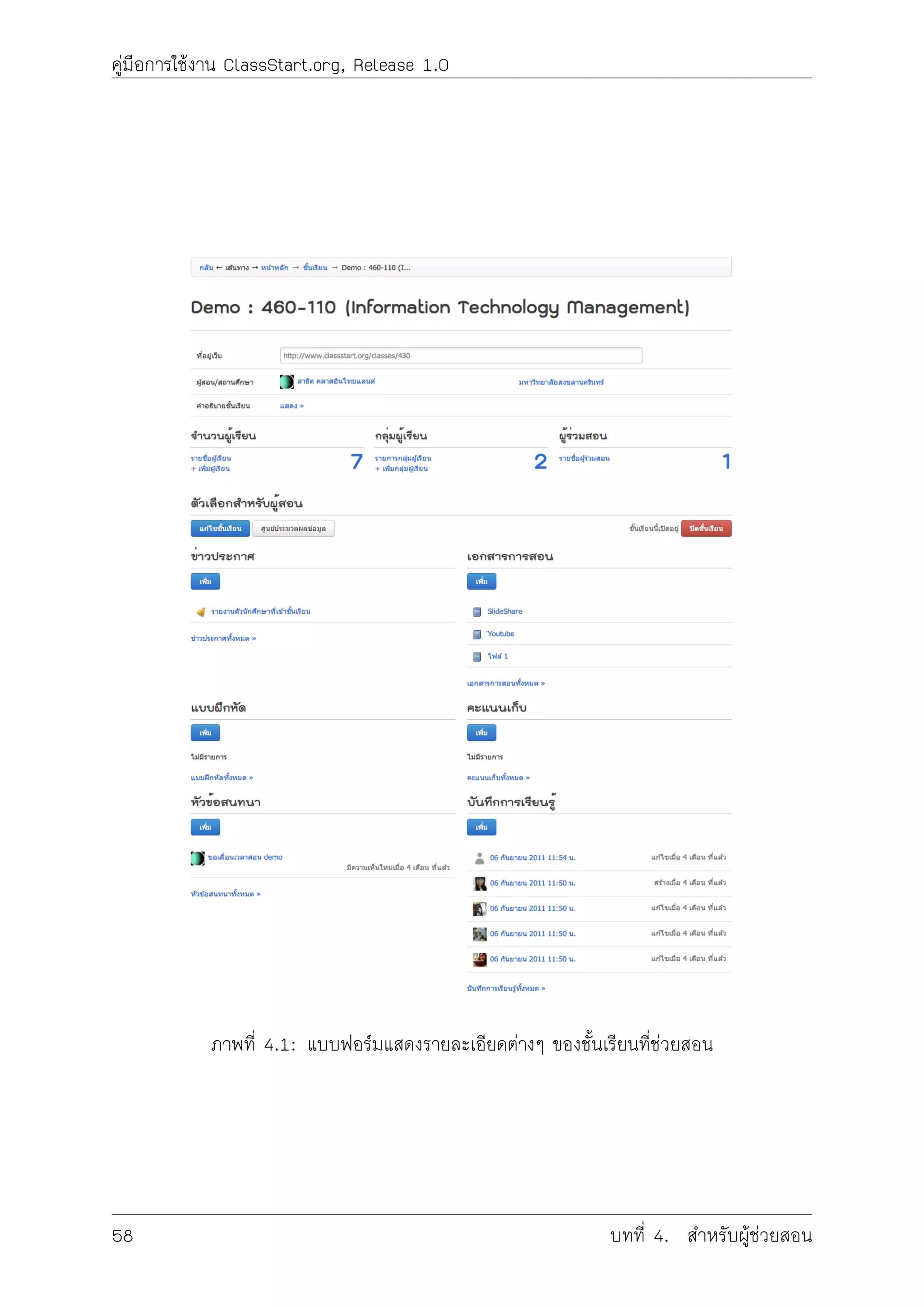
1.0 วิธีที่ 2 คลิกเลือกจากเมนูสมาชิก จากนั้นเลือกหนาหลัก และกดปุม “ชั้นเรียนของฉัน” วิธีที่ 3 คลิกเลือกจากเมนูสมาชิก จากนั้นเลือกชั้นเรียนของฉัน ระบบจะแสดงชั้นเรียนที่ผูสอนไดสรางไวแลวขึ้นมาตามลำดับของวันที่สราง จากนั้นใหคลิกเลือก ที่ชื่อชั้นเรียนที่ฉันสอน เพื่อเขาไปสูชั้นเรียนที่ตองการ 3.1.4 รายละเอียดตางๆ ในหนาชั้นเรียน แบบฟอรมแสดงรายละเอียดตางๆ ของชั้นเรียน ประกอบไปดวยสวนตางๆ ดังนี้ รายละเอียดชั้นเรียน ชื่อชั้นเรียน ที่อยูเว็บ แสดงที่อยูของเว็บไซตของชั้นเรียน ผูสอน รายชื่อผูสอน และสามารถลิงคเขาไปในประวัติของผูสอนได สถานศึกษา รายชื่อสถานศึกษาของชั้นเรียน ผูชวยสอน [รายชื่อผูชวยสอน] คลิกที่รายชื่อผูชวยสอน จะปรากฏรายชื่อของผูชวย สอนทั้งหมดของชั้นเรียนนั้น จำนวนผูเรียน [รายชื่อผูเรียน] คลิกที่รายชื่อผูเรียน จะปรากฏรายชื่อของผูเรียน ทั้งหมดของชั้นเรียนนั้น กลุมผูเรียน [รายการกลุมผูเรียน] คลิกที่รายการกลุมผูเรียน จะปรากฏรายการของ กลุมผูเรียนทั้งหมดของชั้นเรียนนั้น คำอธิบายชั้นเรียน รายละเอียดรายวิชาที่เปดสอน ตัวเลือกสำหรับผูสอน สวนการแสดงผลของตัวเลือกสำหรับผูสอน แกไขรายละเอียด ของชั้นเรียน และแสดงสถานะเปด/ปดของชั้นเรียน ผูขอเขารวมชั้นเรียน รายชื่อผูขอเขารวมชั้นเรียนขณะรอการอนุมัติจากผูสอน/ผูชวย สอน ซึ่งเมื่อไดรับการอนุมัติแลวจะเรียกวา “ผูเรียน” แทน ขาวประกาศ รายการขาวประกาศตางๆ ของชั้นเรียนนั้น เพื่อแจงใหผูเรียนในชั้นเรียน ทราบ คะแนนเก็บ รายละเอียดคะแนนของผูเรียนในชั้นเรียน เอกสารการสอน รายการเอกสารการสอนตางๆ ทั้งแบบไฟลแนบเพื่อประกอบการสอน วีดิโอคลิบ เอกสารออนไลน พรอมอางถึงที่มาขอไฟลอยางชัดเจน แบบฝกหัด รายการแบบฝกหัดสำหรับผูเรียนในชั้นเรียน สามารถกำหนดระยะเวลาเพื่อ การสงคำตอบของผูเรียน และผูสอน/ผูชวยสอน สามารถใหคะแนนแบบฝกหัด ตางๆ ได หัวขอสนทนา(กระดานขอความ) กระดานขอความสำหรับแสดงรายการสนทนาของ ชั้นเรียน เพื่อเปดชองทางการสื่อสารระหวางผูสอน ผูชวยสอนและผูเรียนไดทุก เวลาตามหัวขอในการสนทนาที่กำหนดไดดวยตนเอง 3.1. จัดการชั้นเรียน 27
34.
คูมือการใชงาน ClassStart.org, Release
1.0 บันทึกการเรียนรู รายการการเรียนรูตางๆ ที่เกิดขึ้นในชั้นเรียนแตละครั้ง โดยผูสอน ผู ชวยสอนและผูเรียนสามารถบันทึกเพื่อกระจายความรูที่ไดรับไดดวยตนเอง และ ในชั้นเรียนทราบ ภาพที่ 3.2: แบบฟอรมแสดงรายละเอียดตางๆ ของชั้นเรียน 3.2 การเพิ่มผูเรียน เมื่อผูสอนสรางชั้นเรียนแลว สามารถแจงใหผูขอเขารวมชั้นเรียนหรือผูเรียนทำได 2 วิธี ดังนี้ วิธีที่ 1 บอกหนาที่อยูเว็บใหผูขอเขาเรียนทราบ วิธีที่ 2 เพิ่มผูเรียนโดยตรง ซึ่งผูสอนจะตองทราบอีเมลของผูขอเขาเรียน และผูขอเขาเรียนจะตอง เปนสมาชิกของเว็บไซต (http://www.class.in.th) แลว 28 บทที่ 3. สำหรับผูสอน
35.
คูมือการใชงาน ClassStart.org, Release
1.0 ภาพที่ 3.3: สวนการแสดงผลของตัวเลือกสำหรับผูสอน วิธีที่ 1 บอกหนาที่อยูเว็บใหผูขอเขาเรียนทราบ ตามขั้นตอนดังตอไปนี้ 1. เขาไปที่ชั้นเรียนที่ฉันสอน จากนั้นใหกดเลือกที่ชื่อของชั้นเรียนสรางแลว 2. นำที่อยูเว็บในชองสี่เหลี่ยมที่แสดงในชั้นเรียนนั้นๆ แจงใหผูขอเขารวมชั้นเรียน ทราบ เชน ตัวอยางที่อยูเว็บ ที่อยูเว็บ: http://www.class.in.th/classes/9999 1. เมื่อผูขอเขารวมชั้นเรียนไดดำเนินการขออนุมัติเขาชั้นเรียนสำเร็จแลว จะมีสถานะ เปน “รอการอนุมัติ” ซึ่งผูสอนสามารถตรวจสอบรายชื่อไดที่รายละเอียดของชั้น เรียนนั้น ในสวนของ “ผูขอเขารวมชั้นเรียน” ดังรูป ภาพประกอบการอนุมัติผูเรียน เขาสูชั้นเรียน 2. ผูสอนสามารถอนุมัติการขอเขารวมชั้นเรียนของผูเรียนแตละทาน ดวยการกดปุม “อนุญาต” และกรณีไมสามารถอนุมัติการขอเขาชั้นเรียนดวยการกดปุม “ปฏิเสธ” 3. ผูสอนจะสามารถดำเนินการขั้นตอนนี้ไดจนกวารายชื่อผูขอเขารวมชั้นเรียนเปลี่ยน สถานะจาก “รอการอนุมัติ” หมดแลว 4. สามารถตรวจสอบจำนวนผูเรียนไดจาก หัวขอรายชื่อผูเรียน วิธีที่ 2 เพิ่มผูเรียนโดยตรง ตามขั้นตอนดังตอไปนี้ 1. เขาไปที่ชั้นเรียนที่ฉันสอน จากนั้นใหกดเลือกที่ชื่อของชั้นเรียนสรางแลว 2. กดปุม “เพิ่มผูเรียน” 3. ระบบจะแสดงหนาเพิ่มผูเรียน ใหดังรูป ภาพประกอบการเพิ่มผูเรียนโดยตรง 4. จากนั้นใหผูสอนกรอกอีเมลของผูเรียนในชองอีเมล 5. เมื่อกรอกรายละเอียดแลวกดปุม “เพิ่มผูเรียน” เพื่อบันทึกผูเรียน ในชั้นเรียนนั้นๆ กรณีที่ผูขอเขารวมชั้นเรียนถูกปฏิเสธจากผูสอน สามารถทำการขออนุมัติใหมได ตามขั้น ตอนขางตน 3.2. การเพิ่มผูเรียน 29
36.
คูมือการใชงาน ClassStart.org, Release
1.0 ภาพที่ 3.4: ภาพประกอบการเพิ่มผูเรียนโดยตรง 3.2.1 การอนุมัติผูเรียนเขาสูชั้นเรียน เมื่อผูเรียนขออนุมัติเขารวมชั้นเรียนแลว ผูสอนจะปรากฏขอมูลของผูขอเขารวมชั้นเรียนในหนา ชั้นเรียนของฉัน “สวนของผูขอเขารวมชั้นเรียน” โดยในขั้นตอนนี้ผูสอนสามารถ “อนุมัติ” หรือ “ปฏิเสธ” การขอเขารวมชั้นเรียนของผูเรียนได ตามขั้นตอนดังตอไปนี้ 3.3 จัดการขาวประกาศ 3.3.1 เพิ่มขาวประกาศ ผูสอนเปนผูเพิ่มขาวประกาศ ตามขั้นตอนดังตอไปนี้ 1. เขาไปที่ชั้นเรียนของฉัน เลือกชั้นเรียนที่ตองการประกาศขาวใหผูเรียนทราบ 2. ในสวนของขาวประกาศ กดปุม “เพิ่มขาวประกาศใหม” จะปรากฏแบบฟอรมขาวประกาศ แสดงขึ้นมา ดังรูป แบบฟอรมการเพิ่มขาวประกาศ 3. กรอกหัวขอขาวประกาศ ในชองหัวขอ* 4. กรอกรายละเอียดตางๆ ที่ตองการแจงใหผูเรียนทราบในชองเนื้อหา* ซึ่งสามารถใชเครื่องมือ จัดการขอความชวยในการจัดรูปแบบขาวประกาศ 5. เลือกการแสดงผลขาวประกาศ • ใช กรณีที่ตองการแสดงขาวประกาศทันที หลังจากบันทึกขาวประกาศ • ไมใช กรณีที่ตองการซอนขาวประกาศไวกอน และหากตองการแสดงในครั้งหนาสามารถ เลือกการแสดงผลเปน “ใช” 6. ระบุวันที่และเวลาเริมตนของการแสดงผลขาวประกาศ 7. ระบุวันที่และเวลาสิ้นสุดของการแสดงผลขาวประกาศ 8. คลิกเครื่องหมายหนาชองสี่เหลี่ยม เพื่อสงอีเมลแจงขาวประกาศที่สรางนี้ใหกับผูเรียนในชั้น เรียนนั้นทั้งหมด 30 บทที่ 3. สำหรับผูสอน
37.
คูมือการใชงาน ClassStart.org, Release
1.0 ภาพที่ 3.5: ภาพประกอบการอนุมัติผูเรียนเขาสูชั้นเรียน 1. เมื่อผูขอเขารวมชั้นเรียนไดดำเนินการขออนุมัติเขาชั้นเรียน เขารวมชั้นเรียน สำเร็จแลว จะมีสถานะ เปน “รอการอนุมัติ” ซึ่งผูสอนสามารถตรวจสอบรายชื่อไดที่รายละเอียดของชั้นเรียนนั้นในสวนของ “ผู ขอเขารวมชั้นเรียน” ดังรูป ภาพประกอบการอนุมัติผูเรียนเขาสูชั้นเรียน 2. ผูสอนสามารถอนุมัติการขอเขารวมชั้นเรียนของผูเรียนแตละทาน ดวยการกดปุม “อนุญาต” และกรณี ไมสามารถอนุมัติการขอเขาชั้นเรียนดวยการกดปุม “ปฏิเสธ” 3. ผูสอนจะสามารถดำเนินการขั้นตอนนี้ไดจนกวารายชื่อผูขอเขารวมชั้นเรียนเปลี่ยนสถานะจาก “รอการ อนุมัติ” หมดแลว 4. สามารถตรวจสอบจำนวนผูเรียนไดจาก หัวขอรายชื่อผูเรียน 3.3. จัดการขาวประกาศ 31
38.
คูมือการใชงาน ClassStart.org, Release
1.0 9. กดปุม “สราง” เพื่อบันทึกขาวประกาศ และเมื่อสรางสำเร็จแลวจะปรากฏขอความ “ขาว ประกาศไดถูกทำการสรางแลวสำเร็จแลว” แสดงขึ้นมา ตรวจสอบการแสดงผลไดจากสวนขาวประกาศของชั้นเรียนของฉัน ดูชั้นเรียนที่สอน ภาพที่ 3.6: แบบฟอรมการเพิ่มขาวประกาศ 3.3.2 แกไขขาวประกาศ ผูสอนสามารถปรับเปลี่ยนรายละเอียดของขาวประกาศ ตามขั้นตอนดังตอไปนี้ 1. เขาไปที่ชั้นเรียนของฉัน เลือกชั้นเรียนที่ประกาศขาวไว 2. ในสวนของขาวประกาศเลือกคลิกขาวประกาศที่ตองการแกไขหรือเพิ่มเติม หากใน หนาที่แสดงผลปจจุบันไมมีขาวประกาศดังกลาว สามารถกดปุม “ขาวประกาศ ทั้งหมด” จะปรากฏหนาขาวประกาศทั้งหมดของชั้นเรียนนั้นแสดงขึ้นมา จากนั้น ใหคลิกเลือกขาวประกาศที่ตองการ 3. กดปุม “แกไขขาวประกาศ” เพื่อแกไขรายละเอียดของขาวประกาศ 4. กรอกรายละเอียดที่ตองการแกไขหรือเพิ่มเติมของขาวประกาศ 5. เลือกการแสดงผลของขาวประกาศ • ใช กรณีที่ตองการแสดงขาวประกาศทันที หลังจากบันทึกขาวประกาศ 32 บทที่ 3. สำหรับผูสอน
39.
คูมือการใชงาน ClassStart.org, Release
1.0 • ไมใช กรณีที่ตองการซอนขาวประกาศไวกอน และหากตองการแสดงในครั้ง หนาสามารถเลือกการแสดงผลเปน “ใช” 6. ระบุวันที่และเวลาเริมตนของการแสดงผลขาวประกาศ 7. ระบุวันที่และเวลาสิ้นสุดของการแสดงผลขาวประกาศ 8. คลิกเครื่องหมายหนาชองสี่เหลี่ยม เพื่อสงอีเมลแจงขาวประกาศที่สรางนี้ใหกับผู เรียนในชั้นเรียนนั้นทั้งหมด 9. กดปุม “จัดเก็บ” เพื่อบันทึกขาวประกาศที่แกไข เมื่อบันทีึกแลวจะปรากฏขอความ “ขาวประกาศไดถูกทำการแกไขสำเร็จแลว” แสดงขึ้นมา ตรวจสอบการแสดงผลไดจากสวนขาวประกาศของชั้นเรียนของฉัน ดูชั้นเรียนที่สอน 3.3.3 ลบขาวประกาศ ผูสอนสามารถลบขาวประกาศที่ประกาศไว ตามขั้นตอนดังตอไปนี้ 1. เขาไปที่ชั้นเรียนของฉัน เลือกชั้นเรียนที่ประกาศขาวไว 2. ในสวนของขาวประกาศเลือกคลิกขาวประกาศที่ตองการลบ หากในหนาที่แสดงผล ปจจุบันไมมีขาวประกาศดังกลาว สามารถกดปุม “ขาวประกาศทั้งหมด” จะ ปรากฏหนาขาวประกาศทั้งหมดของชั้นเรียนนั้นแสดงขึ้นมา จากนั้นใหคลิกเลือก ขาวประกาศที่ตองการ 3. กดปุม “ลบ” เพื่อลบขาวประกาศ 4. จะปรากฏขอความ “คุณแนใจหรือไม ?” เพื่อยืนยันการลบขาวประกาศ • หากตองการลบ กดปุม “OK” • หากตองการยกเลิกการลบ กดปุม “Cancel” 5. เมื่อกดปุมยืนยันความตองการแลว ระบบจะดำเนินการตามที่ยืนยัน • หากกดปุม “OK” จะปรากฏขอความ “ขาวประกาศไดถูกทำการลบแลวสำเร็จ แลว” • หากกดปุม “Cancel” จะกลับสูหนาขาวประกาศนั้น ตรวจสอบการแสดงผลไดจากสวนขาวประกาศของชั้นเรียนของฉัน ดูชั้นเรียนที่สอน 3.4 จัดการเอกสารการสอน 3.4.1 เพิ่มเอกสารการสอน ผูสอนเปนผูเพิ่มเอกสารการสอนเพื่อใชในชั้นเรียนตามขั้นตอนดังตอไปนี้ 1. เขาไปที่ชั้นเรียนของฉัน เลือกชั้นเรียนที่ตองการเพิ่มเอกสารการสอน 3.4. จัดการเอกสารการสอน 33
40.
คูมือการใชงาน ClassStart.org, Release
1.0 2. ในสวนของเอกสารการสอน กดปุม “เพิ่มเอกสารการสอนใหม” จะปรากฏแบบฟอรมเพิ่ม เอกสารการสอนแสดงขึ้นมา ดังรูป แบบฟอรมการเพิ่มเอกสารการสอน 3. กรอกหัวขอเอกสารการสอนที่ใชในชั้นเรียน ในชองหัวขอ* 4. กรอกรายละเอียดในชองเนื้อหา* เพื่ออธิบายเอกสารการสอนที่เพิ่มใหม ซึ่งสามารถใชเครื่อง มือจัดการขอความ ใชงานเครื่องมือจัดการขอความ ชวยในการจัดรูปแบบ 5. หากตองการแนบไฟลที่มีแลว ขึ้นเปนไฟลแนบ สามารถทำตามขั้นตอน เพิ่มไฟลแนบใน เอกสารการสอน 6. เมื่อกรอกรายละเอียดและแนบไฟลแลว กดปุม “สราง” เพื่อบันทึกเอกสารการสอนสำหรับ ชั้นเรียน และเมื่อสรางสำเร็จแลวจะปรากฏขอความ “เอกสารการสอนไดถูกทำการสรางสำเร็จ แลว” แสดงขึ้นมา *ขอจำกัดของไฟลแนบใน ClassStart.org มีดังนี้* ชื่อไฟลอนุญาตใหใชเฉพาะตัวอักษร a-z, A-Z, 0-9, ขีดลาง, และ ขีดกลาง โดยไมเริ่มตนหรือสิ้นสุดดวยขีดลางหรือขีดกลาง นอกจากนี้คุณยังสามารถ แสดงไฟลแนบที่เปนภาพในเนื้อหาของคุณโดยเขียนดังนี้ {{ชื่อไฟล}} (เขียน เครื่องหมายปกกาเปดสองตัวแลวตามดวยชื่อไฟลและปดดวยเครื่องหมาย ปกกาปดอีกสองตัว) ตรวจสอบการแสดงผลไดจากสวนเอกสารการสอนของชั้นเรียนของฉัน ดูชั้นเรียนที่สอน ภาพที่ 3.7: แบบฟอรมการเพิ่มเอกสารการสอน 34 บทที่ 3. สำหรับผูสอน
41.
คูมือการใชงาน ClassStart.org, Release
1.0 3.4.2 แกไขเอกสารการสอน ผูสอนสามารถปรับเปลี่ยนรายละเอียดของเอกสารการสอน ตามขั้นตอนดังตอไปนี้ 1. เขาไปที่ชั้นเรียนของฉัน เลือกชั้นเรียนที่มีรายการของเอกสารการสอนนั้นไว 2. ในสวนของเอกสารการสอนเลือกคลิกรายการที่ตองการแกไขหรือเพิ่มเติม หากใน หนาที่แสดงผลปจจุบันไมมีเอกสารการสอนดังกลาว สามารถกดปุม “เอกสารการ สอนทั้งหมด” จะปรากฏหนาเอกสารการสอนทั้งหมดของชั้นเรียนนั้นแสดงขึ้นมา จากนั้นใหคลิกเลือกเอกสารการสอนที่ตองการ 3. กดปุม “แกไขเอกสารการสอน” เพื่อแกไขรายละเอียดของเอกสารการสอน 4. กรอกรายละเอียดที่ตองการแกไขหรือเพิ่มเติมของเอกสารการสอน 5. เลือกการแสดงผลของเอกสารการสอน • ใช กรณีที่ตองการแสดงเอกสารการสอนทันที หลังจากบันทึกเอกสารการ สอน • ไมใช กรณีที่ตองการซอนเอกสารไวกอน และหากตองการแสดงในครั้งหนา สามารถเลือกการแสดงผลเปน “ใช” 6. ระบุวันที่และเวลาเริมตนของการแสดงผลเอกสารการสอน 7. ระบุวันที่และเวลาสิ้นสุดของการแสดงผลเอกสารการสอน 8. คลิกเครื่องหมายหนาชองสี่เหลี่ยม เพื่อสงอีเมลแจงเอกสารการสอนที่สรางนี้ให กับผูเรียนในชั้นเรียนนั้นทั้งหมด 9. กดปุม “จัดเก็บ” เพื่อบันทึกเอกสารการสอนที่แกไข เมื่อบันทีึกแลวจะปรากฏ ขอความ “เอกสารการสอนไดถูกทำการแกไขสำเร็จแลว” แสดงขึ้นมา ตรวจสอบการแสดงผลไดจากสวนเอกสารการสอนของชั้นเรียนของฉัน ดูชั้นเรียนที่สอน 3.4.3 เพิ่มไฟลแนบในเอกสารการสอน กรณีที่ผูสอนมีไฟลเอกสารอยูแลว สามารถแนบไฟลเพื่อใชเปนเอกสารการสอน ตามขั้นตอนดัง ตอไปนี้ 1. เปดหนาหลักของชั้นเรียน แลวเขาสูรายการเอกสารการสอนที่ตองการ โดยหากตองการสราง เอกสารการใหม สามารถทำตามขั้นตอน เพิ่มเอกสารการสอน ไดตามลำดับ สวนกรณีที่มี เอกสารการสอนแลว สามารถทำตามขั้นตอนการแกไขเอกสารการสอน แกไขเอกสารการสอน เพื่อเพิ่มไฟลแนบ 2. การแนบไฟลนั้นใหกดปุม “Choose File” เพื่อเลือกไฟลจากทึ่เก็บไฟลนั้น โดยไมจำกัดประเภท ไฟลที่แนบและการแนบไฟลแตละครั้ง สามารถแนบไฟลไดครั้งละ 1 ไฟล 3. หากตองการแนบไฟลเพิ่มเติม ใหกดปุม “มีไฟลแนบอีก” จะปรากฏบรรทัดเพิ่มเติมขึ้นมา 4. ทำตามขอ 2. เพื่อเลือกไฟลอื่นเพิ่มเติม 3.4. จัดการเอกสารการสอน 35
42.
คูมือการใชงาน ClassStart.org, Release
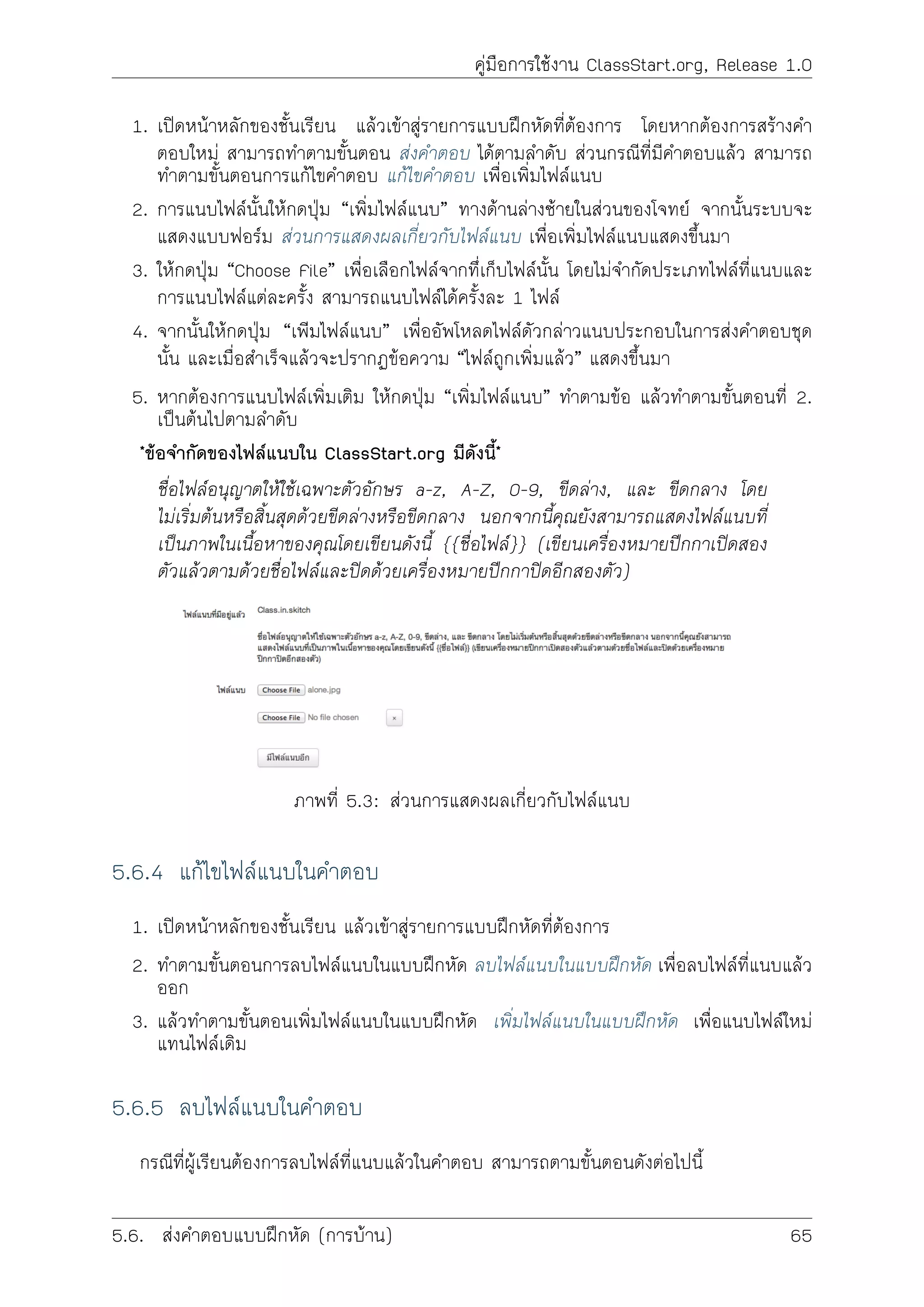
1.0 ภาพที่ 3.8: แบบฟอรมการแกไขเอกสารการสอน 5. เมื่อแนบไฟลไดตามจำนวนที่ตองการแลว กดปุม “สราง” หรือ “แกไข” เพื่อบันทึกเอกสาร การสอนสำหรับชั้นเรียน และเมื่อสำเร็จแลวจะปรากฏขอความ “เอกสารการสอนไดถูกทำการ สรางสำเร็จแลว” หรือ “เอกสารการสอนไดถูกทำการแกไขเสร็จแลว” แสดงขึ้นมา *ขอจำกัดของไฟลแนบใน ClassStart.org มีดังนี้* ชื่อไฟลอนุญาตใหใชเฉพาะตัวอักษร a-z, A-Z, 0-9, ขีดลาง, และ ขีดกลาง โดย ไมเริ่มตนหรือสิ้นสุดดวยขีดลางหรือขีดกลาง นอกจากนี้คุณยังสามารถแสดงไฟลแนบที่ เปนภาพในเนื้อหาของคุณโดยเขียนดังนี้ {{ชื่อไฟล}} (เขียนเครื่องหมายปกกาเปดสอง ตัวแลวตามดวยชื่อไฟลและปดดวยเครื่องหมายปกกาปดอีกสองตัว) ภาพที่ 3.9: สวนการแสดงผลเกี่ยวกับไฟลแนบ 36 บทที่ 3. สำหรับผูสอน
43.
คูมือการใชงาน ClassStart.org, Release
1.0 3.4.4 แกไขไฟลแนบในเอกสารการสอน กรณีที่ผูสอนมีไฟลเอกสารอยูแลว สามารถแนบไฟลเพื่อใชเปนเอกสารการสอน ตามขั้นตอนดัง ตอไปนี้ 1. เปดหนาหลักของชั้นเรียน แลวเขาสูรายการเอกสารการสอนที่ตองการ สามารถทำตามขั้น ตอนการแกไขเอกสารการสอน แกไขเอกสารการสอน เพื่อแกไขไฟลแนบ 2. การแนบไฟลนั้นใหกดปุม “Choose File” เพื่อเลือกไฟลจากทึ่เก็บไฟลนั้น โดยไมจำกัดประเภท ไฟลที่แนบและการเลือกไฟลแตละครั้ง สามารถเลือกไฟลไดครั้งละ 1 ไฟล ดังรูป สวนการแสดง ผลเกี่ยวกับไฟลแนบ 3. หากตองการแนบไฟลเพิ่มเติม ใหกดปุม “มีไฟลแนบอีก” จะปรากฏบรรทัดเพิ่มเติมขึ้นมา 4. ทำตามขอ 2. เพื่อเลือกไฟลอื่นเพิ่มเติม 5. เมื่อแนบไฟลไดตามจำนวนที่ตองการแลว กดปุม “สราง” หรือ “แกไข” เพื่อบันทึกเอกสาร การสอนสำหรับชั้นเรียน และเมื่อสำเร็จแลวจะปรากฏขอความ “เอกสารการสอนไดถูกทำการ สรางสำเร็จแลว” หรือ “เอกสารการสอนไดถูกทำการแกไขเสร็จแลว” แสดงขึ้นมา *ขอจำกัดของไฟลแนบใน ClassStart.org มีดังนี้* ชื่อไฟลอนุญาตใหใชเฉพาะตัวอักษร a-z, A-Z, 0-9, ขีดลาง, และ ขีดกลาง โดย ไมเริ่มตนหรือสิ้นสุดดวยขีดลางหรือขีดกลาง นอกจากนี้คุณยังสามารถแสดงไฟลแนบที่ เปนภาพในเนื้อหาของคุณโดยเขียนดังนี้ {{ชื่อไฟล}} (เขียนเครื่องหมายปกกาเปดสอง ตัวแลวตามดวยชื่อไฟลและปดดวยเครื่องหมายปกกาปดอีกสองตัว) 3.4.5 ลบไฟลแนบในเอกสารการสอน กรณีที่ผูสอนตองการลบไฟลที่แนบแลวในเอกสารการสอน สามารถตามขั้นตอนดังตอไปนี้ 1. เปดหนาหลักของชั้นเรียน แลวคลิกเขาสูรายการเอกสารการสอนที่ตองการ 2. สามารถกดปุม “ลบ” ทางดานขางของแตละไฟล 3. จะปรากฏขอความ “การกระทำนี้จะแกไขไมได คุณแนใจหรือไมวาตองการลบไฟล แนบนี้?” เพื่อยืนยันการลบไฟล • หากตองการลบ กดปุม “OK” • หากตองการยกเลิกการลบ กดปุม “Cancel” 4. เมื่อกดปุมยืนยันความตองการแลว ระบบจะดำเนินการตามที่ยืนยัน • หากกดปุม “OK” จะปรากฏขอความ “Uploaded File ไดถูกทำการลบแลว สำเร็จแลว” • หากกดปุม “Cancel” จะกลับสูหนารายละเอียดเอกสารการสอนนั้น ตรวจสอบการแสดงผลไดจากสวนเอกสารการสอนของชั้นเรียนของฉัน ดูชั้นเรียนที่สอน 3.4. จัดการเอกสารการสอน 37
44.
คูมือการใชงาน ClassStart.org, Release
1.0 3.5 จัดการกระดานขอความ ผูสอนสามารถตรวจสอบหัวขอสนทนาได 2 วิธี ไดแก วิธีที่ 1 โดยการใชเมนูผูสอน จากนั้นเลือกหัวขอสนทนาในชั้นเรียนที่ฉันสอน จะปรากฏขอสนทนาที่ถูก สรางขึ้นในชั้นเรียนตางๆ ที่ผูสอนสรางไวเทานั้น วิธีที่ 2 โดยเขาไปในหนาหลัก จากนั้นเลือกชั้นเรียนของฉันแลวคลิกเลือกชั้นเรียนที่ตองการ จะปรากฏราย ละเอียดตางๆของชั้นเรียนนั้นๆ ตรวจสอบสวนของหัวขอสนทนา เพื่อดูขอสนทนาที่ถูกสรางขึ้นในชั้นเรียน นั้น ซึ่งหากตองการใหแสดงขอสนทนาทั้งหมด สามารถกดปุม “หัวขอ สนทนาทั้งหมด” เพื่อเปดหนาแสดงรายการขอสนทนาทั้งหมดของชั้นเรียน นั้น 3.5.1 สรางหัวขอสนทนาใหม สมาชิกที่อยูในชั้นเรียนสามารถเพิ่มหัวขอสนทนาใหมได เพื่อใชในชั้นเรียนตามขั้นตอนดังตอไปนี้ 1. เขาไปที่ชั้นเรียนของฉัน เลือกชั้นเรียนที่ตองการเพิ่มหัวขอสนทนา 2. ในสวนของเอกสารการสอน กดปุม “เพิ่มหัวขอใหม” จะปรากฏแบบฟอรมเพิ่ม หัวขอสนทนาใหมแสดงขึ้นมา ดังรูป แบบฟอรมการสรางหัวขอสนทนาในกระดาน ขอความ หรือ กดปุม “หัวขอสนทนาทั้งหมด” แลวจึงกดปุม “เพิ่มหัวขอใหม” ตามลำดับ 3. กรอกหัวขอที่ตองการสนทนาที่ใชในชั้นเรียน ในชองหัวขอ* 4. กรอกรายละเอียดในชองเนื้อหา* เพื่ออธิบายรายละเอียดการสนทนาที่เพิ่มใหม ซึ่ง สามารถใชเครื่องมือจัดการขอความ ใชงานเครื่องมือจัดการขอความ ชวยในการ จัดรูปแบบ 5. คลิกเครื่องหมายหนาหัวขอ สงอีเมลเพื่อแจงผูเรียนทั้งหมด เพื่อสงอีเมลแจงราย ละเอียดเกี่ยวกับการสนทนาในครั้งนี้ใหกับผูเรียนทั้งหมดทราบ 6. เมื่อกรอกรายละเอียดตางๆ แลว กดปุม “สราง” เพื่อบันทึกหัวขอสนทนาสำหรับ ชั้นเรียน และเมื่อสรางสำเร็จแลวจะปรากฏขอความ “หัวขอสนทนาสรางแลว” แสดงขึ้นมา 7. จากนั้นสามารถเพิ่มไฟลแนบ ไดตามขั้นตอน เพิ่มไฟลแนบในหัวขอสนทนา 8. และเพิ่มความเห็นใหม ไดตามขั้นตอน เพิ่มความเห็น ตรวจสอบการแสดงผลไดจากสวนเอกสารการสอนของชั้นเรียนของฉัน ดูชั้นเรียนที่สอน 38 บทที่ 3. สำหรับผูสอน
45.
คูมือการใชงาน ClassStart.org, Release
1.0 ภาพที่ 3.10: แบบฟอรมการสรางหัวขอสนทนาในกระดานขอความ 3.5.2 เพิ่มไฟลแนบในหัวขอสนทนา กรณีตองการแนบไฟลเพื่อใชในหัวขอสนทนา สามารถทำตามขั้นตอนดังตอไปนี้ 1. เปดหนาหลักของชั้นเรียน แลวเขาสูรายการหัวขอสนทนาที่ตองการ 2. กดปุม “เพิ่มไฟลแนบ” จากนั้นกดปุม “Choose File” เพื่อเลือกไฟลจากทึ่เก็บไฟลนั้น โดยไม จำกัดประเภทไฟลที่แนบและการแนบไฟลแตละครั้ง สามารถแนบไฟลไดครั้งละ 1 ไฟล 3. เมื่อแนบไฟลตองการแลว กดปุม “เพิ่มไฟลแนบ” เพื่อบันทึกไฟลที่แนบในหัวขอสนทนานั้น และเมื่อสำเร็จแลวจะปรากฏขอความ “ไฟลถูกเพิ่มแลว” แสดงขึ้นมา 4. และสามารถเพิ่มไฟลแนบไดอีก โดยทำตามขั้นตอนขอที่ 2 ตามลำดับ *ขอจำกัดของไฟลแนบใน ClassStart.org มีดังนี้* ชื่อไฟลอนุญาตใหใชเฉพาะตัวอักษร a-z, A-Z, 0-9, ขีดลาง, และ ขีดกลาง โดย ไมเริ่มตนหรือสิ้นสุดดวยขีดลางหรือขีดกลาง นอกจากนี้คุณยังสามารถแสดงไฟลแนบที่ เปนภาพในเนื้อหาของคุณโดยเขียนดังนี้ {{ชื่อไฟล}} (เขียนเครื่องหมายปกกาเปดสอง ตัวแลวตามดวยชื่อไฟลและปดดวยเครื่องหมายปกกาปดอีกสองตัว) 3.5.3 แกไขไฟลแนบในหัวขอสนทนา 1. เปดหนาหลักของชั้นเรียน แลวเขาสูรายการหัวขอสนทนาที่ตองการ 3.5. จัดการกระดานขอความ 39
46.
คูมือการใชงาน ClassStart.org, Release
1.0 2. ทำตามขั้นตอนการลบไฟลแนบในหัวขอสนทนา ลบไฟลแนบในหัวขอสนทนา เพื่อลบไฟลที่ แนบแลวออก 3. แลวทำตามขั้นตอนเพิ่มไฟลแนบในหัวขอสนทนา เพิ่มไฟลแนบในหัวขอสนทนา เพื่อแนบไฟล ใหมแทนไฟลเดิม 3.5.4 ลบไฟลแนบในหัวขอสนทนา 1. เปดหนาหลักของชั้นเรียน แลวเขาสูรายการหัวขอสนทนาที่ตองการ 2. กดปุม “ลบ” ดานขางของไฟลที่แนบแตละไฟล 3. จะปรากฏขอความ “การกระทำนี้จะแกไขไมได คุณแนใจหรือไมวาตองการลบไฟลแนบนี้?” เพื่อยืนยันการลบไฟล • หากตองการลบ กดปุม “OK” • หากตองการยกเลิกการลบ กดปุม “Cancel” 4. เมื่อกดปุมยืนยันความตองการแลว ระบบจะดำเนินการตามที่ยืนยัน • หากกดปุม “OK” จะปรากฏขอความ “Uploaded File ไดถูกทำการลบแลวสำเร็จแลว” • หากกดปุม “Cancel” จะกลับสูหนารายละเอียดหัวขอสนทนานั้น 3.5.5 เพิ่มความเห็น 1. เปดหนาหลักของชั้นเรียน แลวเขาสูรายการหัวขอสนทนาที่ตองการ 2. กรอกความคิดเห็นในชองวาง เพื่อแสดงความคิดเห็นตางๆ เกี่ยวกับการสนทนาที่เลือก โดย สามารถใชเครื่องมือจัดการขอความชวยจัดรูปแบบได ใชงานเครื่องมือจัดการขอความ 3. หากตองการแนบไฟล สามารถแนบไฟลไดตามขั้นตอน เพิ่มไฟลแนบในความเห็น 4. กดปุม “สราง” เพื่อบันทึกความคิดเห็น เมื่อสำเร็จจะปรากฏขอความ “ความเห็นถูกเพิ่มแลว” 3.5.6 เพิ่มไฟลแนบในความเห็น 1. เปดหนาหลักของชั้นเรียน แลวเขาสูรายการหัวขอสนทนาที่ตองการ 2. กรอกความคิดเห็นในหัวขอสนทนา 3. กดปุม “Browse…” เพื่อเลือกไฟลที่มีแลว แนบใสในความคิดเห็นที่แสดงในหัวขอสนทนา 4. เมื่อไดไฟลตามที่เก็บไว ใหกดปุม “open” เพื่ออัพโหลดไฟลขึ้นไปใสความคิดเห็น 5. กดปุม “สราง” เพื่อบันทึกขอมูล 6. เมื่อเสร็จแลวจะปรากฏขอความ “ความเห็นถูกเพิ่มแลว” แสดงขึ้นมา 40 บทที่ 3. สำหรับผูสอน
47.
คูมือการใชงาน ClassStart.org, Release
1.0 ภาพที่ 3.11: แบบฟอรมการเพิ่มความคิดเห็น 3.5.7 ปดหัวขอสนทนา 1. เปดหนาหลักของชั้นเรียน แลวเขาสูรายการหัวขอสนทนาที่ตองการ 2. กดปุม “ปดการสนทนา” 3. เมื่อเสร็จแลวจะปรากฏขอความ “การสนทนาสิ้นสุดแลว” และสวนทายของการ สนทนาจะมีขอความ “หัวขอสนทนานี้ปดแลว” จะไมสามารถเพิ่มความคิดเห็น ใดๆ ไดตอไป เปดหัวขอสนทนาเดิม หลังจากปดไปแลว • กรณีที่ตองการเปดหัวขอสนทนาเดิมนี้อีกครั้ง ผูสอนสามารถกดปุม “เปดหัวขอ สนทนา” ในสวนทายของตัวเลือกสำหรับผูสอนไดอีก • เมื่อเสร็จแลวจะปรากฏขอความ “หัวขอสนทนาเปดแลว” ซึ่งสามารถเพิมเติม ความคิดเห็นตางๆ ไดเชนเดิม 3.6 อานบันทึกการเรียนรูของชั้นเรียน ผูสอนสามารถอานบันทึกการเรียนรูของชั้นเรียน ไดตามขั้นตอนดังตอไปนี้ 1. เขาไปในหนาหลัก 3.6. อานบันทึกการเรียนรูของชั้นเรียน 41
48.
คูมือการใชงาน ClassStart.org, Release
1.0 2. จากนั้นเลือกชั้นเรียนของฉันแลวคลิกเลือกชั้นเรียนที่ตองการ จะปรากฏรายละเอียดตางๆของ ชั้นเรียนนั้นๆ 3. สังเกตสวนของบันทึกการเรียนรูที่เกิดขึ้นตลอดการสอนที่ถูกสรางขึ้นทั้งจากผูสอนและผูเรียน ในชั้นเรียนนั้น ซึ่งหากตองการใหแสดงบันทึกการเรียนรูทั้งหมด สามารถกดปุม “บันทึกการ เรียนรูทั้งหมด” เพื่อเปดหนาแสดงรายการบันทึกการเรียนรูทั้งหมดของชั้นเรียนนั้น 3.7 จัดการกลุมผูเรียน ผูสอนสามารถจัดกลุมผูเรียนในชั้นเรียนได ตามความเหมาะสมตางๆในการเรียนการสอน เชน แบงกลุมเพื่อทำงานสงแบบฝกหัดแตละขอที่แจงผูเรียนไป และใหคะแนนตามกลุมที่ตั้งขึ้น โดยแตละกลุมจะตองมีตัวแทนกลุมและสมาชิกในกลุมประกอบอยูดวย ซึ่งทั้งหมดจะตองเปนผู เรียนในชั้นเรียนนั้นๆ แลว หมายความวา สมาชิกในกลุมทุกคนจะตองผานการอนุมัติเขาชั้นเรียนจาก ผูสอนแลว ผูสอนจึงจะสามารถจัดกลุมผูเรียนได ผูสอนตรวจสอบรายชื่อผูเรียนและกลุมผูเรียนของชั้นเรียนแตละชั้นได ในชั้นเรียนของฉัน ดูชั้น เรียนที่สอน 3.7.1 เพิ่มกลุมผูเรียน ผูสอนสามารถเพิ่มกลุมผูเรียนได 2 วิธี ไดแก วิธีที่ 1 เพิ่มกลุมผูเรียนไดจากหนาชั้นเรียนที่ตองการไดทันที แบบฟอรมแสดงราย ละเอียดตางๆ ของชั้นเรียน 1. เมื่อผูสอนเขาสูชั้นเรียนที่ตองการไดแลว ใหกดปุม “เพิ่มกลุมผูเรียน” 2. จะปรากฏแบบฟอรมเพิ่มกลุมผูเรียน แบบฟอรมการสรางกลุมผูเรียน ดังรูป จาก นั้นสามารถทำตามขั้นตอนที่ 5 ตอไปตามลำดับ วิธีที่ 2 เพิ่มกลุมผูเรียนจากหนารายการกลุมผูเรียน ซึ่งจะแสดงรายชื่อกลุมผูเรียนตางๆ ในชั้นเรียนไว 1. เมื่อคลิกเขาสูชั้นเรียนที่ตองการแลว ใหคลิกเลือกรายการกลุมผูเรียน 2. จะปรากฏรายการกลุมผูเรียนทั้งหมดแสดงขึ้นมาตามจำนวนที่แสดงไวกอนหนา 3. ผูสอนสามารถกดปุม “เพิ่มกลุมผูเรียน” 4. จะปรากฏแบบฟอรมเพิ่มกลุมผูเรียน แบบฟอรมการสรางกลุมผูเรียน ดังรูป เมื่อปรากฏแบบฟอรมเพิ่มกลุมผูเรียนตามแตละวิธีแลว สามารถทำตามขั้นตอนตอไป ดังตอไปนี้ 5. กรอกชื่อกลุมผูเรียน ที่ตองการสรางในหัวขอ “ชื่อ*” 42 บทที่ 3. สำหรับผูสอน
49.
คูมือการใชงาน ClassStart.org, Release
1.0 6. เลิือกตัวแทนกลุมจากผูเรียนในชั้นเรียน โดยการคลิกเลือกที่ชองที่มีลูกศรเลื่อน ขึ้น-ลง 7. หากมีรายชื่อผูเรียนปรากฏอยู แสดงวา ผูเรียนทานนั้นยังไมถูกจัดกลุมใดๆ ผูสอน สามารถเลื่อนขึ้น-ลง เพื่อเลือกรายชื่อผูเรียนหรือรหัสประจำตัวผูเรียนที่ตองการ ได โดยรายชื่อที่แสดงขึ้นมาในชองนั้นถูกเรียงลำดับตามตัวอักษรที่ปรากฏ 8. เมื่อผูสอนเลือกรายชื่อแลว จะปรากฏรายชื่อผูเรียนในชองเพื่อระบุใหผูเรียนทาน นั้นเปนตัวแทนกลุมที่จะสราง 9. จากนั้นกดปุม “สราง” เพื่อบันทึกขอมูลกลุมผูเรียน จะปรากฏขอความ “กลุมผู เรียนไดถูกทำการสรางแลวสำเร็จแลว” พรอมการแสดงรายละเอียดตามชื่อกลุมที่ สรางขึ้นมา จุดสังเกต เมื่อผูสอนเลือกรายชื่อผูเรียนทานใดแลว รายชื่อทานนั้นจะไมปรากฏใหเลือก อีก และหากผูเรียนในชั้นเรียนถูกเลือกหมดแลว จะปรากฏขอความ “ผูเรียนทั้งชั้นเรียน ไดถูกจัดกลุมหมดแลว” ผูสอนตรวจสอบรายชื่อผูเรียนและกลุมผูเรียนไดในชั้นเรียนของฉัน ดูชั้นเรียนที่สอน ภาพที่ 3.12: แบบฟอรมการสรางกลุมผูเรียน 3.7.2 แกไขกลุมผูเรียน 1. เมื่อคลิกเขาสูชั้นเรียนที่ตองการแลว ใหคลิกเลือกรายการกลุมผูเรียน จะปรากฏรายการกลุมผู เรียนทั้งหมดแสดงขึ้นมาตามจำนวนที่แสดงไวกอนหนา 2. คลิกเลือกกลุมผูเรียนที่ตองการแกไข 3. เมื่อขอมูลของกลุมผูเรียนแสดงขึ้น ใหกดปุม “แกไขกลุมผูเรียน” ในสวนตัวเลือกสำหรับผูสอน ทางดานซาย 4. ผูสอนสามารถแกไข ชื่อกลุม และตัวแทนกลุม ไดตามตองการ 5. จากนั้นกดปุม “จัดเก็บ” เพื่อบันทึกขอมูลที่แกไขของกลุมนั้น 6. เมื่อเสร็จแลว จะปรากฏขอความ “กลุมผูเรียนไดถูกทำการแกไขสำเร็จแลว” 3.7. จัดการกลุมผูเรียน 43
50.
คูมือการใชงาน ClassStart.org, Release
1.0 3.7.3 ลบกลุมผูเรียน 1. เมื่อคลิกเขาสูชั้นเรียนที่ตองการแลว ใหคลิกเลือกรายการกลุมผูเรียน จะปรากฏรายการกลุมผู เรียนทั้งหมดแสดงขึ้นมาตามจำนวนที่แสดงไวกอนหนา 2. คลิกเลือกกลุมผูเรียนที่ตองการแกไข 3. เมื่อขอมูลของกลุมผูเรียนแสดงขึ้น ใหกดปุม “ลบกลุมผูเรียน” ในสวนตัวเลือกสำหรับผูสอน ทางดานขวา 4. จะปรากฏขอความ “คุณแนใจไหม?” เพื่อยืนยันความตองการ • หากตองการลบ กดปุม “OK” • หากตองการยกเลิกการลบ กดปุม “Cancel” 5. เมื่อกดปุมยืนยันความตองการแลว ระบบจะดำเนินการตามที่ยืนยัน • หากกดปุม “OK” จะปรากฏขอความ “กลุมผูเรียนไดถูกทำการลบแลวสำเร็จแลว” • หากกดปุม “Cancel” จะกลับสูหนารายละเอียดหัวขอสนทนานั้น 3.7.4 เพิ่มสมาชิกในกลุมผูเรียน 1. เมื่อคลิกเขาสูชั้นเรียนที่ตองการแลว ใหคลิกเลือกรายการกลุมผูเรียน จะปรากฏ รายการกลุมผูเรียนทั้งหมดแสดงขึ้นมาตามจำนวนที่แสดงไวกอนหนา 2. คลิกเลือกกลุมผูเรียนที่ตองการเพิ่มสมาชิกในกลุม 3. เมื่อขอมูลของกลุมผูเรียนแสดงขึ้น ใหกดปุม “เพิ่มผูเรียน” ในสวนตัวเลือกสำหรับ ผูสอนทางดานซาย 4. จะปรากฏแบบฟอรมเพิ่มผูเรียน แบบฟอรมการเพิ่มสมาชิกในกลุมผูเรียน แสดง ขึ้นมาให โดยผูสอนสามารถเพิ่มเติมผูเรียน ไดเพียงอยางเดียว ไมสามารถแกไข ชื่อกลุมและตัวแทนกลุมได โดยการคลิกเลือกที่ชองของผูเรียน* ที่มีลูกศรเลื่อน ขึ้น-ลง 5. หากมีรายชื่อผูเรียนปรากฏอยู แสดงวา ผูเรียนทานนั้นยังไมถูกจัดกลุมใดๆ ผูสอน สามารถเลื่อนขึ้น-ลง เพื่อเลือกรายชื่อผูเรียนหรือรหัสประจำตัวผูเรียนที่ตองการ ได โดยรายชื่อที่แสดงขึ้นมาในชองนั้นถูกเรียงลำดับตามตัวอักษรที่ปรากฏ 6. เมื่อผูสอนเลือกรายชื่อแลว จะปรากฏรายชื่อผูเรียนในชองเพื่อระบุใหผูเรียนทาน นั้นเปนสมาชิกในกลุมผูเรียนนั้น 7. จากนั้นกดปุม “สราง” เพื่อบันทึกขอมูลสมาชิกกลุมผูเรียน จะปรากฏขอความ “ผู เรียนไดถูกทำการเพิ่มสำเร็จแลว” พรอมการแสดงรายชื่อสมาชิกในกลุมผูเรียนนั้น จุดสังเกต เมื่อผูสอนเลือกรายชื่อผูเรียนทานใดแลว รายชื่อทานนั้นจะไมปรากฏใหเลือก อีก และหากผูเรียนในชั้นเรียนถูกเลือกหมดแลว จะปรากฏขอความ “ผูเรียนทั้งชั้นเรียน ไดถูกจัดกลุมหมดแลว” 44 บทที่ 3. สำหรับผูสอน
51.
คูมือการใชงาน ClassStart.org, Release
1.0 ภาพที่ 3.13: แบบฟอรมการเพิ่มสมาชิกในกลุมผูเรียน 3.7.5 ลบสมาชิกจากกลุมผูเรียน 1. เมื่อคลิกเขาสูชั้นเรียนที่ตองการแลว ใหคลิกเลือกรายการกลุมผูเรียน จะปรากฏ รายการกลุมผูเรียนทั้งหมดแสดงขึ้นมาตามจำนวนที่แสดงไวกอนหนา 2. คลิกเลือกกลุมผูเรียนที่ตองการลบสมาชิกในกลุมออก 3. เมื่อขอมูลของกลุมผูเรียนแสดงขึ้น ใหกดปุม “เอาออก” ทางดานขวาของบรรทัดที่ แสดงรายชื่อผูเรียนที่ตองการลบออกจากกลุม 4. จะปรากฏขอความ “คุณแนใจไหม?” เพื่อยืนยันความตองการ • หากตองการลบ กดปุม “OK” • หากตองการยกเลิกการลบ กดปุม “Cancel” 5. เมื่อกดปุมยืนยันความตองการแลว ระบบจะดำเนินการตามที่ยืนยัน • หากกดปุม “OK” จะปรากฏขอความ “ผูเรียนไดถูกทำการลบแลวสำเร็จแลว” • หากกดปุม “Cancel” จะกลับสูหนารายละเอียดกลุมผูเรียนนั้น จุดสังเกต เมื่อผูสอนลบรายชื่อผูเรียนทานใดออกแลว รายชื่อทานนั้นจะกลับไปปรากฏ ในชองผูเรียนอีกครั้ง เพื่อรอการจัดกลุมใหม และหากผูเรียนในชั้นเรียนถูกเลือกหมด แลว จะปรากฏขอความ “ผูเรียนทั้งชั้นเรียนไดถูกจัดกลุมหมดแลว” 3.7.6 แกไขตัวแทนกลุม 1. เมื่อคลิกเขาสูชั้นเรียนที่ตองการแลว ใหคลิกเลือกรายการกลุมผูเรียน จะปรากฏรายการกลุมผู เรียนทั้งหมดแสดงขึ้นมาตามจำนวนที่แสดงไวกอนหนา 2. คลิกเลือกกลุมผูเรียนที่ตองการแกไขตัวแทนกลุม 3. เมื่อขอมูลของกลุมผูเรียนแสดงขึ้น ใหกดปุม “แกไขกลุมผูเรียน” ในสวนตัวเลือกสำหรับผูสอน ทางดานซาย 4. ผูสอนทำการแกไขตัวแทนกลุม โดยการคลิกเลือกที่ชองของผูเรียน* ที่มีลูกศรเลื่อนขึ้น-ลง 3.7. จัดการกลุมผูเรียน 45
52.
คูมือการใชงาน ClassStart.org, Release
1.0 5. ผูสอนสามารถเลื่อนขึ้น-ลง เพื่อเลือกรายชื่อผูเรียนหรือรหัสประจำตัวผูเรียนที่ตองการไดที่จะ ระบุใหเปนตัวแทนกลุม โดยรายชื่อที่แสดงขึ้นมาในชองนั้นถูกเรียงลำดับตามตัวอักษรที่ปรากฏ 6. เมื่อผูสอนเลือกรายชื่อแลว จะปรากฏรายชื่อผูเรียนในชองเพื่อระบุใหผูเรียนทานนั้นเปน ตัวแทนกลุมผูเรียนนั้นๆ 7. จากนั้นกดปุม “จัดเก็บ” เพื่อบันทึกขอมูลที่แกไขของกลุมนั้น 8. เมื่อเสร็จแลว จะปรากฏขอความ “กลุมผูเรียนไดถูกทำการแกไขสำเร็จแลว” พรอมทั้งมี ขอความ “(ตัวแทนกลุม)” ตอทายรายชื่อผูเรียนที่เปนตัวแทนกลุมนั้น 3.8 จัดการผูชวยสอน ในชั้นเรียนแตละชั้นเรียน ผูสอนสามารถเพิ่มผูชวยสอนในชั้นเรียนได โดยหนาที่ของผูชวยสอนจะ เปรียบเสมือนเปนผูสอน แตจะไมสามารถลบชั้นเรียนที่ผูสอนสรางไวได 3.8.1 เพิ่มผูชวยสอน ผูสอนสามารถเพิ่มผูชวยสอนได 2 วิธี ไดแก วิธีที่ 1 เพิ่มผูชวยสอนไดจากหนาชั้นเรียนที่ตองการไดทันที แบบฟอรมแสดงราย ละเอียดตางๆ ของชั้นเรียน 1. เมื่อผูสอนเขาสูชั้นเรียนที่ตองการไดแลว ใหกดปุม “เพิ่มผูชวยสอน” 2. จากนั้นใหทำตามขั้นตอน ขอ 4 ตอไปตามลำดับ วิธีที่ 2 เพิ่มผูชวยสอนจากหนารายการผูชวยสอนทั้งหมด ซึ่งจะแสดงรายชื่อผูชวยสอน ทั้งหมดในชั้นเรียนนั้นไว 1. เมื่อคลิกเขาสูชั้นเรียนที่ตองการแลว ใหคลิกเลือกรายการผูชวยสอน 2. จะปรากฏรายการผูชวยสอนทั้งหมดแสดงขึ้นมาตามจำนวนที่แสดงไวกอนหนา 3. ผูสอนสามารถกดปุม “เพิ่มผูชวยสอน” เมื่อปรากฏแบบฟอรมเพิ่มผูชวยสอนตามแตละวิธีแลว สามารถทำตามขั้นตอนตอไป ดังตอไปนี้ 4. ระบบจะแสดงหนาเพิ่มผูชวยสอน ดังรูป แบบฟอรมการเพิ่มผูชวยสอน 5. จากนั้นใหผูสอนกรอกอีเมลของผูชวยสอนในชองอีเมล ซึ่งผูชวยสอนทานนั้นจะ ตองเปนสมาชิกของเว็บไซต (http://www.class.in.th) แลว 6. เมื่อกรอกรายละเอียดแลวกดปุม “สราง” เพื่อบันทึกผูชวยสอน ในชั้นเรียนนั้นๆ 7. หากสรางสำเร็จแลว จะปรากฏขอความ “ผูชวยสอนไดถูกทำการสรางสำเร็จแลว” สามารถดูรายชื่อผูชวยสอนไดในขั้นตอนดูรายชื่อผูชวยสอน จัดการผูชวยสอน 46 บทที่ 3. สำหรับผูสอน
53.
คูมือการใชงาน ClassStart.org, Release
1.0 ภาพที่ 3.14: แบบฟอรมการเพิ่มผูชวยสอน 3.8.2 แกไขผูชวยสอน 1. เมื่อคลิกเขาสูชั้นเรียนที่ตองการแลว ใหคลิกเลือกรายการผูชวยสอน จะปรากฏรายการผูชวย สอนทั้งหมดแสดงขึ้นมาตามจำนวนที่แสดงไวกอนหนา 2. เลือกรายชื่อผูชวยสอนที่ตองการแกไข แลวกดปุม “แกไข” ทางดานขวาของบรรทัดนั้น 3. จะปรากฏแบบฟอรมแกไขผูชวยสอน 4. จากนั้นใหผูสอนกรอกอีเมลของผูชวยสอนในชองอีเมล ซึ่งผูชวยสอนทานนั้นจะตองเปน สมาชิกของเว็บไซต (http://www.class.in.th) แลว 5. จากนั้นกดปุม “จัดเก็บ” เพื่อบันทึกขอมูลผูชวยสอนที่แกไขแลว ในชั้นเรียนนั้น 6. เมื่อเสร็จแลว จะปรากฏขอความ “ผูชวยสอนไดถูกทำการแกไขสำเร็จแลว” 3.8.3 ลบผูชวยสอน 1. เมื่อคลิกเขาสูชั้นเรียนที่ตองการแลว ใหคลิกเลือกรายการผูชวยสอน จะปรากฏรายการผูชวย สอนทั้งหมดแสดงขึ้นมาตามจำนวนที่แสดงไวกอนหนา 2. เลือกรายชื่อผูชวยสอนที่ตองการลบ แลวกดปุม “ลบ” ทางดานขวาของบรรทัดนั้น 3. จะปรากฏขอความ “คุณแนใจไหม?” เพื่อยืนยันความตองการ • หากตองการลบ กดปุม “OK” • หากตองการยกเลิกการลบ กดปุม “Cancel” 4. เมื่อกดปุมยืนยันความตองการแลว ระบบจะดำเนินการตามที่ยืนยัน • หากกดปุม “OK” จะปรากฏขอความ “ผูชวยสอนไดถูกทำการลบแลวสำเร็จแลว” • หากกดปุม “Cancel” จะกลับสูหนาผูชวยสอนทั้งหมด 3.8. จัดการผูชวยสอน 47
54.
คูมือการใชงาน ClassStart.org, Release
1.0 3.9 จัดการแบบฝกหัด (การบาน) ผูสอนสามารถเพิ่มเติมหรือทำการใดๆกับแบบฝกหัดในชั้นเรียนที่ผูสอนสรางขึ้นได ซึ่งแบบฝกหัด แตละแบบฝกหัดนั้นสามารถระบุประเภทงานไดวาเปน งานเดี่ยวหรืองานกลุมของผูเรียนในชั้นเรียน รวมทั้งสามารถกำหนดระยะเวลาในการทำไดตลอดจนกำหนดการการสงแบบฝกหัดนั้นๆ ได ซึ่งหาก เลยกำหนดการสงแลว ผูเรียนจะไมสามารถสงคำตอบของแบบฝกหัดของชั้นเรียนนั้นได 3.9.1 สรางแบบฝกหัดใหม ผูสอนเปนผูเพิ่มแบบฝกหัด เพื่อใชในชั้นเรียนตามขั้นตอนดังตอไปนี้ 1. เขาไปที่ชั้นเรียนของฉัน เลือกชั้นเรียนที่ตองการเพิ่มแบบฝกหัดใหม 2. ในสวนของแบบฝกหัด กดปุม “เพิ่มแบบฝกหัดใหม” จะปรากฏแบบฟอรมเพิ่มแบบฝกหัด แสดงขึ้นมา ดังรูป แบบฟอรมการสรางแบบฝกหัด 3. กรอกชื่อแบบฝกหัดที่สรางใหม ในชองชื่อแบบฝกหัด* 4. คลิกเลือกประเภทแบบฝกหัด* วาเปนการทำงานของผูเรียนแบบใด ระหวางงานเดี่ยวกับงาน กลุม 5. ระบุวัน-เวลาสำหรับเริ่มทำแบบฝกหัดชุดนี้ 6. ระบุวัน-เวลาสำหรับกำหนดสงแบบฝกหัดชุดนี้ 7. กรอกรายละเอียดในชองโจทย* เพื่ออธิบายรายละเอียดของแบบฝกหัดใหชัดเจนสำหรับผูเรียน ซึี่งสามารถใชเครื่องมือจัดการขอความ ใชงานเครื่องมือจัดการขอความ ชวยในการจัดรูปแบบ 8. คลิกใสเครื่องหมายหนาชองสงอีเมลเพื่อแจงผูเรียนทั้งหมดใหทราบเกี่ยวกับแบบฝกหัดนั้นๆ 9. เมื่อกรอกรายละเอียดตางๆ ครบแลวกดปุม “สราง” เพื่อบันทึกแบบฝกหัดสำหรับชั้นเรียน และเมื่อสรางสำเร็จแลวจะปรากฏขอความ “แบบฝกหัดไดถูกทำการสรางสำเร็จแลว” แสดง ขึ้นมา ตรวจสอบการแสดงผลไดจากสวนแบบฝกหัดของชั้นเรียนของฉัน ดูชั้นเรียนที่สอน 3.9.2 แกไขแบบฝกหัด ผูสอนสามารถปรับเปลี่ยนรายละเอียดของแบบฝกหัด ตามขั้นตอนดังตอไปนี้ 1. เขาไปที่ชั้นเรียนของฉัน เลือกชั้นเรียนที่มีรายการของแบบฝกหัดนั้น 2. ในสวนของแบบฝกหัด เลือกคลิกรายการที่ตองการแกไขหรือเพิ่มเติม หากในหนาที่แสดงผล ปจจุบันไมมีแบบฝกหัดดังกลาว สามารถกดปุม “แบบฝกหัดทั้งหมด” จะปรากฏรายการแบบ ฝกหัดทั้งหมดของชั้นเรียนนั้นแสดงขึ้นมา จากนั้นใหคลิกเลือกแบบฝกหัดที่ตองการ 48 บทที่ 3. สำหรับผูสอน
55.
คูมือการใชงาน ClassStart.org, Release
1.0 ภาพที่ 3.15: แบบฟอรมการสรางแบบฝกหัด 3.9. จัดการแบบฝกหัด (การบาน) 49
56.
คูมือการใชงาน ClassStart.org, Release
1.0 3. เมื่อเขาสูรายละเอียดของแบบฝกหัดนั้นแลว ใหกดปุม “แกไขแบบฝกหัด” ทางดานซายในสวน ตัวเลือกสำหรับผูสอน เพื่อแกไขรายละเอียดของแบบฝกหัด 4. กรอกรายละเอียดที่ตองการแกไขหรือเพิ่มเติมของแบบฝกหัดนั้น • แกไขหรือเพิ่มเติม ชื่อแบบฝกหัด* • แกไขประเภทแบบฝกหัด* • แกไขวัน-เวลาสำหรับ เริมทำและกำหนดสงแบบฝกหัดชุดนี้ • แกไขรายละเอียดในชองโจทย* เพื่ออธิบายรายละเอียดของแบบฝกหัดใหชัดเจนสำหรับผู เรียน ซึี่งสามารถใชเครื่องมือจัดการขอความ ใชงานเครื่องมือจัดการขอความ ชวยในการ จัดรูปแบบ • คลิกใสเครื่องหมายหนาชองสงอีเมลเพื่อแจงผูเรียนทั้งหมดใหทราบเกี่ยวกับแบบฝกหัด นั้นๆ • คลิกเครื่องหมายหนาชองสี่เหลี่ยม เพื่อสงอีเมลแจงการแกไขแบบฝกหัดชุดนี้ ใหผูเรียน ในชั้นเรียนทั้งหมดทราบรายละเอียด 5. กดปุม “จัดเก็บ” เพื่อบันทึกแบบฝกหัดที่แกไข เมื่อบันทีึกแลวจะปรากฏขอความ “แบบฝกหัด ไดถูกทำการแกไขสำเร็จแลว” แสดงขึ้นมา 3.9.3 เพิ่มไฟลแนบในแบบฝกหัด กรณีที่ผูสอนมีไฟลเอกสารอยูแลว สามารถแนบไฟลเพื่อใชประกอบแบบฝกหัดแตละชุด ตามขั้น ตอนดังตอไปนี้ 1. เปดหนาหลักของชั้นเรียน แลวเขาสูรายการแบบฝกหัดที่ตองการ โดยหากตองการสรางแบบ ฝกหัดใหม สามารถทำตามขั้นตอน สรางแบบฝกหัดใหม ไดตามลำดับ สวนกรณีที่มีแบบฝกหัด แลว สามารถทำตามขั้นตอนการแกไขแบบฝกหัด แกไขไฟลแนบในแบบฝกหัด เพื่อเพิ่มไฟล แนบ 2. การแนบไฟลนั้นใหกดปุม “เพิ่มไฟลแนบ” ทางดานลางซายในสวนของโจทย จากนั้นระบบจะ แสดงแบบฟอรม สวนการแสดงผลเกี่ยวกับไฟลแนบ เพื่อเพิ่มไฟลแนบแสดงขึ้นมา 3. ใหกดปุม “Choose File” เพื่อเลือกไฟลจากทึ่เก็บไฟลนั้น โดยไมจำกัดประเภทไฟลที่แนบและ การแนบไฟลแตละครั้ง สามารถแนบไฟลไดครั้งละ 1 ไฟล 4. จากนั้นใหกดปุม “เพิมไฟลแนบ” เพื่ออัพโหลดไฟลดัวกลาวแนบประกอบในแบบฝกหัดชุดนั้น และเมื่อสำเร็จแลวจะปรากฏขอความ “ไฟลถูกเพิ่มแลว” แสดงขึ้นมา 5. หากตองการแนบไฟลเพิ่มเติม ใหกดปุม “เพิ่มไฟลแนบ” ทำตามขอ แลวทำตามขั้นตอนที่ 2. เปนตนไปตามลำดับ *ขอจำกัดของไฟลแนบใน ClassStart.org มีดังนี้* ชื่อไฟลอนุญาตใหใชเฉพาะตัวอักษร a-z, A-Z, 0-9, ขีดลาง, และ ขีดกลาง โดย ไมเริ่มตนหรือสิ้นสุดดวยขีดลางหรือขีดกลาง นอกจากนี้คุณยังสามารถแสดงไฟลแนบที่ 50 บทที่ 3. สำหรับผูสอน
57.
คูมือการใชงาน ClassStart.org, Release
1.0 เปนภาพในเนื้อหาของคุณโดยเขียนดังนี้ {{ชื่อไฟล}} (เขียนเครื่องหมายปกกาเปดสอง ตัวแลวตามดวยชื่อไฟลและปดดวยเครื่องหมายปกกาปดอีกสองตัว) ภาพที่ 3.16: สวนการแสดงผลเกี่ยวกับไฟลแนบ 3.9.4 แกไขไฟลแนบในแบบฝกหัด 1. เปดหนาหลักของชั้นเรียน แลวเขาสูรายการแบบฝกหัดที่ตองการ 2. ทำตามขั้นตอนการลบไฟลแนบในแบบฝกหัด ลบไฟลแนบในแบบฝกหัด เพื่อลบไฟลที่แนบแลว ออก 3. แลวทำตามขั้นตอนเพิ่มไฟลแนบในแบบฝกหัด เพิ่มไฟลแนบในแบบฝกหัด เพื่อแนบไฟลใหม แทนไฟลเดิม 3.9.5 ลบไฟลแนบในแบบฝกหัด กรณีที่ผูสอนตองการลบไฟลที่แนบแลวในแบบฝกหัด สามารถตามขั้นตอนดังตอไปนี้ 1. เปดหนาหลักของชั้นเรียน แลวคลิกเขาสูรายการแบบฝกหัดที่ตองการ 2. สามารถกดปุม “ลบ” ทางดานขางของแตละไฟล 3. จะปรากฏขอความ “การกระทำนี้จะแกไขไมได คุณแนใจหรือไมวาตองการลบไฟล แนบนี้?” เพื่อยืนยันการลบไฟล • หากตองการลบ กดปุม “OK” • หากตองการยกเลิกการลบ กดปุม “Cancel” 4. เมื่อกดปุมยืนยันความตองการแลว ระบบจะดำเนินการตามที่ยืนยัน • หากกดปุม “OK” จะปรากฏขอความ “ไฟลถูกลบแลว” • หากกดปุม “Cancel” จะกลับสูหนารายละเอียดแบบฝกหัดนั้น ตรวจสอบการแสดงผลไดจากสวนแบบฝกหัดของชั้นเรียนของฉัน ดูชั้นเรียนที่สอน 3.9. จัดการแบบฝกหัด (การบาน) 51
58.
คูมือการใชงาน ClassStart.org, Release
1.0 3.9.6 ปดแบบฝกหัด 1. เปดหนาหลักของชั้นเรียน แลวเขาสูรายการแบบฝกหัดที่ตองการ 2. กดปุม “ปดแบบฝกหัด” ดานขวาของสวนตัวเลือกสำหรับผูสอน 3. เมื่อเสร็จแลวจะปรากฏขอความ “แบบฝกหัดสิ้นสุดแลว” และสวนทายของแบบ ฝกหัดจะมีขอความ “แบบฝกหัดนี้ถูกปดอยู” เปดแบบฝกหัดเดิม หลังจากปดไปแลว • กรณีที่ตองการเปดแบบฝกหัดเดิมนี้อีกครั้ง ผูสอนสามารถกดปุม “เปดแบบ ฝกหัด” ในสวนทายของตัวเลือกสำหรับผูสอนไดอีก • เมื่อเสร็จแลวจะปรากฏขอความ “แบบฝกหัดนี้เปดแลว” 3.9.7 ตรวจใหคะแนนแบบฝกหัด ผูสอนเปนผูทำขั้นตอนตางๆ ในแถบตัวเลือกสำหรับผูสอน ของการแสดงผลรายละเอียดตางๆ ของแบบฝกหัดแตละชุดที่สรางไว โดยเขาสูชั้นเรียนที่ฉันสอน เลือกรายการแบบฝกหัดที่ตองการ ตรวจ แลวคลิกที่แบบฝกหัดนั้นเพื่อดูรายละเอียดของแบบฝกหัดชุดนั้น ตามลำดับ การตรวจสอบ ภาพที่ 3.17: การแสดงผลสวนตัวเลือกสำหรับผูสอน รายชื่อผูเรียนที่ยังไมไดสงคำตอบ ผูสอนสามารถตรวจสอบรายชื่อผูเรียนที่ยังไมไดสงคำตอบของแบบฝกหัดนั้นได โดยการกดปุม “รายชื่อผูเรียนที่ยังไมไดสงคำตอบ” เพื่อตรวจสอบผูเรียนในชั้นเรียน จะแสดงรายชื่อผูเรียนที่ยังไม ไดสงคำตอบขึ้นมา การแสดงผลรายชื่อผูเรียนที่ยังไมไดสงคำตอบ และสามารถแจงเตือนใหผูเรียน ทราบไดผานทาง*ขาวประกาศ* ซึ่งผูสอนสามารถทำตามขั้นตอนของขาวประกาศที่ระบุไว เพิ่มขาว ประกาศ หรือ หัวขอสนทนา ซึ่งผูสอนสามารถทำตามขั้นตอนของหัวขอสนทนา(กระดานขอความ) ที่ระบุไว สรางหัวขอสนทนาใหม ไดตามความสะดวกของผูสอน ภาพที่ 3.18: การแสดงผลรายชื่อผูเรียนที่ยังไมไดสงคำตอบ การใหคะแนนแบบฝกหัด 52 บทที่ 3. สำหรับผูสอน
59.
คูมือการใชงาน ClassStart.org, Release
1.0 1. เมื่อสามารถเขาสูรายละเอียดแบบฝกหัดที่ตองการใหคะแนนไดแลว กดปุม “ดูคำตอบทั้งหมด” ในสวนตัวเลือกสำหรับผูสอนน เพื่อดูรายชื่อผูเรียนที่สงคำตอบพรอมกับใหคะแนนตามที่ได แจงใหผูเรียนทราบ 2. จากนั้นระบบจะแสดงรายชื่อผูเรียนขึ้นมา หากพบวาไมมีผูเรียนทานใดสงคำตอบของแบบ ฝกหัดชุดนี้ จะปรากฏปุม “รายชื่อผูเรียนที่ยังไมไดสงคำตอบ” แสดงขึ้นมาซึ่งผูสอน สามารถตรวจสอบรายละเอียดไดจากขั้นตอนการตรวจสอบรายชื่อผูเรียนที่ยังไมไดสงคำ ตอบ:ref:view-class-none-answer-section 3. หากปรากฏรายชื่อผูเรียนขึ้นมาแสดงวาผูเรียนไดสงคำตอบมาแลว การแสดงผลรายชื่อผูเรียน ที่สงคำตอบแลว ดังรูป ซึ่งผูสอนสามารถตรวจสอบและใหคะแนนคำตอบของแบบฝกหัดที่สง มานี้ได ดังนี้ ดูคะแนนผูเรียน กรณีที่ผูสอนตองการดูคะแนนของผูเรียนรายแบบฝกหัด สามารถดูไดจาก การแสดงผลคะแนนที่ใหแลวดังรูป การแสดงผลรายชื่อผูเรียนที่สงคำ ตอบแลว หรือกดปุม “ดูหรือใหคะแนนคำตอบ” เพื่อดูคะแนนแบบ ฝกหัดนั้นของผูเรียนแตละทาน กรณีที่ผูสอนตองการดูคะแนนทั้งหมดของผูเรียน สามารถดูไดโดยการกด ปุม “ดูคะแนนทั้งหมด” ดานขวาของรายชื่อผูเรียนแตละทาน ดังรูป การแสดงผลรายชื่อผูเรียนที่สงคำตอบแลว ใหคะแนนผูเรียน 1. กรณีที่ผูสอนตองการใหคะแนนแบบฝกหัดผูเรียน ใหกดปุม “ดูหรือใหคะแนนคำ ตอบ” หากปรากฏขอความ “ยังไมไดใหคะแนน” แสดงวา คำตอบของแบบฝกหัดที่ ผูเรียนทานนี้สงมาผูสอนยังไมไดใหคะแนน ซึ่งผูสอนสามารถใหคะแนนไดโดยการ คลิกเลือกคะแนนจากตัวเลือกของคะแนนที่มีลูกศรเลื่อนขึ้น-ลง โดยคะแนนนั้นมี ตั้งแต 0 - 100 2. เมื่อระบุคะแนนตามการพิจารณาของผูสอนแลว ใหกดปุม “ใหคะแนน” 3. เมื่อเสร็จแลว จะปรากฏขอความ “ไดใหคะแนนคำตอบแลว” แสดงขึ้นมา แบบ ฟอรมการใหคะแนนแบบฝกหัด ดังรูป ภาพที่ 3.19: การแสดงผลรายชื่อผูเรียนที่สงคำตอบแลว 3.9. จัดการแบบฝกหัด (การบาน) 53
60.
คูมือการใชงาน ClassStart.org, Release
1.0 ภาพที่ 3.20: แบบฟอรมการใหคะแนนแบบฝกหัด 3.10 สวนตัวเลือกสำหรับผูสอน (เพิ่มเติม) แบบฟอรมแสดงรายละเอียดตางๆ ของชั้นเรียน แกไข สำหรับเขาสูหนารายละเอียดชั้นเรียนเพื่อแกไขรายละเอียดตางๆ ศูนยรวมขอมูลดาวนโหลด รวบรวมไฟลสำหรับดาวนโหลดตางๆ ที่เกี่ยวกับชั้นเรียน เพื่อประมวลผล เปด/ปด ชั้นเรียน ปุมสำหรับผูสอนเพื่อเปด/ปด ชั้นเรียนที่สรางไว ซึ่งหากมีการกดปุมเพื่อเปลี่ยน สถานะชั้นเรียน ระบบจะแสดงขอความเพื่อใหผูสอนยืนยันการเปลี่ยนสถานะทุกครั้ง 3.11 การวัดผล กำลังจัดทำ 54 บทที่ 3. สำหรับผูสอน
61.
บทที่ 4 สำหรับผูชวยสอน ในสวนนี้ผูชวยสอนเปนผูดำเนินการหลัก:ref:view-assist-class-detail-form ซึ่งการจะเปน ผูชวยไดนั้นจะตองไดรับการเชิญหรือการอนุมัติผูชวยสอนในชั้นเรียนนั้นๆ
ตามขั้นตอนการเพิ่มผู ชวยสอน:ref:create-class-assistant-section โดยผูสอนซึ่งเปนผูสรางชั้นเรียนนั้น เพื่อกระจาย หนาที่ตางๆใหผูชวยสอนรับผิดชอบและดูแลชั้นเรียนแทนไดเสมือนเปนผูสอนในชั้นเรียนนั้นเชนกัน หากตางกันกับผูสอนเฉพาะสิทธิ์บางสวนในชั้นเรียน ซึ่งผูชวยสอนเรียนรูวิธีการใชงานของผูสอน ClassStart.org ได สำหรับผูสอน ดังตอไปนี้ จัดการชั้นเรียนที่ชวยสอน แกไขชั้นเรียนที่ชวยสอน ดูชั้นเรียนที่ชวยสอน รายละเอียดตางๆ ในหนาชั้น เรียนที่ชวยสอน การเพิ่มผูเรียน การอนุมัตินักเรียนเขาสูชั้นเรียนที่ชวยสอน จัดการขาวประกาศ เพิ่มขาวประกาศ แกไขขาวประกาศ ลบขาวประกาศ จัดการเอกสารการสอน เพิ่มเอกสารการสอน แกไขเอกสารการสอน เพิ่มไฟลแนบใน เอกสารการสอน แกไขไฟลแนบในเอกสารการสอน ลบไฟลแนบในเอกสารการสอน จัดการกระดานขอความ สรางหัวขอสนทนาใหม เพิ่มไฟลแนบในหัวขอสนทนา แกไข ไฟลแนบในหัวขอสนทนา ลบไฟลแนบในหัวขอสนทนา เพิ่มความเห็น เพิ่ม ไฟลแนบในความเห็น ปดหัวขอสนทนา อานบันทึกการเรียนรูของชั้นเรียนที่ชวยสอน จัดการกลุมผูเรียน เพิ่มกลุมผูเรียน แกไขกลุมผูเรียน ลบกลุมผูเรียน เพิ่มสมาชิกใน กลุมผูเรียน ลบสมาชิกจากกลุมผูเรียน แกไขตัวแทนกลุม จัดการแบบฝกหัด(การบาน) สรางแบบฝกหัดใหม แกไขแบบฝกหัด เพิ่มไฟลแนบใน แบบฝกหัด แกไขไฟลแนบในแบบฝกหัด ลบไฟลแนบในแบบฝกหัด ปดแบบฝกหัด ตรวจใหคะแนนแบบฝกหัด 55
62.
คูมือการใชงาน ClassStart.org, Release
1.0 4.1 ดูชั้นเรียนที่ชวยสอน เมื่อผูสอนสรางชั้นเรียนและเพิ่มผูชวยสอนเพื่อชวยจัดการชั้นเรียนแลว ผูชวยสอนสามารถตรวจ สอบรายละเอียดชั้นเรียนที่ชวยสอนได โดยสามารถทำได 3 วิธี ดังนี้ วิธีที่ 1 คลิกเลือกจากเมนูผูสอน จากนั้นเลือกชั้นเรียนที่ฉันชวยสอน วิธีที่ 2 คลิกเลือกจากเมนูสมาชิก จากนั้นเลือกหนาหลัก และกดปุม “ชั้นเรียนที่ฉันชวยสอน” วิธีที่ 3 คลิกเลือกจากเมนูสมาชิก จากนั้นเลือกชั้นเรียนของฉัน ระบบจะแสดงชั้นเรียนที่ผูชวยสอนมีสิทธิ์ในการจัดการตามการอนุมัติของผูสอนขึ้นมาตามลำดับ ของวันที่ชั้นเรียนที่ชวยสอนถูกสรางขึ้น จากนั้นใหคลิกเลือกที่ชื่อชั้นเรียนที่ฉันชวยสอน เพื่อเขาไปสู ชั้นเรียนที่ตองการ 4.2 รายละเอียดตางๆ ในหนาชั้นเรียน แบบฟอรมแสดงรายละเอียดตางๆ ของชั้นเรียนที่ชวยสอน ประกอบไปดวยสวนตางๆ ดังนี้ รายละเอียดชั้นเรียน ชื่อชั้นเรียน ที่อยูเว็บ แสดงที่อยูของเว็บไซตของชั้นเรียน ผูสอน รายชื่อผูสอน และสามารถลิงคเขาไปในประวัติของผูสอนได สถานศึกษา รายชื่อสถานศึกษาของชั้นเรียน ผูชวยสอน [รายชื่อผูชวยสอน] คลิกที่รายชื่อผูชวยสอน จะปรากฏรายชื่อของผูชวย สอนทั้งหมดของชั้นเรียนนั้น จำนวนผูเรียน [รายชื่อผูเรียน] คลิกที่รายชื่อผูเรียน จะปรากฏรายชื่อของผูเรียน ทั้งหมดของชั้นเรียนนั้น กลุมผูเรียน [รายการกลุมผูเรียน] คลิกที่รายการกลุมผูเรียน จะปรากฏรายการของ กลุมผูเรียนทั้งหมดของชั้นเรียนนั้น คำอธิบายชั้นเรียน รายละเอียดรายวิชาที่เปดสอน ตัวเลือกสำหรับผูสอน แกไขรายละเอียดของชั้นเรียน และแสดงสถานะเปด/ปดของชั้น เรียน ผูขอเขารวมชั้นเรียน รายชื่อผูขอเขารวมชั้นเรียนขณะรอการอนุมัติจากผูสอน ซึ่งเมื่อได รับการอนุมัติแลวจะเรียกวา “ผูเรียน” แทน ขาวประกาศ รายการขาวประกาศตางๆ ของชั้นเรียนนั้น เพื่อแจงใหผูเรียนในชั้นเรียน ทราบ เอกสารการสอน รายการเอกสารการสอนตางๆ ทั้งแบบไฟลแนบเพื่อประกอบการสอน วีดิโอคลิบ เอกสารออนไลน พรอมอางถึงที่มาขอไฟลอยางชัดเจน 56 บทที่ 4. สำหรับผูชวยสอน
63.
คูมือการใชงาน ClassStart.org, Release
1.0 แบบฝกหัด รายการแบบฝกหัดสำหรับผูเรียนในชั้นเรียน สามารถกำหนดระยะเวลาเพื่อ การสงคำตอบของผูเรียน และผูสอน/ผูชวยสอน สามารถใหคะแนนแบบฝกหัด ตางๆ ได คะแนนเก็บ รายละเอียดคะแนนของผูเรียนในชั้นเรียน หัวขอสนทนา(กระดานขอความ) กระดานขอความสำหรับแสดงรายการสนทนาของ ชั้นเรียน เพื่อเปดชองทางการสื่อสารระหวางผูสอน ผูชวยสอน และผูเรียนไดทุก เวลาตามหัวขอในการสนทนาที่กำหนดไดดวยตนเอง บันทึกการเรียนรู รายการการเรียนรูตางๆ ที่เกิดขึ้นในชั้นเรียนแตละครั้ง โดยผูสอน ผู ชวยสอน และผูเรียนสามารถบันทึกเพื่อกระจายความรูที่ไดรับไดดวยตนเอง และ ในชั้นเรียนทราบ 4.3 จัดการชั้นเรียนที่ชวยสอน เมื่อผูสอนทำการเพิ่มผูชวยสอนเขาไปยังชั้นเรียนแลว ผูชวยสอนจะสามารถจัดการชั้นเรียน นั้นไดเหมือนกับผูสอนทุกอยางยกเวนการปดชั้นเรียน ดังนั้นผูชวยสอนสามารถอานคูมือนี้ในบทที่ เกี่ยวของกับผูสอน สำหรับผูสอน เพื่อเรียนรูวิธีการในการใชงาน ClassStart.org ได 4.3. จัดการชั้นเรียนที่ชวยสอน 57
64.
คูมือการใชงาน ClassStart.org, Release
1.0 ภาพที่ 4.1: แบบฟอรมแสดงรายละเอียดตางๆ ของชั้นเรียนที่ชวยสอน 58 บทที่ 4. สำหรับผูชวยสอน
65.
บทที่ 5 สำหรับผูเรียน ผูเรียนสามารถอานรายละเอียดชั้นเรียนแตละชั้นเพิ่มเติมไดที่ แบบฟอรมแสดงรายละเอียดตางๆ ของชั้นเรียน
หลังจากที่ไดผานการอนุมัติเขาชั้นเรียนจากผูสอนของชั้นเรียนนั้นๆ ได 5.1 เขารวมชั้นเรียน ผูสอนจะเปนผูบอกที่อยูเว็บ (web address) ของชั้นเรียนใหแกทาน หลังจากทานรูที่อยูเว็บของ ชั้นเรียน ใหทานไปยังหนาเว็บนั้นเพื่อกดปุม “เขารวมชั้นเรียน” หลังจากทานกดแลว ระบบจะแจงผู สอนผานอีเมล ซึ่งหลังจากผูสอนอนุมัติคำขอของทาน ทานจะเปนผูเรียนของชั้นเรียนนั้นทันที ภาพที่ 5.1: แบบฟอรมการเขารวมชั้นเรียน เมื่อผูเรียนขออนุมัติเขารวมชั้นเรียนแลว สวนของผูสอนจะปรากฏขอมูลของผูขอเขารวมชั้น เรียนในหนาชั้นเรียนของฉัน 5.2 อานบันทึกการเรียนรูของเพื่อนรวมชั้นเรียน ผูเรียนสามารถอานบันทึกการเรียนรู ไดตามขั้นตอนดังตอไปนี้ 59
66.
คูมือการใชงาน ClassStart.org, Release
1.0 1. เขาไปที่หนาหลักของผูเรียน เลือกบันทึกการเรียนรู 2. ในสวนของบันทึกการเรียนรู เลือกคลิกบันทึกที่ตองการ หากในหนาที่แสดงผลปจจุบันไมมี บันทึกดังกลาว สามารถกดปุม “บันทึกการเรียนรูทั้งหมด” จะปรากฏหนาบันทึกการเรียนรู ทั้งหมดแสดงขึ้นมา ตามวันที่บันทึกขอมูลนั้น 3. จากนั้นใหคลิกเลือกบันทึกที่ตองการ 4. สังเกตสวนของบันทึกการเรียนรูที่เกิดขึ้นตลอดการสอนที่ถูกสรางขึ้นทั้งที่เปนขอมูลสวนตัว และผูเรียนในชั้นเรียน ซึ่งหากตองการใหแสดงบันทึกการเรียนรูทั้งหมด สามารถกดปุม “บันทึกการเรียนรูทั้งหมด” เพื่อเปดหนาแสดงรายการบันทึกการเรียนรูทั้งหมด 5.3 อานขาวประกาศ ผูเรียนสามารถอานบันทึกการเรียนรู ไดตามขั้นตอนดังตอไปนี้ 1. เขาไปที่หนาหลักของผูเรียน เลือกบันทึกการเรียนรู 2. ในสวนของบันทึกการเรียนรู เลือกคลิกบันทึกที่ตองการ หากในหนาที่แสดงผลปจจุบันไมมี บันทึกดังกลาว สามารถกดปุม “บันทึกการเรียนรูทั้งหมด” จะปรากฏหนาบันทึกการเรียนรู ทั้งหมดแสดงขึ้นมา ตามวันที่บันทึกขอมูลนั้น 3. จากนั้นใหคลิกเลือกบันทึกที่ตองการ 4. สังเกตสวนของบันทึกการเรียนรูที่เกิดขึ้นตลอดการสอนที่ถูกสรางขึ้นทั้งที่เปนขอมูลสวนตัว และผูเรียนในชั้นเรียน ซึ่งหากตองการใหแสดงบันทึกการเรียนรูทั้งหมด สามารถกดปุม “บันทึกการเรียนรูทั้งหมด” เพื่อเปดหนาแสดงรายการบันทึกการเรียนรูทั้งหมด 5.4 อานเอกสารการสอน ผูเรียนสามารถอานเอกสารการสอน ไดตามขั้นตอนดังตอไปนี้ 1. เขาไปที่หนาหลักของผูเรียน เลือกเอกสารการสอน 2. ในสวนของเอกสารการสอน เลือกคลิกเอกสารที่ตองการ หากในหนาที่แสดงผลปจจุบันไมมี เอกสารดังกลาว สามารถกดปุม “เอกสารการสอนทั้งหมด” จะปรากฏหนาเอกสารการสอน ทั้งหมดแสดงขึ้นมา ตามวันที่บันทึกขอมูลนั้น 3. จากนั้นใหคลิกเลือกเอกสารที่ตองการ 4. สังเกตสวนของเอกสารการสอนที่เกิดขึ้นตลอดการสอนที่ถูกสรางขึ้นทั้งที่เปนขอมูลสวนตัว และผูเรียนในชั้นเรียน ซึ่งหากตองการใหแสดงเอกสารการสอนทั้งหมด สามารถกดปุม “เอกสารการสอนทั้งหมด” เพื่อเปดหนาแสดงรายการเอกสารการสอนทั้งหมด 60 บทที่ 5. สำหรับผูเรียน
67.
คูมือการใชงาน ClassStart.org, Release
1.0 5.5 ใชงานกระดานขอความ ผูเรียนสามารถอานกระดานขอความ ไดตามขั้นตอนดังตอไปนี้ 1. เขาไปที่หนาหลักของผูเรียน เลือกกระดานขอความ 2. ในสวนของกระดานขอความ เลือกคลิกขอความที่ตองการ หากในหนาที่แสดงผลปจจุบันไมมี ขอความดังกลาว สามารถกดปุม “กระดานขอความทั้งหมด” จะปรากฏหนากระดานขอความ ทั้งหมดแสดงขึ้นมา ตามวันที่บันทึกขอมูลนั้น 3. จากนั้นใหคลิกเลือกขอความที่ตองการ 4. สังเกตสวนของกระดานขอความที่เกิดขึ้นตลอดการสอนที่ถูกสรางขึ้นทั้งที่เปนขอมูลสวนตัว และผูเรียนในชั้นเรียน ซึ่งหากตองการใหแสดงกระดานขอความทั้งหมด สามารถกดปุม “กระดานขอความทั้งหมด” เพื่อเปดหนาแสดงรายการกระดานขอความทั้งหมด 5.5.1 สรางหัวขอสนทนาใหม ผูเรียนที่อยูในชั้นเรียนสามารถเพิ่มหัวขอสนทนาใหมได เพื่อใชในชั้นเรียนตามขั้นตอนดังตอไปนี้ 1. เขาไปที่ชั้นเรียนของฉัน เลือกชั้นเรียนที่ตองการเพิ่มหัวขอสนทนา 2. ในสวนของเอกสารการสอน กดปุม “เพิ่มหัวขอใหม” จะปรากฏแบบฟอรมเพิ่ม หัวขอสนทนาใหมแสดงขึ้นมา ดังรูป แบบฟอรมการสรางหัวขอสนทนาในกระดาน ขอความ หรือ กดปุม “หัวขอสนทนาทั้งหมด” แลวจึงกดปุม “เพิ่มหัวขอใหม” ตามลำดับ 3. กรอกหัวขอที่ตองการสนทนาที่ใชในชั้นเรียน ในชองหัวขอ* 4. กรอกรายละเอียดในชองเนื้อหา* เพื่ออธิบายรายละเอียดการสนทนาที่เพิ่มใหม ซึ่ง สามารถใชเครื่องมือจัดการขอความ ใชงานเครื่องมือจัดการขอความ ชวยในการ จัดรูปแบบ 5. คลิกเครื่องหมายหนาหัวขอ สงอีเมลเพื่อแจงผูเรียนทั้งหมด เพื่อสงอีเมลแจงราย ละเอียดเกี่ยวกับการสนทนาในครั้งนี้ใหกับผูเรียนทั้งหมดทราบ 6. เมื่อกรอกรายละเอียดตางๆ แลว กดปุม “สราง” เพื่อบันทึกหัวขอสนทนาสำหรับ ชั้นเรียน และเมื่อสรางสำเร็จแลวจะปรากฏขอความ “หัวขอสนทนาสรางแลว” แสดงขึ้นมา 7. จากนั้นสามารถเพิ่มไฟลแนบ ไดตามขั้นตอน เพิ่มไฟลแนบในหัวขอสนทนา 8. และเพิ่มความเห็นใหม ไดตามขั้นตอน เพิ่มความเห็น ตรวจสอบการแสดงผลไดจากสวนเอกสารการสอนของชั้นเรียนของฉัน ดูชั้นเรียนที่สอน 5.5. ใชงานกระดานขอความ 61
68.
คูมือการใชงาน ClassStart.org, Release
1.0 5.5.2 เพิ่มไฟลแนบในหัวขอสนทนา กรณีตองการแนบไฟลเพื่อใชในหัวขอสนทนา สามารถทำตามขั้นตอนดังตอไปนี้ 1. เปดหนาหลักของชั้นเรียน แลวเขาสูรายการหัวขอสนทนาที่ตองการ 2. กดปุม “เพิ่มไฟลแนบ” จากนั้นกดปุม “Choose File” เพื่อเลือกไฟลจากทึ่เก็บไฟลนั้น โดยไม จำกัดประเภทไฟลที่แนบและการแนบไฟลแตละครั้ง สามารถแนบไฟลไดครั้งละ 1 ไฟล 3. เมื่อแนบไฟลตองการแลว กดปุม “เพิ่มไฟลแนบ” เพื่อบันทึกไฟลที่แนบในหัวขอสนทนานั้น และเมื่อสำเร็จแลวจะปรากฏขอความ “ไฟลถูกเพิ่มแลว” แสดงขึ้นมา 4. และสามารถเพิ่มไฟลแนบไดอีก โดยทำตามขั้นตอนขอที่ 2 ตามลำดับ *ขอจำกัดของไฟลแนบใน ClassStart.org มีดังนี้* ชื่อไฟลอนุญาตใหใชเฉพาะตัวอักษร a-z, A-Z, 0-9, ขีดลาง, และ ขีดกลาง โดย ไมเริ่มตนหรือสิ้นสุดดวยขีดลางหรือขีดกลาง นอกจากนี้คุณยังสามารถแสดงไฟลแนบที่ เปนภาพในเนื้อหาของคุณโดยเขียนดังนี้ {{ชื่อไฟล}} (เขียนเครื่องหมายปกกาเปดสอง ตัวแลวตามดวยชื่อไฟลและปดดวยเครื่องหมายปกกาปดอีกสองตัว) 5.5.3 แกไขไฟลแนบในหัวขอสนทนา 1. เปดหนาหลักของชั้นเรียน แลวเขาสูรายการหัวขอสนทนาที่ตองการ 2. ทำตามขั้นตอนการลบไฟลแนบในหัวขอสนทนา ลบไฟลแนบในหัวขอสนทนา เพื่อลบไฟลที่ แนบแลวออก 3. แลวทำตามขั้นตอนเพิ่มไฟลแนบในหัวขอสนทนา เพิ่มไฟลแนบในหัวขอสนทนา เพื่อแนบไฟล ใหมแทนไฟลเดิม 5.5.4 ลบไฟลแนบในหัวขอสนทนา 1. เปดหนาหลักของชั้นเรียน แลวเขาสูรายการหัวขอสนทนาที่ตองการ 2. กดปุม “ลบ” ดานขางของไฟลที่แนบแตละไฟล 3. จะปรากฏขอความ “การกระทำนี้จะแกไขไมได คุณแนใจหรือไมวาตองการลบไฟลแนบนี้?” เพื่อยืนยันการลบไฟล • หากตองการลบ กดปุม “OK” • หากตองการยกเลิกการลบ กดปุม “Cancel” 4. เมื่อกดปุมยืนยันความตองการแลว ระบบจะดำเนินการตามที่ยืนยัน • หากกดปุม “OK” จะปรากฏขอความ “Uploaded File ไดถูกทำการลบแลวสำเร็จแลว” • หากกดปุม “Cancel” จะกลับสูหนารายละเอียดหัวขอสนทนานั้น 62 บทที่ 5. สำหรับผูเรียน
69.
คูมือการใชงาน ClassStart.org, Release
1.0 5.5.5 เพิ่มความเห็นในหัวขอสนทนา 1. เปดหนาหลักของชั้นเรียน แลวเขาสูรายการหัวขอสนทนาที่ตองการ 2. กรอกความคิดเห็นในชองวาง เพื่อแสดงความคิดเห็นตางๆ เกี่ยวกับการสนทนาที่เลือก โดย สามารถใชเครื่องมือจัดการขอความชวยจัดรูปแบบได ใชงานเครื่องมือจัดการขอความ 3. หากตองการแนบไฟล สามารถแนบไฟลไดตามขั้นตอน เพิ่มไฟลแนบในความเห็น 4. กดปุม “สราง” เพื่อบันทึกความคิดเห็น เมื่อสำเร็จจะปรากฏขอความ “ความเห็นถูกเพิ่มแลว” 5.5.6 เพิ่มไฟลแนบในความเห็นในหัวขอสนทนา 1. เปดหนาหลักของชั้นเรียน แลวเขาสูรายการหัวขอสนทนาที่ตองการ 2. กรอกความคิดเห็นในหัวขอสนทนา 3. กดปุม “Browse…” เพื่อเลือกไฟลที่มีแลว แนบใสในความคิดเห็นที่แสดงในหัวขอสนทนา 4. เมื่อไดไฟลตามที่เก็บไว ใหกดปุม “open” เพื่ออัพโหลดไฟลขึ้นไปใสความคิดเห็น 5. กดปุม “สราง” เพื่อบันทึกขอมูล 6. เมื่อเสร็จแลวจะปรากฏขอความ “ความเห็นถูกเพิ่มแลว” แสดงขึ้นมา 5.6 สงคำตอบแบบฝกหัด (การบาน) ผูเรียนสามารถตรวจสอบแบบฝกหัดไดจากหนาหลักของผูเรียนที่ผูเรียนไดผานการอนุมัติเขาชั้น เรียนแลว ในสวนของแบบฝกหัด 5.6.1 สงคำตอบ ผูเรียนสามารถสงคำตอบของแบบฝกหัด ตามขั้นตอนดังตอไปนี้ 1. เขาไปที่ชั้นเรียนของฉัน เลือกชั้นเรียนที่ตองการสงคำตอบของแบบฝกหัดนั้น 2. ในสวนของแบบฝกหัด เลือกคลิกรายการแบบฝกหัดที่ตองการสงคำตอบ หากในหนาแสดงผล ปจจุบันไมมีแบบฝกหัดดังกลาว สามารถกดปุม “แบบฝกหัดทั้งหมด” จะปรากฏรายการแบบ ฝกหัดทั้งหมดของชั้นเรียนนั้นแสดงขึ้นมา จากนั้นใหคลิกเลือกแบบฝกหัดที่ตองการสงคำตอบ 3. เมื่อเขาสูรายละเอียดของแบบฝกหัดนั้นแลว ใหกดปุม “สงคำตอบ” ทางดานซายในสวนตัว เลือกสำหรับผูเรียน เพื่อใสรายละเอียดของคำตอบและแนบไฟล (ถามี) 4. กรอกรายละเอียดที่ตองการแกไขหรือเพิ่มเติมของแบบฝกหัดนั้น • ใสรายละเอียดของคำตอบในชองเนื้อหา • แนบไฟลคำตอบ (ถามี) 5.6. สงคำตอบแบบฝกหัด (การบาน) 63
70.
คูมือการใชงาน ClassStart.org, Release
1.0 5. กดปุม “สราง” เพื่อบันทึกคำตอบของแบบฝกหัด เมื่อบันทีึกแลวจะปรากฏขอความ “คำตอบ ไดถูกสงไปแลว” แสดงขึ้นมา ภาพที่ 5.2: แบบฟอรมการสงคำตอบ 5.6.2 แกไขคำตอบ ผูเรียนสามารถปรับเปลี่ยนรายละเอียดของแบบฝกหัด ตามขั้นตอนดังตอไปนี้ 1. เขาไปที่ชั้นเรียนของฉัน เลือกชั้นเรียนที่มีรายการของแบบฝกหัดนั้น 2. ในสวนของแบบฝกหัด เลือกคลิกรายการที่ตองการสงคำตอบ หากในหนาที่แสดงผลปจจุบัน ไมมีแบบฝกหัดดังกลาว สามารถกดปุม “แบบฝกหัดทั้งหมด” จะปรากฏรายการแบบฝกหัด ทั้งหมดของชั้นเรียนนั้นแสดงขึ้นมา จากนั้นใหคลิกเลือกแบบฝกหัดที่ตองการ 3. เมื่อเขาสูรายละเอียดของแบบฝกหัดนั้นแลว ใหกดปุม “ดูคำตอบที่สงไปแลว” ทางดานซายใน สวนตัวเลือกสำหรับผูเรียน เพื่อใสรายละเอียดของคำตอบและแนบไฟล (ถามี) 4. กรอกรายละเอียดที่ตองการแกไขหรือเพิ่มเติมของแบบฝกหัดนั้น • ใสรายละเอียดของคำตอบในชองเนื้อหา • แนบไฟลคำตอบ (ถามี) 5. กดปุม “จัดเก็บ” เพื่อบันทึกคำตอบที่แกไข เมื่อบันทีึกแลวจะปรากฏขอความ “คำตอบไดแกไข แลว” แสดงขึ้นมา 5.6.3 เพิ่มไฟลแนบในคำตอบ กรณีที่ผูเรียนมีไฟลเอกสารอยูแลว สามารถแนบไฟลเพื่อสงคำตอบของแบบฝกหัดแตละชุด ตาม ขั้นตอนดังตอไปนี้ 64 บทที่ 5. สำหรับผูเรียน
71.
คูมือการใชงาน ClassStart.org, Release
1.0 1. เปดหนาหลักของชั้นเรียน แลวเขาสูรายการแบบฝกหัดที่ตองการ โดยหากตองการสรางคำ ตอบใหม สามารถทำตามขั้นตอน สงคำตอบ ไดตามลำดับ สวนกรณีที่มีคำตอบแลว สามารถ ทำตามขั้นตอนการแกไขคำตอบ แกไขคำตอบ เพื่อเพิ่มไฟลแนบ 2. การแนบไฟลนั้นใหกดปุม “เพิ่มไฟลแนบ” ทางดานลางซายในสวนของโจทย จากนั้นระบบจะ แสดงแบบฟอรม สวนการแสดงผลเกี่ยวกับไฟลแนบ เพื่อเพิ่มไฟลแนบแสดงขึ้นมา 3. ใหกดปุม “Choose File” เพื่อเลือกไฟลจากทึ่เก็บไฟลนั้น โดยไมจำกัดประเภทไฟลที่แนบและ การแนบไฟลแตละครั้ง สามารถแนบไฟลไดครั้งละ 1 ไฟล 4. จากนั้นใหกดปุม “เพิมไฟลแนบ” เพื่ออัพโหลดไฟลดัวกลาวแนบประกอบในการสงคำตอบชุด นั้น และเมื่อสำเร็จแลวจะปรากฏขอความ “ไฟลถูกเพิ่มแลว” แสดงขึ้นมา 5. หากตองการแนบไฟลเพิ่มเติม ใหกดปุม “เพิ่มไฟลแนบ” ทำตามขอ แลวทำตามขั้นตอนที่ 2. เปนตนไปตามลำดับ *ขอจำกัดของไฟลแนบใน ClassStart.org มีดังนี้* ชื่อไฟลอนุญาตใหใชเฉพาะตัวอักษร a-z, A-Z, 0-9, ขีดลาง, และ ขีดกลาง โดย ไมเริ่มตนหรือสิ้นสุดดวยขีดลางหรือขีดกลาง นอกจากนี้คุณยังสามารถแสดงไฟลแนบที่ เปนภาพในเนื้อหาของคุณโดยเขียนดังนี้ {{ชื่อไฟล}} (เขียนเครื่องหมายปกกาเปดสอง ตัวแลวตามดวยชื่อไฟลและปดดวยเครื่องหมายปกกาปดอีกสองตัว) ภาพที่ 5.3: สวนการแสดงผลเกี่ยวกับไฟลแนบ 5.6.4 แกไขไฟลแนบในคำตอบ 1. เปดหนาหลักของชั้นเรียน แลวเขาสูรายการแบบฝกหัดที่ตองการ 2. ทำตามขั้นตอนการลบไฟลแนบในแบบฝกหัด ลบไฟลแนบในแบบฝกหัด เพื่อลบไฟลที่แนบแลว ออก 3. แลวทำตามขั้นตอนเพิ่มไฟลแนบในแบบฝกหัด เพิ่มไฟลแนบในแบบฝกหัด เพื่อแนบไฟลใหม แทนไฟลเดิม 5.6.5 ลบไฟลแนบในคำตอบ กรณีที่ผูเรียนตองการลบไฟลที่แนบแลวในคำตอบ สามารถตามขั้นตอนดังตอไปนี้ 5.6. สงคำตอบแบบฝกหัด (การบาน) 65
72.
คูมือการใชงาน ClassStart.org, Release
1.0 1. เปดหนาหลักของชั้นเรียน แลวคลิกเขาสูรายการแบบฝกหัดที่ตองการ 2. สามารถกดปุม “ลบ” ทางดานขางของแตละไฟล 3. จะปรากฏขอความ “การกระทำนี้จะแกไขไมได คุณแนใจหรือไมวาตองการลบไฟล แนบนี้?” เพื่อยืนยันการลบไฟล • หากตองการลบ กดปุม “OK” • หากตองการยกเลิกการลบ กดปุม “Cancel” 4. เมื่อกดปุมยืนยันความตองการแลว ระบบจะดำเนินการตามที่ยืนยัน • หากกดปุม “OK” จะปรากฏขอความ “ไฟลถูกลบแลว” • หากกดปุม “Cancel” จะกลับสูหนารายละเอียดแบบฝกหัดนั้น ตรวจสอบการแสดงผลไดจากสวนแบบฝกหัดของชั้นเรียนของฉัน ดูชั้นเรียนที่สอน 5.6.6 สงคำตอบงานกลุม สำหรับแบบฝกหัดที่เปนงานกลุมนั้น ผูเรียนในกลุมที่เปนตัวแทนกลุมเทานั้นที่สามารถสงคำตอบ ได ผูเรียนในกลุมคนอื่นจะไมสามารถสงคำตอบได สำหรับตัวแทนกลุม ขั้นตอนการสงคำตอบงาน กลุมจะเหมือนกับวิธีการในการการสงคำตอบงานเดี่ยว ผูเรียนในกลุมที่ไมไดเปนตัวแทนกลุม แมจะไมสามารถสงคำตอบเองได แตก็สามารถตรวจสอบได วาตัวแทนกลุมไดสงคำตอบหรือยัง โดยเขาไปยังหนาของแบบฝกหัดที่เปนงานกลุมนั้น ระบบจะแจง วาคำตอบสำหรับแบบฝกหัดนี้ของกลุมที่ผูเรียนเปนสมาชิกอยูไดสงแลวหรือยัง 66 บทที่ 5. สำหรับผูเรียน
73.
บทที่ 6 ตัวอยางการใชงาน กำลังจัดทำ 67
74.
คูมือการใชงาน ClassStart.org, Release
1.0 68 บทที่ 6. ตัวอยางการใชงาน
75.
บทที่ 7 คำถามที่พบบอย คำถาม ClassStart.org
จะสามารถรองรับการใชงานพรอมๆ กันของผูสอนและผูเรียนไดจำนวนเทา ไหร? คำตอบ วัตถุประสงคหลักของการพัฒนา ClassStart.org คือการสรางระบบสนับสนุนการเรียนการ สอนระดับประเทศที่สามารถรองรับการใชงานพรอมๆ กันของสมาชิกจำนวนมากได เปาหมาย ของ ClassStart.org คือการเปนระบบกลางแหงชาติที่สามารถรองรับผูสอนทั้ง 5 แสนคน และผูเรียนทั้ง 15 ลานคนไดเปนอยางดี ระบบแมขายของ ClassStart.org ใชบริการแบบกลุมเมฆ (Cloud Computing) ของบริษัท Heroku และบริษัท Amazon Web Services ซึ่งเปนบริษัทใหบริการชั้นนำของโลก จึงสามารถ มั่นใจไดวา ClassStart.org จะสามารถรองรับปริมาณการใชงานของสมาชิก ไมวาจะจำนวน มากเทาไหรก็ตาม 69
Download


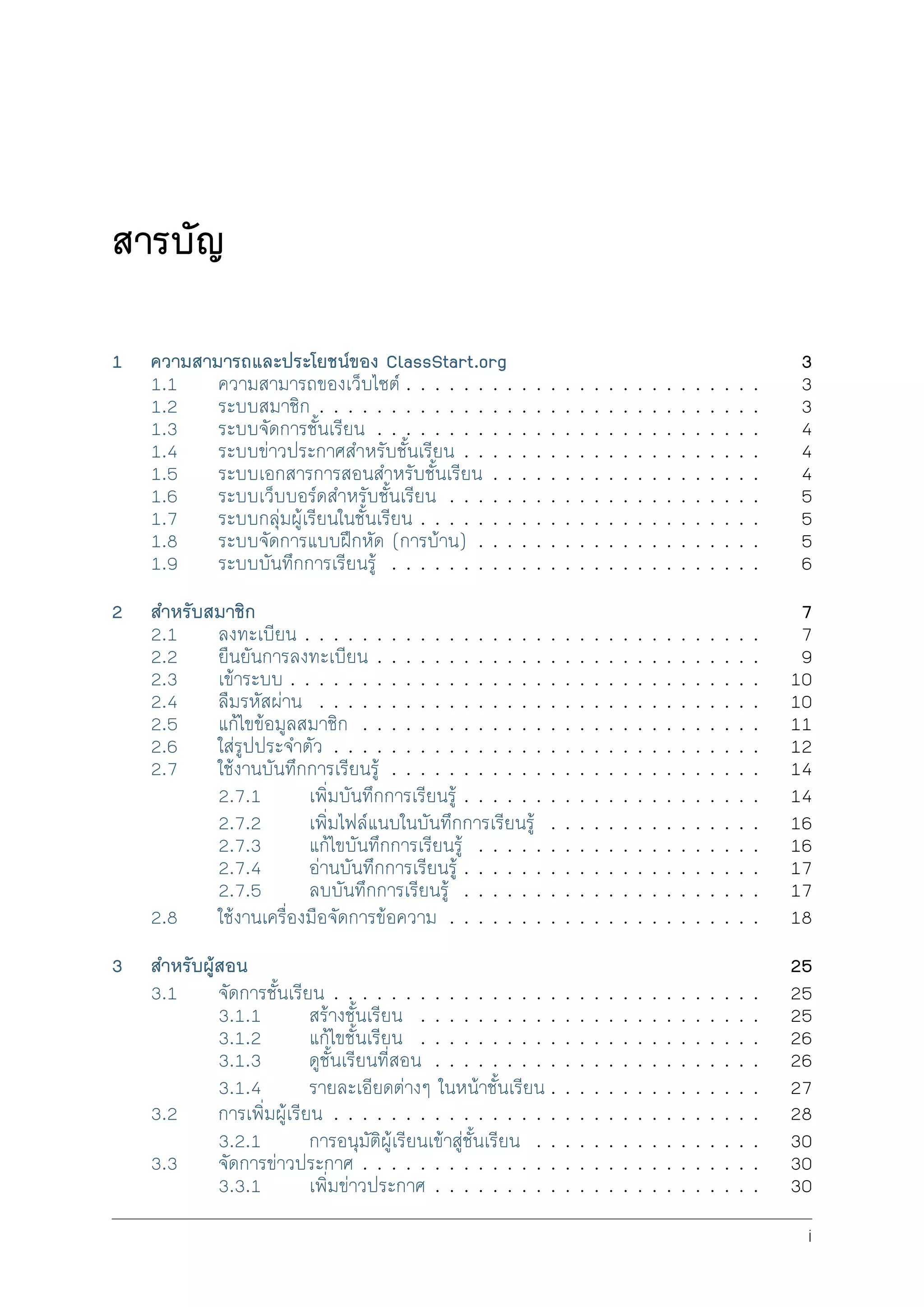
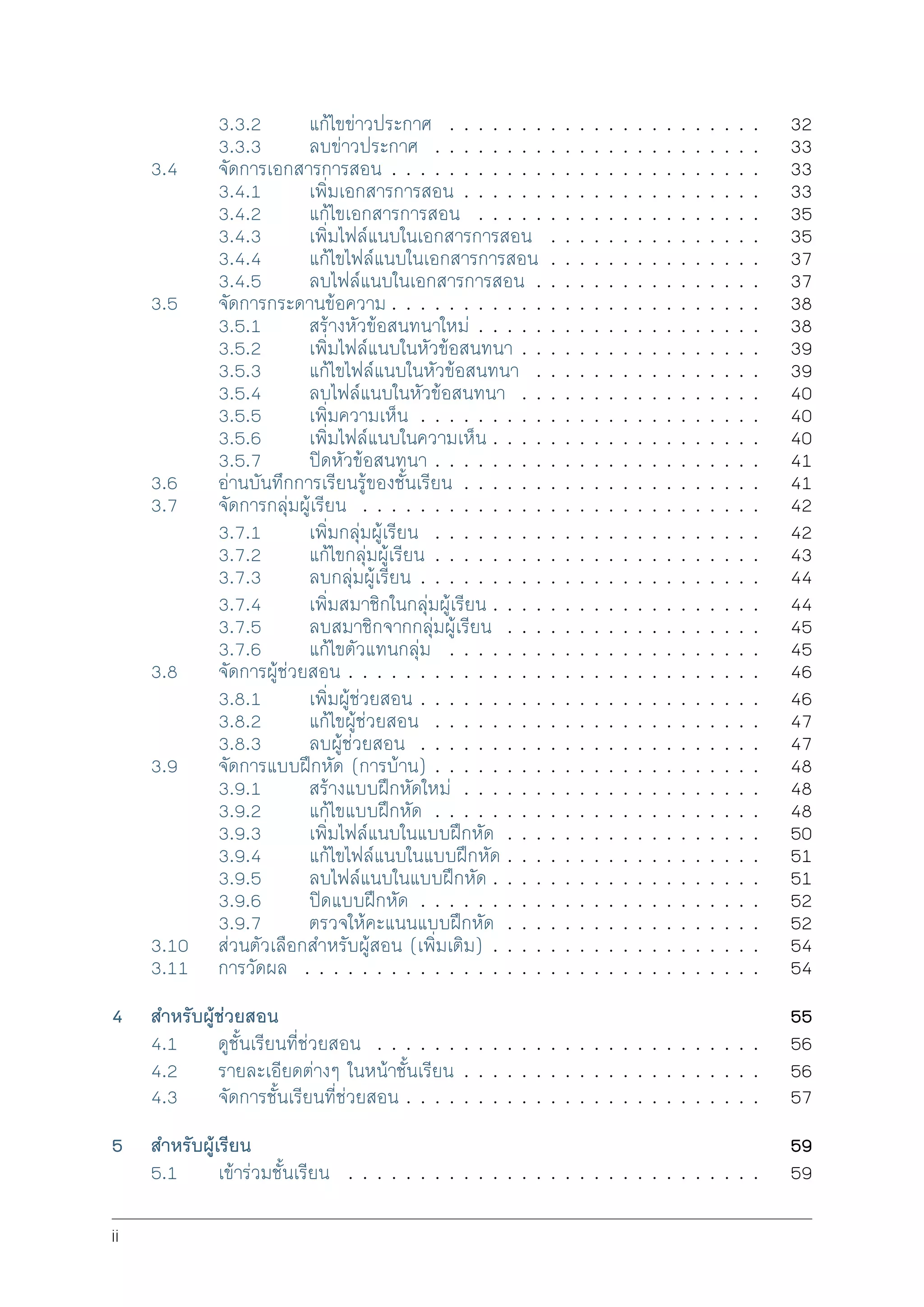
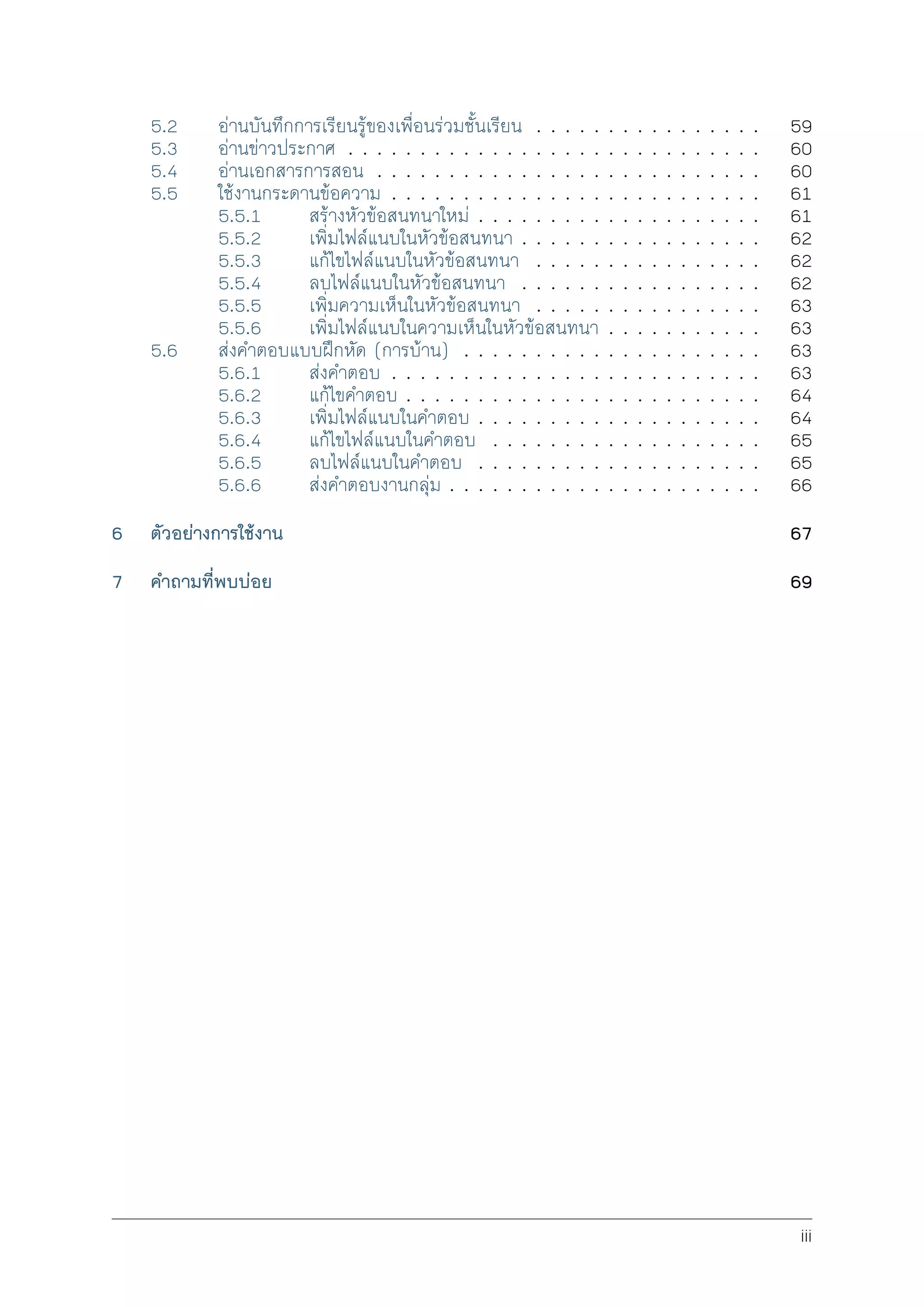

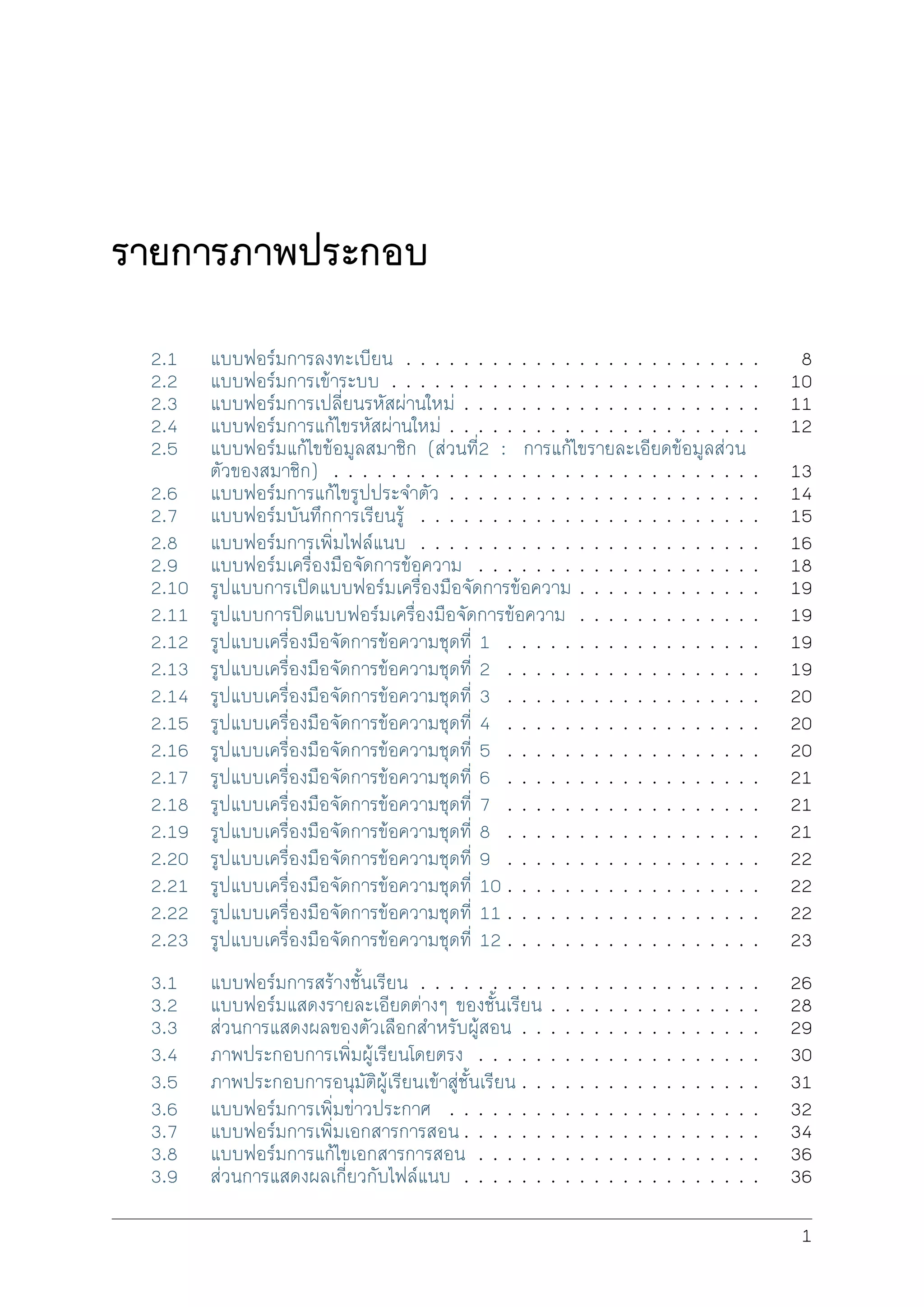
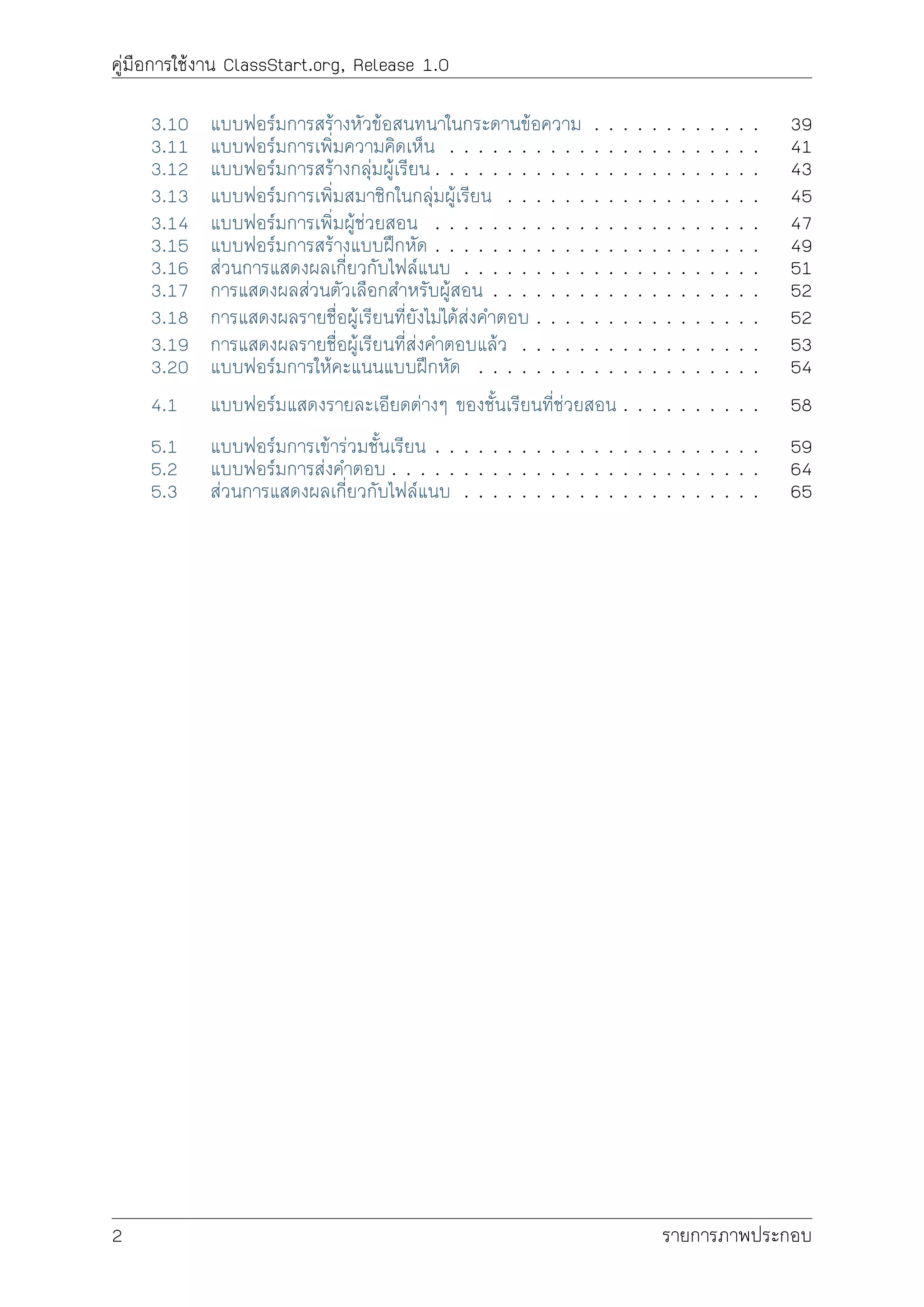
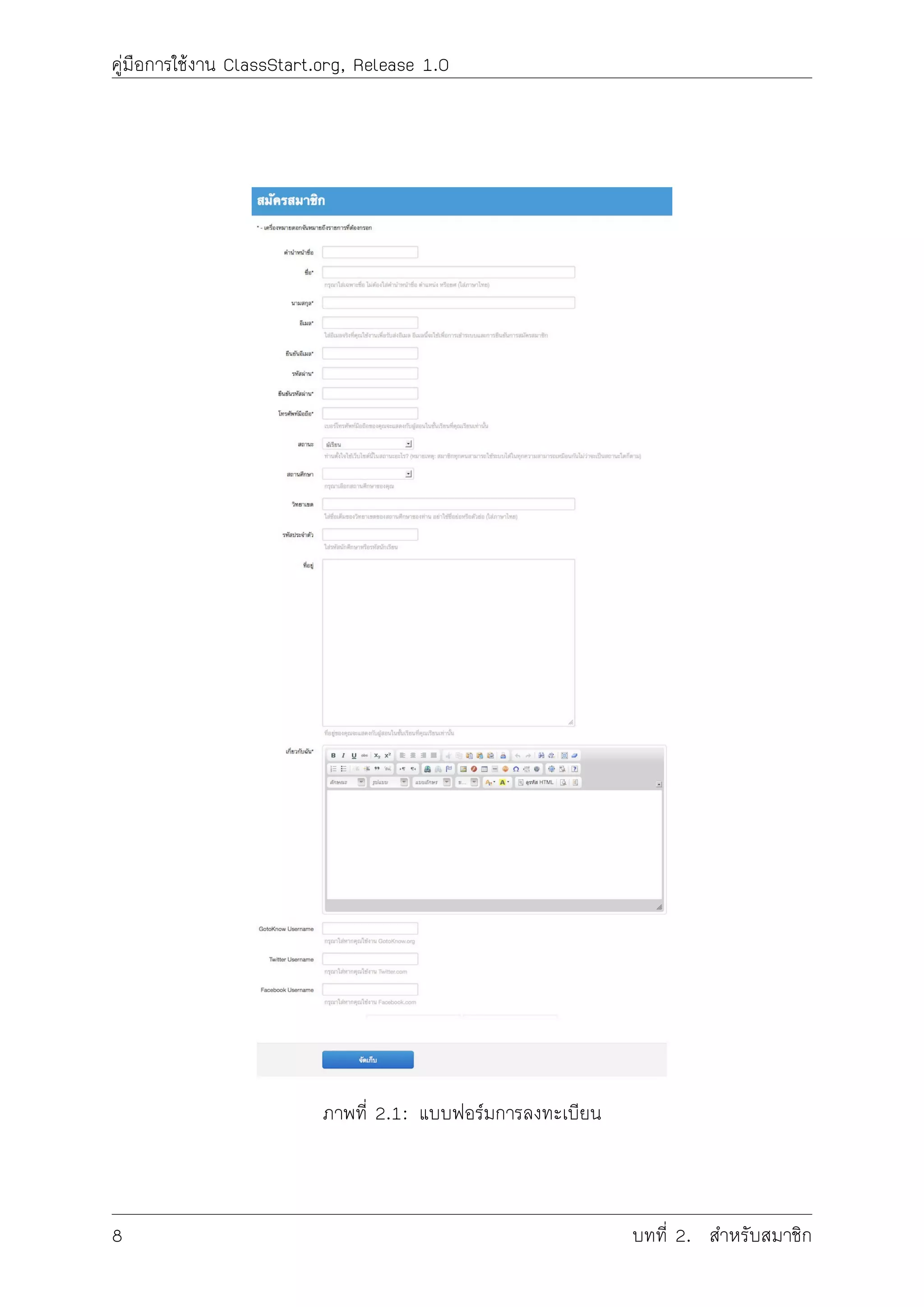
![คูมือการใชงาน ClassStart.org, Release 1.0
สถานศึกษา ใหสมาชิกพิมพชื่อเต็มของสถานศึกษาของทานเปนภาษาไทยในชองนี้ กรุณาอยาใชตัว
ยอไมวาในสวนใดๆ ของชื่อ อาทิเชน มหาวิทยาลัยสงขลานครินทร โรงเรียนศรียาภัย เปนตน
วิทยาเขต ใหสมาชิกพิมพชื่อเต็มของวิทยาเขตของสถานศึกษาของทาน (หากมี) เปนภาษาไทยใน
ชองนี้
สถานะ ใหสมาชิกเลือกสถานะของการใชงานของทานในระบบวาทานใชงาน ClassStart.org ดวย
วัตถุประสงคเพื่อเปน “ผูสอน” หรือ “ผูเรียน” อยางไรก็ตาม ไมวาทานจะเลือกสถานะ
ใด สมาชิกทุกคนสามารถเปนทั้งผูสอน (เพื่อเปดชั้นเรียนในการสอนผูเรียน) หรือเปนผูเรียน
(ของชั้นเรียนที่มีผูอื่นเปนผูสอน) ไดพรอมๆ กันโดยไมตองลงทะเบียนใหม
รหัสประจำตัว ใหสมาชิกใสรหัสประจำตัวที่ใชในสถานศึกษาของทาน อาจจะเปนรหัสประจำตัว
นักศึกษา หรือรหัสประจำตัวนักเรียน ซึ่งเปนรหัสที่ชวยทำใหผูสอนทราบวาสมาชิกเปนผูเรียน
ในสถานศึกษานั้นและเปนผูเรียนในชั้นเรียนของผูสอน
ที่อยู ใหสมาชิกใสที่อยูที่ติดตอไดในชองนี้ ที่อยูของสมาชิกจะไมแสดงตอสมาชิกคนอื่น แตจะแสดง
ตอผูสอนในชั้นเรียนที่สมาชิกเปนผูเรียนเทานั้น
เกี่ยวกับฉัน ใหสมาชิกใสขอมูลเกี่ยวกับตัวสมาชิกเอง ซึ่งเปนขอมูลที่จะทำใหสมาชิกอื่นๆ และผูสอน
ที่สมาชิกสมัครเขาชั้นเรียนสามารถทราบไดวาสมาชิกเปนใคร
GotoKnow Username หากสมาชิกเปนสมาชิกของเว็บไซต GotoKnow.org ใหใสชื่อผูใช (user-
name) ในชองนี้ดวย
Twitter Username หากสมาชิกเปนสมาชิกของเว็บไซต Twitter.com ใหใสชื่อผูใช (username)
ในชองนี้ดวย
Facebook Username หากสมาชิกเปนสมาชิกของเว็บไซต Facebook.com ใหใสชื่อผูใช (user-
name) ในชองนี้ดวย
หลังจากสมาชิกกรอกขอมูลในตัวขอตางๆ ครบแลว ใหกดปุม “ลงทะเบียน” เพื่อสงขอมูลนั้นไป
ยังระบบ เมื่อระบบบันทึกขอมูลแลว ระบบจะแจงใหสมาชิกตรวจสอบอีเมลของทานเพื่อยืนยันการ
ลงทะเบียนดังอธิบายในรายละเอียดในหัวขอตอไปนี้
2.2 ยืนยันการลงทะเบียน
เมื่อสมาชิกกรอกแบบฟอรมลงทะเบียนเรียบรอยแลวดังคำอธิบายในหัวขอกอนหนานี้ สมาชิกจะ
ไดอีเมลที่มีหัวขอ “[ClassStart.org] วิธีการยืนยันบัญชีผูใช” จาก support@class.in.th ซึ่งมี
เนื้อความดังนี้
ยินดีตอนรับ ปยะวิชญ ปยะวัฒน
คุณสามารถยืนยันการลงทะเบียนใชงานระบบโดยคลิกลิงกตอไปนี้:
ยืนยันการลงทะเบียนใชงานระบบ
ถาลิงกดานบนไมสามารถคลิกได โปรดสำเนาลิงกดานลางนี้ไปเปดกับเว็บบราวเซอร:
http://class.in.th/users/confirmation?confirmation_token=ZMbtt4JNtOTohNu0Td4J
2.2. ยืนยันการลงทะเบียน 9](https://image.slidesharecdn.com/classstart-150331004219-conversion-gate01/75/slide-15-2048.jpg)
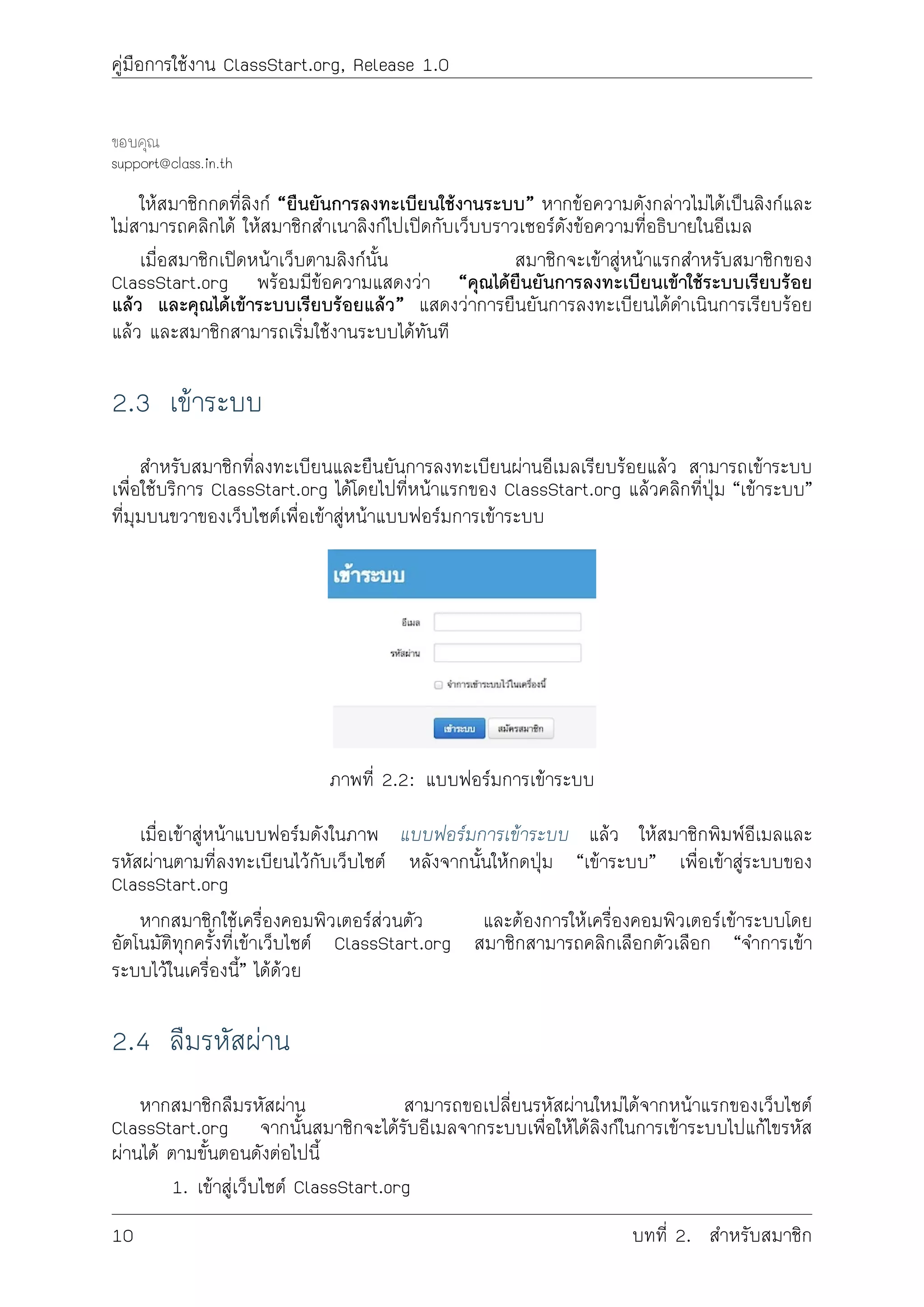
![คูมือการใชงาน ClassStart.org, Release 1.0
2. คลิกเลือกที่ “ลืมรหัสผาน?” จะปรากฏแบบฟอรมการแจงขอเปลี่ยนรหัสผาน
3. ใสอีเมลที่สมาชิกใชในการลงทะเบียนสมาชิกของเว็บไซต ClassStart.org
4. กดปุม “สงอีเมลขั้นตอนในเปลี่ยนรหัสผาน” เพื่อสงคำขอ
5. เมื่อเสร็จแลว จะปรากฏขอความ “กรุณาตรวจสอบอีเมล คุณจะไดรับอีเมลบอก
ขั้นตอนในการเปลี่ยนรหัสผานในอีกไมกี่วินาทีนี้” แสดงขึ้นมา
6. ใหสมาชิกตรวจสอบอีเมลที่มีหัวขอ *[ClassStart.org] ขั้นตอนการเปลี่ยนรหัส
ผาน* จาก support@class.in.th ซึ่งมีเนื้อความดังนี้
สวัสดี member@domain.org
มีคนขอลิงกเพื่อเปลี่ยนรหัสผานของคุณ คุณสามารถเปลี่ยนรหัสผานของคุณไดโดยคลิกที่ลิงกตอไปนี้
เปลี่ยนรหัสผาน
ถาคุณไมไดขอขอมูลตอไปนี้ คุณสามารถลบเมลนี้ได
รหัสผานของคุณยังไมเปลี่ยนแปลงจนกวาคุณคลิกลิงกดานบนนี้หรือสรางใหม
7. ใหสมาชิกกดที่ลิงก “เปลี่ยนรหัสผาน” หากขอความดังกลาวไมไดเปนลิงกและไม
สามารถคลิกได ใหสมาชิกสำเนาลิงกไปเปดกับเว็บบราวเซอรดังขอความที่อธิบาย
ในอีเมล
8. เมื่อสมาชิกเปดหนาเว็บตามลิงกนั้น สมาชิกจะเขาสูเปลี่ยนรหัสผาน แบบฟอรม
การเปลี่ยนรหัสผานใหม ดังรูป
9. สมาชิกพิมพรหัสผานใหมที่ชองรหัสผานใหม
10. สมาชิกพิมพรหัสผานใหมอีกครั้งเพื่อยืนยันรหัสใหมดังกลาว ที่ชองยืนยันรหัสผาน
ใหม
11. เมื่อสำเร็จ สมาชิกจะเขาสูหนาหลักของระบบ ClassStart.org โดยอัตโนมัติ และ
สมาชิกสามารถเริ่มใชงานระบบไดทันที
ภาพที่ 2.3: แบบฟอรมการเปลี่ยนรหัสผานใหม
2.5 แกไขขอมูลสมาชิก
สมาชิกสามารถแกไขรายละเอียดประวัติสวนตัวตางๆ รวมทั้งรหัสผานใหมไดที่หนาแกไขขอมูล
สมาชิกนี้ โดยสามารถแบงออกได 2 สวน ดังนี้
2.5. แกไขขอมูลสมาชิก 11](https://image.slidesharecdn.com/classstart-150331004219-conversion-gate01/75/slide-17-2048.jpg)
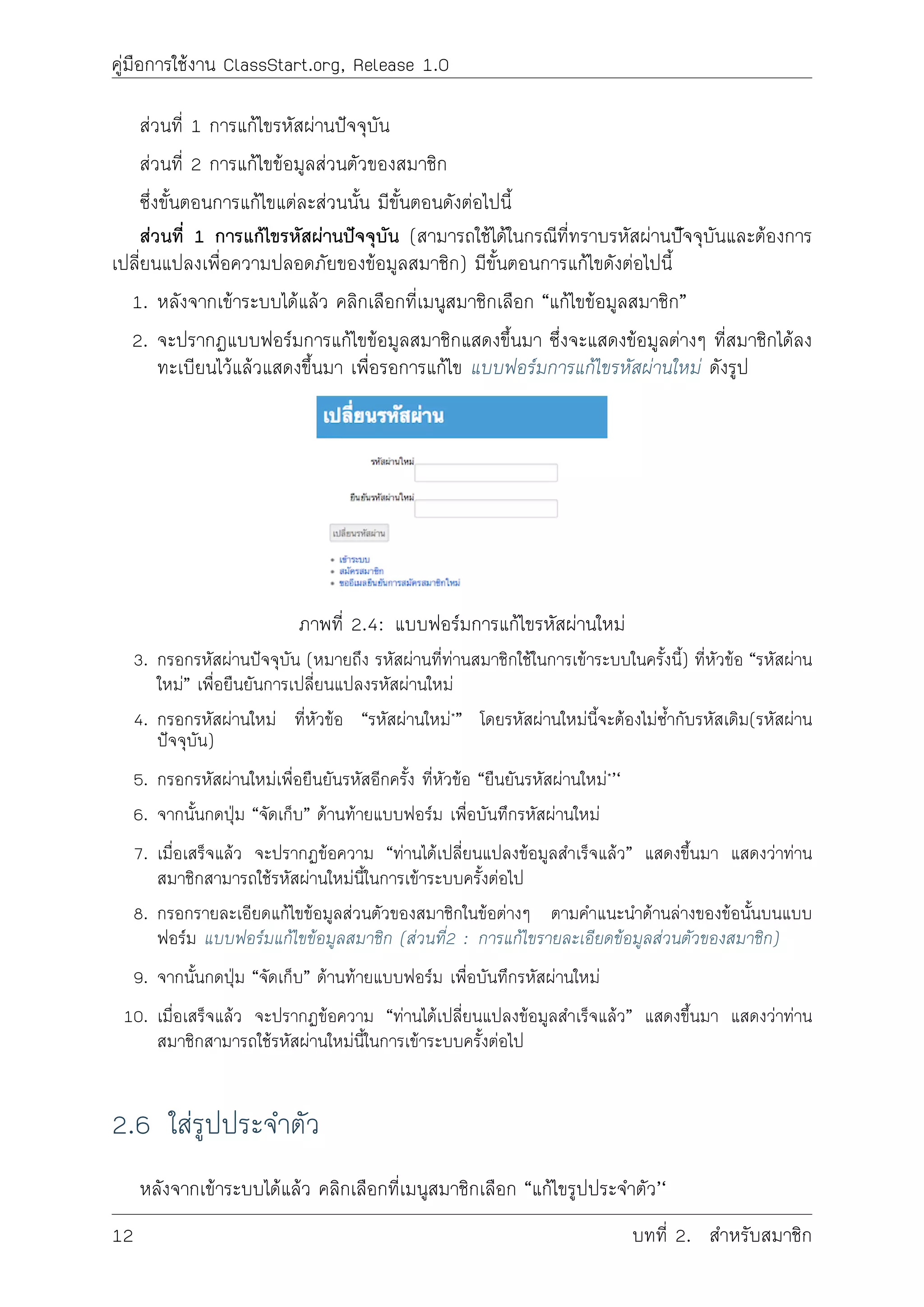
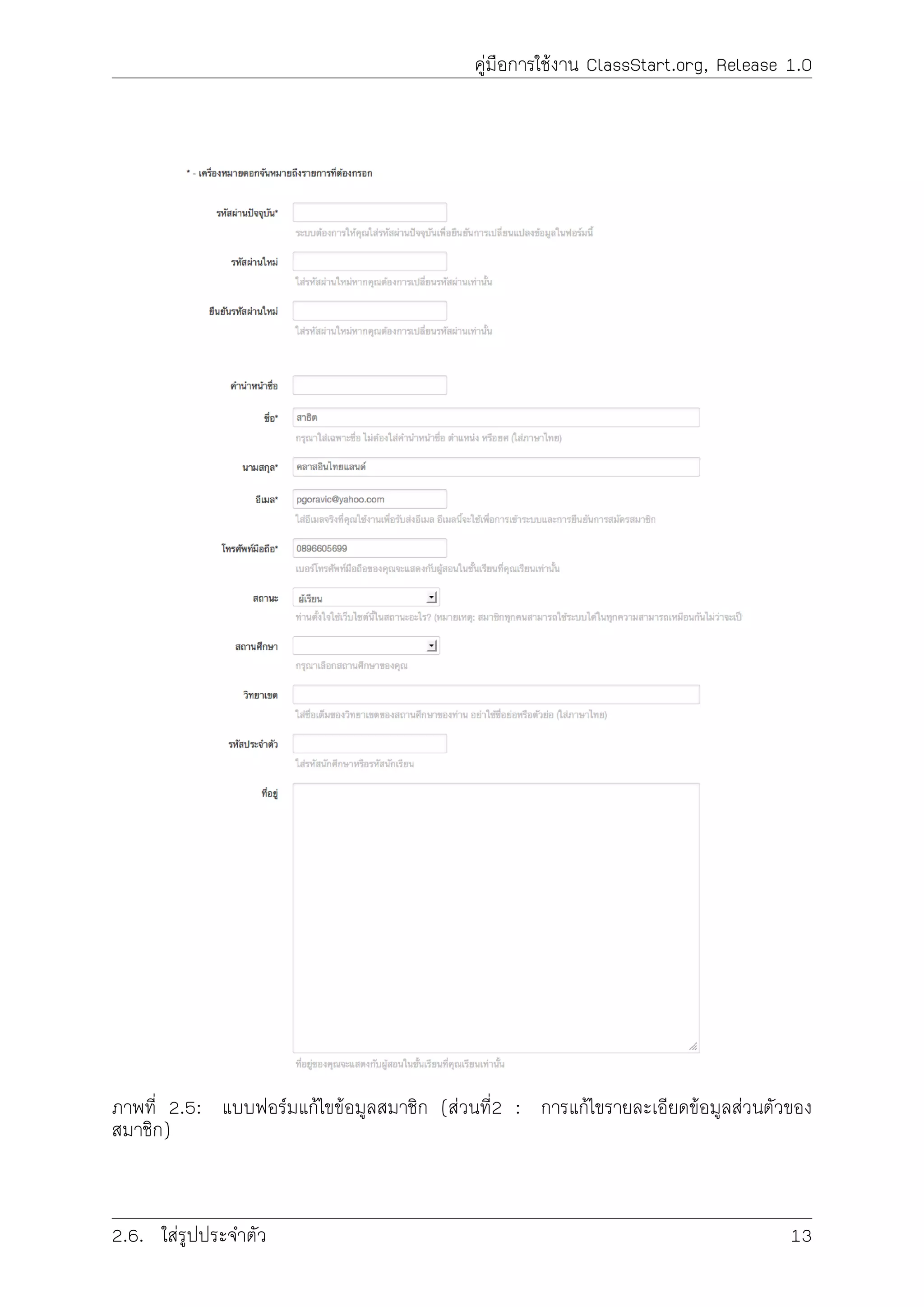
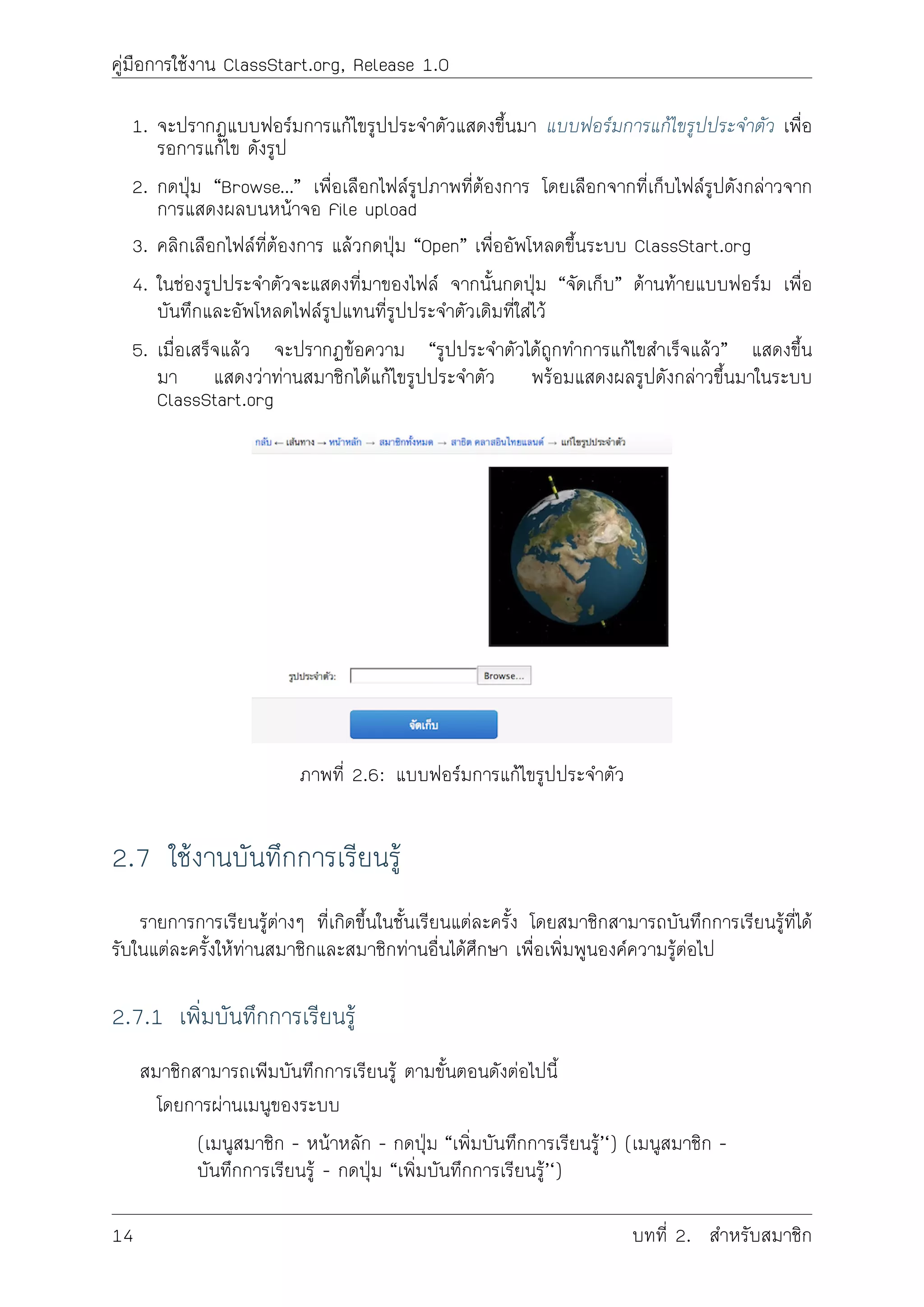
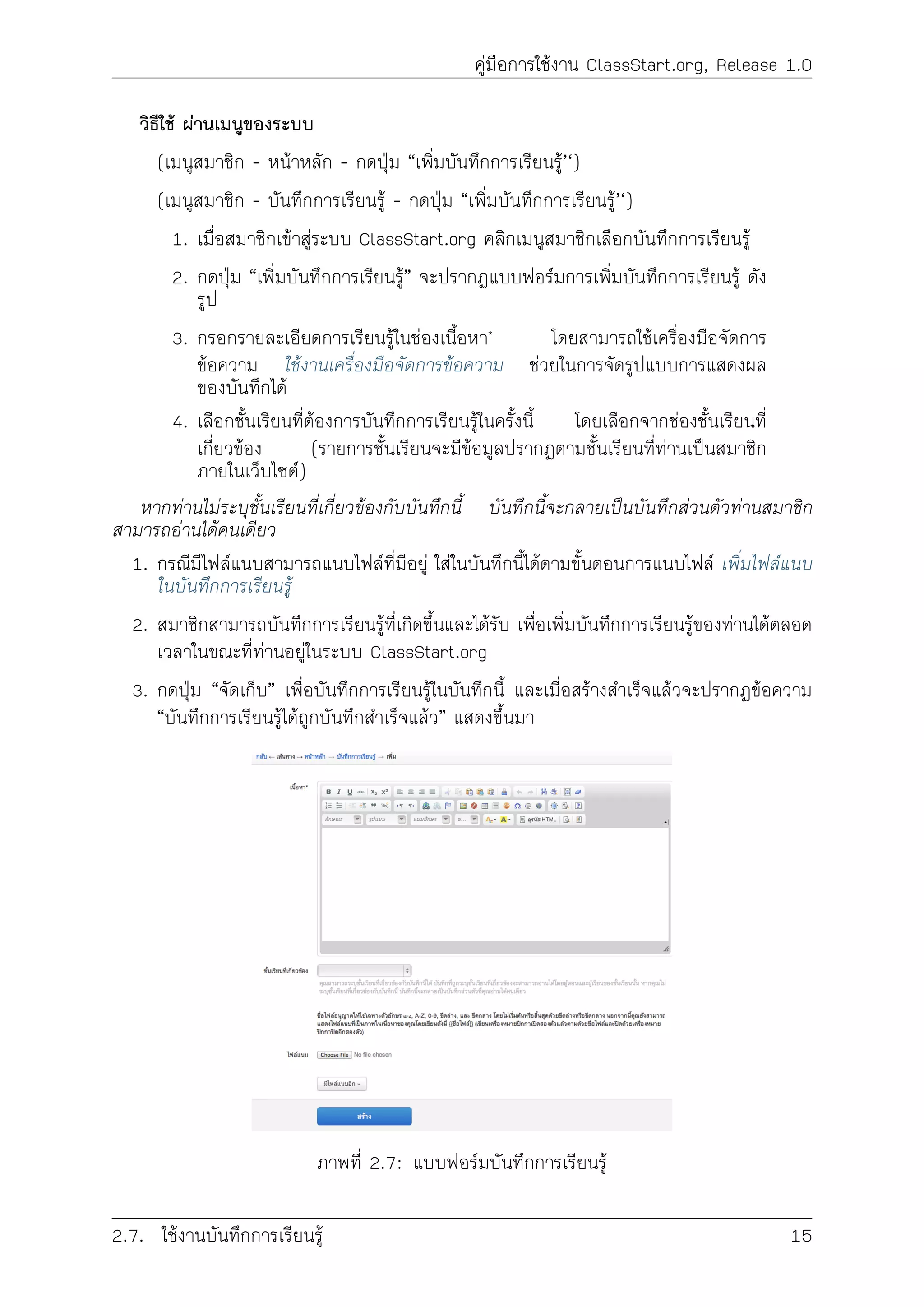
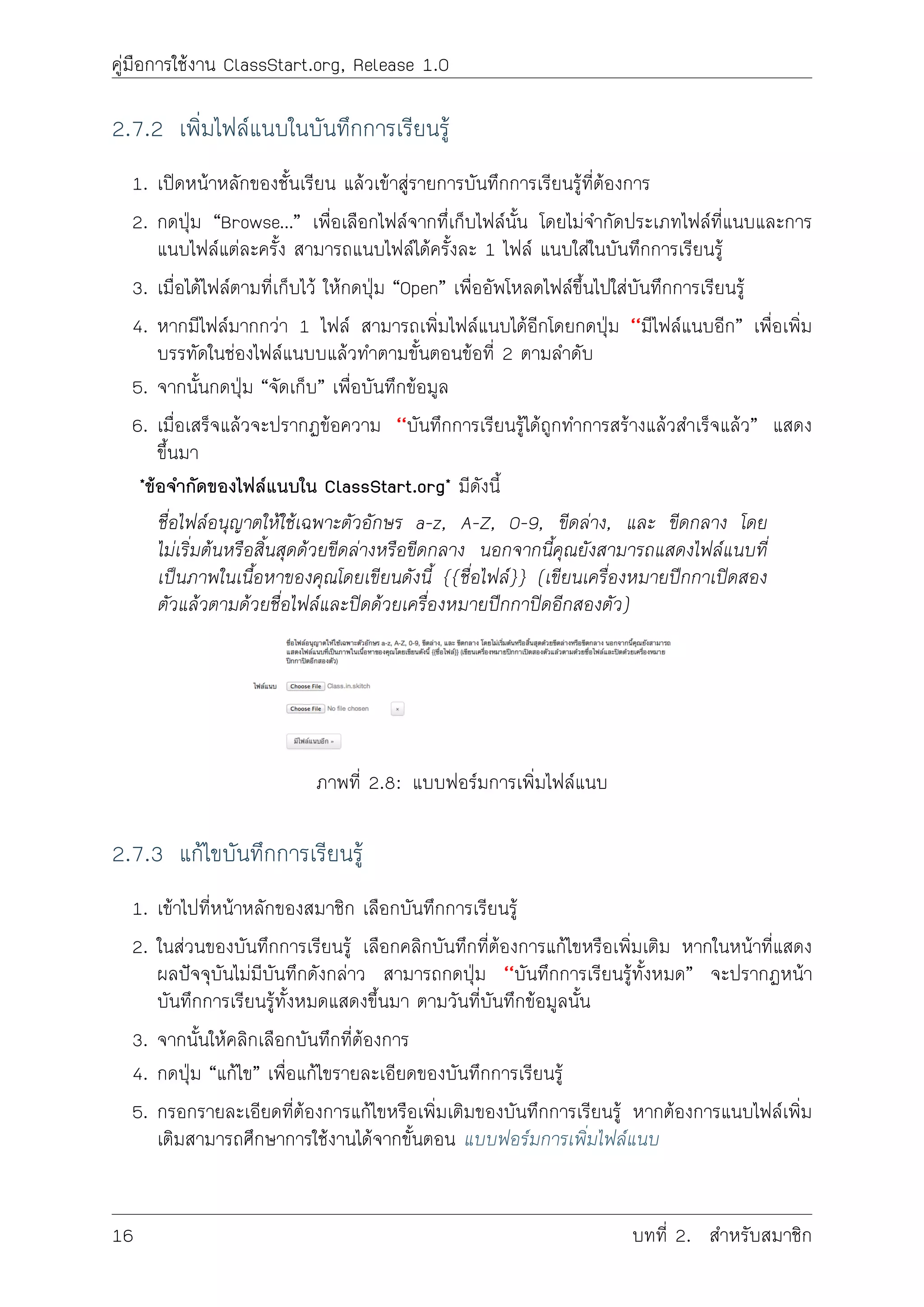
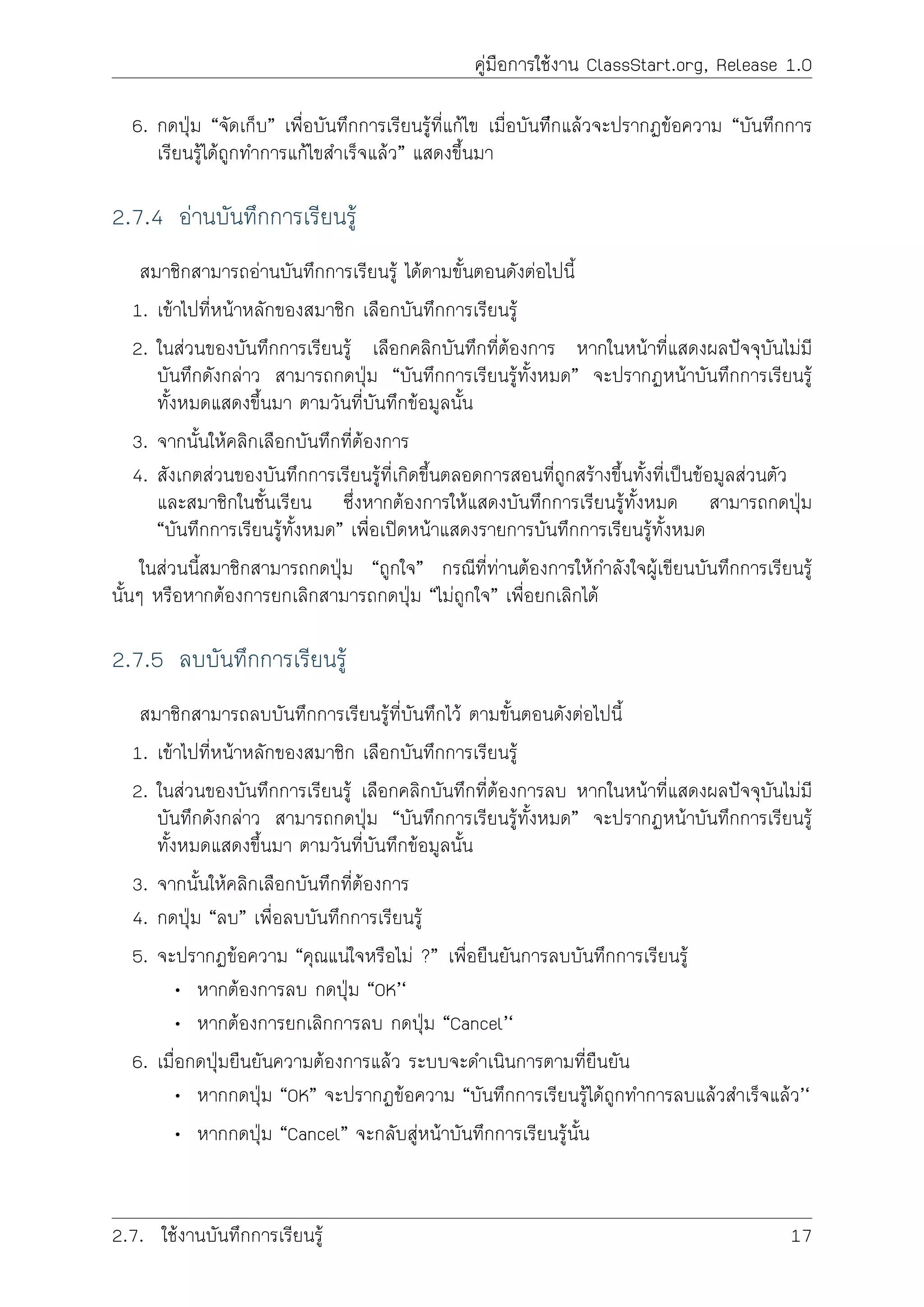
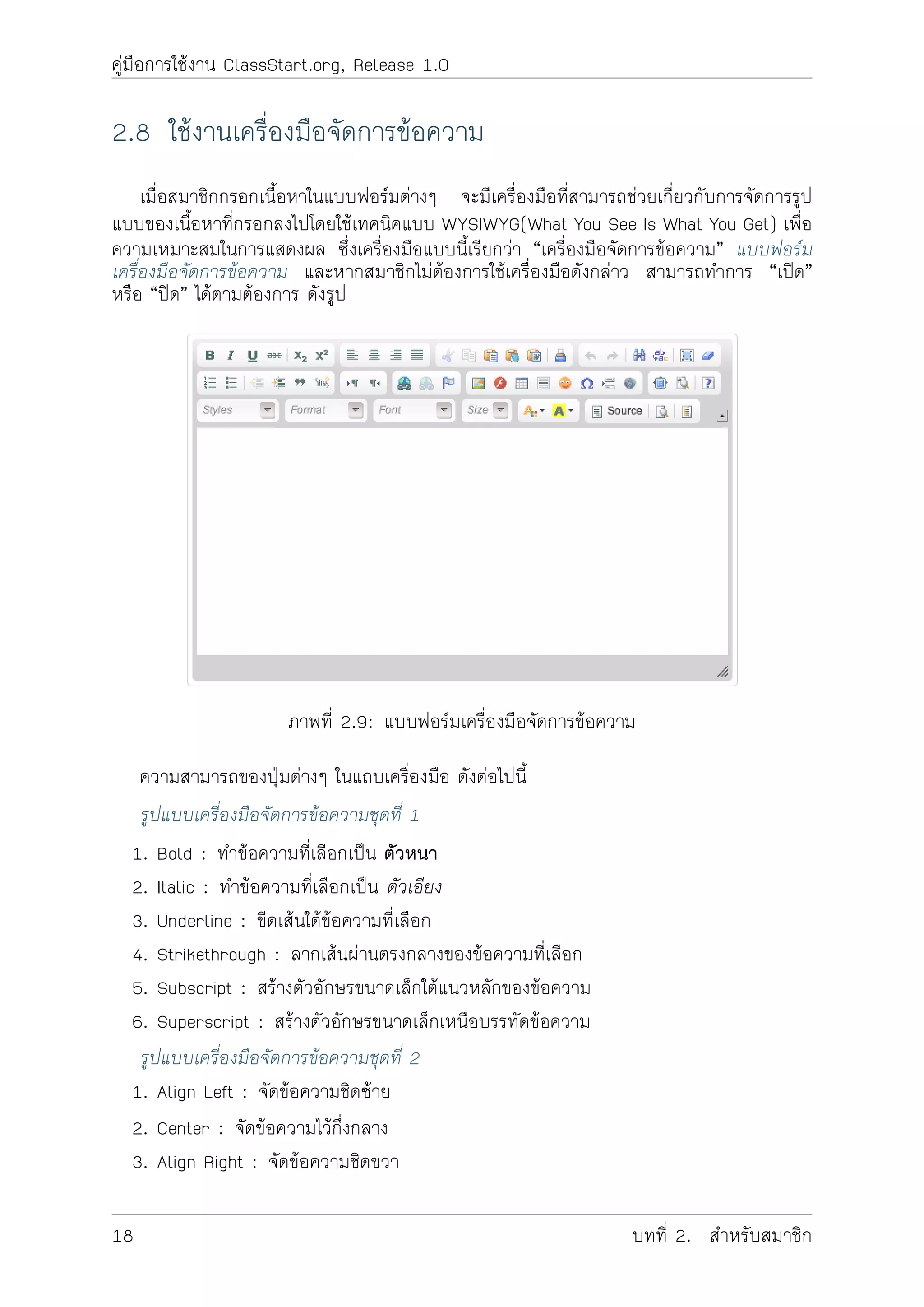
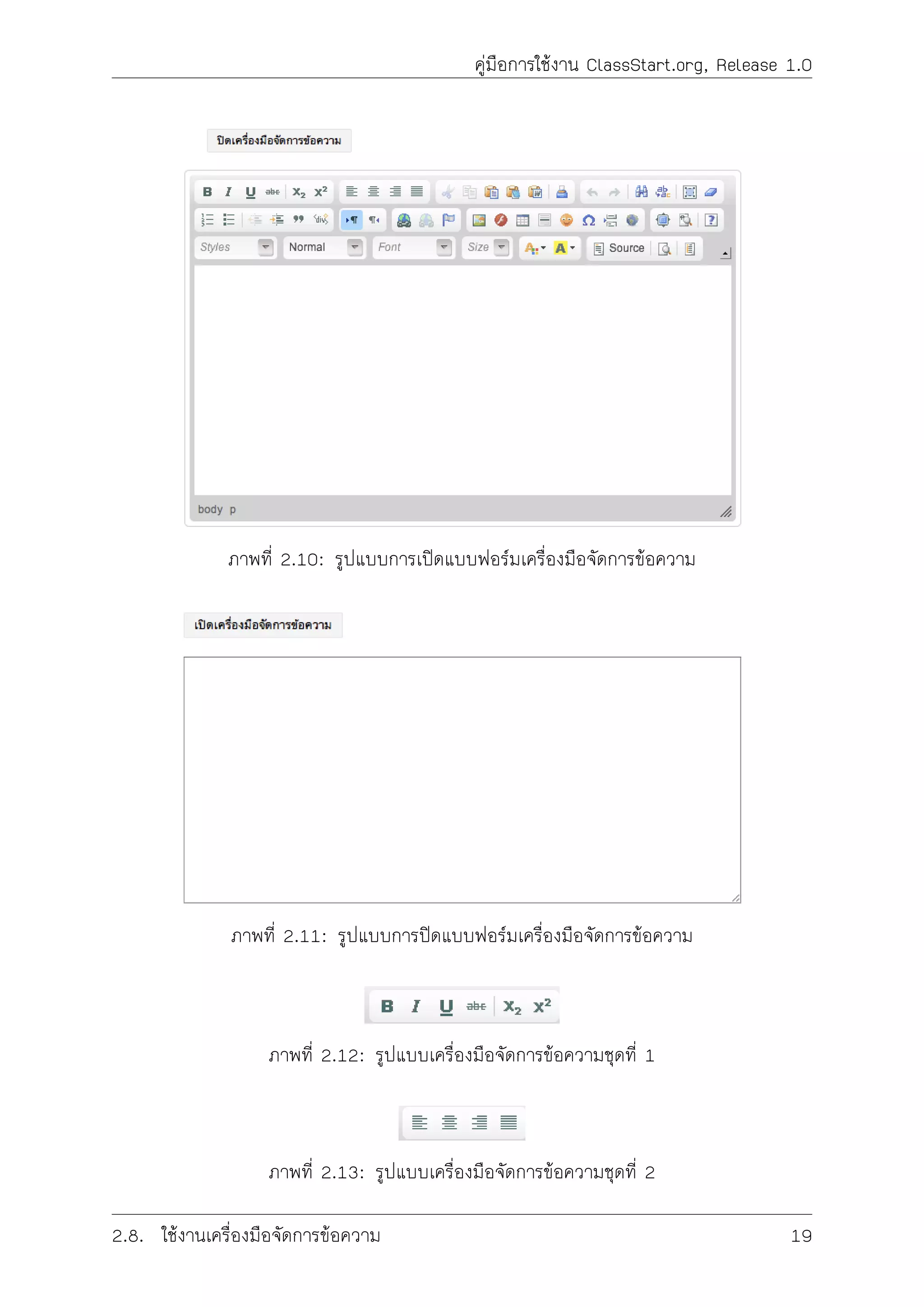
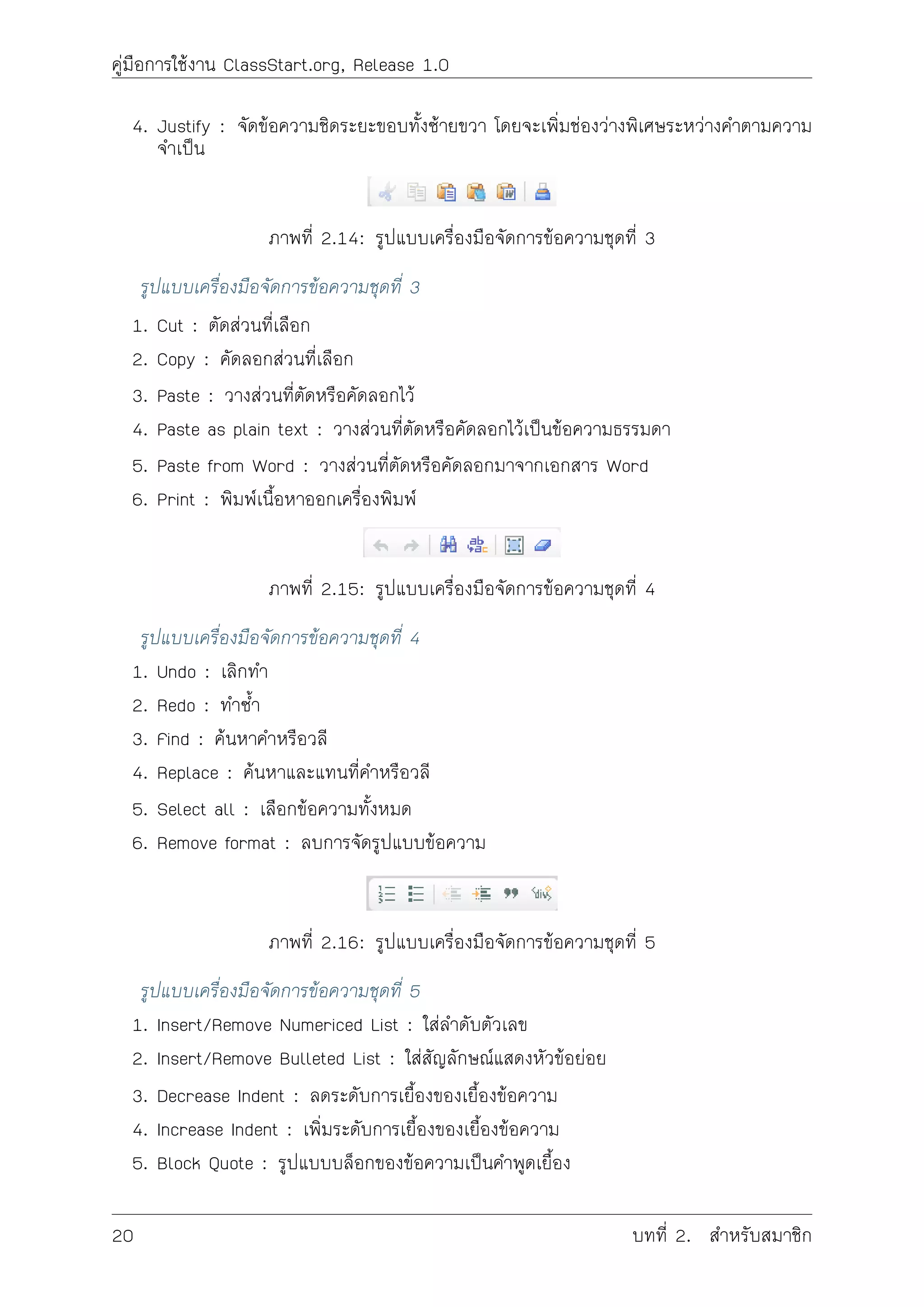
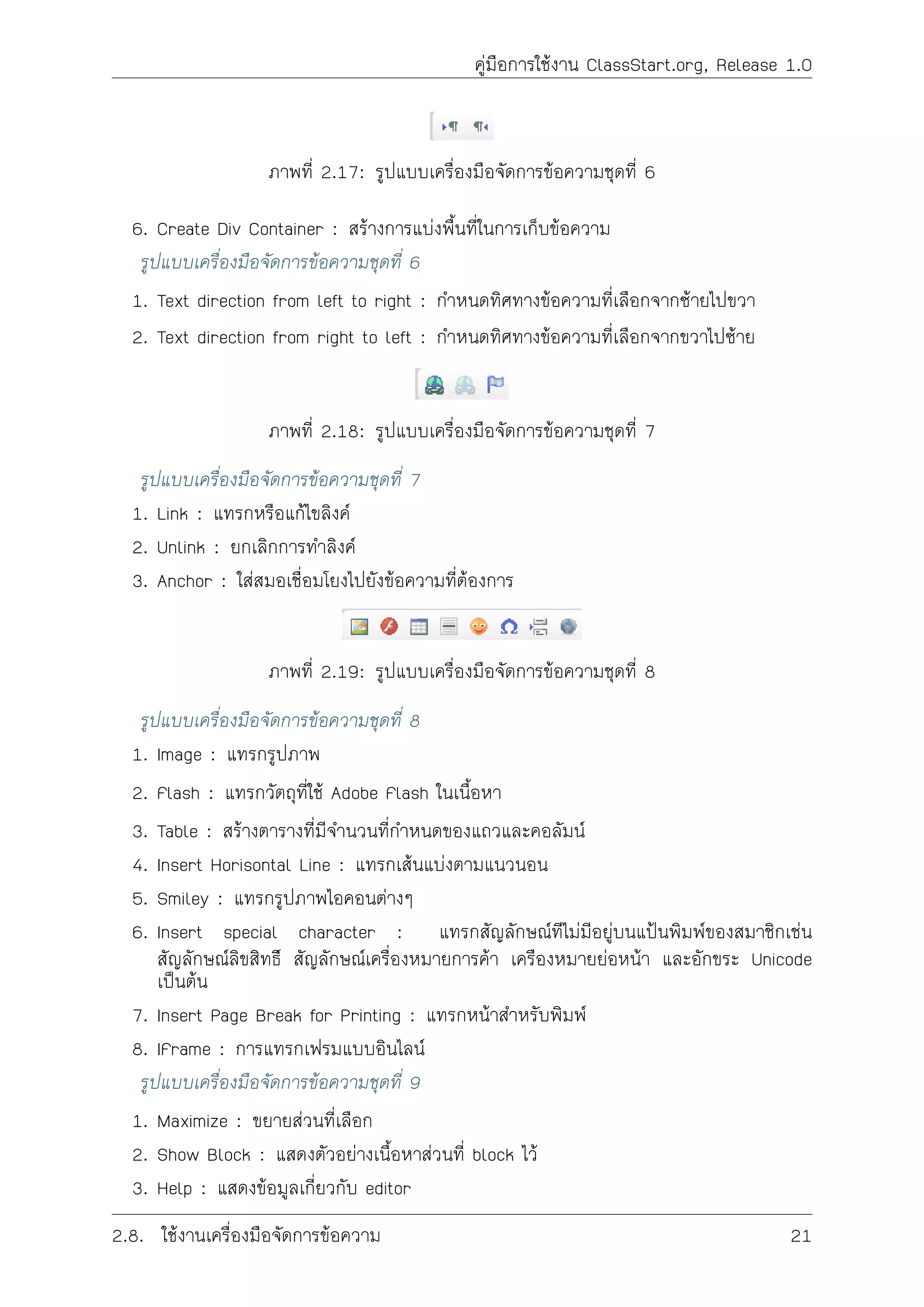
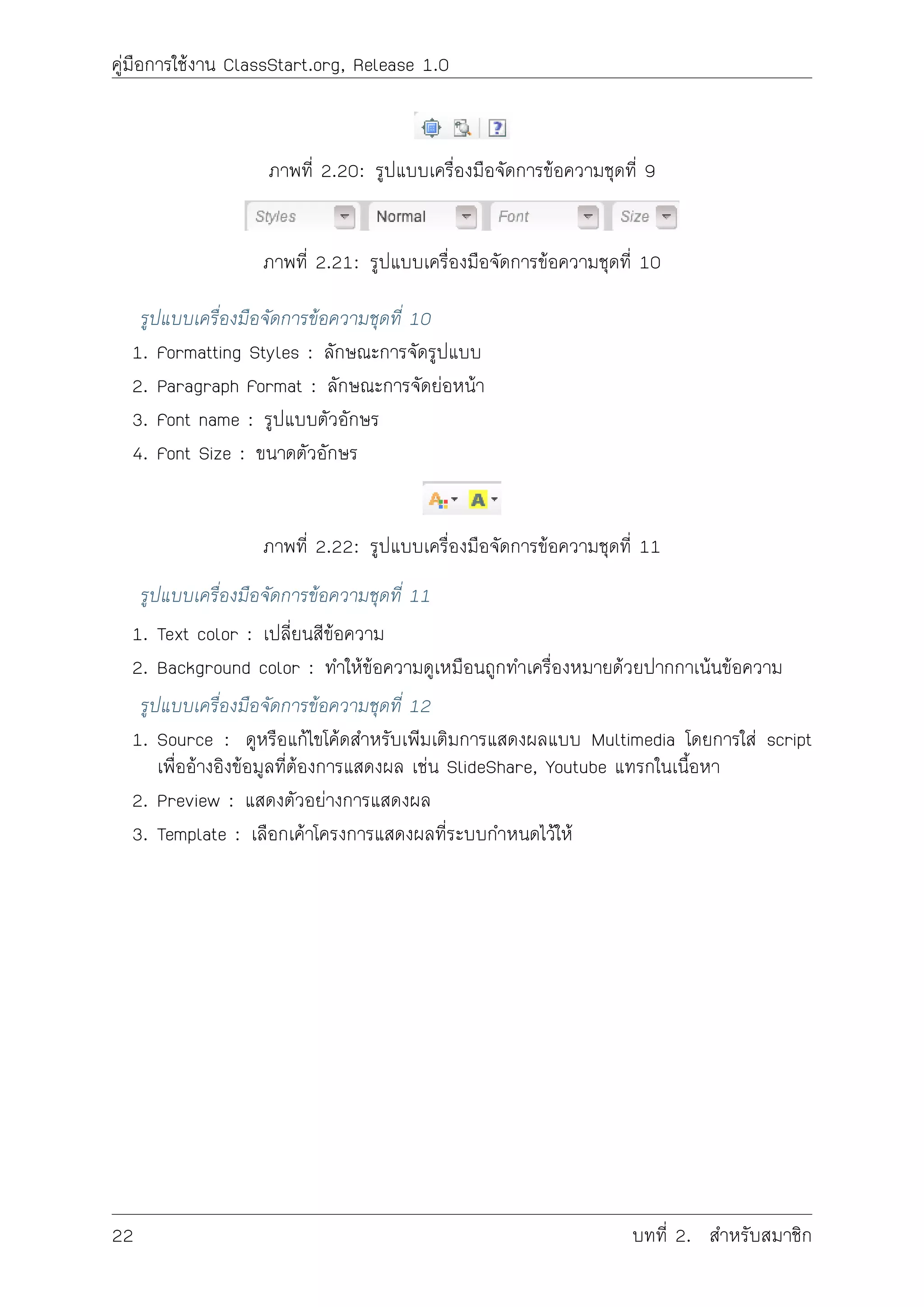

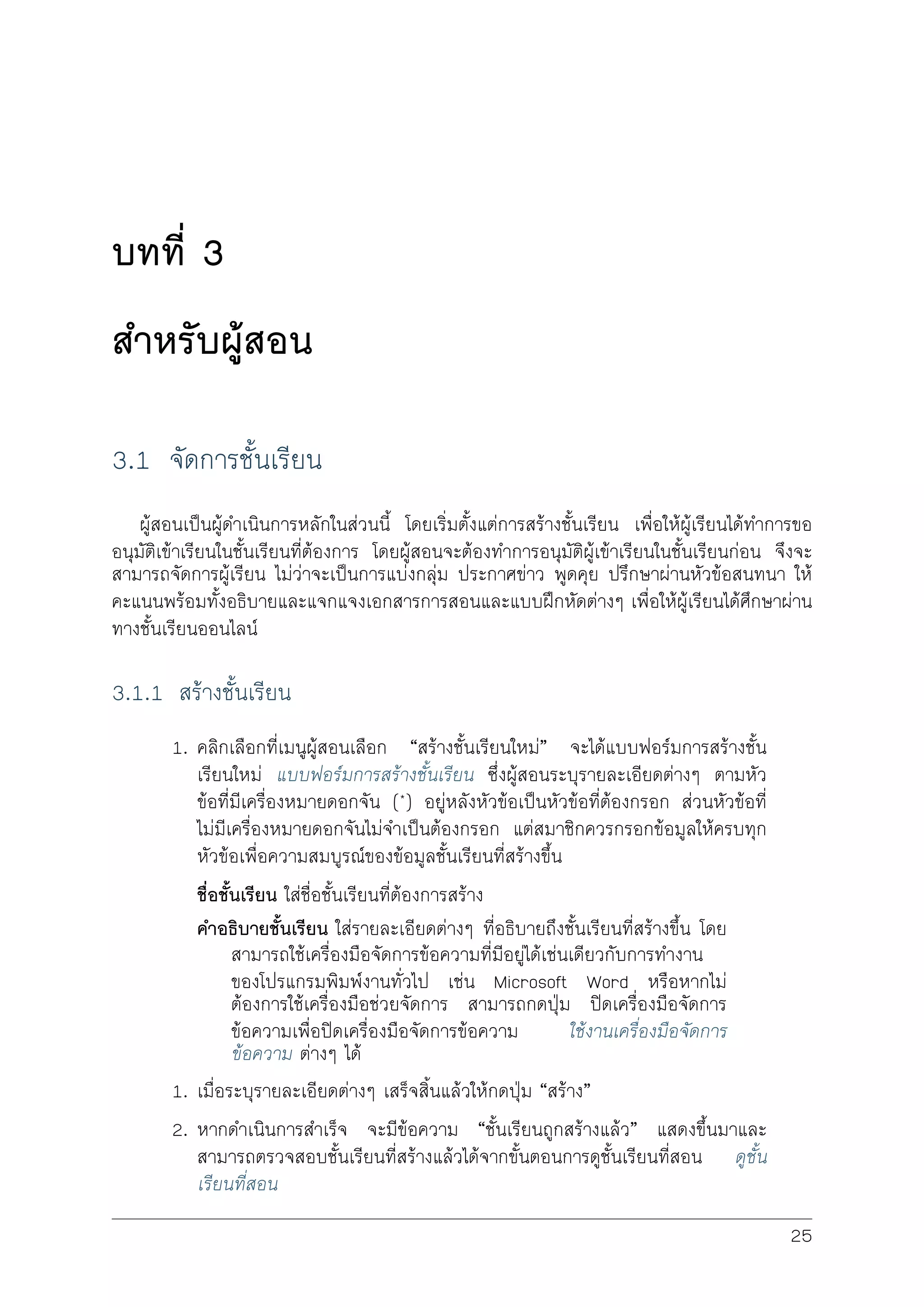
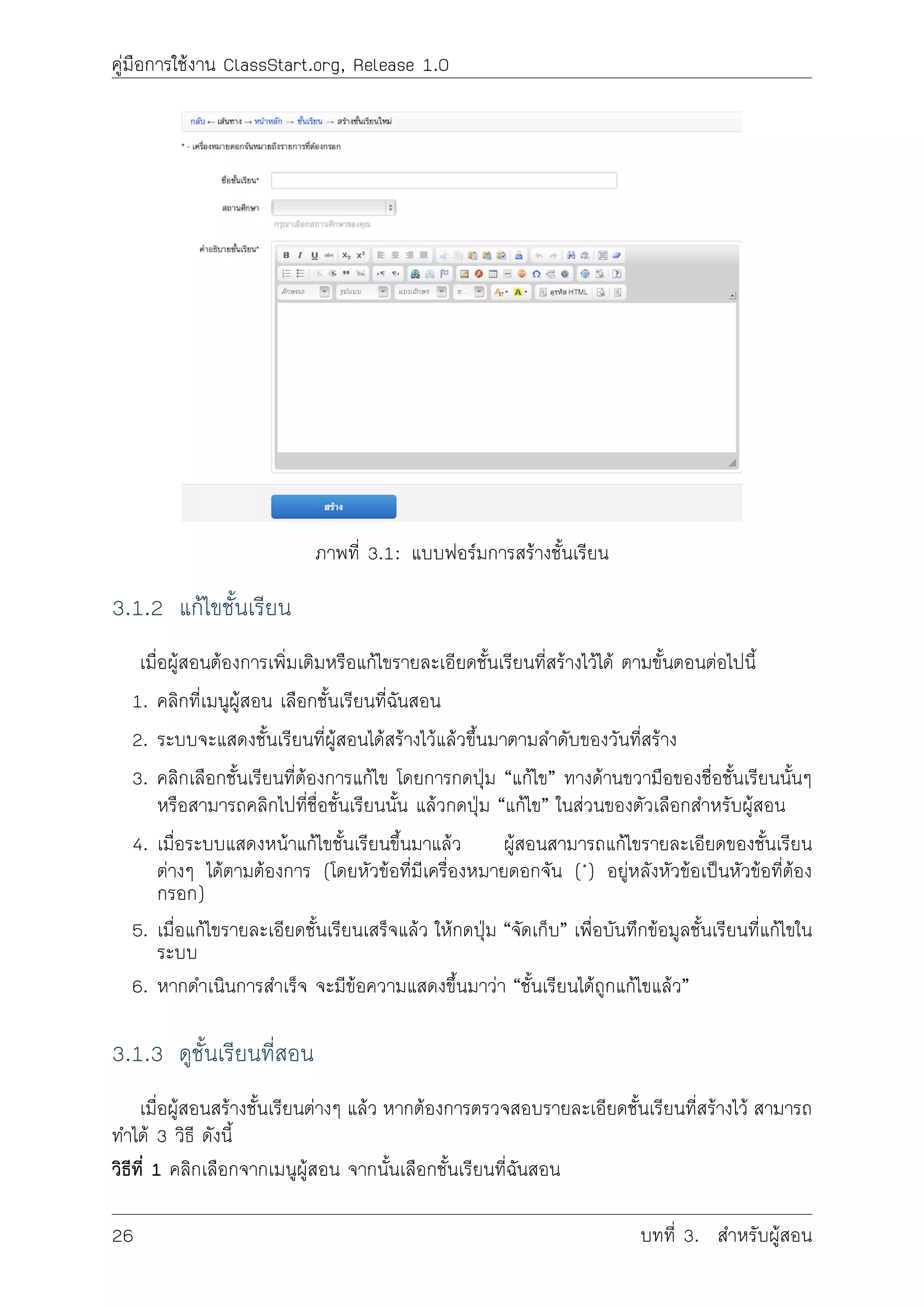
![คูมือการใชงาน ClassStart.org, Release 1.0
วิธีที่ 2 คลิกเลือกจากเมนูสมาชิก จากนั้นเลือกหนาหลัก และกดปุม “ชั้นเรียนของฉัน”
วิธีที่ 3 คลิกเลือกจากเมนูสมาชิก จากนั้นเลือกชั้นเรียนของฉัน
ระบบจะแสดงชั้นเรียนที่ผูสอนไดสรางไวแลวขึ้นมาตามลำดับของวันที่สราง จากนั้นใหคลิกเลือก
ที่ชื่อชั้นเรียนที่ฉันสอน เพื่อเขาไปสูชั้นเรียนที่ตองการ
3.1.4 รายละเอียดตางๆ ในหนาชั้นเรียน
แบบฟอรมแสดงรายละเอียดตางๆ ของชั้นเรียน ประกอบไปดวยสวนตางๆ ดังนี้
รายละเอียดชั้นเรียน ชื่อชั้นเรียน
ที่อยูเว็บ แสดงที่อยูของเว็บไซตของชั้นเรียน
ผูสอน รายชื่อผูสอน และสามารถลิงคเขาไปในประวัติของผูสอนได
สถานศึกษา รายชื่อสถานศึกษาของชั้นเรียน
ผูชวยสอน [รายชื่อผูชวยสอน] คลิกที่รายชื่อผูชวยสอน จะปรากฏรายชื่อของผูชวย
สอนทั้งหมดของชั้นเรียนนั้น
จำนวนผูเรียน [รายชื่อผูเรียน] คลิกที่รายชื่อผูเรียน จะปรากฏรายชื่อของผูเรียน
ทั้งหมดของชั้นเรียนนั้น
กลุมผูเรียน [รายการกลุมผูเรียน] คลิกที่รายการกลุมผูเรียน จะปรากฏรายการของ
กลุมผูเรียนทั้งหมดของชั้นเรียนนั้น
คำอธิบายชั้นเรียน รายละเอียดรายวิชาที่เปดสอน
ตัวเลือกสำหรับผูสอน สวนการแสดงผลของตัวเลือกสำหรับผูสอน แกไขรายละเอียด
ของชั้นเรียน และแสดงสถานะเปด/ปดของชั้นเรียน
ผูขอเขารวมชั้นเรียน รายชื่อผูขอเขารวมชั้นเรียนขณะรอการอนุมัติจากผูสอน/ผูชวย
สอน ซึ่งเมื่อไดรับการอนุมัติแลวจะเรียกวา “ผูเรียน” แทน
ขาวประกาศ รายการขาวประกาศตางๆ ของชั้นเรียนนั้น เพื่อแจงใหผูเรียนในชั้นเรียน
ทราบ
คะแนนเก็บ รายละเอียดคะแนนของผูเรียนในชั้นเรียน
เอกสารการสอน รายการเอกสารการสอนตางๆ ทั้งแบบไฟลแนบเพื่อประกอบการสอน
วีดิโอคลิบ เอกสารออนไลน พรอมอางถึงที่มาขอไฟลอยางชัดเจน
แบบฝกหัด รายการแบบฝกหัดสำหรับผูเรียนในชั้นเรียน สามารถกำหนดระยะเวลาเพื่อ
การสงคำตอบของผูเรียน และผูสอน/ผูชวยสอน สามารถใหคะแนนแบบฝกหัด
ตางๆ ได
หัวขอสนทนา(กระดานขอความ) กระดานขอความสำหรับแสดงรายการสนทนาของ
ชั้นเรียน เพื่อเปดชองทางการสื่อสารระหวางผูสอน ผูชวยสอนและผูเรียนไดทุก
เวลาตามหัวขอในการสนทนาที่กำหนดไดดวยตนเอง
3.1. จัดการชั้นเรียน 27](https://image.slidesharecdn.com/classstart-150331004219-conversion-gate01/75/slide-33-2048.jpg)
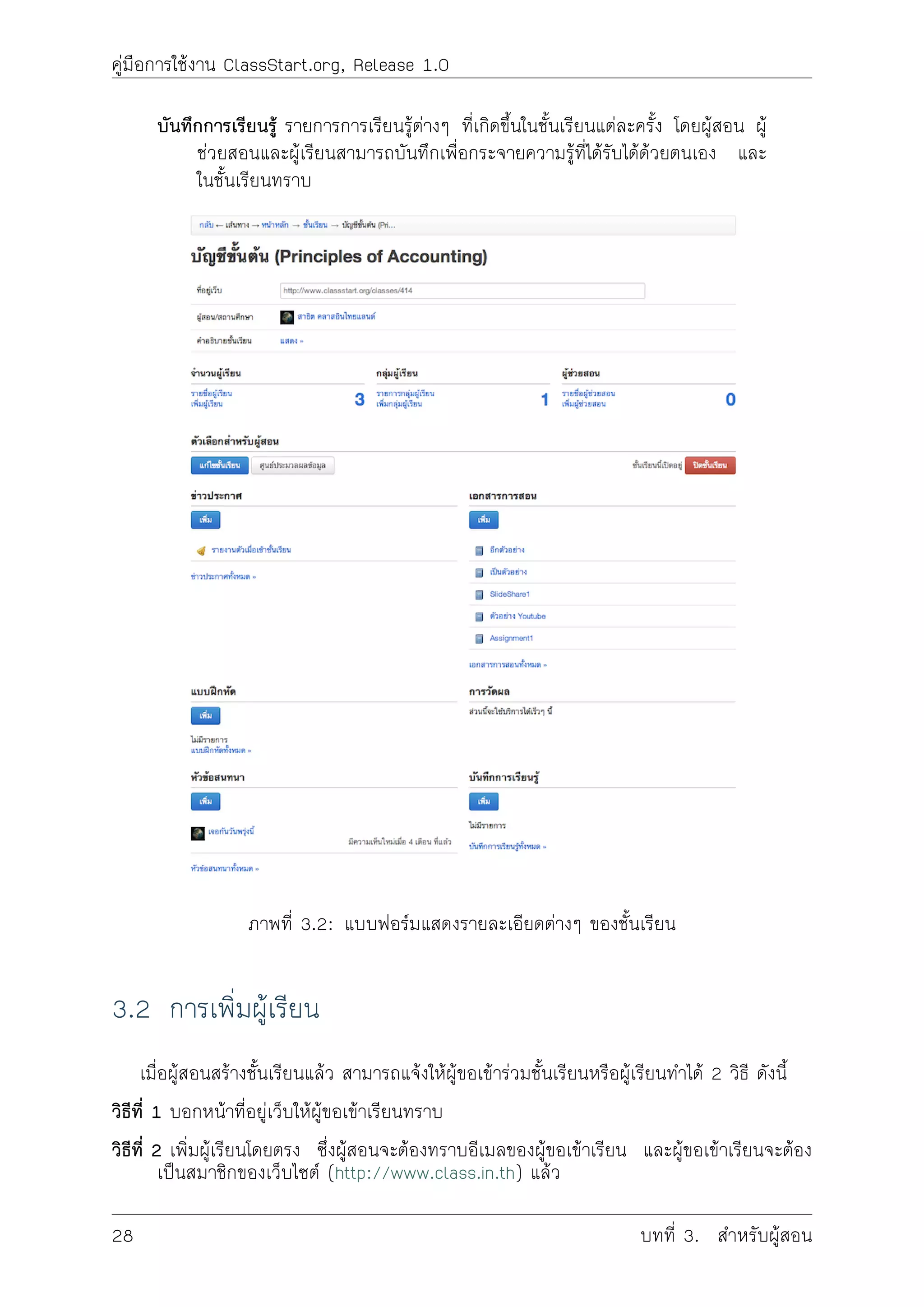
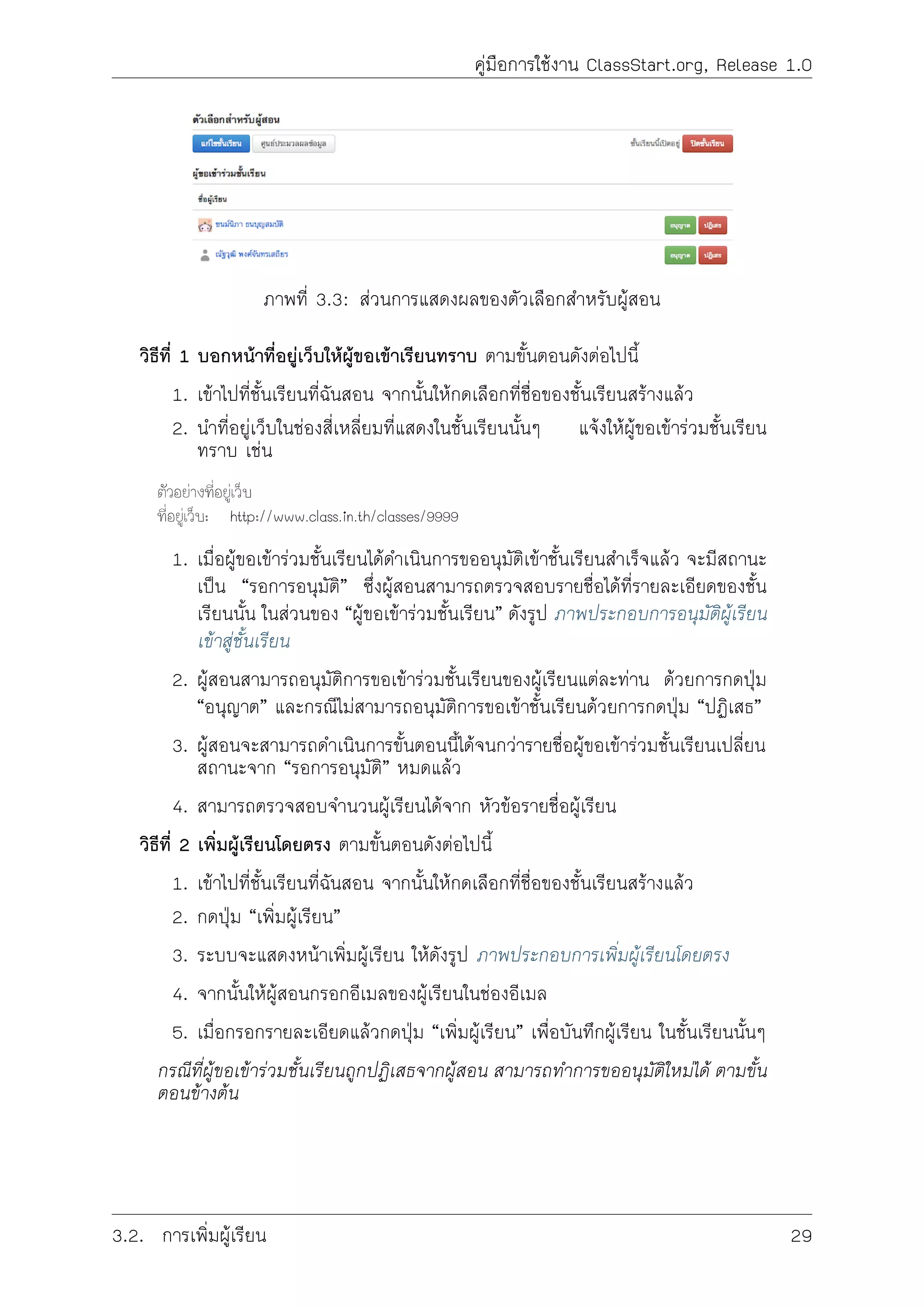
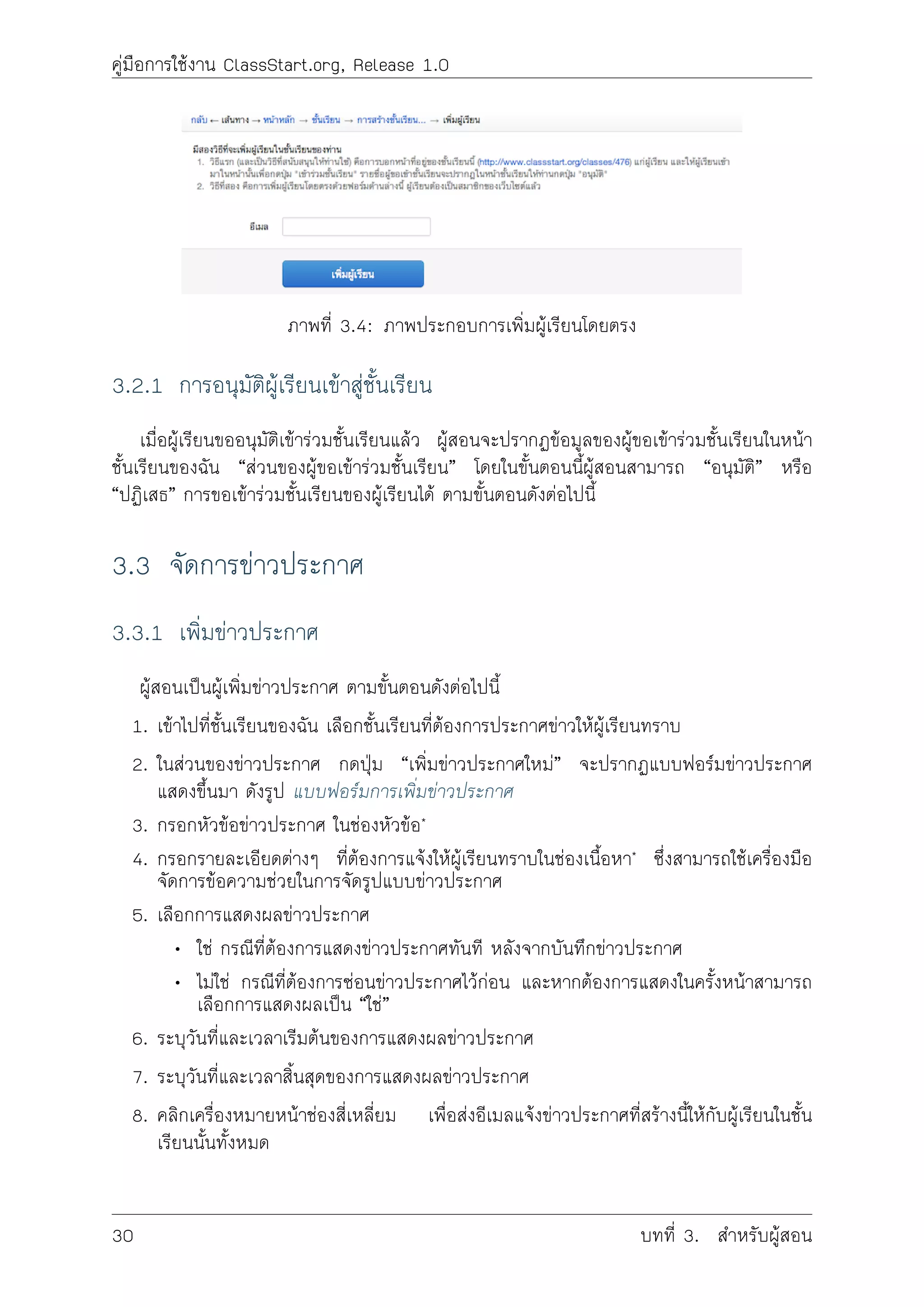
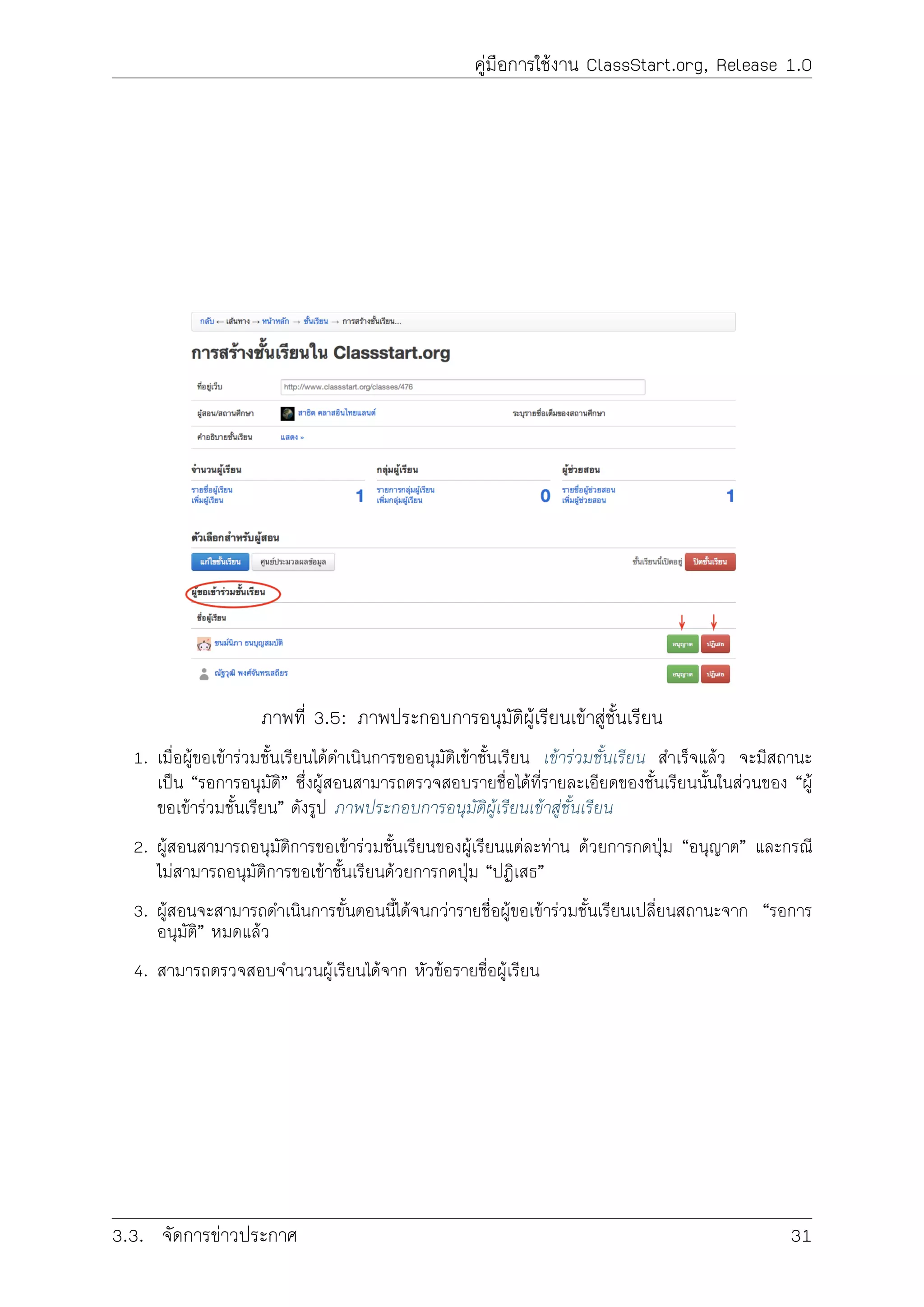
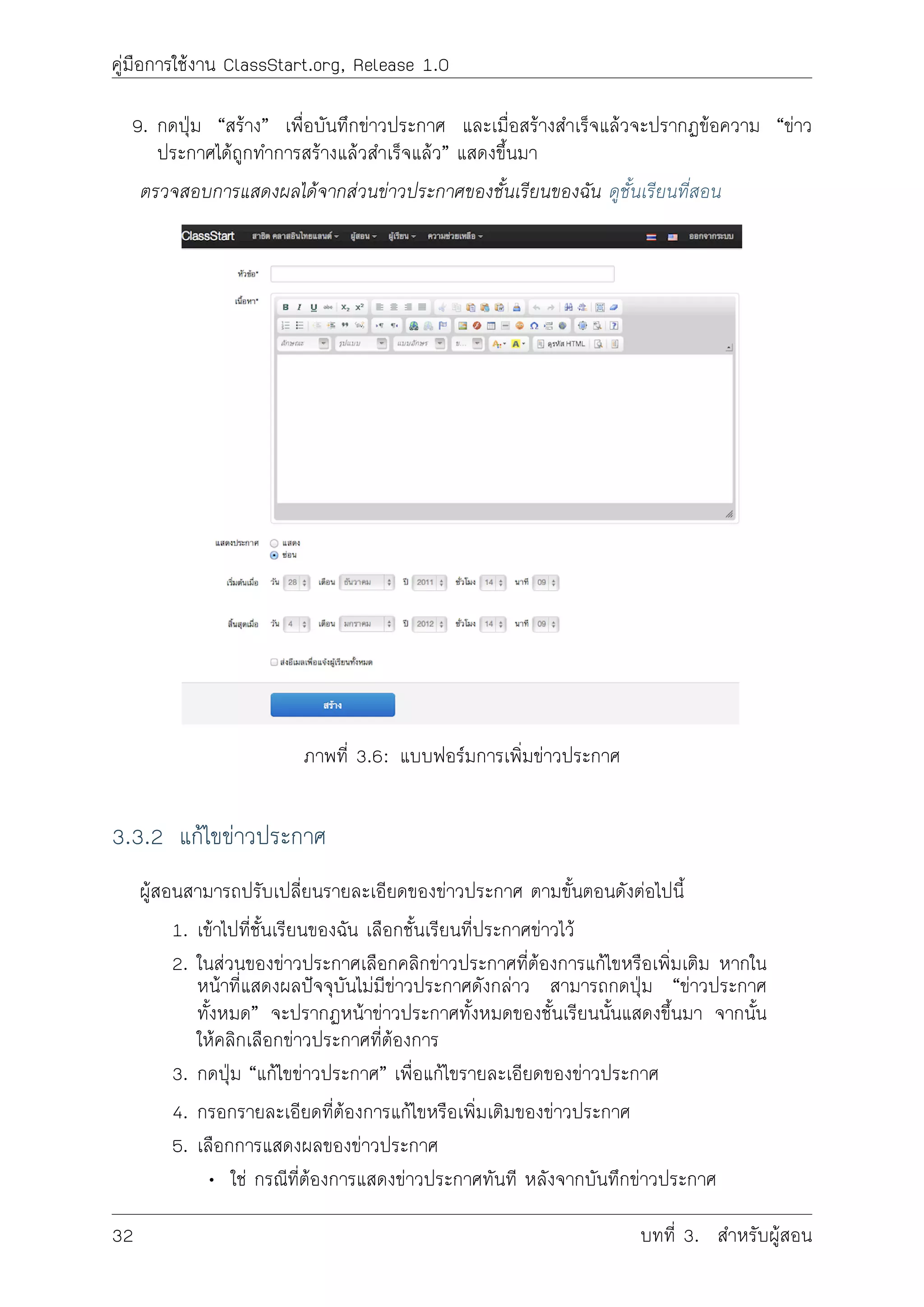
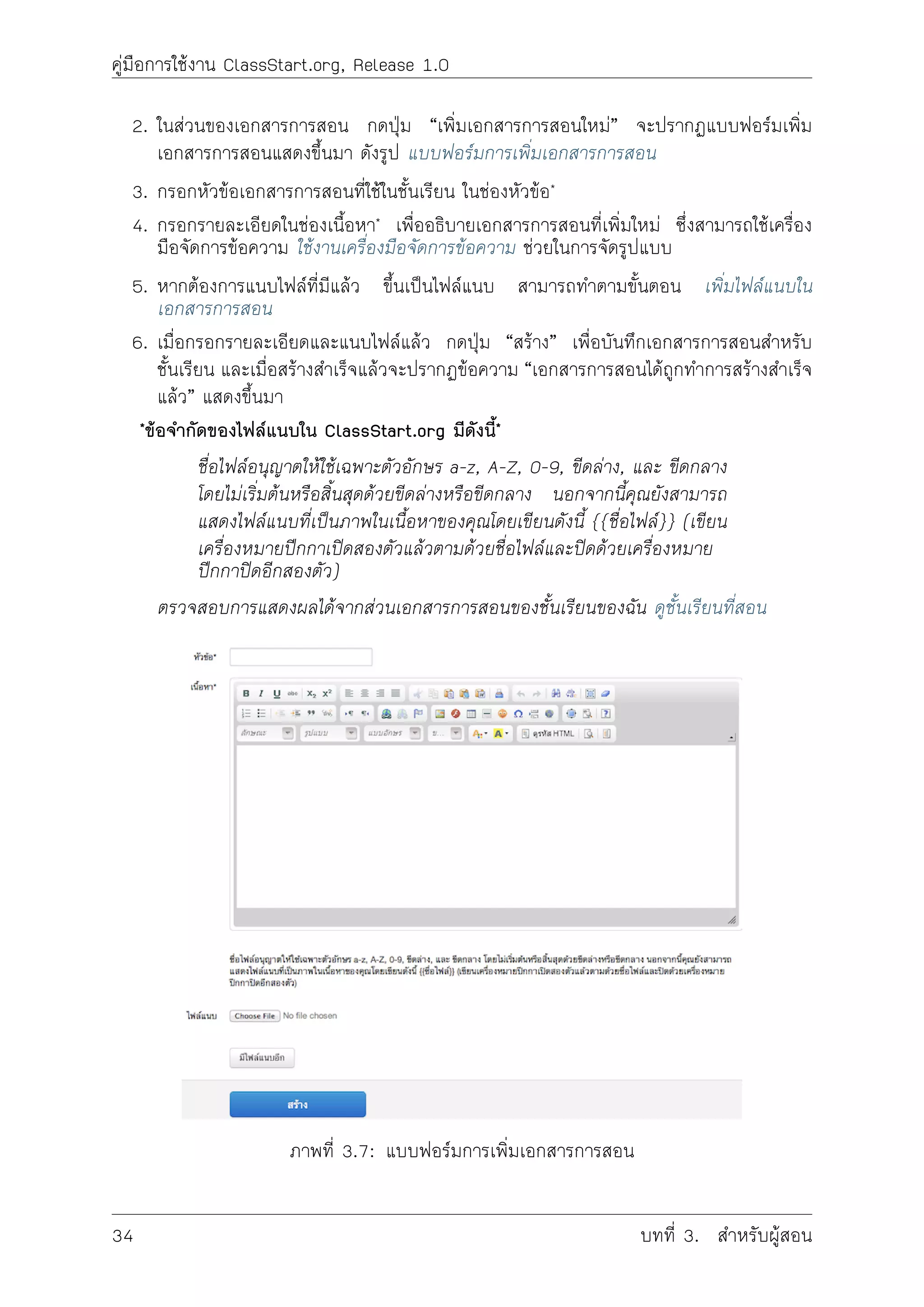
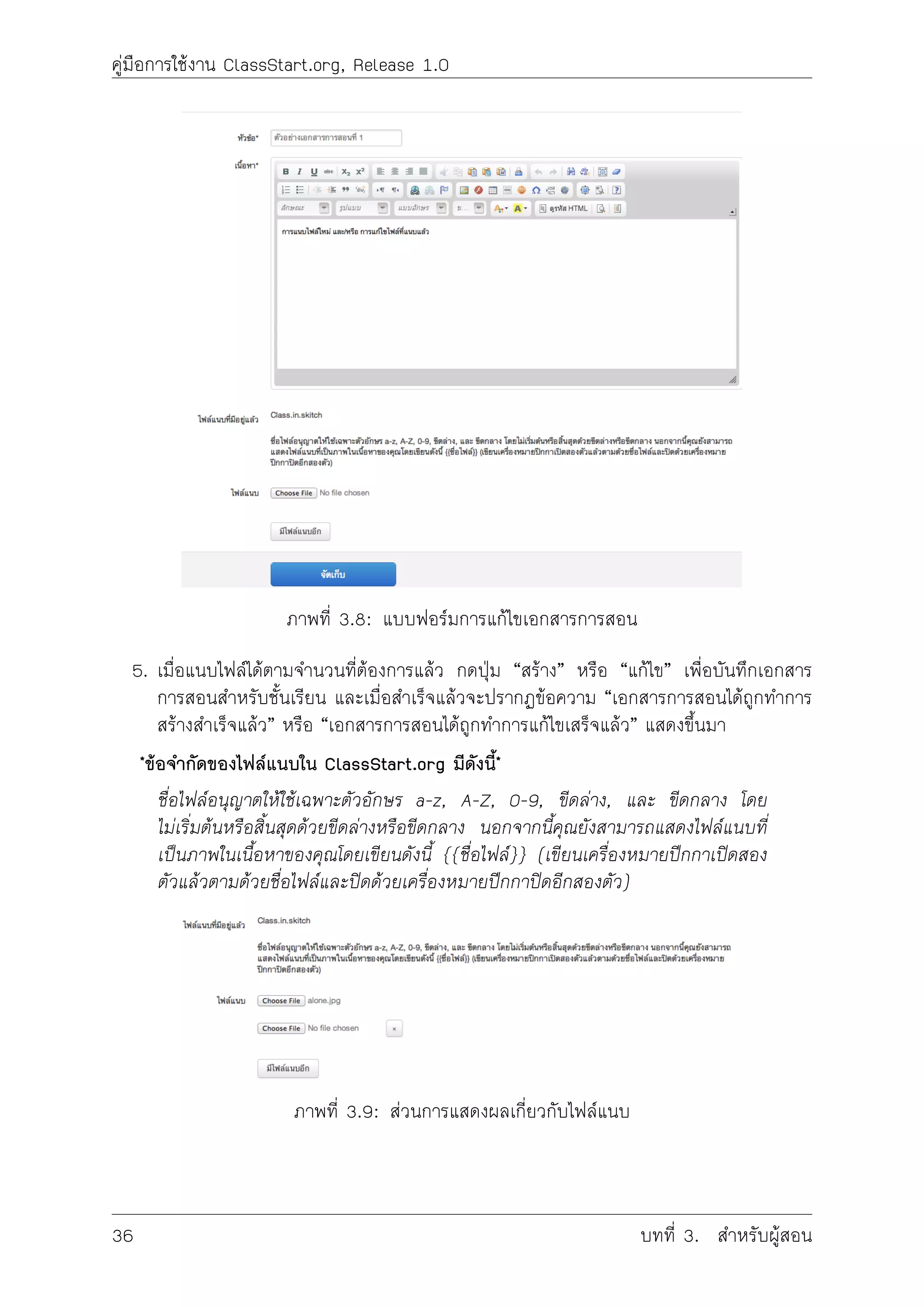
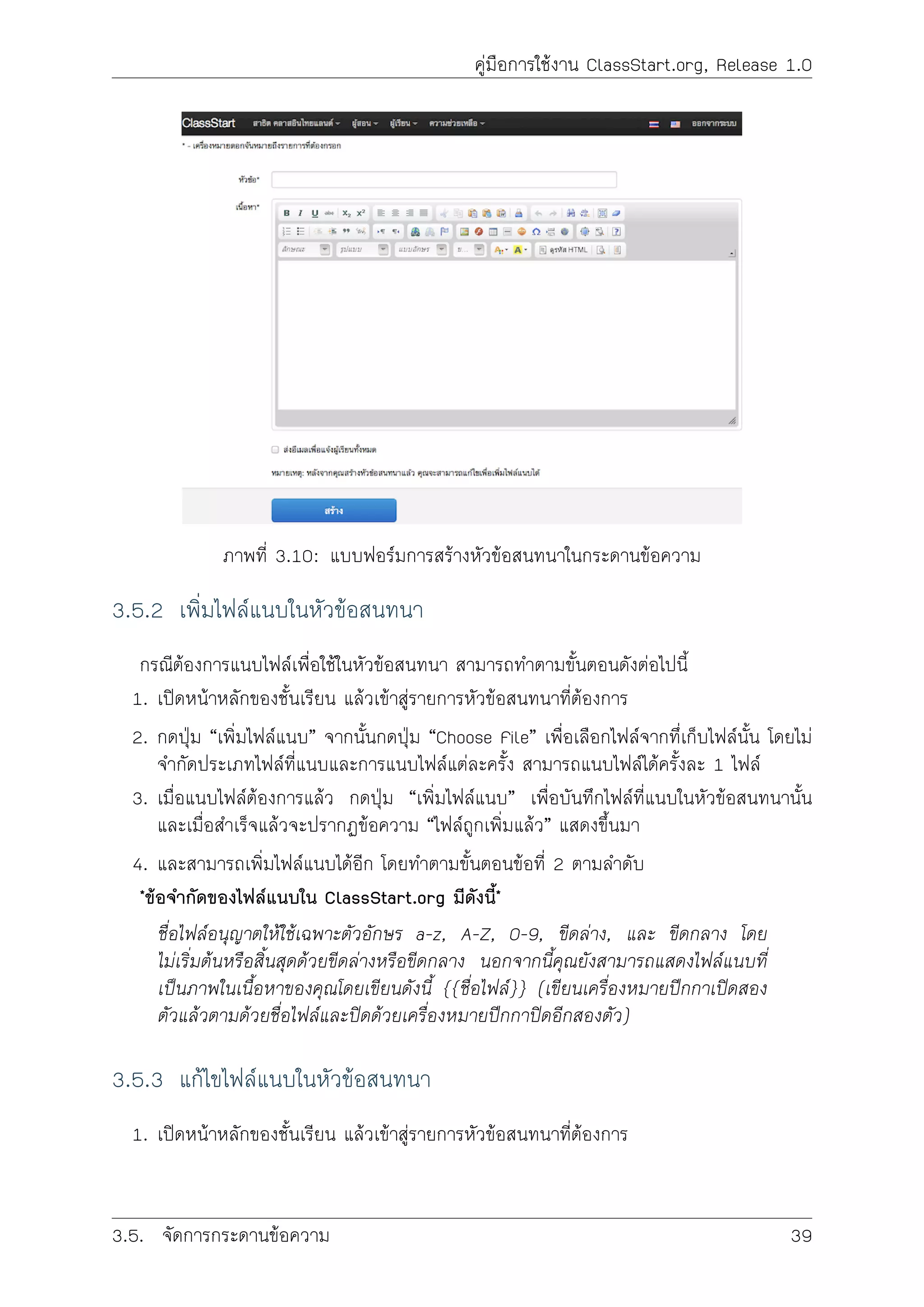
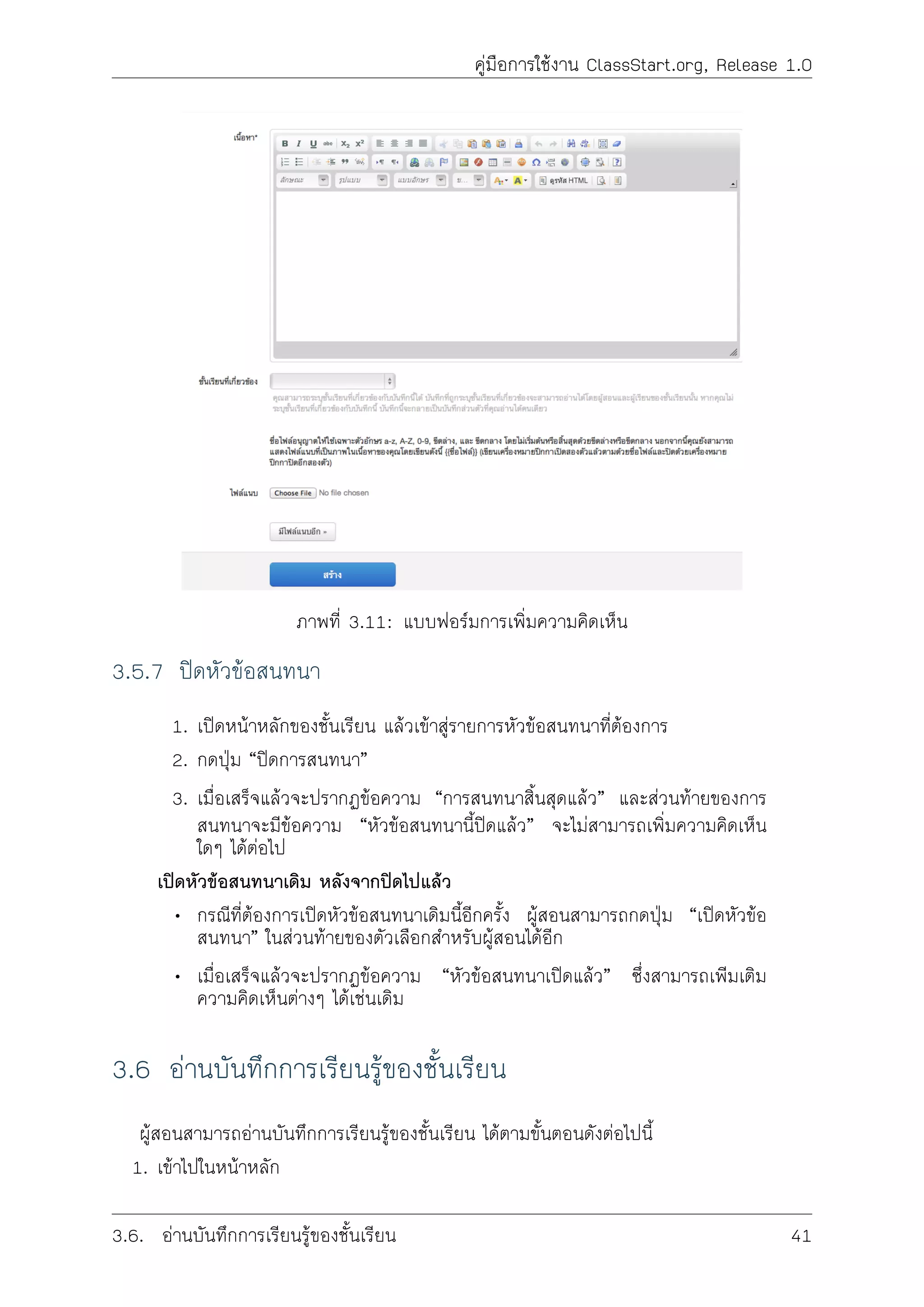
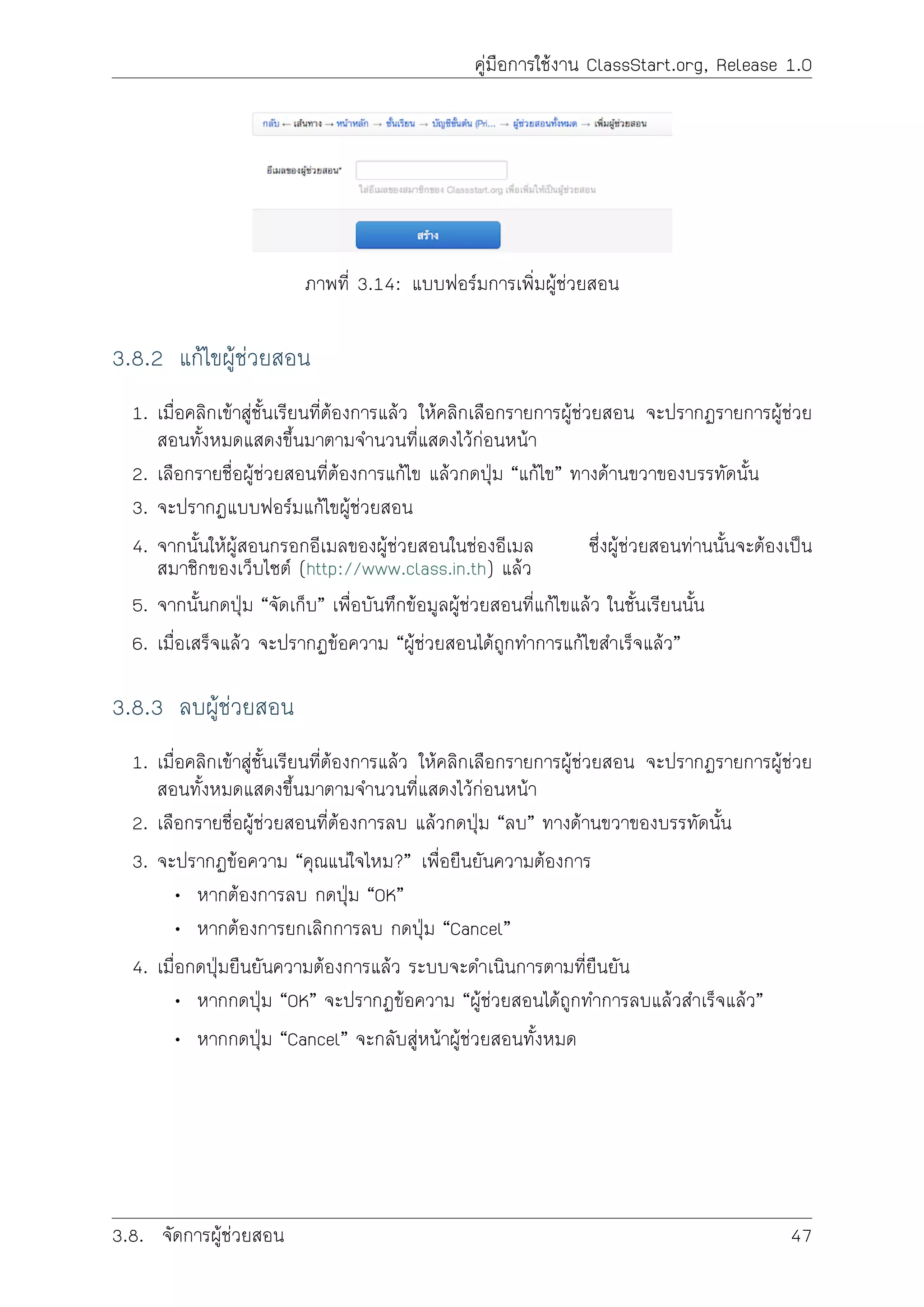
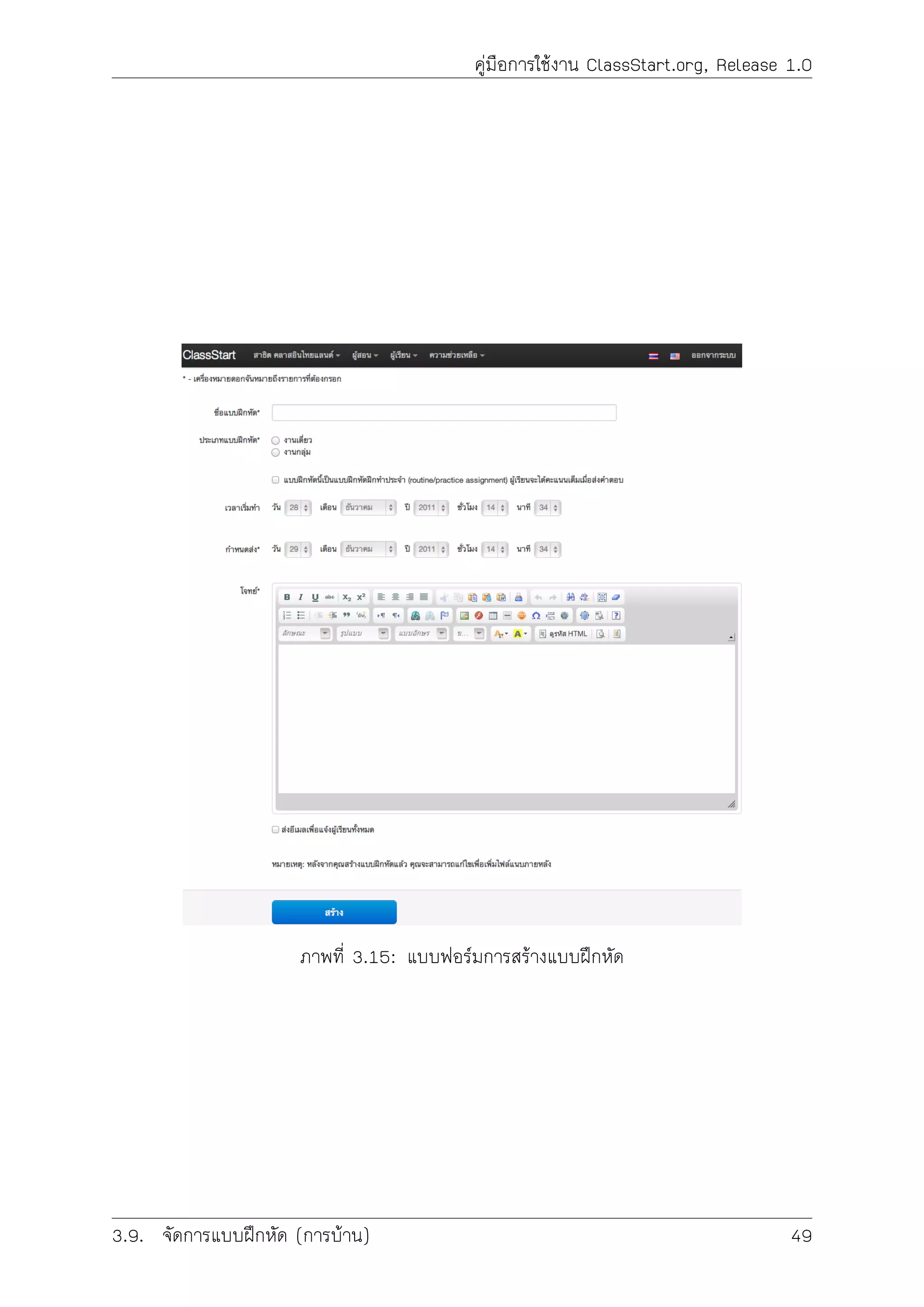
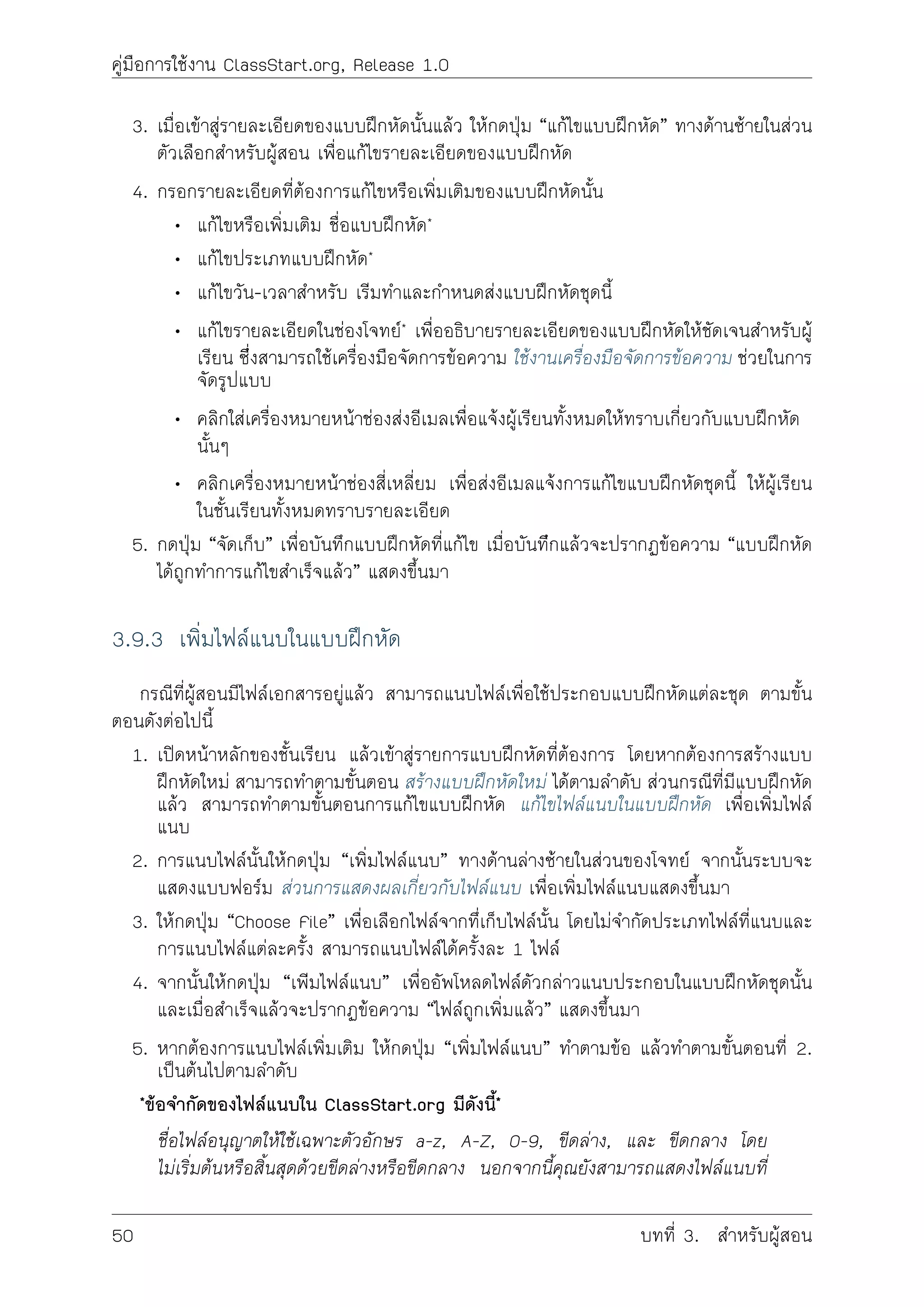
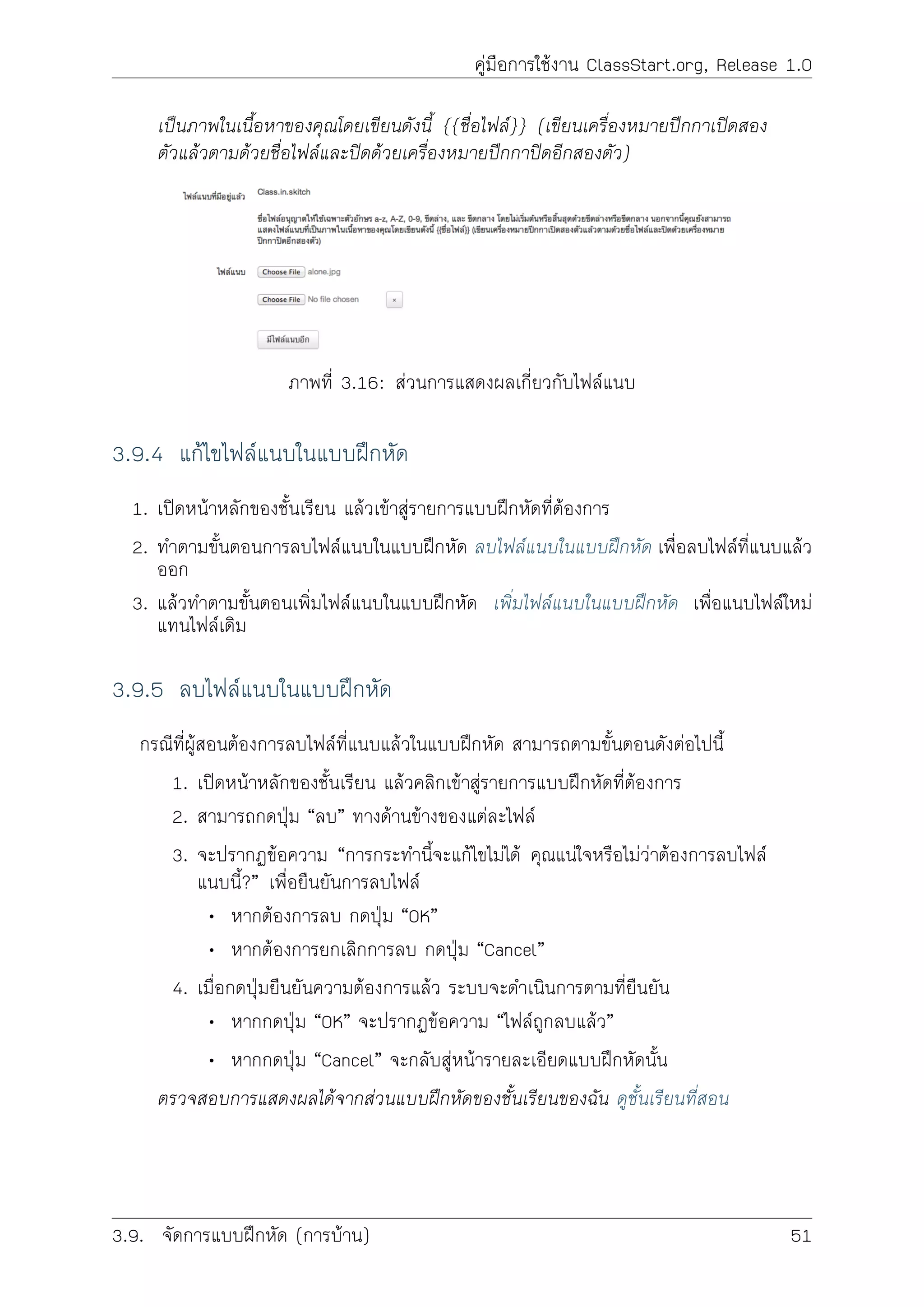
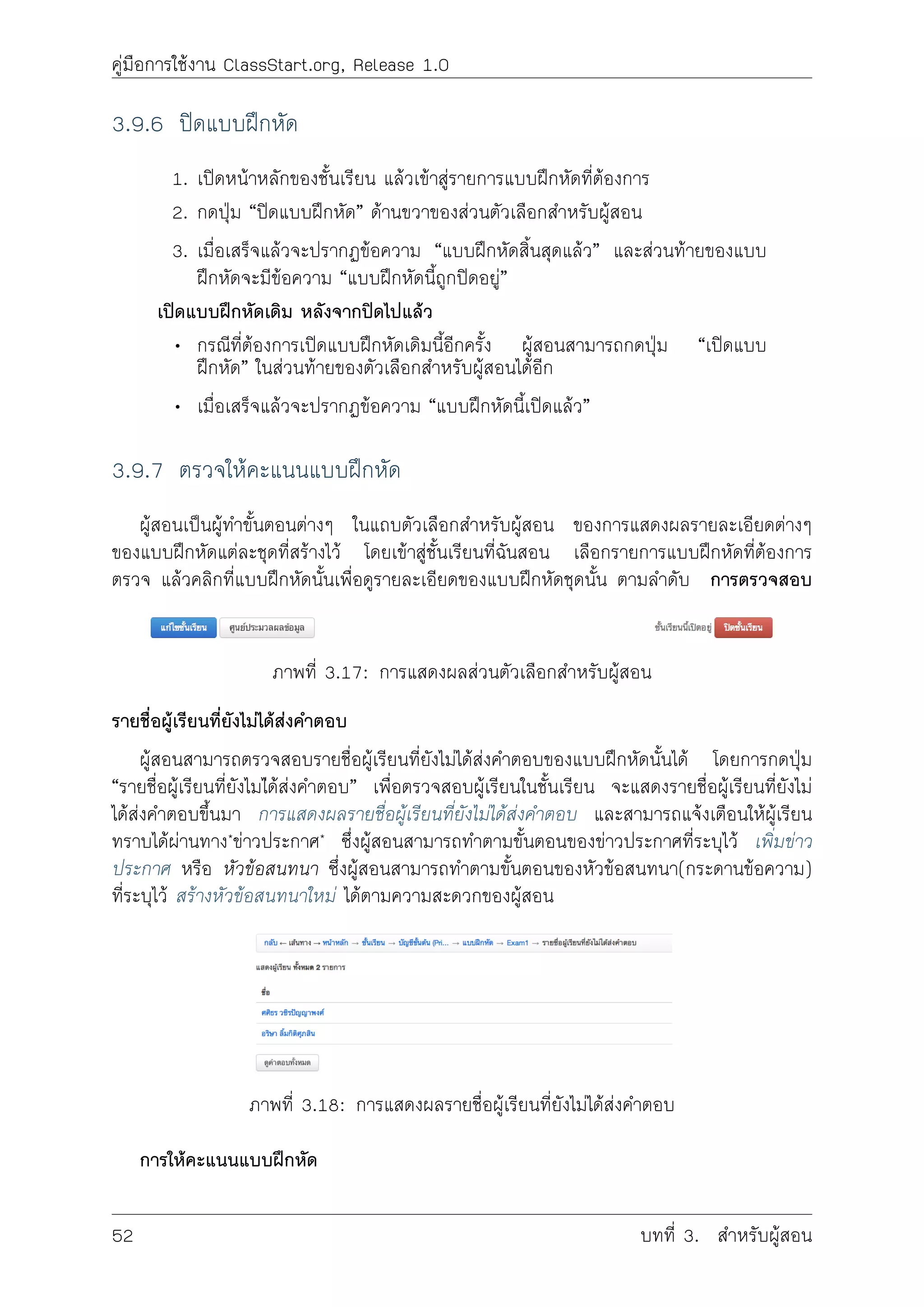
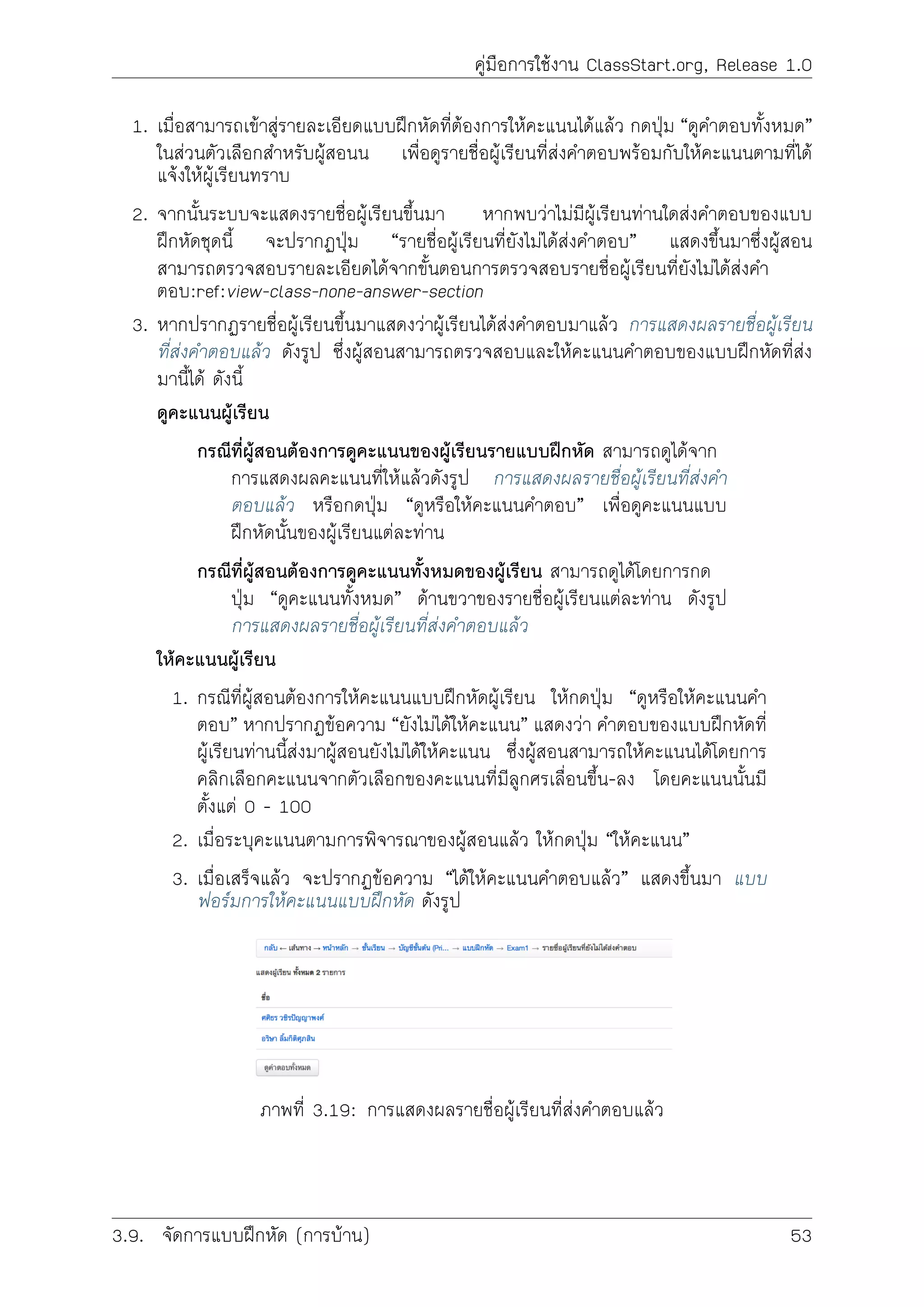
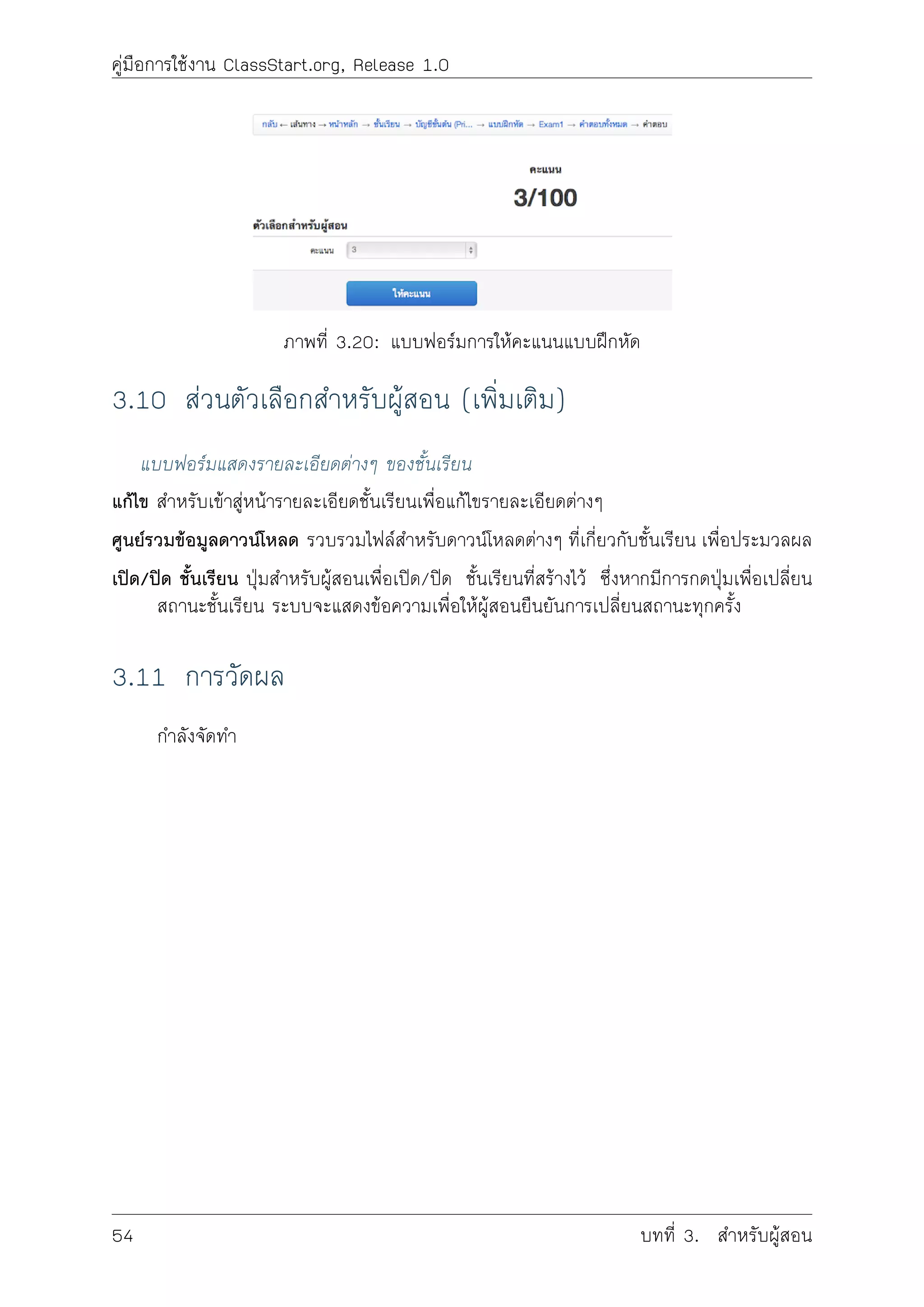
![คูมือการใชงาน ClassStart.org, Release 1.0
4.1 ดูชั้นเรียนที่ชวยสอน
เมื่อผูสอนสรางชั้นเรียนและเพิ่มผูชวยสอนเพื่อชวยจัดการชั้นเรียนแลว ผูชวยสอนสามารถตรวจ
สอบรายละเอียดชั้นเรียนที่ชวยสอนได โดยสามารถทำได 3 วิธี ดังนี้
วิธีที่ 1 คลิกเลือกจากเมนูผูสอน จากนั้นเลือกชั้นเรียนที่ฉันชวยสอน
วิธีที่ 2 คลิกเลือกจากเมนูสมาชิก จากนั้นเลือกหนาหลัก และกดปุม “ชั้นเรียนที่ฉันชวยสอน”
วิธีที่ 3 คลิกเลือกจากเมนูสมาชิก จากนั้นเลือกชั้นเรียนของฉัน
ระบบจะแสดงชั้นเรียนที่ผูชวยสอนมีสิทธิ์ในการจัดการตามการอนุมัติของผูสอนขึ้นมาตามลำดับ
ของวันที่ชั้นเรียนที่ชวยสอนถูกสรางขึ้น จากนั้นใหคลิกเลือกที่ชื่อชั้นเรียนที่ฉันชวยสอน เพื่อเขาไปสู
ชั้นเรียนที่ตองการ
4.2 รายละเอียดตางๆ ในหนาชั้นเรียน
แบบฟอรมแสดงรายละเอียดตางๆ ของชั้นเรียนที่ชวยสอน ประกอบไปดวยสวนตางๆ ดังนี้
รายละเอียดชั้นเรียน ชื่อชั้นเรียน
ที่อยูเว็บ แสดงที่อยูของเว็บไซตของชั้นเรียน
ผูสอน รายชื่อผูสอน และสามารถลิงคเขาไปในประวัติของผูสอนได
สถานศึกษา รายชื่อสถานศึกษาของชั้นเรียน
ผูชวยสอน [รายชื่อผูชวยสอน] คลิกที่รายชื่อผูชวยสอน จะปรากฏรายชื่อของผูชวย
สอนทั้งหมดของชั้นเรียนนั้น
จำนวนผูเรียน [รายชื่อผูเรียน] คลิกที่รายชื่อผูเรียน จะปรากฏรายชื่อของผูเรียน
ทั้งหมดของชั้นเรียนนั้น
กลุมผูเรียน [รายการกลุมผูเรียน] คลิกที่รายการกลุมผูเรียน จะปรากฏรายการของ
กลุมผูเรียนทั้งหมดของชั้นเรียนนั้น
คำอธิบายชั้นเรียน รายละเอียดรายวิชาที่เปดสอน
ตัวเลือกสำหรับผูสอน แกไขรายละเอียดของชั้นเรียน และแสดงสถานะเปด/ปดของชั้น
เรียน
ผูขอเขารวมชั้นเรียน รายชื่อผูขอเขารวมชั้นเรียนขณะรอการอนุมัติจากผูสอน ซึ่งเมื่อได
รับการอนุมัติแลวจะเรียกวา “ผูเรียน” แทน
ขาวประกาศ รายการขาวประกาศตางๆ ของชั้นเรียนนั้น เพื่อแจงใหผูเรียนในชั้นเรียน
ทราบ
เอกสารการสอน รายการเอกสารการสอนตางๆ ทั้งแบบไฟลแนบเพื่อประกอบการสอน
วีดิโอคลิบ เอกสารออนไลน พรอมอางถึงที่มาขอไฟลอยางชัดเจน
56 บทที่ 4. สำหรับผูชวยสอน](https://image.slidesharecdn.com/classstart-150331004219-conversion-gate01/75/slide-62-2048.jpg)