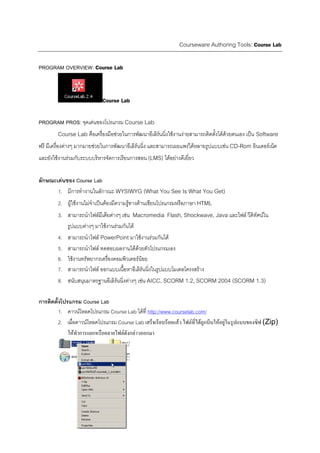
Courseware Authoring Tools: Course Lab

PROGRAM OVERVIEW: Course Lab


                             Course Lab

PROGRAM PROS: จุดเดนของโปรแกรม Course Lab
            Course Lab คือเครื่องมือชวยในการพัฒนาอีเลิรนนิ่งใชงานงายสามารถติดตั้งไดดวยตนเอง เปน Software
ฟรี มีเครื่องตางๆ มากมายชวยในการพัฒนาอีเลิรนนิ่ง และสามารถเผยแพรไดหลายรูปแบบเชน CD-Rom อินเตอรเน็ต
และยังใชงานรวมกับระบบบริหารจัดการเรียนการสอน (LMS) ไดอยางดีเยี่ยว

ลักษณะเดนของ Course Lab
       1. มีการทํางานในลักาณะ WYSIWYG (What You See Is What You Get)
        2. ผูใชงานไมจําเปนตองมีความรูทางดานเขียนโปรแกรมหรือภาษา HTML
        3. สามารถนําไฟลมีเดียตางๆ เชน Macromedia Flash, Shockwave, Java และไฟล วีดิทัศนใน
           รูปแบบตางๆ มาใชงานรวมกันได
        4.   สามารถนําไฟล PowerPoint มาใชงานรวมกันได
        5.   สามารถนําไฟล ทดสอบผลงานไดดวยตัวโปรแกรมเอง
        6.   ใชงานทรัพยากรเครื่องคอมพิวเตอรนอย
        7.   สามารถนําไฟล ออกแบบเนื้อหาอีเลิรนนิ่งในรูปแบบโมเดลโครงสราง
        8. สนับสนุนมาตรฐานอีเลิรนนิ่งตางๆ เชน AICC, SCORM 1.2, SCORM 2004 (SCORM 1.3)

การติดตั้งโปรแกรม Course Lab
         1. ดาวนโหลดโปรแกรม Course Lab ไดที่ http://www.courselab.com/
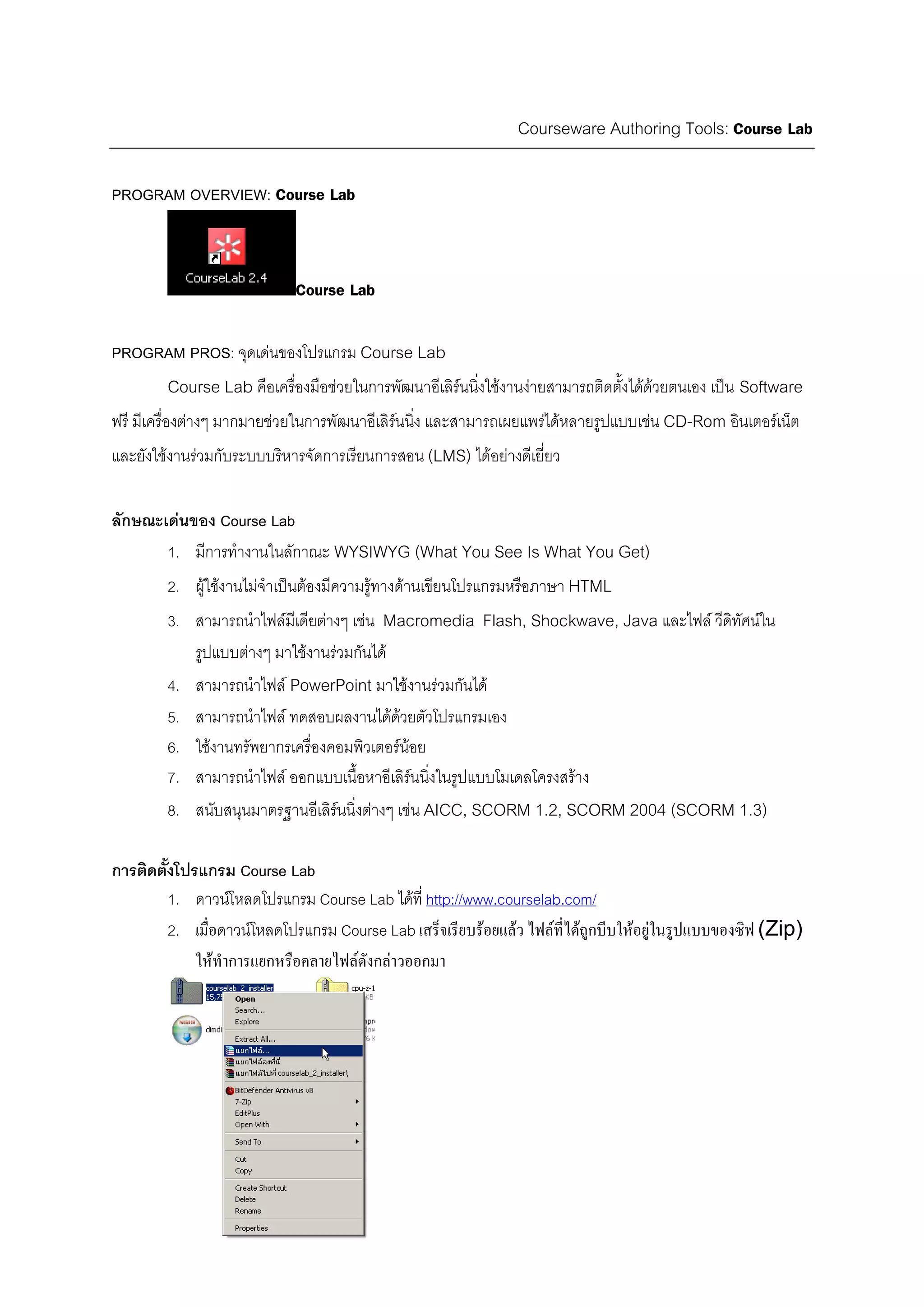
         2. เมื่อดาวนโหลดโปรแกรม Course Lab เสร็จเรียบรอยแลว ไฟลที่ไดถูกบีบใหอยูในรูปแบบของซิฟ (Zip)
             ใหทําการแยกหรือคลายไฟลดังกลาวออกมา
ไฟลที่ไดจากการแยกหรือคลายไฟล
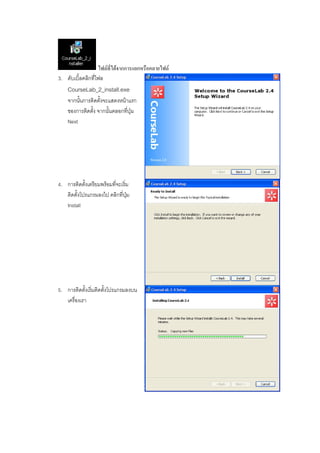
3. ดับเบิ้ลคลิกที่ไฟล
    CourseLab_2_install.exe
    จากนั้นการติดตั้งจะแสดงหนาแรก
    ของการติดตั้ง จากนั้นคลอกที่ปุม
    Next


4. การติดตั้งเตรียมพรอมที่จะเริ่ม
   ติดตั้งโปรแกรมลงไป คลิกที่ปุม
   Install


5. การติดตั้งเริ่มติดตั้งโปรแกรมลงบน
   เครื่องเรา
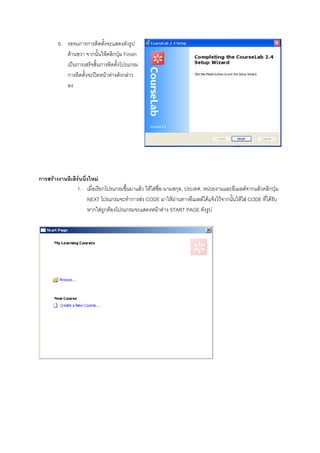
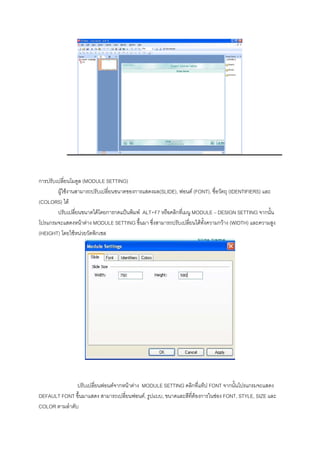
6. รอจนการการติดตั้งจะแสดงดังรูป
           ดานขวา จากนั้นใหคลิกปุม Finish
           เปนการเสร็จสิ้นการติดตั้งโปรแกรม
           การติดตั้งจะปดหนาตางดังกลาว
           ลง


การสรางงานอิเลิรนนิ่งใหม
                 1. เมื่อเรียกโปรแกรมขึ้นมาแลว ใหใสชื่อ-นามสกุล, ประเทศ, หนวยงานและอีเมลลจากแลวคลิกปุม
                      NEXT โปรแกรมจะทําการสง CODE มาใหผานทางอีเมลลไดแจงไวจากนั้นใหใส CODE ที่ไดรับ
                      หากใสถูกตองโปรแกรมจะแสดงหนาตาง START PAGE ดังรูป
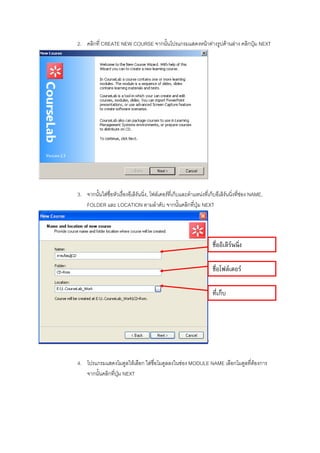
2. คลิกที่ CREATE NEW COURSE จากนั้นโปรแกรมแสดงหนาตางรูปดานลาง คลิกปุม NEXT


3. จากนั้นใสชื่อหัวเรื่องอีเลิรนนิ่ง, โฟลเดอรที่เก็บและตําแหนงที่เก็บอีเลิรนนิ่งที่ชอง NAME,
   FOLDER และ LOCATION ตามลําดับ จากนั้นคลิกที่ปุม NEXT


                                                                         ชื่ออิเลิรนนิ่ง

                                                                         ชื่อโฟลเดอร

                                                                         ที่เก็บ


                                                                     ’

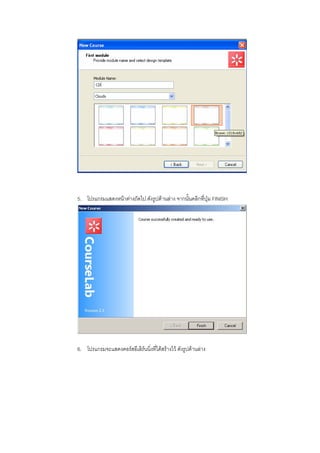
4. โปรแกรมแสดงโมดูลใหเลือก ใสชื่อโมดูลลงในชอง MODULE NAME เลือกโมดูลที่ตองการ
   จากนั้นคลิกที่ปุม NEXT
5. โปรแกรมแสดงหนาตางถัดไป ดังรูปดานลาง จากนั้นคลิกที่ปุม FINISH


6. โปรแกรมจะแสดงคอรสอีเลิรนนิ่งที่ไดสรางไว ดังรูปดานลาง
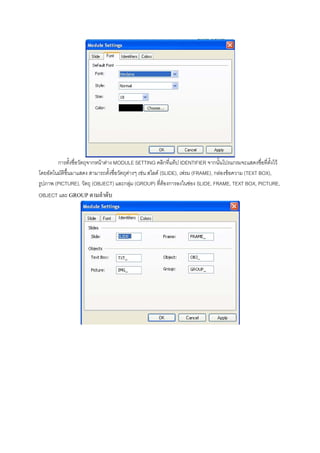
การปรับเปลี่ยนโมดูล (MODULE SETTING)
        ผูใชงานสามารถปรับเปลี่ยนขนาดของการแสดงผล(SLIDE), ฟอนต (FONT), ชื่อวัตถุ (IDENTIFIERS) และ
(COLORS) ได
        ปรับเปลี่ยนขนาดไดโดยการกดแปนพิมพ ALT+F7 หรือคลิกที่เมนู MODULE – DESIGN SETTING จากนั้น
โปรแกรมจะแสดงหนาตาง MODULE SETTING ขึ้นมา ซึ่งสามารถปรับเปลี่ยนไดทั้งความกวาง (WIDTH) และความสูง
(HEIGHT) โดยใชหนวยวัดพิกเซล


               ปรับเปลี่ยนฟอนตจากหนาตาง MODULE SETTING คลิกที่แท็ป FONT จากนั้นโปรแกรมจะแสดง
DEFAULT FONT ขึ้นมาแสดง สามารถเปลี่ยนฟอนต, รูปแบบ, ขนาดและสีที่ตองการในชอง FONT, STYLE, SIZE และ
COLOR ตามลําดับ
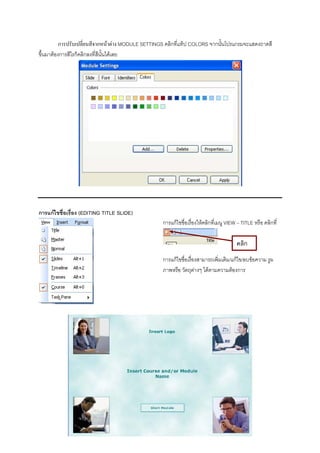
การตั้งชื่อวัตถุจากหนาตาง MODULE SETTING คลิกที่แท็ป IDENTIFIER จากนั้นโปรแกรมจะแสดงชื่อที่ตั้งไว
โดยอัตโนมัติขึ้นมาแสดง สามารถตั้งชื่อวัตถุตางๆ เชน สไลด (SLIDE), เฟรม (FRAME), กลองขอความ (TEXT BOX),
รูปภาพ (PICTURE), วัตถุ (OBJECT) และกลุม (GROUP) ที่ตองการลงในชอง SLIDE, FRAME, TEXT BOX, PICTURE,
OBJECT และ GROUP ตามลําดับ
การปรับเปลี่ยนสีจากหนาตาง MODULE SETTINGS คลิกที่แท็ป COLORS จากนั้นโปรแกรมจะแสดงถาดสี
ขึ้นมาตองการสีไรก็คลิกลงที่สีนั้นไดเลย


การแกไขชื่อเรือง (EDITING TITLE SLIDE)
               ่
                                                    การแกไขชื่อเรื่องใหคลิกที่เมนู VIEW – TITLE หรือ คลิกที่

                                                                                         คลิก
                                                    การแกไขชื่อเรื่องสามารถเพิ่มเติม/แกไข/ลบขอความ รูผ
                                                    ภาพหรือ วัตถุตางๆ ไดตามความตองการ
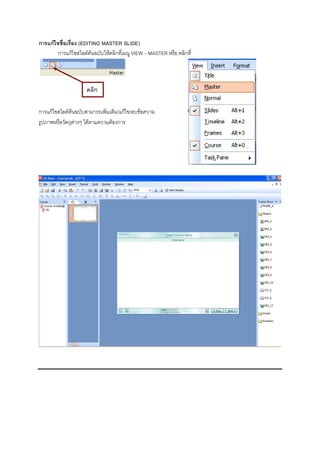
การแกไขชื่อเรือง (EDITING MASTER SLIDE)
               ่
        การแกไขสไลดตันฉบับใหคลิกที่เมนู VIEW – MASTER หรือ คลิกที่


                     คลิก

การแกไขสไลดตนฉบับสามารถเพิ่มเติม/แกไข/ลบขอความ
รูปภาพหรือวัตถุตางๆ ไดตามความตองการ
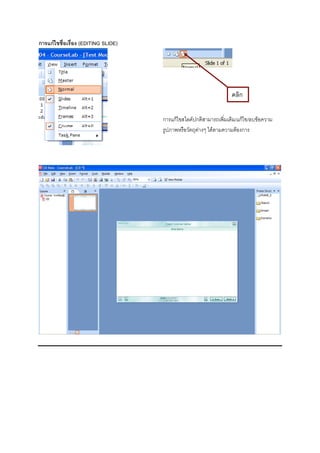
การแกไขชื่อเรือง (EDITING SLIDE)
               ่


                                                                  คลิก

                                    การแกไขสไลดปกติสามารถเพิ่มเติม/แกไข/ลบขอความ
                                    รูปภาพหรือวัตถุตางๆ ไดตามความตองการ
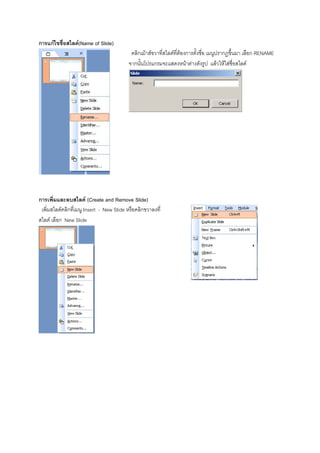
การแกไขชื่อสไลด(Name of Slide)
                                           คลิกเมาสขวาที่สไลดที่ตองการตั้งชื่อ เมนูปรากฎขึ้นมา เลือก RENAME
                                          จากนั้นโปรแกรมจะแสดงหนาตางดังรูป แลวใหใสชื่อสไลด


การเพิ่มและลบสไลด (Create and Remove Slide)
 เพิ่มสไลดคลิกที่เมนู Insert - New Slide หรือคลิกขวาลงที่
สไลด เลือก New Slide
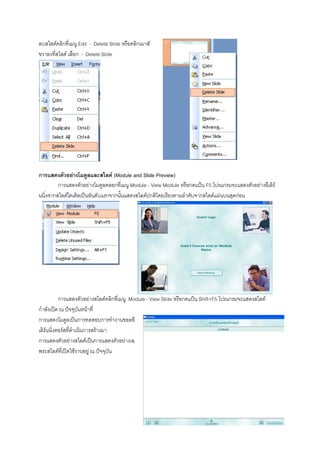
ลบสไลดคลิกที่เมนู Edit - Delete Slide หรือคลิกเมาส
ขวาลงที่สไลด เลือก - Delete Slide


การแสดงตัวอยางโมดูลและสไลด (Module and Slide Preview)
         การแสดงตัวอยางโมดูลคลอกที่เมนู Module - View Module หรือกดแปน F5 โปรแกรมจะแสดงตัวอยางอีเลิร
นนิ่งจากสไลดไตเติลเปนอันดับแรกจากนั้นแสดงสไลดปกติโดยเรียงตามลําดับจากสไลดแผนบนสุดกอน


           การแสดงตัวอยางสไลดคลิกที่เมนู Module - View Slide หรือกดแปน Shift+F5 โปรแกรมจะแสดงสไลด
กําลังเปด ณ ปจจุบันหนาที่
การแสดงโมดูลเปนการทดสอบการทํางานขอลอี
เลิรนนิ่งคอรสที่ดําเนินการสรางมา
การแสดงตัวอยางสไลดเปนการแสดงตัวอยางเฉ
พระสไลดที่เปดใชงานอยู ณ ปจจุบัน
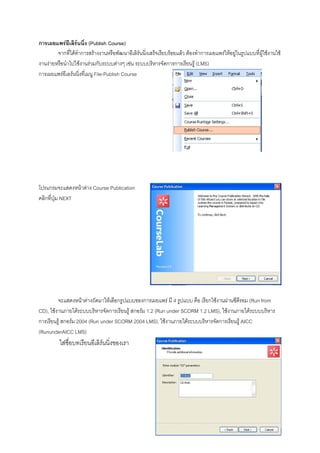
การเผยแพรอีเลิรนนิ่ง (Publish Course)
        จากที่ไดทําการสรางงานหรือพัฒนาอีเลิรนนิ่งเสร็จเรียบรอยแลว ตองทําการเผยแพรใหอยูในรูปแบบที่ผูใชงานใช
งานงายหรือนําไปใชงานรวมกับระบบตางๆ เชน ระบบบริหารจัดการการเรียนรู (LMS)
การเผยแพรอีเลรนนิ่งที่เมนู File-Publish Course


โปรแกรมจะแสดงหนาตาง Course Publication
คลิกที่ปุม NEXT


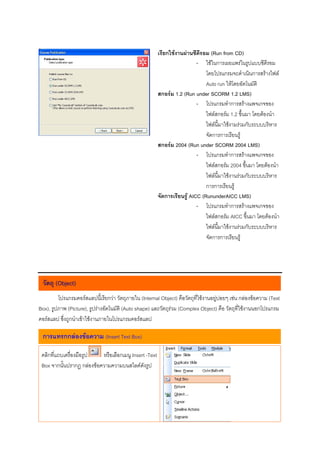
         จะแสดงหนาตางถัดมาใหเลือกรูปแบบของการเผยแพร มี 4 รูปแบบ คือ เรียกใชงานผานซีดีรอม (Run from
CD), ใชงานภายใตระบบบริหารจัดการเรียนรู สกอรม 1.2 (Run under SCORM 1.2 LMS), ใชงานภายใตระบบบริหาร
การเรียนรู สกอรม 2004 (Run under SCORM 2004 LMS), ใชงานภายใตระบบบริหารจัดการเรียนรู AICC
(RununderAICC LMS)
          ใสชื่อบทเรียนอีเลิรนนิงของเรา
                                  ่
เรียกใชงานผานซีดีรอม (Run from CD)
                                                                          - ใชในการเผยแพรในรูปแบบซีดีรอม
                                                                              โดยโปรแกรมจะดําเนินการสรางไฟล
                                                                              Auto run ใหโดยอัตโนมัติ
                                                        สกอรม 1.2 (Run under SCORM 1.2 LMS)
                                                                          - โปรแกรมทําการสรางแพจเกจของ
                                                                              ไฟลสกอรม 1.2 ขึ้นมา โดยตองนํา
                                                                              ไฟลนี้มาใชงามรวมกับระบบบริหาร
                                                                              จัดการการเรียนรู
                                                        สกอรม 2004 (Run under SCORM 2004 LMS)
                                                                          - โปรแกรมทําการสรางแพจเกจของ
                                                                              ไฟลสกอรม 2004 ขึ้นมา โดยตองนํา
                                                                              ไฟลนี้มาใชงานรวมกับระบบบริหาร
                                                                              การการเรียนรู
                                                        จัดการเรียนรู AICC (RununderAICC LMS)
                                                                          - โปรแกรมทําการสรางแพจเกจของ
                                                                              ไฟลสกอรม AICC ขึ้นมา โดยตองนํา
                                                                              ไฟลนี้มาใชงานรวมกับระบบบริหาร
                                                                              จัดการการเรียนรู


 วัตถุ (Object)
         โปรแกรมคอรสแลปนี้เรียกวา วัตถุภายใน (Internal Object) คือวัตถุที่ใชงานอยูบอยๆ เชน กลองขอความ (Text
Box), รูปภาพ (Picture), รูปรางอัตโนมัติ (Auto shape) และวัตถุรวม (Complex Object) คือ วัตถุที่ใชงานนอกโปรแกรม
คอรสแลป ซึ่งถูกนําเขาใชงานภายในโปรแกรมคอรสแลป

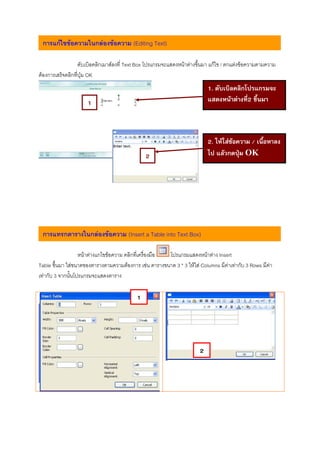
 การแทรกกลองขอความ (Insert Text Box)

 คลิกที่แถบเครื่องมือรูป   หรือเลือกเมนู Insert -Text
 Box จากนั้นปรากฎ กลองขอความความบนสไลดดังรูป
การแกไขขอความในกลองขอความ (Editing Text)

                   ดับเบิลคลิกเมาสลงที่ Text Box โปรแกรมจะแสดงหนาตางขึ้นมา แกไข / ตกแตงขอความตามความ
ตองการเสร็จคลิกที่ปุม OK
                                                                            1. ดับเบิลคลิกโปรแกรมจะ
                     1                                                      แสดงหนาตางที่2 ขึ้นมา


                                                                            2. ใหใสขอความ / เนื้อหาลง
                                               2                            ไป แลวกดปุม OK
                                                                                         


 การแทรกตารางในกลองขอความ (Insert a Table into Text Box)

                   หนาตางแกไขขอความ คลิกที่เครื่องมือ โปรแกรมแสดงหนาตาง Insert
Table ขึ้นมา ใสขนาดของตารางตามความตองการ เชน ตารางขนาด 3 * 3 ใหใส Columns มีคาเทากับ 3 Rows มีคา
เทากับ 3 จากนั้นโปรแกรมจะแสดงตาราง

                                           1


                                                                        2
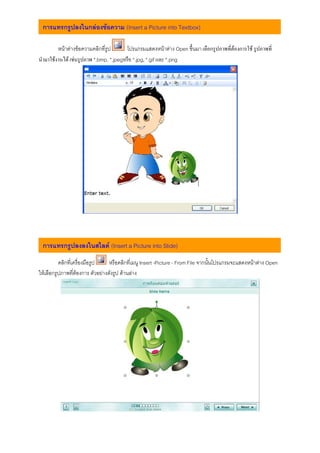
การแทรกรูปลงในกลองขอความ (Insert a Picture into Textbox)

         หนาตางขอความคลิกที่รูป      โปรแกรมแสดงหนาตาง Open ขึ้นมา เลือกรูปภาพที่ตองการใช รูปภาพที่
นํามาใชงานได เชนรูปภาพ *.bmp, *.jpegหรือ *.jpg, *.gif และ *.png


 การแทรกรูปลงลงในสไลด (Insert a Picture into Slide)
          คลิกที่เครื่องมือรูป    หรือคลิกที่เมนู Insert -Picture - From File จากนั้นโปรแกรมจะแสดงหนาตาง Open
ใหเลือกรูปภาพที่ตองการ ตัวอยางดังรูป ดานลาง
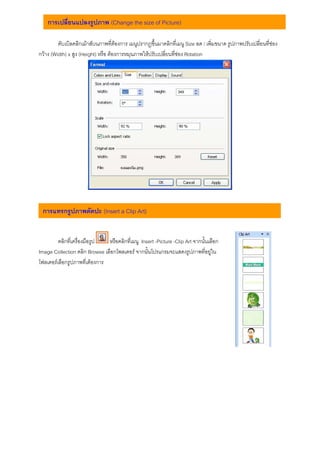
การเปลี่ยนแปลงรูปภาพ (Change the size of Picture)

         ดับเบิลคลิกเมาสบนภาพที่ตองการ เมนูปรากฎขึ้นมาคลิกที่เมนู Size ลด / เพิ่มขนาด รูปภาพปรับเปลี่ยนที่ชอง
กวาง (Width) x สูง (Height) หรือ ตองการหมุนภาพใหปรับเปลี่ยนที่ชอง Rotation


 การแทรกรูปภาพตัดปะ (Insert a Clip Art)


         คลิกที่เครื่องมือรูป  หรือคลิกที่เมนู Insert -Picture -Clip Art จากนั้นเลือก
Image Collection คลิก Browse เลือกโพลเดอร จากนั้นโปรแกรมจะแสดงรูปภาพที่อยูใน
โฟลเดอรเลือกรูปภาพที่เตองการ
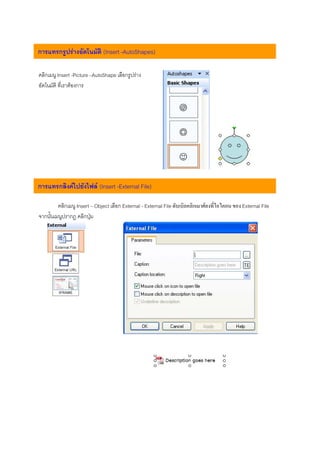
การแทรกรูปรางอัตโนมัติ (Insert -AutoShapes)

คลิกเมนู Insert -Picture –AutoShape เลือกรูปราง
อัตโนมัติ ที่เราตองการ


การแทรกลิงคไปยังไฟล (Insert -External File)

         คลิกเมนู Insert – Object เลือก External - External File ดับเบิลคลิกเมาศลงที่ไอไคอน ของ External File
จากนั้นเมนูปรากฎ คลิกปุม
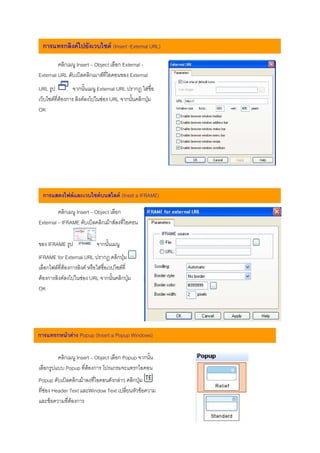
การแทรกลิงคไปยังเวบไซต (Insert -External URL)

         คลิกเมนู Insert – Object เลือก External -
External URL ดับเบิลคลิกเมาสที่ไอคอนของ External
URL รูป          จากนั้นเมนู External URL ปรากฎ ใสชื่อ
เว็บไซตที่ตองการ ลิงคลงไปในชอง URL จากนั้นคลิกปุม
OK


  การแสดงไฟลและเวบไซตบนสไลด (Inset a IFRAME)

         คลิกเมนู Insert – Object เลือก
External – IFRAME ดับเบิลคลิกเมาสลงที่ไอคอน

ของ IFRAME รูป              จากนั้นเมนู
IFRAME for External URL ปรากฎ คลิกปุม
เลือกไฟลที่ตองการลิงค หรือใสชื่อเวปไซตที่
ตองการลิงคลงไปในชอง URL จากนั้นคลิกปุม
OK


การแทรกหนาตาง Popup (Insert a Popup Windows)

         คลิกเมนู Insert – Object เลือก Popup จากนั้น
เลือกรูปแบบ Popup ที่ตองการ โปรแกรมจะแทรกไอคอน
Popup ดับเบิลคลิกเมาลงที่ไอคอนดังกลาว คลิกปุม
ที่ชอง Header Text และWindow Text เปลี่ยนหัวขอความ
และขอความที่ตองการ
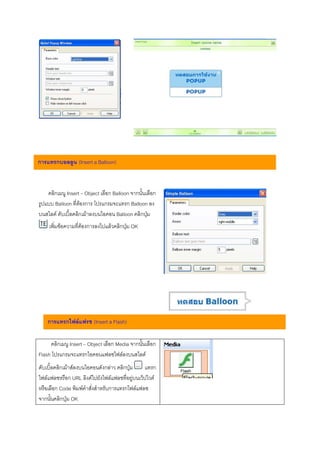
การแทรกบอลลูน (Insert a Balloon)


    คลิกเมนู Insert – Object เลือก Balloon จากนั้นเลือก
รูปแบบ Balloon ที่ตองการ โปรแกรมจะแทรก Balloon ลง
บนสไลด ดับเบิ้ลคลิกเมาลงบนไอคอน Balloon คลิกปุม
    เพิ่มขอความที่ตองการลงไปแลวคลิกปุม OK


    การแทรกไฟลแฟรช (Insert a Flash)

     คลิกเมนู Insert – Object เลือก Media จากนั้นเลือก
Flash โปรแกรมจะแทรกไอคอนแฟลชไฟลลงบนสไลด
ดับเบิ้ลคลิกเมาสลงบนไอคอนดังกลาว คลิกปุม     แทรก
ไฟลแฟลชหรือก URL ลิงคไปยังไฟลแฟลชที่อยูบนเว็ปไวต
หรือเลือก Code พิมพคําสั่งสําหรับการแทรกไฟลแฟลช
จากนั้นคลิกปุม OK
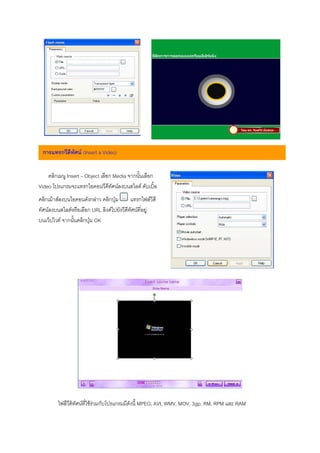
การแทรกวีดีทศน (Insert a Video)
             ั


    คลิกเมนู Insert – Object เลือก Media จากนั้นเลือก
Video โปรแกรมจะแทรกไอคอนวีดีทัศนลงบนสไลด ดับเบิ้ล
คลิกเมาสลงบนไอคอนดังกลาว คลิกปุม       แทรกไฟลวีดี
ทัศนลงบนสไลดหรือเลือก URL ลิงคไปยังวีดีทัศนที่อยู
บนเว็ปไวต จากนั้นคลิกปุม OK


         ไฟลืวีดิทัศนที่ใชรวมกับโปรแกรมมีดังนี้ MPEG, AVI, WMV, MOV, 3gp, RM, RPM และ RAM
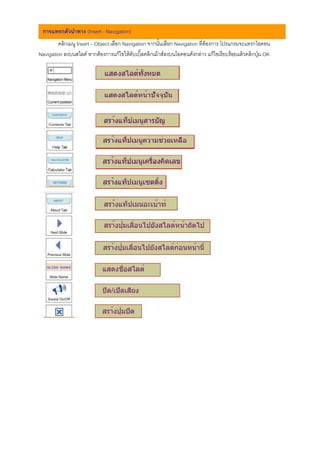
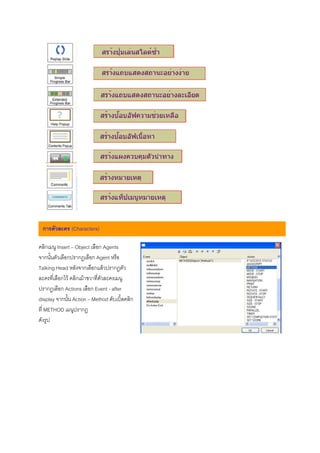
การแทรกตัวนําทาง (Insert - Navigation)
        คลิกเมนู Insert – Object เลือก Navigation จากนั้นเลือก Navigation ที่ตองการ โปรแกรมจะแทรกไอคอน
Navigation ลงบนสไลด หากตองการแกไขใหดับเบิ้ลคลิกเมาสลงบนไอคอนดังกลาว แกไขเรียบรอยแลวคลิกปุม OK
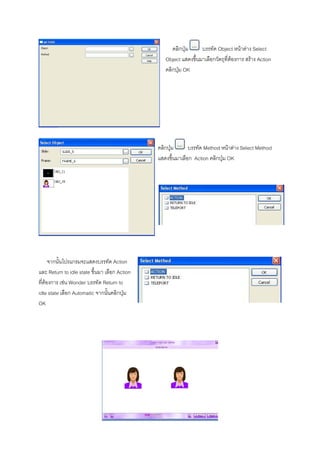
การตัวละคร (Characters)

คลิกเมนู Insert – Object เลือก Agents
จากนั้นตัวเลือกปรากฎเลือก Agent หรือ
Talking Head หลังจากเลือกแลวปรากฎตัว
ละครที่เลือกไว คลิกเมาขวาที่ตัวละครเมนู
ปรากฎเลือก Actions เลือก Event - after
display จากนั้น Action – Method ดับเบิ้ลคลิก
ที่ METHOD เมนูปรากฎ
ดังรูป
คลิกปุม     บรรทัด Object หนาตาง Select
                                                  Object แสดงขึ้นมาเลือกวัตถุที่ตองการ สราง Action
                                                  คลิกปุม OK


                                               คลิกปุม      บรรทัด Method หนาตาง Select Method
                                               แสดงขึ้นมาเลือก Action คลิกปุม OK


      จากนั้นโปรแกรมจะแสดงบรรทัด Action
และ Return to idle state ขึ้นมา เลือก Action
ที่ตองการ เชน Wonder บรรทัด Return to
idle state เลือก Automatic จากนั้นคลิกปุม
OK
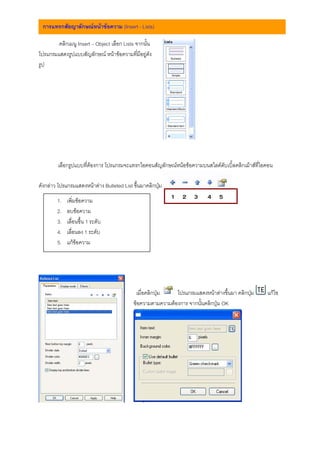
การแทรกสัยญาลักษณหนาขอความ (Insert - Lists)

        คลิกเมนู Insert – Object เลือก Lists จากนั้น
โปรแกรมแสดงรูปแบบสัญลักษณ หนาขอความที่มีอยูดัง
รูป


        เลือกรูปแบบที่ตองการ โปรแกรมจะแทรกไอคอนสัญลักษณหนอขอความบนสไลดดับเบิ้ลคลิกเมาสที่ไอคอน

ดังกลาว โปรแกรมแสดงหนาตาง Bulleted List ขึ้นมาคลิกปุม

        1.   เพิ่มขอความ
                                                            1 2 3         4 5
        2.   ลบขอความ
        3.   เลื่อนขึ้น 1 ระดับ
        4.   เลื่อนลง 1 ระดับ
        5.   แกขอความ


                                            เมื่อคลิกปุม   โปรแกรมแสดงหนาตางขึ้นมา คลิกปุม    แกไข
                                           ขอความตามความตองการ จากนั้นคลิกปุม OK
การสรางแบบทดสอบ

                  สรางไดหลายรูปแบบทดสอบไดหลายรูปแบบ เชน เลือกตอบขอเดียว Single choice เลือกตอบหลาย
ขอ multiple choice เรียงลําดับคําตอบ ordered item เติมตัวเลข number fill in the blank เติมคํา text fill in the blank
และจับคู matching pair
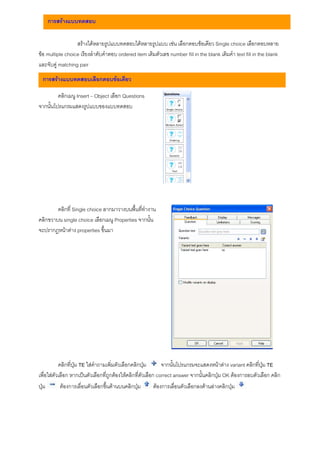
  การสรางแบบทดสอบเลือกตอบขอเดียว

         คลิกเมนู Insert – Object เลือก Questions
จากนั้นโปรแกรมแสดงรูปแบบของแบบทดสอบ


        คลิกที่ Single choice ลากมาวางบนพื้นที่ทํางาน
คลิกขวาบน single choice เลือกเมนู Properties จากนั้น
จะปรากฎหนาตาง properties ขึ้นมา


           คลิกที่ปุม TE ใสคําถามเพิ่มตัวเลือกคลิกปุม        จากนั้นโปรแกรมจะแสดงหนาตาง variant คลิกที่ปุม TE
เพื่อใสตัวเลือก หากเปนตัวเลือกที่ถูกตองใหคลิกที่ตัวเลือก correct answer จากนั้นคลิกปุม OK ตองการลบตัวเลือก คลิก
ปุม        ตองการเลื่อนตัวเลือกขึ้นดานบนคลิกปุม         ตองการเลื่อนตัวเลือกลงดานลางคลิกปุม
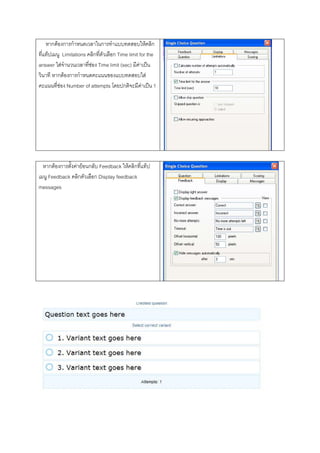
หากตองการกําหนดเวลาในการทําแบบทดสอบใหคลิก
ที่แท็ปเมนู Limitations คลิกที่ตัวเลือก Time limit for the
answer ใสจํานวนเวลาที่ชอง Time limit (sec) มีคาเปน
วินาที หากตองการกําหนดคะแนนของแบบทดสอบใส
คะแนนที่ชอง Number of attempts โดยปกติจะมีคาเปน 1


  หากตองการตั้งคายอนกลับ Feedback ใหคลิกที่แท็ป
เมนู Feedback คลิกตัวเลือก Display feedback
messages
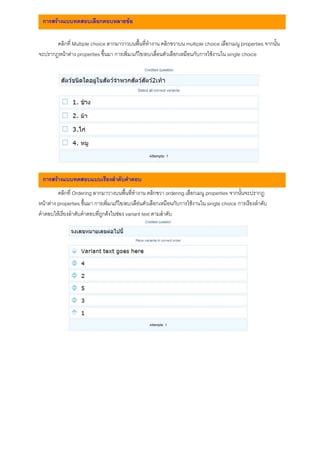
การสรางแบบทดสอบเลือกตอบหลายขอ

       คลิกที่ Multiple choice ลากมาวาวบนพื้นที่ทํางาน คลิกขวาบน multiple choice เลือกเมนู properties จากนั้น
จะปรากฎหนาตาง properties ขึ้นมา การเพิ่ม/แกไข/ลบ/เลื่อนตัวเลือกเหมือนกับการใชงานใน single choice


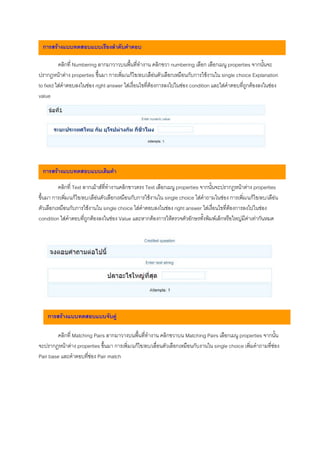
. การสรางแบบทดสอบแบบเรียงลําดับคําตอบ
         คลิกที่ Ordering ลากมาวางบนพื้นที่ทํางาน คลิกขวา ordering เลือกเมนู properties จากนั้นจะปรากฎ
หนาตาง properties ขึ้นมา การเพิ่ม/แกไข/ลบ/เลือนตัวเลือกเหมือนกับการใชงานใน single choice การเรียงลําดับ
คําตอบใหเรียงลําดับคําตอบที่ถูกตงในชอง variant text ตามลําดับ
การสรางแบบทดสอบแบบเรียงลําดับคําตอบ

          คลิกที่ Numbering ลากมาวาวบนพื้นที่ทํางาน คลิกขวา numbering เลือก เลือกเมนู properties จากนั้นจะ
ปรากฎหนาตาง properties ขึ้นมา การเพิ่ม/แกไข/ลบ/เลือนตัวเลือกเหมือนกับการใชงานใน single choice Explanation
to field ใสคําตอบลงในชอง right answer ใสเงื่อนไขที่ตองการลงไปในชอง condition และใสคําตอบที่ถูกตองลงในชอง
value


 การสรางแบบทดสอบแบบเติมคํา

         คลิกที่ Text ลากเมาสที่ทํางานคลิกขาวตรง Text เลือกเมนู properties จากนั้นจะปรากฎหนาตาง properties
ขึ้นมา การเพิ่ม/แกไข/ลบ/เลือนตัวเลือกเหมือนกับการใชงานใน single choice ใสคําถามในชอง การเพิ่ม/แกไข/ลบ/เลือน
ตัวเลือกเหมือนกับการใชงานใน single choice ใสคําตอบลงไนชอง right answer ใสเงื่อนไขที่ตองการลงไปในชอง
condition ใสคําตอบที่ถูกตองลงในชอง Value และหากตองการใหตรวจตัวอักษรทั้งพิมพเล็กหรือใหญมีคาเทากันหมด


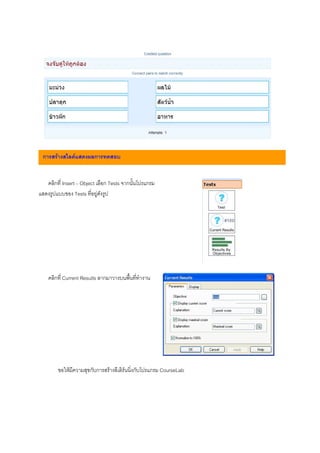
    การสรางแบบทดสอบแบบจับคู

        คลิกที่ Matching Pairs ลากมาวางบนพื้นที่ทํางาน คลิกขวาบน Matching Pairs เลือกเมนู properties จากนั้น
จะปรากฎหนาตาง properties ขึ้นมา การเพิ่ม/แกไข/ลบ/เลื่อนตัวเลือกเหมือนกับงานใน single choice เพิ่มคําถามที่ชอง
Pair base และคําตอบที่ชอง Pair match
การสรางสไลดแสดงผลการทดสอบ


   คลิกที่ Insert – Object เลือก Tests จากนั้นโปรแกรม
แสดงรูปแบบของ Tests ที่อยูดังรูป


     คลิกที่ Current Results ลากมาวางบนพื้นที่ทํางาน
คลิกขวาบน Current Results เลือก Properties จากนั้นตั้ง
คาตางๆ ตามที่ตองการ ยกเวน total ไมตองแกไข หาก
ตองการแกไขควรใชความระมัดระวัง เพราะหากแกไขไม
ถูกตองกับ Objective ที่มีอยูจะทําใหไมสามารถแสดงผล
การทดสอบได Current Score คือคะแนนที่ได Maximum
Score คือคะแนนสูงสุด


        ขอใหมีความสุขกับการสรางอีเลิรนนิ่งกับโปรแกรม CourseLab

Course lap

  • 1.
    Courseware Authoring Tools:Course Lab PROGRAM OVERVIEW: Course Lab Course Lab PROGRAM PROS: จุดเดนของโปรแกรม Course Lab Course Lab คือเครื่องมือชวยในการพัฒนาอีเลิรนนิ่งใชงานงายสามารถติดตั้งไดดวยตนเอง เปน Software ฟรี มีเครื่องตางๆ มากมายชวยในการพัฒนาอีเลิรนนิ่ง และสามารถเผยแพรไดหลายรูปแบบเชน CD-Rom อินเตอรเน็ต และยังใชงานรวมกับระบบบริหารจัดการเรียนการสอน (LMS) ไดอยางดีเยี่ยว ลักษณะเดนของ Course Lab 1. มีการทํางานในลักาณะ WYSIWYG (What You See Is What You Get) 2. ผูใชงานไมจําเปนตองมีความรูทางดานเขียนโปรแกรมหรือภาษา HTML 3. สามารถนําไฟลมีเดียตางๆ เชน Macromedia Flash, Shockwave, Java และไฟล วีดิทัศนใน รูปแบบตางๆ มาใชงานรวมกันได 4. สามารถนําไฟล PowerPoint มาใชงานรวมกันได 5. สามารถนําไฟล ทดสอบผลงานไดดวยตัวโปรแกรมเอง 6. ใชงานทรัพยากรเครื่องคอมพิวเตอรนอย 7. สามารถนําไฟล ออกแบบเนื้อหาอีเลิรนนิ่งในรูปแบบโมเดลโครงสราง 8. สนับสนุนมาตรฐานอีเลิรนนิ่งตางๆ เชน AICC, SCORM 1.2, SCORM 2004 (SCORM 1.3) การติดตั้งโปรแกรม Course Lab 1. ดาวนโหลดโปรแกรม Course Lab ไดที่ http://www.courselab.com/ 2. เมื่อดาวนโหลดโปรแกรม Course Lab เสร็จเรียบรอยแลว ไฟลที่ไดถูกบีบใหอยูในรูปแบบของซิฟ (Zip) ใหทําการแยกหรือคลายไฟลดังกลาวออกมา
  • 2.
    ไฟลที่ไดจากการแยกหรือคลายไฟล 3. ดับเบิ้ลคลิกที่ไฟล CourseLab_2_install.exe จากนั้นการติดตั้งจะแสดงหนาแรก ของการติดตั้ง จากนั้นคลอกที่ปุม Next 4. การติดตั้งเตรียมพรอมที่จะเริ่ม ติดตั้งโปรแกรมลงไป คลิกที่ปุม Install 5. การติดตั้งเริ่มติดตั้งโปรแกรมลงบน เครื่องเรา
  • 3.
    6. รอจนการการติดตั้งจะแสดงดังรูป ดานขวา จากนั้นใหคลิกปุม Finish เปนการเสร็จสิ้นการติดตั้งโปรแกรม การติดตั้งจะปดหนาตางดังกลาว ลง การสรางงานอิเลิรนนิ่งใหม 1. เมื่อเรียกโปรแกรมขึ้นมาแลว ใหใสชื่อ-นามสกุล, ประเทศ, หนวยงานและอีเมลลจากแลวคลิกปุม NEXT โปรแกรมจะทําการสง CODE มาใหผานทางอีเมลลไดแจงไวจากนั้นใหใส CODE ที่ไดรับ หากใสถูกตองโปรแกรมจะแสดงหนาตาง START PAGE ดังรูป
  • 4.
    2. คลิกที่ CREATENEW COURSE จากนั้นโปรแกรมแสดงหนาตางรูปดานลาง คลิกปุม NEXT 3. จากนั้นใสชื่อหัวเรื่องอีเลิรนนิ่ง, โฟลเดอรที่เก็บและตําแหนงที่เก็บอีเลิรนนิ่งที่ชอง NAME, FOLDER และ LOCATION ตามลําดับ จากนั้นคลิกที่ปุม NEXT ชื่ออิเลิรนนิ่ง ชื่อโฟลเดอร ที่เก็บ ’ 4. โปรแกรมแสดงโมดูลใหเลือก ใสชื่อโมดูลลงในชอง MODULE NAME เลือกโมดูลที่ตองการ จากนั้นคลิกที่ปุม NEXT
  • 5.
    5. โปรแกรมแสดงหนาตางถัดไป ดังรูปดานลางจากนั้นคลิกที่ปุม FINISH 6. โปรแกรมจะแสดงคอรสอีเลิรนนิ่งที่ไดสรางไว ดังรูปดานลาง
  • 6.
    การปรับเปลี่ยนโมดูล (MODULE SETTING) ผูใชงานสามารถปรับเปลี่ยนขนาดของการแสดงผล(SLIDE), ฟอนต (FONT), ชื่อวัตถุ (IDENTIFIERS) และ (COLORS) ได ปรับเปลี่ยนขนาดไดโดยการกดแปนพิมพ ALT+F7 หรือคลิกที่เมนู MODULE – DESIGN SETTING จากนั้น โปรแกรมจะแสดงหนาตาง MODULE SETTING ขึ้นมา ซึ่งสามารถปรับเปลี่ยนไดทั้งความกวาง (WIDTH) และความสูง (HEIGHT) โดยใชหนวยวัดพิกเซล ปรับเปลี่ยนฟอนตจากหนาตาง MODULE SETTING คลิกที่แท็ป FONT จากนั้นโปรแกรมจะแสดง DEFAULT FONT ขึ้นมาแสดง สามารถเปลี่ยนฟอนต, รูปแบบ, ขนาดและสีที่ตองการในชอง FONT, STYLE, SIZE และ COLOR ตามลําดับ
  • 7.
    การตั้งชื่อวัตถุจากหนาตาง MODULE SETTINGคลิกที่แท็ป IDENTIFIER จากนั้นโปรแกรมจะแสดงชื่อที่ตั้งไว โดยอัตโนมัติขึ้นมาแสดง สามารถตั้งชื่อวัตถุตางๆ เชน สไลด (SLIDE), เฟรม (FRAME), กลองขอความ (TEXT BOX), รูปภาพ (PICTURE), วัตถุ (OBJECT) และกลุม (GROUP) ที่ตองการลงในชอง SLIDE, FRAME, TEXT BOX, PICTURE, OBJECT และ GROUP ตามลําดับ
  • 8.
    การปรับเปลี่ยนสีจากหนาตาง MODULE SETTINGSคลิกที่แท็ป COLORS จากนั้นโปรแกรมจะแสดงถาดสี ขึ้นมาตองการสีไรก็คลิกลงที่สีนั้นไดเลย การแกไขชื่อเรือง (EDITING TITLE SLIDE) ่ การแกไขชื่อเรื่องใหคลิกที่เมนู VIEW – TITLE หรือ คลิกที่ คลิก การแกไขชื่อเรื่องสามารถเพิ่มเติม/แกไข/ลบขอความ รูผ ภาพหรือ วัตถุตางๆ ไดตามความตองการ
  • 9.
    การแกไขชื่อเรือง (EDITING MASTERSLIDE) ่ การแกไขสไลดตันฉบับใหคลิกที่เมนู VIEW – MASTER หรือ คลิกที่ คลิก การแกไขสไลดตนฉบับสามารถเพิ่มเติม/แกไข/ลบขอความ รูปภาพหรือวัตถุตางๆ ไดตามความตองการ
  • 10.
    การแกไขชื่อเรือง (EDITING SLIDE) ่ คลิก การแกไขสไลดปกติสามารถเพิ่มเติม/แกไข/ลบขอความ รูปภาพหรือวัตถุตางๆ ไดตามความตองการ
  • 11.
    การแกไขชื่อสไลด(Name of Slide) คลิกเมาสขวาที่สไลดที่ตองการตั้งชื่อ เมนูปรากฎขึ้นมา เลือก RENAME จากนั้นโปรแกรมจะแสดงหนาตางดังรูป แลวใหใสชื่อสไลด การเพิ่มและลบสไลด (Create and Remove Slide) เพิ่มสไลดคลิกที่เมนู Insert - New Slide หรือคลิกขวาลงที่ สไลด เลือก New Slide
  • 12.
    ลบสไลดคลิกที่เมนู Edit -Delete Slide หรือคลิกเมาส ขวาลงที่สไลด เลือก - Delete Slide การแสดงตัวอยางโมดูลและสไลด (Module and Slide Preview) การแสดงตัวอยางโมดูลคลอกที่เมนู Module - View Module หรือกดแปน F5 โปรแกรมจะแสดงตัวอยางอีเลิร นนิ่งจากสไลดไตเติลเปนอันดับแรกจากนั้นแสดงสไลดปกติโดยเรียงตามลําดับจากสไลดแผนบนสุดกอน การแสดงตัวอยางสไลดคลิกที่เมนู Module - View Slide หรือกดแปน Shift+F5 โปรแกรมจะแสดงสไลด กําลังเปด ณ ปจจุบันหนาที่ การแสดงโมดูลเปนการทดสอบการทํางานขอลอี เลิรนนิ่งคอรสที่ดําเนินการสรางมา การแสดงตัวอยางสไลดเปนการแสดงตัวอยางเฉ พระสไลดที่เปดใชงานอยู ณ ปจจุบัน
  • 13.
    การเผยแพรอีเลิรนนิ่ง (Publish Course) จากที่ไดทําการสรางงานหรือพัฒนาอีเลิรนนิ่งเสร็จเรียบรอยแลว ตองทําการเผยแพรใหอยูในรูปแบบที่ผูใชงานใช งานงายหรือนําไปใชงานรวมกับระบบตางๆ เชน ระบบบริหารจัดการการเรียนรู (LMS) การเผยแพรอีเลรนนิ่งที่เมนู File-Publish Course โปรแกรมจะแสดงหนาตาง Course Publication คลิกที่ปุม NEXT จะแสดงหนาตางถัดมาใหเลือกรูปแบบของการเผยแพร มี 4 รูปแบบ คือ เรียกใชงานผานซีดีรอม (Run from CD), ใชงานภายใตระบบบริหารจัดการเรียนรู สกอรม 1.2 (Run under SCORM 1.2 LMS), ใชงานภายใตระบบบริหาร การเรียนรู สกอรม 2004 (Run under SCORM 2004 LMS), ใชงานภายใตระบบบริหารจัดการเรียนรู AICC (RununderAICC LMS) ใสชื่อบทเรียนอีเลิรนนิงของเรา ่
  • 14.
    เรียกใชงานผานซีดีรอม (Run fromCD) - ใชในการเผยแพรในรูปแบบซีดีรอม โดยโปรแกรมจะดําเนินการสรางไฟล Auto run ใหโดยอัตโนมัติ สกอรม 1.2 (Run under SCORM 1.2 LMS) - โปรแกรมทําการสรางแพจเกจของ ไฟลสกอรม 1.2 ขึ้นมา โดยตองนํา ไฟลนี้มาใชงามรวมกับระบบบริหาร จัดการการเรียนรู สกอรม 2004 (Run under SCORM 2004 LMS) - โปรแกรมทําการสรางแพจเกจของ ไฟลสกอรม 2004 ขึ้นมา โดยตองนํา ไฟลนี้มาใชงานรวมกับระบบบริหาร การการเรียนรู จัดการเรียนรู AICC (RununderAICC LMS) - โปรแกรมทําการสรางแพจเกจของ ไฟลสกอรม AICC ขึ้นมา โดยตองนํา ไฟลนี้มาใชงานรวมกับระบบบริหาร จัดการการเรียนรู วัตถุ (Object) โปรแกรมคอรสแลปนี้เรียกวา วัตถุภายใน (Internal Object) คือวัตถุที่ใชงานอยูบอยๆ เชน กลองขอความ (Text Box), รูปภาพ (Picture), รูปรางอัตโนมัติ (Auto shape) และวัตถุรวม (Complex Object) คือ วัตถุที่ใชงานนอกโปรแกรม คอรสแลป ซึ่งถูกนําเขาใชงานภายในโปรแกรมคอรสแลป การแทรกกลองขอความ (Insert Text Box) คลิกที่แถบเครื่องมือรูป หรือเลือกเมนู Insert -Text Box จากนั้นปรากฎ กลองขอความความบนสไลดดังรูป
  • 15.
    การแกไขขอความในกลองขอความ (Editing Text) ดับเบิลคลิกเมาสลงที่ Text Box โปรแกรมจะแสดงหนาตางขึ้นมา แกไข / ตกแตงขอความตามความ ตองการเสร็จคลิกที่ปุม OK 1. ดับเบิลคลิกโปรแกรมจะ 1 แสดงหนาตางที่2 ขึ้นมา 2. ใหใสขอความ / เนื้อหาลง 2 ไป แลวกดปุม OK  การแทรกตารางในกลองขอความ (Insert a Table into Text Box) หนาตางแกไขขอความ คลิกที่เครื่องมือ โปรแกรมแสดงหนาตาง Insert Table ขึ้นมา ใสขนาดของตารางตามความตองการ เชน ตารางขนาด 3 * 3 ใหใส Columns มีคาเทากับ 3 Rows มีคา เทากับ 3 จากนั้นโปรแกรมจะแสดงตาราง 1 2
  • 16.
    การแทรกรูปลงในกลองขอความ (Insert aPicture into Textbox) หนาตางขอความคลิกที่รูป โปรแกรมแสดงหนาตาง Open ขึ้นมา เลือกรูปภาพที่ตองการใช รูปภาพที่ นํามาใชงานได เชนรูปภาพ *.bmp, *.jpegหรือ *.jpg, *.gif และ *.png การแทรกรูปลงลงในสไลด (Insert a Picture into Slide) คลิกที่เครื่องมือรูป หรือคลิกที่เมนู Insert -Picture - From File จากนั้นโปรแกรมจะแสดงหนาตาง Open ใหเลือกรูปภาพที่ตองการ ตัวอยางดังรูป ดานลาง
  • 17.
    การเปลี่ยนแปลงรูปภาพ (Change thesize of Picture) ดับเบิลคลิกเมาสบนภาพที่ตองการ เมนูปรากฎขึ้นมาคลิกที่เมนู Size ลด / เพิ่มขนาด รูปภาพปรับเปลี่ยนที่ชอง กวาง (Width) x สูง (Height) หรือ ตองการหมุนภาพใหปรับเปลี่ยนที่ชอง Rotation การแทรกรูปภาพตัดปะ (Insert a Clip Art) คลิกที่เครื่องมือรูป หรือคลิกที่เมนู Insert -Picture -Clip Art จากนั้นเลือก Image Collection คลิก Browse เลือกโพลเดอร จากนั้นโปรแกรมจะแสดงรูปภาพที่อยูใน โฟลเดอรเลือกรูปภาพที่เตองการ
  • 18.
    การแทรกรูปรางอัตโนมัติ (Insert -AutoShapes) คลิกเมนูInsert -Picture –AutoShape เลือกรูปราง อัตโนมัติ ที่เราตองการ การแทรกลิงคไปยังไฟล (Insert -External File) คลิกเมนู Insert – Object เลือก External - External File ดับเบิลคลิกเมาศลงที่ไอไคอน ของ External File จากนั้นเมนูปรากฎ คลิกปุม
  • 19.
    การแทรกลิงคไปยังเวบไซต (Insert -ExternalURL) คลิกเมนู Insert – Object เลือก External - External URL ดับเบิลคลิกเมาสที่ไอคอนของ External URL รูป จากนั้นเมนู External URL ปรากฎ ใสชื่อ เว็บไซตที่ตองการ ลิงคลงไปในชอง URL จากนั้นคลิกปุม OK การแสดงไฟลและเวบไซตบนสไลด (Inset a IFRAME) คลิกเมนู Insert – Object เลือก External – IFRAME ดับเบิลคลิกเมาสลงที่ไอคอน ของ IFRAME รูป จากนั้นเมนู IFRAME for External URL ปรากฎ คลิกปุม เลือกไฟลที่ตองการลิงค หรือใสชื่อเวปไซตที่ ตองการลิงคลงไปในชอง URL จากนั้นคลิกปุม OK การแทรกหนาตาง Popup (Insert a Popup Windows) คลิกเมนู Insert – Object เลือก Popup จากนั้น เลือกรูปแบบ Popup ที่ตองการ โปรแกรมจะแทรกไอคอน Popup ดับเบิลคลิกเมาลงที่ไอคอนดังกลาว คลิกปุม ที่ชอง Header Text และWindow Text เปลี่ยนหัวขอความ และขอความที่ตองการ
  • 20.
    การแทรกบอลลูน (Insert aBalloon) คลิกเมนู Insert – Object เลือก Balloon จากนั้นเลือก รูปแบบ Balloon ที่ตองการ โปรแกรมจะแทรก Balloon ลง บนสไลด ดับเบิ้ลคลิกเมาลงบนไอคอน Balloon คลิกปุม เพิ่มขอความที่ตองการลงไปแลวคลิกปุม OK การแทรกไฟลแฟรช (Insert a Flash) คลิกเมนู Insert – Object เลือก Media จากนั้นเลือก Flash โปรแกรมจะแทรกไอคอนแฟลชไฟลลงบนสไลด ดับเบิ้ลคลิกเมาสลงบนไอคอนดังกลาว คลิกปุม แทรก ไฟลแฟลชหรือก URL ลิงคไปยังไฟลแฟลชที่อยูบนเว็ปไวต หรือเลือก Code พิมพคําสั่งสําหรับการแทรกไฟลแฟลช จากนั้นคลิกปุม OK
  • 21.
    การแทรกวีดีทศน (Insert aVideo) ั คลิกเมนู Insert – Object เลือก Media จากนั้นเลือก Video โปรแกรมจะแทรกไอคอนวีดีทัศนลงบนสไลด ดับเบิ้ล คลิกเมาสลงบนไอคอนดังกลาว คลิกปุม แทรกไฟลวีดี ทัศนลงบนสไลดหรือเลือก URL ลิงคไปยังวีดีทัศนที่อยู บนเว็ปไวต จากนั้นคลิกปุม OK ไฟลืวีดิทัศนที่ใชรวมกับโปรแกรมมีดังนี้ MPEG, AVI, WMV, MOV, 3gp, RM, RPM และ RAM
  • 22.
    การแทรกตัวนําทาง (Insert -Navigation) คลิกเมนู Insert – Object เลือก Navigation จากนั้นเลือก Navigation ที่ตองการ โปรแกรมจะแทรกไอคอน Navigation ลงบนสไลด หากตองการแกไขใหดับเบิ้ลคลิกเมาสลงบนไอคอนดังกลาว แกไขเรียบรอยแลวคลิกปุม OK
  • 23.
    การตัวละคร (Characters) คลิกเมนู Insert– Object เลือก Agents จากนั้นตัวเลือกปรากฎเลือก Agent หรือ Talking Head หลังจากเลือกแลวปรากฎตัว ละครที่เลือกไว คลิกเมาขวาที่ตัวละครเมนู ปรากฎเลือก Actions เลือก Event - after display จากนั้น Action – Method ดับเบิ้ลคลิก ที่ METHOD เมนูปรากฎ ดังรูป
  • 24.
    คลิกปุม บรรทัด Object หนาตาง Select Object แสดงขึ้นมาเลือกวัตถุที่ตองการ สราง Action คลิกปุม OK คลิกปุม บรรทัด Method หนาตาง Select Method แสดงขึ้นมาเลือก Action คลิกปุม OK จากนั้นโปรแกรมจะแสดงบรรทัด Action และ Return to idle state ขึ้นมา เลือก Action ที่ตองการ เชน Wonder บรรทัด Return to idle state เลือก Automatic จากนั้นคลิกปุม OK
  • 25.
    การแทรกสัยญาลักษณหนาขอความ (Insert -Lists) คลิกเมนู Insert – Object เลือก Lists จากนั้น โปรแกรมแสดงรูปแบบสัญลักษณ หนาขอความที่มีอยูดัง รูป เลือกรูปแบบที่ตองการ โปรแกรมจะแทรกไอคอนสัญลักษณหนอขอความบนสไลดดับเบิ้ลคลิกเมาสที่ไอคอน ดังกลาว โปรแกรมแสดงหนาตาง Bulleted List ขึ้นมาคลิกปุม 1. เพิ่มขอความ 1 2 3 4 5 2. ลบขอความ 3. เลื่อนขึ้น 1 ระดับ 4. เลื่อนลง 1 ระดับ 5. แกขอความ เมื่อคลิกปุม โปรแกรมแสดงหนาตางขึ้นมา คลิกปุม แกไข ขอความตามความตองการ จากนั้นคลิกปุม OK
  • 26.
    การสรางแบบทดสอบ สรางไดหลายรูปแบบทดสอบไดหลายรูปแบบ เชน เลือกตอบขอเดียว Single choice เลือกตอบหลาย ขอ multiple choice เรียงลําดับคําตอบ ordered item เติมตัวเลข number fill in the blank เติมคํา text fill in the blank และจับคู matching pair การสรางแบบทดสอบเลือกตอบขอเดียว คลิกเมนู Insert – Object เลือก Questions จากนั้นโปรแกรมแสดงรูปแบบของแบบทดสอบ คลิกที่ Single choice ลากมาวางบนพื้นที่ทํางาน คลิกขวาบน single choice เลือกเมนู Properties จากนั้น จะปรากฎหนาตาง properties ขึ้นมา คลิกที่ปุม TE ใสคําถามเพิ่มตัวเลือกคลิกปุม จากนั้นโปรแกรมจะแสดงหนาตาง variant คลิกที่ปุม TE เพื่อใสตัวเลือก หากเปนตัวเลือกที่ถูกตองใหคลิกที่ตัวเลือก correct answer จากนั้นคลิกปุม OK ตองการลบตัวเลือก คลิก ปุม ตองการเลื่อนตัวเลือกขึ้นดานบนคลิกปุม ตองการเลื่อนตัวเลือกลงดานลางคลิกปุม
  • 27.
    หากตองการกําหนดเวลาในการทําแบบทดสอบใหคลิก ที่แท็ปเมนู Limitations คลิกที่ตัวเลือกTime limit for the answer ใสจํานวนเวลาที่ชอง Time limit (sec) มีคาเปน วินาที หากตองการกําหนดคะแนนของแบบทดสอบใส คะแนนที่ชอง Number of attempts โดยปกติจะมีคาเปน 1 หากตองการตั้งคายอนกลับ Feedback ใหคลิกที่แท็ป เมนู Feedback คลิกตัวเลือก Display feedback messages
  • 28.
    การสรางแบบทดสอบเลือกตอบหลายขอ คลิกที่ Multiple choice ลากมาวาวบนพื้นที่ทํางาน คลิกขวาบน multiple choice เลือกเมนู properties จากนั้น จะปรากฎหนาตาง properties ขึ้นมา การเพิ่ม/แกไข/ลบ/เลื่อนตัวเลือกเหมือนกับการใชงานใน single choice . การสรางแบบทดสอบแบบเรียงลําดับคําตอบ คลิกที่ Ordering ลากมาวางบนพื้นที่ทํางาน คลิกขวา ordering เลือกเมนู properties จากนั้นจะปรากฎ หนาตาง properties ขึ้นมา การเพิ่ม/แกไข/ลบ/เลือนตัวเลือกเหมือนกับการใชงานใน single choice การเรียงลําดับ คําตอบใหเรียงลําดับคําตอบที่ถูกตงในชอง variant text ตามลําดับ
  • 29.
    การสรางแบบทดสอบแบบเรียงลําดับคําตอบ คลิกที่ Numbering ลากมาวาวบนพื้นที่ทํางาน คลิกขวา numbering เลือก เลือกเมนู properties จากนั้นจะ ปรากฎหนาตาง properties ขึ้นมา การเพิ่ม/แกไข/ลบ/เลือนตัวเลือกเหมือนกับการใชงานใน single choice Explanation to field ใสคําตอบลงในชอง right answer ใสเงื่อนไขที่ตองการลงไปในชอง condition และใสคําตอบที่ถูกตองลงในชอง value การสรางแบบทดสอบแบบเติมคํา คลิกที่ Text ลากเมาสที่ทํางานคลิกขาวตรง Text เลือกเมนู properties จากนั้นจะปรากฎหนาตาง properties ขึ้นมา การเพิ่ม/แกไข/ลบ/เลือนตัวเลือกเหมือนกับการใชงานใน single choice ใสคําถามในชอง การเพิ่ม/แกไข/ลบ/เลือน ตัวเลือกเหมือนกับการใชงานใน single choice ใสคําตอบลงไนชอง right answer ใสเงื่อนไขที่ตองการลงไปในชอง condition ใสคําตอบที่ถูกตองลงในชอง Value และหากตองการใหตรวจตัวอักษรทั้งพิมพเล็กหรือใหญมีคาเทากันหมด การสรางแบบทดสอบแบบจับคู คลิกที่ Matching Pairs ลากมาวางบนพื้นที่ทํางาน คลิกขวาบน Matching Pairs เลือกเมนู properties จากนั้น จะปรากฎหนาตาง properties ขึ้นมา การเพิ่ม/แกไข/ลบ/เลื่อนตัวเลือกเหมือนกับงานใน single choice เพิ่มคําถามที่ชอง Pair base และคําตอบที่ชอง Pair match
  • 30.
    การสรางสไลดแสดงผลการทดสอบ คลิกที่ Insert – Object เลือก Tests จากนั้นโปรแกรม แสดงรูปแบบของ Tests ที่อยูดังรูป คลิกที่ Current Results ลากมาวางบนพื้นที่ทํางาน คลิกขวาบน Current Results เลือก Properties จากนั้นตั้ง คาตางๆ ตามที่ตองการ ยกเวน total ไมตองแกไข หาก ตองการแกไขควรใชความระมัดระวัง เพราะหากแกไขไม ถูกตองกับ Objective ที่มีอยูจะทําใหไมสามารถแสดงผล การทดสอบได Current Score คือคะแนนที่ได Maximum Score คือคะแนนสูงสุด ขอใหมีความสุขกับการสรางอีเลิรนนิ่งกับโปรแกรม CourseLab