Recommended
PDF
ใบลาป่วยลากิจนักเรียนนักศึกษา
PDF
หลักการทรงงาน 23 ข้อกับการประยุกต์ใช้
DOC
PDF
ตัวอย่างแผนการสอนคอมพิวเตอร์
PDF
PDF
PDF
PDF
DOC
PDF
โครงงานออกกำลังกายเพื่อสุขภาพ
PDF
PDF
PDF
88 โครงงานคณิตศาสตร์ ตอนที่1_การลงทุนset50
PDF
PDF
PDF
DOCX
แบบสอบถามความพึงพอใจ แบบสอบถาม
DOC
ข้อสอบคอม ป.4 ปี 2557.doc
DOCX
PDF
แผนการเรียนรู้การใช้งานโปรแกรม Microsoft Office Excel
DOC
แบบประเมินความพึงพอใจในการจัดกิจกรรมต่อต้านยาไอซ์ในโรงเรียน (1)
DOCX
แบบสังเกตพฤติกรรมความกระตือรือร้นในการเข้าร่วมกิจกรรม
PDF
แผนการจัดประสบการณ์ วันลอยกระทง- กิจกรรมเกมศึษา 5 ขวบ
DOCX
DOCX
PDF
PDF
PDF
DOC
DOC
More Related Content
PDF
ใบลาป่วยลากิจนักเรียนนักศึกษา
PDF
หลักการทรงงาน 23 ข้อกับการประยุกต์ใช้
DOC
PDF
ตัวอย่างแผนการสอนคอมพิวเตอร์
PDF
PDF
PDF
PDF
What's hot
DOC
PDF
โครงงานออกกำลังกายเพื่อสุขภาพ
PDF
PDF
PDF
88 โครงงานคณิตศาสตร์ ตอนที่1_การลงทุนset50
PDF
PDF
PDF
DOCX
แบบสอบถามความพึงพอใจ แบบสอบถาม
DOC
ข้อสอบคอม ป.4 ปี 2557.doc
DOCX
PDF
แผนการเรียนรู้การใช้งานโปรแกรม Microsoft Office Excel
DOC
แบบประเมินความพึงพอใจในการจัดกิจกรรมต่อต้านยาไอซ์ในโรงเรียน (1)
DOCX
แบบสังเกตพฤติกรรมความกระตือรือร้นในการเข้าร่วมกิจกรรม
PDF
แผนการจัดประสบการณ์ วันลอยกระทง- กิจกรรมเกมศึษา 5 ขวบ
DOCX
DOCX
PDF
PDF
PDF
Similar to แผนคอมป.2
DOC
DOC
DOC
DOC
DOC
DOC
PDF
PDF
PDF
PDF
PDF
PDF
แผนการจัดการเรียนรู้ Ict ป.4 ฉบับปรับปรุง
PDF
แผนการจัดการเรียนรู้ Ict ป.4 ฉบับปรับปรุง
PDF
PDF
PDF
โครงสร้างรายวิชา เทคโนโลยีสารสนเทศ
PDF
PDF
PDF
PDF
แผนคอมป.2 1. แผนการจัดการเรียนรู้
กลุ่มสาระ การงานอาชีพและเทคโนโลยี
( คอมพิวเตอร์ )
ชั้นประถมศึกษาปีที่ 2
หลักสูตรการศึกษาขั้นพื้นฐาน พุทธศักราช 2545
จัดทำาโดย
สำานักงานเขตพื้นการศึกษา
สารบัญ
หน้า
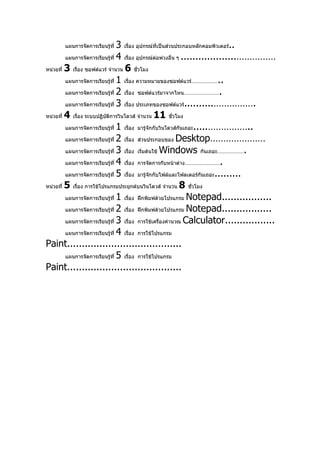
กำาหนดการสอน
หน่วยที่ 1 เรือง
่ โรงเรียนของฉัน จำานวน 5 ชั่วโมง
1 เรือง ข้อมูลใกล้ตัว………………..........................
แผนการจัดการเรียนรู้ที่ ่
แผนการจัดการเรียนรู้ที่ 2 เรือง การเก็บรักษาข้อมูล………………………….
่
แผนการจัดการเรียนรู้ที่ 3 เรือง ความสำาคัญของข้อมูล………………………
่
หน่วยที่ 2 เรือง ฮาร์ดแวร์ จำานวน 7 ชัวโมง
่ ่
แผนการจัดการเรียนรู้ที่ 1 เรือง ความหมายของฮาร์ดแวร์……………………
่
แผนการจัดการเรียนรู้ที่ 2 เรือง ความสำาคัญของฮาร์ดแวร์…………………..
่
2. แผนการจัดการเรียนรู้ที่ 3 เรือง อุปกรณ์ที่เป็นส่วนประกอบหลักคอมพิวเตอร์..
่
แผนการจัดการเรียนรู้ที่ 4 เรือง อุปกรณ์ตอพ่วงอื่น ๆ ...................……………
่ ่
หน่วยที่ 3 เรือง ซอฟต์แวร์ จำานวน 6 ชั่วโมง
่
แผนการจัดการเรียนรู้ที่ 1 เรือง ความหมายของซอฟต์แวร์………………..
่
แผนการจัดการเรียนรู้ที่ 2 เรือง ซอฟต์แวร์มาจากไหน…………………….
่
แผนการจัดการเรียนรู้ที่ 3 เรือง ประเภทของซอฟต์แวร์..........…………….
่
หน่วยที่ 4 เรือง ระบบปฏิบติการวินโดวส์ จำานวน 11 ชั่วโมง
่ ั
แผนการจัดการเรียนรู้ที่ 1 เรือง มารู้จักกับวินโดวส์กันเถอะ.....……………..
่
แผนการจัดการเรียนรู้ที่ 2 เรือง ส่วนประกอบของ Desktop…………………
่
แผนการจัดการเรียนรู้ที่ 3 เรือง เริ่มต้นใช้ Windows กันเถอะ……………….
่
แผนการจัดการเรียนรู้ที่ 4 เรือง การจัดการกับหน้าต่าง…………………….
่
แผนการจัดการเรียนรู้ที่ 5 เรื่อง มารู้จกกับไฟล์และโฟลเดอร์กันเถอะ.........
ั
หน่วยที่ 5 เรือง การใช้โปรแกรมประยุกต์บนวินโดวส์ จำานวน 8 ชัวโมง
่ ่
แผนการจัดการเรียนรู้ที่ 1 เรือง ฝึกพิมพ์ด้วยโปรแกรม Notepad.................
่
แผนการจัดการเรียนรู้ที่ 2 เรือง ฝึกพิมพ์ด้วยโปรแกรม Notepad.................
่
แผนการจัดการเรียนรู้ที่ 3 เรือง การใช้เครืองคำานวณ Calculator.................
่ ่
แผนการจัดการเรียนรู้ที่ 4 เรือง การใช้โปรแกรม ่
Paint.......................................
แผนการจัดการเรียนรู้ที่ 5 เรื่อง การใช้โปรแกรม
Paint.......................................
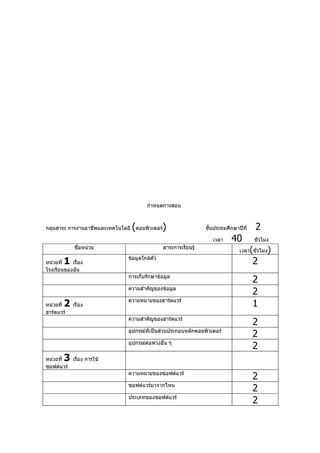
3. กำาหนดการสอน
กลุ่มสาระ การงานอาชีพและเทคโนโลยี (คอมพิวเตอร์) ชั้นประถมศึกษาปีที่ 2
เวลา 40 ชั่วโมง
ชือหน่วย
่ สาระการเรียนรู้
(
เวลา ชัวโมง
่ )
หน่วยที่1 เรื่อง
ข้อมูลใกล้ตัว
2
โรงเรียนของฉัน
การเก็บรักษาข้อมูล
2
ความสำาคัญของข้อมูล
2
หน่วยที่2 เรื่อง ความหมายของฮาร์ดแวร์
1
ฮาร์ดแวร์
ความสำาคัญของฮาร์ดแวร์
2
อุปกรณ์ที่เป็นส่วนประกอบหลักคอมพิวเตอร์
2
อุปกรณ์ต่อพ่วงอื่น ๆ
2
หน่วยที่3 เรื่อง การใช้
ซอฟต์แวร์
ความหมายของซอฟต์แวร์
2
ซอฟต์แวร์มาจากไหน
2
ประเภทของซอฟต์แวร์
2
4. กำาหนดการสอน
กลุ่มสาระ การงานอาชีพและเทคโนโลยี (คอมพิวเตอร์) ชั้นประถมศึกษาปีที่ 2
เวลา 40 ชั่วโมง
ชือหน่วย
่ สาระการเรียนรู้
(
เวลา ชัวโมง
่ )
4
หน่วยที่ เรื่อง
มารู้จักกับวินโดวส์กันเถอะ
2
ระบบปฏิบัตการวินโดวส์
ิ
ส่วนประกอบของ Desktop 2
เริ่มต้นใช้ Windows กันเถอะ 2
การจัดการกับหน้าต่าง
3
มารู้จักกับไฟล์และโฟลเดอร์กันเถอะ
2
5
หน่วยที่ เรื่อง ฝึกพิมพ์ด้วยโปรแกรม Notepad 2
การใช้โปรแกรมประยุกต์บนวินโดว์
ฝึกพิมพ์ด้วยโปรแกรม Notepad 2
การใช้เครืองคำานวณ Calculator
่ 2
การใช้โปรแกรม Paint
การใช้โปรแกรม Paint 2
รวม
40
5. แผนการจัดการเรียนรู้
(
กลุ่มสาระการงานอาชีพและเทคโนโลยี คอมพิวเตอร์ ) ชันประถมศึกษาปีที่
้ 2
หน่วยที่ 1 เรือง โรงเรียนของฉัน
่ เวลาเรียน 5
ชัวโมง
่
แผนการเรียนรู้ที่ 1 เรือง ข้อมูล
่ เวลาเรียน 1 ชัวโมง
่
สอนวันที่…………เดือน…………………… ..พ.ศ. …………… ภาคเรียนที่ … .
มาตรฐานการเรียนรู้
มาตรฐาน ง 4.1 เข้าใจ เห็นคุณค่า และใช้กระบวนการเทคโนโลยีสารสนเทศในการ สืบค้นข้อมูล
การเรียนรู้ การสื่อสาร การแก้ปัญหา การทำางานและอาชีพอย่างมีประสิทธิภาพ ประสิทธิผล และมีคุณธรรม
สาระสำาคัญ
ข้อมูล
ผลการเรียนรู้ที่คาดหวัง
1. นักเรียนบอกความหมายของข้อมูลได้
2. นักเรียนบอกแหล่งที่มาของข้อมูลได้
สาระการเรียนรู้
ความหมายของข้อมูลและแหล่งข้อมูลใกล้ตัว
กระบวนการจัดการเรียนรู้
1. ครูถามนักเรียนว่า “นักเรียนรู้หรือไม่ว่าในห้องเรียนของเรามีนักเรียนทั้งหมดกีคนและเป็นผู้ชายกี่
่
คนเป็นผู้หญิงกี่คน”
2. ครูถามเพื่อให้นกเรียนยกตัวอย่างว่า “ผู้ชายชื่ออะไรบ้าง” และ “ผู้หญิงชื่ออะไรบ้าง”
ั
3. ครูสรุปให้นักเรียนฟังว่า ตัวเลขที่ได้จากการนับจำานวน ที่เป็นตัวเลข หรือ ชือเพื่อน ๆ ที่นักเรียน
่
บอก เป็นตัวหนังสือทั้งหมดหมายถึงข้อมูล หรือ Data นั้นเอง
ซึ่งหมายถึง ข้อเท็จจริงที่ใช้คาดคะเนตามหลักเหตุผลเพื่อหาความจริง
4. ครูแบ่งนักเรียนออกเป็นกลุ่ม 4 กลุม ๆ ละ เท่าๆกัน โดยให้แต่ละกลุ่มสำารวจข้อมูลตามใบงานที่
่
ครูมอบหมายให้
5. สังเกตและเมินผลการปฏิบัติของนักเรียน
สือ
่ /แหล่งการเรียนรู้
1. ใบงานที่ 1 เรือง ข้อมูลใกล้ตัว
่
2. แบบประเมินผลการเรียนรู้ที่คาดหวัง
6. การวัดผลประเมินผล
1. วิธีการวัด
1.1 สังเกตการ
1.1.1 การฟัง
1.1.2 การตอบคำาถาม
1.2 ตรวจใบงาน
2. เครื่องการวัดผลประเมินผล
- ใบงานที่ 1 เรือง ข้อมูลใกล้ตัว
่
- แบบประเมินผลการเรียนรู้ทคาดหวัง
ี่
3. เกณฑ์การวัดผลประเมินผล
ใช้การผ่านเกณฑ์ ร้อยละ 70 ขึ้นไป
กิจกรรมเสนอแนะ
………………………………………………………………………………………
………………………………………………………………………………………
……….…………………………………
บันทึกข้อเสนอแนะ ของผู้บริหารโรงเรียน
………………………………………………………………………………………
………………………………………………………………………………………
……….…………………………………
ลงชื่อ …………………………… .
(……………….. ……….)
ตำาแหน่ง ผู้อำานวยการสถานศึกษา………… .
………../……………../
……….
7. บันทึกผลหลังกระบวนการจัดการเรียนรู้
ผลการเรียนรู้ที่เกิดขึ้นกับผู้เรียน (เก่ง ดี )
มีสุข
………………………………………………………………………………………
………………………………………………………………………………………
……….
………………………………………………………………………………………
……………………………………………………….
ปัญหา / อุปสรรค
………………………………………………………………………………………
………………………………………………………………………………………
……….
………………………………………………………………………………………
……………………………………………………….
ข้อเสนอแนะ / แนวทางแก้ไข
………………………………………………………………………………………
………………………………………………………………………………………
……….
………………………………………………………………………………………
……………………………………………………….
.…ผู้สอน
ลงชือ ………………………………
่
(……………….. ……….)
ตำาแหน่ง………………………………………………
………../…………./………….
ใบงานที่ 1 เรื่อง ข้อมูลใกล้ตัว (ชุดที่ 1)
รายชือสมาชิกในกลุ่ม
่
1. ชือ-สกุล………………………………………………..เลขที่………….
่
2. ชือ-สกุล………………………………………………..เลขที่………….
่
3. ชือ-สกุล………………………………………………..เลขที่………….
่
4. ชือ-สกุล………………………………………………..เลขที่………….
่
5. ชือ-สกุล………………………………………………..เลขที่………….
่
คำาชี้แจง ให้นักเรียนจดบันทึกรายชื่อต้นไม้ที่เป็นไม้ยืนต้นพร้อมบอกสถานที่ที่นำาข้อมูลมา
8. 9. ……………………………………………………………………………
…………………..
……………………………………………………………………………
…………………..
ใบงานที่ 1 เรือง ข้อมูลใกล้ตัว (ชุดที2)
่ ่
รายชือสมาชิกในกลุ่ม
่
1. ชือ-สกุล………………………………………………..เลขที่………….
่
2. ชือ-สกุล………………………………………………..เลขที่………….
่
3. ชือ-สกุล………………………………………………..เลขที่………….
่
4. ชือ-สกุล………………………………………………..เลขที่………….
่
5. ชือ-สกุล………………………………………………..เลขที่………….
่
คำาชี้แจง ให้นักเรียนจดบันทึกรายชื่อต้นไม้ที่เป็นประดับพร้อมบอกสถานที่ที่นำาข้อมูลมา
……………………………………………………………………………
…………………..
……………………………………………………………………………
…………………..
……………………………………………………………………………
…………………..
……………………………………………………………………………
…………………..
……………………………………………………………………………
…………………..
……………………………………………………………………………
…………………..
……………………………………………………………………………
…………………..
……………………………………………………………………………
…………………..
……………………………………………………………………………
…………………..
10. 11. 12. ใบงานที่ 1 เรื่อง ข้อมูลใกล้ตัว (ชุดที่ 4)
รายชือสมาชิกในกลุ่ม
่
1. ชือ-สกุล………………………………………………..เลขที่………….
่
2. ชือ-สกุล………………………………………………..เลขที่………….
่
3. ชือ-สกุล………………………………………………..เลขที่………….
่
4. ชือ-สกุล………………………………………………..เลขที่………….
่
5. ชือ-สกุล………………………………………………..เลขที่………….
่
คำาชี้แจง ให้นักเรียนจดบันทึกข้อมูลนักเรียนทั้งโรงเรียนว่ามีกี่ระดับชั้น มีกี่ห้อง และแต่ละ
ห้องมีนักเรียนกี่คน
……………………………………………………………………………
…………………..
……………………………………………………………………………
…………………..
……………………………………………………………………………
…………………..
……………………………………………………………………………
…………………..
……………………………………………………………………………
…………………..
……………………………………………………………………………
…………………..
……………………………………………………………………………
…………………..
……………………………………………………………………………
…………………..
……………………………………………………………………………
…………………..
……………………………………………………………………………
…………………..
……………………………………………………………………………
…………………..
13. 14. ข้อเสนอแนะเพิ่มเติม…………………………………………………………………………
……………………………………………………………………………
…………………
……………………………………………………………………………
…………………
( ลงชื่อ) ………………………………………….… ผู้ประเมิน (
ครูผู้สอน )
( ………………………………………… )
………. / …………… / ……….
แผนการจัดการเรียนรู้
(
กลุ่มสาระการงานอาชีพและเทคโนโลยี คอมพิวเตอร์ ) ชันประถมศึกษาปีที่
้ 2
หน่วยที่ 1 เรือง โรงเรียนของฉัน
่ เวลาเรียน 5
ชัวโมง
่
แผนการเรียนรู้ที่ 2 เรือง การเก็บรักษาข้อมูล
่ เวลาเรียน 2 ชัวโมง
่
สอนวันที่…………เดือน…………………… ..พ.ศ. …………… ภาคเรียนที่ … .
มาตรฐานการเรียนรู้
มาตรฐาน ง 4.1 เข้าใจ เห็นคุณค่า และใช้กระบวนการเทคโนโลยีสารสนเทศในการ สืบค้นข้อมูล
การเรียนรู้ การสื่อสาร การแก้ปัญหา การทำางานและอาชีพอย่างมีประสิทธิภาพ ประสิทธิผล และมีคุณธรรม
สาระสำาคัญ
การจัดเก็บข้อมูล
ผลการเรียนรู้ที่คาดหวัง
1. นักเรียนบอกข้อดีและข้อเสียการจัดเอกข้อมูลแบบเอกสารได้
2. นักเรียนบอกวิธีการจัดเก็บข้อมูลแต่ละประเภทได้
สาระการเรียนรู้
การจัดเก็บรักษาข้อมูลแต่ละประเภทและข้อดีขอเสียการจัดเก็บข้อมูลแบบเอกสาร
้
กระบวนการจัดการเรียนรู้
1. ครูถามนักเรียนตามคำาถามต่อไปนี้ว่า
ตัวหนังสือในกระดาษเป็นข้อมูลหรือไม่
ภาพถ่ายวิวสวย ๆ เป็นข้อมูลหรือไม่
วีดีโอซีดที่เราดูที่มีภาพและเสียงเป็นข้อมูลหรือไม่
ี
เทปที่เราฟังเพลงเป็นข้อมูลหรือไม่
แล้วข้อมูลจากเครื่องคอมพิวเตอร์จะเก็บอย่างไรนักเรียนอยากรู้หรือไม่
2. ครูแบบกลุ่มนักเรียนออกเป็นกลุ่ม ๆ เพื่อให้ศกษาใบความรู้และทำาแบบฝึกหัดจากใบความรู้ที่แจก
ึ
ให้นักเรียนศึกษา
15. 3. เมือนักเรียนศึกษาใบความรู้เสร็จให้นักเรียนทำาแบบฝึกหัด
่
4. ครูสังเกตพฤติกรรมการทำางานกลุ่มและประเมินผลการทำางานเมื่อเสร็จสิ้น
สือ
่ /แหล่งการเรียนรู้
1. ใบความรู้ เรือง การจัดเก็บข้อมูลในรูปแบบต่าง ๆ
่
2. แบบฝึกหัด เรื่อง วิธีการจัดเก็บข้อมูล
3. แบบประเมินผลการเรียนรู้ที่คาดหวัง
การวัดผลประเมินผล
1. วิธีการวัด
1.1 สังเกตการ
1.1.1 การฟัง
1.1.2 การตอบคำาถาม
1.2 ตรวจแบบฝึกหัด
2. เครืองการวัดผลประเมินผล
่
- แบบฝึกหัด เรื่อง วิธีการจัดเก็บข้อมูล
- แบบประเมินผลการเรียนรู้ทคาดหวัง
ี่
3. เกณฑ์การวัดผลประเมินผล
ใช้การผ่านเกณฑ์ ร้อยละ 70 ขึ้นไป
กิจกรรมเสนอแนะ
………………………………………………………………………………………
………………………………………………………………………………………
……….…………………………………
บันทึกข้อเสนอแนะ ของผู้บริหารโรงเรียน
………………………………………………………………………………………
………………………………………………………………………………………
……….…………………………………
16. ลงชื่อ …………………………… .
(……………….. ……….)
ตำาแหน่ง ผู้อำานวยการสถานศึกษา………… .
………../……………../
……….
บันทึกผลหลังกระบวนการจัดการเรียนรู้
ผลการเรียนรู้ที่เกิดขึ้นกับผู้เรียน (เก่ง ดี )
มีสุข
………………………………………………………………………………………
………………………………………………………………………………………
……….
………………………………………………………………………………………
……………………………………………………….
ปัญหา / อุปสรรค
………………………………………………………………………………………
………………………………………………………………………………………
……….
………………………………………………………………………………………
……………………………………………………….
ข้อเสนอแนะ / แนวทางแก้ไข
………………………………………………………………………………………
………………………………………………………………………………………
……….
………………………………………………………………………………………
……………………………………………………….
ลงชือ ………………………………
่ .…ผู้สอน
(……………….. ……….)
ตำาแหน่ง………………………………………………
………../…………./………….
ใบความรู้ เรื่อง การเก็บรักษาข้อมูล
เมือมีการรวบรวมข้อมูลต่าง ๆ แล้ว ต้องหาวิธีการเก็บรักษาเพื่อไม่ให้ข้อมูลสูญหายไป และในขณะ
่
เดียวกันต้องสามารถค้นหาได้สะดวกและรวดเร็ว ดังนั้นจึงมีวิธีการจัดเก็บแบบต่าง ๆ ดังต่อไปนี้
17. 1. เก็บเป็นแฟ้มเอกสาร เป็นวิธีการบันทึกข้อมูลลงบนแผ่นกระดาษ แล้วรวบรวมใส่แฟ้มแบ่งเป็นหมวดหมู่ต่าง
ๆ
ข้อดี จัดเก็บได้ง่ายไม่ต้องใช้เครื่องมือและเทคโนโลยีมากนัก
ข้อเสีย การค้นหาข้อมูลใช้เวลานาน เอกสารอาจสูญหายหรือฉีกขาดได้ง่าย เมื่อเก็บ
นาน ๆ กระดาษจะเก่าทำาให้ข้อความเลอะเลือนอ่านไม่ได้ การขนย้ายเอกสาร
ทำาได้ยากเพราะมีจำานวนและนำ้าหนักมาก
2. เก็บเป็นไม่โครฟิล์ม ในสมัยก่อนยังไม่มีคอมพิวเตอร์ขนาดเล็กอย่างที่ใช้ในปัจจุบัน มีวิธีการนำาเอกสาร
จำานวนหลาย ๆ หน้ามาเรียงกัน แล้วใช้กล้องถ่านเป็นฟิล์มขนาดเล็กมาก เรียกว่า ไมโครฟิล์ม สามารถเก็บ
หรือซุกซ่อนไว้ได้ง่าย เมื่อนำาไปใช้จะต้องใช้กล้องขยายเพื่ออ่านข้อความ หรือฉายออกมาเป็นภาพ
18. 3. เก็บในเทปบันทึกเสียง เครืองบันทึกเทป สามารถบันทึกข้อมูลเป็นเสียงต่าง ๆ ได้ เช่น เสียงพูด เสียง
่
เพลง เสียงของเหตุการณ์ที่เกิดขึ้น ตัวอย่างเช่น เสียงลมพัด เสียงฝนตก เป็นต้น
3.4 การเก็บภาพถ่าย โดยใช้กล้องถ่ายภาพ สามารถเก็บภาพถ่ายและข้อมูลที่สำาคัญต่าง ๆ ไว้ใช้ในการ
ค้นคว้า อ้างอิงต่าง ๆ กล้องถ่ายภาพสามารถบันทึกเป็นแผ่นภาพ หรือเป็นภาพดิจิตอล นำาไปเก็บในคอมพิวเตอร์
ได้
3.5 เก็บเป็นวีดิทัศน์ (Video)
กล้องถ่ายวีดิทัศน์ หรือวีดีโอ ซึ่งการการบันทึกนี้สามารถบันทึกภาพ
และเสียง บันทึกภาพเหตุการณ์ ต่าง ๆ ที่เกิดขึ้นได้ทันที และยังกำาหนดเวลาในการถ่ายทำาได้ เช่น ขั้นตอนการ
งอกของเม็ดถั่วเขียว ถ่ายทำาเมื่อเริ่มเพาะเมล็ดจนถึงการเจริญเติบโตที่มีรากและใบได้
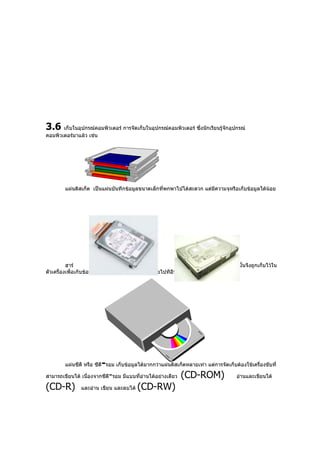
19. 3.6 เก็บในอุปกรณ์คอมพิวเตอร์ การจัดเก็บในอุปกรณ์คอมพิวเตอร์ ซึ่งนักเรียนรู้จกอุปกรณ์
ั
คอมพิวเตอร์มาแล้ว เช่น
แผ่นดิสเก็ต เป็นแผ่นบันทึกข้อมูลขนาดเล็กที่พกพาไปได้สะดวก แต่มีความจุหรือเก็บข้อมูลได้น้อย
ฮาร์ดดิสก์ เก็บข้อมูลเหมือนแผ่นดิสเก็ตแต่มีขนาดใหญ่กว่าและนำ้าหนักมากว่า ดังนั้นจึงถูกเก็บไว้ใน
ตัวเครื่องเพื่อเก็บข้อมูลโปรแกรมต่าง ๆ ซึ่งเคลื่อนย้ายไปทีอื่นได้ยาก
่
-
แผ่นซีดี หรือ ซีดี รอม เก็บข้อมูลได้มากกว่าแผ่นดิสเก็ตหลายเท่า แต่การจัดเก็บต้องใช้เครื่องขับที่
-
สามารถเขียนได้ เนื่องจากซีดี รอม มีแบบที่อ่านได้อย่างเดียว (CD-ROM) อ่านและเขียนได้
(CD-R) และอ่าน เขียน และลบได้ (CD-RW)
20. แบบฝึก เรือง การเก็บรักษาข้อมูล
่
-
ชือ สกุล……………………………………………… เลขที่…
่ .. ...
ชันประถมศึกษาปีที่
้ .........
คำาชี้แจง จากการศึกษาใบงานเรื่อง การเก็บรักษาข้อมูลจงตอบคำาถามต่อไปนี้เพื่อให้ได้
ความทีถูกต้องและสมบูรณ์
่
1. การเก็บรักษาข้อมูลแบบใดไม่ต้องใช้เทคโนโลยีในการจัดเก็บ
................................................................................
...................................................................
................................................................................
...................................................................
2. การเก็บรักษาข้อมูลแบบ ไมโครฟิล์ม มีวิธีการจัดเก็บและวิธีการดูอย่างไร
................................................................................
...................................................................
................................................................................
...................................................................
................................................................................
...................................................................
................................................................................
...................................................................
3. การจัดเก็บข้อมูลภาพลงคอมพิวเตอร์ตองเป็นภาพถ่ายแบบใด
้
................................................................................
...................................................................
................................................................................
...................................................................
4. การจัดเก็บข้อมูลวีดทัศน์เป็นการจัดเก็บข้อมูลแบบใด
ี
................................................................................
...................................................................
................................................................................
...................................................................
5. จงบอกข้อดีและข้อเสียของการจัดเก็บข้อมูลแบบเอกสาร
21. 22. การประเมินผลงาน 1. ส่งงานตามกำาหนดถูกต้องและมีระเบียบ
2. การใช้พยัญชนะและตัวสะกดถูกต้อง
ข้อเสนอแนะเพิ่มเติม…………………………………………………………………………
……………………………………………………………………………
…………………
……………………………………………………………………………
…………………
( ลงชื่อ) ………………………………………….… ผู้ประเมิน (
ครูผู้สอน )
( ………………………………………… )
………. / …………… / ……….
แผนการจัดการเรียนรู้
(
กลุ่มสาระการงานอาชีพและเทคโนโลยี คอมพิวเตอร์ ) ชันประถมศึกษาปีที่
้ 2
หน่วยที่ 1 เรือง โรงเรียนของฉัน
่ เวลาเรียน 5
ชัวโมง
่
แผนการเรียนรู้ที่ 3 เรือง ความสำาคัญของข้อมูล
่ เวลาเรียน 2 ชัวโมง
่
สอนวันที่…………เดือน…………………… ..พ.ศ. …………… ภาคเรียนที่ … .
มาตรฐานการเรียนรู้
มาตรฐาน ง 4.1 เข้าใจ เห็นคุณค่า และใช้กระบวนการเทคโนโลยีสารสนเทศในการ สืบค้นข้อมูล
การเรียนรู้ การสื่อสาร การแก้ปัญหา การทำางานและอาชีพอย่างมีประสิทธิภาพ ประสิทธิผล และมีคุณธรรม
สาระสำาคัญ
ความสำาคัญของข้อมูล
ผลการเรียนรู้ที่คาดหวัง
1. นักเรียนบอกการนำาข้อมูลมาใช้ในชีวิตประจำาวันได้
2. นักเรียนบอกวิธีการใช้ข้อมูลเพื่อประหยัดค่าใช้จ่ายในบ้านได้
สาระการเรียนรู้
การจัดเก็บรักษาข้อมูลแต่ละประเภทและข้อดีขอเสียการจัดเก็บข้อมูลแบบเอกสาร
้
กระบวนการจัดการเรียนรู้
1. ครูถามนักเรียนว่า บ้านใครมีไฟฟ้า นำ้าประปา และโทรศัพท์ รู้ไหมว่าการไฟฟ้า
ต้องเสียค่าไฟฟ้าด้วย นำ้าประปาก็ตองเสีย โทรศัพท์กต้องเสีย
้ ็
23. 2. ครูถามนักเรียนต่อไปว่า เมือเราเสียค่าไฟฟ้าแล้ว เราต้องได้รับใบเสร็จ และครู
่
ถามนักเรียนต่อว่า ใบเสร็จมีความสำาคัญอย่างไร เพือให้นักเรียนรู้จกเก็บเอกสาร
่ ั
ครูบอกนักเรียนว่า เพือเป็นหลักฐานว่าเราจ่ายแล้ว
่
3. ครูถามนักเรียนว่า แล้วข้อมูลใบเสร็จมีความสำาคัญอย่างไร เช่น ค่าไฟฟ้า 100 บาท
ในเดือน เมษายน เมื่อถึงเดือน พฤษภาคม จ่ายเพียง 80 บาท สรุปว่า เรามีการ
ประหยัดการใช้ไฟฟ้า ค่าไฟฟ้าก็เลยจ่ายน้อยลง เพราะฉะนั้นนักเรียนต้องช่วย
พ่อแม่ประหยัดไฟฟ้า ประหยัดนำ้าประปา เพื่อจะได้จ่ายน้อยลง ไม่สูญเสียทรัพยากร
ธรรมชาติมากด้วย
สือ
่ /แหล่งการเรียนรู้
1. แบบทดสอบประจำาหน่วย
2. แบบสังเกตพฤติกรรม
การวัดผลประเมินผล
1. วิธีการวัด
1.1 สังเกตการ
1.1.1 การฟัง
1.1.2 การตอบคำาถาม
1.2 ตรวจแบบทดสอบ
2. เครืองการวัดผลประเมินผล
่
- แบบทดสอบ
- แบบสังเกตพฤติกรรม
3. เกณฑ์การวัดผลประเมินผล
ใช้การผ่านเกณฑ์ ร้อยละ 70 ขึ้นไป
กิจกรรมเสนอแนะ
………………………………………………………………………………………
………………………………………………………………………………………
……….…………………………………
24. บันทึกข้อเสนอแนะ ของผู้บริหารโรงเรียน
………………………………………………………………………………………
………………………………………………………………………………………
……….…………………………………
ลงชื่อ …………………………… .
(……………….. ……….)
ตำาแหน่ง ผู้อำานวยการสถานศึกษา………… .
………../……………../
……….
บันทึกผลหลังกระบวนการจัดการเรียนรู้
ผลการเรียนรู้ที่เกิดขึ้นกับผู้เรียน (เก่ง ดี )
มีสุข
………………………………………………………………………………………
………………………………………………………………………………………
……….
………………………………………………………………………………………
……………………………………………………….
ปัญหา / อุปสรรค
………………………………………………………………………………………
………………………………………………………………………………………
……….
………………………………………………………………………………………
……………………………………………………….
ข้อเสนอแนะ / แนวทางแก้ไข
………………………………………………………………………………………
………………………………………………………………………………………
……….
………………………………………………………………………………………
……………………………………………………….
.…ผู้สอน
ลงชือ ………………………………
่
(……………….. ……….)
ตำาแหน่ง………………………………………………
25. ………../…………./………….
แบบสังเกตพฤติกรรมการเรียน
เกณฑ์การให้คะแนน ดี ให้ 2 พอใช้ ให้ 1 ควรปรับปรุง ให้ 0
เกณฑ์การประเมิน การผ่านการประเมินทุกรายการต้องได้ 1 ขึ้นไป
เลขที่ ชือ
่ – สกุล คะแนน สรุป
2 2 2 รวม ผ่าน ไม่ผ่าน
เกณฑ์ การสนใจในการตอบคำาถาม
ความกระตือรือร้น
การแสดงความคิดเห็น
คะแนนรวมพฤติกรรมไม่น้อยกว่าร้อยละ 50 ถึงว่าผ่าน
ข้อเสนอแนะเพิ่มเติม…………………………………………………………………………
……………………………………………………………………………
…………………
……………………………………………………………………………
…………………
( ลงชื่อ) ………………………………………….… ผู้ประเมิน (
ครูผู้สอน )
( ………………………………………… )
………. / …………… / ……….
แบบทดสอบ
-
ชือ สกุล………………………………………………
่ ..เลขที่…..ชั้นประถมศึกษาปีที่……….
คำาชี้แจง ให้นักเรียนทำาเครืองหมาย
่ X ทับข้อที่ถกที่สด
ู ุ
26. ข. เพือเป็นหลักฐาน
่
1. 12546 เป็นข้อมูลหรือไม่ ค. เก็บไว้สะสม
ก. ไม่เป็นเพราะเป็นตัวเลข 8. เราจะทราบได้อย่างไรว่ามีการประหยัด
ข. เป็นเพราะเป็นข้อมูลตัวเลข
ไฟฟ้าได้
ก. ไม่ใช้มีเครื่องใช้ไฟฟ้า
ค. ไม่เป็นเพราะไม่มีความหมาย
ข. ถามคนที่มีเก็บเงิน
2. การเก็บข้อมูลแบบใดไม่ตองใช้
้
เทคโนโลยี ค. ดูจากข้อมูลเดือนก่อน ๆ
ก. เอกสาร 9. ถ้าเราประหยัดไฟฟ้าจะช่วยอะไรได้บ้าง
ข. ไมโครฟิล์ม ก. ช่วยลดค่าใช้จ่ายในบ้าน
ค. ภาพถ่าย ข. ทรัพยากรธรรมชาติมีมากขึ้น
3. การเก็บข้อมูลภาพในคอมพิวเตอร์ ค. ถูกทุกข้อ
เป็นข้อมูลแบบใด
10. ข้อใดคือการนำาข้อมูลไปใช้ได้ถูกต้อง
ก. แบบแผ่นภาพ
ก. ทำาระเบิด
ข. แบบดิจตอล
ิ
ข. ทำาสถิตการใช้เงินของตนเอง
ิ
ค. แบบฟิล์ม
ค. ทำาปืน
4. อุปกรณ์ใดเก็บข้อมูลได้น้อยที่สุด
ก. ซีดี-รอม
ข. ฮาร์ดดิสก์
ค. ดิสเก็ต
5. ซีด-รอมแบบใดเก็บข้อมูลลงแผ่นไม่ได้
ี
ก. CD-ROM
ข. CD-R
ค. CD-RW
6. ถ้าต้องการเก็บเสียงฝนตกต้องใช้
อุปกรณ์ใด
ก. เครืองบันทึกเทป
่
ข. กล้องถ่ายภาพ
ค. แผ่นซีดี
7. เราเก็บใบเสร็จค่าไฟฟ้าเพื่ออะไร
ก . เก็บไว้เฉย ๆ
27. เฉลย 1.ข 2.ก 3.ข 4.ค 5.ก 6.ก 7.ข 8.ค 9.ค 10.ค
แผนการจัดการเรียนรู้
(
กลุ่มสาระการงานอาชีพและเทคโนโลยี คอมพิวเตอร์ ) ชันประถมศึกษาปีที่
้ 2
หน่วยที่ 2 เรือง ฮาร์ดแวร์
่ เวลาเรียน 7 ชัวโมง
่
แผนการเรียนรู้ที่ 1 เรือง ความหมายของฮาร์ดแวร์
่ เวลาเรียน 1 ชัวโมง
่
28. สอนวันที่…………เดือน…………………… ..พ.ศ. …………… ภาคเรียนที่ … .
มาตรฐานการเรียนรู้
มาตรฐาน ง 4.1 เข้าใจ เห็นคุณค่า และใช้กระบวนการเทคโนโลยีสารสนเทศในการ สืบค้นข้อมูล
การเรียนรู้ การสื่อสาร การแก้ปัญหา การทำางานและอาชีพอย่างมีประสิทธิภาพ ประสิทธิผล และมีคุณธรรม
สาระสำาคัญ
ฮาร์ดแวร์
ผลการเรียนรู้ที่คาดหวัง
1. นักเรียนบอกความหมายของฮาร์ดแวร์ได้
2. นักเรียนสามารถแยกได้ว่าอะไรคือฮาร์ดแวร์
สาระการเรียนรู้
ความหมายของฮาร์ดแวร์
กระบวนการจัดการเรียนรู้
1. ครูถามนักเรียนว่า “นักเรียนรู้จกแป้นพิมพ์หรือไม่ ภาษาอังกฤษเรียกว่าอะไร”
ั
แป้นพิมพ์หรือภาษาอังกฤษเรียกกว่า Keyboard
2. ครูถามนักเรียนว่า “นักเรียนรู้จกเมาส์ หรือไม่ มีวิธีการใช้งานอย่างไร”
ั
(เมาส์ มีวิธีการใช้งาน คือ ใช้สำาหรับ คลิก เพื่อเลือก และ ใช้สำาหรับ ดับเบิ้ลคลิก เพือสั่งให้
่
ทำางาน)
3. ครูถามนักเรียนว่า ถ้าเราจะดูภาพเราดูจากอะไร นั่นคือ จอภาพหรือ Monitor
ซึ่งหมายถึง ข้อเท็จจริงที่ใช้คาดคะเนตามหลักเหตุผลเพื่อหาความจริง
4. ครูสรุปให้นักเรียนฟังว่า สิ่งที่นักเรียนพูดมาทั้งหมด สามารถมองเห็น และสัมผัสได้ ทังหมดนี้เรียก
้
ว่า ฮาร์ดแวร์ ซึ่งหมายถึง ชิ้นส่วนหรืออุปกรณ์ทต่อเข้ากับคอมพิวเตอร์สามารถสัมผัสจับต้องได้
ี่
5. ครูให้นักเรียนทำาแบบฝึกหัดเกี่ยวกับฮาร์ดแวร์
สือ
่ /แหล่งการเรียนรู้
1. แบบฝึกหัด เรื่อง ฮาร์ดแวร์
2. แบบสังเกตพฤติกรรม
การวัดผลประเมินผล
1. วิธีการวัด
1.1 สังเกตการ
1.1.1 การฟัง
1.1.2 การตอบคำาถาม
1.2 ตรวจแบบฝึกหัด
29. 2. เครื่องการวัดผลประเมินผล
- แบบฝึกหัด เรื่อง ฮาร์ดแวร์
- แบบสังเกตพฤติกรรม
3. เกณฑ์การวัดผลประเมินผล
ใช้การผ่านเกณฑ์ ร้อยละ 70 ขึ้นไป
กิจกรรมเสนอแนะ
………………………………………………………………………………………
………………………………………………………………………………………
……….…………………………………
บันทึกข้อเสนอแนะ ของผู้บริหารโรงเรียน
………………………………………………………………………………………
………………………………………………………………………………………
……….…………………………………
ลงชื่อ …………………………… .
(……………….. ……….)
ตำาแหน่ง ผู้อำานวยการสถานศึกษา………… .
………../……………../
……….
บันทึกผลหลังกระบวนการจัดการเรียนรู้
ผลการเรียนรู้ที่เกิดขึ้นกับผู้เรียน (เก่ง ดี )
มีสุข
………………………………………………………………………………………
………………………………………………………………………………………
……….
30. ………………………………………………………………………………………
……………………………………………………….
ปัญหา / อุปสรรค
………………………………………………………………………………………
………………………………………………………………………………………
……….
………………………………………………………………………………………
……………………………………………………….
ข้อเสนอแนะ / แนวทางแก้ไข
………………………………………………………………………………………
………………………………………………………………………………………
……….
………………………………………………………………………………………
……………………………………………………….
ลงชือ ………………………………
่ .…ผู้สอน
(……………….. ……….)
ตำาแหน่ง………………………………………………
………../…………./………….
แบบฝึก เรื่อง ฮาร์ดแวร์
-
ชือ สกุล……………………………………………… เลขที่…
่ .. ... .........
ชันประถมศึกษาปีที่
้
คำาชี้แจง ให้นักเรียนตอบคำาถามต่อไปนี้ให้ถูกต้องและสมบูรณ์
ฮาร์ดแวร์หมายถึงอะไร
……………………………………………………………………………
………………..
……………………………………………………………………………
………………..
……………………………………………………………………………
………………..
……………………………………………………………………………
………………..
จงยกตัวอย่างฮาร์ดแวร์ที่นักเรียนรู้จักมา 4 อย่าง
31. 32. เกณฑ์ การสนใจในการตอบคำาถาม
ความกระตือรือร้น
การแสดงความคิดเห็น
ข้อเสนอแนะเพิ่มเติม…………………………………………………………………………
……………………………………………………………………………
…………………
……………………………………………………………………………
…………………
( ลงชื่อ) ………………………………………….… ผู้ประเมิน (
ครูผู้สอน )
( ………………………………………… )
………. / …………… / ……….
แผนการจัดการเรียนรู้
(
กลุ่มสาระการงานอาชีพและเทคโนโลยี คอมพิวเตอร์ ) ชันประถมศึกษาปีที่
้ 2
หน่วยที่ 2 เรือง ฮาร์ดแวร์
่ เวลาเรียน 7
ชัวโมง
่
แผนการเรียนรู้ที่ 2 เรือง ความสำาคัญของฮาร์ดแวร์
่ เวลาเรียน 2 ชัวโมง
่
สอนวันที่…………เดือน…………………… ..พ.ศ. …………… ภาคเรียนที่ … .
มาตรฐานการเรียนรู้
มาตรฐาน ง 4.1
เข้าใจ เห็นคุณค่า และใช้กระบวนการเทคโนโลยีสารสนเทศในการ สืบค้นข้อมูล
การเรียนรู้ การสื่อสาร การแก้ปัญหา การทำางานและอาชีพอย่างมีประสิทธิภาพ ประสิทธิผล และมีคุณธรรม
สาระสำาคัญ
ความสำาคัญของฮาร์ดแวร์
ผลการเรียนรู้ที่คาดหวัง
นักเรียนบอกหน้าที่และความสำาคัญของฮาร์ดแวร์แต่ละส่วนได้
33. สาระการเรียนรู้
หน้าที่และความสำาคัญในแต่ละส่วนของฮาร์ดแวร์
กระบวนการจัดการเรียนรู้
1. ครูทบทวนฮาร์ดแวร์อีกครั้งเพื่อให้นักเรียนเข้าใจว่าฮาร์ดแวร์คืออะไร
2. เมือนักเรียนตอบคำาถามว่า ฮาร์ดแวร์คออะไร ครูอธิบายหน้าที่ของแต่ละส่วนให้นักเรียนเข้าใจอีก
่ ื
ครั้ง
3. แผงแป้นอักขระ หรือ แป้นพิมพ์ หรือ คีย์บอร์ด เป็นส่วนสำาคัญในการรับข้อมูลเข้าคอมพิวเตอร์ ถ้า
ไม่มี เราก็ไม่สามารถพิมพ์อะไรเข้าไปในเครื่องได้
4. เมาส์ ก็เป็นอุปกรณ์ที่สำาคัญอย่างหนึ่ง ถ้าไม่มีเมาส์ ในการสั่งงานเพื่อให้คอมพิวเตอร์ทำางาน จะสั่ง
ได้ยากมากต้องใช้คำาสั่งจากแป้นพิมพ์ ซึ่งทำายาก
5. จอภาพ เมือเราสั่งงานแล้ว เราก็จะไม่รถ้าไม่มีจอภาพสำาหรับดู
่ ู้
6. ตัวเครื่อง หรือ ซีพียู จะเป็นตัวควบคุมการทำางานของแต่ละส่วน
7. ครูให้นักเรียนทำาแบบฝึกหัด เรือง หน้าที่และความสำาคัญของฮาร์ดแวร์
่
สือ
่ /แหล่งการเรียนรู้
1. แบบฝึกหัด เรื่อง หน้าที่และความสำาคัญของฮาร์ดแวร์
2. แบบสังเกตพฤติกรรม
การวัดผลประเมินผล
1. วิธีการวัด
1.1 สังเกตการ
1.1.1 การฟัง
1.1.2 การตอบคำาถาม
1.2 ตรวจฝึกหัด
2. เครืองการวัดผลประเมินผล
่
- แบบฝึกหัด เรื่อง หน้าที่และความสำาคัญของฮาร์ดแวร์
- แบบสังเกตพฤติกรรม
3. เกณฑ์การวัดผลประเมินผล
ใช้การผ่านเกณฑ์ ร้อยละ 70 ขึ้นไป
34. 35. 36. 37. เกณฑ์ การสนใจในการตอบคำาถาม
ความกระตือรือร้น
การแสดงความคิดเห็น
ข้อเสนอแนะเพิ่มเติม…………………………………………………………………………
……………………………………………………………………………
…………………
……………………………………………………………………………
…………………
( ลงชื่อ) ………………………………………….… ผู้ประเมิน (
ครูผู้สอน )
( ………………………………………… )
………. / …………… / ……….
แผนการจัดการเรียนรู้
(
กลุ่มสาระการงานอาชีพและเทคโนโลยี คอมพิวเตอร์ ) ชันประถมศึกษาปีที่
้ 2
หน่วยที่ 2 เรือง ฮาร์ดแวร์
่ เวลาเรียน 7
ชัวโมง
่
แผนการเรียนรู้ที่ 3 เรือง อุปกรณ์ที่ส่วนประกอบหลักคอมพิวเตอร์
่ เวลาเรียน 2 ชัวโมง
่
สอนวันที่…………เดือน…………………… ..พ.ศ. …………… ภาคเรียนที่ … .
มาตรฐานการเรียนรู้
มาตรฐาน ง 4.1เข้าใจ เห็นคุณค่า และใช้กระบวนการเทคโนโลยีสารสนเทศในการ สืบค้นข้อมูล
การเรียนรู้ การสื่อสาร การแก้ปัญหา การทำางานและอาชีพอย่างมีประสิทธิภาพ ประสิทธิผล และมีคุณธรรม
สาระสำาคัญ
อุปกรณ์คอมพิวเตอร์
ผลการเรียนรู้ที่คาดหวัง
นักเรียนบอกส่วนที่เป็นอุปกรณ์หลักของคอมพิวเตอร์ได้ถกต้อง
ู
สาระการเรียนรู้
อุปกรณ์ที่เป็นส่วนประกอบหลักของคอมพิวเตอร์
กระบวนการจัดการเรียนรู้
1. ครูให้นักเรียนดูภาพคอมพิวเตอร์แล้วถามนักเรียนว่านักเรียนเห็นอุปกรณ์คอมพิวเตอร์ทั้งหมดกี่
อย่างมีอะไรบ้าง
38. 2. ครูอธิบายให้นักเรียนฟังว่า อุปกรณ์ที่นักเรียนพูดถึงนั้น เป็นอุปกรณ์ที่ทำางานในหน้าที่แตกต่างกัน
ไป เช่น แป้นพิมพ์และเมาส์เอาไว้รับคำาสั่ง ตัวเครืองเอาไว้ประมวลผลข้อมูล และจอภาพ เอาไว้สำาหรับ
่
แสดงข้อมูลให้เราดู แต่นักเรียนรู้ไหมว่า ในตัวเครืองประกอบด้วยอะไรบ้างจึงกลายมาเป็นตัวเครื่อง
่
คอมพิวเตอร์
3. ครูให้นักเรียนดูแผนภาพประกอบชิ้นส่วนที่สำาคัญในตัวเครื่องพร้อมอธิบายให้นักเรียนฟังและบอก
เหตุผลถึงความสำาคัญในการใช้งาน
4. (ครูสามารถใช้ CAI ประกอบการอธิบายได้)
5. ให้นักเรียนทำาแบบฝึกหัด เรื่อง อุปกรณ์ที่เป็นส่วนประกอบหลักของคอมพิวเตอร์
สือ
่ /แหล่งการเรียนรู้
1. ภาพประกอบ เครืองคอมพิวเตอร์
่
2. ใบความรู้ อุปกรณ์ที่เป็นส่วนประกอบหลักของคอมพิวเตอร์
3. แบบฝึกหัด เรื่อง อุปกรณ์ที่เป็นส่วนประกอบหลักของคอมพิวเตอร์
4. แบบประเมินผลการเรียนรู้ที่คาดหวัง
การวัดผลประเมินผล
1. วิธีการวัด
1.1 สังเกตการ
1.1.1 การฟัง
1.1.2 การตอบคำาถาม
1.2 ตรวจแบบฝึกหัด
2. เครืองการวัดผลประเมินผล
่
- แบบฝึกหัด เรื่อง อุปกรณ์ที่เป็นส่วนประกอบหลักของคอมพิวเตอร์
- แบบประเมินผลการเรียนรู้ทคาดหวัง
ี่
3. เกณฑ์การวัดผลประเมินผล
ใช้การผ่านเกณฑ์ ร้อยละ 70 ขึ้นไป
กิจกรรมเสนอแนะ
39. 40. ลงชือ ………………………………
่ .…ผู้สอน
(……………….. ……….)
ตำาแหน่ง………………………………………………
………../…………./………….
ภาพประกอบ เครืองคอมพิวเตอร์
่
41. 42. หน่วยประมวลผลหลัก (CPU)
ทำาหน้าที่ในการควบคุมการประมวลผลข้อมูลต่างๆ ซึ่งรวมถึงการอ่าน การคำานวณ และแปลค่าสัญญาณต่างๆ ที่
ได้มาจากอุปกรณ์ Input และอุปกรณ์ในการเก็บข้อมูลอย่างเช่น Hard Disk RAM
และ เพือ
่
ให้ได้ขอมูลที่นำาไปแสดงผล สำาหรับซีพียูนั้นนับว่าเป็นปัจจัยแรกๆที่ผู้ซื้อควรจะมอง เพราะว่ามันจะ บ่งบอกถึง
้
ประสิทธิภาพของเครืองคอมพิวเตอร์นั้นๆได้ดีที่สด
่ ุ ว่าซีพียูตัวนี้ความเร็วขนาดนี้น่าจะใช้งานในระดับไหนได้ดี
โดยมักจะแบ่งการใช้งานเป็นหลัก เช่น ใช้งานเอกสารทั่วไป ใช้เล่นเกม 3D, 2D ที่มความละเอียดสูงๆ
ี
2 ค่าย
หรือใช้งานทางด้านมัลติมีเดียความบันเทิงต่างๆ สำาหรับซีพียูทออกมาวางขายในปัจจุบันนั้นก็จะมีอยู่
ี่
ได้แก่ ค่ายอินเทล และ ค่ายเอเอ็มดี โดยอินเทลจะมาด้วยซีพียู Intel Pentium4 กับ Intel
celeron กับซ็อกเก็ต 478 ทีจะรองรับกับความเร็วบัส (FSB) ที่ 400, 533 และ
่
800MHz ส่วนซีพียูจากค่าย เอเอ็มดี นั้นก็จะมาด้วย AMD Athlon XP กับซ็อกเก็ต 462
ทีรองรับความเร็วบัส (FSB) ตังแต่ 200, 266 และ 333MHz และ AMD
่ ้
Athlon64 กับซ็อกเก็ต 754 ที่รองรับความเร็วบัส (FSB) 1600MHz
เมนบอร์ด (MAINBOARD)
43. เมนบอร์ด (Mainboard)
เป็นอุปกรณ์หลักในการเชื่อมต่ออุปกรณ์ต่างๆ เข้าไว้ด้วยกัน /
ซึ่งจะทำาหน้าที่ในการรับ ส่งข้อมูลจากอุปกรณ์
ต่างๆ เพือให้สามารถส่งผ่าน ข้อมูล ซึ่งกันและกันได้ โดยผ่านส่วนควบคุมนั้นคือ ชิปเซต
่ (Chipset)
เมือผู้ซื้อทำาตกลงใจที่จะใช้งาน ซีพียู ตัวไหนแล้ว ต่อไปเราก็มาทำาการเลือกซือ เมนบอร์ด ทีจะมาใช้งานร่วม
่ ้ ่
กับ ตัวซีพียู เมนบอร์ดที่วางขายกันหลายรุ่นหลายยี่ห้อก็อาจจะทำาให้ผู้ซอตาลายไปเลยก็ได้ เพราะไม่รู้จะเลือก
ื้
ABIT,
ใช้เมนบอร์ดรุ่นไหนตัวไหนดี สำาหรับเมนบอร์ด ทีมีวางขายอยู่ ใน บ้านเราก็จะมีรายชื่อดังต่อไปนี้
่
Albatron, ASROCK, ASUS, DFI, ECS, Gigabyte, Intel,
Iwill, LEMEL, MSI, SHUTTLE, MATSONIC และ P&A ซึ่งบางยี่ห้อก็
จะทำาเมนบอร์ดออกมารองรับกับซีพียูจากทั้งค่ายเลยก็มี
ฮาร์ดดิสก์ (HARDDISK)
44. ฮาร์ดดิสก์ (Hard disk)
เป็นตัวเก็บข้อมูลต่างๆ ที่ใช้งานในระบบของเครื่องคอมพิวเตอร์ เป็นแหล่งเก็บข้อมูลหลักของเครือง
่
คอมพิวเตอร์ ซึ่งถ้ามีความจุสูงๆ ก็สามารถทีจะเก็บข้อมูลได้ในปริมาณได้มากๆ จะว่าไปแล้วฮาร์ดดิสก์ที่ออกมา
่
วางขายนั้นก็มีมากมายหลายยี่ห้อ ซึ่งแต่ละยี่ห้อก็จะมีคุณภาพที่ไม่ค่อยจะแตกต่างกันมากนัก รสนิยมการเลือก
ใช้ฮาร์ดดิสก์ของคนไทยอย่างเราๆ ก็คงจะดูที่ยี่หอ กับการรับประกันหลังการขายกันมากกว่า
้
แบบฝึกหัด เรื่อง อุปกรณ์ที่เป็นส่วนประกอบหลักของคอมพิวเตอร์
-
ชือ สกุล……………………………………………… เลขที่…
่ .. ...
ชันประถมศึกษาปีที่
้ .........
คำาชี้แจง จากการศึกษาใบงานเรื่อง อปุกรณ์ที่เป็นส่วนประกอบหลักของคอมพิวเตอร์
จงตอบคำาถามต่อไปนี้เพือให้ได้ความที่ถกต้องและสมบูรณ์
่ ู
1. อุปกรณ์ที่เป็นหน่วยรับข้อมูลเข้าของคอมพิวเตอร์คืออะไร
................................................................................
...................................................................
................................................................................
...................................................................
2. ซีพียู มีหน้าที่ทำาอะไรในเครื่องคอมพิวเตอร์
................................................................................
...................................................................
................................................................................
...................................................................
................................................................................
...................................................................
3. แผงวงจรหรือเมนบอร์ดมีหน้าที่อะไรในคอมพิวเตอร์
................................................................................
...................................................................
................................................................................
...................................................................
45. 46. 5. ความอดทน
การประเมินผลงาน 1. ส่งงานตามกำาหนดถูกต้องและมีระเบียบ
2. การใช้พยัญชนะและตัวสะกดถูกต้อง
ข้อเสนอแนะเพิ่มเติม…………………………………………………………………………
……………………………………………………………………………
…………………
……………………………………………………………………………
…………………
( ลงชื่อ) ………………………………………….… ผู้ประเมิน (
ครูผู้สอน )
( ………………………………………… )
………. / …………… / ……….
แผนการจัดการเรียนรู้
(
กลุ่มสาระการงานอาชีพและเทคโนโลยี คอมพิวเตอร์ ) ชันประถมศึกษาปีที่
้ 2
หน่วยที่ 2 เรือง ฮาร์ดแวร์
่ เวลาเรียน 7
ชัวโมง
่
แผนการเรียนรู้ที่ 4 เรือง อุปกรณ์ตอพ่วงอื่น ๆ
่ ่ เวลาเรียน 2 ชัวโมง
่
สอนวันที่…………เดือน…………………… ..พ.ศ. …………… ภาคเรียนที่ … .
มาตรฐานการเรียนรู้
มาตรฐาน ง 4.1เข้าใจ เห็นคุณค่า และใช้กระบวนการเทคโนโลยีสารสนเทศในการ สืบค้นข้อมูล
การเรียนรู้ การสื่อสาร การแก้ปัญหา การทำางานและอาชีพอย่างมีประสิทธิภาพ ประสิทธิผล และมีคุณธรรม
สาระสำาคัญ
อุปกรณ์ตอพ่วง
่
ผลการเรียนรู้ที่คาดหวัง
นักเรียนสามารถบอกได้ว่าอุปกรณ์ใดที่เป็นอุปกรณ์ตอพ่วงเพิ่มเติม
่
สาระการเรียนรู้
เครื่องพิมพ์ ลำาโพง สแกนเนอร์
กระบวนการจัดการเรียนรู้
1. ครูยกตัวอย่างให้นักเรียนฟังอีกครั้งว่า อุปกรณ์ที่จำาเป็นสำาหรับคอมพิวเตอร์นั้นมีอะไรบ้าง เช่น ตัว
เครื่อง คีย์บอร์ด จอภาพ และอื่น ๆ
47. 2. ครูนำาภาพของอุปกรณ์ต่อพ่วงแต่ละประเภทให้นักเรียนดู และอธิบายถึงการใช้งานของแต่ละ
อุปกรณ์ และบอกถึงความจำาเป็นว่าต้องมีหรือไม่ ถ้าไม่มีเครืองก็สามารถทำางานได้ เช่น
่
เครื่องพิมพ์ มีไว้สำาหรับพิมพ์งานออกมาทางกระดาษ ลำาโพงมีไว้สำาหรับฟังเสียงที่เกิดจาก
คอมพิวเตอร์ และ สแกนเนอร์มีไว้สำาหรับนำาภาพหรือเอกสารที่เราต้องการส่งเข้าไปไว้ใน
คอมพิวเตอร์เป็นต้น
สือ
่ /แหล่งการเรียนรู้
1. ภาพประกอบ อุปกรณ์ตอพ่วงต่าง ๆ
่
2. แบบฝึกหัด เรื่อง อุปกรณ์คอมพิวเตอร์
3. แบบประเมินผลการเรียนรู้ที่คาดหวัง
การวัดผลประเมินผล
1. วิธีการวัด
1.1 สังเกตการ
1.1.1 การฟัง
1.1.2 การตอบคำาถาม
1.2 ตรวจแบบฝึกหัด
2. เครืองการวัดผลประเมินผล
่
- แบบฝึกหัด เรื่อง อุปกรณ์คอมพิวเตอร์
- แบบประเมินผลการเรียนรู้ทคาดหวัง
ี่
3. เกณฑ์การวัดผลประเมินผล
ใช้การผ่านเกณฑ์ ร้อยละ 70 ขึ้นไป
กิจกรรมเสนอแนะ
48. 49. 50. แบบฝึกหัด เรือง อปุกรณ์คอมพิวเตอร์
่
-
ชือ สกุล……………………………………………
่ ..เลขที่…...ชันประถมศึกษาปีท.........
้ ี่
คำาชี้แจง ให้นักเรียนทำาเครืองหมาย
่ ในช่องอุปกรณ์ให้ถูกต้องตามภาพที่กำาหนดให้
ภาพ อุปกรณ์หลัก อุปกรณ์ตอพ่วง
่
แบบประเมินผลการเรียนรู้ทคาดหวัง
ี่
สังเกตการปฏิบัติงาน ประเมินผลงาน รวม
คะแนน
ชือนักเรียน
่ 1 2 3 4 5 1 2 รวม รวม
คะแนน
2 2 2 2 2 10 5 5 10 20
51. แบบสังเกต 1. ความร่วมมือ 2. การแสดงความคิดเห็น
3. ความรับผิดชอบ 4. ความตั้งใจ
5. ความอดทน
การประเมินผลงาน 1. ส่งงานตามกำาหนดถูกต้องและมีระเบียบ
2. การใช้พยัญชนะและตัวสะกดถูกต้อง
ข้อเสนอแนะเพิ่มเติม…………………………………………………………………………
……………………………………………………………………………
…………………
……………………………………………………………………………
…………………
( ลงชื่อ) ………………………………………….… ผู้ประเมิน (
ครูผู้สอน )
( ………………………………………… )
………. / …………… / ……….
แผนการจัดการเรียนรู้
(
กลุ่มสาระการงานอาชีพและเทคโนโลยี คอมพิวเตอร์ ) ชันประถมศึกษาปีที่
้ 2
หน่วยที่ 3 เรือง ซอฟต์แวร์
่ เวลาเรียน 6
ชัวโมง
่
แผนการเรียนรู้ที่ 1 เรือง ความหมายของซอฟต์แวร์
่ เวลาเรียน 2 ชัวโมง
่
สอนวันที่…………เดือน…………………… ..พ.ศ. …………… ภาคเรียนที่ … .
52. มาตรฐานการเรียนรู้
มาตรฐาน ง 4.1
เข้าใจ เห็นคุณค่า และใช้กระบวนการเทคโนโลยีสารสนเทศในการ สืบค้นข้อมูล
การเรียนรู้ การสื่อสาร การแก้ปัญหา การทำางานและอาชีพอย่างมีประสิทธิภาพ ประสิทธิผล และมีคุณธรรม
สาระสำาคัญ
ซอฟต์แวร์
ผลการเรียนรู้ที่คาดหวัง
นักเรียนบอกความหมายของซอฟต์แวร์ได้
สาระการเรียนรู้
ความหมายของซอฟต์แวร์
กระบวนการจัดการเรียนรู้
1. ครูยกตัวอย่างให้นักเรียนฟังว่า ทำาไมคอมพิวเตอร์ไม่เหมือนเครืองใช้ไฟฟ้าชนิดอื่น ๆ ตัวอย่าง
่
เช่น หม้อหุงข้าวไฟฟ้า เวลาเราใช้งานก็ต้องใช้ไฟฟ้าโดยการกดปุ่มเพือให้หม้อหุงข้าวทำางานโดยการ
่
ใช้ความร้อน
2. หลังจากนั้นครูถามนักเรียนต่อว่า แล้วคอมพิวเตอร์แตกต่างจากเครื่องใช้ไฟฟ้าชนิดอื่น ๆ อย่างไร
ครูแนะนำาให้นักเรียนฟังว่า คอมพิวเตอร์เป็นเครืองใช้ไฟฟ้าที่ตองใช้คำาสั่งในการสั่งให้ทำางาน เพราะถ้า
่ ้
ไม่มีคำาสั่งเครื่องคอมพิวเตอร์ก็ไม่สามารถทำางานได้ ชุดคำาสั่งต่าง ๆ เราเรียกว่า “ซอฟต์แวร์” หรือ
“โปรแกรม”
สือ
่ /แหล่งการเรียนรู้
1. แบบฝึกหัด เรื่อง ความหมายของซอฟต์แวร์
2. แบบสังเกตพฤติกรรม
การวัดผลประเมินผล
1. วิธีการวัด
1.1 สังเกตการ
1.1.1 การฟัง
1.1.2 การตอบคำาถาม
1.2 ตรวจแบบฝึกหัด
2. เครืองการวัดผลประเมินผล
่
- แบบฝึกหัด เรื่อง ความหมายของซอฟต์แวร์
- แบบสังเกตพฤติกรรม
3. เกณฑ์การวัดผลประเมินผล
ใช้การผ่านเกณฑ์ ร้อยละ 70 ขึ้นไป
53. 54. ………………………………………………………………………………………
………………………………………………………………………………………
……….
………………………………………………………………………………………
……………………………………………………….
ข้อเสนอแนะ / แนวทางแก้ไข
………………………………………………………………………………………
………………………………………………………………………………………
……….
………………………………………………………………………………………
……………………………………………………….
ลงชือ ………………………………
่ .…ผู้สอน
(……………….. ……….)
ตำาแหน่ง………………………………………………
………../…………./………….
แบบฝึกหัด เรื่อง หน้าที่และความสำาคัญของฮาร์ดแวร์
-
ชือ สกุล……………………………………………… เลขที่…
่ .. ...
ชันประถมศึกษาปีที่
้ .........
คำาชี้แจง ให้นักเรียนทำาเครืองหมาย
่ เพือตอบคำาถามว่าอุปกรณ์ใดเป็นอุปกรณ์ที่ตองใช้
่ ้
ชุดคำาสั่ง
รายการ ใช่ ไม่ใช่
1. ทีวีแบบมีรีโมท
2. พัดลม
3. กระติกนำ้าร้อน
4. นาฬิกาแบบตัวเลข
5. เกมส์กด
55. แบบสังเกตพฤติกรรมการเรียน
เกณฑ์การให้คะแนน ดี ให้ 2 พอใช้ ให้ 1 ควรปรับปรุง ให้ 0
เกณฑ์การประเมิน การผ่านการประเมินทุกรายการต้องได้ 1 ขึ้นไป
เลขที่ ชือ
่ – สกุล คะแนน สรุป
2 2 2 รวม ผ่าน ไม่ผ่าน
เกณฑ์ การสนใจในการตอบคำาถาม
ความกระตือรือร้น
การแสดงความคิดเห็น
ข้อเสนอแนะเพิ่มเติม…………………………………………………………………………
……………………………………………………………………………
…………………
……………………………………………………………………………
…………………
56. ( ลงชื่อ) ………………………………………….… ผู้ประเมิน (
ครูผู้สอน )
( ………………………………………… )
………. / …………… / ……….
แผนการจัดการเรียนรู้
(
กลุ่มสาระการงานอาชีพและเทคโนโลยี คอมพิวเตอร์ ) ชันประถมศึกษาปีที่
้ 2
หน่วยที่ 3 เรือง ซอฟต์แวร์
่ เวลาเรียน 6
ชัวโมง
่
แผนการเรียนรู้ที่ 2 เรือง ซอฟต์แวร์มาจากไหน
่ เวลาเรียน 2 ชัวโมง
่
สอนวันที่…………เดือน…………………… ..พ.ศ. …………… ภาคเรียนที่ … .
มาตรฐานการเรียนรู้
มาตรฐาน ง 4.1เข้าใจ เห็นคุณค่า และใช้กระบวนการเทคโนโลยีสารสนเทศในการ สืบค้นข้อมูล
การเรียนรู้ การสื่อสาร การแก้ปัญหา การทำางานและอาชีพอย่างมีประสิทธิภาพ ประสิทธิผล และมีคุณธรรม
สาระสำาคัญ
ทีมาของซอฟต์แวร์
่
ผลการเรียนรู้ที่คาดหวัง
นักเรียนบอกแหล่งที่มาของซอฟต์แวร์ได้
สาระการเรียนรู้
โปรแกรมภาษาคอมพิวเตอร์
กระบวนการจัดการเรียนรู้
1. ครูถามนักเรียนว่า เราเป็นคนไทยเวลาเราคุยกันเรามีภาษาที่ใช้ในการติดต่อกัน ภาษาที่เราใช้คือ
ภาษาอะไร และครูก็ตอบคำาถามว่า ภาษาที่เราใช้คือภาษาไทย
2. เวลาเราต้องการติดต่อกับชาวต่างชาติ เราใช้ภาษาอะไร ครูตอบว่าภาษาอังกฤษ แล้วครูย้อนถาม
นักเรียนต่อว่า คอมพิวเตอร์เป็นเครื่องใช้ไฟฟ้า แล้วคุยกับเรารู้เรื่องได้อย่างไร
3. คอมพิวเตอร์เป็นอุปกรณ์ไฟฟ้าที่สามารถประมวลคำาสั่งต่าง ๆ ได้อย่างถูกต้อง ดังนั้นในกรณีที่
เครื่องจะทำางานได้นั้น ต้องมีชดคำาสั่งที่เกิดจากการเขียนโปรแกรมเพื่อให้เครืองทำางานได้ ซึ่งการ
ุ ่
เขียนโปรแกรมนั้นต้องใช้ภาษาคอมพิวเตอร์เพราะฉะนั้นคนทีจะเขียนโปรแกรมได้จะต้องเก่งวิชา
่
คณิตศาสตร์ วิทยาศาสตร์ ภาษาอังกฤษ และวิชาอื่น ๆ ด้วย เพราะการเขียนโปรแกรมต้องเขียน
เป็นภาษาอังกฤษและที่สำาคัญจะต้องรู้จกการวางแผนที่ดี
ั
4. ครูให้นักเรียนทำาใบงาน เรือง การวางแผน
่
สือ
่ /แหล่งการเรียนรู้
1. ใบงาน เรื่อง การวางแผน
57. 2. แบบสังเกตพฤติกรรม
การวัดผลประเมินผล
1. วิธีการวัด
1.1 สังเกตการ
1.1.1 การฟัง
1.1.2 การตอบคำาถาม
1.2 ตรวจใบงาน
2. เครืองการวัดผลประเมินผล
่
- ใบงาน เรื่อง การวางแผน
- แบบสังเกตพฤติกรรม
3. เกณฑ์การวัดผลประเมินผล
ใช้การผ่านเกณฑ์ ร้อยละ 70 ขึ้นไป
กิจกรรมเสนอแนะ
………………………………………………………………………………………
………………………………………………………………………………………
……….…………………………………
บันทึกข้อเสนอแนะ ของผู้บริหารโรงเรียน
………………………………………………………………………………………
………………………………………………………………………………………
……….…………………………………
ลงชื่อ …………………………… .
(……………….. ……….)
ตำาแหน่ง ผู้อำานวยการสถานศึกษา………… .
58. ………../……………../
……….
บันทึกผลหลังกระบวนการจัดการเรียนรู้
ผลการเรียนรู้ที่เกิดขึ้นกับผู้เรียน (เก่ง ดี มีสุข)
………………………………………………………………………………………
………………………………………………………………………………………
……….
………………………………………………………………………………………
……………………………………………………….
ปัญหา / อุปสรรค
………………………………………………………………………………………
………………………………………………………………………………………
……….
………………………………………………………………………………………
……………………………………………………….
ข้อเสนอแนะ / แนวทางแก้ไข
………………………………………………………………………………………
………………………………………………………………………………………
……….
………………………………………………………………………………………
……………………………………………………….
ลงชือ ………………………………
่ .…ผู้สอน
(……………….. ……….)
ตำาแหน่ง………………………………………………
………../…………./………….
ใบงาน เรือง การวางแผน
่
-
ชือ สกุล……………………………………………… เลขที่…
่ .. ... .........
ชันประถมศึกษาปีที่
้
คำาชี้แจง ให้นักเรียนเขียนลำาดับขั้นตอนการมาโรงเรียน โดยเริ่มจากบ้านของนักเรียน เช่น
เมื่อนักเรียนเดินออกจากบ้านต้องเลี้ยวซ้าย หรือ ขวา เป็นต้น โดยการเขียนเรียง
ลำาดับเป็นข้อ ๆ
……………………………………………………………………………
….
59. 60. 61. เกณฑ์ การสนใจในการตอบคำาถาม
ความกระตือรือร้น
การแสดงความคิดเห็น
ข้อเสนอแนะเพิ่มเติม…………………………………………………………………………
……………………………………………………………………………
…………………
……………………………………………………………………………
…………………
( ลงชื่อ) ………………………………………….… ผู้ประเมิน (
ครูผู้สอน )
( ………………………………………… )
………. / …………… / ……….
แผนการจัดการเรียนรู้
(
กลุ่มสาระการงานอาชีพและเทคโนโลยี คอมพิวเตอร์ ) ชันประถมศึกษาปีที่
้ 2
หน่วยที่ 3 เรือง ซอฟต์แวร์
่ เวลาเรียน 6
ชัวโมง
่
แผนการเรียนรู้ที่ 3 เรือง ประเภทซอฟต์แวร์
่ เวลาเรียน 2 ชัวโมง
่
สอนวันที่…………เดือน…………………… ..พ.ศ. …………… ภาคเรียนที่ … .
มาตรฐานการเรียนรู้
มาตรฐาน ง 4.1เข้าใจ เห็นคุณค่า และใช้กระบวนการเทคโนโลยีสารสนเทศในการ สืบค้นข้อมูล
การเรียนรู้ การสื่อสาร การแก้ปัญหา การทำางานและอาชีพอย่างมีประสิทธิภาพ ประสิทธิผล และมีคุณธรรม
สาระสำาคัญ
ประเภทซอฟต์แวร์
ผลการเรียนรู้ที่คาดหวัง
นักเรียนแยกประเภทซอฟต์แวร์ได้ถูกต้อง
สาระการเรียนรู้
ประเภทของซอฟต์แวร์ระบบเครืองและซอฟต์แวร์ประยุกต์
่
62. กระบวนการจัดการเรียนรู้
1. นักเรียนเคยเล่นเกมคอมพิวเตอร์หรือไม่ ให้นักเรียนตอบว่าเคยเล่นเกมอะไร
2. เมือนักเรียนตอบแล้วครูอธิบายให้นักเรียนฟังว่า เกมที่นักเรียนเล่น เป็นเกมเพื่อสร้างความบันเทิง
่
ซึ่งเป็นโปรแกรมที่เขียนขึ้นมาใช้เฉพาะสำาหรับเล่นเกม เราเรียกว่าโปรแกรมประยุกต์ แต่นักเรียน
ต้องรู้จกแบ่งเวลาจะได้มีเสียการเรียน
ั
3. ทีบ้านใครมีคอมพิวเตอร์บ้าง แล้วคอมพิวเตอร์ที่บ้านใช้ระบบอะไร เช่น
่
WINDOWS98, WINDOWS ME, WINDOWS XP หรือ
บ้านใครใช้อย่างอื่น และครูก็ยกตัวอย่างที่โรงเรียนเพื่อให้นักเรียนเห็นภาพที่ชัดเจน และบอก
นักเรียนว่า โปรมแกรมที่ครูพูดถึงเป็นโปรแกรมระบบเครือง หรือระบบปฏิบัตการนั่นเอง
่ ิ
สือ
่ /แหล่งการเรียนรู้
1. แบบฝึกหัด เรื่อง ประเภทของซอฟต์แวร์
2. แบบสังเกตพฤติกรรม
การวัดผลประเมินผล
1. วิธีการวัด
1.1 สังเกตการ
1.1.1 การฟัง
1.1.2 การตอบคำาถาม
1.2 ตรวจแบบฝึกหัด
2. เครืองการวัดผลประเมินผล
่
- แบบฝึกหัด เรื่อง ประเภทของซอฟต์แวร์
- แบบสังเกตพฤติกรรม
3. เกณฑ์การวัดผลประเมินผล
ใช้การผ่านเกณฑ์ ร้อยละ 70 ขึ้นไป
63. 64. ………………………………………………………………………………………
……………………………………………………….
ลงชือ ………………………………
่ .…ผู้สอน
(……………….. ……….)
ตำาแหน่ง………………………………………………
………../…………./………….
แบบฝึกหัด เรื่อง ประเภทของซอฟต์แวร์
-
ชือ สกุล……………………………………………… เลขที่…
่ .. ...ชันประถมศึกษาปีที่
้ .........
คำาชี้แจง ให้นักเรียนทำาเครืองหมาย
่ เพือตอบคำาถามเป็นซอฟต์แวร์ประเภทอะไร
่
รายการ ระบบเครื่อง ประยุกต์
1. วินโดว์ 98
2. ไมรโครซอฟต์เวิร์ด
3. วินโดว์ XP
4. เกมส์ต่าง ๆ
5. โปรแกรมสำาหรับฟังเพลง
65. แบบสังเกตพฤติกรรมการเรียน
เกณฑ์การให้คะแนน ดี ให้ 2 พอใช้ ให้ 1 ควรปรับปรุง ให้ 0
เกณฑ์การประเมิน การผ่านการประเมินทุกรายการต้องได้ 1 ขึ้นไป
เลขที่ ชือ
่ – สกุล คะแนน สรุป
2 2 2 รวม ผ่าน ไม่ผ่าน
เกณฑ์ การสนใจในการตอบคำาถาม
ความกระตือรือร้น
การแสดงความคิดเห็น
ข้อเสนอแนะเพิ่มเติม…………………………………………………………………………
……………………………………………………………………………
…………………
……………………………………………………………………………
…………………
( ลงชื่อ) ………………………………………….… ผู้ประเมิน (
ครูผู้สอน )
( ………………………………………… )
………. / …………… / ……….
แผนการจัดการเรียนรู้
( )
กลุ่มสาระการงานอาชีพและเทคโนโลยี คอมพิวเตอร์ ชันประถมศึกษาปีที่
้ 2
หน่วยที่ 4 เรือง ระบบปฏิบติการ WINDOWS
่ ั เวลาเรียน 11 ชั่วโมง
66. แผนการเรียนรู้ที่ 1 เรือง มารู้จกกับวินโดวส์กันเถอะ
่ ั เวลาเรียน 2 ชัวโมง
่
สอนวันที่…………เดือน…………………… ..พ.ศ. …………… ภาคเรียนที่ … .
มาตรฐานการเรียนรู้
มาตรฐาน ง 4.1เข้าใจ เห็นคุณค่า และใช้กระบวนการเทคโนโลยีสารสนเทศในการ สืบค้นข้อมูล
การเรียนรู้ การสื่อสาร การแก้ปัญหา การทำางานและอาชีพอย่างมีประสิทธิภาพ ประสิทธิผล และมีคุณธรรม
สาระสำาคัญ
ระบบปฏิบติการวินโดวส์
ั
ผลการเรียนรู้ที่คาดหวัง
นักเรียนบอกลักษณะของระบบปฏิบัตการวินโดวส์ได้ถูกต้อง
ิ
สาระการเรียนรู้
ระบบปฏิบติการ
ั WINDOWS98, WINDOWS ME, WINDOWS
2000,
WINDOWS XP
กระบวนการจัดการเรียนรู้
1. เครื่องคอมพิวเตอร์รุ่นแรก ๆ ไม่มีระบบรูปภาพ การทำางานทั้งหมดเป็นตัวหนังสือ ดังนั้น ใครที่ใช้
คอมพิวเตอร์รุ่นแรก ๆ เป็น ถือว่าเป็นคนที่เก่งมาก เพราะต้องมีความรู้เรื่องการเขียนโปรแกรมสั่งให้
เครื่องคอมพิวเตอร์ทำางาน
2. ต่อมาได้มการพัฒนามากขึ้น ทำาให้คอมพิวเตอร์สามารถติดต่อกับผู้ใช้งานได้ง่ายขึ้น โดยการ
ี
เขียนชุดคำาสั่งที่เป็นตัวกลางในการควบคุมอุปกรณ์ ซึ่งตัวกลางนี้เราเรียกว่าโปรแกรมระบบปฏิบัติการ
หรือ โอเอส (O.S. : Operation System)
3. การสั่งงานก็ยังต้องใช้คำาสั่งเหมือนเดิม ทำาให้มีการพัฒนาระบบใหม่ ๆ อย่างต่อเนื่อง ซึงปัจจุบันมี
่
การพัฒนาใช้รูปภาพแทนคำาสั่งอย่างระบบปฏิบัติ WINDOWS ที่มการพัฒนามาอย่างต่อ
ี
เนื่องจนถึงปัจจุบันที่นิยมใช้คอ WINDOWS XP
ื
4. ให้นักเรียนศึกษาใบความรู้เกี่ยวกับ เรื่อง ระบบปฏิบติการ
ั
3. ให้นักเรียนทำาแบบฝึกหัด เรื่อง การพัฒนาของระบบปฏิบัติการ
สือ
่ /แหล่งการเรียนรู้
1. ใบความรู้ เรือง ระบบปฏิบัตการ
่ ิ
2. แบบฝึกหัด เรื่อง การพัฒนาของระบบปฏิบัติการ
3. แบบสังเกตพฤติกรรม
การวัดผลประเมินผล
1. วิธีการวัด
67. 1.1 สังเกตการ
1.1.1 การฟัง
1.1.2 การตอบคำาถาม
1.2 ตรวจแบบฝึกหัด
2. เครืองการวัดผลประเมินผล
่
- แบบฝึกหัด เรื่อง การพัฒนาของระบบปฏิบัติการ
- แบบสังเกตพฤติกรรม
3. เกณฑ์การวัดผลประเมินผล
ใช้การผ่านเกณฑ์ ร้อยละ 70 ขึ้นไป
กิจกรรมเสนอแนะ
………………………………………………………………………………………
………………………………………………………………………………………
……….…………………………………
บันทึกข้อเสนอแนะ ของผู้บริหารโรงเรียน
………………………………………………………………………………………
………………………………………………………………………………………
……….…………………………………
ลงชื่อ …………………………… .
(……………….. ……….)
ตำาแหน่ง ผู้อำานวยการสถานศึกษา………… .
………../……………../
……….
บันทึกผลหลังกระบวนการจัดการเรียนรู้
ผลการเรียนรู้ที่เกิดขึ้นกับผู้เรียน (เก่ง ดี )
มีสุข
………………………………………………………………………………………
………………………………………………………………………………………
……….
68. ………………………………………………………………………………………
……………………………………………………….
ปัญหา / อุปสรรค
………………………………………………………………………………………
………………………………………………………………………………………
……….
………………………………………………………………………………………
……………………………………………………….
ข้อเสนอแนะ / แนวทางแก้ไข
………………………………………………………………………………………
………………………………………………………………………………………
……….
………………………………………………………………………………………
……………………………………………………….
ลงชือ ………………………………
่ .…ผู้สอน
(……………….. ……….)
ตำาแหน่ง………………………………………………
………../…………./………….
ใบความรู้ เรื่อง การพัฒนาของระบบปฏิบัติการ
1. DOS ระบบปฏิบติการนี้คอระบบปฏิบัตการ DOS (Disk Operating
ั ื ิ
System) เป็นระบบ ปฏิบติที่จำาเป็นต้องใช้คำาสั่งในการสั่งงาน ซึ่งปัจจุบันไม่นิยมใช้ เนื่องจากผู้ใช้จำาเป็น
ั
ต้องมีความรู้เกี่ยวคอมพิวเตอร์พอสมควร ดังนั้นระบบนี้จะมีคนใช้เฉพาะผู้ที่มความรู้ด้านคอมพิวเตอร์
ี
69. ดังนั้น เมื่อไม่มีผู้นิยมใช้จึงมีการพัฒนาโปรแกรมระบบปฏิบัตออกมาใหม่ เพื่อให้สามารถใช้งานได้ง่าย
ิ
ยิ่งขึ้น คือWindows ซึ่งมีการสั่งงานด้วยภาพแทนการพิมพ์คำาสั่ง แต่ก็ยังไม่ได้รับความนิยมเท่าที่ควร
จึงมาถึงระบบปฏิบัติการ Windows95 ซึ่งได้รับความนิยมค่อนข้างมาก และมีการพัฒนามาอย่างต่อ
เนื่องจึงจึงปัจจุบันคือ Windows XP เรามาดูการพัฒนาของ Windows ในแต่ละรุ่นว่ามีการ
พัฒนาระดับใดในช่วงปีใดดังภาพต่อไปนี้
. . 1997 – 1999
ช่วงปี ค ศ
มีการพัฒนาวินโดวส์ที่เราเรียกว่า WINDOWS 98 ที่ได้รับความนิยมมาก สามารถใช้งาน
ได้ง่าย เหมาะสำาหรับใช้งานทั่วไป
. . 2000 – 2001
ช่วงปี ค ศ
2 ระบบ คือ Windows ME และ Windows
มีการพัฒนาระบบปฏิบัติการออกมา
2000 แต่มการใช้งานแตกต่างกัน เพราะ Windows ME เหมาะสำาหรับงานทั่วไปเหมือน 98
ี
เช่น ดูหนัง ฟังเพลง เล่นเกม ทำางานทั่วไป แต่ 2000 เหมาะสมหรับงานที่ต้องการความเสถียรภาพใน
การทำางาน คือ ไม่คอยค้าง ทำางานได้แบบต่อเนื่อง
่
70. . . 2002 ถึงปัจจุบัน
ช่วงปี ค ศ
Windows XP เป็นระบบปฏิบัตการที่รวบรวมเอาข้อดีของแต่ละรุ่มมารวมกัน สามารถให้ผู้ใช้
ิ
ใช้งานได้สะดวกมากยิ่งขึ้น แต่ต้องติดตั้งกับเครืองรุ่นใหม่ ๆ ด้วย เพื่อประสิทธิภาพในการทำางานที่เหมาะสม ใช้
่
งานได้ง่ายมากและนิยมใช้มากในปัจจุบันนี้
71. WINDOWS
แบบฝึกหัด เรื่อง การพัฒนาของระบบปฏิบัติ
ชือ-สกุล………………………………………………..เลขที่…...ชันประถมศึกษาปีท.........
่ ้ ี่
คำาชี้แจง ให้นักเรียนตอบคำาถามต่อไปนี้เพื่อให้ใช้ความหมายที่ถูกต้องและสมบูรณ์
1. เราสามารถติดต่อกับคอมพิวเตอร์ได้อย่างไร
……………………………………………………………………………
………………….
……………………………………………………………………………
………………….
……………………………………………………………………………
………………….
2. ระบบปฏิบติการ DOS มีลกษณะการทำางานอย่างไร
ั ั
……………………………………………………………………………
………………….
……………………………………………………………………………
………………….
……………………………………………………………………………
………………….
3. ระบบปฏิบติการ WINDOWS มีลกษณะการทำางานอย่างไร
ั ั
……………………………………………………………………………
………………….
……………………………………………………………………………
………………….
……………………………………………………………………………
………………….
4. จงบอกข้อแตกต่างระหว่าง WINDOWS ME กับ WINDOWS 2000
……………………………………………………………………………
………………….
……………………………………………………………………………
………………….
72. ……………………………………………………………………………
………………….
5. จงบอกการพัฒนาของ WINDOWS ในแต่ละช่วงปีว่ามีการพัฒนาอย่างไร
……………………………………………………………………………
………………….
……………………………………………………………………………
………………….
……………………………………………………………………………
………………….
แบบสังเกตพฤติกรรมการเรียน
เกณฑ์การให้คะแนน ดี ให้ 2 พอใช้ ให้ 1 ควรปรับปรุง ให้ 0
เกณฑ์การประเมิน การผ่านการประเมินทุกรายการต้องได้ 1 ขึ้นไป
เลขที่ ชือ
่ – สกุล คะแนน สรุป
2 2 2 รวม ผ่าน ไม่ผ่าน
เกณฑ์ การสนใจในการตอบคำาถาม
ความกระตือรือร้น
การแสดงความคิดเห็น
ข้อเสนอแนะเพิ่มเติม…………………………………………………………………………
73. ……………………………………………………………………………
…………………
……………………………………………………………………………
…………………
( ลงชื่อ) ………………………………………….… ผู้ประเมิน (
ครูผู้สอน )
( ………………………………………… )
………. / …………… / ……….
แผนการจัดการเรียนรู้
( )
กลุ่มสาระการงานอาชีพและเทคโนโลยี คอมพิวเตอร์ ชันประถมศึกษาปีที่
้ 2
หน่วยที่ 4 เรือง ระบบปฏิบติการ WINDOWS
่ ั เวลาเรียน 11 ชั่วโมง
แผนการเรียนรู้ที่ 2 เรือง ส่วนประกอบ Desktop
่ เวลาเรียน 2 ชัวโมง
่
สอนวันที่…………เดือน……………………..พ.ศ. …………… ภาคเรียนที่ … .
มาตรฐานการเรียนรู้
มาตรฐาน ง 4.1 เข้าใจ เห็นคุณค่า และใช้กระบวนการเทคโนโลยีสารสนเทศในการ สืบค้นข้อมูล
การเรียนรู้ การสื่อสาร การแก้ปัญหา การทำางานและอาชีพอย่างมีประสิทธิภาพ ประสิทธิผล และมีคุณธรรม
สาระสำาคัญ
Desktop
ผลการเรียนรู้ที่คาดหวัง
นักเรียนสามารถบอกส่วนประกอบต่าง ๆ ของ Desktop ได้ถูกต้อง
สาระการเรียนรู้
ส่วนประกอบของหน้าจอระบบปฏิบติการ
ั Windows
กระบวนการจัดการเรียนรู้
1. ครูเปรียบเทียบการเรียนหนังสือให้นักเรียนฟังว่า บนโต๊ะของนักเรียนจะมีดินสอ มียางลบ มีสมุด มี
ไม้บรรทัด และอุปกรณ์การเรียนอื่น ๆ อีกมากมาย เพื่อให้ นักเรียนสามารถใช้งานอุปกรณ์หรือ
เครื่องมือในการเรียนได้สะดวก
2. ซึ่งก็เหมือนกับ Windows เมื่อเราเข้าสู่โปรแกรมแล้วจะพบสิ่งต่าง ๆ ดังภาพทีครูให้
่
นักเรียนดูนี้ เรามาเปรียบเทียบกันดูนะว่า คืออะไร โดยให้นักเรียนศึกษาจากใบความรู้เรื่อง
Desktop
3. ครูให้นักเรียนทำาแบบฝึกหัด เรือง ส่วนประกอบของเดสก์ทอป (Desktop)
่
74. สือ
่ /แหล่งการเรียนรู้
1. ใบความรู้ เรือง ส่วนประกอบของ เดสก์ทอป (Desktop)
่
2. แบบฝึกหัด เรื่อง ส่วนประกอบของ เดสก์ทอป (Desktop)
3. แบบสังเกตพฤติกรรม
การวัดผลประเมินผล
1. วิธีการวัด
1.1 สังเกตการ
1.1.1 การฟัง
1.1.2 การตอบคำาถาม
1.2 ตรวจแบบฝึกหัด
2. เครืองการวัดผลประเมินผล
่
- แบบฝึกหัด เรือง ส่วนประกอบของ เดสก์ทอป
่ (Desktop)
- แบบสังเกตพฤติกรรม
3. เกณฑ์การวัดผลประเมินผล
ใช้การผ่านเกณฑ์ ร้อยละ 70 ขึ้นไป
กิจกรรมเสนอแนะ
………………………………………………………………………………………
………………………………………………………………………………………
……….…………………………………
บันทึกข้อเสนอแนะ ของผู้บริหารโรงเรียน
75. ………………………………………………………………………………………
………………………………………………………………………………………
……….…………………………………
ลงชื่อ …………………………… .
(……………….. ……….)
ตำาแหน่ง ผู้อำานวยการสถานศึกษา………… .
………../……………../
……….
บันทึกผลหลังกระบวนการจัดการเรียนรู้
ผลการเรียนรู้ที่เกิดขึ้นกับผู้เรียน (เก่ง ดี )
มีสุข
………………………………………………………………………………………
………………………………………………………………………………………
……….
………………………………………………………………………………………
……………………………………………………….
ปัญหา / อุปสรรค
………………………………………………………………………………………
………………………………………………………………………………………
……….
………………………………………………………………………………………
……………………………………………………….
ข้อเสนอแนะ / แนวทางแก้ไข
………………………………………………………………………………………
………………………………………………………………………………………
……….
………………………………………………………………………………………
……………………………………………………….
.…ผู้สอน
ลงชือ ………………………………
่
(……………….. ……….)
ตำาแหน่ง………………………………………………
………../…………./………….
76. ใบความรู้ เรื่อง ส่วนประกอบของ เดสก์ทอป (Desktop)
ไอคอน
ตัวชี้เมาส์
เดสก์ทอป
ปุ่ม Start ทาสก์บาร์
ไอคอน (ICON)
ไอคอน คือ สัญลักษณ์หรือรูปภาพที่ใช้แทนโปรแกรม ทำาให้สามารถจดจำาได้ง่าย การใช้งานไอคอนก็
เพียงแต่ใช้เมาส์ดับเบิลคลิกที่ไอคอนเพื่อเรียกโปรแกรมที่ตองการใช้งานได้อย่างสะดวกและรวดเร็ว โดยทั่วไป
้
ไอคอนที่แสดงบนเดสก์ทอปจะมีดังต่อไปนี้
My Documents เป็นไอคอนสำาหรับเปิดโฟลเดอร์ My Documents
เครื่อง
เปรียบเสมือนที่เก็บเอกสารต่าง ๆ
My Computer เป็นไอคอนที่เก็บทรัพยากรต่าง ๆ ในเครื่องคอมพิวเตอร์เรา
เช่น ฮาร์ดดิสก์ ฟลอปปีดิสก์ไดร์ฟ ซีดีรอมไดร์ฟ เครืองพิมพ์ และอื่น ๆ
่
My Network Places เป็นไอคอนที่จัดการเกี่ยวกับการเชือมต่อไปยัง
่
เครื่องคอมพิวเตอร์อื่น ๆ หรือเรียกกว่าเครือข่าย
Recycle Bin เป็นถังขยะที่เก็บไฟล์ที่ตองการลบก่อนการลบจริง ๆ สามารถ
้
เรียกกับคืนได้
Internet Explorer ใช้เรียกโปรแกรม Internet Explorer เพื่อใช้
ในการเล่น
อินเตอร์เน็ต
(Desktop)
แบบฝึกหัด เรื่อง ส่วนประกอบของเดสก์ทอป
ชือ-สกุล………………………………………………..เลขที่…...ชันประถมศึกษาปีท.........
่ ้ ี่
คำาชี้แจง จากภาพให้นักเรียนบอกส่วนประกอบของเดสก์ทอปให้ถูกต้อง
77. ไอคอน
ตัวชี้เมาส์
เดสก์ทอป
ปุ่ม Start ทาสก์บาร์
แบบสังเกตพฤติกรรมการเรียน
เกณฑ์การให้คะแนน ดี ให้ 2 พอใช้ ให้ 1 ควรปรับปรุง ให้ 0
เกณฑ์การประเมิน การผ่านการประเมินทุกรายการต้องได้ 1 ขึ้นไป
เลขที่ ชือ
่ – สกุล คะแนน สรุป
2 2 2 รวม ผ่าน ไม่ผ่าน
78. เกณฑ์ การสนใจในการตอบคำาถาม
ความกระตือรือร้น
การแสดงความคิดเห็น
ข้อเสนอแนะเพิ่มเติม…………………………………………………………………………
……………………………………………………………………………
…………………
……………………………………………………………………………
…………………
( ลงชื่อ) ………………………………………….… ผู้ประเมิน (
ครูผู้สอน )
( ………………………………………… )
………. / …………… / ……….
แผนการจัดการเรียนรู้
( )
กลุ่มสาระการงานอาชีพและเทคโนโลยี คอมพิวเตอร์ ชันประถมศึกษาปีที่
้ 2
หน่วยที่ 4 เรือง ระบบปฏิบติการ WINDOWS
่ ั เวลาเรียน 11 ชั่วโมง
แผนการเรียนรู้ที่ 3 เรือง เริ่มต้นใช้ Windows กันเถอะ
่ เวลาเรียน 2 ชัวโมง
่
สอนวันที่…………เดือน……………………..พ.ศ. …………… ภาคเรียนที่ … .
มาตรฐานการเรียนรู้
มาตรฐาน ง 4.1 เข้าใจ เห็นคุณค่า และใช้กระบวนการเทคโนโลยีสารสนเทศในการ สืบค้นข้อมูล
การเรียนรู้ การสื่อสาร การแก้ปัญหา การทำางานและอาชีพอย่างมีประสิทธิภาพ ประสิทธิผล และมีคุณธรรม
สาระสำาคัญ
Start Windows
ผลการเรียนรู้ที่คาดหวัง
นักเรียนสามารถเริ่มต้นใช้งานและปิดโปรแกรม Windows ได้
79. สาระการเรียนรู้
ปุ่ม Start และคำาสั่งต่างที่สำาคัญในการใช้งาน Windows
กระบวนการจัดการเรียนรู้
1. เมือเราต้องการเริ่มต้นใช้งาน นักเรียนลองทบทวนการใช้เมาส์ก่อนว่ามีวิธีการใช้อย่างไร โดยครู
่
ถามนักเรียนทีละคนว่า
- การกดเมาส์ด้านซ้าย 1 ครั้งเรียกว่าอะไร “การคลิก”
- การกดเมาส์ด้านซ้าย 2 ครั้ง ติดต่อกัน เรียกว่าอะไร “การดับเบิลคลิก”
- การกดเมาส์ด้านซ้ายค้างแล้วลาก เรียกกว่าอะไร “ดราก แอน ดรอบ”
- การเรียกใช้งานคำาสั่งต้องคลิกเมาส์ด้านใด “ด้านขวา”
2. เมือนักเรียนรู้ว่าการใช้เมาส์ใช้อย่างไรแล้วครูบอกถึงความจำาเป็นการใช้เมาส์ทั้งหมดที่ได้กล่าวไป
่
แล้ว จะช่วยให้นักเรียนสามารถใช้คอมพิวเตอร์ได้ง่ายยิ่งขึ้น
3. เรามาเริ่มต้นใช้วินโดวส์กันโดยเริ่มที่ปุ่ม Start ให้นักเรียนศึกษาใบความรู้การเริ่มต้นใช้งาน
และการปิดโปรแกรมวินโดวส์ เพื่อให้นักเรียนสามารถใช้งานคอมพิวเตอร์ได้ถูกวิธี
4. ให้นักเรียนทำาแบบฝึกหัด เรื่อง การเริ่มต้นใช้งาน และการปิดโปรแกรมวินโดวส์
สือ
่ /แหล่งการเรียนรู้
1. ใบความรู้ เรือง การเริ่มต้นใช้งาน และการปิดโปรแกรมวินโดวส์
่
2. แบบฝึกหัด เรื่อง การเริ่มต้นใช้งาน และการปิดโปรแกรมวินโดวส์
3. แบบสังเกตพฤติกรรม
การวัดผลประเมินผล
1. วิธีการวัด
1.1 สังเกตการ
1.1.1 การฟัง
1.1.2 การตอบคำาถาม
1.2 ตรวจแบบฝึกหัด
2. เครืองการวัดผลประเมินผล
่
- แบบฝึกหัด เรือง การเริ่มต้นใช้งาน และการปิดโปรแกรมวินโดวส์
่
- แบบสังเกตพฤติกรรม
3. เกณฑ์การวัดผลประเมินผล
ใช้การผ่านเกณฑ์ ร้อยละ 70 ขึ้นไป
80. 81. ……….
………………………………………………………………………………………
……………………………………………………….
ลงชือ ………………………………
่ .…ผู้สอน
(……………….. ……….)
ตำาแหน่ง………………………………………………
………../…………./………….
ใบความรู้ เรื่อง การเริ่มต้นใช้งาน และการปิดโปรแกรมวินโดวส์
การเปิดใช้งานโปรแกรมวินโดวส์
การเปิดใช้งานโปรแกรมวินโดวส์นั้น เนื่องจากโปรแกรมวินโดวส์เป็นโปรแกรมที่จะเข้าสู่ระบบอัตโนมัติ
เมือเปิดเครืองคอมพิวเตอร์ใช้งาน ดังนั้นเราจึงควรตรวจสอบให้ดีว่าเครื่องคอมพิวเตอร์พร้อมใช้งานหรือไม่ ซึ่ง
่ ่
เมือเราเปิดเครื่องแล้วให้รอจนกว่าจะปรากฎภาพที่แสดงตัวอย่างนี้ ซึ่งแต่ละเครืองอาจจะไม่เหมือนกัน ขึ้นอยูกับ
่ ่ ่
การติดตั้งโปรแกรมอื่น ๆ และการปรับแตงเดสก์ทอปของแต่ละคน แต่ให้สังเกตว่าลักษณะภาพนี้คือพร้อมทีจะ ่
ใช้งาน
82. เรามาดูส่วนประกอบเมือเริ่มต้นใช้งาน
่
ปุ่ม Start
ปุ่ม Start เป็นปุ่มทีอยู่บนทาสก์บาร์ตรงมุมด้านล่างซ้ายของหน้าจอ เมื่อนำาเมาส์มาค้างไว้เฉย ๆ
่
จะปรากฎข้อความว่า “ Click here to begin” ซึ่งเป็นการแนะนำาให้กดที่ปุ่มนี้เพื่อ เริ่มต้นใช้
งาน เมื่อเรา คลิกเมาส์ที่ปุ่มนี้จะปรากฎคำาสั่งต่าง ๆ ที่ซอนอยู่ภายในดังนี้
่
Programs ใช้เปิดเมนูของโปรแกรมต่าง ๆ
Documents ใช้เปิดเอกสารที่เคยเปิดทำางานมาแล้ว
Settings ใช้ปรังแต่งวินโดวส์ให้เหมาะสมกับ
Search ใช้สำาหรับค้นหาไฟล์ข้อมูลและโฟลเดอร์
Help ใช้สำาหรับแสดงข้อมูลคำาอธิบายการใช้งาน
Run ใช้สำาหรับเปิดโปรแกรมที่ไม่มีรายชือใน Start
่
Shut Down ใช้ปิดเครื่องคอมพิวเตอร์
การปิดใช้งานโปรแกรมวินโดวส์
เมือเราต้องการเลิกใช้งานทุกครั้งจะต้องปิดหน้าต่างโปรแกรมต่าง
่ ๆ ทั้งหมดก่อนแล้วคลิกที่ปุ่ม
Start เลือกคำาสั่ง Shut Down เพือเลือกการทำางาน หลังจากเลือกคำาสั่งแล้วให้ตรวจสอบคำาสั่ง
่
อีกครั้งว่าอยู่ในตำาแหน่งของ Shut Down หรือไม่ ถ้าอยู่ในตำาแหน่งแล้วให้กดปุ่ม OK และรอ
จนกว่าเครื่องจะปิดการทำางานอัตโนมัติ
แบบฝึกหัด เรื่อง การเริ่มต้นใช้งาน และการปิดโปรแกรมวินโดวส์
-
ชือ สกุล……………………………………………… เลขที่…
่ .. ...
ชันประถมศึกษาปีที่
้ .........
คำาชี้แจง ให้นักเรียนบอกขั้นตอนการเริ่มต้นใช้งานและการปิดโปรแกรมวินโดวส์เป็น
ลำาดับขั้นตอนทีถูกต้อง
่
1. บอกขั้นตอนการเปิดเครืองเพื่อใช้งานโปรแกรมวินโดวส์
่
……………………………………………………………………………
…………………
83. 84. ……………………………………………………………………………
…………………
……………………………………………………………………………
…………………
แบบสังเกตพฤติกรรมการเรียน
เกณฑ์การให้คะแนน ดี ให้ 2 พอใช้ ให้ 1 ควรปรับปรุง ให้ 0
เกณฑ์การประเมิน การผ่านการประเมินทุกรายการต้องได้ 1 ขึ้นไป
เลขที่ ชือ
่ – สกุล คะแนน สรุป
2 2 2 รวม ผ่าน ไม่ผ่าน
เกณฑ์ การสนใจในการตอบคำาถาม
ความกระตือรือร้น
การแสดงความคิดเห็น
ข้อเสนอแนะเพิ่มเติม…………………………………………………………………………
……………………………………………………………………………
…………………
……………………………………………………………………………
…………………
85. ( ลงชื่อ) ………………………………………….… ผู้ประเมิน (
ครูผู้สอน )
( ………………………………………… )
………. / …………… / ……….
แผนการจัดการเรียนรู้
(
กลุ่มสาระการงานอาชีพและเทคโนโลยี คอมพิวเตอร์ ) ชันประถมศึกษาปีที่
้ 2
หน่วยที่ 4 เรือง ระบบปฏิบติการ WINDOWS
่ ั เวลาเรียน 11 ชั่วโมง
แผนการเรียนรู้ที่ 4 เรือง การจัดการกับหน้าต่าง
่ เวลาเรียน 3 ชัวโมง
่
สอนวันที่…………เดือน……………………..พ.ศ. …………… ภาคเรียนที่ … .
มาตรฐานการเรียนรู้
มาตรฐาน ง 4.1 เข้าใจ เห็นคุณค่า และใช้กระบวนการเทคโนโลยีสารสนเทศในการ สืบค้นข้อมูล
การเรียนรู้ การสื่อสาร การแก้ปัญหา การทำางานและอาชีพอย่างมีประสิทธิภาพ ประสิทธิผล และมีคุณธรรม
สาระสำาคัญ
หน้าต่างโปรแกรม หรือ Windows
ผลการเรียนรู้ที่คาดหวัง
1. นักเรียนรู้จักส่วนต่าง ๆ ของหน้าต่างโปรแกรม
2. นักเรียนสามารถจัดการกับหน้าหน้าโปรแกรมด้วยวิธีการต่าง ๆ ได้ถูกต้อง
สาระการเรียนรู้
การย่อ การขยาย การย้าย และ การปิด หน้าต่างโปรแกรมที่กำาลังใช้งาน
กระบวนการจัดการเรียนรู้
1. ครูบอกลักษณะการทำางานของโปรแกรมวินโดวส์ให้กับนักเรียนฟังจากภาพ
เพือให้นักเรียนเข้าใจถึงหลักการทำางานของโปรแกรมที่ทำางานภายใต้ระบบ
่
วินโดวส์ จะแสดงข้อมูลในกรอบสี่เหลี่ยม ซึ่งเรียกว่าหน้าต่างโปรแกรม หรือ
“Windows” นั้นเอง
2. ครูให้นักเรียนศึกษาใบงานวิธีการจัดการหน้าต่างโปรแกรมในลักษณะต่าง ๆ
3. ครูให้นักเรียนทำาแบบฝึกหัด เรือง การจัดการหน้าต่างโปรแกรมในลักษณะต่าง ๆ
่
สือ
่ /แหล่งการเรียนรู้
1. ใบความรู้ เรื่อง การจัดการหน้าต่างโปรแกรมในลักษณะต่าง ๆ
2. แบบฝึกหัด เรือง การจัดการหน้าต่างโปรแกรมในลักษณะต่าง ๆ
่
3. แบบสังเกตพฤติกรรม
86. การวัดผลประเมินผล
1. วิธีการวัด
1.1 สังเกตการ
1.1.1 การฟัง
1.1.2 การตอบคำาถาม
1.2 ตรวจแบบฝึกหัด
2. เครืองการวัดผลประเมินผล
่
- แบบฝึกหัด เรือง การเริ่มต้นใช้งาน และการปิดโปรแกรมวินโดวส์
่
- แบบสังเกตพฤติกรรม
3. เกณฑ์การวัดผลประเมินผล
ใช้การผ่านเกณฑ์ ร้อยละ 70 ขึ้นไป
กิจกรรมเสนอแนะ
………………………………………………………………………………………
………………………………………………………………………………………
……….…………………………………
บันทึกข้อเสนอแนะ ของผู้บริหารโรงเรียน
………………………………………………………………………………………
………………………………………………………………………………………
……….…………………………………
ลงชื่อ …………………………… .
(……………….. ……….)
87. ตำาแหน่ง ผู้อำานวยการสถานศึกษา………… .
………../……………../
……….
บันทึกผลหลังกระบวนการจัดการเรียนรู้
ผลการเรียนรู้ที่เกิดขึ้นกับผู้เรียน (เก่ง ดี )
มีสุข
………………………………………………………………………………………
………………………………………………………………………………………
……….
………………………………………………………………………………………
……………………………………………………….
ปัญหา / อุปสรรค
………………………………………………………………………………………
………………………………………………………………………………………
……….
………………………………………………………………………………………
……………………………………………………….
ข้อเสนอแนะ / แนวทางแก้ไข
………………………………………………………………………………………
………………………………………………………………………………………
……….
………………………………………………………………………………………
……………………………………………………….
.…ผู้สอน
ลงชือ ………………………………
่
(……………….. ……….)
ตำาแหน่ง………………………………………………
………../…………./………….
ใบความรู้ เรื่อง การจัดการหน้าต่างโปรแกรมในลักษณะต่าง ๆ
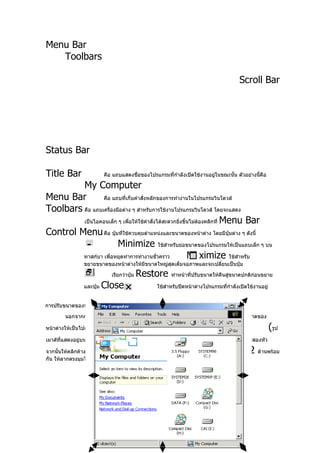
ส่วนประกอบของหน้าต่าง
Title Bar Control
Menu
88. Menu Bar
Toolbars
Scroll Bar
Status Bar
Title Bar คือ แถบแสดงชื่อของโปรแกรมที่กำาลังเปิดใช้งานอยู่ในขณะนั้น ตัวอย่างนี้คือ
My Computer
Menu Bar คือ แถบที่เก็บคำาสั่งหลักของการทำางานในโปรแกรมวินโดวส์
Toolbars คือ แถบเครื่องมือต่าง ๆ สำาหรับการใช้งานโปรแกรมวินโดวส์ โดยจะแสดง
เป็นไอคอนเล็ก ๆ เพือให้ใช้คำาสั่งได้สะดวกยิ่งขึ้นไม่ตองคลิกที่ Menu Bar
่ ้
Control Menu คือ ปุ่มที่ใช้ควบคุมตำาแหน่งและขนาดของหน้าต่าง โดยมีปุ่มต่าง ๆ ดังนี้
Minimize ใช้สำาหรับย่อขนาดของโปรแกรมให้เป็นแถบเล็ก ๆ บน
ทาสก์บา เพือหยุดทำาการทำางานชั่วคราว
่ Maximize ใช้สำาหรับ
ขยายขนาดของหน้าต่างให้มีขนาดใหญ่สุดเต็มจอภาพและจะเปลี่ยนเป็นปุ่ม
เรียกว่าปุ่ม Restore ทำาหน้าที่ปรับขนาดให้คืนสู่ขนาดปกติกอนขยาย
่
และปุ่ม Close ใช้สำาหรับปิดหน้าต่างโปรแกรมที่กำาลังเปิดใช้งานอยู่
การปรับขนาดของหน้าต่างด้วยเมาส์
นอกจากการใช้ปุ่มควบคุมหน้าต่างทั้ง 4 ปุ่มที่ได้กล่าวไปแล้วนั้น เรายังสามารถปรับขนาดของ
หน้าต่างให้เป็นไปตามความต้องการได้ด้วยการใช้เมาส์ ซึ่งมีวิธีการดังนี้คอ ให้นำาเมาส์พอยเตอร์
ื (รูป
)
เมาส์ที่แสดงอยู่บนหน้าจอ ไปยังเส้นขอบของหน้าต่าง จากนั้นเมาส์พอยเตอร์จะเปลี่ยนเป็นลูกศรสองหัว
จากนั้นให้คลิกค้างไว้แล้วลากเพื่อเปลี่ยนขนาดของหน้าต่าง โดยการทำาทีละด้าน ถ้าต้องการทำา 2 ด้านพร้อม
กัน ให้ลากตรงมุมใดมุนหนึ่งเพื่อเปลี่ยนขนาดดังภาพ
89. การเคลือนย้ายหน้าต่างด้วยเมาส์
่
เมือต้องการย้ายให้นำาเมาส์พอยเตอร์ไปยังแถบสี
่
ของ Title Bar คลิกไว้แล้วลากไปยังตำาแหน่งที่ต้องการ
แล้วปล่อยเมาส์ ระวังการลากอาจทำาให้หน้าต่างออกไป
นอกพื้นทีการทำางานเพราะการแก้ไขทำาได้ยาก
่
แบบฝึกหัด เรื่อง การเริ่มต้นใช้งาน และการปิดโปรแกรมวินโดวส์
-
ชือ สกุล……………………………………………… เลขที่…
่ .. ...
ชันประถมศึกษาปีที่
้ .........
คำาชี้แจง ให้นักเรียนบอกลักษณะของส่วนต่าง ๆ ของหน้าต่างให้ถูกต้อง
1. Title Bar
................................................................................
...............................................................
................................................................................
...............................................................
2. Menu Bar
................................................................................
...............................................................
................................................................................
...............................................................
3. Toolbars
90. 91. เกณฑ์การให้คะแนน ดี ให้ 2 พอใช้ ให้ 1 ควรปรับปรุง ให้ 0
เกณฑ์การประเมิน การผ่านการประเมินทุกรายการต้องได้ 1 ขึ้นไป
เลขที่ ชือ
่ – สกุล คะแนน สรุป
2 2 2 รวม ผ่าน ไม่ผ่าน
เกณฑ์ การสนใจในการตอบคำาถาม
ความกระตือรือร้น
การแสดงความคิดเห็น
ข้อเสนอแนะเพิ่มเติม…………………………………………………………………………
……………………………………………………………………………
…………………
……………………………………………………………………………
…………………
( ลงชื่อ) ………………………………………….… ผู้ประเมิน (
ครูผู้สอน )
( ………………………………………… )
………. / …………… / ……….
แผนการจัดการเรียนรู้
(
กลุ่มสาระการงานอาชีพและเทคโนโลยี คอมพิวเตอร์ ) ชันประถมศึกษาปีที่
้ 2
หน่วยที่ 4 เรือง ระบบปฏิบติการ WINDOWS
่ ั เวลาเรียน 11 ชั่วโมง
แผนการเรียนรู้ที่ 5 เรือง มารู้จกกับไฟล์และโฟลเดอร์กันเถอะ
่ ั เวลาเรียน 2 ชัวโมง
่
92. สอนวันที่…………เดือน…………………… ..พ.ศ. …………… ภาคเรียนที่ … .
มาตรฐานการเรียนรู้
มาตรฐาน ง 4.1 เข้าใจ เห็นคุณค่า และใช้กระบวนการเทคโนโลยีสารสนเทศในการ สืบค้นข้อมูล
การเรียนรู้ การสื่อสาร การแก้ปัญหา การทำางานและอาชีพอย่างมีประสิทธิภาพ ประสิทธิผล และมีคุณธรรม
สาระสำาคัญ
ไฟล์และโฟลเดอร์
ผลการเรียนรู้ที่คาดหวัง
นักเรียนรู้จักลักษณะของไฟล์และโฟลเดอร์
สาระการเรียนรู้
ไฟล์หรือแฟ้มข้อมูลและโฟลเดอร์
กระบวนการจัดการเรียนรู้
1. ครูถามนักเรียนว่า แบบฝึกหัดที่นักเรียนทำาทุกแบบฝึกหัด ครูตองเก็บรวบรวมไว้
้
ซึ่งนักเรียนทั้งหมดมีหลายคน แต่ละคนมีหลายงาน ทำาให้ครูเกิดความยุ่งยาก
ในการจัดเก็บ ซึ่งเปรียบเสมือนแฟ้มข้อมูลในคอมพิวเตอร์
2. ครูนำาแฟ้มมาให้นักเรียนดู แล้วแสดงตัวอย่างการเก็บเอกสารให้นักเรียนฟัง คือ
แบบฝึกหัดแต่ละครั้งจะถูกรวบรวมเพื่อเก็บเข้าแฟ้มในแต่ละแฟ้ม ซึงแฟ้มแต่ละ
่
แฟ้มเปรียบเสมือนโฟลเดอร์ในคอมพิวเตอร์
สือ
่ /แหล่งการเรียนรู้
1. ภาพประกอบ ไฟล์ และ โฟลเดอร์
2. แบบฝึกหัด เรือง ไฟล์ และ โฟลเดอร์
่
3. แบบสังเกตพฤติกรรม
การวัดผลประเมินผล
1. วิธีการวัด
1.1 สังเกตการ
1.1.1 การฟัง
1.1.2 การตอบคำาถาม
1.2 ตรวจแบบฝึกหัด
2. เครืองการวัดผลประเมินผล
่
- แบบฝึกหัด เรือง ไฟล์ และ โฟลเดอร์
่
- แบบสังเกตพฤติกรรม
3. เกณฑ์การวัดผลประเมินผล
ใช้การผ่านเกณฑ์ ร้อยละ 70 ขึ้นไป
93. 94. ………………………………………………………………………………………
……………………………………………………….
ปัญหา / อุปสรรค
………………………………………………………………………………………
………………………………………………………………………………………
……….
………………………………………………………………………………………
……………………………………………………….
ข้อเสนอแนะ / แนวทางแก้ไข
………………………………………………………………………………………
………………………………………………………………………………………
……….
………………………………………………………………………………………
……………………………………………………….
ลงชือ ………………………………
่ .…ผู้สอน
(……………….. ……….)
ตำาแหน่ง………………………………………………
………../…………./………….
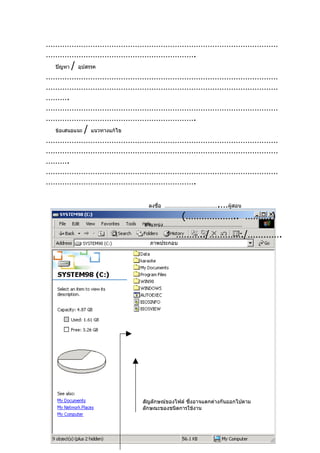
ภาพประกอบ
สัญลักษณ์ของไฟล์ ซึ่งอาจแตกต่างกันออกไปตาม
ลักษณะของชนิดการใช้งาน
95. โฟลเดอร์ มีสัญลักษณ์สีเหลืองซึ่งจะเหมือนกันทั้งหมด
แตกต่างกันตรงชื่อ ซึ่งจะแสดงให้ทราบว่าเป็นโฟลเดอร์อะไร
แบบฝึกหัด เรื่อง ไฟล์และโฟลเดอร์
-
ชือ สกุล……………………………………………… เลขที่…
่ .. ...
ชันประถมศึกษาปีที่
้ .........
คำาชี้แจง จากภาพจงทำาเครืองหมาย
่ ในช่อง ไฟล์ หรือ โฟลเดอร์
ภาพ ไฟล์ โฟลเดอร์
96. แบบสังเกตพฤติกรรมการเรียน
เกณฑ์การให้คะแนน ดี ให้ 2 พอใช้ ให้ 1 ควรปรับปรุง ให้ 0
เกณฑ์การประเมิน การผ่านการประเมินทุกรายการต้องได้ 1 ขึ้นไป
เลขที่ ชือ
่ – สกุล คะแนน สรุป
2 2 2 รวม ผ่าน ไม่ผ่าน
เกณฑ์ การสนใจในการตอบคำาถาม
ความกระตือรือร้น
การแสดงความคิดเห็น
ข้อเสนอแนะเพิ่มเติม…………………………………………………………………………
……………………………………………………………………………
…………………
……………………………………………………………………………
…………………
( ลงชื่อ) ………………………………………….… ผู้ประเมิน (
ครูผู้สอน )
97. ( ………………………………………… )
………. / …………… / ……….
แผนการจัดการเรียนรู้
กลุ่มสาระการงานอาชีพและเทคโนโลยี คอมพิวเตอร์( ) ชันประถมศึกษาปีที่
้ 2
หน่วยที่ 5 เรือง การใช้โปรแกรมประยุกต์บนวินโดวส์
่ เวลาเรียน 10 ชั่วโมง
แผนการเรียนรู้ที่ 1 Notepad
เรือง ฝึกพิมพ์ด้วยโปรแกรม
่ เวลาเรียน 2 ชัวโมง
่
สอนวันที่…………เดือน……………………..พ.ศ. …………… ภาคเรียนที่ … .
มาตรฐานการเรียนรู้
มาตรฐาน ง 4.1เข้าใจ เห็นคุณค่า และใช้กระบวนการเทคโนโลยีสารสนเทศในการ สืบค้นข้อมูล
การเรียนรู้ การสื่อสาร การแก้ปัญหา การทำางานและอาชีพอย่างมีประสิทธิภาพ ประสิทธิผล และมีคุณธรรม
สาระสำาคัญ
โปรแกรม Notepad
ผลการเรียนรู้ที่คาดหวัง
นักเรียนฝึกพิมพ์ภาษาไทยและภาษาอังกฤษด้วยโปรแกรม Notepad ได้
สาระการเรียนรู้
การใช้งานโปรแกรม Notepad เพือฝึกพิมพ์ภาษาอังกฤษ ตามแบบพิมพ์
่
กระบวนการจัดการเรียนรู้
1. โปรแกรม Notepad เป็นโปรแกรมที่ใช้ในการพิมพ์เอกสารซึ่งสามารถพิมพ์ได้ทั้งภาษา
ไทยและภาษาอังกฤษ
2. ไฟล์ข้อมูลที่เกิดจากโปรแกรม Notepad จะมีชนิดเป็น TXT หรือ Text File
3. ครูแจกแบบฝึกพิมพ์ชดภาษาอังกฤษให้แก่นักเรียนเพื่อพิมพ์ตามแบบ
ุ
4. ครูสังเกตพฤติกรรมการพิมพ์ของนักเรียนในการพัฒนาจากการให้เวลา
ในการพิมพ์ ครั้งที่ 1 เวลา 10 นาที ครั้งที่ 2 เวลา 10 นาที และจดบันทึกไว้
สือ
่ /แหล่งการเรียนรู้
1. แบบฝึกพิมพ์ ชุด ภาษาอังกฤษ
2. แบบประเมินผลการเรียนรู้ที่คาดหวัง
98. การวัดผลประเมินผล
1. วิธีการวัด
1.1 การฟัง
1.1 การตอบคำาถาม
2. เครืองการวัดผลประเมินผล
่
- แบบประเมินผลการเรียนรู้ที่คาดหวัง
3. เกณฑ์การวัดผลประเมินผล
ใช้การผ่านเกณฑ์ ร้อยละ 70 ขึ้นไป
กิจกรรมเสนอแนะ
………………………………………………………………………………………
………………………………………………………………………………………
……….…………………………………
บันทึกข้อเสนอแนะ ของผู้บริหารโรงเรียน
………………………………………………………………………………………
………………………………………………………………………………………
……….…………………………………
ลงชื่อ …………………………… .
99. (……………….. ……….)
ตำาแหน่ง ผู้อำานวยการสถานศึกษา………… .
………../……………../
……….
บันทึกผลหลังกระบวนการจัดการเรียนรู้
ผลการเรียนรู้ที่เกิดขึ้นกับผู้เรียน (เก่ง ดี )
มีสุข
………………………………………………………………………………………
………………………………………………………………………………………
……….
………………………………………………………………………………………
……………………………………………………….
ปัญหา / อุปสรรค
………………………………………………………………………………………
………………………………………………………………………………………
……….
………………………………………………………………………………………
……………………………………………………….
ข้อเสนอแนะ / แนวทางแก้ไข
………………………………………………………………………………………
………………………………………………………………………………………
……….
………………………………………………………………………………………
……………………………………………………….
.…ผู้สอน
ลงชือ ………………………………
่
(……………….. ……….)
ตำาแหน่ง………………………………………………
………../…………./………….
แบบฝึกพิมพ์ ชุด ภาษาอังกฤษ
100. ASDF JKL; ASDF JKL; ASDF JKL;
ASDF JKL;
ASDF JKL; ASDF JKL; ASDF JKL;
ASDF JKL;
ASDF JKL; ASDF JKL; ASDF JKL;
ASDF JKL;
ASDF JKL; ASDF JKL; ASDF JKL;
ASDF JKL;
ASDF JKL; ASDF JKL; ASDF JKL;
ASDF JKL;
ASDF JKL; ASDF JKL; ASDF JKL;
ASDF JKL;
ASDF JKL; ASDF JKL; ASDF JKL;
ASDF JKL;
QAZ SWX DEC DEC FRV GTB HYN
JUM KI, LO. ;P/
QAZ SWX DEC DEC FRV GTB HYN
JUM KI, LO. ;P/
QAZ SWX DEC DEC FRV GTB HYN
JUM KI, LO. ;P/
101. QAZ SWX DEC DEC FRV GTB HYN
JUM KI, LO. ;P/
QAZ SWX DEC DEC FRV GTB HYN
JUM KI, LO. ;P/
QAZ SWX DEC DEC FRV GTB HYN
JUM KI, LO. ;P/
แบบประเมินผลการเรียนรู้ทคาดหวัง
ี่
ชือนักเรียน
่ ครั้งที่ 1 ครั้งที่ 2
สรุปผล
ไม่ ไม่
ผ่าน ผ่าน
ผ่าน ผ่าน
102. 103. ……………………………………………………………………………
…………………
……………………………………………………………………………
…………………
( ลงชื่อ) ………………………………………….… ผู้ประเมิน (
ครูผู้สอน )
( ………………………………………… )
………. / …………… / ……….
แผนการจัดการเรียนรู้
(
กลุ่มสาระการงานอาชีพและเทคโนโลยี คอมพิวเตอร์ ) ชันประถมศึกษาปีที่
้ 2
หน่วยที่ 5 เรือง การใช้โปรแกรมประยุกต์บนวินโดวส์
่ เวลาเรียน 10 ชั่วโมง
แผนการเรียนรู้ที่ 2 Notepad
เรือง ฝึกพิมพ์ด้วยโปรแกรม
่ เวลาเรียน 2 ชัวโมง
่
สอนวันที่…………เดือน……………………..พ.ศ. …………… ภาคเรียนที่ … .
มาตรฐานการเรียนรู้
มาตรฐาน ง 4.1เข้าใจ เห็นคุณค่า และใช้กระบวนการเทคโนโลยีสารสนเทศในการ สืบค้นข้อมูล
การเรียนรู้ การสื่อสาร การแก้ปัญหา การทำางานและอาชีพอย่างมีประสิทธิภาพ ประสิทธิผล และมีคุณธรรม
สาระสำาคัญ
โปรแกรม Notepad
ผลการเรียนรู้ที่คาดหวัง
นักเรียนฝึกพิมพ์ภาษาไทยและภาษาอังกฤษด้วยโปรแกรม Notepad ได้
สาระการเรียนรู้
การใช้งานโปรแกรม Notepad เพือฝึกพิมพ์ภาษาไทย ตามแบบพิมพ์
่
กระบวนการจัดการเรียนรู้
1. โปรแกรม Notepad เป็นโปรแกรมที่ใช้ในการพิมพ์เอกสารซึ่งสามารถพิมพ์ได้ทั้ง
ภาษาไทยและภาษาอังกฤษ
2. ไฟล์ข้อมูลที่เกิดจากโปรแกรม Notepad จะมีชนิดเป็น TXT หรือ Text File
3. ครูแจกแบบฝึกพิมพ์ชดภาษาไทยให้แก่นักเรียนเพื่อพิมพ์ตามแบบ
ุ
4. ครูสังเกตพฤติกรรมการพิมพ์ของนักเรียนในการพัฒนาจากการให้เวลา
104. ในการพิมพ์ ครั้งที่ 1 เวลา 10 นาที ครั้งที่ 2 เวลา 10 นาที และจดบันทึกไว้
สือ
่ /แหล่งการเรียนรู้
1. แบบฝึกพิมพ์ ชุด ภาษาไทย
2. แบบประเมินผลการเรียนรู้ที่คาดหวัง
การวัดผลประเมินผล
1. วิธีการวัด
1.1 การฟัง
1.2 การตอบคำาถาม
2. เครืองการวัดผลประเมินผล
่
- แบบประเมินผลการเรียนรู้ที่คาดหวัง
3. เกณฑ์การวัดผลประเมินผล
ใช้การผ่านเกณฑ์ ร้อยละ 70 ขึ้นไป
กิจกรรมเสนอแนะ
105. 106. ลงชือ ………………………………
่ .…ผู้สอน
(……………….. ……….)
ตำาแหน่ง………………………………………………
………../…………./………….
แบบฝึกพิมพ์ ชุด ภาษาไทย
ฟหกด่าสว ฟหกด่าสวฟหกด่าสวฟหกด่าสวฟหกด่าสว
ฟหกด่าสว ฟหกด่าสวฟหกด่าสวฟหกด่าสวฟหกด่าสว
ฟหกด่าสว ฟหกด่าสวฟหกด่าสวฟหกด่าสวฟหกด่าสว
ฟหกด่าสว ฟหกด่าสวฟหกด่าสวฟหกด่าสวฟหกด่าสว
ฟหกด่าสว ฟหกด่าสวฟหกด่าสวฟหกด่าสวฟหกด่าสว
ฟๆผ หไป กำาแ ดพอ ที่ มาร ใสน ฝวย วยจ งบข บล
ฟๆผ หไป กำาแ ดพอ ที่ มาร ใสน ฝวย วยจ งบข บล
ฟๆผ หไป กำาแ ดพอ ที่ มาร ใสน ฝวย วยจ งบข บล
ฟๆผ หไป กำาแ ดพอ ที่ มาร ใสน ฝวย วยจ งบข บล
ฟๆผ หไป กำาแ ดพอ ที่ มาร ใสน ฝวย วยจ งบข บล
แบบประเมินผลการเรียนรู้ทคาดหวัง
ี่
ชือนักเรียน
่ ครั้งที่ 1 ครั้งที่ 2
สรุปผล
ไม่ ไม่
ผ่าน ผ่าน
ผ่าน ผ่าน
107. 108. เกณฑ์ การสนใจในการตอบคำาถาม
ความกระตือรือร้น
การแสดงความคิดเห็น
ข้อเสนอแนะเพิ่มเติม…………………………………………………………………………
……………………………………………………………………………
…………………
……………………………………………………………………………
…………………
( ลงชื่อ) ………………………………………….… ผู้ประเมิน (
ครูผู้สอน )
( ………………………………………… )
………. / …………… / ……….
แผนการจัดการเรียนรู้
(
กลุ่มสาระการงานอาชีพและเทคโนโลยี คอมพิวเตอร์ ) ชันประถมศึกษาปีที่
้ 2
หน่วยที่ 5 เรือง การใช้โปรแกรมประยุกต์บนวินโดวส์
่ เวลาเรียน 10 ชั่วโมง
แผนการเรียนรู้ที่ 3 Calculator
เรือง การใช้เครื่องคำานวณ
่ เวลาเรียน 2 ชัวโมง
่
สอนวันที่…………เดือน……………………..พ.ศ. …………… ภาคเรียนที่ … .
มาตรฐานการเรียนรู้
มาตรฐาน ง 4.1เข้าใจ เห็นคุณค่า และใช้กระบวนการเทคโนโลยีสารสนเทศในการ สืบค้นข้อมูล
การเรียนรู้ การสื่อสาร การแก้ปัญหา การทำางานและอาชีพอย่างมีประสิทธิภาพ ประสิทธิผล และมีคุณธรรม
สาระสำาคัญ
โปรแกรม Calculator
ผลการเรียนรู้ที่คาดหวัง
นักเรียนสามารถใช้เครื่องคำานวณเบื้องต้นได้โดยการใช้โปรแกรม Calculator
สาระการเรียนรู้
การใช้งานโปรแกรม Calculator เพื่อคำานวณตัวเลข
กระบวนการจัดการเรียนรู้
1. โปรแกรม N Calculator เป็นโปรแกรมที่ใช้สำาหรับการคำานวณทางตัวเลข ซึ่งมี
คำาสั่งมากมายเพื่อใช้ในการคำานวณ เช่น คำาสั่งพื้นฐาน การบวก ลบ คูณ หาร
109. 2. ครูแจกแบบฝึกหัดเพือให้นักเรียนคำานวณหาคำาตอบ
่
3. ตรวจงานจากแบบฝึกหัด
สือ
่ /แหล่งการเรียนรู้
1. แบบฝึกหัด เรื่อง การใช้โปรแกรม Calculator
2. แบบสังเกตพฤติกรรม
การวัดผลประเมินผล
1. วิธีการวัด
1.1 การฟัง
1.2 การตอบคำาถาม
2. เครืองการวัดผลประเมินผล
่
- แบบสังเกตพฤติกรรม
- แบบฝึกหัด เรื่อง การใช้โปรแกรม Calculator
3. เกณฑ์การวัดผลประเมินผล
ใช้การผ่านเกณฑ์ ร้อยละ 70 ขึ้นไป
110. 111. ………………………………………………………………………………………
……………………………………………………….
ลงชือ ………………………………
่ .…ผู้สอน
(……………….. ……….)
ตำาแหน่ง………………………………………………
………../…………./………….
แบบฝึกหัด เรื่อง หน้าที่และความสำาคัญของฮาร์ดแวร์
่-
ชือ สกุล……………………………………………… ..เลขที่…...ชันประถมศึกษาปีท.........
้ ี่
คำาชี้แจง ให้นักเรียนคำานวณ โดยใช้โปรแกรม Calculator เพือหาคำาตอบจากโจทย์ต่อไปนี้
่
ข้อ 1. 5 + 10 =
ข้อ 2. 905 - 190 =
ข้อ 3. 5098 + 1980 =
ข้อ 4. 89695 + 109890 =
ข้อ 5. 98085 - 9870 =
ข้อ 6. 88765 + 8910 =
ข้อ 7. 9000 / 10 =
ข้อ 8. 98995 - 19870 =
ข้อ 9. 589 + 180 =
ข้อ 10. 898885 + 189980 =
112. แบบสังเกตพฤติกรรมการเรียน
เกณฑ์การให้คะแนน ดี ให้ 2 พอใช้ ให้ 1 ควรปรับปรุง ให้ 0
เกณฑ์การประเมิน การผ่านการประเมินทุกรายการต้องได้ 1 ขึ้นไป
เลขที่ ชือ
่ – สกุล คะแนน สรุป
2 2 2 รวม ผ่าน ไม่ผ่าน
เกณฑ์ การสนใจในการตอบคำาถาม
ความกระตือรือร้น
การแสดงความคิดเห็น
ข้อเสนอแนะเพิ่มเติม…………………………………………………………………………
……………………………………………………………………………
…………………
……………………………………………………………………………
…………………
( ลงชื่อ) ………………………………………….… ผู้ประเมิน (
ครูผู้สอน )
( ………………………………………… )
………. / …………… / ……….
113. แผนการจัดการเรียนรู้
(
กลุ่มสาระการงานอาชีพและเทคโนโลยี คอมพิวเตอร์ ) ชันประถมศึกษาปีที่
้ 2
หน่วยที่ 5 เรือง การใช้โปรแกรมประยุกต์บนวินโดวส์
่ เวลาเรียน 10 ชั่วโมง
แผนการเรียนรู้ที่ 4 Paint
เรือง การใช้โปรแกรม
่ เวลาเรียน 2 ชัวโมง
่
สอนวันที่…………เดือน……………………..พ.ศ. …………… ภาคเรียนที่ … .
มาตรฐานการเรียนรู้
มาตรฐาน ง 4.1เข้าใจ เห็นคุณค่า และใช้กระบวนการเทคโนโลยีสารสนเทศในการ สืบค้นข้อมูล
การเรียนรู้ การสื่อสาร การแก้ปัญหา การทำางานและอาชีพอย่างมีประสิทธิภาพ ประสิทธิผล และมีคุณธรรม
สาระสำาคัญ
โปรแกรม Paint
ผลการเรียนรู้ที่คาดหวัง
นักเรียนสามารถใช้โปรแกรม Paint เพื่อฝึกทักษะการวาดภาพได้
สาระการเรียนรู้
การใช้งานโปรแกรม Paint วาดภาพ
กระบวนการจัดการเรียนรู้
1. ครูทบทวนอุปกรณ์คอมพิวเตอร์อีกครั้งว่ามีอะไรบ้าง โดยการถามนักเรียน
- ตัวเครือง
่
- จอภาพ
- แป้นพิมพ์ หรือคีย์บอร์ด
- เมาส์
2. ครูถามนักเรียนว่าเครื่องคอมพิวเตอร์ในฝันของนักเรียนเป็นอย่างไรโดยให้วาดภาพ
ในโปรแกรม Paint
3. ตรวจงานจากแบบฝึกหัด
สือ
่ /แหล่งการเรียนรู้
1. แบบฝึกหัด เรื่อง คอมพิวเตอร์ในฝัน
2. แบบสังเกตพฤติกรรม
การวัดผลประเมินผล
1. วิธีการวัด
1.1 การฟัง
114. 1.2 การตอบคำาถาม
2. เครืองการวัดผลประเมินผล
่
- แบบสังเกตพฤติกรรม
- แบบฝึกหัด เรื่อง คอมพิวเตอร์ในฝัน
3. เกณฑ์การวัดผลประเมินผล
ใช้การผ่านเกณฑ์ ร้อยละ 70 ขึ้นไป
กิจกรรมเสนอแนะ
………………………………………………………………………………………
………………………………………………………………………………………
……….…………………………………
บันทึกข้อเสนอแนะ ของผู้บริหารโรงเรียน
………………………………………………………………………………………
………………………………………………………………………………………
……….…………………………………
ลงชื่อ …………………………… .
(……………….. ……….)
ตำาแหน่ง ผู้อำานวยการสถานศึกษา………… .
115. ………../……………../
……….
บันทึกผลหลังกระบวนการจัดการเรียนรู้
ผลการเรียนรู้ที่เกิดขึ้นกับผู้เรียน (เก่ง ดี )
มีสุข
………………………………………………………………………………………
………………………………………………………………………………………
……….
………………………………………………………………………………………
……………………………………………………….
ปัญหา / อุปสรรค
………………………………………………………………………………………
………………………………………………………………………………………
……….
………………………………………………………………………………………
……………………………………………………….
ข้อเสนอแนะ / แนวทางแก้ไข
………………………………………………………………………………………
………………………………………………………………………………………
……….
………………………………………………………………………………………
……………………………………………………….
.…ผู้สอน
ลงชือ ………………………………
่
(……………….. ……….)
ตำาแหน่ง………………………………………………
………../…………./………….
แบบฝึกหัด เรื่อง การใช้โปรแกรม Paint
ชือ-สกุล………………………………………………..เลขที่…...ชันประถมศึกษาปีท.........
่ ้ ี่
คำาชี้แจง ให้นักเรียนวาดภาพด้วยโปรแกรม Paint ในหัวข้อ คอมพิวเตอร์ในฝันของนักเรียน
116. 117. เกณฑ์ การสนใจในการตอบคำาถาม
ความกระตือรือร้น
การแสดงความคิดเห็น
ข้อเสนอแนะเพิ่มเติม…………………………………………………………………………
……………………………………………………………………………
…………………
……………………………………………………………………………
…………………
( ลงชื่อ) ………………………………………….… ผู้ประเมิน (
ครูผู้สอน )
( ………………………………………… )
………. / …………… / ……….
แผนการจัดการเรียนรู้
(
กลุ่มสาระการงานอาชีพและเทคโนโลยี คอมพิวเตอร์ ) ชันประถมศึกษาปีที่
้ 2
หน่วยที่ 5 เรือง การใช้โปรแกรมประยุกต์บนวินโดวส์
่ เวลาเรียน 10 ชั่วโมง
แผนการเรียนรู้ที่ 5 Paint
เรือง การใช้โปรแกรม
่ เวลาเรียน 2 ชัวโมง
่
สอนวันที่…………เดือน……………………..พ.ศ. …………… ภาคเรียนที่ … .
มาตรฐานการเรียนรู้
มาตรฐาน ง 4.1เข้าใจ เห็นคุณค่า และใช้กระบวนการเทคโนโลยีสารสนเทศในการ สืบค้นข้อมูล
การเรียนรู้ การสื่อสาร การแก้ปัญหา การทำางานและอาชีพอย่างมีประสิทธิภาพ ประสิทธิผล และมีคุณธรรม
สาระสำาคัญ
โปรแกรม Paint
ผลการเรียนรู้ที่คาดหวัง
นักเรียนสามารถใช้โปรแกรม Paint เพื่อฝึกทักษะการวาดภาพได้
118. สาระการเรียนรู้
การใช้งานโปรแกรม Paint วาดภาพ
กระบวนการจัดการเรียนรู้
1. ครูถามนักเรียนว่า ท้องฟ้าและดวงดาวเป็นอย่างไร โดยให้นกเรียนจินตนาการ
ั
2. ครูถามนักเรียนวาดภาพท้องฟ้าและดวงดาวฝันของนักเรียนในโปรแกรม Paint
3. ตรวจงานจากแบบฝึกหัด
สือ
่ /แหล่งการเรียนรู้
1. แบบฝึกหัด เรื่อง คอมพิวเตอร์ในฝัน
2. แบบสังเกตพฤติกรรม
การวัดผลประเมินผล
1. วิธีการวัด
1.1 การฟัง
1.2 การตอบคำาถาม
2. เครืองการวัดผลประเมินผล
่
- แบบสังเกตพฤติกรรม
- แบบฝึกหัด เรื่อง ท้องฟ้าและดวงดาว
3. เกณฑ์การวัดผลประเมินผล
ใช้การผ่านเกณฑ์ ร้อยละ 70 ขึ้นไป
119. 120. ข้อเสนอแนะ / แนวทางแก้ไข
………………………………………………………………………………………
………………………………………………………………………………………
……….
………………………………………………………………………………………
……………………………………………………….
.…ผู้สอน
ลงชือ ………………………………
่
(……………….. ……….)
ตำาแหน่ง………………………………………………
………../…………./………….
แบบฝึกหัด เรือง การใช้โปรแกรม Paint
่
ชือ-สกุล………………………………………………..เลขที่…...ชันประถมศึกษาปีท.........
่ ้ ี่
คำาชี้แจง ให้นักเรียนวาดภาพด้วยโปรแกรม Paint ในหัวข้อ ท้องฟ้าและดวงดาว
121. แบบสังเกตพฤติกรรมการเรียน
เกณฑ์การให้คะแนน ดี ให้ 2 พอใช้ ให้ 1 ควรปรับปรุง ให้ 0
เกณฑ์การประเมิน การผ่านการประเมินทุกรายการต้องได้ 1 ขึ้นไป
เลขที่ ชือ
่ – สกุล คะแนน สรุป
2 2 2 รวม ผ่าน ไม่ผ่าน
เกณฑ์ การสนใจในการตอบคำาถาม
ความกระตือรือร้น
การแสดงความคิดเห็น
ข้อเสนอแนะเพิ่มเติม…………………………………………………………………………
……………………………………………………………………………
…………………
……………………………………………………………………………
…………………
122. ( ลงชื่อ) ………………………………………….… ผู้ประเมิน (
ครูผู้สอน )
( ………………………………………… )
………. / …………… / ……….
ข้อสอบปลายภาค
-
ชือ สกุล……………………………………………… เลขที่…
่ .. ...ชันประถมศึกษาปีท.........
้ ี่
คำาชี้แจง จงทำาเครื่องหมาย ข้อที่ถกที่สดเพียงข้อเดียว
ู ุ
1. ข้อมูลตรงกับภาษาอังกฤษข้อใด 6. ซอฟต์แวร์มีทั้งหมดกี่ประเภท
ก. Hardware ก. 1
ข. Data ข. 2
ค. Document ค. 3
2. ฮาร์ดแวร์หมายถึงอะไร 7. เกมส์เป็นซอฟต์แวร์อะไร
ก. อุปกรณ์คอมพิวเตอร์ ก. ระบบปฏิบติการ
ั
ข. ชุดคำาสั่ง ข. โปรแกรมพิมพ์เอกสาร
ค. โปรแกรม Notepad ค. ประยุกต์
3. อุปกรณ์ใดต่อไปนี้คออุปกรณ์นำาเข้า
ื 8. พื้นทีการทำางานของหน้าจอเรียกว่าอะไร
่
ก. จอภาพ ก. วินโดวส์
ข. แป้นพิมพ์ ข. เดสก์ทอป
ค. ตัวเครือง
่ ค. โปรแกรม
4. ซีพียู ประกอบอยู่ในส่วนใด 9. ปุ่มใดทำาหน้าที่ปิดหน้าต่างโปรแกรม
ก. ตัวเครือง
่ ก. Minimize
ข. จอภาพ ข. Maximize
ค. แป้นพิมพ์ ค. Close
5. ซอฟต์แวร์คืออะไร 10. คำาสั่งใดคือคำาสั่งเริ่มต้นทำางาน
ก. จอภาพ ก. Start
ข. ชุดคำาสั่ง ข. Programs
ค. เมาส์ ค. Setting
123. เฉลย 1.ข 2 ก. 3.ข 4.ก 5.ข 6.ข 7.ค 8.ข 9.ค 10.ก