gestione corsiby Laura Camellini
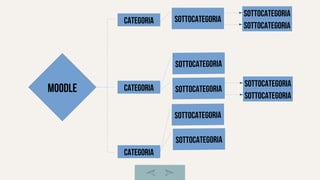
Moodle
Categoria
Categoria
Categoria
sottocategoria
sottocategoria
sottocategoria
sottocategoria
sottocategoria
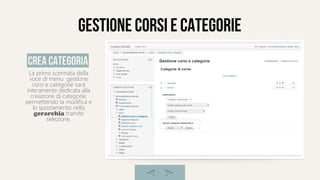
Gestione corsi e categorie
La prima scermata della
voce di menu gestione
corsi e categorie sará
interamente dedicata alla
creazione di categorie,
permettendo la modifica e
lo spostamento nella
gerarchia tramite
selezione.
crea categoria
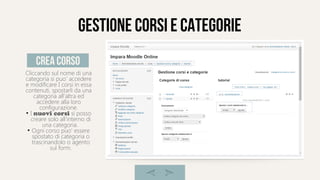
Gestione corsi e categorie
Cliccando sul nome di una
categoria si puo' accedere
e modificare I corsi in essa
contenuti, spostarli da una
categoria all'altra ed
accedere alla loro
configurazione.
●
I nuovi corsi si posso
creare solo all'interno di
una categoria.
●
Ogni corso puo' essere
spostato di categoria o
trascinandolo o agento
sul form.
crea corso
community
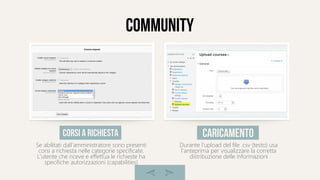
Se abilitati dall'amministratore sono presenti
corsi a richiesta nelle categorie specificate.
L'utente che riceve e effettua le richieste ha
specifiche autorizzazioni (capabilities)
corsi a richiesta
Durante l'upload del file .csv (testo) usa
l'anteprima per visualizzare la corretta
distribuzione delle informazioni
caricamento
caricamento
nome-breve,nome-completo,categoria,sommario,
inscrizione, etc
Notare che non ci sono spazi tra un campo e l'altro; il
campo categoria e' l'id della categoria, per quella di
default, Generale, e' 1. Le categorie devo essere gia'
state create.
A questo link trovate un elenco delle voci che nel file
csv corrispondono ai settaggi base del corso.
Se una configurazione non e' specificata nel file csv
saranno usare le soecifiche fornite nel corso
default.
Dalla pagina di anteprima, scrollando fino a
Processazione Corso troverete le opzioni per
caricare un template corso in csv, o per usare un altro
corso come template.
esempio file
template
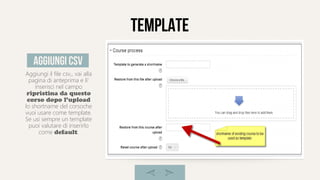
Aggiungi il file csv,, vai alla
pagina di anteprima e li'
inserisci nel campo
ripristina da questo
corso dopo l'upload
lo shortname del corsoche
vuoi usare come template.
Se usi sempre un template
puoi valutare di inserirlo
come default.
aggiungi csv
default
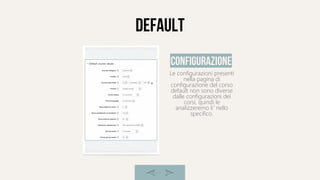
Le configurazioni presenti
nella pagina di
configurazione del corso
default non sono diverse
dalle configurazioni dei
corsi, quindi le
analizzeremo li' nello
specifico.
configurazione
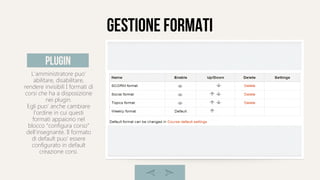
gestione formati
L'amministratore puo'
abilitare, disabilitare,
rendere invisibili I formati di
corsi che ha a disposizione
nei plugin.
Egli puo' anche cambiare
l'ordine in cui questi
formati appaiono nel
blocco “configura corso”
dell'insegnante. Il formato
di default puo' essere
configurato in default
creazione corsi.
plugin
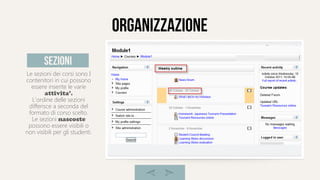
organizzazione
Le sezioni dei corsi sono I
contenitori in cui possono
essere inserite le varie
attivita'.
L'ordine delle sezioni
differisce a seconda del
formato di corso scelto.
Le sezioni nascoste
possono essere visibili o
non visibili per gli studenti.
sezioni
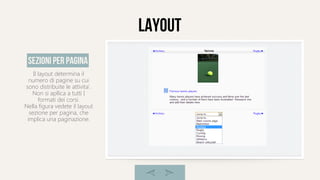
Layout
Il layout determina il
numero di pagine su cui
sono distribuite le attivita'.
Non si apllica a tutti I
formati dei corsi.
Nella figura vedete il layout
sezione per pagina, che
implica una paginazione.
sezioni per pagina
Formati standard
●
Formato settimanale - divide le sezioni di
attivita' per settimana, con data di inizio e di chiusura
ben precise, utile se si vuole che tutti gli studenti
lavorino sullo stesso materiale.
●
Formato per argomenti - divide le sezioni per
argomento, ogni sezione contiene attivita' risorse ed
etichette.
●
Formato relazionale -E' orientato intorno ad un
forum principale, che viene visualizzato nella pagina
principale del corso, un esemppio di questo formato
e' il Moodle lounge. C'e' un tasto update che
permette di modificare il forum e le attivita' e risorse
vengonoa ggiunte tramite il blocco attivita'
relazionali.
●
Plugin moodle per formati nuovi formati
possono essere inseriti in moodle tramite nuovi
plugin, scaricabili da questo link.
Gruppi
I gruppi funzionano all'interno dei
corsi come I ruoli funzionano nel
sistema di Moodle, autorizzano
alcuni studenti ad accedere alle
attivita' delle sezioni che
interessano ed altri ad accedere
ad altre, con autorizzazioni
differenti.
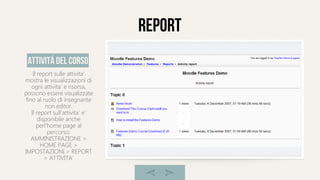
report
Il report sulle attivita'
mostra le visualizzazioni di
ogni attivita' e risorsa,
possono essere visualizzate
fino al ruolo di insegnante
non editor.
Il report sull'attivita' e'
disponibile anche
perl'home page al
percorso:
AMMINISTRAZIONE >
HOME PAGE >
IMPOSTAZIONI > REPORT
> ATTIVITA'
attivitá del corso
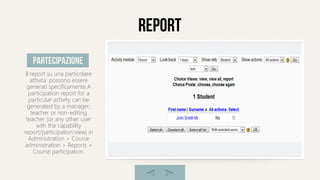
report
Il report su una particolare
attivita' possono essere
generati specificamente.A
participation report for a
particular activity can be
generated by a manager,
teacher or non-editing
teacher (or any other user
with the capability
report/participation:view) in
Administration > Course
administration > Reports >
Course participation.
partecipazione
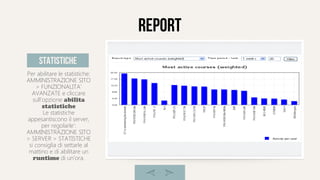
report
Per abilitare le statistiche:
AMMINISTRAZIONE SITO
> FUNZIONALITA'
AVANZATE e cliccare
sull'opzione abilita
statistiche
Le statistiche
appesantiscono il server,
per regolarle':
AMMINISTRAZIONE SITO
> SERVER > STATISTICHE
si consiglia di settarle al
mattino e di abilitare un
runtime di un'ora.
statistiche
quiz
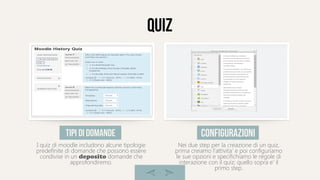
I quiz di moodle includono alcune tipologie
predefinite di domande che possono essere
condivise in un deposito domande che
approfondiremo.
tipi di domande
Nei due step per la creazione di un quiz,
prima creiamo l'attivita' e poi configuriamo
le sue opzioni e specifichiamo le regole di
interazione con il quiz; quello sopra e' il
primo step.
configurazioni
construire un quiz
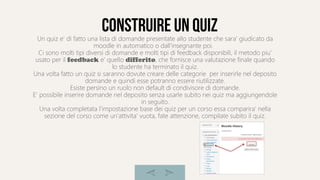
Un quiz e' di fatto una lista di domande presentate allo studente che sara' giudicato da
moodle in automatico o dall'insegnante poi.
Ci sono molti tipi diversi di domande e molti tipi di feedback disponibili, il metodo piu'
usato per il feedback e' quello differito, che fornisce una valutazione finale quando
lo studente ha terminato il quiz.
Una volta fatto un quiz si saranno dovute creare delle categorie per inserirle nel deposito
domande e quindi esse potranno essere riutilizzate.
Esiste persino un ruolo non default di condivisore di domande.
E' possibile inserire domande nel deposito senza usarle subito nei quiz ma aggiungendole
in seguito.
Una volta completata l'impostazione base dei quiz per un corso essa comparira' nella
sezione del corso come un'attivita' vuota, fate attenzione, compilate subito il quiz.
quiz
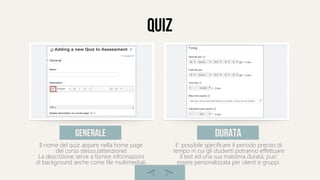
Il nome del quiz appare nella home page
del corso stesso.(attenzione)
La descrizione serve a fornire informazioni
di background anche come file multimediali.
generale
E' possibile specificare il periodo preciso di
tempo in cui gli studenti potranno effettuare
il test ed una sua massima durata, puo'
essere personalizzata per utenti e gruppi.
durata
valutazione
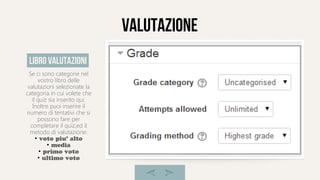
Se ci sono categorie nel
vostro libro delle
valutazioni selezionate la
categoria in cui volete che
il quiz sia inserito qui.
Inoltre puoi inserire il
numero di tentativi che si
possono fare per
completare il quiz,ed il
metodo di valutazione:
●
voto piu' alto
●
media
●
primo voto
●
ultimo voto
libro valutazioni
quiz
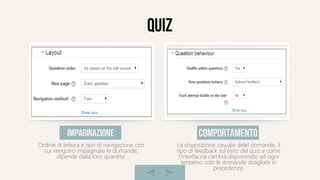
Ordine di lettura e tipo di navigazione con
cui vengono impaginate le domande,
dipende dalla loro quantita'
impaginazione
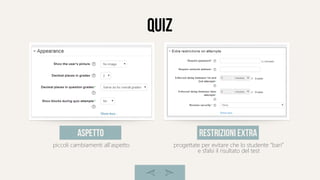
La disposizione casuale delel domande, il
tipo di feedback sul'esito del quiz e come
l'interfaccia cambia disponendo ad ogni
tentativo solo le domande sbagliate in
precedenza.
comportamento
quiz
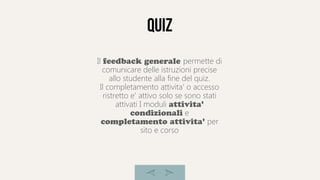
piccoli cambiamenti all'aspetto
aspetto
progettate per evitare che lo studente “bari”
e sfalsi il risultato del test
restrizioni extra
quiz
Il feedback generale permette di
comunicare delle istruzioni precise
allo studente alla fine del quiz.
Il completamento attivita' o accesso
ristretto e' attivo solo se sono stati
attivati I moduli attivita'
condizionali e
completamento attivita' per
sito e corso
Tipologie di domande
●
Descrizioni – questa non e' realmente una
domanda, e' un testo di descrizione che spesso
serve ad essere usato come base per domande
che seguono.
●
Componimento – Permette agli studenti di
scrvere lungamente su un soggetto particolare e
devono essere valutate manualmente.
●
Corrispondenza – fornisce una lista di
domande e risposte da far corrispondere tra
loro.
●
Risposta multipla - sono domande a cui
corrispondono molte risposte da scegliere con
un tasto selezione.
●
Risposta breve – vengono valutate su
modelli semplici di risposta
●
Risposte inglobate – un testo che contiene
le proprie risposte, include domande a risposta
multipla, risposta breve e numerica.
●
Vero o Falso
Tipologie di domande
●
Numerica – consente l'uso di risposte
numeriche, valutate rispetto a modelli di risposta.
●
Calcolata – Simili alle domande numeriche,
ma I numeri usati sono scelti a caso.
●
Calcolata semplice –anche queste sono
domande numeriche con numeri scelti a caso
all'int erno di un insieme ristretto.
●
Scelta multipla calcolata – Simili alle
domande a scelta multipla, anche qui I numeri
usati sono scelti a caso.
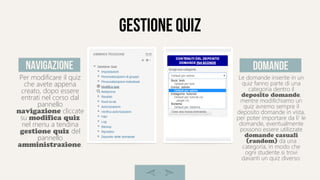
gestione quiz
Per modificare il quiz
che avete appena
creato, dopo essere
entrati nel corso dal
pannello
navigazione cliccate
su modifica quiz
nel menu a tendina
gestione quiz del
pannello
amministrazione.
Le domande inserite in un
quiz fanno parte di una
categoria dentro il
deposito domande,
mentre modifichiamo un
quiz avremo sempre il
deposito domande in vista,
per poter importare da li' le
domande, eventualmente
possono essere utilizzate
domande casuali
(random) da una
categoria, in modo che
ogni studente si trovi
davanti un quiz diverso.
navigazione domande
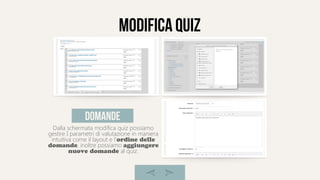
modifica quiz
Dalla schermata modifica quiz possiamo
gestire I parametri di valutazione in maniera
intuitiva come il layout e l'ordine delle
domande, inoltre possiamo aggiungere
nuove domande al quiz.
domande
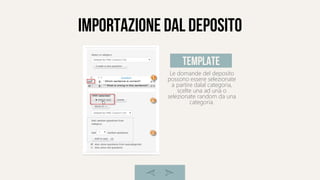
importazione dal deposito
Le domande del deposito
possono essere selezionate
a partire dalal categoria,
scelte una ad una o
selezionate random da una
categoria.
template
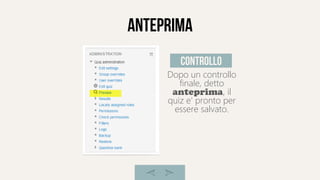
anteprima
Dopo un controllo
finale, detto
anteprima, il
quiz e' pronto per
essere salvato.
controllo
grazie
Spazio Doamande

Moodle 2.7 - corsi - gestione corsi

  • 2.
  • 3.
  • 4.
    Gestione corsi ecategorie La prima scermata della voce di menu gestione corsi e categorie sará interamente dedicata alla creazione di categorie, permettendo la modifica e lo spostamento nella gerarchia tramite selezione. crea categoria
  • 5.
    Gestione corsi ecategorie Cliccando sul nome di una categoria si puo' accedere e modificare I corsi in essa contenuti, spostarli da una categoria all'altra ed accedere alla loro configurazione. ● I nuovi corsi si posso creare solo all'interno di una categoria. ● Ogni corso puo' essere spostato di categoria o trascinandolo o agento sul form. crea corso
  • 6.
    community Se abilitati dall'amministratoresono presenti corsi a richiesta nelle categorie specificate. L'utente che riceve e effettua le richieste ha specifiche autorizzazioni (capabilities) corsi a richiesta Durante l'upload del file .csv (testo) usa l'anteprima per visualizzare la corretta distribuzione delle informazioni caricamento
  • 7.
    caricamento nome-breve,nome-completo,categoria,sommario, inscrizione, etc Notare chenon ci sono spazi tra un campo e l'altro; il campo categoria e' l'id della categoria, per quella di default, Generale, e' 1. Le categorie devo essere gia' state create. A questo link trovate un elenco delle voci che nel file csv corrispondono ai settaggi base del corso. Se una configurazione non e' specificata nel file csv saranno usare le soecifiche fornite nel corso default. Dalla pagina di anteprima, scrollando fino a Processazione Corso troverete le opzioni per caricare un template corso in csv, o per usare un altro corso come template. esempio file
  • 8.
    template Aggiungi il filecsv,, vai alla pagina di anteprima e li' inserisci nel campo ripristina da questo corso dopo l'upload lo shortname del corsoche vuoi usare come template. Se usi sempre un template puoi valutare di inserirlo come default. aggiungi csv
  • 9.
    default Le configurazioni presenti nellapagina di configurazione del corso default non sono diverse dalle configurazioni dei corsi, quindi le analizzeremo li' nello specifico. configurazione
  • 10.
    gestione formati L'amministratore puo' abilitare,disabilitare, rendere invisibili I formati di corsi che ha a disposizione nei plugin. Egli puo' anche cambiare l'ordine in cui questi formati appaiono nel blocco “configura corso” dell'insegnante. Il formato di default puo' essere configurato in default creazione corsi. plugin
  • 11.
    organizzazione Le sezioni deicorsi sono I contenitori in cui possono essere inserite le varie attivita'. L'ordine delle sezioni differisce a seconda del formato di corso scelto. Le sezioni nascoste possono essere visibili o non visibili per gli studenti. sezioni
  • 12.
    Layout Il layout determinail numero di pagine su cui sono distribuite le attivita'. Non si apllica a tutti I formati dei corsi. Nella figura vedete il layout sezione per pagina, che implica una paginazione. sezioni per pagina
  • 13.
    Formati standard ● Formato settimanale- divide le sezioni di attivita' per settimana, con data di inizio e di chiusura ben precise, utile se si vuole che tutti gli studenti lavorino sullo stesso materiale. ● Formato per argomenti - divide le sezioni per argomento, ogni sezione contiene attivita' risorse ed etichette. ● Formato relazionale -E' orientato intorno ad un forum principale, che viene visualizzato nella pagina principale del corso, un esemppio di questo formato e' il Moodle lounge. C'e' un tasto update che permette di modificare il forum e le attivita' e risorse vengonoa ggiunte tramite il blocco attivita' relazionali. ● Plugin moodle per formati nuovi formati possono essere inseriti in moodle tramite nuovi plugin, scaricabili da questo link.
  • 14.
    Gruppi I gruppi funzionanoall'interno dei corsi come I ruoli funzionano nel sistema di Moodle, autorizzano alcuni studenti ad accedere alle attivita' delle sezioni che interessano ed altri ad accedere ad altre, con autorizzazioni differenti.
  • 15.
    report Il report sulleattivita' mostra le visualizzazioni di ogni attivita' e risorsa, possono essere visualizzate fino al ruolo di insegnante non editor. Il report sull'attivita' e' disponibile anche perl'home page al percorso: AMMINISTRAZIONE > HOME PAGE > IMPOSTAZIONI > REPORT > ATTIVITA' attivitá del corso
  • 16.
    report Il report suuna particolare attivita' possono essere generati specificamente.A participation report for a particular activity can be generated by a manager, teacher or non-editing teacher (or any other user with the capability report/participation:view) in Administration > Course administration > Reports > Course participation. partecipazione
  • 17.
    report Per abilitare lestatistiche: AMMINISTRAZIONE SITO > FUNZIONALITA' AVANZATE e cliccare sull'opzione abilita statistiche Le statistiche appesantiscono il server, per regolarle': AMMINISTRAZIONE SITO > SERVER > STATISTICHE si consiglia di settarle al mattino e di abilitare un runtime di un'ora. statistiche
  • 18.
    quiz I quiz dimoodle includono alcune tipologie predefinite di domande che possono essere condivise in un deposito domande che approfondiremo. tipi di domande Nei due step per la creazione di un quiz, prima creiamo l'attivita' e poi configuriamo le sue opzioni e specifichiamo le regole di interazione con il quiz; quello sopra e' il primo step. configurazioni
  • 19.
    construire un quiz Unquiz e' di fatto una lista di domande presentate allo studente che sara' giudicato da moodle in automatico o dall'insegnante poi. Ci sono molti tipi diversi di domande e molti tipi di feedback disponibili, il metodo piu' usato per il feedback e' quello differito, che fornisce una valutazione finale quando lo studente ha terminato il quiz. Una volta fatto un quiz si saranno dovute creare delle categorie per inserirle nel deposito domande e quindi esse potranno essere riutilizzate. Esiste persino un ruolo non default di condivisore di domande. E' possibile inserire domande nel deposito senza usarle subito nei quiz ma aggiungendole in seguito. Una volta completata l'impostazione base dei quiz per un corso essa comparira' nella sezione del corso come un'attivita' vuota, fate attenzione, compilate subito il quiz.
  • 20.
    quiz Il nome delquiz appare nella home page del corso stesso.(attenzione) La descrizione serve a fornire informazioni di background anche come file multimediali. generale E' possibile specificare il periodo preciso di tempo in cui gli studenti potranno effettuare il test ed una sua massima durata, puo' essere personalizzata per utenti e gruppi. durata
  • 21.
    valutazione Se ci sonocategorie nel vostro libro delle valutazioni selezionate la categoria in cui volete che il quiz sia inserito qui. Inoltre puoi inserire il numero di tentativi che si possono fare per completare il quiz,ed il metodo di valutazione: ● voto piu' alto ● media ● primo voto ● ultimo voto libro valutazioni
  • 22.
    quiz Ordine di letturae tipo di navigazione con cui vengono impaginate le domande, dipende dalla loro quantita' impaginazione La disposizione casuale delel domande, il tipo di feedback sul'esito del quiz e come l'interfaccia cambia disponendo ad ogni tentativo solo le domande sbagliate in precedenza. comportamento
  • 23.
    quiz piccoli cambiamenti all'aspetto aspetto progettateper evitare che lo studente “bari” e sfalsi il risultato del test restrizioni extra
  • 24.
    quiz Il feedback generalepermette di comunicare delle istruzioni precise allo studente alla fine del quiz. Il completamento attivita' o accesso ristretto e' attivo solo se sono stati attivati I moduli attivita' condizionali e completamento attivita' per sito e corso
  • 25.
    Tipologie di domande ● Descrizioni– questa non e' realmente una domanda, e' un testo di descrizione che spesso serve ad essere usato come base per domande che seguono. ● Componimento – Permette agli studenti di scrvere lungamente su un soggetto particolare e devono essere valutate manualmente. ● Corrispondenza – fornisce una lista di domande e risposte da far corrispondere tra loro. ● Risposta multipla - sono domande a cui corrispondono molte risposte da scegliere con un tasto selezione. ● Risposta breve – vengono valutate su modelli semplici di risposta ● Risposte inglobate – un testo che contiene le proprie risposte, include domande a risposta multipla, risposta breve e numerica. ● Vero o Falso
  • 26.
    Tipologie di domande ● Numerica– consente l'uso di risposte numeriche, valutate rispetto a modelli di risposta. ● Calcolata – Simili alle domande numeriche, ma I numeri usati sono scelti a caso. ● Calcolata semplice –anche queste sono domande numeriche con numeri scelti a caso all'int erno di un insieme ristretto. ● Scelta multipla calcolata – Simili alle domande a scelta multipla, anche qui I numeri usati sono scelti a caso.
  • 27.
    gestione quiz Per modificareil quiz che avete appena creato, dopo essere entrati nel corso dal pannello navigazione cliccate su modifica quiz nel menu a tendina gestione quiz del pannello amministrazione. Le domande inserite in un quiz fanno parte di una categoria dentro il deposito domande, mentre modifichiamo un quiz avremo sempre il deposito domande in vista, per poter importare da li' le domande, eventualmente possono essere utilizzate domande casuali (random) da una categoria, in modo che ogni studente si trovi davanti un quiz diverso. navigazione domande
  • 28.
    modifica quiz Dalla schermatamodifica quiz possiamo gestire I parametri di valutazione in maniera intuitiva come il layout e l'ordine delle domande, inoltre possiamo aggiungere nuove domande al quiz. domande
  • 29.
    importazione dal deposito Ledomande del deposito possono essere selezionate a partire dalal categoria, scelte una ad una o selezionate random da una categoria. template
  • 30.
    anteprima Dopo un controllo finale,detto anteprima, il quiz e' pronto per essere salvato. controllo
  • 31.