
Autore: Angelo Panini 11 a  PARTE GESTIRE I PARTECIPANTI A UN CORSO  MOODLE
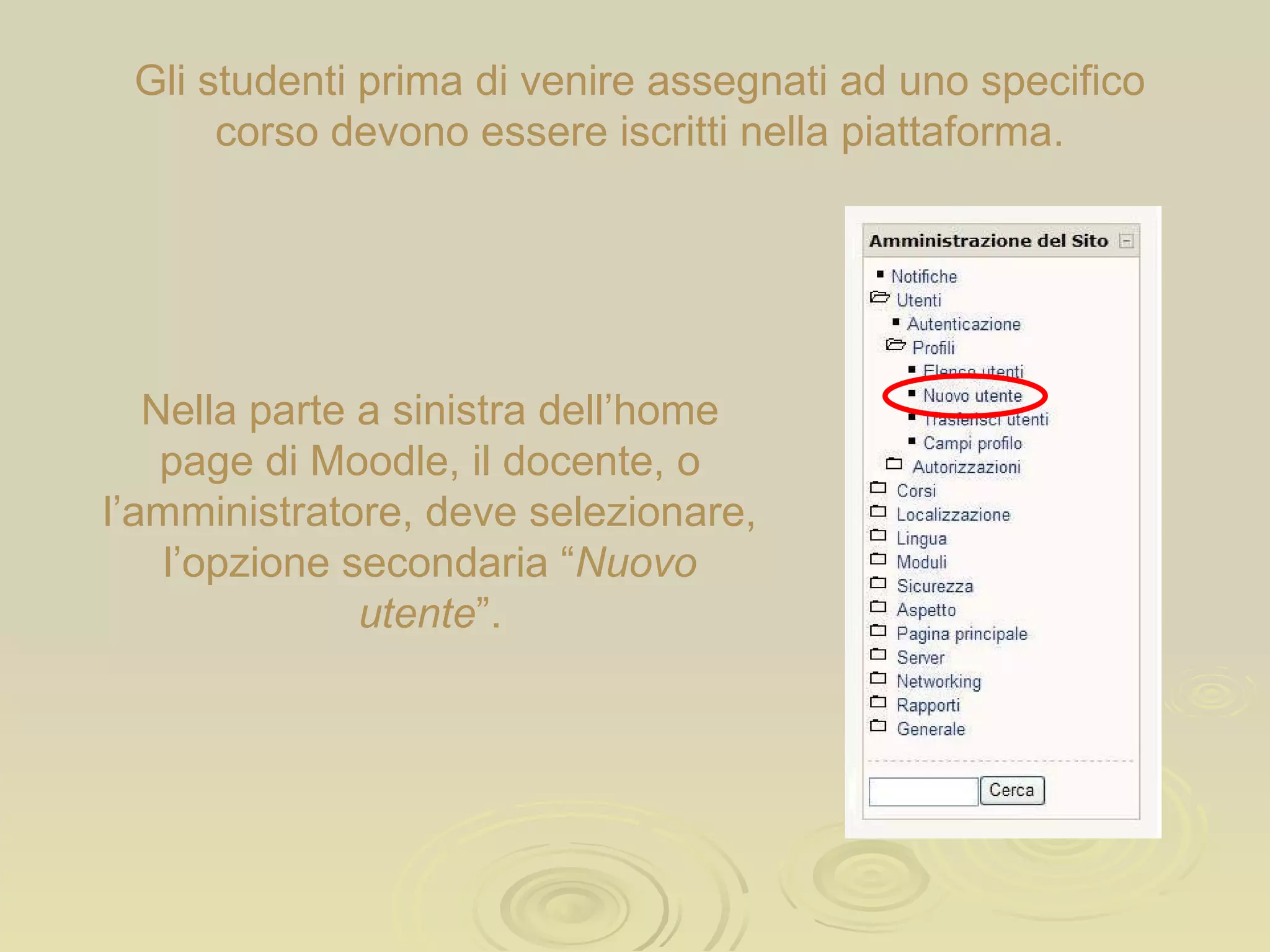
Gli studenti prima di venire assegnati ad uno specifico corso devono essere iscritti nella piattaforma. Nella parte a sinistra dell’home page di Moodle, il docente, o l’amministratore, deve selezionare, l’opzione secondaria “ Nuovo utente ”.
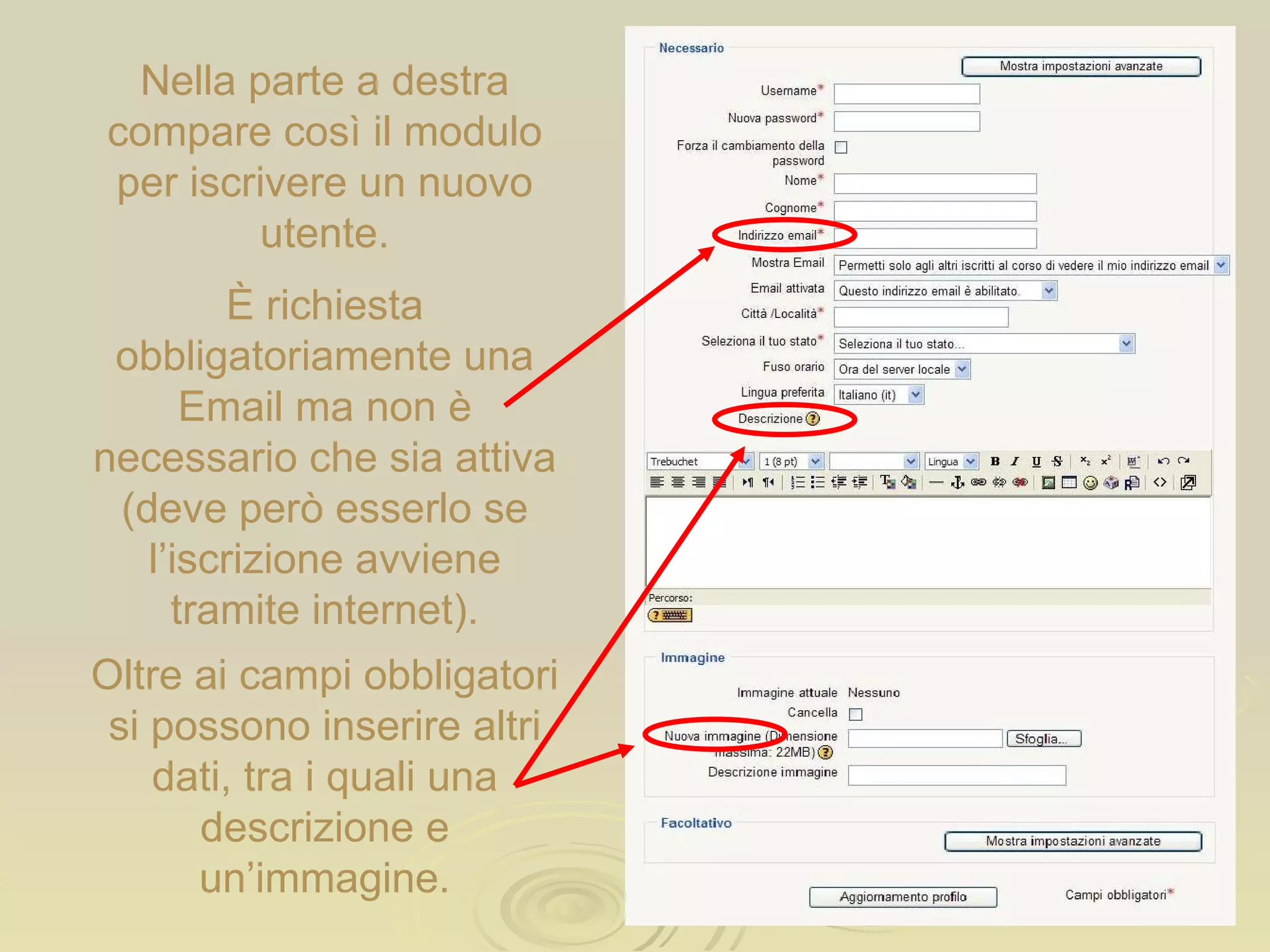
Nella parte a destra compare così il modulo per iscrivere un nuovo utente. Oltre ai campi obbligatori si possono inserire altri dati, tra i quali una descrizione e un’immagine. È richiesta obbligatoriamente una Email ma non è necessario che sia attiva (deve però esserlo se l’iscrizione avviene tramite internet).
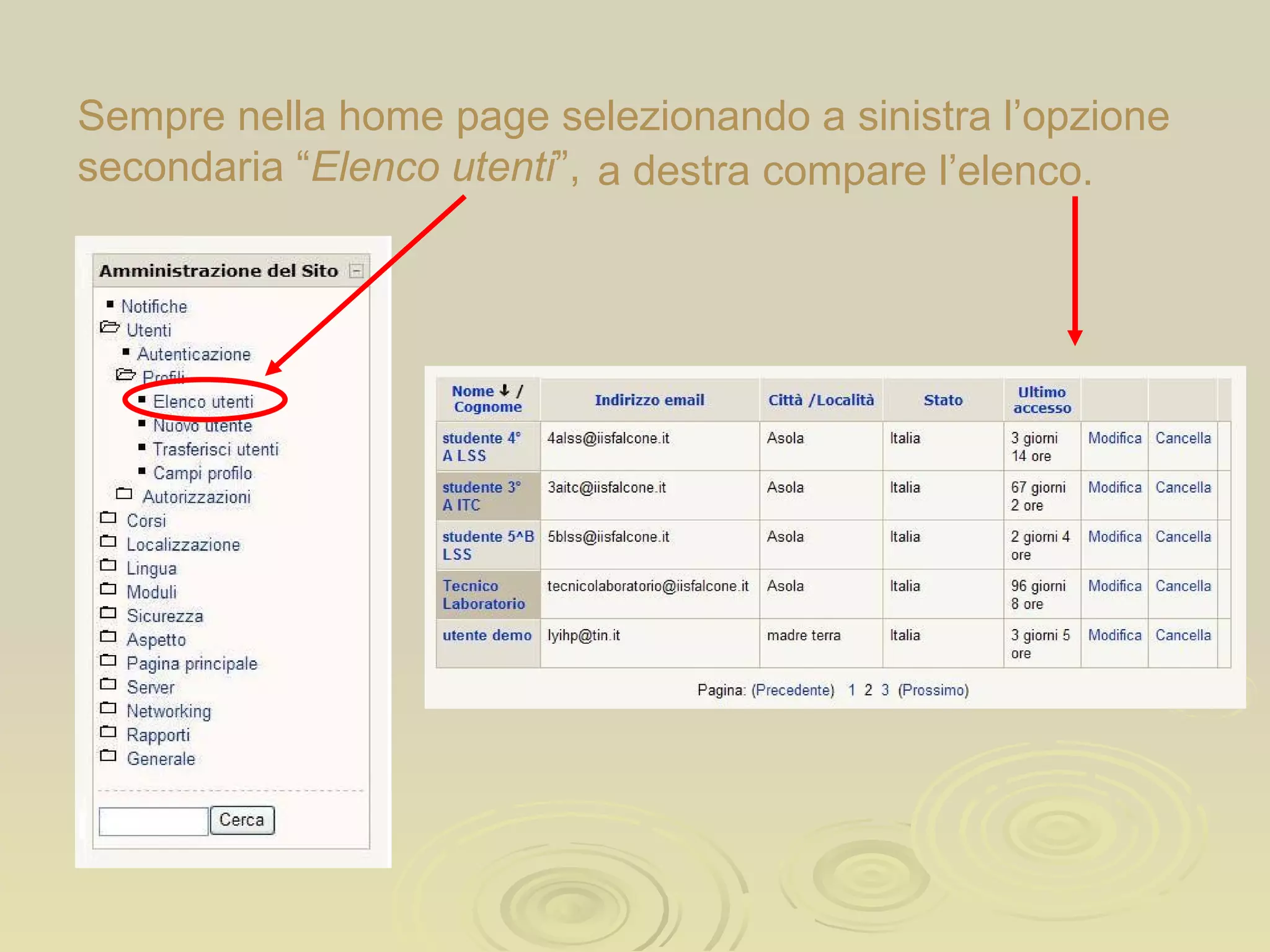
Sempre nella home page selezionando a sinistra l’opzione secondaria “ Elenco utenti ”,  a destra compare l’elenco.
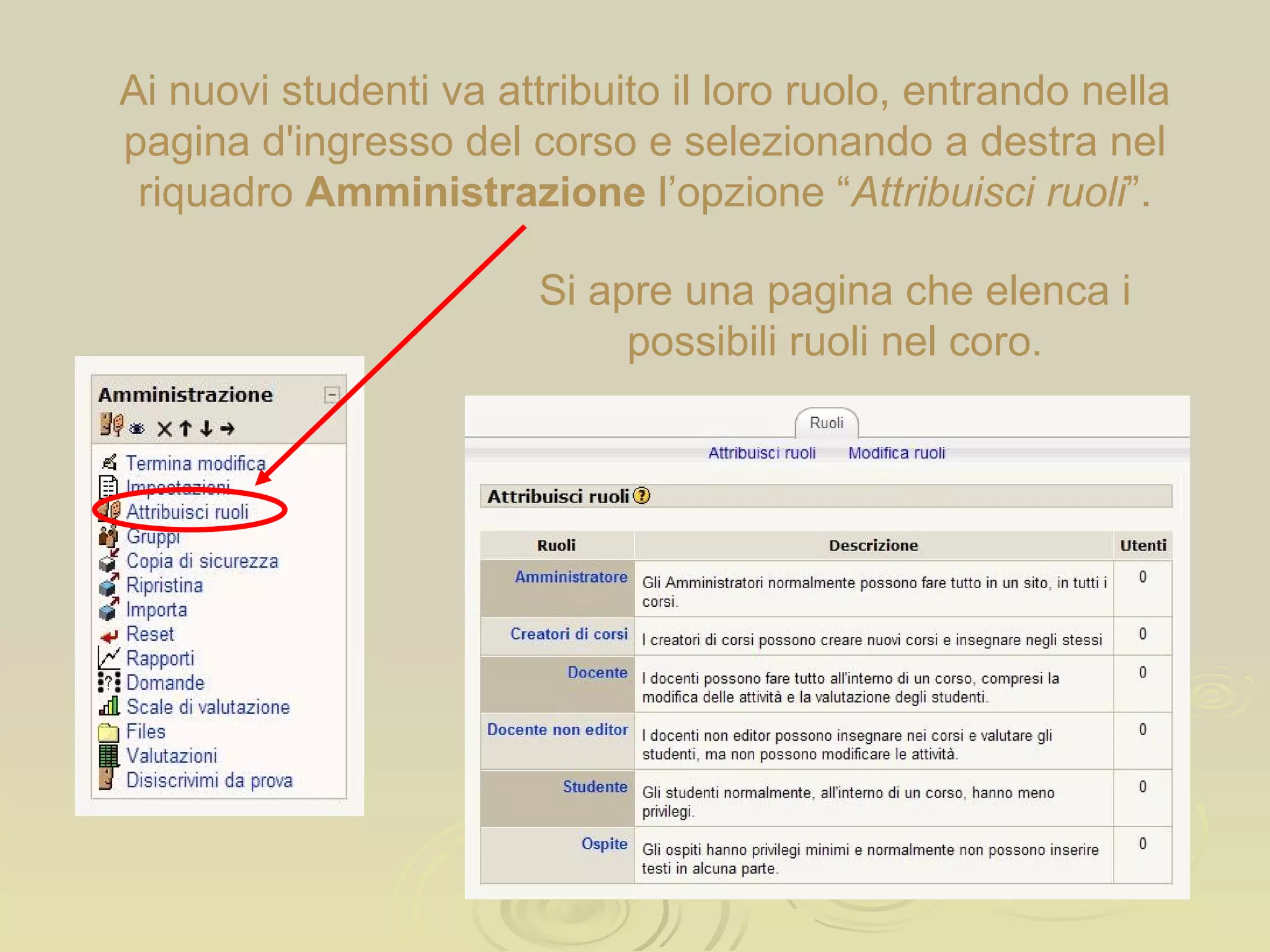
Ai nuovi studenti va attribuito il loro ruolo, entrando nella pagina d'ingresso del corso e selezionando a destra nel riquadro  Amministrazione  l’opzione “ Attribuisci ruoli ”. Si apre una pagina che elenca i possibili ruoli nel coro.
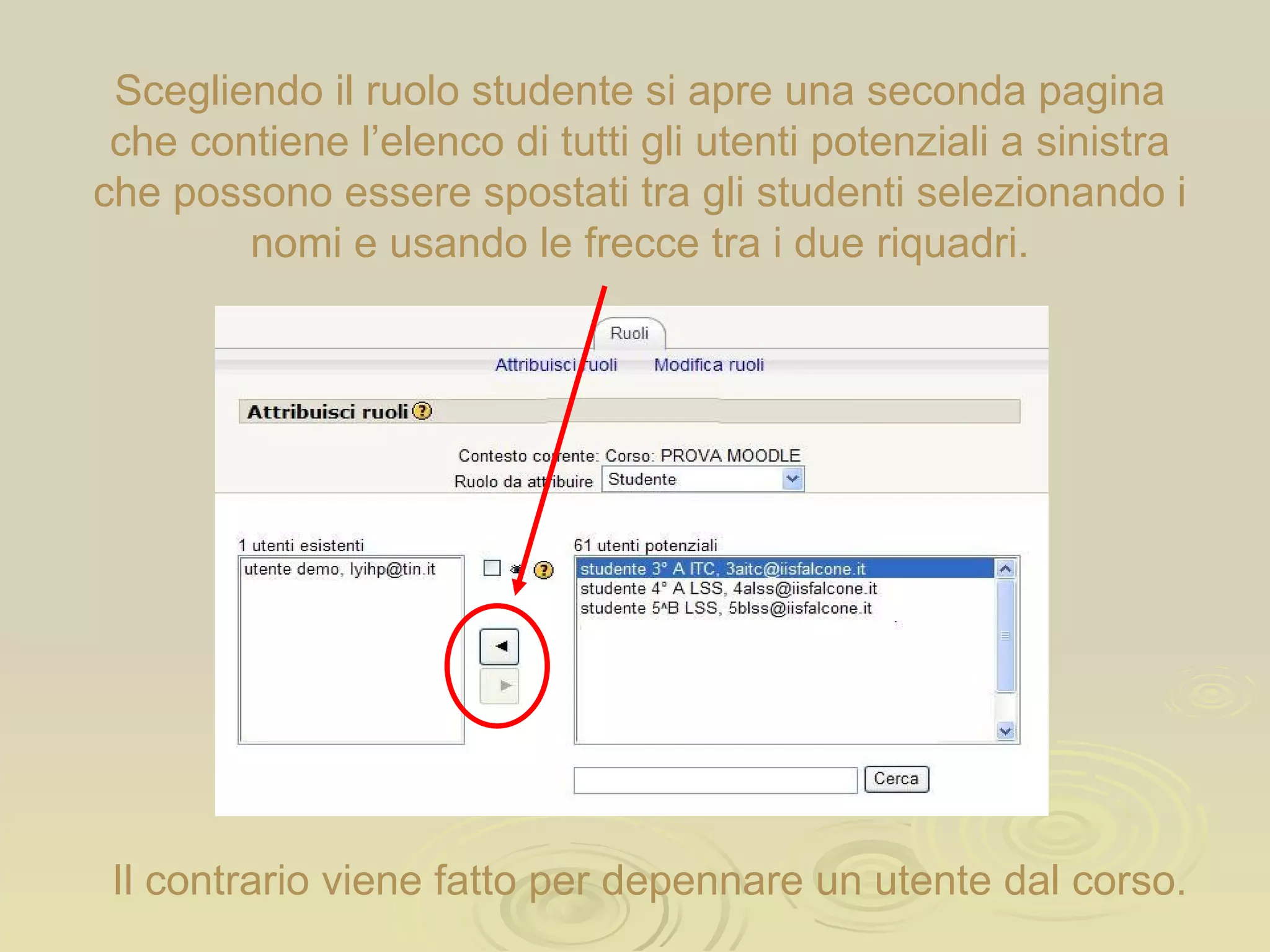
Scegliendo il ruolo studente si apre una seconda pagina che contiene l’elenco di tutti gli utenti potenziali a sinistra che possono essere spostati tra gli studenti selezionando i nomi e usando le frecce tra i due riquadri. Il contrario viene fatto per depennare un utente dal corso.
Durante lo svolgimento di un corso un docente oltre a erogare i contenuti (risorse) e gestire le attività (forum, compiti, quiz, ecc.) un insegnante deve gestire gli studenti in vario modo,  in particolare: accedere alle informazioni degli allievi di un corso controllare gli accessi e le altre attività svolte da ciascun utente calendarizzare di eventi a livello di sito, di corso e di utente e registrare il caricamento di files esterni, all'interno di un corso applicare scale di valutazione alle varie attività di apprendimento correggere i compiti e assegnare voti suddividere i partecipanti in gruppi in caso di necessità
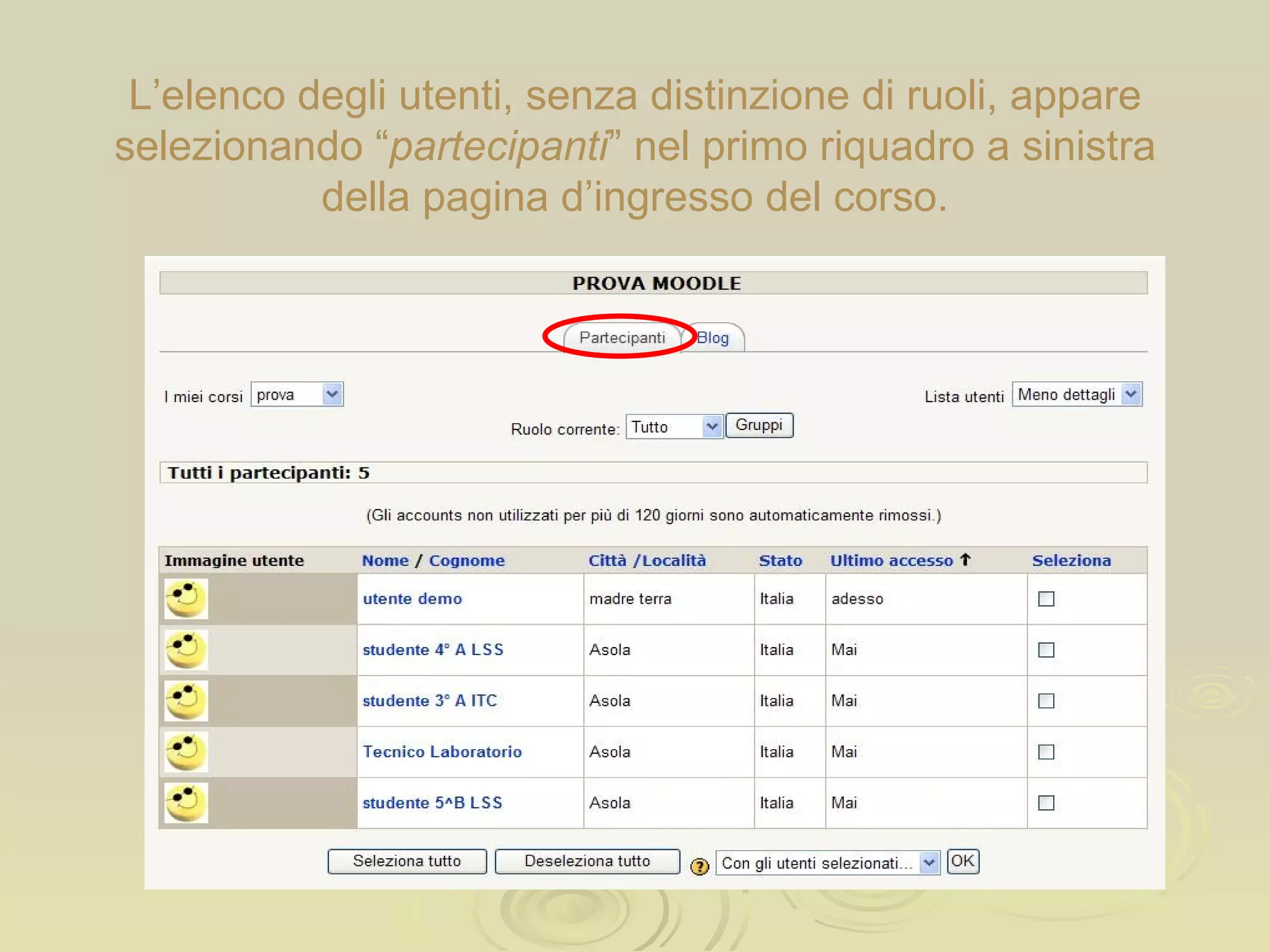
L’elenco degli utenti, senza distinzione di ruoli, appare selezionando “ partecipanti ” nel primo riquadro a sinistra della pagina d’ingresso del corso.
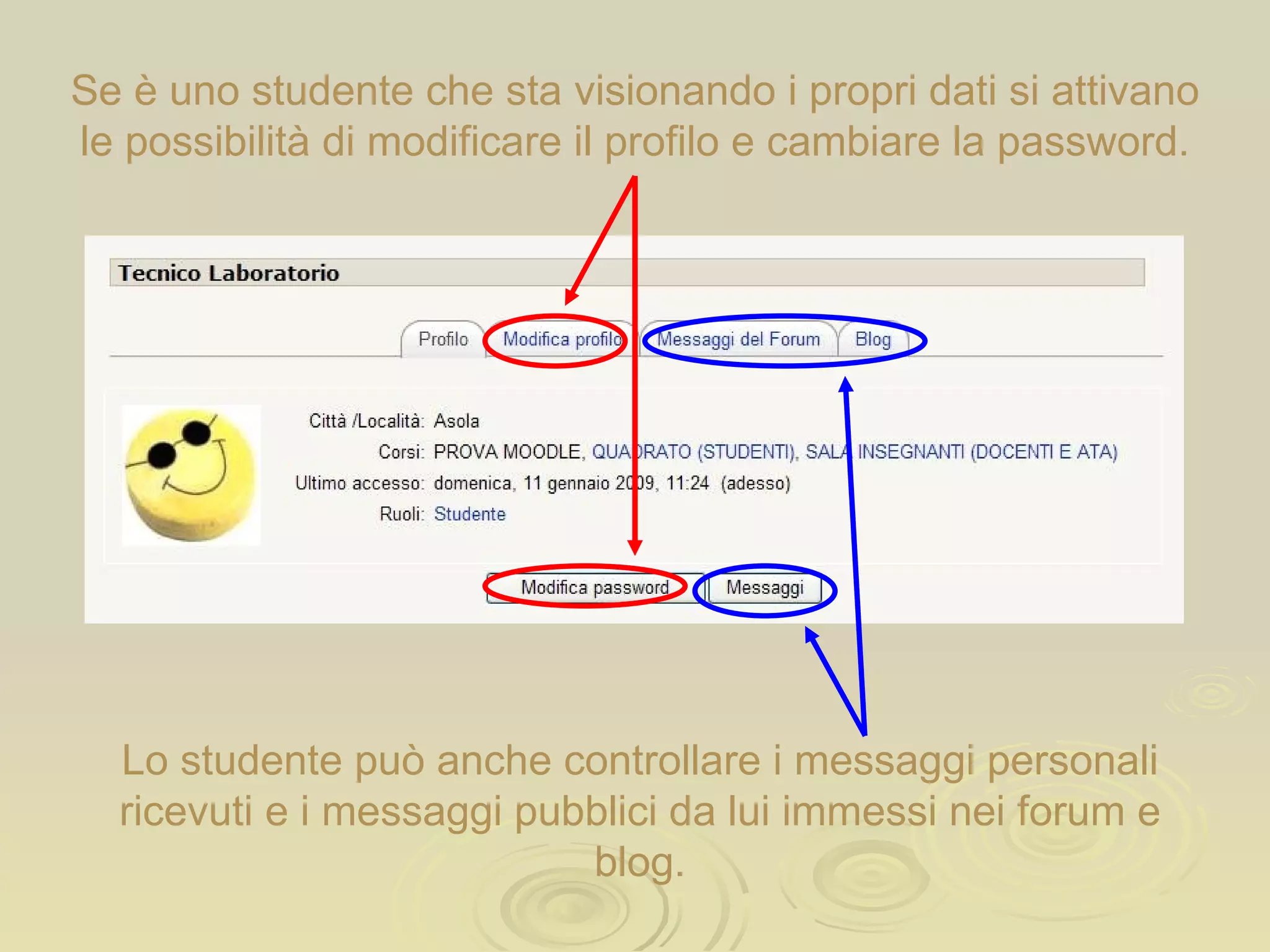
Se è uno studente che sta visionando i propri dati si attivano le possibilità di modificare il profilo e cambiare la password. Lo studente può anche controllare i messaggi personali ricevuti e i messaggi pubblici da lui immessi nei forum e blog.
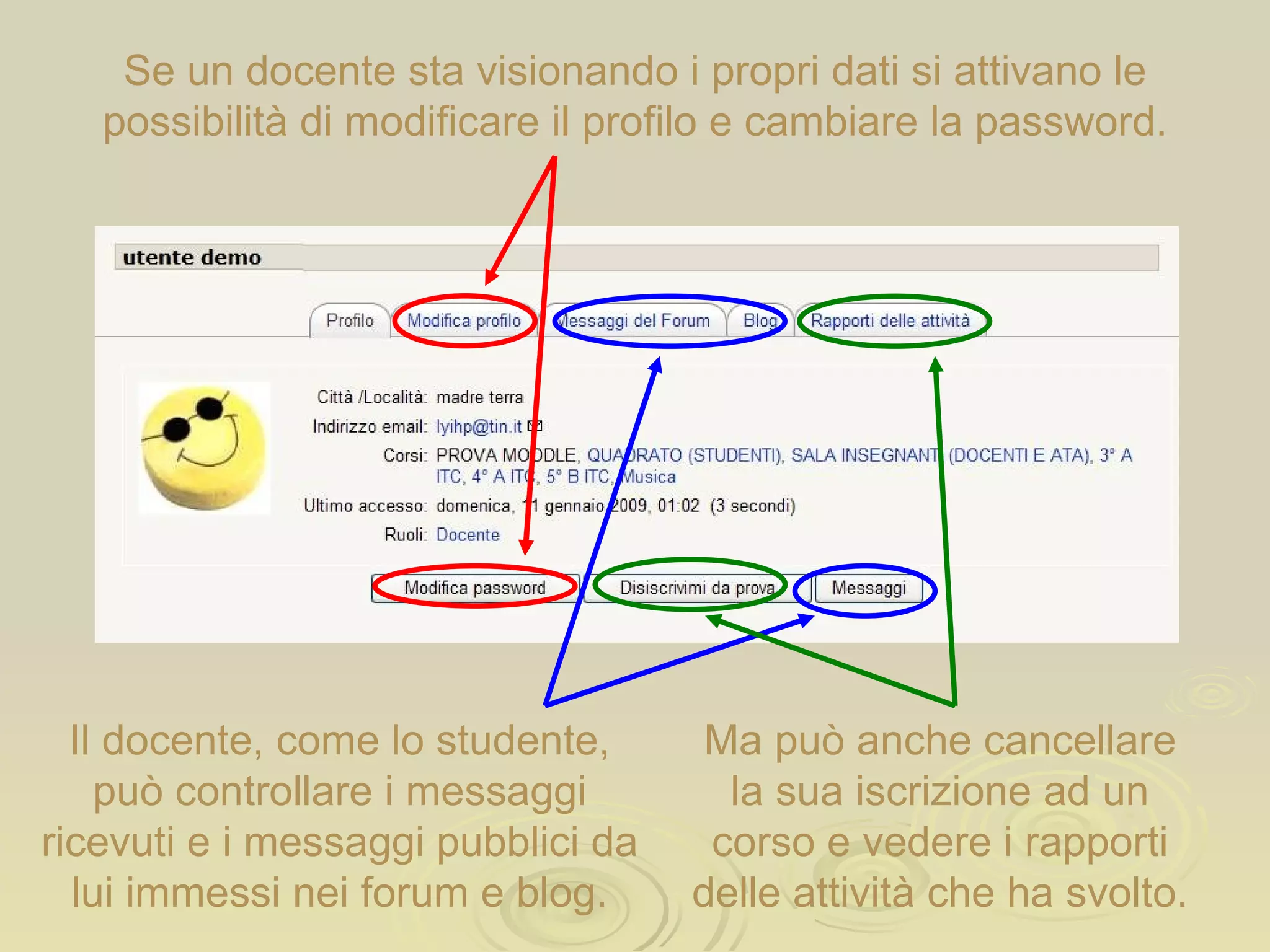
Se un docente sta visionando i propri dati si attivano le possibilità di modificare il profilo e cambiare la password. Il docente, come lo studente, può controllare i messaggi ricevuti e i messaggi pubblici da lui immessi nei forum e blog. Ma può anche cancellare la sua iscrizione ad un corso e vedere i rapporti delle attività che ha svolto.
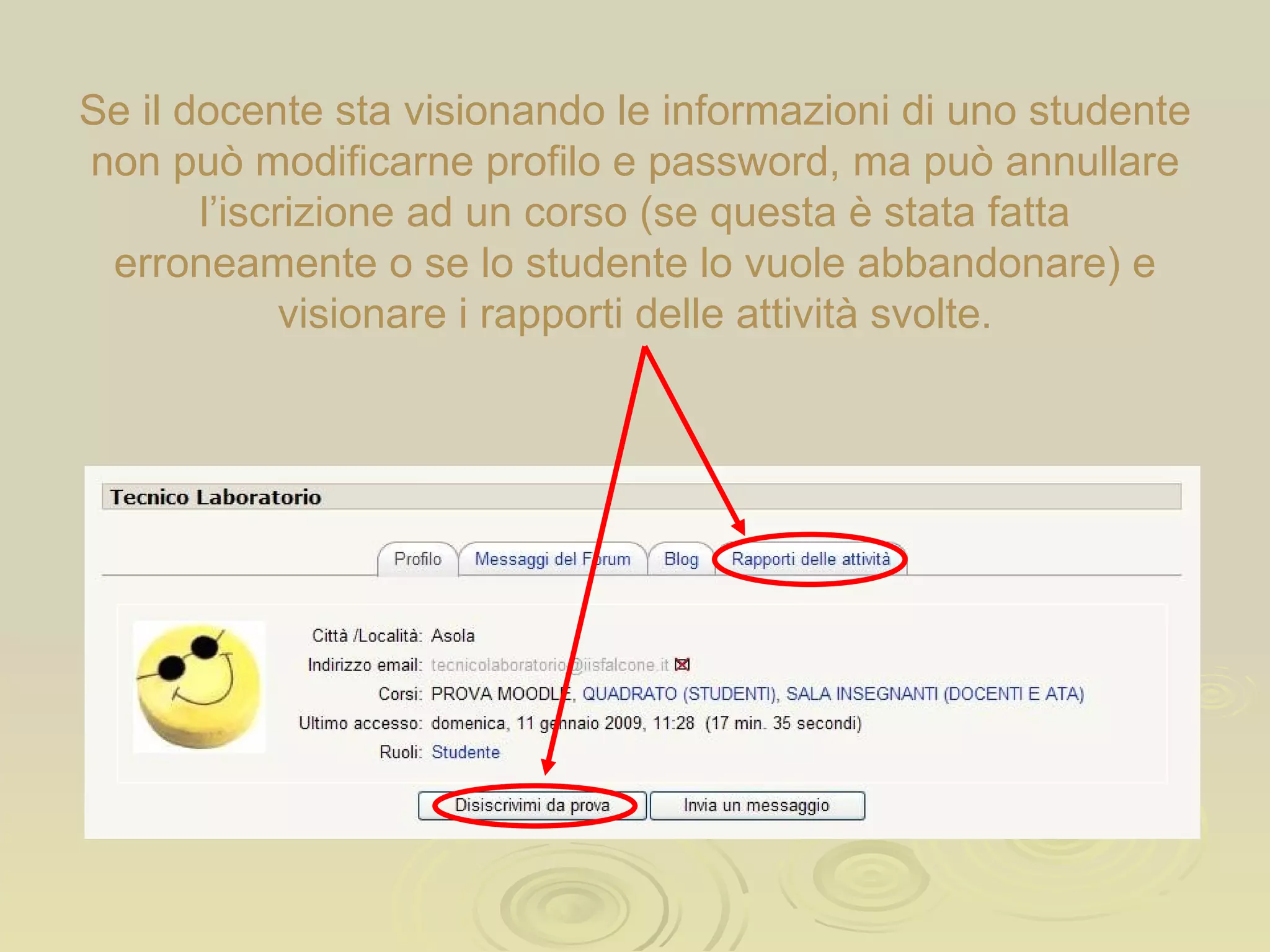
Se il docente sta visionando le informazioni di uno studente non può modificarne profilo e password, ma può annullare l’iscrizione ad un corso (se questa è stata fatta erroneamente o se lo studente lo vuole abbandonare) e visionare i rapporti delle attività svolte.
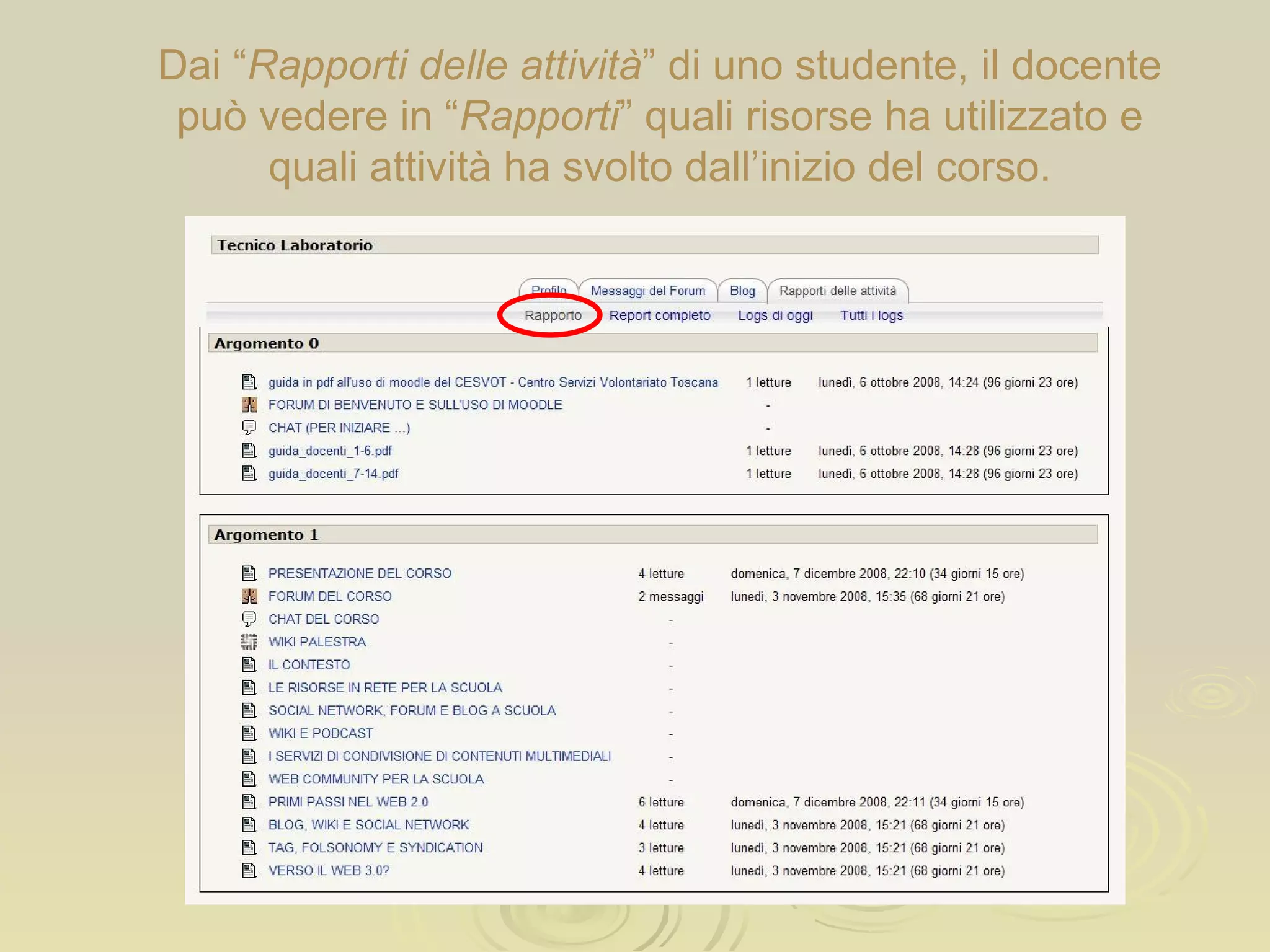
Dai “ Rapporti delle attività ” di uno studente, il docente può vedere in “ Rapporti ” quali risorse ha utilizzato e quali attività ha svolto dall’inizio del corso.
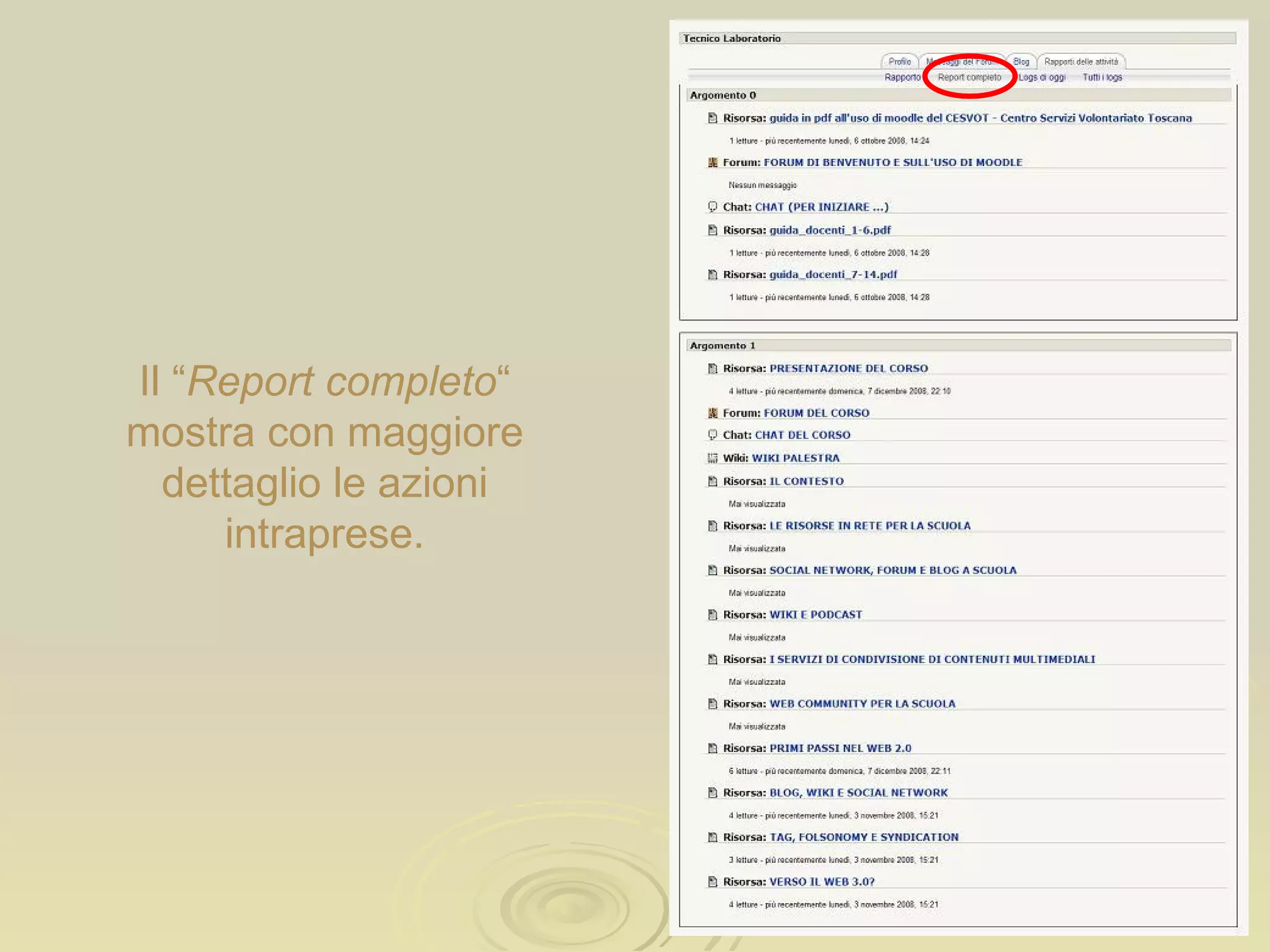
Il “ Report completo “ mostra con maggiore dettaglio le azioni intraprese.
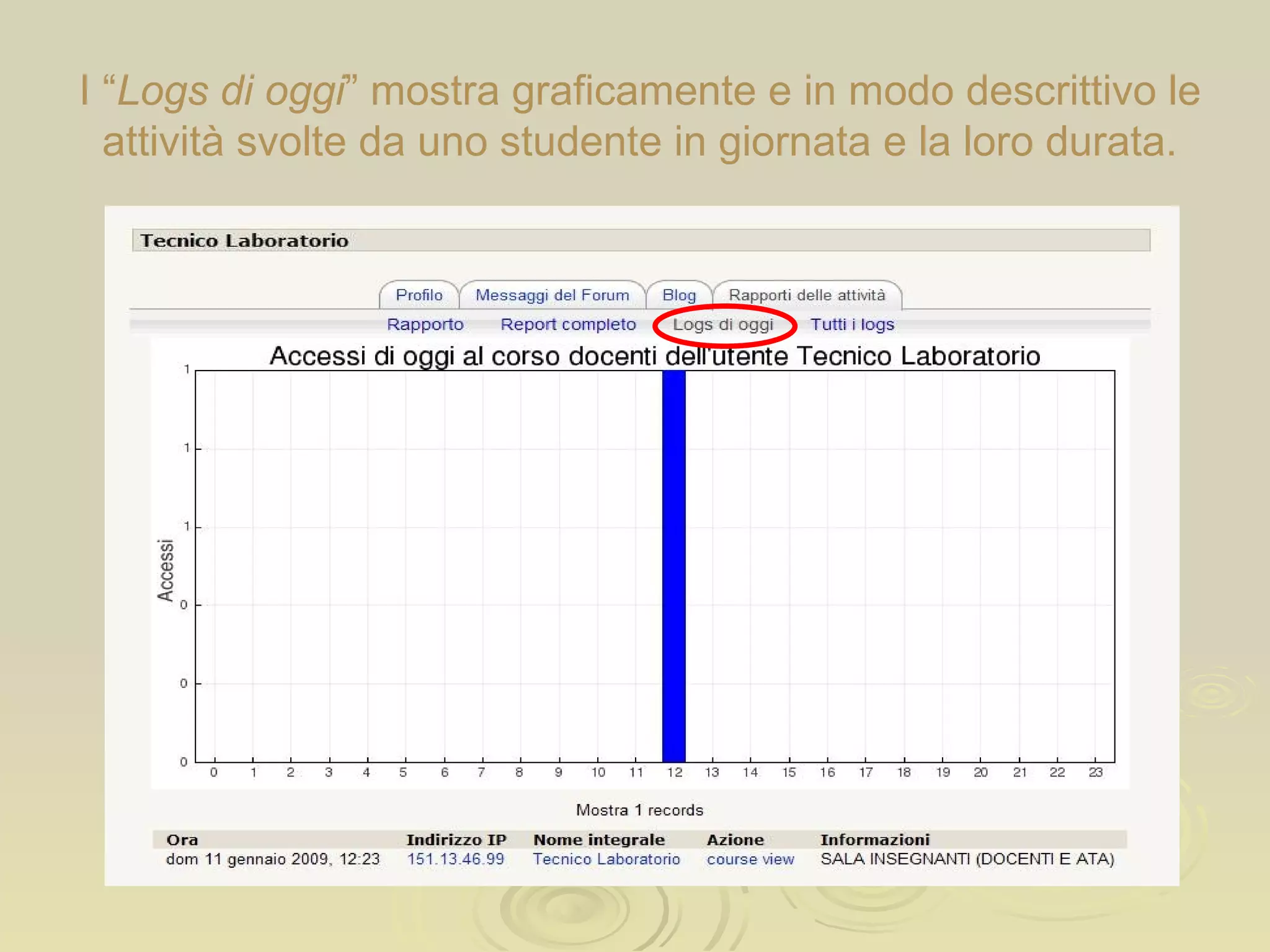
I “ Logs di oggi ” mostra graficamente e in modo descrittivo le attività svolte da uno studente in giornata e la loro durata.
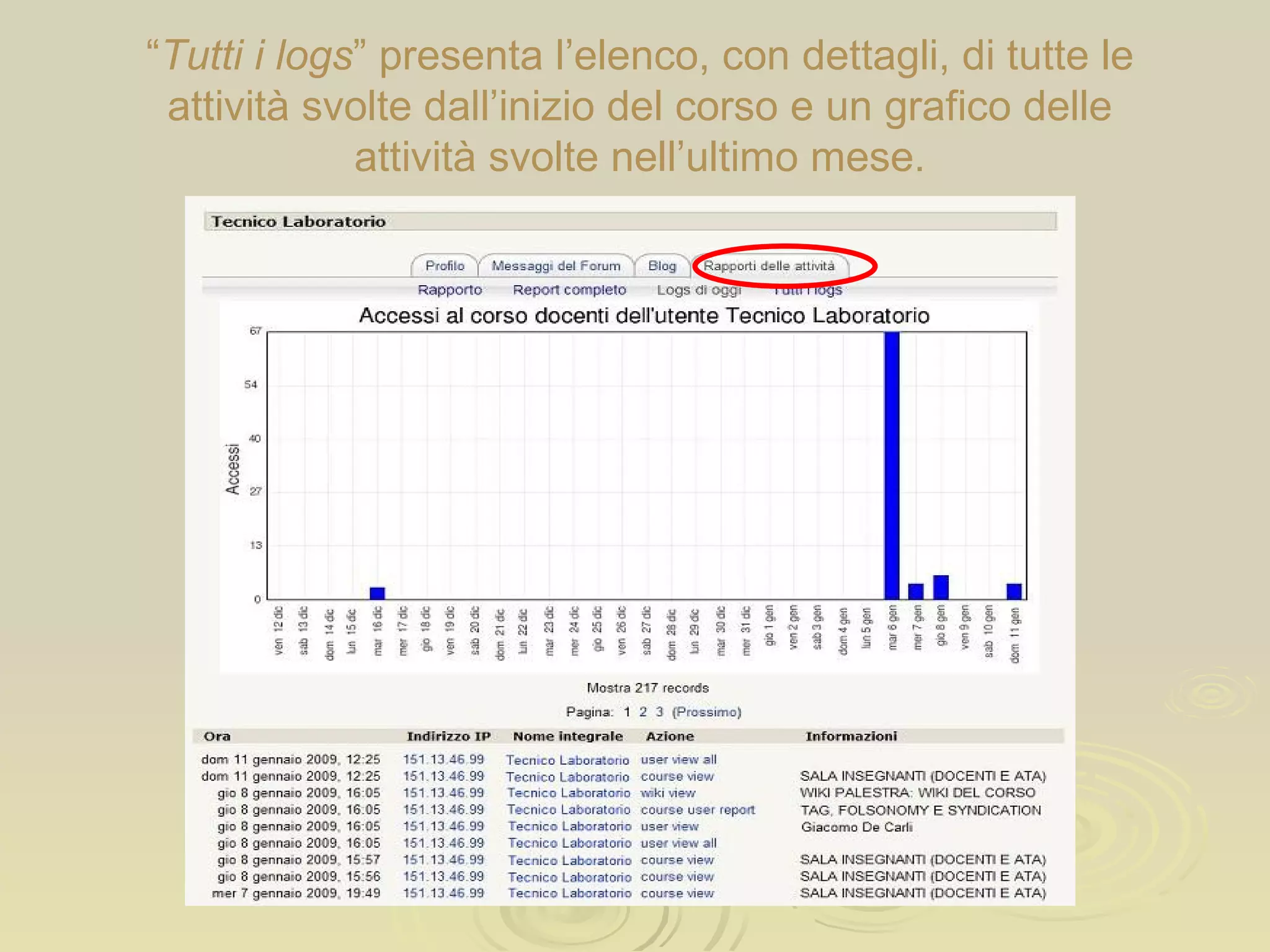
“ Tutti i logs ” presenta l’elenco, con dettagli, di tutte le attività svolte dall’inizio del corso e un grafico delle attività svolte nell’ultimo mese.
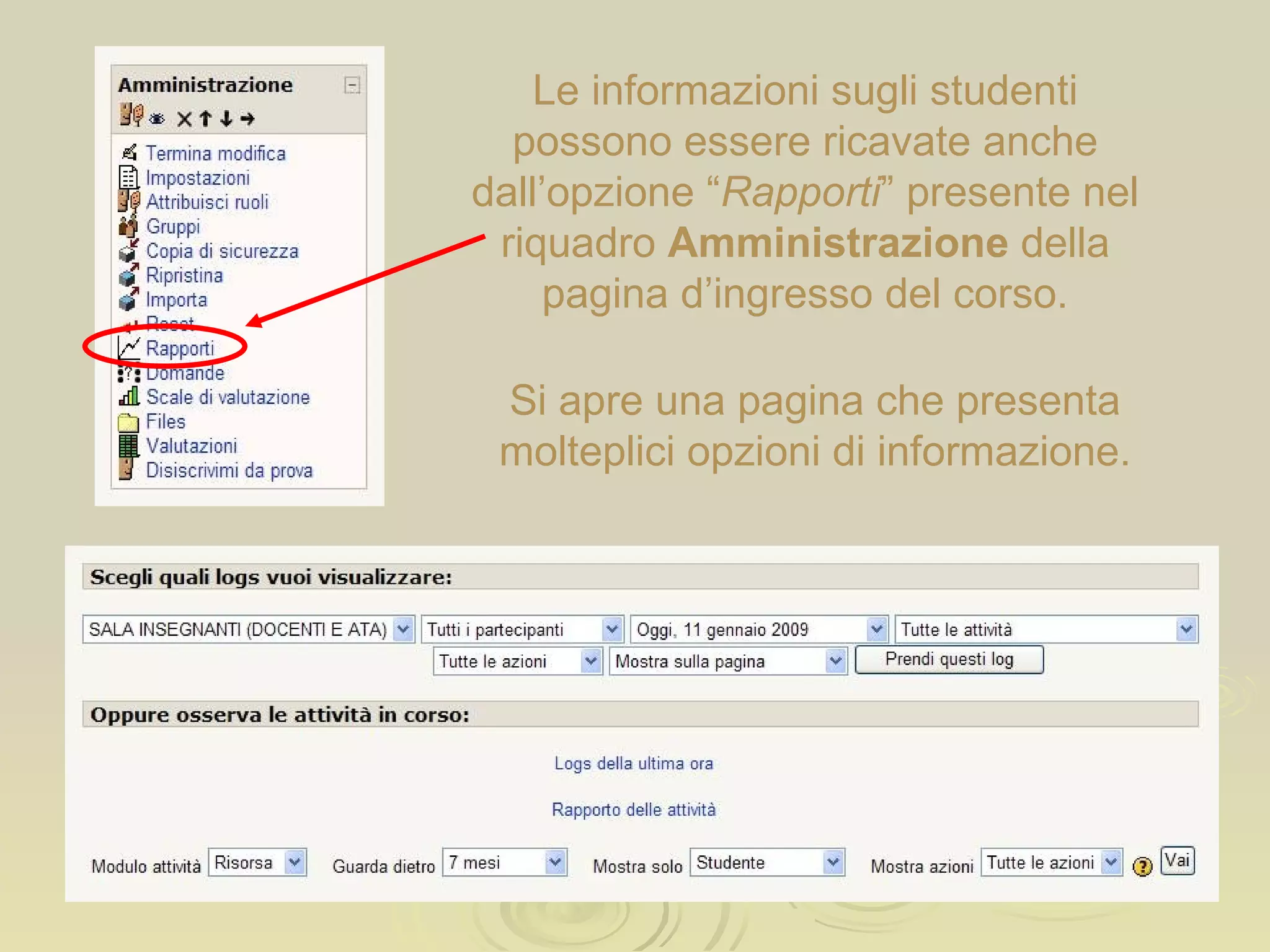
Le informazioni sugli studenti possono essere ricavate anche dall’opzione “ Rapporti ” presente nel riquadro  Amministrazione  della pagina d’ingresso del corso. Si apre una pagina che presenta molteplici opzioni di informazione.

Moodle quattordicesima parte: gestire i partecipanti a un corso

  • 1.
    Autore: Angelo Panini11 a PARTE GESTIRE I PARTECIPANTI A UN CORSO MOODLE
  • 2.
    Gli studenti primadi venire assegnati ad uno specifico corso devono essere iscritti nella piattaforma. Nella parte a sinistra dell’home page di Moodle, il docente, o l’amministratore, deve selezionare, l’opzione secondaria “ Nuovo utente ”.
  • 3.
    Nella parte adestra compare così il modulo per iscrivere un nuovo utente. Oltre ai campi obbligatori si possono inserire altri dati, tra i quali una descrizione e un’immagine. È richiesta obbligatoriamente una Email ma non è necessario che sia attiva (deve però esserlo se l’iscrizione avviene tramite internet).
  • 4.
    Sempre nella homepage selezionando a sinistra l’opzione secondaria “ Elenco utenti ”, a destra compare l’elenco.
  • 5.
    Ai nuovi studentiva attribuito il loro ruolo, entrando nella pagina d'ingresso del corso e selezionando a destra nel riquadro Amministrazione l’opzione “ Attribuisci ruoli ”. Si apre una pagina che elenca i possibili ruoli nel coro.
  • 6.
    Scegliendo il ruolostudente si apre una seconda pagina che contiene l’elenco di tutti gli utenti potenziali a sinistra che possono essere spostati tra gli studenti selezionando i nomi e usando le frecce tra i due riquadri. Il contrario viene fatto per depennare un utente dal corso.
  • 7.
    Durante lo svolgimentodi un corso un docente oltre a erogare i contenuti (risorse) e gestire le attività (forum, compiti, quiz, ecc.) un insegnante deve gestire gli studenti in vario modo, in particolare: accedere alle informazioni degli allievi di un corso controllare gli accessi e le altre attività svolte da ciascun utente calendarizzare di eventi a livello di sito, di corso e di utente e registrare il caricamento di files esterni, all'interno di un corso applicare scale di valutazione alle varie attività di apprendimento correggere i compiti e assegnare voti suddividere i partecipanti in gruppi in caso di necessità
  • 8.
    L’elenco degli utenti,senza distinzione di ruoli, appare selezionando “ partecipanti ” nel primo riquadro a sinistra della pagina d’ingresso del corso.
  • 9.
    Se è unostudente che sta visionando i propri dati si attivano le possibilità di modificare il profilo e cambiare la password. Lo studente può anche controllare i messaggi personali ricevuti e i messaggi pubblici da lui immessi nei forum e blog.
  • 10.
    Se un docentesta visionando i propri dati si attivano le possibilità di modificare il profilo e cambiare la password. Il docente, come lo studente, può controllare i messaggi ricevuti e i messaggi pubblici da lui immessi nei forum e blog. Ma può anche cancellare la sua iscrizione ad un corso e vedere i rapporti delle attività che ha svolto.
  • 11.
    Se il docentesta visionando le informazioni di uno studente non può modificarne profilo e password, ma può annullare l’iscrizione ad un corso (se questa è stata fatta erroneamente o se lo studente lo vuole abbandonare) e visionare i rapporti delle attività svolte.
  • 12.
    Dai “ Rapportidelle attività ” di uno studente, il docente può vedere in “ Rapporti ” quali risorse ha utilizzato e quali attività ha svolto dall’inizio del corso.
  • 13.
    Il “ Reportcompleto “ mostra con maggiore dettaglio le azioni intraprese.
  • 14.
    I “ Logsdi oggi ” mostra graficamente e in modo descrittivo le attività svolte da uno studente in giornata e la loro durata.
  • 15.
    “ Tutti ilogs ” presenta l’elenco, con dettagli, di tutte le attività svolte dall’inizio del corso e un grafico delle attività svolte nell’ultimo mese.
  • 16.
    Le informazioni suglistudenti possono essere ricavate anche dall’opzione “ Rapporti ” presente nel riquadro Amministrazione della pagina d’ingresso del corso. Si apre una pagina che presenta molteplici opzioni di informazione.