amministrazione baseby Laura Camellini
home
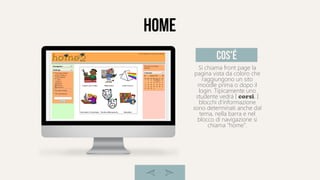
Si chiama front page la
pagina vista da coloro che
raggiungono un sito
moodle prima o dopo il
login. Tipicamente uno
studente vedrá I corsi. I
blocchi d'informazione
sono determinati anche dal
tema, nella barra e nel
blocco di navigazione si
chiama “home”.
cos'é
cosa si vede
Una combinazione delle politiche del sito,
autenticazione dell'utente e settaggi front
page determina chi puo' andare alla pagina
home e una volta che ci arriva cio' che puo'
vedere e come puo' agire.
In molti modi la front page ha funzioni simili a
quelle che sono nei corsi, per esempio
possono essere aggiunti attivita' e risorse e
blocchi per cambiarla.
vedere ed agire
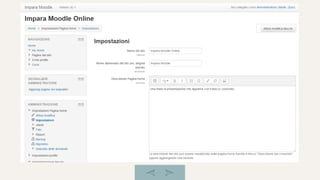
Impostazioni
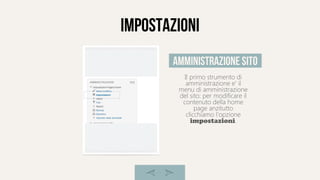
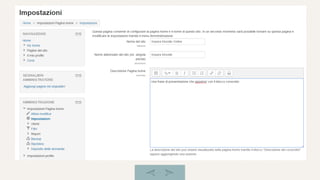
Il primo strumento di
amministrazione e' il
menu di amministrazione
del sito: per modificare il
contenuto della home
page anzitutto
clicchiamo l'opzione
impostazioni.
amministrazione sito
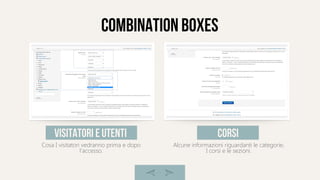
combination boxes
Cosa I visitatori vedranno prima e dopo
l'accesso.
visitatori e utenti
Alcune informazioni riguardanti le categorie,
I corsi e le sezioni.
corsi
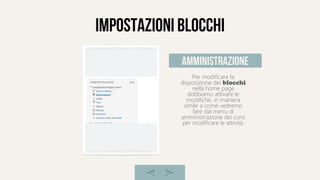
Impostazioni blocchi
Per modificare la
disposizione dei blocchi
nella home page
dobbiamo attivare le
modifiche, in maniera
simile a come vedremo
fare dal menu di
amministrazione dei corsi
per modificare le attivitá.
amministrazione
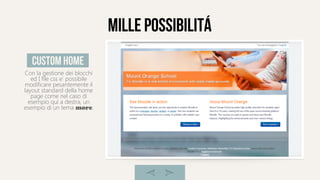
Mille possibilitá
Con la gestione dei blocchi
ed I file css e' possibile
modificare pesantemente il
layout standard della home
page come nel caso di
esempio qui a destra, un
esempio di un tema more.
custom home
- Coffeebreak-
Divider slide
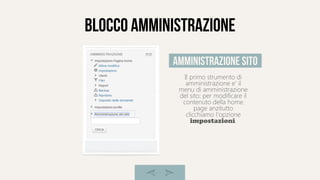
blocco amministrazione
Il primo strumento di
amministrazione e' il
menu di amministrazione
del sito: per modificare il
contenuto della home
page anzitutto
clicchiamo l'opzione
impostazioni.
amministrazione sito
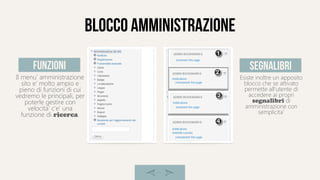
blocco amministrazione
Il menu' amministrazione
sito e' molto ampio e
pieno di funzioni di cui
vedremo le principali, per
poterle gestire con
velocita' c'e' una
funzione di ricerca.
Esiste inoltre un apposito
blocco che se attivato
permette all'utente di
accedere ai propri
segnalibri di
amministrazione con
semplicita'
funzioni segnalibri
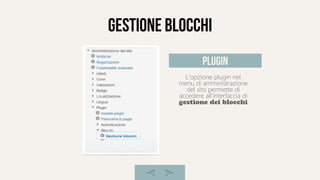
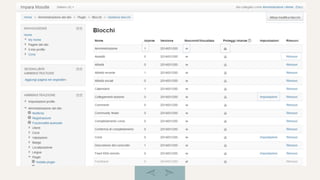
gestione blocchi
L'opzione plugin nel
menu di amministrazione
del sito permette di
accedere all'interfaccia di
gestione dei blocchi
plugin
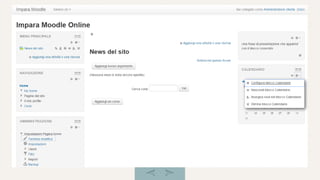
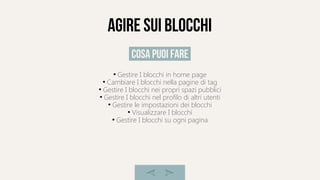
agire sui blocchi
●
Gestire I blocchi in home page
●
Cambiare I blocchi nella pagine di tag
●
Gestire I blocchi nei propri spazi pubblici
●
Gestire I blocchi nel profilo di altri utenti
●
Gestire le impostazioni dei blocchi
●
Visualizzare I blocchi
●
Gestire I blocchi su ogni pagina
cosa puoi fare
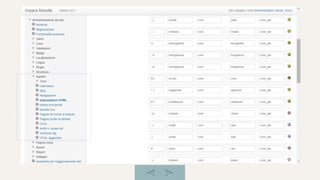
editor html
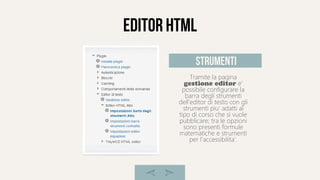
Tramite la pagina
gestione editor e'
possibile configurare la
barra degli strumenti
dell'editor di testo con gli
strumenti piu' adatti al
tipo di corso che si vuole
pubblicare; tra le opzioni
sono presenti formule
matematiche e strumenti
per l'accessibilita'.
strumenti
limiti di upload
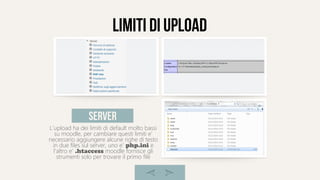
L'upload ha dei limiti di default molto bassi
su moodle, per cambiare questi limiti e'
necessario aggiungere alcune righe di testo
in due files sul server, uno e' php.ini e
l'altro e' .htaccess moodle fornisce gli
strumenti solo per trovare il primo file
server
codice
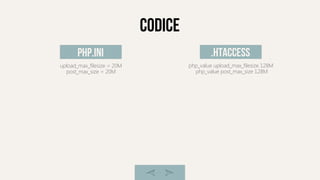
upload_max_filesize = 20M
post_max_size = 20M
php.ini
php_value upload_max_filesize 128M
php_value post_max_size 128M
.htaccess
fare un upload
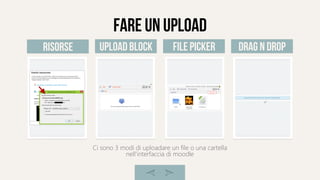
Ci sono 3 modi di uploadare un file o una cartella
nell'interfaccia di moodle
risorse upload block file picker drag n drop
Grazie
Spazio Domande

Moodle 2.7 - Front page

  • 1.
  • 2.
    home Si chiama frontpage la pagina vista da coloro che raggiungono un sito moodle prima o dopo il login. Tipicamente uno studente vedrá I corsi. I blocchi d'informazione sono determinati anche dal tema, nella barra e nel blocco di navigazione si chiama “home”. cos'é
  • 3.
    cosa si vede Unacombinazione delle politiche del sito, autenticazione dell'utente e settaggi front page determina chi puo' andare alla pagina home e una volta che ci arriva cio' che puo' vedere e come puo' agire. In molti modi la front page ha funzioni simili a quelle che sono nei corsi, per esempio possono essere aggiunti attivita' e risorse e blocchi per cambiarla. vedere ed agire
  • 4.
    Impostazioni Il primo strumentodi amministrazione e' il menu di amministrazione del sito: per modificare il contenuto della home page anzitutto clicchiamo l'opzione impostazioni. amministrazione sito
  • 6.
    combination boxes Cosa Ivisitatori vedranno prima e dopo l'accesso. visitatori e utenti Alcune informazioni riguardanti le categorie, I corsi e le sezioni. corsi
  • 7.
    Impostazioni blocchi Per modificarela disposizione dei blocchi nella home page dobbiamo attivare le modifiche, in maniera simile a come vedremo fare dal menu di amministrazione dei corsi per modificare le attivitá. amministrazione
  • 10.
    Mille possibilitá Con lagestione dei blocchi ed I file css e' possibile modificare pesantemente il layout standard della home page come nel caso di esempio qui a destra, un esempio di un tema more. custom home
  • 11.
  • 12.
    blocco amministrazione Il primostrumento di amministrazione e' il menu di amministrazione del sito: per modificare il contenuto della home page anzitutto clicchiamo l'opzione impostazioni. amministrazione sito
  • 13.
    blocco amministrazione Il menu'amministrazione sito e' molto ampio e pieno di funzioni di cui vedremo le principali, per poterle gestire con velocita' c'e' una funzione di ricerca. Esiste inoltre un apposito blocco che se attivato permette all'utente di accedere ai propri segnalibri di amministrazione con semplicita' funzioni segnalibri
  • 14.
    gestione blocchi L'opzione pluginnel menu di amministrazione del sito permette di accedere all'interfaccia di gestione dei blocchi plugin
  • 16.
    agire sui blocchi ● GestireI blocchi in home page ● Cambiare I blocchi nella pagine di tag ● Gestire I blocchi nei propri spazi pubblici ● Gestire I blocchi nel profilo di altri utenti ● Gestire le impostazioni dei blocchi ● Visualizzare I blocchi ● Gestire I blocchi su ogni pagina cosa puoi fare
  • 18.
    editor html Tramite lapagina gestione editor e' possibile configurare la barra degli strumenti dell'editor di testo con gli strumenti piu' adatti al tipo di corso che si vuole pubblicare; tra le opzioni sono presenti formule matematiche e strumenti per l'accessibilita'. strumenti
  • 19.
    limiti di upload L'uploadha dei limiti di default molto bassi su moodle, per cambiare questi limiti e' necessario aggiungere alcune righe di testo in due files sul server, uno e' php.ini e l'altro e' .htaccess moodle fornisce gli strumenti solo per trovare il primo file server
  • 20.
    codice upload_max_filesize = 20M post_max_size= 20M php.ini php_value upload_max_filesize 128M php_value post_max_size 128M .htaccess
  • 21.
    fare un upload Cisono 3 modi di uploadare un file o una cartella nell'interfaccia di moodle risorse upload block file picker drag n drop
  • 22.