Download free for 30 days
Sign in
Upload
Language (EN)
Support
Business
Mobile
Social Media
Marketing
Technology
Art & Photos
Career
Design
Education
Presentations & Public Speaking
Government & Nonprofit
Healthcare
Internet
Law
Leadership & Management
Automotive
Engineering
Software
Recruiting & HR
Retail
Sales
Services
Science
Small Business & Entrepreneurship
Food
Environment
Economy & Finance
Data & Analytics
Investor Relations
Sports
Spiritual
News & Politics
Travel
Self Improvement
Real Estate
Entertainment & Humor
Health & Medicine
Devices & Hardware
Lifestyle
Change Language
Language
English
Español
Português
Français
Deutsche
Cancel
Save
EN
Uploaded by
พงศธร ภักดี
446 views
Excel
เคล็ดลับ Excel
Read more
0
Save
Share
Embed
Embed presentation
Download
Downloaded 30 times
1
/ 10
2
/ 10
3
/ 10
4
/ 10
5
/ 10
6
/ 10
7
/ 10
8
/ 10
9
/ 10
10
/ 10
More Related Content
PDF
Microsoft excel 2007
by
Jatupon Panjoi
PDF
Answer.ex1
by
ชญานิษฐ์ ทบวัน
PDF
การสร้างคำสั่งอย่างง่าย (แมโคร)
by
kruthanyaporn
PDF
ใบความรู้ที่ 5 การสร้างแผนภูมิ
by
Meaw Sukee
PPT
แพรว
by
วิมลรัตน์ ชื่นอารมณ์
PPT
การย้าย
by
วิมลรัตน์ ชื่นอารมณ์
PDF
Answer ex1
by
ชญานิษฐ์ ทบวัน
PDF
หน่วยการเรียนรู้ที่ 2 โปรแกรมการจัดการฐานข้อมูลวิชา การจัดการฐานข้อมูล
by
chaiwat vichianchai
Microsoft excel 2007
by
Jatupon Panjoi
Answer.ex1
by
ชญานิษฐ์ ทบวัน
การสร้างคำสั่งอย่างง่าย (แมโคร)
by
kruthanyaporn
ใบความรู้ที่ 5 การสร้างแผนภูมิ
by
Meaw Sukee
แพรว
by
วิมลรัตน์ ชื่นอารมณ์
การย้าย
by
วิมลรัตน์ ชื่นอารมณ์
Answer ex1
by
ชญานิษฐ์ ทบวัน
หน่วยการเรียนรู้ที่ 2 โปรแกรมการจัดการฐานข้อมูลวิชา การจัดการฐานข้อมูล
by
chaiwat vichianchai
What's hot
PDF
Aritc excel2013 2
by
wuttichat
PDF
เอกสารประกอบการเรียนวิชา การใช้โปรแกรมคำนวน Excel
by
Lerdrit Dangrathok
PPTX
Excel2010
by
PomPam Comsci
PDF
Intro to Excel
by
Sira Ekabut
PDF
การใช้โปรแกรม Microsoft Excel 2007
by
Orasa Deethung
PDF
การใช้งานโปรแกรม Excel เบื้องต้น
by
Meaw Sukee
PPT
Excel2007
by
kiiattisak.wordpress.com
PDF
ใบความรู้ที่ 2 การป้อนและแก้ไขข้อมูล
by
Meaw Sukee
PDF
Lesson 2 ไฟล์ฐานข้อมูล
by
Errorrrrr
PPTX
Microsoft excel
by
areeluck pooknoy
PDF
หน่วยการเรียนรู้ที่ 7 การสร้างแบบสอบถามวิชา การจัดการฐานข้อมูล
by
chaiwat vichianchai
PDF
Function
by
Arerat Jaisue
PPT
Microsoft excel เบื้องต้น
by
อิ'เฉิ่มเบ๊อะ ชีวิตติด'โก๊ะ
PDF
Epi info unit05
by
Banjong Ardkham
PPTX
Microsoft access
by
komolpalin
PPT
Lecture excel2007.ppt 11
by
ไอ้ตัวเล็ก จอมวุ่นวาย
PDF
การวางข้อมูลโดยไม่ให้ช่องว่างไปทับเซลล์ที่มีข้อมูล
by
พัน พัน
PDF
หน่วยที่ 7 การสร้างคำสั่งอย่างง่าย
by
kruthanyaporn
PDF
ใบความรู้ที่ 4 การคำนวณในตารางงาน
by
Meaw Sukee
Aritc excel2013 2
by
wuttichat
เอกสารประกอบการเรียนวิชา การใช้โปรแกรมคำนวน Excel
by
Lerdrit Dangrathok
Excel2010
by
PomPam Comsci
Intro to Excel
by
Sira Ekabut
การใช้โปรแกรม Microsoft Excel 2007
by
Orasa Deethung
การใช้งานโปรแกรม Excel เบื้องต้น
by
Meaw Sukee
Excel2007
by
kiiattisak.wordpress.com
ใบความรู้ที่ 2 การป้อนและแก้ไขข้อมูล
by
Meaw Sukee
Lesson 2 ไฟล์ฐานข้อมูล
by
Errorrrrr
Microsoft excel
by
areeluck pooknoy
หน่วยการเรียนรู้ที่ 7 การสร้างแบบสอบถามวิชา การจัดการฐานข้อมูล
by
chaiwat vichianchai
Function
by
Arerat Jaisue
Microsoft excel เบื้องต้น
by
อิ'เฉิ่มเบ๊อะ ชีวิตติด'โก๊ะ
Epi info unit05
by
Banjong Ardkham
Microsoft access
by
komolpalin
Lecture excel2007.ppt 11
by
ไอ้ตัวเล็ก จอมวุ่นวาย
การวางข้อมูลโดยไม่ให้ช่องว่างไปทับเซลล์ที่มีข้อมูล
by
พัน พัน
หน่วยที่ 7 การสร้างคำสั่งอย่างง่าย
by
kruthanyaporn
ใบความรู้ที่ 4 การคำนวณในตารางงาน
by
Meaw Sukee
Viewers also liked
PDF
Ulead video studio 11 [compatibility mode]
by
Praphaphun Kaewmuan
PPTX
ยินดีต้อนรับคณะกรรมการ
by
บุญญรัตน์ ตั้งประเสริฐ
PDF
Ulead
by
bimteach
PPT
Ulead video studio 11
by
Praphaphun Kaewmuan
PDF
Mycomputer1
by
Praphaphun Kaewmuan
PDF
Strucker
by
Praphaphun Kaewmuan
PDF
ใบความรู้1
by
Praphaphun Kaewmuan
PPTX
อบรม Social media for education
by
บุญญรัตน์ ตั้งประเสริฐ
PDF
Photoshop
by
พงศธร ภักดี
DOC
กำหนดการจัดการเรียนรู้
by
vittaya411
DOCX
Mapping
by
Praphaphun Kaewmuan
PPT
เรื่อง หลักการนำเสนองาน
by
Praphaphun Kaewmuan
PDF
Computer1
by
Praphaphun Kaewmuan
PDF
Dataandit
by
Praphaphun Kaewmuan
PDF
Handbook flash8
by
Praphaphun Kaewmuan
DOC
เทคโนโลยีมัลติมีเดีย
by
ปฏิญญา ถาริยะ
PDF
Namo webeditor 6
by
พงศธร ภักดี
PDF
information technology
by
Saipanyarangsit School
DOC
แผนการสอน ระบบปฏิบัติการ Windows ม.1
by
พงศธร ภักดี
PDF
เอกสารประกอบการอบรมการตัดต่อวิดีโอ
by
Saipanyarangsit School
Ulead video studio 11 [compatibility mode]
by
Praphaphun Kaewmuan
ยินดีต้อนรับคณะกรรมการ
by
บุญญรัตน์ ตั้งประเสริฐ
Ulead
by
bimteach
Ulead video studio 11
by
Praphaphun Kaewmuan
Mycomputer1
by
Praphaphun Kaewmuan
Strucker
by
Praphaphun Kaewmuan
ใบความรู้1
by
Praphaphun Kaewmuan
อบรม Social media for education
by
บุญญรัตน์ ตั้งประเสริฐ
Photoshop
by
พงศธร ภักดี
กำหนดการจัดการเรียนรู้
by
vittaya411
Mapping
by
Praphaphun Kaewmuan
เรื่อง หลักการนำเสนองาน
by
Praphaphun Kaewmuan
Computer1
by
Praphaphun Kaewmuan
Dataandit
by
Praphaphun Kaewmuan
Handbook flash8
by
Praphaphun Kaewmuan
เทคโนโลยีมัลติมีเดีย
by
ปฏิญญา ถาริยะ
Namo webeditor 6
by
พงศธร ภักดี
information technology
by
Saipanyarangsit School
แผนการสอน ระบบปฏิบัติการ Windows ม.1
by
พงศธร ภักดี
เอกสารประกอบการอบรมการตัดต่อวิดีโอ
by
Saipanyarangsit School
Similar to Excel
PDF
ใบความรู้ที่ 3 การตกแต่งข้อมูลและตาราง
by
Meaw Sukee
PDF
Microsoft office excel 2007
by
Wee Jay
PDF
Microsoft office excel 2007
by
Wee Jay
PDF
Excel2003
by
Danai Thongsin
PPT
Excel
by
chukiat008
PDF
book_excel 2003
by
Vichit Sawatjard
PDF
Excel1
by
นิตยา อินชาญ
PDF
บท1
by
Orasa Deethung
PDF
Basiccom
by
Tha22014
PDF
Basiccom
by
Tha22014
PDF
Basiccom
by
praewnapa
PDF
บท3
by
โทโม๊ะจัง นานะ
PDF
บท3
by
โทโม๊ะจัง นานะ
PDF
บทที่3การสร้างตารางฐานข้อมูล
by
niwat50
PPTX
Microsoft excel
by
areeluck pooknoy
PDF
25 game by excel v2007 2014
by
0810752540
DOC
P2 r
by
0852169371
PDF
หน่วยการเรียนรู้ที่ 6 การจัดการกับฐานข้อมูล
by
chaiwat vichianchai
PDF
ใบความรู้ ที่ 2.1 เรื่อง ความรู้พื้นฐานเกี่ยวกับโปรแกรม microsoft excel 2010
by
Nicharee Piwjan
PDF
งานคอมพิวเตอร์ธุรกิจ 2
by
กวินณา มาคิอูระ
ใบความรู้ที่ 3 การตกแต่งข้อมูลและตาราง
by
Meaw Sukee
Microsoft office excel 2007
by
Wee Jay
Microsoft office excel 2007
by
Wee Jay
Excel2003
by
Danai Thongsin
Excel
by
chukiat008
book_excel 2003
by
Vichit Sawatjard
Excel1
by
นิตยา อินชาญ
บท1
by
Orasa Deethung
Basiccom
by
Tha22014
Basiccom
by
Tha22014
Basiccom
by
praewnapa
บท3
by
โทโม๊ะจัง นานะ
บท3
by
โทโม๊ะจัง นานะ
บทที่3การสร้างตารางฐานข้อมูล
by
niwat50
Microsoft excel
by
areeluck pooknoy
25 game by excel v2007 2014
by
0810752540
P2 r
by
0852169371
หน่วยการเรียนรู้ที่ 6 การจัดการกับฐานข้อมูล
by
chaiwat vichianchai
ใบความรู้ ที่ 2.1 เรื่อง ความรู้พื้นฐานเกี่ยวกับโปรแกรม microsoft excel 2010
by
Nicharee Piwjan
งานคอมพิวเตอร์ธุรกิจ 2
by
กวินณา มาคิอูระ
More from พงศธร ภักดี
DOC
วิชากราฟิก
by
พงศธร ภักดี
DOCX
ภาษา C
by
พงศธร ภักดี
DOCX
Web
by
พงศธร ภักดี
DOCX
Powerpoint
by
พงศธร ภักดี
DOCX
Excel
by
พงศธร ภักดี
DOCX
คอมเบื้องต้น1web
by
พงศธร ภักดี
DOCX
C
by
พงศธร ภักดี
DOC
แผนการสอน ผลิตสื่อวีดีทัศน์ ม.6
by
พงศธร ภักดี
DOC
แผนการสอน เว็บไซต์ ม.5
by
พงศธร ภักดี
DOC
แผนการสอน โปรแกรมคอมพิวเตอร์กราฟิก ม.4
by
พงศธร ภักดี
DOC
แผนการสอน ระบบเครือข่าย ม.3
by
พงศธร ภักดี
DOC
แผนการสอน ระบบเครือข่าย ม.3
by
พงศธร ภักดี
DOC
แผนการจัดการเรียนรู้ ส่วนประกอบคอมพิวเตอร์ ม.2
by
พงศธร ภักดี
PDF
Java
by
พงศธร ภักดี
DOCX
สร้างตัวหนังสือแตกๆ ด้วย Photoshop
by
พงศธร ภักดี
PDF
คู่มือOpen office
by
พงศธร ภักดี
PDF
คู่มือOpen office
by
พงศธร ภักดี
วิชากราฟิก
by
พงศธร ภักดี
ภาษา C
by
พงศธร ภักดี
Web
by
พงศธร ภักดี
Powerpoint
by
พงศธร ภักดี
Excel
by
พงศธร ภักดี
คอมเบื้องต้น1web
by
พงศธร ภักดี
C
by
พงศธร ภักดี
แผนการสอน ผลิตสื่อวีดีทัศน์ ม.6
by
พงศธร ภักดี
แผนการสอน เว็บไซต์ ม.5
by
พงศธร ภักดี
แผนการสอน โปรแกรมคอมพิวเตอร์กราฟิก ม.4
by
พงศธร ภักดี
แผนการสอน ระบบเครือข่าย ม.3
by
พงศธร ภักดี
แผนการสอน ระบบเครือข่าย ม.3
by
พงศธร ภักดี
แผนการจัดการเรียนรู้ ส่วนประกอบคอมพิวเตอร์ ม.2
by
พงศธร ภักดี
Java
by
พงศธร ภักดี
สร้างตัวหนังสือแตกๆ ด้วย Photoshop
by
พงศธร ภักดี
คู่มือOpen office
by
พงศธร ภักดี
คู่มือOpen office
by
พงศธร ภักดี
Excel
1.
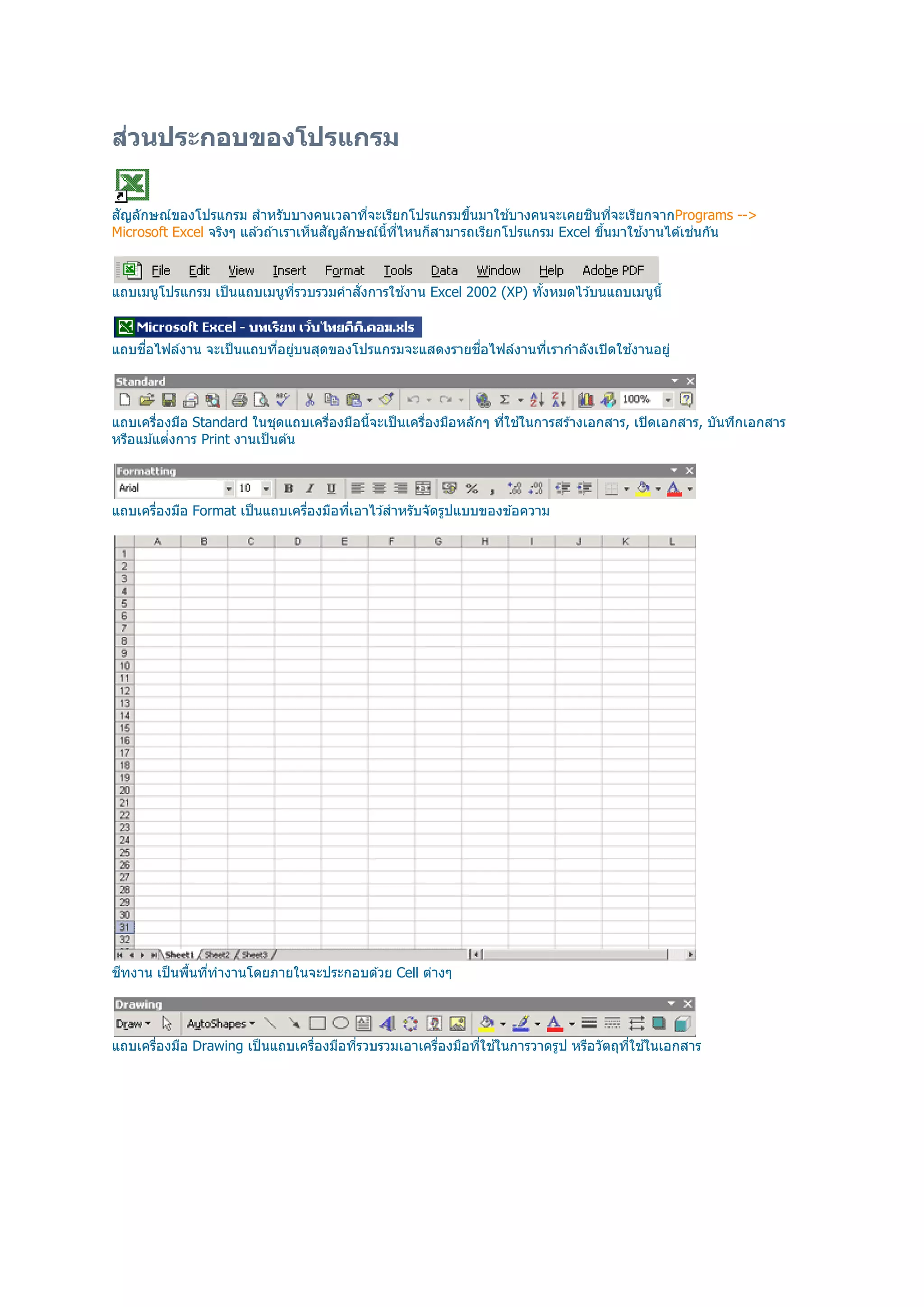
่ สวนประกอบของโปรแกรม สัญลักษณ์ของโปรแกรม สําหรับบางคนเวลาทีจะเรียกโปรแกรมขึนมาใช ้บางคนจะเคยชินทีจะเรียกจากPrograms
--> Microsoft Excel จริงๆ แล ้วถ ้าเราเห็นสัญลักษณ์นทีไหนก็สามารถเรียกโปรแกรม Excel ขึนมาใช ้งานได ้เช่นกัน ี แถบเมนูโปรแกรม เป็ นแถบเมนูทรวบรวมคําสังการใช ้งาน Excel 2002 (XP) ทังหมดไว ้บนแถบเมนูนี ี แถบชือไฟล์งาน จะเป็ นแถบทีอยูบนสุดของโปรแกรมจะแสดงรายชือไฟล์งานทีเรากําลังเปิ ดใช ้งานอยู่ ่ แถบเครืองมือ Standard ในชุดแถบเครืองมือนีจะเป็ นเครืองมือหลักๆ ทีใช ้ในการสร ้างเอกสาร, เปิ ดเอกสาร, บันทึกเอกสาร หรือแม ้แต่งการ Print งานเป็ นต ้น แถบเครืองมือ Format เป็ นแถบเครืองมือทีเอาไว ้สําหรับจัดรูปแบบของข ้อความ ชีทงาน เป็ นพืนทีทํางานโดยภายในจะประกอบด ้วย Cell ต่างๆ แถบเครืองมือ Drawing เป็ นแถบเครืองมือทีรวบรวมเอาเครืองมือทีใช ้ในการวาดรูป หรือวัตถุทใช ้ในเอกสาร ี
2.
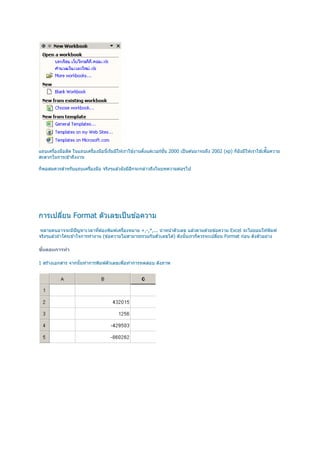
ื แถบเครืองมือลัด ในแถบเครืองมือนีเริมมีให ้เราใช
้งานตังแต่เวอร์ชน 2000 เป็ นต ้นมาจนถึง 2002 (xp) ก็ยังมีให ้เราใช ้เพือความ ั สะดวกในการเข ้าถึงงาน ก็พอสมควรสําหรับแถบเครืองมือ จริงๆแล ้วยังมีอกจะกล่าวถึงในบทความต่อๆไป ี การเปลียน Format ตัวเลขเป็ นข ้อความ หลายคนอาจจะมีปัญหาเวลาทีต ้องพิมพ์เครืองหมาย +,-,*,... นํ าหน ้าตัวเลข แล ้วตามด ้วยข ้อความ Excel จะไม่ยอมให ้พิมพ์ จริงๆแล ้วถ ้าใครเข ้าใจการทํางาน (ข ้อความไม่สามารถรวมกับตัวเลขได ้) ดังนันเราก็ควรจะเปลียน Format ก่อน ดังตัวอย่าง ขนตอนการทํา ั 1 สร ้างเอกสาร จากนันทําการพิมพ์ตัวเลขเพือทําการทดสอบ ดังภาพ
3.
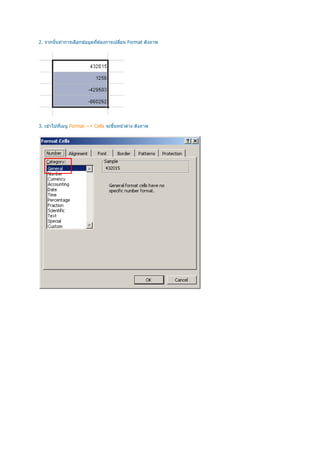
2. จากนันทําการเลือกข ้อมูลทีต
้องการเปลียน Format ดังภาพ 3. เข ้าไปทีเมนู Format --> Cells จะขึนหน ้าต่าง ดังภาพ
4.
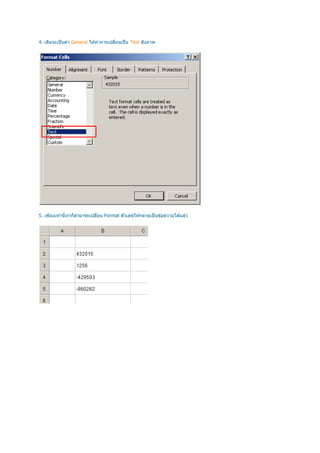
4. เดิมจะเป็ นค่า
General ให ้ทําการเปลียนเป็ น Text ดังภาพ 5. เพียงเท่านีเราก็สามารถเปลียน Format ตัวเลขให ้กลายเป็ นข ้อความได ้แล ้ว
5.
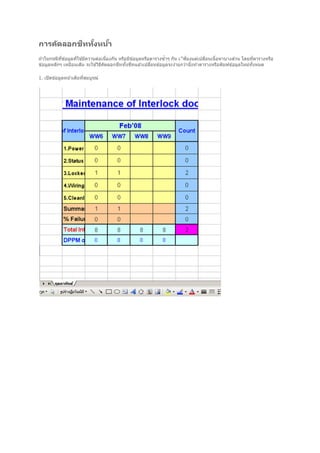
ี การค ัดลอกชททงหน้า
ั ถ ้าในกรณีทข ้อมูลทีใช ้มีความต่อเนืองกัน หรือมีข ้อมูลหรือตารางซําๆ กัน เ◌ีพยงแต่เปลียนเนือหาบางส่วน โดยทีตารางหรือ ี ี ข ้อมูลหลักๆ เหมือนเดิม จะใช ้วิธคัดลอกชีททังชีทแล ้วเปลียนข ้อมูลจะง่ายกว่านังทําตารางหรือพิมพ์ข ้อมูลใหม่ทังหมด ี 1. เปิ ดข ้อมูลหน ้าเดิมทีสมบูรณ์
6.
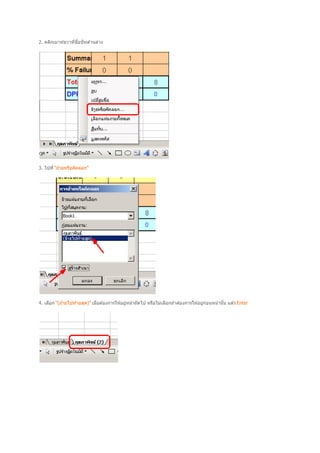
2. คลิกเมาท์ขวาทีชือชีทด ้านล่าง 3.
ไปที "ย ้ายหรือคัคลอก" 4. เลือก "(ย ้ายไปท ้ายสุด)" เมือต ้องการให ้อยูหน ้าถัดไป หรือไม่เลือกถ ้าต ้องการให ้อยูกอนหน ้านัน แล ้ว Enter ่ ่ ่
7.
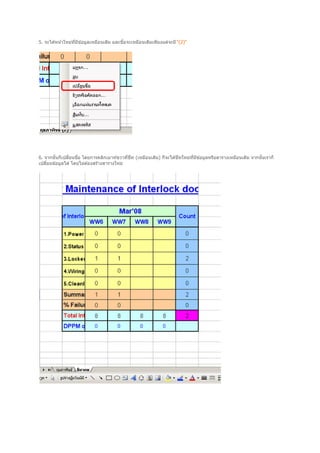
5. จะได ้หน
้าใหม่ทมีข ้อมูลเหมือนเดิม และชือจะเหมือนเดิมเพียงแต่จะมี "(2)" ี 6. จากนันก็เปลียนชือ โดยการคลิกเมาท์ขวาทีชีท (เหมือนเดิม) ก็จะได ้ชีทใหม่ทมีข ้อมูลหรือตารางเหมือนเดิม จากนันเราก็ ี เปลียนข ้อมูลได ้ โดยไม่ต ้องสร ้างตารางใหม่
8.
การแบ่งข้อมูลในเซลล์เดียวก ัน ให้กลายเปนหลายๆ
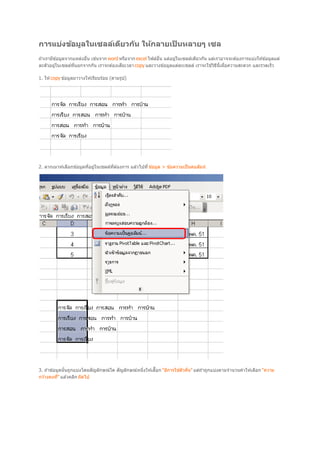
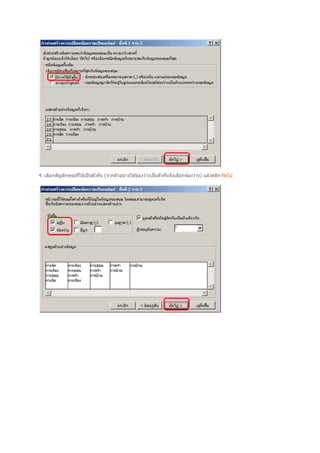
เซล ็ ถ ้าเรามีข ้อมูลจากแหล่งอืน เช่นจาก word หรือจาก excel ไฟล์อน แต่อยูในเซลล์เดียวกัน แต่เราอาจจะต ้องการแบ่งให ้ข ้อมูลแต่ ื ่ ละตัวอยูในเซลล์ทแยกจากกัน เราจะต ้องเสียเวลา copy และวางข ้อมูลแต่ละเซลล์ เราจะใช ้วิธนเผือความสะดวก และรวดเร็ว ่ ี ี ี 1. ให copy ข ้อมูลมาวางให ้เรียบร ้อย (ตามรูป) ้ 2. ลากเมาท์เลือกข ้อมูลทีอยูในเซลล์ทต ้องการ แล ้วไปที ข ้อมูล > ข ้อความเป็ นคอลัมน์ ่ ี ื 3. ถ ้าข ้อมูลนันถูกแบ่งโดยสัญลักษณ์ใด สัญลักษณ์หนึงให ้เลีอก "มีการใช ้ตัวคัน" แต่ถ ้าถูกแบ่งตามจํานวนคําให ้เลือก "ความ กว ้างคงที" แล ้วคลิก ถัดไป
9.
4. เลือกสัญลักษณ์ทใช ้เป็
นตัวคัน (จากตัวอย่างใช ้ช่องว่างเป็ นตัวคันจึงเลือกช่องว่าง) แล ้วคลิก ถัดไป ี
10.
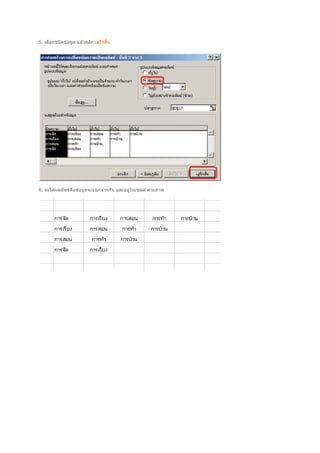
5. เลือกชนิดข ้อมูล
แล ้วคลิก เสร็จสิน 6. จะได ้ผลลัพธ์คอข ้อมูลจะแยกจากกัน และอยูในเซลล์ ตามภาพ ื ่
Download




![Ulead video studio 11 [compatibility mode]](https://cdn.slidesharecdn.com/ss_thumbnails/uleadvideostudio11compatibilitymode-111217003304-phpapp02-thumbnail.jpg?width=640&height=640&fit=bounds)


