Microsoft Excel 2003


             บทที่ 1 การใชงานเบื้องตน
             เรียกใชงานโปรแกรม Microsoft Excel
                    1. คลิกปุม Start menu บนทาสกบาร จากนั้นคลิกเมาสที่ All Program
                    2. คลิกเมาสที่ Microsoft Word หรือกรณีที่มีไอคอนของโปรแกรม Microsoft Word อยูบน
                       เดสกทอปก็สามารถดับเบิลคลิกที่ไอคอนไดทันที


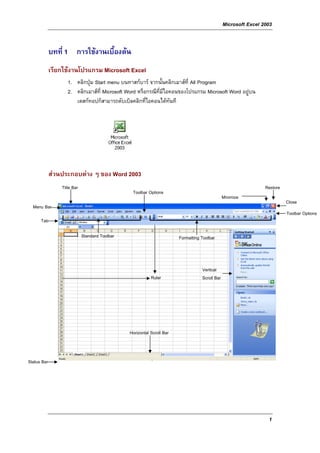
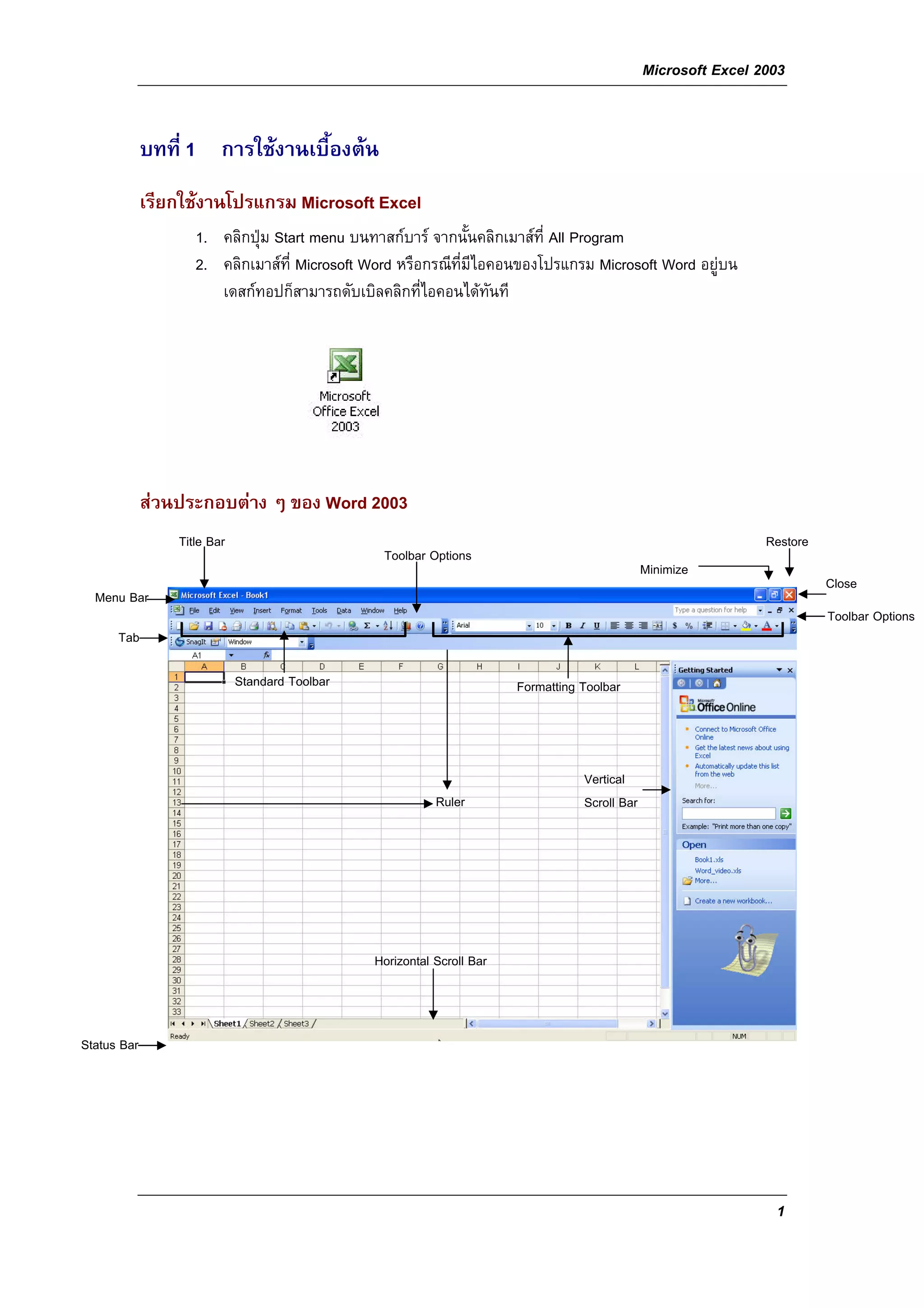
             สวนประกอบตาง ๆ ของ Word 2003
                 Title Bar                                                                                       Restore
                                                 Toolbar Options
                                                                                                Minimize
                                                                                                                           Close
  Menu Bar
                                                                                                                           Toolbar Options
      Tab

                             Standard Toolbar                           Formatting Toolbar


                                                                                   Vertical
                                                           Ruler                   Scroll Bar


                                                Horizontal Scroll Bar


Status Bar


                                                                                                                  1
Microsoft Excel 2003


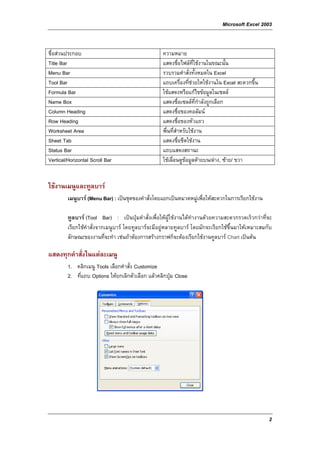
ชื่อสวนประกอบ                                      ความหมาย
Title Bar                                           แสดงชื่อไฟลที่ใชงานในขณะนั้น
Menu Bar                                            รวบรวมคําสั่งทั้งหมดใน Excel
Tool Bar                                            แถบเครื่องที่ชวยใหใชงานใน Excel สะดวกขึ้น
Formula Bar                                         ใชแสดงหรือแกไขขอมูลในเซลล
Name Box                                            แสดงชื่อเซลลที่กําลังถูกเลือก
Column Heading                                      แสดงชื่อของคอลัมน
Row Heading                                         แสดงชื่อของหัวแถว
Worksheet Area                                      พื่นที่สําหรับใชงาน
Sheet Tab                                           แสดงชื่อชีตใชงาน
Status Bar                                          แถบแสดงสถานะ
Vertical/Horizontal Scroll Bar                      ใชเลื่อนดูขอมูลดายบน/ลาง, ซาย/ ขวา


ใชงานเมนูและทูลบาร
         เมนูบาร (Menu Bar) : เปนชุดของคําสั่งโดยแยกเปนหมวดหมูเพื่อใหสะดวกในการเรียกใชงาน

         ทูลบาร (Tool Bar) : เปนปุมคําสั่งเพื่อใหผูใชงานไดทํางานดวยความสะดวกรวดเร็วกวาที่จะ
         เรียกใชคําสั่งจากเมนูบาร โดยทูลบารจะมีอยูหลายทูลบาร โดยมักจะเรียกใชข้ึนมาใหเหมาะสมกับ
         ลักษณะของงานที่จะทํา เชนถาตองการสรางกราฟก็จะตองเรียกใชงานทูลบาร Chart เปนตน

แสดงทุกคําสั่งในแตละเมนู
         1. คลิกเมนู Tools เลือกคําสั่ง Customize
         2. ที่แถบ Options ใหยกเลิกตัวเลือก แลวคลิกปุม Close


                                                                                                   2
Microsoft Excel 2003


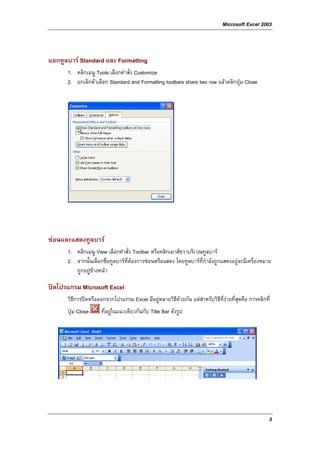
แยกทูลบาร Standard และ Formatting
      1. คลิกเมนู Tools เลือกคําสั่ง Customize
      2. ยกเลิกตัวเลือก Standard and Formatting toolbars share two row แลวคลิกปุม Close


ซอนและแสดงทูลบาร
      1. คลิกเมนู View เลือกคําสั่ง Toolbar หรือคลิกเมาสขวาบริเวณทูลบาร
      2. จากนั้นเลือกชื่อทูลบารที่ตองการซอนหรือแสดง โดยทูลบารที่กําลังถูกแสดงอยูจะมีเครื่องหมาย
         ถูกอยูขางหนา

ปดโปรแกรม Microsoft Excel
      วิธีการปดหรือออกจากโปรแกรม Excel มีอยูหลายวิธีดวยกัน แตสําหรับวิธีที่งายที่สุดคือ การคลิกที่
      ปุม Close      ที่อยูในแนวเดียวกันกับ Title Bar ดังรูป


                                                                                                      3
Microsoft Excel 2003


บทที่ 2 การปอนและแกไขขอมูล
ปอนขอมูล
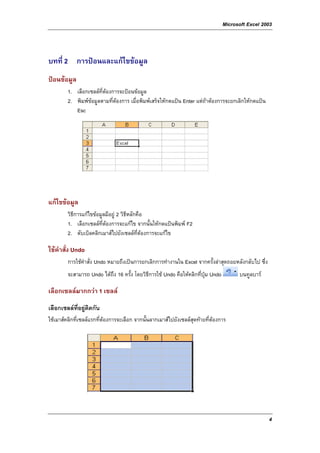
         1. เลือกเซลลที่ตองการจะปอนขอมูล
         2. พิมพขอมูลตามที่ตองการ เมื่อพิมพเสร็จใหกดแปน Enter แตถาตองการจะยกเลิกใหกดแปน
            Esc


แกไขขอมูล
         วิธีการแกไขขอมูลมีอยู 2 วิธีหลักคือ
         1. เลือกเซลลที่ตองการจะแกไข จากนั้นใหกดแปนพิมพ F2
         2. ดับเบิลคลิกเมาสไปยังเซลลท่ตองการจะแกไข
                                             ี

ใชคําสั่ง Undo
         การใชคําสั่ง Undo หมายถึงเปนการยกเลิกการทํางานใน Excel จากครั้งลาสุดถอยหลังกลับไป ซึ่ง
         จะสามารถ Undo ไดถึง 16 ครั้ง โดยวิธีการใช Undo คือใหคลิกที่ปุม Undo         บนทูลบาร

เลือกเซลลมากกวา 1 เซลล
เลือกเซลลที่อยูติดกัน
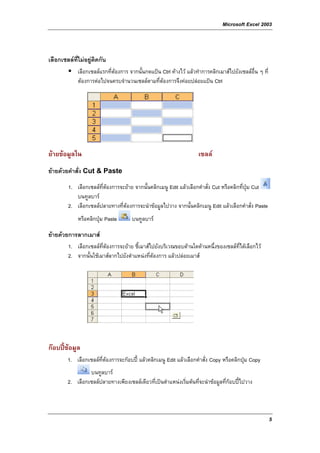
ใชเมาสคลิกที่เซลลแรกที่ตองการจะเลือก จากนั้นลากเมาสไปยังเซลลสุดทายที่ตองการ


                                                                                                     4
Microsoft Excel 2003


เลือกเซลลที่ไมอยูติดกัน
             เลือกเซลลแรกที่ตองการ จากนั้นกดแปน Ctrl คางไว แลวทําการคลิกเมาสไปยังเซลลอื่น ๆ ที่
             ตองการตอไปจนครบจํานวนเซลลตามที่ตองการจึงคอยปลอยแปน Ctrl


ยายขอมูลใน                                                         เซลล
ยายดวยคําสั่ง Cut & Paste
        1. เลือกเซลลที่ตองการจะยาย จากนั้นคลิกเมนู Edit แลวเลือกคําสั่ง Cut หรือคลิกที่ปุม Cut
           บนทูลบาร
        2. เลือกเซลลปลายทางที่ตองการจะนําขอมูลไปวาง จากนั้นคลิกเมนู Edit แลวเลือกคําสั่ง Paste
             หรือคลิกปุม Paste       บนทูลบาร

ยายดวยการลากเมาส
        1. เลือกเซลลที่ตองการจะยาย ชี้เมาสไปยังบริเวณขอบดานใดดานหนึ่งของเซลลที่ไดเลือกไว
        2. จากนั้นใชเมาสลากไปยังตําแหนงที่ตองการ แลวปลอยเมาส


กอบปขอมูล
        1. เลือกเซลลที่ตองการจะกอบป แลวคลิกเมนู Edit แลวเลือกคําสั่ง Copy หรือคลิกปุม Copy
                 บนทูลบาร
        2. เลือกเซลลปลายทางเพียงเซลลเดียวที่เปนตําแหนงเริ่มตนที่จะนําขอมูลที่กอบปไปวาง


                                                                                                          5
Microsoft Excel 2003


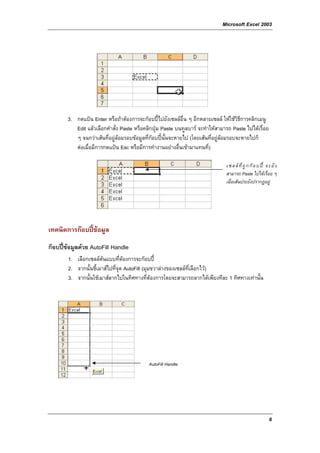
       3. กดแปน Enter หรือถาตองการจะกอบปไปยังเซลลอื่น ๆ อีกหลายเซลล ใหใชวธีการคลิกเมนู
                                                                                       ิ
          Edit แลวเลือกคําสั่ง Paste หรือคลิกปุม Paste บนทูลบาร จะทําใหสามารถ Paste ไปไดเรื่อย
          ๆ จนกวาเสนที่อยูลอมรอบขอมูลที่กอบปนั้นจะหายไป (โดยเสนที่อยูลอมรอบจะหายไปก็
          ตอเมื่อมีการกดแปน Esc หรือมีการทํางานอยางอื่นเขามาแทนที่)

                                                                               เ ซ ล ล ที่ ถู ก ก อ บ ป จ ะ ยั ง
                                                                               สามารถ Paste ไปไดเรื่อย ๆ
                                                                               เมื่อเสนประยังปรากฏอยู


เทคนิคการกอบปขอมูล

กอบปขอมูลดวย AutoFill Handle
        1. เลือกเซลลตนแบบที่ตองการจะกอบป
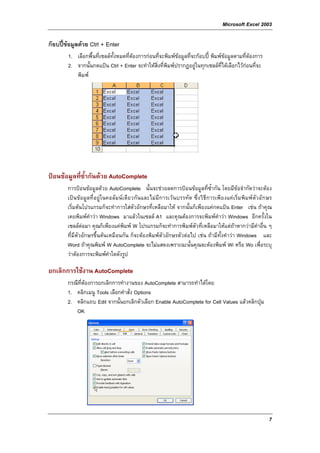
        2. จากนั้นชี้เมาสไปที่จุด AutoFill (มุมขวาลางของเซลลที่เลือกไว)
        3. จากนั้นใชเมาสลากไปในทิศทางที่ตองการโดยจะสามารถลากไดเพียงทีละ 1 ทิศทางเทานั้น


                                            AutoFill Handle


                                                                                                              6
Microsoft Excel 2003

กอบปขอมูลดวย Ctrl + Enter
        1. เลือกพื้นที่เซลลทั้งหมดที่ตองการกอนที่จะพิมพขอมูลที่จะกอบป พิมพขอมูลตามที่ตองการ
                                       
        2. จากนั้นกดแปน Ctrl + Enter จะทําใหสิ่งที่พิมพปรากฏอยูในทุกเซลลที่ไดเลือกไวกอนที่จะ
           พิมพ


ปอนขอมูลที่ซ้ํากันดวย AutoComplete
        การปอนขอมูลดวย AutoComplete นั้นจะชวยลดการปอนขอมูลที่ซ้ํากัน โดยมีขอจํากัดวาจะตอง
        เปน ขอมูลที่อยูในคอลัมนเดียวกันและไมมีการเวนบรรทัด ซึ่งวิธีการเพียงแคเริ่มพิมพตัวอักษร
        เริ่มตนโปรแกรมก็จะทําการใสตัวอักษรที่เหลือมาให จากนั้นก็เพียงแคกดแปน Enter เชน ถาคุณ
        เคยพิมพคําวา Windows มาแลวในเซลล A1 และคุณตองการจะพิมพคําวา Windows อีกครั้งใน
        เซลลตอมา คุณก็เพียงแคพิมพ W โปรแกรมก็จะทําการพิมพตัวที่เหลือมาใหแตถาหากวามีคําอื่น ๆ
        ที่มีตัวอักษรขึ้นตนเหมือนกัน ก็จะตองพิมพตัวอักษรตัวตอไป เชน ถามีทั้งคําวา Windows และ
        Word ถาคุณพิมพ W AutoComplete จะไมแสดงเพราะฉะนั้นคุณจะตองพิมพ Wi หรือ Wo เพื่อระบุ
        วาตองการจะพิมพคําใดดังรูป

ยกเลิกการใชงาน AutoComplete
        กรณีที่ตองการยกเลิกการทํางานของ AutoComplete สามารถทําไดโดย
        1. คลิกเมนู Tools เลือกคําสั่ง Options
        2. คลิกแถบ Edit จากนั้นยกเลิกตัวเลือก Enable AutoComplete for Cell Values แลวคลิกปุม
           OK


                                                                                                        7
Microsoft Excel 2003

ปอนขอมูลที่ซ้ํากันดวย Pick from list
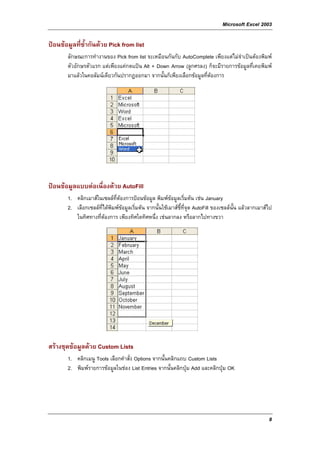
       ลักษณะการทํางานของ Pick from list จะเหมือนกันกับ AutoComplete เพียงแตไมจําเปนตองพิมพ
       ตัวอักษรตัวแรก แตเพียงแคกดแปน Alt + Down Arrow (ลูกศรลง) ก็จะมีรายการขอมูลที่เคยพิมพ
       มาแลวในคอลัมนเดียวกันปรากฏออกมา จากนั้นก็เพียงเลือกขอมูลที่ตองการ


ปอนขอมูลแบบตอเนื่องดวย AutoFill
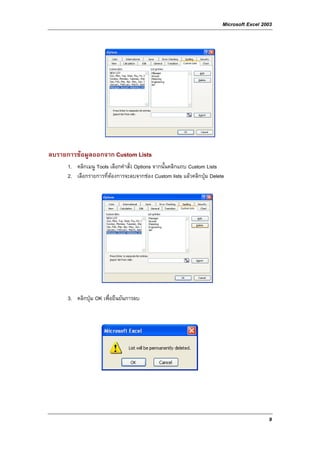
       1. คลิกเมาสในเซลลที่ตองการปอนขอมูล พิมพขอมูลเริ่มตน เชน January
       2. เลือกเซลลที่ไดพิมพขอมูลเริ่มตน จากนั้นใชเมาสชี้ที่จุด AutoFill ของเซลลนั้น แลวลากเมาสไป
          ในทิศทางที่ตองการ เพียงทิศใดทิศหนึ่ง เชนลากลง หรือลากไปทางขวา


สรางชุดขอมูลดวย Custom Lists
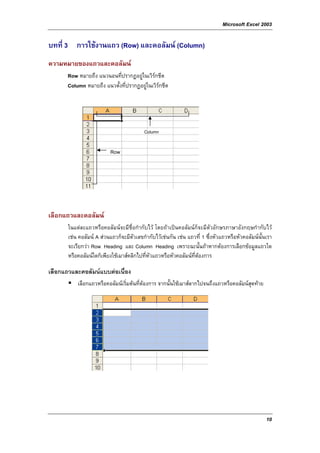
       1. คลิกเมนู Tools เลือกคําสั่ง Options จากนั้นคลิกแถบ Custom Lists
       2. พิมพรายการขอมูลในชอง List Entries จากนั้นคลิกปุม Add และคลิกปุม OK


                                                                                                         8
Microsoft Excel 2003


ลบรายการขอมูลออกจาก Custom Lists
      1. คลิกเมนู Tools เลือกคําสั่ง Options จากนั้นคลิกแถบ Custom Lists
      2. เลือกรายการที่ตองการจะลบจากชอง Custom lists แลวคลิกปุม Delete


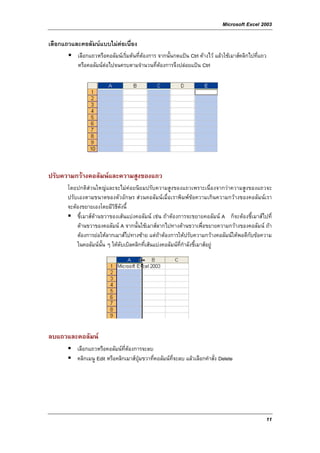
      3. คลิกปุม OK เพื่อยืนยันการลบ


                                                                                           9
Microsoft Excel 2003

บทที่ 3 การใชงานแถว (Row) และคอลัมน (Column)
ความหมายของแถวและคอลัมน
      Row หมายถึง แนวนอนที่ปรากฏอยูในเวิรกชีต
      Column หมายถึง แนวตั้งที่ปรากฏอยูในเวิรกชีต


                                         Column


                         Row


เลือกแถวและคอลัมน
      ในแตละแถวหรือคอลัมนจะมีชื่อกํากับไว โดยถาเปนคอลัมนก็จะมีตัวอักษรภาษาอังกฤษกํากับไว
      เชน คอลัมน A สวนแถวก็จะมีตัวเลขกํากับไวเชนกัน เชน แถวที่ 1 ซึ่งหัวแถวหรือหัวคอลัมนนั้นเรา
      จะเรียกวา Row Heading และ Column Heading เพราะฉะนั้นถาหากตองการเลือกขอมูลแถวใด
      หรือคอลัมนใดก็เพียงใชเมาสคลิกไปที่หัวแถวหรือหัวคอลัมนที่ตองการ

เลือกแถวและคอลัมนแบบตอเนือง
                           ่
          เลือกแถวหรือคอลัมนเริ่มตนที่ตองการ จากนั้นใชเมาสลากไปจนถึงแถวหรือคอลัมนสุดทาย


                                                                                                   10
Microsoft Excel 2003

เลือกแถวและคอลัมนแบบไมตอเนือง
                              ่
          เลือกแถวหรือคอลัมนเริ่มตนที่ตองการ จากนั้นกดแปน Ctrl คางไว แลวใชเมาสคลิกไปที่แถว
          หรือคอลัมนตอไปจนครบตามจํานวนที่ตองการจึงปลอยแปน Ctrl


ปรับความกวางคอลัมนและความสูงของแถว
      โดยปกติสวนใหญและจะไมคอยนิยมปรับความสูงของแถวเพราะเนื่องจากวาความสูงของแถวจะ
      ปรับเองตามขนาดของตัวอักษร สวนคอลัมนเมื่อเราพิมพขอความเกินความกวางของคอลัมนเรา
      จะตองขยายเองโดยมีวิธีดังนี้
          ชี้เมาสดานขวาของเสนแบงคอลัมน เชน ถาตองการจะขยายคอลัมน A ก็จะตองชี้เมาสไปที่
          ดานขวาของคอลัมน A จากนั้นใชเมาสลากไปทางดานขวาเพื่อขยายความกวางของคอลัมน ถา
          ตองการยอใหลากเมาสไปทางซาย แตถาตองการใหปรับความกวางคอลัมนใหพอดีกับขอความ
          ในคอลัมนนั้น ๆ ใหดับเบิลคลิกที่เสนแบงคอลัมนที่กําลังชี้เมาสอยู


ลบแถวและคอลัมน
          เลือกแถวหรือคอลัมนที่ตองการจะลบ
          คลิกเมนู Edit หรือคลิกเมาสปุมขวาที่คอลัมนที่จะลบ แลวเลือกคําสั่ง Delete


                                                                                                  11
Microsoft Excel 2003


ซอน/แสดงแถวและคอลัมน
         เลือกแถวหรือคอลัมนที่ตองการจะซอน
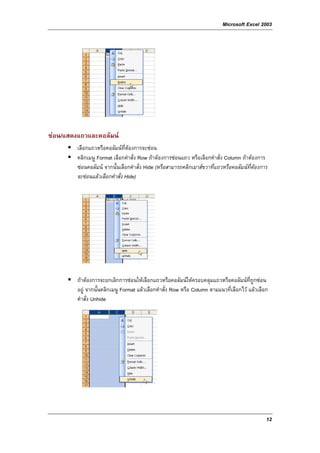
         คลิกเมนู Format เลือกคําสั่ง Row ถาตองการซอนแถว หรือเลือกคําสั่ง Column ถาตองการ
         ซอนคอลัมน จากนั้นเลือกคําสั่ง Hide (หรือสามารถคลิกเมาสขวาที่แถวหรือคอลัมนที่ตองการ
         จะซอนแลวเลือกคําสั่ง Hide)


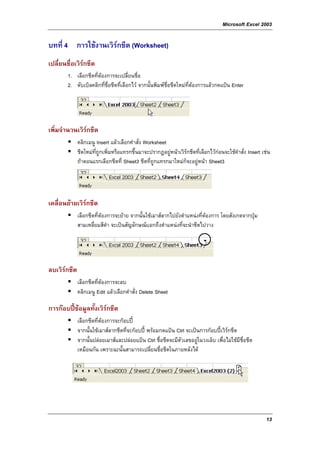
         ถาตองการจะยกเลิกการซอนใหเลือกแถวหรือคอลัมนใหครอบคลุมแถวหรือคอลัมนที่ถูกซอน
         อยู จากนั้นคลิกเมนู Format แลวเลือกคําสั่ง Row หรือ Column ตามแนวที่เลือกไว แลวเลือก
         คําสั่ง Unhide


                                                                                                12
Microsoft Excel 2003

บทที่ 4 การใชงานเวิรกชีต (Worksheet)
เปลี่ยนชื่อเวิรกชีต
        1. เลือกชีตที่ตองการจะเปลี่ยนชื่อ
        2. ดับเบิลคลิกที่ชื่อชีตที่เลือกไว จากนั้นพิมพช่อชีตใหมที่ตองการแลวกดแปน Enter
                                                          ื


เพิ่มจํานวนเวิรกชีต
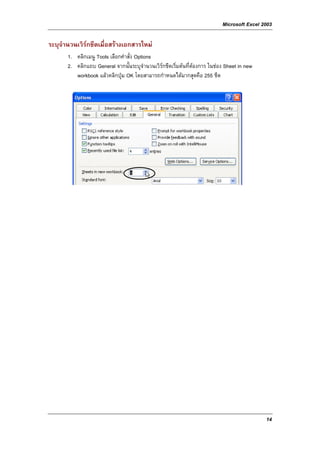
              คลิกเมนู Insert แลวเลือกคําสั่ง Worksheet
              ชีตใหมที่ถูกเพิ่มหรือแทรกขึ้นมาจะปรากฏอยูหนาเวิรกชีตที่เลือกไวกอนจะใชคําสั่ง Insert เชน
                                                         
              ถาตอนแรกเลือกชีตที่ Sheet3 ชีตที่ถูกแทรกมาใหมก็จะอยูหนา Sheet3


เคลื่อนยายเวิรกชีต
              เลือกชีตที่ตองการจะยาย จากนั้นใชเมาสลากไปยังตําแหนงที่ตองการ โดยสังเกตจากปุม
              สามเหลี่ยมสีดํา จะเปนสัญลักษณบอกถึงตําแหนงที่จะนําชีตไปวาง


ลบเวิรกชีต
              เลือกชีตที่ตองการจะลบ
              คลิกเมนู Edit แลวเลือกคําสั่ง Delete Sheet

การกอบปขอมูลทั้งเวิรกชีต
              เลือกชีตที่ตองการจะกอบป
              จากนั้นใชเมาสลากชีตที่จะกอบป พรอมกดแปน Ctrl จะเปนการกอบปเวิรกชีต
              จากนั้นปลอยเมาสและปลอยแปน Ctrl ชื่อชีตจะมีตัวเลขอยูในวงเล็บ เพื่อไมใชมีชื่อชีต
              เหมือนกัน เพราะฉะนั้นสามารถเปลี่ยนชื่อชีตในภายหลังได


                                                                                                          13
Microsoft Excel 2003

ระบุจํานวนเวิรกชีตเมื่อสรางเอกสารใหม
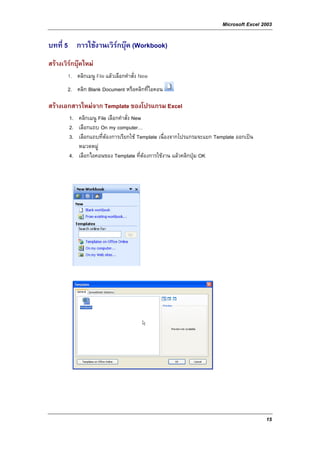
       1. คลิกเมนู Tools เลือกคําสั่ง Options
       2. คลิกแถบ General จากนั้นระบุจํานวนเวิรกชีตเริ่มตนที่ตองการ ในชอง Sheet in new
          workbook แลวคลิกปุม OK โดยสามารถกําหนดไดมากสุดคือ 255 ชีต


                                                                                             14
Microsoft Excel 2003

บทที่ 5 การใชงานเวิรกบุค (Workbook)
สรางเวิรกบุคใหม
             
       1. คลิกเมนู File แลวเลือกคําสั่ง New
       2. คลิก Blank Document หรือคลิกที่ไอคอน

สรางเอกสารใหมจาก Template ของโปรแกรม Excel
        1. คลิกเมนู File เลือกคําสั่ง New
        2. เลือกแถบ On my computer…
        3. เลือกแถบที่ตองการเรียกใช Template เนื่องจากโปรแกรมจะแยก Template ออกเปน
           หมวดหมู
        4. เลือกไอคอนของ Template ที่ตองการใชงาน แลวคลิกปุม OK


                                                                                         15
Microsoft Excel 2003

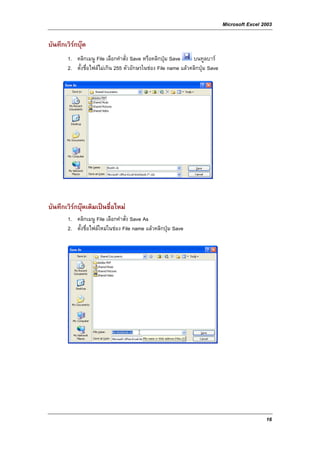
บันทึกเวิรกบุค
        1. คลิกเมนู File เลือกคําสั่ง Save หรือคลิกปุม Save     บนทูลบาร
        2. ตั้งชื่อไฟลไมเกิน 255 ตัวอักษรในชอง File name แลวคลิกปุม Save


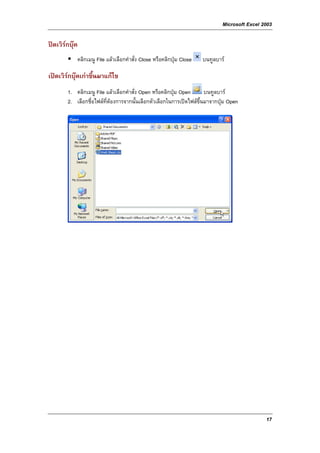
บันทึกเวิรกบุคเดิมเปนชือใหม
                          ่
        1. คลิกเมนู File เลือกคําสั่ง Save As
        2. ตั้งชื่อไฟลใหมในชอง File name แลวคลิกปุม Save


                                                                                                 16
Microsoft Excel 2003

ปดเวิรกบุค
            คลิกเมนู File แลวเลือกคําสั่ง Close หรือคลิกปุม Close   บนทูลบาร

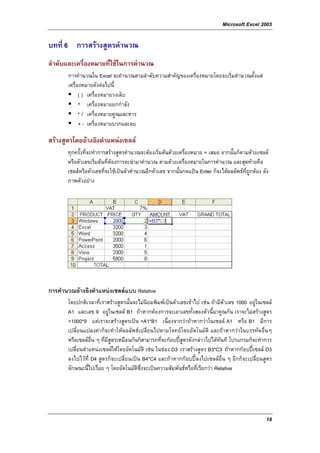
เปดเวิรกบุคเกาขึ้นมาแกไข
        1. คลิกเมนู File แลวเลือกคําสั่ง Open หรือคลิกปุม Open      บนทูลบาร
        2. เลือกชื่อไฟลท่ตองการจากนั้นเลือกตัวเลือกในการเปดไฟลขึ้นมาจากปุม Open
                          ี


                                                                                               17
Microsoft Excel 2003

บทที่ 6 การสรางสูตรคํานวณ
ลําดับและเครื่องหมายที่ใชในการคํานวณ
       การคํานวณใน Excel จะคํานวณตามลําดับความสําคัญของเครื่องหมายโดยจะเริ่มตํานวณตั้งแต
       เครื่องหมายดังตอไปนี้
             ( ) เครื่องหมายวงเล็บ
             ^ เครื่องหมายยกกําลัง
             * / เครื่องหมายคูณและหาร
             + - เครื่องหมายบวกและลบ

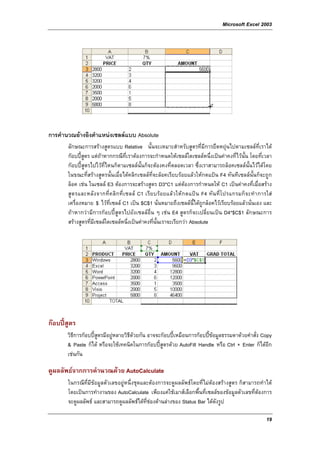
สรางสูตรโดยอางอิงตําแหนงเซลล
       ทุกครั้งที่จะทําการสรางสูตรคํานวณจะตองเริ่มตนดวยเครื่องหมาย = เสมอ จากนั้นก็ตามดวยเซลล
       หรือตัวเลขเริ่มตนที่ตองการจะนํามาคํานวณ ตามดวยเครื่องหมายในการคํานวณ และสุดทายคือ
       เซลลหรือตัวเลขที่จะใชเปนตัวคํานวณอีกตัวเลข จากนั้นกดแปน Enter ก็จะไดผลลัพธที่ถูกตอง ดัง
       ภาพตัวอยาง


การคํานวณอางอิงตําแหนงเซลลแบบ Relative
       โดยปกติเวลาที่เราสรางสูตรนั้นจะไมนิยมพิมพเปนตัวเลขเขาไป เชน ถามีตัวเลข 1000 อยูในเซลล
       A1 และเลข 9 อยูในเซลล B1 ถาหากตองการจะเอาเลขทั้งสองตัวนี้มาคูณกัน เราจะไมสรางสูตร
       =1000*9 แตเราจะสรางสูตรเปน =A1*B1 เนื่องจากวาถาหากวาในเซลล A1 หรือ B1 มีการ
       เปลี่ยนแปลงคาก็จะทําใหผลลัพธเปลี่ยนไปตามโจทยโดยอัตโนมัติ และถาหากวาในบรรทัดอื่นๆ
       หรือเซลลอื่น ๆ ที่มีสตรเหมือนกันก็สามารถที่จะกอบปสูตรดังกลาวไปไดทันที โปรแกรมก็จะทําการ
                             ู
       เปลี่ยนตําแหนงเซลลใหโดยอัตโนมัติ เชน ในชอง D3 เราสรางสูตร B3*C3 ถาหากกอบปเซลล D3
       ลงไปไวที่ D4 สูตรก็จะเปลี่ยนเปน B4*C4 และถาหากกอบปลงไปเซลลอื่น ๆ อีกก็จะเปลี่ยนสูตร
       ลักษณะนี้ไปเรื่อย ๆ โดยอัตโนมัติซึ่งจะเปนความสัมพันธหรือที่เรียกวา Relative


                                                                                                   18
Microsoft Excel 2003


การคํานวณอางอิงตําแหนงเซลลแบบ Absolute
       ลักษณะการสรางสูตรแบบ Relative นั้นจะเหมาะสําหรับสูตรที่มีการยืดหยุนไปตามเซลลที่เราได
       กอบปสูตร แตถาหากกรณีที่เราตองการจะกําหนดใหเซลลใดเซลลหนึ่งเปนคาคงที่ไวนั้น โดยที่เวลา
       กอบปสูตรไปไวที่ไหนก็ตามเซลลนั้นก็จะตองคงที่ตลอดเวลา ซึ่งเราสามารถล็อคเซลลน้ันไวไดโดย
       ในขณะที่สรางสูตรนั้นเมื่อไดคลิกเซลลท่ีจะลอคเรียบรอยแลวใหกดแปน F4 ทันทีเซลลนั้นก็จะถูก
       ล็อค เชน ในเซลล E3 ตองการจะสรางสูตร D3*C1 แตตองการกําหนดให C1 เปนคาคงที่เมื่อสราง
       สู ต รและหลั ง จากที่ ค ลิ ก ที่ เ ซลล C1 เรี ย บร อ ยแล ว ให ก ดแป น F4 ทั น ที่ โ ปรแกรมก็ จ ะทํ า การใส
       เครื่องหมาย $ ไวที่เซลล C1 เปน $C$1 นั่นหมายถึงเซลลนี้ไดถูกล็อคไวเรียบรอยแลวนั่นเอง และ
       ถาหากวามีการกอบปสูตรไปยังเซลลอื่น ๆ เชน E4 สูตรก็จะเปลี่ยนเปน D4*$C$1 ลักษณะการ
       สรางสูตรที่มีเซลลใดเซลลหนี่งเปนคาคงที่นั้นเราจะเรียกวา Absolute


กอบปสูตร
       วิธีการกอบปสูตรมีอยูหลายวิธดวยกัน อาจจะกอบปเหมือนการกอบปขอมูลธรรมดาดวยคําสั่ง Copy
                                      ี                                    
       & Paste ก็ได หรือจะใชเทคนิคในการกอบปสูตรดวย AutoFill Handle หรือ Ctrl + Enter ก็ไดอีก
       เชนกัน

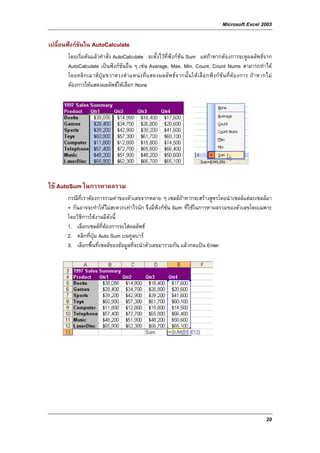
ดูผลลัพธจากการคํานวณดวย AutoCalculate
       ในกรณีที่มีขอมูลตัวเลขอยูหนึ่งชุดและตองการจะดูผลลัพธโดยที่ไมตองสรางสูตร ก็สามารถทําได
       โดยเปนการทํางานของ AutoCalculate เพียงแคใชเมาสเลือกพื้นที่เซลลของขอมูลตัวเลขที่ตองการ
       จะดูผลลัพธ และสามารถดูผลลัพธไดที่ชองดานลางของ Status Bar ไดดังรูป
                                             

                                                                                                                   19
Microsoft Excel 2003

เปลี่ยนฟงกชนใน AutoCalculate
             ั
       โดยเริ่มตนแลวคําสั่ง AutoCalculate จะตั้งไวท่ีฟงกชัน Sum แตถาหากตองการจะดูผลลัพธจาก
       AutoCalculate เปนฟงกชันอื่น ๆ เชน Average, Max, Min, Count, Count Nums สามารถทําได
       โดยคลิก เมาสปุ ม ขวาตรงตํา แหนงที่แ สดงผลลั พธจ ากนั้น ใหเลือกฟงกชัน ที่ต องการ ถา หากไม
       ตองการใหแสดงผลลัพธใหเลือก None


ใช AutoSum ในการหาผลรวม
       กรณีที่เราตองการรวมคาของตัวเลขจากหลาย ๆ เซลลถาหากจะสรางสูตรโดยนําเซลลแตละเซลลมา
       + กันอาจจะทําใหไมสะดวกเทาไรนัก จึงมีฟงกชัน Sum ที่ใชในการหาผลรวมของตัวเลขโดยเฉพาะ
       โดยวิธีการใชงานมีดังนี้
       1. เลือกเซลลที่ตองการจะใสผลลัพธ
       2. คลิกที่ปุม Auto Sum บนทูลบาร
       3. เลือกพื้นที่เซลลของขอมูลที่จะนําตัวเลขมารวมกัน แลวกดแปน Enter


                                                                                                      20
Microsoft Excel 2003

Condition Sum
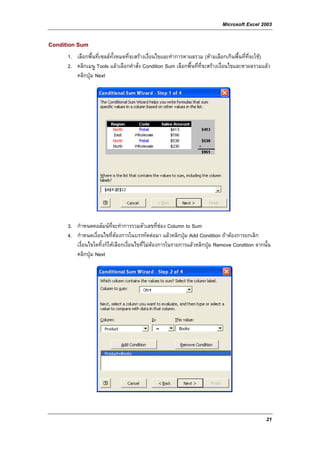
      1. เลือกพื้นที่เซลลทั้งหมดที่จะสรางเงื่อนไขและทําการหาผลรวม (หามเลือกเกินพื้นที่ท่จะใช)
                                                                                           ี
      2. คลิกเมนู Tools แลวเลือกคําสั่ง Condition Sum เลือกพื้นที่ที่จะสรางเงื่อนไขและหาผลรวมแลว
         คลิกปุม Next


      3. กําหนดคอลัมนที่จะทําการรวมตัวเลขที่ชอง Column to Sum
      4. กําหนดเงื่อนไขที่ตองการในบรรทัดตอมา แลวคลิกปุม Add Condition ถาตองการยกเลิก
         เงื่อนไขใดทิ้งก็ใหเลือกเงื่อนไขที่ไมตองการในรายการแลวคลิกปุม Remove Condition จากนั้น
         คลิกปุม Next


                                                                                                 21
Microsoft Excel 2003

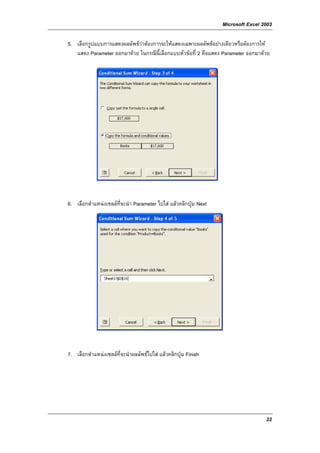
5. เลือกรูปแบบการแสดงผลลัพธวาตองการจะใหแสดงเฉพาะผลลัพธอยางเดียวหรือตองการให
   แสดง Parameter ออกมาดวย ในกรณีนี้เลือกแบบหัวขอที่ 2 คือแสดง Parameter ออกมาดวย


6. เลือกตําแหนงเซลลท่จะนํา Parameter ไปใส แลวคลิกปุม Next
                       ี


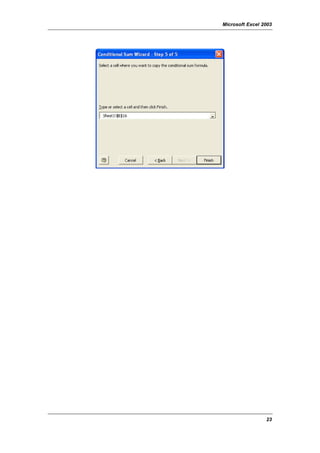
7. เลือกตําแหนงเซลลที่จะนําผลลัพธไปใส แลวคลิกปุม Finish


                                                                                  22
Microsoft Excel 2003


                 23
Microsoft Excel 2003

เรียกใชงาน Function Average, Max, Min

Function Average
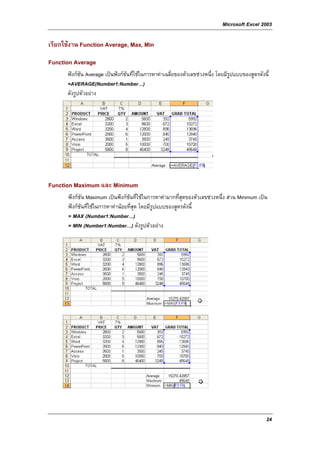
      ฟงกชัน Average เปนฟงกชันที่ใชในการหาคาเฉลี่ยของตัวเลขชวงหนึ่ง โดยมีรูปแบบของสูตรดังนี้
      =AVERAGE(Number1:Number…)
      ดังรูปตัวอยาง


Function Maximum และ Minimum
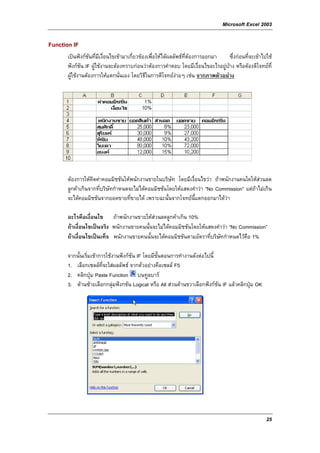
       ฟงกชัน Maximum เปนฟงกชันที่ใชในการหาคามากที่สุดของตัวเลขชวงหนึ่ง สวน Minimum เปน
       ฟงกชันที่ใชในการหาคานอยที่สุด โดยมีรูปแบบของสูตรดังนี้
       = MAX (Number1:Number…)
       = MIN (Number1:Number…) ดังรูปตัวอยาง


                                                                                                  24
Microsoft Excel 2003

Function IF
       เปนฟงกชันที่มีเงื่อนไขเขามาเกี่ยวของเพื่อใหไดผลลัพธท่ตองการออกมา
                                                                    ี             ซึ่งกอนที่จะเขาไปใช
       ฟงกชัน IF ผูใชงานจะตองทราบกอนวาตองการคําตอบ โดยมีเงื่อนไขอะไรอยูบาง หรือตองตีโจทยที่
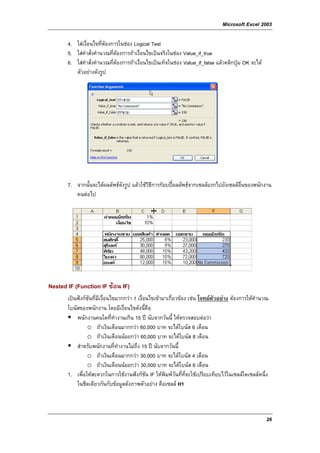
       ผูใชงานตองการใหแตกนั่นเอง โดยวิธีในการตีโจทยงายๆ เชน จากภาพตัวอยาง


       ตองการใหคิดคาคอมมิชชันใหพนักงานขายในบริษท โดยมีเงื่อนไขวา ถาพนักงานคนใดใหสวนลด
                                                      ั
       ลูกคาเกินจากที่บริษัทกําหนดจะไมไดคอมมิชชันโดยใหแสดงคําวา “No Commission” แตถาไมเกิน
       จะไดคอมมิชชันจากยอดขายที่ขายได เพราะฉะนั้นจากโจทยนี้แตกออกมาไดวา

       อะไรคือเงื่อนไข ถาพนักงานขายใหสวนลดลูกคาเกิน 10%
       ถาเงื่อนไขเปนจริง พนักงานขายคนนั้นจะไมไดคอมมิชชันโดยใหแสดงคําวา “No Commission”
       ถาเงื่อนไขเปนเท็จ พนักงานขายคนนั้นจะไดคอมมิชชันตามอัตราที่บริษัทกําหนดไวคือ 1%

       จากนั้นเริ่มเขาการใชงานฟงกชัน IF โดยมีขั้นตอนการทํางานดังตอไปนี้
       1. เลือกเซลลที่จะใสผลลัพธ จากตัวอยางคือเซลล F5
       2. คลิกปุม Paste Function บนทูลบาร
       3. ดานซายเลือกกลุมฟงกชัน Logical หรือ All สวนดานขวาเลือกฟงกชัน IF แลวคลิกปุม OK


                                                                                                     25
Microsoft Excel 2003

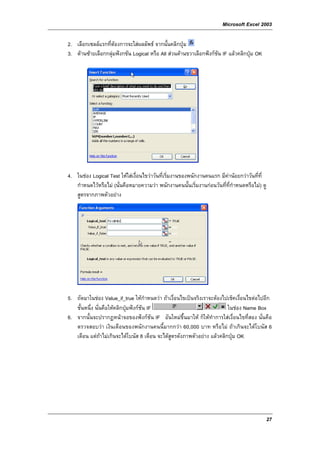
       4. ใสเงื่อนไขที่ตองการในชอง Logical Test
       5. ใสคําสั่งคํานวณที่ตองการถาเงื่อนไขเปนจริงในชอง Value_if_true
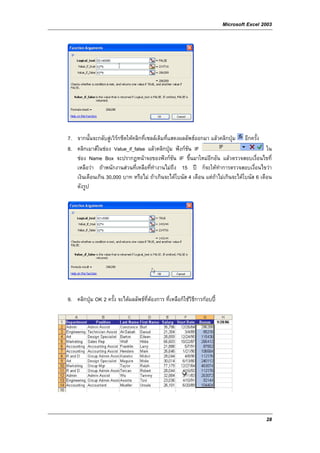
       6. ใสคําสั่งคํานวณที่ตองการถาเงื่อนไขเปนเท็จในชอง Value_if_false แลวคลิกปุม OK จะได
          ตัวอยางดังรูป


       7. จากนั้นจะไดผลลัพธดังรูป แลวใชวิธีการกอบปผลลัพธจากเซลลแรกไปยังเซลลอื่นของพนักงาน
          คนตอไป


Nested IF (Function IF ซอน IF)
       เปนฟงกชันที่มีเงื่อนไขมากกวา 1 เงื่อนไขเขามาเกี่ยวของ เชน โจทยตัวอยาง ตองการใหคํานวณ
       โบนัสของพนักงาน โดยมีเงื่อนไขดังนี้คือ
           พนักงานคนใดที่ทางานเกิน 15 ป นับจากวันนี้ ใหตรวจสอบตอวา
                                ํ
                 o ถาเงินเดือนมากกวา 60,000 บาท จะไดโบนัส 6 เดือน
                 o ถาเงินเดือนนอยกวา 60,000 บาท จะไดโบนัส 8 เดือน
           สําหรับพนักงานที่ทางานไมถึง 15 ป นับจากวันนี้
                                  ํ
                 o ถาเงินเดือนมากกวา 30,000 บาท จะไดโบนัส 4 เดือน
                 o ถาเงินเดือนนอยกวา 30,000 บาท จะไดโบนัส 6 เดือน
       1. เพื่อใหสะดวกในการใชงานฟงกชัน IF ใหพิมพวันที่ที่จะใชเปรียบเทียบไวในเซลลใดเซลลหนึ่ง
           ในชีตเดียวกันกับขอมูลดังภาพตัวอยาง คือเซลล H1


                                                                                                     26
Microsoft Excel 2003

2. เลือกเซลลแรกที่ตองการจะใสผลลัพธ จากนั้นคลิกปุม
3. ดานซายเลือกกลุมฟงกชัน Logical หรือ All สวนดานขวาเลือกฟงกชัน IF แลวคลิกปุม OK


4. ในชอง Logical Test ใหใสเงื่อนไขวาวันที่เริ่มงานของพนักงานคนแรก มีคานอยกวาวันที่ที่
   กําหนดไวหรือไม (นั่นคือหมายความวา พนักงานคนนั้นเริ่มงานกอนวันที่ที่กําหนดหรือไม) ดู
   สูตรจากภาพตัวอยาง


5. ถัดมาในชอง Value_if_true ใหกําหนดวา ถาเงื่อนไขเปนจริงเราจะตองไปเช็คเงื่อนไขตอไปอีก
   ชั้นหนึ่ง นั่นคือใหคลิกปุมฟงกชัน IF                               ในชอง Name Box
6. จากนั้นจะปรากฏหนาจอของฟงกชัน IF อันใหมขึ้นมาให ก็ใหทําการใสเงื่อนไขที่สอง นั่นคือ
   ตรวจสอบวา เงินเดือนของพนักงานคนนี้มากกวา 60,000 บาท หรือไม ถาเกินจะไดโบนัส 6
   เดือน แตถาไมเกินจะไดโบนัส 8 เดือน จะไดสูตรดังภาพตัวอยาง แลวคลิกปุม OK


                                                                                            27
Microsoft Excel 2003


7. จากนั้นจะกลับสูเวิรกชีตใหคลิกที่เซลลเดิมที่แสดงผลลัพธออกมา แลวคลิกปุม อีกครั้ง
8. คลิกเมาสในชอง Value_if_false แลวคลิกปุม ฟงกชัน IF                                 ใน
   ชอง Name Box จะปรากฏหนาจอของฟงกชัน IF ขึ้นมาใหมอีกอัน แลวตรวจสอบเงื่อนไขที่
   เหลือวา ถาพนักงานสวนที่เหลือที่ทํางานไมถึง 15 ป ก็จะใหทําการตรวจสอบเงื่อนไขวา
   เงินเดือนเกิน 30,000 บาท หรือไม ถาเกินจะไดโบนัส 4 เดือน แตถาไมเกินจะไดโบนัส 6 เดือน
   ดังรูป


9. คลิกปุม OK 2 ครั้ง จะไดผลลัพธที่ตองการ ที่เหลือก็ใชวิธีการกอบป


                                                                                             28
Microsoft Excel 2003


Function VLOOKUP
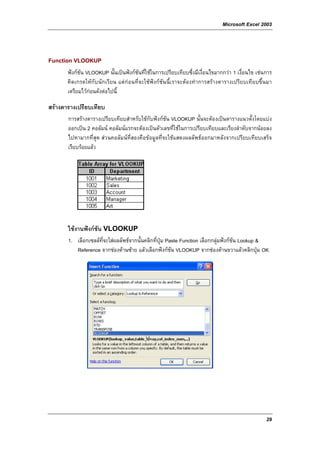
       ฟงกชัน VLOOKUP นั้นเปนฟงกชันที่ใชในการเปรียบเทียบซึ่งมีเงื่อนไขมากกวา 1 เงื่อนไข เชนการ
       คิดเกรดใหกับนักเรียน แตกอนที่จะใชฟงกชันนี้เราจะตองทําการสรางตารางเปรียบเทียบขึ้นมา
       เตรียมไวกอนดังตอไปนี้

สรางตารางเปรียบเทียบ
       การสรางตารางเปรียบเทียบสําหรับใชกับฟงกชัน VLOOKUP นั้นจะตองเปนตารางแนวตั้งโดยแบง
       ออกเปน 2 คอลัมน คอลัมนแรกจะตองเปนตัวเลขที่ใชในการเปรียบเทียบและเรียงลําดับจากนอยลง
       ไปหามากที่สุด สวนคอลัมนที่สองคือขอมูลที่จะใชแสดงผลลัพธออกมาหลังจากเปรียบเทียบเสร็จ
       เรียบรอยแลว


       ใชงานฟงกชน VLOOKUP
                   ั
       1. เลือกเซลลที่จะใสผลลัพธจากนั้นคลิกที่ปุม Paste Function เลือกกลุมฟงกชัน Lookup &
          Reference จากชองดานซาย แลวเลือกฟงกชัน VLOOKUP จากชองดานขวาแลวคลิกปุม OK


                                                                                                   29
Microsoft Excel 2003

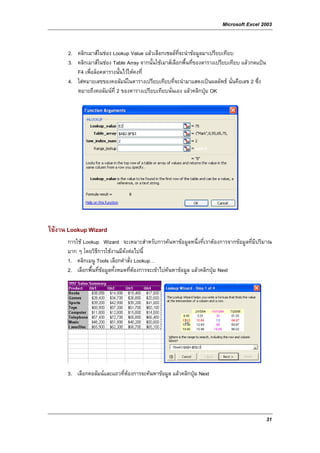
      2. คลิกเมาสในชอง Lookup Value แลวเลือกเซลลที่จะนําขอมูลมาเปรียบเทียบ
      3. คลิกเมาสในชอง Table Array จากนั้นใชเมาสเลือกพื้นที่ของตารางเปรียบเทียบ แลวกดแปน
         F4 เพื่อล็อคตารางนั้นไวใหคงที่
      4. ใสหมายเลขของคอลัมนในตารางเปรียบเทียบที่จะนํามาแสดงเปนผลลัพธ นั่นคือเลข 2 ซึ่ง
         หมายถึงคอลัมนที่ 2 ของตารางเปรียบเทียบนั่นเอง แลวคลิกปุม OK


Function                                                                            HLOOKUP
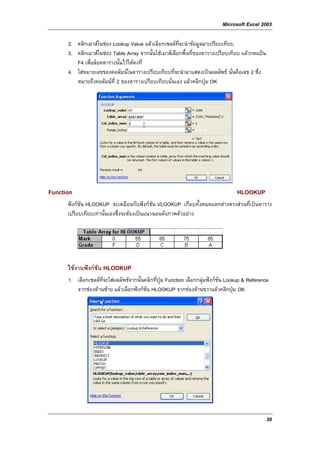
      ฟงกชัน HLOOKUP จะเหมือนกับฟงกชัน VLOOKUP เกือบทั้งหมดแตกตางตรงสวนที่เปนตาราง
      เปรียบเทียบเทานั้นเองซึ่งจะตองเปนแนวนอนดังภาพตัวอยาง


      ใชงานฟงกชน HLOOKUP
                  ั
      1. เลือกเซลลที่จะใสผลลัพธจากนั้นคลิกที่ปุม Function เลือกกลุมฟงกชัน Lookup & Reference
         จากชองดานซาย แลวเลือกฟงกชัน HLOOKUP จากชองดานขวาแลวคลิกปุม OK


                                                                                                 30
Microsoft Excel 2003


      2. คลิกเมาสในชอง Lookup Value แลวเลือกเซลลที่จะนําขอมูลมาเปรียบเทียบ
      3. คลิกเมาสในชอง Table Array จากนั้นใชเมาสเลือกพื้นที่ของตารางเปรียบเทียบ แลวกดแปน
         F4 เพื่อล็อคตารางนั้นไวใหคงที่
      4. ใสหมายเลขของคอลัมนในตารางเปรียบเทียบที่จะนํามาแสดงเปนผลลัพธ นั่นคือเลข 2 ซึ่ง
         หมายถึงคอลัมนท่ี 2 ของตารางเปรียบเทียบนั่นเอง แลวคลิกปุม OK


ใชงาน Lookup Wizard
      การใช Lookup Wizard จะเหมาะสําหรับการคนหาขอมูลหนึ่งที่เราตองการจากขอมูลที่มีปริมาณ
      มาก ๆ โดยวิธีการใชงานมีดังตอไปนี้
      1. คลิกเมนู Tools เลือกคําสั่ง Lookup…
      2. เลือกพื้นที่ขอมูลทั้งหมดที่ตองการจะเขาไปคนหาขอมูล แลวคลิกปุม Next


      3. เลือกคอลัมนและแถวที่ตองการจะคนหาขอมูล แลวคลิกปุม Next


                                                                                                 31
Microsoft Excel 2003


4. เลือกรูปแบบการแสดงผลลัพธวาจะแสดงเฉพาะผลลัพธอยางเดียวในหัวขอแรก หรือตองการจะ
   แสดงทั้งขอมูลที่ตองการจะคนหารวมทั้งผลลัพธดวยในหัวขอที่สอง แลวคลิกปุม Next


5. จากขอ 4 ในกรณีท่ีเลือกหัวขอที่ 2 ใหเลือกตําแหนงเซลลที่ตองการจะนําผลลัพธตาง ๆ ไปวาง
   จนกระทั่งจบขั้นตอนสุดทาย


                                                                                          32
Microsoft Excel 2003


เพิ่มคําสั่ง Lookup Wizard จาก Add-Ins
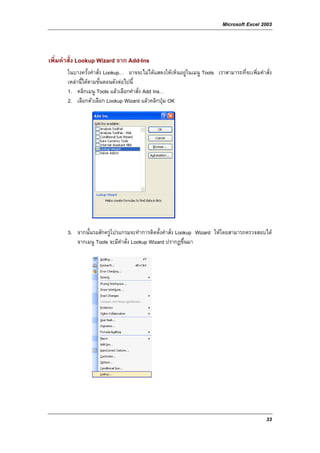
       ในบางครั้งคําสั่ง Lookup… อาจจะไมไดแสดงใหเห็นอยูในเมนู Tools เราสามารถที่จะเพิ่มคําสั่ง
       เหลานี้ไดตามขั้นตอนดังตอไปนี้
       1. คลิกเมนู Tools แลวเลือกคําสั่ง Add Ins…
       2. เลือกตัวเลือก Lookup Wizard แลวคลิกปุม OK


       3. จากนั้นรอสักครูโปรแกรมจะทําการติดตั้งคําสั่ง Lookup Wizard ใหโดยสามารถตรวจสอบได
          จากเมนู Tools จะมีคําสั่ง Lookup Wizard ปรากฏขึ้นมา


                                                                                               33
Microsoft Excel 2003


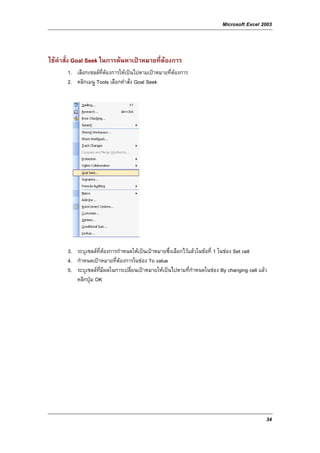
ใชคําสั่ง Goal Seek ในการคนหาเปาหมายที่ตองการ
       1. เลือกเซลลที่ตองการใหเปนไปตามเปาหมายที่ตองการ
       2. คลิกเมนู Tools เลือกคําสั่ง Goal Seek


       3. ระบุเซลลที่ตองการกําหนดใหเปนเปาหมายซึ่งเลือกไวแลวในขอที่ 1 ในชอง Set cell
       4. กําหนดเปาหมายที่ตองการในชอง To value
       5. ระบุเซลลที่มีผลในการเปลี่ยนเปาหมายใหเปนไปตามที่กําหนดในชอง By changing cell แลว
          คลิกปุม OK


                                                                                              34
Microsoft Excel 2003


ใชงาน Auditing Toolbar
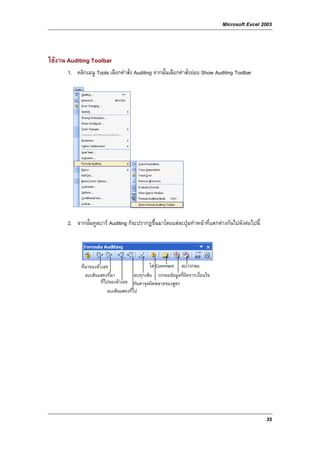
       1. คลิกเมนู Tools เลือกคําสั่ง Auditing จากนั้นเลือกคําสั่งยอย Show Auditing Toolbar


       2. จากนั้นทูลบาร Auditing ก็จะปรากฏขึ้นมาโดยแตละปุมทําหนาที่แตกตางกันไปดังตอไปนี้


             ที่มาของตัวเลข                       ใส Comment ลบวงกลม
                ลบเสนแสดงที่มา           ลบทุกเสน วงกลมขอมูลที่ผิดจากเงื่อนไข
                        ที่ไปของตัวเลข คนหาจุดผิดพลาดของสูตร
                            ลบเสนแสดงที่ไป


                                                                                                    35
Microsoft Excel 2003

บทที่ 7 การตกแตงขอมูลในเวิรกชีต
       หลังจากที่ไดทําการปอนขอมูลแลว ก็คงจะเหลือในสวนของการตกแตงเวิรกชีตใหขอมูลนั้นนาสนใจ
       ยิ่งขึ้น และอีกทั้งยังชวยใหการอานเอกสารนั้นงายและเพื่อใหดูสวยงามนั่นเอง โดยในเนื้อหาก็จะ
       แยกออกเปนหัวขอดังตอไปนี้

จัดรูปแบบตัวอักษรโดยรวม
       1. เลือกเซลลที่ตองการ จากนั้นคลิกเมนู Format แลวเลือกคําสั่ง Cells
       2. คลิกแถบ Font จากนั้นเลือกรูปแบบตาง ๆ และขนาดตามที่ตองการ แลวคลิกปุม OK


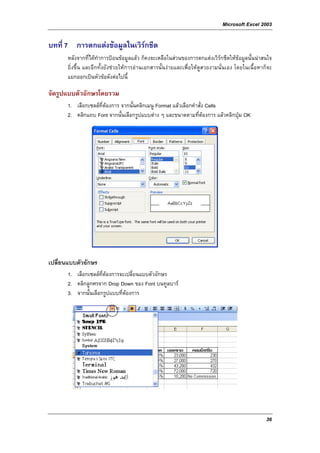
เปลี่ยนแบบตัวอักษร
       1. เลือกเซลลที่ตองการจะเปลี่ยนแบบตัวอักษร
       2. คลิกลูกศรจาก Drop Down ของ Font บนทูลบาร
       3. จากนั้นเลือกรูปแบบที่ตองการ


                                                                                                 36
Microsoft Excel 2003


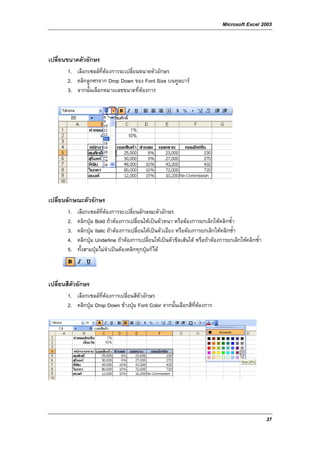
เปลี่ยนขนาดตัวอักษร
       1. เลือกเซลลที่ตองการจะเปลี่ยนขนาดตัวอักษร
       2. คลิกลูกศรจาก Drop Down ของ Font Size บนทูลบาร
       3. จากนั้นเลือกหมายเลขขนาดที่ตองการ


เปลี่ยนลักษณะตัวอักษร
       1.   เลือกเซลลที่ตองการจะเปลี่ยนลักษณะตัวอักษร
       2.   คลิกปุม Bold ถาตองการเปลี่ยนใหเปนตัวหนา หรือตองการยกเลิกใหคลิกซ้ํา
       3.   คลิกปุม Italic ถาตองการเปลี่ยนใหเปนตัวเอียง หรือตัองการยกเลิกใหคลิกซ้ํา
       4.   คลิกปุม Underline ถาตองการเปลี่ยนใหเปนตัวขีดเสนใต หรือถาตองการยกเลิกใหคลิกซ้ํา
       5.   ทั้งสามปุมไมจําเปนตองคลิกทุกปุมก็ได


เปลี่ยนสีตัวอักษร
       1. เลือกเซลลที่ตองการเปลี่ยนสีตัวอักษร
       2. คลิกปุม Drop Down ขางปุม Font Color จากนั้นเลือกสีท่ตองการ
                                                                 ี


                                                                                                       37
Microsoft Excel 2003

จัดรูปแบบการวางขอความ
       โดยปกติในการจัดรูปแบบการวางขอความในแตละเซลล ไมวาจะเปนชิดซาย, ชิดขวา หรือตรงกลาง
       เราสามารถใชงานอยางงาย ๆ โดยการเลือกเซลลที่ตองการแลวคลิกปุม Left, Right หรือ Center
       บนทูลบาร


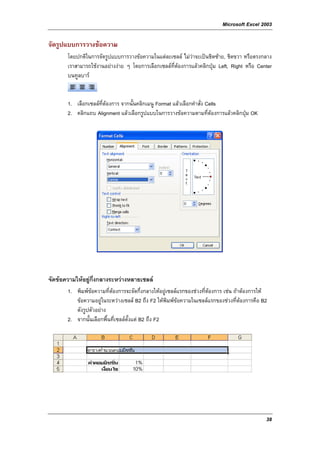
       1. เลือกเซลลที่ตองการ จากนั้นคลิกเมนู Format แลวเลือกคําสั่ง Cells
       2. คลิกแถบ Alignment แลวเลือกรูปแบบในการวางขอความตามที่ตองการแลวคลิกปุม OK


จัดขอความใหอยูกึ่งกลางระหวางหลายเซลล
       1. พิมพขอความที่ตองการจะจัดกึ่งกลางใหอยูเซลลแรกของชวงที่ตองการ เชน ถาตองการให
          ขอความอยูในระหวางเซลล B2 ถึง F2 ใหพิมพขอความในเซลลแรกของชวงที่ตองการคือ B2
          ดังรูปตัวอยาง
       2. จากนั้นเลือกพื้นที่เซลลตั้งแต B2 ถึง F2


                                                                                               38
Microsoft Excel 2003

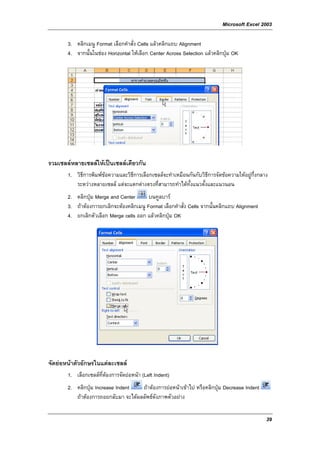
       3. คลิกเมนู Format เลือกคําสั่ง Cells แลวคลิกแถบ Alignment
       4. จากนั้นในชอง Horizontal ใหเลือก Center Across Selection แลวคลิกปุม OK


รวมเซลลหลายเซลลใหเปนเซลลเดียวกัน
       1. วิธีการพิมพขอความและวิธีการเลือกเซลลจะทําเหมือนกันกับวิธีการจัดขอความใหอยูกึ่งกลาง
          ระหวางหลายเซลล แตจะแตกตางตรงที่สามารถทําไดท้งแนวตั้งและแนวนอน
                                                            ั
       2. คลิกปุม Merge and Center       บนทูลบาร
       3. ถาตองการยกเลิกจะตองคลิกเมนู Format เลือกคําสั่ง Cells จากนั้นคลิกแถบ Alignment
       4. ยกเลิกตัวเลือก Merge cells ออก แลวคลิกปุม OK


จัดยอหนาตัวอักษรในแตละเซลล
       1. เลือกเซลลที่ตองการจัดยอหนา (Left Indent)
       2. คลิกปุม Increase Indent   ถาตองการยอหนาเขาไป หรือคลิกปุม Decrease Indent
          ถาตองการถอยกลับมา จะไดผลลัพธดังภาพตัวอยาง

                                                                                                 39
Microsoft Excel 2003


ใสลวดลายและสีพื้น
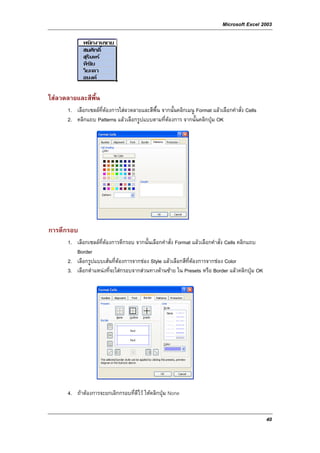
      1. เลือกเซลลที่ตองการใสลวดลายและสีพื้น จากนั้นคลิกเมนู Format แลวเลือกคําสั่ง Cells
      2. คลิกแถบ Patterns แลวเลือกรูปแบบตามที่ตองการ จากนั้นคลิกปุม OK


การตีกรอบ
      1. เลือกเซลลที่ตองการตีกรอบ จากนั้นเลือกคําสั่ง Format แลวเลือกคําสั่ง Cells คลิกแถบ
         Border
      2. เลือกรูปแบบเสนที่ตองการจากชอง Style แลวเลือกสีที่ตองการจากชอง Color
      3. เลือกตําแหนงที่จะใสกรอบจากสวนทางดานซาย ใน Presets หรือ Border แลวคลิกปุม OK


      4. ถาตองการจะยกเลิกกรอบที่ตีไว ใหคลิกปุม None


                                                                                                40
Microsoft Excel 2003

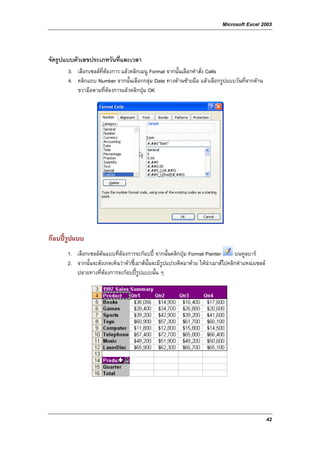
จัดรูปแบบตัวเลข
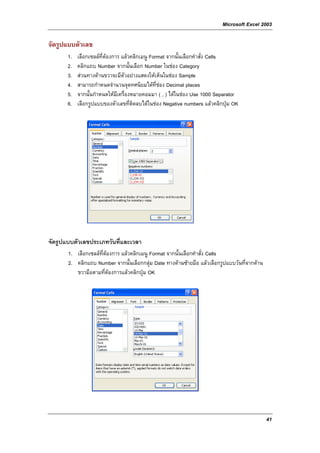
       1.   เลือกเซลลที่ตองการ แลวคลิกเมนู Format จากนั้นเลือกคําสั่ง Cells
       2.   คลิกแถบ Number จากนั้นเลือก Number ในชอง Category
       3.   สวนทางดานขวาจะมีตัวอยางแสดงใหเห็นในชอง Sample
       4.   สามารถกําหนดจํานวนจุดทศนิยมไดท่ชอง Decimal places
                                                 ี
       5.   จากนั้นกําหนดใหมีเครื่องหมายคอมมา ( , ) ไดในชอง Use 1000 Separator
       6.   เลือกรูปแบบของตัวเลขที่ติดลบไดในชอง Negative numbers แลวคลิกปุม OK


จัดรูปแบบตัวเลขประเภทวันที่และเวลา
       1. เลือกเซลลที่ตองการ แลวคลิกเมนู Format จากนั้นเลือกคําสั่ง Cells
       2. คลิกแถบ Number จากนั้นเลือกกลุม Date ทางดานซายมือ แลวเลือกรูปแบบวันที่จากดาน
          ขวามือตามที่ตองการแลวคลิกปุม OK


                                                                                              41
Microsoft Excel 2003


จัดรูปแบบตัวเลขประเภทวันที่และเวลา
       3. เลือกเซลลที่ตองการ แลวคลิกเมนู Format จากนั้นเลือกคําสั่ง Cells
       4. คลิกแถบ Number จากนั้นเลือกกลุม Date ทางดานซายมือ แลวเลือกรูปแบบวันที่จากดาน
          ขวามือตามที่ตองการแลวคลิกปุม OK


กอบปรูปแบบ
       1. เลือกเซลลตนแบบที่ตองการจะกอบป จากนั้นคลิกปุม Format Painter        บนทูลบาร
       2. จากนั้นจะสังเกตเห็นวาตัวชี้เมาสนั้นจะมีรูปแปรงติดมาดวย ใหนําเมาสไปคลิกตําแหนงเซลล
          ปลายทางที่ตองการจะกอบปรูปแบบนั้น ๆ


                                                                                                     42
Microsoft Excel 2003

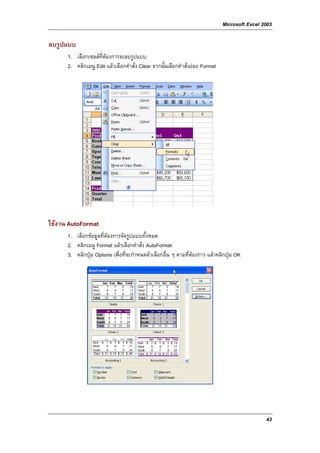
ลบรูปแบบ
      1. เลือกเซลลที่ตองการจะลบรูปแบบ
      2. คลิกเมนู Edit แลวเลือกคําสั่ง Clear จากนั้นเลือกคําสั่งยอย Format


ใชงาน AutoFormat
      1. เลือกขอมูลที่ตองการจัดรูปแบบทั้งหมด
      2. คลิกเมนู Format แลวเลือกคําสั่ง AutoFormat
      3. คลิกปุม Options เพื่อที่จะกําหนดตัวเลือกอื่น ๆ ตามที่ตองการ แลวคลิกปุม OK


                                                                                                43
Microsoft Excel 2003

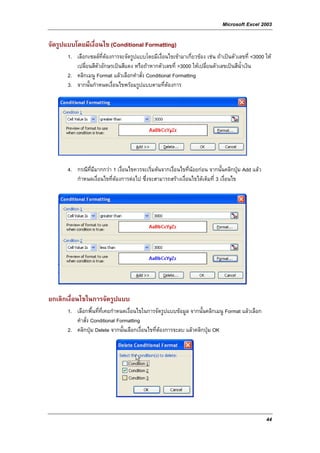
จัดรูปแบบโดยมีเงื่อนไข (Conditional Formatting)
       1. เลือกเซลลที่ตองการจะจัดรูปแบบโดยมีเงื่อนไขเขามาเกี่ยวของ เชน ถาเปนตัวเลขที่ <3000 ให
          เปลี่ยนสีตัวอักษรเปนสีแดง หรือถาหากตัวเลขที่ >3000 ใหเปลี่ยนตัวเลขเปนสีน้ําเงิน
       2. คลิกเมนู Format แลวเลือกคําสั่ง Conditional Formatting
       3. จากนั้นกําหนดเงื่อนไขพรอมรูปแบบตามที่ตองการ


       4. กรณีที่มีมากกวา 1 เงื่อนไขควรจะเริ่มตนจากเงื่อนไขที่นอยกอน จากนั้นคลิกปุม Add แลว
          กําหนดเงื่อนไขที่ตองการตอไป ซึ่งจะสามารถสรางเงื่อนไขไดเต็มที่ 3 เงื่อนไข


ยกเลิกเงื่อนไขในการจัดรูปแบบ
       1. เลือกพื้นที่ที่เคยกําหนดเงื่อนไขในการจัดรูปแบบขอมูล จากนั้นคลิกเมนู Format แลวเลือก
          คําสั่ง Conditional Formatting
       2. คลิกปุม Delete จากนั้นเลือกเงื่อนไขที่ตองการจะลบ แลวคลิกปุม OK


                                                                                                    44
Microsoft Excel 2003

บทที่ 8 การพิมพเวิรกชีต
ดูเอกสารกอนพิมพ (Print Preview)
       1. คลิกเมนู File แลวเลือกคําสั่ง Print Preview
       2. จากนั้นโปรแกรมจะแสดงเอกสารกอนพิมพใหดู ถาหากตองการกลับสูเวิรกบุคปกติใหคลิกปุม
          Close


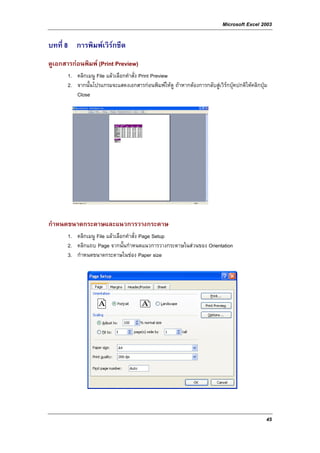
กําหนดขนาดกระดาษและแนวการวางกระดาษ
       1. คลิกเมนู File แลวเลือกคําสั่ง Page Setup
       2. คลิกแถบ Page จากนั้นกําหนดแนวการวางกระดาษในสวนของ Orientation
       3. กําหนดขนาดกระดาษในชอง Paper size


                                                                                               45
Microsoft Excel 2003

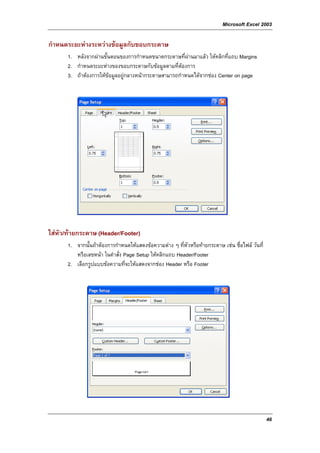
กําหนดระยะหางระหวางขอมูลกับขอบกระดาษ
      1. หลังจากผานขั้นตอนของการกําหนดขนาดกระดาษที่ผานมาแลว ใหคลิกที่แถบ Margins
      2. กําหนดระยะหางของขอบกระดาษกับขอมูลตามที่ตองการ
      3. ถาตองการใหขอมูลอยูกลางหนากระดาษสามารถกําหนดไดจากชอง Center on page


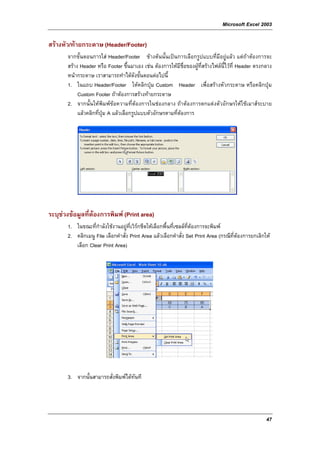
ใสหัว/ทายกระดาษ (Header/Footer)
      1. จากนั้นถาตองการกําหนดใหแสดงขอความตาง ๆ ที่หวหรือทายกระดาษ เชน ชื่อไฟล วันที่
                                                         ั
         หรือเลขหนา ในคําสั่ง Page Setup ใหคลิกแถบ Header/Footer
      2. เลือกรูปแบบขอความที่จะใหแสดงจากชอง Header หรือ Footer


                                                                                                46
Microsoft Excel 2003

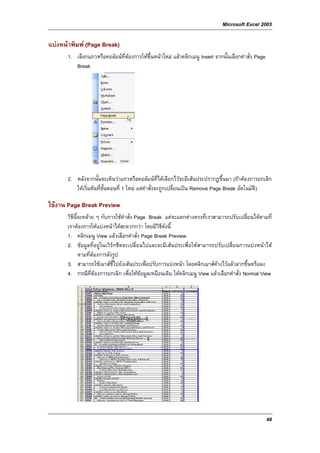
สรางหัว/ทายกระดาษ (Header/Footer)
       จากขั้นตอนการใส Header/Footer ขางตนนั้นเปนการเลือกรูปแบบที่มีอยูแลว แตถาตองการจะ
       สราง Header หรือ Footer ขึ้นมาเอง เชน ตองการใหมีชื่อของผูที่สรางไฟลนี้ไวที่ Header ตรงกลาง
       หนากระดาษ เราสามารถทําไดดังขั้นตอนตอไปนี้
       1. ในแถบ Header/Footer ใหคลิกปุม Custom Header เพื่อสรางหัวกระดาษ หรือคลิกปุม
            Custom Footer ถาตองการสรางทายกระดาษ
       2. จากนั้นใหพิมพขอความที่ตองการในชองกลาง ถาตองการตกแตงตัวอักษรใหใชเมาสระบาย
            แลวคลิกที่ปุม A แลวเลือกรูปแบบตัวอักษรตามที่ตองการ


ระบุชวงขอมูลที่ตองการพิมพ (Print area)
     
       1. ในขณะที่กําลังใชงานอยูที่เวิรกชีตใหเลือกพื้นที่เซลลที่ตองการจะพิมพ
       2. คลิกเมนู File เลือกคําสั่ง Print Area แลวเลือกคําสั่ง Set Print Area (กรณีที่ตองการยกเลิกให
          เลือก Clear Print Area)


       3. จากนั้นสามารถสั่งพิมพไดทันที


                                                                                                      47
Microsoft Excel 2003

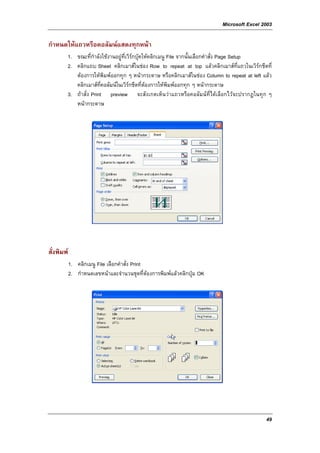
แบงหนาพิมพ (Page Break)
       1. เลือกแถวหรือคอลัมนที่ตองการใหขึ้นหนาใหม แลวคลิกเมนู Insert จากนั้นเลือกคําสั่ง Page
                                 
          Break


       2. หลังจากนั้นจะเห็นวาแถวหรือคอลัมนที่ไดเลือกไวจะมีเสนประปรากฏขึ้นมา (ถาตองการยกเลิก
          ใหเริ่มตนที่ขั้นตอนที่ 1 ใหม แตคําสั่งจะถูกเปลี่ยนเปน Remove Page Break อัตโนมัติ)

ใชงาน Page Break Preview
       วิธีนี้จะคลาย ๆ กับการใชคําสั่ง Page Break แตจะแตกตางตรงที่เราสามารถปรับเปลี่ยนไดตามที่
       เราตองการใหแบงหนาไดสะดวกกวา โดยมีวิธีดังนี้
       1. คลิกเมนู View แลวเลือกคําสั่ง Page Break Preview
       2. ขอมูลที่อยูในเวิรกชีตจะเปลี่ยนไปและจะมีเสนประเพื่อใหสามารถปรับเปลี่ยนการแบงหนาได
              ตามที่ตองการดังรูป
       3. สามารถใชเมาสชี้ไปยังเสนประเพื่อปรับการแบงหนา โดยคลิกเมาสคางไวแลวลากขึ้นหรือลง
       4. กรณีที่ตองการยกเลิก เพื่อใหขอมูลเหมือนเดิม ใหคลิกเมนู View แลวเลือกคําสั่ง Normal View


                                                                                                     48
Microsoft Excel 2003

กําหนดใหแถวหรือคอลัมนแสดงทุกหนา
        1. ขณะที่กําลังใชงานอยูที่เวิรกบุคใหคลิกเมนู File จากนั้นเลือกคําสั่ง Page Setup
        2. คลิกแถบ Sheet คลิกเมาสในชอง Row to repeat at top แลวคลิกเมาสที่แถวในเวิรกชีตที่
           ตองการใหพิมพออกทุก ๆ หนากระดาษ หรือคลิกเมาสในชอง Column to repeat at left แลว
           คลิกเมาสที่คอลัมนในเวิรกชีตที่ตองการใหพิมพออกทุก ๆ หนากระดาษ
        3. ถาสั่ง Print preview จะสังเกตเห็นวาแถวหรือคอลัมนที่ไดเลือกไวจะปรากฏในทุก ๆ
           หนากระดาษ


สั่งพิมพ
            1. คลิกเมนู File เลือกคําสั่ง Print
            2. กําหนดเลขหนาและจํานวนชุดที่ตองการพิมพแลวคลิกปุม OK


                                                                                            49
Microsoft Excel 2003

บทที่ 9 การปรับมุมมองเวิรกชีต
การ Zoom เวิรกชีต
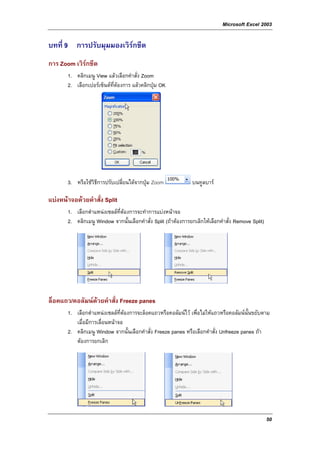
       1. คลิกเมนู View แลวเลือกคําสั่ง Zoom
       2. เลือกเปอรเซ็นตที่ตองการ แลวคลิกปุม OK


       3. หรือใชวิธีการปรับเปลี่ยนไดจากปุม Zoom              บนทูลบาร

แบงหนาจอดวยคําสั่ง Split
       1. เลือกตําแหนงเซลลที่ตองการจะทําการแบงหนาจอ
       2. คลิกเมนู Window จากนั้นเลือกคําสั่ง Split (ถาตองการยกเลิกใหเลือกคําสั่ง Remove Split)


ล็อคแถว/คอลัมนดวยคําสั่ง Freeze panes
       1. เลือกตําแหนงเซลลที่ตองการจะล็อคแถวหรือคอลัมนไว เพื่อไมใหแถวหรือคอลัมนนั้นขยับตาม
          เมื่อมีการเลื่อนหนาจอ
       2. คลิกเมนู Window จากนั้นเลือกคําสั่ง Freeze panes หรือเลือกคําสั่ง Unfreeze panes ถา
          ตองการยกเลิก


                                                                                                     50
Microsoft Excel 2003

บทที่ 10 การใชงานชารต
สรางชารตดวย Chart Wizard
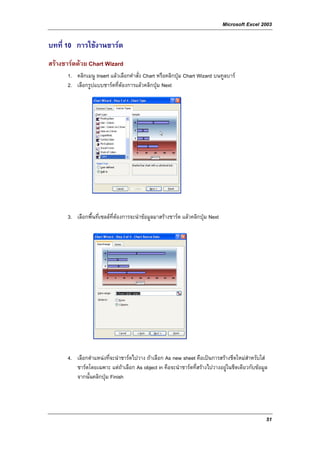
      1. คลิกเมนู Insert แลวเลือกคําสั่ง Chart หรือคลิกปุม Chart Wizard บนทูลบาร
      2. เลือกรูปแบบชารตที่ตองการแลวคลิกปุม Next


      3. เลือกพื้นที่เซลลที่ตองการจะนําขอมูลมาสรางชารต แลวคลิกปุม Next


      4. เลือกตําแหนงที่จะนําชารตไปวาง ถาเลือก As new sheet คือเปนการสรางชีตใหมสําหรับใส
         ชารตโดยเฉพาะ แตถาเลือก As object in คือจะนําชารตที่สรางไปวางอยูในชีตเดียวกับขอมูล
         จากนั้นคลิกปุม Finish


                                                                                                 51
Microsoft Excel 2003


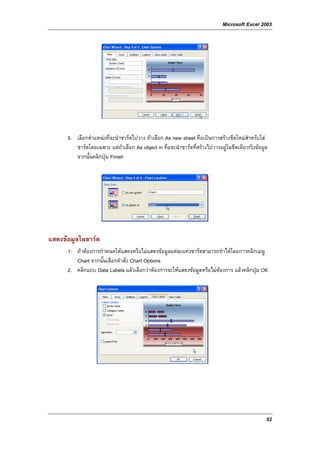
      5. เลือกตําแหนงที่จะนําชารตไปวาง ถาเลือก As new sheet คือเปนการสรางชีตใหมสําหรับใส
         ชารตโดยเฉพาะ แตถาเลือก As object in คือจะนําชารตที่สรางไปวางอยูในชีตเดียวกับขอมูล
         จากนั้นคลิกปุม Finish


แสดงขอมูลในชารต
      1. ถาตองการกําหนดใหแสดงหรือไมแสดงขอมูลแตละแทงชารตสามารถทําไดโดยการคลิกเมนู
         Chart จากนั้นเลือกคําสั่ง Chart Options
      2. คลิกแถบ Data Labels แลวเลือกวาตองการจะใหแสดงขอมูลหรือไมตองการ แลวคลิกปุม OK


                                                                                                52
Microsoft Excel 2003


ตกแตงชารต
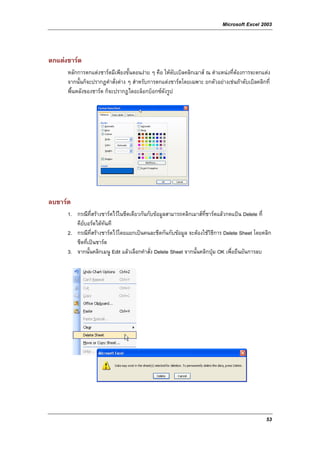
      หลักการตกแตงชารตมีเพียงขั้นตอนงาย ๆ คือ ใหดับเบิลคลิกเมาส ณ ตําแหนงที่ตองการจะตกแตง
      จากนั้นก็จะปรากฎคําสั่งตาง ๆ สําหรับการตกแตงชารตโดยเฉพาะ ยกตัวอยางเชนถาดับเบิลคลิกที่
      พื้นหลังของชารต ก็จะปรากฎไดอะล็อกบ็อกซดังรูป


ลบชารต
      1. กรณีที่สรางชารตไวในชีตเดียวกันกับขอมูลสามารถคลิกเมาสที่ชารตแลวกดแปน Delete ที่
         คียบอรดไดทันที
      2. กรณีที่สรางชารตไวโดยแยกเปนคนละชีตกันกับขอมูล จะตองใชวธีการ Delete Sheet โดยคลิก
                                                                       ิ
         ชีตที่เปนชารต
      3. จากนั้นคลิกเมนู Edit แลวเลือกคําสั่ง Delete Sheet จากนั้นคลิกปุม OK เพื่อยืนยันการลบ


                                                                                               53
Microsoft Excel 2003

บทที่ 11 การใชงาน Data Validation
ความหมายของ Data Validation
       เปนการกําหนดเงื่อนไขตาง ๆ ในการปอนขอมูลของแตละเซลล โดยแบงออกเปนเงื่อนไขหลาย
       ประเภท ในหัวขอตอไปนี้
           Whole Number          เปนการกําหนดเงื่อนไขประเภทตัวเลขจํานวนเต็มซึ่งไมมจุดทศนิยม
                                                                                    ี
           Decimal               เปนการกําหนดเงื่อนไขประเภทตัวเลขซึ่งมีจุดทศนิยม
           List                  เปนการกําหนดเงื่อนไขใหปอนขอมูลตามในรายการที่กําหนดใหเทานั้น
           Date                  เปนการกําหนดเงื่อนไขประเภทวันที่
           Time                  เปนการกําหนดเงื่อนไขประเภทเวลา
           Text length           เปนการกําหนดเงื่อนไขจํานวนตัวอักษร

สรางเงื่อนไข
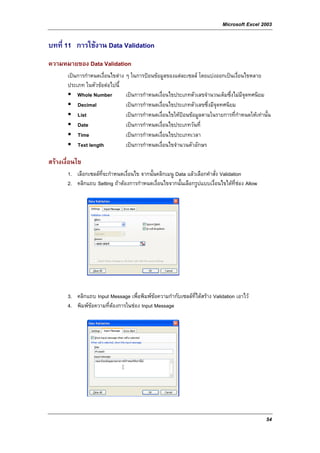
       1. เลือกเซลลที่จะกําหนดเงื่อนไข จากนั้นคลิกเมนู Data แลวเลือกคําสั่ง Validation
       2. คลิกแถบ Setting ถาตองการกําหนดเงื่อนไขจากนั้นเลือกรูปแบบเงื่อนไขไดท่ีชอง Allow


       3. คลิกแถบ Input Message เพื่อพิมพขอความกํากับเซลลที่ไดสราง Validation เอาไว
       4. พิมพขอความที่ตองการในชอง Input Message


                                                                                                54
Microsoft Excel 2003


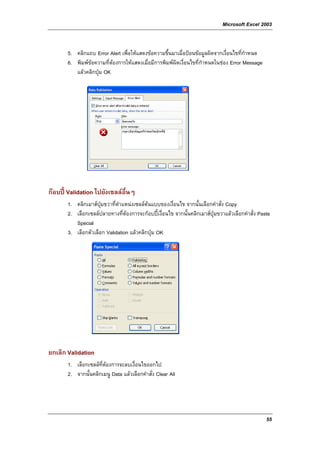
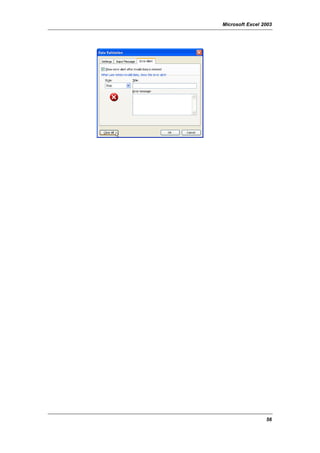
       5. คลิกแถบ Error Alert เพื่อใหแสดงขอความขึ้นมาเมื่อปอนขอมูลผิดจากเงื่อนไขที่กําหนด
       6. พิมพขอความที่ตองการใหแสดงเมื่อมีการพิมพผิดเงื่อนไขที่กําหนดในชอง Error Message
                          
          แลวคลิกปุม OK


กอบป Validation ไปยังเซลลอื่นๆ
       1. คลิกเมาสปุมขวาที่ตําแหนงเซลลตนแบบของเงื่อนไข จากนั้นเลือกคําสั่ง Copy
       2. เลือกเซลลปลายทางที่ตองการจะกอบปเงื่อนไข จากนั้นคลิกเมาสปุมขวาแลวเลือกคําสั่ง Paste
          Special
       3. เลือกตัวเลือก Validation แลวคลิกปุม OK


ยกเลิก Validation
       1. เลือกเซลลที่ตองการจะลบเงื่อนไขออกไป
       2. จากนั้นคลิกเมนู Data แลวเลือกคําสั่ง Clear All


                                                                                                  55
Microsoft Excel 2003


                 56
Microsoft Excel 2003

บทที่ 12 การใชงาน Comment
สราง Comment
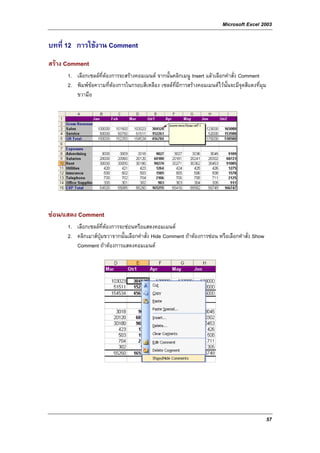
      1. เลือกเซลลที่ตองการจะสรางคอมเมนต จากนั้นคลิกเมนู Insert แลวเลือกคําสั่ง Comment
      2. พิมพขอความที่ตองการในกรอบสีเหลือง เซลลท่มีการสรางคอมเมนตไวนั้นจะมีจุดสีแดงที่มม
                                                     ี                                        ุ
         ขวามือ


ซอน/แสดง Comment
      1. เลือกเซลลที่ตองการจะซอนหรือแสดงคอมเมนต
      2. คลิกเมาสปุมขวาจากนั้นเลือกคําสั่ง Hide Comment ถาตองการซอน หรือเลือกคําสั่ง Show
         Comment ถาตองการแสดงคอมเมนต


                                                                                                  57
Microsoft Excel 2003

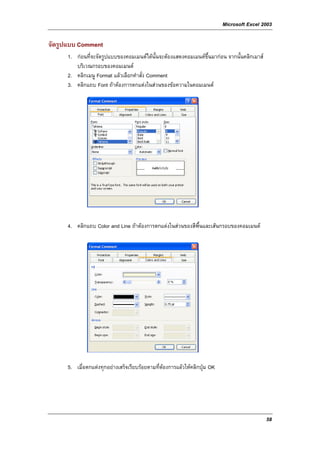
จัดรูปแบบ Comment
      1. กอนที่จะจัดรูปแบบของคอมเมนตไดนั้นจะตองแสดงคอมเมนตขึ้นมากอน จากนั้นคลิกเมาส
         บริเวณกรอบของคอมเมนต
      2. คลิกเมนู Format แลวเลือกคําสั่ง Comment
      3. คลิกแถบ Font ถาตองการตกแตงในสวนของขอความในคอมเมนต


      4. คลิกแถบ Color and Line ถาตองการตกแตงในสวนของสีพื้นและเสนกรอบของคอมเมนต


      5. เมื่อตกแตงทุกอยางเสร็จเรียบรอยตามที่ตองการแลวใหคลิกปุม OK


                                                                                             58
Microsoft Excel 2003

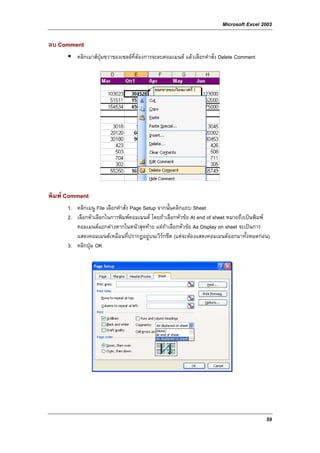
ลบ Comment
          คลิกเมาสปุมขวาของเซลลที่ตองการจะลบคอมเมนต แลวเลือกคําสั่ง Delete Comment


พิมพ Comment
      1. คลิกเมนู File เลือกคําสั่ง Page Setup จากนันคลิกแถบ Sheet
                                                    ้
      2. เลือกตัวเลือกในการพิมพคอมเมนต โดยถาเลือกหัวขอ At end of sheet หมายถึงเปนพิมพ
         คอมเมนตแยกตางหากในหนาสุดทาย แตถาเลือกหัวขอ As Display on sheet จะเปนการ
         แสดงคอมเมนตเหมือนที่ปรากฏอยูบนเวิรกชีต (แตจะตองแสดงคอมเมนตออกมาทั้งหมดกอน)
      3. คลิกปุม OK


                                                                                           59
Microsoft Excel 2003

บทที่ 13 การลิงคขอมูล (Link Data)
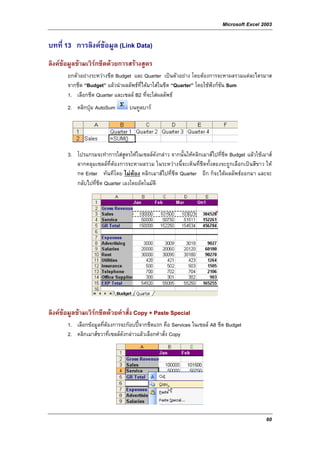
ลิงคขอมูลขามเวิรกชีตดวยการสรางสูตร
       ยกตัวอยางระหวางชีต Budget และ Quarter เปนตัวอยาง โดยตองการจะหาผลรวมแตละไตรมาส
       จากชีต “Budget” แลวนําผลลัพธท่ไดมาใสในชีต “Quarter” โดยใชฟงกชน Sum
                                       ี                                   ั
       1. เลือกชีต Quarter และเซลล B2 ที่จะใสผลลัพธ
       2. คลิกปุม AutoSum        บนทูลบาร


       3. โปรแกรมจะทําการใสสูตรใหในเซลลดังกลาว จากนั้นใหคลิกเมาสไปที่ชีต Budget แลวใชเมาส
          ลากคลุมเซลลที่ตองการจะหาผลรวม ในระหวางนี้จะเห็นที่ชีตทั้งสองจะถูกเลือกเปนสีขาว ให
          กด Enter ทันทีโดย ไมตอง คลิกเมาสไปที่ชีต Quarter อีก ก็จะไดผลลัพธออกมา และจะ
          กลับไปที่ชีต Quarter เองโดยอัตโนมัติ


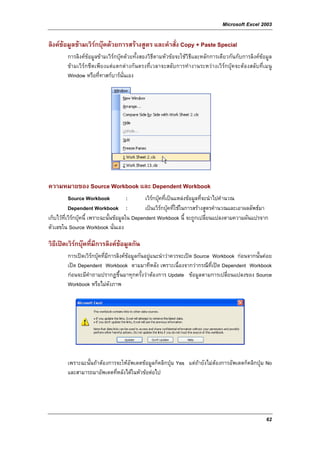
ลิงคขอมูลขามเวิรกชีตดวยคําสั่ง Copy + Paste Special
       1. เลือกขอมูลที่ตองการจะกอบปจากชีตแรก คือ Services ในเซลล A8 ชีต Budget
       2. คลิกเมาสขวาที่เซลลดังกลาวแลวเลือกคําสั่ง Copy


                                                                                               60
Microsoft Excel 2003

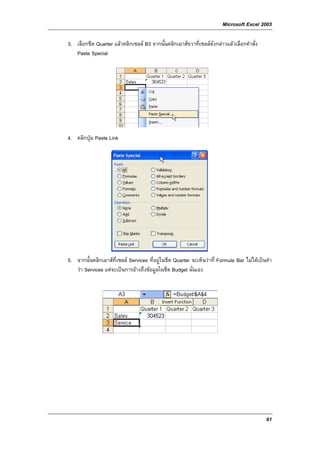
3. เลือกชีต Quarter แลวคลิกเซลล B3 จากนั้นคลิกเมาสขวาที่เซลลดังกลาวแลวเลือกคําสั่ง
   Paste Special


4. คลิกปุม Paste Link


5. จากนั้นคลิกเมาสที่เซลล Services ที่อยูในชีต Quarter จะเห็นวาที่ Formula Bar ไมไดเปนคํา
   วา Services แตจะเปนการอางถึงขอมูลในชีต Budget นั่นเอง


                                                                                             61
Microsoft Excel 2003

ลิงคขอมูลขามเวิรกบุคดวยการสรางสูตร และคําสั่ง Copy + Paste Special
         การลิงคขอมูลขามเวิรกบุคดวยทั้งสองวิธีตามหัวขอจะใชวิธีและหลักการเดียวกันกับการลิงคขอมูล
         ขามเวิรกชีตเพียงแตแตกตางกันตรงที่เวลาจะสลับการทํางานระหวางเวิรกบุคจะตองสลับที่เมนู
         Window หรือที่ทาสกบารนั่นเอง


ความหมายของ Source Workbook และ Dependent Workbook
           Source Workbook                :      เวิรกบุคที่เปนแหลงขอมูลที่จะนําไปคํานวณ
           Dependent Workbook :                  เปนเวิรกบุคที่ใชในการสรางสูตรคํานวณและเอาผลลัพธมา
เก็บไวที่เวิรกบุคนี้ เพราะฉะนั้นขอมูลใน Dependent Workbook นี้ จะถูกเปลี่ยนแปลงตามความผันแปรจาก
ตัวเลขใน Source Workbook นั่นเอง

วิธีเปดเวิรกบุคที่มีการลิงคขอมูลกัน
         การเปดเวิรกบุคที่มีการลิงคขอมูลกันอยูแนะนําวาควรจะเปด Source Workbook กอนจากนั้นคอย
         เปด Dependent Workbook ตามมาทีหลัง เพราะเนื่องจากวากรณีที่เปด Dependent Workbook
         กอนจะมีคําถามปรากฏขึ้นมาทุกครั้งวาตองการ Update ขอมูลตามการเปลี่ยนแปลงของ Source
         Workbook หรือไมดังภาพ


         เพราะฉะนั้นถาตองการจะใหอัพเดตขอมูลก็คลิกปุม Yes แตถายังไมตองการอัพเดตก็คลิกปุม No
         และสามารถมาอัพเดตที่หลังไดในหัวขอตอไป


                                                                                                       62
Microsoft Excel 2003

อัพเดตขอมูลใน Dependent Workbook
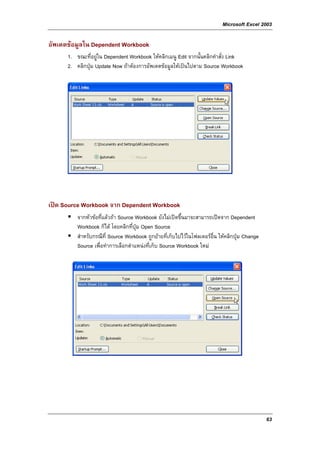
      1. ขณะที่อยูใน Dependent Workbook ใหคลิกเมนู Edit จากนั้นคลิกคําสั่ง Link
      2. คลิกปุม Update Now ถาตองการอัพเดตขอมูลใหเปนไปตาม Source Workbook


เปด Source Workbook จาก Dependent Workbook
          จากหัวขอที่แลวถา Source Workbook ยังไมเปดขึ้นมาจะสามารถเปดจาก Dependent
          Workbook ก็ได โดยคลิกที่ปุม Open Source
          สําหรับกรณีที่ Source Workbook ถูกยายที่เก็บไปไวในโฟลเดอรอื่น ใหคลิกปุม Change
          Source เพื่อทําการเลือกตําแหนงที่เก็บ Source Workbook ใหม


                                                                                                63
Microsoft Excel 2003

ใชงาน Save Workspace

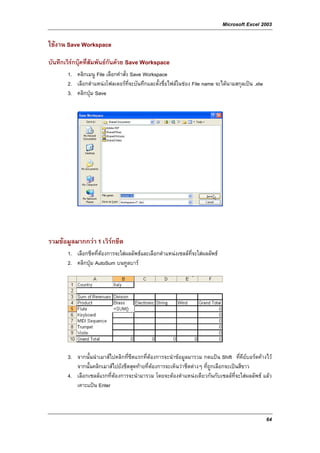
บันทึกเวิรกบุคที่สัมพันธกันดวย Save Workspace
              
       1. คลิกเมนู File เลือกคําสั่ง Save Workspace
       2. เลือกตําแหนงโฟลเดอรที่จะบันทึกและตั้งชื่อไฟลในชอง File name จะไดนามสกุลเปน .xlw
       3. คลิกปุม Save


รวมขอมูลมากกวา 1 เวิรกชีต
                       
       1. เลือกชีตที่ตองการจะใสผลลัพธและเลือกตําแหนงเซลลท่จะใสผลลัพธ
                                                               ี
       2. คลิกปุม AutoSum บนทูลบาร


       3. จากนั้นนําเมาสไปคลิกที่ชีตแรกที่ตองการจะนําขอมูลมารวม กดแปน Shift ที่คียบอรดคางไว
          จากนั้นคลิกเมาสไปยังชีตสุดทายที่ตองการจะเห็นวาชีตตางๆ ที่ถูกเลือกจะเปนสีขาว
       4. เลือกเซลลแรกที่ตองการจะนํามารวม โดยจะตองตําแหนงเดียวกันกับเซลลที่จะใสผลลัพธ แลว
          เคาะแปน Enter


                                                                                                  64
Microsoft Excel 2003


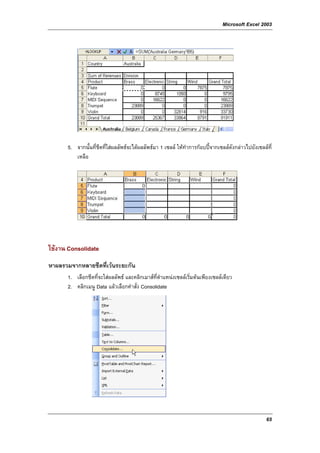
      5. จากนั้นที่ชีตที่ใสผลลัพธจะไดผลลัพธมา 1 เซลล ใหทําการกอบปจากเซลลดังกลาวไปยังเซลลที่
         เหลือ


ใชงาน Consolidate
หาผลรวมจากหลายชีตที่เวนระยะกัน
      1. เลือกชีตที่จะใสผลลัพธ และคลิกเมาสที่ตาแหนงเซลลเริ่มตนเพียงเซลลเดียว
                                                 ํ
      2. คลิกเมนู Data แลวเลือกคําสั่ง Consolidate


                                                                                                    65
Microsoft Excel 2003

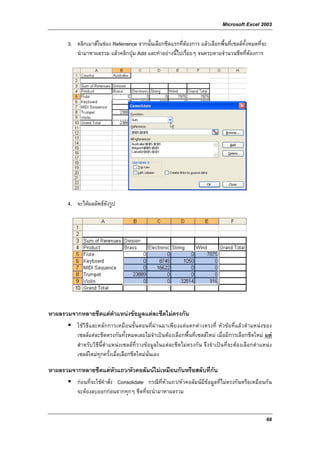
       3. คลิกเมาสในชอง Referrence จากนั้นเลือกชีตแรกที่ตองการ แลวเลือกพื้นที่เซลลทั้งหมดที่จะ
          นํามาหาผลรวม แลวคลิกปุม Add และทําอยางนี้ไปเรื่อยๆ จนครบตามจํานวนชีตที่ตัองการ


       4. จะไดผลลัพธดังรูป


หาผลรวมจากหลายชีตแตตําแหนงขอมูลแตละชีตไมตรงกัน
           ใชวิธีและหลักการเหมือนขั้นตอนที่ผานมาเพียงแตแตกตางตรงที่ หัวขอที่แลวตําแหนงของ
           เซลลแตละชีตตรงกันทั้งหมดเลยไมจําเปนตองเลือกพื้นที่เซลลใหม เมื่อมีการเลือกชีตใหม แต
           สําหรับวิธีนี้ตําแหนงเซลลที่วางขอมูลในแตละชีตไมตรงกัน จึงจําเปนที่จะตองเลือกตําแหนง
           เซลลใหมทุกครั้งเมื่อเลือกชีตใหมนั่นเอง

หาผลรวมจากหลายชีตแตหัวแถว/หัวคอลัมนไมเหมือนกันหรือสลับที่กัน
           กอนที่จะใชคําสั่ง Consolidate กรณีที่หัวแถว/หัวคอลัมนมีขอมูลที่ไมตรงกันหรือเหมือนกัน
           จะตองลบออกกอนจากทุกๆ ชีตที่จะนํามาหาผลรวม


                                                                                                   66
Microsoft Excel 2003


           จากนั้นเวลาที่เลือกเซลลในชีตที่จะใสผลลัพธจะตองเลือกเซลลที่อยูระหวางหัวแถว / หัวคอลัมน
           ดังภาพขางบน แลวจึงเรียกใชคําสั่ง Consolidate
           ขณะที่เลือกพื้นที่เซลลในแตละชีตดวยคําสั่ง Consolidate เสร็จเรียบรอยแลวใหคลิกตัวเลือก
           Top row และ Left Column แลวคลิกปุม OK


ลิงคขอมูลระหวางชีตดวย Consolidate
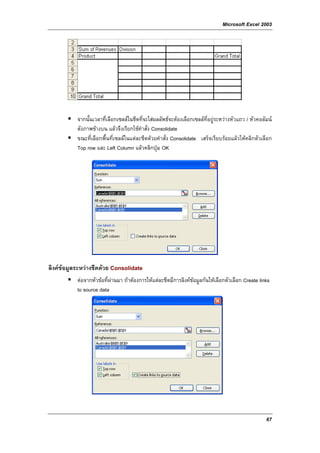
           ตอจากหัวขอที่ผานมา ถาตองการใหแตละชีตมีการลิงคขอมูลกันใหเลือกตัวเลือก Create links
           to source data


                                                                                                     67
Microsoft Excel 2003

บทที่ 14 การปองกันขอมูล
ปองกันขอมูลทั้งเวิรกชีต
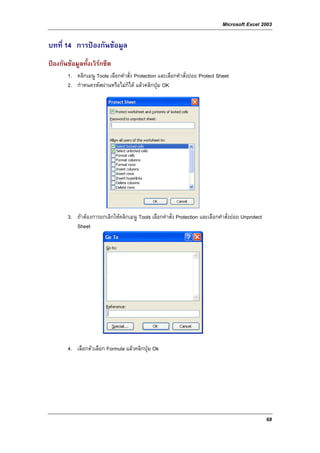
        1. คลิกเมนู Tools เลือกคําสั่ง Protection และเลือกคําสั่งยอย Protect Sheet
        2. กําหนดรหัสผานหรือไมก็ได แลวคลิกปุม OK


        3. ถาตองการยกเลิกใหคลิกเมนู Tools เลือกคําสั่ง Protection และเลือกคําสั่งยอย Unprotect
           Sheet


        4. เลือกตัวเลือก Formula แลวคลิกปุม Ok


                                                                                                     68
Microsoft Excel 2003


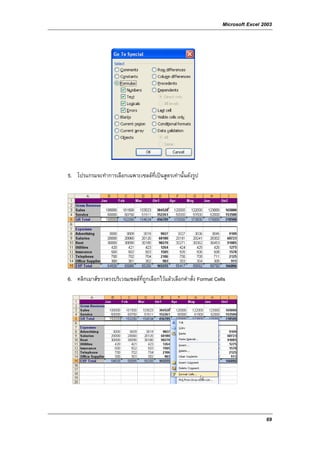
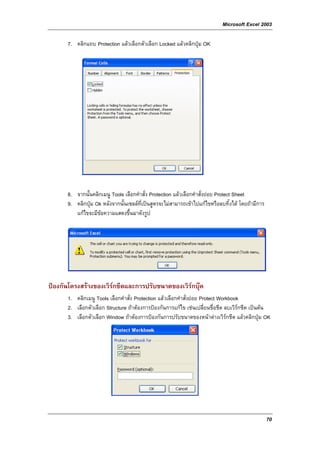
5. โปรแกรมจะทําการเลือกเฉพาะเซลลท่เปนสูตรเทานั้นดังรูป
                                   ี


6. คลิกเมาสขวาตรงบริเวณเซลลที่ถกเลือกไวแลวเลือกคําสั่ง Format Cells
                                 ู


                                                                                      69
Microsoft Excel 2003

      7. คลิกแถบ Protection แลวเลือกตัวเลือก Locked แลวคลิกปุม OK


      8. จากนั้นคลิกเมนู Tools เลือกคําสั่ง Protection แลวเลือกคําสั่งยอย Protect Sheet
      9. คลิกปุม Ok หลังจากนั้นเซลลที่เปนสูตรจะไมสามารถเขาไปแกไขหรือลบทิ้งได โดยถามีการ
         แกไขจะมีขอความแสดงขึ้นมาดังรูป


ปองกันโครงสรางของเวิรกชีตและการปรับขนาดของเวิรกบุค
                       
      1. คลิกเมนู Tools เลือกคําสั่ง Protection แลวเลือกคําสั่งยอย Protect Workbook
      2. เลือกตัวเลือก Structure ถาตองการปองกันการแกไข เชนเปลี่ยนชื่อชีต ลบเวิรกชีต เปนตน
      3. เลือกตัวเลือก Window ถาตองการปองกันการปรับขนาดของหนาตางเวิรกชีต แลวคลิกปุม OK


                                                                                                  70
Microsoft Excel 2003

ปองกันเวิรกบุคโดยกําหนดรหัสผาน
กําหนดรหัสผาน
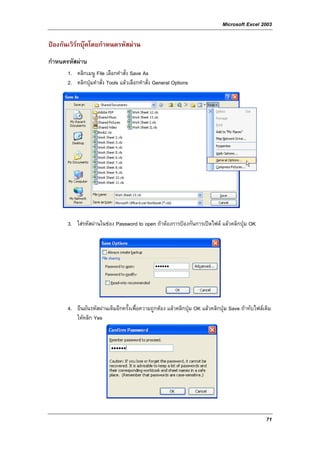
       1. คลิกเมนู File เลือกคําสั่ง Save As
       2. คลิกปุมคําสั่ง Tools แลวเลือกคําสั่ง General Options


       3. ใสรหัสผานในชอง Password to open ถาตองการปองกันการเปดไฟล แลวคลิกปุม OK


       4. ยืนยันรหัสผานเดิมอีกครั้งเพื่อความถูกตอง แลวคลิกปุม OK แลวคลิกปุม Save ถาทับไฟลเดิม
          ใหคลิก Yes


                                                                                                  71
Microsoft Excel 2003

ทดสอบรหัสผาน
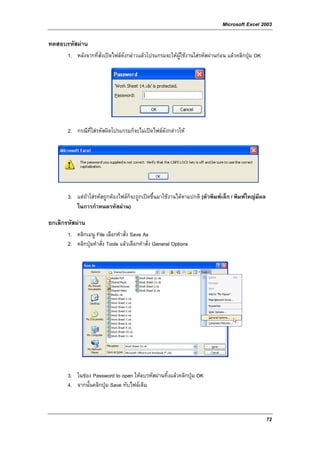
       1. หลังจากที่สั่งเปดไฟลดังกลาวแลวโปรแกรมจะใหผูใชงานใสรหัสผานกอน แลวคลิกปุม OK


       2. กรณีที่ใสรหัสผิดโปรแกรมก็จะไมเปดไฟลดังกลาวให


       3. แตถาใสรหัสถูกตองไฟลก็จะถูกเปดขึ้นมาใชงานไดตามปกติ (ตัวพิมพเล็ก / พิมพใหญมีผล
          ในการกําหนดรหัสผาน)

ยกเลิกรหัสผาน
       1. คลิกเมนู File เลือกคําสั่ง Save As
       2. คลิกปุมคําสั่ง Tools แลวเลือกคําสั่ง General Options


       3. ในชอง Password to open ใหลบรหัสผานทิ้งแลวคลิกปุม OK
       4. จากนั้นคลิกปุม Save ทับไฟลเดิม


                                                                                                    72
Microsoft Excel 2003


เอกสารประกอบการอบรม


                                73

book_excel 2003

  • 1.
    Microsoft Excel 2003 บทที่ 1 การใชงานเบื้องตน เรียกใชงานโปรแกรม Microsoft Excel 1. คลิกปุม Start menu บนทาสกบาร จากนั้นคลิกเมาสที่ All Program 2. คลิกเมาสที่ Microsoft Word หรือกรณีที่มีไอคอนของโปรแกรม Microsoft Word อยูบน เดสกทอปก็สามารถดับเบิลคลิกที่ไอคอนไดทันที สวนประกอบตาง ๆ ของ Word 2003 Title Bar Restore Toolbar Options Minimize Close Menu Bar Toolbar Options Tab Standard Toolbar Formatting Toolbar Vertical Ruler Scroll Bar Horizontal Scroll Bar Status Bar 1
  • 2.
    Microsoft Excel 2003 ชื่อสวนประกอบ ความหมาย Title Bar แสดงชื่อไฟลที่ใชงานในขณะนั้น Menu Bar รวบรวมคําสั่งทั้งหมดใน Excel Tool Bar แถบเครื่องที่ชวยใหใชงานใน Excel สะดวกขึ้น Formula Bar ใชแสดงหรือแกไขขอมูลในเซลล Name Box แสดงชื่อเซลลที่กําลังถูกเลือก Column Heading แสดงชื่อของคอลัมน Row Heading แสดงชื่อของหัวแถว Worksheet Area พื่นที่สําหรับใชงาน Sheet Tab แสดงชื่อชีตใชงาน Status Bar แถบแสดงสถานะ Vertical/Horizontal Scroll Bar ใชเลื่อนดูขอมูลดายบน/ลาง, ซาย/ ขวา ใชงานเมนูและทูลบาร เมนูบาร (Menu Bar) : เปนชุดของคําสั่งโดยแยกเปนหมวดหมูเพื่อใหสะดวกในการเรียกใชงาน ทูลบาร (Tool Bar) : เปนปุมคําสั่งเพื่อใหผูใชงานไดทํางานดวยความสะดวกรวดเร็วกวาที่จะ เรียกใชคําสั่งจากเมนูบาร โดยทูลบารจะมีอยูหลายทูลบาร โดยมักจะเรียกใชข้ึนมาใหเหมาะสมกับ ลักษณะของงานที่จะทํา เชนถาตองการสรางกราฟก็จะตองเรียกใชงานทูลบาร Chart เปนตน แสดงทุกคําสั่งในแตละเมนู 1. คลิกเมนู Tools เลือกคําสั่ง Customize 2. ที่แถบ Options ใหยกเลิกตัวเลือก แลวคลิกปุม Close 2
  • 3.
    Microsoft Excel 2003 แยกทูลบารStandard และ Formatting 1. คลิกเมนู Tools เลือกคําสั่ง Customize 2. ยกเลิกตัวเลือก Standard and Formatting toolbars share two row แลวคลิกปุม Close ซอนและแสดงทูลบาร 1. คลิกเมนู View เลือกคําสั่ง Toolbar หรือคลิกเมาสขวาบริเวณทูลบาร 2. จากนั้นเลือกชื่อทูลบารที่ตองการซอนหรือแสดง โดยทูลบารที่กําลังถูกแสดงอยูจะมีเครื่องหมาย ถูกอยูขางหนา ปดโปรแกรม Microsoft Excel วิธีการปดหรือออกจากโปรแกรม Excel มีอยูหลายวิธีดวยกัน แตสําหรับวิธีที่งายที่สุดคือ การคลิกที่ ปุม Close ที่อยูในแนวเดียวกันกับ Title Bar ดังรูป 3
  • 4.
    Microsoft Excel 2003 บทที่2 การปอนและแกไขขอมูล ปอนขอมูล 1. เลือกเซลลที่ตองการจะปอนขอมูล 2. พิมพขอมูลตามที่ตองการ เมื่อพิมพเสร็จใหกดแปน Enter แตถาตองการจะยกเลิกใหกดแปน Esc แกไขขอมูล วิธีการแกไขขอมูลมีอยู 2 วิธีหลักคือ 1. เลือกเซลลที่ตองการจะแกไข จากนั้นใหกดแปนพิมพ F2 2. ดับเบิลคลิกเมาสไปยังเซลลท่ตองการจะแกไข ี ใชคําสั่ง Undo การใชคําสั่ง Undo หมายถึงเปนการยกเลิกการทํางานใน Excel จากครั้งลาสุดถอยหลังกลับไป ซึ่ง จะสามารถ Undo ไดถึง 16 ครั้ง โดยวิธีการใช Undo คือใหคลิกที่ปุม Undo บนทูลบาร เลือกเซลลมากกวา 1 เซลล เลือกเซลลที่อยูติดกัน ใชเมาสคลิกที่เซลลแรกที่ตองการจะเลือก จากนั้นลากเมาสไปยังเซลลสุดทายที่ตองการ 4
  • 5.
    Microsoft Excel 2003 เลือกเซลลที่ไมอยูติดกัน เลือกเซลลแรกที่ตองการ จากนั้นกดแปน Ctrl คางไว แลวทําการคลิกเมาสไปยังเซลลอื่น ๆ ที่ ตองการตอไปจนครบจํานวนเซลลตามที่ตองการจึงคอยปลอยแปน Ctrl ยายขอมูลใน เซลล ยายดวยคําสั่ง Cut & Paste 1. เลือกเซลลที่ตองการจะยาย จากนั้นคลิกเมนู Edit แลวเลือกคําสั่ง Cut หรือคลิกที่ปุม Cut บนทูลบาร 2. เลือกเซลลปลายทางที่ตองการจะนําขอมูลไปวาง จากนั้นคลิกเมนู Edit แลวเลือกคําสั่ง Paste หรือคลิกปุม Paste บนทูลบาร ยายดวยการลากเมาส 1. เลือกเซลลที่ตองการจะยาย ชี้เมาสไปยังบริเวณขอบดานใดดานหนึ่งของเซลลที่ไดเลือกไว 2. จากนั้นใชเมาสลากไปยังตําแหนงที่ตองการ แลวปลอยเมาส กอบปขอมูล 1. เลือกเซลลที่ตองการจะกอบป แลวคลิกเมนู Edit แลวเลือกคําสั่ง Copy หรือคลิกปุม Copy บนทูลบาร 2. เลือกเซลลปลายทางเพียงเซลลเดียวที่เปนตําแหนงเริ่มตนที่จะนําขอมูลที่กอบปไปวาง 5
  • 6.
    Microsoft Excel 2003 3. กดแปน Enter หรือถาตองการจะกอบปไปยังเซลลอื่น ๆ อีกหลายเซลล ใหใชวธีการคลิกเมนู ิ Edit แลวเลือกคําสั่ง Paste หรือคลิกปุม Paste บนทูลบาร จะทําใหสามารถ Paste ไปไดเรื่อย ๆ จนกวาเสนที่อยูลอมรอบขอมูลที่กอบปนั้นจะหายไป (โดยเสนที่อยูลอมรอบจะหายไปก็ ตอเมื่อมีการกดแปน Esc หรือมีการทํางานอยางอื่นเขามาแทนที่) เ ซ ล ล ที่ ถู ก ก อ บ ป จ ะ ยั ง สามารถ Paste ไปไดเรื่อย ๆ เมื่อเสนประยังปรากฏอยู เทคนิคการกอบปขอมูล กอบปขอมูลดวย AutoFill Handle 1. เลือกเซลลตนแบบที่ตองการจะกอบป 2. จากนั้นชี้เมาสไปที่จุด AutoFill (มุมขวาลางของเซลลที่เลือกไว) 3. จากนั้นใชเมาสลากไปในทิศทางที่ตองการโดยจะสามารถลากไดเพียงทีละ 1 ทิศทางเทานั้น AutoFill Handle 6
  • 7.
    Microsoft Excel 2003 กอบปขอมูลดวยCtrl + Enter 1. เลือกพื้นที่เซลลทั้งหมดที่ตองการกอนที่จะพิมพขอมูลที่จะกอบป พิมพขอมูลตามที่ตองการ  2. จากนั้นกดแปน Ctrl + Enter จะทําใหสิ่งที่พิมพปรากฏอยูในทุกเซลลที่ไดเลือกไวกอนที่จะ พิมพ ปอนขอมูลที่ซ้ํากันดวย AutoComplete การปอนขอมูลดวย AutoComplete นั้นจะชวยลดการปอนขอมูลที่ซ้ํากัน โดยมีขอจํากัดวาจะตอง เปน ขอมูลที่อยูในคอลัมนเดียวกันและไมมีการเวนบรรทัด ซึ่งวิธีการเพียงแคเริ่มพิมพตัวอักษร เริ่มตนโปรแกรมก็จะทําการใสตัวอักษรที่เหลือมาให จากนั้นก็เพียงแคกดแปน Enter เชน ถาคุณ เคยพิมพคําวา Windows มาแลวในเซลล A1 และคุณตองการจะพิมพคําวา Windows อีกครั้งใน เซลลตอมา คุณก็เพียงแคพิมพ W โปรแกรมก็จะทําการพิมพตัวที่เหลือมาใหแตถาหากวามีคําอื่น ๆ ที่มีตัวอักษรขึ้นตนเหมือนกัน ก็จะตองพิมพตัวอักษรตัวตอไป เชน ถามีทั้งคําวา Windows และ Word ถาคุณพิมพ W AutoComplete จะไมแสดงเพราะฉะนั้นคุณจะตองพิมพ Wi หรือ Wo เพื่อระบุ วาตองการจะพิมพคําใดดังรูป ยกเลิกการใชงาน AutoComplete กรณีที่ตองการยกเลิกการทํางานของ AutoComplete สามารถทําไดโดย 1. คลิกเมนู Tools เลือกคําสั่ง Options 2. คลิกแถบ Edit จากนั้นยกเลิกตัวเลือก Enable AutoComplete for Cell Values แลวคลิกปุม OK 7
  • 8.
    Microsoft Excel 2003 ปอนขอมูลที่ซ้ํากันดวยPick from list ลักษณะการทํางานของ Pick from list จะเหมือนกันกับ AutoComplete เพียงแตไมจําเปนตองพิมพ ตัวอักษรตัวแรก แตเพียงแคกดแปน Alt + Down Arrow (ลูกศรลง) ก็จะมีรายการขอมูลที่เคยพิมพ มาแลวในคอลัมนเดียวกันปรากฏออกมา จากนั้นก็เพียงเลือกขอมูลที่ตองการ ปอนขอมูลแบบตอเนื่องดวย AutoFill 1. คลิกเมาสในเซลลที่ตองการปอนขอมูล พิมพขอมูลเริ่มตน เชน January 2. เลือกเซลลที่ไดพิมพขอมูลเริ่มตน จากนั้นใชเมาสชี้ที่จุด AutoFill ของเซลลนั้น แลวลากเมาสไป ในทิศทางที่ตองการ เพียงทิศใดทิศหนึ่ง เชนลากลง หรือลากไปทางขวา สรางชุดขอมูลดวย Custom Lists 1. คลิกเมนู Tools เลือกคําสั่ง Options จากนั้นคลิกแถบ Custom Lists 2. พิมพรายการขอมูลในชอง List Entries จากนั้นคลิกปุม Add และคลิกปุม OK 8
  • 9.
    Microsoft Excel 2003 ลบรายการขอมูลออกจากCustom Lists 1. คลิกเมนู Tools เลือกคําสั่ง Options จากนั้นคลิกแถบ Custom Lists 2. เลือกรายการที่ตองการจะลบจากชอง Custom lists แลวคลิกปุม Delete 3. คลิกปุม OK เพื่อยืนยันการลบ 9
  • 10.
    Microsoft Excel 2003 บทที่3 การใชงานแถว (Row) และคอลัมน (Column) ความหมายของแถวและคอลัมน Row หมายถึง แนวนอนที่ปรากฏอยูในเวิรกชีต Column หมายถึง แนวตั้งที่ปรากฏอยูในเวิรกชีต Column Row เลือกแถวและคอลัมน ในแตละแถวหรือคอลัมนจะมีชื่อกํากับไว โดยถาเปนคอลัมนก็จะมีตัวอักษรภาษาอังกฤษกํากับไว เชน คอลัมน A สวนแถวก็จะมีตัวเลขกํากับไวเชนกัน เชน แถวที่ 1 ซึ่งหัวแถวหรือหัวคอลัมนนั้นเรา จะเรียกวา Row Heading และ Column Heading เพราะฉะนั้นถาหากตองการเลือกขอมูลแถวใด หรือคอลัมนใดก็เพียงใชเมาสคลิกไปที่หัวแถวหรือหัวคอลัมนที่ตองการ เลือกแถวและคอลัมนแบบตอเนือง ่ เลือกแถวหรือคอลัมนเริ่มตนที่ตองการ จากนั้นใชเมาสลากไปจนถึงแถวหรือคอลัมนสุดทาย 10
  • 11.
    Microsoft Excel 2003 เลือกแถวและคอลัมนแบบไมตอเนือง ่ เลือกแถวหรือคอลัมนเริ่มตนที่ตองการ จากนั้นกดแปน Ctrl คางไว แลวใชเมาสคลิกไปที่แถว หรือคอลัมนตอไปจนครบตามจํานวนที่ตองการจึงปลอยแปน Ctrl ปรับความกวางคอลัมนและความสูงของแถว โดยปกติสวนใหญและจะไมคอยนิยมปรับความสูงของแถวเพราะเนื่องจากวาความสูงของแถวจะ ปรับเองตามขนาดของตัวอักษร สวนคอลัมนเมื่อเราพิมพขอความเกินความกวางของคอลัมนเรา จะตองขยายเองโดยมีวิธีดังนี้ ชี้เมาสดานขวาของเสนแบงคอลัมน เชน ถาตองการจะขยายคอลัมน A ก็จะตองชี้เมาสไปที่ ดานขวาของคอลัมน A จากนั้นใชเมาสลากไปทางดานขวาเพื่อขยายความกวางของคอลัมน ถา ตองการยอใหลากเมาสไปทางซาย แตถาตองการใหปรับความกวางคอลัมนใหพอดีกับขอความ ในคอลัมนนั้น ๆ ใหดับเบิลคลิกที่เสนแบงคอลัมนที่กําลังชี้เมาสอยู ลบแถวและคอลัมน เลือกแถวหรือคอลัมนที่ตองการจะลบ คลิกเมนู Edit หรือคลิกเมาสปุมขวาที่คอลัมนที่จะลบ แลวเลือกคําสั่ง Delete 11
  • 12.
    Microsoft Excel 2003 ซอน/แสดงแถวและคอลัมน เลือกแถวหรือคอลัมนที่ตองการจะซอน คลิกเมนู Format เลือกคําสั่ง Row ถาตองการซอนแถว หรือเลือกคําสั่ง Column ถาตองการ ซอนคอลัมน จากนั้นเลือกคําสั่ง Hide (หรือสามารถคลิกเมาสขวาที่แถวหรือคอลัมนที่ตองการ จะซอนแลวเลือกคําสั่ง Hide) ถาตองการจะยกเลิกการซอนใหเลือกแถวหรือคอลัมนใหครอบคลุมแถวหรือคอลัมนที่ถูกซอน อยู จากนั้นคลิกเมนู Format แลวเลือกคําสั่ง Row หรือ Column ตามแนวที่เลือกไว แลวเลือก คําสั่ง Unhide 12
  • 13.
    Microsoft Excel 2003 บทที่4 การใชงานเวิรกชีต (Worksheet) เปลี่ยนชื่อเวิรกชีต 1. เลือกชีตที่ตองการจะเปลี่ยนชื่อ 2. ดับเบิลคลิกที่ชื่อชีตที่เลือกไว จากนั้นพิมพช่อชีตใหมที่ตองการแลวกดแปน Enter ื เพิ่มจํานวนเวิรกชีต คลิกเมนู Insert แลวเลือกคําสั่ง Worksheet ชีตใหมที่ถูกเพิ่มหรือแทรกขึ้นมาจะปรากฏอยูหนาเวิรกชีตที่เลือกไวกอนจะใชคําสั่ง Insert เชน  ถาตอนแรกเลือกชีตที่ Sheet3 ชีตที่ถูกแทรกมาใหมก็จะอยูหนา Sheet3 เคลื่อนยายเวิรกชีต เลือกชีตที่ตองการจะยาย จากนั้นใชเมาสลากไปยังตําแหนงที่ตองการ โดยสังเกตจากปุม สามเหลี่ยมสีดํา จะเปนสัญลักษณบอกถึงตําแหนงที่จะนําชีตไปวาง ลบเวิรกชีต เลือกชีตที่ตองการจะลบ คลิกเมนู Edit แลวเลือกคําสั่ง Delete Sheet การกอบปขอมูลทั้งเวิรกชีต เลือกชีตที่ตองการจะกอบป จากนั้นใชเมาสลากชีตที่จะกอบป พรอมกดแปน Ctrl จะเปนการกอบปเวิรกชีต จากนั้นปลอยเมาสและปลอยแปน Ctrl ชื่อชีตจะมีตัวเลขอยูในวงเล็บ เพื่อไมใชมีชื่อชีต เหมือนกัน เพราะฉะนั้นสามารถเปลี่ยนชื่อชีตในภายหลังได 13
  • 14.
    Microsoft Excel 2003 ระบุจํานวนเวิรกชีตเมื่อสรางเอกสารใหม 1. คลิกเมนู Tools เลือกคําสั่ง Options 2. คลิกแถบ General จากนั้นระบุจํานวนเวิรกชีตเริ่มตนที่ตองการ ในชอง Sheet in new workbook แลวคลิกปุม OK โดยสามารถกําหนดไดมากสุดคือ 255 ชีต 14
  • 15.
    Microsoft Excel 2003 บทที่5 การใชงานเวิรกบุค (Workbook) สรางเวิรกบุคใหม  1. คลิกเมนู File แลวเลือกคําสั่ง New 2. คลิก Blank Document หรือคลิกที่ไอคอน สรางเอกสารใหมจาก Template ของโปรแกรม Excel 1. คลิกเมนู File เลือกคําสั่ง New 2. เลือกแถบ On my computer… 3. เลือกแถบที่ตองการเรียกใช Template เนื่องจากโปรแกรมจะแยก Template ออกเปน หมวดหมู 4. เลือกไอคอนของ Template ที่ตองการใชงาน แลวคลิกปุม OK 15
  • 16.
    Microsoft Excel 2003 บันทึกเวิรกบุค 1. คลิกเมนู File เลือกคําสั่ง Save หรือคลิกปุม Save บนทูลบาร 2. ตั้งชื่อไฟลไมเกิน 255 ตัวอักษรในชอง File name แลวคลิกปุม Save บันทึกเวิรกบุคเดิมเปนชือใหม ่ 1. คลิกเมนู File เลือกคําสั่ง Save As 2. ตั้งชื่อไฟลใหมในชอง File name แลวคลิกปุม Save 16
  • 17.
    Microsoft Excel 2003 ปดเวิรกบุค คลิกเมนู File แลวเลือกคําสั่ง Close หรือคลิกปุม Close บนทูลบาร เปดเวิรกบุคเกาขึ้นมาแกไข 1. คลิกเมนู File แลวเลือกคําสั่ง Open หรือคลิกปุม Open บนทูลบาร 2. เลือกชื่อไฟลท่ตองการจากนั้นเลือกตัวเลือกในการเปดไฟลขึ้นมาจากปุม Open ี 17
  • 18.
    Microsoft Excel 2003 บทที่6 การสรางสูตรคํานวณ ลําดับและเครื่องหมายที่ใชในการคํานวณ การคํานวณใน Excel จะคํานวณตามลําดับความสําคัญของเครื่องหมายโดยจะเริ่มตํานวณตั้งแต เครื่องหมายดังตอไปนี้ ( ) เครื่องหมายวงเล็บ ^ เครื่องหมายยกกําลัง * / เครื่องหมายคูณและหาร + - เครื่องหมายบวกและลบ สรางสูตรโดยอางอิงตําแหนงเซลล ทุกครั้งที่จะทําการสรางสูตรคํานวณจะตองเริ่มตนดวยเครื่องหมาย = เสมอ จากนั้นก็ตามดวยเซลล หรือตัวเลขเริ่มตนที่ตองการจะนํามาคํานวณ ตามดวยเครื่องหมายในการคํานวณ และสุดทายคือ เซลลหรือตัวเลขที่จะใชเปนตัวคํานวณอีกตัวเลข จากนั้นกดแปน Enter ก็จะไดผลลัพธที่ถูกตอง ดัง ภาพตัวอยาง การคํานวณอางอิงตําแหนงเซลลแบบ Relative โดยปกติเวลาที่เราสรางสูตรนั้นจะไมนิยมพิมพเปนตัวเลขเขาไป เชน ถามีตัวเลข 1000 อยูในเซลล A1 และเลข 9 อยูในเซลล B1 ถาหากตองการจะเอาเลขทั้งสองตัวนี้มาคูณกัน เราจะไมสรางสูตร =1000*9 แตเราจะสรางสูตรเปน =A1*B1 เนื่องจากวาถาหากวาในเซลล A1 หรือ B1 มีการ เปลี่ยนแปลงคาก็จะทําใหผลลัพธเปลี่ยนไปตามโจทยโดยอัตโนมัติ และถาหากวาในบรรทัดอื่นๆ หรือเซลลอื่น ๆ ที่มีสตรเหมือนกันก็สามารถที่จะกอบปสูตรดังกลาวไปไดทันที โปรแกรมก็จะทําการ ู เปลี่ยนตําแหนงเซลลใหโดยอัตโนมัติ เชน ในชอง D3 เราสรางสูตร B3*C3 ถาหากกอบปเซลล D3 ลงไปไวที่ D4 สูตรก็จะเปลี่ยนเปน B4*C4 และถาหากกอบปลงไปเซลลอื่น ๆ อีกก็จะเปลี่ยนสูตร ลักษณะนี้ไปเรื่อย ๆ โดยอัตโนมัติซึ่งจะเปนความสัมพันธหรือที่เรียกวา Relative 18
  • 19.
    Microsoft Excel 2003 การคํานวณอางอิงตําแหนงเซลลแบบAbsolute ลักษณะการสรางสูตรแบบ Relative นั้นจะเหมาะสําหรับสูตรที่มีการยืดหยุนไปตามเซลลที่เราได กอบปสูตร แตถาหากกรณีที่เราตองการจะกําหนดใหเซลลใดเซลลหนึ่งเปนคาคงที่ไวนั้น โดยที่เวลา กอบปสูตรไปไวที่ไหนก็ตามเซลลนั้นก็จะตองคงที่ตลอดเวลา ซึ่งเราสามารถล็อคเซลลน้ันไวไดโดย ในขณะที่สรางสูตรนั้นเมื่อไดคลิกเซลลท่ีจะลอคเรียบรอยแลวใหกดแปน F4 ทันทีเซลลนั้นก็จะถูก ล็อค เชน ในเซลล E3 ตองการจะสรางสูตร D3*C1 แตตองการกําหนดให C1 เปนคาคงที่เมื่อสราง สู ต รและหลั ง จากที่ ค ลิ ก ที่ เ ซลล C1 เรี ย บร อ ยแล ว ให ก ดแป น F4 ทั น ที่ โ ปรแกรมก็ จ ะทํ า การใส เครื่องหมาย $ ไวที่เซลล C1 เปน $C$1 นั่นหมายถึงเซลลนี้ไดถูกล็อคไวเรียบรอยแลวนั่นเอง และ ถาหากวามีการกอบปสูตรไปยังเซลลอื่น ๆ เชน E4 สูตรก็จะเปลี่ยนเปน D4*$C$1 ลักษณะการ สรางสูตรที่มีเซลลใดเซลลหนี่งเปนคาคงที่นั้นเราจะเรียกวา Absolute กอบปสูตร วิธีการกอบปสูตรมีอยูหลายวิธดวยกัน อาจจะกอบปเหมือนการกอบปขอมูลธรรมดาดวยคําสั่ง Copy ี  & Paste ก็ได หรือจะใชเทคนิคในการกอบปสูตรดวย AutoFill Handle หรือ Ctrl + Enter ก็ไดอีก เชนกัน ดูผลลัพธจากการคํานวณดวย AutoCalculate ในกรณีที่มีขอมูลตัวเลขอยูหนึ่งชุดและตองการจะดูผลลัพธโดยที่ไมตองสรางสูตร ก็สามารถทําได โดยเปนการทํางานของ AutoCalculate เพียงแคใชเมาสเลือกพื้นที่เซลลของขอมูลตัวเลขที่ตองการ จะดูผลลัพธ และสามารถดูผลลัพธไดที่ชองดานลางของ Status Bar ไดดังรูป  19
  • 20.
    Microsoft Excel 2003 เปลี่ยนฟงกชนในAutoCalculate ั โดยเริ่มตนแลวคําสั่ง AutoCalculate จะตั้งไวท่ีฟงกชัน Sum แตถาหากตองการจะดูผลลัพธจาก AutoCalculate เปนฟงกชันอื่น ๆ เชน Average, Max, Min, Count, Count Nums สามารถทําได โดยคลิก เมาสปุ ม ขวาตรงตํา แหนงที่แ สดงผลลั พธจ ากนั้น ใหเลือกฟงกชัน ที่ต องการ ถา หากไม ตองการใหแสดงผลลัพธใหเลือก None ใช AutoSum ในการหาผลรวม กรณีที่เราตองการรวมคาของตัวเลขจากหลาย ๆ เซลลถาหากจะสรางสูตรโดยนําเซลลแตละเซลลมา + กันอาจจะทําใหไมสะดวกเทาไรนัก จึงมีฟงกชัน Sum ที่ใชในการหาผลรวมของตัวเลขโดยเฉพาะ โดยวิธีการใชงานมีดังนี้ 1. เลือกเซลลที่ตองการจะใสผลลัพธ 2. คลิกที่ปุม Auto Sum บนทูลบาร 3. เลือกพื้นที่เซลลของขอมูลที่จะนําตัวเลขมารวมกัน แลวกดแปน Enter 20
  • 21.
    Microsoft Excel 2003 ConditionSum 1. เลือกพื้นที่เซลลทั้งหมดที่จะสรางเงื่อนไขและทําการหาผลรวม (หามเลือกเกินพื้นที่ท่จะใช) ี 2. คลิกเมนู Tools แลวเลือกคําสั่ง Condition Sum เลือกพื้นที่ที่จะสรางเงื่อนไขและหาผลรวมแลว คลิกปุม Next 3. กําหนดคอลัมนที่จะทําการรวมตัวเลขที่ชอง Column to Sum 4. กําหนดเงื่อนไขที่ตองการในบรรทัดตอมา แลวคลิกปุม Add Condition ถาตองการยกเลิก เงื่อนไขใดทิ้งก็ใหเลือกเงื่อนไขที่ไมตองการในรายการแลวคลิกปุม Remove Condition จากนั้น คลิกปุม Next 21
  • 22.
    Microsoft Excel 2003 5.เลือกรูปแบบการแสดงผลลัพธวาตองการจะใหแสดงเฉพาะผลลัพธอยางเดียวหรือตองการให แสดง Parameter ออกมาดวย ในกรณีนี้เลือกแบบหัวขอที่ 2 คือแสดง Parameter ออกมาดวย 6. เลือกตําแหนงเซลลท่จะนํา Parameter ไปใส แลวคลิกปุม Next ี 7. เลือกตําแหนงเซลลที่จะนําผลลัพธไปใส แลวคลิกปุม Finish 22
  • 23.
  • 24.
    Microsoft Excel 2003 เรียกใชงานFunction Average, Max, Min Function Average ฟงกชัน Average เปนฟงกชันที่ใชในการหาคาเฉลี่ยของตัวเลขชวงหนึ่ง โดยมีรูปแบบของสูตรดังนี้ =AVERAGE(Number1:Number…) ดังรูปตัวอยาง Function Maximum และ Minimum ฟงกชัน Maximum เปนฟงกชันที่ใชในการหาคามากที่สุดของตัวเลขชวงหนึ่ง สวน Minimum เปน ฟงกชันที่ใชในการหาคานอยที่สุด โดยมีรูปแบบของสูตรดังนี้ = MAX (Number1:Number…) = MIN (Number1:Number…) ดังรูปตัวอยาง 24
  • 25.
    Microsoft Excel 2003 FunctionIF เปนฟงกชันที่มีเงื่อนไขเขามาเกี่ยวของเพื่อใหไดผลลัพธท่ตองการออกมา ี ซึ่งกอนที่จะเขาไปใช ฟงกชัน IF ผูใชงานจะตองทราบกอนวาตองการคําตอบ โดยมีเงื่อนไขอะไรอยูบาง หรือตองตีโจทยที่ ผูใชงานตองการใหแตกนั่นเอง โดยวิธีในการตีโจทยงายๆ เชน จากภาพตัวอยาง ตองการใหคิดคาคอมมิชชันใหพนักงานขายในบริษท โดยมีเงื่อนไขวา ถาพนักงานคนใดใหสวนลด ั ลูกคาเกินจากที่บริษัทกําหนดจะไมไดคอมมิชชันโดยใหแสดงคําวา “No Commission” แตถาไมเกิน จะไดคอมมิชชันจากยอดขายที่ขายได เพราะฉะนั้นจากโจทยนี้แตกออกมาไดวา อะไรคือเงื่อนไข ถาพนักงานขายใหสวนลดลูกคาเกิน 10% ถาเงื่อนไขเปนจริง พนักงานขายคนนั้นจะไมไดคอมมิชชันโดยใหแสดงคําวา “No Commission” ถาเงื่อนไขเปนเท็จ พนักงานขายคนนั้นจะไดคอมมิชชันตามอัตราที่บริษัทกําหนดไวคือ 1% จากนั้นเริ่มเขาการใชงานฟงกชัน IF โดยมีขั้นตอนการทํางานดังตอไปนี้ 1. เลือกเซลลที่จะใสผลลัพธ จากตัวอยางคือเซลล F5 2. คลิกปุม Paste Function บนทูลบาร 3. ดานซายเลือกกลุมฟงกชัน Logical หรือ All สวนดานขวาเลือกฟงกชัน IF แลวคลิกปุม OK 25
  • 26.
    Microsoft Excel 2003 4. ใสเงื่อนไขที่ตองการในชอง Logical Test 5. ใสคําสั่งคํานวณที่ตองการถาเงื่อนไขเปนจริงในชอง Value_if_true 6. ใสคําสั่งคํานวณที่ตองการถาเงื่อนไขเปนเท็จในชอง Value_if_false แลวคลิกปุม OK จะได ตัวอยางดังรูป 7. จากนั้นจะไดผลลัพธดังรูป แลวใชวิธีการกอบปผลลัพธจากเซลลแรกไปยังเซลลอื่นของพนักงาน คนตอไป Nested IF (Function IF ซอน IF) เปนฟงกชันที่มีเงื่อนไขมากกวา 1 เงื่อนไขเขามาเกี่ยวของ เชน โจทยตัวอยาง ตองการใหคํานวณ โบนัสของพนักงาน โดยมีเงื่อนไขดังนี้คือ พนักงานคนใดที่ทางานเกิน 15 ป นับจากวันนี้ ใหตรวจสอบตอวา ํ o ถาเงินเดือนมากกวา 60,000 บาท จะไดโบนัส 6 เดือน o ถาเงินเดือนนอยกวา 60,000 บาท จะไดโบนัส 8 เดือน สําหรับพนักงานที่ทางานไมถึง 15 ป นับจากวันนี้ ํ o ถาเงินเดือนมากกวา 30,000 บาท จะไดโบนัส 4 เดือน o ถาเงินเดือนนอยกวา 30,000 บาท จะไดโบนัส 6 เดือน 1. เพื่อใหสะดวกในการใชงานฟงกชัน IF ใหพิมพวันที่ที่จะใชเปรียบเทียบไวในเซลลใดเซลลหนึ่ง ในชีตเดียวกันกับขอมูลดังภาพตัวอยาง คือเซลล H1 26
  • 27.
    Microsoft Excel 2003 2.เลือกเซลลแรกที่ตองการจะใสผลลัพธ จากนั้นคลิกปุม 3. ดานซายเลือกกลุมฟงกชัน Logical หรือ All สวนดานขวาเลือกฟงกชัน IF แลวคลิกปุม OK 4. ในชอง Logical Test ใหใสเงื่อนไขวาวันที่เริ่มงานของพนักงานคนแรก มีคานอยกวาวันที่ที่ กําหนดไวหรือไม (นั่นคือหมายความวา พนักงานคนนั้นเริ่มงานกอนวันที่ที่กําหนดหรือไม) ดู สูตรจากภาพตัวอยาง 5. ถัดมาในชอง Value_if_true ใหกําหนดวา ถาเงื่อนไขเปนจริงเราจะตองไปเช็คเงื่อนไขตอไปอีก ชั้นหนึ่ง นั่นคือใหคลิกปุมฟงกชัน IF ในชอง Name Box 6. จากนั้นจะปรากฏหนาจอของฟงกชัน IF อันใหมขึ้นมาให ก็ใหทําการใสเงื่อนไขที่สอง นั่นคือ ตรวจสอบวา เงินเดือนของพนักงานคนนี้มากกวา 60,000 บาท หรือไม ถาเกินจะไดโบนัส 6 เดือน แตถาไมเกินจะไดโบนัส 8 เดือน จะไดสูตรดังภาพตัวอยาง แลวคลิกปุม OK 27
  • 28.
    Microsoft Excel 2003 7.จากนั้นจะกลับสูเวิรกชีตใหคลิกที่เซลลเดิมที่แสดงผลลัพธออกมา แลวคลิกปุม อีกครั้ง 8. คลิกเมาสในชอง Value_if_false แลวคลิกปุม ฟงกชัน IF ใน ชอง Name Box จะปรากฏหนาจอของฟงกชัน IF ขึ้นมาใหมอีกอัน แลวตรวจสอบเงื่อนไขที่ เหลือวา ถาพนักงานสวนที่เหลือที่ทํางานไมถึง 15 ป ก็จะใหทําการตรวจสอบเงื่อนไขวา เงินเดือนเกิน 30,000 บาท หรือไม ถาเกินจะไดโบนัส 4 เดือน แตถาไมเกินจะไดโบนัส 6 เดือน ดังรูป 9. คลิกปุม OK 2 ครั้ง จะไดผลลัพธที่ตองการ ที่เหลือก็ใชวิธีการกอบป 28
  • 29.
    Microsoft Excel 2003 FunctionVLOOKUP ฟงกชัน VLOOKUP นั้นเปนฟงกชันที่ใชในการเปรียบเทียบซึ่งมีเงื่อนไขมากกวา 1 เงื่อนไข เชนการ คิดเกรดใหกับนักเรียน แตกอนที่จะใชฟงกชันนี้เราจะตองทําการสรางตารางเปรียบเทียบขึ้นมา เตรียมไวกอนดังตอไปนี้ สรางตารางเปรียบเทียบ การสรางตารางเปรียบเทียบสําหรับใชกับฟงกชัน VLOOKUP นั้นจะตองเปนตารางแนวตั้งโดยแบง ออกเปน 2 คอลัมน คอลัมนแรกจะตองเปนตัวเลขที่ใชในการเปรียบเทียบและเรียงลําดับจากนอยลง ไปหามากที่สุด สวนคอลัมนที่สองคือขอมูลที่จะใชแสดงผลลัพธออกมาหลังจากเปรียบเทียบเสร็จ เรียบรอยแลว ใชงานฟงกชน VLOOKUP ั 1. เลือกเซลลที่จะใสผลลัพธจากนั้นคลิกที่ปุม Paste Function เลือกกลุมฟงกชัน Lookup & Reference จากชองดานซาย แลวเลือกฟงกชัน VLOOKUP จากชองดานขวาแลวคลิกปุม OK 29
  • 30.
    Microsoft Excel 2003 2. คลิกเมาสในชอง Lookup Value แลวเลือกเซลลที่จะนําขอมูลมาเปรียบเทียบ 3. คลิกเมาสในชอง Table Array จากนั้นใชเมาสเลือกพื้นที่ของตารางเปรียบเทียบ แลวกดแปน F4 เพื่อล็อคตารางนั้นไวใหคงที่ 4. ใสหมายเลขของคอลัมนในตารางเปรียบเทียบที่จะนํามาแสดงเปนผลลัพธ นั่นคือเลข 2 ซึ่ง หมายถึงคอลัมนที่ 2 ของตารางเปรียบเทียบนั่นเอง แลวคลิกปุม OK Function HLOOKUP ฟงกชัน HLOOKUP จะเหมือนกับฟงกชัน VLOOKUP เกือบทั้งหมดแตกตางตรงสวนที่เปนตาราง เปรียบเทียบเทานั้นเองซึ่งจะตองเปนแนวนอนดังภาพตัวอยาง ใชงานฟงกชน HLOOKUP ั 1. เลือกเซลลที่จะใสผลลัพธจากนั้นคลิกที่ปุม Function เลือกกลุมฟงกชัน Lookup & Reference จากชองดานซาย แลวเลือกฟงกชัน HLOOKUP จากชองดานขวาแลวคลิกปุม OK 30
  • 31.
    Microsoft Excel 2003 2. คลิกเมาสในชอง Lookup Value แลวเลือกเซลลที่จะนําขอมูลมาเปรียบเทียบ 3. คลิกเมาสในชอง Table Array จากนั้นใชเมาสเลือกพื้นที่ของตารางเปรียบเทียบ แลวกดแปน F4 เพื่อล็อคตารางนั้นไวใหคงที่ 4. ใสหมายเลขของคอลัมนในตารางเปรียบเทียบที่จะนํามาแสดงเปนผลลัพธ นั่นคือเลข 2 ซึ่ง หมายถึงคอลัมนท่ี 2 ของตารางเปรียบเทียบนั่นเอง แลวคลิกปุม OK ใชงาน Lookup Wizard การใช Lookup Wizard จะเหมาะสําหรับการคนหาขอมูลหนึ่งที่เราตองการจากขอมูลที่มีปริมาณ มาก ๆ โดยวิธีการใชงานมีดังตอไปนี้ 1. คลิกเมนู Tools เลือกคําสั่ง Lookup… 2. เลือกพื้นที่ขอมูลทั้งหมดที่ตองการจะเขาไปคนหาขอมูล แลวคลิกปุม Next 3. เลือกคอลัมนและแถวที่ตองการจะคนหาขอมูล แลวคลิกปุม Next 31
  • 32.
    Microsoft Excel 2003 4.เลือกรูปแบบการแสดงผลลัพธวาจะแสดงเฉพาะผลลัพธอยางเดียวในหัวขอแรก หรือตองการจะ แสดงทั้งขอมูลที่ตองการจะคนหารวมทั้งผลลัพธดวยในหัวขอที่สอง แลวคลิกปุม Next 5. จากขอ 4 ในกรณีท่ีเลือกหัวขอที่ 2 ใหเลือกตําแหนงเซลลที่ตองการจะนําผลลัพธตาง ๆ ไปวาง จนกระทั่งจบขั้นตอนสุดทาย 32
  • 33.
    Microsoft Excel 2003 เพิ่มคําสั่งLookup Wizard จาก Add-Ins ในบางครั้งคําสั่ง Lookup… อาจจะไมไดแสดงใหเห็นอยูในเมนู Tools เราสามารถที่จะเพิ่มคําสั่ง เหลานี้ไดตามขั้นตอนดังตอไปนี้ 1. คลิกเมนู Tools แลวเลือกคําสั่ง Add Ins… 2. เลือกตัวเลือก Lookup Wizard แลวคลิกปุม OK 3. จากนั้นรอสักครูโปรแกรมจะทําการติดตั้งคําสั่ง Lookup Wizard ใหโดยสามารถตรวจสอบได จากเมนู Tools จะมีคําสั่ง Lookup Wizard ปรากฏขึ้นมา 33
  • 34.
    Microsoft Excel 2003 ใชคําสั่งGoal Seek ในการคนหาเปาหมายที่ตองการ 1. เลือกเซลลที่ตองการใหเปนไปตามเปาหมายที่ตองการ 2. คลิกเมนู Tools เลือกคําสั่ง Goal Seek 3. ระบุเซลลที่ตองการกําหนดใหเปนเปาหมายซึ่งเลือกไวแลวในขอที่ 1 ในชอง Set cell 4. กําหนดเปาหมายที่ตองการในชอง To value 5. ระบุเซลลที่มีผลในการเปลี่ยนเปาหมายใหเปนไปตามที่กําหนดในชอง By changing cell แลว คลิกปุม OK 34
  • 35.
    Microsoft Excel 2003 ใชงานAuditing Toolbar 1. คลิกเมนู Tools เลือกคําสั่ง Auditing จากนั้นเลือกคําสั่งยอย Show Auditing Toolbar 2. จากนั้นทูลบาร Auditing ก็จะปรากฏขึ้นมาโดยแตละปุมทําหนาที่แตกตางกันไปดังตอไปนี้ ที่มาของตัวเลข ใส Comment ลบวงกลม ลบเสนแสดงที่มา ลบทุกเสน วงกลมขอมูลที่ผิดจากเงื่อนไข ที่ไปของตัวเลข คนหาจุดผิดพลาดของสูตร ลบเสนแสดงที่ไป 35
  • 36.
    Microsoft Excel 2003 บทที่7 การตกแตงขอมูลในเวิรกชีต หลังจากที่ไดทําการปอนขอมูลแลว ก็คงจะเหลือในสวนของการตกแตงเวิรกชีตใหขอมูลนั้นนาสนใจ ยิ่งขึ้น และอีกทั้งยังชวยใหการอานเอกสารนั้นงายและเพื่อใหดูสวยงามนั่นเอง โดยในเนื้อหาก็จะ แยกออกเปนหัวขอดังตอไปนี้ จัดรูปแบบตัวอักษรโดยรวม 1. เลือกเซลลที่ตองการ จากนั้นคลิกเมนู Format แลวเลือกคําสั่ง Cells 2. คลิกแถบ Font จากนั้นเลือกรูปแบบตาง ๆ และขนาดตามที่ตองการ แลวคลิกปุม OK เปลี่ยนแบบตัวอักษร 1. เลือกเซลลที่ตองการจะเปลี่ยนแบบตัวอักษร 2. คลิกลูกศรจาก Drop Down ของ Font บนทูลบาร 3. จากนั้นเลือกรูปแบบที่ตองการ 36
  • 37.
    Microsoft Excel 2003 เปลี่ยนขนาดตัวอักษร 1. เลือกเซลลที่ตองการจะเปลี่ยนขนาดตัวอักษร 2. คลิกลูกศรจาก Drop Down ของ Font Size บนทูลบาร 3. จากนั้นเลือกหมายเลขขนาดที่ตองการ เปลี่ยนลักษณะตัวอักษร 1. เลือกเซลลที่ตองการจะเปลี่ยนลักษณะตัวอักษร 2. คลิกปุม Bold ถาตองการเปลี่ยนใหเปนตัวหนา หรือตองการยกเลิกใหคลิกซ้ํา 3. คลิกปุม Italic ถาตองการเปลี่ยนใหเปนตัวเอียง หรือตัองการยกเลิกใหคลิกซ้ํา 4. คลิกปุม Underline ถาตองการเปลี่ยนใหเปนตัวขีดเสนใต หรือถาตองการยกเลิกใหคลิกซ้ํา 5. ทั้งสามปุมไมจําเปนตองคลิกทุกปุมก็ได เปลี่ยนสีตัวอักษร 1. เลือกเซลลที่ตองการเปลี่ยนสีตัวอักษร 2. คลิกปุม Drop Down ขางปุม Font Color จากนั้นเลือกสีท่ตองการ ี 37
  • 38.
    Microsoft Excel 2003 จัดรูปแบบการวางขอความ โดยปกติในการจัดรูปแบบการวางขอความในแตละเซลล ไมวาจะเปนชิดซาย, ชิดขวา หรือตรงกลาง เราสามารถใชงานอยางงาย ๆ โดยการเลือกเซลลที่ตองการแลวคลิกปุม Left, Right หรือ Center บนทูลบาร 1. เลือกเซลลที่ตองการ จากนั้นคลิกเมนู Format แลวเลือกคําสั่ง Cells 2. คลิกแถบ Alignment แลวเลือกรูปแบบในการวางขอความตามที่ตองการแลวคลิกปุม OK จัดขอความใหอยูกึ่งกลางระหวางหลายเซลล 1. พิมพขอความที่ตองการจะจัดกึ่งกลางใหอยูเซลลแรกของชวงที่ตองการ เชน ถาตองการให ขอความอยูในระหวางเซลล B2 ถึง F2 ใหพิมพขอความในเซลลแรกของชวงที่ตองการคือ B2 ดังรูปตัวอยาง 2. จากนั้นเลือกพื้นที่เซลลตั้งแต B2 ถึง F2 38
  • 39.
    Microsoft Excel 2003 3. คลิกเมนู Format เลือกคําสั่ง Cells แลวคลิกแถบ Alignment 4. จากนั้นในชอง Horizontal ใหเลือก Center Across Selection แลวคลิกปุม OK รวมเซลลหลายเซลลใหเปนเซลลเดียวกัน 1. วิธีการพิมพขอความและวิธีการเลือกเซลลจะทําเหมือนกันกับวิธีการจัดขอความใหอยูกึ่งกลาง ระหวางหลายเซลล แตจะแตกตางตรงที่สามารถทําไดท้งแนวตั้งและแนวนอน ั 2. คลิกปุม Merge and Center บนทูลบาร 3. ถาตองการยกเลิกจะตองคลิกเมนู Format เลือกคําสั่ง Cells จากนั้นคลิกแถบ Alignment 4. ยกเลิกตัวเลือก Merge cells ออก แลวคลิกปุม OK จัดยอหนาตัวอักษรในแตละเซลล 1. เลือกเซลลที่ตองการจัดยอหนา (Left Indent) 2. คลิกปุม Increase Indent ถาตองการยอหนาเขาไป หรือคลิกปุม Decrease Indent ถาตองการถอยกลับมา จะไดผลลัพธดังภาพตัวอยาง 39
  • 40.
    Microsoft Excel 2003 ใสลวดลายและสีพื้น 1. เลือกเซลลที่ตองการใสลวดลายและสีพื้น จากนั้นคลิกเมนู Format แลวเลือกคําสั่ง Cells 2. คลิกแถบ Patterns แลวเลือกรูปแบบตามที่ตองการ จากนั้นคลิกปุม OK การตีกรอบ 1. เลือกเซลลที่ตองการตีกรอบ จากนั้นเลือกคําสั่ง Format แลวเลือกคําสั่ง Cells คลิกแถบ Border 2. เลือกรูปแบบเสนที่ตองการจากชอง Style แลวเลือกสีที่ตองการจากชอง Color 3. เลือกตําแหนงที่จะใสกรอบจากสวนทางดานซาย ใน Presets หรือ Border แลวคลิกปุม OK 4. ถาตองการจะยกเลิกกรอบที่ตีไว ใหคลิกปุม None 40
  • 41.
    Microsoft Excel 2003 จัดรูปแบบตัวเลข 1. เลือกเซลลที่ตองการ แลวคลิกเมนู Format จากนั้นเลือกคําสั่ง Cells 2. คลิกแถบ Number จากนั้นเลือก Number ในชอง Category 3. สวนทางดานขวาจะมีตัวอยางแสดงใหเห็นในชอง Sample 4. สามารถกําหนดจํานวนจุดทศนิยมไดท่ชอง Decimal places ี 5. จากนั้นกําหนดใหมีเครื่องหมายคอมมา ( , ) ไดในชอง Use 1000 Separator 6. เลือกรูปแบบของตัวเลขที่ติดลบไดในชอง Negative numbers แลวคลิกปุม OK จัดรูปแบบตัวเลขประเภทวันที่และเวลา 1. เลือกเซลลที่ตองการ แลวคลิกเมนู Format จากนั้นเลือกคําสั่ง Cells 2. คลิกแถบ Number จากนั้นเลือกกลุม Date ทางดานซายมือ แลวเลือกรูปแบบวันที่จากดาน ขวามือตามที่ตองการแลวคลิกปุม OK 41
  • 42.
    Microsoft Excel 2003 จัดรูปแบบตัวเลขประเภทวันที่และเวลา 3. เลือกเซลลที่ตองการ แลวคลิกเมนู Format จากนั้นเลือกคําสั่ง Cells 4. คลิกแถบ Number จากนั้นเลือกกลุม Date ทางดานซายมือ แลวเลือกรูปแบบวันที่จากดาน ขวามือตามที่ตองการแลวคลิกปุม OK กอบปรูปแบบ 1. เลือกเซลลตนแบบที่ตองการจะกอบป จากนั้นคลิกปุม Format Painter บนทูลบาร 2. จากนั้นจะสังเกตเห็นวาตัวชี้เมาสนั้นจะมีรูปแปรงติดมาดวย ใหนําเมาสไปคลิกตําแหนงเซลล ปลายทางที่ตองการจะกอบปรูปแบบนั้น ๆ 42
  • 43.
    Microsoft Excel 2003 ลบรูปแบบ 1. เลือกเซลลที่ตองการจะลบรูปแบบ 2. คลิกเมนู Edit แลวเลือกคําสั่ง Clear จากนั้นเลือกคําสั่งยอย Format ใชงาน AutoFormat 1. เลือกขอมูลที่ตองการจัดรูปแบบทั้งหมด 2. คลิกเมนู Format แลวเลือกคําสั่ง AutoFormat 3. คลิกปุม Options เพื่อที่จะกําหนดตัวเลือกอื่น ๆ ตามที่ตองการ แลวคลิกปุม OK 43
  • 44.
    Microsoft Excel 2003 จัดรูปแบบโดยมีเงื่อนไข(Conditional Formatting) 1. เลือกเซลลที่ตองการจะจัดรูปแบบโดยมีเงื่อนไขเขามาเกี่ยวของ เชน ถาเปนตัวเลขที่ <3000 ให เปลี่ยนสีตัวอักษรเปนสีแดง หรือถาหากตัวเลขที่ >3000 ใหเปลี่ยนตัวเลขเปนสีน้ําเงิน 2. คลิกเมนู Format แลวเลือกคําสั่ง Conditional Formatting 3. จากนั้นกําหนดเงื่อนไขพรอมรูปแบบตามที่ตองการ 4. กรณีที่มีมากกวา 1 เงื่อนไขควรจะเริ่มตนจากเงื่อนไขที่นอยกอน จากนั้นคลิกปุม Add แลว กําหนดเงื่อนไขที่ตองการตอไป ซึ่งจะสามารถสรางเงื่อนไขไดเต็มที่ 3 เงื่อนไข ยกเลิกเงื่อนไขในการจัดรูปแบบ 1. เลือกพื้นที่ที่เคยกําหนดเงื่อนไขในการจัดรูปแบบขอมูล จากนั้นคลิกเมนู Format แลวเลือก คําสั่ง Conditional Formatting 2. คลิกปุม Delete จากนั้นเลือกเงื่อนไขที่ตองการจะลบ แลวคลิกปุม OK 44
  • 45.
    Microsoft Excel 2003 บทที่8 การพิมพเวิรกชีต ดูเอกสารกอนพิมพ (Print Preview) 1. คลิกเมนู File แลวเลือกคําสั่ง Print Preview 2. จากนั้นโปรแกรมจะแสดงเอกสารกอนพิมพใหดู ถาหากตองการกลับสูเวิรกบุคปกติใหคลิกปุม Close กําหนดขนาดกระดาษและแนวการวางกระดาษ 1. คลิกเมนู File แลวเลือกคําสั่ง Page Setup 2. คลิกแถบ Page จากนั้นกําหนดแนวการวางกระดาษในสวนของ Orientation 3. กําหนดขนาดกระดาษในชอง Paper size 45
  • 46.
    Microsoft Excel 2003 กําหนดระยะหางระหวางขอมูลกับขอบกระดาษ 1. หลังจากผานขั้นตอนของการกําหนดขนาดกระดาษที่ผานมาแลว ใหคลิกที่แถบ Margins 2. กําหนดระยะหางของขอบกระดาษกับขอมูลตามที่ตองการ 3. ถาตองการใหขอมูลอยูกลางหนากระดาษสามารถกําหนดไดจากชอง Center on page ใสหัว/ทายกระดาษ (Header/Footer) 1. จากนั้นถาตองการกําหนดใหแสดงขอความตาง ๆ ที่หวหรือทายกระดาษ เชน ชื่อไฟล วันที่ ั หรือเลขหนา ในคําสั่ง Page Setup ใหคลิกแถบ Header/Footer 2. เลือกรูปแบบขอความที่จะใหแสดงจากชอง Header หรือ Footer 46
  • 47.
    Microsoft Excel 2003 สรางหัว/ทายกระดาษ(Header/Footer) จากขั้นตอนการใส Header/Footer ขางตนนั้นเปนการเลือกรูปแบบที่มีอยูแลว แตถาตองการจะ สราง Header หรือ Footer ขึ้นมาเอง เชน ตองการใหมีชื่อของผูที่สรางไฟลนี้ไวที่ Header ตรงกลาง หนากระดาษ เราสามารถทําไดดังขั้นตอนตอไปนี้ 1. ในแถบ Header/Footer ใหคลิกปุม Custom Header เพื่อสรางหัวกระดาษ หรือคลิกปุม Custom Footer ถาตองการสรางทายกระดาษ 2. จากนั้นใหพิมพขอความที่ตองการในชองกลาง ถาตองการตกแตงตัวอักษรใหใชเมาสระบาย แลวคลิกที่ปุม A แลวเลือกรูปแบบตัวอักษรตามที่ตองการ ระบุชวงขอมูลที่ตองการพิมพ (Print area)  1. ในขณะที่กําลังใชงานอยูที่เวิรกชีตใหเลือกพื้นที่เซลลที่ตองการจะพิมพ 2. คลิกเมนู File เลือกคําสั่ง Print Area แลวเลือกคําสั่ง Set Print Area (กรณีที่ตองการยกเลิกให เลือก Clear Print Area) 3. จากนั้นสามารถสั่งพิมพไดทันที 47
  • 48.
    Microsoft Excel 2003 แบงหนาพิมพ(Page Break) 1. เลือกแถวหรือคอลัมนที่ตองการใหขึ้นหนาใหม แลวคลิกเมนู Insert จากนั้นเลือกคําสั่ง Page  Break 2. หลังจากนั้นจะเห็นวาแถวหรือคอลัมนที่ไดเลือกไวจะมีเสนประปรากฏขึ้นมา (ถาตองการยกเลิก ใหเริ่มตนที่ขั้นตอนที่ 1 ใหม แตคําสั่งจะถูกเปลี่ยนเปน Remove Page Break อัตโนมัติ) ใชงาน Page Break Preview วิธีนี้จะคลาย ๆ กับการใชคําสั่ง Page Break แตจะแตกตางตรงที่เราสามารถปรับเปลี่ยนไดตามที่ เราตองการใหแบงหนาไดสะดวกกวา โดยมีวิธีดังนี้ 1. คลิกเมนู View แลวเลือกคําสั่ง Page Break Preview 2. ขอมูลที่อยูในเวิรกชีตจะเปลี่ยนไปและจะมีเสนประเพื่อใหสามารถปรับเปลี่ยนการแบงหนาได ตามที่ตองการดังรูป 3. สามารถใชเมาสชี้ไปยังเสนประเพื่อปรับการแบงหนา โดยคลิกเมาสคางไวแลวลากขึ้นหรือลง 4. กรณีที่ตองการยกเลิก เพื่อใหขอมูลเหมือนเดิม ใหคลิกเมนู View แลวเลือกคําสั่ง Normal View 48
  • 49.
    Microsoft Excel 2003 กําหนดใหแถวหรือคอลัมนแสดงทุกหนา 1. ขณะที่กําลังใชงานอยูที่เวิรกบุคใหคลิกเมนู File จากนั้นเลือกคําสั่ง Page Setup 2. คลิกแถบ Sheet คลิกเมาสในชอง Row to repeat at top แลวคลิกเมาสที่แถวในเวิรกชีตที่ ตองการใหพิมพออกทุก ๆ หนากระดาษ หรือคลิกเมาสในชอง Column to repeat at left แลว คลิกเมาสที่คอลัมนในเวิรกชีตที่ตองการใหพิมพออกทุก ๆ หนากระดาษ 3. ถาสั่ง Print preview จะสังเกตเห็นวาแถวหรือคอลัมนที่ไดเลือกไวจะปรากฏในทุก ๆ หนากระดาษ สั่งพิมพ 1. คลิกเมนู File เลือกคําสั่ง Print 2. กําหนดเลขหนาและจํานวนชุดที่ตองการพิมพแลวคลิกปุม OK 49
  • 50.
    Microsoft Excel 2003 บทที่9 การปรับมุมมองเวิรกชีต การ Zoom เวิรกชีต 1. คลิกเมนู View แลวเลือกคําสั่ง Zoom 2. เลือกเปอรเซ็นตที่ตองการ แลวคลิกปุม OK 3. หรือใชวิธีการปรับเปลี่ยนไดจากปุม Zoom บนทูลบาร แบงหนาจอดวยคําสั่ง Split 1. เลือกตําแหนงเซลลที่ตองการจะทําการแบงหนาจอ 2. คลิกเมนู Window จากนั้นเลือกคําสั่ง Split (ถาตองการยกเลิกใหเลือกคําสั่ง Remove Split) ล็อคแถว/คอลัมนดวยคําสั่ง Freeze panes 1. เลือกตําแหนงเซลลที่ตองการจะล็อคแถวหรือคอลัมนไว เพื่อไมใหแถวหรือคอลัมนนั้นขยับตาม เมื่อมีการเลื่อนหนาจอ 2. คลิกเมนู Window จากนั้นเลือกคําสั่ง Freeze panes หรือเลือกคําสั่ง Unfreeze panes ถา ตองการยกเลิก 50
  • 51.
    Microsoft Excel 2003 บทที่10 การใชงานชารต สรางชารตดวย Chart Wizard 1. คลิกเมนู Insert แลวเลือกคําสั่ง Chart หรือคลิกปุม Chart Wizard บนทูลบาร 2. เลือกรูปแบบชารตที่ตองการแลวคลิกปุม Next 3. เลือกพื้นที่เซลลที่ตองการจะนําขอมูลมาสรางชารต แลวคลิกปุม Next 4. เลือกตําแหนงที่จะนําชารตไปวาง ถาเลือก As new sheet คือเปนการสรางชีตใหมสําหรับใส ชารตโดยเฉพาะ แตถาเลือก As object in คือจะนําชารตที่สรางไปวางอยูในชีตเดียวกับขอมูล จากนั้นคลิกปุม Finish 51
  • 52.
    Microsoft Excel 2003 5. เลือกตําแหนงที่จะนําชารตไปวาง ถาเลือก As new sheet คือเปนการสรางชีตใหมสําหรับใส ชารตโดยเฉพาะ แตถาเลือก As object in คือจะนําชารตที่สรางไปวางอยูในชีตเดียวกับขอมูล จากนั้นคลิกปุม Finish แสดงขอมูลในชารต 1. ถาตองการกําหนดใหแสดงหรือไมแสดงขอมูลแตละแทงชารตสามารถทําไดโดยการคลิกเมนู Chart จากนั้นเลือกคําสั่ง Chart Options 2. คลิกแถบ Data Labels แลวเลือกวาตองการจะใหแสดงขอมูลหรือไมตองการ แลวคลิกปุม OK 52
  • 53.
    Microsoft Excel 2003 ตกแตงชารต หลักการตกแตงชารตมีเพียงขั้นตอนงาย ๆ คือ ใหดับเบิลคลิกเมาส ณ ตําแหนงที่ตองการจะตกแตง จากนั้นก็จะปรากฎคําสั่งตาง ๆ สําหรับการตกแตงชารตโดยเฉพาะ ยกตัวอยางเชนถาดับเบิลคลิกที่ พื้นหลังของชารต ก็จะปรากฎไดอะล็อกบ็อกซดังรูป ลบชารต 1. กรณีที่สรางชารตไวในชีตเดียวกันกับขอมูลสามารถคลิกเมาสที่ชารตแลวกดแปน Delete ที่ คียบอรดไดทันที 2. กรณีที่สรางชารตไวโดยแยกเปนคนละชีตกันกับขอมูล จะตองใชวธีการ Delete Sheet โดยคลิก ิ ชีตที่เปนชารต 3. จากนั้นคลิกเมนู Edit แลวเลือกคําสั่ง Delete Sheet จากนั้นคลิกปุม OK เพื่อยืนยันการลบ 53
  • 54.
    Microsoft Excel 2003 บทที่11 การใชงาน Data Validation ความหมายของ Data Validation เปนการกําหนดเงื่อนไขตาง ๆ ในการปอนขอมูลของแตละเซลล โดยแบงออกเปนเงื่อนไขหลาย ประเภท ในหัวขอตอไปนี้ Whole Number เปนการกําหนดเงื่อนไขประเภทตัวเลขจํานวนเต็มซึ่งไมมจุดทศนิยม ี Decimal เปนการกําหนดเงื่อนไขประเภทตัวเลขซึ่งมีจุดทศนิยม List เปนการกําหนดเงื่อนไขใหปอนขอมูลตามในรายการที่กําหนดใหเทานั้น Date เปนการกําหนดเงื่อนไขประเภทวันที่ Time เปนการกําหนดเงื่อนไขประเภทเวลา Text length เปนการกําหนดเงื่อนไขจํานวนตัวอักษร สรางเงื่อนไข 1. เลือกเซลลที่จะกําหนดเงื่อนไข จากนั้นคลิกเมนู Data แลวเลือกคําสั่ง Validation 2. คลิกแถบ Setting ถาตองการกําหนดเงื่อนไขจากนั้นเลือกรูปแบบเงื่อนไขไดท่ีชอง Allow 3. คลิกแถบ Input Message เพื่อพิมพขอความกํากับเซลลที่ไดสราง Validation เอาไว 4. พิมพขอความที่ตองการในชอง Input Message 54
  • 55.
    Microsoft Excel 2003 5. คลิกแถบ Error Alert เพื่อใหแสดงขอความขึ้นมาเมื่อปอนขอมูลผิดจากเงื่อนไขที่กําหนด 6. พิมพขอความที่ตองการใหแสดงเมื่อมีการพิมพผิดเงื่อนไขที่กําหนดในชอง Error Message  แลวคลิกปุม OK กอบป Validation ไปยังเซลลอื่นๆ 1. คลิกเมาสปุมขวาที่ตําแหนงเซลลตนแบบของเงื่อนไข จากนั้นเลือกคําสั่ง Copy 2. เลือกเซลลปลายทางที่ตองการจะกอบปเงื่อนไข จากนั้นคลิกเมาสปุมขวาแลวเลือกคําสั่ง Paste Special 3. เลือกตัวเลือก Validation แลวคลิกปุม OK ยกเลิก Validation 1. เลือกเซลลที่ตองการจะลบเงื่อนไขออกไป 2. จากนั้นคลิกเมนู Data แลวเลือกคําสั่ง Clear All 55
  • 56.
  • 57.
    Microsoft Excel 2003 บทที่12 การใชงาน Comment สราง Comment 1. เลือกเซลลที่ตองการจะสรางคอมเมนต จากนั้นคลิกเมนู Insert แลวเลือกคําสั่ง Comment 2. พิมพขอความที่ตองการในกรอบสีเหลือง เซลลท่มีการสรางคอมเมนตไวนั้นจะมีจุดสีแดงที่มม ี ุ ขวามือ ซอน/แสดง Comment 1. เลือกเซลลที่ตองการจะซอนหรือแสดงคอมเมนต 2. คลิกเมาสปุมขวาจากนั้นเลือกคําสั่ง Hide Comment ถาตองการซอน หรือเลือกคําสั่ง Show Comment ถาตองการแสดงคอมเมนต 57
  • 58.
    Microsoft Excel 2003 จัดรูปแบบComment 1. กอนที่จะจัดรูปแบบของคอมเมนตไดนั้นจะตองแสดงคอมเมนตขึ้นมากอน จากนั้นคลิกเมาส บริเวณกรอบของคอมเมนต 2. คลิกเมนู Format แลวเลือกคําสั่ง Comment 3. คลิกแถบ Font ถาตองการตกแตงในสวนของขอความในคอมเมนต 4. คลิกแถบ Color and Line ถาตองการตกแตงในสวนของสีพื้นและเสนกรอบของคอมเมนต 5. เมื่อตกแตงทุกอยางเสร็จเรียบรอยตามที่ตองการแลวใหคลิกปุม OK 58
  • 59.
    Microsoft Excel 2003 ลบComment คลิกเมาสปุมขวาของเซลลที่ตองการจะลบคอมเมนต แลวเลือกคําสั่ง Delete Comment พิมพ Comment 1. คลิกเมนู File เลือกคําสั่ง Page Setup จากนันคลิกแถบ Sheet ้ 2. เลือกตัวเลือกในการพิมพคอมเมนต โดยถาเลือกหัวขอ At end of sheet หมายถึงเปนพิมพ คอมเมนตแยกตางหากในหนาสุดทาย แตถาเลือกหัวขอ As Display on sheet จะเปนการ แสดงคอมเมนตเหมือนที่ปรากฏอยูบนเวิรกชีต (แตจะตองแสดงคอมเมนตออกมาทั้งหมดกอน) 3. คลิกปุม OK 59
  • 60.
    Microsoft Excel 2003 บทที่13 การลิงคขอมูล (Link Data) ลิงคขอมูลขามเวิรกชีตดวยการสรางสูตร ยกตัวอยางระหวางชีต Budget และ Quarter เปนตัวอยาง โดยตองการจะหาผลรวมแตละไตรมาส จากชีต “Budget” แลวนําผลลัพธท่ไดมาใสในชีต “Quarter” โดยใชฟงกชน Sum ี ั 1. เลือกชีต Quarter และเซลล B2 ที่จะใสผลลัพธ 2. คลิกปุม AutoSum บนทูลบาร 3. โปรแกรมจะทําการใสสูตรใหในเซลลดังกลาว จากนั้นใหคลิกเมาสไปที่ชีต Budget แลวใชเมาส ลากคลุมเซลลที่ตองการจะหาผลรวม ในระหวางนี้จะเห็นที่ชีตทั้งสองจะถูกเลือกเปนสีขาว ให กด Enter ทันทีโดย ไมตอง คลิกเมาสไปที่ชีต Quarter อีก ก็จะไดผลลัพธออกมา และจะ กลับไปที่ชีต Quarter เองโดยอัตโนมัติ ลิงคขอมูลขามเวิรกชีตดวยคําสั่ง Copy + Paste Special 1. เลือกขอมูลที่ตองการจะกอบปจากชีตแรก คือ Services ในเซลล A8 ชีต Budget 2. คลิกเมาสขวาที่เซลลดังกลาวแลวเลือกคําสั่ง Copy 60
  • 61.
    Microsoft Excel 2003 3.เลือกชีต Quarter แลวคลิกเซลล B3 จากนั้นคลิกเมาสขวาที่เซลลดังกลาวแลวเลือกคําสั่ง Paste Special 4. คลิกปุม Paste Link 5. จากนั้นคลิกเมาสที่เซลล Services ที่อยูในชีต Quarter จะเห็นวาที่ Formula Bar ไมไดเปนคํา วา Services แตจะเปนการอางถึงขอมูลในชีต Budget นั่นเอง 61
  • 62.
    Microsoft Excel 2003 ลิงคขอมูลขามเวิรกบุคดวยการสรางสูตรและคําสั่ง Copy + Paste Special การลิงคขอมูลขามเวิรกบุคดวยทั้งสองวิธีตามหัวขอจะใชวิธีและหลักการเดียวกันกับการลิงคขอมูล ขามเวิรกชีตเพียงแตแตกตางกันตรงที่เวลาจะสลับการทํางานระหวางเวิรกบุคจะตองสลับที่เมนู Window หรือที่ทาสกบารนั่นเอง ความหมายของ Source Workbook และ Dependent Workbook Source Workbook : เวิรกบุคที่เปนแหลงขอมูลที่จะนําไปคํานวณ Dependent Workbook : เปนเวิรกบุคที่ใชในการสรางสูตรคํานวณและเอาผลลัพธมา เก็บไวที่เวิรกบุคนี้ เพราะฉะนั้นขอมูลใน Dependent Workbook นี้ จะถูกเปลี่ยนแปลงตามความผันแปรจาก ตัวเลขใน Source Workbook นั่นเอง วิธีเปดเวิรกบุคที่มีการลิงคขอมูลกัน การเปดเวิรกบุคที่มีการลิงคขอมูลกันอยูแนะนําวาควรจะเปด Source Workbook กอนจากนั้นคอย เปด Dependent Workbook ตามมาทีหลัง เพราะเนื่องจากวากรณีที่เปด Dependent Workbook กอนจะมีคําถามปรากฏขึ้นมาทุกครั้งวาตองการ Update ขอมูลตามการเปลี่ยนแปลงของ Source Workbook หรือไมดังภาพ เพราะฉะนั้นถาตองการจะใหอัพเดตขอมูลก็คลิกปุม Yes แตถายังไมตองการอัพเดตก็คลิกปุม No และสามารถมาอัพเดตที่หลังไดในหัวขอตอไป 62
  • 63.
    Microsoft Excel 2003 อัพเดตขอมูลในDependent Workbook 1. ขณะที่อยูใน Dependent Workbook ใหคลิกเมนู Edit จากนั้นคลิกคําสั่ง Link 2. คลิกปุม Update Now ถาตองการอัพเดตขอมูลใหเปนไปตาม Source Workbook เปด Source Workbook จาก Dependent Workbook จากหัวขอที่แลวถา Source Workbook ยังไมเปดขึ้นมาจะสามารถเปดจาก Dependent Workbook ก็ได โดยคลิกที่ปุม Open Source สําหรับกรณีที่ Source Workbook ถูกยายที่เก็บไปไวในโฟลเดอรอื่น ใหคลิกปุม Change Source เพื่อทําการเลือกตําแหนงที่เก็บ Source Workbook ใหม 63
  • 64.
    Microsoft Excel 2003 ใชงานSave Workspace บันทึกเวิรกบุคที่สัมพันธกันดวย Save Workspace  1. คลิกเมนู File เลือกคําสั่ง Save Workspace 2. เลือกตําแหนงโฟลเดอรที่จะบันทึกและตั้งชื่อไฟลในชอง File name จะไดนามสกุลเปน .xlw 3. คลิกปุม Save รวมขอมูลมากกวา 1 เวิรกชีต  1. เลือกชีตที่ตองการจะใสผลลัพธและเลือกตําแหนงเซลลท่จะใสผลลัพธ ี 2. คลิกปุม AutoSum บนทูลบาร 3. จากนั้นนําเมาสไปคลิกที่ชีตแรกที่ตองการจะนําขอมูลมารวม กดแปน Shift ที่คียบอรดคางไว จากนั้นคลิกเมาสไปยังชีตสุดทายที่ตองการจะเห็นวาชีตตางๆ ที่ถูกเลือกจะเปนสีขาว 4. เลือกเซลลแรกที่ตองการจะนํามารวม โดยจะตองตําแหนงเดียวกันกับเซลลที่จะใสผลลัพธ แลว เคาะแปน Enter 64
  • 65.
    Microsoft Excel 2003 5. จากนั้นที่ชีตที่ใสผลลัพธจะไดผลลัพธมา 1 เซลล ใหทําการกอบปจากเซลลดังกลาวไปยังเซลลที่ เหลือ ใชงาน Consolidate หาผลรวมจากหลายชีตที่เวนระยะกัน 1. เลือกชีตที่จะใสผลลัพธ และคลิกเมาสที่ตาแหนงเซลลเริ่มตนเพียงเซลลเดียว ํ 2. คลิกเมนู Data แลวเลือกคําสั่ง Consolidate 65
  • 66.
    Microsoft Excel 2003 3. คลิกเมาสในชอง Referrence จากนั้นเลือกชีตแรกที่ตองการ แลวเลือกพื้นที่เซลลทั้งหมดที่จะ นํามาหาผลรวม แลวคลิกปุม Add และทําอยางนี้ไปเรื่อยๆ จนครบตามจํานวนชีตที่ตัองการ 4. จะไดผลลัพธดังรูป หาผลรวมจากหลายชีตแตตําแหนงขอมูลแตละชีตไมตรงกัน ใชวิธีและหลักการเหมือนขั้นตอนที่ผานมาเพียงแตแตกตางตรงที่ หัวขอที่แลวตําแหนงของ เซลลแตละชีตตรงกันทั้งหมดเลยไมจําเปนตองเลือกพื้นที่เซลลใหม เมื่อมีการเลือกชีตใหม แต สําหรับวิธีนี้ตําแหนงเซลลที่วางขอมูลในแตละชีตไมตรงกัน จึงจําเปนที่จะตองเลือกตําแหนง เซลลใหมทุกครั้งเมื่อเลือกชีตใหมนั่นเอง หาผลรวมจากหลายชีตแตหัวแถว/หัวคอลัมนไมเหมือนกันหรือสลับที่กัน กอนที่จะใชคําสั่ง Consolidate กรณีที่หัวแถว/หัวคอลัมนมีขอมูลที่ไมตรงกันหรือเหมือนกัน จะตองลบออกกอนจากทุกๆ ชีตที่จะนํามาหาผลรวม 66
  • 67.
    Microsoft Excel 2003 จากนั้นเวลาที่เลือกเซลลในชีตที่จะใสผลลัพธจะตองเลือกเซลลที่อยูระหวางหัวแถว / หัวคอลัมน ดังภาพขางบน แลวจึงเรียกใชคําสั่ง Consolidate ขณะที่เลือกพื้นที่เซลลในแตละชีตดวยคําสั่ง Consolidate เสร็จเรียบรอยแลวใหคลิกตัวเลือก Top row และ Left Column แลวคลิกปุม OK ลิงคขอมูลระหวางชีตดวย Consolidate ตอจากหัวขอที่ผานมา ถาตองการใหแตละชีตมีการลิงคขอมูลกันใหเลือกตัวเลือก Create links to source data 67
  • 68.
    Microsoft Excel 2003 บทที่14 การปองกันขอมูล ปองกันขอมูลทั้งเวิรกชีต 1. คลิกเมนู Tools เลือกคําสั่ง Protection และเลือกคําสั่งยอย Protect Sheet 2. กําหนดรหัสผานหรือไมก็ได แลวคลิกปุม OK 3. ถาตองการยกเลิกใหคลิกเมนู Tools เลือกคําสั่ง Protection และเลือกคําสั่งยอย Unprotect Sheet 4. เลือกตัวเลือก Formula แลวคลิกปุม Ok 68
  • 69.
    Microsoft Excel 2003 5.โปรแกรมจะทําการเลือกเฉพาะเซลลท่เปนสูตรเทานั้นดังรูป ี 6. คลิกเมาสขวาตรงบริเวณเซลลที่ถกเลือกไวแลวเลือกคําสั่ง Format Cells ู 69
  • 70.
    Microsoft Excel 2003 7. คลิกแถบ Protection แลวเลือกตัวเลือก Locked แลวคลิกปุม OK 8. จากนั้นคลิกเมนู Tools เลือกคําสั่ง Protection แลวเลือกคําสั่งยอย Protect Sheet 9. คลิกปุม Ok หลังจากนั้นเซลลที่เปนสูตรจะไมสามารถเขาไปแกไขหรือลบทิ้งได โดยถามีการ แกไขจะมีขอความแสดงขึ้นมาดังรูป ปองกันโครงสรางของเวิรกชีตและการปรับขนาดของเวิรกบุค  1. คลิกเมนู Tools เลือกคําสั่ง Protection แลวเลือกคําสั่งยอย Protect Workbook 2. เลือกตัวเลือก Structure ถาตองการปองกันการแกไข เชนเปลี่ยนชื่อชีต ลบเวิรกชีต เปนตน 3. เลือกตัวเลือก Window ถาตองการปองกันการปรับขนาดของหนาตางเวิรกชีต แลวคลิกปุม OK 70
  • 71.
    Microsoft Excel 2003 ปองกันเวิรกบุคโดยกําหนดรหัสผาน กําหนดรหัสผาน 1. คลิกเมนู File เลือกคําสั่ง Save As 2. คลิกปุมคําสั่ง Tools แลวเลือกคําสั่ง General Options 3. ใสรหัสผานในชอง Password to open ถาตองการปองกันการเปดไฟล แลวคลิกปุม OK 4. ยืนยันรหัสผานเดิมอีกครั้งเพื่อความถูกตอง แลวคลิกปุม OK แลวคลิกปุม Save ถาทับไฟลเดิม ใหคลิก Yes 71
  • 72.
    Microsoft Excel 2003 ทดสอบรหัสผาน 1. หลังจากที่สั่งเปดไฟลดังกลาวแลวโปรแกรมจะใหผูใชงานใสรหัสผานกอน แลวคลิกปุม OK 2. กรณีที่ใสรหัสผิดโปรแกรมก็จะไมเปดไฟลดังกลาวให 3. แตถาใสรหัสถูกตองไฟลก็จะถูกเปดขึ้นมาใชงานไดตามปกติ (ตัวพิมพเล็ก / พิมพใหญมีผล ในการกําหนดรหัสผาน) ยกเลิกรหัสผาน 1. คลิกเมนู File เลือกคําสั่ง Save As 2. คลิกปุมคําสั่ง Tools แลวเลือกคําสั่ง General Options 3. ในชอง Password to open ใหลบรหัสผานทิ้งแลวคลิกปุม OK 4. จากนั้นคลิกปุม Save ทับไฟลเดิม 72
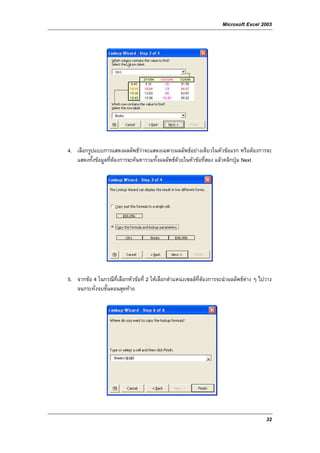
  • 73.