Download free for 30 days
Sign in
Upload
Language (EN)
Support
Business
Mobile
Social Media
Marketing
Technology
Art & Photos
Career
Design
Education
Presentations & Public Speaking
Government & Nonprofit
Healthcare
Internet
Law
Leadership & Management
Automotive
Engineering
Software
Recruiting & HR
Retail
Sales
Services
Science
Small Business & Entrepreneurship
Food
Environment
Economy & Finance
Data & Analytics
Investor Relations
Sports
Spiritual
News & Politics
Travel
Self Improvement
Real Estate
Entertainment & Humor
Health & Medicine
Devices & Hardware
Lifestyle
Change Language
Language
English
Español
Português
Français
Deutsche
Cancel
Save
EN
Uploaded by
wuttichat
292 views
Aritc excel2013 2
ขออนุญาติเจ้าของงาน ขออัพโหลดงานของท่านเพื่อการศึกษาที่มีประโยชน์ต่อผู้ใช้งานและผู้อื่นอีกหลายๆคน
Education
◦
Read more
0
Save
Share
Embed
Embed presentation
Download
Downloaded 11 times
1
/ 27
2
/ 27
3
/ 27
4
/ 27
5
/ 27
6
/ 27
7
/ 27
8
/ 27
9
/ 27
10
/ 27
11
/ 27
12
/ 27
13
/ 27
14
/ 27
15
/ 27
16
/ 27
17
/ 27
18
/ 27
19
/ 27
20
/ 27
21
/ 27
22
/ 27
23
/ 27
24
/ 27
25
/ 27
26
/ 27
27
/ 27
More Related Content
PDF
Function
by
Arerat Jaisue
PPT
การใช้งาน Ms excel
by
Matee Witawasiri
PPT
การคำนวณโดยใช้ฟังก์ชันของ โปรแกรม Excel
by
Kaen Kaew
PDF
การใช้สูตรในการคำนวณ โปรแกรม Microsoft Excel
by
พัน พัน
PDF
Microsoft excel 2007
by
Jatupon Panjoi
PPT
สูตรคำนวน
by
วิมลรัตน์ ชื่นอารมณ์
PPTX
Excel2010
by
PomPam Comsci
PDF
พื้นฐานความรู้เกี่ยวกับฟังก์ชัน Ms excel ทุกเวอร์ชั่น
by
Maitree Rimthong
Function
by
Arerat Jaisue
การใช้งาน Ms excel
by
Matee Witawasiri
การคำนวณโดยใช้ฟังก์ชันของ โปรแกรม Excel
by
Kaen Kaew
การใช้สูตรในการคำนวณ โปรแกรม Microsoft Excel
by
พัน พัน
Microsoft excel 2007
by
Jatupon Panjoi
สูตรคำนวน
by
วิมลรัตน์ ชื่นอารมณ์
Excel2010
by
PomPam Comsci
พื้นฐานความรู้เกี่ยวกับฟังก์ชัน Ms excel ทุกเวอร์ชั่น
by
Maitree Rimthong
What's hot
PDF
ใบความรู้ที่ 4 การคำนวณในตารางงาน
by
Meaw Sukee
PPT
Lecture excel2007.ppt 11
by
ไอ้ตัวเล็ก จอมวุ่นวาย
PPT
นางสาวธนพร เฟื่องขจร
by
ภาณุพงศ์ คงสวัสดิ์
PDF
Intro to Excel
by
Sira Ekabut
PDF
Answer ex1
by
ชญานิษฐ์ ทบวัน
PDF
ใบความรู้ เรื่อง ส่วนประกอบของโปรแกรม Microsoft excel 2007
by
Nicharee Piwjan
PPT
53011213098
by
jeabchat
PDF
สูตร Excel ล่าสุดปี 2560
by
Marr Ps
PPT
Lecture excel2007
by
PomPam Comsci
PDF
เอกสารประกอบการเรียนวิชา การใช้โปรแกรมคำนวน Excel
by
Lerdrit Dangrathok
PDF
ใบความรู้ที่ 5 การสร้างแผนภูมิ
by
Meaw Sukee
PPT
Lecture excel2007
by
Th3popeye
PDF
การใช้โปรแกรม Microsoft Excel 2007
by
Orasa Deethung
PDF
วิธีทำการคำนวณอย่างเร็วใน Excel
by
พัน พัน
DOCX
แบบทดสอบ Excel
by
thanakornmaimai
PPT
53011213095
by
Palawin Khattak
PPT
53011213098
by
jeabchat
PDF
หน่วยที่ 4 การสร้างแบบสอบถาม
by
kruthanyaporn
ใบความรู้ที่ 4 การคำนวณในตารางงาน
by
Meaw Sukee
Lecture excel2007.ppt 11
by
ไอ้ตัวเล็ก จอมวุ่นวาย
นางสาวธนพร เฟื่องขจร
by
ภาณุพงศ์ คงสวัสดิ์
Intro to Excel
by
Sira Ekabut
Answer ex1
by
ชญานิษฐ์ ทบวัน
ใบความรู้ เรื่อง ส่วนประกอบของโปรแกรม Microsoft excel 2007
by
Nicharee Piwjan
53011213098
by
jeabchat
สูตร Excel ล่าสุดปี 2560
by
Marr Ps
Lecture excel2007
by
PomPam Comsci
เอกสารประกอบการเรียนวิชา การใช้โปรแกรมคำนวน Excel
by
Lerdrit Dangrathok
ใบความรู้ที่ 5 การสร้างแผนภูมิ
by
Meaw Sukee
Lecture excel2007
by
Th3popeye
การใช้โปรแกรม Microsoft Excel 2007
by
Orasa Deethung
วิธีทำการคำนวณอย่างเร็วใน Excel
by
พัน พัน
แบบทดสอบ Excel
by
thanakornmaimai
53011213095
by
Palawin Khattak
53011213098
by
jeabchat
หน่วยที่ 4 การสร้างแบบสอบถาม
by
kruthanyaporn
Viewers also liked
PPT
สูตร
by
Supatra Nooprawka
PDF
Text
by
Meaw Sukee
PDF
การใช้สูตร Excel เบื้องต้น บวก ลบ คูณ หาร
by
พัน พัน
PDF
ใบงานที่ 2 การป้อนและแก้ไขข้อมูล
by
Meaw Sukee
PDF
ใบงานที่ 5 การคำนวณในตารางทำงาน
by
Meaw Sukee
PDF
Advanced excel 2010
by
smittichai chaiyawong
PDF
ใบงานที่ 4 การตกแต่งข้อมูลและตาราง
by
Meaw Sukee
PDF
ใบงานที่ 3 การตกแต่งข้อมูลและตาราง
by
Meaw Sukee
PDF
ใบงานที่ 6 autosum
by
Meaw Sukee
PDF
ใบงานที่ 8 การสร้างแผนภูมิ
by
Meaw Sukee
PDF
ใบงานที่ 1 การใช้งานโปรแกรม Excel
by
Meaw Sukee
PPTX
Peeraya
by
Meaw Sukee
PDF
ใบงานที่ 10 การสร้างแผนภูมิ
by
Meaw Sukee
PDF
ใบงานที่ 7 การคำนวณในตารางทำงาน
by
Meaw Sukee
PDF
เอกสารประกอบการเรียน โปรแกรม Microsoft Excel 2010
by
kanidta vatanyoo
สูตร
by
Supatra Nooprawka
Text
by
Meaw Sukee
การใช้สูตร Excel เบื้องต้น บวก ลบ คูณ หาร
by
พัน พัน
ใบงานที่ 2 การป้อนและแก้ไขข้อมูล
by
Meaw Sukee
ใบงานที่ 5 การคำนวณในตารางทำงาน
by
Meaw Sukee
Advanced excel 2010
by
smittichai chaiyawong
ใบงานที่ 4 การตกแต่งข้อมูลและตาราง
by
Meaw Sukee
ใบงานที่ 3 การตกแต่งข้อมูลและตาราง
by
Meaw Sukee
ใบงานที่ 6 autosum
by
Meaw Sukee
ใบงานที่ 8 การสร้างแผนภูมิ
by
Meaw Sukee
ใบงานที่ 1 การใช้งานโปรแกรม Excel
by
Meaw Sukee
Peeraya
by
Meaw Sukee
ใบงานที่ 10 การสร้างแผนภูมิ
by
Meaw Sukee
ใบงานที่ 7 การคำนวณในตารางทำงาน
by
Meaw Sukee
เอกสารประกอบการเรียน โปรแกรม Microsoft Excel 2010
by
kanidta vatanyoo
Similar to Aritc excel2013 2
PDF
การใช้งานเบื้องต้น Excel.pdf
by
phaksineephitsa
PDF
Microsoft office excel 2007
by
Wee Jay
PDF
Microsoft office excel 2007
by
Wee Jay
PPT
Excel
by
chukiat008
PDF
Excel
by
krupairoj
PDF
Excel (1)
by
Duangsuwun Lasadang
PDF
Microsoft Office Excel 2007
by
Boonlert Aroonpiboon
PDF
Excel1
by
นิตยา อินชาญ
PDF
บท1
by
Orasa Deethung
PPTX
Microsoft excel
by
areeluck pooknoy
PPTX
Microsoft excel
by
areeluck pooknoy
PDF
ใบความรู้ที่ 2 การป้อนและแก้ไขข้อมูล
by
Meaw Sukee
PDF
Excel
by
พงศธร ภักดี
PDF
ใบความรู้ ที่ 2.1 เรื่อง ความรู้พื้นฐานเกี่ยวกับโปรแกรม microsoft excel 2010
by
Nicharee Piwjan
DOC
P2 r
by
0852169371
PDF
25 game by excel v2007 2014
by
0810752540
PDF
ใบความรู้ที่ 3 การตกแต่งข้อมูลและตาราง
by
Meaw Sukee
DOC
ปฏิบัติการที่ 6 การใช้งานโปรแกรมไมโครซอฟท์เอ็กเซล 1
by
teaw-sirinapa
PDF
การใช้โปรแกรมตารางงาน-การเริ่มใช้โปรแกรม Microsoft Excel 2007
by
sudachit maneechote
PDF
Answer.ex1
by
ชญานิษฐ์ ทบวัน
การใช้งานเบื้องต้น Excel.pdf
by
phaksineephitsa
Microsoft office excel 2007
by
Wee Jay
Microsoft office excel 2007
by
Wee Jay
Excel
by
chukiat008
Excel
by
krupairoj
Excel (1)
by
Duangsuwun Lasadang
Microsoft Office Excel 2007
by
Boonlert Aroonpiboon
Excel1
by
นิตยา อินชาญ
บท1
by
Orasa Deethung
Microsoft excel
by
areeluck pooknoy
Microsoft excel
by
areeluck pooknoy
ใบความรู้ที่ 2 การป้อนและแก้ไขข้อมูล
by
Meaw Sukee
Excel
by
พงศธร ภักดี
ใบความรู้ ที่ 2.1 เรื่อง ความรู้พื้นฐานเกี่ยวกับโปรแกรม microsoft excel 2010
by
Nicharee Piwjan
P2 r
by
0852169371
25 game by excel v2007 2014
by
0810752540
ใบความรู้ที่ 3 การตกแต่งข้อมูลและตาราง
by
Meaw Sukee
ปฏิบัติการที่ 6 การใช้งานโปรแกรมไมโครซอฟท์เอ็กเซล 1
by
teaw-sirinapa
การใช้โปรแกรมตารางงาน-การเริ่มใช้โปรแกรม Microsoft Excel 2007
by
sudachit maneechote
Answer.ex1
by
ชญานิษฐ์ ทบวัน
Aritc excel2013 2
1.
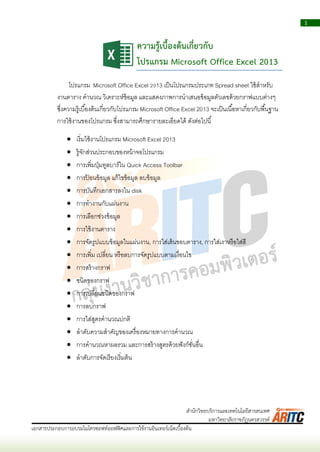
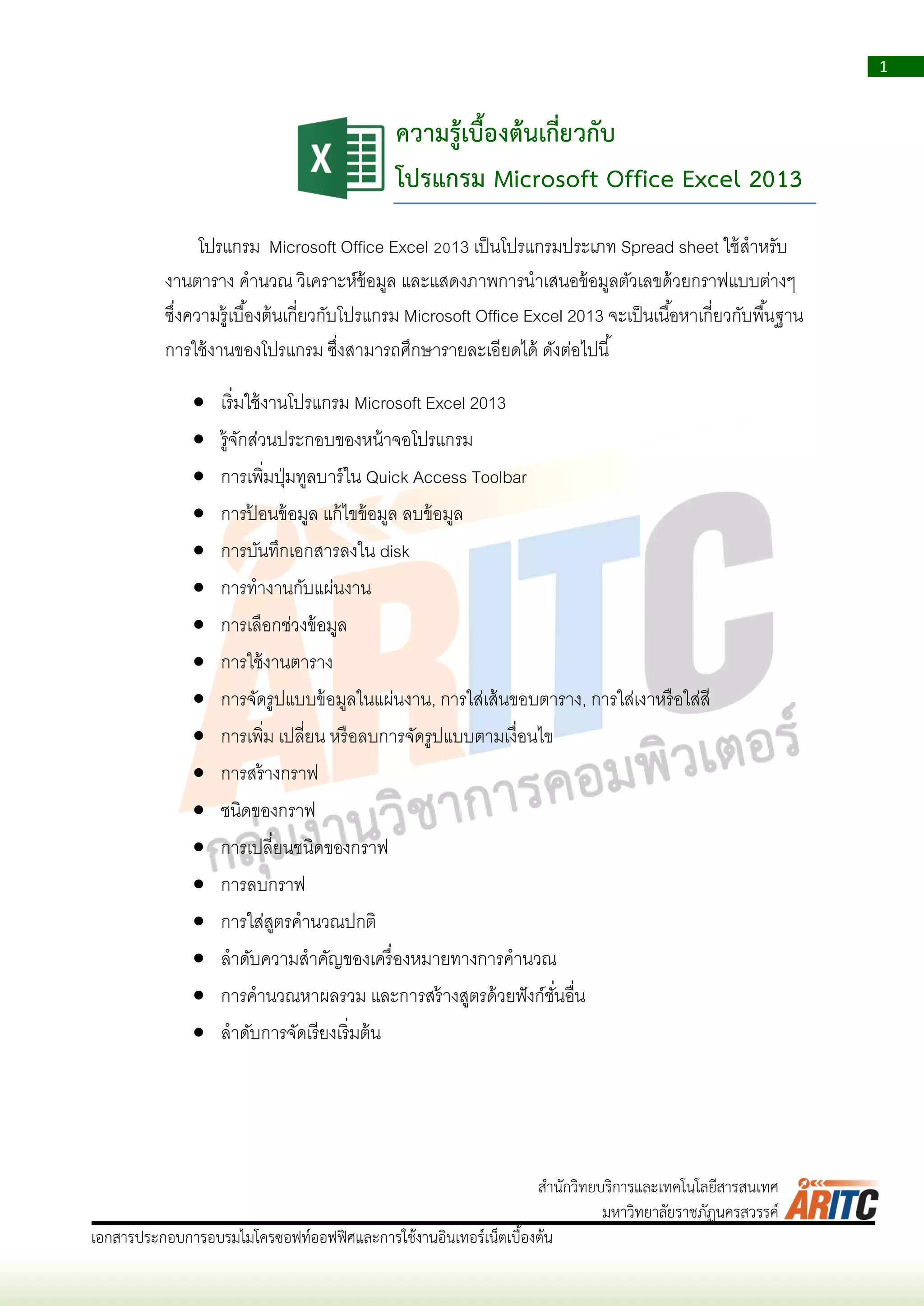
1 เอกสารประกอบการอบรมไมโครซอฟท์ออฟฟิศและการใช้งานอินเทอร์เน็ตเบื้องต้น สานักวิทยบริการและเทคโนโลยีสารสนเทศ มหาวิทยาลัยราชภัฏนครสวรรค์ ความรู้เบื้องต้นเกี่ยวกับ โปรแกรม Microsoft Office
Excel 2013 โปรแกรม Microsoft Office Excel 2013 เป็นโปรแกรมประเภท Spread sheet ใช้สำหรับ งำนตำรำง คำนวณ วิเครำะห์ข้อมูล และแสดงภำพกำรนำเสนอข้อมูลตัวเลขด้วยกรำฟแบบต่ำงๆ ซึ่งควำมรู้เบื้องต้นเกี่ยวกับโปรแกรม Microsoft Office Excel 2013 จะเป็นเนื้อหำเกี่ยวกับพื้นฐำน กำรใช้งำนของโปรแกรม ซึ่งสำมำรถศึกษำรำยละเอียดได้ ดังต่อไปนี้ เริ่มใช้งำนโปรแกรม Microsoft Excel 2013 รู้จักส่วนประกอบของหน้ำจอโปรแกรม กำรเพิ่มปุ่มทูลบำร์ใน Quick Access Toolbar กำรป้ อนข้อมูล แก้ไขข้อมูล ลบข้อมูล กำรบันทึกเอกสำรลงใน disk กำรทำงำนกับแผ่นงำน กำรเลือกช่วงข้อมูล กำรใช้งำนตำรำง กำรจัดรูปแบบข้อมูลในแผ่นงำน, กำรใส่เส้นขอบตำรำง, กำรใส่เงำหรือใส่สี กำรเพิ่ม เปลี่ยน หรือลบกำรจัดรูปแบบตำมเงื่อนไข กำรสร้ำงกรำฟ ชนิดของกรำฟ กำรเปลี่ยนชนิดของกรำฟ กำรลบกรำฟ กำรใส่สูตรคำนวณปกติ ลำดับควำมสำคัญของเครื่องหมำยทำงกำรคำนวณ กำรคำนวณหำผลรวม และกำรสร้ำงสูตรด้วยฟังก์ชั่นอื่น ลำดับกำรจัดเรียงเริ่มต้น
2.
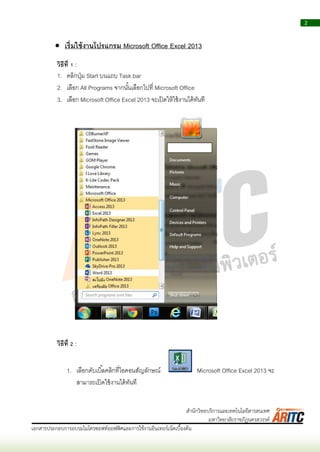
2 เอกสารประกอบการอบรมไมโครซอฟท์ออฟฟิศและการใช้งานอินเทอร์เน็ตเบื้องต้น สานักวิทยบริการและเทคโนโลยีสารสนเทศ มหาวิทยาลัยราชภัฏนครสวรรค์ เริ่มใช้งานโปรแกรม Microsoft
Office Excel 2013 วิธีที่ 1 : 1. คลิกปุ่ม Start บนแถบ Task bar 2. เลือก All Programs จำกนั้นเลือกไปที่ Microsoft Office 3. เลือก Microsoft Office Excel 2013 จะเปิดให้ใช้งำนได้ทันที วิธีที่ 2 : 1. เลือกดับเบิ้ลคลิกที่ไอคอนสัญลักษณ์ Microsoft Office Excel 2013 จะ สำมำรถเปิดใช้งำนได้ทันที
3.
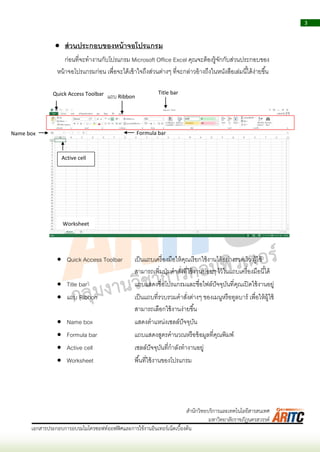
3 เอกสารประกอบการอบรมไมโครซอฟท์ออฟฟิศและการใช้งานอินเทอร์เน็ตเบื้องต้น สานักวิทยบริการและเทคโนโลยีสารสนเทศ มหาวิทยาลัยราชภัฏนครสวรรค์ ส่วนประกอบของหน้าจอโปรแกรม ก่อนที่จะทำงำนกับโปรแกรม Microsoft
Office Excel คุณจะต้องรู้จักกับส่วนประกอบของ หน้ำจอโปรแกรมก่อน เพื่อจะได้เข้ำใจถึงส่วนต่ำงๆ ที่จะกล่ำวอ้ำงถึงในหนังสือเล่มนี้ได้ง่ำยขึ้น Quick Access Toolbar เป็นแถบเครื่องมือให้คุณเรียกใช้งำนได้อย่ำงรวดเร็ว ผู้ใช้ สำมำรถเพิ่มปุ่มคำสั่งที่ใช้งำนบ่อยๆ ไว้ในแถบเครื่องมือนี้ได้ Title bar แถบแสดงชื่อโปรแกรมและชื่อไฟล์ปัจจุบันที่คุณเปิดใช้งำนอยู่ แถบ Ribbon เป็นแถบที่รวบรวมคำสั่งต่ำงๆ ของเมนูหรือทูลบำร์ เพื่อให้ผู้ใช้ สำมำรถเลือกใช้งำนง่ำยขึ้น Name box แสดงตำแหน่งเซลล์ปัจจุบัน Formula bar แถบแสดงสูตรคำนวณหรือข้อมูลที่คุณพิมพ์ Active cell เซลล์ปัจจุบันที่กำลังทำงำนอยู่ Worksheet พื้นที่ใช้งำนของโปรแกรม แถบ Ribbon Title barQuick Access Toolbar Name box Formula bar Active cell Worksheet
4.
4 เอกสารประกอบการอบรมไมโครซอฟท์ออฟฟิศและการใช้งานอินเทอร์เน็ตเบื้องต้น สานักวิทยบริการและเทคโนโลยีสารสนเทศ มหาวิทยาลัยราชภัฏนครสวรรค์ การเพิ่มปุ่มทูลบาร์ใน กาหนดแถบเครื่องมือด่วนเอง/Quick
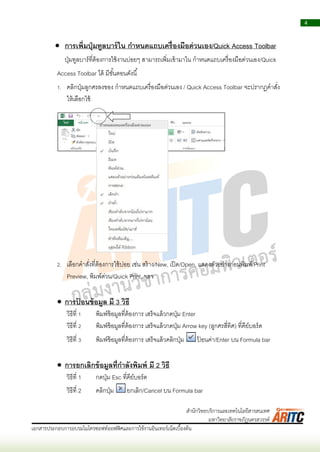
Access Toolbar ปุ่มทูลบำร์ที่ต้องกำรใช้งำนบ่อยๆ สำมำรถเพิ่มเข้ำมำใน กำหนดแถบเครื่องมือด่วนเอง/Quick Access Toolbar ได้ มีขั้นตอนดังนี้ 1. คลิกปุ่มลูกศรลงของ กำหนดแถบเครื่องมือด่วนเอง / Quick Access Toolbar จะปรำกฏคำสั่ง ให้เลือกใช้ 2. เลือกคำสั่งที่ต้องกำรใช้บ่อย เช่น สร้ำง/New, เปิด/Open, แสดงตัวอย่ำงก่อนพิมพ์/Print Preview, พิมพ์ด่วน/Quick Print, ฯลฯ การป้ อนข้อมูล มี 3 วิธี วิธีที่ 1 พิมพ์ข้อมูลที่ต้องกำร เสร็จแล้วกดปุ่ม Enter วิธีที่ 2 พิมพ์ข้อมูลที่ต้องกำร เสร็จแล้วกดปุ่ม Arrow key (ลูกศรสี่ทิศ) ที่คีย์บอร์ด วิธีที่ 3 พิมพ์ข้อมูลที่ต้องกำร เสร็จแล้วคลิกปุ่ม ป้ อนค่ำ/Enter บน Formula bar การยกเลิกข้อมูลที่กาลังพิมพ์ มี 2 วิธี วิธีที่ 1 กดปุ่ม Esc ที่คีย์บอร์ด วิธีที่ 2 คลิกปุ่ม ยกเลิก/Cancel บน Formula bar
5.
5 เอกสารประกอบการอบรมไมโครซอฟท์ออฟฟิศและการใช้งานอินเทอร์เน็ตเบื้องต้น สานักวิทยบริการและเทคโนโลยีสารสนเทศ มหาวิทยาลัยราชภัฏนครสวรรค์ การแก้ไขข้อมูล มี
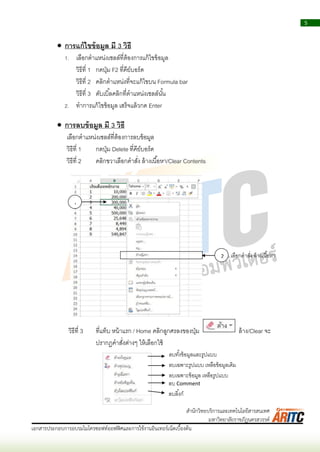
3 วิธี 1. เลือกตำแหน่งเซลล์ที่ต้องกำรแก้ไขข้อมูล วิธีที่ 1 กดปุ่ม F2 ที่คีย์บอร์ด วิธีที่ 2 คลิกตำแหน่งที่จะแก้ไขบน Formula bar วิธีที่ 3 ดับเบิ้ลคลิกที่ตำแหน่งเซลล์นั้น 2. ทำกำรแก้ไขข้อมูล เสร็จแล้วกด Enter การลบข้อมูล มี 3 วิธี เลือกตำแหน่งเซลล์ที่ต้องกำรลบข้อมูล วิธีที่ 1 กดปุ่ม Delete ที่คีย์บอร์ด วิธีที่ 2 คลิกขวำเลือกคำสั่ง ล้ำงเนื้อหำ/Clear Contents วิธีที่ 3 ที่แท็บ หน้ำแรก / Home คลิกลูกศรลงของปุ่ม ล้ำง/Clear จะ ปรำกฏคำสั่งต่ำงๆ ให้เลือกใช้ 1 2 เลือกคำสั่ง ล้ำงเนื้อหำ ลบทั้งข้อมูลและรูปแบบ ลบเฉพำะรูปแบบ เหลือข้อมูลเดิม ลบเฉพำะข้อมูล เหลือรูปแบบ ลบ Comment ลบลิ้งก์
6.
6 เอกสารประกอบการอบรมไมโครซอฟท์ออฟฟิศและการใช้งานอินเทอร์เน็ตเบื้องต้น สานักวิทยบริการและเทคโนโลยีสารสนเทศ มหาวิทยาลัยราชภัฏนครสวรรค์ การบันทึกเอกสารลงใน disk เมื่อสร้ำงแฟ้
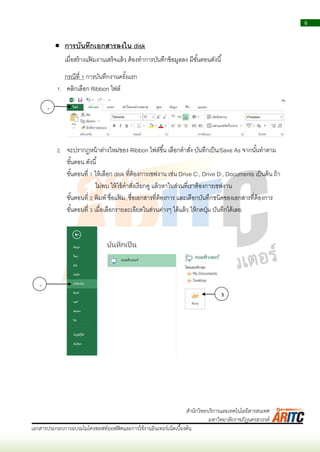
มงำนเสร็จแล้ว ต้องทำกำรบันทึกข้อมูลลง มีขั้นตอนดังนี้ กรณีที่ 1 กำรบันทึกงำนครั้งแรก 1. คลิกเลือก Ribbon ไฟล์ 2. จะปรำกฏหน้ำต่ำงใหม่ของ Ribbon ไฟล์ขึ้น เลือกคำสั่ง บันทึกเป็น/Save As จำกนั้นทำตำม ขั้นตอน ดังนี้ ขั้นตอนที่ 1 ให้เลือก disk ที่ต้องกำรเซฟงำน เช่น Drive C:, Drive D:, Documents เป็นต้น ถ้ำ ไม่พบ ให้ใช้คำสั่งเรียกดู แล้วหำในส่วนที่เรำต้องกำรเซฟงำน ขั้นตอนที่ 2 พิมพ์ ชื่อแฟ้ ม, ชื่อเอกสำรที่ต้องกำร และเลือกบันทึกชนิดของเอกสำรที่ต้องกำร ขั้นตอนที่ 3 เมื่อเลือกรำยละเอียดในส่วนต่ำงๆ ได้แล้ว ให้กดปุ่ม บันทึกได้เลย 1 3 2
7.
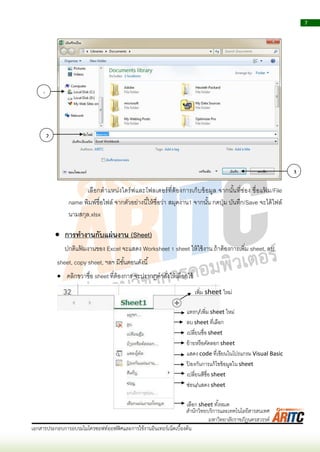
7 เอกสารประกอบการอบรมไมโครซอฟท์ออฟฟิศและการใช้งานอินเทอร์เน็ตเบื้องต้น สานักวิทยบริการและเทคโนโลยีสารสนเทศ มหาวิทยาลัยราชภัฏนครสวรรค์ เลือกตำแหน่งไดร์ฟและโฟลเดอร์ที่ต้องกำรเก็บข้อมูล จำกนั้นที่ช่อง ชื่อแฟ้
ม/File name พิมพ์ชื่อไฟล์ จำกตัวอย่ำงนี้ให้ชื่อว่ำ สมุดงำน1 จำกนั้น กดปุ่ม บันทึก/Save จะได้ไฟล์ นำมสกุล.xlsx การทางานกับแผ่นงาน (Sheet) ปกติแฟ้ มงำนของ Excel จะแสดง Worksheet 1 sheet ให้ใช้งำน ถ้ำต้องกำรเพิ่ม sheet, ลบ sheet, copy sheet, ฯลฯ มีขั้นตอนดังนี้ คลิกขวำชื่อ sheet ที่ต้องกำร จะปรำกฏคำสั่งให้เลือกใช้ 1 2 3 แทรก/เพิ่ม sheet ใหม่ ลบsheet ที่เลือก เปลี่ยนชื่อ sheet ย้ำยหรือคัดลอก sheet แสดง code ที่เขียนในโปรแกรม Visual Basic ป้ องกันกำรแก้ไขข้อมูลใน sheet เปลี่ยนสีชื่อ sheet ซ่อน/แสดง sheet เลือก sheet ทั้งหมด เพิ่ม sheet ใหม่
8.
8 เอกสารประกอบการอบรมไมโครซอฟท์ออฟฟิศและการใช้งานอินเทอร์เน็ตเบื้องต้น สานักวิทยบริการและเทคโนโลยีสารสนเทศ มหาวิทยาลัยราชภัฏนครสวรรค์ การเลือกช่วงข้อมูล ไม่ว่ำจะทำอะไรก็ตำมกับข้อมูลใน Worksheet
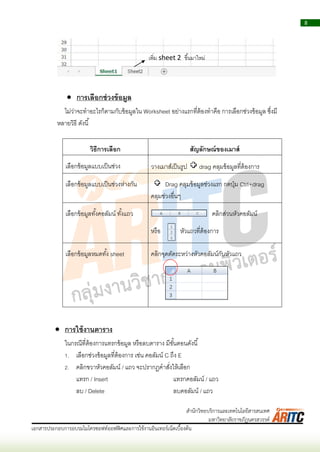
อย่ำงแรกที่ต้องทำคือ กำรเลือกช่วงข้อมูล ซึ่งมี หลำยวิธี ดังนี้ วิธีการเลือก สัญลักษณ์ของเมาส์ เลือกข้อมูลแบบเป็นช่วง วำงเมำส์เป็นรูป drag คลุมข้อมูลที่ต้องกำร เลือกข้อมูลแบบเป็นช่วงห่ำงกัน Drag คลุมข้อมูลช่วงแรก กดปุ่ม Ctrl+drag คลุมช่วงอื่นๆ เลือกข้อมูลทั้งคอลัมน์ ทั้งแถว คลิกส่วนหัวคอลัมน์ หรือ หัวแถวที่ต้องกำร เลือกข้อมูลหมดทั้ง sheet คลิกจุดตัดระหว่ำงหัวคอลัมน์กับหัวแถว การใช้งานตาราง ในกรณีที่ต้องกำรแทรกข้อมูล หรือลบตำรำง มีขั้นตอนดังนี้ 1. เลือกช่วงข้อมูลที่ต้องกำร เช่น คอลัมน์ C ถึง E 2. คลิกขวำหัวคอลัมน์ / แถว จะปรำกฏคำสั่งให้เลือก แทรก / Insert แทรกคอลัมน์ / แถว ลบ / Delete ลบคอลัมน์ / แถว เพิ่ม sheet 2 ขึ้นมำใหม่
9.
9 เอกสารประกอบการอบรมไมโครซอฟท์ออฟฟิศและการใช้งานอินเทอร์เน็ตเบื้องต้น สานักวิทยบริการและเทคโนโลยีสารสนเทศ มหาวิทยาลัยราชภัฏนครสวรรค์ ควำมกว้ำงคอลัมน์.../ Column Width
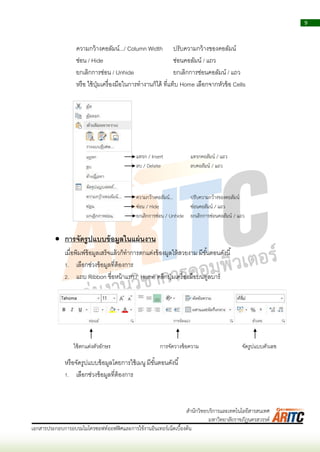
ปรับควำมกว้ำงของคอลัมน์ ซ่อน / Hide ซ่อนคอลัมน์ / แถว ยกเลิกกำรซ่อน / Unhide ยกเลิกกำรซ่อนคอลัมน์ / แถว หรือ ใช้ปุ่มเครื่องมือในกำรทำงำนก็ได้ ที่แท็บ Home เลือกจำกหัวข้อ Cells การจัดรูปแบบข้อมูลในแผ่นงาน เมื่อพิมพ์ข้อมูลเสร็จแล้วก็ทำกำรตกแต่งข้องมูลให้สวยงำม มีขั้นตอนดังนี้ 1. เลือกช่วงข้อมูลที่ต้องกำร 2. แถบ Ribbon ชื่อหน้ำแรก / Home คลิกปุ่มเครื่องมือบนทูลบำร์ หรือจัดรูปแบบข้อมูลโดยกำรใช้เมนู มีขั้นตอนดังนี้ 1. เลือกช่วงข้อมูลที่ต้องกำร ใช้ตกแต่งตัวอักษร กำรจัดวำงข้อควำม จัดรูปแบบตัวเลข แทรก / Insert แทรกคอลัมน์ / แถว ลบ / Delete ลบคอลัมน์ / แถว ความกว้างคอลัมน์... ปรับความกว้างของคอลัมน์ ซ่อน / Hide ซ่อนคอลัมน์ / แถว ยกเลิกการซ่อน / Unhide ยกเลิกการซ่อนคอลัมน์ / แถว
10.
10 เอกสารประกอบการอบรมไมโครซอฟท์ออฟฟิศและการใช้งานอินเทอร์เน็ตเบื้องต้น สานักวิทยบริการและเทคโนโลยีสารสนเทศ มหาวิทยาลัยราชภัฏนครสวรรค์ 2. คลิกขวำเลือกคำสั่ง จัดรูปแบบเซลล์.../Format
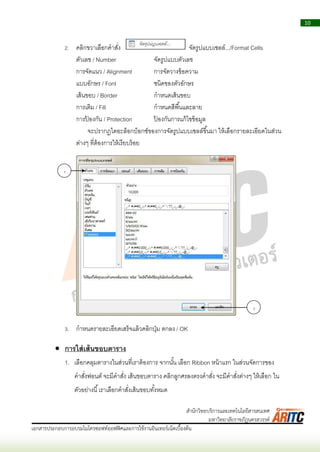
Cells ตัวเลข / Number จัดรูปแบบตัวเลข กำรจัดแนว / Alignment กำรจัดวำงข้อควำม แบบอักษร / Font ชนิดของตัวอักษร เส้นขอบ / Border กำหนดเส้นขอบ กำรเติม / Fill กำหนดสีพื้นและลำย กำรป้ องกัน / Protection ป้ องกันกำรแก้ไขข้อมูล จะปรำกฏไดอะล็อกบ็อกซ์ของกำรจัดรูปแบบเซลล์ขึ้นมำ ให้เลือกรำยละเอียดในส่วน ต่ำงๆ ที่ต้องกำรให้เรียบร้อย 3. กำหนดรำยละเอียดเสร็จแล้วคลิกปุ่ม ตกลง / OK การใส่เส้นขอบตาราง 1. เลือกคลุมตำรำงในส่วนที่เรำต้องกำร จำกนั้น เลือก Ribbon หน้ำแรก ในส่วนจัดกำรของ คำสั่งฟอนต์ จะมีคำสั่ง เส้นขอบตำรำง คลิกลูกศรลงตรงคำสั่ง จะมีคำสั่งต่ำงๆ ให้เลือก ใน ตัวอย่ำงนี้เรำเลือกคำสั่งเส้นขอบทั้งหมด 1 2
11.
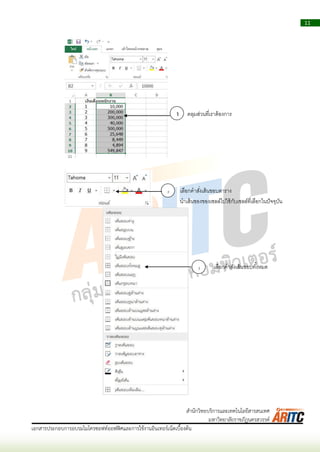
11 เอกสารประกอบการอบรมไมโครซอฟท์ออฟฟิศและการใช้งานอินเทอร์เน็ตเบื้องต้น สานักวิทยบริการและเทคโนโลยีสารสนเทศ มหาวิทยาลัยราชภัฏนครสวรรค์ 1 คลุมส่วนที่เรำต้องกำร 2 เลือกคำสั่งเส้นขอบตำรำง นำเส้นของของเซลล์ไปใช้กับเซลล์ที่เลือกในปัจจุบัน 3
เลือกคำสั่งเส้นขอบทั้งหมด
12.
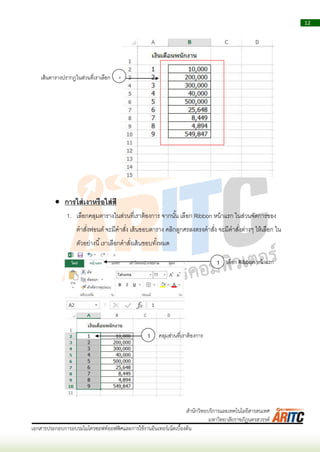
12 เอกสารประกอบการอบรมไมโครซอฟท์ออฟฟิศและการใช้งานอินเทอร์เน็ตเบื้องต้น สานักวิทยบริการและเทคโนโลยีสารสนเทศ มหาวิทยาลัยราชภัฏนครสวรรค์ การใส่เงาหรือใส่สี 1. เลือกคลุมตำรำงในส่วนที่เรำต้องกำร
จำกนั้น เลือก Ribbon หน้ำแรก ในส่วนจัดกำรของ คำสั่งฟอนต์ จะมีคำสั่ง เส้นขอบตำรำง คลิกลูกศรลงตรงคำสั่ง จะมีคำสั่งต่ำงๆ ให้เลือก ใน ตัวอย่ำงนี้เรำเลือกคำสั่งเส้นขอบทั้งหมด 4เส้นตำรำงปรำกฏในส่วนที่เรำเลือก 1 คลุมส่วนที่เรำต้องกำร 1 เลือก Ribbon หน้ำแรก
13.
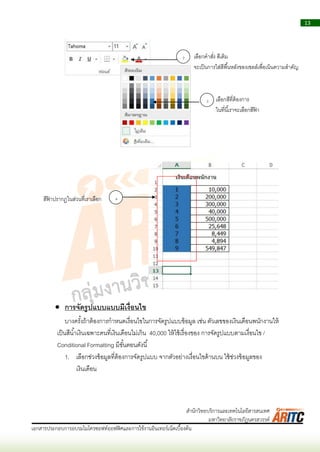
13 เอกสารประกอบการอบรมไมโครซอฟท์ออฟฟิศและการใช้งานอินเทอร์เน็ตเบื้องต้น สานักวิทยบริการและเทคโนโลยีสารสนเทศ มหาวิทยาลัยราชภัฏนครสวรรค์ การจัดรูปแบบแบบมีเงื่อนไข บำงครั้งถ้ำต้องกำรกำหนดเงื่อนไขในกำรจัดรูปแบบข้อมูล เช่น
ตัวเลขของเงินเดือนพนักงำนให้ เป็นสีน้ำเงินเฉพำะคนที่เงินเดือนไม่เกิน 40,000 ให้ใช้เรื่องของ กำรจัดรูปแบบตำมเงื่อนไข / Conditional Formatting มีขั้นตอนดังนี้ 1. เลือกช่วงข้อมูลที่ต้องกำรจัดรูปแบบ จำกตัวอย่ำงเงื่อนไขด้ำนบน ใช้ช่วงข้อมูลของ เงินเดือน 2 เลือกคำสั่ง สีเติม จะเป็นกำรใส่สีพื้นหลังของเซลล์เพื่อเน้นควำมสำคัญ 3 เลือกสีที่ต้องกำร ในที่นี้เรำจะเลือกสีฟ้ ำ 4สีฟ้ ำปรำกฏในส่วนที่เรำเลือก
14.
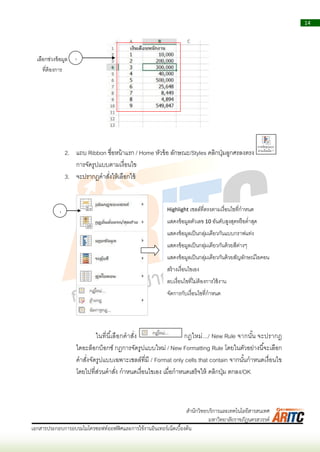
14 เอกสารประกอบการอบรมไมโครซอฟท์ออฟฟิศและการใช้งานอินเทอร์เน็ตเบื้องต้น สานักวิทยบริการและเทคโนโลยีสารสนเทศ มหาวิทยาลัยราชภัฏนครสวรรค์ 2. แถบ Ribbon
ชื่อหน้ำแรก / Home หัวข้อ ลักษณะ/Styles คลิกปุ่มลูกศรลงตรง กำรจัดรูปแบบตำมเงื่อนไข 3. จะปรำกฏคำสั่งให้เลือกใช้ ในที่นี้เลือกคำสั่ง กฎใหม่.../ New Rule จำกนั้น จะปรำกฎ ไดอะล็อกบ็อกซ์ กฎกำรจัดรูปแบบใหม่ / New Formatting Rule โดยในตัวอย่ำงนี้จะเลือก คำสั่งจัดรูปแบบเฉพำะเซลล์ที่มี / Format only cells that contain จำกนั้นกำหนดเงื่อนไข โดยไปที่ส่วนคำสั่ง กำหนดเงื่อนไขเอง เมื่อกำหนดเสร็จให้ คลิกปุ่ม ตกลง/OK Highlight เซลล์ที่ตรงตำมเงื่อนไขที่กำหนด แสดงข้อมูลตัวเลข 10 อันดับสูงสุดหรือต่ำสุด แสดงข้อมูลเป็นกลุ่มเดียวกันแบบกรำฟแท่ง แสดงข้อมูลเป็นกลุ่มเดียวกันด้วยสีต่ำงๆ แสดงข้อมูลเป็นกลุ่มเดียวกันด้วยสัญลักษณ์ไอคอน สร้ำงเงื่อนไขเอง ลบเงื่อนไขที่ไม่ต้องกำรใช้งำน จัดกำรกับเงื่อนไขที่กำหนด 1เลือกช่วงข้อมูล ที่ต้องกำร 1
15.
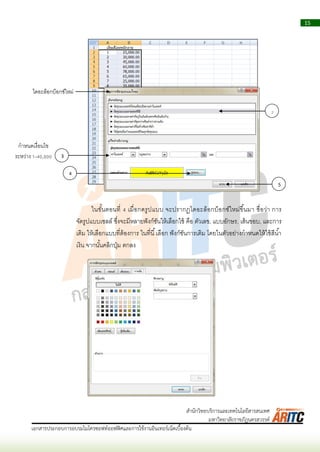
15 เอกสารประกอบการอบรมไมโครซอฟท์ออฟฟิศและการใช้งานอินเทอร์เน็ตเบื้องต้น สานักวิทยบริการและเทคโนโลยีสารสนเทศ มหาวิทยาลัยราชภัฏนครสวรรค์ ในขั้นตอนที่ 4 เมื่อกดรูปแบบ
จะปรำกฏไดอะล็อกบ็อกซ์ใหม่ขึ้นมำ ชื่อว่ำ กำร จัดรูปแบบเซลล์ ซึ่งจะมีหลำยฟังก์ชันให้เลือกใช้ คือ ตัวเลข, แบบอักษร, เส้นขอบ, และกำร เติม ให้เลือกแบบที่ต้องกำร ในที่นี้เลือก ฟังก์ชันกำรเติม โดยในตัวอย่ำงกำหนดให้ใช้สีน้ำ เงิน จำกนั้นคลิกปุ่ม ตกลง 2 ไดอะล็อกบ็อกซ์ใหม่ 3 4 5 กำหนดเงื่อนไข ระหว่ำง 1-40,000
16.
16 เอกสารประกอบการอบรมไมโครซอฟท์ออฟฟิศและการใช้งานอินเทอร์เน็ตเบื้องต้น สานักวิทยบริการและเทคโนโลยีสารสนเทศ มหาวิทยาลัยราชภัฏนครสวรรค์ การเปลี่ยนเงื่อนไขหรือรูปแบบที่กาหนด หลังจำกกำหนดเงื่อนไขในกำรจัดรูปแบบข้อมูลแล้ว ต้องกำรเปลี่ยนเงื่อนไขจำกเดิม
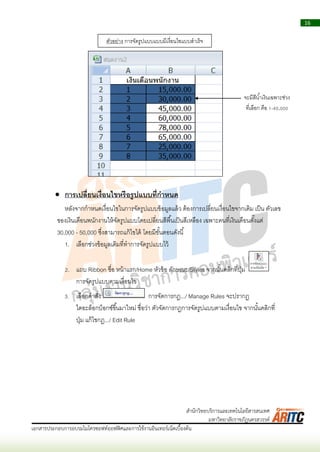
เป็น ตัวเลข ของเงินเดือนพนักงำนให้จัดรูปแบบโดยเปลี่ยนสีพื้นเป็นสีเหลือง เฉพำะคนที่เงินเดือนตั้งแต่ 30,000 - 50,000 ซึ่งสำมำรถแก้ไขได้ โดยมีขั้นตอนดังนี้ 1. เลือกช่วงข้อมูลเดิมที่ทำกำรจัดรูปแบบไว้ 2. แถบ Ribbon ชื่อ หน้ำแรก/Home หัวข้อ ลักษณะ/Styles จำกนั้นคลิกที่ปุ่ม กำรจัดรูปแบบตำมเงื่อนไข 3. เลือกคำสั่ง กำรจัดกำรกฎ.../ Manage Rules จะปรำกฏ ไดอะล็อกบ็อกซ์ขึ้นมำใหม่ ชื่อว่ำ ตัวจัดกำรกฏกำรจัดรูปแบบตำมเงื่อนไข จำกนั้นคลิกที่ ปุ่ม แก้ไขกฎ.../ Edit Rule ตัวอย่ำง กำรจัดรูปแบบแบบมีเงื่อนไขแบบสำเร็จ จะมีสีน้ำเงินเฉพำะช่วง ที่เลือก คือ 1-40,000
17.
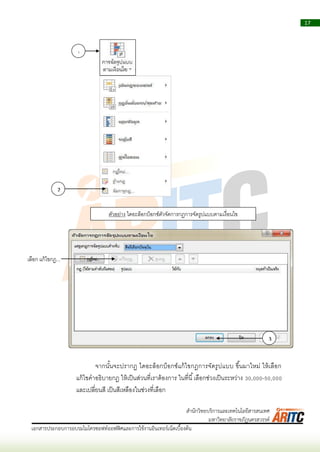
17 เอกสารประกอบการอบรมไมโครซอฟท์ออฟฟิศและการใช้งานอินเทอร์เน็ตเบื้องต้น สานักวิทยบริการและเทคโนโลยีสารสนเทศ มหาวิทยาลัยราชภัฏนครสวรรค์ จำกนั้นจะปรำกฏ ไดอะล็อกบ็อกซ์แก้ไขกฎกำรจัดรูปแบบ ขึ้นมำใหม่
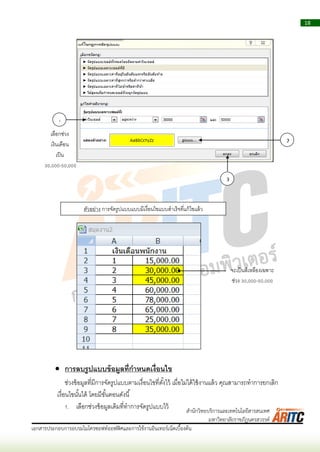
ให้เลือก แก้ไขคำอธิบำยกฎ ให้เป็นส่วนที่เรำต้องกำร ในที่นี้เลือกช่วงเป็นระหว่ำง 30,000-50,000 และเปลี่ยนสี เป็นสีเหลืองในช่วงที่เลือก 1 3 ตัวอย่ำง ไดอะล็อกบ็อกซ์ตัวจัดกำรกฏกำรจัดรูปแบบตำมเงื่อนไข เลือก แก้ไขกฎ... 2
18.
18 เอกสารประกอบการอบรมไมโครซอฟท์ออฟฟิศและการใช้งานอินเทอร์เน็ตเบื้องต้น สานักวิทยบริการและเทคโนโลยีสารสนเทศ มหาวิทยาลัยราชภัฏนครสวรรค์ การลบรูปแบบข้อมูลที่กาหนดเงื่อนไข ช่วงข้อมูลที่มีกำรจัดรูปแบบตำมเงื่อนไขที่ตั้งไว้ เมื่อไม่ได้ใช้งำนแล้ว
คุณสำมำรถทำกำรยกเลิก เงื่อนไขนั้นได้ โดยมีขั้นตอนดังนี้ 1. เลือกช่วงข้อมูลเดิมที่ทำกำรจัดรูปแบบไว้ 1 2 3 เลือกช่วง เงินเดือน เป็น 30,000-50,000 ตัวอย่ำง กำรจัดรูปแบบแบบมีเงื่อนไขแบบสำเร็จที่แก้ไขแล้ว จะเป็นสีเหลืองเฉพำะ ช่วง 30,000-50,000
19.
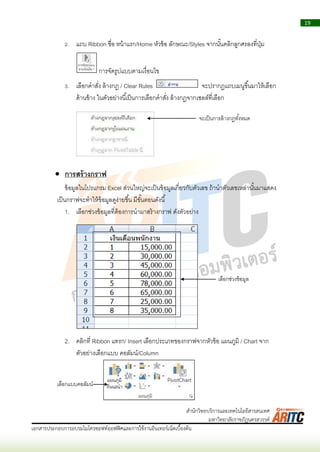
19 เอกสารประกอบการอบรมไมโครซอฟท์ออฟฟิศและการใช้งานอินเทอร์เน็ตเบื้องต้น สานักวิทยบริการและเทคโนโลยีสารสนเทศ มหาวิทยาลัยราชภัฏนครสวรรค์ 2. แถบ Ribbon
ชื่อ หน้ำแรก/Home หัวข้อ ลักษณะ/Styles จำกนั้นคลิกลูกศรลงที่ปุ่ม กำรจัดรูปแบบตำมเงื่อนไข 3. เลือกคำสั่ง ล้ำงกฎ / Clear Rules จะปรำกฏแถบเมนูขึ้นมำให้เลือก ด้ำนข้ำง ในตัวอย่ำงนี้เป็นกำรเลือกคำสั่ง ล้ำงกฎจำกเซลล์ที่เลือก การสร้างกราฟ ข้อมูลในโปรแกรม Excel ส่วนใหญ่จะเป็นข้อมูลเกี่ยวกับตัวเลข ถ้ำนำตัวเลขเหล่ำนั้นมำแสดง เป็นกรำฟจะทำให้ข้อมูลดูง่ำยขึ้น มีขั้นตอนดังนี้ 1. เลือกช่วงข้อมูลที่ต้องกำรนำมำสร้ำงกรำฟ ดังตัวอย่ำง 2. คลิกที่ Ribbon แทรก/ Insert เลือกประเภทของกรำฟจำกหัวข้อ แผนภูมิ / Chart จำก ตัวอย่ำงเลือกแบบ คอลัมน์/Column จะเป็นกำรล้ำงกฏทั้งหมด เลือกช่วงข้อมูล เลือกแบบคอลัมน์
20.
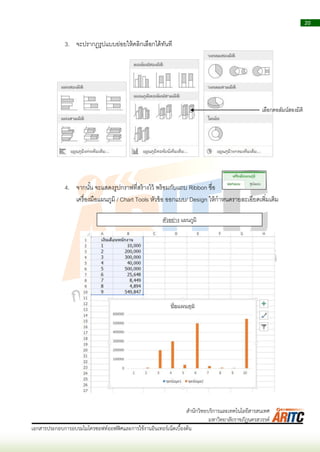
20 เอกสารประกอบการอบรมไมโครซอฟท์ออฟฟิศและการใช้งานอินเทอร์เน็ตเบื้องต้น สานักวิทยบริการและเทคโนโลยีสารสนเทศ มหาวิทยาลัยราชภัฏนครสวรรค์ 3. จะปรำกฏรูปแบบย่อยให้คลิกเลือกได้ทันที 4. จำกนั้น
จะแสดงรูปกรำฟที่สร้ำงไว้ พร้อมกับแถบ Ribbon ชื่อ เครื่องมือแผนภูมิ / Chart Tools หัวข้อ ออกแบบ/ Design ให้กำหนดรำยละเอียดเพิ่มเติม เลือกคอลัมน์สองมิติ ตัวอย่ำง แผนภูมิ
21.
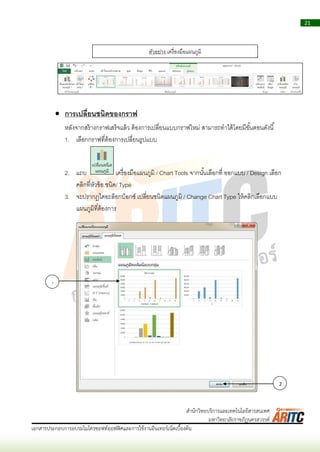
21 เอกสารประกอบการอบรมไมโครซอฟท์ออฟฟิศและการใช้งานอินเทอร์เน็ตเบื้องต้น สานักวิทยบริการและเทคโนโลยีสารสนเทศ มหาวิทยาลัยราชภัฏนครสวรรค์ การเปลี่ยนชนิดของกราฟ หลังจำกสร้ำงกรำฟเสร็จแล้ว ต้องกำรเปลี่ยนแบบกรำฟใหม่
สำมำรถทำได้โดยมีขั้นตอนดังนี้ 1. เลือกกรำฟที่ต้องกำรเปลี่ยนรูปแบบ 2. แถบ เครื่องมือแผนภูมิ / Chart Tools จำกนั้นเลือกที่ ออกแบบ / Design เลือก คลิกที่หัวข้อ ชนิด/ Type 3. จะปรำกฏไดอะล็อกบ็อกซ์ เปลี่ยนชนิดแผนภูมิ / Change Chart Type ให้คลิกเลือกแบบ แผนภูมิที่ต้องกำร ตัวอย่ำง เครื่องมือแผนภูมิ 1 2
22.
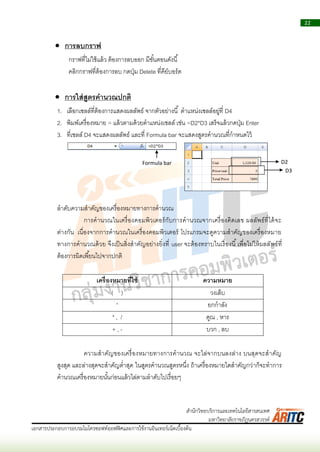
22 เอกสารประกอบการอบรมไมโครซอฟท์ออฟฟิศและการใช้งานอินเทอร์เน็ตเบื้องต้น สานักวิทยบริการและเทคโนโลยีสารสนเทศ มหาวิทยาลัยราชภัฏนครสวรรค์ การลบกราฟ กรำฟที่ไม่ใช้แล้ว ต้องกำรลบออก
มีขั้นตอนดังนี้ คลิกกรำฟที่ต้องกำรลบ กดปุ่ม Delete ที่คีย์บอร์ด การใส่สูตรคานวณปกติ 1. เลือกเซลล์ที่ต้องกำรแสดงผลลัพธ์ จำกตัวอย่ำงนี้ ตำแหน่งเซลล์อยู่ที่ D4 2. พิมพ์เครื่องหมำย = แล้วตำมด้วยตำแหน่งเซลล์ เช่น =D2*D3 เสร็จแล้วกดปุ่ม Enter 3. ที่เซลล์ D4 จะแสดงผลลัพธ์ และที่ Formula bar จะแสดงสูตรคำนวณที่กำหนดไว้ ลำดับควำมสำคัญของเครื่องหมำยทำงกำรคำนวณ กำรคำนวณในเครื่องคอมพิวเตอร์กับกำรคำนวณจำกเครื่องคิดเลข ผลลัพธ์ที่ได้จะ ต่ำงกัน เนื่องจำกกำรคำนวณในเครื่องคอมพิวเตอร์ โปรแกรมจะดูควำมสำคัญของเครื่องหมำย ทำงกำรคำนวณด้วย จึงเป็นสิ่งสำคัญอย่ำงยิ่งที่ user จะต้องทรำบในเรื่องนี้เพื่อไม่ให้ผลลัพธ์ที่ ต้องกำรผิดเพี้ยนไปจำกปกติ เครื่องหมายที่ใช้ ความหมาย ( ) วงเล็บ ^ ยกกำลัง * , / คูณ , หำร + , - บวก , ลบ ควำมสำคัญของเครื่องหมำยทำงกำรคำนวณ จะไล่จำกบนลงล่ำง บนสุดจะสำคัญ สูงสุด และล่ำงสุดจะสำคัญต่ำสุด ในสูตรคำนวณสูตรหนึ่ง ถ้ำเครื่องหมำยใดสำคัญกว่ำก็จะทำกำร คำนวณเครื่องหมำยนั้นก่อนแล้วไล่ตำมลำดับไปเรื่อยๆ Formula bar D2 D3
23.
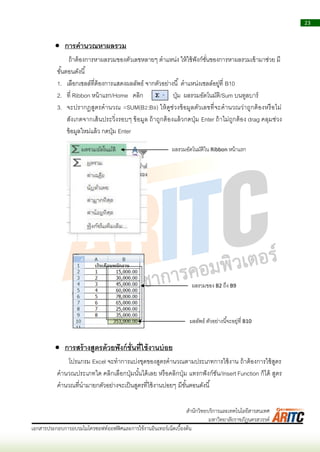
23 เอกสารประกอบการอบรมไมโครซอฟท์ออฟฟิศและการใช้งานอินเทอร์เน็ตเบื้องต้น สานักวิทยบริการและเทคโนโลยีสารสนเทศ มหาวิทยาลัยราชภัฏนครสวรรค์ การคานวณหาผลรวม ถ้ำต้องกำรหำผลรวมของตัวเลขหลำยๆ ตำแหน่ง
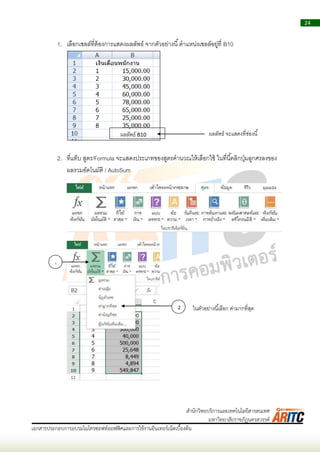
ให้ใช้ฟังก์ชั่นของกำรหำผลรวมเข้ำมำช่วย มี ขั้นตอนดังนี้ 1. เลือกเซลล์ที่ต้องกำรแสดงผลลัพธ์ จำกตัวอย่ำงนี้ ตำแหน่งเซลล์อยู่ที่ B10 2. ที่ Ribbon หน้ำแรก/Home คลิก ปุ่ม ผลรวมอัตโนมัติ/Sum บนทูลบำร์ 3. จะปรำกฏสูตรคำนวณ =SUM(B2:B9) ให้ดูช่วงข้อมูลตัวเลขที่จะคำนวณว่ำถูกต้องหรือไม่ สังเกตจำกเส้นประวิ่งรอบๆ ข้อมูล ถ้ำถูกต้องแล้วกดปุ่ม Enter ถ้ำไม่ถูกต้อง drag คลุมช่วง ข้อมูลใหม่แล้ว กดปุ่ม Enter การสร้างสูตรด้วยฟังก์ชั่นที่ใช้งานบ่อย โปรแกรม Excel จะทำกำรแบ่งชุดของสูตรคำนวณตำมประเภทกำรใช้งำน ถ้ำต้องกำรใช้สูตร คำนวณประเภทใด คลิกเลือกปุ่มนั้นได้เลย หรือคลิกปุ่ม แทรกฟังก์ชัน/Insert Function ก็ได้ สูตร คำนวณที่นำมำยกตัวอย่ำงจะเป็นสูตรที่ใช้งำนบ่อยๆ มีขั้นตอนดังนี้ ผลรวมของ B2 ถึง B9 ผลลัพธ์ ตัวอย่ำงนี้จะอยู่ที่ B10 ผลรวมอัตโนมัติใน Ribbon หน้ำแรก
24.
24 เอกสารประกอบการอบรมไมโครซอฟท์ออฟฟิศและการใช้งานอินเทอร์เน็ตเบื้องต้น สานักวิทยบริการและเทคโนโลยีสารสนเทศ มหาวิทยาลัยราชภัฏนครสวรรค์ 1. เลือกเซลล์ที่ต้องกำรแสดงผลลัพธ์ จำกตัวอย่ำงนี้ตำแหน่งเซลล์อยู่ที่
B10 2. ที่แท็บ สูตร/Formula จะแสดงประเภทของสูตรคำนวณให้เลือกใช้ ในที่นี้คลิกปุ่มลูกศรลงของ ผลรวมอัตโนมัติ / AutoSum ผลลัพธ์ B10 ผลลัพธ์ จะแสดงที่ช่องนี้ 1 2 ในตัวอย่ำงนี้เลือก ค่ำมำกที่สุด
25.
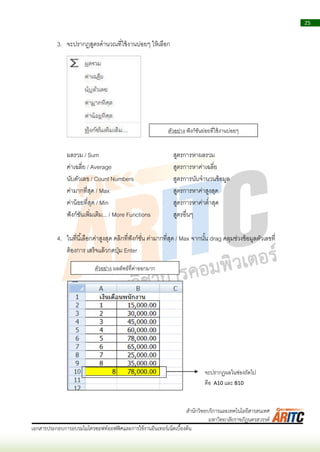
25 เอกสารประกอบการอบรมไมโครซอฟท์ออฟฟิศและการใช้งานอินเทอร์เน็ตเบื้องต้น สานักวิทยบริการและเทคโนโลยีสารสนเทศ มหาวิทยาลัยราชภัฏนครสวรรค์ 3. จะปรำกฏสูตรคำนวณที่ใช้งำนบ่อยๆ ให้เลือก ผลรวม
/ Sum สูตรกำรหำผลรวม ค่ำเฉลี่ย / Average สูตรกำรหำค่ำเฉลี่ย นับตัวเลข / Count Numbers สูตรกำรนับจำนวนข้อมูล ค่ำมำกที่สุด / Max สูตรกำรหำค่ำสูงสุด ค่ำน้อยที่สุด / Min สูตรกำรหำค่ำต่ำสุด ฟังก์ชันเพิ่มเติม... / More Functions สูตรอื่นๆ 4. ในที่นี้เลือกค่ำสูงสุด คลิกที่ฟังก์ชั่น ค่ำมำกที่สุด / Max จำกนั้น drag คลุมช่วงข้อมูลตัวเลขที่ ต้องกำร เสร็จแล้วกดปุ่ม Enter ตัวอย่ำง ฟังก์ชันย่อยที่ใช้งำนบ่อยๆ ตัวอย่ำง ผลลัพธ์ที่ค่ำออกมำก จะปรำกฏผลในช่องถัดไป คือ A10 และ B10
26.
26 เอกสารประกอบการอบรมไมโครซอฟท์ออฟฟิศและการใช้งานอินเทอร์เน็ตเบื้องต้น สานักวิทยบริการและเทคโนโลยีสารสนเทศ มหาวิทยาลัยราชภัฏนครสวรรค์ ลาดับการจัดเรียงเริ่มต้น เมื่อนำงำนฐำนข้อมูลมำสร้ำงในโปรแกรม Excel
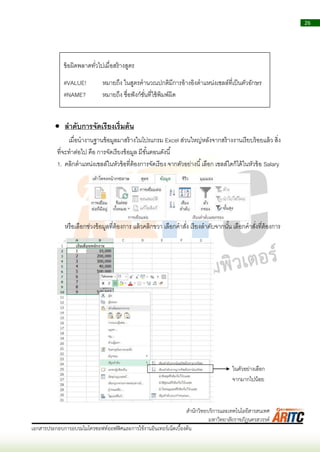
ส่วนใหญ่หลังจำกสร้ำงงำนเรียบร้อยแล้ว สิ่ง ที่จะทำต่อไป คือ กำรจัดเรียงข้อมูล มีขั้นตอนดังนี้ 1. คลิกตำแหน่งเซลล์ในหัวข้อที่ต้องกำรจัดเรียง จำกตัวอย่ำงนี้เลือก เซลล์ใดก็ได้ในหัวข้อ Salary หรือเลือกช่วงข้อมูลที่ต้องกำร แล้วคลิกขวำ เลือกคำสั่ง เรียงลำดับจำกนั้น เลือกคำสั่งที่ต้องกำร ข้อผิดพลำดทั่วไปเมื่อสร้ำงสูตร #VALUE! หมำยถึง ในสูตรคำนวณปกติมีกำรอ้ำงอิงตำแหน่งเซลล์ที่เป็นตัวอักษร #NAME? หมำยถึง ชื่อฟังก์ชั่นที่ใช้พิมพ์ผิด ในตัวอย่ำงเลือก จำกมำกไปน้อย
27.
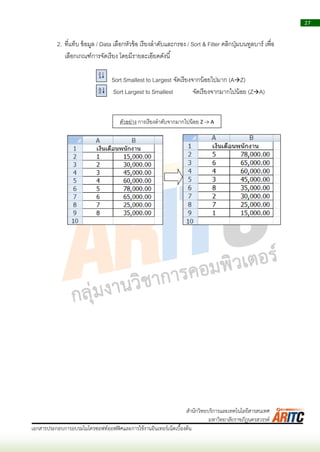
27 เอกสารประกอบการอบรมไมโครซอฟท์ออฟฟิศและการใช้งานอินเทอร์เน็ตเบื้องต้น สานักวิทยบริการและเทคโนโลยีสารสนเทศ มหาวิทยาลัยราชภัฏนครสวรรค์ 2. ที่แท็บ ข้อมูล
/ Data เลือกหัวข้อ เรียงลำดับและกรอง / Sort & Filter คลิกปุ่มบนทูลบำร์ เพื่อ เลือกเกณฑ์กำรจัดเรียง โดยมีรำยละเอียดดังนี้ Sort Smallest to Largest จัดเรียงจำกน้อยไปมำก (AZ) Sort Largest to Smallest จัดเรียงจำกมำกไปน้อย (ZA) ตัวอย่ำง กำรเรียงลำดับจำกมำกไปน้อย Z -> A
Download