More Related Content

PDF

DOCX

DOC
ใบความรู้ที่ 3 ขั้นตอนการสร้างแผนภูมิ ใน excel 2010 
PPTX

PDF

PPTX

PPTX

PDF
What's hot

PDF

PPT

PDF

PPT

PDF

PDF

PDF
Microsoft office-excel-2010-บทที่-2 Viewers also liked

PPTX

PPTX
Conventions of the murder mystery genre 
PPTX

PPT

PPT

PPT

PPT

PPT

PPTX
เรื่องการคัดลอกและย้ายข้อมูลคะ 
PPTX

PPTX

PPTX

PPTX

PPT
Fotoreportage VIP Koninklijke Serres van Laken (TMAB Business Events) ![Installation Guide XBRL Software [Zen Exbace] on Windows XP](https://cdn.slidesharecdn.com/ss_thumbnails/installationguideofzenexbaceonwindowsxp-120407025306-phpapp02-thumbnail.jpg?width=640&height=640&fit=bounds)
PDF
Installation Guide XBRL Software [Zen Exbace] on Windows XP 
PPTX

PPTX

PPTX
Similar to แพรว

PDF

PDF
ใบความรู้ที่ 2 การป้อนและแก้ไขข้อมูล 
PPT

PDF
ใบความรู้ ที่ 2.1 เรื่อง ความรู้พื้นฐานเกี่ยวกับโปรแกรม microsoft excel 2010 
PDF
Microsoft office excel 2007 
PDF
Microsoft office excel 2007 
PDF

PDF
ใบความรู้ที่ 3 การตกแต่งข้อมูลและตาราง 
DOC

PDF

DOC
ปฏิบัติการที่ 6 การใช้งานโปรแกรมไมโครซอฟท์เอ็กเซล 1 
PPTX

PPT

PDF
ใบความรู้ เรื่อง หลักการพื้นฐานในการเลือกและการแก้ไข 
PDF
หน่วยการเรียนรู้ที่ 5 การใส่ข้อมูลและการแก้ไขข้อมูลวิชา การจัดการฐานข้อมูล 
PDF

PDF
การป้อนข้อมูลลงในช่องเซลอย่างรวดเร็ว 
PDF

PPT

PDF
แพรว
- 1.
- 2.
เรื่องการย้ายข้อมูลการย้ายและคัดลอกข้อมูลในโปรแกรม Excelโปรแกรม Microsoft Excel มีการป้อนข้อมูลลงในเซลล์ การคัดลอกและการย้ายข้อมูลจึงทำได้ง่ายและยืดหยุ่น สามารถทำได้ทั้งแผ่นงาน เฉพาะแถวหรือคอลัมน์ หรือเฉพาะเซลล์และมีวิธีการทำได้หลายวิธี การทำย้ายข้อมูล การทำย้ายข้อมูล หมายถึงการย้ายข้อมูลในเซลล์หนึ่งไปยังอีกเซลล์หรือพื้นที่ใหม่ การย้ายต่างจากการสำเนา คือ การทำสำเนาจะทำให้มีข้อมูลหรือสูตรเพิ่มขึ้นจากเดิม ส่วนการย้ายจะไม่ทำให้ข้อมูลเพิ่มขึ้นเพียงแต่เป็นการย้ายข้อมูลจากบริเวณเดิมไปสู่บริเวณใหม่ - 3.
ขั้นตอนการย้ายข้อมูล 1. กำหนดพื้นที่ทำงาน 2. คลิกที่คำสั่ง แก้ไข ( EDIT) > ตัด (CUT) หรือคลิกที่สัญรูป หรือ ใช้ปุ่ม Ctrl +X 3. คลิกที่พื้นที่ที่จะวางข้อมูล 4. คลิกที่คำสั่ง แก้ไข ( EDIT) > วาง (PASTE) หรือคลิกที่สัญลักษณ์รูป หรือใช้ปุ่ม Ctrl + V - 4.
- 5.
- 6.
- 7.
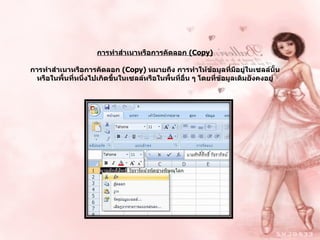
การทำสำเนาหรือการคัดลอก (Copy) การทำสำเนาหรือการคัดลอก ( Copy) หมายถึง การทำให้ข้อมูลที่มีอยู่ในเซลล์นั้น หรือในพื้นที่หนึ่งไปเกิดขึ้นในเซลล์หรือในพื้นที่อื่น ๆ โดยที่ข้อมูลเดิมยังคงอยู่ - 8.
- 9.
2. คลิกที่คำสั่งแก้ไข ( EDIT) > คัดลอก (COPY) หรือคลิกที่สัญลักษณ์รูป เมื่อทำการคัดลอกจะปรากฏเส้นประ ( Marky) ล้อมรอบเซลล์ที่ถูกเลือก - 10.
- 11.
การคัดลอกเซลล์โดยการใช้ปุ่ม Ctrl + C วิธีนี้เป็นการคัดลอกข้อมูล มีวิธีการดังนี้ 1. เลือกเซลล์ที่ต้องการคัดลอก 2. กดปุ่ม Ctrl กับปุ่ม C พร้อมกันปรากฏ 3. คลิกที่เซลล์ที่ต้องการวาง กดปุ่ม Ctrl กับ ปุ่ม V พร้อมกัน - 12.
3. คลิกที่เซลล์ที่ต้องการวาง กดปุ่ม Ctrl กับ ปุ่ม V พร้อมกัน การคัดลอกเซลล์โดยการใช้ปุ่ม Ctrl เป็นการคัดลอกช่วงของแผ่นงาน ซึ่งรวมถึงค่าตัวเลขและสูตรที่อยู่ในเซลล์นั้น 1. เลือกเซลล์ที่ต้องการจะคัดลอก 2. นำเมาส์ไปชี้ที่ขอบของเซลล์ที่เลือกไว้ ซึ่งต้องให้เมาส์เป็นรูปลูกศร 3. ลากมาไว้ในเซลล์ที่ต้องการวาง โดยในขณะที่ลากเมาส์นั้นต้องกดปุ่ม Ctrl ค้างไว้ด้วย - 13.
การคัดลอกข้อมูลโดยใช้ AutoFillข้อมูลที่มักใช้บ่อย ๆ ไม่ว่าจะเป็นข้อความหรือตัวเลข มีลักษณะเป็นข้อมูลที่ต้องเรียงลำดับ เช่นชุดลำดับเลขคณิตที่มีการเพิ่มหรือลดด้วยอัตราที่เท่ากัน ข้อมูลที่มีรูปแบบที่แน่นอน เช่น เดือนต่าง ๆ ของปี วันต่าง ๆ ของสัปดาห์ โปรแกรม Excel จะเอื้ออำนวยความสะดวกในการป้อนข้อมูลลงในตารางเป็นข้อมูลที่ซ้ำ ๆ กัน และอยู่ติดกันเราสามารถคัดลอกข้อมูลอย่างรวดเร็วโดยวิธีการ AutoFill ได้ 1. คลิกเมาส์เลือกเซลล์และเลื่อนเมาส์ไปที่มุมขวาล่างของเซลล์เป็นเครื่องหมาย + เล็ก ๆ 2. คลิกเมาส์ค้างไว้พร้อมกับ ลากเมาส์ ( Drag mouse) 3. ปล่อยเมาส์ข้อมูลถูกคัดลอกมา - 14.
การคัดลอกเซลล์โดยการลากที่ จุดจับเติม ( Fill handle) วิธีนี้เป็นการคัดลอกข้อมูล และสูตรต่าง ๆ มีวิธีการดังนี้ 1. เลือกเซลล์ที่ต้องการคัดลอก 2. นำเมาส์ไปชี้ที่มุมขวาล่างของเซลล์ที่เลือกไว้ หรือเรียกว่า จุดจับเติม ( Fill Handle) ซึ่งต้องให้เมาส์เปลี่ยนเป็นรูปกากบาทสีดำ (+) แล้วให้ลากเมาส์ลงมา - 15.
หมายเหตุ ถ้าต้องการสำเนาข้อมูลในเซลล์หนึ่งไปเซลล์หนึ่งไปยังหลาย ๆ เซลล์ โดยที่พื้นที่รับข้อมูลอยู่ติดกับพื้นที่ต้นแบบสามารถทำโดยการป้อนข้อมูลอัตโนมัติ - 16.