Download free for 30 days
Sign in
Upload
Language (EN)
Support
Business
Mobile
Social Media
Marketing
Technology
Art & Photos
Career
Design
Education
Presentations & Public Speaking
Government & Nonprofit
Healthcare
Internet
Law
Leadership & Management
Automotive
Engineering
Software
Recruiting & HR
Retail
Sales
Services
Science
Small Business & Entrepreneurship
Food
Environment
Economy & Finance
Data & Analytics
Investor Relations
Sports
Spiritual
News & Politics
Travel
Self Improvement
Real Estate
Entertainment & Humor
Health & Medicine
Devices & Hardware
Lifestyle
Change Language
Language
English
Español
Português
Français
Deutsche
Cancel
Save
Submit search
EN
Uploaded by
พงศธร ภักดี
541 views
Photoshop
เคล็ดลับ Photoshop
Education
◦
Read more
0
Save
Share
Embed
Embed presentation
Download
Downloaded 80 times
1
/ 25
2
/ 25
3
/ 25
4
/ 25
5
/ 25
6
/ 25
7
/ 25
8
/ 25
9
/ 25
10
/ 25
11
/ 25
12
/ 25
13
/ 25
14
/ 25
15
/ 25
16
/ 25
17
/ 25
18
/ 25
19
/ 25
20
/ 25
21
/ 25
22
/ 25
23
/ 25
24
/ 25
25
/ 25
More Related Content
PDF
การสร้างงานด้วย Photoshop
by
กชพร มณีพงษ์
PDF
เครื่องมือและคำสั่งพื้นฐาน
by
กชพร มณีพงษ์
PDF
เครื่องมือต่างๆและหน้าที่การทำงาน
by
กชพร มณีพงษ์
PDF
การสร้างงานด้วย Photoshop
by
กชพร มณีพงษ์
PDF
การสร้างงานด้วย Photoshop
by
กชพร มณีพงษ์
PDF
การสร้างงานด้วย Photoshop
by
กชพร มณีพงษ์
PDF
ใบความรู้ที่ 2เครื่องมือตแต่งภาพ
by
Nimanong Nim
PPT
เทคนิคการทำPhotoshop
by
pumpuiza
การสร้างงานด้วย Photoshop
by
กชพร มณีพงษ์
เครื่องมือและคำสั่งพื้นฐาน
by
กชพร มณีพงษ์
เครื่องมือต่างๆและหน้าที่การทำงาน
by
กชพร มณีพงษ์
การสร้างงานด้วย Photoshop
by
กชพร มณีพงษ์
การสร้างงานด้วย Photoshop
by
กชพร มณีพงษ์
การสร้างงานด้วย Photoshop
by
กชพร มณีพงษ์
ใบความรู้ที่ 2เครื่องมือตแต่งภาพ
by
Nimanong Nim
เทคนิคการทำPhotoshop
by
pumpuiza
What's hot
PPT
เทคนิคการทำPhotoshop
by
jutamat
PDF
การสร้างปกสมุดโรงเรียน
by
ไกรลาศ จิบจันทร์
PDF
การใช้งานโปรแกรมคอมพิวเตอร์กราฟิก
by
กชพร มณีพงษ์
PDF
ใบความรู้หน่วยที่6ตัวอักษร+animation3
by
Pop Thakonwan
PDF
ใบความรู้ที่ 2เครื่องมือตกแต่งภาพ
by
Nimanong Nim
PDF
เทคนิคทำภาพหยดน้ำ
by
chaiwat vichianchai
PDF
เทคนิคโฟโต้
by
weena22
PPTX
เทคนิกการใช้Photoshop2
by
กาญจนา สิงห์พริ้ง
PDF
การใช้งานโปรแกรมคอมพิวเตอร์กราฟิก
by
กชพร มณีพงษ์
PDF
Knowlage14
by
กชพร มณีพงษ์
PDF
การสร้างเงาสะท้อนในน้ำด้วย Photoshop
by
Atail Thankamon
เทคนิคการทำPhotoshop
by
jutamat
การสร้างปกสมุดโรงเรียน
by
ไกรลาศ จิบจันทร์
การใช้งานโปรแกรมคอมพิวเตอร์กราฟิก
by
กชพร มณีพงษ์
ใบความรู้หน่วยที่6ตัวอักษร+animation3
by
Pop Thakonwan
ใบความรู้ที่ 2เครื่องมือตกแต่งภาพ
by
Nimanong Nim
เทคนิคทำภาพหยดน้ำ
by
chaiwat vichianchai
เทคนิคโฟโต้
by
weena22
เทคนิกการใช้Photoshop2
by
กาญจนา สิงห์พริ้ง
การใช้งานโปรแกรมคอมพิวเตอร์กราฟิก
by
กชพร มณีพงษ์
Knowlage14
by
กชพร มณีพงษ์
การสร้างเงาสะท้อนในน้ำด้วย Photoshop
by
Atail Thankamon
Viewers also liked
PDF
Dataandit
by
Praphaphun Kaewmuan
PDF
Mycomputer1
by
Praphaphun Kaewmuan
PDF
ใบความรู้1
by
Praphaphun Kaewmuan
PDF
Excel
by
พงศธร ภักดี
PPTX
ยินดีต้อนรับคณะกรรมการ
by
บุญญรัตน์ ตั้งประเสริฐ
DOC
กำหนดการจัดการเรียนรู้
by
vittaya411
PPT
เรื่อง หลักการนำเสนองาน
by
Praphaphun Kaewmuan
PPTX
อบรม Social media for education
by
บุญญรัตน์ ตั้งประเสริฐ
PPT
Ulead video studio 11
by
Praphaphun Kaewmuan
PDF
Ulead video studio 11 [compatibility mode]
by
Praphaphun Kaewmuan
DOCX
Mapping
by
Praphaphun Kaewmuan
PDF
Ulead
by
bimteach
PDF
Strucker
by
Praphaphun Kaewmuan
PDF
Computer1
by
Praphaphun Kaewmuan
PDF
Handbook flash8
by
Praphaphun Kaewmuan
DOC
เทคโนโลยีมัลติมีเดีย
by
ปฏิญญา ถาริยะ
PDF
Namo webeditor 6
by
พงศธร ภักดี
PDF
information technology
by
Saipanyarangsit School
DOC
แผนการสอน ระบบปฏิบัติการ Windows ม.1
by
พงศธร ภักดี
PDF
เอกสารประกอบการอบรมการตัดต่อวิดีโอ
by
Saipanyarangsit School
Dataandit
by
Praphaphun Kaewmuan
Mycomputer1
by
Praphaphun Kaewmuan
ใบความรู้1
by
Praphaphun Kaewmuan
Excel
by
พงศธร ภักดี
ยินดีต้อนรับคณะกรรมการ
by
บุญญรัตน์ ตั้งประเสริฐ
กำหนดการจัดการเรียนรู้
by
vittaya411
เรื่อง หลักการนำเสนองาน
by
Praphaphun Kaewmuan
อบรม Social media for education
by
บุญญรัตน์ ตั้งประเสริฐ
Ulead video studio 11
by
Praphaphun Kaewmuan
Ulead video studio 11 [compatibility mode]
by
Praphaphun Kaewmuan
Mapping
by
Praphaphun Kaewmuan
Ulead
by
bimteach
Strucker
by
Praphaphun Kaewmuan
Computer1
by
Praphaphun Kaewmuan
Handbook flash8
by
Praphaphun Kaewmuan
เทคโนโลยีมัลติมีเดีย
by
ปฏิญญา ถาริยะ
Namo webeditor 6
by
พงศธร ภักดี
information technology
by
Saipanyarangsit School
แผนการสอน ระบบปฏิบัติการ Windows ม.1
by
พงศธร ภักดี
เอกสารประกอบการอบรมการตัดต่อวิดีโอ
by
Saipanyarangsit School
Similar to Photoshop
PPT
เทคนิคการทำPhotoshop
by
pumpuiza
PPT
เทคนิคการทำPhotoshop
by
jutamat
PPT
เทคนิคการทำPhotoshop
by
jutamat
PPT
เทคนิคการทำPhotoshop
by
jutamat
PPT
เทคนิคการทำPhotoshop
by
jutamat
PPT
เทคนิคการทำPhotoshop
by
pumpuiza
PPT
เทคนิคการทำPhotoshop
by
pumpuiza
PPT
เทคนิคการทำPhotoshop
by
pumpuiza
PPT
เทคนิคการทำPhotoshop
by
pumpuiza
PPT
เทคนิคการทำPhotoshop
by
pumpuiza
PDF
ใบความรู้ที่ 14การทำโปสการ์ด
by
Nimanong Nim
PPT
เทคนิค
by
Natthakan
DOC
ใบงานที่ 20 เทคนิคการทำตัวอักษรสีทอง
by
Suda Sangtong
DOC
ใบงานที่ 24 เทคนิคการสร้างตัวอักษรสีสวย
by
Suda Sangtong
DOC
ใบงานที่ 50 blending images ง่ายๆ ไม่น่าเชื่อ
by
Suda Sangtong
PPTX
งาน3ชุติมา.ยุพา(ม.62)
by
Yupa
PDF
ใบความรู้ที่ 17
by
Nimanong Nim
PDF
ใบงาน 1.2 การเลือกพื้นที่ Marquee Tool
by
จุฑารัตน์ จันทร์อ่อน
DOC
การยืมselection ในโปรเกรม photoshop
by
เชาวลักษณ์ ชาวงษ์
DOC
ใบงานที่ 64 เทคนิคการสร้างให้ภาพโปรงใสเฉพาะที่
by
Suda Sangtong
เทคนิคการทำPhotoshop
by
pumpuiza
เทคนิคการทำPhotoshop
by
jutamat
เทคนิคการทำPhotoshop
by
jutamat
เทคนิคการทำPhotoshop
by
jutamat
เทคนิคการทำPhotoshop
by
jutamat
เทคนิคการทำPhotoshop
by
pumpuiza
เทคนิคการทำPhotoshop
by
pumpuiza
เทคนิคการทำPhotoshop
by
pumpuiza
เทคนิคการทำPhotoshop
by
pumpuiza
เทคนิคการทำPhotoshop
by
pumpuiza
ใบความรู้ที่ 14การทำโปสการ์ด
by
Nimanong Nim
เทคนิค
by
Natthakan
ใบงานที่ 20 เทคนิคการทำตัวอักษรสีทอง
by
Suda Sangtong
ใบงานที่ 24 เทคนิคการสร้างตัวอักษรสีสวย
by
Suda Sangtong
ใบงานที่ 50 blending images ง่ายๆ ไม่น่าเชื่อ
by
Suda Sangtong
งาน3ชุติมา.ยุพา(ม.62)
by
Yupa
ใบความรู้ที่ 17
by
Nimanong Nim
ใบงาน 1.2 การเลือกพื้นที่ Marquee Tool
by
จุฑารัตน์ จันทร์อ่อน
การยืมselection ในโปรเกรม photoshop
by
เชาวลักษณ์ ชาวงษ์
ใบงานที่ 64 เทคนิคการสร้างให้ภาพโปรงใสเฉพาะที่
by
Suda Sangtong
More from พงศธร ภักดี
DOC
วิชากราฟิก
by
พงศธร ภักดี
DOCX
ภาษา C
by
พงศธร ภักดี
DOCX
Web
by
พงศธร ภักดี
DOCX
Powerpoint
by
พงศธร ภักดี
DOCX
Excel
by
พงศธร ภักดี
DOCX
คอมเบื้องต้น1web
by
พงศธร ภักดี
DOCX
C
by
พงศธร ภักดี
DOC
แผนการสอน ผลิตสื่อวีดีทัศน์ ม.6
by
พงศธร ภักดี
DOC
แผนการสอน เว็บไซต์ ม.5
by
พงศธร ภักดี
DOC
แผนการสอน โปรแกรมคอมพิวเตอร์กราฟิก ม.4
by
พงศธร ภักดี
DOC
แผนการสอน ระบบเครือข่าย ม.3
by
พงศธร ภักดี
DOC
แผนการสอน ระบบเครือข่าย ม.3
by
พงศธร ภักดี
DOC
แผนการจัดการเรียนรู้ ส่วนประกอบคอมพิวเตอร์ ม.2
by
พงศธร ภักดี
PDF
Java
by
พงศธร ภักดี
DOCX
สร้างตัวหนังสือแตกๆ ด้วย Photoshop
by
พงศธร ภักดี
PDF
คู่มือOpen office
by
พงศธร ภักดี
PDF
คู่มือOpen office
by
พงศธร ภักดี
วิชากราฟิก
by
พงศธร ภักดี
ภาษา C
by
พงศธร ภักดี
Web
by
พงศธร ภักดี
Powerpoint
by
พงศธร ภักดี
Excel
by
พงศธร ภักดี
คอมเบื้องต้น1web
by
พงศธร ภักดี
C
by
พงศธร ภักดี
แผนการสอน ผลิตสื่อวีดีทัศน์ ม.6
by
พงศธร ภักดี
แผนการสอน เว็บไซต์ ม.5
by
พงศธร ภักดี
แผนการสอน โปรแกรมคอมพิวเตอร์กราฟิก ม.4
by
พงศธร ภักดี
แผนการสอน ระบบเครือข่าย ม.3
by
พงศธร ภักดี
แผนการสอน ระบบเครือข่าย ม.3
by
พงศธร ภักดี
แผนการจัดการเรียนรู้ ส่วนประกอบคอมพิวเตอร์ ม.2
by
พงศธร ภักดี
Java
by
พงศธร ภักดี
สร้างตัวหนังสือแตกๆ ด้วย Photoshop
by
พงศธร ภักดี
คู่มือOpen office
by
พงศธร ภักดี
คู่มือOpen office
by
พงศธร ภักดี
Photoshop
1.
ื สร้างต ัวหน ังสอแตกๆ
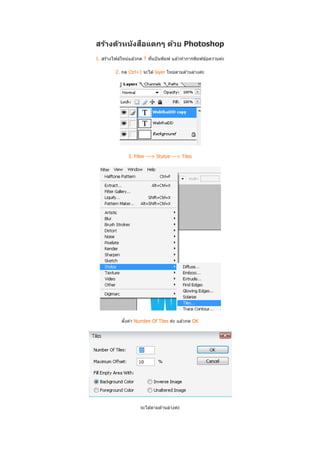
ด้วย Photoshop 1. สร ้างไฟล์ใหม่แล ้วกด T ทีแป้ นพิมพ์ แล ้วทําการพิมพ์ข ้อความค่ะ 2. กด Ctrl+J จะได ้ layer ใหม่ตามด ้านล่างค่ะ 3. Filter ---> Stylize ---> Tiles ตังค่า Number Of Tiles ค่ะ แล ้วกด OK จะได ้ตามด ้านล่างค่ะ
2.
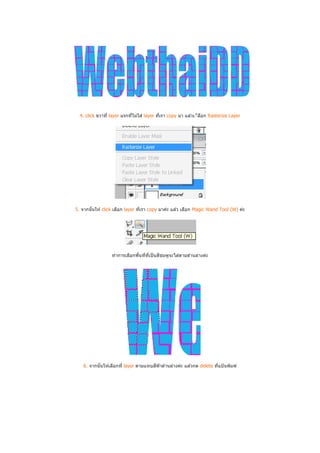
4. click ขวาที
layer แรกทีไม่ใส่ layer ทีเรา copy มา แล ้วเ◌ืลอก Rasterize Layer ื 5. จากนันให ้ click เลือก layer ทีเรา copy มาค่ะ แล ้ว เลือก Magic Wand Tool (W) ค่ะ ทําการเลือกพืนทีทีเป็ นสีชมพูจะได ้ตามด ้านล่างค่ะ 6. จากนันให ้เลือกที layer ตามแทบสีฟ้าด ้านล่างค่ะ แล ้วกด delete ทีแป้ นพิมพ์
3.
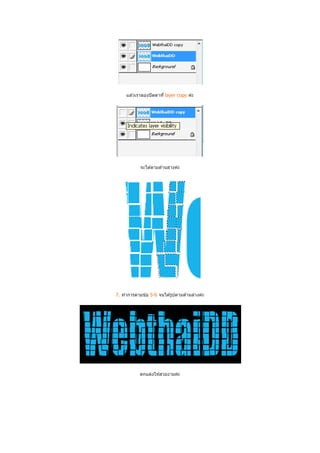
แล ้วเราลองปิ ดตาที
layer copy ค่ะ จะได ้ตามด ้านล่างค่ะ 7. ทําการตามข ้อ 5-6 จนได ้รูปตามด ้านล่างค่ะ ตกแต่งให ้สวยงามค่ะ
5.
ื
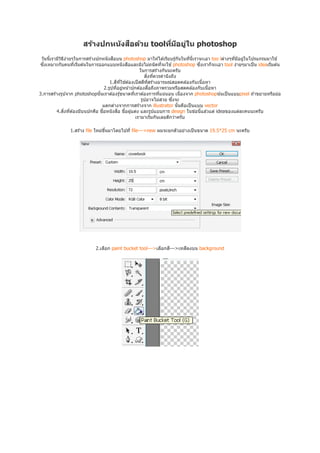
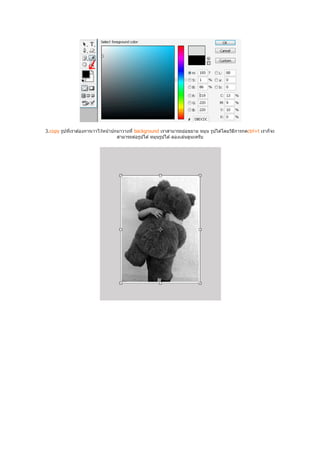
สร้างปกหน ังสอด้วย toolทีมีอยูใน photoshop ่ วันนีเรามีวธง่ายๆในการสร ้างปกหนังสือบน photoshop มาให ้ได ้เรียบรู ้กันในทีนีเราจะเอา too lต่างๆทีมีอยูในโปรแกรมมาใช ้ ิ ี ่ ซึงเหมาะกับคนทีเริมต ้นในการออกแบบหนังสือและยังไม่ถนัดทีจะใช ้ photoshop ซึงเราก็จะเอา tool ง่ายๆมาเป็ น ideaเริมต ้น ในการสร ้างกันนะครับ สิงทีควรคํานึงถึง 1.สีทใช ้ต ้องเป็ สสีทสร ้างอารมณ์สอดคล ้องกับเนือหา ี ี 2.รูปทีอยูหน ้าปกต ้องสือถึงภาพรวมหรือสดคล ้องกับเนือหา ่ 3.การสร ้างรูปจาก photoshopนันเราต ้องรู ้ขนาดทีเราต ้องการทีแน่นอน เนืองจาก photoshopน ้นเป็ นแบบpixel ถ ้าขยายหรือย่อ รูปอาจไม่สวย ซึงจะ แตกต่างจากการสร ้างจาก illustrator นันคือเป็ นแบบ vector 4.สิงทีต ้องมีบนปกคือ ชือหนังสือ ชือผู ้แต่ง และรูปแบบการ design ในข ้อนีแล ้วแต่ ideaของแต่ละคนนะครับ เรามาเริมกันเลยดีกว่าครับ 1.สร ้าง file ใหม่ขนมาโดยไปที file--->new ผมจะยกตัวอย่างเป็ นขนาด 19.5*25 cm นะครับ ึ 2.เลือก paint bucket tool--->เลือกสี--->เทสีลงบน background
6.
3.copy รูปทีเราต ้องการเาาไว
้หน ้าปกมาวางที background เราสามารถย่อขยาย หมุน รูปได ้โดยวิธการกดctrl+t เราก็จะ ี สามารถต่อรูปได ้ หมุนรูปได ้ ลองเล่นดูนะครับ
7.
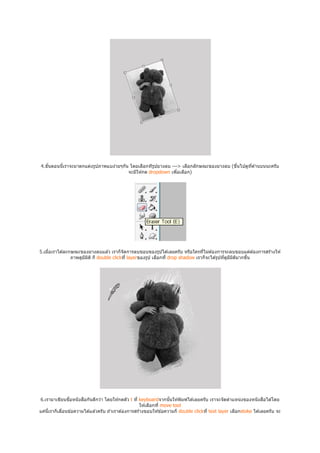
4.ขันตอนนีเราจะมาตกแต่งรูปภาพแบง่ายๆกัน โดยเลือกทีรปยางลบ --->
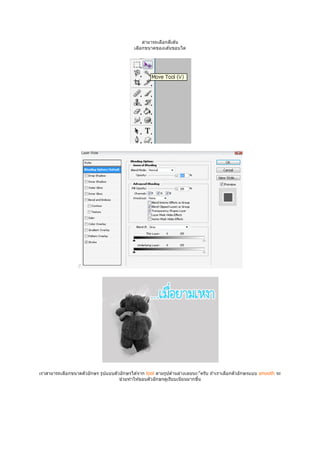
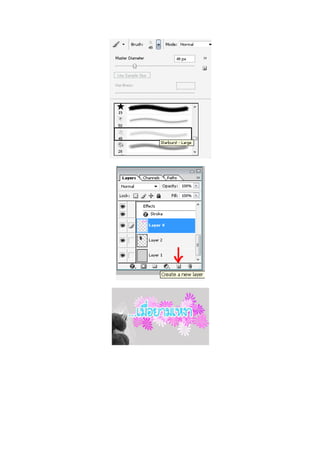
เลือกลักษณะของยางลบ (ขึนไปดูทด ้านบนนะครับ ู ี จะมีให ้กด dropdown เพือเลือก) 5.เมือเราได ้ละกษณะของยางลบแล ้ว เราก็จัดการลบขอบของรูปได ้เลยครับ หรือใครทีไม่ต ้องการจะลบขอบแต่ต ้องการสร ้างให ้ ภาพดูมมต ิ ก็ double clickที layerของรูป เลือกที drop shadow เราก็จะได ้รูปทีดูมมตมากขึน ี ิ ี ิ ิ 6.เรามาเขียนชือหนังสือกันดีกว่า โดยให ้กดตัว t ที keyboardจากนันให ้พิมพ์ได ้เลยครับ เราจะจัดตําแหน่งของหนังสือได ้โดย ให ้เลือกที move tool แค่นเราก็เลือนข ้อความได ้แล ้วครับ ถ ้าเราต ้องการสร ้างขอบให ้ข ้อความก็ double clickที text layer เลือกstoke ได ้เลยครับ จะ ี
8.
สามารถเลือกสีเส ้น
เลือกขนาดของเส ้นขอบได ◌้ เราสามารถเลือกขนาดตัวอักษร รูปแบบตัวอักษรได ้จาก tool ตามรูปด ้านล่างเลยนะ◌ึครับ ถ ้าเราเลือกตัวอักษรแบบ smooth จะ ช่วยทําให ้ขอบตัวอักษรดูเรียบเนียนมากขึน
9.
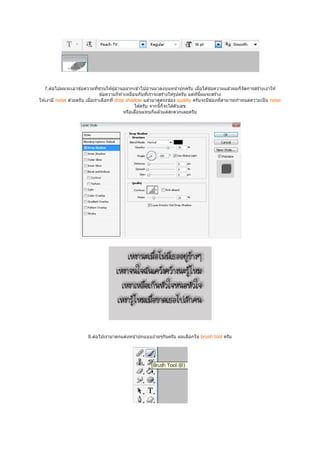
7.ต่อไปผมจะเอาข ้อความทีชวนให ้ผู
้อ่านอยากเข ้าไปอ่านมาลงบนหน ้าปกครับ เมือได ้ข ้อความแล ้วผมก็จัดการสร ้างเงาให ้ ข ้อความก็ทําเหมือนกับทีเราจะสร ้างให ้รูปครับ แต่ทนผมจะสร ้าง ี ี ่ ให ้เงามี noise ด ้วยครับ เมือเราเลือกที drop shadow แล ้วมาดูตรงช่อง quality ครับจะมีชองทีสามารถกําหนดความเป็ น noise ได ้ครับ จากนีก็จะใส่ตัวเลข หรือเลือนแทบก็แล ้วแต่สะดวกเลยครับ 8.ต่อไปเรามาตกแต่งหน ้าปกแบบง่ายๆกันครับ ผมเลือกใน brush tool ครับ
11.
*ระหว่างการสร ้างอย่าลืม save
ไว ้บ่อยๆนะครับกันพลาด โดย save เป็ น .psd ซึงเป็ นนานสกุลของภาพทีเป็ น photoshop เมือ เรามาแก ้ไขเราจะสามารถแก ้ไขได ้ครับ
12.
สร้างข้อความพลาสติก
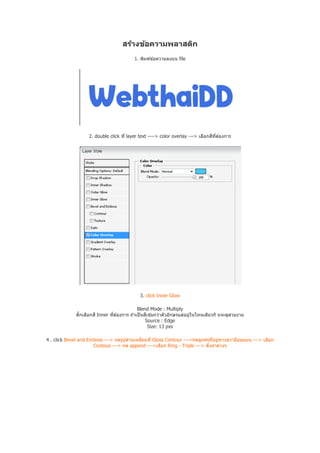
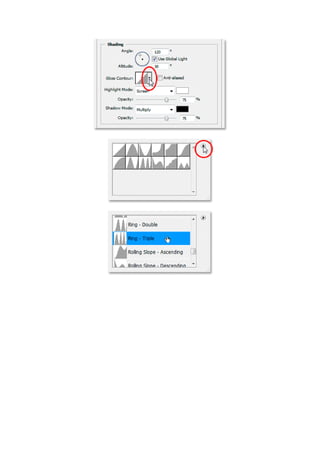
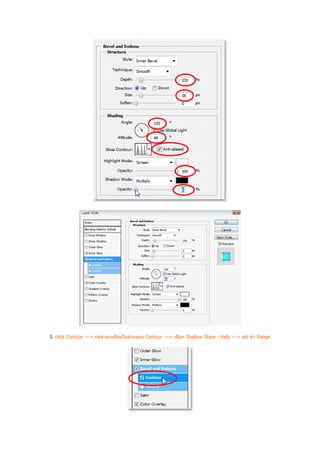
1. พิมพ์ข ้อความลงบน file 2. double click ที layer text ----> color overlay ---> เลือกสีทต ้องการ ี 3. click Inner Glow Blend Mode : Multiply ติกเลือกสี Inner ทีต ้องการ ถ ้าเป็ นสีเข ้มกว่าตัวอักษรแต่อยูในโทนเดียวกั นจะดูสวยงาม ่ Source : Edge Size: 13 pxs 4 . click Bevel and Emboss ---> กดรูปสามเหลียมที Gloss Contour --->กดลูกศรทีอยูทางขวามือมุมบน ---> เลือก ่ Contous ---> กด append --->เลือก Ring - Triple ---> ตังค่าต่างๆ
14.
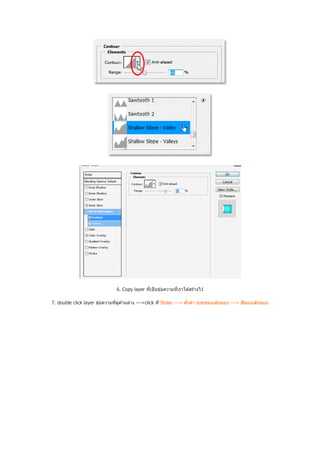
5. click Contour
---> กดสามเหลียมในส่วนของ Contour ---> เลือก Shallow Slope - Vally ---> set ค่า Range
15.
6. Copy layer
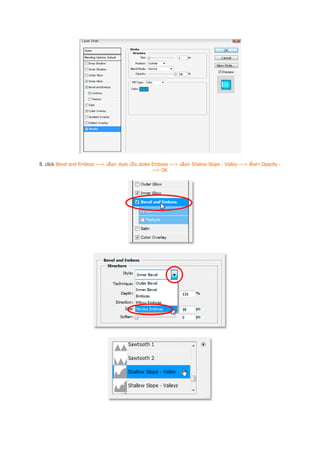
ทีเป็ นข ้อความทีเราได ้สร ้างไว ้ 7. double click layer ข ้อความทีดูด ้านล่าง --->click ที Stoke ---> ตังค่า sizeของเส ้นขอบ ---> สีของเส ้นขอบ
16.
8. click Bevel
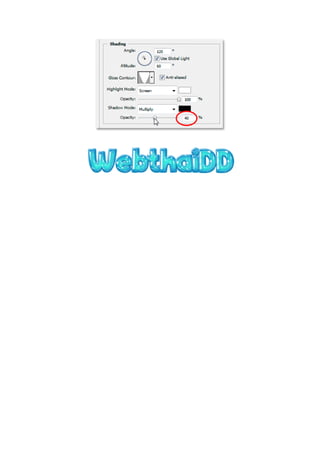
and Emboss ---> เลือก style เป็ น stoke Emboss ---> เลือก Shalow Slope - Valley ---> ตังค่า Opacity - --> OK
18.
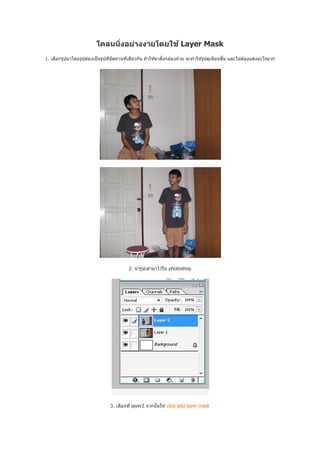
โคลนนิงอย่างงายโดยใช ้ Layer
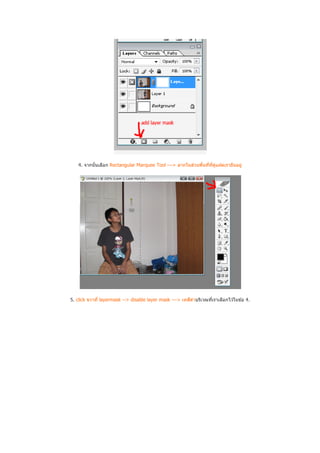
Mask 1. เลือกรูปมาโดยรูปต ้องเป็ นรูปทีมีสถานทีเดียวกัน ถ ้าใช ้ขาตังกล ้องถ่าย จะทําให ้รูปดูเนียนขึน และไม่ต ้องแต่งอะไรมาก 2. นํ ารูปเข ้ามาไว ้ใน photoshop 3. เลือกที layer2 จากนันให ้ click add layer mask
19.
4. จากนันเลือก Rectangular
Marquee Tool ---> ลากในส่วนพืนทีทีคูแฝดเรายืนอยู่ ่ 5. click ขวาที layermask --> disable layer mask ---> เทสีดําบริเวณทีเราเลือกไว ้ในข ้อ 4.
20.
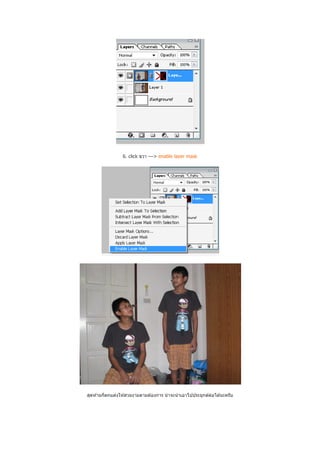
6. click ขวา
---> enable layer mask สุดท ้ายก็ตกแต่งให ้สวยงามตามต ้องการ น่าจะนํ าเอาไปประยุกต์ตอได ้นะครับ ่
21.
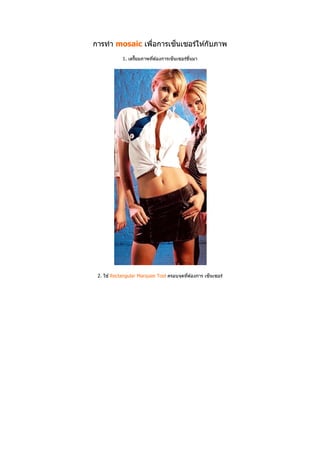
็ การทํา mosaic เพือการเซนเซอร์ให
้กับภาพ ี 1. เตรียมภาพทีต ้องการเซ็นเซอร์ขนมา ึ 2. ใช ้ Rectangular Marquee Tool ครอบจุดทีต ้องการ เซ็นเซอร์
22.
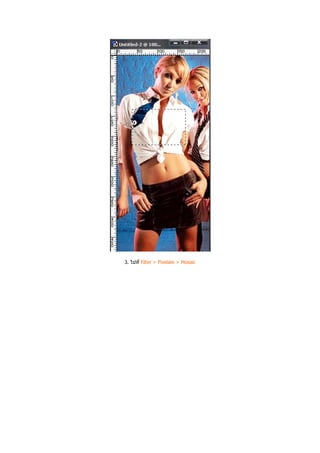
3. ไปที Filter
> Pixelate > Mosaic
23.
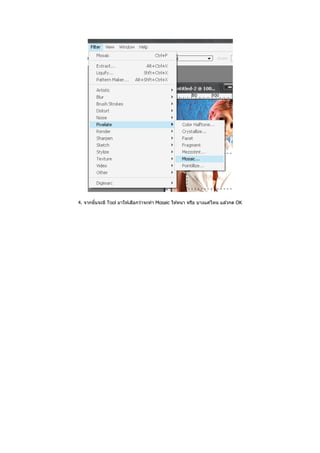
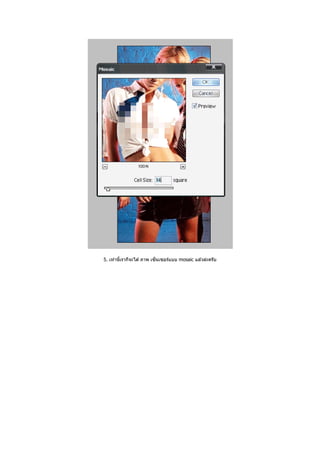
4. จากนันจะมี Tool
มาให ้เลือกว่าจะทํา Mosaic ให ้หนา หรือ บางแค่ไหน แล ้วกด OK
24.
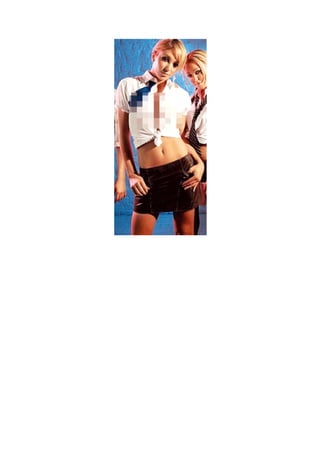
5. เท่านีเราก็จะได ้
ภาพ เซ็นเซอร์แบบ mosaic แล ้วล่ะครับ
Download





![Ulead video studio 11 [compatibility mode]](https://cdn.slidesharecdn.com/ss_thumbnails/uleadvideostudio11compatibilitymode-111217003304-phpapp02-thumbnail.jpg?width=640&height=640&fit=bounds)


