Download free for 30 days
Sign in
Upload
Language (EN)
Support
Business
Mobile
Social Media
Marketing
Technology
Art & Photos
Career
Design
Education
Presentations & Public Speaking
Government & Nonprofit
Healthcare
Internet
Law
Leadership & Management
Automotive
Engineering
Software
Recruiting & HR
Retail
Sales
Services
Science
Small Business & Entrepreneurship
Food
Environment
Economy & Finance
Data & Analytics
Investor Relations
Sports
Spiritual
News & Politics
Travel
Self Improvement
Real Estate
Entertainment & Humor
Health & Medicine
Devices & Hardware
Lifestyle
Change Language
Language
English
Español
Português
Français
Deutsche
Cancel
Save
EN
Uploaded by
ชญานิษฐ์ ทบวัน
364 views
Answer ex1
Read more
0
Save
Share
Embed
Embed presentation
Download
Download to read offline
1
/ 6
2
/ 6
3
/ 6
4
/ 6
5
/ 6
6
/ 6
More Related Content
PDF
Answer.ex1
by
ชญานิษฐ์ ทบวัน
PDF
Aritc excel2013 2
by
wuttichat
PDF
Function
by
Arerat Jaisue
PDF
Microsoft excel 2007
by
Jatupon Panjoi
PPT
การใช้งาน Ms excel
by
Matee Witawasiri
PPTX
Excel2010
by
PomPam Comsci
PPT
สูตรคำนวน
by
วิมลรัตน์ ชื่นอารมณ์
PDF
ใบความรู้ที่ 4 การคำนวณในตารางงาน
by
Meaw Sukee
Answer.ex1
by
ชญานิษฐ์ ทบวัน
Aritc excel2013 2
by
wuttichat
Function
by
Arerat Jaisue
Microsoft excel 2007
by
Jatupon Panjoi
การใช้งาน Ms excel
by
Matee Witawasiri
Excel2010
by
PomPam Comsci
สูตรคำนวน
by
วิมลรัตน์ ชื่นอารมณ์
ใบความรู้ที่ 4 การคำนวณในตารางงาน
by
Meaw Sukee
What's hot
PDF
การใช้สูตรในการคำนวณ โปรแกรม Microsoft Excel
by
พัน พัน
PDF
Excel
by
พงศธร ภักดี
PDF
เอกสารประกอบการเรียนวิชา การใช้โปรแกรมคำนวน Excel
by
Lerdrit Dangrathok
PDF
ใบความรู้ เรื่อง ส่วนประกอบของโปรแกรม Microsoft excel 2007
by
Nicharee Piwjan
PDF
พื้นฐานความรู้เกี่ยวกับฟังก์ชัน Ms excel ทุกเวอร์ชั่น
by
Maitree Rimthong
PDF
การใช้โปรแกรม Microsoft Excel 2007
by
Orasa Deethung
PPT
Lecture excel2007.ppt 11
by
ไอ้ตัวเล็ก จอมวุ่นวาย
PDF
การใช้งานโปรแกรม Excel เบื้องต้น
by
Meaw Sukee
PDF
ใบความรู้ที่ 5 การสร้างแผนภูมิ
by
Meaw Sukee
PPT
การคำนวณโดยใช้ฟังก์ชันของ โปรแกรม Excel
by
Kaen Kaew
PDF
ความหมายของโปรแกรม Microsoft excel
by
ชญานิษฐ์ ทบวัน
PDF
หน่วยที่ 4 การสร้างแบบสอบถาม
by
kruthanyaporn
PDF
ข้อสอบปฏิบัติ Microsoft Word
by
Supreeyar philarit
DOCX
แบบทดสอบ Excel
by
thanakornmaimai
PPT
53011213075
by
watchraphon
PDF
เอกสารประกอบการเรียน โปรแกรม Microsoft Excel 2010
by
kanidta vatanyoo
PPT
Microsoft excel เบื้องต้น
by
อิ'เฉิ่มเบ๊อะ ชีวิตติด'โก๊ะ
PPT
Excel2007
by
kiiattisak.wordpress.com
การใช้สูตรในการคำนวณ โปรแกรม Microsoft Excel
by
พัน พัน
Excel
by
พงศธร ภักดี
เอกสารประกอบการเรียนวิชา การใช้โปรแกรมคำนวน Excel
by
Lerdrit Dangrathok
ใบความรู้ เรื่อง ส่วนประกอบของโปรแกรม Microsoft excel 2007
by
Nicharee Piwjan
พื้นฐานความรู้เกี่ยวกับฟังก์ชัน Ms excel ทุกเวอร์ชั่น
by
Maitree Rimthong
การใช้โปรแกรม Microsoft Excel 2007
by
Orasa Deethung
Lecture excel2007.ppt 11
by
ไอ้ตัวเล็ก จอมวุ่นวาย
การใช้งานโปรแกรม Excel เบื้องต้น
by
Meaw Sukee
ใบความรู้ที่ 5 การสร้างแผนภูมิ
by
Meaw Sukee
การคำนวณโดยใช้ฟังก์ชันของ โปรแกรม Excel
by
Kaen Kaew
ความหมายของโปรแกรม Microsoft excel
by
ชญานิษฐ์ ทบวัน
หน่วยที่ 4 การสร้างแบบสอบถาม
by
kruthanyaporn
ข้อสอบปฏิบัติ Microsoft Word
by
Supreeyar philarit
แบบทดสอบ Excel
by
thanakornmaimai
53011213075
by
watchraphon
เอกสารประกอบการเรียน โปรแกรม Microsoft Excel 2010
by
kanidta vatanyoo
Microsoft excel เบื้องต้น
by
อิ'เฉิ่มเบ๊อะ ชีวิตติด'โก๊ะ
Excel2007
by
kiiattisak.wordpress.com
Viewers also liked
PDF
วิธีการใช้โปรแกรม Microsoft word 4
by
ชญานิษฐ์ ทบวัน
PPT
03 input math
by
ชญานิษฐ์ ทบวัน
DOCX
สรุปสอบปลายภาค
by
ชญานิษฐ์ ทบวัน
PDF
M6health+art+tech2553
by
ชญานิษฐ์ ทบวัน
PDF
Ex1
by
ชญานิษฐ์ ทบวัน
PDF
โปรแกรม Microsoft word 3
by
ชญานิษฐ์ ทบวัน
PPTX
Flowchart2
by
ชญานิษฐ์ ทบวัน
PDF
Presentatie Bram Lattré IOED Leiedal
by
COMEET
PDF
ข้อสอบ O-NET ม.3 สอบปี54
by
ชญานิษฐ์ ทบวัน
วิธีการใช้โปรแกรม Microsoft word 4
by
ชญานิษฐ์ ทบวัน
03 input math
by
ชญานิษฐ์ ทบวัน
สรุปสอบปลายภาค
by
ชญานิษฐ์ ทบวัน
M6health+art+tech2553
by
ชญานิษฐ์ ทบวัน
Ex1
by
ชญานิษฐ์ ทบวัน
โปรแกรม Microsoft word 3
by
ชญานิษฐ์ ทบวัน
Flowchart2
by
ชญานิษฐ์ ทบวัน
Presentatie Bram Lattré IOED Leiedal
by
COMEET
ข้อสอบ O-NET ม.3 สอบปี54
by
ชญานิษฐ์ ทบวัน
Similar to Answer ex1
DOC
P2 r
by
0852169371
PPTX
Microsoft excel
by
areeluck pooknoy
PPTX
Microsoft excel
by
areeluck pooknoy
PDF
Excel2003
by
Danai Thongsin
PDF
บท1
by
Orasa Deethung
PDF
กรอบเนื้อหาแผนที่2
by
Wittayakorn Yasingthong
DOC
แผนการจัดการเรียนรู้ที1
by
dump0507
PDF
Microsoft office excel 2007
by
Wee Jay
PDF
Microsoft office excel 2007
by
Wee Jay
PDF
Excel1
by
นิตยา อินชาญ
PDF
ใบความรู้ที่ 2 การป้อนและแก้ไขข้อมูล
by
Meaw Sukee
PDF
คู่มือการใช้ Excel 2007
by
Korn Pornprasertpattra
PPT
Excel
by
chukiat008
PDF
การใช้โปรแกรมตารางงาน-การเริ่มใช้โปรแกรม Microsoft Excel 2007
by
sudachit maneechote
DOC
ปฏิบัติการที่ 6 การใช้งานโปรแกรมไมโครซอฟท์เอ็กเซล 1
by
teaw-sirinapa
PDF
Microsoft Excel 2003
by
PomPam Comsci
PDF
บทที่ 1 เผยแพร่ผลงานทางวิชาการ
by
kanidta vatanyoo
PDF
Intro microsoft excel
by
ชญานิษฐ์ ทบวัน
PDF
25 game by excel v2007 2014
by
0810752540
PDF
Excel 2007 adv manual for kku
by
s0rn
P2 r
by
0852169371
Microsoft excel
by
areeluck pooknoy
Microsoft excel
by
areeluck pooknoy
Excel2003
by
Danai Thongsin
บท1
by
Orasa Deethung
กรอบเนื้อหาแผนที่2
by
Wittayakorn Yasingthong
แผนการจัดการเรียนรู้ที1
by
dump0507
Microsoft office excel 2007
by
Wee Jay
Microsoft office excel 2007
by
Wee Jay
Excel1
by
นิตยา อินชาญ
ใบความรู้ที่ 2 การป้อนและแก้ไขข้อมูล
by
Meaw Sukee
คู่มือการใช้ Excel 2007
by
Korn Pornprasertpattra
Excel
by
chukiat008
การใช้โปรแกรมตารางงาน-การเริ่มใช้โปรแกรม Microsoft Excel 2007
by
sudachit maneechote
ปฏิบัติการที่ 6 การใช้งานโปรแกรมไมโครซอฟท์เอ็กเซล 1
by
teaw-sirinapa
Microsoft Excel 2003
by
PomPam Comsci
บทที่ 1 เผยแพร่ผลงานทางวิชาการ
by
kanidta vatanyoo
Intro microsoft excel
by
ชญานิษฐ์ ทบวัน
25 game by excel v2007 2014
by
0810752540
Excel 2007 adv manual for kku
by
s0rn
More from ชญานิษฐ์ ทบวัน
PDF
Pre o-net job3
by
ชญานิษฐ์ ทบวัน
PDF
Pre o-net job3 ชุด สอง
by
ชญานิษฐ์ ทบวัน
PDF
O net 52 M. 3 Tecnology
by
ชญานิษฐ์ ทบวัน
PDF
ScoreMiddle156
by
ชญานิษฐ์ ทบวัน
PDF
scoremidle156
by
ชญานิษฐ์ ทบวัน
PDF
สำเนาของ รายชื่อทำงานกับครู2
by
ชญานิษฐ์ ทบวัน
PPTX
Flowchart
by
ชญานิษฐ์ ทบวัน
PPTX
Flowchart6
by
ชญานิษฐ์ ทบวัน
PPTX
Flowchart5
by
ชญานิษฐ์ ทบวัน
PPTX
Flowchart3
by
ชญานิษฐ์ ทบวัน
PPTX
Flowchart4
by
ชญานิษฐ์ ทบวัน
PPTX
Flowchart1
by
ชญานิษฐ์ ทบวัน
PDF
ใบงานที่ 1
by
ชญานิษฐ์ ทบวัน
DOCX
report M.4
by
ชญานิษฐ์ ทบวัน
PDF
Ex 1
by
ชญานิษฐ์ ทบวัน
PPTX
ตัวอย่างทำหัวข้อ Powerpoint
by
ชญานิษฐ์ ทบวัน
PDF
Powerpoint
by
ชญานิษฐ์ ทบวัน
PPTX
วิธีการทำ Power point
by
ชญานิษฐ์ ทบวัน
PDF
วิธีการใช้โปรแกรม Microsoft word 5
by
ชญานิษฐ์ ทบวัน
PDF
วิธีการใช้โปรแกรม Microsoft word 5
by
ชญานิษฐ์ ทบวัน
Pre o-net job3
by
ชญานิษฐ์ ทบวัน
Pre o-net job3 ชุด สอง
by
ชญานิษฐ์ ทบวัน
O net 52 M. 3 Tecnology
by
ชญานิษฐ์ ทบวัน
ScoreMiddle156
by
ชญานิษฐ์ ทบวัน
scoremidle156
by
ชญานิษฐ์ ทบวัน
สำเนาของ รายชื่อทำงานกับครู2
by
ชญานิษฐ์ ทบวัน
Flowchart
by
ชญานิษฐ์ ทบวัน
Flowchart6
by
ชญานิษฐ์ ทบวัน
Flowchart5
by
ชญานิษฐ์ ทบวัน
Flowchart3
by
ชญานิษฐ์ ทบวัน
Flowchart4
by
ชญานิษฐ์ ทบวัน
Flowchart1
by
ชญานิษฐ์ ทบวัน
ใบงานที่ 1
by
ชญานิษฐ์ ทบวัน
report M.4
by
ชญานิษฐ์ ทบวัน
Ex 1
by
ชญานิษฐ์ ทบวัน
ตัวอย่างทำหัวข้อ Powerpoint
by
ชญานิษฐ์ ทบวัน
Powerpoint
by
ชญานิษฐ์ ทบวัน
วิธีการทำ Power point
by
ชญานิษฐ์ ทบวัน
วิธีการใช้โปรแกรม Microsoft word 5
by
ชญานิษฐ์ ทบวัน
วิธีการใช้โปรแกรม Microsoft word 5
by
ชญานิษฐ์ ทบวัน
Answer ex1
1.
เฉลยแบบฝกทักษะ หนวยการเรียนรูที่ 1 1.
ใหนักเรียนทําการติดตั้งโปรแกรม Microsoft Excel 2003 และสุมนักเรียนขึ้นมาอธิบายหนา ชั้นเรียน แลว บันทึกขั้นตอนการติดตั้งโปรแกรม เริ่มตั้งแตการใสแผน CD Microsoft Excel 2003 เปดแผน CD เปดโฟลเดอร office 2003 คลิกเลือกที่ไฟล Setup (กรณีที่เปนแผน Auto run68sA ใหคลิกเลือกติดตั้งไดทันที) หลังจากนั้นโปรแกรมจะเริ่มทําการติดตั้ง และใหใส CD Key (เปดดูจากแผน CD ชื่อไฟล CD Key) โปรแกรมจะติดตั้งจนถึงขั้นตอนเลือกการติดตั้งวาจะใหติดตั้งแบบอัตโนมัติซึ่งโปรแกรมจะ ติดตั้งสวนใชงานโดยทั่วไป (Typical) โปรแกรมจะติดตั้งชุด office ใหทุกตัว แตถาตองการเลือก ที่จะติดตั้งเฉพาะที่ใชงานจริง ๆ เชนติดตั้งเฉพาะ Word Excel PowerPoint และคุณสมบัติ เพิ่มเติมบางสวน ก็ใหเลือก Custom แลวคลิก Neat หลังจากนั้นจะมีหนาตางใหเลือกโปรแกรม และ Component Add in ที่ตองการติดตั้งใหสมบูรณในครั้งแรกโดยที่เมื่อใชแลวไมจําเปนตอง เพิ่มเติมภายหลัง เชน ผังการจัดองคกร เปนตน หลังจากนั้นก็ตอบ ตกลง และคลิกตอไปเรื่อย ๆ จนสิ้นสุดการติดตั้งโปรแกรม เมื่อติดตั้งเสร็จควร Restart เครื่องใหมกอนที่จะทํางาน 2. ใหนักเรียนสราง Shortcut Icon มาวางไวที่ Desktop แลวบันทึกวิธีการตาง ๆ ลงในชองวางที่ กําหนดให แลวอภิปรายวาวิธีใดสะดวกที่สุด 1. ไปที่ปุม Start เลื่อนเมาสไปที่โปรแกรม เลือกโปรแกรมยอย OFFICE เลื่อนเมาสไป เลือกหาโปรแกรม EXCEL คลิกเมาสขวาและลากออกมาบริเวณหนา Desktop ปลอยเมาสจะมี เมนูลัดขึ้นมาใหคลิกเลือก Create Shortcuts Here หนาจอก็จะปรากฏรูป Icon Excel ขึ้นมา 2. ไปที่ปุม Start เลื่อนเมาสไปที่โปรแกรม เลือกโปรแกรมยอย OFFICE เลื่อนเมาสไป เลือกหาโปรแกรม EXCEL คลิกเมาสขวาจะมีเมนูลัดขึ้นมา ใหเลือกคําสั่ง Copy แลวเลื่อนเมาส ไปบริเวณ Desktop คลิกเมาสขวามือจะมีเมนูลัดขึ้นมา ใหเลือกคําสั่ง Paste Shortcut 3. ไปที่ Drive C: เขาไปที่ Programe File ดับเบิลคลิกที่โฟลเดอร Microsoft office ดับเบิลคลิกที่โฟลเดอร office คนหา Icon สัญลักษณโปรแกรม Excel ซึ่งเปนรูปตัว X หลังจาก นั้นจะทําตามวิธีที่ 1 หรือวิธีที่ 2 ก็ได
2.
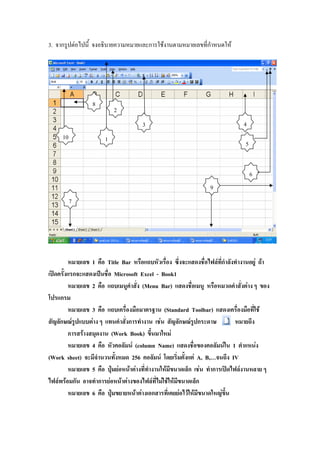
3. จากรูปตอไปนี้ จงอธิบายความหมายและการใชงานตามหมายเลขที่กําหนดให 10 8 1 2 3
4 5 6 9 7 หมายเลข 1 คือ Title Bar หรือแถบหัวเรื่อง ซึ่งจะแสดงชื่อไฟลที่กําลังทํางานอยู ถา เปดครั้งแรกจะแสดงเปนชื่อ Microsoft Excel - Book1 หมายเลข 2 คือ แถบเมนูคําสั่ง (Menu Bar) แสดงชื่อเมนู หรือหมวดคําสั่งตาง ๆ ของ โปรแกรม หมายเลข 3 คือ แถบเครื่องมือมาตรฐาน (Standard Toolbar) แสดงเครื่องมือที่ใช สัญลักษณรูปแบบตาง ๆ แทนคําสั่งการทํางาน เชน สัญลักษณรูปกระดาษ หมายถึง การสรางสมุดงาน (Work Book) ขึ้นมาใหม หมายเลข 4 คือ หัวคอลัมน (column Name) แสดงชื่อของคอลัมนใน 1 ตําแหนง (Work sheet) จะมีจํานวนทั้งหมด 256 คอลัมน โดยเริ่มตั้งแต A, B,…จนถึง IV หมายเลข 5 คือ ปุมยอหนาตางที่ทํางานใหมีขนาดเล็ก เชน ทําการเปดไฟลงานหลาย ๆ ไฟลพรอมกัน อาจทําการยอหนาตางของไฟลที่ไมใชใหมีขนาดเล็ก หมายเลข 6 คือ ปุมขยายหนาตางเอกสารที่เคยยอไวใหมีขนาดใหญขึ้น
3.
หมายเลข 7 คือ
แถบแผนงาน (Sheet Bar) เปนแถบแสดงแผนงาน (Work sheet) ที่ กําลังใชงานอยู ซึ่งแถบแผนงานที่กําลังใชงานอยูจะเปนสีขาว เชน จากรูป แผนงานที่ 1 จะเปนแผนงานที่กําลังใชงานอยู หมายเลข 8 คือ เซลลที่กําลังถูกใชงานอยู (Active) ซึ่งรอบเซลลจะปรากฏขอบสีดํา ลอมรอบอยู หมายเลข 9 คือ แถบเลื่อนแนวนอน (Horizon Scroll Bar) และแนวตั้ง (Vertical Scroll Bar) เปนแถบสําหรับเลื่อนแผนงาน (Work sheet) ที่กําลังใชงานอยูใหเลื่อนขึ้นลง แถบ เลื่อนจะอยางขวาสุดของหนาตางโปรแกรม หรือเลื่อนซายขวา แถบเลื่อนจะอยูขางลาง หมายเลข 10 คือ กลองชื่อ (Name Box) แสดงชื่อเซลลที่กําลังใชงานอยู เชน เซลล ที่กําลังใชงานในขณะนี้คือ เซลล A1 4. จงบอกความหมายของโปรแกรม Microsoft Excel 2003 โปรแกรมตารางงาน หรือโปรแกรมประเภท สเปรดชีต (Spread Sheet) ซึ่งก็คือ โปรแกรมสําเร็จรูปที่มีความสามารถในการคํานวณตัวเลขโดยเฉพาะ และจะใหผลลัพธที่ถูกตอง รวดเร็ว และแมนยํา โดยการสรางตารางและกําหนดสูตรที่ใชในการคํานวณไวกอน แลวจึงปอน ขอมูลลงไป สามารถกําหนดผลลัพธในรูปแบบตาง ๆ ไดเชน ตัวเลข หรือกราฟ และยังสามารถ แกไขเพิ่มเติม และจัดรูปแบบของขอมูลไดอีกดวย 5. จงบอกความสําคัญของโปรแกรม Microsoft excel 2003 เปนโปรแกรมที่เกี่ยวกับงานการคิดคํานวณไดหลากหลาย และสามารถนําไปประยุกตใชใน การทํางานตาง ๆ ไดอยางมาก เชนการฝาก หรือการถอนเงิน 6. วิธีการเขาสูโปรแกรม Microsoft Excel 2003 การเขาสูโปรแกรมสามารทําได 2 วิธี คือ วิธีที่ 1 เขาสูโปรแกรมโดยการคลิกที่ไอคอน Start 1. เปดเครื่องคอมพิวเตอร เขาสูระบบปฏิบัติการ Windows 2. นําเมาสไปคลิกที่ไอคอน ที่มุมซายลางของหนาจอ 3. คลิกที่ Programe เลือกโปรแกรม Microsoft Office 2003 4. คลิกที่ Microsoft Excel 2003 เพื่อเขาสูโปรแกรม วิธีที่ 2 เขาสูโปรแกรมโดยดับเบิลคลิกที่ Shortcut Icon
4.
นําเมาสไปดับเบิลคลิก (Double Click)
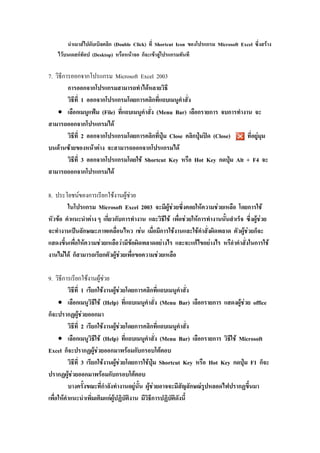
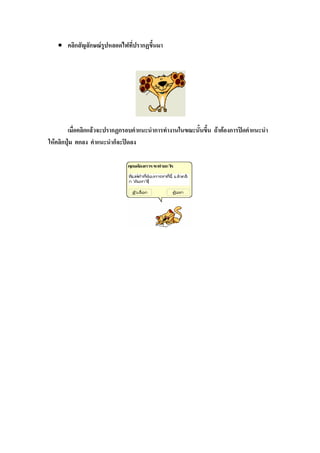
ที่ Shortcut Icon ของโปรแกรม Microsoft Excel ซึ่งสราง ไวบนเดสกท็อป (Desktop) หรือหนาจอ ก็จะเขาสูโปรแกรมทันที 7. วิธีการออกจากโปรแกรม Microsoft Excel 2003 การออกจากโปรแกรมสามารถทําไดหลายวิธี วิธีที่ 1 ออกจากโปรแกรมโดยการคลิกที่แถบเมนูคําสั่ง • เลือกเมนูแฟม (File) ที่แถบเมนูคําสั่ง (Menu Bar) เลือกรายการ จบการทํางาน จะ สามารถออกจากโปรแกรมได วิธีที่ 2 ออกจากโปรแกรมโดยการคลิกที่ปุม Close คลิกปุมปด (Close) ที่อยูมุม บนดานซายของหนาตาง จะสามารถออกจากโปรแกรมได วิธีที่ 3 ออกจากโปรแกรมโดยใช Shortcut Key หรือ Hot Key กดปุม Alt + F4 จะ สามารถออกจากโปรแกรมได 8. ประโยชนของการเรียกใชงานผูชวย ในโปรแกรม Microsoft Excel 2003 จะมีผูชวยซึ่งคอยใหความชวยเหลือ โดยการใช หัวขอ คําแนะนําตาง ๆ เกี่ยวกับการทํางาน และวิธีใช เพื่อชวยใหการทํางานนั้นสําเร็จ ซึ่งผูชวย จะทํางานเปนลักษณะภาพเคลื่อนไหว เชน เมื่อมีการใชงานและใชคําสั่งผิดพลาด ตัวผูชวยก็จะ แสดงขึ้นเพื่อใหความชวยเหลือวามีขอผิดพลาดอยางไร และจะแกไขอยางไร หรือําคําสั่งในการใช งานไมได ก็สามารถเรียกตัวผูชวยเพื่อขอความชวยเหลือ 9. วิธีการเรียกใชงานผูชวย วิธีที่ 1 เรียกใชงานผูชวยโดยการคลิกที่แถบเมนูคําสั่ง • เลือกเมนูวิธีใช (Help) ที่แถบเมนูคําสั่ง (Menu Bar) เลือกรายการ แสดงผูชวย office ก็จะปรากฏผูชวยออกมา วิธีที่ 2 เรียกใชงานผูชวยโดยการคลิกที่แถบเมนูคําสั่ง • เลือกเมนูวิธีใช (Help) ที่แถบเมนูคําสั่ง (Menu Bar) เลือกรายการ วิธีใช Microsoft Excel ก็จะปรากฏผูชวยออกมาพรอมกับกรอบโตตอบ วิธีที่ 3 เรียกใชงานผูชวยโดยการใชปุม Shortcut Key หรือ Hot Key กดปุม F1 ก็จะ ปรากฏผูชวยออกมาพรอมกับกรอบโตตอบ บางครั้งขณะที่กําลังทํางานอยูนั้น ผูชวยอาจจะมีสัญลักษณรูปหลอดไฟปรากฏขึ้นมา เพื่อใหคําแนะนําเพิ่มเติมแกผูปฏิบัติงาน มีวิธีการปฏิบัติดังนี้
5.
• คลิกสัญลักษณรูปหลอดไฟที่ปรากฏขึ้นมา เมื่อคลิกแลวจะปรากฏกรอบคําแนะนําการทํางานในขณะนั้นขึ้น ถาตองการปดคําแนะนํา ใหคลิกปุม
ตกลง คําแนะนําก็จะปดลง
Download