Recommended
PDF
PDF
ใบความรู้ที่ 4 การคำนวณในตารางงาน
PDF
เอกสารประกอบการเรียนวิชา การใช้โปรแกรมคำนวน Excel
PDF
พื้นฐานความรู้เกี่ยวกับฟังก์ชัน Ms excel ทุกเวอร์ชั่น
PDF
ใบความรู้ เรื่อง ส่วนประกอบของโปรแกรม Microsoft excel 2007
PPT
PDF
ความหมายของโปรแกรม Microsoft excel
PDF
ข้อสอบปฏิบัติ Microsoft Word
PDF
การใช้สูตรในการคำนวณ โปรแกรม Microsoft Excel
PDF
ใบความรู้ที่ 5 การสร้างแผนภูมิ
PDF
PDF
เอกสารประกอบการเรียน โปรแกรม Microsoft Excel 2010
PDF
PDF
PDF
การสร้างคำสั่งอย่างง่าย (แมโคร)
PPTX
PPT
DOCX
PPT
PDF
Microsoft office excel 2007
PPT
PPTX
PDF
การใช้โปรแกรม Microsoft Excel 2007
PPT
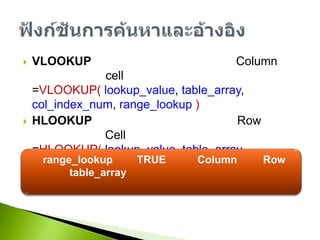
PPT
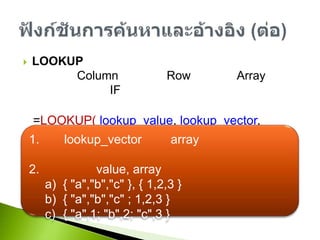
PDF
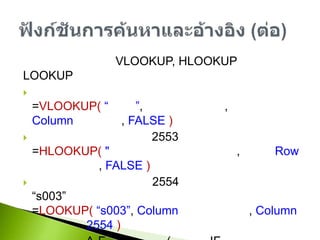
Microsoft excel 2010 intermediated advanced
PDF
PPTX
PPT
PDF
เอกสารอบรมการใช้งานโปรแกรม Excel แบบ advance.pdf
More Related Content
PDF
PDF
ใบความรู้ที่ 4 การคำนวณในตารางงาน
PDF
เอกสารประกอบการเรียนวิชา การใช้โปรแกรมคำนวน Excel
PDF
พื้นฐานความรู้เกี่ยวกับฟังก์ชัน Ms excel ทุกเวอร์ชั่น
PDF
ใบความรู้ เรื่อง ส่วนประกอบของโปรแกรม Microsoft excel 2007
PPT
PDF
ความหมายของโปรแกรม Microsoft excel
PDF
ข้อสอบปฏิบัติ Microsoft Word
What's hot
PDF
การใช้สูตรในการคำนวณ โปรแกรม Microsoft Excel
PDF
ใบความรู้ที่ 5 การสร้างแผนภูมิ
PDF
PDF
เอกสารประกอบการเรียน โปรแกรม Microsoft Excel 2010
PDF
PDF
PDF
การสร้างคำสั่งอย่างง่าย (แมโคร)
PPTX
PPT
DOCX
PPT
PDF
Microsoft office excel 2007
PPT
PPTX
PDF
การใช้โปรแกรม Microsoft Excel 2007
PPT
PPT
Similar to Excel2010
PDF
Microsoft excel 2010 intermediated advanced
PDF
PPTX
PPT
PDF
เอกสารอบรมการใช้งานโปรแกรม Excel แบบ advance.pdf
PDF
PPT
PDF
บทที่ 1 เผยแพร่ผลงานทางวิชาการ
PPT
DOC
การใช้ปุ่มคีย์ลัดใน Excel
PDF
DOC
ปฏิบัติการที่ 6 การใช้งานโปรแกรมไมโครซอฟท์เอ็กเซล 1
DOC
PDF
PPT
PPTX
PPTX
PDF
Advanced Excel Training (2012)
PDF
PPT
More from PomPam Comsci
PDF
พระราชบัญญัติว่าด้วยการกระทำความผิดเกี่ยวกับคอมพิวเตอร์ พ.ศ.2550 (ฉบับการ์ตูน) 2
PDF
พระราชบัญญัติว่าด้วยการกระทำความผิดเกี่ยวกับคอมพิวเตอร์ พ.ศ.2550 (ฉบับการ์ตูน)1
PPT
PDF
PDF
เปลี่ยนฟ้อนต์ ขนาดตัวอักษร
PDF
PDF
PDF
PDF
PDF
การเชื่อมโยงหลายมิติและ URL
PDF
PDF
การสร้าง Organization Chart
PDF
PDF
PDF
การจัดทำสไลด์ต้นแบบ ( Master)
PDF
การสั่งพิมพ์และตั้งค่าแผ่นสไลด์
PDF
PDF
PDF
การจัดทำบทบรรยายสำหรับผู้พูด
PDF
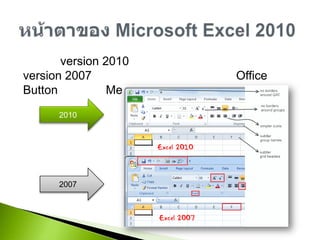
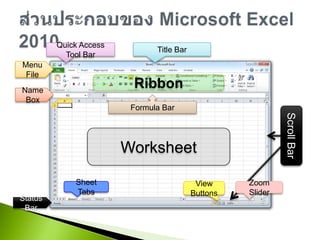
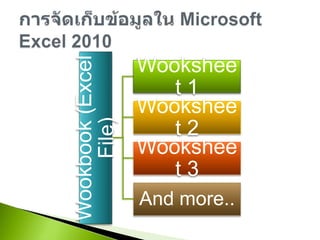
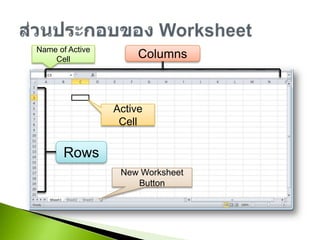
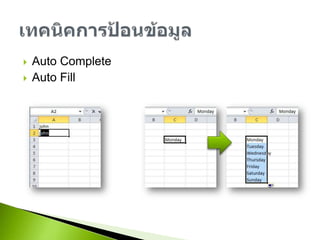
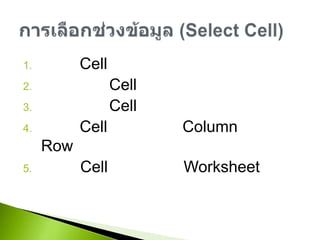
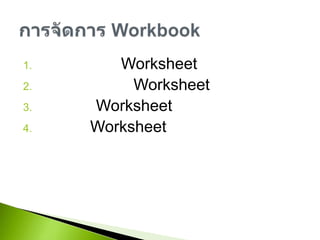
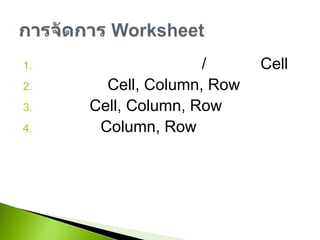
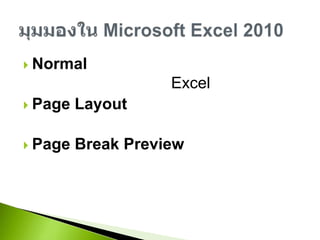
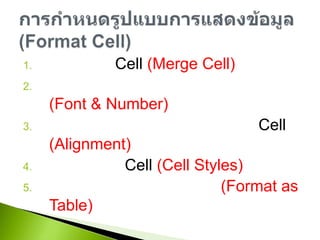
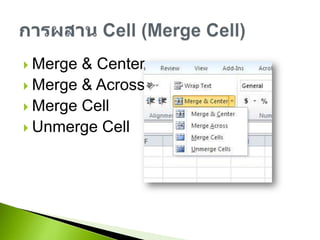
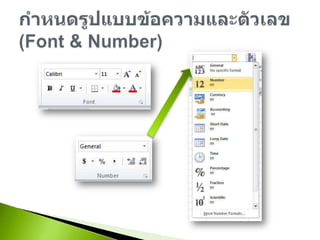
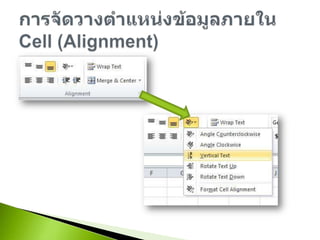
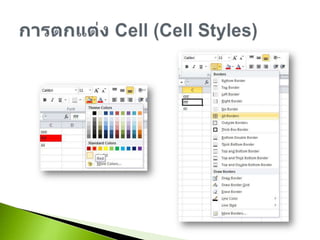
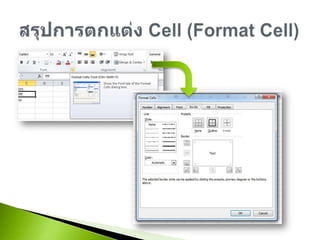
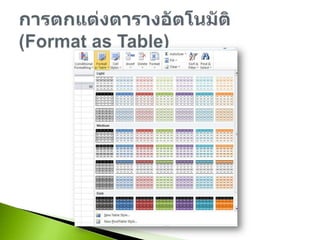
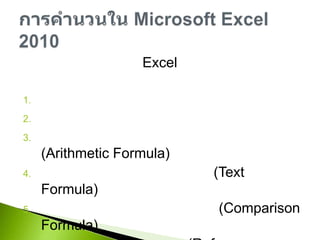
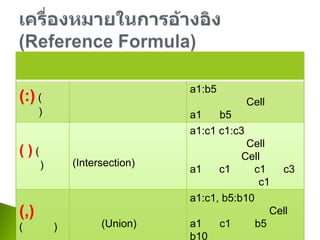
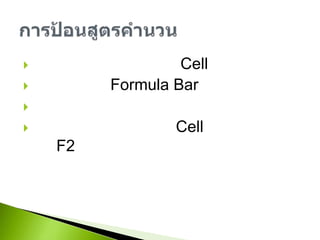
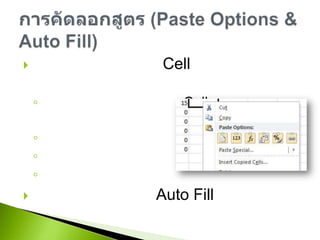
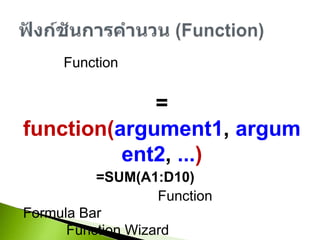
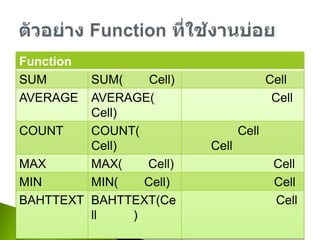
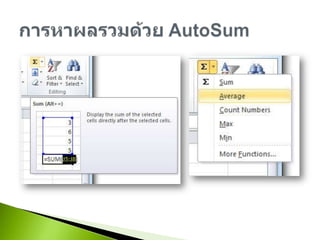
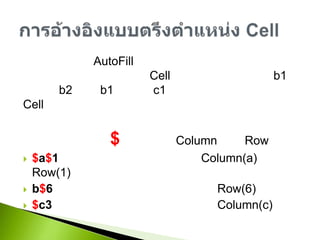
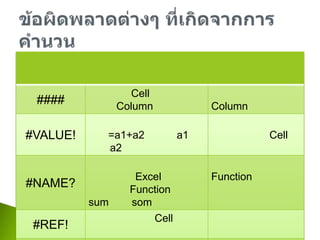
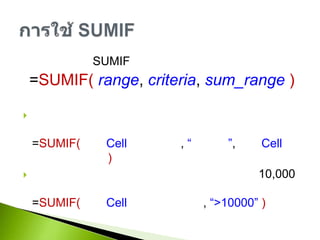
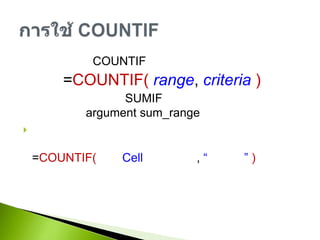
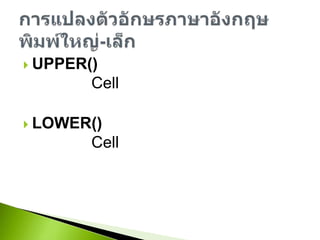
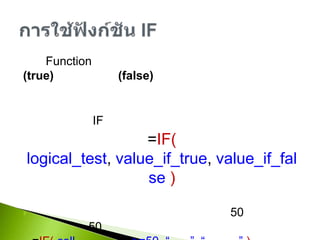
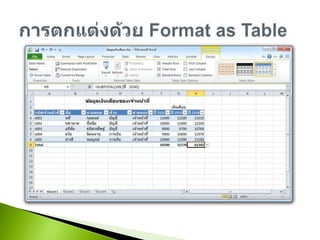
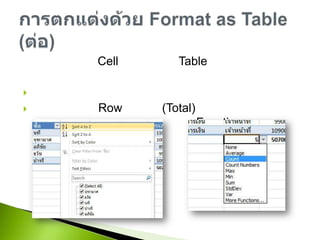
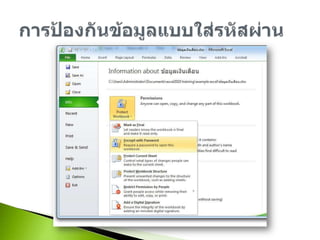
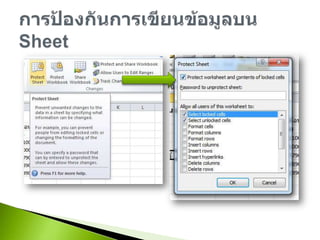
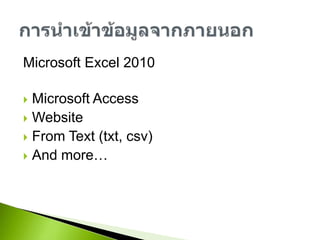
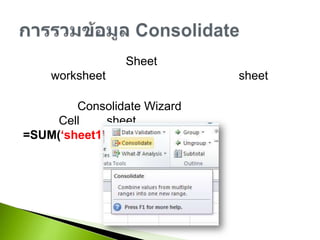
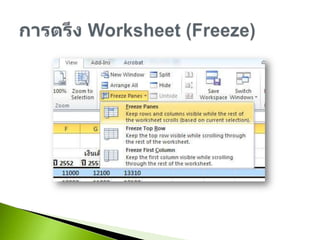
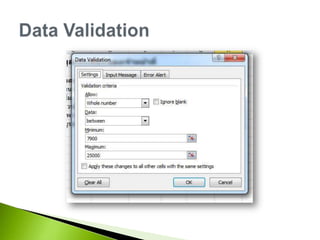
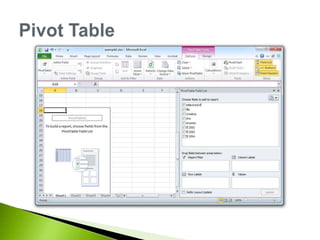
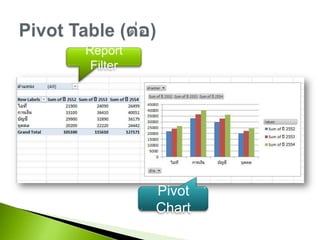
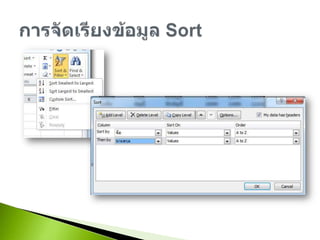
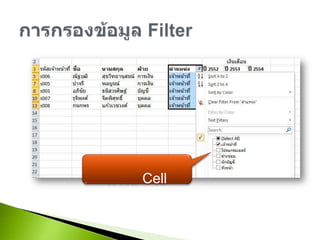
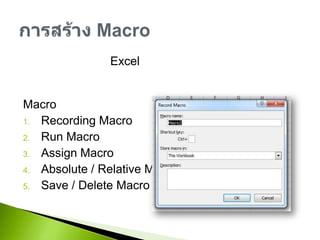
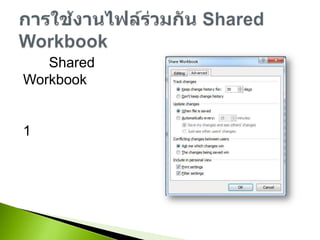
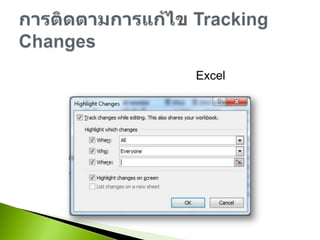
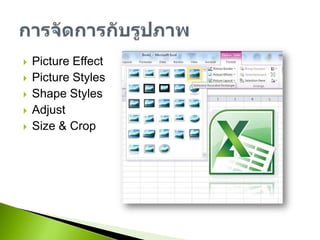
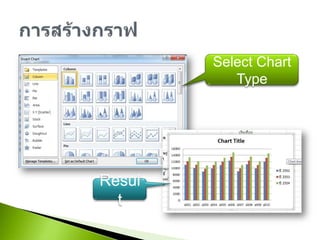
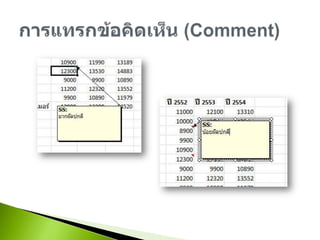
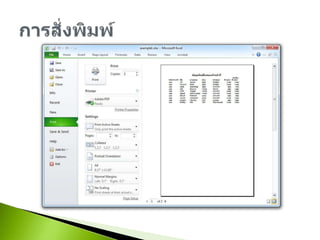
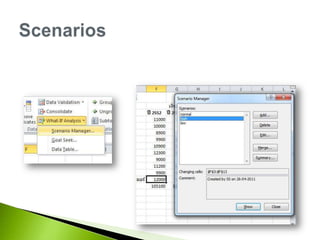
Excel2010 1. 2. Microsoft Excel เป็นโปรแกรมประเภท “ตารางคำนวน” หรือ “Spreadsheet” มักใช้ในการคำนวนทางธุรกิจ ซึ่งจะช่วยลดขั้นตอนความยุ่งยากและลดเวลาการคำนวนและยังสามารถสรุปและวิเคระห์ข้อมูลในรูปแบบต่างๆ เพื่อช่วยในการตัดสินใจสามารถดูคุณลักษณะและคุณสมบัติใหม่ๆของ Excel version 2010 ได้ที่http://office.microsoft.com/th-th/excel/HA101806958.aspxเกี่ยวกับ Microsoft Excel 2010 3. สำหรับ version 2010 นั้นได้ปรับเปลี่ยนหน้าตาตาก version2007 เพียงเล็กน้อย โดยเปลี่ยนปุ่ม Office Button กลับเป็น Menu File แต่ยังคงรูปแบบ Ribbonไว้หน้าตาของ Microsoft Excel 201020102007 4. ส่วนประกอบของ Microsoft Excel 2010Title BarQuick Access Tool BarMenu FileRibbonName BoxFormula BarScroll BarWorksheetSheet TabsView ButtonsZoom SliderStatus Bar 5. 6. 7. 8. เลือก Cell เดียวเลือกกลุ่ม Cell ที่อยู่ติดกันเลือกกลุ่ม Cell ที่ไม่ติดกันเลือก Cell ทั้งหมดใน Column หรือ Rowเลือก Cell ทั้งหมดใน Worksheetการเลือกช่วงข้อมูล (Select Cell) 9. 10. 11. 12. การผสาน Cell (Merge Cell)กำหนดรูปแบบข้อความและตัวเลข(Font & Number)การจัดวางตำแหน่งข้อมูลภายใน Cell (Alignment)การตกแต่ง Cell (Cell Styles)การตกแต่งตารางอัตโนมัติ(Format as Table)การกำหนดรูปแบบการแสดงข้อมูล (FormatCell) 13. 14. 15. 16. 17. 18. 19. 20. 21. 22. 23. 24. 25. 26. 27. 28. การใช้ Function คล้ายกับการใช้สูตรคำนวนทางคณิตศาสตร์ โดยมีรูปแบบการใช้งานคือ= function(argument1, argument2, ...)ตัวอย่างเช่น =SUM(A1:D10)การใช้งานสามารถป้อน Function ลงใน Formula Bar เหมือนกับการป้อนสูตรคำนวน หรือใช้ Function Wizardช่วยฟังก์ชันการคำนวน (Function) 29. 30. 31. จากคุณสมบัติ AutoFill นั้นจะทำให้การคัดลอกสูตรมีการเปลี่ยนแปลงตำแหน่งของ Cell ที่ใช้อ้างอิง เช่นจาก b1 ไปเป็น b2 หรือ b1 ไปเป็น c1 หากต้องการตรึงตำแหน่ง Cell ที่ใช้อ้างอิงไม่ให้เปลี่ยนแปลงเวลาคัดลอกสูตรทำได้ดังนี้ให้ใช้เครื่องหมาย$ในการตรึง Column หรือ Row เช่น$a$1จะเป็นการตรึงทั้ง Column(a) และ Row(1)b$6จะเป็นการตรึงเฉพาะ Row(6)$c3จะเป็นการตรึงเฉพาะ Column(c)การอ้างอิงแบบตรึงตำแหน่ง Cell 32. 33. รูปแบบการใช้ SUMIF=SUMIF( range, criteria, sum_range)ตัวอย่างการใช้งานต้องการผลรวมของราคาสินค้ายี่ห้อใดยี่ห้อหนึ่งสามารถเขียนสูตรได้ดังนี้=SUMIF( ช่วง Cell ยี่ห้อสินค้า, “ชื่อยี่ห้อ”, ช่วง Cellของราคาสินค้า)ต้องการผลรวมของราคาสินค้าที่มีราคามากกว่า 10,000 บาทสามารถเขียนสูตรได้ดังนี้=SUMIF( ช่วง Cell ของราคาสินค้า, “>10000” )การใช้ SUMIF 34. รูปแบบการใช้ COUNTIF=COUNTIF( range, criteria)การใช้งานคล้ายๆกับ SUMIFแต่เป็นการนับจำนวนจึงไม่จำเป็นต้องมี argument sum_range เช่นต้องการนับจำนวนของราคาสินค้ายี่ห้อใดยี่ห้อหนึ่งสามารถเขียนสูตรได้ดังนี้=COUNTIF( ช่วงCell ยี่ห้อสินค้า, “ชื่อยี่ห้อ” )การใช้ COUNTIF 35. 36. เป็น Function ที่ตรวจสอบเงื่อนไขที่ตั้งไว้ว่าเป็นจริง(true) หรือเป็นเท็จ(false) และสามารถกำหนดต่อไปได้ว่าถ้าเป็นจริงให้ดำเนินการอะไร ถ้าเป็นเท็จให้ดำเนินการอะไรรูปแบบการใช้ IF=IF(logical_test, value_if_true, value_if_false )ตัวอย่างการใช้งานถ้านักศึกษาได้คะแนนรวมมากกว่าเท่ากับ 50 ถือว่าผ่านถ้าน้อยกว่า 50 เท่ากับไม่ผ่าน=IF(cell คะแนนรวม>=50, “ผ่าน”,“ไม่ผ่าน”)ถ้ามีเงื่อนไขมากกว่า 2 สามารถใช้ IF ซ้อนกันได้เช่น=IF(logical_test1, IF(logical_test2, “A”, “B”), “C”)การใช้ฟังก์ชัน IF 37. VLOOKUPเป็นฟังก์ชันที่ใช้ค้นหาค่าจาก Column แรกของตารางช่วง cell ที่เลือก ที่มีค่าเดียวกันหรือใกล้เคียง=VLOOKUP(lookup_value, table_array, col_index_num, range_lookup)HLOOKUPเป็นฟังก์ชันที่ใช้ค้นหาค่าจาก Row แรกของตารางช่วง Cell ที่เลือก ที่มีค่าเดียวกันหรือใกล้เคียง=HLOOKUP(lookup_value, table_array, row_index_num, range_lookup)ฟังก์ชันการค้นหาและอ้างอิงถ้า range_lookup เป็น TRUE ค่าใน Column หรือ Row แรกของ table_array จะต้องเรียงลำดับจากน้อยไปหามาก 38. LOOKUPเป็นฟังก์ชันที่ใช้ค้นหาและส่งคืนค่าจากช่วงของหนึ่งColumn หรือหนึ่งRow หรือจาก Array และสามารถใช้แทน IF แบบหลายเงื่อนไขรูปแบบการใช้งานดังนี้=LOOKUP(lookup_value, lookup_vector, result_vector)=LOOKUP(lookup_value, array)ฟังก์ชันการค้นหาและอ้างอิง (ต่อ)ค่าlookup_vector หรือ array จะต้องเรียงลำดับจากน้อยไปหามากการเขียน value, array เขียนได้ดังนี้{ "a","b","c" }, { 1,2,3 }{"a","b","c";1,2,3}{"a",1;"b",2;"c",3} 39. ตัวอย่างการใช้งาน VLOOKUP, HLOOKUP และ LOOKUPต้องการราคาของสินค้าเจาะจงรุ่น=VLOOKUP(“ชื่อรุ่น”, ช่วงตารางข้อมูล, ลำดับ Columnของราคา, FALSE)ต้องการทราบเงินเดือนปี 2553 ของเจ้าหน้าที่คนหนึ่ง=HLOOKUP("ปี 2553",ช่วงตารางข้อมูล, ลำดับ Row ของเจ้าหน้าที่,FALSE)ต้องการทราบเงินเดือนปี 2554 ของเจ้าหน้าที่ที่มีรหัส “s003”=LOOKUP(“s003”, Column รหัสเจ้าหน้าที่,Column เงินเดือนปี 2554)แสดงเกรด A-F จากคะแนน (ใช้แทน IF แบบหลายเงื่อนไข)=LOOKUP(Cell คะแนน,{0,60,70,80,90},{"F","D","C","B","A"})ฟังก์ชันการค้นหาและอ้างอิง (ต่อ) 40. 41. 42. เมื่อเปลี่ยนช่วง Cell เป็นรูปแบบ Table แล้วจะทำให้ได้รับคุณสมบัติพิเศษเช่นการเรียงลำดับ และการกรองข้อมูลสามารถทำได้สะดวกสามารถสร้าง Row ผลรวม (Total) อัตโนมัติโดยไม่ต้องใส่สูตรคำนวนซึ่งสามารถเลือกใช้ Function การคำนวนต่างๆเพื่อหาผลรวม ค่าเฉลี่ย และอื่นๆได้การตกแต่งด้วย Format as Table (ต่อ) 43. 44. 45. Microsoft Excel 2010 สามารถนำเข้าข้อมูลจากภายนอกได้หลายรูปแบบด้วยกันเช่นMicrosoft AccessWebsiteFrom Text (txt, csv)And more…การนำเข้าข้อมูลจากภายนอก 46. 47. 48. 49. 50. 51. 52. 53. 54. 55. 56. 57. เมื่อการจัดการกับ Excel ที่มีการทำบ่อยๆ เช่นการจัดรูปแบบ ซึ่งอาจะจะมีหลายขั้นตอนตั้งแต่ปรับขนาด ความหนา และแก้สี สามารถนำขั้นตอนเหล่านี้มารวมเป็น Macro คำสั่งเดียวจะช่วยให้สะดวกรวดเร็วยิ่งขึ้นRecording MacroRun MacroAssign MacroAbsolute / Relative MacroSave / Delete Macroการสร้าง Macro 58. การ Shared Workbook เป็นการอนุญาติให้แก้ไขไฟล์เดียวได้ครั้งละมากกว่า 1 คน สามารถเก็บข้อมูลการเปลี่ยนแปลงย้อนหลังได้ แต่ก็มีข้อจำกัดหลายๆอย่างที่เกิดจากการทำงานร่วมกันในไฟล์เดียวการใช้งานไฟล์ร่วมกัน Shared Workbook 59. 60. 61. 62. 63. 64. 65. 66.





![Thai onet[1]](https://cdn.slidesharecdn.com/ss_thumbnails/thaionet1-110714050527-phpapp01-thumbnail.jpg?width=640&height=640&fit=bounds)


