More Related Content

PDF

PDF
เอกสารประกอบการเรียน โปรแกรม Microsoft Excel 2010 
PDF
ใบงานที่ 5 การคำนวณในตารางทำงาน 
PPTX

DOCX

DOC
แบบทดสอบ Xcel ปวส. 1-3 (ตอนที่ 2).doc 
PDF
แบบฝึกหัดที่ 3 Microsoft PowerPoint 
PDF
สมุดประเมินผลกิจกรรมชุมนุม กูรูไอที What's hot

PDF
ใบงานที่ 7 การคำนวณในตารางทำงาน 
PDF
ข้อสอบปฏิบัติ Microsoft Word 
PDF

PDF
ตัวอย่างรูปเล่มวิชาโครงงาน ม.3 
PDF

PDF
บทที่ 4 หลักการทำงานของระบบคอมพิวเตอร์ 
PDF
ใบความรู้ Powerpoint 2010 
PDF
ข้อสอบคอมพิวเตอร์ PowerPoint +internet 
PDF
ความรู้เบื้องต้นเกี่ยวกับ Internet 
PDF
แบบฝึกหัดโครงสร้างการเขียนผังงาน 
PDF

PDF
ใบความรู้ที่ 4 การคำนวณในตารางงาน 
PDF
แผนการสอนคอมพิวเตอร์ ม.1-3 
PDF
แบบฝึกหัด เรื่อง การเขียนผังงาน 
PDF
IS1 การศึกษาค้นคว้าและสร้างองค์ความรู้ กลุ่ม1 
DOC

PDF

PDF
บทที่ 6 การใช้เทคโนโลยีสารสนเทศอย่างปลอดภัย 
PDF

PDF
แบบฝึกทักษะการเขียนเรียงความ Similar to การใช้งานโปรแกรม Excel เบื้องต้น

PDF
การใช้โปรแกรม Microsoft Excel 2007 
PDF

PDF
ใบความรู้ที่ 2 การป้อนและแก้ไขข้อมูล 
DOC

PDF

PDF

PDF
เอกสารประกอบการเรียนวิชา การใช้โปรแกรมคำนวน Excel 
PDF
ใบความรู้ที่ 3 การตกแต่งข้อมูลและตาราง 
PDF

PDF

PDF

PDF
Excel 2007 adv manual for kku 
PDF

PDF

PPTX

PPTX

PDF

PDF

PDF

PDF
More from Meaw Sukee

PDF

PDF

PDF

PDF

PDF

PDF

PDF

PDF

PDF

PPTX

PDF

PDF

PDF

PDF

PDF

PDF

PDF

PDF

PDF

PDF
การใช้งานโปรแกรม Excel เบื้องต้น
- 1.
- 2.
แนะนํา Microsoft Excel
Microsoft Excel เป็ นโปรแกรมประเภท สเปรดชี ต
(spreadsheet) หรื อตารางคํานวณอิเล็กทรอนิกส์ทีใช้ เก็บบันทึก
ข้ อมูลในลักษณะต่างๆ
ซึงส่วนใหญ่ มักเก็บข้ อมูลประเภทการคํานวณ โดยจะเก็บ
ข้ อมูลลงในตารางสีเหลียมทีเรี ยกว่า เซลล์ (Cell) ทีสามารถ
นําเอาเซลมาอ้ างอิงใส่ในสูตร เพือให้ โปรแกรมคํานวณหาผลลัพธ์
จากข้ อมูลทีบันทึกไว้ ได้
ครูพีรญา ดุนขุนทด 2
- 3.
คุณสมบัตของโปรแกรม Excel
ิ
1.สร้ างและแสดงรายงานของข้ อมูล ตัวอักษร และตัวเลข โดยมี
ความสามารถในการ จัดรูปแบบให้ สวยงามน่าอ่าน
2. อํานวยความสะดวกในด้ านการคํานวณต่าง ๆ
3. สร้ างแผนภูมิ (Chart) ในรูปแบบต่าง ๆ เพือใช้ ในการแสดงและ
การเปรี ยบเทียบข้ อมูลได้ หลายรูปแบบ
4. มีระบบขอความช่วยเหลือ (Help) ทีจะคอยช่วยให้ คําแนะนํา ช่วย
ให้ ผ้ ใช้ สามารถทํางานได้ อย่างสะดวกและรวดเร็ ว
ู
ครูพีรญา ดุนขุนทด 3
- 4.
คุณสมบัตของโปรแกรม Excel
ิ
5. มีความสามารถในการค้ นหาและแทนทีข้ อมูล โดยโปรแกรม
จะต้ องมี ความสามารถในการค้ นหาและแทนทีข้ อมูล
6. มีความสามารถในการจัดเรี ยงลําดับข้ อมูล
7. มีความสามารถในการจัดการข้ อมูลและฐานข้ อมูล
ครูพีรญา ดุนขุนทด 4
- 5.
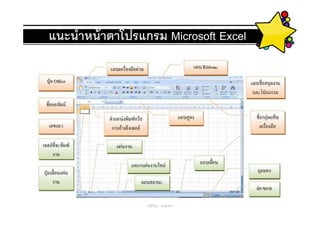
องค์ ประกอบทีสําคัญของ Excel2007 ประกอบด้ วย
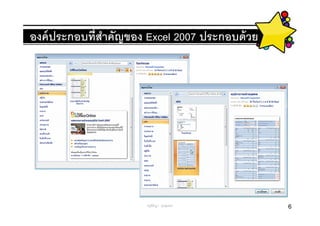
1. แม่ แบบใหม่
แม่แบบใหม่จากเมนูเริ ม (Start) สร้ างเอกสาร Microsoft
Office จะเปิ ดหน้ าต่าง แม่แบบใหม่ หรื อใช้ แม่แบบ Microsoft
Office Online จากปุ่ ม Office
ครูพีรญา ดุนขุนทด 5
- 6.
- 7.
องค์ ประกอบทีสําคัญของ Excel2007 ประกอบด้ วย
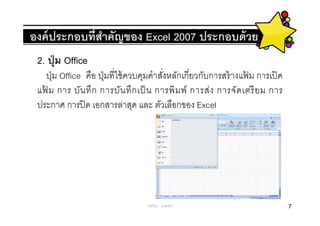
2. ปุ่ ม Office
ปุ่ ม Office คือ ปุ่ มทีใช้ ควบคุมคําสังหลักเกียวกับการสร้ างแฟม การเปิ ด
้
แฟ ม การ บัน ทึ ก การบัน ทึ ก เป็ น การพิ ม พ์ การส่ ง การจัด เตรี ย ม การ
้
ประกาศ การปิ ด เอกสารล่าสุด และ ตัวเลือกของ Excel
ครูพีรญา ดุนขุนทด 7
- 8.
องค์ ประกอบทีสําคัญของ Excel2007 ประกอบด้ วย
3. แถบเครื องมือใหม่ ทใช้ ควบคุมคําสังในโปรแกรม
ี
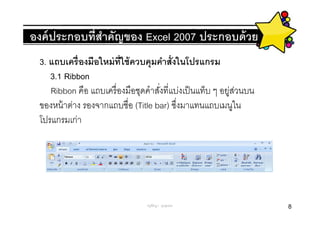
3.1 Ribbon
Ribbon คือ แถบเครื องมือชุดคําสังทีแบ่งเป็ นแท็บ ๆ อยูสวนบน
่ ่
ของหน้ าต่าง รองจากแถบชือ (Title bar) ซึงมาแทนแถบเมนูใน
โปรแกรมเก่า
ครูพีรญา ดุนขุนทด 8
- 9.
องค์ ประกอบทีสําคัญของ Excel2007 ประกอบด้ วย
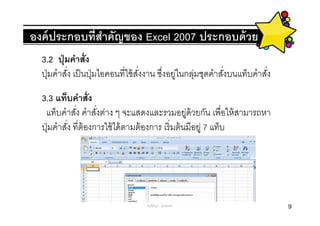
3.2 ปุ่ มคําสัง
ปุ่ มคําสัง เป็ นปุ่ มไอคอนทีใช้ สงงาน ซึงอยูในกลุมชุดคําสังบนแท็บคําสัง
ั ่ ่
3.3 แท็บคําสัง
แท็บคําสัง คําสังต่าง ๆ จะแสดงและรวมอยูด้วยกัน เพือให้ สามารถหา
่
ปุ่ มคําสัง ทีต้ องการใช้ ได้ ตามต้ องการ เริ มต้ นมีอยู่ 7 แท็บ
ครูพีรญา ดุนขุนทด 9
- 10.
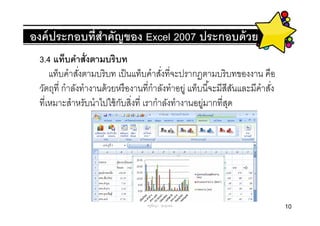
องค์ ประกอบทีสําคัญของ Excel2007 ประกอบด้ วย
3.4 แท็บคําสังตามบริบท
แท็บคําสังตามบริ บท เป็ นแท็บคําสังทีจะปรากฏตามบริ บทของงาน คือ
วัตถุที กําลังทํางานด้ วยหรื องานทีกําลังทําอยู่ แท็บนีจะมีสีสนและมีคําสัง
ั
ทีเหมาะสําหรับนําไปใช้ กบสิงที เรากําลังทํางานอยูมากทีสุด
ั ่
ครูพีรญา ดุนขุนทด 10
- 11.
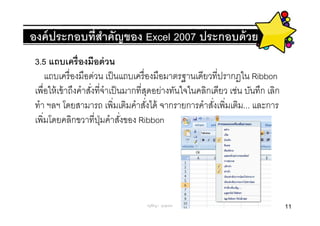
องค์ ประกอบทีสําคัญของ Excel2007 ประกอบด้ วย
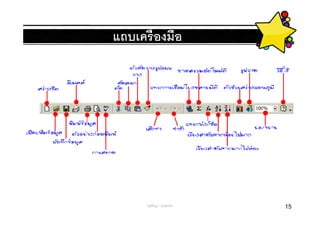
3.5 แถบเครืองมือด่ วน
แถบเครื องมือด่วน เป็ นแถบเครื องมือมาตรฐานเดียวทีปรากฏใน Ribbon
เพือให้ เข้ าถึงคําสังทีจําเป็ นมากทีสุดอย่างทันใจในคลิกเดียว เช่น บันทึก เลิก
ทํา ฯลฯ โดยสามารถ เพิมเติมคําสังได้ จากรายการคําสังเพิมเติม... และการ
เพิมโดยคลิกขวาทีปุ่ มคําสังของ Ribbon
ครูพีรญา ดุนขุนทด 11
- 12.
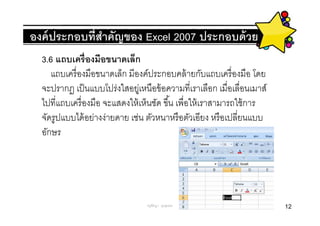
องค์ ประกอบทีสําคัญของ Excel2007 ประกอบด้ วย
3.6 แถบเครืองมือขนาดเล็ก
แถบเครื องมือขนาดเล็ก มีองค์ประกอบคล้ ายกับแถบเครื องมือ โดย
จะปรากฏ เป็ นแบบโปร่งใสอยูเ่ หนือข้ อความทีเราเลือก เมือเลือนเมาส์
ไปทีแถบเครื องมือ จะแสดงให้ เห็นชัด ขึน เพือให้ เราสามารถใช้ การ
จัดรูปแบบได้ อย่างง่ายดาย เช่น ตัวหนาหรื อตัวเอียง หรื อเปลียนแบบ
อักษร
ครูพีรญา ดุนขุนทด 12
- 13.
การเรี ยกใช้ โปรแกรมMicrosoft Excel
การเรี ยกใช้ โปรแกรม Microsoft Excel นัน สามารถ
เรี ยกใช้ ได้ 2 วิธีง่ายๆ คือ
1. Double Click ทีหน้ า Desktop
2. Click ปุ่ ม Start --> Programs --> Microsoft Excel
ครูพีรญา ดุนขุนทด 13
- 14.
- 15.
- 16.
รู ปแบบการจัดเก็บข้ อมูล
ข้อมูลทีบันทึกใน Excel จะถูกจัดเก็บไฟล์ ทเรี ยกว่ า Workbook ซึง
ี
แต่ ละ workbook อาจประกอบด้ วยตารางข้ อมูลหลายหน้ า โดย
ตารางข้ อมูลแต่ ละหน้ านีมีชือเรี ยกว่ า Worksheet
การมีหลาย Worksheet ใน Workbook เดียวทําให้ เราสามารถจัด
ข้ อมูลได้ อย่ างเป็ นหมวดหมู่โดยแยกเก็บใน Worksheet ที
แตกต่ างกัน
ครูพีรญา ดุนขุนทด 16
- 17.
รู ปแบบการจัดเก็บข้ อมูล(ต่ อ)
ถึงแม้ ว่าในแต่ ละ Workbook หรื อในแต่ ละ Worksheet สามารถ
เก็บข้ อมูลได้ เป็ นจํานวนมาก โดยแต่ ละ Worksheet สามารถ
บันทึกข้ อมูลทีอยู่ในรู ปของตารางได้ มากถึง 256x65536 ช่ อง แต่
ก็ไม่ แนะนําให้ เก็บข้ อมูลทังหมดไว้ ใน Workbook เดียว เพราะ
เมือ Workbook มีขนาดใหญ่ จะทําให้ เครื องคอมพิวเตอร์ ต้องใช้
พืนทีในหน่ วยความจํามากขึน ซึงจะทําให้ Excel ทํางานช้ าลง
ดังนันจึงขอแนะนําให้ แยกเก็บข้ อมูลใน Workbook หลาย
Workbook โดยเฉพาะอย่ างยิง ถ้ าลักษณะของข้ อมูลไม่ เกียวข้ อง
กัน
ครูพีรญา ดุนขุนทด 17
- 18.
รู ปแบบการจัดเก็บข้ อมูล(ต่ อ)
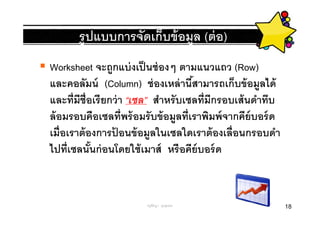
Worksheet จะถูกแบ่ งเป็ นช่ องๆ ตามแนวแถว (Row)
และคอลัมน์ (Column) ช่ องเหล่ านีสามารถเก็บข้ อมูลได้
และทีมีชือเรี ยกว่ า “เซล” สําหรั บเซลทีมีกรอบเส้ นดําทึบ
ล้ อมรอบคือเซลทีพร้ อมรั บข้ อมูลทีเราพิมพ์ จากคีย์บอร์ ด
เมือเราต้ องการปอนข้ อมูลในเซลใดเราต้ องเลือนกรอบดํา
้
ไปทีเซลนันก่ อนโดยใช้ เมาส์ หรื อคีย์บอร์ ด
ครูพีรญา ดุนขุนทด 18
- 19.
รู ปแบบการจัดเก็บข้ อมูล(ต่ อ)
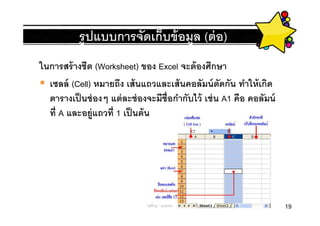
ในการสร้ างชีต (Worksheet) ของ Excel จะต้ องศึกษา
เซลล์ (Cell) หมายถึง เส้ นแถวและเส้ นคอลัมน์ ตดกัน ทําให้ เกิด
ั
ตารางเป็ นช่ องๆ แต่ ละช่ องจะมีชือกํากับไว้ เช่ น A1 คือ คอลัมน์
ที A และอยู่แถวที 1 เป็ นต้ น
ครูพีรญา ดุนขุนทด 19
- 20.
รู ปแบบการจัดเก็บข้ อมูล(ต่ อ)
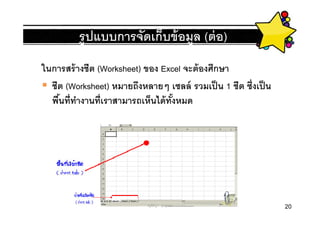
ในการสร้ างชีต (Worksheet) ของ Excel จะต้ องศึกษา
ชีต (Worksheet) หมายถึงหลายๆ เซลล์ รวมเป็ น 1 ชีต ซึงเป็ น
พืนทีทํางานทีเราสามารถเห็นได้ ทงหมด
ั
ครูพีรญา ดุนขุนทด 20
- 21.
รู ปแบบการจัดเก็บข้ อมูล(ต่ อ)
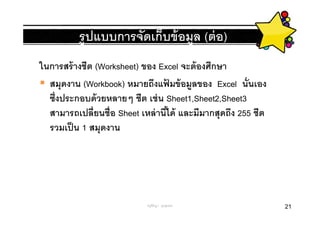
ในการสร้ างชีต (Worksheet) ของ Excel จะต้ องศึกษา
สมุดงาน (Workbook) หมายถึงแฟมข้ อมูลของ Excel นันเอง
้
ซึงประกอบด้ วยหลายๆ ชีต เช่ น Sheet1,Sheet2,Sheet3
สามารถเปลียนชือ Sheet เหล่ านีได้ และมีมากสุดถึง 255 ชีต
รวมเป็ น 1 สมุดงาน
ครูพีรญา ดุนขุนทด 21
- 22.
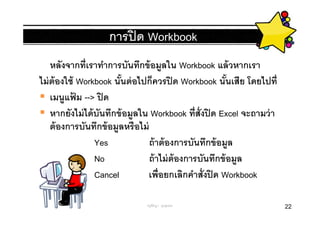
การปิ ด Workbook
หลังจากทีเราทําการบันทึกข้ อมูลใน Workbook แล้ วหากเรา
ไม่ ต้องใช้ Workbook นันต่ อไปก็ควรปิ ด Workbook นันเสีย โดยไปที
เมนูแฟม --> ปิ ด
้
หากยังไม่ ได้ บันทึกข้ อมูลใน Workbook ทีสังปิ ด Excel จะถามว่ า
ต้ องการบันทึกข้ อมูลหรือไม่
Yes ถ้ าต้ องการบันทึกข้ อมูล
No ถ้ าไม่ ต้องการบันทึกข้ อมูล
Cancel เพือยกเลิกคําสังปิ ด Workbook
ครูพีรญา ดุนขุนทด 22
- 23.
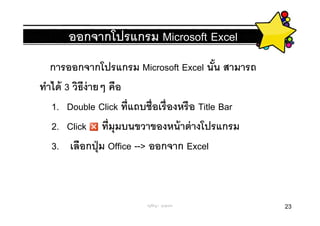
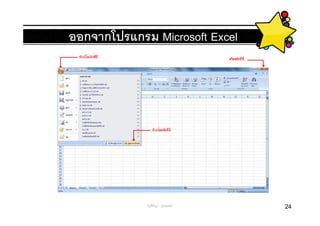
ออกจากโปรแกรม Microsoft Excel
การออกจากโปรแกรม Microsoft Excel นัน สามารถ
ทําได้ 3 วิธีง่ายๆ คือ
1. Double Click ทีแถบชือเรื องหรื อ Title Bar
2. Click ทีมุมบนขวาของหน้ าต่ างโปรแกรม
3. เลือกปุ่ ม Office --> ออกจาก Excel
ครูพีรญา ดุนขุนทด 23
- 24.
- 25.