More Related Content

PDF
การตัดต่อวิดีโอด้วยUlead Video Studio 11 
DOC
คู่มือ Ulead video studio 11 
PDF
การใช้ Uleadvideostudio11 
PDF
เอกสารประกอบการอบรมการตัดต่อวิดีโอ 
PDF

PDF

PDF

PPT
What's hot

PDF
Imv unit7-1-pr3-introduction-pdf 
PDF

PDF
สอนออนไลน์ด้วย OBS Studio 
PDF
การสร้างวิดีโอสอนออนไลน์ด้วย Camtasia และการสร้างช่อง YouTube 
PDF
การสร้างสระบบนำชมด้วยเทคโนโลยีเสมือนจริง 3D Vista 
PDF

PDF
คู่มือการใช้งาน movie maker สพม.33 
PDF
Editing basic - การตัดต่อวีดีโอเบื้องต้น 
PDF
คู่มือการใช้ Pro show gold 
PDF
Chapter2_หน้าต่างการทำงานของ Premiere pro 1 
PDF
การสร้างสื่อ AR Augmented Reality ด้วย Unity + Vuforia 
PDF
Chapter2 หน้าต่างการทำงานของ premiere pro 2 
PDF
เอกสารประกอบการเรียนรู้ เรื่อง การสร้างวิดีโออย่างง่ายจาก Movie wizard1 
PDF

PDF
คู่มือการใช้งาน Windows live movie maker 
PPT
Viewers also liked

PDF

PPTX
อบรม Social media for education 
PPT

PDF

PPTX

PDF

DOCX

PDF

PDF

PDF

DOC

PDF

PDF

PDF

DOC

PDF

DOC
แผนการสอน ระบบปฏิบัติการ Windows ม.1 
PDF
ใบความรู้เรื่อง การนำเสนอผลงาน 
PDF
การตกแต่งวิดีโอและการจัดการเสียง 
PDF
การเรนเดอร์และการนำไปใช้งาน Similar to Ulead video studio 11 [compatibility mode]

PDF
Dc102 digital media-video 
PDF
เอกสารประกอบการเรียนรู้ ชุดที่ 1 
PDF

PDF
Adobe premiere pro cc 2018 
PDF
Sonyvegas 100608114316-phpapp01 
PDF
captivate-flash-courseware 
PDF
Introduction to Digital Video Production 
PPT

PPT

PDF

PDF

PDF

PDF

PDF

PDF

PDF
วิดีโอสำหรับมัลติมีเดีย (Video for Multimedia) 
PPTX

PDF
การติดตั้งโปรแกรม Corel Video Studio Pro x6 
PDF
Vegas7 110907211826-phpapp01 
PDF
ขั้นตอนในการพัฒนาเว็บไซต์ More from Praphaphun Kaewmuan

PDF

PDF

PPT

PPT

PDF

DOC
ใบความรู้เรื่อง ข้อมูลและสารสนเทศ 
PDF

PDF
Ulead video studio 11 [compatibility mode]
- 1.
วิชา ซอฟตแวรประยุกต (ง23201)
23201)
ระดับชั้น ม.3 ภาคเรียนที่ 2/2554
ม.
Ulead Video Studio 11
อ.ประภาพรรณ แกวเหมือน โรงเรียแกวเหมือน วิทยา
อ.ประภาพรรณ นนนทรี
- 2.
Ulead Video Studio11 คืออะไร
Ulead Video Studio 11 เปนโปรแกรมตัดตอวีดีโอที่มีการใชงานไมยาก
จนเกินไป เริ่มตั้งแตจับภาพจากกลองเขาคอมพิวเตอร ตัดตอวีดีโอ ใสเอ็ฟ
เฟกตตางๆ แทรกดนตรี ประกอบ แทรกคําบรรยาย ไปจนถึงบันทึกวีดีโอที่
ตัดตอกลับลงเทป, VCD, DVD หรือแมกระทั่งเผยแพรผลงาน ทางเว็บ
โปรแกรม Ulead มีการทํางานเปนขั้นตอนที่งาย ตั้งแตจับภาพ ตัดตอไป
จนถึ ง เขี ย นลงแผ น นอกจากนี้ แ ล ว โปรแกรมยั ง มี เ อ็ ฟ เฟ ก ต ต า งๆ อี ก
มากมาย ไตเติ้ลสําเร็จรูปแบบมืออาชีพ รวมทั้งยังมีเครื่องมือที่ใชสําหรับ
สรางซาวนดแทร็คอยางงาย
- 3.
- 4.
- 5.
- 6.
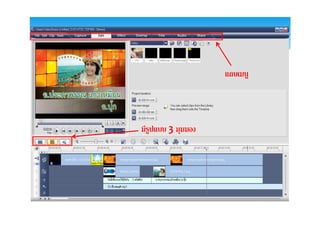
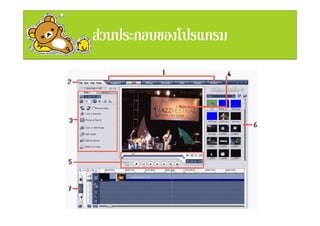
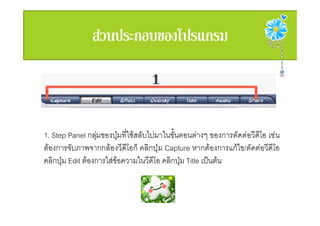
1. Step Panelกลุมของปุมที่ใชสลับไปมาในขั้นตอนตางๆ ของการตัดตอวีดีโอ เชน
ตองการจับภาพจากกลองวีดีโอก็ คลิกปุม Capture หากตองการแกไข/ตัดตอวีดีโอ
คลิกปุม Edit ตองการใสขอความในวีดีโอ คลิกปุม Title เปนตน
- 7.
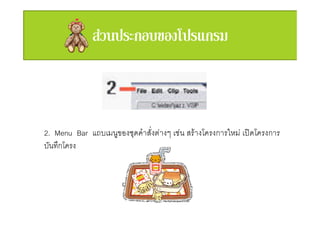
2. Menu Barแถบเมนูของชุดคําสั่งตางๆ เชน สรางโครงการใหม เปดโครงการ
บันทึกโครง
- 8.
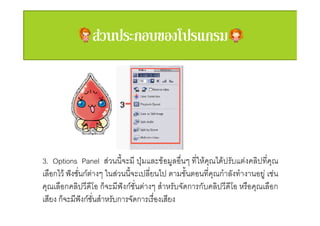
3. Options Panelสวนนี้จะมี ปุมและขอมูลอื่นๆ ที่ใหคุณไดปรับแตงคลิปที่คุณ
เลือกไว ฟงชั่นกตางๆ ในสวนนี้จะเปลี่ยนไป ตามขั้นตอนที่คุณกําลังทํางานอยู เชน
คุณเลือกคลิปวีดีโอ ก็จะมีฟงกชั่นตางๆ สําหรับจัดการกับคลิปวีดีโอ หรือคุณเลือก
เสียง ก็จะมีฟงกชั่นสําหรับการจัดการเรื่องเสียง
- 9.
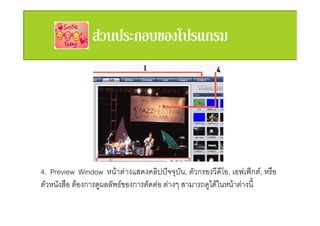
4. Preview Windowหนาตางแสดงคลิปปจจุบัน, ตัวกรองวีดีโอ, เอฟเฟกต, หรือ
ตัวหนังสือ ตองการดูผลลัพธของการตัดตอ ตางๆ สามารถดูไดในหนาตางนี้
- 10.
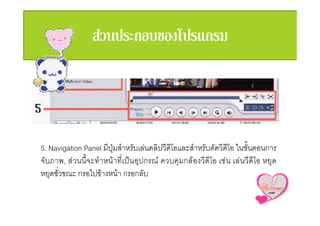
5. Navigation Panelมีปุมสําหรับเลนคลิปวีดีโอและสําหรับตัดวีดีโอ ในขั้นตอนการ
จับภาพ, สวนนี้จะทําหนาที่เปนอุปกรณ ควบคุมกลองวีดีโอ เชน เลนวีดีโอ หยุด
หยุดชั่วขณะ กรอไปขางหนา กรอกลับ
- 11.
- 12.
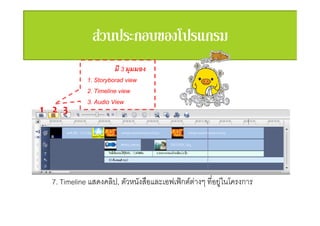
มี 3 มุมมอง
1. Storyborad view
2. Timeline view
3. Audio View
1 2 3
7. Timeline แสดงคลิป, ตัวหนังสือและเอฟเฟกตตางๆ ที่อยูในโครงการ
- 13.
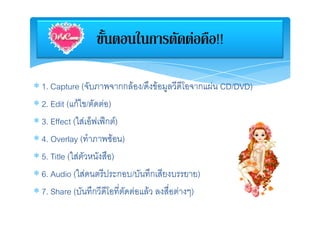
ขั้นตอนในการตัดตอคือ!!
ตอนในการตั ตอคื
1. Capture (จับภาพจากกลอง/ดึงขอมูลวีดีโอจากแผน CD/DVD)
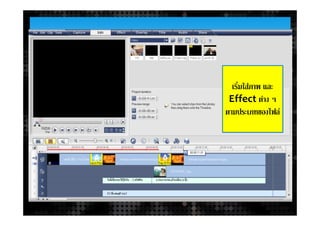
2. Edit (แกไข/ตัดตอ)
3. Effect (ใสเอ็ฟเฟกต)
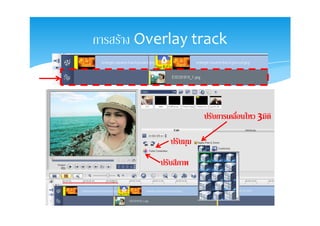
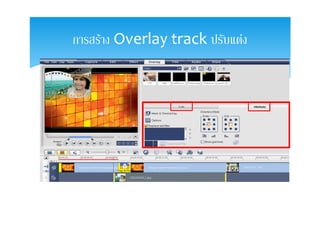
4. Overlay (ทําภาพซอน)
5. Title (ใสตัวหนังสือ)
6. Audio (ใสดนตรีประกอบ/บันทึกเสียงบรรยาย)
7. Share (บันทึกวีดีโอที่ตัดตอแลว ลงสื่อตางๆ)
- 14.
การบันทึกงาน
การสงผลงานออกไป ใหคลิกที่คําสั่งShare มีตัวเลือกใหทั้งสรางผลงานออกมาเปนไฟล
(Create Video File) , เขียนออกมาเปนแผน DVD หรือ VCD (Create Disc), แยก
ออกมาเฉพาะเสียง (Create Sound File), สงงานกลับไปยังมวนเทป MiniDV (DV
Recording) รวมถึงการทําเปนไฟลเพื่อใชสําหรับเผยแพรทางอินเทอรเน็ต (Share Video
Online)
การทําผลงานออกมาในรูปของไฟลวิดีโอในฟอรแมตมาตรฐาน เชน MPEG-1 สําหรับ
นําไปเขียนใสแผน CD, MPEG-2 เพื่อเขียนใสแผน DVD , เปนไฟลฟอรแมต MPEG-4
ทั้งในมาตรฐาน H.264 เพื่อนําไปรับชมทางอุปกรณมือถือ คงทําไดไมยาก เพราะ
โปรแกรมไดแบงออกเปนหมวดหมูไวใหอยางชัดเจน
- 16.
- 17.
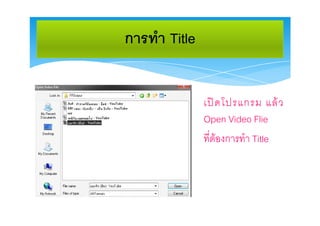
การทํา Title
เป ด โปรแกรม แล ว
Open Video Flie
ที่ตองการทํา Title
- 18.
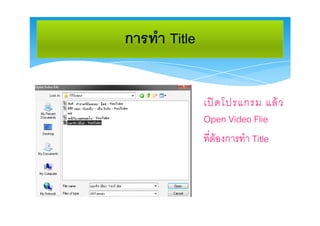
การทํา Title
เป ด โปรแกรม แล ว
Open Video Flie
ที่ตองการทํา Title
- 19.
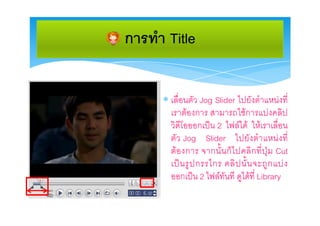
การทํา Title
เลื่อนตัว Jog Slider ไปยังตําแหนงที่
เราตองการ สามารถใชการแบงคลิป
วิดีโอออกเปน 2 ไฟลได ใหเราเลื่อน
ตัว Jog Slider ไปยั งตํา แหน งที่
ต อ งการ จากนั้ นก็ ไ ปคลิ ก ที่ ปุ ม Cut
เป น รู ป กรรไกร คลิ ป นั้ น จะถู ก แบ ง
ออกเปน 2 ไฟลทันที ดูไดที่ Library
- 20.
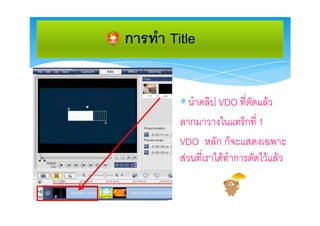
การทํา Title
นําคลิป VDO ที่ตัดแลว
ลากมาวางในแทร็กที่ 1
VDO หลัก ก็จะแสดงเฉพาะ
สวนที่เราไดทําการตัดไวแลว
- 21.
- 22.
- 23.