USEFUL WEB 2.0
TOOLS
Maria Michael Kollyfa
29.12.2015
Padlet
Padlet is an internet application that allows people to express their thoughts on a common
topic easily. It does not require any software installation. It works like an online sheet of
paper where people can put any content (e.g. images, videos, documents, text) anywhere
on the page.
Padlet works across multiple devices including mobile phones and it is completely free. It
can be embedded into your blog or website.
It enhances collaborative work. Multiple people can post to the same wall at the same
time. There is no limit to the number of people that can post at the same time.
STEPS:STEPS:
GO TOGO TO
https://padlet.comhttps://padlet.com
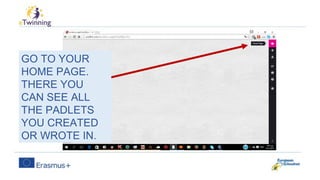
GO TO YOUR
HOME PAGE.
THERE YOU
CAN SEE ALL
THE PADLETS
YOU CREATED
OR WROTE IN.
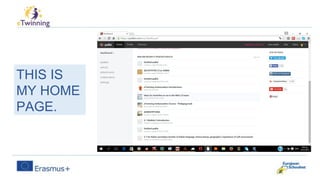
THIS IS
MY HOME
PAGE.
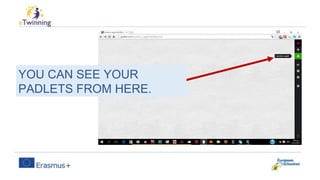
YOU CAN SEE YOUR
PADLETS FROM HERE.
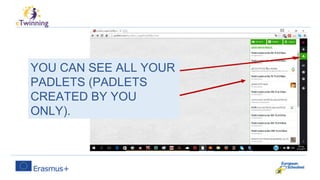
YOU CAN SEE ALL YOUR
PADLETS (PADLETS
CREATED BY YOU
ONLY).
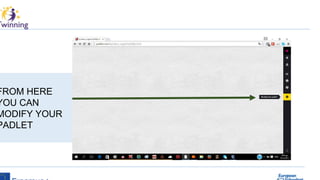
FROM HERE
YOU CAN
MODIFY YOUR
PADLET
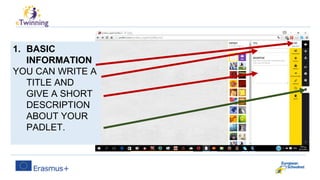
1. BASIC
INFORMATION
YOU CAN WRITE A
TITLE AND
GIVE A SHORT
DESCRIPTION
ABOUT YOUR
PADLET.
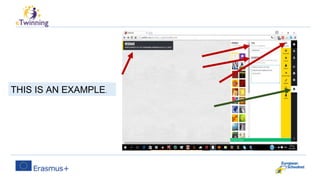
THIS IS AN EXAMPLE.
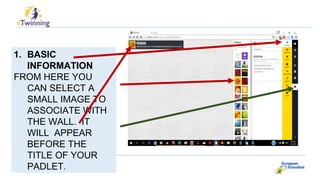
1. BASIC
INFORMATION
FROM HERE YOU
CAN SELECT A
SMALL IMAGE TO
ASSOCIATE WITH
THE WALL. IT
WILL APPEAR
BEFORE THE
TITLE OF YOUR
PADLET.
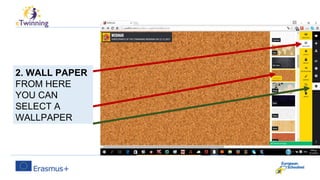
2. WALL PAPER
FROM HERE
YOU CAN
SELECT A
WALLPAPER
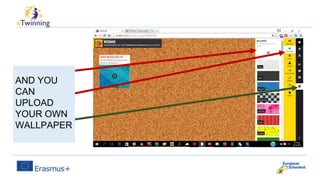
AND YOU
CAN
UPLOAD
YOUR OWN
WALLPAPER
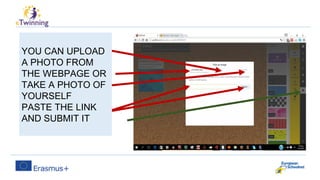
YOU CAN UPLOAD
A PHOTO FROM
THE WEBPAGE OR
TAKE A PHOTO OF
YOURSELF
PASTE THE LINK
AND SUBMIT IT
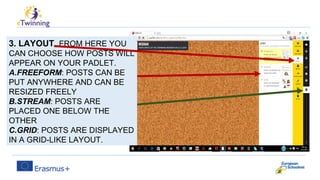
3. LAYOUT. FROM HERE YOU
CAN CHOOSE HOW POSTS WILL
APPEAR ON YOUR PADLET.
A.FREEFORM: POSTS CAN BE
PUT ANYWHERE AND CAN BE
RESIZED FREELY
B.STREAM: POSTS ARE
PLACED ONE BELOW THE
OTHER
C.GRID: POSTS ARE DISPLAYED
IN A GRID-LIKE LAYOUT.
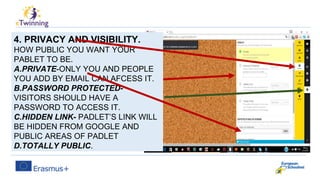
4. PRIVACY AND VISIBILITY.
HOW PUBLIC YOU WANT YOUR
PABLET TO BE.
A.PRIVATE-ONLY YOU AND PEOPLE
YOU ADD BY EMAIL CAN AFCESS IT.
B.PASSWORD PROTECTED-
VISITORS SHOULD HAVE A
PASSWORD TO ACCESS IT.
C.HIDDEN LINK- PADLET’S LINK WILL
BE HIDDEN FROM GOOGLE AND
PUBLIC AREAS OF PADLET
D.TOTALLY PUBLIC.
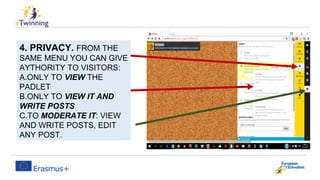
4. PRIVACY. FROM THE
SAME MENU YOU CAN GIVE
AYTHORITY TO VISITORS:
A.ONLY TO VIEW THE
PADLET
B.ONLY TO VIEW IT AND
WRITE POSTS
C.TO MODERATE IT: VIEW
AND WRITE POSTS, EDIT
ANY POST.
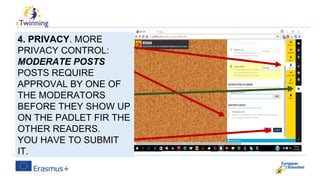
4. PRIVACY. MORE
PRIVACY CONTROL:
MODERATE POSTS
POSTS REQUIRE
APPROVAL BY ONE OF
THE MODERATORS
BEFORE THEY SHOW UP
ON THE PADLET FIR THE
OTHER READERS.
YOU HAVE TO SUBMIT
IT.
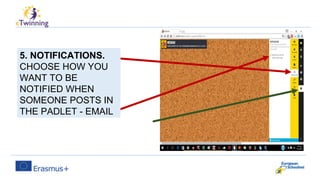
5. NOTIFICATIONS.
CHOOSE HOW YOU
WANT TO BE
NOTIFIED WHEN
SOMEONE POSTS IN
THE PADLET - EMAIL
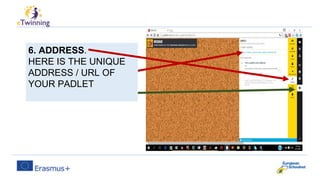
6. ADDRESS.
HERE IS THE UNIQUE
ADDRESS / URL OF
YOUR PADLET
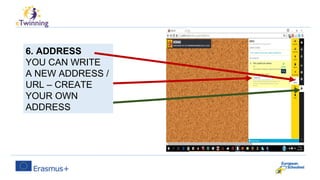
6. ADDRESS
YOU CAN WRITE
A NEW ADDRESS /
URL – CREATE
YOUR OWN
ADDRESS
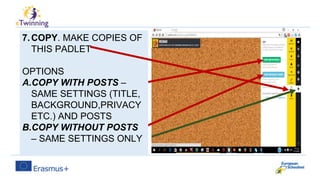
7.COPY. MAKE COPIES OF
THIS PADLET
OPTIONS
A.COPY WITH POSTS –
SAME SETTINGS (TITLE,
BACKGROUND,PRIVACY
ETC.) AND POSTS
B.COPY WITHOUT POSTS
– SAME SETTINGS ONLY
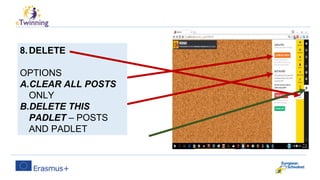
8.DELETE
OPTIONS
A.CLEAR ALL POSTS
ONLY
B.DELETE THIS
PADLET – POSTS
AND PADLET
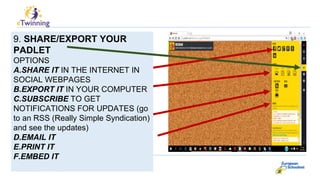
9. SHARE/EXPORT YOUR
PADLET
OPTIONS
A.SHARE IT IN THE INTERNET IN
SOCIAL WEBPAGES
B.EXPORT IT IN YOUR COMPUTER
C.SUBSCRIBE TO GET
NOTIFICATIONS FOR UPDATES (go
to an RSS (Really Simple Syndication)
and see the updates)
D.EMAIL IT
E.PRINT IT
F.EMBED IT
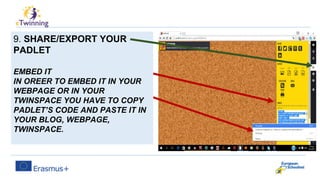
9. SHARE/EXPORT YOUR
PADLET
EMBED IT
IN OREER TO EMBED IT IN YOUR
WEBPAGE OR IN YOUR
TWINSPACE YOU HAVE TO COPY
PADLET’S CODE AND PASTE IT IN
YOUR BLOG, WEBPAGE,
TWINSPACE.
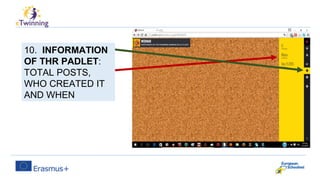
10. INFORMATION
OF THR PADLET:
TOTAL POSTS,
WHO CREATED IT
AND WHEN
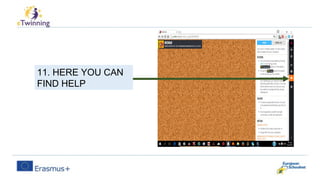
11. HERE YOU CAN
FIND HELP
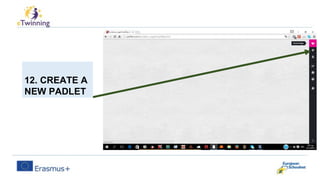
12. CREATE A
NEW PADLET
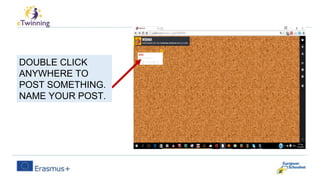
DOUBLE CLICK
ANYWHERE TO
POST SOMETHING.
NAME YOUR POST.
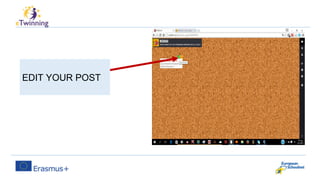
EDIT YOUR POST
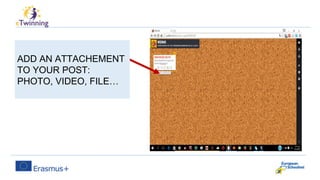
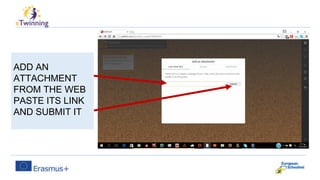
ADD AN ATTACHEMENT
TO YOUR POST:
PHOTO, VIDEO, FILE…
ADD AN
ATTACHMENT
FROM THE WEB
PASTE ITS LINK
AND SUBMIT IT
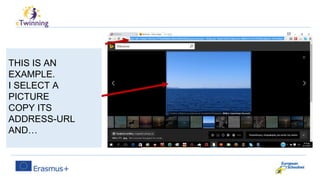
THIS IS AN
EXAMPLE.
I SELECT A
PICTURE
COPY ITS
ADDRESS-URL
AND…
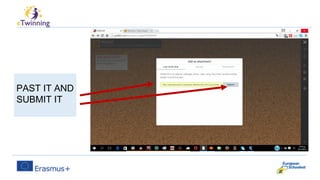
PAST IT AND
SUBMIT IT
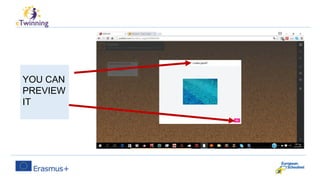
YOU CAN
PREVIEW
IT
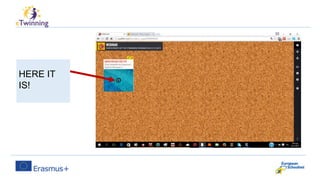
HERE IT
IS!
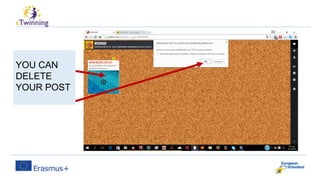
YOU CAN
DELETE
YOUR POST
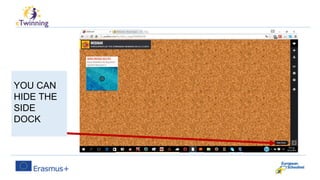
YOU CAN
HIDE THE
SIDE
DOCK
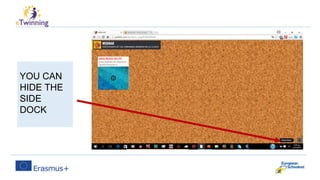
YOU CAN
HIDE THE
SIDE
DOCK
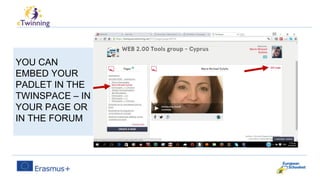
YOU CAN
EMBED YOUR
PADLET IN THE
TWINSPACE – IN
YOUR PAGE OR
IN THE FORUM
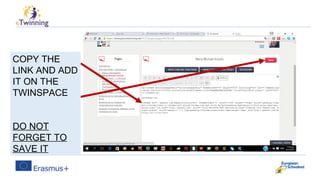
COPY THE
LINK AND ADD
IT ON THE
TWINSPACE
DO NOT
FORGET TO
SAVE IT
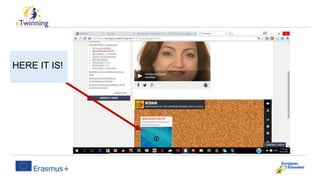
HERE IT IS!
Some suggested ways to use Padlet in
class:
USES OF PADLET IN THE CLASSROOM
•revision tool: students can post comments and feedback on what they are
learning
•brainstorming tool: the whole class can collect and share ideas about a topic.
•students’ portfolio: students can display there their best work.
•assignment tool. Students can use it for sharing their reflections on what they
have learned and what they need help with.
•homework reminder
•parents engagement in the learning that is taking place in class by inviting them
to visit the classroom Padlet wall
•use it as a book review page where students post reviews of the books they read
•sharing ideas: students can be engaged in group discussions and interactive
exchange of ideas.
ASSIGNMENT
After watching the Padlet’s presentation the participants
have to create their own padlets and upload them in the
Forum of the TwinSpace.
Public link to this TwinSpace
https://twinspace.etwinning.net/2069/home
Tutorials
www.youtube.com
/watch?v=bt6orv2QfZw
THANK YOU FOR YOUR
ATTENTION!
Maria Michael Kollyfa
eTwinning Ambassador - Cyprus

Presentation for padlet